Impostazioni attrezzatura
Il gruppo Impostazioni attrezzatura raccoglie le pagine per configurare l'attrezzatura montata: quote degli assi, attuatori, presenze, vuoti, ciclo e parametri di saldatura. Le impostazioni si salvano con la configurazione dell'attrezzatura.
Pagine del gruppo:
- Configurazione, Attuatori e presenze, Posizioni, Impostazioni ciclo, Parametri saldatura;
- Parametri infrarossi: solo sulle macchine con riscaldo a infrarossi e un'attrezzatura con specchio;
- Sinottico e Attrezzatura intelligente: solo con un'attrezzatura intelligente caricata;
- Lama calda: solo sulle macchine HP con un'attrezzatura con lama.
Le pagine sono disponibili solo con un'attrezzatura caricata, oppure con la Messa in servizio attiva.
Toccando il gruppo nella Home page si apre un popup con, a sinistra, l'icona, il nome e la descrizione del gruppo e, a destra, l'elenco delle pagine; le stesse pagine sono nel menu laterale.
Aspetto: icona quadrata verde con il contorno tratteggiato di un'attrezzatura.
Posizione: nella Home page, primo gruppo della riga in basso.
Configurazione
La pagina Configurazione raccoglie le impostazioni generali dell'attrezzatura caricata. Le impostazioni vengono salvate con la configurazione dell'attrezzatura e riutilizzate ogni volta che l'attrezzatura viene caricata in macchina.
La pagina è una griglia di card; quali card compaiono dipende dalla tecnologia, dalle opzioni della macchina e dalla vista avanzata:
- sempre: Configurazione, Tempo ciclo e Presa pezzo (o Piano traslante sulle macchine che lo hanno);
- secondo le opzioni della macchina: Tipologia spina di tavola, testa e specchio, Associazione ID, cancelli, Connettori opzionali, Protezioni, Pulizia specchio;
- con l'attrezzatura a più cavità: Selezione modello e, a destra, Configurazione cavità;
- nella vista avanzata: Ciclo automatico alternativo e Feedback utente.
Le modifiche hanno effetto sul ciclo subito, anche prima del salvataggio. Per riutilizzarle ai caricamenti successivi vanno salvate nella configurazione dell'attrezzatura con il pulsante del dischetto in alto. Finché ci sono modifiche non salvate la macchina segnala un allarme dell'attrezzatura e non permette il ciclo automatico, tranne con la Messa in servizio o la Modalità configurazione attive; dopo il salvataggio di una modifica la macchina richiede un ciclo di prova, finché un ciclo non termina con esito buono.
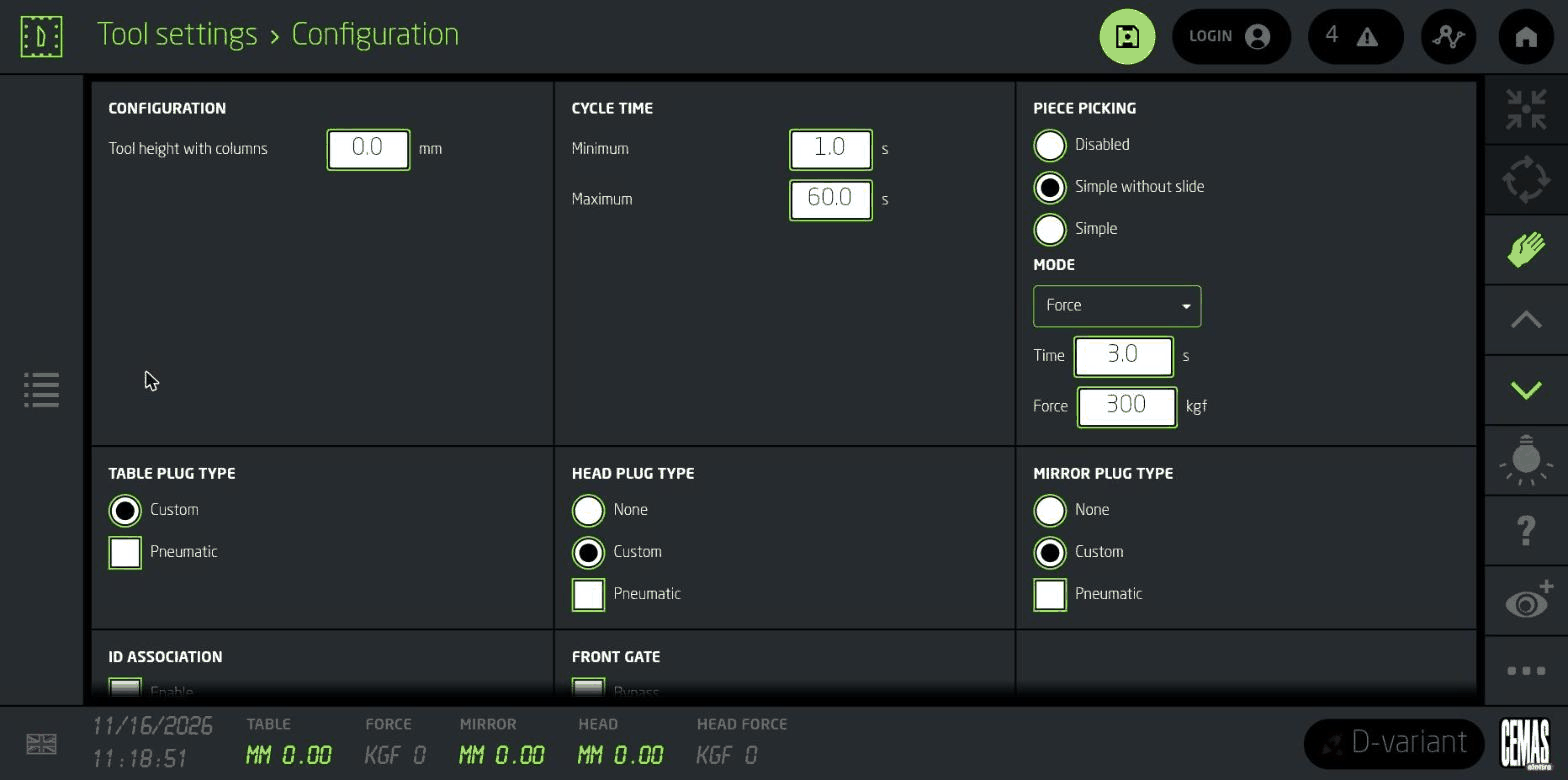
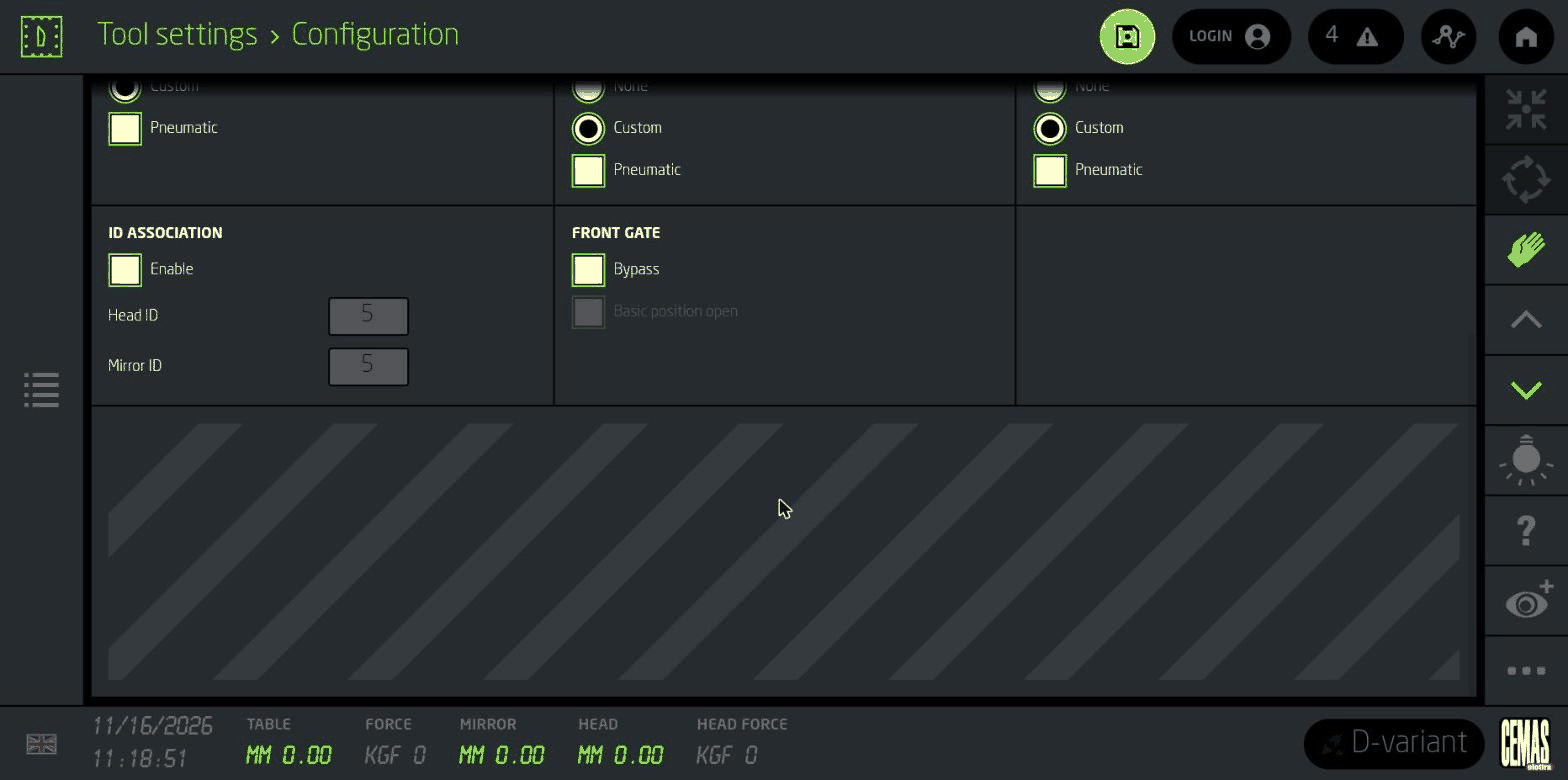
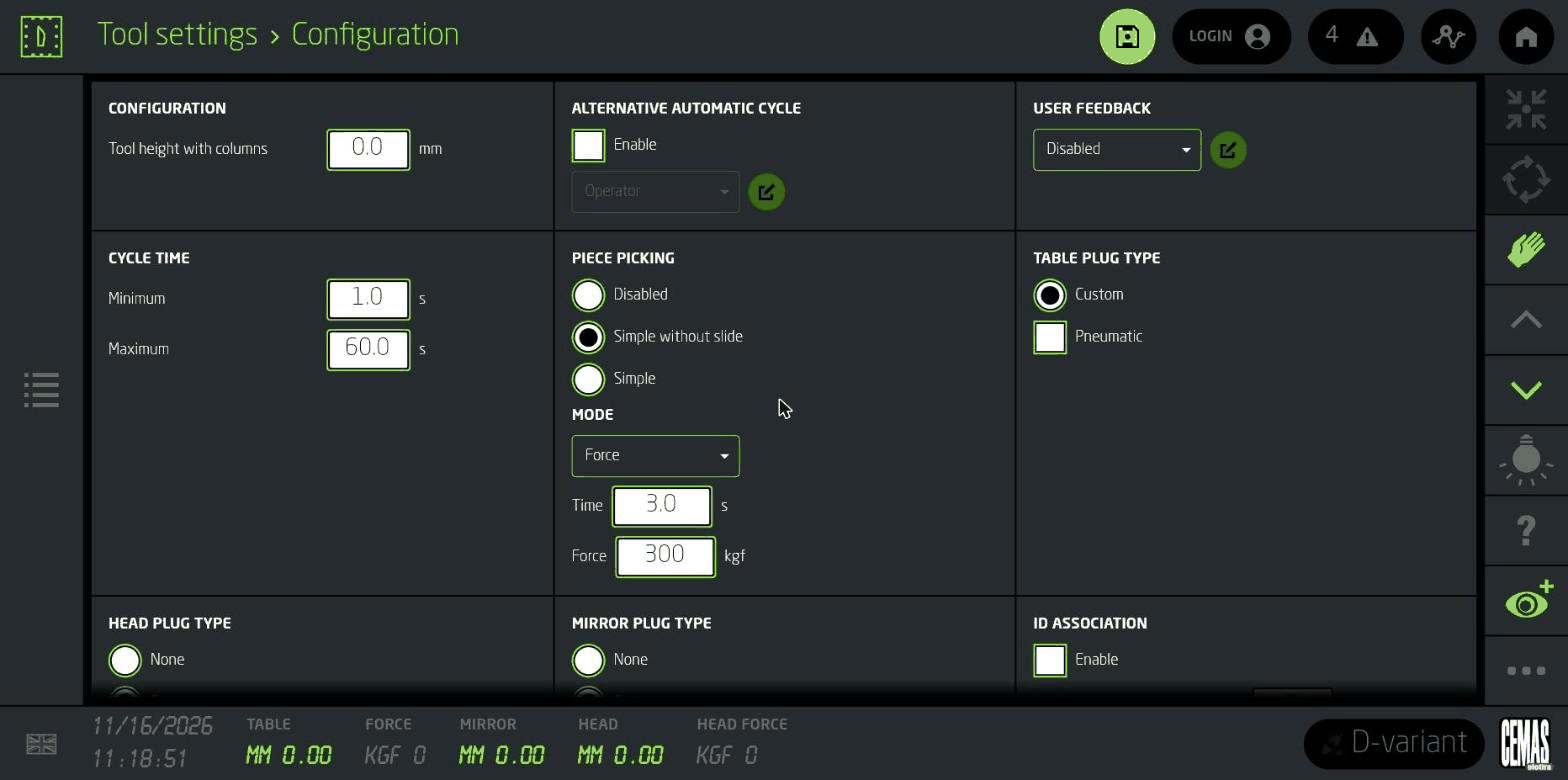
Posizione: menu Impostazioni attrezzatura > Configurazione.
Configurazione
La card Configurazione contiene i dati generali dell'attrezzatura:
- Altezza attrezzatura incolonnata: altezza totale dell'attrezzatura montata, in millimetri (mm);
- Carico sulla testa e Scarico dalla testa: interruttori che indicano se il pezzo si carica sulla testa e si scarica dalla testa; Carico sulla testa non è modificabile con la presa pezzo Semplice. Non cambiano i movimenti del ciclo: servono solo a mostrare le immagini corrette nelle fasi del ciclo della Schermata di controllo;
- Peso totale attrezzatura e Peso attrezzatura inferiore: pesi in chilogrammi (kg), solo nella vista avanzata. Sono dati informativi: la macchina non li usa nel ciclo, né per compensare la forza né per controllare il carico.
Carico sulla testa, Scarico dalla testa e i pesi sono visibili solo agli utenti con il profilo di configuratore macchina.
Sulle macchine laser i campi cambiano: vedere le voci collegate. La card del Ciclo automatico alternativo mostra lo stesso help: vedere la voce collegata.
Aspetto: card grigio scuro con il titolo in maiuscolo bianco in alto a sinistra e i campi bianchi con il bordo verde seguiti dall'unità.
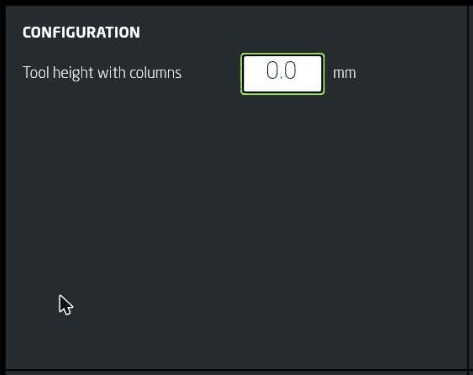
Posizione: pagina Impostazioni attrezzatura > Configurazione, prima card in alto a sinistra.
Altezza attrezzatura incolonnata
Il campo Altezza attrezzatura incolonnata è l'altezza totale dell'attrezzatura montata in macchina, con la parte superiore e quella inferiore sovrapposte, in millimetri (mm), con un decimale.
Disponibilità: su tutte le macchine tranne le laser, che hanno al suo posto Altezza attrezzatura.
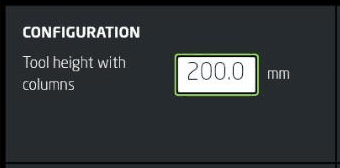
Aspetto: campo bianco con il bordo verde seguito da mm.
Posizione: pagina Impostazioni attrezzatura > Configurazione, card Configurazione, prima riga.
Carico sulla testa
L'interruttore Carico sulla testa indica che il particolare superiore si carica sulla testa (sul posaggio superiore) invece che sulla tavola. Non cambia i movimenti del ciclo: serve solo a mostrare le immagini corrette nelle fasi del ciclo della pagina Stato macchina > Schermata di controllo.
Non è modificabile con la presa pezzo Semplice; con la presa pezzo Semplice senza slitta la macchina lo considera sempre disattivato.
Disponibilità: Visibile solo agli utenti con il profilo di configuratore macchina.
Aspetto: interruttore a scorrimento, verde quando è attivo, grigio quando non è modificabile.
Posizione: pagina Impostazioni attrezzatura > Configurazione, card Configurazione, sotto l'altezza dell'attrezzatura.
Scarico dalla testa
L'interruttore Scarico dalla testa indica che, a fine ciclo, il pezzo saldato resta sulla testa e si scarica da lì. Non cambia i movimenti del ciclo: serve solo a mostrare le immagini corrette nelle fasi del ciclo della pagina Stato macchina > Schermata di controllo.
Disponibilità: Visibile solo agli utenti con il profilo di configuratore macchina.
Aspetto: interruttore a scorrimento, verde quando è attivo.
Posizione: pagina Impostazioni attrezzatura > Configurazione, card Configurazione, sotto Carico sulla testa.
Peso totale attrezzatura
Il campo Peso totale attrezzatura è il peso dell'attrezzatura completa, parte superiore e inferiore, in chilogrammi (kg), senza decimali. È un dato informativo: la macchina non lo usa nel ciclo, né per compensare la forza né per controllare il carico.
Disponibilità: visibile solo nella vista avanzata e agli utenti con il profilo di configuratore macchina.
Aspetto: campo bianco con il bordo verde seguito da kg.
Posizione: pagina Impostazioni attrezzatura > Configurazione, card Configurazione, penultima riga.
Peso attrezzatura inferiore
Il campo Peso attrezzatura inferiore è il peso della sola parte inferiore dell'attrezzatura, montata sulla tavola, in chilogrammi (kg), senza decimali. È un dato informativo: la macchina non lo usa nel ciclo.
Disponibilità: visibile solo nella vista avanzata e agli utenti con il profilo di configuratore macchina.
Aspetto: campo bianco con il bordo verde seguito da kg.
Posizione: pagina Impostazioni attrezzatura > Configurazione, card Configurazione, ultima riga.
Ciclo automatico alternativo
La card Ciclo automatico alternativo permette di avere sulla stessa attrezzatura più cicli automatici e di scegliere quale eseguire:
- Abilita attiva la funzione;
- il menu a tendina sceglie il ciclo da eseguire tra quelli abilitati: Operatore (il ciclo principale) e i cicli alternativi;
- il pulsante a destra apre il popup Ciclo automatico alternativo, in cui ogni ciclo ha una casella per abilitarlo e un campo per il nome.
Il menu e il pulsante sono utilizzabili solo con la funzione abilitata. Le fasi di ogni ciclo abilitato si impostano in una tab dedicata della pagina Impostazioni attrezzatura > Impostazioni ciclo.
Il ciclo scelto vale dal successivo avvio del ciclo automatico: con la macchina in automatico la scelta non ha effetto finché non si torna in modalità manuale. Se l'opzione della macchina o la funzione sull'attrezzatura sono disattivate, o il ciclo scelto non è abilitato, la macchina esegue il ciclo principale. Il ciclo scelto determina le fasi eseguite e i comandi input esterni usati da attuatori e vuoti.
La card compare nella vista avanzata se la macchina ha l'opzione dei cicli alternativi, oppure sempre quando la funzione è abilitata sull'attrezzatura.
Aspetto: card grigio scuro con il titolo in maiuscolo bianco in alto a sinistra, la casella Abilita, un menu a tendina e un pulsante tondo verde con l'icona nera di una matita; menu e pulsante sono grigi o verde scuro quando non sono utilizzabili.
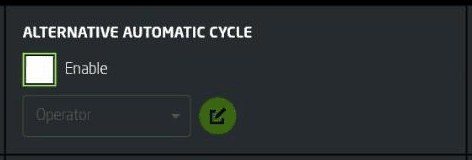
Posizione: pagina Impostazioni attrezzatura > Configurazione, nella vista avanzata a destra della card Configurazione.
Ciclo automatico alternativo
Il popup Ciclo automatico alternativo elenca i cicli automatici dell'attrezzatura, fino a quattro: il primo è il ciclo principale (Operatore), gli altri i cicli alternativi. Per ogni ciclo:
- la casella a sinistra lo abilita: i cicli abilitati compaiono nel menu a tendina della card e hanno una tab nella pagina Impostazioni attrezzatura > Impostazioni ciclo;
- il campo a destra contiene il nome del ciclo, mostrato nel menu e nella tab; è modificabile solo con il ciclo abilitato. Senza un nome il ciclo è indicato con il nome predefinito.
Si apre con il pulsante con la matita della card Ciclo automatico alternativo, utilizzabile solo con la funzione abilitata nella card (Abilita). Chiudere il popup con la freccia in basso.
Disponibilità: opzione della macchina configurata da CEMAS: la card compare nella vista avanzata con l'opzione Ciclo automatico alternativo; con la funzione già abilitata sull'attrezzatura la card compare sempre.
Aspetto: popup a tutto schermo con un elenco di righe, ognuna con una casella quadrata e un campo di testo bianco, grigio quando il ciclo non è abilitato; il pulsante che lo apre è tondo verde con l'icona nera di una matita.
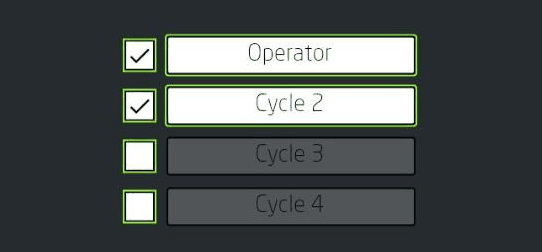
Posizione: pagina Impostazioni attrezzatura > Configurazione, card Ciclo automatico alternativo, pulsante a destra del menu a tendina.
Feedback utente
La card Feedback utente stabilisce se, alla fine del ciclo, la Schermata di controllo chiede all'operatore di controllare il pezzo e indicare se è buono o scarto, scegliendo in caso di scarto la tipologia. Il menu a tendina ha tre valori:
- Disabilitato: nessuna richiesta;
- Solo con scarto: richiesta solo per i cicli che la macchina giudica scarto;
- Sempre: richiesta a ogni ciclo.
Il pulsante a destra, utilizzabile con il feedback attivo, apre il popup Tipologia scarti, con l'elenco delle tipologie di scarto proposte all'operatore per questa attrezzatura.
Con la richiesta attiva il ciclo, dopo la rimozione del pezzo, attende che l'operatore confermi il pezzo buono o indichi lo scarto. Il giudizio dell'operatore sostituisce quello della macchina nello storico produzione.
La card compare nella vista avanzata oppure sempre quando il feedback è attivo.
Aspetto: card grigio scuro con il titolo in maiuscolo bianco in alto a sinistra, un menu a tendina e un pulsante tondo verde con l'icona nera di una matita, verde scuro quando non è utilizzabile.
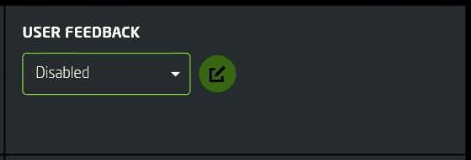
Posizione: pagina Impostazioni attrezzatura > Configurazione, nella vista avanzata nella prima riga di card, a destra.
Tipologia scarti
Il popup Tipologia scarti definisce le tipologie di scarto proposte all'operatore per questa attrezzatura quando, a fine ciclo, la Schermata di controllo chiede il giudizio sul pezzo (card Feedback utente). Le tipologie sono salvate per l'attrezzatura (numero di serie) nel database della macchina, non nei parametri del PLC.
A sinistra c'è l'elenco Scarti, a destra, dopo aver scelto o aggiunto una tipologia, i campi Scarto e Descrizione, le caselle Permetti descrizione e Descrizione richiesta e i pulsanti per salvare o chiudere.
Si apre con il pulsante con la matita della card Feedback utente, utilizzabile solo con il feedback attivo (Solo con scarto o Sempre).
Disponibilità: la card Feedback utente compare nella vista avanzata, oppure sempre quando il feedback è attivo.
Aspetto: popup a tutto schermo; il pulsante che lo apre è tondo verde con l'icona nera di una matita, verde scuro quando non è utilizzabile.
Posizione: pagina Impostazioni attrezzatura > Configurazione, card Feedback utente, pulsante a destra del menu a tendina.
Scarti
L'elenco Scarti mostra le tipologie di scarto configurate per l'attrezzatura, con il nome. Toccare una riga per modificarla nel pannello che si apre a destra; il pulsante − a sinistra della riga elimina subito la tipologia; il pulsante + in fondo all'elenco ne aggiunge una nuova, segnalata dalla scritta Nuovo in cima al pannello.
Aspetto: righe con un pulsante tondo verde con il segno − e il nome; la riga selezionata è più chiara; in fondo un pulsante tondo verde con il segno +.
Posizione: popup Tipologia scarti, metà sinistra.
Scarto
Il campo Scarto è il nome breve della tipologia di scarto, al massimo 20 caratteri, mostrato all'operatore nell'elenco delle tipologie quando indica un pezzo di scarto e nello storico produzione.
Aspetto: campo bianco con il bordo verde, con il titolo sopra.
Posizione: popup Tipologia scarti, pannello di destra, primo campo.
Descrizione
Il campo Descrizione è una spiegazione della tipologia di scarto, al massimo 50 caratteri, che aiuta l'operatore a scegliere la tipologia giusta.
Aspetto: campo bianco con il bordo verde, con il titolo sopra.
Posizione: popup Tipologia scarti, pannello di destra, sotto Scarto.
Permetti descrizione
La casella Permetti descrizione consente all'operatore, quando sceglie questa tipologia di scarto, di scrivere una descrizione libera del difetto. Togliendo la casella si toglie anche Descrizione richiesta.
Aspetto: casella quadrata con il segno di spunta quando è attiva.
Posizione: popup Tipologia scarti, pannello di destra, sotto Descrizione.
Descrizione richiesta
La casella Descrizione richiesta rende obbligatoria la descrizione libera del difetto quando l'operatore sceglie questa tipologia di scarto. È utilizzabile solo con Permetti descrizione attiva.
Aspetto: casella quadrata con il segno di spunta quando è attiva, grigia quando non è utilizzabile.
Posizione: popup Tipologia scarti, pannello di destra, ultima casella.
Salva
Il pulsante con il dischetto salva la tipologia di scarto aggiunta o modificata e richiude il pannello; il pulsante con la X accanto chiude il pannello senza salvare. Le modifiche ai campi non salvate vanno perse.
Aspetto: due pulsanti tondi verdi con le icone nere di un dischetto e di una X.
Posizione: popup Tipologia scarti, in fondo al pannello di destra.
Tempo ciclo
La card Tempo ciclo definisce i limiti di durata del ciclo automatico, in secondi (s):
- Minimo e Massimo: se la durata del ciclo esce da questi limiti viene segnalato un allarme, per il massimo appena il tempo viene superato, per il minimo alla fine del ciclo. L'allarme è solo una segnalazione: il ciclo non si ferma, il pezzo non viene scartato e l'allarme si cancella con il reset. Durante il ciclo di prova richiesto dopo una modifica il massimo non viene controllato;
- Ideale: tempo ciclo di riferimento, visibile solo nella vista avanzata e agli utenti autenticati. È inviato solo al sistema di raccolta dati di fabbrica (IoT): la macchina non lo usa per statistiche.
Indipendentemente da questi limiti, la macchina ha un tempo limite fisso di 180 s, superato il quale il ciclo viene interrotto con un allarme.
Aspetto: card grigio scuro con il titolo in maiuscolo bianco in alto a sinistra e i campi bianchi con il bordo verde seguiti da s.
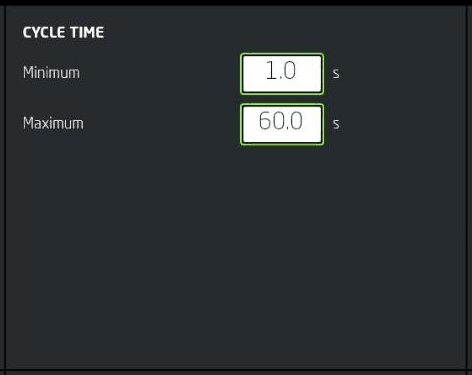
Posizione: pagina Impostazioni attrezzatura > Configurazione, seconda card della prima riga (nella vista avanzata, prima card della seconda riga).
Minimo
Il campo Minimo della card Tempo ciclo è la durata minima attesa del ciclo automatico, in secondi (s), con un decimale. Se alla fine del ciclo la durata è inferiore viene segnalato un allarme, che è solo una segnalazione: il pezzo non viene scartato e l'allarme si cancella con il reset. Un ciclo troppo breve può indicare, ad esempio, una fase saltata o pezzi mancanti.
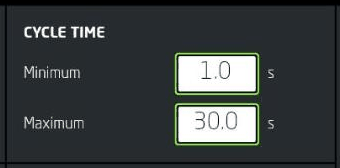
Aspetto: campo bianco con il bordo verde seguito da s.
Posizione: pagina Impostazioni attrezzatura > Configurazione, card Tempo ciclo, prima riga.
Massimo
Il campo Massimo della card Tempo ciclo è la durata massima del ciclo automatico, in secondi (s), con un decimale. Appena il tempo viene superato è segnalato un allarme, che è solo una segnalazione: il ciclo non si ferma e il pezzo non viene scartato. Durante il ciclo di prova richiesto dopo una modifica il massimo non viene controllato. Indipendentemente da questo valore, la macchina interrompe comunque il ciclo dopo 180 s.
Aspetto: campo bianco con il bordo verde seguito da s.
Posizione: pagina Impostazioni attrezzatura > Configurazione, card Tempo ciclo, seconda riga.
Ideale
Il campo Ideale della card Tempo ciclo è il tempo ciclo di riferimento dell'attrezzatura, in secondi (s), con un decimale. È inviato solo al sistema di raccolta dati di fabbrica (IoT), che lo usa per confrontare il tempo reale con quello atteso: la macchina non lo usa nel ciclo né per le proprie statistiche.
Disponibilità: visibile solo nella vista avanzata e agli utenti autenticati.
Aspetto: campo bianco con il bordo verde seguito da s.
Posizione: pagina Impostazioni attrezzatura > Configurazione, card Tempo ciclo, ultima riga.
Presa pezzo
La card Presa pezzo sceglie come vengono caricati i particolari da saldare:
- Disabilitato: l'operatore carica a mano i particolari sui posaggi;
- Semplice: la saldatrice esegue in automatico le operazioni per far prendere il particolare superiore dal posaggio superiore, senza intervento dell'operatore.
Le altre modalità e i parametri aggiuntivi dipendono dalla tecnologia della macchina: vedere le voci collegate. Le quote usate dalla presa pezzo si impostano nella pagina Impostazioni attrezzatura > Posizioni.
Sulle macchine con il piano traslante al posto di questa card c'è la card Piano traslante.
Disponibilità: opzione della macchina: compare se il Piano traslante non è presente (Impostazioni macchina > Impostazioni generali > Componenti, Piano traslante).
Aspetto: card grigio scuro con il titolo in maiuscolo bianco in alto a sinistra e un elenco di pulsanti di scelta tondi bianchi con il bordo verde; quello selezionato ha il punto nero al centro.
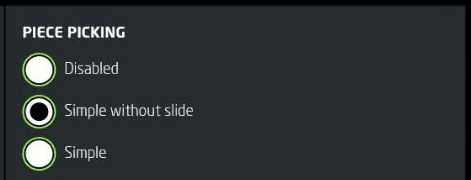
Posizione: pagina Impostazioni attrezzatura > Configurazione, terza card della prima riga (nella vista avanzata, al centro della seconda riga).
Presa pezzo – Vibrazione con IR
Sulle macchine a vibrazione con riscaldo a infrarossi, con un'attrezzatura dotata di specchio (card Tipologia attrezzatura), c'è anche Semplice senza slitta, la presa pezzo semplice senza l'uso della slitta di presa pezzo.
Sulle macchine con lo specchio a camma (911MK2-IR, 918MK2-IR):
- Disabilitato è selezionabile solo con la Tipologia saldatura Solo saldatura;
- con l'attrezzatura dotata di specchio ci sono anche Sottosquadro e Sottosquadro senza movimento nel preriscaldo: la presa del particolare superiore tiene conto di un sottosquadro, cioè di una forma del particolare che ne impedisce l'estrazione lineare dalla cavità del posaggio senza danneggiarlo. Con Sottosquadro il preriscaldo comprende la salita del sottosquadro, con la tavola al contatto basso dello specchio, prima del contatto alto e del preriscaldo, e la discesa del sottosquadro dopo il preriscaldo; con Sottosquadro senza movimento nel preriscaldo questi due movimenti vengono saltati, mentre restano i movimenti del sottosquadro nella presa pezzo e prima della saldatura;
- con una delle due modalità sottosquadro compare Posizione normale di carico, con le scelte Alto e Basso.
Posizione normale di carico
La sezione Posizione normale di carico della card Presa pezzo sceglie, con Alto o Basso, la posizione normale del sistema di sottosquadro durante il carico dei pezzi.
Disponibilità: solo sulle macchine a vibrazione con specchio IR a camma (911MK2-IR, 918MK2-IR). Opzione dell'attrezzatura: compare con la Presa pezzo Sottosquadro o Sottosquadro senza movimento nel preriscaldo (Impostazioni attrezzatura > Configurazione, card Presa pezzo), che richiede un'attrezzatura con specchio (card Tipologia attrezzatura).
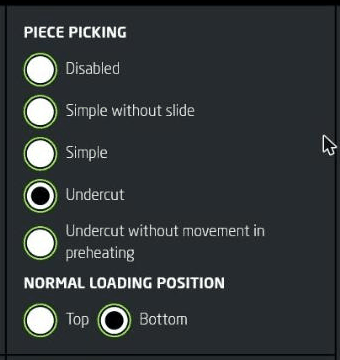
Aspetto: titolo in maiuscolo e due pulsanti di scelta tondi affiancati, Alto e Basso.
Posizione: pagina Impostazioni attrezzatura > Configurazione, card Presa pezzo, sotto l'elenco delle modalità.
Posizione normale di carico
La sezione Posizione normale di carico della card Presa pezzo sceglie, con Alto o Basso, la posizione normale del sistema di sottosquadro durante il carico dei pezzi.
Disponibilità: solo sulle macchine a vibrazione con specchio IR a camma (911MK2-IR, 918MK2-IR). Opzione dell'attrezzatura: compare con la Presa pezzo Sottosquadro o Sottosquadro senza movimento nel preriscaldo (Impostazioni attrezzatura > Configurazione, card Presa pezzo), che richiede un'attrezzatura con specchio (card Tipologia attrezzatura).
Aspetto: titolo in maiuscolo e due pulsanti di scelta tondi affiancati, Alto e Basso.
Posizione: pagina Impostazioni attrezzatura > Configurazione, card Presa pezzo, sotto l'elenco delle modalità.
Tipologia spina
Le card Tipologia spina scelgono la spina con cui l'attrezzatura è collegata alla saldatrice; dalla spina passano i segnali dell'attrezzatura, ad esempio quelli di presenze e attuatori. C'è una card per ogni interfaccia:
- Tipologia spina tavola: sempre, se la macchina ha almeno un connettore sulla tavola;
- Tipologia spina testa: sulle macchine IR, HP e laser;
- Tipologia spina specchio: sulle macchine con lo specchio, con un'attrezzatura dotata di specchio;
- Tipologia spina specchio destro: sulle macchine a due specchi (912-IR).
Le scelte sono i connettori abilitati sulla macchina: Cemas 24, Cemas 32, Personalizzato, GVX, IoLink (con il numero di nodi) e, tranne che per la tavola, Nessuno. La casella Pneumatica indica che l'attrezzatura usa anche il connettore pneumatico; con IoLink sulla tavola compare la casella Attrezzatura intelligente.
Le spine scelte determinano i pin disponibili nella pagina Impostazioni attrezzatura > Attuatori e presenze.
Disponibilità: Tipologia spina testa solo sulle macchine IR, HP e laser; Tipologia spina specchio solo sulle macchine IR, HP, 911MK2-IR, 912-IR e 918MK2-IR; Tipologia spina specchio destro solo sulla 912-IR. Opzione della macchina: ogni card compare se per quella parte è abilitato almeno un connettore (Impostazioni macchina > Impostazioni generali > Interfacce Tool, Connettori). Opzione dell'attrezzatura: Tipologia spina specchio compare con un'attrezzatura con specchio, cioè con Tipologia attrezzatura diversa da Senza specchio (Impostazioni attrezzatura > Configurazione, card Tipologia attrezzatura).
Aspetto: card grigio scuro con il titolo in maiuscolo bianco in alto a sinistra, pulsanti di scelta tondi per il connettore e la casella quadrata Pneumatica.

Posizione: pagina Impostazioni attrezzatura > Configurazione, seconda riga di card.
Cemas 24
La scelta Cemas 24 indica che l'attrezzatura è collegata con la spina Cemas a 24 pin, con ingressi e uscite digitali. La pagina Impostazioni attrezzatura > Attuatori e presenze propone i pin di questa spina.
Disponibilità: opzione della macchina configurata da CEMAS: compare se per quella parte è abilitato il connettore Cemas 24.
Aspetto: pulsante di scelta tondo con la scritta Cemas 24.
Posizione: pagina Impostazioni attrezzatura > Configurazione, card Tipologia spina (tavola, testa, specchio).
Cemas 32
La scelta Cemas 32 indica che l'attrezzatura è collegata con la spina Cemas a 32 pin, con ingressi e uscite digitali. La pagina Impostazioni attrezzatura > Attuatori e presenze propone i pin di questa spina.
Disponibilità: opzione della macchina configurata da CEMAS: compare se per quella parte è abilitato il connettore Cemas 32.
Aspetto: pulsante di scelta tondo con la scritta Cemas 32.
Posizione: pagina Impostazioni attrezzatura > Configurazione, card Tipologia spina (tavola, testa, specchio).
Personalizzato
La scelta Personalizzato indica che l'attrezzatura è collegata con una spina non standard, configurata per la macchina.
Disponibilità: opzione della macchina configurata da CEMAS: compare se per quella parte è abilitato il connettore Personalizzato.
Aspetto: pulsante di scelta tondo con la scritta Personalizzato.
Posizione: pagina Impostazioni attrezzatura > Configurazione, card Tipologia spina (tavola, testa, specchio).
GVX
La scelta GVX indica che l'attrezzatura è collegata con la spina GVX a 64 pin, usata per attrezzature non prodotte da Cemas, con comunicazione CANopen.
Disponibilità: opzione della macchina configurata da CEMAS: compare se per quella parte è abilitato il connettore GVX.
Aspetto: pulsante di scelta tondo con la scritta GVX.
Posizione: pagina Impostazioni attrezzatura > Configurazione, card Tipologia spina (tavola, testa, specchio).
IoLink
La scelta IoLink indica che l'attrezzatura comunica con la macchina tramite moduli IO-Link. Il campo accanto, seguito da nodi, è il numero di moduli (nodi) IO-Link presenti sull'attrezzatura. Con IoLink sulla tavola compare anche la casella Attrezzatura intelligente.
Disponibilità: opzione della macchina configurata da CEMAS: compare se per quella parte è abilitato il connettore IoLink.
Aspetto: pulsante di scelta tondo con la scritta IoLink e, a destra, campo bianco con il bordo verde seguito da nodi.
Posizione: pagina Impostazioni attrezzatura > Configurazione, card Tipologia spina (tavola, testa, specchio).
Pneumatica
La casella Pneumatica indica che l'attrezzatura usa anche il connettore pneumatico di quella parte della macchina (tavola, testa o specchio), per l'aria compressa degli attuatori.
Aspetto: casella quadrata con il segno di spunta quando è attiva.
Posizione: pagina Impostazioni attrezzatura > Configurazione, card Tipologia spina (tavola, testa, specchio), sotto le scelte della spina.
Attrezzatura intelligente
La casella Attrezzatura intelligente indica che l'attrezzatura collegata con IoLink è un'attrezzatura intelligente (Smart Tool), che scambia segnali con la macchina. Con l'attrezzatura intelligente caricata compaiono le pagine Sinottico e Attrezzatura intelligente e, nella pagina Impostazioni attrezzatura > Attuatori e presenze, i comandi possono usare i segnali dell'attrezzatura intelligente.
Disponibilità: opzione della macchina configurata da CEMAS: compare se sulla tavola è abilitato il connettore IoLink. Opzione dell'attrezzatura: compare con la spina IoLink sulla tavola (Impostazioni attrezzatura > Configurazione, card Tipologia spina tavola).
Aspetto: casella quadrata con il segno di spunta quando è attiva.
Posizione: pagina Impostazioni attrezzatura > Configurazione, card Tipologia spina tavola, ultima riga.
Selezione modello
La card Selezione modello compare con un'attrezzatura a più cavità. La casella Automatico attiva la selezione automatica del modello: la saldatrice riconosce, tramite le presenze, se nel ciclo vanno saldati i particolari di tutte le cavità o solo quelli di un lato. Le presenze da usare si indicano nella pagina Impostazioni attrezzatura > Attuatori e presenze, tab Presenze, gruppo Selezione modello.
Con la selezione automatica disattivata il lato da usare si sceglie a mano.
Disponibilità: opzione dell'attrezzatura: compare con un'attrezzatura a più cavità (Impostazioni attrezzatura > Configurazione, card Configurazione cavità).
Aspetto: card grigio scuro con il titolo in maiuscolo bianco in alto a sinistra e la casella Automatico, con il segno di spunta quando è attiva.
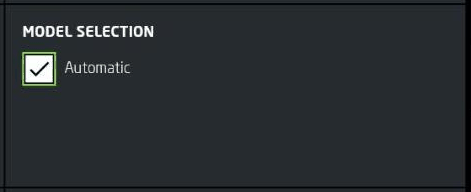
Posizione: pagina Impostazioni attrezzatura > Configurazione, dopo le card Tipologia spina.
Cancello anteriore
La card Cancello anteriore compare sulle macchine con il cancello anteriore e imposta il suo uso con questa attrezzatura:
- Bypass: esclude il cancello dal ciclo, che non lo apre né lo chiude e parte con il cancello dove si trova; restano attivi l'arresto di emergenza e le porte, e la sicurezza dell'operatore è data dalla barriera di sicurezza;
- Muovi con la tavola: solo se il cancello è predisposto per muoversi con la pressa, e mai con il comando bimanuale; la tavola si muove mentre il cancello si chiude e, sulle macchine a vibrazione, il cancello inizia ad aprirsi appena la tavola torna in posizione di carico;
- Posizione base aperta: utilizzabile solo con Bypass attivo, stabilisce dove va il cancello escluso quando viene riportato in posizione base in modalità manuale o in cambio attrezzatura: aperto con la casella attiva, chiuso con la casella disattiva. Il ciclo automatico non lo muove.
La card Cancello posteriore, sulle macchine che lo hanno, ha le stesse impostazioni per il cancello posteriore.
Aspetto: card grigio scuro con il titolo in maiuscolo bianco in alto a sinistra e le caselle quadrate; Posizione base aperta è grigia quando non è utilizzabile.
Posizione: pagina Impostazioni attrezzatura > Configurazione, nella parte bassa della griglia di card.
Tipologia attrezzatura
La card Tipologia attrezzatura indica se l'attrezzatura ha lo specchio di riscaldo e di che tipo: Senza specchio, Con specchio, Con specchio camme (solo 911MK2-IR e 918MK2-IR), Con specchio pneumatico e Con specchio pneumatico con movimento verticale (solo con l'opzione specchio pneumatico della macchina).
Dalla tipologia dipendono la card Tipologia saldatura, le modalità di Presa pezzo e, con lo specchio pneumatico, le modalità Specchio orizzontale e Specchio verticale degli attuatori. Il valore è modificabile solo dagli utenti Cemas.
Aspetto: card grigio scuro con il titolo in maiuscolo bianco in alto a sinistra e un menu a tendina.
Posizione: pagina Impostazioni attrezzatura > Configurazione, nella griglia di card dopo Selezione modello.
Tipologia saldatura
La card Tipologia saldatura compare con un'attrezzatura dotata di specchio e sceglie le fasi del ciclo: Solo saldatura, Saldatura con preriscaldo o Solo preriscaldo.
Sulle macchine con lo specchio a camma (911MK2-IR, 918MK2-IR):
- Solo saldatura: il ciclo salta le fasi dello specchio, che resta fuori, e il riscaldo a infrarossi resta spento;
- Solo preriscaldo: il ciclo non si ferma dopo il preriscaldo, ma esegue anche la vibrazione, come con Saldatura con preriscaldo.
Sulla 912-IR la scelta non cambia le fasi del ciclo; con Solo saldatura il riscaldo a infrarossi resta spento. Senza specchio la macchina considera sempre Solo saldatura.
Aspetto: card grigio scuro con il titolo in maiuscolo bianco in alto a sinistra e un menu a tendina.
Posizione: pagina Impostazioni attrezzatura > Configurazione, a destra della card Tipologia attrezzatura.
Cancello anteriore e posteriore
Le card Cancello anteriore e Cancello posteriore compaiono sulle macchine con il cancello corrispondente e impostano il suo uso con questa attrezzatura:
- Bypass: esclude il cancello dal ciclo, che non lo apre né lo chiude e parte con il cancello dove si trova; restano attivi l'arresto di emergenza e le porte, e la sicurezza dell'operatore è data dalla barriera di sicurezza;
- Muovi con la tavola: solo se il cancello è predisposto per muoversi con la pressa, e mai con il comando bimanuale; la tavola si muove mentre il cancello si chiude e, sulle macchine a vibrazione, il cancello inizia ad aprirsi appena la tavola torna in posizione di carico (con un pezzo scarto per cui è prevista un'azione il cancello resta chiuso). Sulle macchine IR e HP il movimento contemporaneo avviene solo nell'attesa della chiusura del cancello;
- Posizione base aperta: utilizzabile solo con Bypass attivo, stabilisce dove va il cancello escluso quando viene riportato in posizione base in modalità manuale o in cambio attrezzatura: aperto con la casella attiva, chiuso con la casella disattiva. Il ciclo automatico non lo muove.
Aspetto: card grigio scuro con il titolo in maiuscolo bianco in alto a sinistra e le caselle quadrate; Posizione base aperta è grigia quando non è utilizzabile.
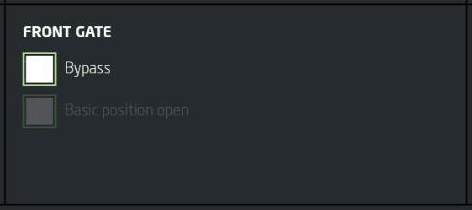
Posizione: pagina Impostazioni attrezzatura > Configurazione, nella parte bassa della griglia di card.
Connettori opzionali
La card Connettori opzionali compare sulle macchine con almeno un connettore opzionale e ha una casella per ognuno, con il nome del connettore: la casella abilita il connettore per questa attrezzatura. Per un connettore abilitato la macchina controlla la presenza della spina: il carico attrezzatura attende che tutti i connettori abilitati siano collegati e lo scarico che siano tutti scollegati, con un allarme se la condizione non si verifica. Il connettore si può abilitare solo se la macchina ha il sensore di presenza corrispondente.
Aspetto: card grigio scuro con il titolo in maiuscolo bianco in alto a sinistra e una casella quadrata per connettore.
Posizione: pagina Impostazioni attrezzatura > Configurazione, nella parte bassa della griglia di card.
Protezioni
La card Protezioni compare sulle macchine con la protezione dello specchio, con un'attrezzatura dotata di specchio. La casella On abilita l'uso delle protezioni dello specchio con questa attrezzatura.
Le protezioni intervengono solo sulle macchine IR e HP dotate di protezione dello specchio: prima che lo specchio entri per il preriscaldo la protezione va a riposo e torna in lavoro dopo che lo specchio è tornato a riposo, prima del contatto dei pezzi. Il movimento dipende solo dalla dotazione della macchina: la casella On attualmente non viene considerata.
Aspetto: card grigio scuro con il titolo in maiuscolo bianco in alto a sinistra e la casella On.
Posizione: pagina Impostazioni attrezzatura > Configurazione, nella parte bassa della griglia di card.
Configurazione cavità
La card Configurazione cavità sceglie se l'attrezzatura ha una sola cavità o due cavità. La cavità determina il set di parametri di saldatura usato nel ciclo automatico; con due cavità compare la card Selezione modello, che decide se la cavità di lavoro viene scelta automaticamente tramite le presenze o a mano.
La card non compare sulle macchine configurate a lato singolo. Modificarla richiede i permessi di scrittura.
Disponibilità: opzione della macchina: compare se non è attiva Macchina a cavità singola (Impostazioni macchina > Impostazioni generali > Optionals).
Aspetto: colonna con il titolo in maiuscolo e due disegni dell'attrezzatura (una cavità, due cavità), ciascuno con il suo pulsante di scelta.
Posizione: pagina Impostazioni attrezzatura > Configurazione, colonna a destra della griglia di card.
Attuatori e Presenze
La pagina ATTUATORI E PRESENZE consente di visualizzare e controllare i parametri degli oggetti presenti sull’attrezzatura, ovvero presenze, attuatori e vuoti. In CONFIGURAZIONE AVANZATA consente di visualizzare e controllare i comandi di input e output dell’attrezzatura.
Presenze
La scheda PRESENZE consente di visualizzare e controllare i parametri degli oggetti presenti sull’attrezzatura che effettuano il controllo dei particolari da saldare. Gli oggetti che eseguono il controllo possono essere:
- sensori;
- fotocellule;
- microinterruttori meccanici;
- fibre ottiche;
- altro.
Elenco presenze
La parte sinistra della tab Presenze elenca le presenze configurate. Ogni riga ha il numero della presenza, il nome e, nella colonna Stato, una spia:
- verde: presenza attiva;
- grigia: presenza non attiva;
- rossa: presenza in allarme.
Toccare una riga per vederne i parametri a destra. Il pulsante − a sinistra della riga elimina la presenza; il pulsante + in fondo all'elenco aggiunge una presenza scegliendo tra i numeri liberi, finché non si raggiunge il numero massimo previsto dalla macchina. Se la macchina non prevede presenze compare Nessuna presenza disponibile.
Aspetto: righe con un pulsante tondo verde con il segno −, il numero cerchiato, il nome in bianco e la spia tonda; la riga selezionata è più chiara. In fondo un pulsante tondo verde con il segno +.
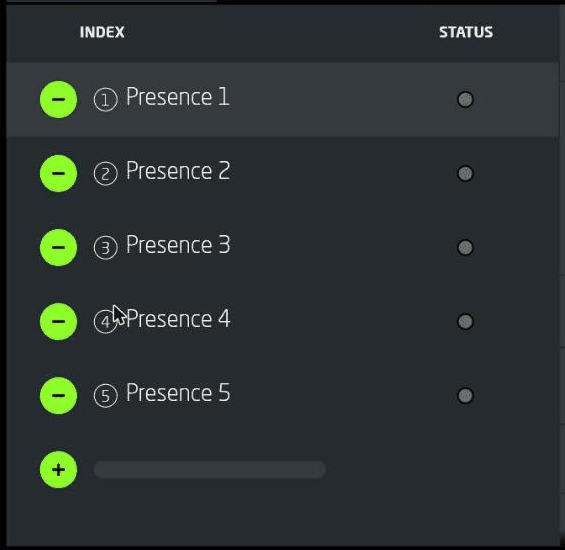
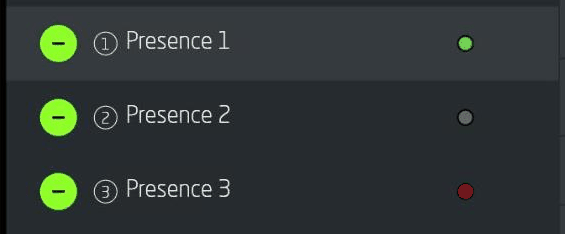
Posizione: pagina Impostazioni attrezzatura > Attuatori e presenze, tab Presenze, metà sinistra.
Configurazione presenze
La parte destra della tab Presenze mostra i parametri della presenza selezionata, a righe: nome (Presenza con il numero), Cavità, Input e Comandi, Time out, Ritardo, Selezione modello, Anti-ripetizione, Contatto, Verifica nel cambio attrezzatura e Modalità. Senza presenze selezionate compare il messaggio Selezionare o aggiungere una presenza.
Verifica nel cambio attrezzatura, visibile solo nella vista avanzata, stabilisce con Si o No se la presenza viene controllata anche durante il cambio attrezzatura. Nello scarico attrezzatura, al passo di rimozione dei pezzi, la macchina attende, con la conferma dell'operatore, che tutte le presenze controllate siano libere. In cambio attrezzatura i movimenti di tavola e testa sono bloccati finché una presenza controllata è occupata, con un messaggio che indica la presenza, senza allarme.

Posizione: pagina Impostazioni attrezzatura > Attuatori e presenze, tab Presenze, metà destra.
Presenza
Il campo Presenza con il numero contiene il nome identificativo della presenza, mostrato nell'elenco e nelle altre pagine (ad esempio Movimenti manuali). Il nome non è modificabile durante il wizard di configurazione.
Aspetto: campo di testo bianco con il bordo verde.

Posizione: pagina Impostazioni attrezzatura > Attuatori e presenze, tab Presenze, prima riga del pannello di destra.
T02000-0.XX - Presenza - Timeout presenza
Che cosa significa: quando la presenza è attesa (in automatico o nel cambio attrezzatura), il sensore non si è attivato entro il tempo Presenza del gruppo Time out (Impostazioni attrezzatura > Attuatori e presenze, tab Presenze; di serie 2 s, 0 disattiva il controllo). Nel codice, XX è il numero della presenza (da 01 a 20).
Effetto: Allarme (riga rossa): con la presenza in modalità Sicurezza (gruppo Modalità) la macchina passa in manuale; ciclo automatico e cambio attrezzatura restano bloccati. In modalità Normale è solo una segnalazione.
Cause probabili:
- pezzo assente o mal posizionato (Oggetto non presente o mal posizionato);
- sensore spostato o starato (Controllo non effettuato);
- time out troppo breve (Tempo insufficiente).
Come risolvere:
- Posizionare correttamente il pezzo.
- Verificare in Diagnostica macchina > Movimenti manuali, tab Attrezzatura che la spia della presenza diventi verde.
- Se resta grigia con il pezzo in sede: verificare il sensore (manutentore).
- Se si attiva in ritardo: aumentare il tempo Presenza.
Ripristino: con il ciclo in corso resta memorizzato (Reset nel Monitor allarmi); altrimenti scompare da solo.
Sicurezza:
Se il problema persiste: contattare l'assistenza CEMAS Elettra (Diagnostica macchina > Assistenza) indicando codice completo, modello e matricola, ora dell'allarme (tab Storico allarmi) e verifiche eseguite.
# Oggetto non presente o mal posizionato
Come si riconosce: la spia della presenza resta grigia perché il pezzo manca o non è nella posizione in cui il sensore lo rileva.
Verifica:
- Verificare che il pezzo sia nella sua sede, appoggiato correttamente.
- Togliere e rimettere il pezzo osservando la spia della presenza in Diagnostica macchina > Movimenti manuali, tab Attrezzatura (verde = presenza attiva) e il LED del sensore.
Rimedio: posizionare correttamente il pezzo; se la spia non cambia stato con il pezzo in sede, la causa è il sensore (vedere Controllo non effettuato o Sensori non funzionanti).
# Tempo insufficiente
Come si riconosce: la presenza si attiva, ma dopo lo scadere del time out, ad esempio perché il pezzo arriva davanti al sensore dopo un movimento.
Verifica:
- Osservare in automatico dopo quanto tempo la spia della presenza diventa verde.
- Confrontarlo con il campo Presenza del gruppo Time out (Impostazioni attrezzatura > Attuatori e presenze, tab Presenze; di serie 2 s).
Rimedio: aumentare il campo Presenza lasciando un margine e salvare (Salva modifiche).
# Controllo non effettuato
Come si riconosce: il pezzo è in sede ma il sensore della presenza non lo rileva: LED del sensore spento e spia della presenza grigia.
Verifica:
- Verificare il LED del sensore con il pezzo in sede.
- Verificare posizione, fissaggio e pulizia del sensore.
- Verificare la taratura (sensibilità o distanza di intervento) secondo il manuale del sensore.
Rimedio: riposizionare, tarare o sostituire il sensore (manutentore).
# Maggiori informazioni
Come si riconosce: l'allarme si ripresenta dopo il Reset oppure le verifiche indicate nella voce dell'allarme non lo risolvono.
Verifica:
- Annotare il codice completo dell'allarme, con zona e numero dell'elemento, e l'ora (pagina Stato macchina > Monitor allarmi, tab Storico allarmi).
- Annotare modello, numero seriale e versioni del software (Release HMI, Release PLC) dalla pagina Diagnostica macchina > Assistenza.
- Annotare le verifiche già eseguite e il loro esito.
Rimedio: contattare l'assistenza CEMAS Elettra con i dati raccolti: i contatti e l'assistenza remota sono nella pagina Diagnostica macchina > Assistenza.
T02001-0.XX - Presenza - Timeout assenza
Che cosa significa: quando l'assenza è attesa (in automatico o nel cambio attrezzatura), il sensore non si è disattivato entro il tempo Assenza del gruppo Time out (Impostazioni attrezzatura > Attuatori e presenze, tab Presenze; di serie 2 s, 0 disattiva il controllo). Nel codice, XX è il numero della presenza (da 01 a 20).
Effetto: Allarme (riga rossa): con la presenza in modalità Sicurezza (gruppo Modalità) la macchina passa in manuale; ciclo automatico e cambio attrezzatura restano bloccati. In modalità Normale è solo una segnalazione.
Cause probabili:
- pezzo o residuo davanti al sensore (Oggetto presente o mal posizionato);
- sensore starato o sempre attivo (Controllo non effettuato);
- time out troppo breve (Tempo insufficiente).
Come risolvere:
- Togliere il pezzo e gli eventuali residui.
- Verificare in Diagnostica macchina > Movimenti manuali, tab Attrezzatura che la spia della presenza diventi grigia.
- Se resta verde senza pezzo: verificare il sensore (manutentore).
- Se si disattiva in ritardo: aumentare il tempo Assenza.
Ripristino: con il ciclo in corso resta memorizzato (Reset nel Monitor allarmi); altrimenti scompare da solo.
Sicurezza:
Se il problema persiste: contattare l'assistenza CEMAS Elettra (Diagnostica macchina > Assistenza) indicando codice completo, modello e matricola, ora dell'allarme (tab Storico allarmi) e verifiche eseguite.
# Oggetto presente o mal posizionato
Come si riconosce: la spia della presenza resta verde perché il pezzo, o un residuo, è ancora davanti al sensore.
Verifica:
- Verificare che il pezzo sia stato tolto e che non restino sfridi o residui davanti al sensore.
- Rimettere e togliere il pezzo osservando la spia della presenza in Diagnostica macchina > Movimenti manuali, tab Attrezzatura (grigia = presenza non attiva).
Rimedio: togliere pezzo e residui; se la spia resta verde senza pezzo, la causa è il sensore (vedere Controllo non effettuato o Sensori non funzionanti).
# Tempo insufficiente
Come si riconosce: la presenza si disattiva, ma dopo lo scadere del time out, ad esempio perché il pezzo si allontana lentamente dal sensore.
Verifica:
- Osservare in automatico dopo quanto tempo la spia della presenza diventa grigia.
- Confrontarlo con il campo Assenza del gruppo Time out (Impostazioni attrezzatura > Attuatori e presenze, tab Presenze; di serie 2 s).
Rimedio: aumentare il campo Assenza lasciando un margine e salvare (Salva modifiche).
# Controllo non effettuato
Come si riconosce: il pezzo è stato tolto ma il sensore continua a rilevarlo: LED del sensore acceso e spia della presenza verde.
Verifica:
- Verificare che il sensore non veda parti fisse dell'attrezzatura o riflessi.
- Verificare posizione, fissaggio e pulizia del sensore.
- Verificare la taratura secondo il manuale del sensore.
Rimedio: riposizionare, tarare o sostituire il sensore (manutentore).
# Maggiori informazioni
Come si riconosce: l'allarme si ripresenta dopo il Reset oppure le verifiche indicate nella voce dell'allarme non lo risolvono.
Verifica:
- Annotare il codice completo dell'allarme, con zona e numero dell'elemento, e l'ora (pagina Stato macchina > Monitor allarmi, tab Storico allarmi).
- Annotare modello, numero seriale e versioni del software (Release HMI, Release PLC) dalla pagina Diagnostica macchina > Assistenza.
- Annotare le verifiche già eseguite e il loro esito.
Rimedio: contattare l'assistenza CEMAS Elettra con i dati raccolti: i contatti e l'assistenza remota sono nella pagina Diagnostica macchina > Assistenza.
T02002-0.XX - Presenza - Indirizzo pin connettore errato
Che cosa significa: il sensore della presenza è assegnato a un pin inesistente sulla spina: con la spina a 24 pin sono validi i pin 3–24, a 32 pin i pin 3–32, a 64 pin o personalizzata i pin 1–64. Nel codice, XX è il numero della presenza (da 01 a 20).
Effetto: Allarme (riga rossa): la macchina passa in manuale; ciclo automatico e cambio attrezzatura restano bloccati.
Cause probabili:
- pin non assegnato o non valido (Reimpostare gli input);
- interfaccia o spina cambiate dopo la configurazione.
Come risolvere:
- Aprire il popup Input della presenza (Impostazioni attrezzatura > Attuatori e presenze, tab Presenze) e verificare il pin selezionato (arancione).
- Assegnare il pin dello schema elettrico dell'attrezzatura.
- Verificare l'interfaccia scelta nel gruppo Cavità.
Ripristino: corretta la configurazione, salvare (Salva modifiche) e premere Reset nel Monitor allarmi.
Se il problema persiste: contattare l'assistenza CEMAS Elettra (Diagnostica macchina > Assistenza) indicando codice completo, modello e matricola, ora dell'allarme (tab Storico allarmi) e verifiche eseguite.
# Reimpostare gli input
Come si riconosce: la spia della presenza non corrisponde allo stato del pezzo, oppure il popup Input non ha un pin valido.
Verifica:
- Aprire il popup Input della presenza (Impostazioni attrezzatura > Attuatori e presenze, tab Presenze): il pin selezionato (arancione) deve essere quello dello schema elettrico e accendersi in verde con il pezzo rilevato.
- Verificare l'interfaccia scelta nel gruppo Cavità.
- Verificare il gruppo Contatto (visibile nella vista avanzata): Normalmente Aperto o Normalmente Chiuso secondo il sensore.
Rimedio: correggere pin, interfaccia o tipo di contatto e salvare (Salva modifiche).
# Maggiori informazioni
Come si riconosce: l'allarme si ripresenta dopo il Reset oppure le verifiche indicate nella voce dell'allarme non lo risolvono.
Verifica:
- Annotare il codice completo dell'allarme, con zona e numero dell'elemento, e l'ora (pagina Stato macchina > Monitor allarmi, tab Storico allarmi).
- Annotare modello, numero seriale e versioni del software (Release HMI, Release PLC) dalla pagina Diagnostica macchina > Assistenza.
- Annotare le verifiche già eseguite e il loro esito.
Rimedio: contattare l'assistenza CEMAS Elettra con i dati raccolti: i contatti e l'assistenza remota sono nella pagina Diagnostica macchina > Assistenza.
T02003-0.XX - Presenza - Non presente
Che cosa significa: è stato richiesto un movimento che richiede la presenza attiva (vincolo di movimento), ma il sensore non rileva il pezzo: il movimento non viene eseguito. Nel codice, XX è il numero della presenza (da 01 a 20).
Effetto: Allarme (riga rossa): la macchina passa in manuale; ciclo automatico e cambio attrezzatura restano bloccati.
Cause probabili:
- pezzo assente o mal posizionato (Oggetto non presente o mal posizionato);
- sensore spostato o guasto (Sensori non funzionanti);
- pin o contatto impostati male (Reimpostare gli input).
Come risolvere:
- Posizionare correttamente il pezzo.
- Verificare in Diagnostica macchina > Movimenti manuali, tab Attrezzatura che la spia della presenza diventi verde.
- Se resta grigia: verificare il sensore (manutentore), il pin nel popup Input e il gruppo Contatto (Impostazioni attrezzatura > Attuatori e presenze, tab Presenze).
- Ripetere il movimento.
Ripristino: eliminata la causa, Reset nel Monitor allarmi.
Sicurezza:
Se il problema persiste: contattare l'assistenza CEMAS Elettra (Diagnostica macchina > Assistenza) indicando codice completo, modello e matricola, ora dell'allarme (tab Storico allarmi) e verifiche eseguite.
# Sensori non funzionanti
Come si riconosce: lo stato mostrato dalla macchina non corrisponde alla realtà: la posizione o la presenza non cambia, il LED del sensore resta acceso o spento, oppure un valore misurato è fisso o fuori scala.
Verifica:
- Portare l'elemento nella condizione da rilevare (a mano, dove possibile, da Diagnostica macchina > Movimenti manuali) e osservare il LED del sensore.
- Verificare che il segnale arrivi al PLC: in Diagnostica macchina > PLC, tab Monitoraggio schede l'ingresso deve cambiare stato, o il valore analogico essere plausibile.
- Verificare connettore, cavo, fissaggio e taratura del sensore.
Rimedio: ricollegare, fissare o tarare il sensore; se è guasto, sostituirlo con uno equivalente (manutentore).
# Oggetto non presente o mal posizionato
Come si riconosce: la spia della presenza resta grigia perché il pezzo manca o non è nella posizione in cui il sensore lo rileva.
Verifica:
- Verificare che il pezzo sia nella sua sede, appoggiato correttamente.
- Togliere e rimettere il pezzo osservando la spia della presenza in Diagnostica macchina > Movimenti manuali, tab Attrezzatura (verde = presenza attiva) e il LED del sensore.
Rimedio: posizionare correttamente il pezzo; se la spia non cambia stato con il pezzo in sede, la causa è il sensore (vedere Controllo non effettuato o Sensori non funzionanti).
# Reimpostare gli input
Come si riconosce: la spia della presenza non corrisponde allo stato del pezzo, oppure il popup Input non ha un pin valido.
Verifica:
- Aprire il popup Input della presenza (Impostazioni attrezzatura > Attuatori e presenze, tab Presenze): il pin selezionato (arancione) deve essere quello dello schema elettrico e accendersi in verde con il pezzo rilevato.
- Verificare l'interfaccia scelta nel gruppo Cavità.
- Verificare il gruppo Contatto (visibile nella vista avanzata): Normalmente Aperto o Normalmente Chiuso secondo il sensore.
Rimedio: correggere pin, interfaccia o tipo di contatto e salvare (Salva modifiche).
# Maggiori informazioni
Come si riconosce: l'allarme si ripresenta dopo il Reset oppure le verifiche indicate nella voce dell'allarme non lo risolvono.
Verifica:
- Annotare il codice completo dell'allarme, con zona e numero dell'elemento, e l'ora (pagina Stato macchina > Monitor allarmi, tab Storico allarmi).
- Annotare modello, numero seriale e versioni del software (Release HMI, Release PLC) dalla pagina Diagnostica macchina > Assistenza.
- Annotare le verifiche già eseguite e il loro esito.
Rimedio: contattare l'assistenza CEMAS Elettra con i dati raccolti: i contatti e l'assistenza remota sono nella pagina Diagnostica macchina > Assistenza.
T02004-0.XX - Presenza - Non assente
Che cosa significa: è stato richiesto un movimento che richiede la presenza non attiva (vincolo di movimento), ma il sensore rileva ancora un oggetto: il movimento non viene eseguito. Nel codice, XX è il numero della presenza (da 01 a 20).
Effetto: Allarme (riga rossa): la macchina passa in manuale; ciclo automatico e cambio attrezzatura restano bloccati.
Cause probabili:
- pezzo o residuo davanti al sensore (Oggetto presente o mal posizionato);
- sensore starato o sempre attivo (Sensori non funzionanti);
- pin o contatto impostati male (Reimpostare gli input).
Come risolvere:
- Togliere il pezzo o il residuo.
- Verificare in Diagnostica macchina > Movimenti manuali, tab Attrezzatura che la spia della presenza diventi grigia.
- Se resta verde: verificare il sensore (manutentore), il pin nel popup Input e il gruppo Contatto (Impostazioni attrezzatura > Attuatori e presenze, tab Presenze).
- Ripetere il movimento.
Ripristino: eliminata la causa, Reset nel Monitor allarmi.
Sicurezza:
Se il problema persiste: contattare l'assistenza CEMAS Elettra (Diagnostica macchina > Assistenza) indicando codice completo, modello e matricola, ora dell'allarme (tab Storico allarmi) e verifiche eseguite.
# Sensori non funzionanti
Come si riconosce: lo stato mostrato dalla macchina non corrisponde alla realtà: la posizione o la presenza non cambia, il LED del sensore resta acceso o spento, oppure un valore misurato è fisso o fuori scala.
Verifica:
- Portare l'elemento nella condizione da rilevare (a mano, dove possibile, da Diagnostica macchina > Movimenti manuali) e osservare il LED del sensore.
- Verificare che il segnale arrivi al PLC: in Diagnostica macchina > PLC, tab Monitoraggio schede l'ingresso deve cambiare stato, o il valore analogico essere plausibile.
- Verificare connettore, cavo, fissaggio e taratura del sensore.
Rimedio: ricollegare, fissare o tarare il sensore; se è guasto, sostituirlo con uno equivalente (manutentore).
# Oggetto presente o mal posizionato
Come si riconosce: la spia della presenza resta verde perché il pezzo, o un residuo, è ancora davanti al sensore.
Verifica:
- Verificare che il pezzo sia stato tolto e che non restino sfridi o residui davanti al sensore.
- Rimettere e togliere il pezzo osservando la spia della presenza in Diagnostica macchina > Movimenti manuali, tab Attrezzatura (grigia = presenza non attiva).
Rimedio: togliere pezzo e residui; se la spia resta verde senza pezzo, la causa è il sensore (vedere Controllo non effettuato o Sensori non funzionanti).
# Reimpostare gli input
Come si riconosce: la spia della presenza non corrisponde allo stato del pezzo, oppure il popup Input non ha un pin valido.
Verifica:
- Aprire il popup Input della presenza (Impostazioni attrezzatura > Attuatori e presenze, tab Presenze): il pin selezionato (arancione) deve essere quello dello schema elettrico e accendersi in verde con il pezzo rilevato.
- Verificare l'interfaccia scelta nel gruppo Cavità.
- Verificare il gruppo Contatto (visibile nella vista avanzata): Normalmente Aperto o Normalmente Chiuso secondo il sensore.
Rimedio: correggere pin, interfaccia o tipo di contatto e salvare (Salva modifiche).
# Maggiori informazioni
Come si riconosce: l'allarme si ripresenta dopo il Reset oppure le verifiche indicate nella voce dell'allarme non lo risolvono.
Verifica:
- Annotare il codice completo dell'allarme, con zona e numero dell'elemento, e l'ora (pagina Stato macchina > Monitor allarmi, tab Storico allarmi).
- Annotare modello, numero seriale e versioni del software (Release HMI, Release PLC) dalla pagina Diagnostica macchina > Assistenza.
- Annotare le verifiche già eseguite e il loro esito.
Rimedio: contattare l'assistenza CEMAS Elettra con i dati raccolti: i contatti e l'assistenza remota sono nella pagina Diagnostica macchina > Assistenza.
T02005-0.XX - Presenza - Indirizzo comando errato
Che cosa significa: un comando output associato alla presenza (popup Comandi, gruppo Uscite) non esiste o non è valido, ad esempio perché è stato eliminato nella tab Comandi output. Nel codice, XX è il numero della presenza (da 01 a 20).
Effetto: Allarme (riga rossa): la macchina passa in manuale; ciclo automatico e cambio attrezzatura restano bloccati.
Cause probabili:
- comando output eliminato o non valido (Reimpostare i comandi).
Come risolvere:
- Aprire il popup Comandi della presenza (Impostazioni attrezzatura > Attuatori e presenze, tab Presenze, visibile nella vista avanzata).
- Scegliere il comando per Presenza e Assenza, oppure Selezionare il segnale se non serve.
Ripristino: corretta la configurazione, salvare (Salva modifiche) e premere Reset nel Monitor allarmi.
Se il problema persiste: contattare l'assistenza CEMAS Elettra (Diagnostica macchina > Assistenza) indicando codice completo, modello e matricola, ora dell'allarme (tab Storico allarmi) e verifiche eseguite.
# Reimpostare i comandi
Come si riconosce: l'allarme compare dopo aver eliminato o modificato i comandi output dell'attrezzatura.
Verifica:
- Aprire il popup Comandi della presenza (Impostazioni attrezzatura > Attuatori e presenze, tab Presenze, visibile nella vista avanzata).
- Verificare che i comandi scelti per Presenza e Assenza esistano nella tab Comandi output.
Rimedio: scegliere di nuovo i comandi o Selezionare il segnale se non servono, quindi salvare (Salva modifiche).
# Maggiori informazioni
Come si riconosce: l'allarme si ripresenta dopo il Reset oppure le verifiche indicate nella voce dell'allarme non lo risolvono.
Verifica:
- Annotare il codice completo dell'allarme, con zona e numero dell'elemento, e l'ora (pagina Stato macchina > Monitor allarmi, tab Storico allarmi).
- Annotare modello, numero seriale e versioni del software (Release HMI, Release PLC) dalla pagina Diagnostica macchina > Assistenza.
- Annotare le verifiche già eseguite e il loro esito.
Rimedio: contattare l'assistenza CEMAS Elettra con i dati raccolti: i contatti e l'assistenza remota sono nella pagina Diagnostica macchina > Assistenza.
T02006-0.XX - Presenza - Controllo antiripetizione
Che cosa significa: all'avvio di un nuovo ciclo una presenza con Anti-ripetizione attivo (Impostazioni attrezzatura > Attuatori e presenze, tab Presenze) rileva ancora il pezzo saldato nel ciclo precedente: la macchina attende che venga tolto, per non saldarlo due volte. Nel codice, XX è il numero della presenza (da 01 a 20).
Effetto: Info (riga grigia): il ciclo non parte finché il pezzo non viene rimosso; non è un guasto.
Cause probabili:
- pezzo saldato non scaricato (Rimuovere pezzo saldato);
- sensore starato o sempre attivo (Sensori non funzionanti).
Come risolvere:
- Togliere il pezzo saldato.
- Se la segnalazione resta: verificare in Diagnostica macchina > Movimenti manuali, tab Attrezzatura che la spia della presenza sia grigia; se è verde, verificare il sensore (manutentore).
Ripristino: scompare da sola quando la condizione non è più presente.
Se il problema persiste: contattare l'assistenza CEMAS Elettra (Diagnostica macchina > Assistenza) indicando codice completo, modello e matricola, ora dell'allarme (tab Storico allarmi) e verifiche eseguite.
# Rimuovere pezzo saldato
Come si riconosce: all'avvio del ciclo compare il controllo anti-ripetizione e il pezzo saldato è ancora nell'attrezzatura.
Verifica:
- Verificare se il pezzo del ciclo precedente è ancora nella sede.
- Verificare quali presenze hanno Anti-ripetizione impostato a Si (Impostazioni attrezzatura > Attuatori e presenze, tab Presenze).
Rimedio: togliere il pezzo saldato e riavviare il ciclo.
# Sensori non funzionanti
Come si riconosce: lo stato mostrato dalla macchina non corrisponde alla realtà: la posizione o la presenza non cambia, il LED del sensore resta acceso o spento, oppure un valore misurato è fisso o fuori scala.
Verifica:
- Portare l'elemento nella condizione da rilevare (a mano, dove possibile, da Diagnostica macchina > Movimenti manuali) e osservare il LED del sensore.
- Verificare che il segnale arrivi al PLC: in Diagnostica macchina > PLC, tab Monitoraggio schede l'ingresso deve cambiare stato, o il valore analogico essere plausibile.
- Verificare connettore, cavo, fissaggio e taratura del sensore.
Rimedio: ricollegare, fissare o tarare il sensore; se è guasto, sostituirlo con uno equivalente (manutentore).
# Maggiori informazioni
Come si riconosce: l'allarme si ripresenta dopo il Reset oppure le verifiche indicate nella voce dell'allarme non lo risolvono.
Verifica:
- Annotare il codice completo dell'allarme, con zona e numero dell'elemento, e l'ora (pagina Stato macchina > Monitor allarmi, tab Storico allarmi).
- Annotare modello, numero seriale e versioni del software (Release HMI, Release PLC) dalla pagina Diagnostica macchina > Assistenza.
- Annotare le verifiche già eseguite e il loro esito.
Rimedio: contattare l'assistenza CEMAS Elettra con i dati raccolti: i contatti e l'assistenza remota sono nella pagina Diagnostica macchina > Assistenza.
Cavità
Il gruppo Cavità indica dove si trova l'elemento selezionato (presenza, attuatore, vuoto o comando):
- Seleziona la posizione: l'interfaccia attrezzatura su cui è cablato, scelta con i pulsanti accanto al disegno (in alto la testa, al centro lo specchio, in basso la tavola); compare sulle macchine con la testa o con lo specchio;
- Seleziona cavità: con un'attrezzatura a più cavità, le cavità a cui appartiene, con una casella sotto ogni cavità.
L'interfaccia scelta determina i pin proposti nel popup Input e, per gli attuatori, le valvole disponibili. Il gruppo non compare sulle macchine senza testa né specchio con un'attrezzatura a una cavità, né per gli attuatori in modalità specchio.
Disponibilità: Seleziona la posizione solo sulle macchine con la testa o lo specchio (IR, HP, laser, 911MK2-IR, 912-IR e 918MK2-IR). Opzione dell'attrezzatura: Seleziona cavità compare con un'attrezzatura a più cavità (Impostazioni attrezzatura > Configurazione, card Configurazione cavità).
Aspetto: riga del pannello di destra con il titolo in maiuscolo bianco a sinistra; al centro il disegno schematico di testa, specchio e tavola con la parte scelta evidenziata in giallo e tre pulsanti di scelta; a destra i disegni delle cavità con le caselle.
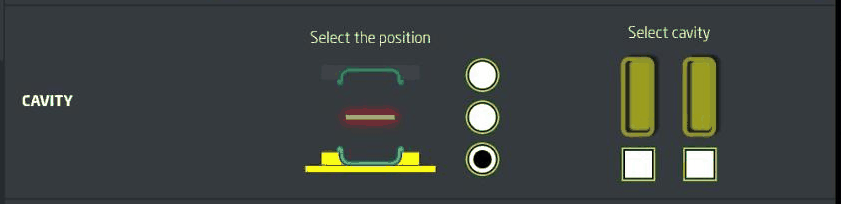
Posizione: pagina Impostazioni attrezzatura > Attuatori e presenze, tab Presenze, Attuatori, Vuoti, Comandi input e Comandi output, seconda riga del pannello di destra.
Input
Il pulsante Input apre il popup di assegnazione degli ingressi, con il nome dell'elemento nel titolo. Il popup mostra i pin della spina dell'interfaccia scelta nel gruppo Cavità: toccare il pin a cui è collegato il sensore per assegnarlo. In basso la legenda dei colori dei pin:
- Libero: bianco;
- Occupato: nero, già assegnato a un altro elemento;
- Inutilizzabile: grigio scuro;
- Selezionato: arancione, il pin assegnato all'elemento;
- Input attivo: spia verde accanto al pin con il segnale presente.
Per gli attuatori il popup ha due tab, Riposo e Lavoro, una per sensore. Per i comandi input il pulsante compare solo con la modalità Spina. Chiudere il popup con la freccia in basso.
Aspetto: pulsante tondo verde con l'icona nera di un ingranaggio accanto alla scritta INPUT.

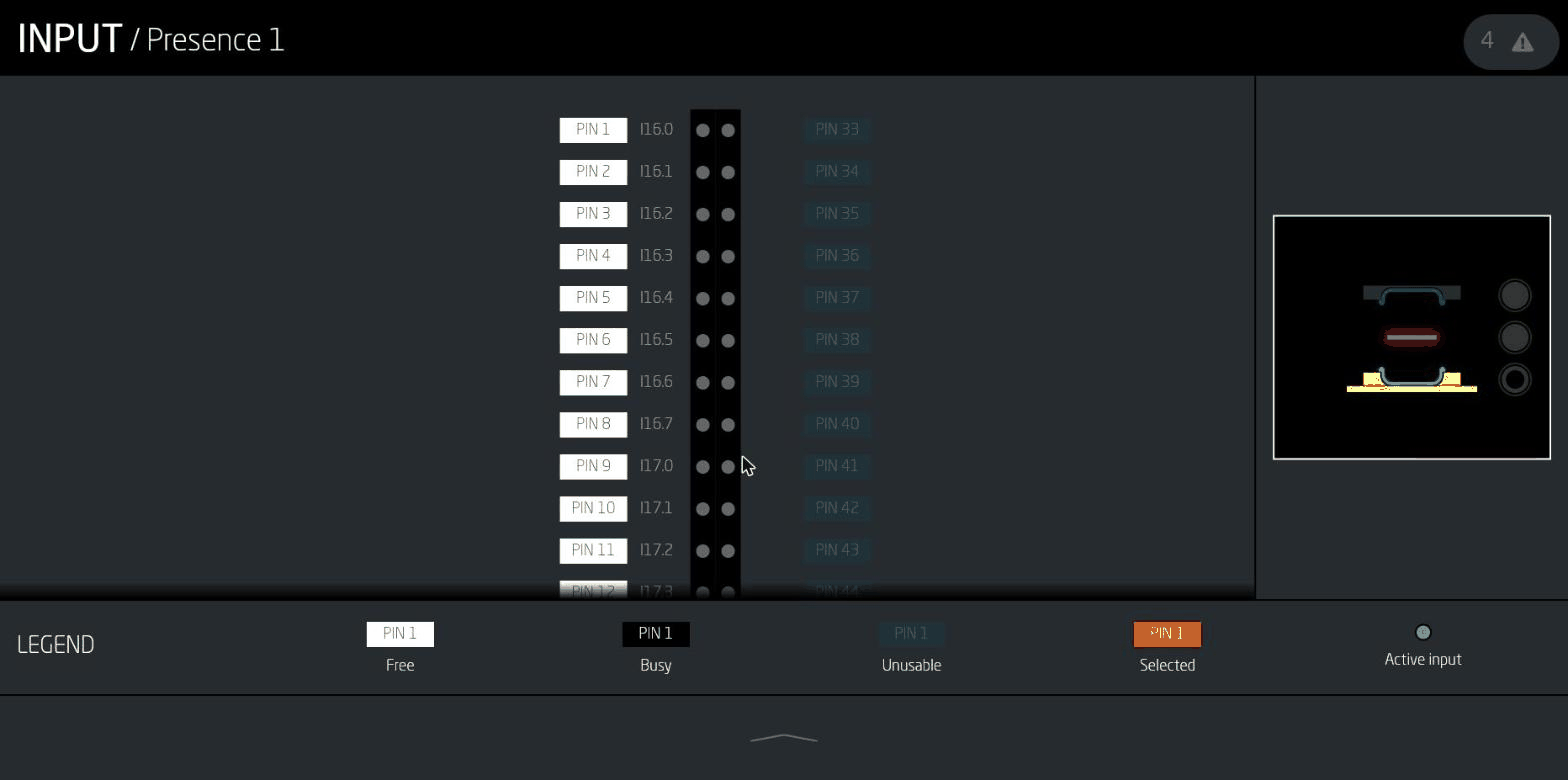
Posizione: pagina Impostazioni attrezzatura > Attuatori e presenze, tab Presenze, Attuatori e Comandi input, pannello di destra.
Time-out presenza
Impostare il time-out presenza, ovvero il tempo massimo necessario affinché la presenza selezionata si attivi. Se il time-out viene superato, si genera un segnale di allarme.
Cavità
Con un'attrezzatura a più cavità, le caselle sotto i disegni delle cavità indicano a quali cavità appartiene l'elemento: nella pagina Parametri infrarossi la zona selezionata dello specchio, che scalda i pezzi delle cavità scelte; nella pagina Attuatori e presenze la presenza, l'attuatore, il vuoto o il comando selezionato. Le caselle sono attive solo con la zona abilitata. Per le zone dello specchio, nel ciclo la potenza Standby va a tutte le zone abilitate, mentre Full power 1 e Full power 2 vanno solo alle zone della cavità in lavorazione e a quelle assegnate a entrambe le cavità; i test manuali accendono le zone indipendentemente dalla cavità.
Disponibilità: opzione dell'attrezzatura: compare con un'attrezzatura a più cavità (Impostazioni attrezzatura > Configurazione, card Configurazione cavità).
Aspetto: disegni gialli delle cavità affiancati, ciascuno con una casella quadrata bianca sotto.
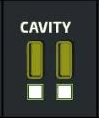
Posizione: pagina Impostazioni attrezzatura > Parametri infrarossi, riga centrale, gruppo Cavità; pagina Impostazioni attrezzatura > Attuatori e presenze, gruppo Cavità.
Comandi
Advanced view
Il pulsante Comandi apre il popup che associa all'elemento i comandi output dell'attrezzatura, configurati nella tab Comandi output. Nel gruppo Uscite si sceglie, con un menu a tendina, quale uscita attivare: per le presenze con Presenza e con Assenza, per attuatori e vuoti con le due posizioni. Visibile solo nella vista avanzata. L'uscita non è un impulso: resta attiva finché la condizione scelta è presente, con i ritardi On e Off impostati nel comando output.
Disponibilità: opzione della macchina: nella tab Vuoti compare se la macchina ha almeno un vuoto (Impostazioni macchina > Impostazioni generali > Componenti, Vuoti).
Aspetto: pulsante tondo verde con l'icona nera di un ingranaggio accanto alla scritta COMANDI.


Posizione: pagina Impostazioni attrezzatura > Attuatori e presenze, tab Presenze, Attuatori e Vuoti, pannello di destra.
Time-out assenza
Impostare il time-out assenza, ovvero il tempo massimo necessario affinché la presenza selezionata si disattivi. Se il time-out viene superato, si genera un segnale di allarme.
Ritardo ON
Advanced view
Impostare il tempo di ritardo per l’accensione della presenza, ovvero il tempo minimo di rilevamento presenza. All’accensione, il segnale ricevuto dalla presenza non è stabile. La definizione di un tempo di ON consente di stabilizzare il segnale ricevuto dalla presenza. Trascorso il tempo minimo inserito, il funzionamento del segnale sarà sicuramente stabile. Il campo è visibile solo in modalità CONFIGURAZIONE AVANZATA.
Ritardo OFF
Advanced view
Impostare il tempo di ritardo per lo spegnimento della presenza. Allo spegnimento, il segnale ricevuto dalla presenza non è stabile. La definizione di un tempo di OFF consente di stabilizzare il segnale ricevuto dalla presenza. Trascorso il tempo minimo inserito, il funzionamento del segnale sarà sicuramente stabile. Il campo è visibile solo in modalità CONFIGURAZIONE AVANZATA.
Selezione modello
La casella Automatico del gruppo Selezione modello usa la presenza per riconoscere il particolare nella cavità e scegliere automaticamente il modello, cioè i parametri di saldatura del lato corrispondente. Per ogni lato si può usare una sola presenza.
Il gruppo compare solo con la selezione automatica del modello attiva nella pagina Impostazioni attrezzatura > Configurazione, con un'attrezzatura a più cavità e con la presenza assegnata a una sola cavità nel gruppo Cavità.
Disponibilità: opzione dell'attrezzatura: compare con un'attrezzatura a più cavità (Impostazioni attrezzatura > Configurazione, card Configurazione cavità) e con la selezione automatica del modello (card Selezione modello).
Aspetto: casella quadrata Automatico, con il segno di spunta quando è attiva.

Posizione: pagina Impostazioni attrezzatura > Attuatori e presenze, tab Presenze, pannello di destra, dopo Time out.
Anti-ripetizione
Il gruppo Anti-ripetizione attiva (Si) o disattiva (No) il controllo anti-ripetizione sulla presenza: con il controllo attivo non si può avviare un nuovo ciclo finché il pezzo saldato nel ciclo precedente non è stato scaricato. All'avvio di un nuovo ciclo la macchina attende che tutte le presenze con il controllo attivo siano libere; di serie il controllo è disattivato. Il riconoscimento del pezzo scaricato a fine ciclo è un controllo separato, fatto con la barriera di sicurezza.
Aspetto: due pulsanti di scelta tondi, No e Si.

Posizione: pagina Impostazioni attrezzatura > Attuatori e presenze, tab Presenze, pannello di destra.
Contatto
Advanced view
Il gruppo Contatto indica il tipo di segnale del sensore: Normalmente Aperto (segnale presente con il pezzo rilevato) o Normalmente Chiuso (segnale assente con il pezzo rilevato). Visibile solo nella vista avanzata.
Aspetto: due pulsanti di scelta tondi.

Posizione: pagina Impostazioni attrezzatura > Attuatori e presenze, tab Presenze, pannello di destra.
Verifica nel cambio attrezzatura
Il gruppo Verifica nel cambio attrezzatura stabilisce se la presenza viene controllata anche durante il cambio attrezzatura: Si la controlla, No la esclude dal controllo. Visibile solo nella vista avanzata.
Con Si, nello scarico attrezzatura, al passo di rimozione dei pezzi, la macchina attende con la conferma dell'operatore che tutte le presenze controllate siano libere; in modalità cambio attrezzatura i movimenti di tavola e testa restano bloccati finché una presenza controllata è occupata, con un messaggio che indica la presenza, senza allarme. Usare No per i sensori che restano occupati anche ad attrezzatura vuota.
Aspetto: riga del pannello di destra con il titolo in maiuscolo bianco a sinistra, con due pulsanti di scelta tondi Si e No.
Posizione: pagina Impostazioni attrezzatura > Attuatori e presenze, tab Presenze, pannello di destra, dopo Contatto.
Attuatori
La scheda ATTUATORI consente di visualizzare e controllare i parametri degli oggetti presenti sull’attrezzatura che movimentano la strumentazione dell’attrezzatura stessa. Gli oggetti che eseguono le movimentazioni possono essere:
- bloccaggi;
- slitte;
- espulsori;
- attuatori;
- altro.
Elenco attuatori
La parte sinistra della tab Attuatori elenca gli attuatori configurati. Ogni riga ha il numero, il nome e due spie, nelle colonne Riposo e Lavoro:
- verde: l'attuatore si trova in quella posizione;
- grigia: posizione non raggiunta;
- rosse entrambe: attuatore in allarme.
Toccare una riga per vederne i parametri a destra. Il pulsante − elimina l'attuatore, il pulsante + in fondo all'elenco ne aggiunge uno tra i numeri liberi. Se la macchina non prevede attuatori compare Nessun attuatore disponibile.
Aspetto: righe con un pulsante tondo verde con il segno −, il numero cerchiato, il nome e due spie tonde; in fondo un pulsante tondo verde con il segno +.
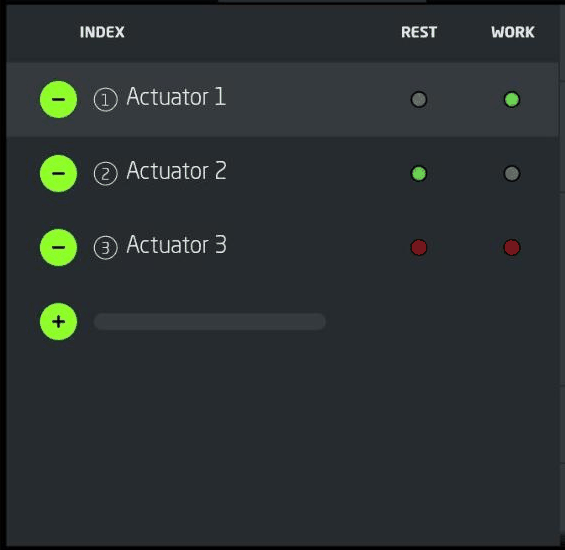
Posizione: pagina Impostazioni attrezzatura > Attuatori e presenze, tab Attuatori, metà sinistra.
Configurazione attuatori
La parte destra della tab Attuatori mostra i parametri dell'attuatore selezionato, a righe: nome con i pulsanti di prova (Attuatore con il numero), Modalità, Cavità, valvola con Input e Vincoli di sicurezza, Comandi, Time out, Ritardo riposo, Ritardo lavoro e Posizione cambio attrezzatura. Senza attuatori selezionati compare il messaggio Selezionare o aggiungere un attuatore.
Posizione cambio attrezzatura, visibile solo nella vista avanzata, sceglie la posizione dell'attuatore durante il cambio attrezzatura: Non utilizzato, Riposo o Lavoro. L'attuatore viene portato in quella posizione appena la macchina entra in modalità cambio attrezzatura, nel rispetto dei vincoli di sicurezza del cambio attrezzatura; le procedure di carico e scarico attendono che la posizione sia raggiunta e hanno passi di conferma dedicati.

Posizione: pagina Impostazioni attrezzatura > Attuatori e presenze, tab Attuatori, metà destra.
Attuatore
Inserire il nome identificativo dell’attuatore selezionato. A lato sono presenti due tasti: lavoro e riposo. Essi consentono di eseguire un test di lavoro e riposo dell’attuatore selezionato se la macchina è impostata in ciclo manuale. Se il tasto è retroilluminato, la posizione è raggiunta. Se il tasto è retroilluminato in rosso, l'oggetto è in allarme.
T01000-0.XX - Attuatore - Timeout posizione di riposo
Che cosa significa: dopo il comando di riposo, il sensore di riposo non si è attivato entro il tempo Riposo del gruppo Time out (Impostazioni attrezzatura > Attuatori e presenze, tab Attuatori; di serie 5 s, −1 disattiva il controllo). Nel codice, XX è il numero dell'attuatore (da 01 a 20).
Effetto: Allarme (riga rossa): la macchina passa in manuale; ciclo automatico e cambio attrezzatura restano bloccati. Le valvole dell'attuatore non vengono comandate fino al reset.
Cause probabili:
- corsa ostacolata (Movimento non completato);
- aria insufficiente o tubi danneggiati (Controllo pneumatica);
- sensore spostato o guasto (Sensori non funzionanti);
- time out più breve della corsa (Tempo insufficiente).
Come risolvere:
- Resettare e comandare Riposo in Diagnostica macchina > Movimenti manuali, tab Attrezzatura: il pulsante deve mostrare l'alone verde.
- Se l'attuatore non si muove: liberare la corsa, verificare aria e tubi (manutentore).
- Se arriva ma l'alone non compare: verificare sensore e pin (popup Input, tab Riposo).
- Se arriva in ritardo: aumentare il tempo Riposo.
Ripristino: eliminata la causa, Reset nel Monitor allarmi.
Sicurezza:
Se il problema persiste: contattare l'assistenza CEMAS Elettra (Diagnostica macchina > Assistenza) indicando codice completo, modello e matricola, ora dell'allarme (tab Storico allarmi) e verifiche eseguite.
# Controllo pneumatica
Come si riconosce: i movimenti pneumatici sono lenti, incompleti o assenti, oppure si sentono perdite d'aria.
Verifica:
- Verificare sul manometro della macchina la pressione dell'aria di alimentazione.
- Verificare che i tubi del componente non siano piegati, schiacciati, forati o scollegati.
- Verificare che la valvola venga comandata (uscita accesa in Diagnostica macchina > PLC) e che l'aria arrivi al componente.
Rimedio: ripristinare la pressione, sostituire tubi e raccordi danneggiati, pulire o sostituire la valvola (manutentore).
# Movimento non completato
Come si riconosce: l'attuatore si ferma prima della posizione o la raggiunge senza che il sensore lo segnali.
Verifica:
- Comandare l'attuatore da Diagnostica macchina > Movimenti manuali, tab Attrezzatura e osservare se raggiunge la posizione: il pulsante deve mostrare l'alone verde.
- Se si ferma prima: cercare impedimenti meccanici, pezzi mal posizionati o altri attuatori nella corsa.
- Se arriva ma l'alone non compare: nel popup Input dell'attuatore (Impostazioni attrezzatura > Attuatori e presenze, tab Attuatori), tab Riposo o Lavoro, il pin assegnato deve accendersi in verde con l'attuatore in posizione.
Rimedio: liberare la corsa; correggere il pin assegnato (operatore abilitato alle impostazioni dell'attrezzatura) o il cablaggio del sensore (manutentore).
# Sensori non funzionanti
Come si riconosce: lo stato mostrato dalla macchina non corrisponde alla realtà: la posizione o la presenza non cambia, il LED del sensore resta acceso o spento, oppure un valore misurato è fisso o fuori scala.
Verifica:
- Portare l'elemento nella condizione da rilevare (a mano, dove possibile, da Diagnostica macchina > Movimenti manuali) e osservare il LED del sensore.
- Verificare che il segnale arrivi al PLC: in Diagnostica macchina > PLC, tab Monitoraggio schede l'ingresso deve cambiare stato, o il valore analogico essere plausibile.
- Verificare connettore, cavo, fissaggio e taratura del sensore.
Rimedio: ricollegare, fissare o tarare il sensore; se è guasto, sostituirlo con uno equivalente (manutentore).
# Tempo insufficiente
Come si riconosce: l'attuatore raggiunge la posizione, ma dopo lo scadere del time out (l'alone verde compare in ritardo).
Verifica:
- Comandare l'attuatore da Diagnostica macchina > Movimenti manuali, tab Attrezzatura e stimare il tempo della corsa.
- Confrontarlo con i campi Riposo e Lavoro del gruppo Time out (Impostazioni attrezzatura > Attuatori e presenze, tab Attuatori).
Rimedio: se la corsa è regolare ma lenta, aumentare il time out lasciando un margine; se la corsa è diventata più lenta del solito, verificare prima aria e regolatori di flusso (manutentore).
# Maggiori informazioni
Come si riconosce: l'allarme si ripresenta dopo il Reset oppure le verifiche indicate nella voce dell'allarme non lo risolvono.
Verifica:
- Annotare il codice completo dell'allarme, con zona e numero dell'elemento, e l'ora (pagina Stato macchina > Monitor allarmi, tab Storico allarmi).
- Annotare modello, numero seriale e versioni del software (Release HMI, Release PLC) dalla pagina Diagnostica macchina > Assistenza.
- Annotare le verifiche già eseguite e il loro esito.
Rimedio: contattare l'assistenza CEMAS Elettra con i dati raccolti: i contatti e l'assistenza remota sono nella pagina Diagnostica macchina > Assistenza.
T01001-0.XX - Attuatore - Timeout posizione di lavoro
Che cosa significa: dopo il comando di lavoro, il sensore di lavoro non si è attivato entro il tempo Lavoro del gruppo Time out (Impostazioni attrezzatura > Attuatori e presenze, tab Attuatori; di serie 5 s, −1 disattiva il controllo). Nel codice, XX è il numero dell'attuatore (da 01 a 20).
Effetto: Allarme (riga rossa): la macchina passa in manuale; ciclo automatico e cambio attrezzatura restano bloccati. Le valvole dell'attuatore non vengono comandate fino al reset.
Cause probabili:
- corsa ostacolata (Movimento non completato);
- aria insufficiente o tubi danneggiati (Controllo pneumatica);
- sensore spostato o guasto (Sensori non funzionanti);
- time out più breve della corsa (Tempo insufficiente).
Come risolvere:
- Resettare e comandare Lavoro in Diagnostica macchina > Movimenti manuali, tab Attrezzatura: il pulsante deve mostrare l'alone verde.
- Se l'attuatore non si muove: liberare la corsa, verificare aria e tubi (manutentore).
- Se arriva ma l'alone non compare: verificare sensore e pin (popup Input, tab Lavoro).
- Se arriva in ritardo: aumentare il tempo Lavoro.
Ripristino: eliminata la causa, Reset nel Monitor allarmi.
Sicurezza:
Se il problema persiste: contattare l'assistenza CEMAS Elettra (Diagnostica macchina > Assistenza) indicando codice completo, modello e matricola, ora dell'allarme (tab Storico allarmi) e verifiche eseguite.
# Sensori non funzionanti
Come si riconosce: lo stato mostrato dalla macchina non corrisponde alla realtà: la posizione o la presenza non cambia, il LED del sensore resta acceso o spento, oppure un valore misurato è fisso o fuori scala.
Verifica:
- Portare l'elemento nella condizione da rilevare (a mano, dove possibile, da Diagnostica macchina > Movimenti manuali) e osservare il LED del sensore.
- Verificare che il segnale arrivi al PLC: in Diagnostica macchina > PLC, tab Monitoraggio schede l'ingresso deve cambiare stato, o il valore analogico essere plausibile.
- Verificare connettore, cavo, fissaggio e taratura del sensore.
Rimedio: ricollegare, fissare o tarare il sensore; se è guasto, sostituirlo con uno equivalente (manutentore).
# Movimento non completato
Come si riconosce: l'attuatore si ferma prima della posizione o la raggiunge senza che il sensore lo segnali.
Verifica:
- Comandare l'attuatore da Diagnostica macchina > Movimenti manuali, tab Attrezzatura e osservare se raggiunge la posizione: il pulsante deve mostrare l'alone verde.
- Se si ferma prima: cercare impedimenti meccanici, pezzi mal posizionati o altri attuatori nella corsa.
- Se arriva ma l'alone non compare: nel popup Input dell'attuatore (Impostazioni attrezzatura > Attuatori e presenze, tab Attuatori), tab Riposo o Lavoro, il pin assegnato deve accendersi in verde con l'attuatore in posizione.
Rimedio: liberare la corsa; correggere il pin assegnato (operatore abilitato alle impostazioni dell'attrezzatura) o il cablaggio del sensore (manutentore).
# Controllo pneumatica
Come si riconosce: i movimenti pneumatici sono lenti, incompleti o assenti, oppure si sentono perdite d'aria.
Verifica:
- Verificare sul manometro della macchina la pressione dell'aria di alimentazione.
- Verificare che i tubi del componente non siano piegati, schiacciati, forati o scollegati.
- Verificare che la valvola venga comandata (uscita accesa in Diagnostica macchina > PLC) e che l'aria arrivi al componente.
Rimedio: ripristinare la pressione, sostituire tubi e raccordi danneggiati, pulire o sostituire la valvola (manutentore).
# Tempo insufficiente
Come si riconosce: l'attuatore raggiunge la posizione, ma dopo lo scadere del time out (l'alone verde compare in ritardo).
Verifica:
- Comandare l'attuatore da Diagnostica macchina > Movimenti manuali, tab Attrezzatura e stimare il tempo della corsa.
- Confrontarlo con i campi Riposo e Lavoro del gruppo Time out (Impostazioni attrezzatura > Attuatori e presenze, tab Attuatori).
Rimedio: se la corsa è regolare ma lenta, aumentare il time out lasciando un margine; se la corsa è diventata più lenta del solito, verificare prima aria e regolatori di flusso (manutentore).
# Maggiori informazioni
Come si riconosce: l'allarme si ripresenta dopo il Reset oppure le verifiche indicate nella voce dell'allarme non lo risolvono.
Verifica:
- Annotare il codice completo dell'allarme, con zona e numero dell'elemento, e l'ora (pagina Stato macchina > Monitor allarmi, tab Storico allarmi).
- Annotare modello, numero seriale e versioni del software (Release HMI, Release PLC) dalla pagina Diagnostica macchina > Assistenza.
- Annotare le verifiche già eseguite e il loro esito.
Rimedio: contattare l'assistenza CEMAS Elettra con i dati raccolti: i contatti e l'assistenza remota sono nella pagina Diagnostica macchina > Assistenza.
T01002-0.XX - Attuatore - Posizione di riposo non rilasciata
Che cosa significa: dopo il comando di lavoro, allo scadere del time out (campo Lavoro del gruppo Time out, Impostazioni attrezzatura > Attuatori e presenze, tab Attuatori) il sensore di riposo è ancora attivo: l'attuatore non è partito o il sensore resta acceso ad attuatore spostato. Nel codice, XX è il numero dell'attuatore (da 01 a 20).
Effetto: Allarme (riga rossa): la macchina passa in manuale; ciclo automatico e cambio attrezzatura restano bloccati. Le valvole dell'attuatore non vengono comandate fino al reset.
Cause probabili:
- attuatore trattenuto (Attuatore bloccato);
- aria assente o valvola non comandata (Controllo pneumatica);
- sensore di riposo sempre attivo (Sensori non funzionanti).
Come risolvere:
- Resettare e comandare Lavoro in Diagnostica macchina > Movimenti manuali, tab Attrezzatura, osservando l'attuatore.
- Se non parte: liberare gli elementi che lo trattengono, verificare Vincoli di sicurezza, aria e valvola (manutentore).
- Se parte ma il LED del sensore di riposo resta acceso: regolare o sostituire il sensore (manutentore).
Ripristino: eliminata la causa, Reset nel Monitor allarmi.
Sicurezza:
Se il problema persiste: contattare l'assistenza CEMAS Elettra (Diagnostica macchina > Assistenza) indicando codice completo, modello e matricola, ora dell'allarme (tab Storico allarmi) e verifiche eseguite.
# Controllo pneumatica
Come si riconosce: i movimenti pneumatici sono lenti, incompleti o assenti, oppure si sentono perdite d'aria.
Verifica:
- Verificare sul manometro della macchina la pressione dell'aria di alimentazione.
- Verificare che i tubi del componente non siano piegati, schiacciati, forati o scollegati.
- Verificare che la valvola venga comandata (uscita accesa in Diagnostica macchina > PLC) e che l'aria arrivi al componente.
Rimedio: ripristinare la pressione, sostituire tubi e raccordi danneggiati, pulire o sostituire la valvola (manutentore).
# Attuatore bloccato
Come si riconosce: l'attuatore non si muove, o non lascia la posizione, quando viene comandato.
Verifica:
- Verificare che un altro elemento dell'attrezzatura (ad esempio un otturatore o un bloccaggio) non ne impedisca il movimento.
- Verificare i Vincoli di sicurezza dell'attuatore (Impostazioni attrezzatura > Attuatori e presenze, tab Attuatori): se gli altri attuatori non sono nella posizione richiesta il movimento non viene eseguito.
- Verificare che la corsa sia libera da ostacoli meccanici.
Rimedio: portare a riposo gli elementi che lo trattengono e ripetere il comando da Diagnostica macchina > Movimenti manuali, tab Attrezzatura; ostacoli meccanici e guarnizioni si verificano a macchina in sicurezza (manutentore).
# Sensori non funzionanti
Come si riconosce: lo stato mostrato dalla macchina non corrisponde alla realtà: la posizione o la presenza non cambia, il LED del sensore resta acceso o spento, oppure un valore misurato è fisso o fuori scala.
Verifica:
- Portare l'elemento nella condizione da rilevare (a mano, dove possibile, da Diagnostica macchina > Movimenti manuali) e osservare il LED del sensore.
- Verificare che il segnale arrivi al PLC: in Diagnostica macchina > PLC, tab Monitoraggio schede l'ingresso deve cambiare stato, o il valore analogico essere plausibile.
- Verificare connettore, cavo, fissaggio e taratura del sensore.
Rimedio: ricollegare, fissare o tarare il sensore; se è guasto, sostituirlo con uno equivalente (manutentore).
# Maggiori informazioni
Come si riconosce: l'allarme si ripresenta dopo il Reset oppure le verifiche indicate nella voce dell'allarme non lo risolvono.
Verifica:
- Annotare il codice completo dell'allarme, con zona e numero dell'elemento, e l'ora (pagina Stato macchina > Monitor allarmi, tab Storico allarmi).
- Annotare modello, numero seriale e versioni del software (Release HMI, Release PLC) dalla pagina Diagnostica macchina > Assistenza.
- Annotare le verifiche già eseguite e il loro esito.
Rimedio: contattare l'assistenza CEMAS Elettra con i dati raccolti: i contatti e l'assistenza remota sono nella pagina Diagnostica macchina > Assistenza.
T01003-0.XX - Attuatore - Posizione di lavoro non rilasciata
Che cosa significa: dopo il comando di riposo, allo scadere del time out (campo Riposo del gruppo Time out, Impostazioni attrezzatura > Attuatori e presenze, tab Attuatori) il sensore di lavoro è ancora attivo: l'attuatore non è partito o il sensore resta acceso ad attuatore spostato. Nel codice, XX è il numero dell'attuatore (da 01 a 20).
Effetto: Allarme (riga rossa): la macchina passa in manuale; ciclo automatico e cambio attrezzatura restano bloccati. Le valvole dell'attuatore non vengono comandate fino al reset.
Cause probabili:
- attuatore trattenuto (Attuatore bloccato);
- aria assente o valvola non comandata (Controllo pneumatica);
- sensore di lavoro sempre attivo (Sensori non funzionanti).
Come risolvere:
- Resettare e comandare Riposo in Diagnostica macchina > Movimenti manuali, tab Attrezzatura, osservando l'attuatore.
- Se non parte: liberare gli elementi che lo trattengono, verificare Vincoli di sicurezza, aria e valvola (manutentore).
- Se parte ma il LED del sensore di lavoro resta acceso: regolare o sostituire il sensore (manutentore).
Ripristino: eliminata la causa, Reset nel Monitor allarmi.
Sicurezza:
Se il problema persiste: contattare l'assistenza CEMAS Elettra (Diagnostica macchina > Assistenza) indicando codice completo, modello e matricola, ora dell'allarme (tab Storico allarmi) e verifiche eseguite.
# Controllo pneumatica
Come si riconosce: i movimenti pneumatici sono lenti, incompleti o assenti, oppure si sentono perdite d'aria.
Verifica:
- Verificare sul manometro della macchina la pressione dell'aria di alimentazione.
- Verificare che i tubi del componente non siano piegati, schiacciati, forati o scollegati.
- Verificare che la valvola venga comandata (uscita accesa in Diagnostica macchina > PLC) e che l'aria arrivi al componente.
Rimedio: ripristinare la pressione, sostituire tubi e raccordi danneggiati, pulire o sostituire la valvola (manutentore).
# Attuatore bloccato
Come si riconosce: l'attuatore non si muove, o non lascia la posizione, quando viene comandato.
Verifica:
- Verificare che un altro elemento dell'attrezzatura (ad esempio un otturatore o un bloccaggio) non ne impedisca il movimento.
- Verificare i Vincoli di sicurezza dell'attuatore (Impostazioni attrezzatura > Attuatori e presenze, tab Attuatori): se gli altri attuatori non sono nella posizione richiesta il movimento non viene eseguito.
- Verificare che la corsa sia libera da ostacoli meccanici.
Rimedio: portare a riposo gli elementi che lo trattengono e ripetere il comando da Diagnostica macchina > Movimenti manuali, tab Attrezzatura; ostacoli meccanici e guarnizioni si verificano a macchina in sicurezza (manutentore).
# Sensori non funzionanti
Come si riconosce: lo stato mostrato dalla macchina non corrisponde alla realtà: la posizione o la presenza non cambia, il LED del sensore resta acceso o spento, oppure un valore misurato è fisso o fuori scala.
Verifica:
- Portare l'elemento nella condizione da rilevare (a mano, dove possibile, da Diagnostica macchina > Movimenti manuali) e osservare il LED del sensore.
- Verificare che il segnale arrivi al PLC: in Diagnostica macchina > PLC, tab Monitoraggio schede l'ingresso deve cambiare stato, o il valore analogico essere plausibile.
- Verificare connettore, cavo, fissaggio e taratura del sensore.
Rimedio: ricollegare, fissare o tarare il sensore; se è guasto, sostituirlo con uno equivalente (manutentore).
# Maggiori informazioni
Come si riconosce: l'allarme si ripresenta dopo il Reset oppure le verifiche indicate nella voce dell'allarme non lo risolvono.
Verifica:
- Annotare il codice completo dell'allarme, con zona e numero dell'elemento, e l'ora (pagina Stato macchina > Monitor allarmi, tab Storico allarmi).
- Annotare modello, numero seriale e versioni del software (Release HMI, Release PLC) dalla pagina Diagnostica macchina > Assistenza.
- Annotare le verifiche già eseguite e il loro esito.
Rimedio: contattare l'assistenza CEMAS Elettra con i dati raccolti: i contatti e l'assistenza remota sono nella pagina Diagnostica macchina > Assistenza.
T01004-0.XX - Attuatore - Allarme esterno
Che cosa significa: allarme esterno dell'attuatore, cioè un'anomalia segnalata da un dispositivo collegato all'attuatore invece che dai suoi sensori di posizione. Nelle versioni attuali del software macchina la segnalazione è prevista ma non viene attivata. Nel codice, XX è il numero dell'attuatore (da 01 a 20).
Effetto: Allarme (riga rossa): nessuno.
Se compare: contattare l'assistenza CEMAS Elettra (Diagnostica macchina > Assistenza) indicando codice completo, modello e matricola, ora dell'allarme (tab Storico allarmi) e verifiche eseguite.
T01005-0.XX - Attuatore - Entrambi i feedback di posizione
Che cosa significa: i sensori di riposo e di lavoro dell'attuatore sono attivi insieme: la posizione dell'attuatore non è determinabile. Il controllo è continuo. Nel codice, XX è il numero dell'attuatore (da 01 a 20).
Effetto: Allarme (riga rossa): la macchina passa in manuale; ciclo automatico e cambio attrezzatura restano bloccati. Le valvole dell'attuatore non vengono comandate fino al reset.
Cause probabili:
- un sensore rileva anche la posizione opposta (Posizionamento sensori);
- sensore guasto o sempre attivo (Sensori non funzionanti);
- stesso pin assegnato ai due sensori.
Come risolvere:
- Muovere l'attuatore da Diagnostica macchina > Movimenti manuali, tab Attrezzatura osservando i LED: in ogni posizione deve accendersi un solo sensore.
- Se un LED resta sempre acceso: riposizionare o sostituire il sensore (manutentore).
- Se i LED sono corretti: verificare nel popup Input (Impostazioni attrezzatura > Attuatori e presenze, tab Attuatori) che Riposo e Lavoro abbiano pin diversi.
Ripristino: eliminata la causa, Reset nel Monitor allarmi.
Sicurezza:
Se il problema persiste: contattare l'assistenza CEMAS Elettra (Diagnostica macchina > Assistenza) indicando codice completo, modello e matricola, ora dell'allarme (tab Storico allarmi) e verifiche eseguite.
# Posizionamento sensori
Come si riconosce: i due sensori di posizione del componente risultano attivi nello stesso momento.
Verifica:
- Portare il componente in una posizione e verificare che sia acceso solo il LED del sensore corrispondente.
- Ripetere nell'altra posizione.
- Verificare che ogni sensore sia fissato e rilevi solo la propria posizione.
Rimedio: riposizionare o sostituire il sensore che resta attivo (manutentore).
# Sensori non funzionanti
Come si riconosce: lo stato mostrato dalla macchina non corrisponde alla realtà: la posizione o la presenza non cambia, il LED del sensore resta acceso o spento, oppure un valore misurato è fisso o fuori scala.
Verifica:
- Portare l'elemento nella condizione da rilevare (a mano, dove possibile, da Diagnostica macchina > Movimenti manuali) e osservare il LED del sensore.
- Verificare che il segnale arrivi al PLC: in Diagnostica macchina > PLC, tab Monitoraggio schede l'ingresso deve cambiare stato, o il valore analogico essere plausibile.
- Verificare connettore, cavo, fissaggio e taratura del sensore.
Rimedio: ricollegare, fissare o tarare il sensore; se è guasto, sostituirlo con uno equivalente (manutentore).
# Maggiori informazioni
Come si riconosce: l'allarme si ripresenta dopo il Reset oppure le verifiche indicate nella voce dell'allarme non lo risolvono.
Verifica:
- Annotare il codice completo dell'allarme, con zona e numero dell'elemento, e l'ora (pagina Stato macchina > Monitor allarmi, tab Storico allarmi).
- Annotare modello, numero seriale e versioni del software (Release HMI, Release PLC) dalla pagina Diagnostica macchina > Assistenza.
- Annotare le verifiche già eseguite e il loro esito.
Rimedio: contattare l'assistenza CEMAS Elettra con i dati raccolti: i contatti e l'assistenza remota sono nella pagina Diagnostica macchina > Assistenza.
T01006-0.XX - Attuatore - Entrambi i comandi
Che cosa significa: all'attuatore arrivano insieme il comando di riposo e quello di lavoro, ad esempio da due comandi esterni associati nel gruppo Ingressi del popup dell'attuatore (Impostazioni attrezzatura > Impostazioni ciclo). Nel codice, XX è il numero dell'attuatore (da 01 a 20).
Effetto: Allarme (riga rossa): la macchina passa in manuale; ciclo automatico e cambio attrezzatura restano bloccati. Le valvole dell'attuatore non vengono comandate fino al reset.
Cause probabili:
- comandi esterni di riposo e lavoro attivi insieme (Reimpostare i comandi);
- dispositivo esterno che invia entrambi i segnali.
Come risolvere:
- Annotare i comandi input associati a Riposo e Lavoro (Impostazioni attrezzatura > Impostazioni ciclo, popup dell'attuatore, gruppo Ingressi).
- Verificare in Diagnostica macchina > PLC che non siano attivi insieme.
- Correggere l'associazione o il dispositivo che invia i comandi (manutentore).
Ripristino: eliminata la causa, Reset nel Monitor allarmi.
Se il problema persiste: contattare l'assistenza CEMAS Elettra (Diagnostica macchina > Assistenza) indicando codice completo, modello e matricola, ora dell'allarme (tab Storico allarmi) e verifiche eseguite.
# Reimpostare i comandi
Come si riconosce: l'allarme Entrambi i comandi compare quando si attivano i comandi esterni dell'attuatore.
Verifica:
- In Impostazioni attrezzatura > Impostazioni ciclo, popup dell'attuatore, gruppo Ingressi, annotare i comandi input scelti per Riposo e Lavoro.
- Verificare nella tab Segnali di Diagnostica macchina > PLC che i due comandi non risultino attivi insieme.
Rimedio: associare comandi che non possano essere attivi contemporaneamente o correggere il dispositivo che li invia (manutentore).
# Maggiori informazioni
Come si riconosce: l'allarme si ripresenta dopo il Reset oppure le verifiche indicate nella voce dell'allarme non lo risolvono.
Verifica:
- Annotare il codice completo dell'allarme, con zona e numero dell'elemento, e l'ora (pagina Stato macchina > Monitor allarmi, tab Storico allarmi).
- Annotare modello, numero seriale e versioni del software (Release HMI, Release PLC) dalla pagina Diagnostica macchina > Assistenza.
- Annotare le verifiche già eseguite e il loro esito.
Rimedio: contattare l'assistenza CEMAS Elettra con i dati raccolti: i contatti e l'assistenza remota sono nella pagina Diagnostica macchina > Assistenza.
T01007-0.XX - Attuatore - Non in posizione di riposo
Che cosa significa: è stato richiesto un movimento (tavola, testa, altri attuatori, riposizionamento) che richiede l'attuatore a riposo, ma il sensore di riposo non è attivo: il vincolo di posizione sicura non è rispettato e il movimento non viene eseguito. Nel codice, XX è il numero dell'attuatore (da 01 a 20).
Effetto: Allarme (riga rossa): la macchina passa in manuale; ciclo automatico e cambio attrezzatura restano bloccati. Le valvole dell'attuatore non vengono comandate fino al reset.
Cause probabili:
- attuatore fuori posizione o trattenuto (Attuatore bloccato);
- aria calata o assente (Controllo pneumatica);
- sensore di riposo spostato o guasto (Sensori non funzionanti).
Come risolvere:
- Resettare e comandare Riposo in Diagnostica macchina > Movimenti manuali, tab Attrezzatura: il pulsante deve mostrare l'alone verde.
- Se l'attuatore non si muove: verificare ostacoli, aria e valvola (manutentore).
- Se è a riposo ma l'alone non compare: verificare LED e posizione del sensore (manutentore).
- Ripetere il movimento richiesto.
Ripristino: eliminata la causa, Reset nel Monitor allarmi.
Sicurezza:
Se il problema persiste: contattare l'assistenza CEMAS Elettra (Diagnostica macchina > Assistenza) indicando codice completo, modello e matricola, ora dell'allarme (tab Storico allarmi) e verifiche eseguite.
# Controllo pneumatica
Come si riconosce: i movimenti pneumatici sono lenti, incompleti o assenti, oppure si sentono perdite d'aria.
Verifica:
- Verificare sul manometro della macchina la pressione dell'aria di alimentazione.
- Verificare che i tubi del componente non siano piegati, schiacciati, forati o scollegati.
- Verificare che la valvola venga comandata (uscita accesa in Diagnostica macchina > PLC) e che l'aria arrivi al componente.
Rimedio: ripristinare la pressione, sostituire tubi e raccordi danneggiati, pulire o sostituire la valvola (manutentore).
# Attuatore bloccato
Come si riconosce: l'attuatore non si muove, o non lascia la posizione, quando viene comandato.
Verifica:
- Verificare che un altro elemento dell'attrezzatura (ad esempio un otturatore o un bloccaggio) non ne impedisca il movimento.
- Verificare i Vincoli di sicurezza dell'attuatore (Impostazioni attrezzatura > Attuatori e presenze, tab Attuatori): se gli altri attuatori non sono nella posizione richiesta il movimento non viene eseguito.
- Verificare che la corsa sia libera da ostacoli meccanici.
Rimedio: portare a riposo gli elementi che lo trattengono e ripetere il comando da Diagnostica macchina > Movimenti manuali, tab Attrezzatura; ostacoli meccanici e guarnizioni si verificano a macchina in sicurezza (manutentore).
# Sensori non funzionanti
Come si riconosce: lo stato mostrato dalla macchina non corrisponde alla realtà: la posizione o la presenza non cambia, il LED del sensore resta acceso o spento, oppure un valore misurato è fisso o fuori scala.
Verifica:
- Portare l'elemento nella condizione da rilevare (a mano, dove possibile, da Diagnostica macchina > Movimenti manuali) e osservare il LED del sensore.
- Verificare che il segnale arrivi al PLC: in Diagnostica macchina > PLC, tab Monitoraggio schede l'ingresso deve cambiare stato, o il valore analogico essere plausibile.
- Verificare connettore, cavo, fissaggio e taratura del sensore.
Rimedio: ricollegare, fissare o tarare il sensore; se è guasto, sostituirlo con uno equivalente (manutentore).
# Maggiori informazioni
Come si riconosce: l'allarme si ripresenta dopo il Reset oppure le verifiche indicate nella voce dell'allarme non lo risolvono.
Verifica:
- Annotare il codice completo dell'allarme, con zona e numero dell'elemento, e l'ora (pagina Stato macchina > Monitor allarmi, tab Storico allarmi).
- Annotare modello, numero seriale e versioni del software (Release HMI, Release PLC) dalla pagina Diagnostica macchina > Assistenza.
- Annotare le verifiche già eseguite e il loro esito.
Rimedio: contattare l'assistenza CEMAS Elettra con i dati raccolti: i contatti e l'assistenza remota sono nella pagina Diagnostica macchina > Assistenza.
T01008-0.XX - Attuatore - Non in posizione di lavoro
Che cosa significa: è stato richiesto un movimento (tavola, testa, altri attuatori, riposizionamento) che richiede l'attuatore in lavoro, ma il sensore di lavoro non è attivo: il vincolo di posizione sicura non è rispettato e il movimento non viene eseguito. Nel codice, XX è il numero dell'attuatore (da 01 a 20).
Effetto: Allarme (riga rossa): la macchina passa in manuale; ciclo automatico e cambio attrezzatura restano bloccati. Le valvole dell'attuatore non vengono comandate fino al reset.
Cause probabili:
- attuatore tornato indietro o trattenuto (Attuatore bloccato);
- aria calata durante il ciclo (Controllo pneumatica);
- sensore di lavoro spostato o guasto (Sensori non funzionanti).
Come risolvere:
- Resettare e comandare Lavoro in Diagnostica macchina > Movimenti manuali, tab Attrezzatura: il pulsante deve mostrare l'alone verde.
- Se l'attuatore non si muove: verificare ostacoli, aria e valvola (manutentore).
- Se è in lavoro ma l'alone non compare: verificare LED e posizione del sensore (manutentore).
- Ripetere il movimento richiesto.
Ripristino: eliminata la causa, Reset nel Monitor allarmi.
Sicurezza:
Se il problema persiste: contattare l'assistenza CEMAS Elettra (Diagnostica macchina > Assistenza) indicando codice completo, modello e matricola, ora dell'allarme (tab Storico allarmi) e verifiche eseguite.
# Controllo pneumatica
Come si riconosce: i movimenti pneumatici sono lenti, incompleti o assenti, oppure si sentono perdite d'aria.
Verifica:
- Verificare sul manometro della macchina la pressione dell'aria di alimentazione.
- Verificare che i tubi del componente non siano piegati, schiacciati, forati o scollegati.
- Verificare che la valvola venga comandata (uscita accesa in Diagnostica macchina > PLC) e che l'aria arrivi al componente.
Rimedio: ripristinare la pressione, sostituire tubi e raccordi danneggiati, pulire o sostituire la valvola (manutentore).
# Attuatore bloccato
Come si riconosce: l'attuatore non si muove, o non lascia la posizione, quando viene comandato.
Verifica:
- Verificare che un altro elemento dell'attrezzatura (ad esempio un otturatore o un bloccaggio) non ne impedisca il movimento.
- Verificare i Vincoli di sicurezza dell'attuatore (Impostazioni attrezzatura > Attuatori e presenze, tab Attuatori): se gli altri attuatori non sono nella posizione richiesta il movimento non viene eseguito.
- Verificare che la corsa sia libera da ostacoli meccanici.
Rimedio: portare a riposo gli elementi che lo trattengono e ripetere il comando da Diagnostica macchina > Movimenti manuali, tab Attrezzatura; ostacoli meccanici e guarnizioni si verificano a macchina in sicurezza (manutentore).
# Sensori non funzionanti
Come si riconosce: lo stato mostrato dalla macchina non corrisponde alla realtà: la posizione o la presenza non cambia, il LED del sensore resta acceso o spento, oppure un valore misurato è fisso o fuori scala.
Verifica:
- Portare l'elemento nella condizione da rilevare (a mano, dove possibile, da Diagnostica macchina > Movimenti manuali) e osservare il LED del sensore.
- Verificare che il segnale arrivi al PLC: in Diagnostica macchina > PLC, tab Monitoraggio schede l'ingresso deve cambiare stato, o il valore analogico essere plausibile.
- Verificare connettore, cavo, fissaggio e taratura del sensore.
Rimedio: ricollegare, fissare o tarare il sensore; se è guasto, sostituirlo con uno equivalente (manutentore).
# Maggiori informazioni
Come si riconosce: l'allarme si ripresenta dopo il Reset oppure le verifiche indicate nella voce dell'allarme non lo risolvono.
Verifica:
- Annotare il codice completo dell'allarme, con zona e numero dell'elemento, e l'ora (pagina Stato macchina > Monitor allarmi, tab Storico allarmi).
- Annotare modello, numero seriale e versioni del software (Release HMI, Release PLC) dalla pagina Diagnostica macchina > Assistenza.
- Annotare le verifiche già eseguite e il loro esito.
Rimedio: contattare l'assistenza CEMAS Elettra con i dati raccolti: i contatti e l'assistenza remota sono nella pagina Diagnostica macchina > Assistenza.
T01009-0.XX - Attuatore - Indirizzo comando errato
Che cosa significa: un comando associato all'attuatore fa riferimento a un comando input o output inesistente, ad esempio eliminato dopo l'associazione. È un errore di configurazione dell'attrezzatura. Nel codice, XX è il numero dell'attuatore (da 01 a 20).
Effetto: Allarme (riga rossa): la macchina passa in manuale; ciclo automatico e cambio attrezzatura restano bloccati.
Cause probabili:
- comando eliminato o non valido (Reimpostare i comandi).
Come risolvere:
- Verificare le uscite nel popup Comandi dell'attuatore (Impostazioni attrezzatura > Attuatori e presenze, tab Attuatori, visibile nella vista avanzata).
- Verificare i comandi esterni nel gruppo Ingressi del popup dell'attuatore (Impostazioni attrezzatura > Impostazioni ciclo).
- Scegliere il comando corretto o Selezionare il segnale se non serve.
Ripristino: corretta la configurazione, salvare (Salva modifiche) e premere Reset nel Monitor allarmi.
Se il problema persiste: contattare l'assistenza CEMAS Elettra (Diagnostica macchina > Assistenza) indicando codice completo, modello e matricola, ora dell'allarme (tab Storico allarmi) e verifiche eseguite.
# Reimpostare i comandi
Come si riconosce: l'allarme compare dopo aver eliminato o modificato comandi input o output dell'attrezzatura.
Verifica:
- Aprire il popup Comandi dell'attuatore (Impostazioni attrezzatura > Attuatori e presenze, tab Attuatori, visibile nella vista avanzata) e verificare che le uscite scelte esistano nella tab Comandi output.
- Verificare i comandi esterni nel gruppo Ingressi del popup dell'attuatore (Impostazioni attrezzatura > Impostazioni ciclo).
Rimedio: scegliere di nuovo i comandi corretti o Selezionare il segnale se non servono, quindi salvare (Salva modifiche).
# Maggiori informazioni
Come si riconosce: l'allarme si ripresenta dopo il Reset oppure le verifiche indicate nella voce dell'allarme non lo risolvono.
Verifica:
- Annotare il codice completo dell'allarme, con zona e numero dell'elemento, e l'ora (pagina Stato macchina > Monitor allarmi, tab Storico allarmi).
- Annotare modello, numero seriale e versioni del software (Release HMI, Release PLC) dalla pagina Diagnostica macchina > Assistenza.
- Annotare le verifiche già eseguite e il loro esito.
Rimedio: contattare l'assistenza CEMAS Elettra con i dati raccolti: i contatti e l'assistenza remota sono nella pagina Diagnostica macchina > Assistenza.
T01010-0.XX - Attuatore - Indirizzo della valvola errato
Che cosa significa: la valvola assegnata all'attuatore non è valida: il numero di valvola è fuori dall'intervallo della macchina (fino a 10). Il menu della valvola è accanto al pulsante Input (Impostazioni attrezzatura > Attuatori e presenze, tab Attuatori). Nel codice, XX è il numero dell'attuatore (da 01 a 20).
Effetto: Allarme (riga rossa): la macchina passa in manuale; ciclo automatico e cambio attrezzatura restano bloccati.
Cause probabili:
- valvola non scelta o inesistente sull'interfaccia (Reimpostare la valvola);
- attrezzatura creata su una macchina con valvole diverse.
Come risolvere:
- Verificare nel gruppo Cavità l'interfaccia su cui è montato l'attuatore.
- Scegliere nel menu la valvola che comanda l'attuatore.
- Provare l'attuatore da Diagnostica macchina > Movimenti manuali, tab Attrezzatura.
Ripristino: corretta la configurazione, salvare (Salva modifiche) e premere Reset nel Monitor allarmi.
Se il problema persiste: contattare l'assistenza CEMAS Elettra (Diagnostica macchina > Assistenza) indicando codice completo, modello e matricola, ora dell'allarme (tab Storico allarmi) e verifiche eseguite.
# Reimpostare la valvola
Come si riconosce: l'allarme compare su un attuatore nuovo o dopo aver cambiato l'interfaccia nel gruppo Cavità.
Verifica:
- Verificare nel gruppo Cavità (Impostazioni attrezzatura > Attuatori e presenze, tab Attuatori) l'interfaccia su cui è montato l'attuatore.
- Verificare nel menu della valvola, accanto al pulsante Input, che sia scelta la valvola che comanda l'attuatore.
Rimedio: correggere interfaccia e valvola, salvare (Salva modifiche) e provare l'attuatore da Diagnostica macchina > Movimenti manuali, tab Attrezzatura. Con l'opzione della macchina Pacco valvole generale, configurata da CEMAS, le valvole proposte sono sempre quelle della tavola.
# Maggiori informazioni
Come si riconosce: l'allarme si ripresenta dopo il Reset oppure le verifiche indicate nella voce dell'allarme non lo risolvono.
Verifica:
- Annotare il codice completo dell'allarme, con zona e numero dell'elemento, e l'ora (pagina Stato macchina > Monitor allarmi, tab Storico allarmi).
- Annotare modello, numero seriale e versioni del software (Release HMI, Release PLC) dalla pagina Diagnostica macchina > Assistenza.
- Annotare le verifiche già eseguite e il loro esito.
Rimedio: contattare l'assistenza CEMAS Elettra con i dati raccolti: i contatti e l'assistenza remota sono nella pagina Diagnostica macchina > Assistenza.
T01011-0.XX - Attuatore - Indirizzo pin connettore errato
Che cosa significa: un sensore dell'attuatore è assegnato a un pin inesistente sulla spina: con la spina a 24 pin sono validi i pin 3–24, a 32 pin i pin 3–32, a 64 pin o personalizzata i pin 1–64. Nel codice, XX è il numero dell'attuatore (da 01 a 20).
Effetto: Allarme (riga rossa): la macchina passa in manuale; ciclo automatico e cambio attrezzatura restano bloccati.
Cause probabili:
- pin non assegnato o non valido (Reimpostare gli input);
- interfaccia o spina cambiate dopo la configurazione.
Come risolvere:
- Aprire il popup Input dell'attuatore (Impostazioni attrezzatura > Attuatori e presenze, tab Attuatori) e verificare, nelle tab Riposo e Lavoro, il pin selezionato (arancione).
- Assegnare i pin dello schema elettrico dell'attrezzatura.
- Verificare l'interfaccia scelta nel gruppo Cavità.
Ripristino: corretta la configurazione, salvare (Salva modifiche) e premere Reset nel Monitor allarmi.
Se il problema persiste: contattare l'assistenza CEMAS Elettra (Diagnostica macchina > Assistenza) indicando codice completo, modello e matricola, ora dell'allarme (tab Storico allarmi) e verifiche eseguite.
# Reimpostare gli input
Come si riconosce: nel popup Input dell'attuatore manca il pin selezionato (arancione) in una delle tab, oppure è assegnato un pin non valido per la spina.
Verifica:
- Aprire il popup Input dell'attuatore (Impostazioni attrezzatura > Attuatori e presenze, tab Attuatori) e controllare le tab Riposo e Lavoro.
- Confrontare i pin con lo schema elettrico dell'attrezzatura.
- Verificare che l'interfaccia scelta nel gruppo Cavità sia quella su cui sono cablati i sensori.
Rimedio: assegnare i pin corretti e salvare (Salva modifiche).
# Maggiori informazioni
Come si riconosce: l'allarme si ripresenta dopo il Reset oppure le verifiche indicate nella voce dell'allarme non lo risolvono.
Verifica:
- Annotare il codice completo dell'allarme, con zona e numero dell'elemento, e l'ora (pagina Stato macchina > Monitor allarmi, tab Storico allarmi).
- Annotare modello, numero seriale e versioni del software (Release HMI, Release PLC) dalla pagina Diagnostica macchina > Assistenza.
- Annotare le verifiche già eseguite e il loro esito.
Rimedio: contattare l'assistenza CEMAS Elettra con i dati raccolti: i contatti e l'assistenza remota sono nella pagina Diagnostica macchina > Assistenza.
Cavità
Il gruppo Cavità indica dove si trova l'elemento selezionato (presenza, attuatore, vuoto o comando):
- Seleziona la posizione: l'interfaccia attrezzatura su cui è cablato, scelta con i pulsanti accanto al disegno (in alto la testa, al centro lo specchio, in basso la tavola); compare sulle macchine con la testa o con lo specchio;
- Seleziona cavità: con un'attrezzatura a più cavità, le cavità a cui appartiene, con una casella sotto ogni cavità.
L'interfaccia scelta determina i pin proposti nel popup Input e, per gli attuatori, le valvole disponibili. Il gruppo non compare sulle macchine senza testa né specchio con un'attrezzatura a una cavità, né per gli attuatori in modalità specchio.
Disponibilità: Seleziona la posizione solo sulle macchine con la testa o lo specchio (IR, HP, laser, 911MK2-IR, 912-IR e 918MK2-IR). Opzione dell'attrezzatura: Seleziona cavità compare con un'attrezzatura a più cavità (Impostazioni attrezzatura > Configurazione, card Configurazione cavità).
Aspetto: riga del pannello di destra con il titolo in maiuscolo bianco a sinistra; al centro il disegno schematico di testa, specchio e tavola con la parte scelta evidenziata in giallo e tre pulsanti di scelta; a destra i disegni delle cavità con le caselle.
Posizione: pagina Impostazioni attrezzatura > Attuatori e presenze, tab Presenze, Attuatori, Vuoti, Comandi input e Comandi output, seconda riga del pannello di destra.
Modalità
Selezionare la tipologia dell’attuatore selezionato. Automaticamente viene selezionata la modalità attuatore, ovvero la modalità generica che consente una gestione più libera dell’oggetto nel ciclogramma. Se seleziono una delle tipologie di attuatore più specifiche presenti, non è più possibile gestire l’attuatore nel ciclogramma perché è gestito in automatico in base alla sua funzionalità.
Marcatura buoni
La modalità Marcatura buoni del gruppo Modalità dedica l'attuatore alla marcatura dei pezzi saldati correttamente, ad esempio con un punzone che lascia un segno sul pezzo. La marcatura avviene a fine ciclo, al passo di marcatura e conferma dello scarto, e solo se il ciclo è buono.
Aspetto: pulsante di scelta tondo Marcatura buoni, nella seconda colonna del gruppo Modalità.
Posizione: pagina Impostazioni attrezzatura > Attuatori e presenze, tab Attuatori, pannello di destra, gruppo Modalità.
Marcatura scarto
La modalità Marcatura scarto del gruppo Modalità dedica l'attuatore alla marcatura dei pezzi di scarto, così da riconoscerli anche fuori dalla macchina. La marcatura avviene a fine ciclo, al passo di marcatura e conferma dello scarto, e solo se il ciclo è di scarto.
Aspetto: pulsante di scelta tondo Marcatura scarto, sotto Marcatura buoni.
Posizione: pagina Impostazioni attrezzatura > Attuatori e presenze, tab Attuatori, pannello di destra, gruppo Modalità.
Slitta presa pezzo
La modalità Slitta presa pezzo del gruppo Modalità dedica l'attuatore alla slitta della presa pezzo, che porta il pezzo nella posizione di presa e lo riporta indietro a presa avvenuta. Un solo attuatore dell'attrezzatura può avere questa modalità: sugli altri il pulsante è grigio.
La slitta lavora nella presa pezzo Semplice: va in lavoro prima della presa e torna a riposo dopo il fuori ingombro. Sulle macchine IR, HP e a vibrazione IR a camma la macchina comanda la slitta da sola nei passi della presa pezzo e la lascia a riposo se la modalità della presa pezzo non la usa; sulle altre macchine la slitta si muove con le righe della tabella del ciclo dei passi della presa pezzo (Impostazioni attrezzatura > Impostazioni ciclo).
Disponibilità: opzione dell'attrezzatura: compare con la presa pezzo attiva (Impostazioni attrezzatura > Configurazione, card Presa pezzo).
Aspetto: pulsante di scelta tondo Slitta presa pezzo, nell'ultima colonna del gruppo Modalità.
Posizione: pagina Impostazioni attrezzatura > Attuatori e presenze, tab Attuatori, pannello di destra, gruppo Modalità, ultima colonna.
Bloccaggio presa pezzo
La modalità Bloccaggio presa pezzo del gruppo Modalità dedica l'attuatore al bloccaggio del sottosquadro, l'elemento che trattiene il pezzo nella cavità durante la presa pezzo in sottosquadro. Un solo attuatore dell'attrezzatura può avere questa modalità: sugli altri il pulsante è grigio. La macchina comanda l'attuatore da sola nei passi di salita e discesa del sottosquadro e lo lascia a riposo se la presa pezzo non è in sottosquadro.
Disponibilità: solo sulle macchine a vibrazione IR a camma (911MK2-IR, 918MK2-IR). Opzione dell'attrezzatura: compare con la presa pezzo Sottosquadro o Sottosquadro senza movimento nel preriscaldo (Impostazioni attrezzatura > Configurazione, card Presa pezzo), che richiede un'attrezzatura con specchio.
Aspetto: pulsante di scelta tondo Bloccaggio presa pezzo, sotto Slitta presa pezzo.
Posizione: pagina Impostazioni attrezzatura > Attuatori e presenze, tab Attuatori, pannello di destra, gruppo Modalità, ultima colonna.
Selezionare la valvola
Dal menù a tendina che compare, selezionare la valvola presente sulla macchina relativa all’interfaccia attrezzatura scelta.
Input
Il pulsante Input apre il popup di assegnazione degli ingressi, con il nome dell'elemento nel titolo. Il popup mostra i pin della spina dell'interfaccia scelta nel gruppo Cavità: toccare il pin a cui è collegato il sensore per assegnarlo. In basso la legenda dei colori dei pin:
- Libero: bianco;
- Occupato: nero, già assegnato a un altro elemento;
- Inutilizzabile: grigio scuro;
- Selezionato: arancione, il pin assegnato all'elemento;
- Input attivo: spia verde accanto al pin con il segnale presente.
Per gli attuatori il popup ha due tab, Riposo e Lavoro, una per sensore. Per i comandi input il pulsante compare solo con la modalità Spina. Chiudere il popup con la freccia in basso.
Aspetto: pulsante tondo verde con l'icona nera di un ingranaggio accanto alla scritta INPUT.
Posizione: pagina Impostazioni attrezzatura > Attuatori e presenze, tab Presenze, Attuatori e Comandi input, pannello di destra.
Cavità
Con un'attrezzatura a più cavità, le caselle sotto i disegni delle cavità indicano a quali cavità appartiene l'elemento: nella pagina Parametri infrarossi la zona selezionata dello specchio, che scalda i pezzi delle cavità scelte; nella pagina Attuatori e presenze la presenza, l'attuatore, il vuoto o il comando selezionato. Le caselle sono attive solo con la zona abilitata. Per le zone dello specchio, nel ciclo la potenza Standby va a tutte le zone abilitate, mentre Full power 1 e Full power 2 vanno solo alle zone della cavità in lavorazione e a quelle assegnate a entrambe le cavità; i test manuali accendono le zone indipendentemente dalla cavità.
Disponibilità: opzione dell'attrezzatura: compare con un'attrezzatura a più cavità (Impostazioni attrezzatura > Configurazione, card Configurazione cavità).
Aspetto: disegni gialli delle cavità affiancati, ciascuno con una casella quadrata bianca sotto.
Posizione: pagina Impostazioni attrezzatura > Parametri infrarossi, riga centrale, gruppo Cavità; pagina Impostazioni attrezzatura > Attuatori e presenze, gruppo Cavità.
Comandi
Advanced view
Il pulsante Comandi apre il popup che associa all'elemento i comandi output dell'attrezzatura, configurati nella tab Comandi output. Nel gruppo Uscite si sceglie, con un menu a tendina, quale uscita attivare: per le presenze con Presenza e con Assenza, per attuatori e vuoti con le due posizioni. Visibile solo nella vista avanzata. L'uscita non è un impulso: resta attiva finché la condizione scelta è presente, con i ritardi On e Off impostati nel comando output.
Disponibilità: opzione della macchina: nella tab Vuoti compare se la macchina ha almeno un vuoto (Impostazioni macchina > Impostazioni generali > Componenti, Vuoti).
Aspetto: pulsante tondo verde con l'icona nera di un ingranaggio accanto alla scritta COMANDI.
Posizione: pagina Impostazioni attrezzatura > Attuatori e presenze, tab Presenze, Attuatori e Vuoti, pannello di destra.
Vincoli di sicurezza
Il pulsante Vincoli di sicurezza apre il popup che definisce in quali posizioni devono trovarsi gli altri attuatori perché l'attuatore selezionato possa muoversi, per evitare collisioni. Il popup ha tre tab, Manuale, Automatico e Cambio attrezzatura, una per modalità della macchina; a sinistra si sceglie il movimento (Riposo o Lavoro) e nella tabella, per ogni altro attuatore, la posizione richiesta: Non specificato, Riposo o Lavoro.
Se il vincolo non è rispettato il movimento non viene eseguito, senza allarme, e gli altri attuatori non vengono spostati. In ciclo automatico il ciclo resta in pausa finché le fasi del ciclo non portano l'altro attuatore nella posizione richiesta.
Aspetto: pulsante tondo verde con l'icona nera di un ingranaggio accanto alla scritta VINCOLI DI SICUREZZA; nel popup righe con il nome dell'attuatore e tre pulsanti di scelta, grigi per l'attuatore stesso.
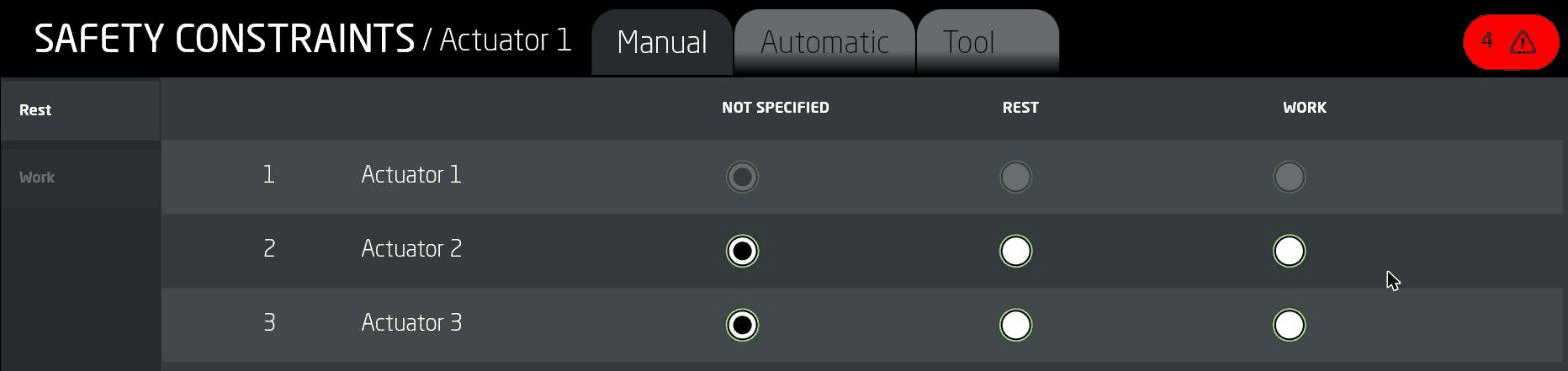
Posizione: pagina Impostazioni attrezzatura > Attuatori e presenze, tab Attuatori, pannello di destra, a destra del pulsante Input.
Time out riposo
Il campo Riposo del gruppo Time out è il tempo massimo, in secondi (s), entro cui l'attuatore deve raggiungere la posizione di riposo; se viene superato si genera un allarme, sia quando l'attuatore non completa il movimento sia quando i sensori dell'attuatore non funzionano correttamente.
Aspetto: campo bianco con il bordo verde seguito da s.

Posizione: pagina Impostazioni attrezzatura > Attuatori e presenze, tab Attuatori, gruppo Time out, a sinistra.
Time out lavoro
Il campo Lavoro del gruppo Time out è il tempo massimo, in secondi (s), entro cui l'attuatore deve raggiungere la posizione di lavoro; se viene superato si genera un allarme, sia quando l'attuatore non completa il movimento sia quando i sensori dell'attuatore non funzionano correttamente.
Aspetto: campo bianco con il bordo verde seguito da s.
Posizione: pagina Impostazioni attrezzatura > Attuatori e presenze, tab Attuatori, gruppo Time out, a destra.
Ritardo riposo
Advanced view
Il gruppo Ritardo riposo ha due campi, On e Off, in secondi (s): il tempo per cui il segnale del sensore di riposo deve restare acceso o spento prima di essere considerato stabile. Se l'attuatore non ha il sensore, il tempo ritarda il raggiungimento della posizione di riposo. Visibile solo nella vista avanzata.
Aspetto: due campi bianchi con il bordo verde seguiti da s.

Posizione: pagina Impostazioni attrezzatura > Attuatori e presenze, tab Attuatori, pannello di destra, sotto Time out.
Ritardo lavoro
Advanced view
Il gruppo Ritardo lavoro ha due campi, On e Off, in secondi (s): il tempo per cui il segnale del sensore di lavoro deve restare acceso o spento prima di essere considerato stabile. Se l'attuatore non ha il sensore, il tempo ritarda il raggiungimento della posizione di lavoro. Visibile solo nella vista avanzata.
Aspetto: due campi bianchi con il bordo verde seguiti da s.

Posizione: pagina Impostazioni attrezzatura > Attuatori e presenze, tab Attuatori, pannello di destra, sotto Ritardo riposo.
Posizione cambio attrezzatura
Il gruppo Posizione cambio attrezzatura sceglie con un menu a tendina dove deve trovarsi l'attuatore durante il cambio attrezzatura: Non utilizzato (l'attuatore non viene mosso), Riposo o Lavoro. Visibile solo nella vista avanzata.
L'attuatore viene portato nella posizione scelta appena la macchina entra in modalità cambio attrezzatura, nel rispetto dei Vincoli di sicurezza della tab Cambio attrezzatura; le procedure di carico e scarico dell'attrezzatura attendono che la posizione sia raggiunta. Serve, ad esempio, a tenere aperti i bloccaggi per togliere i pezzi o a portare una slitta fuori ingombro.
Aspetto: riga del pannello di destra con il titolo in maiuscolo bianco a sinistra, con un menu a tendina a sinistra.
Posizione: pagina Impostazioni attrezzatura > Attuatori e presenze, tab Attuatori, ultima riga del pannello di destra.
Vuoti
La scheda VUOTI consente di visualizzare e controllare i parametri degli oggetti presenti sull’attrezzatura che consentono di trattenere il pezzo da saldare tramite depressione di aria. Gli oggetti che eseguono il trattenimento possono essere:
- ventose;
- cavità a vuoto;
- altro.
Elenco vuoti
La parte sinistra della tab Vuoti elenca i vuoti configurati. Ogni riga ha il numero, il nome e due spie, nelle colonne Soffio e Vuoto:
- Soffio verde: il soffio è attivo, per staccare il particolare;
- Vuoto verde: il vuoto è raggiunto;
- rosse entrambe: vuoto in allarme.
Toccare una riga per vederne i parametri a destra. Il pulsante − elimina il vuoto, il pulsante + in fondo all'elenco ne aggiunge uno tra quelli previsti dalla macchina e non ancora usati. Se la macchina non prevede vuoti compare Nessun vuoto disponibile.
Aspetto: righe con un pulsante tondo verde con il segno −, il numero cerchiato, il nome e due spie tonde; in fondo un pulsante tondo verde con il segno +.
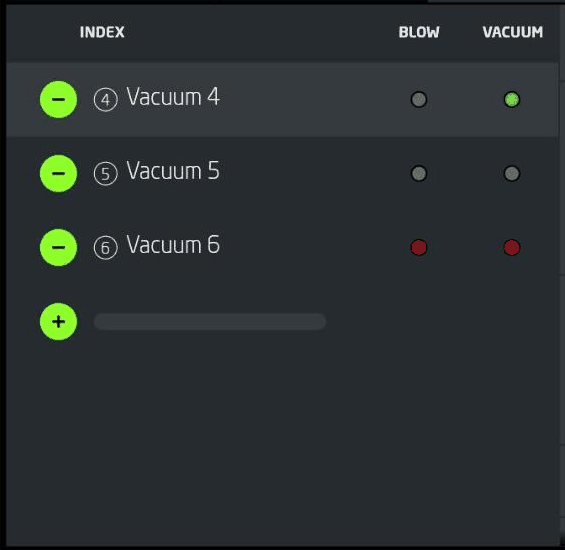
Posizione: pagina Impostazioni attrezzatura > Attuatori e presenze, tab Vuoti, metà sinistra.
Configurazione vuoti
La parte destra della tab Vuoti mostra i parametri del vuoto selezionato, a righe: nome con i pulsanti di prova (Vuoto con il numero), Cavità, Tempi, Comandi e Ritardo. Senza vuoti selezionati compare il messaggio Selezionare o aggiungere un vuoto.
Il gruppo Ritardo, visibile solo nella vista avanzata, ha due campi, On e Off, in secondi (s), che filtrano l'accensione e lo spegnimento del segnale del vuoto. Il ritardo si applica al segnale di vuoto raggiunto, non alla valvola; i time out usano invece il segnale non filtrato.
Posizione: pagina Impostazioni attrezzatura > Attuatori e presenze, tab Vuoti, metà destra.
Vuoto
Il gruppo Vuoto con il numero contiene il nome identificativo del vuoto, da inserire nel campo, e i pulsanti Soffio e Vuoto, che con la macchina in modalità manuale attivano il soffio o l'aspirazione per provarli. Il nome non è modificabile durante il wizard di configurazione.
Disponibilità: opzione della macchina: compare se la macchina ha almeno un vuoto (Impostazioni macchina > Impostazioni generali > Componenti, Vuoti).
Aspetto: campo di testo bianco e due pulsanti verdi con le scritte SOFFIO e VUOTO; Vuoto ha l'alone verde con il vuoto raggiunto, Soffio con il soffio attivo; con il vuoto in allarme l'alone è rosso.

Posizione: pagina Impostazioni attrezzatura > Attuatori e presenze, tab Vuoti, prima riga del pannello di destra.
T03000-0.XX - Vuoto - Timeout vuoto
Che cosa significa: con la valvola del vuoto aperta, il vacuostato non ha segnalato il vuoto entro il Timeout vuoto del gruppo Tempi (Impostazioni attrezzatura > Attuatori e presenze, tab Vuoti; di serie 10 s). Nel codice, XX è il numero del vuoto (da 01 a 10).
Effetto: Avviso (riga gialla): il pezzo non risulta trattenuto; la valvola resta aperta.
Cause probabili:
- pezzo mal appoggiato (Vuoto non raggiunto);
- ventose o tubi danneggiati (Verifica trattenimento, Controllo pneumatica);
- vacuostato starato o guasto (Controllo non effettuato);
- time out troppo breve (Tempo insufficiente).
Come risolvere:
- Riposizionare il pezzo.
- Comandare Vuoto in Diagnostica macchina > Movimenti manuali, tab Attrezzatura: il pulsante deve mostrare l'alone verde.
- Se l'alone non compare: verificare ventose, tubi e vacuostato (manutentore).
- Se il vuoto arriva in ritardo: aumentare il Timeout vuoto.
Ripristino: scompare da solo quando il vuoto viene raggiunto.
Sicurezza:
Se il problema persiste: contattare l'assistenza CEMAS Elettra (Diagnostica macchina > Assistenza) indicando codice completo, modello e matricola, ora dell'allarme (tab Storico allarmi) e verifiche eseguite.
# Vuoto non raggiunto
Come si riconosce: con il vuoto comandato l'alone verde del pulsante Vuoto non compare.
Verifica:
- Verificare che il pezzo aderisca alle ventose o alla cavità.
- Verificare la taratura del vacuostato (valore tipico −0,65 bar) e il suo LED.
- Comandare Vuoto da Diagnostica macchina > Movimenti manuali, tab Attrezzatura e verificare se il vuoto si raggiunge.
Rimedio: riposizionare il pezzo; tarare o sostituire il vacuostato (manutentore).
# Verifica trattenimento
Come si riconosce: il vuoto si raggiunge a fatica, si perde dopo poco o resta presente dopo il rilascio.
Verifica:
- Verificare che le ventose siano integre, pulite e non deformate.
- Verificare condotti e raccordi del vuoto: nessun tubo forato, ostruito o scollegato.
- Comandare Vuoto e Soffio da Diagnostica macchina > Movimenti manuali, tab Attrezzatura ascoltando eventuali perdite.
Rimedio: sostituire ventose o tubi danneggiati e serrare i raccordi (manutentore).
# Controllo non effettuato
Come si riconosce: il pezzo è trattenuto ma il vacuostato non segnala il vuoto (LED spento, nessun alone su Vuoto).
Verifica:
- Verificare il collegamento elettrico e il LED del vacuostato.
- Verificare la taratura del vacuostato.
Rimedio: ricollegare, tarare o sostituire il vacuostato (manutentore).
# Tempo insufficiente
Come si riconosce: il vuoto si raggiunge, ma dopo lo scadere del Timeout vuoto.
Verifica:
- Comandare Vuoto da Diagnostica macchina > Movimenti manuali, tab Attrezzatura e stimare il tempo necessario.
- Confrontarlo con il Timeout vuoto del gruppo Tempi (Impostazioni attrezzatura > Attuatori e presenze, tab Vuoti; di serie 10 s).
Rimedio: aumentare il Timeout vuoto lasciando un margine e salvare (Salva modifiche); se il vuoto è diventato più lento del solito, verificare prima perdite e pompa (manutentore).
# Controllo pneumatica
Come si riconosce: i movimenti pneumatici sono lenti, incompleti o assenti, oppure si sentono perdite d'aria.
Verifica:
- Verificare sul manometro della macchina la pressione dell'aria di alimentazione.
- Verificare che i tubi del componente non siano piegati, schiacciati, forati o scollegati.
- Verificare che la valvola venga comandata (uscita accesa in Diagnostica macchina > PLC) e che l'aria arrivi al componente.
Rimedio: ripristinare la pressione, sostituire tubi e raccordi danneggiati, pulire o sostituire la valvola (manutentore).
# Maggiori informazioni
Come si riconosce: l'allarme si ripresenta dopo il Reset oppure le verifiche indicate nella voce dell'allarme non lo risolvono.
Verifica:
- Annotare il codice completo dell'allarme, con zona e numero dell'elemento, e l'ora (pagina Stato macchina > Monitor allarmi, tab Storico allarmi).
- Annotare modello, numero seriale e versioni del software (Release HMI, Release PLC) dalla pagina Diagnostica macchina > Assistenza.
- Annotare le verifiche già eseguite e il loro esito.
Rimedio: contattare l'assistenza CEMAS Elettra con i dati raccolti: i contatti e l'assistenza remota sono nella pagina Diagnostica macchina > Assistenza.
T03001-0.XX - Vuoto - Pompa non valida
Che cosa significa: il vuoto è associato a una pompa non valida: la macchina gestisce al massimo 4 pompe e il numero assegnato è fuori intervallo. L'associazione fa parte della configurazione dei vuoti della macchina (Impostazioni macchina > Impostazioni generali > Componenti), impostata da CEMAS. Nel codice, XX è il numero del vuoto (da 01 a 10).
Effetto: Allarme (riga rossa): la macchina passa in manuale; ciclo automatico e cambio attrezzatura restano bloccati. La valvola del vuoto viene chiusa.
Cause probabili:
- configurazione della pompa errata (Configurazione errata).
Come risolvere:
- Verificare in Impostazioni attrezzatura > Attuatori e presenze, tab Vuoti che l'attrezzatura debba usare il vuoto
XX. - Se sì, far verificare la configurazione di vuoti e pompe (tecnico CEMAS).
Ripristino: eliminata la causa, Reset nel Monitor allarmi.
Sicurezza:
Se il problema persiste: contattare l'assistenza CEMAS Elettra (Diagnostica macchina > Assistenza) indicando codice completo, modello e matricola, ora dell'allarme (tab Storico allarmi) e verifiche eseguite.
# Configurazione errata
Come si riconosce: l'allarme Pompa non valida compare appena l'attrezzatura usa il vuoto.
Verifica:
- Annotare il numero del vuoto (
XX) indicato nel codice dell'allarme. - Verificare in Impostazioni attrezzatura > Attuatori e presenze, tab Vuoti che l'attrezzatura debba usare quel vuoto.
Rimedio: la pompa di ogni vuoto e le pompe della macchina sono configurate da CEMAS: contattare l'assistenza CEMAS Elettra (tecnico CEMAS).
# Maggiori informazioni
Come si riconosce: l'allarme si ripresenta dopo il Reset oppure le verifiche indicate nella voce dell'allarme non lo risolvono.
Verifica:
- Annotare il codice completo dell'allarme, con zona e numero dell'elemento, e l'ora (pagina Stato macchina > Monitor allarmi, tab Storico allarmi).
- Annotare modello, numero seriale e versioni del software (Release HMI, Release PLC) dalla pagina Diagnostica macchina > Assistenza.
- Annotare le verifiche già eseguite e il loro esito.
Rimedio: contattare l'assistenza CEMAS Elettra con i dati raccolti: i contatti e l'assistenza remota sono nella pagina Diagnostica macchina > Assistenza.
T03002-0.XX - Vuoto - Vuoto non rilasciato
Che cosa significa: con la valvola del vuoto chiusa, il vacuostato segnala ancora il vuoto dopo 5 s (valore fisso): il pezzo potrebbe non essere rilasciato. Nel codice, XX è il numero del vuoto (da 01 a 10).
Effetto: Allarme (riga rossa): la macchina passa in manuale; ciclo automatico e cambio attrezzatura restano bloccati.
Cause probabili:
- pezzo incastrato o soffio insufficiente (Pezzo non rilasciato);
- valvola che non chiude o tubo ostruito (Controllo pneumatica, Verifica trattenimento);
- vacuostato sempre attivo (Sensori non funzionanti).
Come risolvere:
- Comandare Soffio in Diagnostica macchina > Movimenti manuali, tab Attrezzatura: il pezzo deve staccarsi e l'alone di Vuoto spegnersi.
- Se il pezzo resta attaccato: aumentare il Tempo soffio (Impostazioni attrezzatura > Attuatori e presenze, tab Vuoti, gruppo Tempi) e verificare che non sia incastrato.
- Se si stacca ma il vuoto resta segnalato: verificare valvola e vacuostato (manutentore).
Ripristino: eliminata la causa, Reset nel Monitor allarmi.
Sicurezza:
Se il problema persiste: contattare l'assistenza CEMAS Elettra (Diagnostica macchina > Assistenza) indicando codice completo, modello e matricola, ora dell'allarme (tab Storico allarmi) e verifiche eseguite.
# Controllo pneumatica
Come si riconosce: i movimenti pneumatici sono lenti, incompleti o assenti, oppure si sentono perdite d'aria.
Verifica:
- Verificare sul manometro della macchina la pressione dell'aria di alimentazione.
- Verificare che i tubi del componente non siano piegati, schiacciati, forati o scollegati.
- Verificare che la valvola venga comandata (uscita accesa in Diagnostica macchina > PLC) e che l'aria arrivi al componente.
Rimedio: ripristinare la pressione, sostituire tubi e raccordi danneggiati, pulire o sostituire la valvola (manutentore).
# Verifica trattenimento
Come si riconosce: il vuoto si raggiunge a fatica, si perde dopo poco o resta presente dopo il rilascio.
Verifica:
- Verificare che le ventose siano integre, pulite e non deformate.
- Verificare condotti e raccordi del vuoto: nessun tubo forato, ostruito o scollegato.
- Comandare Vuoto e Soffio da Diagnostica macchina > Movimenti manuali, tab Attrezzatura ascoltando eventuali perdite.
Rimedio: sostituire ventose o tubi danneggiati e serrare i raccordi (manutentore).
# Sensori non funzionanti
Come si riconosce: lo stato mostrato dalla macchina non corrisponde alla realtà: la posizione o la presenza non cambia, il LED del sensore resta acceso o spento, oppure un valore misurato è fisso o fuori scala.
Verifica:
- Portare l'elemento nella condizione da rilevare (a mano, dove possibile, da Diagnostica macchina > Movimenti manuali) e osservare il LED del sensore.
- Verificare che il segnale arrivi al PLC: in Diagnostica macchina > PLC, tab Monitoraggio schede l'ingresso deve cambiare stato, o il valore analogico essere plausibile.
- Verificare connettore, cavo, fissaggio e taratura del sensore.
Rimedio: ricollegare, fissare o tarare il sensore; se è guasto, sostituirlo con uno equivalente (manutentore).
# Pezzo non rilasciato
Come si riconosce: dopo il soffio il pezzo resta attaccato alle ventose o nella cavità.
Verifica:
- Comandare Soffio da Diagnostica macchina > Movimenti manuali, tab Attrezzatura e osservare se il pezzo si stacca.
- Verificare il Tempo soffio del gruppo Tempi (Impostazioni attrezzatura > Attuatori e presenze, tab Vuoti).
- Verificare che il pezzo non sia incastrato nella sede.
Rimedio: aumentare il Tempo soffio e salvare (Salva modifiche); liberare il pezzo a macchina in sicurezza.
# Maggiori informazioni
Come si riconosce: l'allarme si ripresenta dopo il Reset oppure le verifiche indicate nella voce dell'allarme non lo risolvono.
Verifica:
- Annotare il codice completo dell'allarme, con zona e numero dell'elemento, e l'ora (pagina Stato macchina > Monitor allarmi, tab Storico allarmi).
- Annotare modello, numero seriale e versioni del software (Release HMI, Release PLC) dalla pagina Diagnostica macchina > Assistenza.
- Annotare le verifiche già eseguite e il loro esito.
Rimedio: contattare l'assistenza CEMAS Elettra con i dati raccolti: i contatti e l'assistenza remota sono nella pagina Diagnostica macchina > Assistenza.
T03003-0.XX - Vuoto - Indirizzo comando errato
Che cosa significa: un comando associato al vuoto (uscite On e Off del popup Comandi o comandi esterni del ciclo) non esiste o non è valido, ad esempio perché è stato eliminato. Nel codice, XX è il numero del vuoto (da 01 a 10).
Effetto: Allarme (riga rossa): la macchina passa in manuale; ciclo automatico e cambio attrezzatura restano bloccati. La valvola del vuoto viene chiusa.
Cause probabili:
- comando eliminato o non valido (Reimpostare i comandi).
Come risolvere:
- Verificare le uscite nel popup Comandi del vuoto (Impostazioni attrezzatura > Attuatori e presenze, tab Vuoti, visibile nella vista avanzata).
- Verificare i comandi esterni nel popup del vuoto (Impostazioni attrezzatura > Impostazioni ciclo, gruppo Ingressi).
- Scegliere il comando corretto o Selezionare il segnale se non serve.
Ripristino: corretta la configurazione, salvare (Salva modifiche) e premere Reset nel Monitor allarmi.
Se il problema persiste: contattare l'assistenza CEMAS Elettra (Diagnostica macchina > Assistenza) indicando codice completo, modello e matricola, ora dell'allarme (tab Storico allarmi) e verifiche eseguite.
# Reimpostare i comandi
Come si riconosce: l'allarme compare dopo aver eliminato o modificato comandi input o output dell'attrezzatura.
Verifica:
- Aprire il popup Comandi del vuoto (Impostazioni attrezzatura > Attuatori e presenze, tab Vuoti, visibile nella vista avanzata) e verificare le uscite On e Off.
- Verificare i comandi esterni nel gruppo Ingressi del popup del vuoto (Impostazioni attrezzatura > Impostazioni ciclo).
Rimedio: scegliere di nuovo i comandi o Selezionare il segnale se non servono, quindi salvare (Salva modifiche).
# Maggiori informazioni
Come si riconosce: l'allarme si ripresenta dopo il Reset oppure le verifiche indicate nella voce dell'allarme non lo risolvono.
Verifica:
- Annotare il codice completo dell'allarme, con zona e numero dell'elemento, e l'ora (pagina Stato macchina > Monitor allarmi, tab Storico allarmi).
- Annotare modello, numero seriale e versioni del software (Release HMI, Release PLC) dalla pagina Diagnostica macchina > Assistenza.
- Annotare le verifiche già eseguite e il loro esito.
Rimedio: contattare l'assistenza CEMAS Elettra con i dati raccolti: i contatti e l'assistenza remota sono nella pagina Diagnostica macchina > Assistenza.
T03004-0.XX - Vuoto - Vuoto in ingresso non configurato
Che cosa significa: l'attrezzatura usa il vuoto XX, presente sulla macchina ma senza l'ingresso del vacuostato abilitato: il vuoto non può essere controllato. L'ingresso si configura nella tab Attrezzatura di Impostazioni macchina > Impostazioni generali > Componenti, impostazione di CEMAS. Un vuoto non presente sulla macchina non genera l'allarme. Nel codice, XX è il numero del vuoto (da 01 a 10).
Effetto: Allarme (riga rossa): la macchina passa in manuale; ciclo automatico e cambio attrezzatura restano bloccati. La valvola del vuoto viene chiusa.
Cause probabili:
- ingresso del vacuostato non configurato (Impostare gli input);
- attrezzatura che usa un vuoto non previsto su questa macchina.
Come risolvere:
- Verificare in Impostazioni attrezzatura > Attuatori e presenze, tab Vuoti che il vuoto
XXserva; se non serve, eliminarlo e salvare. - Se serve, far configurare l'ingresso del vacuostato (tecnico CEMAS).
Ripristino: eliminata la causa, Reset nel Monitor allarmi.
Sicurezza:
Se il problema persiste: contattare l'assistenza CEMAS Elettra (Diagnostica macchina > Assistenza) indicando codice completo, modello e matricola, ora dell'allarme (tab Storico allarmi) e verifiche eseguite.
# Impostare gli input
Come si riconosce: l'allarme Vuoto in ingresso non configurato compare appena l'attrezzatura usa il vuoto.
Verifica:
- Verificare in Impostazioni attrezzatura > Attuatori e presenze, tab Vuoti che l'attrezzatura debba usare il vuoto
XX. - Se non serve, eliminarlo dall'attrezzatura e salvare.
Rimedio: se il vuoto serve, l'ingresso del vacuostato va configurato nella tab Attrezzatura di Impostazioni macchina > Impostazioni generali > Componenti da un tecnico CEMAS.
# Maggiori informazioni
Come si riconosce: l'allarme si ripresenta dopo il Reset oppure le verifiche indicate nella voce dell'allarme non lo risolvono.
Verifica:
- Annotare il codice completo dell'allarme, con zona e numero dell'elemento, e l'ora (pagina Stato macchina > Monitor allarmi, tab Storico allarmi).
- Annotare modello, numero seriale e versioni del software (Release HMI, Release PLC) dalla pagina Diagnostica macchina > Assistenza.
- Annotare le verifiche già eseguite e il loro esito.
Rimedio: contattare l'assistenza CEMAS Elettra con i dati raccolti: i contatti e l'assistenza remota sono nella pagina Diagnostica macchina > Assistenza.
T03005-0.XX - Vuoto - Vuoto perso
Che cosa significa: in automatico il vuoto era stato raggiunto e si è perso con la valvola ancora aperta. Il controllo è sospeso mentre la macchina attende il carico o l'avvio del ciclo. Nel codice, XX è il numero del vuoto (da 01 a 10).
Effetto: Allarme (riga rossa): la macchina passa in manuale; ciclo automatico e cambio attrezzatura restano bloccati. La valvola resta aperta.
Cause probabili:
- pezzo spostato o staccato (Oggetto mal posizionato);
- perdite o ventose danneggiate (Verifica trattenimento, Controllo pneumatica);
- vacuostato starato (Sensori non funzionanti).
Come risolvere:
- Riposizionare il pezzo.
- Comandare Vuoto in Diagnostica macchina > Movimenti manuali, tab Attrezzatura: l'alone verde deve restare stabile.
- Se si spegne: verificare ventose, raccordi e vacuostato (manutentore).
Ripristino: eliminata la causa, Reset nel Monitor allarmi.
Sicurezza:
Se il problema persiste: contattare l'assistenza CEMAS Elettra (Diagnostica macchina > Assistenza) indicando codice completo, modello e matricola, ora dell'allarme (tab Storico allarmi) e verifiche eseguite.
# Controllo pneumatica
Come si riconosce: i movimenti pneumatici sono lenti, incompleti o assenti, oppure si sentono perdite d'aria.
Verifica:
- Verificare sul manometro della macchina la pressione dell'aria di alimentazione.
- Verificare che i tubi del componente non siano piegati, schiacciati, forati o scollegati.
- Verificare che la valvola venga comandata (uscita accesa in Diagnostica macchina > PLC) e che l'aria arrivi al componente.
Rimedio: ripristinare la pressione, sostituire tubi e raccordi danneggiati, pulire o sostituire la valvola (manutentore).
# Verifica trattenimento
Come si riconosce: il vuoto si raggiunge a fatica, si perde dopo poco o resta presente dopo il rilascio.
Verifica:
- Verificare che le ventose siano integre, pulite e non deformate.
- Verificare condotti e raccordi del vuoto: nessun tubo forato, ostruito o scollegato.
- Comandare Vuoto e Soffio da Diagnostica macchina > Movimenti manuali, tab Attrezzatura ascoltando eventuali perdite.
Rimedio: sostituire ventose o tubi danneggiati e serrare i raccordi (manutentore).
# Sensori non funzionanti
Come si riconosce: lo stato mostrato dalla macchina non corrisponde alla realtà: la posizione o la presenza non cambia, il LED del sensore resta acceso o spento, oppure un valore misurato è fisso o fuori scala.
Verifica:
- Portare l'elemento nella condizione da rilevare (a mano, dove possibile, da Diagnostica macchina > Movimenti manuali) e osservare il LED del sensore.
- Verificare che il segnale arrivi al PLC: in Diagnostica macchina > PLC, tab Monitoraggio schede l'ingresso deve cambiare stato, o il valore analogico essere plausibile.
- Verificare connettore, cavo, fissaggio e taratura del sensore.
Rimedio: ricollegare, fissare o tarare il sensore; se è guasto, sostituirlo con uno equivalente (manutentore).
# Oggetto mal posizionato
Come si riconosce: il vuoto si perde durante il ciclo perché il pezzo si è spostato o non appoggia bene.
Verifica:
- Verificare che il pezzo sia nella sua sede e appoggi su tutte le ventose.
- Verificare che nessun movimento dell'attrezzatura lo sposti durante il ciclo.
Rimedio: riposizionare il pezzo; se si sposta sempre nello stesso punto del ciclo, far verificare l'attrezzatura (manutentore).
# Maggiori informazioni
Come si riconosce: l'allarme si ripresenta dopo il Reset oppure le verifiche indicate nella voce dell'allarme non lo risolvono.
Verifica:
- Annotare il codice completo dell'allarme, con zona e numero dell'elemento, e l'ora (pagina Stato macchina > Monitor allarmi, tab Storico allarmi).
- Annotare modello, numero seriale e versioni del software (Release HMI, Release PLC) dalla pagina Diagnostica macchina > Assistenza.
- Annotare le verifiche già eseguite e il loro esito.
Rimedio: contattare l'assistenza CEMAS Elettra con i dati raccolti: i contatti e l'assistenza remota sono nella pagina Diagnostica macchina > Assistenza.
Cavità
Il gruppo Cavità indica dove si trova l'elemento selezionato (presenza, attuatore, vuoto o comando):
- Seleziona la posizione: l'interfaccia attrezzatura su cui è cablato, scelta con i pulsanti accanto al disegno (in alto la testa, al centro lo specchio, in basso la tavola); compare sulle macchine con la testa o con lo specchio;
- Seleziona cavità: con un'attrezzatura a più cavità, le cavità a cui appartiene, con una casella sotto ogni cavità.
L'interfaccia scelta determina i pin proposti nel popup Input e, per gli attuatori, le valvole disponibili. Il gruppo non compare sulle macchine senza testa né specchio con un'attrezzatura a una cavità, né per gli attuatori in modalità specchio.
Disponibilità: Seleziona la posizione solo sulle macchine con la testa o lo specchio (IR, HP, laser, 911MK2-IR, 912-IR e 918MK2-IR). Opzione dell'attrezzatura: Seleziona cavità compare con un'attrezzatura a più cavità (Impostazioni attrezzatura > Configurazione, card Configurazione cavità).
Aspetto: riga del pannello di destra con il titolo in maiuscolo bianco a sinistra; al centro il disegno schematico di testa, specchio e tavola con la parte scelta evidenziata in giallo e tre pulsanti di scelta; a destra i disegni delle cavità con le caselle.
Posizione: pagina Impostazioni attrezzatura > Attuatori e presenze, tab Presenze, Attuatori, Vuoti, Comandi input e Comandi output, seconda riga del pannello di destra.
Timeout soffio
Il campo Timeout soffio del gruppo Tempi è il tempo massimo, in secondi (s), entro cui il particolare deve staccarsi dalla cavità durante il soffio; se viene superato si genera un allarme.
Disponibilità: opzione della macchina: compare se la macchina ha almeno un vuoto (Impostazioni macchina > Impostazioni generali > Componenti, Vuoti).
Aspetto: campo bianco con il bordo verde seguito da s.
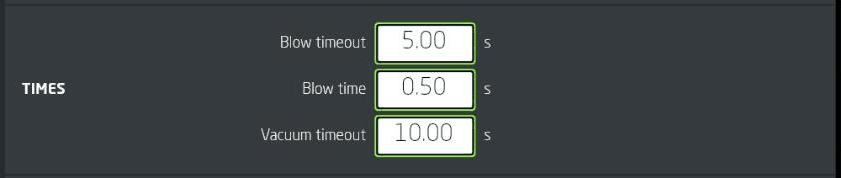
Posizione: pagina Impostazioni attrezzatura > Attuatori e presenze, tab Vuoti, gruppo Tempi, primo campo.
Tempo soffio
Il campo Tempo soffio del gruppo Tempi è la durata, in secondi (s), del soffio che la saldatrice esegue dopo ogni distacco del particolare.
Disponibilità: opzione della macchina: compare se la macchina ha almeno un vuoto (Impostazioni macchina > Impostazioni generali > Componenti, Vuoti).
Aspetto: campo bianco con il bordo verde seguito da s.
Posizione: pagina Impostazioni attrezzatura > Attuatori e presenze, tab Vuoti, gruppo Tempi, secondo campo.
Timeout vuoto
Il campo Timeout vuoto del gruppo Tempi è il tempo massimo, in secondi (s), entro cui deve essere raggiunto il vuoto; se viene superato si genera un allarme.
Disponibilità: opzione della macchina: compare se la macchina ha almeno un vuoto (Impostazioni macchina > Impostazioni generali > Componenti, Vuoti).
Aspetto: campo bianco con il bordo verde seguito da s.
Posizione: pagina Impostazioni attrezzatura > Attuatori e presenze, tab Vuoti, gruppo Tempi, terzo campo.
Cavità
Con un'attrezzatura a più cavità, le caselle sotto i disegni delle cavità indicano a quali cavità appartiene l'elemento: nella pagina Parametri infrarossi la zona selezionata dello specchio, che scalda i pezzi delle cavità scelte; nella pagina Attuatori e presenze la presenza, l'attuatore, il vuoto o il comando selezionato. Le caselle sono attive solo con la zona abilitata. Per le zone dello specchio, nel ciclo la potenza Standby va a tutte le zone abilitate, mentre Full power 1 e Full power 2 vanno solo alle zone della cavità in lavorazione e a quelle assegnate a entrambe le cavità; i test manuali accendono le zone indipendentemente dalla cavità.
Disponibilità: opzione dell'attrezzatura: compare con un'attrezzatura a più cavità (Impostazioni attrezzatura > Configurazione, card Configurazione cavità).
Aspetto: disegni gialli delle cavità affiancati, ciascuno con una casella quadrata bianca sotto.
Posizione: pagina Impostazioni attrezzatura > Parametri infrarossi, riga centrale, gruppo Cavità; pagina Impostazioni attrezzatura > Attuatori e presenze, gruppo Cavità.
Comandi
Advanced view
Il pulsante Comandi apre il popup che associa all'elemento i comandi output dell'attrezzatura, configurati nella tab Comandi output. Nel gruppo Uscite si sceglie, con un menu a tendina, quale uscita attivare: per le presenze con Presenza e con Assenza, per attuatori e vuoti con le due posizioni. Visibile solo nella vista avanzata. L'uscita non è un impulso: resta attiva finché la condizione scelta è presente, con i ritardi On e Off impostati nel comando output.
Disponibilità: opzione della macchina: nella tab Vuoti compare se la macchina ha almeno un vuoto (Impostazioni macchina > Impostazioni generali > Componenti, Vuoti).
Aspetto: pulsante tondo verde con l'icona nera di un ingranaggio accanto alla scritta COMANDI.
Posizione: pagina Impostazioni attrezzatura > Attuatori e presenze, tab Presenze, Attuatori e Vuoti, pannello di destra.
Ritardo
Il gruppo Ritardo della tab Vuoti ha due campi, On e Off, in secondi (s): il tempo per cui il segnale di vuoto raggiunto deve restare acceso (On) o spento (Off) prima di essere considerato stabile. Il ritardo filtra il segnale del vacuostato, non comanda la valvola; i time out del gruppo Tempi usano il segnale non filtrato. Visibile solo nella vista avanzata.
Disponibilità: opzione della macchina configurata da CEMAS: compare se la macchina ha almeno un vuoto presente (Vuoti).
Aspetto: riga del pannello di destra con il titolo in maiuscolo bianco a sinistra, con due campi bianchi con il bordo verde seguiti da s.
Posizione: pagina Impostazioni attrezzatura > Attuatori e presenze, tab Vuoti, ultima riga del pannello di destra.
Comandi input
Advanced view
La tab Comandi input configura i segnali in ingresso dell'attrezzatura, ad esempio pulsanti o pedali montati sull'attrezzatura, da usare nel ciclo. A sinistra c'è l'elenco dei comandi, a destra i parametri del comando selezionato. Visibile solo nella vista avanzata.
Sulle macchine laser lo stesso help è mostrato dalla tab Bundles: vedere la voce collegata.
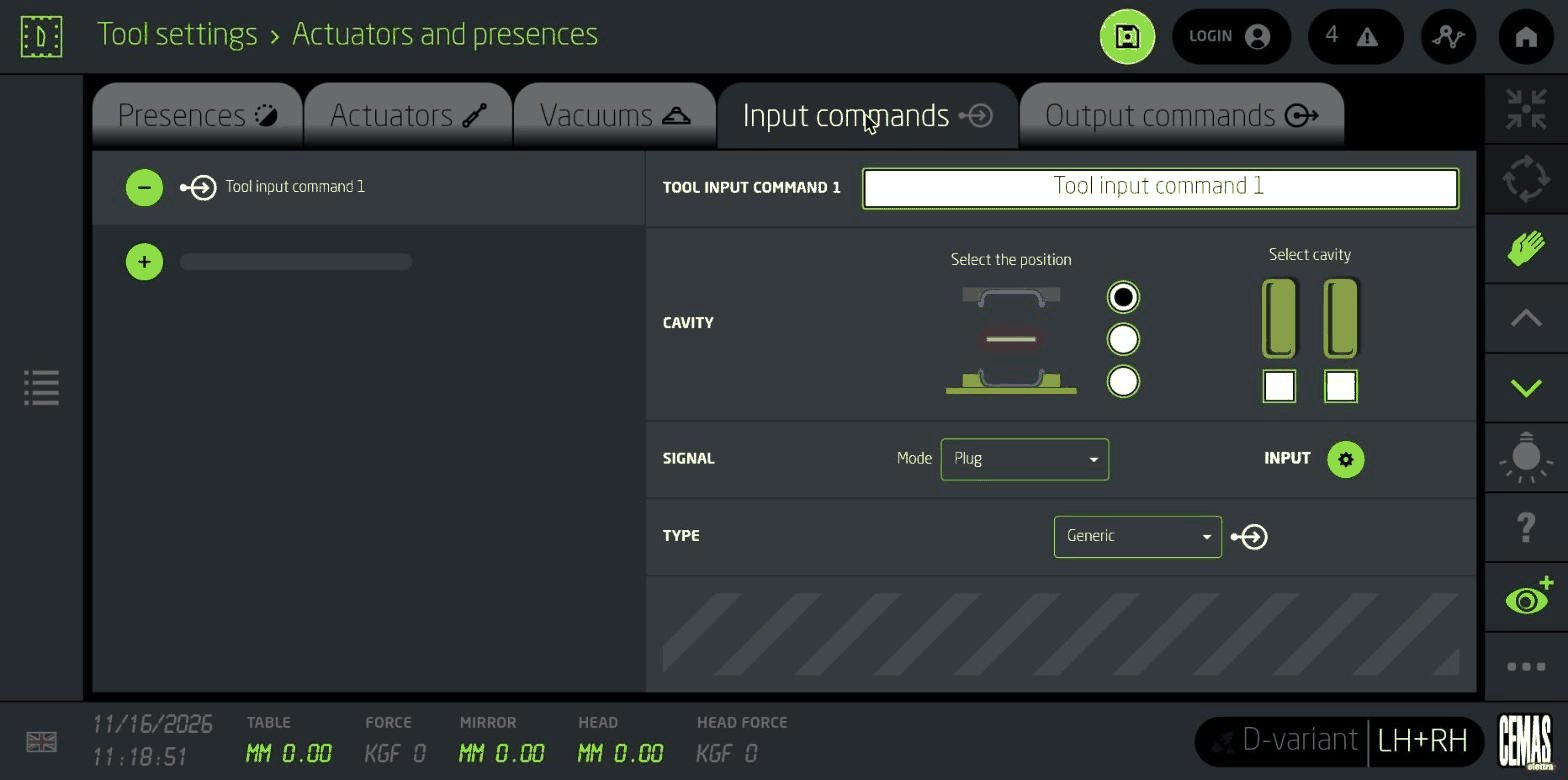
Aspetto: tab con la scritta Comandi input e l'icona di una freccia che entra in un cerchio.
Posizione: pagina Impostazioni attrezzatura > Attuatori e presenze, tab in alto dopo Vuoti.
Elenco comandi
La parte sinistra delle tab Comandi input e Comandi output elenca i comandi configurati, con il nome e l'icona del tipo. Toccare una riga per vederne i parametri a destra; il pulsante − elimina il comando, il pulsante + in fondo all'elenco ne aggiunge uno tra i numeri liberi.
Aspetto: righe con un pulsante tondo verde con il segno − e il nome; in fondo un pulsante tondo verde con il segno +.
Posizione: pagina Impostazioni attrezzatura > Attuatori e presenze, tab Comandi input e tab Comandi output, metà sinistra.
Configurazione comandi input
La parte destra della tab Comandi input mostra i parametri del comando selezionato, a righe: nome (Comando attrezzatura input con il numero), Cavità, Segnale e Tipo. Senza comandi selezionati compare il messaggio Selezionare o aggiungere una comando input.
Il gruppo Tipo sceglie con un menu a tendina il tipo di comando, mostrato anche dall'icona accanto: Generico, Pulsante, Pedale, Robot o Tracciabilità. Il tipo serve solo a scegliere l'icona e non cambia l'uso del comando nel ciclo. Il comando si usa nelle fasi del ciclo come condizione (il ciclo attende che sia attivo o non attivo) oppure come comando esterno di un attuatore o di un vuoto, separatamente per ogni ciclo alternativo.

Posizione: pagina Impostazioni attrezzatura > Attuatori e presenze, tab Comandi input, metà destra.
Comando attrezzatura input
Il campo Comando attrezzatura input con il numero contiene il nome identificativo del comando, mostrato nell'elenco e nelle pagine in cui il comando viene associato, ad esempio Impostazioni attrezzatura > Impostazioni ciclo.
Aspetto: campo di testo bianco con il bordo verde.

Posizione: pagina Impostazioni attrezzatura > Attuatori e presenze, tab Comandi input, prima riga del pannello di destra.
Cavità
Il gruppo Cavità indica dove si trova l'elemento selezionato (presenza, attuatore, vuoto o comando):
- Seleziona la posizione: l'interfaccia attrezzatura su cui è cablato, scelta con i pulsanti accanto al disegno (in alto la testa, al centro lo specchio, in basso la tavola); compare sulle macchine con la testa o con lo specchio;
- Seleziona cavità: con un'attrezzatura a più cavità, le cavità a cui appartiene, con una casella sotto ogni cavità.
L'interfaccia scelta determina i pin proposti nel popup Input e, per gli attuatori, le valvole disponibili. Il gruppo non compare sulle macchine senza testa né specchio con un'attrezzatura a una cavità, né per gli attuatori in modalità specchio.
Disponibilità: Seleziona la posizione solo sulle macchine con la testa o lo specchio (IR, HP, laser, 911MK2-IR, 912-IR e 918MK2-IR). Opzione dell'attrezzatura: Seleziona cavità compare con un'attrezzatura a più cavità (Impostazioni attrezzatura > Configurazione, card Configurazione cavità).
Aspetto: riga del pannello di destra con il titolo in maiuscolo bianco a sinistra; al centro il disegno schematico di testa, specchio e tavola con la parte scelta evidenziata in giallo e tre pulsanti di scelta; a destra i disegni delle cavità con le caselle.
Posizione: pagina Impostazioni attrezzatura > Attuatori e presenze, tab Presenze, Attuatori, Vuoti, Comandi input e Comandi output, seconda riga del pannello di destra.
Segnale
Il gruppo Segnale indica da dove arriva il comando input. Il menu Modalità sceglie:
- Spina: il segnale arriva da un pin della spina dell'attrezzatura, da assegnare con il pulsante Input;
- Smart Tool: il segnale arriva dall'attrezzatura intelligente e si sceglie nel menu Segnale che compare al posto del pulsante.
Aspetto: menu a tendina Modalità e, a destra, il pulsante Input o il menu Segnale.

Posizione: pagina Impostazioni attrezzatura > Attuatori e presenze, tab Comandi input, pannello di destra, sotto Cavità.
Input
Il pulsante Input apre il popup di assegnazione degli ingressi, con il nome dell'elemento nel titolo. Il popup mostra i pin della spina dell'interfaccia scelta nel gruppo Cavità: toccare il pin a cui è collegato il sensore per assegnarlo. In basso la legenda dei colori dei pin:
- Libero: bianco;
- Occupato: nero, già assegnato a un altro elemento;
- Inutilizzabile: grigio scuro;
- Selezionato: arancione, il pin assegnato all'elemento;
- Input attivo: spia verde accanto al pin con il segnale presente.
Per gli attuatori il popup ha due tab, Riposo e Lavoro, una per sensore. Per i comandi input il pulsante compare solo con la modalità Spina. Chiudere il popup con la freccia in basso.
Aspetto: pulsante tondo verde con l'icona nera di un ingranaggio accanto alla scritta INPUT.
Posizione: pagina Impostazioni attrezzatura > Attuatori e presenze, tab Presenze, Attuatori e Comandi input, pannello di destra.
Cavità
Con un'attrezzatura a più cavità, le caselle sotto i disegni delle cavità indicano a quali cavità appartiene l'elemento: nella pagina Parametri infrarossi la zona selezionata dello specchio, che scalda i pezzi delle cavità scelte; nella pagina Attuatori e presenze la presenza, l'attuatore, il vuoto o il comando selezionato. Le caselle sono attive solo con la zona abilitata. Per le zone dello specchio, nel ciclo la potenza Standby va a tutte le zone abilitate, mentre Full power 1 e Full power 2 vanno solo alle zone della cavità in lavorazione e a quelle assegnate a entrambe le cavità; i test manuali accendono le zone indipendentemente dalla cavità.
Disponibilità: opzione dell'attrezzatura: compare con un'attrezzatura a più cavità (Impostazioni attrezzatura > Configurazione, card Configurazione cavità).
Aspetto: disegni gialli delle cavità affiancati, ciascuno con una casella quadrata bianca sotto.
Posizione: pagina Impostazioni attrezzatura > Parametri infrarossi, riga centrale, gruppo Cavità; pagina Impostazioni attrezzatura > Attuatori e presenze, gruppo Cavità.
Tipo
Il gruppo Tipo sceglie con un menu a tendina il tipo del comando input: Generico, Pulsante, Pedale, Robot o Tracciabilità. Il tipo cambia solo l'icona mostrata accanto al menu e nell'elenco dei comandi, per riconoscerli a colpo d'occhio; non cambia l'uso del comando nel ciclo.
Aspetto: riga del pannello di destra con il titolo in maiuscolo bianco a sinistra, con il menu a tendina e, a destra, l'icona del tipo scelto.
Posizione: pagina Impostazioni attrezzatura > Attuatori e presenze, tab Comandi input, ultima riga del pannello di destra.
Ingressi
Il gruppo Ingressi associa a un attuatore o a un vuoto i comandi input dell'attrezzatura che lo comandano dall'esterno, ad esempio un pulsante di bloccaggio sull'attrezzatura che conferma l'azione. Per un attuatore ci sono i menu Riposo e Lavoro, per un vuoto Off e On: in ciascuno si sceglie il comando input che porta l'elemento in quella posizione; Selezionare il segnale lascia la posizione senza comando esterno. Sotto i menu una nota ricorda l'uso tipico, ad esempio il pulsante CLAMP.
I comandi input disponibili sono quelli configurati nella tab Comandi input della pagina Impostazioni attrezzatura > Attuatori e presenze, visibile nella vista avanzata.
Disponibilità: opzione della macchina configurata da CEMAS: Ciclo automatico alternativo; con l'opzione attiva la scelta vale per il ciclo alternativo da cui si è aperto il popup; senza l'opzione vale per l'unico ciclo automatico.
Aspetto: gruppo con il titolo INGRESSI e due menu a tendina affiancati, seguiti da una nota in piccolo.
Posizione: pagina Impostazioni attrezzatura > Impostazioni ciclo, popup dell'attuatore o del vuoto aperto dalla tabella delle fasi, in basso.
Comandi output
Advanced view
La tab Comandi output configura i segnali in uscita verso l'attrezzatura, ad esempio spie o comandi di dispositivi montati sull'attrezzatura, attivati dalle presenze, dagli attuatori o dai vuoti. A sinistra c'è l'elenco dei comandi, a destra i parametri del comando selezionato. Visibile solo nella vista avanzata.
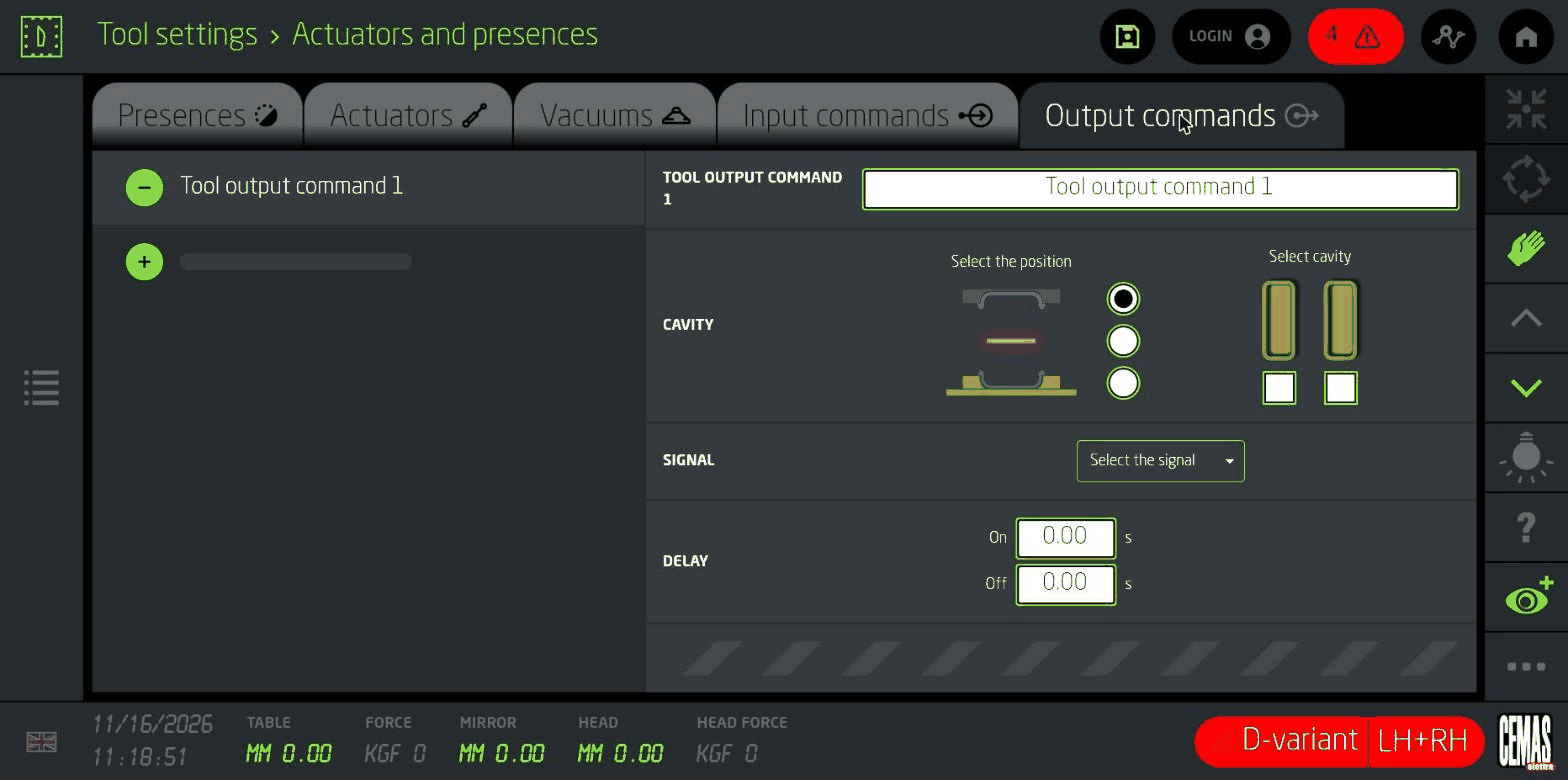
Aspetto: tab con la scritta Comandi output e l'icona di una freccia che esce da un cerchio.
Posizione: pagina Impostazioni attrezzatura > Attuatori e presenze, ultima tab in alto.
Elenco comandi
La parte sinistra delle tab Comandi input e Comandi output elenca i comandi configurati, con il nome e l'icona del tipo. Toccare una riga per vederne i parametri a destra; il pulsante − elimina il comando, il pulsante + in fondo all'elenco ne aggiunge uno tra i numeri liberi.
Aspetto: righe con un pulsante tondo verde con il segno − e il nome; in fondo un pulsante tondo verde con il segno +.
Posizione: pagina Impostazioni attrezzatura > Attuatori e presenze, tab Comandi input e tab Comandi output, metà sinistra.
Configurazione comandi output
La parte destra della tab Comandi output mostra i parametri del comando selezionato, a righe: nome (Comando attrezzatura output con il numero), Cavità, Segnale e Ritardo. Senza comandi selezionati compare il messaggio Selezionare o aggiungere una comando output.
Il gruppo Ritardo ha due campi, On e Off, in secondi (s): il ritardo con cui l'uscita si accende e si spegne rispetto al comando. L'uscita si accende dopo On secondi dal comando e resta accesa per Off secondi dopo che il comando è cessato. L'uscita è comandata solo nei passi del ciclo in cui è programmata.

Posizione: pagina Impostazioni attrezzatura > Attuatori e presenze, tab Comandi output, metà destra.
Comando attrezzatura output
Il campo Comando attrezzatura output con il numero contiene il nome identificativo del comando, mostrato nell'elenco e nei popup Comandi di presenze, attuatori e vuoti, dove il comando viene associato.
Aspetto: campo di testo bianco con il bordo verde.

Posizione: pagina Impostazioni attrezzatura > Attuatori e presenze, tab Comandi output, prima riga del pannello di destra.
Cavità
Il gruppo Cavità indica dove si trova l'elemento selezionato (presenza, attuatore, vuoto o comando):
- Seleziona la posizione: l'interfaccia attrezzatura su cui è cablato, scelta con i pulsanti accanto al disegno (in alto la testa, al centro lo specchio, in basso la tavola); compare sulle macchine con la testa o con lo specchio;
- Seleziona cavità: con un'attrezzatura a più cavità, le cavità a cui appartiene, con una casella sotto ogni cavità.
L'interfaccia scelta determina i pin proposti nel popup Input e, per gli attuatori, le valvole disponibili. Il gruppo non compare sulle macchine senza testa né specchio con un'attrezzatura a una cavità, né per gli attuatori in modalità specchio.
Disponibilità: Seleziona la posizione solo sulle macchine con la testa o lo specchio (IR, HP, laser, 911MK2-IR, 912-IR e 918MK2-IR). Opzione dell'attrezzatura: Seleziona cavità compare con un'attrezzatura a più cavità (Impostazioni attrezzatura > Configurazione, card Configurazione cavità).
Aspetto: riga del pannello di destra con il titolo in maiuscolo bianco a sinistra; al centro il disegno schematico di testa, specchio e tavola con la parte scelta evidenziata in giallo e tre pulsanti di scelta; a destra i disegni delle cavità con le caselle.
Posizione: pagina Impostazioni attrezzatura > Attuatori e presenze, tab Presenze, Attuatori, Vuoti, Comandi input e Comandi output, seconda riga del pannello di destra.
Segnale
Il gruppo Segnale sceglie con un menu a tendina il segnale dell'attrezzatura intelligente su cui viene inviato il comando output; finché non è scelto il menu mostra Selezionare il segnale.
Aspetto: menu a tendina al centro della riga.

Posizione: pagina Impostazioni attrezzatura > Attuatori e presenze, tab Comandi output, pannello di destra, sotto Cavità.
Ritardo
Il gruppo Ritardo della tab Comandi output ha due campi, On e Off, in secondi (s): l'uscita si accende On secondi dopo che la condizione che la comanda (presenza, attuatore o vuoto a cui è associata) diventa vera e resta accesa per Off secondi dopo che la condizione è cessata. Con 0 s l'uscita segue subito la condizione.
Aspetto: riga del pannello di destra con il titolo in maiuscolo bianco a sinistra, con due campi bianchi con il bordo verde seguiti da s.
Posizione: pagina Impostazioni attrezzatura > Attuatori e presenze, tab Comandi output, ultima riga del pannello di destra.
Cavità
Con un'attrezzatura a più cavità, le caselle sotto i disegni delle cavità indicano a quali cavità appartiene l'elemento: nella pagina Parametri infrarossi la zona selezionata dello specchio, che scalda i pezzi delle cavità scelte; nella pagina Attuatori e presenze la presenza, l'attuatore, il vuoto o il comando selezionato. Le caselle sono attive solo con la zona abilitata. Per le zone dello specchio, nel ciclo la potenza Standby va a tutte le zone abilitate, mentre Full power 1 e Full power 2 vanno solo alle zone della cavità in lavorazione e a quelle assegnate a entrambe le cavità; i test manuali accendono le zone indipendentemente dalla cavità.
Disponibilità: opzione dell'attrezzatura: compare con un'attrezzatura a più cavità (Impostazioni attrezzatura > Configurazione, card Configurazione cavità).
Aspetto: disegni gialli delle cavità affiancati, ciascuno con una casella quadrata bianca sotto.
Posizione: pagina Impostazioni attrezzatura > Parametri infrarossi, riga centrale, gruppo Cavità; pagina Impostazioni attrezzatura > Attuatori e presenze, gruppo Cavità.
Sottosquadro
Advanced view
La scheda SOTTOSQUADRO, visibile solo in modalità CONFIGURAZIONE AVANZATA se attivata la funzione sottosquadro in IMPOSTAZIONI ATTREZZATURA/CONFIGURAZIONE, consente di gestire la posizione degli elementi che consentono di superare il sottosquadro durante la fase di carico del pezzo da saldare in macchina. Un sottosquadro si ha quando la forma del particolare da saldare è tale da impedirne la divisione e l'estrazione dalla cavità del posaggio senza danneggiare il particolare stesso, ovvero quando il particolare presenta angoli minori di 90°, che di fatto rendono il particolare indivisibile dalla cavità del posaggio. È possibile selezionare:
- riposo, se il sistema di superamento del sottosquadro deve essere a riposo durante la fase di carico del pezzo da saldare;
- lavoro, se il sistema di superamento del sottosquadro deve essere a lavoro durante la fase di carico del pezzo da saldare.
Posizioni
La pagina Posizioni imposta le quote che gli assi della macchina (tavola, testa, specchio, piano traslante) raggiungono nei movimenti automatici del ciclo con l'attrezzatura montata. Le quote sono in millimetri (mm) e si salvano con la configurazione dell'attrezzatura. I campi non sono modificabili con la macchina in automatico.
Le tab dipendono dalla tecnologia e dalla configurazione della macchina:
- Tavola: macchine a vibrazione e laser;
- Posizioni: macchine IR e HP, con le quote di tavola, testa e specchio insieme;
- Piano traslante: macchine con piano traslante;
- Specchi: macchine a vibrazione con due specchi IR (912-IR);
- Specchio e Camme: macchine a vibrazione con specchio IR a camma (911MK2-IR, 918MK2-IR), in base al tipo di specchio dell'attrezzatura.
Il significato delle quote dipende dalla tecnologia della macchina: vedere le voci collegate.
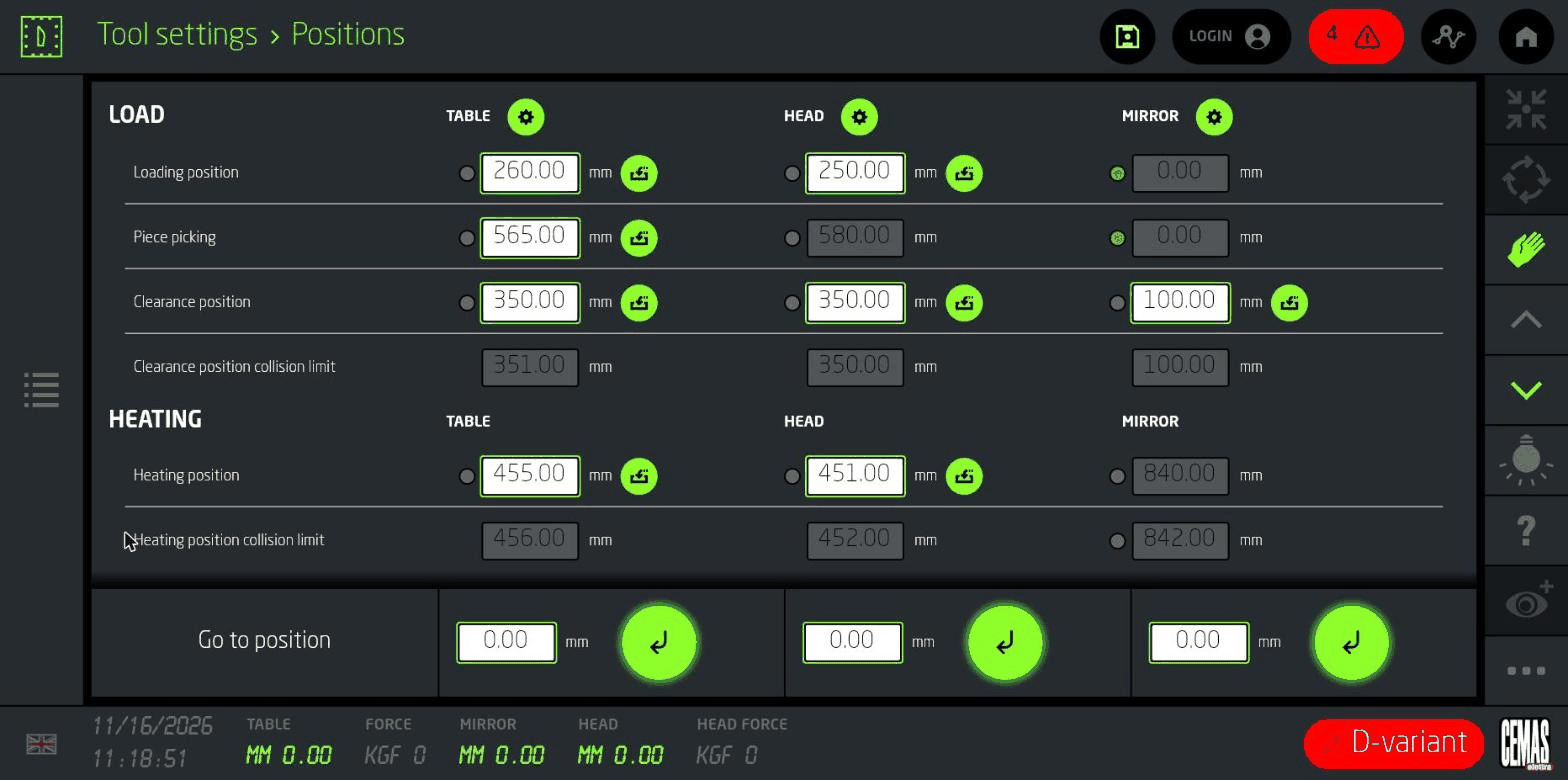
Posizione: menu Impostazioni attrezzatura > Posizioni.
Tavola
La tab Tavola imposta le quote della tavola nei movimenti automatici del ciclo. A sinistra c'è l'elenco delle quote: Limite superiore, Contatto pezzi, Stacco pezzi, Centraggio e Presa pezzo (in base alla presa pezzo), Traslazione intermedia (vibrazione idraulica con piano traslante in sottosquadro), Sottosquadro (presa pezzo in sottosquadro), Preriscaldo (con lo specchio IR), Fuori ingombro e Carico; sotto, Velocità tavola automatico e Rallentamento. Al centro il disegno schematico della macchina.
A destra la quota attuale della tavola e i pulsanti per spostarla a mano: portata la tavola nella posizione voluta, la quota si acquisisce con il pulsante accanto al campo. In basso a destra il pulsante Vincoli. I campi non sono modificabili con la macchina in automatico.
Disponibilità: solo sulle macchine a vibrazione e laser.
Posizione: pagina Impostazioni attrezzatura > Posizioni, prima tab.
Acquisisci posizione
Il pulsante accanto al campo di una quota copia nel campo la posizione attuale dell'asse: si porta l'asse nella posizione voluta con i pulsanti di movimento manuale e si tocca il pulsante per acquisirla come quota del movimento automatico. Il pulsante non compare durante il wizard di configurazione dell'attrezzatura.
Disponibilità: solo sulle macchine a vibrazione e laser.
Aspetto: pulsante tondo verde con l'icona nera di una freccia che entra in un vassoio, a destra del campo della quota.
Posizione: pagina Impostazioni attrezzatura > Posizioni, tab Tavola e Specchi, a destra di ogni quota acquisibile.
Limite superiore
Quota massima che la tavola raggiunge in salita, in millimetri (mm), ad esempio quando i pezzi da saldare non sono presenti nell'attrezzatura. Il valore si scrive nel campo, in millimetri (mm), oppure si acquisisce con il pulsante accanto al campo dopo aver portato l'asse nella posizione voluta.
Disponibilità: solo sulle macchine a vibrazione e laser.
Posizione: pagina Impostazioni attrezzatura > Posizioni, tab Tavola, prima quota dell'elenco.
Contatto pezzi
Quota della tavola, in millimetri (mm), in cui i pezzi da saldare entrano in contatto. Il valore si scrive nel campo, in millimetri (mm), oppure si acquisisce con il pulsante accanto al campo dopo aver portato l'asse nella posizione voluta. È il punto di arrivo della salita: entro la tolleranza di contatto la tavola passa al controllo in forza con la spinta della saldatura, e da lì la spinta è regolata in forza. La quota è limitata tra la posizione di carico e il Limite superiore. Se in controllo di forza la tavola si trova più di 10 mm sopra o più di 30 mm sotto la quota, la macchina segnala un allarme di posizione di contatto errata. Con lo specchio a camma la quota viene dalla camma e non è modificabile.
Disponibilità: solo sulle macchine a vibrazione e laser. Opzione dell'attrezzatura: non compare con Tipologia attrezzatura Con specchio camme (Impostazioni attrezzatura > Configurazione, card Tipologia attrezzatura).
Posizione: pagina Impostazioni attrezzatura > Posizioni, tab Tavola, sotto Limite superiore.
Presa pezzo
Quota che la tavola raggiunge per far prendere alla macchina il pezzo superiore sull'attrezzatura superiore, senza intervento dell'operatore, in millimetri (mm). Il valore si scrive nel campo, in millimetri (mm), oppure si acquisisce con il pulsante accanto al campo dopo aver portato l'asse nella posizione voluta. Compare solo con la presa pezzo attiva (semplice o con centraggio).
Disponibilità: solo sulle macchine a vibrazione e laser. Opzione dell'attrezzatura: compare con la Presa pezzo Semplice o Semplice con centraggio (Impostazioni attrezzatura > Configurazione, card Presa pezzo).
Posizione: pagina Impostazioni attrezzatura > Posizioni, tab Tavola, nell'elenco delle quote sotto Stacco pezzi.
Fuori ingombro
Quota che la tavola raggiunge per lasciare libero il passaggio degli altri movimenti, ad esempio dello specchio, durante il ciclo, in millimetri (mm). Il valore si scrive nel campo, in millimetri (mm), oppure si acquisisce con il pulsante accanto al campo dopo aver portato l'asse nella posizione voluta. Compare con lo specchio IR o con la presa pezzo attiva.
Con la presa pezzo Semplice con centraggio la stessa quota compare con il nome Centraggio, ma resta la quota fuori ingombro: la tavola si ferma per il centraggio alla quota Presa pezzo, poi a questa quota e infine al Contatto pezzi.
Disponibilità: solo sulle macchine a vibrazione e laser. Opzione dell'attrezzatura: compare con la Presa pezzo attiva (Impostazioni attrezzatura > Configurazione, card Presa pezzo) o con un'attrezzatura con specchio (card Tipologia attrezzatura).
Posizione: pagina Impostazioni attrezzatura > Posizioni, tab Tavola, nell'elenco delle quote sopra Carico.
Stacco pezzi
Quota che la tavola raggiunge per staccare il pezzo saldato prima della discesa veloce, in millimetri (mm). Il valore si scrive nel campo, in millimetri (mm), oppure si acquisisce con il pulsante accanto al campo dopo aver portato l'asse nella posizione voluta.
Disponibilità: solo sulle macchine a vibrazione e laser.
Posizione: pagina Impostazioni attrezzatura > Posizioni, tab Tavola, sotto Contatto pezzi.
Carico
Quota in cui la tavola si ferma per il carico e lo scarico dei pezzi, in millimetri (mm). Il valore si scrive nel campo, in millimetri (mm), oppure si acquisisce con il pulsante accanto al campo dopo aver portato l'asse nella posizione voluta.
Disponibilità: solo sulle macchine a vibrazione e laser.
Posizione: pagina Impostazioni attrezzatura > Posizioni, tab Tavola, ultima quota dell'elenco.
Velocità tavola automatico
Velocità della tavola nei movimenti automatici tra le quote della tab, in percentuale (%) della velocità massima. Influisce anche sul punto di inizio del rallentamento: vedere Rallentamento.
Disponibilità: solo sulle macchine a vibrazione e laser.
Posizione: pagina Impostazioni attrezzatura > Posizioni, tab Tavola, sotto l'elenco delle quote.
Rallentamento
Distanza, in millimetri (mm), prima della quota di arrivo a cui la tavola inizia a rallentare dopo la salita veloce, prima della ricerca del contatto tra i pezzi. La distanza effettiva si adatta alla Velocità tavola automatico:
inizio rallentamento = quota di arrivo − (rallentamento × velocità impostata)
Ad esempio, con un rallentamento di 150 mm la tavola rallenta 150 mm prima della quota di arrivo alla velocità del 100%, 30 mm prima alla velocità del 20%.
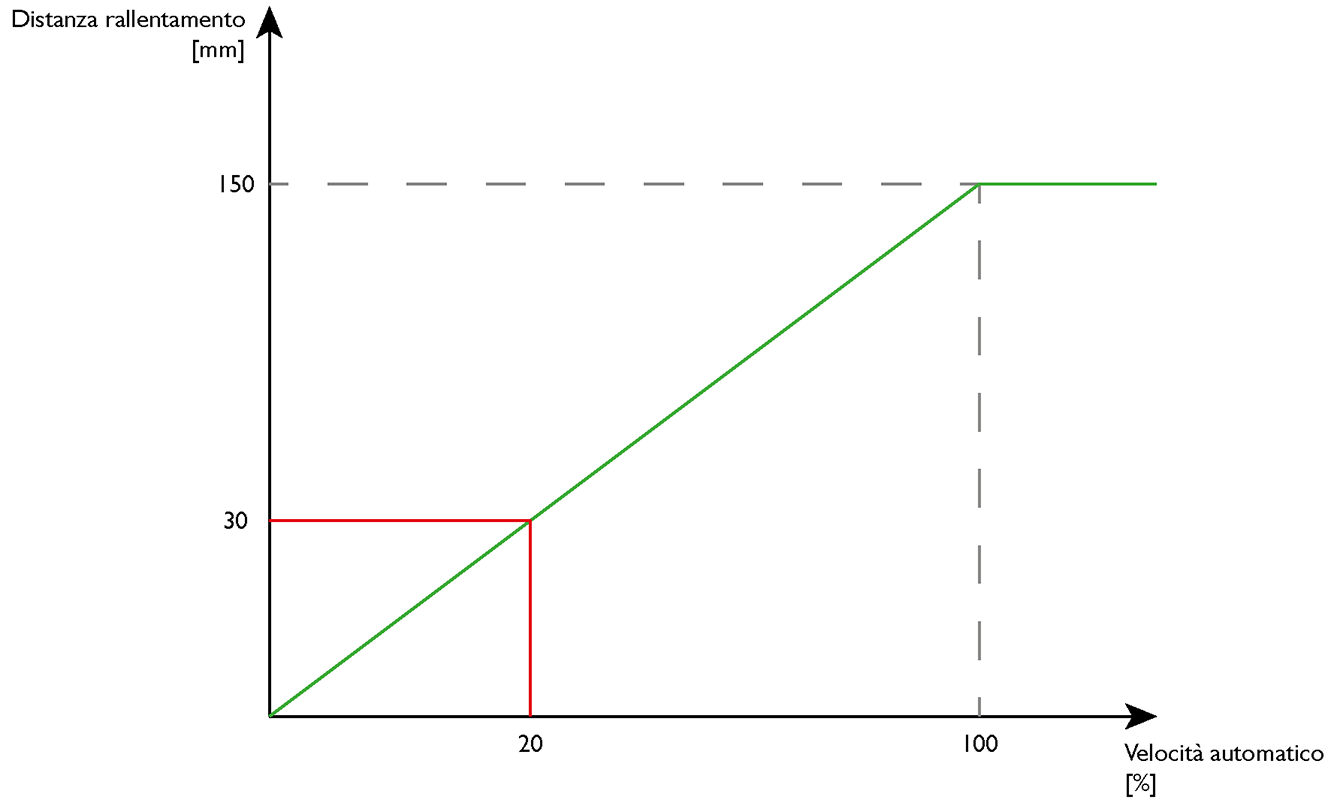
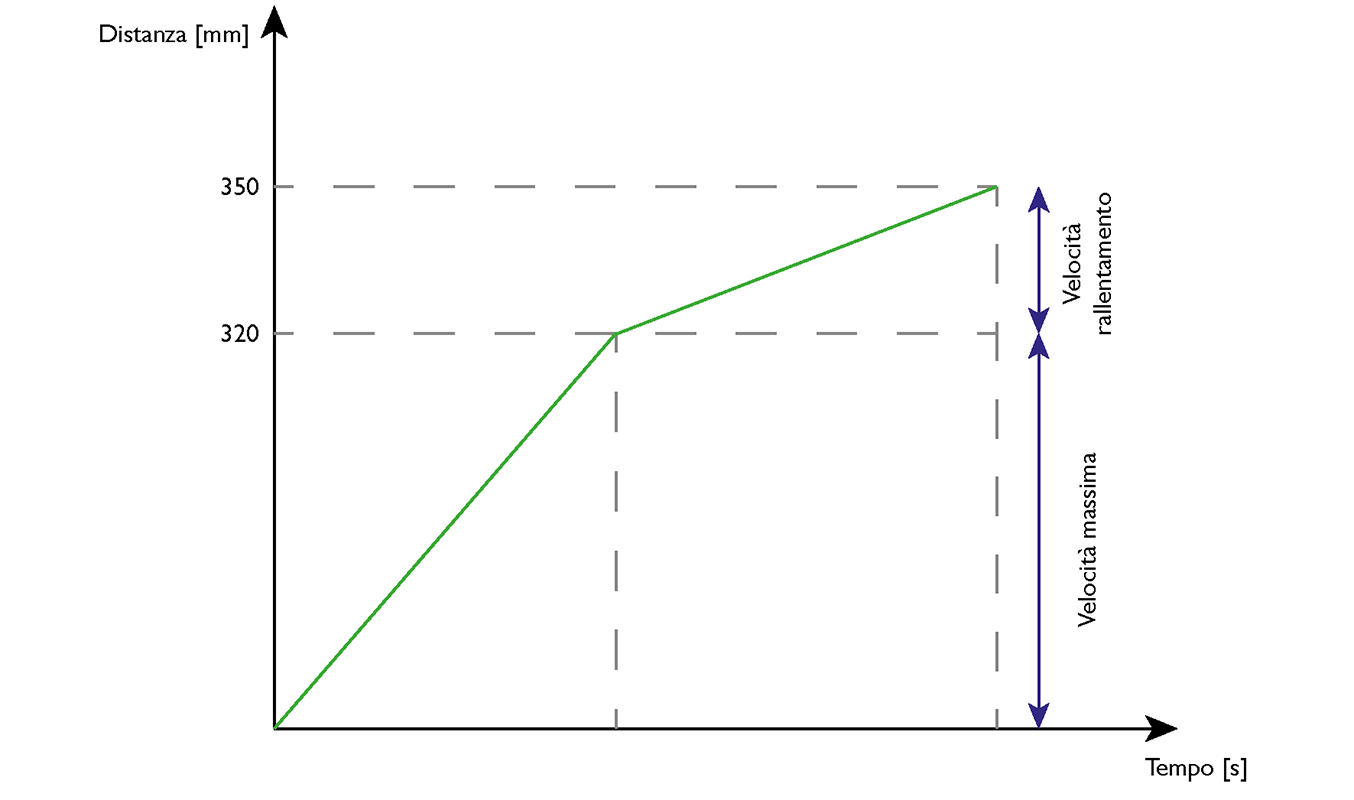
Disponibilità: solo sulle macchine a vibrazione e laser.
Posizione: pagina Impostazioni attrezzatura > Posizioni, tab Tavola, sotto Velocità tavola automatico.
Vincoli
Il pulsante Vincoli apre il popup Vincoli di sicurezza dell'asse, con tre tab: Manuale, Automatico e Cambio attrezzatura. In ogni tab, per ciascun movimento (per la tavola Salita e Discesa, per lo specchio Lavoro e Riposo), si indica in quale stato devono trovarsi attuatori e presenze dell'attrezzatura perché il movimento sia consentito, per evitare collisioni:
- attuatori: Non specificato, Riposo o Lavoro;
- presenze: Non specificato, Presente o Assenza.
Chiudere il popup con la freccia in basso. Lo stesso popup si apre dai pulsanti con l'ingranaggio accanto ai nomi degli assi nella tab Posizioni delle macchine IR e HP.
Con un vincolo non rispettato il movimento resta fermo, senza allarme; in ciclo automatico il ciclo attende finché interviene il tempo limite del ciclo (180 s) o l'allarme di Tempo ciclo massimo. L'allarme dell'asse scatta solo se un movimento avviato non raggiunge la quota (dopo 3 s sulle macchine elettriche, 6 s sulle idrauliche). Le quote fuori dai loro limiti non generano allarmi: vengono limitate automaticamente.
Disponibilità: solo sulle macchine a vibrazione e laser.
Aspetto: pulsante tondo verde con l'icona nera di un ingranaggio e la scritta VINCOLI; nel popup righe con pulsanti di scelta tondi.
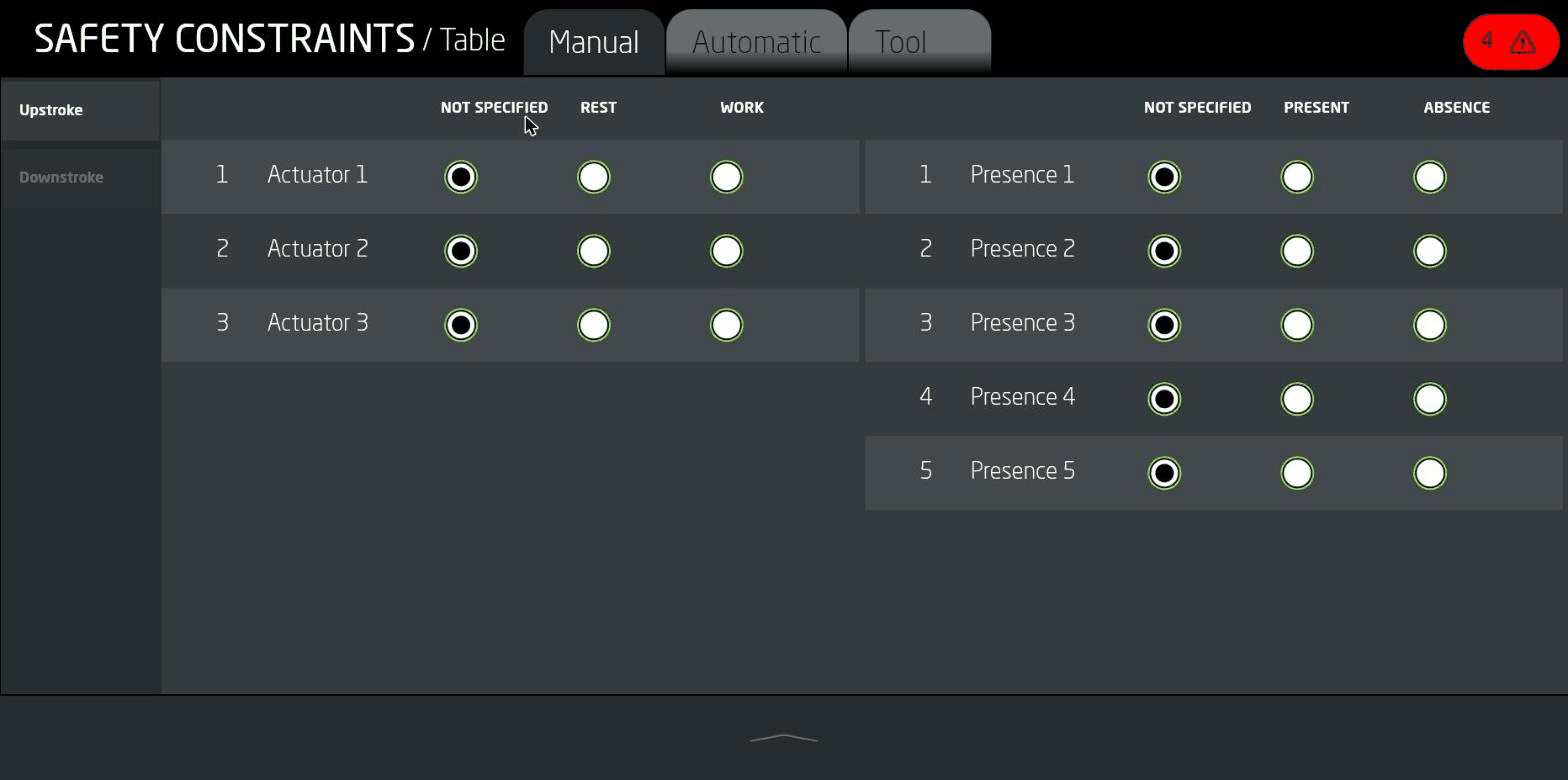
Posizione: pagina Impostazioni attrezzatura > Posizioni, tab Tavola, in basso a destra.
Sottosquadro
La quota Sottosquadro della tavola è la posizione, in millimetri (mm), a cui la tavola si porta durante la presa pezzo in sottosquadro, prima che gli attuatori del sottosquadro scendano per liberare il particolare. Il valore si scrive nel campo, in millimetri (mm), oppure si acquisisce con il pulsante accanto al campo dopo aver portato l'asse nella posizione voluta.
Disponibilità: solo sulle macchine a vibrazione con specchio IR a camma (911MK2-IR, 918MK2-IR). Opzione dell'attrezzatura: compare con la Presa pezzo Sottosquadro o Sottosquadro senza movimento nel preriscaldo (Impostazioni attrezzatura > Configurazione, card Presa pezzo).
Aspetto: riga con il nome della quota, il campo bianco con il bordo verde seguito da mm, la spia tonda verde quando l'asse è in quella quota e il pulsante tondo verde di acquisizione.
Posizione: pagina Impostazioni attrezzatura > Posizioni, tab Tavola, nell'elenco delle quote dopo Presa pezzo.
Preriscaldo
La quota Preriscaldo della tavola è la posizione, in millimetri (mm), in cui la tavola porta i pezzi davanti allo specchio IR per il preriscaldo. Il valore si scrive nel campo, in millimetri (mm), oppure si acquisisce con il pulsante accanto al campo dopo aver portato l'asse nella posizione voluta. Il valore resta compreso tra la quota Fuori ingombro e il limite di preriscaldo della tavola.
Con lo specchio a camma (Con specchio camme) la quota non è modificabile: è ricavata dalla camma importata (inizio del tratto di preriscaldo) e la posizione attuale non è mostrata.
Disponibilità: solo sulle macchine a vibrazione con specchio IR a camma (911MK2-IR, 918MK2-IR). Opzione dell'attrezzatura: compare con un'attrezzatura con specchio (Impostazioni attrezzatura > Configurazione, card Tipologia attrezzatura diversa da Senza specchio).
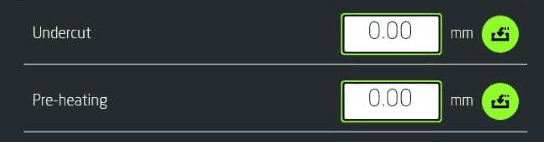
Aspetto: riga con il nome della quota, il campo bianco con il bordo verde seguito da mm, la spia tonda verde quando l'asse è in quella quota e il pulsante tondo verde di acquisizione; grigia quando non è modificabile.
Posizione: pagina Impostazioni attrezzatura > Posizioni, tab Tavola, nell'elenco delle quote sopra Fuori ingombro.
Acquisisci posizione
Il pulsante accanto al campo di una quota copia nel campo la posizione attuale dell'asse: si porta l'asse nella posizione voluta con i pulsanti di movimento manuale e si tocca il pulsante per acquisirla come quota del movimento automatico. Il pulsante non compare durante il wizard di configurazione dell'attrezzatura.
Disponibilità: solo sulle macchine a vibrazione e laser.
Aspetto: pulsante tondo verde con l'icona nera di una freccia che entra in un vassoio, a destra del campo della quota.
Posizione: pagina Impostazioni attrezzatura > Posizioni, tab Tavola e Specchi, a destra di ogni quota acquisibile.
Posizione specchio
Quota che lo specchio raggiungerà come limite massimo di movimentazione lungo l’asse verticale durante la fase di preriscaldo.
Posizione tavola
Quota che la tavola raggiungerà come limite massimo di movimentazione lungo l’asse verticale durante la fase di preriscaldo.
Vincoli
Selezionare il tasto ingranaggio per accedere al pop-up di assegnazione dei vincoli, ovvero delle priorità nei movimenti per evitare collisioni.
Selezione asse
| ICONA | AZIONE |
|---|---|
 |
Lo switch consente di abilitare i tasti freccia per movimentare la tavola, se lo switch è posizionato su tavola, o lo specchio, se lo switch è posizionato su specchio. |
Spostamento specchio
Sulle macchine a vibrazione con specchio IR a camma (911MK2-IR, 918MK2-IR) lo specchio si muove su due assi, verticale e orizzontale. I pulsanti con le frecce muovono un asse alla volta verso le quote indicate accanto, in millimetri (mm); il movimento avviene solo finché il pulsante resta premuto. Gli assi si muovono solo se lo specchio si trova in una posizione sicura, che non urti la macchina o l'attrezzatura.
Nel Cambio attrezzatura l'asse verticale va tra la quota di fuori ingombro e la quota di Deposito, impostata nella riga sotto il disegno; l'asse orizzontale va tra i limiti della sua corsa.
Aspetto: disegno dello specchio con due coppie di pulsanti tondi verdi con le frecce, verticali e orizzontali; il pulsante ha l'alone verde quando l'asse è alla quota indicata accanto.
Posizione: pagina Cambio attrezzatura > Cambio attrezzatura, tab Manuale > Assi > Specchio; anche nella pagina Impostazioni attrezzatura > Posizioni.
Spostamento
I pulsanti a freccia spostano la tavola verso l'alto o verso il basso. Il movimento avviene solo finché il pulsante resta premuto e si ferma alla quota indicata sopra (pulsante in alto) o sotto (pulsante in basso), in millimetri (mm).
Le quote di destinazione dipendono dalla pagina e dallo stato della macchina:
- in Cambio attrezzatura sono le quote di cambio attrezzatura;
- in Movimenti manuali, senza attrezzatura caricata, sono la corsa massima e l'apertura minima della tavola; con l'attrezzatura caricata sono la quota di contatto pezzi (o di preriscaldo, con lo specchio in area) e la quota di carico.
Sulle macchine idrauliche con il piano traslante in modalità sottosquadro il pulsante in alto porta la tavola alla quota di inserimento, indicata a destra dei pulsanti, e compare un terzo pulsante che la porta alla quota di presa pezzo.
Aspetto: barra verticale nera con due pulsanti tondi verdi con le frecce; il pulsante ha l'alone verde quando la tavola si trova alla quota indicata accanto.
Posizione: pagina Diagnostica macchina > Movimenti manuali, tab Macchina > Assi > Tavola, a destra del disegno; pagina Cambio attrezzatura > Cambio attrezzatura, tab Manuale > Assi > Tavola.
...
...
Animazione
Il disegno schematico della macchina mostra in modo semplificato la posizione degli assi e aiuta a riconoscere le quote impostate nella tab.
Disponibilità: solo sulle macchine a vibrazione e laser.
Posizione: pagina Impostazioni attrezzatura > Posizioni, tab Tavola e Specchi, al centro.
Animazione
Il disegno schematico della macchina mostra in modo semplificato la posizione degli assi e aiuta a riconoscere le quote impostate nella tab.
Disponibilità: solo sulle macchine a vibrazione e laser.
Posizione: pagina Impostazioni attrezzatura > Posizioni, tab Tavola e Specchi, al centro.
Spostamento
I pulsanti a freccia spostano la tavola verso l'alto o verso il basso. Il movimento avviene solo finché il pulsante resta premuto e si ferma alla quota indicata sopra (pulsante in alto) o sotto (pulsante in basso), in millimetri (mm).
Le quote di destinazione dipendono dalla pagina e dallo stato della macchina:
- in Cambio attrezzatura sono le quote di cambio attrezzatura;
- in Movimenti manuali, senza attrezzatura caricata, sono la corsa massima e l'apertura minima della tavola; con l'attrezzatura caricata sono la quota di contatto pezzi (o di preriscaldo, con lo specchio in area) e la quota di carico.
Sulle macchine idrauliche con il piano traslante in modalità sottosquadro il pulsante in alto porta la tavola alla quota di inserimento, indicata a destra dei pulsanti, e compare un terzo pulsante che la porta alla quota di presa pezzo.
Aspetto: barra verticale nera con due pulsanti tondi verdi con le frecce; il pulsante ha l'alone verde quando la tavola si trova alla quota indicata accanto.
Posizione: pagina Diagnostica macchina > Movimenti manuali, tab Macchina > Assi > Tavola, a destra del disegno; pagina Cambio attrezzatura > Cambio attrezzatura, tab Manuale > Assi > Tavola.
Specchio
La tab Specchio imposta le quote dello specchio IR a camma nei movimenti automatici del ciclo. È divisa in due colonne:
- Specchio verticale: le quote Preriscaldo e Fuori ingombro, con il pulsante Vincoli;
- Specchio orizzontale: le quote Lavoro e Riposo, solo visualizzate, con il pulsante Vincoli.
Al centro il disegno schematico della macchina, a destra la quota attuale degli assi e i pulsanti per spostarli a mano. Con lo specchio a camma (Con specchio camme) le quote dello specchio vengono dalla camma importata nella tab Camme e non sono modificabili. I campi non sono modificabili con la macchina in automatico.
Disponibilità: solo sulle macchine a vibrazione con specchio IR a camma (911MK2-IR, 918MK2-IR). Opzione dell'attrezzatura: compare con la Tipologia attrezzatura Con specchio o Con specchio camme (Impostazioni attrezzatura > Configurazione, card Tipologia attrezzatura).
Aspetto: tab con la scritta Specchio.
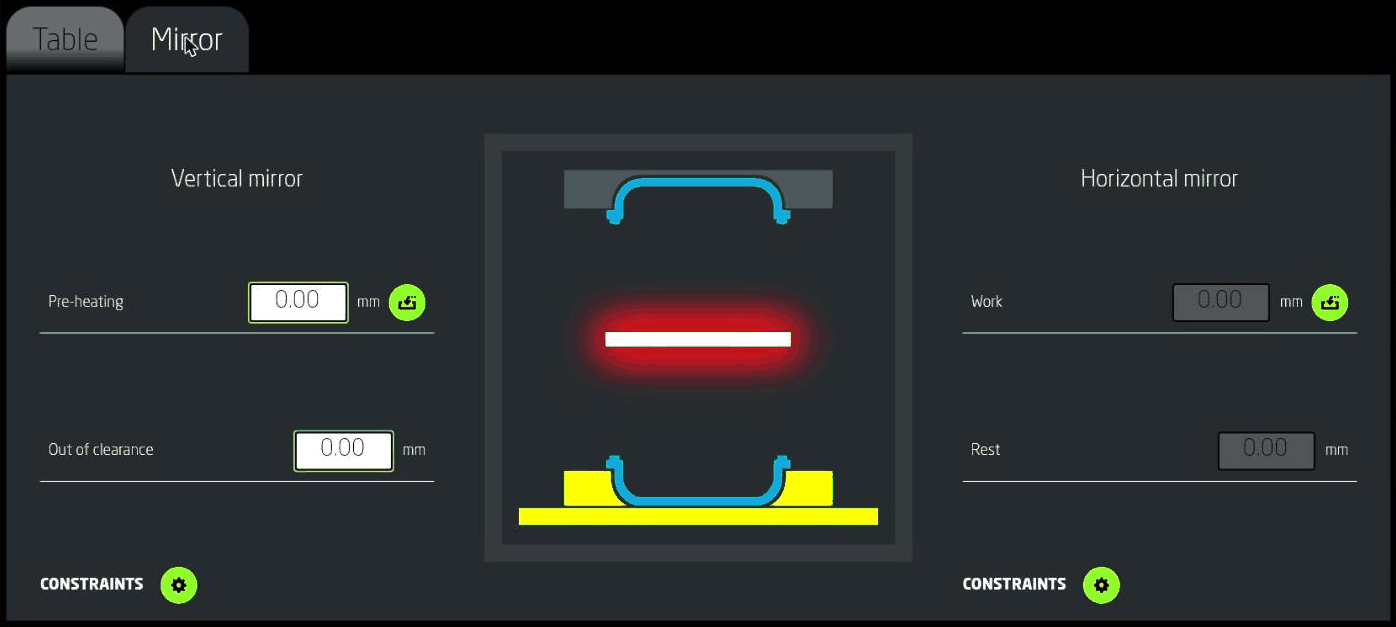
Posizione: pagina Impostazioni attrezzatura > Posizioni, tab Specchio, dopo la tab Tavola.
Acquisisci posizione
Il pulsante accanto al campo di una quota copia nel campo la posizione attuale dell'asse: si porta l'asse nella posizione voluta con i pulsanti di movimento manuale e si tocca il pulsante per acquisirla come quota del movimento automatico. Il pulsante non compare durante il wizard di configurazione dell'attrezzatura.
Disponibilità: solo sulle macchine a vibrazione e laser.
Aspetto: pulsante tondo verde con l'icona nera di una freccia che entra in un vassoio, a destra del campo della quota.
Posizione: pagina Impostazioni attrezzatura > Posizioni, tab Tavola e Specchi, a destra di ogni quota acquisibile.
Spostamento specchio
Sulle macchine a vibrazione con specchio IR a camma (911MK2-IR, 918MK2-IR) lo specchio si muove su due assi, verticale e orizzontale. I pulsanti con le frecce muovono un asse alla volta verso le quote indicate accanto, in millimetri (mm); il movimento avviene solo finché il pulsante resta premuto. Gli assi si muovono solo se lo specchio si trova in una posizione sicura, che non urti la macchina o l'attrezzatura.
Nel Cambio attrezzatura l'asse verticale va tra la quota di fuori ingombro e la quota di Deposito, impostata nella riga sotto il disegno; l'asse orizzontale va tra i limiti della sua corsa.
Aspetto: disegno dello specchio con due coppie di pulsanti tondi verdi con le frecce, verticali e orizzontali; il pulsante ha l'alone verde quando l'asse è alla quota indicata accanto.
Posizione: pagina Cambio attrezzatura > Cambio attrezzatura, tab Manuale > Assi > Specchio; anche nella pagina Impostazioni attrezzatura > Posizioni.
Specchio verticale
La colonna Specchio verticale raccoglie le quote dell'asse verticale dello specchio IR, in millimetri (mm): Preriscaldo, dove lo specchio si porta davanti ai pezzi per il preriscaldo, e Fuori ingombro, dove lo specchio lascia libero il movimento della tavola. Ogni quota ha la spia verde quando l'asse vi si trova. Sotto, il pulsante Vincoli apre i vincoli di sicurezza dello specchio verticale.
Disponibilità: solo sulle macchine a vibrazione con specchio IR a camma (911MK2-IR, 918MK2-IR). Opzione dell'attrezzatura: compare con la Tipologia attrezzatura Con specchio o Con specchio camme (Impostazioni attrezzatura > Configurazione, card Tipologia attrezzatura).
Aspetto: colonna con il titolo Specchio verticale e due righe di quota.
Posizione: pagina Impostazioni attrezzatura > Posizioni, tab Specchio, colonna di sinistra.
Preriscaldo
La quota Preriscaldo dello specchio verticale è la posizione, in millimetri (mm), in cui lo specchio IR si porta durante il preriscaldo dei pezzi. Il valore si scrive nel campo, in millimetri (mm), oppure si acquisisce con il pulsante accanto al campo dopo aver portato l'asse nella posizione voluta.
Con lo specchio a camma (Con specchio camme) la quota non è modificabile e la posizione attuale dell'asse non è mostrata: il movimento segue la camma importata nella tab Camme.
Disponibilità: solo sulle macchine a vibrazione con specchio IR a camma (911MK2-IR, 918MK2-IR). Opzione dell'attrezzatura: compare con la Tipologia attrezzatura Con specchio o Con specchio camme (Impostazioni attrezzatura > Configurazione, card Tipologia attrezzatura).
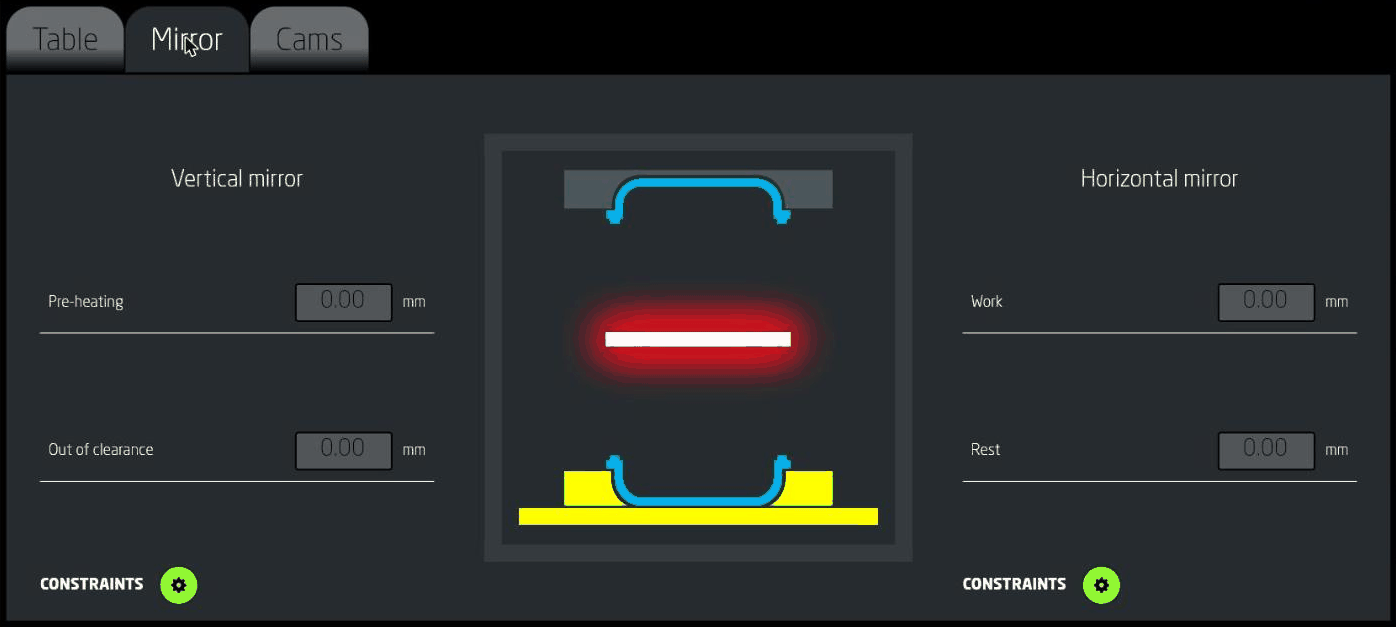
Aspetto: riga con il nome della quota, il campo bianco con il bordo verde seguito da mm, la spia tonda verde quando l'asse è in quella quota e il pulsante tondo verde di acquisizione; grigia quando non è modificabile.
Posizione: pagina Impostazioni attrezzatura > Posizioni, tab Specchio, colonna Specchio verticale, prima riga.
Fuori ingombro
La quota Fuori ingombro dello specchio verticale è la posizione, in millimetri (mm), in cui lo specchio IR lascia libero il passaggio della tavola prima e dopo il preriscaldo. Il valore si scrive nel campo, in millimetri (mm), oppure si acquisisce con il pulsante accanto al campo dopo aver portato l'asse nella posizione voluta.
Con lo specchio a camma (Con specchio camme) la quota non è modificabile.
Disponibilità: solo sulle macchine a vibrazione con specchio IR a camma (911MK2-IR, 918MK2-IR). Opzione dell'attrezzatura: compare con la Tipologia attrezzatura Con specchio o Con specchio camme (Impostazioni attrezzatura > Configurazione, card Tipologia attrezzatura).
Aspetto: riga con il nome della quota, il campo bianco con il bordo verde seguito da mm, la spia tonda verde quando l'asse è in quella quota e il pulsante tondo verde di acquisizione; grigia quando non è modificabile.
Posizione: pagina Impostazioni attrezzatura > Posizioni, tab Specchio, colonna Specchio verticale, seconda riga.
Specchio orizzontale
La colonna Specchio orizzontale mostra le quote dell'asse orizzontale dello specchio IR, in millimetri (mm): Lavoro, con lo specchio entrato tra i pezzi, e Riposo, con lo specchio fuori. Le quote sono solo visualizzate; la spia è verde quando l'asse si trova in quella quota. Sotto, il pulsante Vincoli apre i vincoli di sicurezza dello specchio orizzontale.
Disponibilità: solo sulle macchine a vibrazione con specchio IR a camma (911MK2-IR, 918MK2-IR). Opzione dell'attrezzatura: compare con la Tipologia attrezzatura Con specchio o Con specchio camme (Impostazioni attrezzatura > Configurazione, card Tipologia attrezzatura).
Aspetto: colonna con il titolo Specchio orizzontale e due righe di quota con i campi grigi.
Posizione: pagina Impostazioni attrezzatura > Posizioni, tab Specchio, colonna di destra.
Vincoli
Il pulsante Vincoli apre il popup Vincoli di sicurezza dello specchio verticale o orizzontale, con tre tab: Manuale, Automatico e Cambio attrezzatura. In ogni tab, per ciascun movimento dello specchio (per lo specchio verticale Fuori ingombro e Preriscaldo, per quello orizzontale Riposo e Lavoro), si indica in quale stato devono trovarsi attuatori e presenze dell'attrezzatura perché il movimento sia consentito, per evitare collisioni. Con un vincolo non rispettato il movimento resta fermo, senza allarme.
Disponibilità: solo sulle macchine a vibrazione con specchio IR a camma (911MK2-IR, 918MK2-IR). Opzione dell'attrezzatura: compare con la Tipologia attrezzatura Con specchio o Con specchio camme (Impostazioni attrezzatura > Configurazione, card Tipologia attrezzatura).
Aspetto: pulsante tondo verde con l'icona nera di un ingranaggio e la scritta VINCOLI.
Posizione: pagina Impostazioni attrezzatura > Posizioni, tab Specchio, sotto ciascuna delle due colonne.
...
...
Animazione
Il disegno schematico della macchina mostra in modo semplificato la posizione degli assi e aiuta a riconoscere le quote impostate nella tab.
Disponibilità: solo sulle macchine a vibrazione e laser.
Posizione: pagina Impostazioni attrezzatura > Posizioni, tab Tavola e Specchi, al centro.
Posizioni – Vibrazione IR a camma
Sulle macchine a vibrazione con specchio IR a camma la pagina ha, oltre alla tab Tavola, due tab per lo specchio:
- Specchio: con un'attrezzatura con specchio motorizzato, le quote Preriscaldo e Fuori ingombro dello Specchio verticale e le quote Riposo e Lavoro dello Specchio orizzontale (queste ultime solo visualizzate), ciascuno con il pulsante Vincoli;
- Camme: con un'attrezzatura con specchio a camma (o, con lo specchio presente, solo per gli operatori Cemas), il grafico dei profili di camma di Tavola, Specchio orizzontale e Specchio verticale, in millimetri (mm).
Nella tab Camme, con lo specchio a camma e per i responsabili macchina, il pulsante Importa carica da una chiavetta USB la configurazione della camma dell'attrezzatura (popup Importa configurazione camma attrezzatura). Con lo specchio a camma le quote Contatto pezzi e Preriscaldo della tab Tavola non sono modificabili. Le due quote vengono ricavate dalla camma importata e sostituiscono i valori del pannello: Contatto pezzi è l'inizio del primo tratto della camma, Preriscaldo l'inizio del tratto di preriscaldo.
Posizione: pagina Impostazioni attrezzatura > Posizioni, tab Specchio e Camme.
Specchio
La tab Specchio imposta le quote dello specchio IR a camma nei movimenti automatici del ciclo. È divisa in due colonne:
- Specchio verticale: le quote Preriscaldo e Fuori ingombro, con il pulsante Vincoli;
- Specchio orizzontale: le quote Lavoro e Riposo, solo visualizzate, con il pulsante Vincoli.
Al centro il disegno schematico della macchina, a destra la quota attuale degli assi e i pulsanti per spostarli a mano. Con lo specchio a camma (Con specchio camme) le quote dello specchio vengono dalla camma importata nella tab Camme e non sono modificabili. I campi non sono modificabili con la macchina in automatico.
Disponibilità: solo sulle macchine a vibrazione con specchio IR a camma (911MK2-IR, 918MK2-IR). Opzione dell'attrezzatura: compare con la Tipologia attrezzatura Con specchio o Con specchio camme (Impostazioni attrezzatura > Configurazione, card Tipologia attrezzatura).
Aspetto: tab con la scritta Specchio.
Posizione: pagina Impostazioni attrezzatura > Posizioni, tab Specchio, dopo la tab Tavola.
Acquisisci posizione
Il pulsante accanto al campo di una quota copia nel campo la posizione attuale dell'asse: si porta l'asse nella posizione voluta con i pulsanti di movimento manuale e si tocca il pulsante per acquisirla come quota del movimento automatico. Il pulsante non compare durante il wizard di configurazione dell'attrezzatura.
Disponibilità: solo sulle macchine a vibrazione e laser.
Aspetto: pulsante tondo verde con l'icona nera di una freccia che entra in un vassoio, a destra del campo della quota.
Posizione: pagina Impostazioni attrezzatura > Posizioni, tab Tavola e Specchi, a destra di ogni quota acquisibile.
Spostamento specchio
Sulle macchine a vibrazione con specchio IR a camma (911MK2-IR, 918MK2-IR) lo specchio si muove su due assi, verticale e orizzontale. I pulsanti con le frecce muovono un asse alla volta verso le quote indicate accanto, in millimetri (mm); il movimento avviene solo finché il pulsante resta premuto. Gli assi si muovono solo se lo specchio si trova in una posizione sicura, che non urti la macchina o l'attrezzatura.
Nel Cambio attrezzatura l'asse verticale va tra la quota di fuori ingombro e la quota di Deposito, impostata nella riga sotto il disegno; l'asse orizzontale va tra i limiti della sua corsa.
Aspetto: disegno dello specchio con due coppie di pulsanti tondi verdi con le frecce, verticali e orizzontali; il pulsante ha l'alone verde quando l'asse è alla quota indicata accanto.
Posizione: pagina Cambio attrezzatura > Cambio attrezzatura, tab Manuale > Assi > Specchio; anche nella pagina Impostazioni attrezzatura > Posizioni.
Specchio verticale
La colonna Specchio verticale raccoglie le quote dell'asse verticale dello specchio IR, in millimetri (mm): Preriscaldo, dove lo specchio si porta davanti ai pezzi per il preriscaldo, e Fuori ingombro, dove lo specchio lascia libero il movimento della tavola. Ogni quota ha la spia verde quando l'asse vi si trova. Sotto, il pulsante Vincoli apre i vincoli di sicurezza dello specchio verticale.
Disponibilità: solo sulle macchine a vibrazione con specchio IR a camma (911MK2-IR, 918MK2-IR). Opzione dell'attrezzatura: compare con la Tipologia attrezzatura Con specchio o Con specchio camme (Impostazioni attrezzatura > Configurazione, card Tipologia attrezzatura).
Aspetto: colonna con il titolo Specchio verticale e due righe di quota.
Posizione: pagina Impostazioni attrezzatura > Posizioni, tab Specchio, colonna di sinistra.
Preriscaldo
La quota Preriscaldo dello specchio verticale è la posizione, in millimetri (mm), in cui lo specchio IR si porta durante il preriscaldo dei pezzi. Il valore si scrive nel campo, in millimetri (mm), oppure si acquisisce con il pulsante accanto al campo dopo aver portato l'asse nella posizione voluta.
Con lo specchio a camma (Con specchio camme) la quota non è modificabile e la posizione attuale dell'asse non è mostrata: il movimento segue la camma importata nella tab Camme.
Disponibilità: solo sulle macchine a vibrazione con specchio IR a camma (911MK2-IR, 918MK2-IR). Opzione dell'attrezzatura: compare con la Tipologia attrezzatura Con specchio o Con specchio camme (Impostazioni attrezzatura > Configurazione, card Tipologia attrezzatura).
Aspetto: riga con il nome della quota, il campo bianco con il bordo verde seguito da mm, la spia tonda verde quando l'asse è in quella quota e il pulsante tondo verde di acquisizione; grigia quando non è modificabile.
Posizione: pagina Impostazioni attrezzatura > Posizioni, tab Specchio, colonna Specchio verticale, prima riga.
Fuori ingombro
La quota Fuori ingombro dello specchio verticale è la posizione, in millimetri (mm), in cui lo specchio IR lascia libero il passaggio della tavola prima e dopo il preriscaldo. Il valore si scrive nel campo, in millimetri (mm), oppure si acquisisce con il pulsante accanto al campo dopo aver portato l'asse nella posizione voluta.
Con lo specchio a camma (Con specchio camme) la quota non è modificabile.
Disponibilità: solo sulle macchine a vibrazione con specchio IR a camma (911MK2-IR, 918MK2-IR). Opzione dell'attrezzatura: compare con la Tipologia attrezzatura Con specchio o Con specchio camme (Impostazioni attrezzatura > Configurazione, card Tipologia attrezzatura).
Aspetto: riga con il nome della quota, il campo bianco con il bordo verde seguito da mm, la spia tonda verde quando l'asse è in quella quota e il pulsante tondo verde di acquisizione; grigia quando non è modificabile.
Posizione: pagina Impostazioni attrezzatura > Posizioni, tab Specchio, colonna Specchio verticale, seconda riga.
Specchio orizzontale
La colonna Specchio orizzontale mostra le quote dell'asse orizzontale dello specchio IR, in millimetri (mm): Lavoro, con lo specchio entrato tra i pezzi, e Riposo, con lo specchio fuori. Le quote sono solo visualizzate; la spia è verde quando l'asse si trova in quella quota. Sotto, il pulsante Vincoli apre i vincoli di sicurezza dello specchio orizzontale.
Disponibilità: solo sulle macchine a vibrazione con specchio IR a camma (911MK2-IR, 918MK2-IR). Opzione dell'attrezzatura: compare con la Tipologia attrezzatura Con specchio o Con specchio camme (Impostazioni attrezzatura > Configurazione, card Tipologia attrezzatura).
Aspetto: colonna con il titolo Specchio orizzontale e due righe di quota con i campi grigi.
Posizione: pagina Impostazioni attrezzatura > Posizioni, tab Specchio, colonna di destra.
Vincoli
Il pulsante Vincoli apre il popup Vincoli di sicurezza dello specchio verticale o orizzontale, con tre tab: Manuale, Automatico e Cambio attrezzatura. In ogni tab, per ciascun movimento dello specchio (per lo specchio verticale Fuori ingombro e Preriscaldo, per quello orizzontale Riposo e Lavoro), si indica in quale stato devono trovarsi attuatori e presenze dell'attrezzatura perché il movimento sia consentito, per evitare collisioni. Con un vincolo non rispettato il movimento resta fermo, senza allarme.
Disponibilità: solo sulle macchine a vibrazione con specchio IR a camma (911MK2-IR, 918MK2-IR). Opzione dell'attrezzatura: compare con la Tipologia attrezzatura Con specchio o Con specchio camme (Impostazioni attrezzatura > Configurazione, card Tipologia attrezzatura).
Aspetto: pulsante tondo verde con l'icona nera di un ingranaggio e la scritta VINCOLI.
Posizione: pagina Impostazioni attrezzatura > Posizioni, tab Specchio, sotto ciascuna delle due colonne.
...
...
Animazione
Il disegno schematico della macchina mostra in modo semplificato la posizione degli assi e aiuta a riconoscere le quote impostate nella tab.
Disponibilità: solo sulle macchine a vibrazione e laser.
Posizione: pagina Impostazioni attrezzatura > Posizioni, tab Tavola e Specchi, al centro.
Camme
La tab Camme mostra il grafico dei profili di camma dell'attrezzatura: per Tavola, Specchio orizzontale e Specchio verticale la posizione dell'asse, in millimetri (mm), lungo il movimento del ciclo. La camma definisce i movimenti coordinati di tavola e specchio durante il preriscaldo; con lo specchio a camma il Contatto pezzi e il Preriscaldo della tab Tavola sono ricavati dalla camma. Se l'attrezzatura non ha una camma compare Nessuna configurazione camma disponibile!.
A destra, con lo specchio a camma, il pulsante Importa carica la camma da una chiavetta USB.
Disponibilità: solo sulle macchine a vibrazione con specchio IR a camma (911MK2-IR, 918MK2-IR). Opzione dell'attrezzatura: compare con la Tipologia attrezzatura Con specchio camme; con Con specchio è visibile solo agli operatori Cemas (Impostazioni attrezzatura > Configurazione, card Tipologia attrezzatura).
Aspetto: tab con la scritta Camme e un grafico a linee con tre curve colorate.
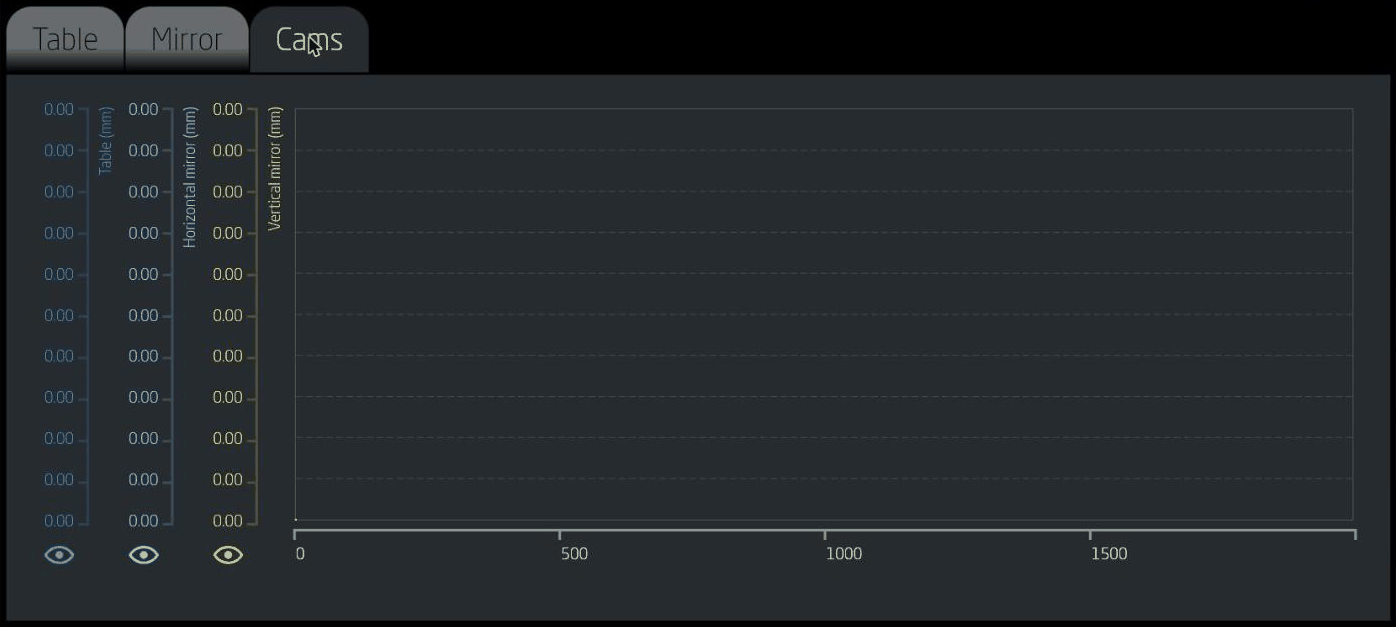
Posizione: pagina Impostazioni attrezzatura > Posizioni, ultima tab.
Importa
Il pulsante Importa carica nella macchina la configurazione della camma dell'attrezzatura da una chiavetta USB collegata al pannello. Si apre il popup Importa configurazione camma attrezzatura con le camme trovate sulla chiavetta, ognuna con il numero di serie dell'attrezzatura, la data e la versione: scegliere quella da importare e confermare. Sono selezionabili solo le camme valide, aggiornabili e con il numero di serie dell'attrezzatura caricata; per le altre è indicato il motivo. Alla fine compare un messaggio di conferma.
Disponibilità: solo sulle macchine a vibrazione con specchio IR a camma (911MK2-IR, 918MK2-IR). Opzione dell'attrezzatura: compare con la Tipologia attrezzatura Con specchio camme (Impostazioni attrezzatura > Configurazione). Visibile solo agli utenti con il profilo di configuratore macchina.
Aspetto: pulsante tondo verde con l'icona nera di una freccia che entra in un riquadro; verde scuro con un piccolo badge con il simbolo USB quando nessuna chiavetta è collegata.
Posizione: pagina Impostazioni attrezzatura > Posizioni, tab Camme, a destra del grafico.
Camme
La tab Camme mostra il grafico dei profili di camma dell'attrezzatura: per Tavola, Specchio orizzontale e Specchio verticale la posizione dell'asse, in millimetri (mm), lungo il movimento del ciclo. La camma definisce i movimenti coordinati di tavola e specchio durante il preriscaldo; con lo specchio a camma il Contatto pezzi e il Preriscaldo della tab Tavola sono ricavati dalla camma. Se l'attrezzatura non ha una camma compare Nessuna configurazione camma disponibile!.
A destra, con lo specchio a camma, il pulsante Importa carica la camma da una chiavetta USB.
Disponibilità: solo sulle macchine a vibrazione con specchio IR a camma (911MK2-IR, 918MK2-IR). Opzione dell'attrezzatura: compare con la Tipologia attrezzatura Con specchio camme; con Con specchio è visibile solo agli operatori Cemas (Impostazioni attrezzatura > Configurazione, card Tipologia attrezzatura).
Aspetto: tab con la scritta Camme e un grafico a linee con tre curve colorate.
Posizione: pagina Impostazioni attrezzatura > Posizioni, ultima tab.
Importa
Il pulsante Importa carica nella macchina la configurazione della camma dell'attrezzatura da una chiavetta USB collegata al pannello. Si apre il popup Importa configurazione camma attrezzatura con le camme trovate sulla chiavetta, ognuna con il numero di serie dell'attrezzatura, la data e la versione: scegliere quella da importare e confermare. Sono selezionabili solo le camme valide, aggiornabili e con il numero di serie dell'attrezzatura caricata; per le altre è indicato il motivo. Alla fine compare un messaggio di conferma.
Disponibilità: solo sulle macchine a vibrazione con specchio IR a camma (911MK2-IR, 918MK2-IR). Opzione dell'attrezzatura: compare con la Tipologia attrezzatura Con specchio camme (Impostazioni attrezzatura > Configurazione). Visibile solo agli utenti con il profilo di configuratore macchina.
Aspetto: pulsante tondo verde con l'icona nera di una freccia che entra in un riquadro; verde scuro con un piccolo badge con il simbolo USB quando nessuna chiavetta è collegata.
Posizione: pagina Impostazioni attrezzatura > Posizioni, tab Camme, a destra del grafico.
Impostazioni ciclo
La pagina Impostazioni ciclo programma, per ogni fase del ciclo automatico, cosa fanno i componenti dell'attrezzatura: attuatori, vuoti, presenze e, nella vista avanzata, i comandi di input e output della macchina e dell'attrezzatura.
La pagina è una tabella:
- colonne: le fasi del ciclo, nell'ordine in cui vengono eseguite, ognuna con il nome e l'immagine. Una colonna con più punti sotto l'immagine è un gruppo di fasi: toccarla per espanderla nelle singole fasi, toccare una fase per richiudere il gruppo. Le fasi che la configurazione dell'attrezzatura non usa sono nascoste;
- righe: i gruppi Attuatori, Vuoti, Presenze e, nella vista avanzata, Comandi input, Comandi output, Comandi attrezzatura input e Comandi attrezzatura output. Ogni gruppo si espande in una riga per componente e ha accanto la propria legenda; se l'attrezzatura non ha componenti di quel tipo compare la scritta Nessun attuatore disponibile, Nessun vuoto disponibile, Nessuna presenza disponibile o Nessun comando disponibile.
C'è una tab per ogni ciclo automatico abilitato: Operatore e, se sono abilitati i cicli automatici alternativi, una tab per ciascuno di essi. Senza cicli alternativi la barra delle tab non compare.
Ogni cella indica cosa fa un componente in una fase. Toccare la cella per passare al valore successivo, toccarla due volte per tornare al precedente:
- attuatore: Non utilizzato, Lavoro, Riposo;
- vuoto: Non utilizzato, Vuoto, Off (la macchina esegue il soffio);
- presenza: Non utilizzato, Presenza (il pezzo deve esserci), Assenza (il pezzo non deve esserci);
- comandi: Non utilizzato, On, Off.
Tenendo premuta la cella di un attuatore si apre un popup con Ritardo (in secondi, s, prima del movimento), Azione con la casella Verifica, Durata impulso (s), la casella Salta comando esterno e il pulsante Ripristina tutto; per un vuoto il popup ha solo Azione, Verifica e Salta comando esterno. Togliendo Verifica l'azione diventa Azione non controllata: la macchina la comanda ma non attende che sia completata.
In ogni fase la macchina applica la colonna e attende che ogni componente programmato sia nello stato indicato prima di passare alla fase successiva; se il ciclo resta fermo in una fase, controllare i componenti della sua colonna. Con Non utilizzato l'attuatore non riceve comandi e resta dove si trova. La programmazione vale solo in ciclo automatico.
Le fasi disponibili dipendono dalla tecnologia della macchina: vedere le voci collegate.
In ciclo automatico la colonna della fase in corso è evidenziata e la pagina non è modificabile. La pagina è disponibile solo con i parametri dell'attrezzatura caricati.
Aspetto: tabella con, nella prima cella, la scritta Fasi del ciclo di saldatura con una freccia verso destra e Componenti attrezzatura con una freccia verso il basso; in alto le colonne delle fasi con il nome e l'immagine, a sinistra i nomi dei gruppi in maiuscolo (ATTUATORI, VUOTI, PRESENZE) seguiti dalla LEGENDA: un quadratino colorato per ogni valore (Presenza in verde, Assenza in rosso) e le icone di Ritardo, Impulso, Azione non controllata e dei comandi esterni, che compaiono anche nelle celle.
Posizione: menu Impostazioni attrezzatura > Impostazioni ciclo.
Fasi del ciclo
La riga in alto della pagina Impostazioni ciclo elenca le fasi del ciclo automatico, da sinistra a destra nell'ordine di esecuzione: ogni colonna ha il nome della fase e un'immagine dell'attrezzatura in quella fase. Sono le stesse fasi, con gli stessi nomi e immagini, che la Schermata di controllo mostra durante il ciclo.
Alcune fasi sono riunite in gruppi (ad esempio Saldatura o Fine ciclo): il gruppo occupa una sola colonna, con il nome e l'immagine di una delle sue fasi e una fila di punti, uno per fase. Toccando il gruppo la colonna si espande nelle singole fasi.
Le fasi che la configurazione dell'attrezzatura o della macchina non usa (ad esempio la presa pezzo disabilitata o il piano traslante assente) sono nascoste e la macchina le salta. Ogni fase ha un numero fisso, che non cambia quando altre fasi sono nascoste: le tabelle delle voci collegate lo riportano nella colonna N., utile per individuare la fase anche quando la numerazione delle colonne visibili ha dei salti.
In ciclo automatico la colonna della fase in corso è evidenziata da un bordo bianco; per un gruppo è evidenziata la colonna del gruppo.
Il significato delle fasi dipende dalla tecnologia della macchina: vedere le voci collegate.
Aspetto: riga di intestazione della tabella, con il nome della fase sopra un'immagine a colori e una fila di punti sotto l'immagine.
Posizione: pagina Impostazioni attrezzatura > Impostazioni ciclo, riga in alto della tabella, a destra della cella Fasi del ciclo di saldatura.
Fasi del ciclo – Vibrazione con IR a camma
Sulle macchine a vibrazione con riscaldo a infrarossi e specchio a camma (911MK2-IR, 918MK2-IR) il ciclo ha 42 fasi, da 0 a 41. Le fasi dipendono dalle card Presa pezzo, Tipologia attrezzatura e Tipologia saldatura (Impostazioni attrezzatura > Configurazione); il preriscaldo (fasi 17–27) si esegue solo con l'attrezzatura con specchio e la Tipologia saldatura Saldatura con preriscaldo o Solo preriscaldo.
| Immagine | N. | Fase | Cosa fa la macchina | Quando è eseguita |
|---|---|---|---|---|
 |
0 | Controllo anti ripetizione | Controlla le presenze per evitare di ripetere il ciclo sugli stessi pezzi. | Sempre |
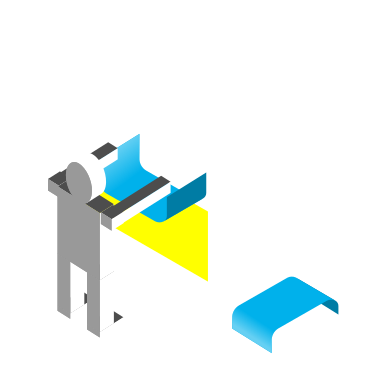 |
1 | Carico pezzi | Nessun movimento: l'operatore carica i pezzi; la macchina attende le condizioni programmate nella colonna. | Sempre |
 |
2 | Selezione modello | Riconosce il modello (cavità sinistra o destra) dalle presenze o dalla scelta manuale e carica i parametri del lato. | Con l'attrezzatura a più cavità (card Configurazione cavità in Impostazioni attrezzatura > Configurazione) |
 |
3 | Avvio ciclo | Attende il pulsante di avvio ciclo, con le sicurezze dell'operatore a posto. Azzera l'esito dell'ultimo ciclo; attende anche il riscaldatore IR pronto. | Sempre |
 |
4 | Bloccaggio pezzi | Blocca i pezzi con i bloccaggi e i vuoti programmati nella colonna; manda in posizione iniziale la camma. | Sempre |
 |
5 | Chiusura cancelli | Chiude i cancelli e attende che siano chiusi; un cancello assente o escluso non viene atteso. Con il preriscaldo porta gli assi dello specchio all'inizio camma. | Sempre |
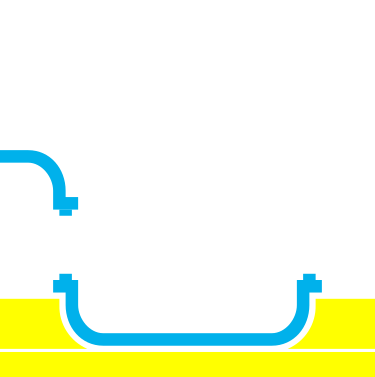 |
6 | Posizionamento slitta presa pezzo a lavoro (gruppo Posizionamento slitta presa pezzo a lavoro) | Porta la slitta della presa pezzo in lavoro. | Con la Presa pezzo Semplice (card Presa pezzo) |
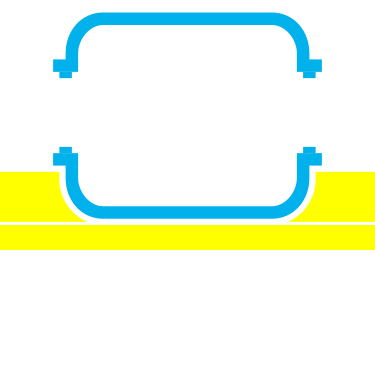 |
7 | Posizionamento tavola in presa pezzo (gruppo Posizionamento slitta presa pezzo a lavoro) | Porta la tavola alla quota di presa pezzo. | Con la Presa pezzo Semplice |
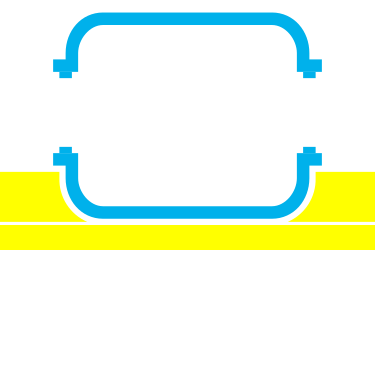 |
8 | Presa pezzo (gruppo Posizionamento slitta presa pezzo a lavoro) | Mantiene la tavola in presa; attuatori e vuoti di presa si comandano dalla colonna. | Con la Presa pezzo Semplice |
 |
9 | Posizionamento fuori ingombro (gruppo Posizionamento slitta presa pezzo a lavoro) | Porta la tavola in posizione di fuori ingombro. | Con la Presa pezzo Semplice |
 |
10 | Posizionamento slitta presa pezzo a riposo (gruppo Posizionamento slitta presa pezzo a lavoro) | Attende la slitta della presa pezzo a riposo. | Con la Presa pezzo Semplice |
 |
11 | Posizionamento sottosquadro in posizione alta | Porta il sottosquadro in alto, con gli attuatori programmati nella colonna. | Con la presa pezzo Sottosquadro o Sottosquadro senza movimento nel preriscaldo e Posizione normale di carico Basso |
 |
12 | Posizionamento tavola in presa pezzo | Porta la tavola al contatto dei pezzi (con Semplice, dopo la presa pezzo) e attende contatto e bloccaggio; con il preriscaldo acquisisce il riferimento per l'affondamento. | Con la Presa pezzo attiva, anche Semplice; l'immagine cambia con il sottosquadro |
 |
13 | Presa pezzo | Mantiene la tavola a contatto dei pezzi; con Solo saldatura il ciclo passa poi direttamente al contatto pezzi. | Con la Presa pezzo attiva, anche Semplice; l'immagine cambia con il sottosquadro |
 |
14 | Posizionamento tavola in posizione sottosquadro | Porta la tavola in posizione di sottosquadro. | Con la presa pezzo Sottosquadro o Sottosquadro senza movimento nel preriscaldo |
 |
15 | Posizionamento sottosquadro in posizione bassa | Porta il sottosquadro in basso, con gli attuatori programmati nella colonna. | Con la presa pezzo Sottosquadro o Sottosquadro senza movimento nel preriscaldo |
 |
16 | Posizionamento fuori ingombro | Con lo specchio a camma porta la tavola in posizione di inizio camma e avvia la camma; con lo specchio pneumatico porta la tavola fuori ingombro. Il nome della fase corrisponde solo allo specchio pneumatico. | Con la Presa pezzo attiva; l'immagine cambia con il sottosquadro |
 |
17 | Posizionamento specchio pneumetico orizzontale | Porta in lavoro lo specchio pneumatico orizzontale. | Con la Tipologia attrezzatura Con specchio pneumatico o Con specchio pneumatico con movimento verticale e il preriscaldo |
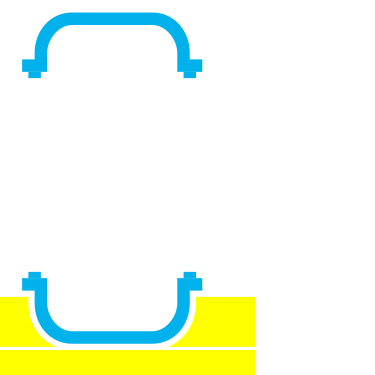 |
18 | Posizionamento specchio pneumetico verticale | Porta in lavoro lo specchio pneumatico verticale. | Con la Tipologia attrezzatura Con specchio pneumatico con movimento verticale e il preriscaldo |
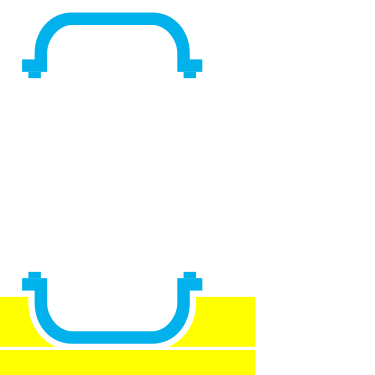 |
19 | Posizionamento specchio in posizione preriscaldo | Porta tavola e specchio in posizione di preriscaldo (lungo la camma o con lo specchio pneumatico). | Con lo specchio e il preriscaldo; l'immagine cambia con il tipo di specchio e il sottosquadro |
 |
20 | Attesa per preriscaldo | Attende solo i componenti programmati nella colonna; la lampada IR è già a piena potenza. Attenzione: un'attesa lunga può far scattare l'allarme della procedura antincendio. | Con lo specchio e il preriscaldo |
 |
21 | Posizionamento sottosquadro in posizione alta | Porta il sottosquadro in alto. | Con la presa pezzo Sottosquadro e il preriscaldo |
 |
22 | Preriscaldo | Riscalda i pezzi davanti allo specchio a piena potenza per il tempo impostato. | Con lo specchio e il preriscaldo; l'immagine cambia con il sottosquadro |
 |
23 | Posizionamento sottosquadro in posizione bassa | Porta il sottosquadro in basso. | Con la presa pezzo Sottosquadro e il preriscaldo |
 |
24 | Posizionamento in posizione saldatura | Porta tavola e specchio a fine camma, o la tavola fuori ingombro con lo specchio pneumatico. | Con lo specchio e il preriscaldo; l'immagine cambia con il tipo di specchio e il sottosquadro |
 |
25 | Posizionamento specchio pneumetico verticale | Riporta a riposo lo specchio pneumatico verticale. | Con la Tipologia attrezzatura Con specchio pneumatico con movimento verticale e il preriscaldo |
 |
26 | Posizionamento specchio pneumetico orizzontale | Riporta a riposo lo specchio pneumatico orizzontale. | Con lo specchio pneumatico e il preriscaldo |
 |
27 | Attesa per saldatura | Attende solo i componenti programmati nella colonna, poi passa alla saldatura. | Con lo specchio e il preriscaldo |
 |
28 | Posizionamento tavola in posizione sottosquadro | Porta la tavola in posizione di sottosquadro. | Con la presa pezzo Sottosquadro o Sottosquadro senza movimento nel preriscaldo; l'immagine cambia con il preriscaldo |
 |
29 | Posizionamento sottosquadro in posizione alta | Porta il sottosquadro in alto. | Con la presa pezzo Sottosquadro o Sottosquadro senza movimento nel preriscaldo; l'immagine cambia con il preriscaldo |
 |
30 | Posizionamento tavola in contatto pezzi | Porta la tavola al contatto dei pezzi e attende contatto, bloccaggio e cancelli chiusi; poi comanda la saldatura. | Sempre; l'immagine cambia con il preriscaldo, il sottosquadro e il Carico sulla testa |
 |
31 | Stabilizzazione | Attende la stabilizzazione dei trasduttori. | Sempre; l'immagine cambia con il preriscaldo |
 |
32 | Saldatura | Esegue le fasi di spinta; la testa vibra, tranne con Solo preriscaldo. | Sempre |
 |
33 | Raffreddamento | Mantiene i pezzi in pressione; la saldatrice stabilisce l'esito. | Sempre |
 |
34 | Distacco pezzi | Avvia la tavola verso il distacco. | Sempre; l'immagine cambia con lo Scarico dalla testa e il sottosquadro |
 |
35 | Posizionamento tavola in posizione di carico | Porta la tavola in posizione di carico. | Sempre; l'immagine cambia con lo Scarico dalla testa e il sottosquadro |
 |
36 | Posizionamento sottosquadro in posizione bassa | Riporta il sottosquadro in basso. | Con la presa pezzo Sottosquadro o Sottosquadro senza movimento nel preriscaldo e Posizione normale di carico Basso |
 |
37 | Marcatura | Comanda gli attuatori di marcatura (pezzo buono o scarto). Se per lo scarto è prevista un'azione, attende la conferma dello scarto sull'HMI. | Sempre |
 |
38 | Apertura cancelli | Apre i cancelli e attende che siano aperti. | Sempre |
 |
39 | Sblocco pezzi | Rilascia i bloccaggi programmati nella colonna. | Sempre |
 |
40 | Scarico pezzi | Attende la rimozione del pezzo (interruzione delle barriere fotoelettriche, se presenti); poi, se previsto dal Feedback utente, il giudizio dell'operatore. | Sempre |
 |
41 | Fine ciclo | Conclude il ciclo, lo registra nello storico e torna alla fase 0. | Sempre |
Fasi saltate e attese
- Attrezzatura a una cavità: la fase 2 è nascosta e la macchina la supera subito.
- Presa pezzo Disabilitato (possibile solo con Solo saldatura): fasi 6–16 saltate. Con una Tipologia saldatura con preriscaldo la Presa pezzo Disabilitato non si può scegliere; se l'attrezzatura la contiene comunque (ad esempio da un'importazione), con lo specchio a camma la macchina esegue la presa come Semplice senza slitta: fasi 12, 13 e 16, poi il preriscaldo. Le fasi 6–10 si eseguono solo con Semplice, le fasi del sottosquadro solo con Sottosquadro o Sottosquadro senza movimento nel preriscaldo; con Sottosquadro senza movimento nel preriscaldo le fasi 21 e 23 sono saltate.
- Tipologia saldatura Solo saldatura o attrezzatura senza specchio: fasi di preriscaldo 17–27 saltate. Le fasi 17, 18, 25 e 26 si eseguono solo con lo specchio pneumatico.
- Solo preriscaldo: le fasi di saldatura vengono eseguite senza vibrazione.
- Cancelli assenti o esclusi: le fasi 5 e 38 non li comandano e non li attendono.
- Ciclo a vuoto (card Dry run cycle in Diagnostica macchina > Test macchina): la selezione del modello è superata, il ciclo riparte da solo e non attende la conferma dello scarto, le barriere di scarico né il giudizio dell'operatore. Con Salta preriscaldo la lampada IR resta spenta ma i movimenti del preriscaldo vengono eseguiti; con Salta saldatura le fasi di saldatura vengono eseguite senza vibrazione.
In ogni fase il ciclo attende, oltre alle condizioni descritte, che tutti i componenti programmati nella colonna siano nello stato indicato. I movimenti del sottosquadro e il bloccaggio e lo sblocco dei pezzi avvengono solo tramite gli attuatori programmati nelle colonne di quelle fasi. Se dopo il preriscaldo la tavola non torna in posizione sicura entro il tempo previsto, la macchina esegue un riposizionamento di emergenza.
Cicli automatici
Le tab in cima alla pagina, una per ciclo automatico abilitato, scelgono quale ciclo programmare: Operatore, il ciclo principale, e i cicli automatici alternativi, con il nome dato nel popup Ciclo automatico alternativo. Ogni ciclo ha la propria programmazione delle fasi e i propri comandi esterni; quale ciclo esegue la macchina si sceglie nella pagina Impostazioni attrezzatura > Configurazione, card Ciclo automatico alternativo.
Disponibilità: opzione della macchina configurata da CEMAS: Ciclo automatico alternativo. Opzione dell'attrezzatura: le tab compaiono con la funzione e almeno un ciclo alternativo abilitati (Impostazioni attrezzatura > Configurazione, card Ciclo automatico alternativo); senza cicli alternativi la barra delle tab non compare.
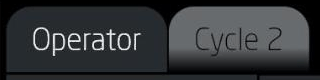
Aspetto: tab con il nome del ciclo, la tab selezionata evidenziata.
Posizione: pagina Impostazioni attrezzatura > Impostazioni ciclo, barra delle tab in alto.
Ritardo
Il campo Ritardo è il tempo, in secondi (s), con due decimali, che la macchina attende all'inizio della fase prima di comandare l'attuatore nella posizione programmata nella cella. Il pulsante Reset sotto il campo riporta il ritardo a zero.
Il popup ha nel titolo il nome dell'attuatore e, sotto, il nome della fase.
Aspetto: riquadro con il titolo in maiuscolo bianco e, a destra, un'icona bianca (un cronometro), un campo bianco con il bordo verde seguito da s e il pulsante Reset.
Posizione: pagina Impostazioni attrezzatura > Impostazioni ciclo, popup che si apre tenendo premuta la cella di un attuatore, primo riquadro in alto a sinistra.
Azione
Il riquadro Azione mostra il comando programmato nella cella per la fase (per un attuatore Lavoro, Riposo o Non utilizzato; per un vuoto Vuoto, Off o Non utilizzato) e ha la casella Verifica:
- con Verifica attiva la macchina comanda l'attuatore o il vuoto e attende che raggiunga lo stato programmato prima di passare alla fase successiva;
- togliendo Verifica l'azione diventa Azione non controllata: la macchina la comanda ma non attende che sia completata, e la cella lo segnala con un'icona dedicata.
Il pulsante Reset riporta la cella a Non utilizzato, con Verifica attiva e Salta comando esterno disattivato.
Aspetto: riquadro con il titolo in maiuscolo bianco e, a destra, un'icona bianca (una freccia di avvio), il nome dell'azione, la casella quadrata Verifica e il pulsante Reset.
Posizione: pagina Impostazioni attrezzatura > Impostazioni ciclo, popup che si apre tenendo premuta la cella di un attuatore o di un vuoto, riquadro Azione in alto.
Durata impulso
Il campo Durata impulso è il tempo, in secondi (s), con due decimali, per cui l'attuatore viene comandato nella posizione programmata; con il valore zero il comando resta attivo. Il pulsante Reset riporta la durata a zero.
Aspetto: riquadro con il titolo in maiuscolo bianco e, a destra, un'icona bianca (un impulso), un campo bianco con il bordo verde seguito da s e il pulsante Reset.
Posizione: pagina Impostazioni attrezzatura > Impostazioni ciclo, popup che si apre tenendo premuta la cella di un attuatore, riquadro in alto a destra.
Salta comando esterno
La casella Salta comando esterno fa ignorare, in questa fase, il comando esterno associato all'attuatore o al vuoto: con la casella attiva il componente non viene comandato dal comando input esterno (ad esempio un pulsante o un pedale sull'attrezzatura) in questa fase, ma solo dalla programmazione della cella. I comandi esterni si associano nel riquadro Ingressi dello stesso popup, separatamente per ogni ciclo automatico.
Disponibilità: compare solo se all'attuatore o al vuoto è associato almeno un comando esterno nel ciclo corrente.
Aspetto: casella quadrata con la scritta Salta comando esterno, con il segno di spunta quando è attiva.
Posizione: pagina Impostazioni attrezzatura > Impostazioni ciclo, popup che si apre tenendo premuta la cella di un attuatore o di un vuoto, accanto al riquadro Ingressi.
Ripristina tutto
Il pulsante Ripristina tutto riporta ai valori iniziali tutta la programmazione della cella: azione Non utilizzato con Verifica attiva, Salta comando esterno disattivato e, per gli attuatori, ritardo e durata impulso a zero. Cancella anche i comandi esterni associati al componente nel ciclo corrente.
Aspetto: pulsante verde con la scritta RIPRISTINA TUTTO.
Posizione: pagina Impostazioni attrezzatura > Impostazioni ciclo, popup che si apre tenendo premuta la cella di un attuatore o di un vuoto, in fondo al popup.
Parametri saldatura
La pagina Parametri saldatura imposta, per l'attrezzatura montata, le fasi del ciclo di saldatura: una tabella con una riga per fase e, per ogni fase, durata o affondamento, spinta e gli altri parametri della tecnologia. Il pulsante Limiti saldatura in alto apre i limiti di accettazione del pezzo.
Con un'attrezzatura a più cavità i parametri sono divisi nelle tab LH+RH, LH e RH, uno per ogni modello; con una cavità c'è una sola tabella (Configurazione). All'apertura è selezionata la tab del lato in uso.
In fondo alla pagina possono comparire, se previsti dalla macchina, il pulsante con l'icona di una stampante, che mostra l'anteprima dello scontrino con i parametri e lo stampa, e l'interruttore Saldatura manuale: attivato, la saldatura del lato mostrato parte premendo il pulsante AVVIO CICLO.
La saldatura manuale esegue solo la sequenza di saldatura, senza i movimenti del ciclo: stabilizzazione, assestamento, fasi di saldatura (con la vibrazione sulle macchine a vibrazione) e raffreddamento; sulle macchine IR e HP non c'è riscaldo e si passa direttamente alle fasi di spinta. Si avvia solo in modalità manuale, con questa pagina aperta, la saldatrice pronta, il lato selezionato e la tavola già in controllo di forza, cioè con i pezzi portati a contatto dall'operatore. Disattivando l'interruttore la saldatura si interrompe.
Con la macchina in automatico i parametri si modificano solo se è attiva l'opzione Cambio parametri in automatico delle impostazioni generali della macchina. Le fasi e il loro contenuto dipendono dalla tecnologia della macchina: vedere le voci collegate.
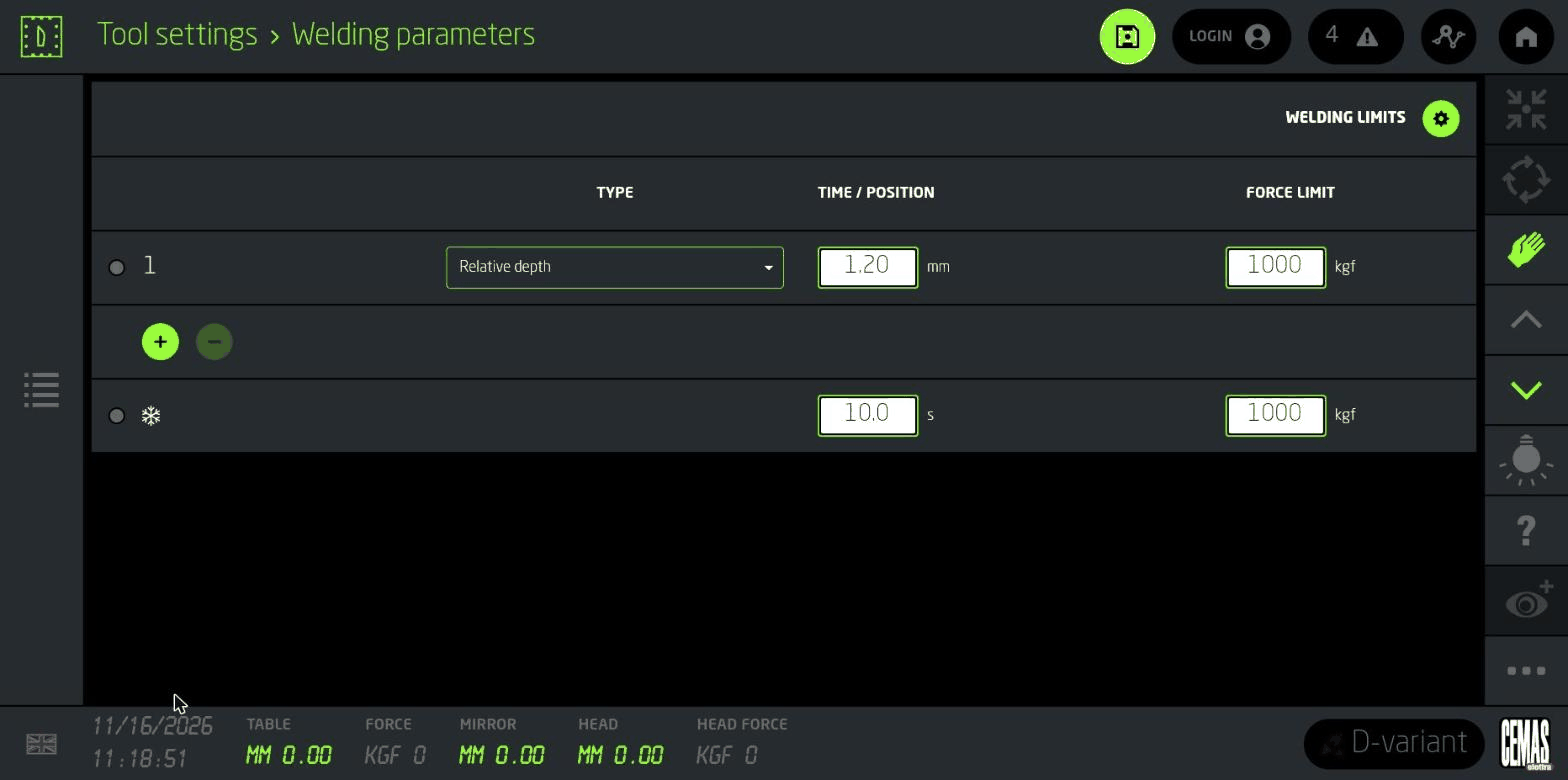
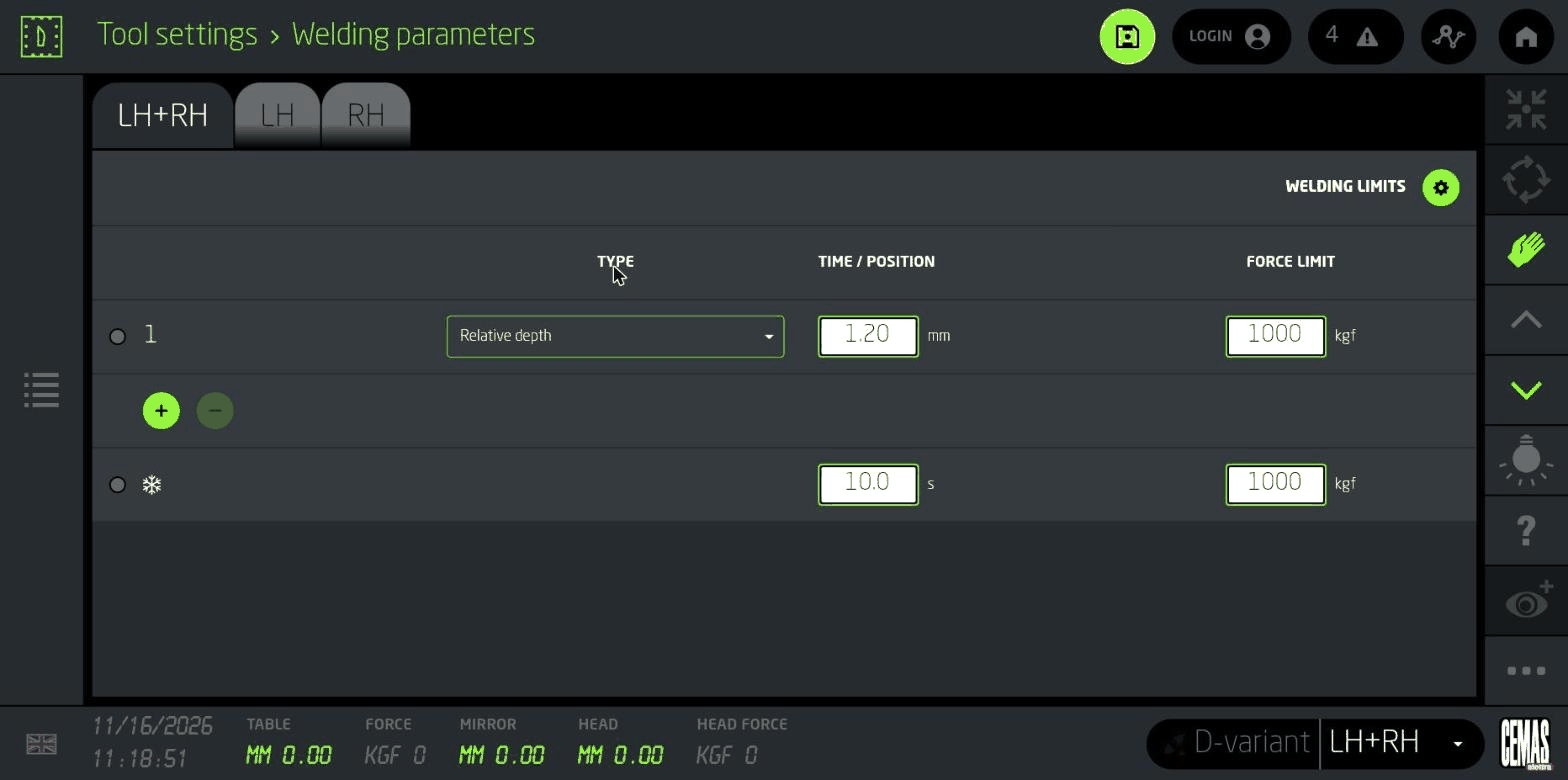
Posizione: menu Impostazioni attrezzatura > Parametri saldatura.
LH+RH, LH, RH
Con un'attrezzatura a più cavità i parametri di saldatura sono divisi in tre tab, una per modello: LH+RH, per i cicli in cui si saldano entrambi i lati, LH e RH, per i cicli con un solo lato. Ogni tab ha la propria tabella delle fasi e i propri Limiti saldatura. All'apertura della pagina è selezionata la tab del lato in uso nel ciclo; cambiando tab si disattiva la Saldatura manuale.
Disponibilità: opzione dell'attrezzatura: le tab compaiono con un'attrezzatura a più cavità (Impostazioni attrezzatura > Configurazione, card Configurazione cavità); con una cavità c'è una sola tabella, senza tab.
Aspetto: tab con le scritte LH+RH, LH e RH; sulle macchine IR e HP le tab sono in colonna a sinistra.
Posizione: pagina Impostazioni attrezzatura > Parametri saldatura, in alto (sulle macchine IR e HP a sinistra).
Fase di stabilizzazione
La fase di stabilizzazione è la prima fase del ciclo di saldatura: i pezzi sono a contatto con la Spinta impostata, in chilogrammi forza (kgf), per il Tempo impostato, in secondi (s), per stabilizzare la lettura dei trasduttori di posizione prima della saldatura. Il Tempo si conta solo mentre la lettura dei trasduttori è stabile e riparte se la stabilità si perde. A fine fase la lettura dei trasduttori viene azzerata e diventa il riferimento per la profondità di saldatura; sulle macchine a vibrazione con specchio a camma e preriscaldo l'azzeramento avviene prima, durante il ciclo. Il pallino a sinistra della riga diventa verde mentre la fase è in corso sul lato mostrato.
Sulle macchine HP la stessa voce descrive le righe Tavola e Testa della tab Riscaldamento: vedere la voce collegata.
Disponibilità: non compare sulle macchine IR (IR9, IR14, IR20).
Posizione: pagina Impostazioni attrezzatura > Parametri saldatura, prima riga della tabella.
Tempo / Quota
La colonna Tempo / Quota contiene il valore che termina la fase: il tempo, in secondi (s), per le fasi a tempo e per le fasi di stabilizzazione, assestamento e raffreddamento; l'affondamento o la quota, in millimetri (mm), per le fasi di saldatura con il Tipo Affondamento relativo o Quota fine fase.
Posizione: pagina Impostazioni attrezzatura > Parametri saldatura, colonna Tempo / Quota della tabella.
Tempo
Il campo del tempo di una fase, nella colonna Tempo / Quota, è la durata della fase in secondi (s), con un decimale, fino a 99,9 s. Nelle fasi di saldatura compare quando il Tipo è Tempo; nelle fasi di stabilizzazione, assestamento e raffreddamento c'è sempre. Scegliendo un altro Tipo il tempo si azzera e al suo posto compare il campo dell'affondamento o della quota.
Disponibilità: Opzione della macchina configurata da CEMAS: Cambio parametri in automatico; senza l'opzione, con la macchina in automatico i valori non sono modificabili.
Aspetto: campo bianco con il bordo verde seguito da s.
Posizione: pagina Impostazioni attrezzatura > Parametri saldatura, colonna Tempo / Quota della tabella, nella riga della fase.
Spinta
La colonna Spinta contiene la forza con cui la tavola spinge i pezzi durante la fase, in chilogrammi forza (kgf). Sulle macchine IR e HP la colonna si chiama Spinta limite: vedere la voce collegata.
Posizione: pagina Impostazioni attrezzatura > Parametri saldatura, colonna Spinta della tabella.
Fase di assestamento
OptionAdvanced view
La fase di assestamento, opzionale, segue la stabilizzazione e assesta i pezzi nell'attrezzatura quando sono già in contatto. Si attiva con l'interruttore accanto all'icona; attivandola o disattivandola i valori della riga si azzerano. Ha Tempo, in secondi (s), Spinta, in chilogrammi forza (kgf), e, sulle macchine a vibrazione, Ampiezza, in millimetri (mm), oppure, sulle macchine laser, il pulsante Sorgente laser con la potenza delle sorgenti nella fase. Durante la fase la tavola spinge con la Spinta impostata per il Tempo impostato e, sulle macchine a vibrazione, la testa vibra con l'Ampiezza impostata. Con l'assestamento attivo l'azzeramento dei trasduttori e il controllo della Quota d'inizio saldatura vengono ripetuti a fine assestamento e sostituiscono quelli della stabilizzazione. Sulle macchine IR la fase non viene eseguita. Il pallino a sinistra della riga diventa verde mentre la fase è in corso sul lato mostrato.
La riga compare nella vista avanzata o quando l'assestamento è attivo.
Disponibilità: non compare sulle macchine HP (HP9, HP14, HP20, HP-P125). Opzione dell'attrezzatura: non compare con la Tipologia saldatura Solo preriscaldo (Impostazioni attrezzatura > Configurazione, card Tipologia saldatura).
Posizione: pagina Impostazioni attrezzatura > Parametri saldatura, seconda riga della tabella.
Tempo / Quota
La colonna Tempo / Quota contiene il valore che termina la fase: il tempo, in secondi (s), per le fasi a tempo e per le fasi di stabilizzazione, assestamento e raffreddamento; l'affondamento o la quota, in millimetri (mm), per le fasi di saldatura con il Tipo Affondamento relativo o Quota fine fase.
Posizione: pagina Impostazioni attrezzatura > Parametri saldatura, colonna Tempo / Quota della tabella.
Tempo
Il campo del tempo di una fase, nella colonna Tempo / Quota, è la durata della fase in secondi (s), con un decimale, fino a 99,9 s. Nelle fasi di saldatura compare quando il Tipo è Tempo; nelle fasi di stabilizzazione, assestamento e raffreddamento c'è sempre. Scegliendo un altro Tipo il tempo si azzera e al suo posto compare il campo dell'affondamento o della quota.
Disponibilità: Opzione della macchina configurata da CEMAS: Cambio parametri in automatico; senza l'opzione, con la macchina in automatico i valori non sono modificabili.
Aspetto: campo bianco con il bordo verde seguito da s.
Posizione: pagina Impostazioni attrezzatura > Parametri saldatura, colonna Tempo / Quota della tabella, nella riga della fase.
Spinta
La colonna Spinta contiene la forza con cui la tavola spinge i pezzi durante la fase, in chilogrammi forza (kgf). Sulle macchine IR e HP la colonna si chiama Spinta limite: vedere la voce collegata.
Posizione: pagina Impostazioni attrezzatura > Parametri saldatura, colonna Spinta della tabella.
Ampiezza
La colonna Ampiezza contiene l'ampiezza della vibrazione nella fase, in millimetri (mm). Non è modificabile con la Tipologia saldatura Solo preriscaldo (pagina Impostazioni attrezzatura > Configurazione).
Disponibilità: solo sulle macchine a vibrazione.
Posizione: pagina Impostazioni attrezzatura > Parametri saldatura, ultima colonna della tabella.
Fase di saldatura
La FASE DI SALDATURA è una porzione del ciclo di lavorazione in cui si esegue effettivamente la saldatura. È utile suddividere un ciclo di saldatura in più fasi per migliorare il controllo sull’esecuzione della saldatura ed ottenere così una qualità del giunto di saldatura più elevata. Ogni fase di saldatura può essere controllata in modalità differente, selezionando il tipo di controllo che vuole effettuare.
Tipo
Il menu a tendina Tipo sceglie come termina la fase di saldatura:
- Tempo: dopo il tempo impostato, in secondi (s);
- Affondamento relativo: quando i pezzi sono affondati della quantità impostata, in millimetri (mm), dall'inizio di questa fase (sulle macchine a vibrazione si misura la sola tavola, su IR e HP tavola e testa);
- Quota fine fase: quando la tavola raggiunge la quota assoluta impostata, in millimetri (mm), misurata dai trasduttori.
L'affondamento totale dall'inizio della saldatura è mostrato a parte come profondità di saldatura. Cambiando tipo il valore del tipo precedente si azzera.
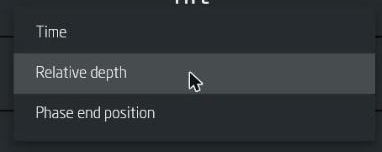
Posizione: pagina Impostazioni attrezzatura > Parametri saldatura, colonna Tipo della tabella.
Tempo / Quota
La colonna Tempo / Quota contiene il valore che termina la fase: il tempo, in secondi (s), per le fasi a tempo e per le fasi di stabilizzazione, assestamento e raffreddamento; l'affondamento o la quota, in millimetri (mm), per le fasi di saldatura con il Tipo Affondamento relativo o Quota fine fase.
Posizione: pagina Impostazioni attrezzatura > Parametri saldatura, colonna Tempo / Quota della tabella.
Tempo
Il campo del tempo di una fase, nella colonna Tempo / Quota, è la durata della fase in secondi (s), con un decimale, fino a 99,9 s. Nelle fasi di saldatura compare quando il Tipo è Tempo; nelle fasi di stabilizzazione, assestamento e raffreddamento c'è sempre. Scegliendo un altro Tipo il tempo si azzera e al suo posto compare il campo dell'affondamento o della quota.
Disponibilità: Opzione della macchina configurata da CEMAS: Cambio parametri in automatico; senza l'opzione, con la macchina in automatico i valori non sono modificabili.
Aspetto: campo bianco con il bordo verde seguito da s.
Posizione: pagina Impostazioni attrezzatura > Parametri saldatura, colonna Tempo / Quota della tabella, nella riga della fase.
Spinta
La colonna Spinta contiene la forza con cui la tavola spinge i pezzi durante la fase, in chilogrammi forza (kgf). Sulle macchine IR e HP la colonna si chiama Spinta limite: vedere la voce collegata.
Posizione: pagina Impostazioni attrezzatura > Parametri saldatura, colonna Spinta della tabella.
Affondamento
Il campo dell'affondamento di una fase di saldatura, nella colonna Tempo / Quota, compare quando il Tipo della fase è Affondamento relativo o Quota fine fase, in millimetri (mm), con due decimali:
- con Affondamento relativo: di quanto devono affondare i pezzi dall'inizio della fase;
- con Quota fine fase: la quota assoluta della tavola, misurata dai trasduttori, a cui la fase termina.
Scegliendo il Tipo Tempo il valore si azzera e al suo posto compare il campo del tempo.
Disponibilità: Opzione della macchina configurata da CEMAS: Cambio parametri in automatico; senza l'opzione, con la macchina in automatico i valori non sono modificabili.
Aspetto: campo bianco con il bordo verde seguito da mm.
Posizione: pagina Impostazioni attrezzatura > Parametri saldatura, colonna Tempo / Quota della tabella, nella riga della fase.
Ampiezza
La colonna Ampiezza contiene l'ampiezza della vibrazione nella fase, in millimetri (mm). Non è modificabile con la Tipologia saldatura Solo preriscaldo (pagina Impostazioni attrezzatura > Configurazione).
Disponibilità: solo sulle macchine a vibrazione.
Posizione: pagina Impostazioni attrezzatura > Parametri saldatura, ultima colonna della tabella.
Fase di raffreddamento
La fase di raffreddamento segue le fasi di saldatura: i pezzi restano a contatto con la Spinta impostata, in chilogrammi forza (kgf), per il Tempo impostato, in secondi (s), così il giunto si consolida prima dello scarico. Il pallino a sinistra della riga diventa verde mentre la fase è in corso sul lato mostrato.
Disponibilità: non compare sulle macchine HP (HP9, HP14, HP20, HP-P125).
Aspetto: riga con l'icona bianca di un fiocco di neve e i campi del tempo e della spinta.

Posizione: pagina Impostazioni attrezzatura > Parametri saldatura, ultima riga della tabella, sotto i pulsanti + e −.
Tempo / Quota
La colonna Tempo / Quota contiene il valore che termina la fase: il tempo, in secondi (s), per le fasi a tempo e per le fasi di stabilizzazione, assestamento e raffreddamento; l'affondamento o la quota, in millimetri (mm), per le fasi di saldatura con il Tipo Affondamento relativo o Quota fine fase.
Posizione: pagina Impostazioni attrezzatura > Parametri saldatura, colonna Tempo / Quota della tabella.
Tempo
Il campo del tempo di una fase, nella colonna Tempo / Quota, è la durata della fase in secondi (s), con un decimale, fino a 99,9 s. Nelle fasi di saldatura compare quando il Tipo è Tempo; nelle fasi di stabilizzazione, assestamento e raffreddamento c'è sempre. Scegliendo un altro Tipo il tempo si azzera e al suo posto compare il campo dell'affondamento o della quota.
Disponibilità: Opzione della macchina configurata da CEMAS: Cambio parametri in automatico; senza l'opzione, con la macchina in automatico i valori non sono modificabili.
Aspetto: campo bianco con il bordo verde seguito da s.
Posizione: pagina Impostazioni attrezzatura > Parametri saldatura, colonna Tempo / Quota della tabella, nella riga della fase.
Spinta
La colonna Spinta contiene la forza con cui la tavola spinge i pezzi durante la fase, in chilogrammi forza (kgf). Sulle macchine IR e HP la colonna si chiama Spinta limite: vedere la voce collegata.
Posizione: pagina Impostazioni attrezzatura > Parametri saldatura, colonna Spinta della tabella.
Limiti saldatura
Il pulsante Limiti saldatura apre e chiude, sopra la tabella delle fasi, il pannello dei limiti di accettazione del ciclo. Per ogni grandezza ci sono Limite inferiore, Limite superiore e Risultati ultimo ciclo; se il valore misurato è fuori dai limiti il pezzo è scarto. I limiti si impostano al primo ciclo con un'attrezzatura nuova e si affinano nei cicli successivi in base ai valori reali. Il pulsante si usa anche con la macchina in automatico.
Le grandezze controllate sono Tempo di saldatura, Profondità saldatura, Quota d'inizio saldatura e Quota di fine saldatura; su IR e HP cambiano: vedere la voce collegata.
Aspetto: scritta LIMITI SALDATURA con un pulsante tondo verde con l'icona nera di un ingranaggio; il pannello aperto ha il bordo verde.
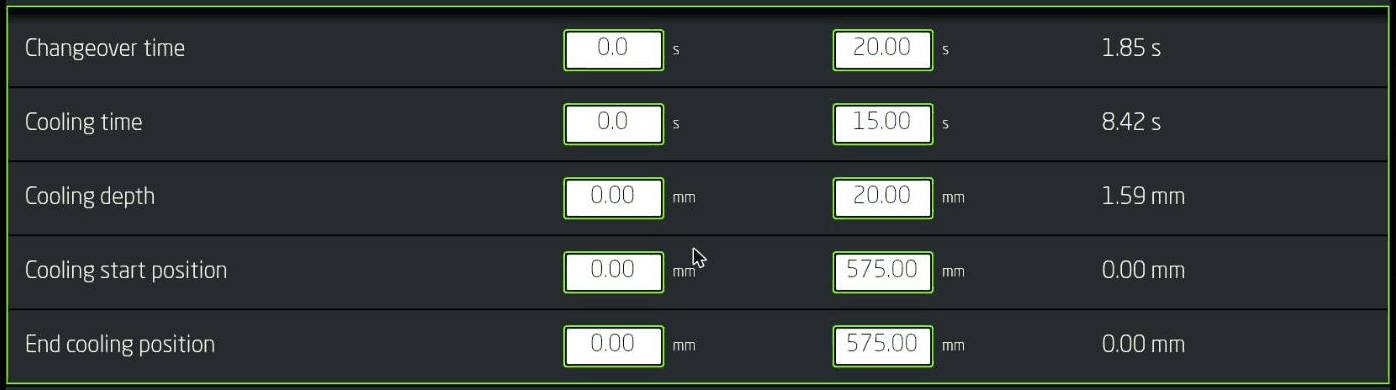
Posizione: pagina Impostazioni attrezzatura > Parametri saldatura, in alto a destra.
Tempo di saldatura
Tempo di esecuzione del ciclo di saldatura, ovvero tempo in cui viene effettivamente generata la saldatura, espresso in s. Se il tempo di saldatura reale non risulta compreso nei limiti impostati, il ciclo automatico di lavorazione della saldatrice non verrà interrotto, ma la macchina segnalerà un’anomalia tramite un allarme e genererà un pezzo di scarto.
Limite inferiore
Colonna dei valori minimi accettati per ogni grandezza del pannello: un valore misurato più basso rende il pezzo scarto. Si scrive nel campo, nell'unità indicata accanto.
Posizione: pagina Impostazioni attrezzatura > Parametri saldatura, pannello Limiti saldatura, prima colonna di campi.
Limite superiore
Colonna dei valori massimi accettati per ogni grandezza del pannello: un valore misurato più alto rende il pezzo scarto. Si scrive nel campo, nell'unità indicata accanto.
Posizione: pagina Impostazioni attrezzatura > Parametri saldatura, pannello Limiti saldatura, seconda colonna di campi.
Risultati ultimo ciclo
Colonna dei valori misurati dalla macchina nell'ultimo ciclo, da confrontare con i limiti per impostarli o affinarli. Se un valore è fuori dai limiti la macchina segnala l'anomalia con un allarme e il pezzo è scarto.
Aspetto: valori in cifre bianche con l'unità, non modificabili.
Posizione: pagina Impostazioni attrezzatura > Parametri saldatura, pannello Limiti saldatura, ultima colonna a destra.
Profondità saldatura
Riga dei limiti dell'affondamento totale dei pezzi nel ciclo, in millimetri (mm): Limite inferiore, Limite superiore e, nella colonna Risultati ultimo ciclo, la profondità misurata. Sulle macchine IR e HP la riga si chiama Profondità raffreddamento. Se il valore dell'ultimo ciclo è fuori dai limiti, la macchina segnala l'anomalia con un allarme e il pezzo è scarto. Il ciclo automatico non viene interrotto.
Posizione: pagina Impostazioni attrezzatura > Parametri saldatura, pannello Limiti saldatura, sotto la riga del tempo.
Limite inferiore
Colonna dei valori minimi accettati per ogni grandezza del pannello: un valore misurato più basso rende il pezzo scarto. Si scrive nel campo, nell'unità indicata accanto.
Posizione: pagina Impostazioni attrezzatura > Parametri saldatura, pannello Limiti saldatura, prima colonna di campi.
Limite superiore
Colonna dei valori massimi accettati per ogni grandezza del pannello: un valore misurato più alto rende il pezzo scarto. Si scrive nel campo, nell'unità indicata accanto.
Posizione: pagina Impostazioni attrezzatura > Parametri saldatura, pannello Limiti saldatura, seconda colonna di campi.
Risultati ultimo ciclo
Colonna dei valori misurati dalla macchina nell'ultimo ciclo, da confrontare con i limiti per impostarli o affinarli. Se un valore è fuori dai limiti la macchina segnala l'anomalia con un allarme e il pezzo è scarto.
Aspetto: valori in cifre bianche con l'unità, non modificabili.
Posizione: pagina Impostazioni attrezzatura > Parametri saldatura, pannello Limiti saldatura, ultima colonna a destra.
Quota d'inizio saldatura
Riga dei limiti della quota della tavola a cui inizia la saldatura, in millimetri (mm), con il valore dell'ultimo ciclo. Sulle macchine IR e HP la riga si chiama Quota d'inizio raffreddamento. Con un'attrezzatura nuova si parte da limiti larghi (ad esempio da 0,00 a 800,00 mm) e si restringono dopo il primo ciclo in base al valore reale.
Sulle macchine a vibrazione la quota si controlla alla fine della stabilizzazione o dell'assestamento: se è fuori dai limiti la saldatura non parte, la macchina segnala un allarme e il pezzo è scarto. Sulle macchine IR e HP la quota si controlla durante la saldatura: se è fuori dai limiti la macchina segnala un allarme e il pezzo è scarto, ma saldatura e raffreddamento non vengono interrotti.
Posizione: pagina Impostazioni attrezzatura > Parametri saldatura, pannello Limiti saldatura, sotto la riga della profondità.
Limite inferiore
Colonna dei valori minimi accettati per ogni grandezza del pannello: un valore misurato più basso rende il pezzo scarto. Si scrive nel campo, nell'unità indicata accanto.
Posizione: pagina Impostazioni attrezzatura > Parametri saldatura, pannello Limiti saldatura, prima colonna di campi.
Limite superiore
Colonna dei valori massimi accettati per ogni grandezza del pannello: un valore misurato più alto rende il pezzo scarto. Si scrive nel campo, nell'unità indicata accanto.
Posizione: pagina Impostazioni attrezzatura > Parametri saldatura, pannello Limiti saldatura, seconda colonna di campi.
Risultati ultimo ciclo
Colonna dei valori misurati dalla macchina nell'ultimo ciclo, da confrontare con i limiti per impostarli o affinarli. Se un valore è fuori dai limiti la macchina segnala l'anomalia con un allarme e il pezzo è scarto.
Aspetto: valori in cifre bianche con l'unità, non modificabili.
Posizione: pagina Impostazioni attrezzatura > Parametri saldatura, pannello Limiti saldatura, ultima colonna a destra.
Quota di fine saldatura
Riga dei limiti della quota della tavola a cui termina la saldatura, in millimetri (mm), con il valore dell'ultimo ciclo. Sulle macchine IR e HP la riga si chiama Quota di fine raffreddamento. Se il valore dell'ultimo ciclo è fuori dai limiti, la macchina segnala l'anomalia con un allarme e il pezzo è scarto. Il ciclo automatico non viene interrotto.
Posizione: pagina Impostazioni attrezzatura > Parametri saldatura, pannello Limiti saldatura, sotto Quota d'inizio saldatura.
Limite inferiore
Colonna dei valori minimi accettati per ogni grandezza del pannello: un valore misurato più basso rende il pezzo scarto. Si scrive nel campo, nell'unità indicata accanto.
Posizione: pagina Impostazioni attrezzatura > Parametri saldatura, pannello Limiti saldatura, prima colonna di campi.
Limite superiore
Colonna dei valori massimi accettati per ogni grandezza del pannello: un valore misurato più alto rende il pezzo scarto. Si scrive nel campo, nell'unità indicata accanto.
Posizione: pagina Impostazioni attrezzatura > Parametri saldatura, pannello Limiti saldatura, seconda colonna di campi.
Risultati ultimo ciclo
Colonna dei valori misurati dalla macchina nell'ultimo ciclo, da confrontare con i limiti per impostarli o affinarli. Se un valore è fuori dai limiti la macchina segnala l'anomalia con un allarme e il pezzo è scarto.
Aspetto: valori in cifre bianche con l'unità, non modificabili.
Posizione: pagina Impostazioni attrezzatura > Parametri saldatura, pannello Limiti saldatura, ultima colonna a destra.
Parametri saldatura – Vibrazione
Sulle macchine a vibrazione la tabella ha, nell'ordine: la fase di stabilizzazione, la fase di assestamento (nella vista avanzata o se attiva), le fasi di saldatura e la fase di raffreddamento. Le colonne sono Tipo, Tempo / Quota, Spinta e Ampiezza, l'ampiezza della vibrazione in millimetri (mm). Con la Tipologia saldatura Solo preriscaldo l'ampiezza non è modificabile.
Stampa parametri
Il pulsante con l'icona di una stampante apre l'anteprima dello scontrino con i parametri dell'attrezzatura: intestazione con l'identificativo dell'attrezzatura e il cliente, data e ora, per ogni modello le fasi di saldatura e i limiti, i risultati dell'ultimo ciclo, le quote della tavola e, sulle macchine a infrarossi, i tempi e i parametri delle zone IR. Lo scontrino è nella lingua di stampa scelta per la lingua corrente. Il pulsante con la stampante sotto l'anteprima lo invia alla stampante della macchina; il popup si chiude con la freccia in basso. Il pulsante si usa anche con la macchina in automatico.
Disponibilità: opzione della macchina configurata da CEMAS: Stampante; il pulsante compare se la macchina ha la stampante.
Aspetto: pulsante tondo verde con l'icona nera di una stampante.

Posizione: pagina Impostazioni attrezzatura > Parametri saldatura, riga in fondo alla pagina, al centro.
Saldatura manuale
L'interruttore Saldatura manuale prepara la saldatura manuale del lato mostrato dalla tab: attivato, la scritta diventa Premere il pulsante AVVIO CICLO per avviare la saldatura manuale e la saldatura parte premendo AVVIO CICLO. La saldatura manuale esegue solo la sequenza di saldatura con i parametri della pagina, senza i movimenti del ciclo, e si avvia solo in modalità manuale, con la saldatrice pronta e la tavola già in controllo di forza, cioè con i pezzi portati a contatto. Disattivando l'interruttore, o cambiando tab, la saldatura si interrompe.
L'interruttore è grigio quando la macchina non consente la saldatura manuale.
Disponibilità: opzione della macchina configurata da CEMAS: Saldatura manuale; l'interruttore compare se l'opzione è attiva.
Aspetto: scritta Saldatura manuale e un interruttore a destra; attivato (cerchio verde con il segno di spunta), al posto della scritta compare l'indicazione Premere il pulsante AVVIO CICLO per avviare la saldatura manuale.
Posizione: pagina Impostazioni attrezzatura > Parametri saldatura, riga in fondo alla pagina, a destra.
Parametri infrarossi
La pagina Parametri infrarossi imposta, per l'attrezzatura montata, le zone dello specchio di riscaldo a infrarossi (IR): quali zone usare e, per ciascuna, potenze, resistenza e controllo della temperatura. È presente sulle macchine IR e sulle macchine a vibrazione con specchio IR, con un'attrezzatura con lo specchio.
La pagina è divisa in righe:
- in alto la griglia delle Zone, i comandi Test tutte le zone e il gruppo Tempi, in secondi (s): Full power 1 e Full power 2 (solo IR), durate del riscaldo dei pezzi sullo specchio nel ciclo alle due potenze, e Preriscaldo, il tempo per cui una zona senza sensore di temperatura deve restare accesa prima di essere considerata pronta (con la Messa in servizio l'attesa viene saltata);
- al centro la zona selezionata: frecce di scelta, Abilita, nome della zona (campo Nome zona), Cavità e Test singola zona;
- sotto Potenza, Resistenza e Valori attuali della zona;
- Sensore temperatura, se la macchina ha sensori di temperatura;
- in fondo la legenda dei colori delle zone.
Con la macchina in automatico i parametri si modificano solo se è attiva l'opzione Cambio parametri in automatico delle impostazioni generali della macchina.
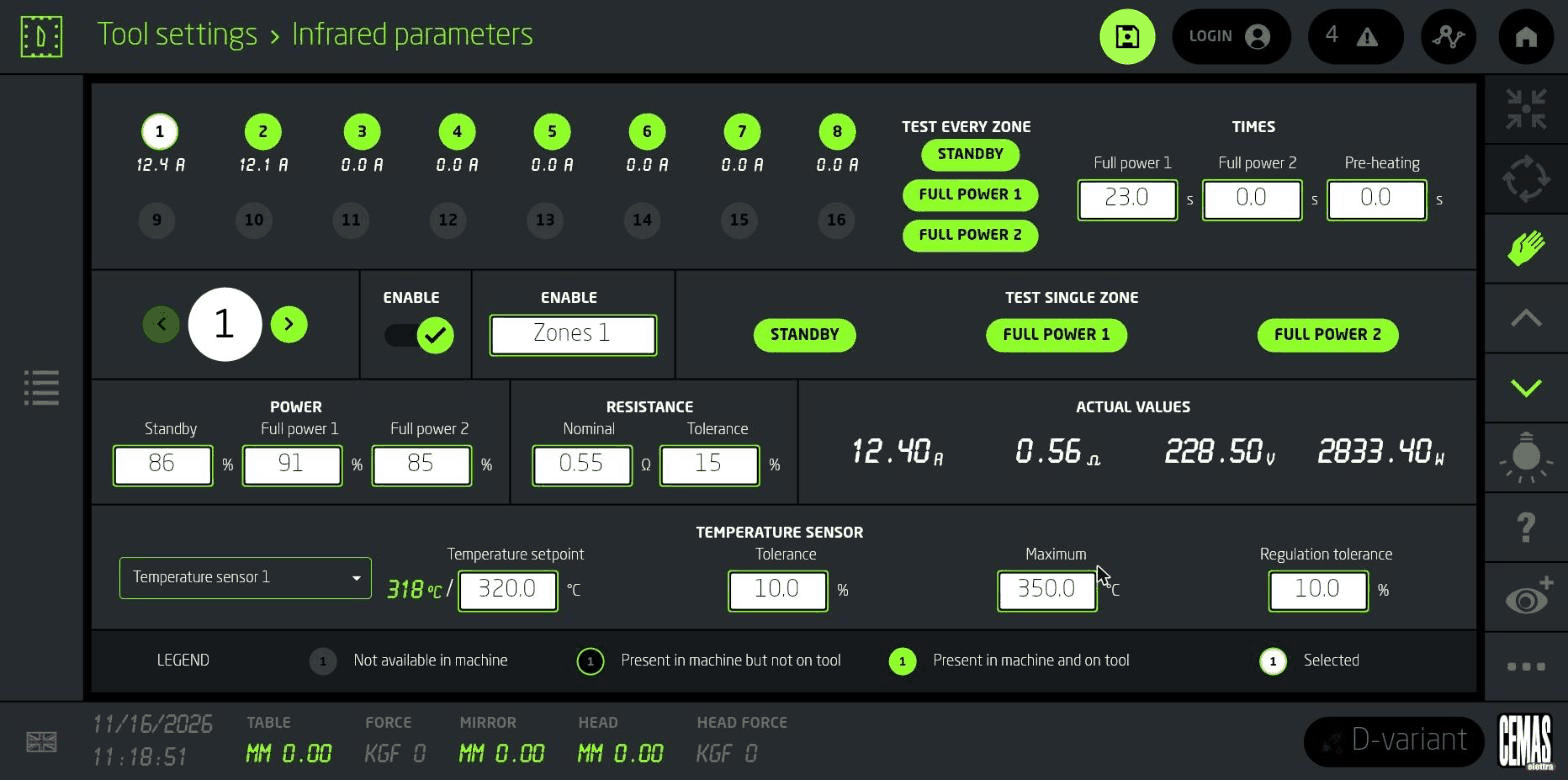
Disponibilità: solo sulle macchine a infrarossi (IR9, IR14, IR20, 911MK2-IR, 912-IR e 918MK2-IR). Opzione dell'attrezzatura: compare con un'attrezzatura con specchio, cioè con Tipologia attrezzatura diversa da Senza specchio (Impostazioni attrezzatura > Configurazione, card Tipologia attrezzatura).
Posizione: menu Impostazioni attrezzatura > Parametri infrarossi.
Zone
La griglia mostra le zone dello specchio IR: 16, su due righe, oppure 32, su quattro righe, se la macchina ha zone oltre la sedicesima. Toccare una zona per selezionarla e vederne i parametri sotto. Sotto le zone usate dall'attrezzatura è indicata la corrente erogata, in ampere (A).
Il colore del numero indica lo stato della zona, come spiega la legenda in fondo alla pagina:
- grigio: Non disponibile in macchina;
- bordo verde: Presente in macchina ma non su tool, zona della macchina non abilitata per questa attrezzatura;
- verde pieno: Presente in macchina e su tool;
- bianco: Selezionata.
Le zone disponibili si attivano nella configurazione della macchina (Impostazioni macchina > Impostazioni generali, componenti IR); per l'attrezzatura si abilitano con Abilita.
Disponibilità: solo sulle macchine a infrarossi (IR9, IR14, IR20, 911MK2-IR, 912-IR e 918MK2-IR). Opzione dell'attrezzatura: compare con un'attrezzatura con specchio, cioè con Tipologia attrezzatura diversa da Senza specchio (Impostazioni attrezzatura > Configurazione, card Tipologia attrezzatura).
Aspetto: cerchi numerati in fila, con la corrente in cifre sotto quelli verdi pieni.
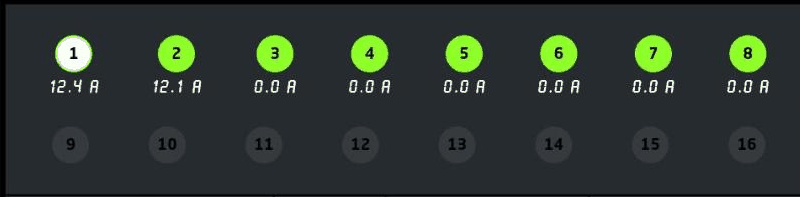

Posizione: pagina Impostazioni attrezzatura > Parametri infrarossi, in alto a sinistra.
Test tutte le zone
I pulsanti Standby, Full power 1 e, solo sulle macchine IR, Full power 2 avviano e fermano il test di tutte le zone abilitate alla potenza corrispondente, impostata nel gruppo Potenza di ogni zona. Il pulsante del test in corso ha un alone verde; mentre un test è attivo i comandi Test singola zona non sono disponibili. La durata dei test Full power si imposta nel gruppo Tempi accanto.
Il test resta attivo finché non viene fermato dal pannello; la macchina lo ferma da sola in caso di arresto di emergenza o sicurezze non a posto, allarme degli infrarossi, uscita dalla modalità manuale, attrezzatura assente o dopo il tempo massimo di standby manuale (di serie un'ora). Durante il test la macchina non verifica che la potenza venga raggiunta: misura tensione, corrente, potenza, resistenza e temperatura per mostrarle nei Valori attuali e segnala gli allarmi del modulo di potenza (corrente, tensione o potenza fuori dai limiti, cortocircuito, carico interrotto, comunicazione), la resistenza fuori tolleranza dopo 10 s di accensione e il superamento della temperatura massima del sensore (avviso).
Disponibilità: solo sulle macchine a infrarossi (IR9, IR14, IR20, 911MK2-IR, 912-IR e 918MK2-IR). Opzione dell'attrezzatura: compare con un'attrezzatura con specchio, cioè con Tipologia attrezzatura diversa da Senza specchio (Impostazioni attrezzatura > Configurazione, card Tipologia attrezzatura).
Aspetto: tre pulsanti verdi con le scritte STANDBY, FULL POWER 1 e FULL POWER 2 in colonna, sotto il titolo TEST TUTTE LE ZONE.
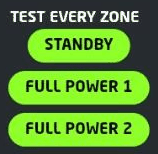
Posizione: pagina Impostazioni attrezzatura > Parametri infrarossi, in alto, a destra delle zone.
Standby
Il pulsante Standby avvia il test delle zone alla potenza di standby. Durante il ciclo le resistenze dello specchio non si spengono quando lo specchio è a riposo, perché impiegherebbero troppo tempo a tornare alla potenza di lavoro: restano a una potenza più bassa, la potenza di standby, impostata in percentuale (%) nel gruppo Potenza. Il test verifica che la potenza di standby venga raggiunta.
Posizione: pagina Impostazioni attrezzatura > Parametri infrarossi, primo pulsante dei gruppi Test tutte le zone e Test singola zona.
Full power 1
Il pulsante Full power 1 avvia e ferma il test delle zone alla potenza Full power 1, la prima potenza di lavoro, impostata in percentuale (%) nel gruppo Potenza di ogni zona: nel gruppo Test tutte le zone per tutte le zone abilitate, nel gruppo Test singola zona per la sola zona selezionata. Nel ciclo è la potenza con cui le zone scaldano i pezzi sullo specchio, per il tempo Full power 1 del gruppo Tempi. Durante il test si leggono i valori misurati nel gruppo Valori attuali.
Disponibilità: solo sulle macchine a infrarossi (IR9, IR14, IR20, 911MK2-IR e 918MK2-IR). Opzione dell'attrezzatura: compare con un'attrezzatura con specchio, cioè con Tipologia attrezzatura diversa da Senza specchio (Impostazioni attrezzatura > Configurazione, card Tipologia attrezzatura).
Aspetto: pulsante verde con la scritta FULL POWER 1; con il test in corso ha un alone colorato, grigio quando non è disponibile.
Posizione: pagina Impostazioni attrezzatura > Parametri infrarossi, secondo pulsante dei gruppi Test tutte le zone e Test singola zona.
Tempi
Il gruppo Tempi imposta le durate del riscaldo, in secondi (s):
- Full power 1: durata del riscaldo dei pezzi sullo specchio alla potenza Full power 1, contata dall'arrivo in posizione di preriscaldo (fino a 99,9 s);
- Full power 2: solo sulle macchine IR, durata del riscaldo alla potenza Full power 2, che segue il Full power 1 e ricade nel tempo di commutazione; con 0 la seconda potenza non si usa;
- Preriscaldo: tempo per cui una zona senza sensore di temperatura deve restare accesa prima di essere considerata pronta (fino a 9999 s); con la Messa in servizio l'attesa viene saltata.
Le potenze delle zone si impostano nel gruppo Potenza.
Disponibilità: solo sulle macchine a infrarossi (IR9, IR14, IR20, 911MK2-IR e 918MK2-IR); Full power 2 solo sulle macchine IR (IR9, IR14, IR20). Opzione dell'attrezzatura: compare con un'attrezzatura con specchio, cioè con Tipologia attrezzatura diversa da Senza specchio (Impostazioni attrezzatura > Configurazione, card Tipologia attrezzatura). Opzione della macchina configurata da CEMAS: Cambio parametri in automatico; senza l'opzione, con la macchina in automatico i valori non sono modificabili.
Aspetto: gruppo con il titolo TEMPI in verticale e i campi bianchi con il bordo verde seguiti da s, ciascuno sotto il proprio nome.
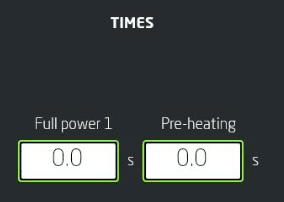
Posizione: pagina Impostazioni attrezzatura > Parametri infrarossi, in alto a destra, a destra di Test tutte le zone.
Seleziona zona
Le frecce a sinistra e a destra del numero della zona selezionano la zona precedente o successiva, in alternativa al tocco sulla griglia Zone. Le frecce sono grigie alla prima e all'ultima zona.
Disponibilità: solo sulle macchine a infrarossi (IR9, IR14, IR20, 911MK2-IR, 912-IR e 918MK2-IR). Opzione della macchina: compare se sono abilitate zone oltre la sedicesima (Impostazioni macchina > Impostazioni generali > Componenti, IR). Opzione dell'attrezzatura: compare con un'attrezzatura con specchio, cioè con Tipologia attrezzatura diversa da Senza specchio (Impostazioni attrezzatura > Configurazione, card Tipologia attrezzatura).
Aspetto: numero della zona in un cerchio bianco tra due pulsanti tondi verdi con le frecce.
Posizione: pagina Impostazioni attrezzatura > Parametri infrarossi, riga centrale, a sinistra.
Abilita zona
L'interruttore Abilita usa la zona selezionata con questa attrezzatura. Si può abilitare solo una zona presente in macchina; i parametri di una zona non abilitata non sono modificabili.
Accanto, il campo Nome zona assegna alla zona un nome descrittivo (di base Zone con il numero).
Disponibilità: solo sulle macchine a infrarossi (IR9, IR14, IR20, 911MK2-IR, 912-IR e 918MK2-IR). Opzione della macchina: compare per le zone abilitate sulla macchina (Impostazioni macchina > Impostazioni generali > Componenti, IR). Opzione dell'attrezzatura: compare con un'attrezzatura con specchio, cioè con Tipologia attrezzatura diversa da Senza specchio (Impostazioni attrezzatura > Configurazione, card Tipologia attrezzatura).
Aspetto: interruttore con il segno di spunta verde quando la zona è abilitata.
Posizione: pagina Impostazioni attrezzatura > Parametri infrarossi, riga centrale, a destra delle frecce di scelta della zona.
Test singola zona
I pulsanti Standby, Full power 1 e, solo sulle macchine IR, Full power 2 avviano e fermano il test della sola zona selezionata alla potenza corrispondente. Sono disponibili con la zona abilitata, senza allarmi sulla zona e senza un test di tutte le zone in corso. Il pulsante del test in corso ha un alone colorato. L'alone non indica allarmi: se la zona va in allarme durante il test la macchina spegne le zone e termina il test, e l'alone scompare.
Disponibilità: solo sulle macchine a infrarossi (IR9, IR14, IR20, 911MK2-IR, 912-IR e 918MK2-IR). Opzione dell'attrezzatura: compare con un'attrezzatura con specchio, cioè con Tipologia attrezzatura diversa da Senza specchio (Impostazioni attrezzatura > Configurazione, card Tipologia attrezzatura), per le zone attivate con Abilita zona.
Aspetto: tre pulsanti verdi con le scritte STANDBY, FULL POWER 1 e FULL POWER 2 in riga, grigi quando non sono disponibili.

Posizione: pagina Impostazioni attrezzatura > Parametri infrarossi, riga centrale, a destra.
Standby
Il pulsante Standby avvia il test delle zone alla potenza di standby. Durante il ciclo le resistenze dello specchio non si spengono quando lo specchio è a riposo, perché impiegherebbero troppo tempo a tornare alla potenza di lavoro: restano a una potenza più bassa, la potenza di standby, impostata in percentuale (%) nel gruppo Potenza. Il test verifica che la potenza di standby venga raggiunta.
Posizione: pagina Impostazioni attrezzatura > Parametri infrarossi, primo pulsante dei gruppi Test tutte le zone e Test singola zona.
Full power 1
Il pulsante Full power 1 avvia e ferma il test delle zone alla potenza Full power 1, la prima potenza di lavoro, impostata in percentuale (%) nel gruppo Potenza di ogni zona: nel gruppo Test tutte le zone per tutte le zone abilitate, nel gruppo Test singola zona per la sola zona selezionata. Nel ciclo è la potenza con cui le zone scaldano i pezzi sullo specchio, per il tempo Full power 1 del gruppo Tempi. Durante il test si leggono i valori misurati nel gruppo Valori attuali.
Disponibilità: solo sulle macchine a infrarossi (IR9, IR14, IR20, 911MK2-IR e 918MK2-IR). Opzione dell'attrezzatura: compare con un'attrezzatura con specchio, cioè con Tipologia attrezzatura diversa da Senza specchio (Impostazioni attrezzatura > Configurazione, card Tipologia attrezzatura).
Aspetto: pulsante verde con la scritta FULL POWER 1; con il test in corso ha un alone colorato, grigio quando non è disponibile.
Posizione: pagina Impostazioni attrezzatura > Parametri infrarossi, secondo pulsante dei gruppi Test tutte le zone e Test singola zona.
Cavità
Con un'attrezzatura a più cavità, le caselle sotto i disegni delle cavità indicano a quali cavità appartiene l'elemento: nella pagina Parametri infrarossi la zona selezionata dello specchio, che scalda i pezzi delle cavità scelte; nella pagina Attuatori e presenze la presenza, l'attuatore, il vuoto o il comando selezionato. Le caselle sono attive solo con la zona abilitata. Per le zone dello specchio, nel ciclo la potenza Standby va a tutte le zone abilitate, mentre Full power 1 e Full power 2 vanno solo alle zone della cavità in lavorazione e a quelle assegnate a entrambe le cavità; i test manuali accendono le zone indipendentemente dalla cavità.
Disponibilità: opzione dell'attrezzatura: compare con un'attrezzatura a più cavità (Impostazioni attrezzatura > Configurazione, card Configurazione cavità).
Aspetto: disegni gialli delle cavità affiancati, ciascuno con una casella quadrata bianca sotto.
Posizione: pagina Impostazioni attrezzatura > Parametri infrarossi, riga centrale, gruppo Cavità; pagina Impostazioni attrezzatura > Attuatori e presenze, gruppo Cavità.
Potenza
Il gruppo Potenza imposta le potenze della zona selezionata, in percentuale (%): Standby, la potenza con lo specchio a riposo durante il ciclo, Full power 1 e, solo sulle macchine IR, Full power 2, le potenze di lavoro. I campi sono modificabili solo con la zona abilitata.
Nel ciclo la zona è a Full power 1 dall'ingresso dello specchio in lavoro e per tutto il preriscaldo, per il tempo Full power 1 contato dall'arrivo in posizione di preriscaldo; sulle macchine IR segue Full power 2 per il tempo Full power 2, se diverso da zero. Sulle macchine a vibrazione con specchio IR si usa solo Full power 1. Con il sensore di temperatura, in standby durante il ciclo automatico, Full power 1 riscalda anche una zona scesa sotto la banda di regolazione.
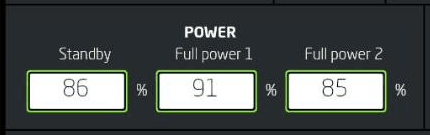
Disponibilità: solo sulle macchine a infrarossi (IR9, IR14, IR20, 911MK2-IR, 912-IR e 918MK2-IR); Full power 2 solo sulle macchine IR (IR9, IR14, IR20). Opzione dell'attrezzatura: compare con un'attrezzatura con specchio, cioè con Tipologia attrezzatura diversa da Senza specchio (Impostazioni attrezzatura > Configurazione, card Tipologia attrezzatura), per le zone attivate con Abilita zona.
Posizione: pagina Impostazioni attrezzatura > Parametri infrarossi, terza riga, a sinistra.
Resistenza
Il gruppo Resistenza imposta la resistenza elettrica della zona selezionata: Nominale, in ohm (Ω), e Tolleranza, in percentuale (%), lo scostamento ammesso dal valore nominale. I campi sono modificabili solo con la zona abilitata.
Dopo 10 s di accensione, una resistenza misurata fuori dalla tolleranza genera un allarme di resistenza alta o bassa: la zona e il rack si fermano e serve il reset. Una lampada interrotta si riconosce dalla resistenza alta o dall'allarme di carico interrotto. Con la Nominale a 0 qualunque zona accesa va in allarme di resistenza alta.
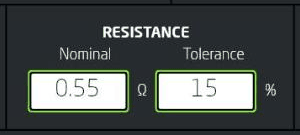
Disponibilità: solo sulle macchine a infrarossi (IR9, IR14, IR20, 911MK2-IR, 912-IR e 918MK2-IR). Opzione dell'attrezzatura: compare con un'attrezzatura con specchio, cioè con Tipologia attrezzatura diversa da Senza specchio (Impostazioni attrezzatura > Configurazione, card Tipologia attrezzatura), per le zone attivate con Abilita zona.
Posizione: pagina Impostazioni attrezzatura > Parametri infrarossi, terza riga, al centro.
Valori attuali
Il gruppo Valori attuali mostra i valori misurati della zona selezionata: corrente in ampere (A), resistenza in ohm (Ω), tensione in volt (V) e potenza in watt (W); nella vista avanzata anche la temperatura del modulo di potenza, in gradi Celsius (°C). I valori si aggiornano in tempo reale, ad esempio durante i test.
Disponibilità: solo sulle macchine a infrarossi (IR9, IR14, IR20, 911MK2-IR, 912-IR e 918MK2-IR). Opzione dell'attrezzatura: compare con un'attrezzatura con specchio, cioè con Tipologia attrezzatura diversa da Senza specchio (Impostazioni attrezzatura > Configurazione, card Tipologia attrezzatura).
Aspetto: valori in grandi cifre bianche con l'unità accanto.

Posizione: pagina Impostazioni attrezzatura > Parametri infrarossi, terza riga, a destra.
Sensore temperatura
Il gruppo Sensore temperatura associa alla zona selezionata uno dei sensori di temperatura (termocoppie) installati sullo specchio, scelto dal menu a tendina (Selezionare il sensore per nessuno). Con un sensore associato compaiono Setpoint temperatura, Tolleranza, Massimo e Tolleranza regolazione.
Più zone possono usare lo stesso sensore: scegliendo un sensore già associato a una zona precedente, la zona ne copia i parametri, che si modificano solo dalla prima zona; la scritta Parametri da zona con il numero e l'icona di un occhio porta a quella zona.
Il gruppo compare solo se la macchina ha sensori di temperatura, configurati in Impostazioni macchina > Impostazioni generali.

Posizione: pagina Impostazioni attrezzatura > Parametri infrarossi, quarta riga.
Setpoint temperatura
Temperatura che la zona deve raggiungere, in gradi Celsius (°C), misurata dal sensore associato. È la temperatura di standby nel ciclo automatico: la zona è pronta quando la temperatura supera il setpoint meno la Tolleranza. A sinistra del campo è indicata la temperatura attuale: verde quando la zona è pronta, gialla quando non lo è. Solo sulle macchine a vibrazione con specchio a camma il ciclo automatico parte solo con le zone pronte.
Disponibilità: solo sulle macchine a infrarossi (IR9, IR14, IR20, 911MK2-IR, 912-IR e 918MK2-IR). Opzione della macchina: compare se la macchina ha sensori di temperatura (Impostazioni macchina > Impostazioni generali > Componenti, Sensori temperatura). Opzione dell'attrezzatura: compare con un'attrezzatura con specchio, cioè con Tipologia attrezzatura diversa da Senza specchio (Impostazioni attrezzatura > Configurazione, card Tipologia attrezzatura), per le zone attivate con un Sensore temperatura.
Aspetto: temperatura attuale in cifre verdi o gialle, una barra e il campo bianco del setpoint seguito da °C.
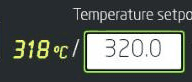
Posizione: pagina Impostazioni attrezzatura > Parametri infrarossi, gruppo Sensore temperatura, a destra del menu del sensore.
Tolleranza
Scostamento ammesso dal Setpoint temperatura, in percentuale (%), entro cui la zona è considerata pronta. Il controllo vale solo verso il basso: sotto la tolleranza la zona non è pronta e la macchina segnala un avviso, senza allarme che fermi la macchina; il ciclo attende solo sulle macchine in cui l'avvio richiede le zone pronte (vedere Setpoint temperatura).
Disponibilità: solo sulle macchine a infrarossi (IR9, IR14, IR20, 911MK2-IR, 912-IR e 918MK2-IR). Opzione della macchina: compare se la macchina ha sensori di temperatura (Impostazioni macchina > Impostazioni generali > Componenti, Sensori temperatura). Opzione dell'attrezzatura: compare con un'attrezzatura con specchio, cioè con Tipologia attrezzatura diversa da Senza specchio (Impostazioni attrezzatura > Configurazione, card Tipologia attrezzatura), per le zone attivate con un Sensore temperatura.
Posizione: pagina Impostazioni attrezzatura > Parametri infrarossi, gruppo Sensore temperatura, dopo Setpoint temperatura.
Massimo
Temperatura massima ammessa per la zona, in gradi Celsius (°C). Con l'attrezzatura collegata, oltre il massimo la macchina segnala un avviso nell'elenco degli allarmi: la zona non viene spenta, ma in standby la regolazione scende alla potenza di Standby. È invece un allarme vero, che spegne le zone, la temperatura massima segnalata dal modulo di potenza.
Disponibilità: solo sulle macchine a infrarossi (IR9, IR14, IR20, 911MK2-IR, 912-IR e 918MK2-IR). Opzione della macchina: compare se la macchina ha sensori di temperatura (Impostazioni macchina > Impostazioni generali > Componenti, Sensori temperatura). Opzione dell'attrezzatura: compare con un'attrezzatura con specchio, cioè con Tipologia attrezzatura diversa da Senza specchio (Impostazioni attrezzatura > Configurazione, card Tipologia attrezzatura), per le zone attivate con un Sensore temperatura.
Posizione: pagina Impostazioni attrezzatura > Parametri infrarossi, gruppo Sensore temperatura, dopo Tolleranza.
Tolleranza regolazione
Banda di regolazione attorno al Setpoint temperatura, in più e in meno, in percentuale (%), usata solo in standby durante il ciclo automatico: sotto la banda la zona va a Full power 1, sopra torna alla potenza di Standby. Non può superare la Tolleranza, che vale invece per la condizione di pronto. Durante il riscaldo dei pezzi la potenza non è regolata in temperatura: il riscaldo dura i tempi impostati.
Disponibilità: solo sulle macchine a infrarossi (IR9, IR14, IR20, 911MK2-IR, 912-IR e 918MK2-IR). Opzione della macchina: compare se la macchina ha sensori di temperatura (Impostazioni macchina > Impostazioni generali > Componenti, Sensori temperatura). Opzione dell'attrezzatura: compare con un'attrezzatura con specchio, cioè con Tipologia attrezzatura diversa da Senza specchio (Impostazioni attrezzatura > Configurazione, card Tipologia attrezzatura), per le zone attivate con un Sensore temperatura.
Posizione: pagina Impostazioni attrezzatura > Parametri infrarossi, gruppo Sensore temperatura, ultimo campo a destra.
Sinottico
La pagina Sinottico è dedicata alla rappresentazione grafica di un'attrezzatura intelligente. Nella versione attuale del software la pagina è in sviluppo: mostra solo una griglia su cui si possono trascinare con il dito alcune icone di prova e che si ingrandisce o si rimpicciolisce con due dita. Le operazioni fatte nella pagina non vengono salvate e non hanno effetto sulla macchina o sull'attrezzatura.
Disponibilità: opzione dell'attrezzatura: compare con un'attrezzatura intelligente caricata (Impostazioni attrezzatura > Configurazione, card Tipologia spina tavola con la spina IoLink e la casella Attrezzatura intelligente spuntata).
Aspetto: griglia grigia a quadretti su sfondo scuro con alcune icone bianche quadrate con un mirino.
Posizione: menu Impostazioni attrezzatura > Sinottico.
Attrezzatura intelligente
La pagina Attrezzatura intelligente è dedicata alla configurazione di un'attrezzatura intelligente (Smart Tool): un'attrezzatura dotata di un proprio PLC che scambia segnali con la saldatrice attraverso la spina IoLink. Nella versione attuale del software la pagina è in sviluppo e non mostra contenuti.
I segnali dell'attrezzatura intelligente si usano già nella pagina Impostazioni attrezzatura > Attuatori e presenze, tab Comandi input e Comandi output, scegliendo la modalità Smart Tool nel gruppo Segnale. Con un'attrezzatura intelligente caricata la barra in basso mostra, accanto all'attrezzatura, l'icona azzurra con la scritta Smart Tool System.
Disponibilità: opzione dell'attrezzatura: compare con un'attrezzatura intelligente caricata (Impostazioni attrezzatura > Configurazione, card Tipologia spina tavola con la spina IoLink e la casella Attrezzatura intelligente spuntata).
Aspetto: pagina vuota.
Posizione: menu Impostazioni attrezzatura > Attrezzatura intelligente.