Informações Gerais
O painel de operação (HMI) é a tela sensível ao toque da máquina de soldagem, utilizada para controlar a máquina e suas ferramentas, definir parâmetros e monitorar a produção. O software é desenvolvido pela CEMAS Elettra S.r.l.
Cada página é dividida em duas áreas:
- área interna: o conteúdo da página aberta; ao iniciar, esta é a página inicial, exibindo as unidades da página;
- moldura: as barras que circundam a área interna, que permanecem sempre visíveis e contêm as informações e os comandos mais utilizados.
Ao iniciar o sistema e sempre que a comunicação com o PLC da máquina for interrompida, telas do sistema aparecem no lugar das páginas:
- Conexão em andamento: a mensagem
Conexão com o PLC em andamento...acompanhada de uma animação de carregamento, até que o painel se conecte ao PLC; - PLC não conectado: a mensagem
Opa!comParece que o PLC não está conectadoe um ícone branco, quando a comunicação com o PLC é perdida após ter sido estabelecida; - Versão do PLC não compatível: uma janela pop-up em tela cheia exibindo
Ooops!, a versão do software do PLC instalado e a versão compatível com o painel. Isso aparece na inicialização quando as duas versões são incompatíveis: por favor, comunique esse problema ao suporte da CEMAS Elettra S.r.l. A versão do PLC também pode ser encontrada na página Diagnóstico da Máquina > Suporte.
O texto nas telas de conexão está sempre em inglês, pois é exibido antes de o painel carregar o idioma.
Aparência: as telas de conexão ocupam toda a tela, sem borda: fundo cinza escuro, texto cinza na parte superior e uma animação ou gráfico branco no centro. A janela pop-up da versão possui o mesmo layout, aparecendo acima da página aberta.
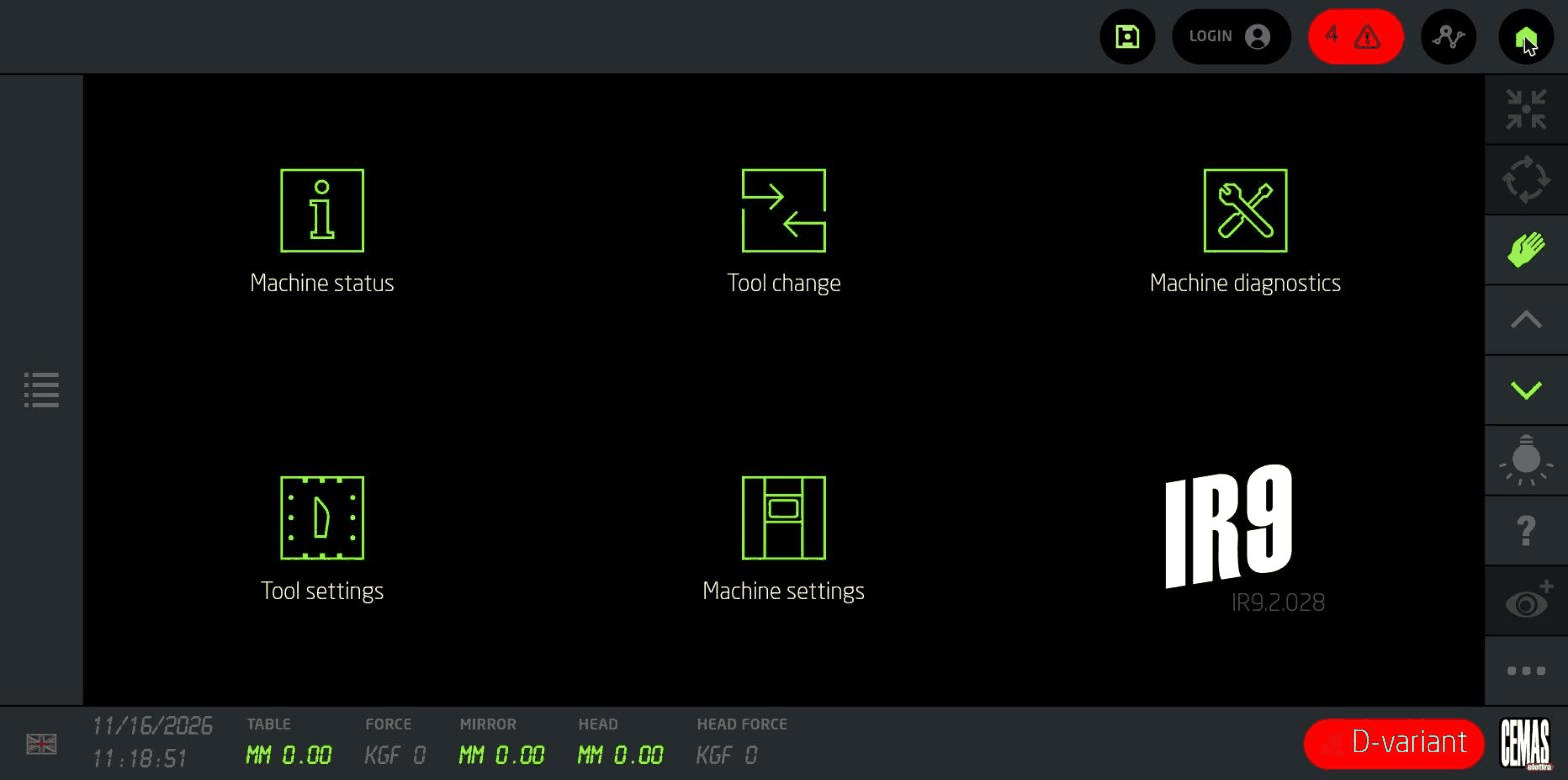
Posição: tela inteira do painel do operador.
Estrutura
O quadro é a parte da interface que permanece sempre visível ao redor da página aberta: ele contém as informações e os comandos mais utilizados, que podem ser acessados a partir de qualquer página.
Ele é composto por quatro partes:
- barra superior: caminho da página aberta, indicadores de status e botões de modo, Salvar alterações, Login, Alarmes, PÁGINA DE CONTROLE e Página inicial;
- coluna à direita: controles da máquina (posição inicial, ciclos automáticos e manuais, movimento da mesa, luz) e controles da interface (ajuda, visualização avançada, ações rápidas);
- barra inferior: idioma, data e hora, posição e força do eixo, ferramentas carregadas e o logotipo da CEMAS;
- coluna à esquerda: o botão que abre o menu lateral contendo todas as páginas.
No modo de ajuda, os ícones dos elementos do quadro aparecem apenas na página inicial; nas demais páginas, aparecem apenas os ícones da página atualmente aberta.
Aparência: barras cinza-escuras ao redor da área da página, botões redondos pretos com ícones cinza que ficam verdes quando a função está ativa.
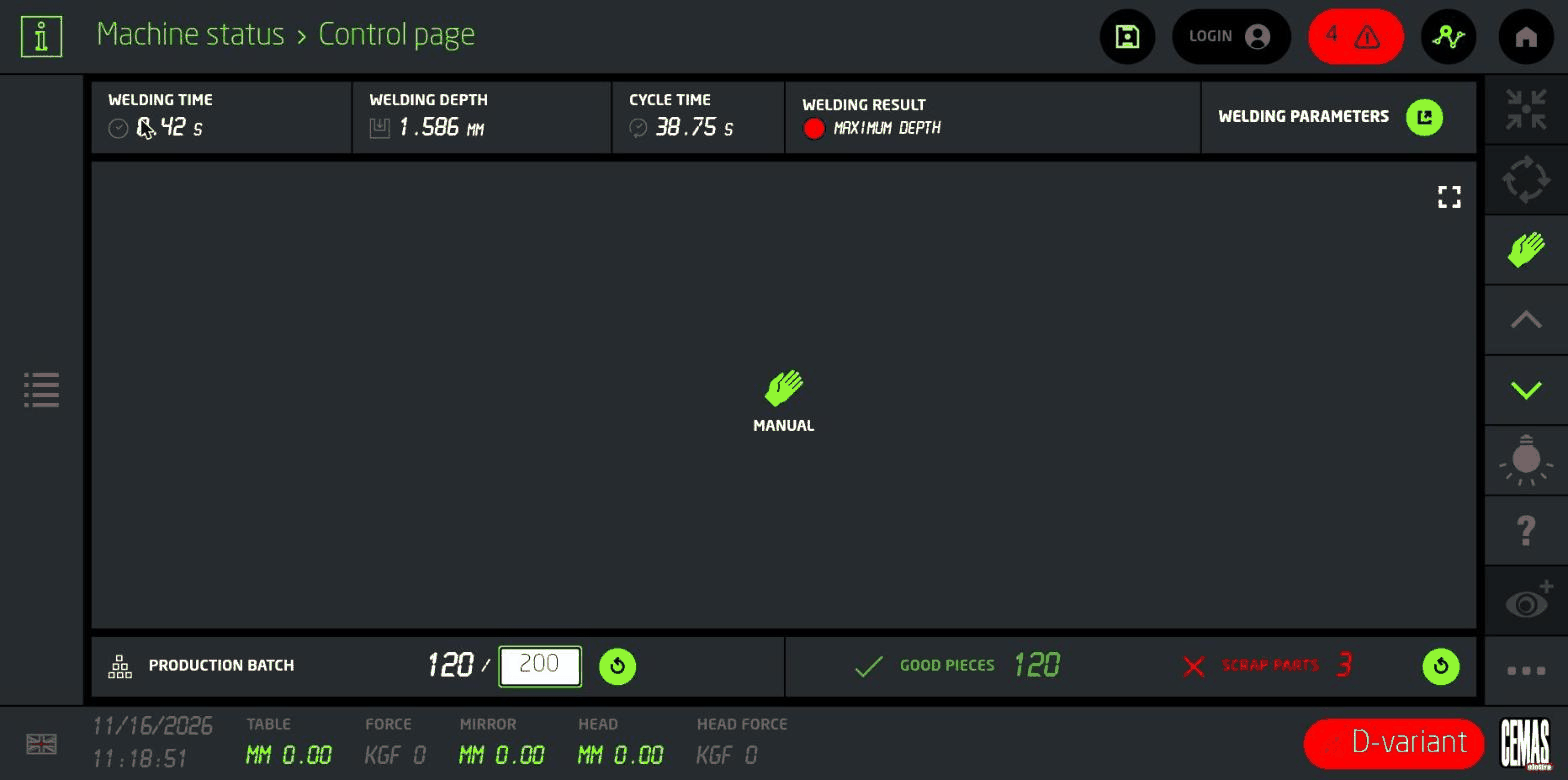
Posição: borda da tela, ao redor da página aberta.
Estrutura superior
A barra superior do quadro mostra sua localização atual e contém indicadores de status e os botões mais utilizados.
Da esquerda para a direita:
- ícone da unidade e caminho da página aberta (
Unidade > Página, em verde): ao tocar no ícone ou no caminho, o menu lateral é aberto. No modo de ajuda, o ícone no nome da página abre a ajuda da página. Se o usuário não tiver acesso total à página, um pequeno ícone laranja aparece ao lado do nome. Na página inicial, o caminho não é exibido; - Indicador DRY: indica que o ciclo de vácuo está ativado (amarelo) ou que apenas o salto de soldagem está ativo (cinza); não toque nele. Os ciclos de inatividade são definidos na página Diagnóstico da máquina > Teste da máquina;
- Botões Colocação em serviço e Modo de configuração, apenas para usuários autorizados ou quando o modo estiver ativo;
- Salvar alterações, somente se as alterações nos parâmetros da ferramenta ainda não tiverem sido salvas;
- Login, Alarmes, PÁGINA DE CONTROLE e Página inicial.
Aparência: barra cinza escura; caminho em verde com o ícone verde da unidade à esquerda. O indicador DRY é um ícone de setas circulares com a palavra DRY, sem fundo: amarelo quando o modo de vácuo está ativado, cinza quando apenas o salto de soldagem está ativo.


| Indicador DRY amarelo | Indicador DRY cinza |
|---|---|
 |
 |
Posição: quadro, barra superior.
Modo de configuração
O botão Modo de Configuração ativa e desativa o modo utilizado pelo configurador da ferramenta para ajustar os parâmetros: a máquina opera automaticamente, sem a necessidade de salvar os parâmetros e a uma velocidade reduzida.
Quando este modo está ativo, um triângulo amarelo aparece ao lado do controle deslizante de velocidade no menu Ações Rápidas, para lembrar o usuário de que a velocidade está limitada.
O botão fica visível apenas para usuários autorizados a gerenciar ferramentas; ele permanece visível para todos enquanto o modo estiver ativo.
No modo de configuração (e enquanto o ciclo de teste for necessário), a velocidade manual da mesa, do cabeçote, do espelho e das cames é limitada a 20%, em vez de 50%: toda a escala do controle deslizante de velocidade corresponde a 0–20%. No ciclo automático, a velocidade é a menor entre 20% e a velocidade definida na ferramenta. A mesa de deslocamento está limitada a 50%.
Disponibilidade: visível apenas para usuários autorizados a gerenciar ferramentas e para todos enquanto o modo estiver ativo.
Aparência: botão redondo preto com um ícone exibindo três controles deslizantes horizontais: verde quando o modo está ativo, cinza quando o modo está desativado.

Posição: quadro, barra superior, entre Colocação em serviço e Salvar alterações.
Salvar alterações
O botão Salvar alterações aparece quando os parâmetros da ferramenta carregada foram modificados e as alterações ainda não foram salvas na configuração da ferramenta.
Ao clicar nele, é aberta a página Troca de ferramenta > Seleção de produto, onde é possível revisar as alterações e optar por salvá-las ou descartá-las. Descartar as alterações é útil durante testes de otimização, para experimentar configurações sem salvá-las. Após salvar ou descartar, o botão desaparece.
O botão só pode ser utilizado por usuários com acesso à página Seleção de produto.
Aparência: um botão redondo com um ícone de disquete que pisca, alternando entre um fundo preto com um disquete amarelo e um fundo amarelo com um disquete preto.
| Fundo preto | Fundo amarelo |
|---|---|
 |
 |
Posição: quadro, barra superior, à esquerda do botão Login.
Usuário
O botão “Usuário” mostra quem está conectado ao painel e permite que você faça login ou logout.
Caso nenhum usuário esteja conectado, é exibido o texto LOGIN: ao tocar nele, abre-se a janela pop-up de login, na qual o usuário seleciona o nome no menu suspenso Usuário e digita a Senha usando o teclado na tela; o botão verde com o X cancela a operação, enquanto o botão com a seta de confirmação confirma a ação.
Quando um usuário está conectado, exibe-se o nome do usuário e um cadeado dentro de um anel que se preenche à medida que o tempo de sessão decorre: assim que a sessão expira, o usuário é desconectado. Ao tocar nele, abre-se a solicitação de confirmação de Logout.
Páginas e comandos que não estão acessíveis ao usuário conectado exibem um ícone laranja; ao tocar neles, abre-se a janela pop-up de login.
Aparência: um botão preto alongado com o texto cinza LOGIN e um ícone cinza de uma pessoa dentro de um círculo; quando o usuário está conectado, o nome aparece em letras maiúsculas e o cadeado cinza pisca.
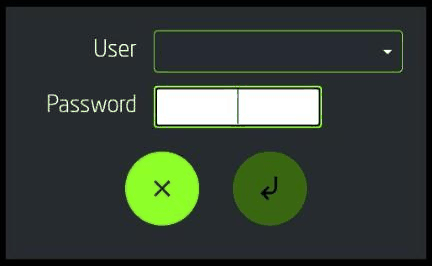
Posição: quadro, barra superior, entre Salvar alterações e Alertas.
Alarmes
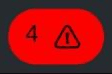
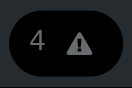
O botão Alarmes indica quaisquer alarmes ativos nas máquinas e ferramentas e mostra quantos são. Ao tocá-lo, abre-se a janela pop-up Alarmes no modo de tela cheia, apresentando as guias Alarmes atuais e Histórico de alarmes, que são as mesmas da página Status da máquina > Monitor de alarmes.
Aparência: um botão preto alongado com um ícone de triângulo de aviso e, à esquerda, o número de alarmes ativos.
- vermelho piscando: pelo menos um alarme; alterna entre um fundo vermelho com um triângulo preto e um número, e um fundo preto com um triângulo cinza e um número;
- amarelo intermitente: pelo menos um aviso e nenhum alarme;
- preto, constante: nenhum alarme ou apenas mensagens informativas (nesse caso, o número é exibido de qualquer forma).
| Fundo vermelho | Fundo preto |
|---|---|
 |
 |
Posição: quadro, barra superior, entre Login e PÁGINA DE CONTROLE.
Botão “PÁGINA DE CONTROLE”
O botão abre diretamente a página Status da Máquina > PÁGINA DE CONTROLE, exibindo o andamento do ciclo atual e os resultados do último ciclo. Isso é particularmente útil durante o ciclo automático.
Aparência: um botão redondo preto com um ícone de gráfico de linha tracejada: verde quando a PÁGINA DE CONTROLE está aberta, cinza nas demais páginas.
| Página aberta | Outras páginas |
|---|---|
 |
 |
Posição: quadro, barra superior, entre Alarmes e Página inicial.
Botão Início
O botão Início leva você de volta à página inicial, de onde é possível acessar todas as seções do site. Você pode obter o mesmo resultado tocando no logotipo da CEMAS no canto inferior direito.
Aparência: um botão redondo preto com um ícone de casa: verde na página inicial, cinza nas demais páginas.
| Página inicial | Outras páginas |
|---|---|
 |
 |
Posição: moldura, barra superior, último botão à direita, acima da coluna de botões.
Estrutura do lado direito
A coluna à direita do quadro contém os principais controles da máquina e da interface. A partir do topo:
- Posição inicial: retorna a máquina à sua posição inicial;
- Ciclo automático e Ciclo manual: selecionam o modo de operação da máquina;
- Seta para cima e Seta para baixo: movem a mesa manualmente;
- Iluminação: liga e desliga a luz interna;
- Informações: ativa o modo de ajuda;
- Visualização avançada: exibe os parâmetros avançados da página;
- Ações rápidas (três pontos): abre o menu com atalhos e comandos rápidos.
Aparência: uma coluna de botões quadrados em cinza escuro; o ícone fica verde quando a função está ativa, cinza quando não está e mais esmaecido quando o comando não está disponível.

Posição: quadro, coluna de botões à direita, abaixo do botão Página inicial.
Posição inicial
O botão Posição inicial retorna a máquina à sua posição inicial, com todas as peças mecânicas em suas posições de repouso. A posição inicial é necessária para alternar para o ciclo automático.
O movimento continua enquanto o botão estiver pressionado. Caso a máquina não se mova enquanto o botão estiver pressionado, uma vez decorridos os tempos de monitoramento, serão exibidos alarmes relativos aos componentes que impedem a máquina de atingir a posição inicial.
O comando é habilitado quando a máquina está no modo manual e as paradas de emergência foram restabelecidas, desde que não haja nenhum teste de calibração, certificação ou capacidade de força em andamento, que o desvio da restrição de movimento não esteja ativo, que não seja necessária a confirmação de um desvio e que as ferramentas estejam totalmente instaladas ou completamente ausentes. Os dispositivos de segurança do operador também devem estar acionados para que a máquina se mova. Com as ferramentas instaladas, a mesa se move para a posição de carregamento; sem ferramentas, ela se move para a posição mínima de abertura; em seguida, o carro, as portas e os atuadores retornam às suas posições de repouso. Nas máquinas IR e HP, se a placa não estiver na posição inicial, a prensa primeiro se move para fora da área de trabalho.
Aparência: botão com um ícone de quatro setas apontando para um ponto central: verde quando a máquina está na posição inicial, cinza caso contrário, e mais escuro quando o comando não está disponível.

Posição: estrutura, coluna de botões à direita, botão superior.
Ciclo automático
O botão Ciclo Automático coloca a máquina no modo de produção automática. Ao pressioná-lo, também é aberta a página Status da Máquina > PÁGINA DE CONTROLE, exceto quando a opção Colocação em Serviço ou o Modo de Configuração estiverem ativos.
Este comando só está disponível quando a máquina estiver no modo manual e na posição inicial, com os dispositivos de segurança reinicializados, a ferramenta posicionada, sem alarmes da máquina ou da ferramenta, sem confirmação de rejeição pendente e com os parâmetros da ferramenta salvos (o salvamento não é necessário durante a colocação em serviço ou no modo de configuração). Uma lista de verificação incompleta e uma solicitação de ciclo de teste são sinalizadas, mas não causam um bloqueio.
No início de cada ciclo, a máquina também verifica se não há alarmes na máquina de soldagem (exceto durante o ciclo de vácuo) e se o lote não está completo; nas máquinas HP, verifica se as lâminas estão na temperatura correta; nas máquinas de soldagem por vibração com espelho IR acionado por came, verifica se as zonas de IR estão prontas.
Aparência: botão com um ícone de duas setas circulando: verde quando a máquina está no modo automático; cinza nos demais casos.
| Automático | Inativo |
|---|---|
 |
 |
Posição: moldura, coluna direita de botões, segundo botão a partir do topo.
Ciclo manual
O botão Ciclo Manual coloca a máquina no modo manual: o operador controla os movimentos individualmente por meio das páginas de diagnóstico e do painel de controle. No modo de troca de ferramenta, os movimentos são controlados exclusivamente por meio da página Troca de Ferramenta > Troca de Ferramenta.
Aparência: botão com um ícone de mão:
- verde fixo: máquina no modo manual;
- verde e cinza piscando: máquina no modo de troca de ferramenta;
- cinza: máquina no modo automático.
| Manual | Troca de Ferramenta | Automático |
|---|---|---|
 |
 |
 |
Posição: painel, coluna direita de botões, terceiro botão a partir do topo.
Seta para cima
O botão Seta para Cima move a mesa para cima enquanto for mantido pressionado. Ele só está disponível quando a máquina estiver no modo manual.
Com a ferramenta acoplada, a mesa sobe até a altura de contato com a peça do ciclo automático, passando para o controle de força à medida que se aproxima dessa altura; sem a ferramenta, ela sobe até seu curso máximo. Nas máquinas IR e HP, se a mesa não estiver na posição inicial, ela para na altura de pré-aquecimento.
O botão acende quando a força de fixação (com ferramentas instaladas) ou o limite superior (sem ferramentas) é atingido.
Aparência: botão com um ícone de seta apontando para cima: verde quando a mesa está na posição elevada, cinza nas demais situações e com brilho reduzido quando não estiver no modo manual.
| Disponível | Indisponível |
|---|---|
 |
 |
Posição: moldura, coluna direita de botões, quarto botão a partir do topo.
Em máquinas sujeitas a vibração, a posição alcançada pela mesa depende das ferramentas:
- sem ferramentas: a posição máxima permitida pela máquina, situada entre a abertura máxima e o curso máximo do cilindro;
- com ferramentas: a posição de contato, após a qual a mesa se encosta contra o cabeçote. A posição máxima depende do parâmetro Altura da ferramenta.
Seta para baixo
O botão Seta para baixo move a mesa para baixo enquanto for mantido pressionado. Ele só está disponível quando a máquina estiver no modo manual.
A posição alcançada depende da ferramenta:
- sem ferramentas: a posição mais baixa permitida pela máquina;
- com ferramentas: a posição de carregamento, que corresponde à posição de base.
O botão acende quando a mesa está na posição mais baixa: com ferramentas instaladas, esse é o nível de Carregamento, onde a descida é interrompida; sem ferramentas, é o limite inferior.
Aparência: botão com um ícone de seta para baixo: verde quando a mesa está na posição mais baixa, cinza nos demais casos e com brilho reduzido quando não estiver no modo manual.

Posição: moldura, coluna de botões à direita, quinto botão a partir do topo.
Iluminação
O botão Iluminação liga e desliga a luz interna da máquina e, caso esteja instalada, a luz adicional opcional.
A luz se apaga automaticamente após uma hora — um tempo fixo que não pode ser ajustado —, contado apenas enquanto a mesa estiver parada e desligada da energia: qualquer movimento da mesa reinicia o temporizador. O ciclo automático não acende a luz; ela permanece acesa enquanto os ciclos estão sendo executados consecutivamente, mas se apaga após um intervalo superior a uma hora entre os ciclos.
Aparência: botão com o ícone de uma lâmpada com raios: verde quando a luz está acesa, cinza quando está apagada.
| Ligado | Desligado |
|---|---|
 |
 |
Posição: moldura, coluna de botões à direita, sexto botão a partir do topo.
Informações
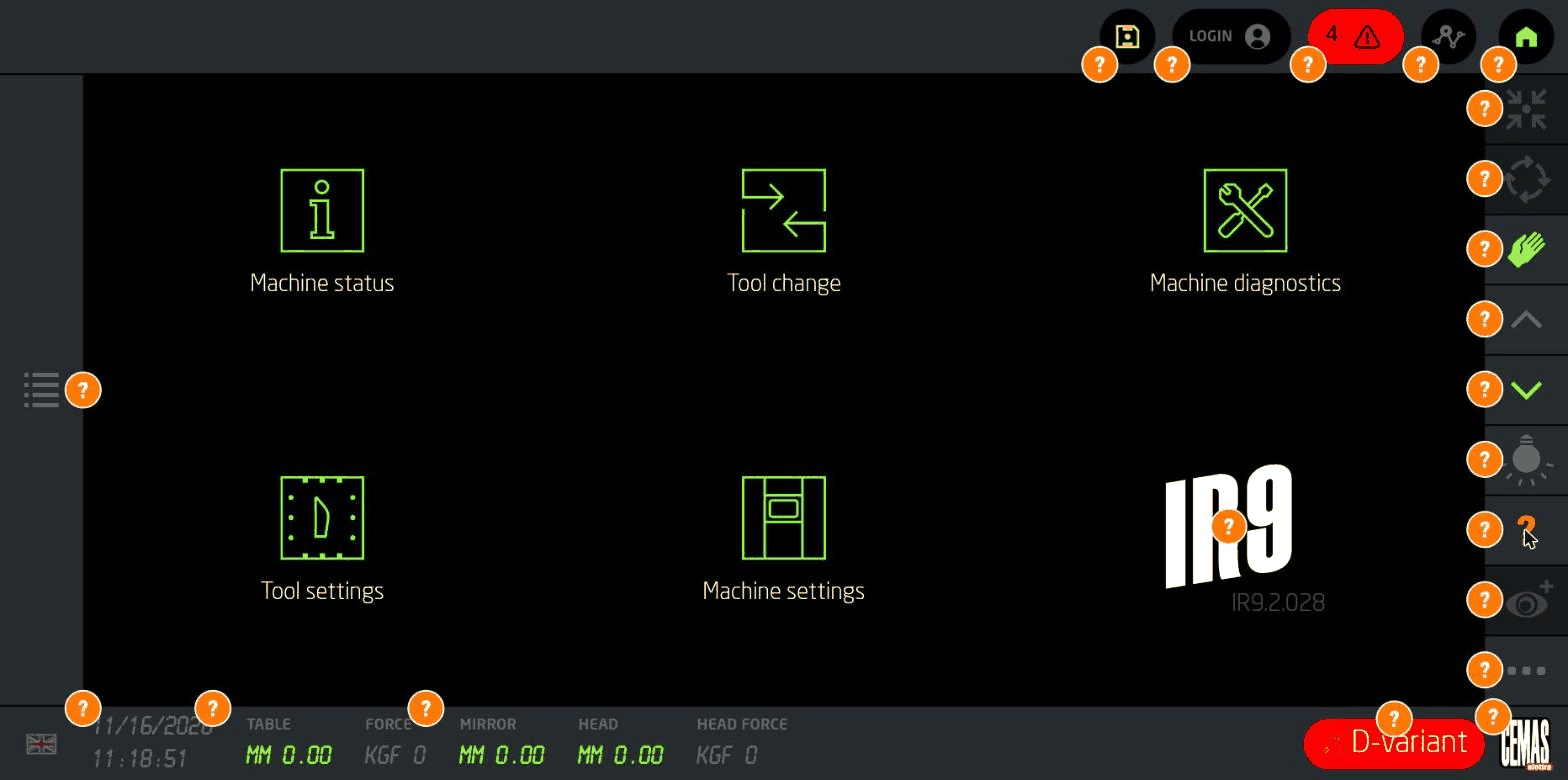
O botão Informações ativa e desativa o modo de ajuda. Quando o modo de ajuda está ativo, um ícone laranja com um ponto de interrogação aparece ao lado dos itens documentados: ao tocar nele, abre-se a entrada de ajuda referente a esse item, com links para entradas relacionadas.
Os emblemas dos elementos na barra lateral aparecem apenas na página inicial; nas demais páginas, aparecem os emblemas dos elementos da página, e o emblema da página aparece ao lado do nome da página na barra superior.
Aparência: botão com um ícone de ponto de interrogação: laranja quando o modo de ajuda está ativo, cinza quando está desativado.
| Ativado | Desativado |
|---|---|
 |
 |
Posição: quadro, coluna de botões à direita, sétimo botão a partir do topo.
Visualização avançada
O botão Visualização avançada exibe ou oculta os parâmetros e funções avançados da página atual. Ele está disponível apenas em páginas que contenham conteúdo avançado, como as encontradas em Configurações da ferramenta.
Aparência: um botão com um ícone de olho e um sinal +: verde quando a visualização avançada está ativa, cinza quando está disponível, mas desativada, e mais esmaecido em páginas sem conteúdo avançado.
| Ativa | Disponível | Indisponível |
|---|---|---|
 |
 |
 |
Posição: quadro, coluna direita de botões, oitavo botão a partir do topo.
Ações rápidas
O botão Ações Rápidas abre e fecha uma linha de comandos rápidos à esquerda do botão. Da direita para a esquerda:
- velocidade da máquina: um controle deslizante entre uma tartaruga e uma lebre; um triângulo amarelo ao lado indica que a velocidade está limitada (ciclo de teste necessário ou Modo de Configuração ativo);
- alarme sonoro: silencia a sirene, somente se a barra de luz tiver um alarme sonoro ativo;
- destravamento das portas: destrava as portas de acesso ou, caso já estejam destrancadas, as trava novamente; apenas em máquinas com portas controladas. O ícone do cadeado fica verde quando pelo menos uma porta está aberta, cinza quando todas as portas estão fechadas e travadas, e pisca em verde em todos os demais casos;
- fechamento e abertura do portão frontal: apenas em máquinas com portão frontal sem comando bimanual.
Aparência: botão com um ícone de três pontos, verde quando o menu está aberto. Os comandos rápidos são caixas cinzas dispostas lado a lado acima da barra inferior.
| Fechado | Aberto |
|---|---|
 |
 |
Posição: moldura, coluna direita de botões, botão mais abaixo.
Velocidade da máquina
O controle deslizante de velocidade ajusta a velocidade dos movimentos da máquina, tanto no modo manual quanto no automático: deslocá-lo na direção da lebre (direita) aumenta a velocidade, enquanto deslocá-lo na direção da tartaruga (esquerda) a diminui.
A velocidade é limitada quando a máquina requer um ciclo de teste — por exemplo, após a alteração de determinados parâmetros da ferramenta — e quando o Modo de Configuração está ativo: nesses casos, um triângulo amarelo com um ponto de exclamação aparece ao lado do controle deslizante.
Aparência: controle deslizante horizontal com uma linha verde e um botão giratório, uma tartaruga branca à esquerda e uma lebre branca à direita.
Posição: quadro, menu Ações rápidas (três pontos no canto inferior direito), primeira caixa à esquerda do botão.
Alarme sonoro
Option
O botão silencia o alarme sonoro (sirene) da barra de luz e o reativa quando pressionado novamente. Ele só fica visível se a barra de luz estiver ativa e tiver um alarme sonoro configurado.
Aparência: caixa cinza com o ícone da campainha; verde quando a campainha está silenciada.
Posição: moldura, menu Ações Rápidas (três pontos no canto inferior direito), à esquerda do controle deslizante de velocidade.
Fechamento do portão
Este botão fecha a porta frontal da máquina enquanto for mantido pressionado. Ele só está presente em máquinas com porta frontal que não possuam controle bimanual.
Aparência: uma caixa cinza com um ícone de porta e duas setas apontando para o centro; a porta fica verde quando fechada e cinza nas demais situações.
Posição: moldura, menu Ações Rápidas (três pontos no canto inferior direito), segunda caixa a partir da esquerda.
Destravamento da porta
Este botão destravou as portas de acesso da máquina que estão equipadas com um comando de destravamento; se todas as portas já estiverem destravadas, pressionar o botão novamente as trancará novamente. Uma porta destravada pode ser aberta; o ciclo automático exige que as portas estejam fechadas e trancadas.
Disponibilidade: opção da máquina: aparece se houver pelo menos uma porta e se o comando de destravamento ou retravamento estiver ativado (Configurações da Máquina > Configurações Gerais > Componentes, Portas); opção configurada pela CEMAS.
Aparência: caixa cinza com um ícone de uma porta e um cadeado. O cadeado fica verde quando pelo menos uma porta está aberta, cinza quando todas as portas estão fechadas e travadas e verde piscando nos demais casos (portas fechadas, mas nem todas travadas).
Posição: quadro, menu Ações Rápidas (três pontos no canto inferior direito), à esquerda do botão da campainha (ou do controle deslizante de velocidade, caso não haja campainha).
Abertura do portão
Este botão abre a porta frontal da máquina enquanto for mantido pressionado. Ele só está presente em máquinas com porta frontal que não possuam controle bimanual.
Aparência: uma caixa cinza com um ícone de porta e duas setas apontando para fora; a porta fica verde quando aberta e cinza quando fechada.
Posição: estrutura, menu Ações Rápidas (três pontos no canto inferior direito), primeiro campo à esquerda.
Estrutura inferior
A barra inferior do painel exibe o status geral da máquina e das ferramentas. Da esquerda para a direita:
- bandeira de idioma: altera o idioma da interface;
- data e hora da máquina;
- informações da máquina: posições dos eixos e força; os valores exibidos dependem da tecnologia e da configuração da máquina;
- ciclo selecionado: o ciclo automático que a máquina executará, desde que as ferramentas carregadas tenham ciclos automáticos alternativos habilitados;
- informações sobre as ferramentas: nome e código da ferramenta, cavidade em uso, status de carregamento;
- logotipo da CEMAS: links para a página inicial.
No modo de ajuda, os ícones dos elementos da barra de ferramentas aparecem apenas na página inicial.
Aparência: barra cinza escura; valores dos eixos em dígitos verdes com o nome em cinza acima, uma caixa de ferramentas preta arredondada e o logotipo da CEMAS à direita.

Posição: quadro, barra inferior.
Idioma
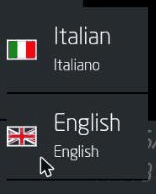
A bandeira indica o idioma da interface. Ao tocar nela, é exibida uma lista dos idiomas disponíveis, cada um com sua bandeira, o nome no idioma atual e o nome em seu próprio idioma; ao tocar em um idioma, a interface é alterada imediatamente.
Os idiomas disponíveis podem ser selecionados na página Configurações do aparelho > Seleção de idioma.
Aparência: pequena bandeira representando o idioma atual.
| Bandeira | Lista de idiomas |
|---|---|
 |
 |
Posição: moldura, barra inferior, primeiro item à esquerda.
Data e hora
Data e hora da máquina, lidas do PLC.
Os usuários autorizados a gerenciar a máquina ou as ferramentas podem tocar nelas para alterar o Fuso horário: abre-se uma janela pop-up exibindo o fuso horário atual e um menu suspenso para selecionar outro, que deve ser confirmado em seguida.
Aparência: duas linhas de dígitos cinza, com a data acima e a hora abaixo.
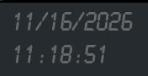
Posição: moldura, barra inferior, à direita da bandeira do idioma.
Informações sobre a máquina
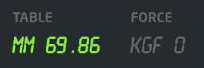
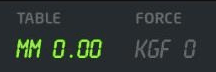
As informações da máquina exibem a posição dos eixos principais em tempo real, em milímetros (mm), e a força de empurrão, em kgf. As posições são exibidas com duas casas decimais; as forças são exibidas sem casas decimais.
Todas as máquinas exibem TABLE (posição da mesa) e FORCE (força da mesa); a força é exibida em verde quando a mesa está empurrando e em cinza quando é zero. Outros eixos podem aparecer à direita, dependendo da tecnologia e da configuração da máquina:
| Máquina | Valores adicionais |
|---|---|
| vibração elétrica e hidráulica com mesa deslizante | MESA DESLIZANTE |
| vibração com espelho IR acionado por came (911MK2-IR, 918MK2-IR) | ESPELHO VERTICAL, PLACA HORIZONTAL |
| infravermelho (IR) e placa aquecida (HP) | PLACA, CABEÇOTE, FORÇA DO CABEÇOTE |
| laser, vibração sem mesa deslizante | nenhum |
O significado dos valores depende da tecnologia da máquina: consulte as entradas relacionadas.
Disponibilidade: opção da máquina: MESA TRANSLATÓRIA aparece apenas em máquinas com vibração elétrica (901-SC, 911MK2, 918MK2) e vibração hidráulica (901-ST, 901-HL, 902-HL, 911, 918, 950-ST, 950-HL, 999-HL, 999-XT) equipadas com uma mesa deslizante (Configurações da Máquina > Configurações Gerais > Componentes, Mesa Deslizante); opção configurada pela CEMAS.
Apresentação: para cada valor, o nome é exibido em letras maiúsculas cinza, com a unidade e o valor em dígitos verdes abaixo.

| Vibração | Vibração com mesa deslizante | Laser |
|---|---|---|
 |
 |
 |
Posição: moldura, barra inferior, à direita da data e da hora.
Em máquinas com vibração e espelho infravermelho acionado por came (911MK2-IR, 918MK2-IR), após TABLE e FORCE, aparecem VERTICAL MIRROR e HORIZONTAL MIRROR, indicando a posição dos dois eixos que movimentam o espelho infravermelho, em mm. O plano de translação não é exibido nesses modelos.
A cor dos dois valores indica o status dos eixos do espelho:
- verde: eixos engatados, operação normal;
- amarelo: acionamento ligado, mas o eixo ainda não está engatado no came: os eixos estão se realinhando para o acoplamento mecânico;
- cinza: a ferramenta carregada não possui um espelho motorizado (Tipo de Ferramenta em Configurações da Ferramenta > Configuração).
| Normal | Realinhamento | Sem espelho motorizado |
|---|---|---|
 |
 |
Ciclo selecionado
A caixa Ciclo selecionado indica qual ciclo automático a máquina executará com as ferramentas carregadas: Operador, o ciclo principal ou um dos ciclos alternativos. Os ciclos alternativos aparecem com o nome atribuído na janela pop-up Ciclo automático alternativo; caso não haja nome atribuído, eles aparecem como Ciclo 2, Ciclo 3 e assim por diante.
O ciclo é selecionado no menu suspenso do cartão Ciclo automático alternativo (Configurações da ferramenta > Configuração, visualização avançada) e entra em vigor a partir do próximo início do ciclo automático; as etapas de cada ciclo são definidas na guia correspondente em Configurações da ferramenta > Configurações do ciclo. Não altere esta caixa.
Disponibilidade: opção de ferramenta: aparece quando as ferramentas estão carregadas e a opção Ativar está ativa no cartão Ciclo Automático Alternativo (Configurações das Ferramentas > Configuração).
Aparência: texto cinza CICLO SELECIONADO em letras maiúsculas, com o nome do ciclo em cinza claro abaixo, sem fundo.
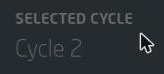
Posição: quadro, barra inferior, à direita das informações da máquina.
Informações sobre a ferramenta
As informações da ferramenta exibem o nome e o código da ferramenta e, no caso de uma ferramenta com múltiplas cavidades, a cavidade em uso (por exemplo, LH ou RH). Ao selecionar a cavidade manualmente, ela é escolhida a partir de um menu suspenso; essa seleção não pode ser alterada durante o ciclo automático. Com uma ferramenta inteligente, o ícone do Sistema de Ferramentas Inteligentes também é exibido. Se nenhuma ferramenta estiver conectada ou carregada, este elemento não será exibido.
Estados possíveis:
| Estado | Aparência | Toque |
|---|---|---|
| ferramenta conectada e carregada | fundo preto, nome e código em branco | nenhuma ação |
| conectada, mas não carregada | piscando, ícone de plugue conectado, ??? e código exibidos |
solicitação para Carregar ferramenta |
| carregada, mas não conectada | piscando, ícone de plugue desconectado, nome | solicitação para Remover ferramentas |
| conectada com um código diferente do carregado | piscando | solicitação para Remover ferramentas |
Antes da remoção, caso haja alterações não salvas nos parâmetros, uma segunda janela pop-up solicitará que você confirme se deseja descartar as alterações. O carregamento e a remoção estão disponíveis para usuários com acesso à página Seleção de Produtos; para os demais, ao tocar na tela, a janela pop-up de login será exibida.
Disponibilidade: opção de ferramenta: a cavidade em uso é exibida com ferramentas multicavidades (Configurações da Ferramenta > Configuração, guia Configuração da Cavidade); o menu suspenso aparece somente se a seleção na guia Seleção do Modelo não for automática.
Aparência: caixa arredondada. Em estados intermitentes, ela alterna entre um fundo vermelho com texto e ícone brancos e um fundo preto com texto cinza e um ícone vermelho.
| Fundo vermelho | Fundo preto |
| 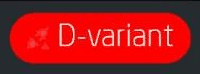 |
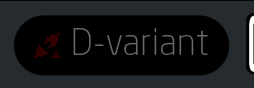 |
Posição: moldura, barra inferior, à esquerda do logotipo da CEMAS.
Logotipo da CEMAS
O logotipo da CEMAS leva à página inicial, assim como o botão Início no canto superior direito.
Aparência: logotipo da CEMAS Elettra em preto e branco.

Posição: quadro, barra inferior, último item à direita.
Menu lateral
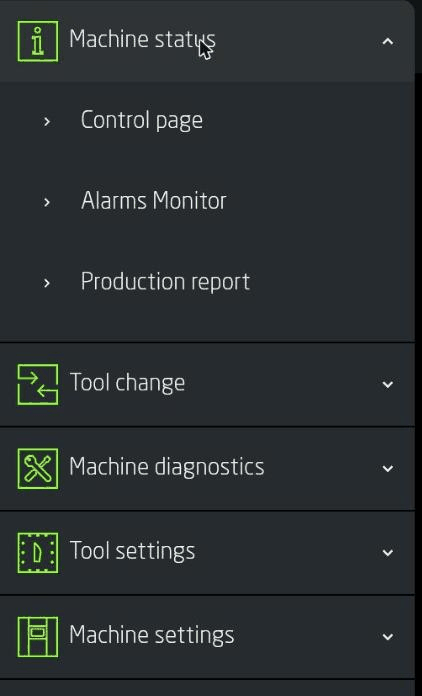
O botão à esquerda do quadro abre o menu lateral, que lista todas as páginas da interface organizadas por unidade: é possível passar de uma página para outra sem precisar retornar à página inicial. O menu também é aberto quando o usuário toca no caminho da página na barra superior.
Ao tocar em uma unidade, abre-se a lista de suas páginas; ao tocar em uma página, ela é aberta. As páginas não acessíveis ao usuário conectado aparecem esmaecidas e possuem um ícone laranja; um ícone que mostra uma seta apontando para fora de uma caixa indica uma página que se abre em uma janela pop-up.
Aparência: uma coluna cinza escura com um ícone cinza de lista com marcadores. O menu é um painel cinza à esquerda contendo as unidades, cada uma com um ícone verde e uma seta para expandi-la.
| Botão | Menu lateral |
|---|---|
 |
 |
Posição: quadro, coluna à esquerda.
Página inicial
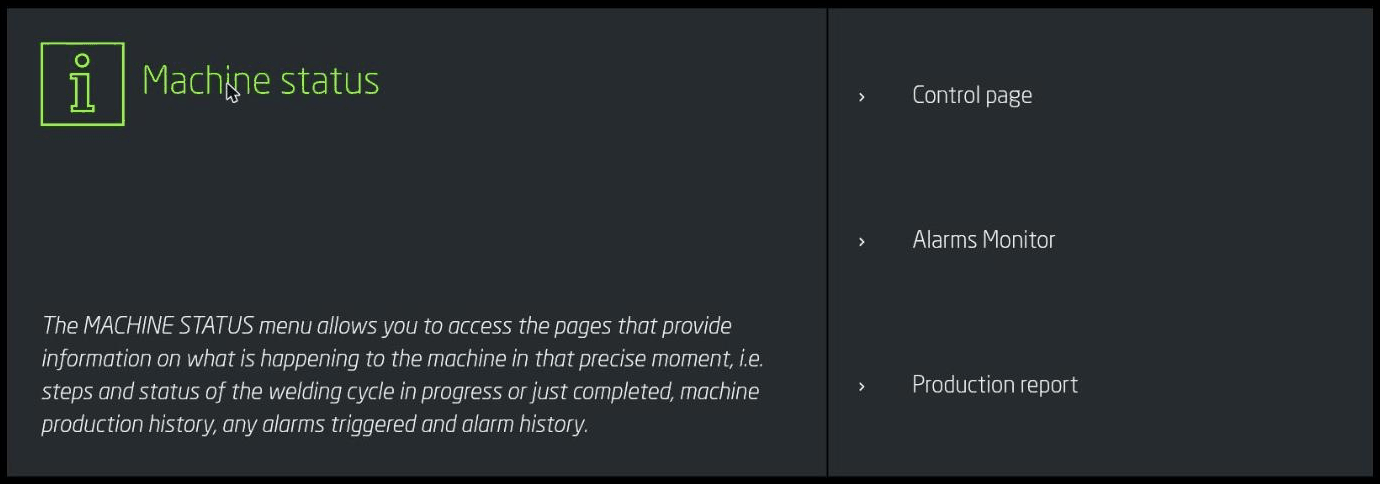
A página inicial é a página inicial da interface: ela reúne as unidades da página e exibe o modelo da máquina.
A página contém:
- cinco unidades: Status da Máquina, Troca de Ferramenta e Diagnóstico da Máquina na linha superior; Configurações da Ferramenta e Configurações da Máquina na linha inferior. Ao tocar em uma unidade, abre-se uma janela pop-up com uma descrição da unidade e uma lista de suas páginas; ao tocar em uma página, ela é aberta. As páginas não acessíveis ao usuário conectado aparecem desativadas (em cinza) e apresentam um ícone laranja;
- o logotipo do modelo com o número de série da máquina, no canto inferior direito.
Uma moldura circunda a página, com os controles sempre disponíveis. No modo de ajuda, os ícones das unidades da moldura aparecem apenas nesta página.
Aparência: fundo preto; cada unidade possui um ícone quadrado verde com o nome em branco abaixo.
Posição: página inicial; acessível a partir de qualquer página por meio do botão Início no canto superior direito ou do logotipo do CEMAS no canto inferior direito.
Logotipo do modelo
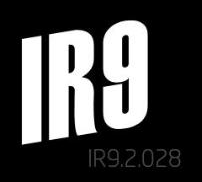
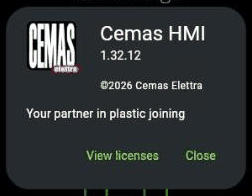
O logotipo exibe o modelo da máquina; o número de série está localizado abaixo do logotipo. Ao tocar no logotipo ou no número de série, abre-se uma janela pop-up que exibe informações sobre o software: o nome e a versão da IHM, o aviso de direitos autorais e o botão Exibir licenças, que lista as licenças do software em uso; Fechar fecha a janela pop-up.
Disponibilidade: opção da máquina: aparece se o Modelo da máquina estiver definido (Configurações da máquina > Configurações gerais > Opcionais).
Aparência: nome do modelo em letras brancas grandes e itálicas, com o número de série em cinza abaixo.
| Logotipo | Informações do software |
|---|---|
 |
 |
Posição: na página inicial, canto inferior direito, no lugar da sexta unidade.
Conectando-se ao PLC...
Quando o painel é ligado, até que seja conectado ao PLC da máquina, a tela de conexão aparece no lugar das páginas normais, exibindo a mensagem Conexão com o PLC em andamento... e uma animação de carregamento. Durante essa fase, a máquina não pode ser controlada a partir do painel.
Essa tela geralmente permanece exibida por alguns segundos. Caso permaneça exibida por muito tempo, verifique se a máquina está ligada e se o cabo de rede entre o painel e o quadro elétrico está conectado; se o problema persistir, entre em contato com o suporte da CEMAS Elettra.
Aparência: tela cheia sem moldura: fundo cinza escuro, texto cinza na parte superior e uma animação branca no centro. O texto está sempre em inglês.
Posição: tela cheia do painel do operador, na inicialização.
O PLC não está conectado
Quando a comunicação com o PLC é perdida após ter sido estabelecida, a tela Ooops! aparece no lugar das páginas, exibindo a mensagem Parece que o PLC não está conectado. O painel tenta novamente a conexão automaticamente e, assim que o PLC responde, retorna às páginas.
Causas comuns: PLC desligado ou reiniciado, cabo de rede desconectado, PLC desligado para manutenção. Caso a tela não desapareça, verifique a alimentação elétrica e as conexões e entre em contato com o suporte da CEMAS Elettra.
Aparência: exibição em tela cheia, sem bordas: fundo cinza escuro, texto em letras grandes com a mensagem “Ooops!” e, abaixo da mensagem, em cinza, uma ilustração branca de um PLC desconectado no centro. O texto está sempre em inglês.
Posição: toda a tela do painel do operador.
Versão do PLC não compatível
Ao iniciar, o painel compara a versão do software do PLC com aquela que ele suporta (os dois primeiros dígitos, por exemplo, 5.1). Se houver discrepância, é exibida a janela pop-up Ooops! com a mensagem A versão … do software do PLC não é suportada. e Versão do PLC suportada: ….
O painel continua utilizável após o fechamento da janela pop-up, mas algumas funções podem não funcionar corretamente: por favor, informe as duas versões ao suporte da CEMAS Elettra S.r.l. para atualizar o PLC ou o painel. A versão do PLC também pode ser encontrada na página Diagnóstico da Máquina > Suporte, onde é seguida pela versão compatível, caso não seja compatível.
Aparência: uma janela pop-up em tela cheia sobre a página aberta, exibindo o texto em letras grandes Ooops!, as duas mensagens e uma ilustração branca de um PLC; a seta na parte inferior fecha a janela pop-up.
Posição: janela pop-up em tela cheia, exibida quando o painel é iniciado.