Cambio attrezzatura
Il gruppo Cambio attrezzatura raccoglie le pagine per cambiare l'attrezzatura montata sulla macchina e gestire le configurazioni delle attrezzature memorizzate.
Pagine del gruppo:
- Cambio attrezzatura: carico e scarico dell'attrezzatura, in automatico o manualmente;
- Selezione prodotto: configurazioni delle attrezzature memorizzate nella macchina, salvataggio e ripristino dei parametri.
Toccando il gruppo nella Home page si apre un popup con, a sinistra, l'icona, il nome e la descrizione del gruppo e, a destra, l'elenco delle pagine; le stesse pagine sono nel menu laterale.
Aspetto: icona quadrata verde con due frecce in versi opposti.
Posizione: nella Home page, secondo gruppo della riga in alto.
Cambio attrezzatura
La pagina Cambio attrezzatura raccoglie i comandi per caricare e scaricare l'attrezzatura dalla macchina, in automatico o manualmente.
La pagina è divisa in tab:
- Automatico: procedure guidate di carico e scarico dell'attrezzatura; la tab non c'è se in Impostazioni macchina > Impostazioni generali è attiva l'opzione Disabilita cambio attrezzatura automatica;
- Manuale: trasferimento dei dati dell'attrezzatura al PLC e comandi manuali di assi, cancelli, bloccaggi, centraggi e contatture;
- Posizioni: solo sulle macchine a infrarossi (IR) e a lama calda (HP);
- Decodifica Pins: stato dei pin dei connettori dell'attrezzatura.
I comandi funzionano solo con la macchina in modalità cambio attrezzatura, segnalata dal lampeggio del tasto CICLO MANUALE sulla cornice del pannello. Quando la modalità non è attiva, sotto le tab compare la barra arancione Modalità "cambio attrezzatura" non attiva; quando ci sono modifiche ai parametri dell'attrezzatura non ancora salvate, compare la barra Salvare i parametri per poter avviare la procedura di "Cambio attrezzatura".
La modalità cambio attrezzatura si attiva aprendo questa pagina, se la macchina è in modalità manuale e non ci sono allarmi della macchina o dell'attrezzatura. Sulle macchine con il selettore del cambio attrezzatura posteriore si attiva anche con il selettore, senza il controllo degli allarmi. Uscire dalla pagina non disattiva la modalità: per tornare in modalità manuale premere Ciclo manuale sulla cornice.
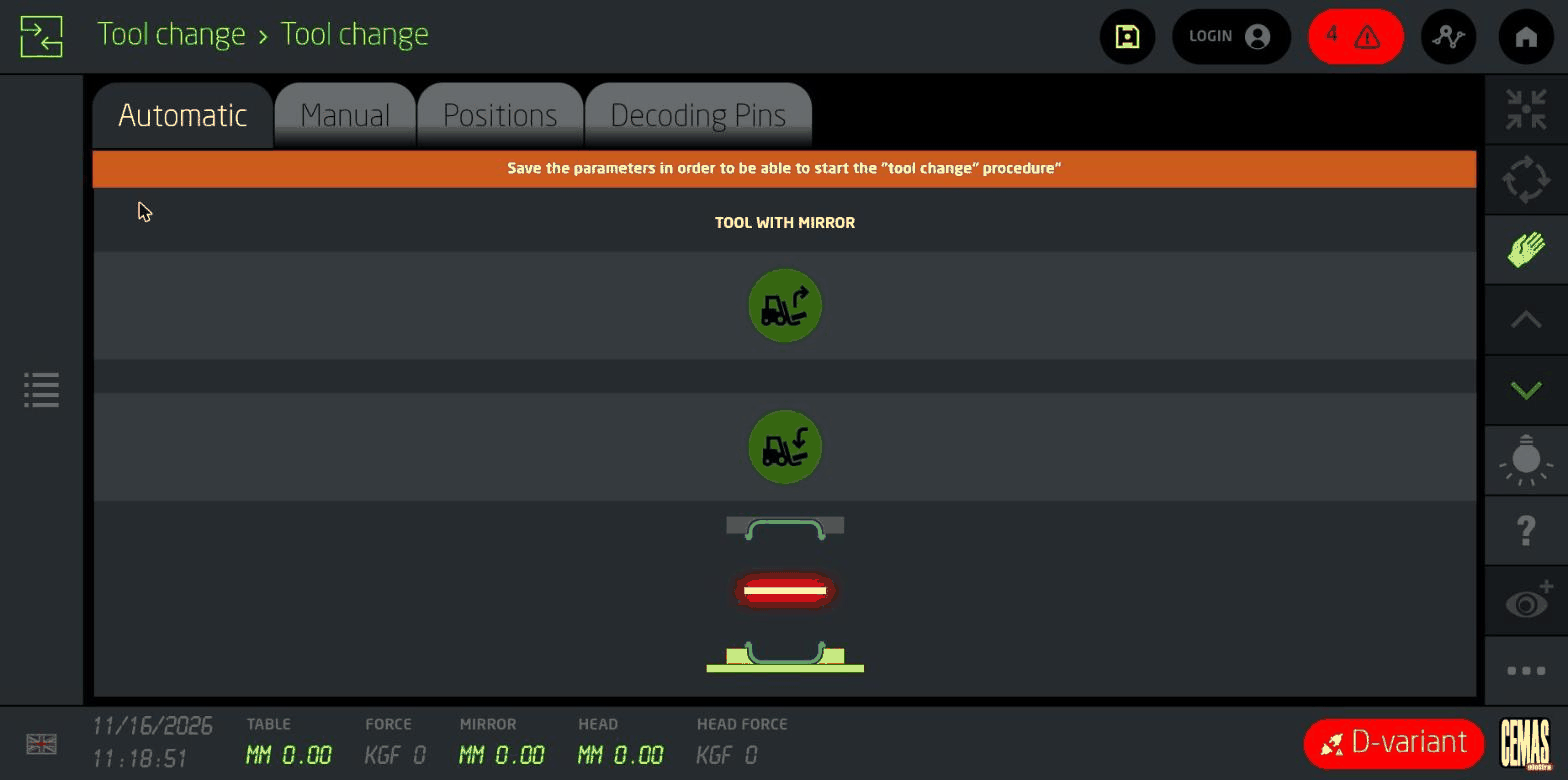
Aspetto: barra arancione con scritta bianca sotto le tab.


Posizione: menu Cambio attrezzatura > Cambio attrezzatura.
Automatico
La tab Automatico avvia le procedure guidate di carico e scarico dell'attrezzatura, in cui la macchina esegue da sola i movimenti e chiede all'operatore le operazioni manuali e le conferme.
La tab è divisa in colonne, una per ogni tipo di cambio previsto dalla macchina:
- Attrezzatura: solo la parte superiore e inferiore dell'attrezzatura (testa e tavola); sulle macchine senza specchio è sempre presente;
- Specchio: solo la parte di attrezzatura montata sullo specchio;
- Attrezzatura con specchio: tutta l'attrezzatura.
Quali colonne compaiono dipende dalle impostazioni di carico e scarico della macchina, una per tipo di cambio. Il cambio di tutta l'attrezzatura è abilitato di norma; il cambio del solo Specchio esiste solo sulle macchine a infrarossi (IR) e a lama calda (HP). Sulle macchine a vibrazione il carico e lo scarico riguardano sempre tutta l'attrezzatura.
Ogni colonna contiene, dall'alto, il pulsante di carico, il pulsante di scarico e il disegno delle parti di attrezzatura coinvolte.
Disponibilità: opzione della macchina: compare se non è attiva Disabilita cambio attrezzatura automatica (Impostazioni macchina > Impostazioni generali > Optionals).
Aspetto: colonne con il titolo in maiuscolo, due pulsanti tondi verdi con l'icona di un carrello elevatore e, sotto, il disegno schematico dell'attrezzatura.
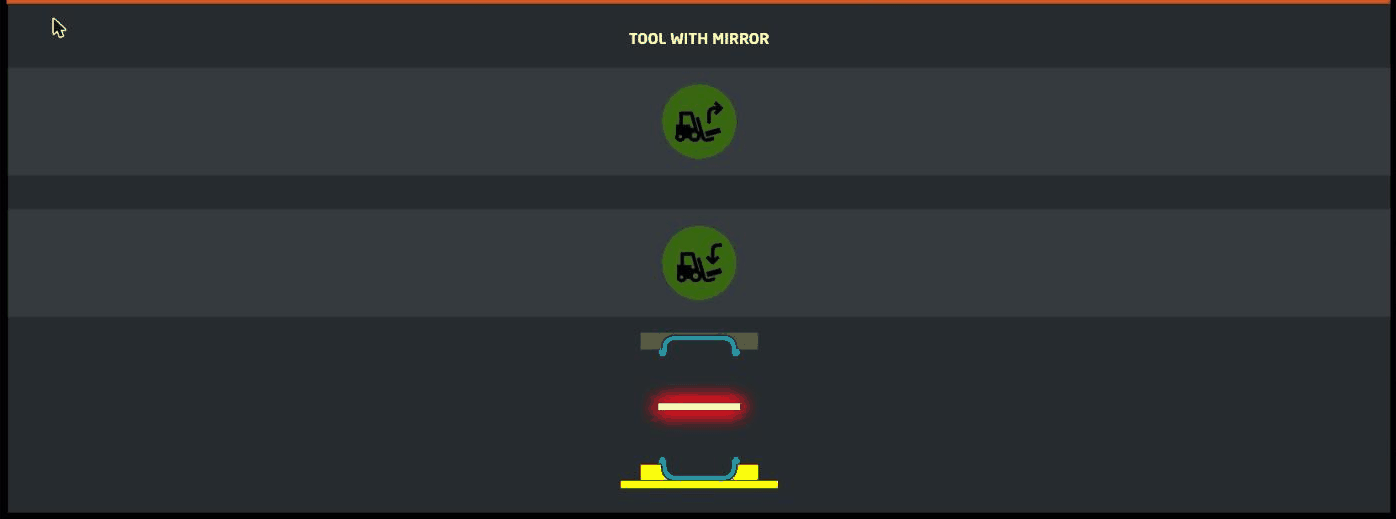
Posizione: pagina Cambio attrezzatura > Cambio attrezzatura, tab Automatico, prima tab in alto a sinistra.
Carico attrezzatura automatico
Il pulsante di carico avvia la procedura automatica di Carico attrezzatura: la macchina esegue da sola i movimenti necessari e chiede all'operatore, passo dopo passo, le operazioni manuali da compiere e le conferme.
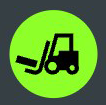
Prima dei passi compare il popup Carico attrezzatura, in cui si sceglie in Seleziona connettore il connettore con cui è collegata l'attrezzatura; sulle macchine con l'opzione Cambio attrezzatura posteriore attiva si sceglie anche la Modalità (Centrale, Frontale, Posteriore). Si conferma con il segno di spunta; la freccia in basso chiude il popup senza avviare la procedura.
La procedura prosegue in un popup a schermo intero che mostra la successione dei passi; i passi dipendono dalla tecnologia e dalla configurazione della macchina. Se la procedura viene interrotta chiudendo il popup, al posto del pulsante compaiono i comandi Reset ciclo e Riprendi ciclo.
Il pulsante è utilizzabile solo quando:
- la macchina è in modalità cambio attrezzatura e nessuna procedura di carico o scarico è in corso;
- i parametri dell'attrezzatura sono salvati;
- sulla macchina non ci sono parametri di attrezzatura caricati né un'attrezzatura collegata (condizione ignorata quando il sensore di presenza attrezzatura della tavola è attivo);
- testa e specchio non rilevano attrezzatura;
- sulle macchine IR e HP, lo specchio è alla quota minima.
Il comportamento cambia con la tecnologia della macchina: vedere le voci collegate.
Disponibilità: opzione della macchina: compare se non è attiva Disabilita cambio attrezzatura automatica (Impostazioni macchina > Impostazioni generali > Optionals); le colonne dipendono dai tipi di cambio abilitati, opzione configurata da CEMAS.
Aspetto: pulsante tondo con l'icona nera di un carrello elevatore con una freccia verso l'alto; verde chiaro quando è utilizzabile, verde scuro quando non lo è.
Posizione: pagina Cambio attrezzatura > Cambio attrezzatura, tab Automatico, in ogni colonna il primo pulsante sotto il titolo.
Fasi carico attrezzatura automatico
La procedura di carico automatico è una sequenza di passi che il wizard mostra uno alla volta. In generale:
- controllo di contatture, bloccaggi e centraggi aperti;
- tavola alla quota del trolley e attesa del carico dell'attrezzatura da parte dell'operatore;
- inserimento di centraggi, bloccaggi e contatture e rilevamento del codice dell'attrezzatura, con caricamento dei dati o avvio della configurazione se l'attrezzatura non è in memoria;
- fissaggio dell'attrezzatura superiore con la tavola in spinta;
- ritorno in posizione di carico e rimozione delle colonne.
I passi esatti dipendono dalla tecnologia della macchina: vedere le voci collegate.
Disponibilità: opzione della macchina: compare se non è attiva Disabilita cambio attrezzatura automatica (Impostazioni macchina > Impostazioni generali > Optionals).
Posizione: popup a schermo intero Wizard carico attrezzatura.
Fasi carico attrezzatura automatico – Vibrazione IR a camma
Sulle macchine a vibrazione con specchio IR a camma (911MK2-IR, 918MK2-IR) la procedura carica prima l'attrezzatura di tavola e testa, poi lo specchio.
| N. | Passo | Descrizione |
|---|---|---|
| 0 | Avvio ciclo | Avviare procedura di CARICO ATTREZZATURA. |
| 1 | Verifica contatture | Si verificano le contatture automatiche attrezzatura. Scollegare la spina manualmente, se non presenti. |
| 2 | Verifica bloccaggi | Si verificano i bloccaggi attrezzatura. Se non presenti, rimuovere le viti del posaggio inferiore. |
| 3 | Verifica centraggi | Si verificano i centraggi automatici attrezzatura. Rimuoverli manualmente, se manuali. |
| 4 | Specchio verticale in posizione alta | L'interfaccia specchio si sposta verticalmente in posizione alta, per permettere il carico dell'attrezzatura. |
| 5 | Tavola in posizione attacco trolley | La tavola si posiziona in quota trolley per consentirne l'inserimento. |
| 6 | Attesa carico attrezzatura | Caricare l’attrezzatura correttamente impilata sulla tavola della saldatrice e verificare che sia perfettamente centrata. Inserire i perni di centraggio. |
| 7 | Inserimento centraggi | Si inseriscono i centraggi automatici attrezzatura. Posizionarli manualmente, se manuali. |
| 8 | Chiusura bloccaggi | Si chiudono i bloccaggi attrezzatura. Se non presenti, avvitare le viti del posaggio inferiore. |
| 9 | Inserimento contatture | Si inseriscono le contatture automatiche attrezzatura. Collegare manualmente la spina, se non presenti. Collegare le connessioni pneumatiche e connettori opzionali qualora fossero presenti. |
| 10 | Rilevamento codice | Avvio rilevamento codice dell'attrezzatura caricata. |
| 11 | Attesa riconoscimento attrezzatura | Riconoscimento dell'attrezzatura. Se l'attrezzatura non è presente nell'archivio della macchina, si avvia la procedura di configurazione. Nel caso sia già presente, si caricano i dati. |
| 12 | Verifica connettori opzionali | Verifica che i connettori opzionali siano correttamente connessi. L'utilizzo dei connettori è impostabile in configurazione attrezzatura. |
| 13 | Tavola in posizione alta | La tavola si sposta in posizione alta per permettere il fissaggio superiore dell'attrezzatura. Una volta eseguita questa attività la macchina passerà alla fase successiva, la quale manterrà la spinta per garantire il contatto. |
| 14 | Tavola in spinta | La tavola esegue la spinta per garantire il contatto. |
| 15 | Fissaggio viti e connessione vuoti | Fissare TUTTE le viti presenti sulla piastra del posaggio superiore alla piastra vibrante della saldatrice utilizzando una chiave dinamometrica. Serrare le viti a 90 Nm. Le viti non devono entrare nella piastra vibrante per più di 20 mm. Connettere i vuoti superiori alla macchina. |
| 16 | Verifica porte | Si verifica la chiusura delle porte. |
| 17 | Tavola in posizione bassa | La tavola si sposta in posizione bassa. |
| 18 | Rimozione colonne specchio | Rimuovere le colonne dello specchio e collocarle nelle apposite sedi poste ai lati del posaggio inferiore. |
| 19 | Specchio verticale in posizione di carico | L'interfaccia specchio si sposta verticalmente in posizione di carico, per permettere il carico dello specchio. |
| 20 | Specchio orizzontale in posizione di lavoro | L'interfaccia specchio si sposta orizzontalmente in posizione di lavoro, per permettere il carico dello specchio |
| 21 | Specchio verticale in posizione di fuori ingombro | Lo specchio si sposta verticalmente in posizione di fuori ingombro. |
| 22 | Connessione IR | Connettere manualmente le spine delle zone IR se l'attrezzatura è stata precedentemente configurata, altrimenti proseguire la procedura guidata. |
| 23 | Verifica porte | Si verifica la chiusura delle porte. |
| 24 | Attesa presenze | Si attende la verifica della presenza attrezzatura. |
| 25 | Rimozione colonne | Rimuovere le colonne (se presenti) della tavola e collocarle nelle apposite sedi poste ai lati del posaggio inferiore. |
| 26 | Posizionamento attuatori | Si posizionano gli attuatori presenti sull'attrezzatura. |
| 27 | Specchio orizzontale in posizione di riposo | Lo specchio si sposta orizzontalmente in posizione di riposo. |
| 28 | Tavola in posizione di carico | La tavola si sposta in posizione di carico. |
| 29 | Fine ciclo | Termine procedura di CARICO ATTREZZATURA. |
Il numero del passo in corso compare nel titolo del wizard, accanto al nome della procedura.
Scarico attrezzatura automatico
La procedura di SCARICO ATTREZZATURA AUTOMATICO viene avviata dall’operatore e consente di eseguire lo scarico dell’attrezzatura dalla macchina in piena autonomia e sicurezza. L’operatore deve seguire i passaggi descritti dalla procedura, che compariranno sullo schermo del Pannello Operatore, eseguendo le indispensabili operazioni manuali richieste o verificando le richieste della procedura automatica.
| SCARICO ATTREZZATURA |
|---|
 |
Fasi scarico attrezzatura automatico
La procedura di scarico automatico è una sequenza di passi che il wizard mostra uno alla volta. In generale:
- rimozione dei particolari dal posaggio e controllo di centraggi, bloccaggi e contatture;
- inserimento delle colonne e spinta della tavola per lo smontaggio dell'attrezzatura superiore;
- rimozione delle viti e verifica dello sgancio;
- tavola alla quota del trolley e salvataggio dei parametri dell'attrezzatura, se modificati;
- disinserimento di contatture, bloccaggi e centraggi e attesa della rimozione dell'attrezzatura.
I passi esatti dipendono dalla tecnologia della macchina: vedere le voci collegate.
Disponibilità: opzione della macchina: compare se non è attiva Disabilita cambio attrezzatura automatica (Impostazioni macchina > Impostazioni generali > Optionals).
Posizione: popup a schermo intero Wizard scarico attrezzatura.
Fasi scarico attrezzatura automatico – Vibrazione IR a camma
Sulle macchine a vibrazione con specchio IR a camma (911MK2-IR, 918MK2-IR) la procedura scarica prima lo specchio, poi l'attrezzatura di testa e tavola.
| N. | Passo | Descrizione |
|---|---|---|
| 0 | Avvio ciclo | Avviare procedura di SCARICO ATTREZZATURA. |
| 1 | Rimozione parti | Verificare l'assenza di particolari saldati o attrezzi nel posaggio. |
| 2 | Verifica centraggi | Si verificano i centraggi automatici attrezzatura. Posizionarli manualmente, se manuali. |
| 3 | Verifica bloccaggi | Si verificano i bloccaggi attrezzatura. Se non presenti, verificare invece che le viti del posaggio inferiore siano avvitate. |
| 4 | Verifica contatture | Si verificano le contatture automatiche attrezzatura. Collegare manualmente la spina, se non presenti. |
| 5 | Posizionamento attuatori | Si posizionano gli attuatori presenti sull'attrezzatura. |
| 6 | Tavola in posizione bassa | La tavola si sposta in posizione bassa. |
| 7 | Inserimento colonne | Inserire le colonne (se presenti) nelle apposite sedi sulla piastra del posaggio inferiore per effettuare il corretto impilaggio dell'attrezzatura. |
| 8 | Specchio verticale in posizione di fuori ingombro | Lo specchio si sposta verticalmente in posizione di fuori ingombro. |
| 9 | Specchio orizzontale in posizione di lavoro | Lo specchio si sposta orizzontalmente in posizione di lavoro, per permettere lo scarico. |
| 10 | Specchio verticale in posizione di carico | Lo specchio si sposta verticalmente in posizione di carico, per permetterne il disinserimento. |
| 11 | Disconnessione IR | Disconnettere manualmente le zone IR. |
| 12 | Inserimento colonne specchio | Inserire le colonne (se presenti) nelle apposite sedi sulla piastra dello specchio per effettuare il corretto impilaggio dello specchio dell’attrezzatura. |
| 13 | Verifica porte | Si verifica la chiusura delle porte. |
| 14 | Specchio orizzontale in posizione di riposo | L'interfaccia specchio si sposta orizzontalmente in posizione di riposo. |
| 15 | Specchio verticale in posizione alta | L'interfaccia specchio si sposta verticalmente in posizione alta, per permettere lo scarico dell'attrezzatura. |
| 16 | Tavola in posizione alta | La tavola si sposta in posizione alta per permettere lo smontaggio dell'attrezzatura. |
| 17 | Tavola in spinta | La tavola esegue la spinta per garantire il contatto. |
| 18 | Rimozione viti | Svitare TUTTE le viti presenti sulla piastra del posaggio superiore dalla piastra vibrante della saldatrice. Disconnettere i vuoti superiori dalla macchina. |
| 19 | Verifica porte | Si verifica la chiusura delle porte. |
| 20 | Verifica sgancio attrezzatura | Si verifica l'avvenuto sgancio dell'attrezzatura superiore |
| 21 | Tavola in posizione attacco trolley | La tavola si posiziona in quota trolley per consentirne l'inserimento. |
| 22 | Salvataggio parametri attrezzatura | Vanno salvati i parametri attrezzatura in caso di modifiche. Queste vengono segnalate da icona lampeggiante gialla. |
| 23 | Disinserimento contatture | Si disinseriscono le contatture automatiche attrezzatura. Scollegare la spina manualmente, se non presenti. Scollegare anche eventuali connettori opzionali e connettori pneumatici qualora presenti sull'attrezzatura. |
| 24 | Verifica connettori opzionali | Verifica che i connettori opzionali siano disconnessi. |
| 25 | Apertura bloccaggi | Si aprono i bloccaggi attrezzatura. Se non presenti, svitare le viti su posaggio inferiore. |
| 26 | Disinserimento centraggi | Si disinseriscono i centraggi automatici attrezzatura. Rimuoverli manualmente, se manuali. |
| 27 | Attesa rimozione attrezzatura | Scaricare l’attrezzatura sulla tavola della saldatrice. Al termine, sgombrare l'area. |
| 28 | Fine ciclo | Termine procedura di SCARICO ATTREZZATURA. |
Il numero del passo in corso compare nel titolo del wizard, accanto al nome della procedura.
Carico attrezzatura
Il popup Carico attrezzatura compare dopo aver premuto il pulsante di carico automatico, prima che la procedura parta: serve a indicare come è collegata l'attrezzatura da caricare.
Contiene:
- la card Seleziona connettore, con la spina dell'attrezzatura;
- la card Modalità, con il lato da cui si carica l'attrezzatura, solo con il cambio attrezzatura posteriore;
- in basso, il pulsante con il segno di spunta che conferma e avvia il wizard.
Con il cambio attrezzatura posteriore, lo stesso popup compare anche prima dello scarico, con il titolo Scarico attrezzatura e la sola card Modalità. La freccia in alto chiude il popup senza avviare la procedura.
Disponibilità: non compare sulle macchine a lama calda (HP). Opzione della macchina: compare se non è attiva Disabilita cambio attrezzatura automatica (Impostazioni macchina > Impostazioni generali > Optionals); la card Modalità compare se è attivo il Cambio attrezzatura posteriore (stessa pagina).
Aspetto: popup a schermo intero con il titolo in alto, una o due card nere affiancate con i titoli in maiuscolo e, in basso, una barra con un pulsante tondo verde con il segno di spunta.
Posizione: popup aperto dal pulsante di carico (o di scarico) della pagina Cambio attrezzatura > Cambio attrezzatura, tab Automatico.
Seleziona connettore
La card Seleziona connettore indica con quale spina è collegata alla tavola l'attrezzatura da caricare, così che la macchina sappia da dove leggere il codice e i segnali dell'attrezzatura. Si sceglie una delle spine abilitate sulla macchina; la casella Connettore pneumatico segnala che l'attrezzatura usa anche il connettore pneumatico.
Sono le stesse scelte della card Tipologia spina tavola in Impostazioni attrezzatura > Configurazione: vedere la voce collegata.
Disponibilità: solo nel carico. Le spine elencate sono quelle abilitate sulla macchina, opzione configurata da CEMAS.
Aspetto: card nera con il titolo SELEZIONA CONNETTORE, un elenco di pulsanti di scelta tondi e una casella di spunta.
Posizione: popup Carico attrezzatura, card a sinistra.
Modalità
La card Modalità sceglie da quale lato della macchina si esegue il cambio attrezzatura:
- Centrale: dalla posizione centrale, come il cambio standard;
- Frontale: dal lato anteriore;
- Posteriore: dal lato posteriore.
La scelta vale per la procedura che si sta avviando e prende il posto del tipo di cambio della colonna da cui si è partiti.
Disponibilità: opzione della macchina: compare se è attivo il Cambio attrezzatura posteriore (Impostazioni macchina > Impostazioni generali > Optionals).
Aspetto: card nera con il titolo MODALITÀ e tre pulsanti di scelta tondi uno sotto l'altro.
Posizione: popup Carico attrezzatura o Scarico attrezzatura, card a destra (nello scarico è l'unica card).
Conferma e avvio
Il pulsante con il segno di spunta conferma le scelte del popup e apre il wizard della procedura automatica di carico o scarico.
Aspetto: pulsante tondo verde con il segno di spunta nero, al centro di una barra nera.
Posizione: popup Carico attrezzatura o Scarico attrezzatura, barra in basso.
Wizard carico e scarico attrezzatura
Il wizard guida la procedura automatica di carico o scarico dell'attrezzatura: mostra un passo alla volta, con il titolo e la descrizione dell'operazione che la macchina sta eseguendo o che l'operatore deve compiere, e avanza quando il passo è completato.
Dall'alto:
- il titolo Wizard carico attrezzatura o Wizard scarico attrezzatura, con il numero del passo in corso sul totale; a destra il pulsante degli allarmi e il pulsante Chiudi;
- al centro il titolo e la descrizione del passo, con Indietro a sinistra e, a destra, Conferma operazione e Avanti;
- sotto, nei passi che muovono un asse, l'asse in movimento con quota, forza e quota di destinazione, e il cursore della velocità;
- in fondo, la barra di avanzamento verde.
Se il connettore dell'attrezzatura viene staccato durante la procedura compare la barra Connettore attrezzatura rimosso. Riconnettere per proseguire.
I passi dipendono dalla tecnologia della macchina: vedere le voci collegate.
Disponibilità: opzione della macchina: compare se non è attiva Disabilita cambio attrezzatura automatica (Impostazioni macchina > Impostazioni generali > Optionals).
Aspetto: popup grigio a schermo intero; in alto a sinistra una bacchetta magica gialla e il titolo in giallo.
Posizione: popup a schermo intero Wizard carico attrezzatura o Wizard scarico attrezzatura, aperto dai pulsanti di carico e scarico della pagina Cambio attrezzatura > Cambio attrezzatura, tab Automatico.
Chiudi
Il pulsante Chiudi mette in pausa la procedura automatica e chiude il wizard, tornando alla tab Automatico. La procedura resta sospesa al passo in cui si trovava: al posto del pulsante di carico o di scarico compaiono Reset ciclo, per annullarla, e Riprendi ciclo, per riaprire il wizard e continuare.
Aspetto: piccolo pulsante tondo rosso con una X bianca.
Posizione: popup a schermo intero Wizard carico attrezzatura o Wizard scarico attrezzatura, in alto a destra, accanto al pulsante degli allarmi.
Indietro
Il pulsante Indietro chiede al PLC di tornare al passo precedente della procedura, ad esempio per ripetere un'operazione non riuscita (nello scarico, uno sgancio dell'attrezzatura superiore non avvenuto). Compare solo nei passi in cui il PLC consente di tornare indietro.
Aspetto: pulsante tondo verde con una freccia nera verso sinistra.
Posizione: popup a schermo intero Wizard carico attrezzatura o Wizard scarico attrezzatura, a sinistra del titolo del passo.
Avanti
Il pulsante Avanti fa proseguire la procedura al passo successivo. È utilizzabile solo quando il PLC segnala che le condizioni del passo sono soddisfatte, ad esempio quando l'asse ha raggiunto la quota o l'operazione manuale è stata confermata. All'ultimo passo il pulsante mostra il segno di spunta e chiude il wizard a procedura completata.
Aspetto: pulsante tondo con una freccia nera verso destra (segno di spunta all'ultimo passo); verde chiaro quando è utilizzabile, verde scuro quando non lo è.
Posizione: popup a schermo intero Wizard carico attrezzatura o Wizard scarico attrezzatura, a destra del titolo del passo, ultimo pulsante.
Conferma operazione
Il pulsante con il segno di spunta conferma al PLC che l'operazione manuale richiesta dal passo è stata eseguita, ad esempio fissare le viti, collegare la spina o rimuovere le colonne. Dopo la conferma il pulsante diventa verde scuro e il PLC abilita Avanti.
Compare solo nei passi che richiedono un'operazione manuale dell'operatore.
Aspetto: pulsante tondo con il segno di spunta nero; verde chiaro prima della conferma, verde scuro dopo.
Posizione: popup a schermo intero Wizard carico attrezzatura o Wizard scarico attrezzatura, a destra del titolo del passo, a sinistra di Avanti.
Asse in movimento
Nei passi che muovono un asse, il wizard mostra il nome dell'asse (ad esempio TAVOLA o SPECCHIO) e, a seconda del passo:
- la quota attuale, in millimetri (mm), e la forza, in chilogrammi forza (kgf), in cifre verdi;
- la quota di destinazione, in cifre bianche, oppure il campo Quota libera in cui inserirla;
- l'avviso Premere il pulsante START per eseguire le movimentazioni. Il pulsante va mantenuto durante il movimento., quando il movimento si comanda con il pulsante fisico START: l'asse si muove solo finché il pulsante resta premuto.
Aspetto: nome dell'asse in maiuscolo bianco, valori in cifre grandi verdi o bianche, icona bianca di un pulsante accanto all'avviso.
Posizione: popup a schermo intero Wizard carico attrezzatura o Wizard scarico attrezzatura, al centro sotto il titolo del passo.
Quota libera
Il campo indica la quota, in millimetri (mm), a cui portare l'asse nel passo in corso, quando il PLC chiede all'operatore di sceglierla, ad esempio l'altezza dell'attrezzatura riportata sulla targhetta. Il valore può essere negativo solo se il passo lo consente.
Aspetto: campo bianco con il valore seguito da mm.
Posizione: popup a schermo intero Wizard carico attrezzatura o Wizard scarico attrezzatura, al centro, accanto alla quota attuale dell'asse.
Velocità
Il cursore regola la velocità dei movimenti comandati durante il passo, in percentuale; è la stessa velocità dei movimenti manuali della macchina. Compare solo nei passi in cui il PLC lo richiede.
Aspetto: barra orizzontale con il cursore e il valore in percentuale.
Posizione: popup a schermo intero Wizard carico attrezzatura o Wizard scarico attrezzatura, in basso a sinistra sopra la barra di avanzamento.
Connettore attrezzatura rimosso
La barra Connettore attrezzatura rimosso. Riconnettere per proseguire. compare quando, durante la procedura, la macchina segnala che il connettore dell'attrezzatura è staccato. Ricollegare la spina dell'attrezzatura per proseguire.
Aspetto: barra arancione con la scritta bianca.
Posizione: popup a schermo intero Wizard carico attrezzatura o Wizard scarico attrezzatura, in basso sopra la barra di avanzamento.
Comandi del wizard cambio attrezzatura
Comandi del wizard di carico e scarico automatico dell'attrezzatura:
| Icona | Azione |
|---|---|
| Chiudi: mette in pausa la procedura e chiude il wizard. | |
| Indietro: torna al passo precedente, quando il PLC lo consente. | |
| Conferma operazione: conferma di aver eseguito l'operazione manuale richiesta. | |
| Avanti: passa al passo successivo; all'ultimo passo diventa un segno di spunta che chiude il wizard. |
Disponibilità: opzione della macchina: compare se non è attiva Disabilita cambio attrezzatura automatica (Impostazioni macchina > Impostazioni generali > Optionals).
Posizione: popup a schermo intero Wizard carico attrezzatura o Wizard scarico attrezzatura.
Cambio attrezzatura interrotto
Quando una procedura automatica di carico o scarico viene interrotta chiudendo il suo popup, la procedura resta in pausa e al posto del pulsante di carico o di scarico compaiono due comandi:
| Icona | Azione |
|---|---|
 |
Reset ciclo: annulla la procedura interrotta. |
 |
Riprendi ciclo: riapre il popup e riprende la procedura dal passo in cui è stata interrotta. |
Aspetto: a sinistra l'icona grigia del carrello elevatore, al posto del pulsante, seguita dai due pulsanti tondi verdi.
Posizione: pagina Cambio attrezzatura > Cambio attrezzatura, tab Automatico, nella riga del carico o dello scarico interrotto.
Reset ciclo
Il pulsante Reset ciclo annulla la procedura automatica di carico o scarico rimasta in pausa dopo la chiusura del suo popup. Dopo il reset torna il pulsante di carico o di scarico e la procedura si può riavviare dall'inizio. Il reset non muove nulla: assi e attuatori restano nella posizione in cui la procedura li ha lasciati.
Disponibilità: opzione della macchina: compare se non è attiva Disabilita cambio attrezzatura automatica (Impostazioni macchina > Impostazioni generali > Optionals); le colonne dipendono dai tipi di cambio abilitati, opzione configurata da CEMAS.
Aspetto: pulsante tondo verde con una freccia circolare nera.
Posizione: pagina Cambio attrezzatura > Cambio attrezzatura, tab Automatico, a destra dell'icona grigia del carrello elevatore, nella riga della procedura interrotta.
Riprendi ciclo
Il pulsante Riprendi ciclo riprende la procedura automatica di carico o scarico rimasta in pausa dopo la chiusura del suo popup: il popup si riapre e la procedura continua dal passo in cui era stata interrotta.
Disponibilità: opzione della macchina: compare se non è attiva Disabilita cambio attrezzatura automatica (Impostazioni macchina > Impostazioni generali > Optionals); le colonne dipendono dai tipi di cambio abilitati, opzione configurata da CEMAS.
Aspetto: pulsante tondo verde con una freccia nera verso destra.
Posizione: pagina Cambio attrezzatura > Cambio attrezzatura, tab Automatico, a destra del pulsante Reset ciclo, nella riga della procedura interrotta.
Manuale
La tab Manuale permette di eseguire il cambio attrezzatura un passo alla volta, comandando a mano assi e attuatori, e di trasferire i dati dell'attrezzatura al PLC.
In alto ci sono due comandi:
| Icona | Azione |
|---|---|
 |
Carico attrezzatura: trasferisce al PLC i dati dell'attrezzatura montata e collegata alla macchina. |
 |
Rimozione attrezzatura: toglie dal PLC i dati dell'attrezzatura, dopo averla scollegata e smontata. Chiede conferma; se ci sono modifiche ai parametri non salvate, avvisa che andranno perse. |
Sotto, le tab verticali raggruppano i comandi manuali: Assi, Cancelli, Bloccaggi, Centraggi, Contatture e, se presenti sulla macchina, Protezioni e Rulliera tool. Ogni tab compare solo se la macchina ha i dispositivi corrispondenti.
Entrambi i comandi sono utilizzabili solo senza cicli in corso e con la macchina fuori dal ciclo automatico. Inoltre:
- Carico attrezzatura: nessun parametro di attrezzatura caricato, nessuna selezione dell'attrezzatura in attesa e attrezzatura collegata, cioè con un codice letto dal connettore;
- Rimozione attrezzatura: parametri dell'attrezzatura caricati e attrezzatura già scollegata.
Aspetto: in alto le scritte CARICO ATTREZZATURA e RIMOZIONE ATTREZZATURA, ciascuna con un piccolo pulsante tondo verde; a sinistra la colonna delle tab verticali.
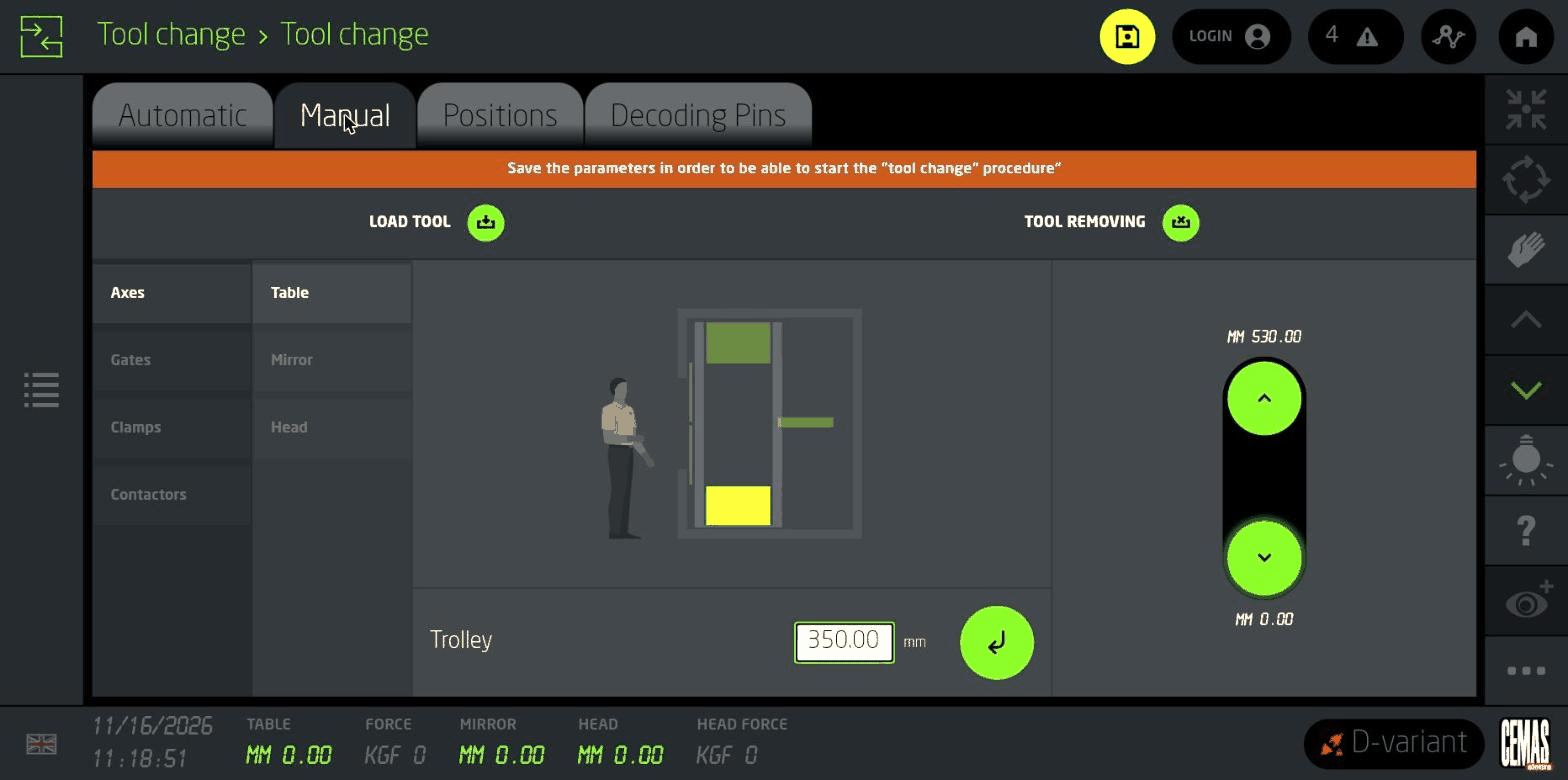

Posizione: pagina Cambio attrezzatura > Cambio attrezzatura, tab Manuale, seconda tab in alto.
Assi
La tab Assi raccoglie i comandi manuali degli assi usati durante il cambio attrezzatura, in una seconda colonna di tab:
- Tavola: su tutte le macchine;
- Specchio o Specchi: sulle macchine con specchio di riscaldo a infrarossi;
- Rotazione specchio: sulle macchine IR e HP con la rotazione dello specchio abilitata;
- Piano traslante: sulle macchine con piano traslante;
- Testa: sulle macchine IR e HP.
Ogni tab mostra un disegno schematico della macchina, con la parte che si muove evidenziata in giallo, e i pulsanti di movimento.
Aspetto: colonna di tab con sfondo grigio a destra della colonna principale; la tab selezionata ha la scritta bianca.
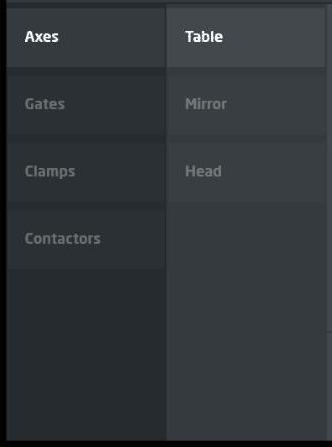
Posizione: pagina Cambio attrezzatura > Cambio attrezzatura, tab Manuale, prima tab della colonna verticale a sinistra.
Tavola
La tab Tavola comanda l'asse della tavola durante il cambio attrezzatura.
- A destra, due pulsanti con le frecce in alto e in basso spostano la tavola; sopra e sotto i pulsanti sono indicate le quote di destinazione, in millimetri (mm). Il movimento avviene solo finché il pulsante resta premuto e solo con la macchina in modalità cambio attrezzatura.
- In basso, la riga Trolley porta la tavola alla quota di aggancio del trolley.
- Al centro, il disegno schematico della macchina con la tavola evidenziata in giallo.
Aspetto: barra verticale nera con due pulsanti tondi verdi con le frecce; il pulsante ha l'alone verde quando la tavola si trova alla quota indicata accanto.
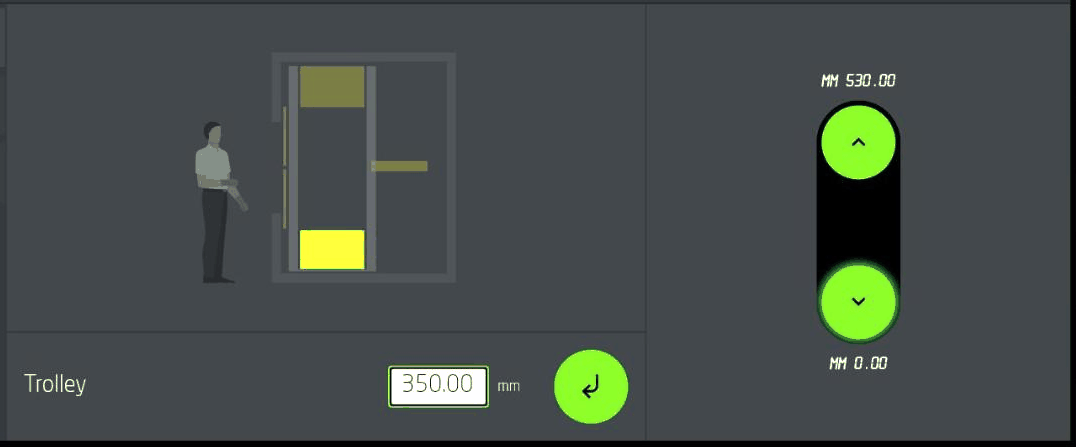
Posizione: pagina Cambio attrezzatura > Cambio attrezzatura, tab Manuale > Assi > Tavola.
Trolley
Option
La riga Trolley porta la tavola alla quota a cui si aggancia il trolley che trasporta l'attrezzatura, così che il carico o lo scarico avvengano in sicurezza.
Il campo mostra la quota in millimetri (mm) e si può modificare toccandolo. Il pulsante a destra porta la tavola alla quota: il movimento avviene solo finché il pulsante resta premuto e solo con la macchina in modalità cambio attrezzatura. La quota è raggiunta quando il pulsante ha l'alone verde.
Aspetto: scritta Trolley, campo bianco con la quota seguito da mm e pulsante tondo verde con una freccia ad angolo nera.

Posizione: pagina Cambio attrezzatura > Cambio attrezzatura, tab Manuale > Assi > Tavola, riga in basso.
# Vai a quota
La riga Vai a quota porta l'asse a una quota scelta. Inserire la quota nel campo, in millimetri (mm), poi tenere premuto il pulsante a destra: l'asse si muove finché il pulsante resta premuto e si ferma alla quota inserita.
La quota inserita viene limitata ai limiti definiti nelle Impostazioni macchina. Il pulsante è disabilitato quando il movimento non è consentito.
Aspetto: riga con la scritta Vai a quota, un campo bianco con il valore seguito da mm e un pulsante tondo verde con una freccia di invio; il pulsante ha l'alone verde quando l'asse si trova alla quota inserita.

Posizione: pagina Diagnostica macchina > Movimenti manuali, tab Macchina > Assi, in basso nella tab di ogni asse.
Spostamento
I pulsanti a freccia spostano la tavola verso l'alto o verso il basso. Il movimento avviene solo finché il pulsante resta premuto e si ferma alla quota indicata sopra (pulsante in alto) o sotto (pulsante in basso), in millimetri (mm).
Le quote di destinazione dipendono dalla pagina e dallo stato della macchina:
- in Cambio attrezzatura sono le quote di cambio attrezzatura;
- in Movimenti manuali, senza attrezzatura caricata, sono la corsa massima e l'apertura minima della tavola; con l'attrezzatura caricata sono la quota di contatto pezzi (o di preriscaldo, con lo specchio in area) e la quota di carico.
Sulle macchine idrauliche con il piano traslante in modalità sottosquadro il pulsante in alto porta la tavola alla quota di inserimento, indicata a destra dei pulsanti, e compare un terzo pulsante che la porta alla quota di presa pezzo.
Aspetto: barra verticale nera con due pulsanti tondi verdi con le frecce; il pulsante ha l'alone verde quando la tavola si trova alla quota indicata accanto.
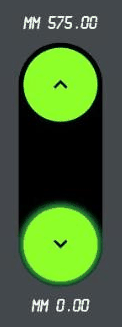
Posizione: pagina Diagnostica macchina > Movimenti manuali, tab Macchina > Assi > Tavola, a destra del disegno; pagina Cambio attrezzatura > Cambio attrezzatura, tab Manuale > Assi > Tavola.
Specchi
La tab Specchi (Specchio sulle macchine con un solo specchio) comanda lo spostamento dello specchio di riscaldo a infrarossi durante il cambio attrezzatura. Mostra il disegno schematico della macchina con lo specchio evidenziato in giallo e i pulsanti di movimento con le quote di destinazione, in millimetri (mm). Il movimento avviene solo finché il pulsante resta premuto e solo con la macchina in modalità cambio attrezzatura.
Il numero di specchi e le direzioni di movimento dipendono dalla tecnologia della macchina: vedere le voci collegate.
Disponibilità: solo sulle macchine con specchio di riscaldo (IR, HP, 911MK2-IR, 912-IR e 918MK2-IR).
Posizione: pagina Cambio attrezzatura > Cambio attrezzatura, tab Manuale > Assi, sotto la tab Tavola.
Spostamento specchio
Sulle macchine a vibrazione con specchio IR a camma (911MK2-IR, 918MK2-IR) lo specchio si muove su due assi, verticale e orizzontale. I pulsanti con le frecce muovono un asse alla volta verso le quote indicate accanto, in millimetri (mm); il movimento avviene solo finché il pulsante resta premuto. Gli assi si muovono solo se lo specchio si trova in una posizione sicura, che non urti la macchina o l'attrezzatura.
Nel Cambio attrezzatura l'asse verticale va tra la quota di fuori ingombro e la quota di Deposito, impostata nella riga sotto il disegno; l'asse orizzontale va tra i limiti della sua corsa.
Aspetto: disegno dello specchio con due coppie di pulsanti tondi verdi con le frecce, verticali e orizzontali; il pulsante ha l'alone verde quando l'asse è alla quota indicata accanto.
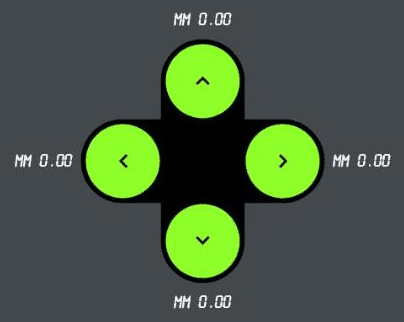
Posizione: pagina Cambio attrezzatura > Cambio attrezzatura, tab Manuale > Assi > Specchio; anche nella pagina Impostazioni attrezzatura > Posizioni.
Deposito
Il campo Deposito imposta la quota dell'asse verticale dello specchio a cui lo specchio viene depositato o prelevato durante il cambio attrezzatura, in millimetri (mm). È la quota di destinazione del pulsante dell'asse verticale verso il basso nella stessa tab. Il valore si modifica solo con la macchina in modalità cambio attrezzatura.
Aspetto: riga nera con la scritta Deposito e un campo bianco con il valore seguito da mm.

Posizione: pagina Cambio attrezzatura > Cambio attrezzatura, tab Manuale > Assi > Specchio, riga sotto il disegno.
Cancelli
La tab Cancelli comanda i cancelli della macchina durante il cambio attrezzatura. C'è una riga per ogni cancello presente: Frontale e Posteriore.
I pulsanti Apri e Chiudi muovono il cancello finché restano premuti, solo con la macchina in modalità cambio attrezzatura. Il pulsante ha l'alone verde quando il cancello è completamente aperto o chiuso; con il cancello in allarme i pulsanti diventano scuri con l'alone rosso e non si possono usare.
Sulle macchine con comando bimanuale, al posto dei pulsanti c'è un menu a tendina in cui si sceglie il movimento, che si avvia poi con il pulsante fisico START.
Disponibilità: opzione della macchina: compare se è presente almeno un cancello, frontale o posteriore (Impostazioni macchina > Impostazioni generali > Componenti, Cancelli).
Aspetto: riga nera arrotondata con il nome del cancello e due pulsanti verdi con le scritte APRI e CHIUDI; a sinistra il disegno schematico della macchina con i cancelli evidenziati in giallo.
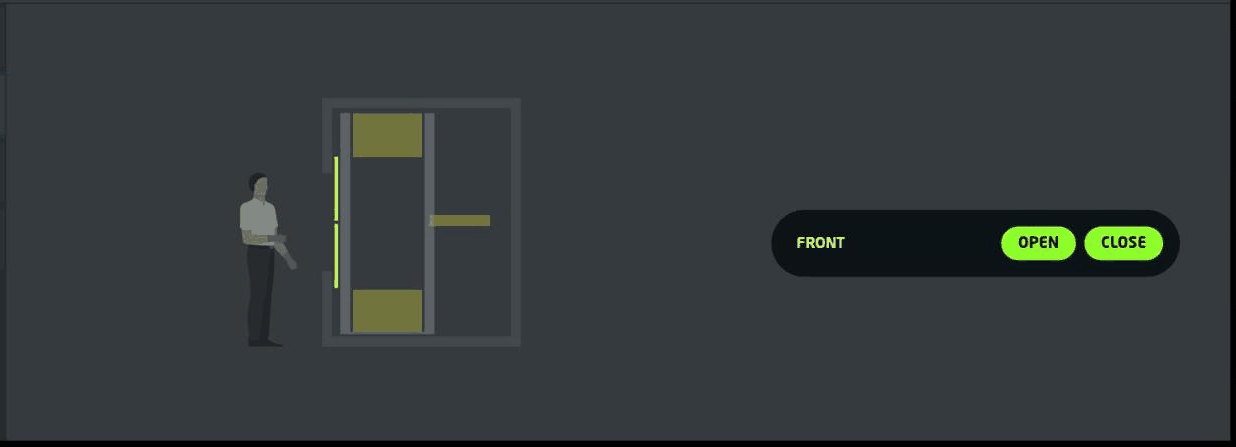

Posizione: pagina Cambio attrezzatura > Cambio attrezzatura, tab Manuale, tab Cancelli della colonna verticale a sinistra.
Definizione cancello
Ogni cancello motorizzato ha una riga con il suo nome, Frontale o Posteriore, e i pulsanti Apri e Chiudi, che muovono il cancello finché restano premuti. I cancelli si muovono sia in modalità manuale sia in cambio attrezzatura, solo con le sicurezze dell'operatore a posto (arresto di emergenza ripristinato, porte chiuse e barriera di sicurezza o cancello chiusi e non esclusi); la chiusura dei cancelli pneumatici richiede anche le sicurezze del cancello (barriere e costole di sicurezza). Durante la procedura di cambio attrezzatura i cancelli non vengono mossi automaticamente.
Se la saldatrice ha il comando bimanuale, al posto dei pulsanti c'è un menu a tendina in cui si sceglie il movimento, che si esegue poi con i pulsanti fisici della macchina.
Disponibilità: opzione della macchina: la riga di ogni cancello compare se quel cancello è presente (Impostazioni macchina > Impostazioni generali > Componenti, Cancelli).
Aspetto: riga nera arrotondata con il nome in bianco e due pulsanti verdi con le scritte APRI e CHIUDI. Il pulsante ha l'alone verde quando il cancello è completamente aperto o chiuso; con il cancello in allarme i pulsanti diventano scuri con l'alone rosso e non si possono usare.

Posizione: pagina Diagnostica macchina > Movimenti manuali, tab Macchina > Cancelli, a destra del disegno della macchina; pagina Cambio attrezzatura > Cambio attrezzatura, tab Manuale > Cancelli.
Bloccaggi
Option
La tab Bloccaggi comanda i bloccaggi che fissano l'attrezzatura alla macchina. C'è una riga per ogni parte di macchina con i bloccaggi: Testa (macchine IR, HP e laser), Specchio o Specchio sinistro e Specchio destro (macchine con specchio di riscaldo) e Tavola.
Disponibilità: opzione della macchina: compare se almeno una parte della macchina ha il bloccaggio (Impostazioni macchina > Impostazioni generali > Interfacce Tool, Bloccaggio).
Aspetto: righe nere arrotondate con il nome della parte e i pulsanti LAVORO e RIPOSO; a sinistra il disegno schematico della macchina.
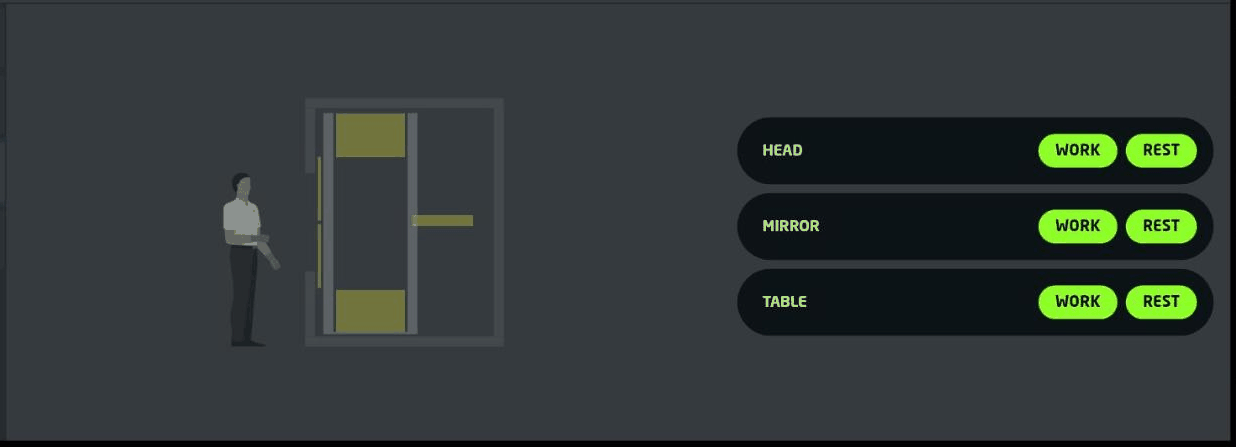
Posizione: pagina Cambio attrezzatura > Cambio attrezzatura, tab Manuale, tab Bloccaggi della colonna verticale a sinistra.
Definizione bloccaggio
Option
Ogni riga della tab Bloccaggi comanda i bloccaggi di una parte della macchina. Il pulsante Lavoro porta il bloccaggio in posizione di lavoro (attrezzatura bloccata), il pulsante Riposo in posizione di riposo (attrezzatura libera). Il movimento avviene solo finché il pulsante resta premuto e solo con la macchina in modalità cambio attrezzatura.
La posizione raggiunta è rilevata dai sensori dei bloccaggi; il loro numero dipende dalla macchina ed è indicato nello schema elettrico.
Disponibilità: solo sulle macchine IR, HP e laser per la Testa, sulle macchine IR, HP, 911MK2-IR e 918MK2-IR per lo Specchio, sulla 912-IR per lo Specchio sinistro e lo Specchio destro; la Tavola c'è sempre. Opzione della macchina: ogni riga compare se quella parte ha il bloccaggio (Impostazioni macchina > Impostazioni generali > Interfacce Tool, Bloccaggio).
Aspetto: il pulsante ha l'alone verde quando il bloccaggio ha raggiunto quella posizione; con il bloccaggio in allarme entrambi i pulsanti diventano verde scuro con l'alone rosso e non si possono usare.


Posizione: pagina Cambio attrezzatura > Cambio attrezzatura, tab Manuale > Bloccaggi, righe a destra.
Centraggi
Option
La tab Centraggi comanda i centraggi che posizionano l'attrezzatura sulla macchina. C'è una riga per ogni parte di macchina con i centraggi: Testa (macchine IR, HP e laser), Specchio o Specchio sinistro e Specchio destro (macchine con specchio di riscaldo) e Tavola.
Disponibilità: opzione della macchina: compare se almeno una parte della macchina ha i centraggi (Impostazioni macchina > Impostazioni generali > Interfacce Tool, Centraggi).
Aspetto: righe nere arrotondate con il nome della parte e i pulsanti IN e OUT; a sinistra il disegno schematico della macchina.
Posizione: pagina Cambio attrezzatura > Cambio attrezzatura, tab Manuale, tab Centraggi della colonna verticale a sinistra.
Definizione centraggio
Option
Ogni riga della tab Centraggi comanda i centraggi di una parte della macchina. Il pulsante In porta il centraggio in posizione di lavoro (attrezzatura centrata), il pulsante Out lo ritira. Il movimento avviene solo finché il pulsante resta premuto e solo con la macchina in modalità cambio attrezzatura.
Durante il carico automatico i centraggi vengono portati in In; prima dell'inserimento e nello scarico vengono controllati o portati in Out. La posizione raggiunta è rilevata dai sensori dei centraggi; il loro numero dipende dalla macchina ed è indicato nello schema elettrico.
Disponibilità: solo sulle macchine IR, HP e laser per la Testa, sulle macchine IR, HP, 911MK2-IR e 918MK2-IR per lo Specchio, sulla 912-IR per lo Specchio sinistro e lo Specchio destro; la Tavola c'è sempre. Opzione della macchina: ogni riga compare se quella parte ha i centraggi (Impostazioni macchina > Impostazioni generali > Interfacce Tool, Centraggi).
Aspetto: il pulsante ha l'alone verde quando il centraggio ha raggiunto quella posizione; con il centraggio in allarme entrambi i pulsanti diventano verde scuro con l'alone rosso e non si possono usare.
Posizione: pagina Cambio attrezzatura > Cambio attrezzatura, tab Manuale > Centraggi, righe a destra.
Contatture
Option
La tab Contatture comanda gli attuatori che inseriscono e disinseriscono le contatture, cioè i connettori che collegano elettricamente o pneumaticamente l'attrezzatura alla macchina. C'è una riga per ogni attuatore presente, numerata per parte di macchina: Testa 1 (macchine IR, HP e laser), Specchio 1 o Specchio sinistro 1 e Specchio destro 1 (macchine con specchio di riscaldo), Tavola 1 e così via.
Disponibilità: opzione della macchina: compare se almeno una parte della macchina ha un attuatore delle contatture (Impostazioni macchina > Impostazioni generali > Interfacce Tool, Contatture).
Aspetto: righe nere arrotondate con il nome e il numero dell'attuatore e i pulsanti IN e OUT; a sinistra il disegno schematico della macchina.
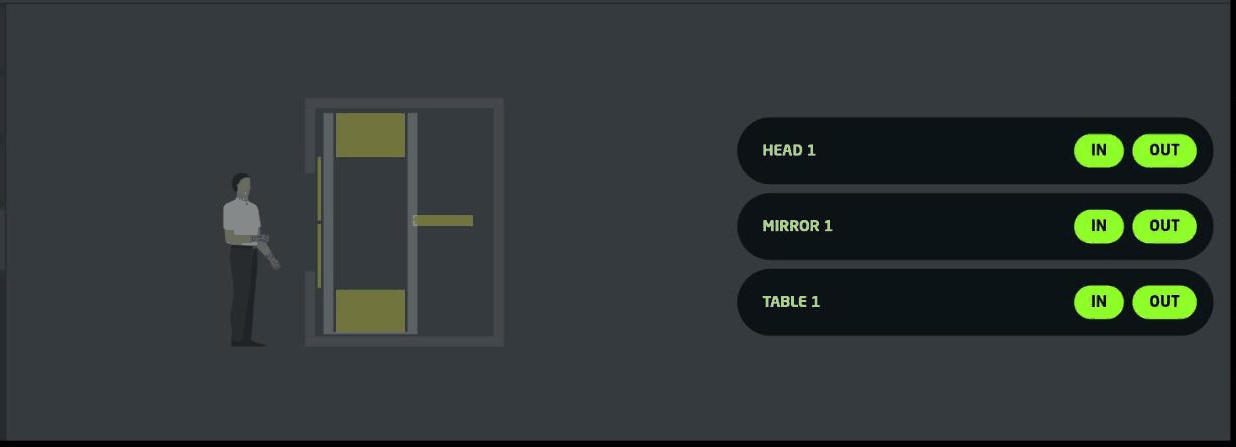
Posizione: pagina Cambio attrezzatura > Cambio attrezzatura, tab Manuale, tab Contatture della colonna verticale a sinistra.
Definizione contattura
Option
Ogni riga della tab Contatture comanda un attuatore delle contatture. Il pulsante In inserisce la contattura, il pulsante Out la disinserisce. Il movimento avviene solo finché il pulsante resta premuto e solo con la macchina in modalità cambio attrezzatura.
La posizione raggiunta è rilevata dai sensori dell'attuatore; il loro numero dipende dalla macchina ed è indicato nello schema elettrico.
Disponibilità: solo sulle macchine IR, HP e laser per la Testa, sulle macchine IR, HP, 911MK2-IR e 918MK2-IR per lo Specchio, sulla 912-IR per lo Specchio sinistro e lo Specchio destro; la Tavola c'è sempre. Opzione della macchina: ogni riga compare per gli attuatori delle contatture presenti (Impostazioni macchina > Impostazioni generali > Interfacce Tool, Contatture).
Aspetto: il pulsante ha l'alone verde quando l'attuatore ha raggiunto quella posizione; con l'attuatore in allarme entrambi i pulsanti diventano verde scuro con l'alone rosso e non si possono usare.



Posizione: pagina Cambio attrezzatura > Cambio attrezzatura, tab Manuale > Contatture, righe a destra.
Protezioni
La tab Protezioni comanda le protezioni dell'attrezzatura dello specchio durante il cambio. C'è una riga per ogni protezione presente (ad esempio Posteriore), con i pulsanti Lavoro e Riposo; il movimento avviene solo finché il pulsante resta premuto e solo con la macchina in modalità cambio attrezzatura. Il pulsante ha l'alone verde quando la protezione ha raggiunto quella posizione; con la protezione in allarme i pulsanti diventano scuri con l'alone rosso.
Disponibilità: solo sulle macchine con specchio. Opzione della macchina: compare se è presente una protezione dello specchio, opzione configurata da CEMAS.
Aspetto: disegno laterale della macchina e, a destra, righe nere arrotondate con il nome della protezione e due pulsanti verdi.
Posizione: pagina Cambio attrezzatura > Cambio attrezzatura, tab Manuale, tab Protezioni della colonna verticale a sinistra.
Rulliera tool
La tab Rulliera tool comanda la rulliera su cui scorre l'attrezzatura durante il carico e lo scarico dal trolley. C'è una riga per ogni parte presente: Slitta, Bloccaggio e Rulliera, ciascuna con i pulsanti Lavoro e Riposo. Il movimento avviene solo finché il pulsante resta premuto e solo con la macchina in modalità cambio attrezzatura. Con la rulliera in allarme i pulsanti diventano scuri con l'alone rosso e non si possono usare.
Disponibilità: opzione della macchina: compare se la rulliera tool ha almeno una parte presente, opzione configurata da CEMAS.
Aspetto: disegno della macchina a sinistra e, a destra, righe nere arrotondate con il nome della parte e due pulsanti verdi.
Posizione: pagina Cambio attrezzatura > Cambio attrezzatura, tab Manuale, tab Rulliera tool, ultima della colonna verticale a sinistra.
Slitta
La riga Slitta porta la slitta della rulliera in posizione di lavoro o di riposo. Il pulsante ha l'alone verde quando la slitta ha raggiunto quella posizione.
Disponibilità: opzione della macchina: compare se la slitta della rulliera è presente, opzione configurata da CEMAS.
Posizione: pagina Cambio attrezzatura > Cambio attrezzatura, tab Manuale > Rulliera tool, prima riga a destra.
Bloccaggio
La riga Bloccaggio porta il bloccaggio della rulliera in posizione di lavoro (attrezzatura trattenuta sulla rulliera) o di riposo (attrezzatura libera). Il pulsante ha l'alone verde quando il bloccaggio ha raggiunto quella posizione.
Disponibilità: opzione della macchina: compare se il bloccaggio della rulliera è presente, opzione configurata da CEMAS.
Posizione: pagina Cambio attrezzatura > Cambio attrezzatura, tab Manuale > Rulliera tool, riga sotto Slitta.
Rulliera
La riga Rulliera porta la rulliera in posizione di lavoro, per far scorrere l'attrezzatura tra il trolley e la tavola, o di riposo, a carico o scarico concluso. Nelle procedure automatiche delle macchine IR e HP sono i passi Rulliera in posizione di lavoro e Rulliera in posizione di riposo. Il pulsante ha l'alone verde quando la rulliera ha raggiunto quella posizione.
Disponibilità: opzione della macchina: compare se la rulliera è presente, opzione configurata da CEMAS.
Posizione: pagina Cambio attrezzatura > Cambio attrezzatura, tab Manuale > Rulliera tool, ultima riga a destra.
Carico attrezzatura
Il pulsante Carico attrezzatura trasferisce al PLC i dati dell'attrezzatura montata e collegata alla macchina, senza eseguire movimenti: è il passo finale di un cambio attrezzatura eseguito a mano. La macchina legge il codice dell'attrezzatura dal connettore e cerca la configurazione memorizzata con lo stesso Id; se non la trova chiede di configurarla.
Il pulsante è utilizzabile solo senza cicli in corso, con la macchina fuori dal ciclo automatico, senza parametri di attrezzatura già caricati, senza una selezione dell'attrezzatura in attesa e con l'attrezzatura collegata.
Aspetto: scritta CARICO ATTREZZATURA con un piccolo pulsante tondo; verde chiaro quando è utilizzabile, verde scuro quando non lo è.
Posizione: pagina Cambio attrezzatura > Cambio attrezzatura, tab Manuale, barra in alto, a sinistra.
Rimozione attrezzatura
Il pulsante Rimozione attrezzatura toglie dal PLC i dati dell'attrezzatura, dopo che è stata scollegata e smontata a mano. Chiede conferma nel popup Rimozione attrezzatura; se ci sono modifiche ai parametri non salvate, il popup avvisa che andranno perse.
Il pulsante è utilizzabile solo senza cicli in corso, con la macchina fuori dal ciclo automatico, con i parametri dell'attrezzatura caricati e con l'attrezzatura già scollegata.
Aspetto: scritta RIMOZIONE ATTREZZATURA con un piccolo pulsante tondo; verde chiaro quando è utilizzabile, verde scuro quando non lo è.
Posizione: pagina Cambio attrezzatura > Cambio attrezzatura, tab Manuale, barra in alto, a destra.
Decodifica Pins
La tab Decodifica Pins mostra i pin dei connettori dell'attrezzatura e il loro stato, per verificare quale codice di attrezzatura legge la macchina.
Ogni pin ha una spia: grigia quando il pin è spento, verde quando è acceso. A ogni pin è associato un peso binario (1, 2, 4, 8, 16, 32): la somma dei pesi dei pin accesi dà il codice dell'attrezzatura collegata. La tab serve quindi per la diagnostica: individuare il pin nel connettore, verificarne lo stato e controllare il codice letto.
I connettori sono raggruppati per parte di macchina (Tavola, Testa, Specchio) e per tipo di presa (24 pin, 32 pin, bus 64 pin), secondo quelli installati e abilitati. Se nessun connettore è abilitato, la tab mostra il messaggio Nessun connettore visualizzabile.
Posizione: Cambio attrezzatura > Cambio attrezzatura, ultima tab in alto; la stessa tab si trova anche nella pagina Diagnostica macchina > PLC.
24 Pin
La tab 24 Pin mostra il disegno della presa a 24 pin dell'attrezzatura con la spia di ogni pin di codifica e il suo peso, da Peso 1 a Peso 32. La spia è verde quando il pin è attivo; la somma dei pesi dei pin attivi è il codice dell'attrezzatura letto dalla macchina.
Disponibilità: opzione della macchina: compare se la presa a 24 pin è abilitata per quella parte di macchina, opzione configurata da CEMAS.
Aspetto: disegno della presa con spie tonde grigie o verdi e le scritte dei pesi.
Posizione: pagina Cambio attrezzatura > Cambio attrezzatura, tab Decodifica Pins, tab 24 Pin sotto la parte di macchina (Tavola, Testa, Specchio); anche in Diagnostica macchina > PLC.
32 Pin
La tab 32 Pin mostra il disegno della presa a 32 pin dell'attrezzatura con la spia di ogni pin di codifica e il suo peso, da Peso 1 a Peso 64, e la scritta Colonne sul pin delle colonne. La spia è verde quando il pin è attivo; la somma dei pesi dei pin attivi è il codice dell'attrezzatura letto dalla macchina.
Disponibilità: opzione della macchina: compare se la presa a 32 pin è abilitata per quella parte di macchina, opzione configurata da CEMAS.
Aspetto: disegno della presa con spie tonde grigie o verdi e le scritte dei pesi.
Posizione: pagina Cambio attrezzatura > Cambio attrezzatura, tab Decodifica Pins, tab 32 Pin sotto la parte di macchina; anche in Diagnostica macchina > PLC.
Bus 64 pin
La tab Bus 64 pin mostra il disegno della presa bus a 64 pin dell'attrezzatura con la spia di ogni pin di codifica e il suo peso. La spia è verde quando il pin è attivo; la somma dei pesi dei pin attivi è il codice dell'attrezzatura letto dalla macchina.
Disponibilità: opzione della macchina: compare se la presa bus a 64 pin è abilitata per quella parte di macchina, opzione configurata da CEMAS.
Aspetto: disegno della presa con spie tonde grigie o verdi e le scritte dei pesi.
Posizione: pagina Cambio attrezzatura > Cambio attrezzatura, tab Decodifica Pins, tab Bus 64 pin sotto la parte di macchina; anche in Diagnostica macchina > PLC.
Personalizzato
La tab Personalizzato compare per una presa personalizzata dell'attrezzatura, diversa dalle prese CEMAS. Il disegno della presa non è disponibile: al suo posto compare un'immagine generica.
Disponibilità: opzione della macchina: compare se la presa personalizzata è abilitata ed è di un tipo visualizzabile, opzione configurata da CEMAS.
Posizione: pagina Cambio attrezzatura > Cambio attrezzatura, tab Decodifica Pins, tab Personalizzato sotto la parte di macchina; anche in Diagnostica macchina > PLC.
Selezione prodotto
La pagina Selezione prodotto raccoglie le configurazioni delle attrezzature memorizzate nella macchina: per ogni attrezzatura conserva i parametri salvati nel tempo e le note, e permette di salvare, confrontare e ripristinare le configurazioni.
La pagina è divisa in tre aree:
- elenco delle attrezzature, a sinistra: una riga per attrezzatura con Id, Nome cemas e Nome cliente; in fondo la riga con il pulsante per aggiungere una nuova attrezzatura;
- barra dei pulsanti, in basso a sinistra: rinomina, duplica, importa, esporta, nota e salva, riferiti all'attrezzatura selezionata;
- salvataggi e note, a destra: lo storico dell'attrezzatura selezionata, dal più recente.
Toccando una riga dell'elenco si seleziona l'attrezzatura e a destra compare il suo storico.
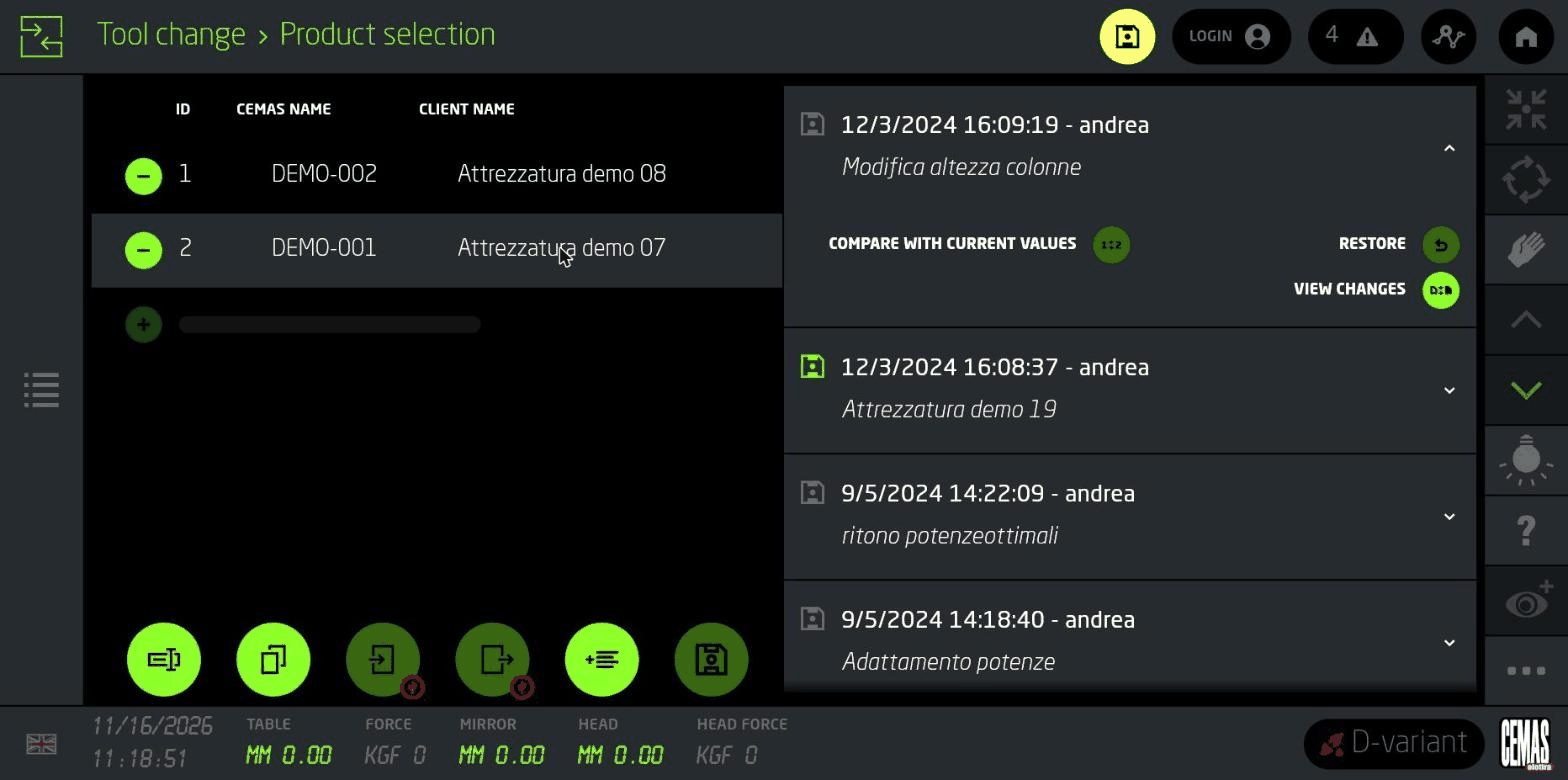
Posizione: menu Cambio attrezzatura > Selezione prodotto.
Attrezzature memorizzate
L'elenco a sinistra mostra le attrezzature memorizzate nella macchina, una per riga, con Id, Nome cemas e Nome cliente. Se l'elenco è lungo, si scorre trascinandolo verso l'alto.
- Toccando una riga si seleziona l'attrezzatura: la riga si evidenzia in grigio e a destra compaiono i suoi salvataggi e le sue note.
- Le scritte della riga sono verdi quando quella è l'attrezzatura caricata sulla macchina con i parametri caricati.
- Accanto all'Id compare un'icona quando l'attrezzatura è un'attrezzatura intelligente (smart tool).
- Il pulsante − a sinistra della riga elimina l'attrezzatura dalla memoria, dopo la conferma nel popup Elimina configurazione attrezzatura. Non si può eliminare l'attrezzatura caricata.
- La riga con il pulsante +, in fondo, aggiunge una nuova attrezzatura.
Aspetto: intestazione con le scritte ID, NOME CEMAS, NOME CLIENTE e righe con le scritte bianche su sfondo nero; a sinistra di ogni riga un pulsante tondo verde con il segno meno.
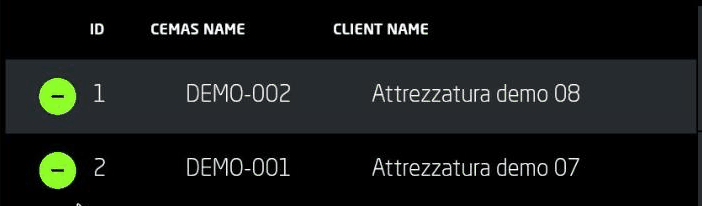
Posizione: pagina Cambio attrezzatura > Selezione prodotto, elenco delle attrezzature a sinistra.
Id
La colonna Id mostra il codice che identifica l'attrezzatura. Quando si carica un'attrezzatura, la macchina cerca la configurazione memorizzata con l'Id uguale al codice letto dall'attrezzatura e, se la trova, la ripristina. Il codice è quello letto dai pin del connettore dell'attrezzatura (tab Decodifica Pins del Cambio attrezzatura), da 1 a 64. Se fuori dal cambio attrezzatura il codice letto non corrisponde a quello dell'attrezzatura caricata, la macchina segnala un allarme dell'attrezzatura.
Posizione: pagina Cambio attrezzatura > Selezione prodotto, elenco delle attrezzature a sinistra, colonna Id.
Nome cemas
La colonna Nome cemas mostra il codice con cui Cemas identifica l'attrezzatura (numero di progetto).
Posizione: pagina Cambio attrezzatura > Selezione prodotto, elenco delle attrezzature a sinistra, colonna Nome cemas.
Nome cliente
La colonna Nome cliente mostra la descrizione dell'attrezzatura data dal cliente. Si modifica con il pulsante Rinomina della barra in basso.
Posizione: pagina Cambio attrezzatura > Selezione prodotto, elenco delle attrezzature a sinistra, colonna Nome cliente.
Icone operative
La barra in basso a sinistra contiene i comandi per l'attrezzatura selezionata nell'elenco:
| Icona | Azione |
|---|---|
 |
Rinomina: modifica il Nome cliente. |
 |
Duplica: crea una nuova attrezzatura con la stessa configurazione. |
 |
Importa: carica una configurazione da chiavetta USB. |
 |
Esporta: salva la configurazione su chiavetta USB. |
 |
Nota: aggiunge una nota all'attrezzatura. |
 |
Salva: salva la configurazione in uso. |
Importa ed Esporta compaiono solo se in Impostazioni macchina > Impostazioni generali è attiva l'opzione Import\Export parametri attrezzatura.
Aspetto: sei pulsanti tondi verdi; un pulsante verde scuro non è utilizzabile in quel momento. Su Importa ed Esporta un piccolo badge rosso con il simbolo USB indica che nessuna chiavetta è collegata.

Posizione: pagina Cambio attrezzatura > Selezione prodotto, barra dei pulsanti in basso a sinistra.
Rinomina
Il pulsante Rinomina rende modificabile il Nome cliente dell'attrezzatura selezionata direttamente nella sua riga, fino a 20 caratteri. Il nuovo nome viene salvato alla conferma e nello storico compare la nota Nome del cliente rinominato. Toccando di nuovo il pulsante si esce dalla modifica.
Aspetto: pulsante tondo verde con l'icona nera di un campo di testo con il cursore.
Posizione: pagina Cambio attrezzatura > Selezione prodotto, barra dei pulsanti in basso a sinistra, primo pulsante a sinistra.
Duplica
Il pulsante Duplica crea una nuova attrezzatura con la stessa configurazione di quella selezionata. Si apre il popup Duplica configurazione attrezzatura, in cui si inseriscono Nome cemas, Nome cliente e Id della nuova attrezzatura; l'Id e il Nome cemas non possono essere già usati da un'altra attrezzatura.
Aspetto: pulsante tondo verde con l'icona nera di due fogli sovrapposti.
Posizione: pagina Cambio attrezzatura > Selezione prodotto, barra dei pulsanti in basso a sinistra, secondo pulsante da sinistra.
Importa
Option
Il pulsante Importa carica nella macchina una configurazione di attrezzatura salvata su chiavetta USB. Si apre il popup Importa configurazione attrezzatura con le configurazioni trovate sulla chiavetta; scelta quella da importare, si possono modificare Nome cemas, Nome cliente e Id prima di confermare.
Il pulsante è utilizzabile solo con una chiavetta USB collegata al pannello e compare solo se in Impostazioni macchina > Impostazioni generali è attiva l'opzione Import\Export parametri attrezzatura.
Disponibilità: opzione della macchina: compare se è attiva Import\Export parametri attrezzatura (Impostazioni macchina > Impostazioni generali > Optionals).
Aspetto: pulsante tondo verde con l'icona nera di una freccia che entra in un riquadro; verde scuro con un piccolo badge rosso con il simbolo USB quando nessuna chiavetta è collegata.
Posizione: pagina Cambio attrezzatura > Selezione prodotto, barra dei pulsanti in basso a sinistra, terzo pulsante da sinistra.
Esporta
Option
Il pulsante Esporta salva su chiavetta USB i cicli del report, in un file Excel con data e ora nel nome (… Export data.xlsx). A esportazione completata compare un messaggio di conferma.
Il pulsante è utilizzabile solo con una chiavetta USB collegata al pannello.
Disponibilità: opzione della macchina: nel Report di produzione compare se è attiva Abilita esportazione (Impostazioni macchina > Impostazioni generali > Optionals, Report di produzione); in Selezione prodotto se è attiva Import\Export parametri attrezzatura (Impostazioni macchina > Impostazioni generali > Optionals).
Aspetto: pulsante tondo verde con l'icona di una freccia che esce da un riquadro; accanto, un piccolo badge rosso con il simbolo USB quando nessuna chiavetta è collegata.

Posizione: pagina Stato macchina > Report di produzione, barra in basso, a destra.
Nota
Il pulsante Nota apre, in cima all'elenco di destra, il campo Aggiungi nota per scrivere una nota sull'attrezzatura selezionata, ad esempio una manutenzione o un guasto. La nota compare nello storico con la data, l'ora e l'utente. Toccando di nuovo il pulsante il campo si chiude.
Aspetto: pulsante tondo verde con l'icona nera di righe di testo con il segno più.
Posizione: pagina Cambio attrezzatura > Selezione prodotto, barra dei pulsanti in basso a sinistra, quinto pulsante da sinistra.
Salva
Il pulsante Salva salva la configurazione in uso dell'attrezzatura. Si apre il popup Salva configurazione con l'elenco delle modifiche non ancora salvate e il campo Aggiungi nota, in cui si descrive il salvataggio; il pulsante di salvataggio del popup si attiva quando la nota contiene almeno due caratteri. Data, ora e utente vengono assegnati automaticamente.
Il pulsante è utilizzabile solo quando l'attrezzatura selezionata è quella caricata sulla macchina.
Aspetto: pulsante tondo verde con l'icona nera di un dischetto; verde scuro quando l'attrezzatura selezionata non è quella caricata.
Posizione: pagina Cambio attrezzatura > Selezione prodotto, barra dei pulsanti in basso a sinistra, ultimo pulsante a destra.
Salva configurazione
Il popup Salva configurazione mostra in alto le modifiche non ancora salvate e, sotto, il campo Aggiungi nota, in cui si descrive il salvataggio (fino a 5000 caratteri). Il pulsante con il dischetto salva la configurazione con la nota; si attiva quando la nota contiene almeno due caratteri. Il pulsante con la X chiude il popup senza salvare. Se non ci sono modifiche, il campo della nota non compare.
Aspetto: popup a schermo intero con il titolo Salva configurazione e il nome dell'attrezzatura; in basso un campo bianco su più righe e due pulsanti tondi verdi, con una X e con un dischetto.
Posizione: popup aperto dal pulsante Salva della pagina Cambio attrezzatura > Selezione prodotto, barra dei pulsanti in basso a sinistra.
Informazioni attrezzatura
L'elenco a destra mostra lo storico dell'attrezzatura selezionata, dal più recente: i salvataggi della configurazione e le note. Ogni voce riporta data, ora e utente e, sotto, la nota inserita (Configurazione attrezzatura modificata se il salvataggio non ha nota).
Toccando la freccia a destra di un salvataggio si aprono i suoi comandi: Confronta con valori attuali, Ripristina e, se esiste un salvataggio precedente, Visualizza modifiche. Gli utenti con i permessi di gestione della macchina vedono anche Cancella, per eliminare un salvataggio che non sia quello in uso.
Aspetto: righe grigie; a sinistra l'icona di un dischetto per i salvataggi (verde per la configurazione in uso, grigia per le altre) o di un foglio per le note; a destra una freccia per aprire i comandi. Sotto il dischetto può comparire una stella, che indica il salvataggio preferito.
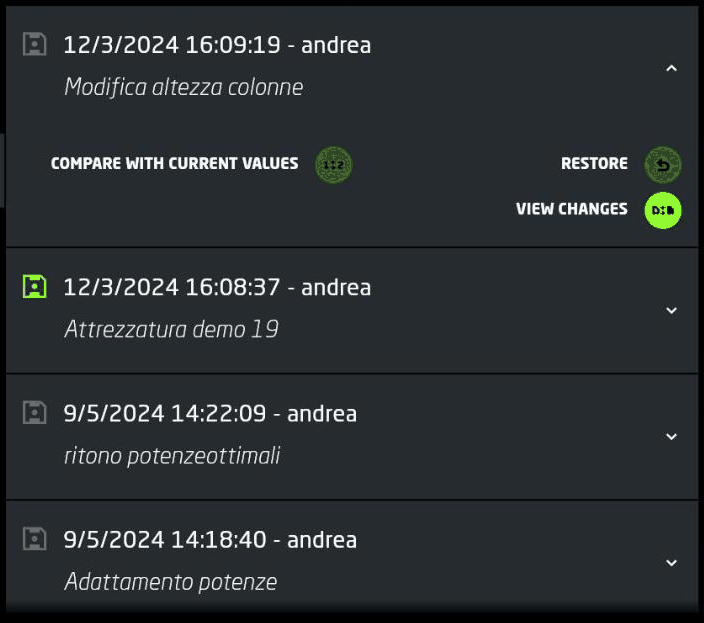
Posizione: pagina Cambio attrezzatura > Selezione prodotto, elenco dei salvataggi e delle note a destra.
Icone salvataggio
Comandi di un salvataggio, visibili dopo aver toccato la freccia a destra della voce:
| Icona | Azione |
|---|---|
 |
Confronta con valori attuali: mostra le differenze tra i valori salvati e quelli in uso. |
 |
Ripristina: riporta l'attrezzatura ai valori del salvataggio. |
 |
Visualizza modifiche: mostra cosa è cambiato rispetto al salvataggio precedente. |
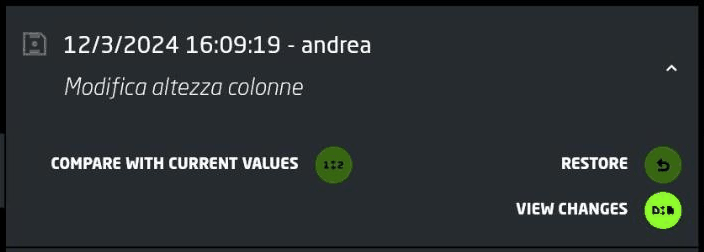
Posizione: pagina Cambio attrezzatura > Selezione prodotto, elenco dei salvataggi e delle note a destra, sotto la voce aperta.
Confronta con valori attuali
Il pulsante Confronta con valori attuali apre il popup Modifiche con le differenze tra i valori del salvataggio e quelli attualmente nel PLC.
Il pulsante è utilizzabile solo quando l'attrezzatura selezionata è quella caricata sulla macchina.
Aspetto: scritta CONFRONTA CON VALORI ATTUALI con un piccolo pulsante tondo verde con l'icona di due valori a confronto; verde scuro quando non è utilizzabile.
Posizione: pagina Cambio attrezzatura > Selezione prodotto, elenco dei salvataggi e delle note a destra, sotto il salvataggio aperto, a sinistra.
Ripristina
Il pulsante Ripristina carica nel PLC i valori del salvataggio, per riportare l'attrezzatura a quella configurazione. Prima chiede conferma nel popup Ripristino configurazione; al termine un messaggio indica se il ripristino è riuscito.
Il pulsante è utilizzabile solo quando l'attrezzatura selezionata è quella caricata sulla macchina e la macchina non è in ciclo automatico.
Aspetto: scritta RIPRISTINA con un piccolo pulsante tondo verde con una freccia circolare; verde scuro quando non è utilizzabile.
Posizione: pagina Cambio attrezzatura > Selezione prodotto, elenco dei salvataggi e delle note a destra, sotto il salvataggio aperto, a destra.
Visualizza modifiche
Il pulsante Visualizza modifiche apre il popup Modifiche con i valori cambiati in quel salvataggio rispetto al salvataggio precedente. Compare solo se esiste un salvataggio precedente.
Aspetto: scritta VISUALIZZA MODIFICHE con un piccolo pulsante tondo verde.
Posizione: pagina Cambio attrezzatura > Selezione prodotto, elenco dei salvataggi e delle note a destra, sotto il salvataggio aperto, a destra sotto Ripristina.
Modifiche
La tabella delle modifiche elenca i parametri dell'attrezzatura che hanno valori diversi tra due configurazioni, con le colonne Parametro, Vecchio valore e Nuovo valore. Sopra la tabella sono indicati i due termini del confronto (data, ora e utente del salvataggio, oppure PLC per i valori in uso) e le loro note.
Compare in tre punti:
- nel popup aperto da Confronta con valori attuali: salvataggio scelto e valori in uso;
- nel popup aperto da Visualizza modifiche: salvataggio scelto e salvataggio precedente;
- nel popup Salva configurazione: modifiche non ancora salvate.
Aspetto: popup a schermo intero con il titolo della configurazione e il sottotitolo Modifiche; tabella con le intestazioni in maiuscolo e una riga per parametro.
Posizione: popup aperti dai comandi dei salvataggi, pagina Cambio attrezzatura > Selezione prodotto, elenco dei salvataggi e delle note a destra, e dal pulsante Salva della pagina Cambio attrezzatura > Selezione prodotto, barra dei pulsanti in basso a sinistra.
Preferito
La stella sotto il dischetto di un salvataggio indica il salvataggio preferito dell'attrezzatura, cioè la configurazione di riferimento da conservare. Gli utenti abilitati alla gestione della macchina vedono la stella su tutti i salvataggi e la toccano per scegliere il preferito; gli altri utenti la vedono solo sul salvataggio preferito. Un salvataggio preferito non si può cancellare.
Disponibilità: la scelta del preferito è riservata agli utenti abilitati alla gestione della macchina.
Aspetto: piccola stella sotto l'icona del dischetto; verde sul salvataggio preferito, grigia sugli altri (per gli utenti senza gestione della macchina è sempre grigia).
Posizione: pagina Cambio attrezzatura > Selezione prodotto, elenco dei salvataggi e delle note a destra, a sinistra di ogni salvataggio, sotto il dischetto.
Cancella
Il pulsante Cancella elimina dallo storico dell'attrezzatura un salvataggio o una nota, dopo la conferma nel popup Elimina configurazione attrezzatura o Elimina nota attrezzatura. Non si possono cancellare il salvataggio in uso né il salvataggio preferito: in questi casi il pulsante non è utilizzabile.
Disponibilità: visibile solo agli utenti abilitati alla gestione della macchina; per gli altri le note non si aprono.
Aspetto: scritta CANCELLA con un piccolo pulsante tondo rosso con l'icona di un cestino.
Posizione: pagina Cambio attrezzatura > Selezione prodotto, elenco dei salvataggi e delle note a destra, sotto il salvataggio o la nota aperti, in basso a destra.
Aggiungi attrezzatura
Il pulsante + in fondo all'elenco aggiunge una nuova attrezzatura: avvia il carico dell'attrezzatura collegata alla macchina. Se il codice dell'attrezzatura letto dalla macchina non corrisponde a nessuna attrezzatura memorizzata, si apre il Wizard configurazione attrezzatura, che guida la configurazione senza passare dal menu Impostazioni attrezzatura; è utile quando i parametri dell'attrezzatura sono già noti.
Il wizard parte da una pagina con i dati generali (Nome cemas, Nome cliente, Id, Tipologia attrezzatura) e prosegue con le pagine del menu Impostazioni attrezzatura (vedere le voci collegate). Al termine la configurazione viene salvata in memoria.
| Icona | Azione |
|---|---|
 |
Torna alla pagina precedente del wizard. |
 |
Passa alla pagina successiva del wizard. |
 |
Conferma e termina la configurazione, salvando l'attrezzatura in memoria. |
 |
Chiude il wizard senza salvare. |
Il pulsante è utilizzabile solo quando sulla macchina non ci sono parametri di attrezzatura caricati.
La macchina richiede la selezione dell'attrezzatura dopo il comando Carico attrezzatura della tab Manuale del Cambio attrezzatura, oppure durante il carico automatico, appena l'attrezzatura risulta collegata; se entro 10 secondi (s) l'attrezzatura non risulta collegata viene segnalato un allarme. La richiesta termina quando l'operatore conferma o rifiuta la configurazione.
Aspetto: pulsante tondo verde con il segno più; verde scuro quando non è utilizzabile.

Posizione: pagina Cambio attrezzatura > Selezione prodotto, elenco delle attrezzature a sinistra, ultima riga.
Wizard configurazione attrezzatura
Il Wizard configurazione attrezzatura guida la creazione della configurazione di un'attrezzatura nuova, pagina per pagina, senza passare dal menu Impostazioni attrezzatura.
Si apre da solo durante il carico di un'attrezzatura (pulsante + della Selezione prodotto, Carico attrezzatura della tab Manuale o carico automatico del Cambio attrezzatura), quando la macchina chiede di selezionare l'attrezzatura e nella memoria non c'è nessuna configurazione con l'Id letto dall'attrezzatura collegata. Se la configurazione esiste, viene caricata senza aprire il wizard.
Le pagine, nell'ordine:
- Impostazioni generali: nome, Id e tipologia dell'attrezzatura (vedere la voce collegata);
- le pagine del menu Impostazioni attrezzatura: Configurazione, Attuatori e presenze, Posizioni, Impostazioni ciclo, Parametri saldatura e, secondo la tecnologia, Parametri infrarossi o Lama calda (vedere le voci collegate).
Le pagine successive alla prima compaiono solo se nella prima è attiva Avvia Wizard configurazione; altrimenti si conferma subito con i soli dati generali. Nelle pagine del wizard i comandi di movimento e di prova degli attuatori, dei vuoti, dei comandi e delle posizioni non sono utilizzabili.
Alla conferma la configurazione viene salvata in memoria, con la nota Wizard configurazione attrezzatura nello storico della Selezione prodotto, e il carico prosegue. Chiudendo il wizard i dati inseriti si perdono e il codice dell'attrezzatura viene rifiutato.
Il wizard si apre solo sul pannello operatore principale della macchina.
Aspetto: popup a schermo intero su sfondo grigio che scende dall'alto. In alto a sinistra l'icona gialla di una bacchetta magica e il titolo giallo; in alto a destra i pulsanti Allarmi, Visualizzazione avanzata e chiudi; ai lati i pulsanti a mezzaluna per tornare indietro e andare avanti; in basso la posizione e la forza della tavola, il numero della pagina (ad esempio 1/6) e il logo CEMAS.
Posizione: popup a schermo intero sopra la pagina aperta, durante il carico dell'attrezzatura.
Impostazioni generali
La card Impostazioni generali è la prima pagina del wizard e raccoglie i dati che identificano l'attrezzatura nuova: Nome cemas, Nome cliente, Id e, sulle macchine a vibrazione con riscaldo a infrarossi, Tipologia attrezzatura. In fondo la casella Avvia Wizard configurazione sceglie se proseguire con le altre pagine.
Ogni valore viene controllato appena confermato: un campo non valido mostra sotto il messaggio di errore e il pulsante per proseguire resta disattivato finché tutti i campi non sono corretti.
Aspetto: card con il titolo IMPOSTAZIONI GENERALI in alto a sinistra e i campi in colonna al centro.
Posizione: popup Wizard configurazione attrezzatura, prima pagina.
Nome cemas
Il campo Nome cemas è il codice dell'attrezzatura assegnato da CEMAS, fino a 20 caratteri. È obbligatorio e deve essere diverso da quello di tutte le attrezzature già memorizzate.
I messaggi di errore possibili:
- Impostare un nome Cemas all'attrezzatura: il campo è vuoto;
- Esiste già un attrezzatura con questo nome Cemas: il nome è già usato da un'altra attrezzatura in Selezione prodotto.
Il nome compare nella colonna Nome cemas della Selezione prodotto.
Aspetto: riga con il nome del campo in grigio a sinistra e il campo di inserimento a destra; toccando il campo si apre la tastiera.
Posizione: popup Wizard configurazione attrezzatura, prima pagina, card Impostazioni generali, primo campo.
Nome cliente
Il campo Nome cliente è il nome con cui il cliente identifica l'attrezzatura, da 2 a 20 caratteri. Se è più corto compare il messaggio Impostare un nome cliente all'attrezzatura (min: 2 caratteri).
Il nome compare nella colonna Nome cliente della Selezione prodotto e nelle informazioni attrezzatura della barra in basso.
Aspetto: riga con il nome del campo in grigio a sinistra e il campo di inserimento a destra; toccando il campo si apre la tastiera.
Posizione: popup Wizard configurazione attrezzatura, prima pagina, card Impostazioni generali, sotto Nome cemas.
Id
Il campo Id è il numero che identifica l'attrezzatura. All'apertura del wizard propone il codice letto dall'attrezzatura collegata, cioè quello che la macchina usa per riconoscerla ai carichi successivi.
Il valore deve essere diverso da zero e non usato da un'altra attrezzatura memorizzata; altrimenti compare Impostare un ID valido all'attrezzatura o ID dell'attrezzatura esistente.
Aspetto: riga con il nome del campo in grigio a sinistra e il campo di inserimento a destra, corto e numerico; toccando il campo si apre il tastierino numerico.
Posizione: popup Wizard configurazione attrezzatura, prima pagina, card Impostazioni generali, sotto Nome cliente.
Tipologia attrezzatura
Il menu Tipologia attrezzatura indica se l'attrezzatura nuova ha lo specchio di riscaldo e di che tipo. Le scelte:
- Senza specchio e Con specchio: sempre;
- Con specchio camme;
- Con specchio pneumatico e Con specchio pneumatico con movimento verticale: solo con l'opzione specchio pneumatico della macchina.
È lo stesso valore della card Tipologia attrezzatura di Impostazioni attrezzatura > Configurazione, che poi è modificabile solo dagli utenti Cemas: conviene sceglierlo qui.
Disponibilità: solo sulle macchine a vibrazione con specchio IR a camma (911MK2-IR e 918MK2-IR). Opzione della macchina: le due scelte con specchio pneumatico compaiono se è attivo Specchio pneumatico (Impostazioni macchina > Impostazioni generali > Optionals), opzione configurata da CEMAS.
Aspetto: riga con il nome in grigio a sinistra e un menu a tendina a destra.
Posizione: popup Wizard configurazione attrezzatura, prima pagina, card Impostazioni generali, sotto Id.
Avvia Wizard configurazione
La casella Avvia Wizard configurazione sceglie come proseguire dopo i dati generali:
- spenta: il pulsante a destra diventa la conferma e salva subito l'attrezzatura con i soli dati generali; i parametri si completano poi dal menu Impostazioni attrezzatura;
- accesa: il pulsante a destra passa alle pagine successive del wizard, dove si impostano tutti i parametri prima di salvare.
Aspetto: casella di spunta, verde quando è attiva.
Posizione: popup Wizard configurazione attrezzatura, prima pagina, card Impostazioni generali, ultima riga.
Pagina precedente
Il pulsante torna alla pagina precedente del wizard, senza perdere i valori inseriti. Nella prima pagina non è utilizzabile.
Aspetto: pulsante grigio a mezzaluna con una freccia verde verso sinistra; più scuro quando non è utilizzabile.
Posizione: popup Wizard configurazione attrezzatura, bordo sinistro, a metà altezza.
Pagina successiva e conferma
Il pulsante a destra fa avanzare il wizard o lo conclude:
- con Avvia Wizard configurazione accesa e prima dell'ultima pagina passa alla pagina successiva; in questo caso si può anche scorrere la pagina con il dito;
- nell'ultima pagina, o con Avvia Wizard configurazione spenta, conferma: salva la configurazione in memoria e prosegue il carico dell'attrezzatura.
Il pulsante è utilizzabile solo quando i dati generali sono tutti corretti.
Aspetto: pulsante a mezzaluna; grigio con una freccia verde verso destra per andare avanti, verde con il segno di spunta grigio per confermare; più scuro quando non è utilizzabile.
Posizione: popup Wizard configurazione attrezzatura, bordo destro, a metà altezza.
Chiudi wizard
Il pulsante chiude il wizard senza salvare: i dati inseriti si perdono e il codice dell'attrezzatura collegata viene rifiutato, quindi il carico non prosegue con questa attrezzatura.
Aspetto: pulsante tondo grigio con una X bianca.
Posizione: popup Wizard configurazione attrezzatura, angolo in alto a destra, ultimo pulsante.
Barra in basso del wizard
La barra in basso del wizard mostra a sinistra la posizione della tavola, in millimetri (mm), e la forza della tavola, in chilogrammi forza (kgf), come le informazioni macchina della cornice; a destra il numero della pagina aperta sul totale delle pagine del wizard, ad esempio 2/6, e il logo CEMAS.
Il totale delle pagine dipende dalla tecnologia della macchina e dalla tipologia dell'attrezzatura: vedere le voci collegate al wizard.
Aspetto: barra grigia con i valori in cifre verdi a sinistra, il numero della pagina in bianco e il logo a destra.
Posizione: popup Wizard configurazione attrezzatura, bordo inferiore.
Wizard configurazione attrezzatura – Infrarossi
Sulle macchine con riscaldo a infrarossi, dopo Parametri saldatura il wizard aggiunge la pagina Parametri infrarossi, se l'attrezzatura ha lo specchio.
La presenza della pagina si decide all'apertura del wizard, con la tipologia dell'attrezzatura in quel momento: la scelta di Tipologia attrezzatura nella prima pagina non aggiunge né toglie la pagina. Se manca, i parametri infrarossi si impostano dopo il salvataggio in Impostazioni attrezzatura > Parametri infrarossi.
Disponibilità: solo sulle macchine IR (IR9, IR14, IR20) e a vibrazione con specchio IR a camma (911MK2-IR e 918MK2-IR). Opzione dell'attrezzatura: con Tipologia attrezzatura diversa da Senza specchio.
Duplica attrezzatura
Il popup Duplica configurazione attrezzatura si apre con il pulsante Duplica e crea una nuova attrezzatura con la stessa configurazione di quella selezionata nell'elenco. Si inseriscono i dati della nuova attrezzatura:
- Nome cemas: il codice con cui CEMAS identifica l'attrezzatura, obbligatorio e non già usato da un'altra attrezzatura;
- Nome cliente: la descrizione dell'attrezzatura, da 2 a 20 caratteri;
- Id: il codice dell'attrezzatura letto dai pin del connettore, diverso da 0 e non già usato da un'altra attrezzatura.
Sotto il campo errato compare il motivo dell'errore e il pulsante di conferma resta disattivato finché tutti i dati non sono validi.
Confermando, la nuova attrezzatura compare nell'elenco delle attrezzature memorizzate; il pulsante con la X chiude il popup senza duplicare.
Aspetto: popup con il titolo Duplica configurazione attrezzatura seguito dal nome cemas dell'attrezzatura di partenza, tre campi bianchi uno sotto l'altro e, in basso, i pulsanti di conferma e annullamento.
Posizione: popup aperto dal pulsante Duplica della pagina Cambio attrezzatura > Selezione prodotto, barra dei pulsanti in basso a sinistra.
Importa attrezzatura
Option
Il popup Importa configurazione attrezzatura si apre con il pulsante Importa ed elenca le configurazioni di attrezzatura trovate sulla chiavetta USB, una per riga, con nome cemas, nome cliente, data e ora del salvataggio e versione. Si sceglie quella da importare con il pulsante di scelta a sinistra; le configurazioni che non si possono importare sono grigie e riportano il motivo dopo una freccia. Se sulla chiavetta non ci sono configurazioni compare la scritta Nessuna configurazione attrezzatura disponibile!.
Confermando, si passa al secondo popup, in cui si controllano i dati della nuova attrezzatura.
Disponibilità: opzione della macchina: compare se è attiva Import\Export parametri attrezzatura (Impostazioni macchina > Impostazioni generali > Optionals).
Aspetto: popup con un elenco scorrevole di righe con un pulsante di scelta tondo e la descrizione della configurazione.
Posizione: popup aperto dal pulsante Importa della pagina Cambio attrezzatura > Selezione prodotto, barra dei pulsanti in basso a sinistra.
Modifica importazione
Option
Dopo aver scelto la configurazione da importare, il secondo popup Importa configurazione attrezzatura, con il messaggio Modifica dati attrezzatura, mostra i dati con cui l'attrezzatura verrà memorizzata, già compilati con quelli della chiavetta (l'Id riparte da 0 e va inserito):
- Nome cemas: il codice con cui CEMAS identifica l'attrezzatura, obbligatorio e non già usato da un'altra attrezzatura;
- Nome cliente: la descrizione dell'attrezzatura, da 2 a 20 caratteri;
- Id: il codice dell'attrezzatura letto dai pin del connettore, diverso da 0 e non già usato da un'altra attrezzatura.
Sotto il campo errato compare il motivo dell'errore e il pulsante di conferma resta disattivato finché tutti i dati non sono validi.
Confermando, la configurazione viene importata e un messaggio verde conferma l'operazione.
Disponibilità: opzione della macchina: compare se è attiva Import\Export parametri attrezzatura (Impostazioni macchina > Impostazioni generali > Optionals).
Aspetto: popup con tre campi bianchi uno sotto l'altro e, in basso, i pulsanti di conferma e annullamento.
Posizione: secondo popup dell'importazione, aperto dal pulsante Importa della pagina Cambio attrezzatura > Selezione prodotto, barra dei pulsanti in basso a sinistra.