Wymiana oprzyrządowania
Moduł Wymiana oprzyrządowań zawiera strony służące do wymiany oprzyrządowania zamontowanego w maszynie oraz do zarządzania konfiguracjami zapisanych oprzyrządowań.
Strony w module:
- Wymiana oprzyrządowań: załadunek i rozładunek oprzyrządowań, zarówno w trybie automatycznym, jak i ręcznym;
- Wybór produktu: konfiguracje oprzyrządowań zapisane w maszynie, zapisywanie i przywracanie parametrów.
Dotknięcie tego modułu na stronie głównej powoduje wyświetlenie okna pop-up, w którym po lewej stronie widoczna jest ikona, nazwa i opis modułu, a po prawej stronie lista stron; te same strony są dostępne w menu bocznym.
Wygląd: zielona kwadratowa ikona z dwiema strzałkami skierowanymi w przeciwnych kierunkach.
Położenie: na stronie głównej, druga jednostka w górnym rzędzie.
Wymiana oprzyrządowania
Strona Wymiana oprzyrządowań zawiera polecenia służące do załadunku i rozładunku oprzyrządowań z maszyny, zarówno w trybie automatycznym, jak i ręcznym.
Strona podzielona jest na zakładki:
- Automatyczne: procedury z przewodnikiem dotyczące załadunku i rozładunku opryrządowań; ta zakładka nie jest wyświetlana, jeśli opcja Wyłącz automatyczną wymianę opryrządowań jest włączona w sekcji Ustawienia maszyny > Ustawienia ogólne;
- Ręczne: przesyłanie danych opryrządowań do sterownika PLC oraz ręczne sterowanie osiami, bramkami, zaciskami, elementami centrującymi i złączami;
- Pozycje: dostępne wyłącznie w maszynach z technologią podczerwieni (IR) i płytą grzewczą (HP);
- Dekodowanie pinów: stan pinów na złączach oprzyrządowań.
Polecenia działają wyłącznie wtedy, gdy maszyna znajduje się w trybie wymiany oprzyrządowania, co sygnalizuje miganie przycisku CYKL RĘCZNY na ramce panelu. Gdy tryb ten nie jest aktywny, pod zakładkami pojawia się pomarańczowy pasek „Tryb wymiany oprzyrządowania nieaktywny”; w przypadku zmian parametrów oprzyrządowania, które nie zostały jeszcze zapisane, pojawia się pasek „Zapisz parametry, aby rozpocząć procedurę wymiany oprzyrządowania”.
Tryb wymiany oprzyrządowania aktywuje się poprzez otwarcie tej strony, pod warunkiem że maszyna znajduje się w trybie ręcznym i nie występują żadne alarmy dotyczące maszyny lub oprzyrządowania. W przypadku maszyn wyposażonych w tylny selektor wymiany oprzyrządowania tryb ten można również aktywować za pomocą selektora, bez sprawdzania obecności alarmów. Opuszczenie tej strony nie powoduje wyłączenia trybu: aby powrócić do trybu ręcznego, należy nacisnąć przycisk Cykl ręczny na panelu sterowania.
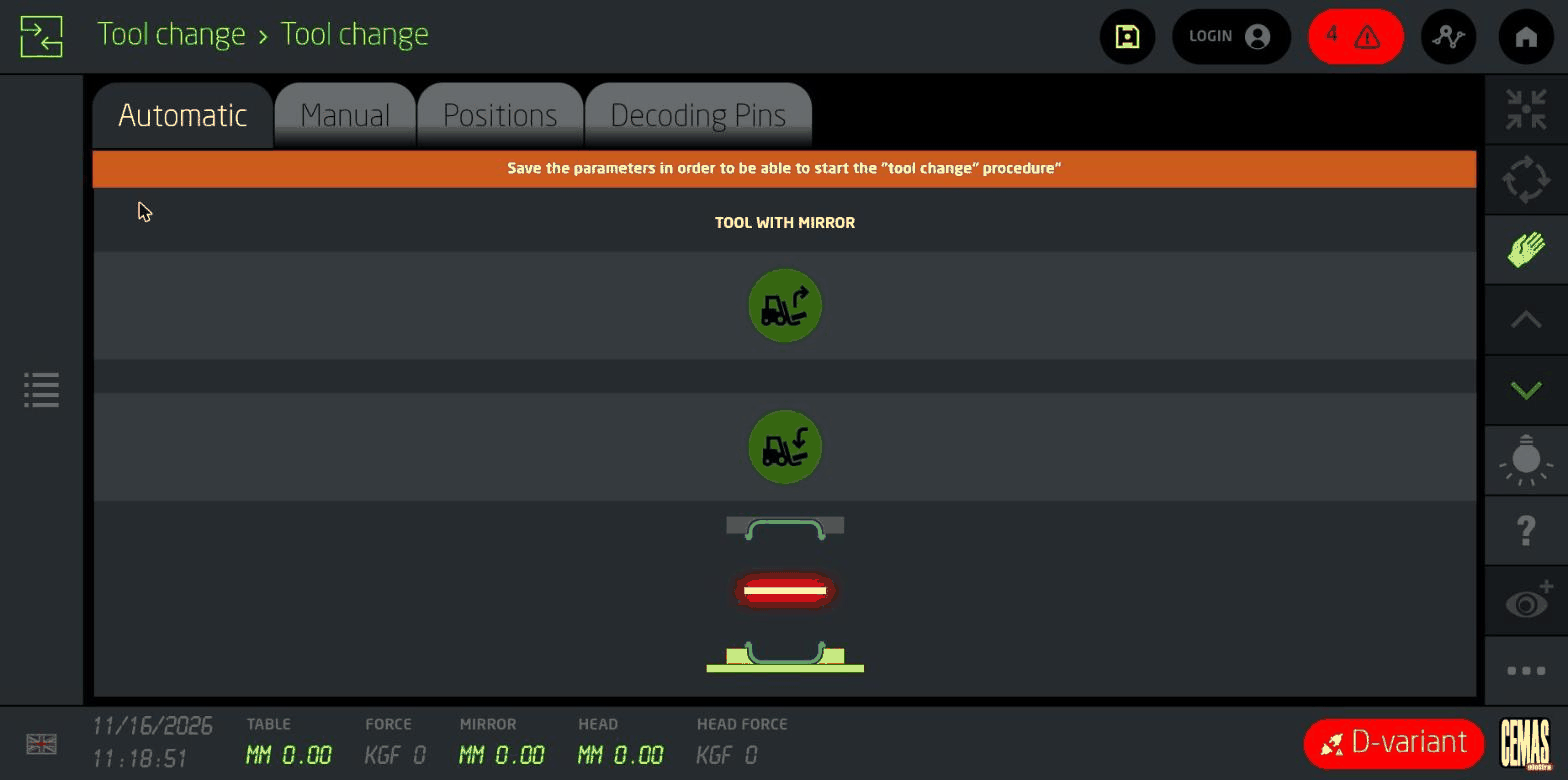
Wygląd: pomarańczowy pasek z białym tekstem umieszczony poniżej zakładek.


Położenie: menu Wymiana oprzyrządowania > Wymiana oprzyrządowania.
Automatyczny
Zakładka Automatyczne uruchamia kreatory ładowania i rozładowywania oprzyrządowań, podczas których maszyna wykonuje ruchy automatycznie, jednocześnie wyświetlając operatorowi prośby o wykonanie czynności ręcznych i potwierdzenie.
Zakładka jest podzielona na kolumny, po jednej dla każdego rodzaju zmiany oprzyrządowania obsługiwanej przez maszynę:
- Oprzyrządowanie: wyłącznie górna i dolna część oprzyrządowania (głowica i stół); opcja ta jest zawsze dostępna w maszynach bez lustra;
- Lustro: wyłącznie część oprzyrządowania zamontowana na lustrze;
- Oprzyrządowanie z lustrem: całe oprzyrządowanie.
Każda kolumna zawiera, od góry, przycisk załadunku, przycisk rozładunku oraz schemat odpowiednich części oprzyrządowania.
Dostępność: opcja maszyny: pojawia się, jeśli opcja Wyłącz automatyczną wymianę oprzyrządowania nie jest włączona (Ustawienia maszyny > Ustawienia ogólne > Opcje).
Wygląd: kolumny z tytułem zapisanym wielkimi literami, dwa okrągłe zielone przyciski z ikoną wózka widłowego oraz, poniżej, schematyczny rysunek opryrządowań.
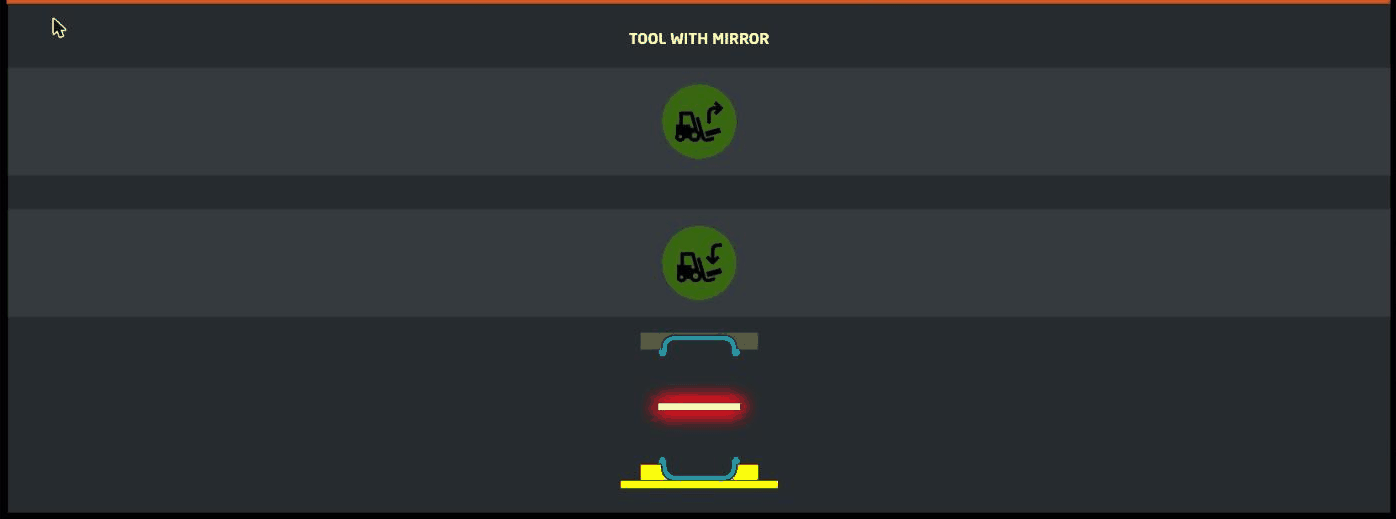
Lokalizacja: strona Wymiana oprzyrządowań > Wymiana oprzyrządowań, zakładka Automatyczna, pierwsza zakładka w lewym górnym rogu.
Automatyczne ładowanie oprzyrządowań
Przycisk ładowania uruchamia automatyczną procedurę ładowania wyposażenia: maszyna automatycznie wykonuje niezbędne ruchy i krok po kroku wyświetla operatorowi wskazówki dotyczące czynności ręcznych, które należy wykonać, oraz wymaganych potwierdzeń.
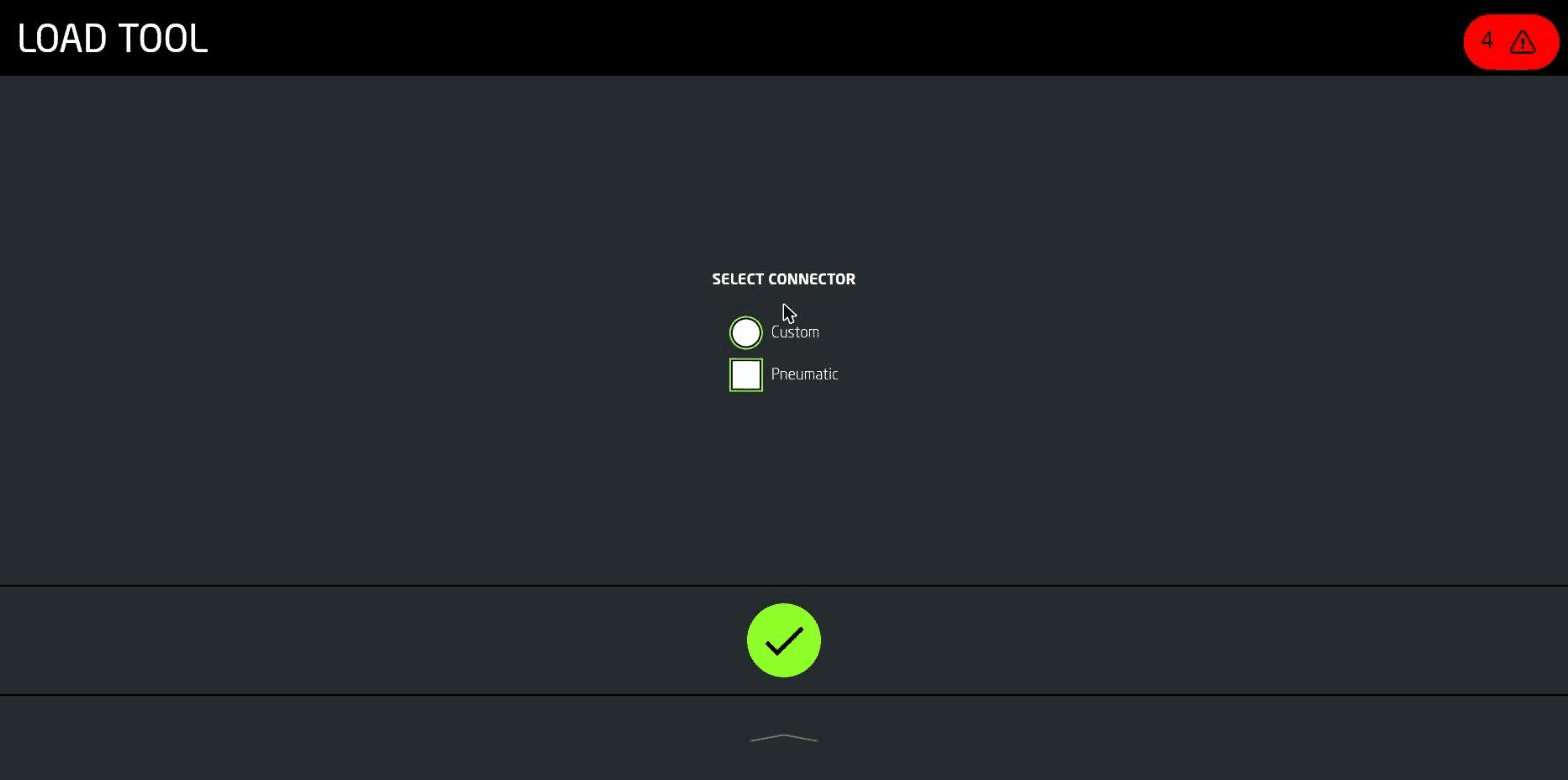
Zanim pojawią się poszczególne etapy, wyświetla się okno pop-up Ładowanie oprzyrządowań, w którym w sekcji Wybierz złącze należy wybrać złącze, do którego podłączone są oprzyrządowania; w przypadku maszyn z włączoną opcją Tylna wymiana oprzyrządowań należy również wybrać Tryb (Centralny, Przedni, Tylny). Potwierdź, zaznaczając pole wyboru; strzałka w dół zamyka okno pop-up bez uruchamiania procedury.
Procedura jest kontynuowana w oknie pop-up na całym ekranie, przedstawiającym sekwencję kroków; kroki te zależą od technologii i konfiguracji maszyny. Jeśli procedura zostanie przerwana poprzez zamknięcie okna pop-up, w miejscu przycisku pojawią się polecenia Zresetuj cykl i Wznów cykl.
Z przycisku można skorzystać wyłącznie, gdy:
- maszyna znajduje się w trybie wymiany oprzyrządowania i nie trwa żadna procedura załadunku ani rozładunku;
- parametry oprzyrządowania są zapisane;
- w maszynie nie ma załadowanych parametrów oprzyrządowania ani podłączonego oprzyrządowania (warunek ten jest ignorowany, gdy czujnik obecności oprzyrządowania na stole jest aktywny);
- głowica i lustro nie wykrywają żadnego oprzyrządowania;
- w maszynach typu IR i HP lustro znajduje się na minimalnej wysokości.
Zachowanie różni się w zależności od technologii maszyny: proszę zapoznać się z odpowiednimi wpisami.
Dostępność: opcja maszyny: pojawia się, jeśli opcja Wyłącz automatyczną wymianę oprzyrządowań nie jest aktywna (Ustawienia maszyny > Ustawienia ogólne > Opcje); kolumny zależą od typów wymiany, które zostały włączone; opcja ta jest konfigurowana przez CEMAS.
Wygląd: okrągły przycisk z czarną ikoną wózka widłowego i strzałką skierowaną w górę; kolor jasnozielony, gdy opcja jest dostępna, ciemnozielony, gdy jest niedostępna.
Położenie: strona Wymiana oprzyrządowania > Wymiana oprzyrządowania, zakładka Automatyczna, pierwszy przycisk w każdej kolumnie pod nagłówkiem.
Etapy automatycznego załadunku oprzyrządowań
Procedura automatycznego załadunku to sekwencja czynności, które kreator wyświetla po kolei. Ogólnie rzecz biorąc:
- Sprawdzenie, czy nie ma otwartych łączników, zacisków i elementów centrujących;
- Opuszczenie stołu do wysokości wózka i oczekiwanie na załadowanie oprzyrządowań przez operatora;
- Włożenie elementów centrujących, zacisków i łączników oraz wykrycie kodu oprzyrządowania, wraz z wczytaniem danych lub rozpoczęciem konfiguracji, jeśli oprzyrządowanie nie znajduje się w pamięci;
- Zamocowanie górnego oprzyrządowania podczas przesuwu stołu;
- Powrót do pozycji załadunkowej i usunięcie kolumn.
Dokładne etapy zależą od technologii maszyny: proszę zapoznać się z odpowiednimi wpisami.
Dostępność: opcja maszyny: pojawia się, jeśli opcja Wyłącz automatyczną wymianę oprzyrządowań nie jest aktywna (Ustawienia maszyny > Ustawienia ogólne > Opcje).
Pozycja: okno pop-up pełnoekranowe Kreator ładowania oprzyrządowań.
Automatyczne stanowiska załadunku oprzyrządowania – IR i HP
W przypadku maszyn wykorzystujących promieniowanie podczerwone (IR) oraz płyt grzewczych (HP) procedura polega najpierw na załadowaniu oprzyrządowań stołowych i głowicowych, a następnie lustra. Etapy dotyczące przenośnika rolkowego mają zastosowanie wyłącznie do maszyn wyposażonych w oprzyrządowanie z przenośnikiem rolkowym.
| Nr | Krok | Opis |
|---|---|---|
| 0 | Rozpoczęcie cyklu | Rozpoczęcie procedury ŁADOWANIA OPRZYRZĄDOWANIA. |
| 1 | Sprawdzenie złączy stołu i lustra | Sprawdzane są automatyczne złącza oprzyrządowania stołu i lustra. Jeśli nie ma żadnych złączy, należy ręcznie odłączyć wtyczkę. |
| 2 | Sprawdzenie zacisków stołu i lustra | Sprawdzane są automatyczne mechanizmy zaciskowe stołu i lustra. Jeśli nie ma żadnych mechanizmów, należy odkręcić dolne śruby mocujące. |
| 3 | Sprawdź urządzenia centrujące stołu | Należy sprawdzić automatyczne urządzenia centrujące stołu i lustro. Jeśli są to urządzenia ręczne, należy je ręcznie zdjąć. |
| 4 | Sprawdź złącza głowicy | Należy sprawdzić automatyczne złącza głowicy. Jeśli nie ma żadnych złączy, należy ręcznie odłączyć wtyczkę. |
| 5 | Sprawdzenie zacisków głowicy | Należy sprawdzić zaciski głowicy. Jeśli nie ma żadnych zacisków, należy odkręcić śruby mocujące z górnego mocowania. |
| 6 | Sprawdzenie centrowania głowicy | Należy sprawdzić automatyczne urządzenia centrujące głowicy. Jeśli są to urządzenia ręczne, należy je odłączyć ręcznie. |
| 7 | Stół w pozycji sprzężenia z wózkiem | Stół jest ustawiony na wysokości wózka, aby umożliwić wsunięcie wózka. |
| 8 | Przenośnik w pozycji roboczej | Przenośnik przesuwa się do pozycji roboczej, aby umożliwić załadunek opryrządowań. Wózek musi być prawidłowo ustawiony. |
| 9 | Oczekiwanie na załadowanie oprzyrządowania | Należy załadować oprzyrządowanie, prawidłowo ułożone na stole spawarki, oraz sprawdzić, czy jest idealnie wycentrowane. Po zakończeniu należy oczyścić obszar roboczy. |
| 10 | Przenośnik w pozycji spoczynkowej | Przenośnik przemieszcza się do pozycji spoczynkowej w celu zakończenia załadunku oprzyrządowania. |
| 11 | Wkładanie elementów centrujących stołu | Należy włożyć automatyczne dolne elementy centrujące oprzyrządowania. Jeśli są to elementy ręczne, należy je ustawić ręcznie. |
| 12 | Zamykanie zacisków stołu | Należy zamknąć dolne zaciski oprzyrządowań. Jeśli nie są zamontowane, należy je włożyć ręcznie. |
| 13 | Wkładanie łączników | Należy włożyć automatyczne łączniki oprzyrządowań. Jeśli nie ma żadnych złączy, należy podłączyć wtyczkę ręcznie. Należy podłączyć wszelkie opcjonalne złącza, jeśli są obecne |
| 14 | Wykrywanie kodu oprzyrządowania stołu | Rozpoczęcie procesu wykrywania kodu narzędzi załadowanych na stół. |
| 15 | Oczekiwanie na rozpoznanie narzędzia | Rozpoznawanie narzędzia. Jeśli narzędzie nie znajduje się w bazie danych maszyny, rozpoczyna się procedura konfiguracji. Jeśli oprzyrządowanie już tam figuruje, dane zostaną załadowane. |
| 16 | Ustawianie położenia siłowników | Siłowniki znajdujące się na oprzyrządowaniu zostają ustawione w odpowiednim położeniu. |
| 17 | Sprawdzanie złączy opcjonalnych | Sprawdzane jest, czy złącza opcjonalne są prawidłowo podłączone. Możliwość wykorzystania tych złączy można ustawić w konfiguracji oprzyrządowania. |
| 18 | Stół w pozycji mocowania oprzyrządowania | Stół przemieszcza się do pozycji mocowania oprzyrządowania. |
| 19 | Stół w pozycji mocowania oprzyrządowania | Stół przemieszcza się do pozycji mocowania oprzyrządowania. |
| 20 | Głowica w pozycji mocowania oprzyrządowania | Głowica przemieszcza się do pozycji mocowania oprzyrządowania. |
| 21 | Głowica w pozycji mocowania oprzyrządowania | Głowica przemieszcza się do pozycji mocowania oprzyrządowania. |
| 22 | Stół w pozycji dociskowej | Stół wywiera siłę w celu zapewnienia styku. |
| 23 | Śruby mocujące i podłączenie próżni | Proszę dokręcić WSZYSTKIE śruby mocujące na górnej płycie mocującej spawarki za pomocą klucza dynamometrycznego. Śruby należy dokręcić momentem 90 Nm. Śruby nie mogą wnikać w płytę głębiej niż 20 mm. Podłączyć górne przyłącza próżniowe do urządzenia. Zdjąć blokady kolumny, jeśli są obecne. |
| 24 | Montaż elementów centrujących głowicy | Zamontować automatyczne elementy centrujące głowicy dla górnego oprzyrządowania. Jeśli są to elementy ręczne, ustawić je ręcznie. |
| 25 | Zamykanie zacisków głowicy | Zamknij górne zaciski oprzyrządowania. Jeśli nie ma takich zacisków, dokręć śruby mocujące na górnym uchwycie. |
| 26 | Podłączanie złączy głowicy | Podłącz automatyczne złącza górnego oprzyrządowania. Jeśli nie ma automatycznych złączy, podłącz wtyczkę ręcznie. Podłącz wszelkie opcjonalne złącza, jeśli są dostępne |
| 27 | Wykrywanie kodu oprzyrządowania głowicy | Rozpocznij wykrywanie kodu oprzyrządowania załadowanego do głowicy. |
| 28 | Kontrola drzwi | Sprawdzane jest, czy drzwi są zamknięte. |
| 29 | Głowica w pozycji załadunku lustra | Głowica przemieszcza się do pozycji załadunku lustra, aby umożliwić załadowanie lustra. |
| 30 | Stół w pozycji załadunku lustra | Stół przemieszcza się do pozycji załadunku lustra, aby umożliwić załadunek lustra. |
| 31 | Lustro w pozycji roboczej | Interfejs lustra przemieszcza się poziomo do pozycji roboczej, aby umożliwić załadunek lustra. |
| 32 | Stół w pozycji przechowywania lustra | Stół przemieszcza się do pozycji przechowywania lustra. |
| 33 | Podłączenie strefy grzewczej | Proszę ręcznie podłączyć wtyczki strefy grzewczej, jeśli oprzyrządowanie zostało wcześniej skonfigurowane; w przeciwnym razie proszę kontynuować zgodnie z procedurą z przewodnikiem. |
| 34 | Kontrola drzwi | Drzwi są sprawdzane pod kątem prawidłowego zamknięcia. |
| 35 | Zamykanie zacisków lustra | Zaciski lustra zostają zamknięte. Jeśli nie są zamontowane, należy dokręcić śruby mocujące. |
| 36 | Wkładanie złączy lustra | Wkładane są automatyczne złącza oprzyrządowania lustrzanego. Jeśli nie ma żadnych złączy, należy podłączyć wtyczkę ręcznie. Należy podłączyć wszelkie opcjonalne złącza, jeśli są dostępne. |
| 37 | Lustro w pozycji spoczynkowej | Lustro przesuwa się do pozycji spoczynkowej. |
| 38 | Maszyna w pozycji załadunkowej | Maszyna przesuwa się do pozycji załadunkowej. |
| 39 | Koniec cyklu | Koniec procedury ŁADOWANIA SPRZĘTU. |
Numer bieżącego etapu pojawia się w tytule kreatora, obok nazwy procedury.
Wyładunek wyposażenia automatyczny
Procedura WYŁADUNEK WYPOSAŻENIA AUTOMATYCZNY jest uruchamiana przez operatora i pozwala na wyładowanie wyposażenia z maszyny w sposób całkowicie niezależny i bezpieczny. Operator musi wykonać kroki opisane w procedurze, która pojawi się na ekranie Panelu Operatorskiego, wykonując niezbędne wymagane czynności w trybie ręcznym lub weryfikując żądania procedury automatycznej.
| WYŁADUNEK WYPOSAŻENIA |
|---|
 |
Etapy procesu automatycznego wyładowywania oprzyrządowań
Procedura automatycznego rozładunku to sekwencja czynności, które kreator wyświetla po kolei. Ogólnie rzecz biorąc:
- Wyjęcie elementów z uchwytu oraz sprawdzenie centrowania, zacisków i łączników;
- Włożenie kolumn i przyłożenie siły do stołu w celu demontażu górnego oprzyrządowania;
- Odkręć śruby i sprawdź, czy uchwyt jest odłączony;
- Opuść stół do wysokości wózka i zapisz parametry oprzyrządowania, jeśli zostały zmodyfikowane;
- Odłącz łączniki, zaciski i elementy centrujące, a następnie poczekaj na wyjęcie oprzyrządowań.
Dokładne kroki zależą od technologii maszyny: proszę zapoznać się z odpowiednimi wpisami.
Dostępność: opcja maszyny: pojawia się, jeśli opcja Wyłącz automatyczną wymianę oprzyrządowań nie jest aktywna (Ustawienia maszyny > Ustawienia ogólne > Opcje).
Pozycja: okno pop-up na całym ekranie Kreator wyładowywania oprzyrządowań.
Etapy procesu automatycznego rozładunku oprzyrządowania – IR i HP
W przypadku maszyn wykorzystujących promieniowanie podczerwone (IR) oraz płyt grzewczych (HP) procedura polega najpierw na wyładowaniu lustra, a następnie głowicy i oprzyrządowań stołowych.
| Nr | Krok | Opis |
|---|---|---|
| 0 | Rozpoczęcie cyklu | Rozpoczęcie procedury ROZŁADOWYWANIA URZĄDZENIA. |
| 1 | Usunięcie elementów | Należy sprawdzić, czy w uchwycie nie ma żadnych spawanych elementów ani oprzyrządowań. |
| 2 | Sprawdzenie centrowania stołu | Proszę sprawdzić automatyczne centrowanie oprzyrządowania dla stołu i lustra. Jeśli są to elementy ręczne, proszę je zdjąć ręcznie. |
| 3 | Sprawdzenie zacisków stołu i lustra | Proszę sprawdzić zaciski oprzyrządowania dla stołu i lustra. Jeśli ich nie ma, proszę odkręcić śruby mocujące z dolnego uchwytu. |
| 4 | Sprawdzenie złączy stołu i lustra | Należy sprawdzić automatyczne oprzyrządowania stołu i lustra. Jeśli nie ma żadnych oprzyrządowań, należy ręcznie odłączyć wtyczkę. Należy odłączyć wszelkie opcjonalne oprzyrządowania, jeśli występują. |
| 5 | Sprawdzenie centrowania głowicy | Należy sprawdzić automatyczne centrowanie głowicy. Jeśli centrowanie odbywa się ręcznie, należy je usunąć ręcznie. |
| 6 | Sprawdzenie zacisków głowicy | Sprawdzono zaciski głowicy. Jeśli ich nie ma, należy odkręcić śruby z dolnego uchwytu. |
| 7 | Sprawdzenie złączy głowicy | Należy sprawdzić automatyczne złącza na oprzyrządowaniu. Jeśli ich nie ma, należy ręcznie odłączyć wtyczkę. Należy odłączyć wszelkie opcjonalne złącza, jeśli występują. |
| 8 | Ustawienie siłowników | Należy ustawić siłowniki na oprzyrządowaniu. |
| 9 | Głowica w pozycji spoczynkowej | Głowica przemieszcza się do pozycji spoczynkowej na wysokości 0. |
| 10 | Stół w pozycji spoczynkowej | Stół przemieszcza się do pozycji spoczynkowej na wysokości 0. |
| 11 | Lustro w pozycji roboczej | Lustro przemieszcza się do pozycji roboczej w celu umożliwienia rozładunku. |
| 12 | Odłączenie złączy lustra | Należy odłączyć automatyczne złącza lustra. Jeśli nie ma automatycznych złączy, należy ręcznie odłączyć wtyczkę. Należy również odłączyć wszelkie opcjonalne złącza oraz złącza pneumatyczne, jeśli występują na oprzyrządowaniu. |
| 13 | Otwarcie zacisków lustra | Otwierane są zaciski mocujące lustro do oprzyrządowania. |
| 14 | Odłączenie stref grzewczych | Należy ręcznie odłączyć wtyczki zasilające strefy grzewcze. |
| 15 | Kontrola drzwi | Sprawdzane jest, czy drzwi są zamknięte. |
| 16 | Stół w pozycji przechowywania lustra | Stół przemieszcza się do pozycji przechowywania lustra. |
| 17 | Stół w pozycji wprowadzania lustra | Stół przemieszcza się do pozycji wprowadzania lustra w celu podniesienia lustra. |
| 18 | Lustro w pozycji spoczynkowej | Interfejs lustra przemieszcza się do pozycji spoczynkowej. |
| 19 | Głowica w pozycji mocowania oprzyrządowania | Głowica przemieszcza się do pozycji mocowania oprzyrządowania. |
| 20 | Głowica w pozycji mocowania oprzyrządowania | Głowica przemieszcza się do pozycji mocowania oprzyrządowania. |
| 21 | Stół w pozycji mocowania oprzyrządowania | Stół przemieszcza się do pozycji mocowania oprzyrządowania. Po zakończeniu tej operacji maszyna przejdzie do kolejnej fazy, w której utrzymywana będzie siła zapewniająca kontakt. |
| 22 | Stół w pozycji docisku | Stół wywiera siłę w celu zapewnienia kontaktu. |
| 23 | Odkręcanie śrub | Należy odkręcić WSZYSTKIE śruby na górnej płycie mocującej z urządzenia spawalniczego. Odłącz górne przewody próżniowe od maszyny. Wsuń bloki kolumnowe, jeśli są obecne. |
| 24 | Kontrola drzwi | Sprawdź, czy drzwi są zamknięte. |
| 25 | Odłączanie złączy głowicy | Odłącz automatyczne złącza górnego oprzyrządowania. Jeśli nie ma automatycznego złącza, odłącz wtyczkę ręcznie. Odłącz wszelkie opcjonalne złącza, jeśli występują |
| 26 | Otwarcie zacisków głowicy | Otwórz zaciski górnego oprzyrządowania. Jeśli nie ma żadnych zacisków, odkręć śruby mocujące górnego uchwytu. |
| 27 | Wyłączenie centrowania głowicy | Wyłącz automatyczne centrowanie górnego oprzyrządowania. Jeśli centrowanie jest ręczne, usuń je ręcznie. |
| 28 | Sprawdzenie, czy górne oprzyrządowania zostały odłączone | Należy sprawdzić, czy górne oprzyrządowania zostały odłączone |
| 29 | Głowica w pozycji spoczynkowej | Głowica przemieszcza się do pozycji spoczynkowej na wysokości 0. |
| 30 | Stół w pozycji sprzężenia z wózkiem | Stół przesuwa się na wysokość wózka, aby umożliwić wsunięcie wózka. |
| 31 | Zapisanie parametrów oprzyrządowania | Proszę zapisać parametry oprzyrządowania, jeśli wprowadzono jakiekolwiek zmiany. Są one sygnalizowane migającą żółtą ikoną. |
| 32 | Odłączanie złączy stołu | Należy odłączyć złącza automatycznych oprzyrządowań dolnych. Jeśli nie ma żadnych złączy, należy odłączyć wtyczkę ręcznie. Należy również odłączyć wszelkie opcjonalne złącza, jeśli występują na oprzyrządowaniu. |
| 33 | Sprawdzenie opcjonalnych złączy | Należy sprawdzić, czy opcjonalne złącza są odłączone. |
| 34 | Zwolnienie zacisków stołu | Należy zwolnić automatyczne zaciski oprzyrządowań dolnych. Jeśli nie ma żadnych zacisków, należy je usunąć ręcznie. Należy zabezpieczyć wózek oprzyrządowieniowy. |
| 35 | Odłączenie elementów centrujących stołu | Należy odłączyć automatyczne elementy centrujące oprzyrządowania dolne. Jeśli są to elementy ręczne, należy je usunąć ręcznie. |
| 36 | Przenośnik w pozycji roboczej | Przenośnik przesuwa się do pozycji roboczej, aby umożliwić załadunek oprzyrządowania. Wózek musi być prawidłowo ustawiony. |
| 37 | Oczekiwanie na wyjęcie oprzyrządowania | Proszę wyładować oprzyrządowanie na stół spawarki. Po zakończeniu proszę oczyścić obszar. |
| 38 | Przenośnik w pozycji spoczynkowej | Przenośnik przemieszcza się do pozycji spoczynkowej w celu zakończenia załadunku opryrządowań. |
| 39 | Koniec cyklu | Koniec procedury ROZŁADOWYWANIA OPRZYRZĄDOWAŃ. |
Numer bieżącego etapu pojawia się w tytule kreatora, obok nazwy procedury.
Załadunek oprzyrządowań
Po naciśnięciu przycisku automatycznego ładowania, przed rozpoczęciem procedury, pojawia się okno pop-up Ładowanie oprzyrządowań: pokazuje ono sposób podłączenia oprzyrządowań, które mają zostać załadowane.
Zawiera ono:
- zakładkę Wybierz złącze, przedstawiającą wtyczkę oprzyrządowania;
- zakładkę Tryb, przedstawiającą stronę, z której ładowane są oprzyrządowania, dostępną wyłącznie w przypadku stosowania tylnej wymiany oprzyrządowań;
- u dołu przycisk z zaznaczeniem, który potwierdza wybór i uruchamia kreatora.
W przypadku tylnej wymiany oprzyrządowań to samo okno pop-up pojawia się również przed rozładowaniem, pod tytułem Rozładowywanie oprzyrządowań i zawiera wyłącznie zakładkę Tryb. Strzałka u góry zamyka okno pop-up bez uruchamiania procedury.
Dostępność: nie pojawia się w maszynach z płytą grzewczą (HP). Opcja maszyny: pojawia się, jeśli opcja Wyłącz automatyczną wymianę oprzyrządowań nie jest włączona (Ustawienia maszyny > Ustawienia ogólne > Opcje dodatkowe); zakładka Tryb pojawia się, jeśli włączona jest opcja Tylna wymiana oprzyrządowań (na tej samej stronie).
Wygląd: okno pop-up pełnoekranowe z tytułem u góry, jedną lub dwiema czarnymi kartami umieszczonymi obok siebie z tytułami zapisanymi wielkimi literami oraz, u dołu, paskiem z okrągłym zielonym przyciskiem z symbolem zaznaczenia.
Położenie: okno pop-up otwierane za pomocą przycisku ładowania (lub rozładowywania) na stronie Wymiana oprzyrządowań > Wymiana oprzyrządowań, w zakładce Automatyczne.
Proszę wybrać złącze
Zakładka Wybierz złącze wskazuje, do którego gniazda na stole podłączone są oprzyrządowania, które mają zostać załadowane, dzięki czemu maszyna wie, skąd odczytywać kod i sygnały oprzyrządowań. Proszę wybrać jedno z aktywnych gniazd na maszynie; pole Złącze pneumatyczne wskazuje, że oprzyrządowania korzystają również ze złącza pneumatycznego.
Są to te same opcje, co na karcie Typ gniazda stołu w sekcji Ustawienia sprzętu > Konfiguracja: proszę zapoznać się z odpowiednim wpisem.
Dostępność: wyłącznie podczas ładowania. Wymienione gniazda to te, które są aktywne na maszynie – opcja ta jest konfigurowana przez CEMAS.
Wygląd: czarna zakładka z tytułem WYBIERZ ZŁĄCZE, lista okrągłych przycisków wyboru oraz pole wyboru.
Położenie: okno pop-up Ładowanie oprzyrządowań, zakładka po lewej stronie.
Metody
Zakładka Tryb umożliwia wybranie strony maszyny, po której ma zostać przeprowadzona wymiana oprzyrządowania:
- Środek: z pozycji środkowej, tak jak w przypadku standardowej wymiany;
- Przód: od przodu;
- Tył: od tyłu.
Wybór ten dotyczy uruchamianej procedury i ma pierwszeństwo przed typem zmiany oprzyrządowania dla kolumny, z której rozpoczęto proces.
Dostępność: opcja maszyny: pojawia się, jeśli włączono opcję Zmiana oprzyrządowania z tyłu (Ustawienia maszyny > Ustawienia ogólne > Opcje dodatkowe).
Wygląd: czarna karta z tytułem MODE oraz trzema okrągłymi przyciskami wyboru, umieszczonymi jeden pod drugim.
Pozycja: okno pop-up Ładowanie oprzyrządowania lub Rozładowywanie oprzyrządowania, karta po prawej stronie (na ekranie rozładowywania jest to jedyna karta).
Potwierdź i rozpocznij
Przycisk z zaznaczeniem potwierdza wybór dokonany w oknie pop-up i otwiera kreator automatycznego ładowania lub wyładowywania.
Wygląd: okrągły zielony przycisk z czarnym znacznikiem, umieszczony pośrodku czarnego paska.
Położenie: okno pop-up „Załaduj oprzyrządowania” lub „Rozładuj oprzyrządowania”, dolny pasek.
Kreator ładowania i rozładowywania oprzyrządowania
Kreator prowadzi użytkownika przez automatyczny proces załadunku lub rozładunku oprzyrządowań: wyświetla po jednym kroku na raz, pokazując tytuł i opis czynności, którą wykonuje maszyna lub którą musi wykonać operator, a po zakończeniu danego kroku przechodzi do następnego.
Od góry:
- tytuł Kreator ładowania oprzyrządowań lub Kreator wyładowywania oprzyrządowań wraz z numerem bieżącego kroku w stosunku do całkowitej liczby; po prawej stronie przycisk alarmów oraz przycisk Zamknij;
- pośrodku: tytuł i opis etapu, z przyciskiem Wstecz po lewej stronie oraz, po prawej, przyciskami Potwierdź operację i Dalej;
- poniżej, w etapach polegających na przemieszczaniu osi: oś przemieszczana wraz z jej aktualną pozycją, siłą i pozycją docelową oraz suwakiem prędkości;
- na dole: zielony pasek postępu.
Jeśli podczas procedury zostanie odłączone oprzyrządowanie, pojawi się pasek Oprzyrządowanie zostało odłączone. Proszę podłączyć ponownie, aby kontynuować.
Kroki zależą od technologii maszyny: proszę zapoznać się z odpowiednimi wpisami.
Dostępność: opcja maszyny: pojawia się, jeśli opcja Wyłącz automatyczną wymianę oprzyrządowań nie jest włączona (Ustawienia maszyny > Ustawienia ogólne > Opcje dodatkowe).
Wygląd: szare okno pop-up pełnoekranowe; żółta różdżka w lewym górnym rogu oraz tytuł w kolorze żółtym.
Położenie: pełnoekranowe okno pop-up dla Kreatora załadunku oprzyrządowań lub Kreatora rozładunku oprzyrządowań, otwierane za pomocą przycisków załadunku i rozładunku na stronie Zmiana oprzyrządowania > Zmiana oprzyrządowania, w zakładce Automatyczne.
Zamknij
Przycisk Zamknij wstrzymuje automatyczną procedurę i zamyka kreatora, powracając do zakładki Automatyczne. Procedura pozostaje wstrzymana na etapie, na którym się znajdowała: zamiast przycisku ładowania lub rozładowywania pojawia się opcja Zresetuj cykl (w celu anulowania) oraz Wznów cykl (w celu ponownego otwarcia kreatora i kontynuowania).
Wygląd: mały, okrągły, czerwony przycisk z białym znakiem X.
Położenie: pełnoekranowe okno pop-up Kreator ładowania oprzyrządowań lub Kreator wyładowywania oprzyrządowań, w prawym górnym rogu, obok przycisku alarmów.
Powrót
Przycisk Wstecz nakazuje sterownikowi PLC powrót do poprzedniego etapu procedury, na przykład w celu powtórzenia operacji, która zakończyła się niepowodzeniem (podczas rozładunku, gdy nie udało się odłączyć górnych oprzyrządowań). Pojawia się on wyłącznie w etapach, w których sterownik PLC umożliwia powrót.
Wygląd: okrągły zielony przycisk z czarną strzałką skierowaną w lewo.
Położenie: w oknie pop-up Kreatora załadunku oprzyrządowań lub Kreatora rozładunku oprzyrządowań wyświetlanym na całym ekranie, po lewej stronie tytułu etapu.
Dalej
Przycisk Dalej pozwala przejść do kolejnego etapu procedury. Można z niego skorzystać dopiero wtedy, gdy PLC zasygnalizuje spełnienie warunków dla danego etapu, na przykład gdy oś osiągnie ustawioną pozycję lub gdy zostanie potwierdzone sterowanie ręczne. Na ostatnim etapie przycisk wyświetla znacznik wyboru i zamyka kreatora po zakończeniu procedury.
Wygląd: okrągły przycisk z czarną strzałką skierowaną w prawo (znak zaznaczenia w ostatnim kroku); kolor jasnozielony, gdy jest aktywny, ciemnozielony, gdy jest nieaktywny.
Położenie: pełnoekranowe okno pop-up Kreator załadunku oprzyrządowania lub Kreator rozładunku oprzyrządowania, po prawej stronie tytułu kroku, ostatni przycisk.
Potwierdź transakcję
Przycisk z zaznaczeniem potwierdza sterownikowi PLC, że czynność ręczna wymagana w danym kroku została wykonana, na przykład dokręcenie śrub, podłączenie przewodu lub demontaż kolumn. Po potwierdzeniu przycisk zmienia kolor na ciemnozielony, a sterownik PLC udostępnia opcję Dalej.
Pojawia się wyłącznie w krokach wymagających ręcznej czynności ze strony operatora.
Wygląd: okrągły przycisk z czarnym znacznikiem; przed potwierdzeniem ma kolor jasnozielony, a po potwierdzeniu – ciemnozielony.
Położenie: okno pop-up Kreatora ładowania oprzyrządowań lub Kreatora wyładowywania oprzyrządowań, po prawej stronie tytułu etapu, po lewej stronie przycisku Dalej.
Oś ruchoma
W krokach polegających na przemieszczeniu osi kreator wyświetla nazwę osi (na przykład TABLE lub lustro) oraz, w zależności od kroku:
- aktualną pozycję w milimetrach (mm) oraz siłę w kgf, wyrażone zielonymi cyframi;
- pozycję docelową, wyrażoną białymi cyframi, lub pole Pozycja dowolna, w którym należy ją wprowadzić;
- komunikat Naciśnij przycisk START, aby wykonać ruchy. Przytrzymaj przycisk podczas ruchu., gdy ruch jest sterowany za pomocą fizycznego przycisku START: oś porusza się tylko wtedy, gdy przycisk jest przytrzymany.
Wygląd: nazwa osi białymi wielkimi literami, wartości dużymi zielonymi lub białymi cyframi, biała ikona przycisku obok komunikatu.
Pozycja: okno pop-up Kreator ładowania oprzyrządowania lub Kreator wyładowywania oprzyrządowania, wyśrodkowane poniżej tytułu etapu.
Kategoria otwarta
Pole to określa położenie, w milimetrach (mm), do którego oś ma zostać przesunięta podczas bieżącego kroku, gdy PLC wyświetli operatorowi monit o jego wybranie – na przykład wysokość oprzyrządowania podaną na tabliczce znamionowej. Wartość ta może być ujemna tylko wtedy, gdy pozwala na to dany krok.
Wygląd: białe pole zawierające wartość, po której następuje oznaczenie mm.
Pozycja: wyświetlane na całym ekranie okno pop-up Kreatora ładowania oprzyrządowania lub Kreatora wyładowywania oprzyrządowania, wyśrodkowane, obok aktualnej pozycji osi.
Prędkość
Suwak służy do regulacji prędkości kontrolowanych ruchów w trakcie danego etapu, wyrażonej w procentach; jest to ta sama prędkość, co w przypadku ruchów ręcznych maszyny. Pojawia się on wyłącznie w etapach, w których wymaga tego sterownik PLC.
Wygląd: poziomy pasek z suwakiem i wartością procentową.
Położenie: pełnoekranowe okno pop-up Kreator załadunku oprzyrządowań lub Kreator rozładunku oprzyrządowań, w lewym dolnym rogu nad paskiem postępu.
Odłączono złącze oprzyrządowania
Pasek „Odłączono złącze oprzyrządowania. Proszę podłączyć ponownie, aby kontynuować.” pojawia się, gdy w trakcie procedury maszyna sygnalizuje, że złącze oprzyrządowania się poluzowało. Proszę ponownie podłączyć wtyczkę oprzyrządowania, aby kontynuować.
Wygląd: pomarańczowy pasek z białym tekstem.
Położenie: pełnoekranowe okno pop-up Kreator ładowania oprzyrządowania lub Kreator wyładowywania oprzyrządowania, u dołu ekranu, nad paskiem postępu.
Elementy sterujące kreatora wymiany oprzyrządowań
Polecenia kreatora automatycznego załadunku i rozładunku oprzyrządowań:
| Ikona | Czynność |
|---|---|
| Zamknij: wstrzymuje procedurę i zamyka kreator. | |
| Wstecz: powrót do poprzedniego kroku, o ile zezwala na to sterownik PLC. | |
| Potwierdź operację: potwierdza wykonanie wymaganej operacji ręcznej. | |
| Dalej: przechodzi do następnego kroku; w ostatnim kroku zmienia się w znacznik wyboru, który zamyka kreatora. |
Dostępność: opcja maszyny: pojawia się, jeśli opcja Wyłącz automatyczną wymianę oprzyrządowań nie jest włączona (Ustawienia maszyny > Ustawienia ogólne > Opcje dodatkowe).
Pozycja: wyświetlane na pełnym ekranie okno pop-up Kreator załadunku oprzyrządowań lub Kreator rozładunku oprzyrządowań.
Przerwano wymianę oprzyrządowania
Gdy procedura automatycznego ładowania lub rozładowywania zostanie przerwana poprzez zamknięcie okna pop-up, procedura pozostaje wstrzymana, a w miejscu przycisku ładowania lub rozładowywania pojawiają się dwa polecenia:
| Ikona | Czynność |
|---|---|
 |
Zresetuj cykl: anuluje przerwany proces. |
 |
Wznów cykl: ponownie otwiera okno pop-up i wznawia proces od etapu, na którym został przerwany. |
Wygląd: po lewej stronie szara ikona wózka widłowego w miejscu przycisku, a obok niej dwa okrągłe zielone przyciski.
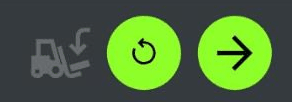
Położenie: strona Wymiana oprzyrządowania > Wymiana oprzyrządowania, zakładka Automatyczna, w wierszu dotyczącym przerwanej operacji załadunku lub rozładunku.
Cykl resetowania
Przycisk Resetuj cykl anuluje automatyczną procedurę załadunku lub rozładunku, która została wstrzymana po zamknięciu okna pop-up. Po zresetowaniu przycisk załadunku lub rozładunku pojawia się ponownie, a procedurę można wznowić od początku. Resetowanie nie powoduje żadnego przemieszczenia: osie i siłowniki pozostają w pozycji, w której pozostawiła je procedura.
Dostępność: opcja maszyny: pojawia się, jeśli opcja Wyłącz automatyczną wymianę oprzyrządowań nie jest aktywna (Ustawienia maszyny > Ustawienia ogólne > Opcje dodatkowe); kolumny zależą od typów włączonej wymiany oprzyrządowań, co jest opcją konfigurowaną przez CEMAS.
Wygląd: okrągły zielony przycisk z czarną okrągłą strzałką.
Położenie: strona Wymiana oprzyrządowań > Wymiana oprzyrządowań, zakładka Automatyczna, po prawej stronie szarej ikony wózka widłowego, w wierszu dotyczącym przerwanej procedury.
Wznowienie cyklu miesiączkowego
Przycisk Wznów cykl wznawia automatyczną procedurę załadunku lub rozładunku, która została wstrzymana po zamknięciu okna pop-up: okno pop-up otwiera się ponownie, a procedura jest kontynuowana od etapu, na którym została przerwana.
Dostępność: opcja maszyny: pojawia się, jeśli opcja Wyłącz automatyczną wymianę oprzyrządowań nie jest włączona (Ustawienia maszyny > Ustawienia ogólne > Opcje dodatkowe); kolumny zależą od typów włączonej wymiany oprzyrządowań, co jest opcją konfigurowaną przez CEMAS.
Wygląd: okrągły zielony przycisk z czarną strzałką skierowaną w prawo.
Położenie: strona Wymiana oprzyrządowań > Wymiana oprzyrządowań, zakładka Automatyczna, po prawej stronie przycisku Resetuj cykl, w wierszu dotyczącym przerwanej procedury.
Instrukcja obsługi
Zakładka Ręczne umożliwia przeprowadzanie zmian opryrządowań krok po kroku poprzez ręczne sterowanie osiami i elementami sterowniczymi oraz przesyłanie danych opryrządowań do PLC.
W górnej części znajdują się dwa polecenia:
| Ikona | Czynność |
|---|---|
 |
Załaduj oprzyrządowanie: przesyła do sterownika PLC dane dotyczące narzędzi zamontowanych i podłączonych do maszyny. |
 |
Usuń oprzyrządowania: usuwa dane oprzyrządowań ze sterownika PLC po ich odłączeniu i demontażu. Wymaga potwierdzenia; jeśli istnieją jakiekolwiek niezapisane zmiany parametrów, wyświetla ostrzeżenie, że zostaną one utracone. |
Poniżej pionowe zakładki grupują polecenia ręczne: Osie, Bramy, Zaciski, Centryfikacja, Czujniki zbliżeniowe oraz, o ile są obecne w maszynie, Osłony i Przenośnik oprzyrządowań. Każda zakładka pojawia się tylko wtedy, gdy maszyna jest wyposażona w odpowiednie urządzenia.
Oba polecenia można stosować wyłącznie wtedy, gdy nie są realizowane żadne cykle, a maszyna nie znajduje się w trybie cyklu automatycznego. Ponadto:
- Załadunek oprzyrządowania: nie załadowano żadnych parametrów oprzyrządowania, nie ma oczekującego wyboru oprzyrządowania, a oprzyrządowanie jest podłączone, tj. odczytano kod ze złącza;
- Wyjmowanie oprzyrządowania: parametry oprzyrządowania zostały załadowane, a oprzyrządowanie jest już odłączone.
Wygląd: u góry znajdują się etykiety ZAŁADOWANIE OPRZYRZĄDOWANIA i WYJMOWANIE OPRZYRZĄDOWANIA, każda z małym okrągłym zielonym przyciskiem; po lewej stronie znajduje się kolumna pionowych zakładek.
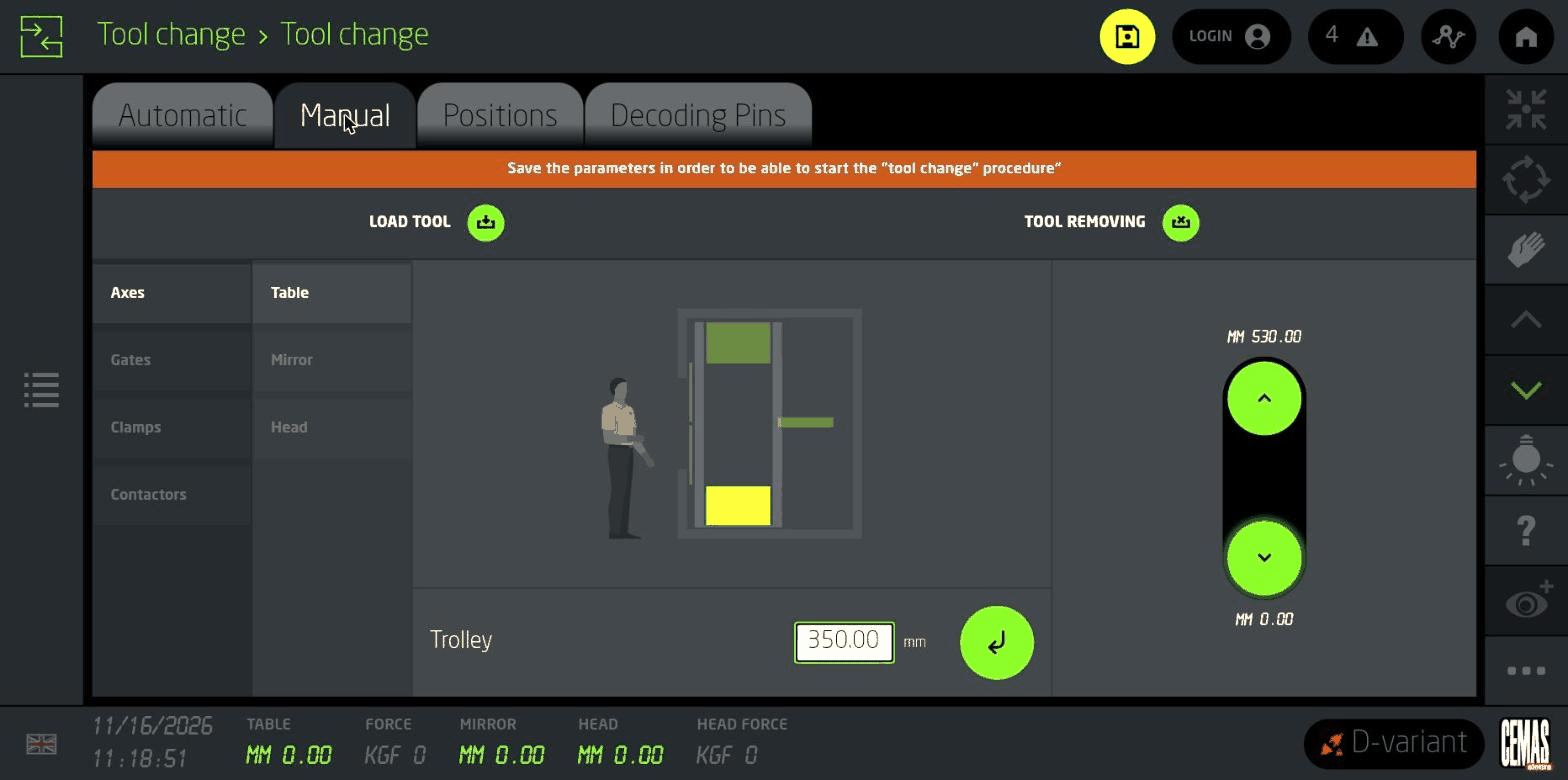

Położenie: strona Wymiana oprzyrządowania > Wymiana oprzyrządowania, zakładka Ręczne, druga zakładka od góry.
Osie
W zakładce Osie w drugiej kolumnie tabel wymieniono ręczne elementy sterujące osiami używane podczas wymiany oprzyrządowania:
- Stół: we wszystkich maszynach;
- Lustro lub Lustra: w maszynach wyposażonych w lustro grzewcze na podczerwień;
- Obrót lustra: w maszynach IR i HP z włączoną funkcją obrotu lustra;
- Stół przesuwny: w maszynach wyposażonych w stół przesuwny;
- Głowica: na maszynach IR i HP.
Każda zakładka zawiera schemat maszyny, na którym ruchoma część jest zaznaczona na żółto, oraz przyciski sterujące ruchem.
Wygląd: kolumna zakładek na szarym tle po prawej stronie kolumny głównej; wybrana zakładka ma biały tekst.
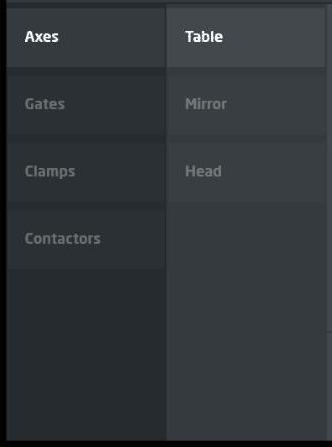
Położenie: strona Wymiana oprzyrządowania > Wymiana oprzyrządowania, zakładka Ręczna, pierwsza zakładka w pionowej kolumnie po lewej stronie.
Tabela
Zakładka Stół służy do sterowania osią stołu podczas wymiany oprzyrządowania.
- Po prawej stronie znajdują się dwa przyciski ze strzałkami w górę i w dół, służące do przemieszczania stołu; docelowe wysokości, podane w milimetrach (mm), są wyświetlane powyżej i poniżej przycisków. Przemieszczanie odbywa się wyłącznie podczas przytrzymania przycisku i tylko wtedy, gdy maszyna znajduje się w trybie wymiany oprzyrządowania.
- W dolnej części pasek Wózek służy do przesuwania stołu na wysokość sprzężenia z wózkiem.
- Pośrodku znajduje się schemat maszyny z podświetlonym na żółto stołem.
Wygląd: czarny pionowy pasek z dwoma okrągłymi zielonymi przyciskami z strzałkami; przycisk ma zieloną obwódkę, gdy stół znajduje się na wysokości wskazanej obok niego.
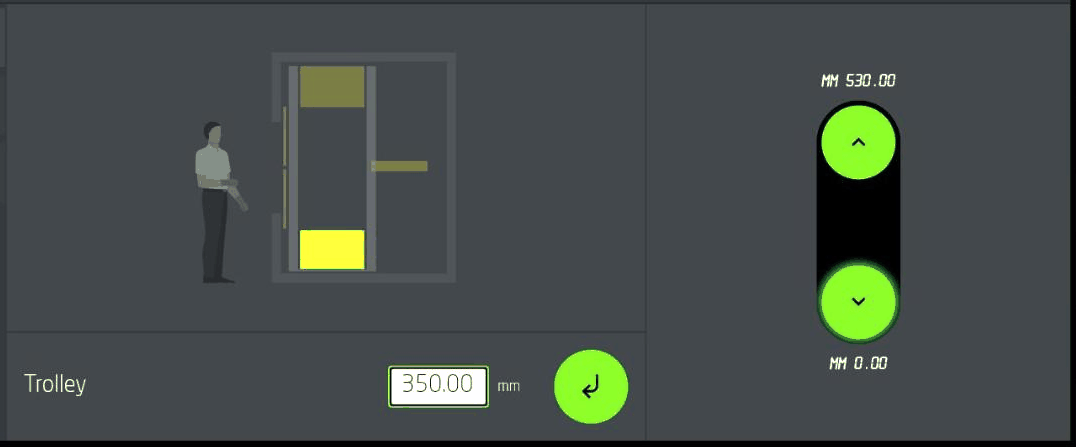
Lokalizacja: strona Wymiana oprzyrządowań > Wymiana oprzyrządowań, zakładka Ręczne > Osie > Stół.
Wózek
Option
Linia Trolley podnosi stół do wysokości, na której mocowany jest wózek z oprzyrządowaniami, co pozwala na bezpieczne załadowywanie i rozładowywanie.
Pole wyświetla wysokość w milimetrach (mm) i można je edytować poprzez dotknięcie. Przycisk po prawej stronie przesuwa stół na określoną wysokość: ruch następuje wyłącznie podczas przytrzymania przycisku i tylko wtedy, gdy maszyna znajduje się w trybie wymiany oprzyrządowania. Wysokość zostaje osiągnięta, gdy przycisk zostanie podświetlony na zielono.
Wygląd: tekst Wózek, białe pole wskazujące wysokość, po której następuje oznaczenie mm, oraz okrągły zielony przycisk z czarną strzałką skierowaną pod kątem.

Położenie: strona Wymiana oprzyrządowania > Wymiana oprzyrządowania, zakładka Ręczne > Osie > Tabela, dolny rząd.
# Przejdź do pozycji
Wiersz Przejdź do pozycji powoduje przesunięcie osi do wybranej pozycji. Proszę wprowadzić pozycję w polu, podając wartość w milimetrach (mm), a następnie przytrzymać przycisk po prawej stronie: oś porusza się tak długo, jak długo przycisk jest przytrzymany, i zatrzymuje się w wprowadzonej pozycji.
Wprowadzona pozycja jest ograniczona do wartości granicznych zdefiniowanych w Ustawieniach maszyny. Przycisk jest nieaktywny, gdy ruch nie jest dozwolony.
Wygląd: pasek z napisem Przejdź do pozycji, białe pole zawierające wartość, po której następuje oznaczenie mm, oraz okrągły zielony przycisk ze strzałką odtwarzania; przycisk ma zieloną aureolę, gdy oś znajduje się na wprowadzonej wysokości.

Pozycja: strona Diagnostyka maszyny > Ruchy ręczne, zakładka Maszyna > Osie, w dolnej części zakładki każdej osi.
Ruch
Przyciski strzałek służą do przesuwania stołu w górę lub w dół. Stół porusza się wyłącznie podczas przytrzymania przycisku i zatrzymuje się na wysokości wskazanej powyżej (górny przycisk) lub poniżej (dolny przycisk), podanej w milimetrach (mm).
Wysokości docelowe zależą od strony oraz stanu maszyny:
- w trybie Wymiana oprzyrządowania są to wysokości wymiany oprzyrządowania;
- w trybie Ruchy ręczne, przy braku załadowanego oprzyrządowania, są to maksymalny skok i minimalne otwarcie stołu; przy załadowanym oprzyrządowaniu są to wysokość styku z obrabianym elementem (lub wysokość podgrzewania wstępnego, przy ustawionym lustrze) oraz wysokość załadunku.
W przypadku maszyn hydraulicznych z stołem przesuwnym w trybie podcięcia górny przycisk przesuwa stół na wysokość wkładania, wskazaną po prawej stronie przycisków, a pojawia się trzeci przycisk, który przesuwa go na wysokość odbioru detalu.
Wygląd: czarny pionowy pasek z dwoma okrągłymi zielonymi przyciskami z strzałkami; przycisk ma zieloną obwódkę, gdy stół znajduje się na wysokości wskazanej obok niego.
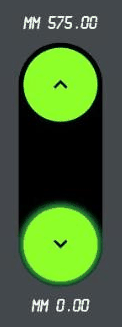
Lokalizacja: strona Diagnostyka maszyny > Ruch ręczny, zakładka Maszyna > Osie > Stół, po prawej stronie rysunku; strona Wymiana oprzyrządowania > Wymiana oprzyrządowania, zakładka Ręczne > Osie > Stół.
Lustra
Zakładka Lustra (Lustro w maszynach z jednym lustrem) służy do sterowania ruchem lustra grzewczego na podczerwień podczas wymiany opryrządowania. Wyświetla ona schemat maszyny, na którym lustro jest zaznaczone na żółto, a przyciski ruchu wskazują pozycje docelowe w milimetrach (mm). Ruch odbywa się wyłącznie podczas przytrzymania przycisku i tylko wtedy, gdy maszyna znajduje się w trybie wymiany opryrządowania.
Liczba luster oraz kierunki ruchu zależą od technologii danej maszyny: proszę zapoznać się z odpowiednimi wpisami.
Dostępność: wyłącznie w maszynach wyposażonych w lustro grzewcze (IR, HP, 911MK2-IR, 912-IR oraz 918MK2-IR).
Lokalizacja: strona Wymiana oprzyrządowań > Wymiana oprzyrządowań, zakładka Ręczne > Osie, w zakładce Stół.
Lustra – IR i HP
W maszynach wykorzystujących promieniowanie podczerwone (IR) oraz płyty grzewcze (HP) zakładka nosi nazwę Mirror: dwa przyciski ze strzałkami służą do przemieszczania lustra (lub płyty grzewczej) do pozycji zmiany opryrządowania wskazanych obok, podanych w milimetrach (mm). Na schemacie lustro zaznaczono na żółto.
Obrót lustra
Zakładka Obrót lustra służy do sterowania obrotem lustra podczas wymiany oprzyrządowania. Dwa przyciski ze strzałkami służą do przemieszczania lustra do pozycji roboczej i spoczynkowej; ruch odbywa się wyłącznie podczas naciśnięcia przycisku i tylko wtedy, gdy maszyna znajduje się w trybie wymiany oprzyrządowania. Poniżej przycisków znajduje się rząd Cylinder mocujący, który blokuje i odblokowuje obrót. Obok schematu podano kąty osi głównej i pomocniczej, wyrażone w stopniach (°).
Dostępność: wyłącznie w maszynach typu IR i HP. Opcja maszyny: pojawia się, jeśli włączono obrót lustra; opcja ta jest konfigurowana przez CEMAS.
Wygląd: rysunek lustra, dwa okrągłe zielone przyciski ze strzałkami oraz czarna linia Zacisk.
Lokalizacja: strona Wymiana oprzyrządowania > Wymiana oprzyrządowania, zakładka Ręczne > Osie > Obrót lustra.
Siłownik zaciskowy
Option
Linia Siłownik zaciskowy steruje siłownikiem, który zaciska stół przesuwny w określonej pozycji lub – w przypadku maszyn serii IR i HP – obrotem lustra. Dwa przyciski służą do przemieszczania siłownika do pozycji zablokowanej i odblokowanej; ruch następuje wyłącznie podczas przytrzymania przycisku i tylko wtedy, gdy maszyna znajduje się w trybie wymiany opryrządowań. Przycisk jest podświetlony na zielono, gdy siłownik osiągnie daną pozycję; jeśli siłownik znajduje się w trybie alarmowym, przyciski ciemnieją i są podświetlone na czerwono, a ich użycie jest niemożliwe.
Dostępność: wyłącznie w maszynach wyposażonych w stół przesuwny (950-ST, 950-HL, 999-HL, 999-XT), w zakładce Stół przesuwny, oraz w maszynach IR i HP z funkcją obrotu lustra, w zakładce Obrót lustra.
Wygląd: zaokrąglony czarny pasek z napisem Zacisk oraz dwa zielone przyciski z napisami Zablokowane i Odblokowane.

Położenie: strona Wymiana oprzyrządowania > Wymiana oprzyrządowania, zakładka Ręczne > Osie > Stół przesuwny lub Obrót lustrzany, poniżej przycisków ze strzałkami; również na stronie Diagnostyka maszyny > Ruchy ręczne.
Szef
Zakładka Głowica służy do sterowania osią głowicy podczas wymiany oprzyrządowania. Dwa przyciski ze strzałkami służą do przemieszczania głowicy do pozycji wymiany oprzyrządowania wskazanych powyżej i poniżej, w milimetrach (mm); przemieszczanie odbywa się wyłącznie podczas przytrzymania przycisku i tylko wtedy, gdy maszyna znajduje się w trybie wymiany oprzyrządowania. Na schemacie głowica została zaznaczona na żółto.
Dostępność: wyłącznie w maszynach serii IR i HP.
Wygląd: czarny pionowy pasek z dwoma okrągłymi zielonymi przyciskami z strzałkami; przycisk ma zieloną obwódkę, gdy głowica znajduje się w pozycji wskazanej obok niego.
Położenie: strona Wymiana oprzyrządowań > Wymiana oprzyrządowań, zakładka Ręczne > Osie > Głowica, ostatnia zakładka w kolumnie.
Bramy
Zakładka Gates służy do sterowania bramkami maszyny podczas wymiany oprzyrządowania. Dla każdej bramki przewidziano jeden wiersz: Front i Rear.
Przyciski Open i Close powodują przesuwanie bramki w trakcie ich przytrzymania, ale tylko wtedy, gdy maszyna znajduje się w trybie wymiany oprzyrządowania. Przycisk jest podświetlony na zielono, gdy brama jest całkowicie otwarta lub zamknięta; jeśli brama znajduje się w trybie alarmowym, przyciski ciemnieją i są podświetlone na czerwono, a ich użycie jest niemożliwe.
W maszynach wyposażonych w sterowanie dwuręczne zamiast przycisków znajduje się menu rozwijane, z którego należy wybrać ruch, a następnie uruchomić go za pomocą fizycznego przycisku START.
Dostępność: opcja maszyny: pojawia się, jeśli obecna jest co najmniej jedna bramka, przednia lub tylna (Ustawienia maszyny > Ustawienia ogólne > Komponenty, Bramki).
Wygląd: zaokrąglony czarny pasek wyświetlający nazwę bramki oraz dwa zielone przyciski oznaczone jako OPEN i CLOSE; po lewej stronie schemat maszyny z bramkami zaznaczonymi na żółto.
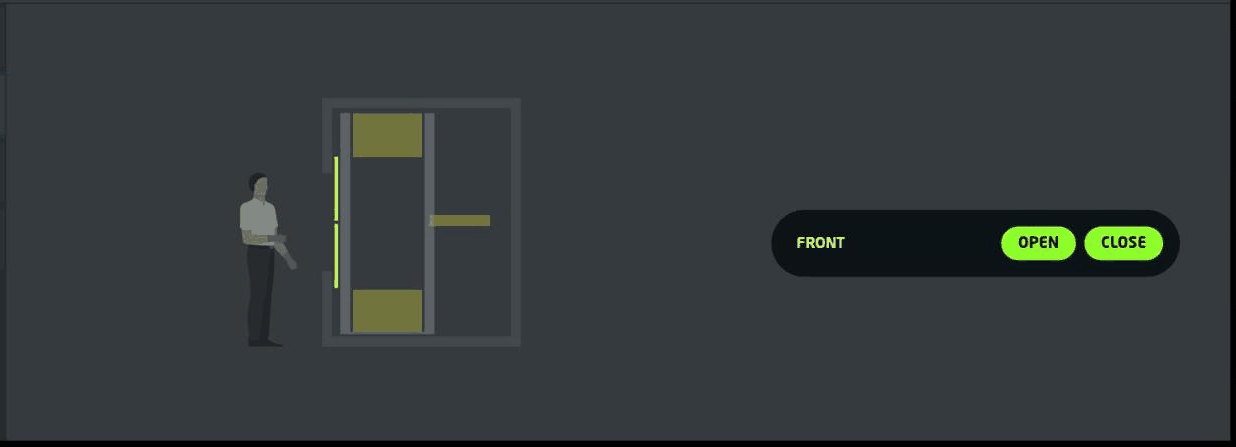

Lokalizacja: strona Wymiana oprzyrządowania > Wymiana oprzyrządowania, zakładka Ręczne, zakładka Bramki w pionowej kolumnie po lewej stronie.
Definicja bramki
Każda brama z napędem silnikowym posiada rząd przycisków oznaczonych nazwą Przednia lub Tylna oraz przyciskami Otwórz i Zamknij, które poruszają bramą w trakcie ich przytrzymania. Bramy poruszają się zarówno w trybie ręcznym, jak i podczas wymiany oprzyrządowania wyłącznie wtedy, gdy urządzenia zabezpieczające operatora są na swoim miejscu (wyłącznik awaryjny przywrócony do pozycji normalnej, drzwi zamknięte oraz bariera bezpieczeństwa lub brama zamknięta i nie cofnięta); zamknięcie bram pneumatycznych wymaga również, aby urządzenia zabezpieczające bramy (bariery i żebra zabezpieczające) znajdowały się na swoim miejscu. Podczas procedury wymiany oprzyrządowania bramy nie są poruszane automatycznie.
Jeśli spawarka jest wyposażona w sterowanie dwuręczne, zamiast przycisków dostępne jest menu rozwijane, z którego wybiera się ruch, a następnie uruchamia się go za pomocą fizycznych przycisków maszyny.
Dostępność: opcja maszyny: wiersz dla każdej bramy pojawia się, jeśli dana brama jest zainstalowana (Ustawienia maszyny > Ustawienia ogólne > Komponenty, Bramy).
Wygląd: zaokrąglony czarny pasek z nazwą w kolorze białym oraz dwoma zielonymi przyciskami oznaczonymi jako OPEN i CLOSE. Przycisk ma zieloną obwódkę, gdy brama jest całkowicie otwarta lub zamknięta; gdy brama znajduje się w trybie alarmowym, przyciski ciemnieją, zyskują czerwoną obwódkę i nie można z nich korzystać.

Położenie: strona Diagnostyka maszyny > Ruchy ręczne, zakładka Maszyna > Bramy, po prawej stronie schematu maszyny; strona Wymiana oprzyrządowania > Wymiana oprzyrządowania, zakładka Ręczne > Bramy.
Opaski zaciskowe
Option
Zakładka Zaciski służy do sterowania zaciskami mocującymi oprzyrządowania do maszyny. Dla każdej części maszyny wyposażonej w zaciski przewidziano osobny wiersz: Głowica (maszyny na podczerwień, wysokociśnieniowe i laserowe), Lustro lub Lustro lewe i Lustro prawe (maszyny z lustrem grzewczym) oraz Stół.
Dostępność: opcja maszyny: pojawia się, jeśli co najmniej jedna część maszyny jest wyposażona w zacisk (Ustawienia maszyny > Ustawienia ogólne > Interfejsy oprzyrządowań, Zacisk).
Wygląd: zaokrąglone czarne linie przedstawiające nazwę części oraz przyciski PRACA i BEZCZYNNOŚĆ; po lewej stronie schemat maszyny.
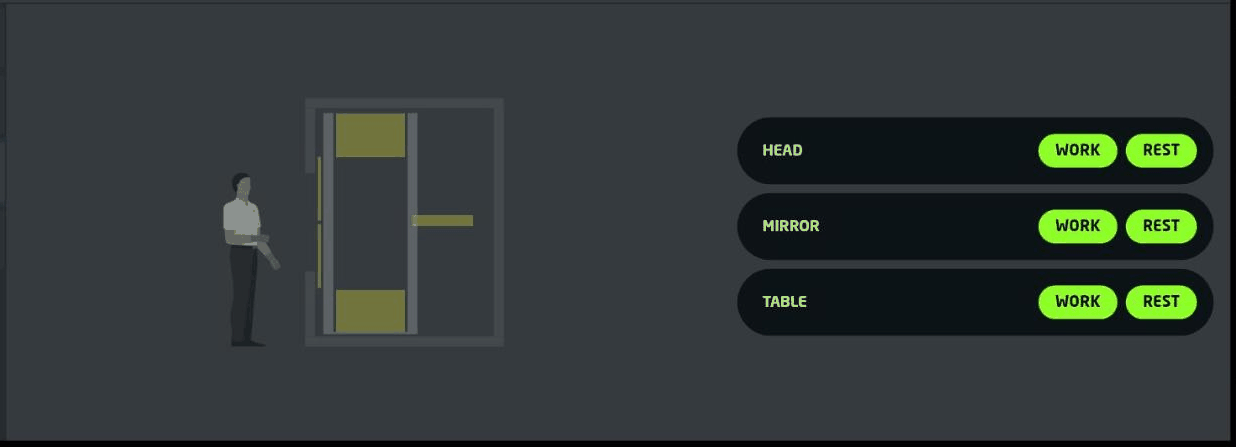
Położenie: strona Wymiana oprzyrządowań > Wymiana oprzyrządowań, zakładka Ręczne, zakładka Uchwyty w pionowej kolumnie po lewej stronie.
Definicja terminu „zacisk”
Option
Każdy wiersz w zakładce Zaciski steruje zaciskami odpowiadającymi za określoną część maszyny. Przycisk Praca przesuwa zacisk do pozycji roboczej (oprzyrządowanie zaciśnięte), natomiast przycisk Spoczynek przesuwa go do pozycji spoczynkowej (oprzyrządowanie zwolnione). Ruch odbywa się wyłącznie podczas przytrzymania przycisku i tylko wtedy, gdy maszyna znajduje się w trybie wymiany oprzyrządowania.
Osiągnięta pozycja jest wykrywana przez zaciski; ich liczba zależy od maszyny i jest wskazana na schemacie elektrycznym.
Dostępność: tylko w maszynach IR, HP i laserowych dla Głowicy; w maszynach IR, HP, 911MK2-IR i 918MK2-IR dla Lustra; w modelu 912-IR dla Lustra lewego i Lustra prawego; opcja Stół jest zawsze dostępna. Opcja maszyny: każda linia pojawia się, jeśli dla danej części włączono funkcję zacisku (Ustawienia maszyny > Ustawienia ogólne > Interfejsy oprzyrządowań, Zacisk).
Wygląd: przycisk ma zieloną obwódkę, gdy zacisk osiągnął tę pozycję; gdy zacisk znajduje się w trybie alarmowym, oba przyciski zmieniają kolor na ciemnozielony z czerwoną obwódką i nie można z nich korzystać.


Położenie: strona Wymiana oprzyrządowania > Wymiana oprzyrządowania, zakładka Ręczne > Blokady, wiersze po prawej stronie.
Centrumowanie
Option
Zakładka Punkty centrowania służy do sterowania punktami centrowania, które określają położenie oprzyrządowania na maszynie. Dla każdej części maszyny przewidziano osobny wiersz z odpowiednimi punktami centrowania: Głowica (maszyny IR, HP i laserowe), Lustro lub Lustro lewe i Lustro prawe (maszyny z lustrem grzewczym) oraz Stół.
Dostępność: opcja maszyny: pojawia się, jeśli co najmniej jedna część maszyny posiada punkty centrowania (Ustawienia maszyny > Ustawienia ogólne > Interfejsy oprzyrządowań, Punkty centrowania).
Wygląd: zaokrąglone czarne linie przedstawiające nazwę części oraz przyciski IN i OUT; po lewej stronie schemat maszyny.
Położenie: strona Wymiana oprzyrządowania > Wymiana oprzyrządowania, zakładka Ręczna, zakładka Punkty centrowania w pionowej kolumnie po lewej stronie.
Definicja centrowania
Option
Każdy wiersz w zakładce Centrowanie steruje centrowaniem określonej części maszyny. Przycisk In przesuwa mechanizm centrujący do pozycji roboczej (oprzyrządowanie wycentrowane), natomiast przycisk Out cofa go. Ruch ten ma miejsce wyłącznie podczas przytrzymania przycisku i tylko wtedy, gdy maszyna znajduje się w trybie wymiany oprzyrządowania.
Podczas automatycznego załadunku mechanizmy centrujące są przesuwane do pozycji In; przed włożeniem oraz podczas rozładunku są one sprawdzane lub przesuwane do pozycji Out. Osiągnięta pozycja jest wykrywana przez czujniki centrujące; ich liczba zależy od maszyny i jest wskazana na schemacie elektrycznym.
Dostępność: wyłącznie w maszynach IR, HP i laserowych dla Głowicy; w maszynach IR, HP, 911MK2-IR i 918MK2-IR dla Lustra; w modelu 912-IR dla Lustra lewego i Lustra prawego; opcja Stół jest zawsze dostępna. Opcja maszyny: każda linia pojawia się, jeśli dana część posiada punkty centrowania (Ustawienia maszyny > Ustawienia ogólne > Interfejsy oprzyrządowań, Punkty centrowania).
Wygląd: przycisk ma zieloną obwódkę, gdy centrowanie osiągnęło tę pozycję; gdy centrowanie znajduje się w trybie alarmowym, oba przyciski zmieniają kolor na ciemnozielony z czerwoną obwódką i nie można z nich korzystać.
Pozycja: strona Wymiana oprzyrządowania > Wymiana oprzyrządowania, zakładka Ręczne > Centrowanie, wiersze po prawej stronie.
Złącza
Option
Zakładka Złącza służy do sterowania siłownikami, które podłączają i odłączają złącza – czyli elementy łączące oprzyrządowania z maszynami za pomocą połączeń elektrycznych lub pneumatycznych. Dla każdego obecnego siłownika przewidziano jeden wiersz, ponumerowany zgodnie z sekcją maszyny: Głowica 1 (maszyny IR, HP i laserowe), Lustro 1 lub Lustro lewe 1 i Lustro prawe 1 (maszyny z lustrem grzewczym), Stół 1 itd.
Dostępność: opcja maszyny: pojawia się, jeśli co najmniej jedna część maszyny posiada siłownik do złączy (Ustawienia maszyny > Ustawienia ogólne > Interfejsy oprzyrządowań, Złącza).
Wygląd: zaokrąglone czarne linie przedstawiające nazwę i numer siłownika wraz z przyciskami IN i OUT; po lewej stronie schemat maszyny.
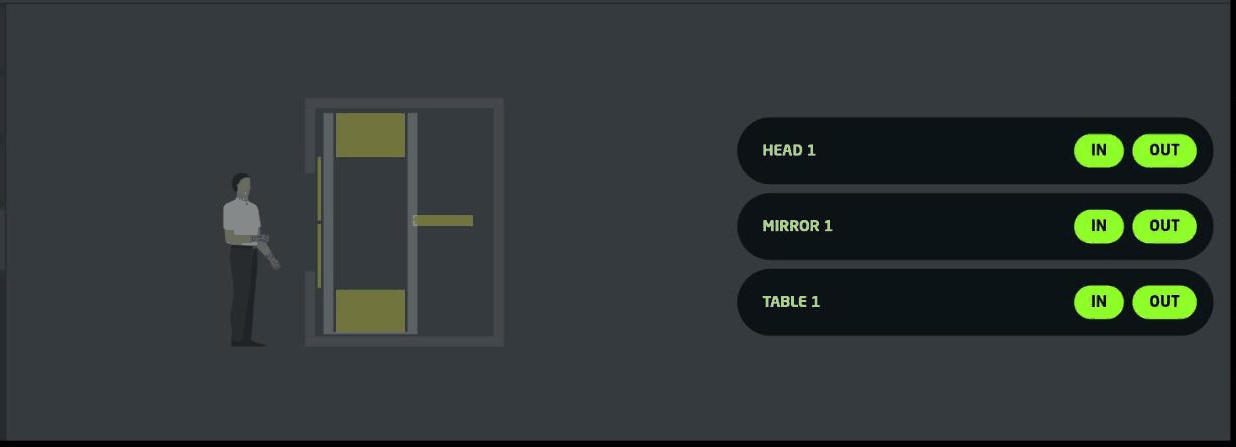
Położenie: strona Wymiana oprzyrządowań > Wymiana oprzyrządowań, zakładka Ręczne, zakładka Złącza w pionowej kolumnie po lewej stronie.
Definicja złącza
Option
Każdy wiersz w zakładce Złącza jest elementem sterowniczym dla siłownika złącza. Przycisk W uruchamia mechanizm złącza, natomiast przycisk Wyj go wyłącza. Ruch następuje wyłącznie podczas przytrzymania przycisku i tylko wtedy, gdy maszyna znajduje się w trybie wymiany opryrządowań.
Osiągnięta pozycja jest wykrywana przez czujniki siłownika; liczba czujników zależy od modelu maszyny i jest wskazana na schemacie elektrycznym.
Dostępność: tylko w maszynach IR, HP i laserowych dla Głowicy; w maszynach IR, HP, 911MK2-IR i 918MK2-IR dla Lustra; w modelu 912-IR dla Lustra lewego i Lustra prawego; opcja Stół jest zawsze dostępna. Opcja maszyny: każda linia pojawia się dla siłowników odpowiednich złączy (Ustawienia maszyny > Ustawienia ogólne > Interfejsy oprzyrządowań, Złącza).
Wygląd: przycisk ma zieloną obwódkę, gdy siłownik osiągnął tę pozycję; gdy siłownik znajduje się w trybie alarmowym, oba przyciski zmieniają kolor na ciemnozielony z czerwoną obwódką i nie można z nich korzystać.



Pozycja: strona Wymiana oprzyrządowania > Wymiana oprzyrządowania, zakładka Ręczne > Złącza, wiersze po prawej stronie.
Sprzęt ochronny
Zakładka Zabezpieczenia służy do sterowania osłonami ochronnymi urządzenia lustrzanego podczas wymiany oprzyrządowania. Dla każdej obecnej osłony ochronnej przewidziano osobny wiersz (na przykład Tylna), wyposażony w przyciski Praca i Spoczynek; ruch następuje wyłącznie podczas przytrzymania przycisku i tylko wtedy, gdy maszyna znajduje się w trybie wymiany oprzyrządowania. Przycisk jest podświetlony na zielono, gdy osłona osiągnie daną pozycję; jeśli osłona znajduje się w trybie alarmowym, przyciski ciemnieją i są podświetlone na czerwono.
Dostępność: wyłącznie w maszynach wyposażonych w lustro. Opcja maszyny: pojawia się, jeśli zamontowana jest osłona lustra; opcja ta jest konfigurowana przez CEMAS.
Wygląd: widok maszyny z boku, a po prawej stronie zaokrąglone czarne linie z nazwą osłony oraz dwa zielone przyciski.
Położenie: strona Wymiana oprzyrządowania > Wymiana oprzyrządowania, zakładka Ręczne, zakładka Osłony w lewej pionowej kolumnie.
Oprzyrządowanie do taśm przenośnikowych
Zakładka Opryrządowanie przenośnika służy do sterowania taśmą przenośnika, po której poruszają się opryrządowania podczas załadunku na wózek i rozładunku z niego. Dla każdego obecnego elementu przewidziano osobny wiersz: Suwak, Zacisk i Przenośnik, z których każdy posiada przyciski Praca i Spoczynek. Przemieszczanie odbywa się wyłącznie podczas przytrzymania przycisku i tylko wtedy, gdy maszyna znajduje się w trybie wymiany oprzyrządowań. Jeśli przenośnik rolkowy znajduje się w trybie alarmowym, przyciski ciemnieją i są otoczone czerwoną obwódką, a ich użycie jest niemożliwe.
Dostępność: opcja maszyny: pojawia się, jeśli na przenośniku rolkowym znajduje się co najmniej jedna część; opcja ta jest konfigurowana przez CEMAS.
Wygląd: po lewej stronie schemat maszyny, a po prawej – zaokrąglone czarne linie przedstawiające nazwę części oraz dwa zielone przyciski.
Położenie: strona Wymiana oprzyrządowań > Wymiana oprzyrządowań, zakładka Ręczne, zakładka Przenośnik oprzyrządowań, ostatnia pozycja w pionowej kolumnie po lewej stronie.
Sledge
Linia Sled powoduje przesunięcie sanek przenośnika rolkowego do pozycji roboczej lub spoczynkowej. Przycisk jest podświetlony na zielono, gdy sanie osiągną tę pozycję.
Dostępność: opcja maszyny: pojawia się, jeśli zamontowany jest wózek przenośnika rolkowego; opcja konfigurowana przez firmę CEMAS.
Pozycja: strona Wymiana oprzyrządowania > Wymiana oprzyrządowania, zakładka Ręczne > Oprzyrządowanie przenośnika rolkowego, pierwszy wiersz po prawej stronie.
Zacisk
Linia Zacisk ustawia zacisk przenośnika rolkowego w pozycji roboczej (oprzyrządowania przytrzymane na przenośniku rolkowym) lub w pozycji spoczynkowej (oprzyrządowania zwolnione). Przycisk jest podświetlony na zielono, gdy zacisk osiągnie daną pozycję.
Dostępność: opcja maszyny: pojawia się, jeśli zamontowano zacisk przenośnika rolkowego; opcja ta jest konfigurowana przez firmę CEMAS.
Położenie: strona Wymiana oprzyrządowania > Wymiana oprzyrządowania, zakładka Ręczne > Oprzyrządowanie przenośnika rolkowego, wiersz poniżej pozycji Suwak.
Taśma przenośnikowa
Linia przenośnika ustawia przenośnik w pozycji roboczej, aby umożliwić przesuwanie oprzyrządowań między wózkiem a stołem, lub w pozycji spoczynkowej po zakończeniu załadunku lub rozładunku. W procedurach automatycznych dla maszyn IR i HP są to etapy Przenośnik w pozycji roboczej oraz Przenośnik w pozycji spoczynkowej. Przycisk jest podświetlony na zielono, gdy przenośnik rolkowy osiągnie tę pozycję.
Dostępność: opcja maszyny: pojawia się, jeśli przenośnik rolkowy jest zamontowany; opcja konfigurowana przez CEMAS.
Położenie: strona Wymiana narzędzi > Wymiana narzędzi, zakładka Ręczne > Oprzyrządowanie przenośnika rolkowego, ostatni wiersz po prawej stronie.
Załadunek oprzyrządowań
Przycisk Wczytaj oprzyrządowanie przekazuje do PLC dane dotyczące oprzyrządowania zamontowanego i podłączonego do maszyny, bez wykonywania jakichkolwiek ruchów: jest to ostatni etap ręcznej wymiany oprzyrządowania. Maszyna odczytuje kod oprzyrządowania ze złącza i wyszukuje konfigurację zapisaną pod tym samym ID; jeśli nie może jej znaleźć, wyświetla monit, aby operator ją skonfigurował.
Z przycisku można skorzystać wyłącznie wtedy, gdy nie są wykonywane żadne cykle, maszyna nie znajduje się w trybie cyklu automatycznego, nie załadowano jeszcze żadnych parametrów oprzyrządowania, nie ma oczekującego wyboru oprzyrządowania, a oprzyrządowanie jest podłączone.
Wygląd: napis LOAD TOOLS wraz z małym okrągłym przyciskiem; kolor jasnozielony, gdy funkcja jest dostępna, ciemnozielony, gdy jest niedostępna.
Położenie: strona Wymiana oprzyrządowań > Wymiana oprzyrządowań, zakładka Ręczne, górny pasek, po lewej stronie.
Wyjmowanie oprzyrządowań
Przycisk Usuń opryrządowanie powoduje usunięcie danych opryrządowania ze sterownika PLC po odłączeniu i ręcznym zdemontowaniu opryrządowania. W oknie pop-up Usuń opryrządowanie pojawia się prośba o potwierdzenie; jeśli istnieją jakiekolwiek niezapisane zmiany parametrów, okno pop-up ostrzega, że zostaną one utracone.
Z przycisku można skorzystać wyłącznie wtedy, gdy nie są wykonywane żadne cykle, opryrządowanie nie znajduje się w trybie cyklu automatycznego, parametry opryrządowania są załadowane, a opryrządowanie zostało już odłączone.
Wygląd: tekst USUŃ OPRZYRZĘDZENIA wraz z małym okrągłym przyciskiem; kolor jasnozielony, gdy funkcja jest dostępna, ciemnozielony, gdy nie jest.
Położenie: strona Zmiana oprzyrządowania > Zmiana oprzyrządowania, zakładka Ręczne, górny pasek, po prawej stronie.
Stanowiska
W zakładce Pozycje wymieniono wymiary stosowane w procedurach automatycznego załadunku i rozładunku stołu, głowicy i lustra, podane w milimetrach (mm). Każdy wiersz odpowiada jednej pozycji, przy czym jedna kolumna odpowiada jednej osi (Stół, Głowica, Lustro); wskaźnik obok pola ma kolor zielony, gdy oś znajduje się w tej pozycji, a wiersz jest podświetlony, gdy wszystkie jego osie znajdują się w pozycji.
Wiersze to: Góra / Obróbka, Góra / Obróbka z lustrem, Dół / Spoczynek, Dół – kontakt z lustrem oraz Góra – kontakt z lustrem; na dole znajduje się pasek Przejdź do pozycji, który przesuwa oś do wolnej współrzędnej.
Wartości mogą być edytowane, a przyciski używane wyłącznie przez użytkownika uprawnionego do zarządzania oprzyrządowaniami; dla pozostałych użytkowników pola są wyszarzone i dostępne tylko do odczytu. Wysokość można wprowadzić w polu lub pobrać na podstawie aktualnej pozycji maszyny.
Dostępność: wyłącznie w maszynach typu IR i HP.
Wygląd: tabela zatytułowana POZYCJE, z nagłówkami kolumn odpowiadającymi osiom, pustymi polami zawierającymi wartości z dopiskiem mm oraz okrągłymi szarymi lub zielonymi wskaźnikami; na dole znajduje się pasek Przejdź do pozycji.
Pozycja: strona Wymiana oprzyrządowania > Wymiana oprzyrządowania, zakładka Pozycje, trzecia zakładka od góry.
Strona główna / Praca
Wiersz Wysokość / Obróbka zawiera wysokość stołu oraz wysokości robocze głowicy i lustrzanej części stosowane podczas wymiany oprzyrządowania: stół podnosi się, a głowica opuszcza się w celu zamocowania górnego oprzyrządowania.
Pozycja: strona Wymiana oprzyrządowania > Wymiana oprzyrządowania, zakładka Pozycje, pierwszy wiersz.
Strona główna / Praca z lustrem
Wiersz Wysoka / Praca z lustrem zawiera pozycję wysoką stołu oraz pozycję roboczą głowicy, stosowaną w przypadku, gdy w procesie zmiany oprzyrządowania bierze udział również lustro. Dla tych pozycji nie ma wskaźnika „pozycja osiągnięta”.
Pozycja: strona Wymiana oprzyrządowania > Wymiana oprzyrządowania, zakładka Pozycje, drugi wiersz.
Bas / Tryb czuwania
Wiersz Niska / Spoczynkowa przedstawia dolną pozycję stołu oraz pozycję spoczynkową płyty podczas wymiany oprzyrządowania. Te dwie pozycje są obliczane przez PLC i nie można ich modyfikować.
Wygląd: szare pola, których nie można edytować.
Pozycja: strona Wymiana oprzyrządowania > Wymiana oprzyrządowania, zakładka Pozycje, trzeci wiersz.
Kontakt z lustrem na niskim poziomie
Wiersz Dolny punkt styku z lustrem zawiera wymiar stołu, w którym stół styka się z lustrem od dołu; służy to do umieszczania lub wyjmowania lustra podczas wymiany opryrządowania.
Pozycja: strona Wymiana opryrządowania > Wymiana opryrządowania, zakładka Pozycje, czwarty wiersz.
Silny kontakt z lustrem
Wiersz High mirror contact zawiera wymiar stołu, przy którym stół, podnosząc się, styka się z lustrem w celu jego uniesienia podczas wymiany opryrządowania lustrzanego.
Pozycja: strona Wymiana opryrządowania > Wymiana opryrządowania, zakładka Pozycje, ostatni wiersz.
Przejdź do pozycji
Pasek Przejdź do pozycji umożliwia przesunięcie osi do pozycji zdefiniowanej przez użytkownika podczas wymiany oprzyrządowania: należy wprowadzić pozycję w polu znajdującym się poniżej kolumny osi (Stół, Głowica, Lustro) w milimetrach (mm), a następnie przytrzymać przycisk znajdujący się obok. Oś porusza się tak długo, jak długo przycisk jest przytrzymany, i zatrzymuje się na wprowadzonej wysokości.
Wartości mogą być edytowane, a przyciski używane wyłącznie przez użytkownika uprawnionego do zarządzania oprzyrządowaniami; dla pozostałych użytkowników pola są wyszarzone i dostępne tylko do odczytu. Przycisk działa wyłącznie wtedy, gdy maszyna znajduje się w trybie wymiany oprzyrządowania.
Wygląd: pasek z napisem Przejdź do pozycji oraz, dla każdej osi, białe pole, po którym następuje oznaczenie mm, a także okrągły zielony przycisk ze strzałką do przodu, otoczony zieloną aureolą, gdy oś znajduje się w wprowadzonej pozycji.
Pozycja: strona Wymiana oprzyrządowań > Wymiana oprzyrządowań, zakładka Pozycje, dolny pasek.
Dekodowanie kodu PIN
W zakładce Dekodowanie pinów wyświetlane są piny na złączach oprzyrządowań oraz ich stan, co pozwala sprawdzić, jaki kod oprzyrządowania odczytuje maszyna.
Każdy pin posiada lampkę kontrolną: świeci się na szaro, gdy pin jest wyłączony, a na zielono, gdy jest włączony. Każdemu pinowi przypisana jest waga binarna (1, 2, 4, 8, 16, 32): suma wag aktywnych pinów daje kod podłączonego oprzyrządowania. Zakładka ta służy zatem do diagnostyki: do zlokalizowania pinu w złączu, sprawdzenia jego stanu oraz weryfikacji odczytanego kodu.
Złącza są pogrupowane według sekcji maszyny (Stół, Głowica, Wrzeciono) oraz według typu gniazda (magistrala 24-pinowa, 32-pinowa, 64-pinowa), zgodnie z tymi, które są zainstalowane i aktywowane. Jeśli żadne złącza nie są aktywowane, na zakładce wyświetla się komunikat Brak złączy do wyświetlenia.
Pozycja: Wymiana oprzyrządowania > Wymiana oprzyrządowania, górna zakładka; tę samą zakładkę można również znaleźć na stronie Diagnostyka maszyny > PLC.
24-pinowe
Zakładka 24-pin przedstawia układ 24-pinowego gniazda oprzyrządowania wraz ze wskaźnikiem dla każdego pinu kodującego oraz jego wagą, od Waga 1 do Waga 32. Wskaźnik świeci się na zielono, gdy pin jest aktywny; suma wag aktywnych pinów stanowi kod oprzyrządowania odczytywany przez maszynę.
Dostępność: opcja maszyny: pojawia się, jeśli gniazdo 24-pinowe jest włączone dla tej części maszyny; opcję tę konfiguruje się za pośrednictwem CEMAS.
Wygląd: schemat gniazda z okrągłymi szarymi lub zielonymi lampkami kontrolnymi oraz etykietami z wartościami wagowymi.
Położenie: strona Wymiana oprzyrządowań > Wymiana oprzyrządowań, zakładka Dekodowanie pinów, zakładka 24-pinowe w sekcji maszyny (Stół, Głowica, Lustro); również w sekcji Diagnostyka maszyny > PLC.
32-pinowe
Zakładka 32-pin przedstawia układ 32-pinowego gniazda oprzyrządowania wraz ze wskaźnikiem dla każdego pinu kodującego i jego wagą, od Wagi 1 do Wagi 64, a także napisem Columns na pinie kolumnowym. Wskaźnik świeci się na zielono, gdy pin jest aktywny; suma wag aktywnych pinów stanowi kod oprzyrządowania odczytywany przez maszynę.
Dostępność: opcja maszyny: pojawia się, jeśli gniazdo 32-pinowe jest włączone dla tej części maszyny; opcję tę konfiguruje się za pośrednictwem CEMAS.
Wygląd: ilustracja gniazda z okrągłymi szarymi lub zielonymi lampkami kontrolnymi oraz etykietami wagowymi.
Położenie: strona Wymiana oprzyrządowania > Wymiana oprzyrządowania, zakładka Dekodowanie pinów, zakładka 32-pinowe w odpowiedniej sekcji maszyny; również w sekcji Diagnostyka maszyny > PLC.
Magistrala 64-pinowa
W zakładce Magistrala 64-pinowa wyświetlany jest schemat 64-pinowego gniazda magistrali oprzyrządowania, przedstawiający wskaźnik dla każdego pinu kodującego oraz jego wagę. Wskaźnik ma kolor zielony, gdy pin jest aktywny; suma wag aktywnych pinów stanowi kod oprzyrządowania odczytywany przez maszynę.
Dostępność: opcja maszyny: pojawia się, jeśli gniazdo magistrali 64-pinowej jest włączone dla danej sekcji maszyny; opcję tę konfiguruje się za pomocą systemu CEMAS.
Wygląd: schemat gniazda z okrągłymi szarymi lub zielonymi lampkami kontrolnymi oraz etykietami z wartościami wagowymi.
Położenie: strona Wymiana oprzyrządowań > Wymiana oprzyrządowań, zakładka Dekodowanie pinów, zakładka Magistrala 64-pinowa w sekcji maszyny; również w sekcji Diagnostyka maszyny > PLC.
Dostosowane do indywidualnych potrzeb
W przypadku niestandardowego uchwytu narzędziowego, który różni się od uchwytów narzędziowych CEMAS, wyświetla się zakładka Niestandardowe. Rysunek techniczny uchwytu narzędziowego nie jest dostępny: zamiast niego wyświetla się obraz poglądowy.
Dostępność: opcja maszyny: pojawia się, jeśli niestandardowe oprzyrządowanie narzędziowe jest włączone i należy do typu, który można wyświetlić; opcja ta jest konfigurowana przez system CEMAS.
Położenie: strona Wymiana narzędzi > Wymiana narzędzi, zakładka Dekodowanie pinów, zakładka Niestandardowe w sekcji maszyny; również w sekcji Diagnostyka maszyny > PLC.
Wybór produktów
Strona Wybór produktu gromadzi konfiguracje oprzyrządowań zapisane w maszynie: dla każdego oprzyrządowania przechowuje parametry zapisane na przestrzeni czasu oraz wszelkie uwagi, a także umożliwia zapisywanie, porównywanie i przywracanie konfiguracji.
Strona podzielona jest na trzy obszary:
- lista oprzyrządowań po lewej stronie: jeden wiersz na oprzyrządowanie, zawierający identyfikator, nazwę CEMAS oraz nazwę klienta; na dole wiersza znajduje się przycisk umożliwiający dodanie nowego oprzyrządowania;
- pasek przycisków w lewym dolnym rogu: zmiana nazwy, duplikowanie, import, eksport, dodawanie notatek i zapisywanie, odnoszące się do wybranego oprzyrządowania;
- zapisy i notatki, po prawej stronie: historia wybranego oprzyrządowania, zaczynająca się od najnowszej.
Dotknięcie wiersza na liście powoduje zaznaczenie oprzyrządowania i wyświetlenie jego historii po prawej stronie.
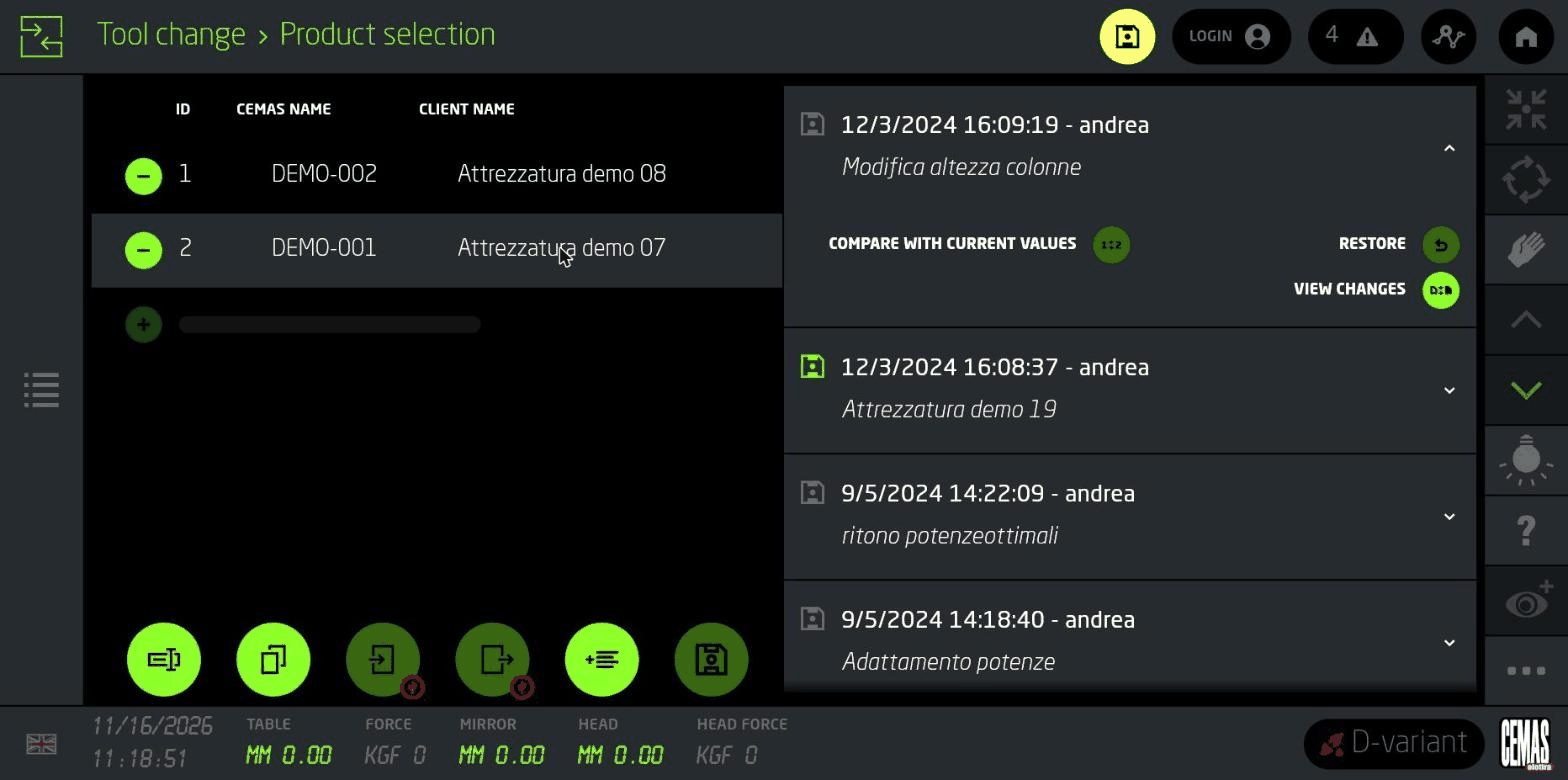
Pozycja: menu Zmiana oprzyrządowania > Wybór produktu.
Zapisane oprzyrządowania
Lista po lewej stronie przedstawia oprzyrządowania zapisane w maszynie, po jednym w każdym wierszu, wraz z ID, nazwą CEMAS oraz nazwą klienta. Jeśli lista jest długa, można ją przewijać, przeciągając palcem w górę.
- Dotknięcie wiersza powoduje zaznaczenie oprzyrządowania: wiersz zostaje podświetlony na szaro, a jego zapisane ustawienia i uwagi pojawiają się po prawej stronie.
- Tekst w wierszu jest zielony, gdy jest to oprzyrządowanie załadowane do maszyny wraz z parametrami.
- Obok pola Id pojawia się ikona, gdy oprzyrządowanie jest oprzyrządowaniem inteligentnym.
- Przycisk − po lewej stronie wiersza usuwa oprzyrządowanie z pamięci po potwierdzeniu w oknie pop-up Usuń konfigurację oprzyrządowania. Nie można usunąć oprzyrządowania, które jest aktualnie załadowane.
- Wiersz z przyciskiem + u dołu służy do dodania nowego oprzyrządowania.
Wygląd: nagłówek z etykietami ID, NAZWA CEMAS, NAZWA KLIENTA oraz wiersze z białym tekstem na czarnym tle; po lewej stronie każdego wiersza znajduje się okrągły zielony przycisk ze znakiem minus.
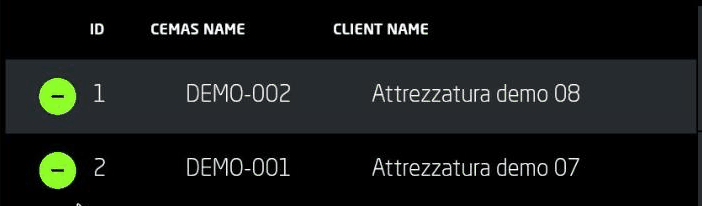
Położenie: strona Wymiana oprzyrządowania > Wybór produktu, lista oprzyrządowań po lewej stronie.
Id
W kolumnie Id wyświetlany jest kod identyfikujący oprzyrządowanie. Po załadowaniu oprzyrządowania maszyna wyszukuje zapisaną konfigurację o identyfikatorze Id odpowiadającym kodowi odczytanym z oprzyrządowania i, w przypadku znalezienia, przywraca ją. Kod ten jest odczytywany z pinów złącza oprzyrządowania (zakładka Dekodowanie pinów w sekcji Wymiana oprzyrządowania) i mieści się w zakresie od 1 do 64. Jeśli poza procesem wymiany oprzyrządowania odczytany kod nie zgadza się z kodem załadowanego oprzyrządowania, maszyna uruchamia alarm oprzyrządowieniowy.
Pozycja: strona Wymiana oprzyrządowania > Wybór produktu, lista oprzyrządowań po lewej stronie, kolumna Id.
Nazwa: CEMAS
W kolumnie Nazwa CEMAS wyświetlany jest kod stosowany przez system CEMAS do identyfikacji opryrządowań (numer projektu).
Lokalizacja: strona Wymiana opryrządowania > Wybór produktu, lista opryrządowań po lewej stronie, kolumna Nazwa CEMAS.
Nazwa klienta
W kolumnie Nazwa klienta wyświetlany jest opis oprzyrządowań dostarczonych przez klienta. Można go edytować za pomocą przycisku Zmień nazwę znajdującego się na dolnym pasku narzędzi.
Pozycja: strona Wymiana oprzyrządowania > Wybór produktu, lista oprzyrządowań po lewej stronie, kolumna Nazwa klienta.
Ikony funkcyjne
Pasek w lewym dolnym rogu zawiera polecenia dotyczące oprzyrządowania wybranego na liście:
| Ikona | Czynność |
|---|---|
 |
Zmień nazwę: zmienia nazwę klienta. |
 |
Duplikuj: tworzy nowe oprzyrządowanie o tej samej konfiguracji. |
 |
Importuj: wczytuje konfigurację z pamięci USB. |
 |
Eksportuj: zapisuje konfigurację na pamięć USB. |
 |
Notatka: dodaje notatkę do oprzyrządowania. |
 |
Zapisz: zapisuje bieżącą konfigurację. |
Opcje Import i Eksport pojawiają się tylko wtedy, gdy opcja Parametry oprzyrządowania importu/eksportu jest włączona w sekcji Ustawienia maszyny > Ustawienia ogólne.
Wygląd: sześć okrągłych zielonych przycisków; ciemnozielony przycisk jest obecnie niedostępny. Przy przyciskach Import i Eksport mała czerwona plakietka z symbolem USB wskazuje, że nie podłączono pamięci USB.

Położenie: strona Wymiana oprzyrządowania > Wybór produktu, pasek przycisków w lewym dolnym rogu.
Ponowne mianowanie
Przycisk Zmień nazwę umożliwia edycję nazwy klienta wybranego oprzyrządowania bezpośrednio w jego wierszu; długość nazwy nie może przekraczać 20 znaków. Nowa nazwa zostaje zapisana po potwierdzeniu, a w historii pojawia się adnotacja Nazwa klienta zmieniona. Ponowne naciśnięcie przycisku powoduje wyjście z trybu edycji.
Wygląd: okrągły zielony przycisk z czarną ikoną przedstawiającą pole tekstowe z kursorem.
Położenie: strona Zmiana oprzyrządowania > Wybór produktu, pasek przycisków w lewym dolnym rogu, pierwszy przycisk po lewej stronie.
Duplikat
Przycisk Duplikuj służy do utworzenia nowego oprzyrządowania o takiej samej konfiguracji jak oprzyrządowanie zaznaczone. Otwiera się okno pop-up Konfiguracja duplikatu oprzyrządowania, w którym należy wprowadzić nazwę CEMAS, nazwę klienta oraz identyfikator nowego oprzyrządowania; identyfikator i nazwa CEMAS nie mogą być już używane przez inne oprzyrządowanie.
Wygląd: okrągły zielony przycisk z czarną ikoną przedstawiającą dwa nakładające się na siebie arkusze papieru.
Położenie: strona Zmiana oprzyrządowania > Wybór produktu, pasek przycisków w lewym dolnym rogu, drugi przycisk od lewej.
Import
Option
Przycisk Importuj służy do wczytania do urządzenia konfiguracji oprzyrządowania zapisanej na pamięci USB. Otworzy się okno pop-up Importuj konfigurację oprzyrządowania, w którym wyświetlone zostaną konfiguracje znalezione na pamięci USB; po wybraniu konfiguracji do zaimportowania można edytować nazwę CEMAS, nazwę klienta oraz identyfikator przed potwierdzeniem.
Przycisk ten można używać wyłącznie wtedy, gdy do panelu sterowania podłączona jest pamięć USB, i pojawia się on tylko wtedy, gdy opcja Import/eksport parametrów oprzyrządowania jest włączona w sekcji Ustawienia maszyny > Ustawienia ogólne.
Dostępność: opcja maszyny: pojawia się, jeśli włączona jest opcja Import/eksport parametrów oprzyrządowania (Ustawienia maszyny > Ustawienia ogólne > Opcje dodatkowe).
Wygląd: okrągły zielony przycisk z czarną ikoną strzałki wchodzącej do ramki; ciemnozielony z małą czerwoną plakietką z symbolem USB, gdy nie jest podłączona pamięć USB.
Położenie: strona Zmiana oprzyrządowania > Wybór produktu, pasek przycisków w lewym dolnym rogu, trzeci przycisk od lewej.
Eksport
Option
Przycisk Eksportuj zapisuje cykle raportów na pamięci USB w pliku programu Excel, którego nazwa zawiera datę i godzinę (… Dane eksportowe.xlsx). Po zakończeniu eksportu wyświetla się komunikat potwierdzający.
Z przycisku tego można korzystać wyłącznie wtedy, gdy do panelu podłączona jest pamięć USB.
Dostępność: opcja maszyny: pojawia się w sekcji Raport produkcji, jeśli włączona jest opcja Włącz eksport (Ustawienia maszyny > Ustawienia ogólne > Opcje dodatkowe, Raport produkcji); w sekcji Wybór produktu, jeśli włączona jest opcja Import/eksport parametrów oprzyrządowania (Ustawienia maszyny > Ustawienia ogólne > Opcje dodatkowe).
Wygląd: okrągły zielony przycisk z ikoną strzałki wychodzącej z prostokąta; obok niego mała czerwona plakietka z symbolem USB, gdy nie jest podłączona pamięć USB.

Położenie: strona Stan maszyny > Raport produkcji, dolny pasek, po prawej stronie.
Uwaga
Przycisk Notatka otwiera pole Dodaj notatkę u góry listy po prawej stronie, umożliwiając wpisanie notatki dotyczącej wybranego oprzyrządowania, np. zadania konserwacyjnego lub usterki. Notatka pojawia się w historii wraz z datą, godziną i nazwiskiem użytkownika. Ponowne naciśnięcie przycisku powoduje zamknięcie pola.
Wygląd: okrągły zielony przycisk z czarną ikoną przedstawiającą linie tekstu oraz znak plusa.
Położenie: strona Wymiana oprzyrządowania > Wybór produktu, pasek przycisków w lewym dolnym rogu, piąty przycisk od lewej.
Zapisz
Przycisk Zapisz pozwala zapisać bieżącą konfigurację oprzyrządowania. Otwiera się okno pop-up konfiguracji Zapisz konfigurację, zawierające listę niezapisanych zmian oraz pole Dodaj notatkę, w którym można opisać zapisywane dane; przycisk zapisu w tym oknie staje się aktywny, gdy notatka zawiera co najmniej dwa znaki. Data, godzina i nazwa użytkownika są przypisywane automatycznie.
Z przycisku można skorzystać wyłącznie wtedy, gdy wybrane oprzyrządowanie jest tym samym, które zostało załadowane do maszyny.
Wygląd: okrągły zielony przycisk z czarną ikoną dyskietki; ciemnozielony, gdy wybrane oprzyrządowanie nie jest tym, które zostało załadowane.
Położenie: strona Wymiana oprzyrządowania > Wybór produktu, pasek przycisków w lewym dolnym rogu, ostatni przycisk po prawej stronie.
Zapisz ustawienia
W oknie pop-up konfiguracji u góry wyświetlane są niezapisane zmiany, a poniżej znajduje się pole Dodaj notatkę, w którym można opisać zapis (maksymalnie 5 000 znaków). Przycisk z ikoną dyskietki pozwala zapisać konfigurację wraz z notatką; staje się on aktywny, gdy notatka zawiera co najmniej dwa znaki. Przycisk „X” powoduje zamknięcie okna pop-up bez zapisywania. Jeśli nie wprowadzono żadnych zmian, pole notatki nie pojawia się.
Wygląd: pełnoekranowe okno pop-up z tytułem Zapisz konfigurację oraz nazwą oprzyrządowania; na dole znajduje się białe, wielowierszowe pole oraz dwa okrągłe zielone przyciski, jeden z symbolem „X”, a drugi z symbolem dyskietki.
Położenie: okno pop-up otwierane za pomocą przycisku Zapisz na stronie Zmiana oprzyrządowania > Wybór produktu, znajdującego się na pasku przycisków w lewym dolnym rogu.
Informacje o oprzyrządowaniu
Lista po prawej stronie przedstawia historię wybranego oprzyrządowania, zaczynając od najnowszych wpisów: zapisów konfiguracji i notatek. Każdy wpis zawiera datę, godzinę i nazwę użytkownika, a po nich znajduje się wprowadzona notatka (Konfiguracja oprzyrządowania zmodyfikowana, jeśli zapis nie zawiera notatki).
Dotknięcie strzałki po prawej stronie zapisu powoduje wyświetlenie dostępnych poleceń: Porównaj z aktualnymi wartościami, Przywróć oraz, jeśli istnieje poprzedni zapis, Wyświetl zmiany. Użytkownicy posiadający uprawnienia do zarządzania urządzeniami widzą również opcję Usuń, umożliwiającą usunięcie zapisu innego niż ten aktualnie używany.
Wygląd: szare linie; po lewej stronie ikona dyskietki dla plików zapisanych (zielona dla bieżącej konfiguracji, szara dla pozostałych) lub ikona kartki papieru dla notatek; po prawej stronie strzałka służąca do otwarcia opcji. Pod ikoną dyskietki może pojawić się gwiazdka, wskazująca ulubiony zapis.
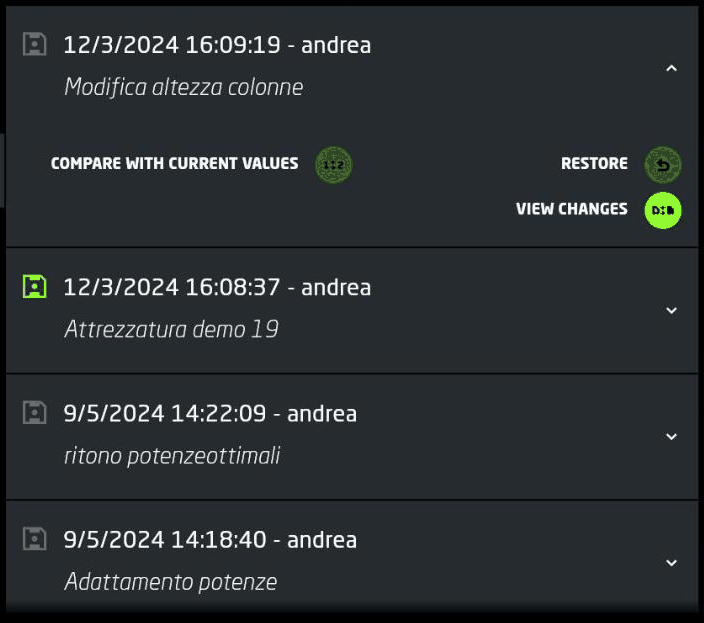
Położenie: strona Zmiana oprzyrządowania > Wybór produktu, lista zapisów i notatek po prawej stronie.
Ikony zapisywania
Opcje zapisywania, widoczne po dotknięciu strzałki po prawej stronie pozycji:
| Ikona | Czynność |
|---|---|
 |
Porównaj z aktualnymi wartościami: pokazuje różnice między zapisanymi wartościami a wartościami aktualnie używanymi. |
 |
Przywróć: przywraca ustawienia oprzyrządowań do wartości zawartych w pliku zapisu. |
 |
Wyświetl zmiany: pokazuje, co uległo zmianie od czasu ostatniego zapisu. |
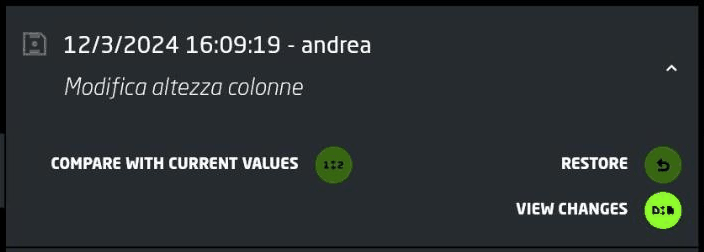
Pozycja: strona Zmiana oprzyrządowania > Wybór produktu, lista zapisów i notatek po prawej stronie, poniżej otwartego wpisu.
Proszę porównać z aktualnymi danymi
Przycisk Porównaj z aktualnymi wartościami otwiera okno pop-up Zmiany, w którym wyświetlane są różnice między wartościami zawartymi w zapisanym pliku a wartościami aktualnie znajdującymi się w PLC.
Z tego przycisku można skorzystać wyłącznie wtedy, gdy wybrane oprzyrządowanie jest tym samym, które zostało załadowane do maszyny.
Wygląd: tekst PORÓWNAJ Z AKTUALNYMI WARTOŚCIAMI wraz z małym, okrągłym, zielonym przyciskiem z ikoną przedstawiającą dwie porównywane wartości; przycisk ma kolor ciemnozielony, gdy funkcja jest niedostępna.
Położenie: strona Wymiana oprzyrządowania > Wybór produktu, lista zapisanych pozycji i notatek po prawej stronie, poniżej otwartej zapisanej pozycji, po lewej stronie.
Przywróć
Przycisk Przywróć powoduje załadowanie zapisanych wartości do sterownika PLC, przywracając oprzyrządowania do tej konfiguracji. Najpierw pojawia się okno pop-up konfiguracji z prośbą o potwierdzenie; po zakończeniu operacji wyświetlany jest komunikat informujący, czy przywrócenie przebiegło pomyślnie.
Z przycisku tego można skorzystać wyłącznie wtedy, gdy wybrane oprzyrządowanie jest tym samym, które zostało załadowane do maszyny, a maszyna nie znajduje się w cyklu automatycznym.
Wygląd: napis RESTORE wraz z małym okrągłym zielonym przyciskiem z okrągłą strzałką; przycisk ma kolor ciemnozielony, gdy funkcja jest niedostępna.
Położenie: strona Wymiana oprzyrządowania > Wybór produktu, lista zapisanych ustawień i uwag po prawej stronie, poniżej otwartego zapisanego ustawienia, po prawej stronie.
Wyświetl zmiany
Przycisk Wyświetl zmiany otwiera okno pop-up Zmiany, w którym wyświetlane są wartości, które uległy zmianie podczas tego zapisania w porównaniu z poprzednim. Pojawia się ono tylko wtedy, gdy istnieje poprzedni zapis.
Wygląd: tekst WYŚWIETL ZMIANY wraz z małym okrągłym zielonym przyciskiem.
Położenie: strona Zmiana oprzyrządowania > Wybór produktu, lista zapisów i notatek po prawej stronie, poniżej otwartego zapisu, po prawej stronie przycisku Przywróć.
Zmiany
W tabeli zmian wymieniono parametry oprzyrządowania, których wartości różnią się w obu konfiguracjach; zawiera ona kolumny Parametr, Poprzednia wartość oraz Nowa wartość. Nad tabelą znajdują się dwa porównywane elementy (data, godzina i użytkownik zapisu lub PLC w przypadku wartości aktualnie używanych) wraz z odpowiednimi uwagami.
Tabela ta pojawia się w trzech miejscach:
- w oknie pop-up otwieranym przez opcję Porównaj z aktualnymi wartościami: wybrany zapis oraz wartości aktualnie używane;
- w oknie pop-up otwieranym przez opcję Wyświetl zmiany: wybrany zapis oraz poprzedni zapis;
- w oknie pop-up konfiguracji Zapisz konfigurację: zmiany, które nie zostały jeszcze zapisane.
Wygląd: okno pop-up na całym ekranie z tytułem konfiguracji i podtytułem Zmiany; tabela z nagłówkami pisanymi wielkimi literami i jednym wierszem na parametr.
Położenie: okna pop-up otwierane za pomocą poleceń zapisywania, strona Zmiana oprzyrządowania > Wybór produktu z listą zapisów i uwagami po prawej stronie oraz za pomocą przycisku Zapisz na stronie Zmiana oprzyrządowania > Wybór produktu, z paskiem przycisków w lewym dolnym rogu.
Ulubione
Gwiazdka pod ikoną dysku zapisu wskazuje ulubiony zapis danego oprzyrządowania, tj. konfigurację referencyjną, którą należy zachować. Użytkownicy uprawnieni do zarządzania maszyną widzą gwiazdkę przy wszystkich zapisach i mogą ją kliknąć, aby wybrać swój ulubiony zapis; pozostali użytkownicy widzą ją jedynie przy ulubionym zapisie. Ulubionego zapisu nie można usunąć. Dostępność: wybór ulubionego zapisu jest ograniczony do użytkowników uprawnionych do zarządzania urządzeniem.
Wygląd: mała gwiazdka pod ikoną dyskietki; zielona przy ulubionym zapisie, szara przy pozostałych (dla użytkowników bez uprawnień do zarządzania maszyną jest zawsze szara).
Położenie: strona Zmiana oprzyrządowania > Wybór produktu, lista zapisanych pozycji i notatek po prawej stronie, po lewej stronie każdej zapisanej pozycji, pod ikoną dyskietki.
Usuń
Przycisk Usuń powoduje usunięcie zapisu lub notatki z historii oprzyrządowania po potwierdzeniu w oknie pop-up Usuń konfigurację oprzyrządowania lub Usuń notatkę oprzyrządowania. Nie można usunąć aktualnie aktywnego zapisu ani zapisu dodanego do ulubionych: w takich przypadkach przycisk jest nieaktywny.
Dostępność: widoczne wyłącznie dla użytkowników uprawnionych do zarządzania maszyną; pozostali użytkownicy nie mogą otwierać notatek.
Wygląd: napis USUŃ wraz z małym, okrągłym, czerwonym przyciskiem z ikoną kosza.
Położenie: strona Zmiana oprzyrządowania > Wybór produktu, lista zapisanych pozycji i notatek po prawej stronie, poniżej otwartej zapisanej pozycji lub notatki, w prawym dolnym rogu.
Dodaj oprzyrządowania
Przycisk + znajdujący się na dole listy służy do dodania nowego oprzyrządowania: uruchamia on proces ładowania oprzyrządowania podłączonego do maszyny. Jeśli kod oprzyrządowania odczytany przez maszynę nie pasuje do żadnego z zapisanych oprzyrządowań, otwiera się Kreator konfiguracji oprzyrządowań, który przeprowadza użytkownika przez proces konfiguracji bez konieczności przechodzenia przez menu Ustawienia oprzyrządowań; jest to przydatne, gdy parametry oprzyrządowania są już znane.
Kreator rozpoczyna się od strony zawierającej ogólne informacje (nazwa CEMAS, nazwa klienta, identyfikator, typ oprzyrządowania), a następnie przechodzi do stron menu Ustawienia oprzyrządowania (patrz powiązane hasła). Po zakończeniu konfiguracja zostaje zapisana w pamięci.
| Ikona | Czynność |
|---|---|
 |
Powrót do poprzedniej strony kreatora. |
 |
Przejście do następnej strony kreatora. |
 |
Potwierdź i zakończ konfigurację, zapisując ustawienia oprzyrządowania w pamięci. |
 |
Zamknij kreator bez zapisywania. |
Ten przycisk jest dostępny tylko wtedy, gdy na maszynie nie są załadowane żadne parametry oprzyrządowania.
Maszyna wymaga wybrania oprzyrządowania po wydaniu polecenia Załaduj oprzyrządowanie w zakładce Ręczne w sekcji Wymiana oprzyrządowań lub podczas automatycznego ładowania, natychmiast po podłączeniu oprzyrządowania; jeśli oprzyrządowanie nie zostanie podłączone w ciągu 10 sekund (s), uruchamia się alarm. Monit kończy się, gdy operator potwierdzi lub odrzuci konfigurację.
Wygląd: okrągły zielony przycisk ze znakiem plusa; ciemnozielony, gdy funkcja jest niedostępna.

Położenie: strona Zmiana oprzyrządowania > Wybór produktu, lista oprzyrządowań po lewej stronie, dolny rząd.
Kreator konfiguracji oprzyrządowania
Kreator konfiguracji oprzyrządowań przeprowadza Państwa krok po kroku przez proces konfiguracji nowego oprzyrządowania, strona po stronie, bez konieczności korzystania z menu Ustawienia oprzyrządowań.
Otwiera się on automatycznie podczas ładowania oprzyrządowania (za pomocą przycisku + w sekcji Wybór produktu, Załaduj oprzyrządowanie w zakładce Ręczne lub poprzez automatyczne załadowanie za pomocą funkcji Zmiana oprzyrządowania), gdy maszyna wyświetla monit o wybór oprzyrządowania, a w pamięci nie ma konfiguracji o identyfikatorze odczytanym z podłączonego oprzyrządowania. Jeśli konfiguracja istnieje, zostanie załadowana bez otwierania kreatora.
Kolejność stron:
- Ustawienia ogólne: nazwa, identyfikator i typ oprzyrządowania (patrz odpowiedni wpis);
- strony menu Ustawienia oprzyrządowania: Konfiguracja, Siłowniki i czujniki obecności, Pozycje, Ustawienia cyklu, Parametry zgrzewania oraz, w zależności od technologii, Parametry podczerwieni lub Płyta grzewcza (patrz odpowiednie hasła).
Strony następujące po pierwszej pojawiają się tylko wtedy, gdy na pierwszej stronie włączono opcję Uruchom kreatora konfiguracji; w przeciwnym razie proces zostaje natychmiast potwierdzony wyłącznie na podstawie danych ogólnych. Na stronach kreatora polecenia służące do przemieszczania i testowania siłowników, próżni, elementów sterowniczych oraz pozycji nie są dostępne.
Po potwierdzeniu konfiguracja zostaje zapisana w pamięci, a w historii Wybór produktu pojawia się adnotacja Kreator konfiguracji oprzyrządowania, po czym ładowanie jest kontynuowane. Zamknięcie kreatora powoduje utratę wprowadzonych danych oraz odrzucenie opryrządowania.
Kreator otwiera się wyłącznie na głównym panelu operatorskim maszyny.
Wygląd: okno pop-up pełnoekranowe na szarym tle, które przesuwa się w dół od góry. W lewym górnym rogu znajduje się żółta ikona magicznej różdżki oraz żółty tytuł; w prawym górnym rogu znajdują się przyciski Alarmy, widok zaawansowany i Zamknij; po obu stronach znajdują się przyciski w kształcie półksiężyca służące do przechodzenia do poprzedniej i następnej strony; na dole widoczne są położenie stołu i siła, numer strony (np. 1/6) oraz logo CEMAS.
Pozycja: okno pop-up pełnoekranowe nakładające się na otwartą stronę podczas ładowania oprzyrządowań.
Ustawienia ogólne
Zakładka Ustawienia ogólne stanowi pierwszą stronę kreatora i zawiera dane identyfikujące nowe oprzyrządowanie: nazwę CEMAS, nazwę klienta, identyfikator oraz, w przypadku maszyn wyposażonych w system wibracyjny i ogrzewanie na podczerwień, typ oprzyrządowania. W dolnej części okna pole Uruchom kreatora konfiguracji pozwala zdecydować, czy przejść do kolejnych stron.
Każda wartość jest sprawdzana natychmiast po jej potwierdzeniu: w przypadku nieprawidłowego pola poniżej wyświetla się komunikat o błędzie, a przycisk umożliwiający kontynuację pozostaje nieaktywny do momentu poprawienia wszystkich pól.
Wygląd: karta z tytułem USTAWIENIA OGÓLNE w lewym górnym rogu oraz polami rozmieszczonymi w kolumnie pośrodku.
Pozycja: okno pop-up Kreator konfiguracji oprzyrządowania, pierwsza strona.
Nazwa: CEMAS
Pole Nazwa CEMAS zawiera kod oprzyrządowania nadany przez CEMAS, o długości do 20 znaków. Jest to pole obowiązkowe, a nazwa musi różnić się od nazw wszystkich oprzyrządowań już zapisanych w systemie.
Możliwe komunikaty o błędach:
- Proszę podać nazwę CEMAS dla oprzyrządowania: pole jest puste;
- Oprzyrządowanie o tej nazwie CEMAS już istnieje: nazwa ta jest już używana przez inne oprzyrządowanie w sekcji Wybór produktu.
Nazwa pojawia się w kolumnie Nazwa CEMAS w sekcji Wybór produktu.
Wygląd: wiersz z nazwą pola w kolorze szarym po lewej stronie oraz polem wprowadzania danych po prawej stronie; dotknięcie pola powoduje wyświetlenie klawiatury.
Położenie: okno pop-up Kreator konfiguracji sprzętu, pierwsza strona, karta Ustawienia ogólne, pierwsze pole.
Nazwa klienta
Pole Nazwa klienta to nazwa, której klient używa do identyfikacji oprzyrządowania; musi ona mieć długość od 2 do 20 znaków. Jeśli jest krótsza, pojawia się komunikat Proszę ustawić nazwę klienta dla oprzyrządowania (min. 2 znaki).
Nazwa pojawia się w kolumnie Nazwa klienta w sekcji Wybór produktu oraz w informacjach o oprzyrządowaniu na dolnym pasku.
Wygląd: wiersz z nazwą pola w kolorze szarym po lewej stronie oraz polem wprowadzania danych po prawej stronie; dotknięcie pola powoduje wyświetlenie klawiatury.
Położenie: okno pop-up Kreator konfiguracji sprzętu, pierwsza strona, karta Ustawienia ogólne, w sekcji Nazwa CEMAS.
Id
Pole Id to numer identyfikujący oprzyrządowanie. Po uruchomieniu kreatora wyświetla on kod odczytany z podłączonego oprzyrządowania – czyli kod, którego maszyna używa do jego rozpoznania podczas kolejnych załadowań.
Wartość ta musi być niezerowa i nie może być już używana przez żadne inne zapisane oprzyrządowanie; w przeciwnym razie pojawi się komunikat Ustaw prawidłowy identyfikator oprzyrządowania lub Identyfikator oprzyrządowania już istnieje.
Wygląd: wiersz z nazwą pola w kolorze szarym po lewej stronie i polem wprowadzania danych po prawej; pole jest krótkie i numeryczne; dotknięcie pola powoduje otwarcie klawiatury numerycznej.
Położenie: okno pop-up Kreator konfiguracji sprzętu, pierwsza strona, zakładka Ustawienia ogólne, poniżej pola Nazwa klienta.
Uruchom Kreatora konfiguracji
Okno Kreator konfiguracji określa sposób postępowania po wprowadzeniu danych ogólnych:
- wyłączone: przycisk po prawej stronie pełni funkcję potwierdzenia i natychmiast zapisuje oprzyrządowania wyłącznie z danymi ogólnymi; parametry uzupełnia się następnie za pomocą menu Ustawienia oprzyrządowań;
- włączone: przycisk po prawej stronie przenosi do kolejnych stron kreatora, gdzie przed zapisaniem ustawia się wszystkie parametry.
Wygląd: pole wyboru, zielone, gdy jest aktywne.
Położenie: okno pop-up Kreator konfiguracji oprzyrządowań, pierwsza strona, zakładka Ustawienia ogólne, ostatni wiersz.
Poprzednia strona
Ten przycisk pozwala powrócić do poprzedniej strony kreatora bez utraty wprowadzonych wartości. Nie można go użyć na pierwszej stronie.
Wygląd: szary przycisk w kształcie półksiężyca z zieloną strzałką skierowaną w lewo; staje się ciemniejszy, gdy nie można z niego skorzystać.
Położenie: okno pop-up Kreator konfiguracji oprzyrządowań, lewa krawędź, w połowie wysokości.
Przejdź do następnej strony i potwierdź
Przycisk po prawej stronie pozwala przejść do kolejnego kroku kreatora lub zakończyć jego działanie:
- jeśli opcja Uruchom kreatora konfiguracji jest włączona, a użytkownik znajduje się na dowolnej stronie innej niż ostatnia, przycisk ten przenosi go do następnej strony; w tym przypadku można również przewijać stronę palcem;
- na ostatniej stronie lub gdy opcja Uruchom kreatora konfiguracji jest wyłączona, przycisk ten potwierdza: zapisuje konfigurację w pamięci i kontynuuje ładowanie oprzyrządowań.
Z przycisku można skorzystać wyłącznie wtedy, gdy wszystkie dane ogólne są poprawne.
Wygląd: przycisk w kształcie półksiężyca; szary z zieloną strzałką skierowaną w prawo, służącą do kontynuacji, zielony z szarym znacznikiem wyboru, służącym do potwierdzenia; ciemniejszy, gdy jest niedostępny.
Położenie: okno pop-up Kreatora konfiguracji oprzyrządowań, prawa krawędź, w połowie wysokości.
Zamknij kreatora
Ten przycisk powoduje zamknięcie kreatora bez zapisywania: wszelkie wprowadzone dane zostaną utracone, a kod podłączonych oprzyrządowań zostanie odrzucony, w związku z czym ładowanie nie będzie kontynuowane z wykorzystaniem tych oprzyrządowań.
Wygląd: okrągły szary przycisk z białym znakiem X.
Położenie: okno pop-up Kreatora konfiguracji oprzyrządowań, prawy górny róg, ostatni przycisk.
Dolny pasek kreatora
W dolnym pasku kreatora wyświetlane są po lewej stronie położenie stołu w milimetrach (mm) oraz siła stołu w kgf, zgodnie z danymi technicznymi maszyny dotyczącymi ramy; po prawej stronie – numer bieżącej strony w stosunku do całkowitej liczby stron w kreatorze, na przykład 2/6, oraz logo CEMAS.
Całkowita liczba stron zależy od technologii maszyny oraz rodzaju oprzyrządowań: proszę zapoznać się z wpisami powiązanymi z kreatorem.
Wygląd: szary pasek z wartościami wyświetlanymi zielonymi cyframi po lewej stronie, numerem strony w kolorze białym oraz logo po prawej stronie.
Położenie: okno pop-up Kreatora konfiguracji oprzyrządowań, dolna krawędź.
Kreator konfiguracji oprzyrządowania – Podczerwień
W przypadku urządzeń wyposażonych w ogrzewanie na podczerwień, po sekcji Parametry zgrzewania kreator dodaje stronę Parametry podczerwieni, o ile oprzyrządowanie jest wyposażone w lustro.
Obecność tej strony jest ustalana w momencie otwarcia kreatora na podstawie aktualnie wybranego typu oprzyrządowania: wybór Typu oprzyrządowania na pierwszej stronie nie powoduje dodania ani usunięcia tej strony. Jeśli strona ta nie jest dostępna, parametry podczerwieni można ustawić po zapisaniu w sekcji Ustawienia sprzętu > Parametry podczerwieni.
Dostępność: wyłącznie w maszynach z podczerwienią (IR9, IR14, IR20) oraz maszynach wibracyjnych wyposażonych w lustro podczerwieni napędzane krzywką (911MK2-IR i 918MK2-IR). Opcja oprzyrządowania: gdy Typ oprzyrządowania jest inny niż Bez lustra.
Oprzyrządowania zduplikowane
Po kliknięciu przycisku Duplikuj otwiera się okno pop-up konfiguracji Narzędzia – duplikacja, które służy do utworzenia nowego oprzyrządowania o takiej samej konfiguracji jak oprzyrządowanie wybrane z listy. Proszę wprowadzić dane nowego oprzyrządowania:
- Nazwa CEMAS: kod używany przez system CEMAS do identyfikacji opryrządowania; pole to jest obowiązkowe, a kod nie może być już używany przez inne opryrządowanie;
- Nazwa klienta: opis opryrządowania, zawierający od 2 do 20 znaków;
- ID: kod oprzyrządowania odczytany z pinów złącza; musi być niezerowy i nie może być już używany przez inne oprzyrządowanie.
Przyczyna błędu jest wyświetlana poniżej nieprawidłowego pola, a przycisk potwierdzenia pozostaje nieaktywny do momentu, aż wszystkie dane będą prawidłowe.
Po potwierdzeniu nowe oprzyrządowanie pojawia się na liście zapisanych oprzyrządowań; przycisk z symbolem „X” zamyka okno pop-up bez tworzenia jego duplikatu.
Wygląd: okno pop-up o tytule Duplikuj konfigurację oprzyrządowania, po którym następuje nazwa oprzyrządowania źródłowego w systemie CEMAS, trzy białe pola umieszczone jedno pod drugim oraz, na dole, przyciski potwierdzenia i anulowania.
Położenie: okno pop-up otwierane przyciskiem Duplikuj na stronie Zmiana oprzyrządowania > Wybór produktu, w pasku przycisków w lewym dolnym rogu.
Narzędzia do importowania
Option
Otworzy się okno pop-up konfiguracji Importuj konfigurację oprzyrządowania z przyciskiem Importuj, zawierające listę konfiguracji oprzyrządowań znalezionych na pamięci USB — po jednej w każdym wierszu — wraz z nazwą CEMAS, nazwą klienta, datą i godziną zapisania oraz wersją. Wybierz konfigurację do zaimportowania za pomocą przycisku wyboru po lewej stronie; konfiguracje, których nie można zaimportować, są wyszarzone i obok nich wyświetla się przyczyna za strzałką. Jeśli na pamięci USB nie ma żadnych konfiguracji, pojawia się komunikat Brak dostępnych konfiguracji opryrządowań!
Po potwierdzeniu przejdzie Pan/Pani do drugiego okna pop-up, w którym można sprawdzić szczegóły nowego opryrządowania.
Dostępność: opcja maszyny: pojawia się, jeśli włączona jest funkcja Import/eksport parametrów oprzyrządowania (Ustawienia maszyny > Ustawienia ogólne > Opcje dodatkowe).
Wygląd: okno pop-up z przewijaną listą wierszy, z których każdy zawiera okrągły przycisk wyboru oraz opis konfiguracji.
Pozycja: okno pop-up otwierane za pomocą przycisku Importuj na stronie Zmiana oprzyrządowania > Wybór produktu, znajdującego się na pasku przycisków w lewym dolnym rogu.
Edytuj import
Option
Po wybraniu konfiguracji do zaimportowania w drugim oknie pop-up konfiguracji, zatytułowanym Importuj konfigurację oprzyrządowań, z komunikatem Edytuj dane oprzyrządowań, wyświetlane są dane, z którymi oprzyrządowania zostaną zapisane, już wypełnione informacjami z pamięci USB (pole ID zaczyna się od 0 i należy je wypełnić):
- Nazwa CEMAS: kod, za pomocą którego system CEMAS identyfikuje oprzyrządowania; pole to jest obowiązkowe i nie może być już używane przez inne oprzyrządowanie;
- Nazwa klienta: opis oprzyrządowania, zawierający od 2 do 20 znaków;
- ID: kod oprzyrządowania odczytany z pinów złącza; musi być niezerowy i nie może być już używany przez inne oprzyrządowanie.
Przyczyna błędu jest wyświetlana poniżej nieprawidłowego pola, a przycisk potwierdzenia pozostaje nieaktywny do momentu, aż wszystkie dane będą prawidłowe.
Po potwierdzeniu konfiguracja zostaje zaimportowana, a zielony komunikat potwierdza wykonanie operacji.
Dostępność: opcja maszyny: pojawia się, jeśli włączona jest funkcja Import/eksport parametrów oprzyrządowań (Ustawienia maszyny > Ustawienia ogólne > Opcje).
Wygląd: okno pop-up z trzema białymi polami umieszczonymi jedno pod drugim, a na dole przyciskami potwierdzenia i anulowania.
Położenie: drugie okno pop-up importu, otwierane za pomocą przycisku Importuj na stronie Zmiana oprzyrządowania > Wybór produktu, znajdującego się na pasku przycisków w lewym dolnym rogu.