Ustawienia oprzyrządowania
Moduł Ustawienia wyposażenia zawiera strony służące do konfiguracji zamontowanego wyposażenia: wymiary osi, siłowniki, czujniki obecności, szczeliny, cykl zgrzewania oraz parametry zgrzewania. Ustawienia są zapisywane wraz z konfiguracją wyposażenia.
Strony w module:
- Konfiguracja, Siłowniki i czujniki obecności, Pozycje, Ustawienia cyklu, Parametry zgrzewania;
- Parametry podczerwieni: wyłącznie w maszynach wyposażonych w ogrzewanie podczerwone i opryrządowanie lustrzane;
- Wyświetlacz synoptyczny i Narzędzia inteligentne: dostępne wyłącznie po załadowaniu opryrządowań inteligentnych;
- Płyta grzewcza: dostępne wyłącznie w maszynach typu HP wyposażonych w opryrządowania z płytą grzewczą.
Strony te są dostępne wyłącznie po załadowaniu opryrządowania lub gdy aktywna jest funkcja uruchomienia.
Dotknięcie urządzenia na stronie głównej powoduje wyświetlenie okna pop-up, w którym po lewej stronie widoczna jest ikona urządzenia, jego nazwa i opis, a po prawej stronie lista stron; te same strony znajdują się również w menu bocznym.
Wygląd: zielona kwadratowa ikona z kropkowanym konturem opryrządowania.
Położenie: na stronie głównej, w pierwszym elemencie dolnego rzędu.
Konfiguracja
Strona Konfiguracja zawiera ogólne ustawienia załadowanych oprzyrządowań. Ustawienia te są zapisywane wraz z konfiguracją oprzyrządowania i ponownie wykorzystywane przy każdym załadowaniu oprzyrządowań do maszyny.
Strona składa się z siatki kart; to, które karty są wyświetlane, zależy od technologii, opcji maszyny oraz widoku zaawansowanego:
- zawsze: Konfiguracja, Czas cyklu oraz Pobieranie detali (lub Stół przesuwny w przypadku maszyn, które są w niego wyposażone);
- w zależności od opcji maszyny: Typ wtyku dla stołu, głowicy i płyty dociskowej, Powiązanie identyfikatorów, wlewy, Opcjonalne złącza, Osłony, Czyszczenie płyty dociskowej;
- w przypadku oprzyrządowań wielogniazdowych: Wybór modelu oraz, po prawej stronie, Konfiguracja gniazd;
- w widoku zaawansowanym: Alternatywny cykl automatyczny oraz Informacja zwrotna dla użytkownika.
Zmiany wchodzą w życie natychmiast, jeszcze przed zapisaniem. Aby można było z nich skorzystać przy kolejnych uruchomieniach, należy je zapisać w konfiguracji oprzyrządowania za pomocą przycisku dyskietki znajdującego się u góry. Dopóki istnieją niezapisane zmiany, maszyna sygnalizuje alarm opryrządowienia i nie zezwala na uruchomienie cyklu automatycznego, z wyjątkiem sytuacji, gdy aktywna jest opcja Uruchomienie lub Tryb konfiguracji; po zapisaniu zmiany maszyna wymaga przeprowadzenia cyklu testowego do momentu pomyślnego zakończenia cyklu.
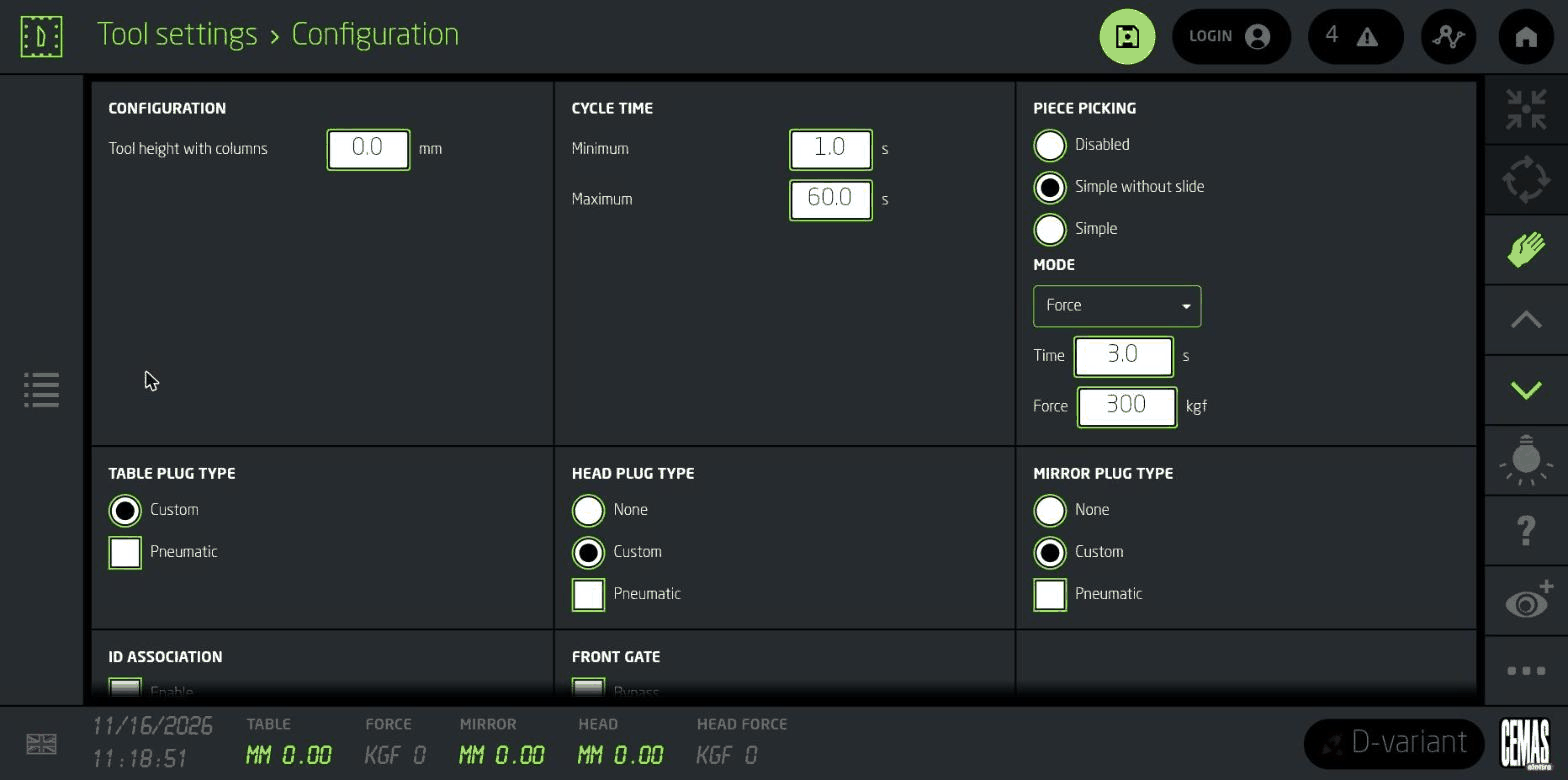
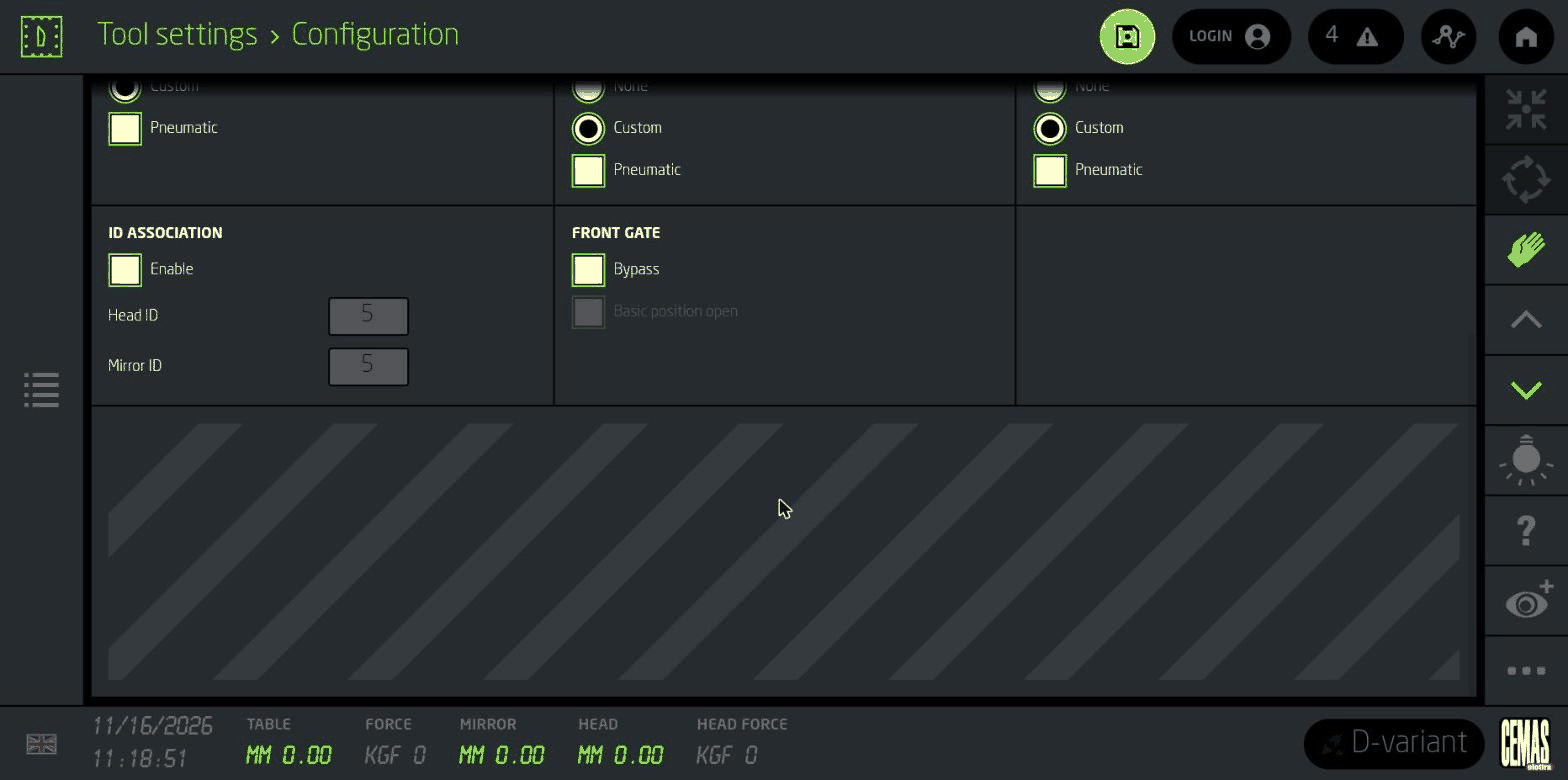
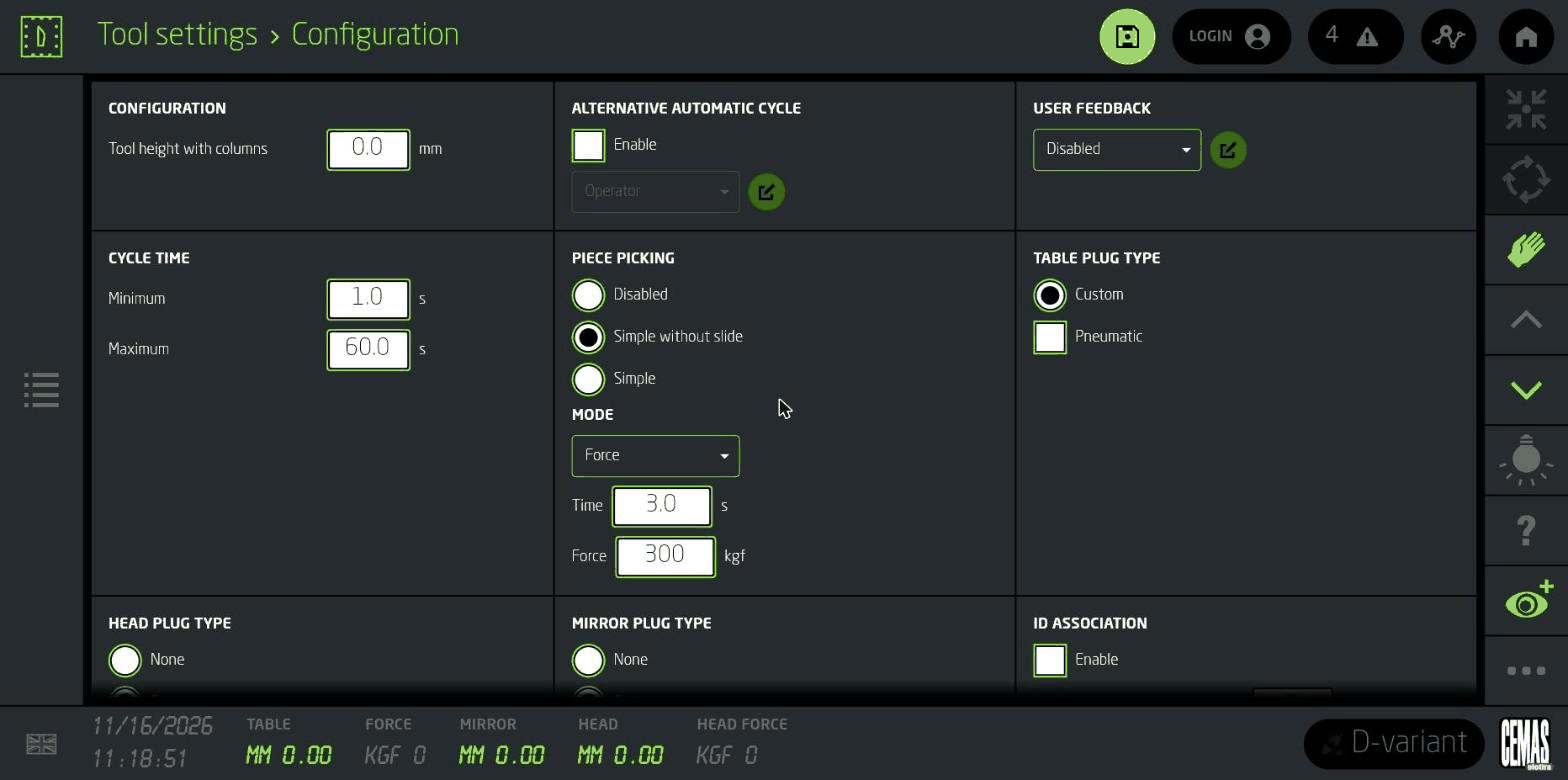
Lokalizacja: menu Ustawienia sprzętu > Konfiguracja.
Konfiguracja
Zakładka Konfiguracja zawiera ogólne informacje dotyczące oprzyrządowań:
- Wysokość oprzyrządowań w konfiguracji kolumnowej: całkowita wysokość zmontowanych oprzyrządowań, w milimetrach (mm);
- Załadunek na głowicę i Rozładunek z głowicy: przełączniki wskazujące, czy element obrabiany jest ładowany na głowicę i rozładowywany z głowicy; opcji Załadunek na głowicę nie można zmienić w przypadku stosowania chwytaka Prostego. Ruchy cyklu pozostają niezmienione: służą one wyłącznie do wyświetlania prawidłowych obrazów podczas poszczególnych etapów cyklu na STRONIE STEROWANIA;
- Całkowita masa oprzyrządowania i Masa dolnej części oprzyrządowania: masy wyrażone w kilogramach (kg), dostępne wyłącznie w widoku zaawansowanym. Dane te mają charakter wyłącznie informacyjny: maszyna nie wykorzystuje ich podczas cyklu ani do kompensacji siły, ani do sterowania obciążeniem.
Obciążenie głowicy, Rozładunek z głowicy oraz wartości mas są widoczne wyłącznie dla użytkowników posiadających profil konfiguratora maszyny.
W przypadku maszyn laserowych pola ulegają zmianie: proszę zapoznać się z odpowiednimi wpisami. Karta Alternatywny cykl automatyczny wyświetla ten sam tekst pomocy: proszę zapoznać się z odpowiednim wpisem.
Wygląd: ciemnoszara karta z tytułem napisanym białymi wielkimi literami w lewym górnym rogu oraz białymi polami z zieloną ramką, po których następuje jednostka miary.
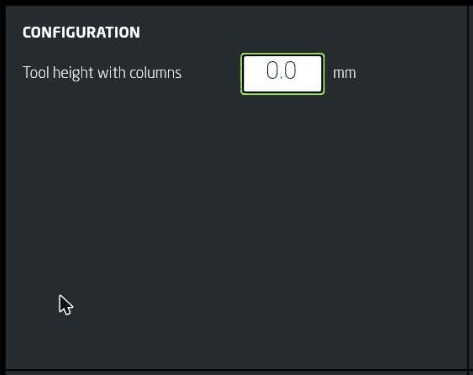
Położenie: strona Ustawienia sprzętu > Konfiguracja, pierwsza karta w lewym górnym rogu.
Wysokość oprzyrządowań montowanych na kolumnach
Pole Wysokość ułożonych oprzyrządowań odnosi się do całkowitej wysokości oprzyrządowań zamontowanych na maszynie, przy czym górna i dolna sekcja są ułożone jedna na drugiej, podanej w milimetrach (mm) z dokładnością do jednego miejsca po przecinku.
Dostępność: we wszystkich maszynach z wyjątkiem laserów, w których zamiast tego występuje pole Wysokość oprzyrządowania.
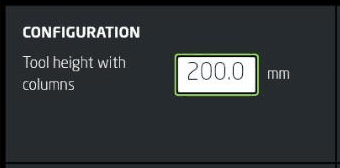
Wygląd: białe pole z zieloną ramką, po którym następuje oznaczenie mm.
Położenie: strona Ustawienia maszyny > Konfiguracja, zakładka Konfiguracja, pierwszy wiersz.
Obciążenie głowy
Przełącznik Załadunek na głowicę wskazuje, że górny element obrabiany jest umieszczany na głowicy (w górnym uchwycie), a nie na stole. Nie zmienia to przebiegu ruchów cyklu maszyny: służy jedynie do wyświetlania właściwych obrazów podczas poszczególnych etapów cyklu w sekcji Stan maszyny > STRONA STEROWANIA.
Nie można tej opcji modyfikować w przypadku chwytaka Simple; w przypadku chwytaka Simple bez suwaka maszyna zawsze uznaje tę opcję za wyłączoną.
Dostępność: Widoczne wyłącznie dla użytkowników posiadających profil konfiguratora maszyny.
Wygląd: przełącznik suwakowy, zielony, gdy opcja jest aktywna, szary, gdy nie można jej edytować.
Położenie: strona Ustawienia oprzyrządowania > Konfiguracja, zakładka Konfiguracja, poniżej wysokości narzędzia.
Udało mi się to wyrzucić z głowy
Przełącznik Wyładowanie z głowicy oznacza, że pod koniec cyklu spawany element pozostaje na głowicy i jest stamtąd wyładowywany. Nie zmienia to przebiegu ruchów cyklu: służy jedynie do wyświetlania właściwych obrazów dla poszczególnych etapów cyklu w sekcji Stan maszyny > STRONA STEROWANIA.
Dostępność: Widoczne wyłącznie dla użytkowników posiadających profil konfiguratora maszyny.
Wygląd: przełącznik suwakowy, zielony w stanie aktywnym.
Położenie: strona Ustawienia sprzętu > Konfiguracja, zakładka Konfiguracja, w sekcji Załadunek na głowicę.
Całkowita waga oprzyrządowań
Pole Całkowita masa oprzyrządowania określa masę kompletnego oprzyrządowania, składającego się z części górnej i dolnej, wyrażoną w kilogramach (kg), bez miejsc po przecinku. Informacja ta ma charakter wyłącznie informacyjny: maszyna nie wykorzystuje tych danych podczas cyklu maszyny ani do kompensacji siły, ani do sterowania obciążeniem.
Dostępność: widoczne wyłącznie w widoku zaawansowanym oraz dla użytkowników posiadających profil konfiguratora maszyny.
Wygląd: białe pole z zieloną ramką, po którym następuje oznaczenie kg.
Położenie: strona Ustawienia sprzętu > Konfiguracja, karta Konfiguracja, przedostatni wiersz.
Mniejsza masa oprzyrządowania
Pole Masa dolnej części opryrządowania oznacza masę samej dolnej części opryrządowania, zamontowanej na stole, wyrażoną w kilogramach (kg), bez miejsc po przecinku. Informacja ta ma charakter wyłącznie informacyjny: maszyna nie wykorzystuje tych danych podczas cyklu.
Dostępność: widoczne wyłącznie w widoku zaawansowanym oraz dla użytkowników posiadających profil konfiguratora maszyny.
Wygląd: białe pole z zieloną ramką, po którym następuje oznaczenie kg.
Położenie: strona Ustawienia sprzętu > Konfiguracja, karta Konfiguracja, ostatni wiersz.
Automatyczny cykl naprzemienny
Karta Alternatywny cykl automatyczny umożliwia skonfigurowanie wielu cykli automatycznych dla tego samego oprzyrządowania oraz wybór cyklu, który ma zostać uruchomiony:
- Opcja Włącz aktywuje tę funkcję;
- menu rozwijane umożliwia wybór cyklu do uruchomienia spośród tych, które są włączone: Operator (cykl główny) oraz cykle alternatywne;
- przycisk po prawej stronie otwiera okno pop-up Alternatywny cykl automatyczny, w którym każdy cykl posiada pole wyboru służące do jego włączenia oraz pole na nazwę.
Z menu i przycisku można korzystać wyłącznie wtedy, gdy funkcja jest włączona. Etapy każdego włączonego cyklu ustawia się w dedykowanej zakładce na stronie Ustawienia oprzyrządowania > Ustawienia cyklu.
Wybrany cykl zaczyna obowiązywać od następnego uruchomienia cyklu automatycznego: gdy maszyna znajduje się w trybie automatycznym, wybór nie ma wpływu na działanie urządzenia do momentu powrotu do trybu ręcznego. Jeśli opcja maszyny lub funkcja oprzyrządowania jest wyłączona albo wybrany cykl nie jest włączony, maszyna wykonuje cykl główny. Wybrany cykl określa wykonywane etapy oraz zewnętrzne polecenia wejściowe wykorzystywane przez siłowniki i pompy próżniowe.
Karta pojawia się w widoku zaawansowanym, jeśli maszyna posiada opcję cykli alternatywnych lub gdy funkcja jest włączona w oprzyrządowaniach.
Wygląd: ciemnoszara karta z tytułem napisanym białymi wielkimi literami w lewym górnym rogu, polem wyboru Włącz, menu rozwijanym oraz okrągłym zielonym przyciskiem z ikoną czarnego ołówka; menu i przycisk są szare lub ciemnozielone, gdy są niedostępne.
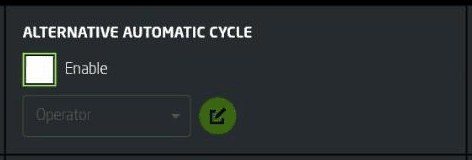
Lokalizacja: strona Ustawienia sprzętu > Konfiguracja, w widoku zaawansowanym po prawej stronie karty Konfiguracja.
Automatyczny cykl naprzemienny
W oknie pop-up Alternatywny cykl automatyczny wyświetlana jest lista cykli automatycznych oprzyrządowań – łącznie maksymalnie cztery: pierwszy z nich to cykl główny (Operator), a pozostałe to cykle alternatywne. Dla każdego cyklu:
- pole po lewej stronie służy do jego włączenia: włączone cykle pojawiają się w menu rozwijanym karty i mają własną zakładkę na stronie Ustawienia oprzyrządowania > Ustawienia cyklu;
- pole po prawej stronie zawiera nazwę cyklu, wyświetlaną w menu oraz na zakładce; można ją edytować wyłącznie wtedy, gdy cykl jest włączony. Jeśli nie podano nazwy, cykl jest określany za pomocą nazwy domyślnej.
Okno pop-up otwiera się za pomocą przycisku o symbolu ołówka na karcie Alternatywny cykl automatyczny; można z niego skorzystać wyłącznie wtedy, gdy funkcja ta jest włączona na karcie (Włącz). Okno pop-up należy zamknąć za pomocą strzałki w dół.
Dostępność: opcja maszyny skonfigurowana przez CEMAS: karta pojawia się w widoku zaawansowanym wraz z opcją Alternatywny cykl automatyczny; jeśli funkcja jest już włączona w oprzyrządowaniach, karta pojawia się zawsze.
Wygląd: okno pop-up na całym ekranie z listą wierszy, z których każdy zawiera kwadratowe pole i białe pole tekstowe (szare, gdy cykl nie jest włączony); przycisk otwierający to okno pop-up to zielone kółko z ikoną czarnego ołówka.
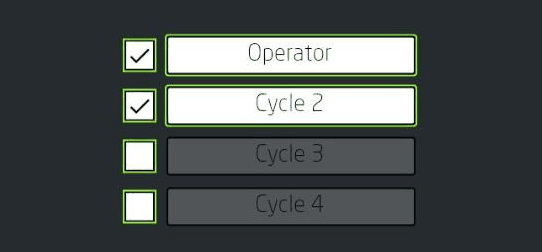
Położenie: strona Ustawienia sprzętu > Konfiguracja, karta Alternatywny cykl automatyczny, przycisk po prawej stronie menu rozwijanego.
Opinie użytkowników
Zakładka Opinie użytkownika określa, czy pod koniec cyklu STRONA STEROWANIA wyświetli operatorowi monit o sprawdzenie obrabianego elementu i wskazanie, czy jest on zgodny z wymaganiami, czy też stanowi odrzut, z możliwością wyboru rodzaju odrzutu w stosownych przypadkach. Menu rozwijane zawiera trzy opcje:
- Wyłączone: brak monitu;
- Tylko odrzuty: monit wyświetla się wyłącznie w przypadku cykli, które maszyna klasyfikuje jako odrzuty;
- Zawsze: monit wyświetla się po każdym cyklu.
Przycisk po prawej stronie, z którego można skorzystać, gdy opcja informacji zwrotnej jest włączona, otwiera okno pop-up Typ odrzutu, wyświetlające listę typów odrzutów dostępnych dla operatora dla danego oprzyrządowania.
Gdy ta opcja jest włączona, po wyjęciu części cykl oczekuje na potwierdzenie przez operatora, że część jest dobra, lub na oznaczenie jej jako odrzut. Ocena operatora ma pierwszeństwo przed oceną maszyny w historii produkcji.
Karta pojawia się w widoku zaawansowanym lub zawsze, gdy aktywna jest funkcja informacji zwrotnej.
Wygląd: ciemnoszara karta z tytułem napisanym białymi wielkimi literami w lewym górnym rogu, menu rozwijanym oraz okrągłym zielonym przyciskiem z ikoną czarnego ołówka, który zmienia kolor na ciemnozielony, gdy jest niedostępny.
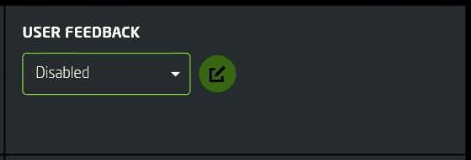
Położenie: strona Ustawienia sprzętu > Konfiguracja, w widoku zaawansowanym, w pierwszym rzędzie kart, po prawej stronie.
Rodzaj odpadów
W oknie pop-up Typ odrzutu określa się typy odrzutów sugerowane operatorowi dla danego oprzyrządowania, gdy pod koniec cyklu STRONA STEROWANIA prosi o ocenę obrabianego elementu (karta Informacja zwrotna od użytkownika). Typy te są zapisywane dla oprzyrządowania (numer seryjny) w bazie danych maszyny, a nie w parametrach PLC.
Po lewej stronie znajduje się lista Odpadów; po prawej stronie, po wybraniu lub dodaniu typu, znajdują się pola Odpad i Opis, pola wyboru Zezwól na opis i Opis wymagany oraz przyciski służące do zapisania lub zamknięcia.
Okno to otwiera się za pomocą przycisku z ikoną ołówka w zakładce Informacja zwrotna od użytkownika, z której można korzystać wyłącznie wtedy, gdy informacja zwrotna jest aktywna (opcje Tylko w przypadku odrzucenia lub Zawsze).
Dostępność: zakładka Informacja zwrotna od użytkownika pojawia się w widoku zaawansowanym lub zawsze, gdy informacja zwrotna jest aktywna.
Wygląd: okno pop-up na pełnym ekranie; przycisk, który je otwiera, to zielone kółko z czarną ikoną ołówka, ciemnozielone, gdy nie można z niego skorzystać.
Położenie: strona Ustawienia sprzętu > Konfiguracja, karta Opinie użytkowników, przycisk po prawej stronie menu rozwijanego.
Odpady
Lista Odpadów zawiera typy odpadów skonfigurowane dla danego oprzyrządowania wraz z ich nazwami. Proszę dotknąć wiersza, aby edytować go w panelu otwierającym się po prawej stronie; przycisk − po lewej stronie wiersza powoduje natychmiastowe usunięcie danego typu; przycisk + na dole listy służy do dodania nowego typu, co sygnalizuje napis Nowy u góry panelu.
Wygląd: wiersze z okrągłym zielonym przyciskiem opatrzonym symbolem − i nazwą; zaznaczony wiersz ma jaśniejszy kolor; na dole znajduje się okrągły zielony przycisk opatrzony symbolem +.
Położenie: okno pop-up Rodzaj odpadów, lewa połowa ekranu.
Odrzuć
Pole Odpad zawiera skróconą nazwę typu odpadu, o długości do 20 znaków, wyświetlaną operatorowi na liście typów odpadów podczas wybierania elementu odpadowego oraz w historii produkcji.
Wygląd: białe pole z zieloną ramką, z tytułem umieszczonym nad nim.
Położenie: okno pop-up Rodzaj odzysku, panel po prawej stronie, pierwsze pole.
Opis
Pole Opis zawiera wyjaśnienie rodzaju odrzucenia, ograniczone do maksymalnie 50 znaków, co pomaga operatorowi w wyborze właściwego rodzaju.
Wygląd: białe pole z zieloną ramką, z tytułem umieszczonym powyżej.
Położenie: okno pop-up Rodzaj odpadów, prawy panel, poniżej pozycji Odpady.
Pokaż opis
Zaznaczenie pola wyboru Zezwól na opis umożliwia operatorowi, po wybraniu tego typu odrzucenia, wprowadzenie dowolnego opisu wady. Odznaczenie tego pola powoduje również usunięcie komunikatu Wymagany opis.
Wygląd: kwadratowe pole z zaznaczeniem, gdy opcja jest aktywna.
Położenie: okno pop-up Rodzaj odrzucenia, prawy panel, poniżej pola Opis.
Opis wniosku
Pole Opis zgłoszenia nakłada obowiązek podania dowolnego opisu usterki, gdy operator wybierze ten rodzaj odrzucenia. Można z niego korzystać wyłącznie wtedy, gdy opcja Zezwól na opis jest włączona.
Wygląd: kwadratowe pole z zaznaczeniem, gdy jest aktywne; szare, gdy jest niedostępne.
Położenie: okno pop-up Rodzaj odrzucenia, prawy panel, ostatnie pole.
Zapisz
Przycisk z ikoną dyskietki powoduje zapisanie dodanego lub zmodyfikowanego rodzaju odpadów oraz zamknięcie panelu; przycisk z ikoną X obok niego powoduje zamknięcie panelu bez zapisywania. Wszelkie niezapisane zmiany w polach zostaną utracone.
Wygląd: dwa okrągłe zielone przyciski z czarnymi ikonami dyskietki i znaku X.
Położenie: okno pop-up Rodzaj odpadów, w dolnej części prawego panelu.
Czas cyklu
Zakładka Czas cyklu określa limity czasu trwania cyklu automatycznego w sekundach (s):
- Minimalny i Maksymalny: jeśli czas trwania cyklu wykracza poza te limity, uruchamia się alarm; w przypadku limitu maksymalnego – natychmiast po przekroczeniu czasu; w przypadku limitu minimalnego – po zakończeniu cyklu. Alarm ma charakter wyłącznie ostrzegawczy: cykl nie zostaje zatrzymany, element nie jest odrzucany, a alarm znika po zresetowaniu. Podczas cyklu testowego wymaganego po wprowadzeniu modyfikacji limit maksymalny nie jest sprawdzany;
- Idealny: referencyjny czas cyklu, widoczny wyłącznie w widoku zaawansowanym oraz dla uwierzytelnionych użytkowników. Jest on przesyłany wyłącznie do fabrycznego systemu gromadzenia danych (IoT): maszyna nie wykorzystuje go do celów statystycznych.
Niezależnie od tych limitów maszyna posiada stały limit czasowy wynoszący 180 s; w przypadku jego przekroczenia cykl zostaje przerwany i uruchamia się alarm.
Wygląd: ciemnoszara karta z tytułem napisanym białymi wielkimi literami w lewym górnym rogu oraz białymi polami z zieloną ramką, po których następuje znak s.
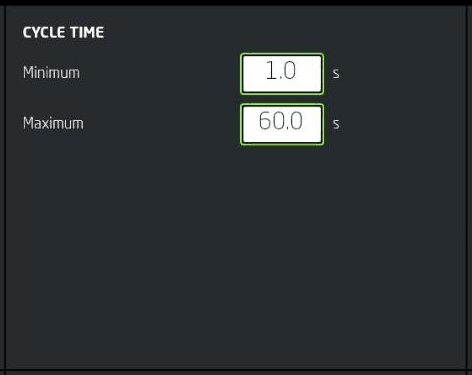
Położenie: strona Ustawienia urządzenia > Konfiguracja, druga zakładka w pierwszym rzędzie (w widoku zaawansowanym – pierwsza zakładka w drugim rzędzie).
Minimum
Pole Minimum na karcie Czas cyklu oznacza przewidywany minimalny czas trwania cyklu automatycznego, wyrażony w sekundach (s) z dokładnością do jednego miejsca po przecinku. Jeśli pod koniec cyklu czas trwania okaże się krótszy od tej wartości, uruchamia się alarm; jest to jedynie sygnał ostrzegawczy: część nie jest odrzucana, a alarm znika po zresetowaniu. Zbyt krótki cykl może wskazywać na przykład na pominięcie etapu lub brakujące elementy.
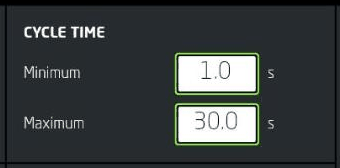
Wygląd: białe pole z zieloną ramką, po którym następuje litera s.
Położenie: strona Ustawienia maszyny > Konfiguracja, zakładka Czas cyklu, pierwszy wiersz.
Massimo
Pole Maksymalny w zakładce Czas cyklu określa maksymalny czas trwania cyklu automatycznego w sekundach (s), z dokładnością do jednego miejsca po przecinku. W momencie przekroczenia tego czasu uruchamia się alarm; jest to jedynie sygnał ostrzegawczy: cykl nie zostaje zatrzymany, a część nie jest odrzucana. Podczas cyklu testowego wymaganego po wprowadzeniu modyfikacji wartość maksymalna nie jest sprawdzana. Niezależnie od tej wartości maszyna i tak zatrzyma cykl po upływie 180 s.
Wygląd: białe pole z zieloną ramką, po którym następuje znak s.
Położenie: strona Ustawienia maszyny > Konfiguracja, zakładka Czas cyklu, drugi wiersz.
Idealny
Pole Ideal na karcie Czas cyklu zawiera referencyjny czas cyklu opryrządowania, podany w sekundach (s) z jednym miejscem po przecinku. Dane te są przesyłane wyłącznie do fabrycznego systemu gromadzenia danych (IoT), który wykorzystuje je do porównania czasu rzeczywistego z czasem oczekiwanym: maszyna nie korzysta z tych danych podczas cyklu ani do celów własnych statystyk.
Dostępność: widoczne wyłącznie w widoku zaawansowanym oraz dla uwierzytelnionych użytkowników.
Wygląd: białe pole z zieloną ramką, po którym następuje znak s.
Położenie: strona Ustawienia sprzętu > Konfiguracja, karta Czas cyklu, ostatni wiersz.
Pobieranie próbek
Zakładka Pobieranie elementów określa sposób załadunku elementów przeznaczonych do spawania:
- Wyłączone: operator ręcznie umieszcza elementy w uchwytach;
- Prosty: spawarka automatycznie wykonuje operacje związane z podniesieniem górnej części z górnego uchwytu, bez interwencji operatora.
Pozostałe tryby oraz dodatkowe parametry zależą od technologii maszyny: proszę zapoznać się z odpowiednimi wpisami. Wymiary stosowane przez gniazdo pobierania elementów ustawia się na stronie Ustawienia sprzętu > Pozycje.
W przypadku maszyn wyposażonych w stół przesuwny zamiast tej zakładki stosuje się zakładkę Stół przesuwny.
Dostępność: opcja maszyny: pojawia się, jeśli nie ma stołu przesuwnego (Ustawienia maszyny > Ustawienia ogólne > Komponenty, Stół przesuwny).
Wygląd: ciemnoszara zakładka z tytułem napisanym białymi wielkimi literami w lewym górnym rogu oraz listą okrągłych białych przycisków wyboru z zielonymi obramowaniami; wybrany przycisk ma czarną kropkę pośrodku.
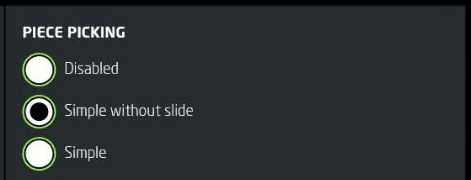
Położenie: strona Ustawienia sprzętu > Konfiguracja, trzecia karta w pierwszym rzędzie (w widoku zaawansowanym – pośrodku drugiego rzędu).
Pobieranie próbek – IR i HP
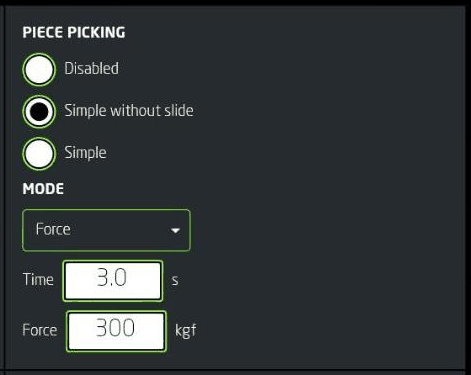
W przypadku maszyn na podczerwień (IR) oraz z płytą grzewczą (HP) dostępna jest również opcja Prosta bez suwaka, w której chwytanie elementu odbywa się bez użycia suwaka do chwytania. W trybie Simple, po zamknięciu bramek karetka przemieszcza się do pozycji roboczej i pozostaje w niej przez cały czas trwania operacji chwytania, a następnie powraca do pozycji spoczynkowej po opuszczeniu obszaru roboczego przez osie; w trybie Simple bez karetki ruchy karetki są pomijane, funkcja Load on head jest zawsze wyłączona, a wysokość chwytania przedmiotu obrabianego na stole może wykraczać maksymalnie o 1 mm poza punkt styku z przedmiotem obrabianym.
Gdy funkcja pobierania elementu jest aktywna, pojawia się sekcja Tryb:
- Menu rozwijane Pozycja lub Pchnięcie: w trybie Pozycja stół ustawia się na wysokości pobierania elementu wyłącznie podczas pozycjonowania; w trybie Pchnięcie stół wywiera siłę o ustawionej wartości Siła, ograniczoną do minimalnej i maksymalnej siły stołu, i czeka, aż siła ta zostanie osiągnięta;
- Czas, w sekundach (s), od 0 do 10: czas trwania uchwytu, liczony od momentu osiągnięcia siły (w przypadku trybu Pozycja rozpoczyna się on natychmiast); następnie osie przemieszczają się poza obszar roboczy;
- Siła, w kgf, edytowalna wyłącznie w trybie Siła.
Typ wtyczki
Karty Typ wtyczki określają rodzaj wtyczki służącej do podłączenia oprzyrządowania do spawarki; przez tę wtyczkę przechodzą sygnały oprzyrządowania, takie jak sygnały czujników obecności i siłowników. Dla każdego interfejsu przewidziano jedną kartę:
- Typ wtyczki stołowej: zawsze, jeśli maszyna posiada co najmniej jedno złącze na stole;
- Typ złącza głowicy: w spawarkach IR, HP i laserowych;
- Typ złącza lustra: w spawarkach wyposażonych w lustro, w których oprzyrządowanie jest wyposażone w lustro;
- Typ złącza prawego lustra: w spawarkach z dwoma lustrami (912-IR).
Dostępne opcje to złącza obsługiwane przez maszynę: CEMAS 24, CEMAS 32, Niestandardowe, GVX, IoLink (z liczbą węzłów) oraz, z wyjątkiem stołu, Brak. Pole Pneumatyczne oznacza, że oprzyrządowanie wykorzystuje również złącze pneumatyczne; po wybraniu opcji IoLink dla stołu pojawia się pole Oprzyrządowanie inteligentne.
Wybrane złącza określają piny dostępne na stronie Ustawienia oprzyrządowania > Siłowniki i czujniki.
Dostępność: Typ wtyku głowicy tylko w maszynach IR, HP i laserowych; Typ wtyku lustrzanego tylko w maszynach IR, HP, 911MK2-IR, 912-IR i 918MK2-IR; Typ wtyku lustrzanego prawostronnego tylko w modelu 912-IR. Opcja maszyny: każda karta pojawia się, jeśli dla danej sekcji włączono co najmniej jedno złącze (Ustawienia maszyny > Ustawienia ogólne > Interfejsy oprzyrządowań, Złącza). Opcja oprzyrządowania: Typ wtyku z lustrem pojawia się w przypadku oprzyrządowania wyposażonego w lustro, tj. gdy Typ oprzyrządowania jest inny niż Bez lustra (Ustawienia oprzyrządowania > Konfiguracja, zakładka Typ oprzyrządowania).
Wygląd: ciemnoszara karta z tytułem napisanym białymi wielkimi literami w lewym górnym rogu, okrągłe przyciski wyboru złącza oraz kwadratowe pole Pneumatyczne.

Położenie: strona Ustawienia sprzętu > Konfiguracja, drugi rząd kart.
CEMAS 24
Wybór opcji Cemas 24 oznacza, że oprzyrządowanie jest podłączone za pomocą 24-pinowego złącza CEMAS, wyposażonego w cyfrowe wejścia i wyjścia. Strona Ustawienia sprzętu > Siłowniki i czujniki obecności zawiera wykaz pinów tego złącza.
Dostępność: opcja maszyny konfigurowana przez CEMAS: pojawia się, jeśli złącze Cemas 24 jest włączone dla danej części.
Wygląd: okrągły przycisk wyboru oznaczony jako CEMAS 24.
Położenie: strona Ustawienia sprzętu > Konfiguracja, zakładka Typ wtyku (tabela, głowica, lustro).
CEMAS 32
Wybór opcji Cemas 32 oznacza, że oprzyrządowanie jest podłączone za pomocą 32-pinowego złącza CEMAS, wyposażonego w cyfrowe wejścia i wyjścia. Strona Ustawienia sprzętu > Siłowniki i obecność zawiera wykaz pinów tego złącza.
Dostępność: opcja maszyny konfigurowana przez CEMAS: pojawia się, jeśli złącze Cemas 32 jest włączone dla danej części.
Wygląd: okrągły przycisk wyboru oznaczony jako CEMAS 32.
Położenie: strona Ustawienia sprzętu > Konfiguracja, zakładka Typ wtyku (tabela, głowica, lustro).
Dostosowane do indywidualnych potrzeb
Opcja Niestandardowe oznacza, że oprzyrządowania są podłączone za pomocą niestandardowego złącza, skonfigurowanego dla danej maszyny.
Dostępność: opcja maszyny skonfigurowana przez CEMAS: pojawia się, jeśli dla danej części włączono złącze Niestandardowe.
Wygląd: okrągły przycisk wyboru oznaczony jako Niestandardowe.
Położenie: strona Ustawienia sprzętu > Konfiguracja, zakładka Typ wtyku (tabela, głowica, lustro).
GVX
Wybór opcji GVX oznacza, że oprzyrządowanie jest podłączone za pomocą 64-pinowego złącza GVX, stosowanego w oprzyrządowaniach innych niż CEMAS z komunikacją CANopen.
Dostępność: opcja maszyny skonfigurowana przez CEMAS: pojawia się, jeśli złącze GVX jest włączone dla danej części.
Wygląd: okrągły przycisk wyboru oznaczony jako GVX.
Położenie: strona Ustawienia wyposażenia > Konfiguracja, zakładka Typ złącza (tabela, głowica, lustro).
IoLink
Wybranie opcji IoLink oznacza, że oprzyrządowania komunikują się z maszyną za pośrednictwem modułów IO-Link. Pole obok tej opcji, po którym następuje słowo węzły, wskazuje liczbę modułów IO-Link (węzłów) zainstalowanych w oprzyrządowaniach. Po wybraniu opcji IoLink w tabeli pojawia się również pole Smart Tools.
Dostępność: opcja maszyny skonfigurowana przez CEMAS: pojawia się, jeśli złącze IoLink jest włączone dla danej części.
Wygląd: okrągły przycisk wyboru oznaczony jako IoLink, a po prawej stronie białe pole z zieloną ramką, po którym następuje napis nodes.
Położenie: strona Ustawienia sprzętu > Konfiguracja, zakładka Typ wtyczki (tabela, głowica, lustro).
Pneumatyczny
Pole wyboru Pneumatyczne oznacza, że oprzyrządowanie wykorzystuje również złącze pneumatyczne w tej części maszyny (stół, głowica lub lustro) do zasilania siłowników sprężonym powietrzem.
Wygląd: kwadratowe pole wyboru, które jest zaznaczone, gdy opcja jest aktywna.
Lokalizacja: strona Ustawienia sprzętu > Konfiguracja, zakładka Typ złącza (stół, głowica, lustro), poniżej opcji dotyczących złączy.
Inteligentne oprzyrządowania
Pole Smart Tool wskazuje, że oprzyrządowanie podłączone za pośrednictwem IoLink jest oprzyrządowaniem inteligentnym, które wymienia sygnały z maszyną. Po załadowaniu oprzyrządowania inteligentnego pojawiają się strony Synoptic i Smart Tool, a na stronie Ustawienia oprzyrządowania > Siłowniki i czujniki obecności polecenia mogą wykorzystywać sygnały oprzyrządowania inteligentnego.
Dostępność: opcja maszyny konfigurowana przez CEMAS: pojawia się, jeśli złącze IoLink jest włączone na stole. Opcja oprzyrządowania: pojawia się, gdy wtyczka IoLink jest obecna na stole (Ustawienia oprzyrządowania > Konfiguracja, zakładka Typ wtyczki stołu).
Wygląd: kwadratowe pole z zaznaczeniem, gdy opcja jest aktywna.
Położenie: strona Ustawienia oprzyrządowania > Konfiguracja, zakładka Typ złącza stołu, ostatni wiersz.
Wybór modelu
W przypadku stosowania formy wielogniazdowej wyświetla się zakładka Wybór modelu. Pole wyboru Automatycznie umożliwia automatyczny wybór modelu: zgrzewarka rozpoznaje na podstawie sygnałów obecności, czy w trakcie cyklu zgrzewania mają być zgrzewane elementy ze wszystkich gniazd, czy tylko te po jednej stronie. Czujniki, które mają być używane, określa się na stronie Ustawienia formy > Siłowniki i czujniki, w zakładce Czujniki, w sekcji Wybór modelu.
Gdy automatyczny wybór jest wyłączony, stronę, która ma zostać użyta, wybiera się ręcznie.
Dostępność: opcja oprzyrządowania: pojawia się w przypadku oprzyrządowania wielogniazdowego (Ustawienia oprzyrządowania > Konfiguracja, zakładka Konfiguracja gniazd).
Wygląd: ciemnoszara zakładka z tytułem napisanym białymi wielkimi literami w lewym górnym rogu oraz polem wyboru Automatycznie, które jest zaznaczone, gdy opcja jest włączona.
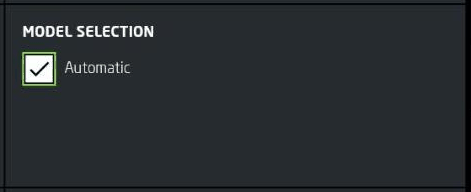
Położenie: strona Ustawienia sprzętu > Konfiguracja, za zakładkami Typ wtyku.
Stowarzyszenie ID
Karta ID Association łączy kody identyfikacyjne części zamontowanych na głowicy i lustrze z oprzyrządowaniem:
- Opcja Włącz uruchamia kontrolę;
- ID głowicy i ID lustra: oczekiwane kody, które można modyfikować wyłącznie przy włączonej kontroli; każdy z nich pojawia się tylko wtedy, gdy maszyna posiada czytnik kodów na odpowiednim interfejsie.
Jeśli kontrola jest włączona, a kod odczytany z głowicy lub lustra nie zgadza się z ustawionym, maszyna uruchamia alarm opryrządzeniowy: cykl automatyczny nie może się rozpocząć, a jeśli jest w toku, maszyna powraca do trybu ręcznego. Gdy kontrola jest wyłączona, kody nie są porównywane.
Wygląd: ciemnoszara karta z tytułem napisanym białymi wielkimi literami w lewym górnym rogu, polem wyboru Włącz oraz dwoma polami numerycznymi, które są szare, gdy nie można ich edytować.
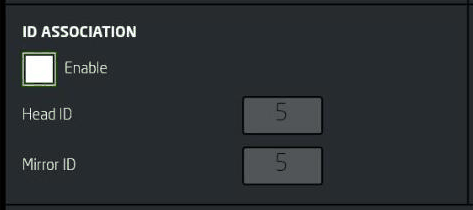
Położenie: strona Ustawienia sprzętu > Konfiguracja, poniżej kart Typ wtyczki.
Bramka przednia
Zakładka Bramka przednia pojawia się w maszynach wyposażonych w bramkę przednią i służy do konfiguracji jej działania za pomocą tego oprzyrządowania:
- Pominięcie: wyłącza bramkę z cyklu, co oznacza, że nie jest ona ani otwierana, ani zamykana, a maszyna uruchamia się z bramką w aktualnym położeniu; zatrzymanie awaryjne i drzwi pozostają aktywne, a bezpieczeństwo operatora zapewnia bariera ochronna;
- Ruch wraz ze stołem: opcja ta ma zastosowanie wyłącznie w przypadku, gdy brama jest zaprojektowana do poruszania się wraz z prasą i nigdy nie jest obsługiwana za pomocą sterowania dwuręcznego; stół porusza się podczas zamykania bramy, a w maszynach wyposażonych w system wibracyjny brama zaczyna się otwierać, gdy tylko stół powróci do pozycji załadunkowej;
- Pozycja wyjściowa w stanie otwartym: można stosować wyłącznie przy aktywnym trybie Bypass; określa to, w jakim położeniu znajduje się brama po powrocie do pozycji wyjściowej w trybie ręcznym lub podczas wymiany oprzyrządowania: otwarta, gdy pole jest zaznaczone, zamknięta, gdy pole jest niezaznaczone. Cykl automatyczny nie powoduje jej przemieszczania.
Karta Brama tylna, w maszynach wyposażonych w taką bramę, zawiera te same ustawienia dla bramy tylnej.
Wygląd: ciemnoszara karta z tytułem napisanym białymi wielkimi literami w lewym górnym rogu oraz kwadratowymi polami wyboru; opcja Otwarte położenie wyjściowe jest wyszarzona, gdy jest niedostępna.
Położenie: strona Ustawienia oprzyrządowania > Konfiguracja, na dole siatki kart.
Bramka przednia i brama tylna
W maszynach wyposażonych w odpowiednią bramkę pojawiają się zakładki Bramka przednia i Bramka tylna, które umożliwiają skonfigurowanie jej działania za pomocą tego oprzyrządowania:
- Ominięcie: wyłącza bramę z cyklu, co oznacza, że nie jest ona ani otwierana, ani zamykana, a maszyna uruchamia się z bramą w jej aktualnym położeniu; zatrzymanie awaryjne i drzwi pozostają aktywne, a bezpieczeństwo operatora zapewnia bariera ochronna;
- Ruch wraz ze stołem: opcja ta ma zastosowanie wyłącznie w przypadku, gdy brama jest zaprojektowana do poruszania się wraz z prasą i nigdy nie jest obsługiwana za pomocą sterowania dwuręcznego; stół porusza się podczas zamykania bramy, a w maszynach wibracyjnych brama zaczyna się otwierać, gdy tylko stół powróci do pozycji załadunkowej (jeżeli na stole znajduje się odrzut wymagający podjęcia działania, brama pozostaje zamknięta). W maszynach typu IR i HP ruch równoczesny występuje wyłącznie podczas oczekiwania na zamknięcie bramki;
- Pozycja wyjściowa w stanie otwartym: dostępna wyłącznie przy aktywnym trybie Bypass; określa to, w jakim położeniu znajduje się bramka po powrocie do pozycji wyjściowej w trybie ręcznym lub podczas wymiany opryrządowania: otwarta, gdy pole jest aktywne, zamknięta, gdy pole jest wyłączone. Cykl automatyczny nie powoduje jej przemieszczania.
Wygląd: ciemnoszara karta z tytułem napisanym białymi wielkimi literami w lewym górnym rogu oraz kwadratowymi polami; opcja Otwarta pozycja wyjściowa jest szara, gdy jest niedostępna.
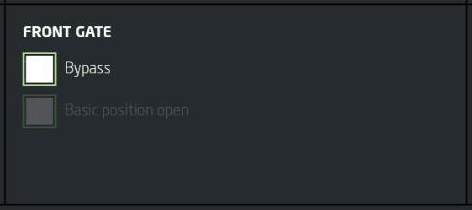
Lokalizacja: strona Ustawienia oprzyrządowania > Konfiguracja, na dole siatki kart.
Opcjonalne złącza
Zakładka Złącza opcjonalne pojawia się w maszynach wyposażonych w co najmniej jedno złącze opcjonalne i zawiera pole wyboru dla każdego z nich, opatrzone nazwą złącza: zaznaczenie pola powoduje włączenie danego złącza dla danego oprzyrządowania. W przypadku włączonego złącza maszyna sprawdza obecność wtyczki: załadunek oprzyrządowania czeka do momentu podłączenia wszystkich włączonych złączy, a rozładunek czeka do momentu ich całkowitego odłączenia, uruchamiając alarm, jeśli warunek ten nie zostanie spełniony. Złącze można włączyć tylko wtedy, gdy maszyna jest wyposażona w odpowiedni czujnik obecności.
Wygląd: ciemnoszara karta z tytułem napisanym białymi wielkimi literami w lewym górnym rogu oraz kwadratowym polem dla każdego złącza.
Położenie: strona Ustawienia sprzętu > Konfiguracja, na dole siatki kart.
Sprzęt ochronny
Zakładka Zabezpieczenia pojawia się w przypadku maszyn wyposażonych w zabezpieczenie lustra, w których oprzyrządowanie posiada lustro. Pole wyboru Włączone umożliwia korzystanie z zabezpieczenia lustra w przypadku tego oprzyrządowania.
Zabezpieczenie działa wyłącznie w maszynach typu IR i HP wyposażonych w zabezpieczenie lustra: przed wjazdem lustra w celu podgrzania zabezpieczenie wyłącza się, a następnie włącza ponownie po powrocie lustra do pozycji spoczynkowej, zanim elementy obrabiane wejdą z nim w kontakt. Ruch ten zależy wyłącznie od specyfikacji maszyny: pole wyboru Włącz jest obecnie ignorowane.
Wygląd: ciemnoszara karta z tytułem napisanym białymi wielkimi literami w lewym górnym rogu oraz polem wyboru Włączone.
Położenie: strona Ustawienia sprzętu > Konfiguracja, na dole siatki kart.
Czyszczenie lustra
Zakładka Czyszczenie lustra pojawia się, jeśli w urządzeniu włączono funkcję okresowego czyszczenia lustra, i służy do określenia, kiedy ma ona zostać uruchomiona. Dostępne są maksymalnie trzy kryteria, z których każde posiada własne pole wyboru oraz trzy pola:
- Czas pracy, z wartościami podanymi w godzinach (h);
- Czas bezwzględny, z wartościami podanymi w godzinach (h);
- Liczba, z wartościami podanymi w liczbie cykli.
Czas pracy mierzy czas spędzony w trybie cyklu automatycznego, natomiast Czas bezwzględny mierzy czas kalendarzowy. Dla każdego kryterium Wartość zadana oznacza przedział czasu, po upływie którego wymagane jest czyszczenie, Odroczenie oznacza liczbę razy, o jaką można odroczyć żądanie, a Wartość oznacza czas, o jaki jest ono za każdym razem odraczane, w granicach ustawień urządzenia. Kryteria te wzajemnie się wykluczają: aktywacja jednego z nich powoduje dezaktywację pozostałych.
Po osiągnięciu wartości zadanej pojawia się okno pop-up z monitem o czyszczenie, a następny cykl nie rozpocznie się, dopóki czyszczenie nie zostanie potwierdzone.
Wygląd: ciemnoszara zakładka z tytułem napisanym białymi wielkimi literami w lewym górnym rogu; dla każdego kryterium znajduje się pole oraz trzy pola liczbowe, które są szare, gdy kryterium jest nieaktywne.
Lokalizacja: strona Ustawienia sprzętu > Konfiguracja, ostatnia zakładka w tabeli.
Konfiguracja wnęki
Zakładka Konfiguracja gniazda określa, czy oprzyrządowanie posiada jedno gniazdo, czy dwa gniazda. Gniazdo determinuje zestaw parametrów zgrzewania stosowanych w cyklu automatycznym; w przypadku dwóch gniazd pojawia się zakładka Wybór modelu, która określa, czy gniazdo robocze jest wybierane automatycznie na podstawie obecności elementów, czy ręcznie.
Zakładka ta nie pojawia się w przypadku maszyn skonfigurowanych do obróbki jednostronnej. Jej edycja wymaga uprawnień do zapisu.
Dostępność: opcja maszyny: pojawia się, jeśli opcja Maszyna z jedną wnęką nie jest aktywna (Ustawienia maszyny > Ustawienia ogólne > Opcje dodatkowe).
Wygląd: kolumna z tytułem zapisanym wielkimi literami oraz dwoma schematami oprzyrządowania (jedna wnęka, dwie wnęki), z których każdy posiada własny przycisk wyboru.
Położenie: strona Ustawienia oprzyrządowania > Konfiguracja, kolumna po prawej stronie siatki kart.
Siłowniki i obecności
Strona SIŁOWNIKI I OBECNOŚCI umożliwia wyświetlanie i kontrolowanie parametrów obiektów znajdujących się na wyposażeniu, tj. obecności, siłowników i próżni. KONFIGURACJA ZAAWANSOWANA umożliwia wyświetlanie i kontrolowanie poleceń wejścia i wyjścia wyposażenia.
Obecności
Zakładka OBECNOŚCI umożliwia przeglądanie i kontrolowanie parametrów obiektów znajdujących się na wyposażeniu, które kontrolują spawane części. Obiektami kontrolującymi mogą być:
- czujniki;
- fotokomórki;
- mikroprzełączniki mechaniczne;
- włókna optyczne;
- inne.
Lista obecności
W lewej części zakładki Obecność wyświetlona jest lista skonfigurowanych obecności. Każdy wiersz zawiera numer obecności, nazwę oraz, w kolumnie Status, wskaźnik:
- zielony: obecność aktywna;
- szary: obecność nieaktywna;
- czerwony: obecność w trybie alarmowym.
Proszę dotknąć wiersza, aby wyświetlić jego parametry po prawej stronie. Przycisk − po lewej stronie wiersza powoduje usunięcie obecności; przycisk + na dole listy dodaje obecność poprzez wybór spośród dostępnych numerów, aż do osiągnięcia maksymalnej liczby dozwolonej przez urządzenie. Jeśli urządzenie nie obsługuje obecności, pojawia się komunikat Brak dostępnych obecności.
Wygląd: wiersze z okrągłym zielonym przyciskiem zawierającym symbol −, liczbę w kółku, nazwę w kolorze białym oraz okrągłą lampkę kontrolną; zaznaczony wiersz ma jaśniejszy kolor. Na dole znajduje się okrągły zielony przycisk z symbolem +.
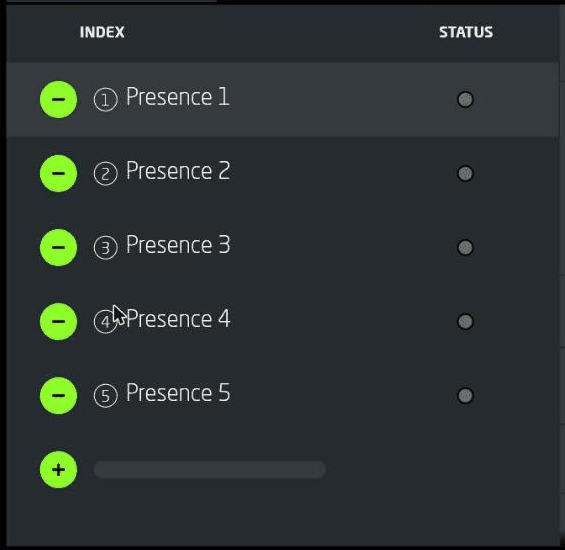
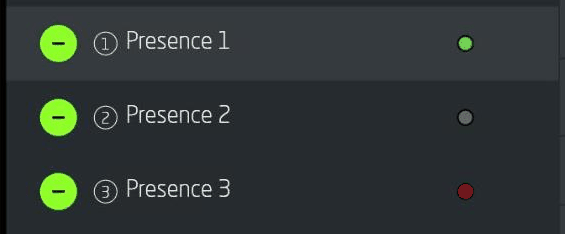
Lokalizacja: strona Ustawienia sprzętu > Siłowniki i czujniki obecności, zakładka Czujniki obecności, po lewej stronie.
Ustawienia obecności
W prawej części zakładki Obecności wyświetlane są parametry wybranej obecności, uporządkowane w wierszach: nazwa (Obecność wraz z numerem), Wnęka, Wejście i Polecenia, Limit czasu, Opóźnienie, Wybór modelu, Zabezpieczenie przed powtórzeniem, Styk, Sprawdzanie podczas wymiany oprzyrządowania oraz Tryb. Jeśli nie wybrano żadnych czujników obecności, pojawia się komunikat Wybierz lub dodaj czujnik obecności.
Opcja Sprawdzanie podczas wymiany oprzyrządowania, widoczna wyłącznie w widoku zaawansowanym, pozwala określić za pomocą wartości Tak lub Nie, czy czujnik obecności jest sprawdzany również podczas wymiany oprzyrządowania. Podczas wyładowywania oprzyrządowania, na etapie wyjmowania detalu, maszyna oczekuje – pod warunkiem potwierdzenia przez operatora – aż wszystkie monitorowane czujniki będą wolne. Podczas wymiany oprzyrządowania ruchy stołu i głowicy są zablokowane do momentu zajęcia monitorowanego czujnika, przy czym wyświetlany jest komunikat wskazujący na obecność czujnika, bez uruchamiania alarmu.

Położenie: strona Ustawienia oprzyrządowania > Siłowniki i czujniki, zakładka Czujniki, po prawej stronie.
Obecność
Pole Obecność, zawierające liczbę, przechowuje nazwę identyfikacyjną rekordu obecności, wyświetlaną na liście oraz na innych stronach (np. Ręczne zmiany). Nazwy tej nie można edytować podczas pracy z kreatorem konfiguracji.
Wygląd: białe pole tekstowe z zieloną ramką.

Położenie: strona Ustawienia sprzętu > Siłowniki i obecności, zakładka Obecności, pierwszy wiersz panelu po prawej stronie.
T02000-0.XX – Obecność – Limit czasu obecności
Co to oznacza: gdy spodziewana jest obecność (automatycznie lub podczas wymiany oprzyrządowania), czujnik nie został uruchomiony w ciągu czasu obecności określonego w jednostce limitu czasu (Ustawienia narzędzi > Siłowniki i czujniki obecności, zakładka Czujniki obecności; wartość domyślna to 2 s, wartość 0 wyłącza sprawdzanie). W kodzie XX oznacza numer czujnika obecności (od 01 do 20).
Skutek: Alarm (czerwona linia): gdy czujnik obecności znajduje się w trybie Bezpieczeństwa (jednostka Tryb), maszyna przechodzi w tryb ręczny; automatyczny cykl i zmiana oprzyrządowania pozostają zablokowane. W trybie Normalnym jest to jedynie ostrzeżenie.
Prawdopodobne przyczyny:
- brak przedmiotu obrabianego lub jego nieprawidłowe ustawienie (Obiekt nieobecny lub nieprawidłowo ustawiony);
- czujnik jest przesunięty lub niewyrównany (Kontrola nie została przeprowadzona);
- limit czasu jest zbyt krótki (Niewystarczający czas).
Sposób rozwiązania:
- Ustawić obrabiany element prawidłowo.
- W sekcji Diagnostyka maszyny > Ruchy ręczne, w zakładce Uchwyt, sprawdzić, czy wskaźnik obecności zmieni kolor na zielony.
- Jeśli wskaźnik pozostaje szary, mimo że obrabiany element znajduje się na miejscu: należy sprawdzić czujnik (konserwator).
- Jeśli wskaźnik aktywuje się zbyt późno: należy wydłużyć czas Obecności.
Reset: podczas trwania cyklu błąd pozostaje zapisany (opcja Reset w Monitorze alarmów); w przeciwnym razie zostanie automatycznie skasowany.
Bezpieczeństwo:
Jeśli problem nadal występuje: prosimy o kontakt z działem pomocy technicznej CEMAS Elettra (Diagnostyka maszyny > Pomoc techniczna), podając pełny kod, model i numer seryjny, czas wystąpienia alarmu (zakładka Historia alarmów) oraz informacje o przeprowadzonych kontrolach.
# Brakujący element lub nieprawidłowe umiejscowienie
Jak zidentyfikować problem: wskaźnik obecności pozostaje szary, ponieważ brakuje części lub nie znajduje się ona w pozycji, w której czujnik ją wykrywa.
Sprawdź:
- Proszę sprawdzić, czy element znajduje się we właściwym położeniu i jest prawidłowo osadzony.
- Proszę wyjąć i ponownie włożyć element, obserwując wskaźnik obecności w sekcji Diagnostyka maszyny > Ruchy ręczne, zakładka Oprzyrządowanie (kolor zielony = obecność aktywna) oraz diodę LED czujnika.
Sposób postępowania: należy prawidłowo ustawić obrabiany element; jeśli po umieszczeniu obrabianego elementu na miejscu lampka kontrolna nie zmieni stanu, przyczyną jest czujnik (patrz Sprawdzenie nie zostało przeprowadzone lub Czujniki nie działają).
# Za mało czasu
Jak to rozpoznać: czujnik obecności zostaje aktywowany, ale dopiero po upływie czasu oczekiwania, na przykład dlatego, że obrabiany element dociera do czujnika w wyniku ruchu.
Sprawdzenie:
- Proszę obserwować, ile czasu zajmuje, zanim lampka kontrolna zmieni kolor na zielony.
- Proszę porównać ten czas z wartością w polu Obecność w module Limit czasu (Ustawienia sprzętu > Siłowniki i obecność, zakładka Obecność; wartość domyślna 2 s).
Sposób zaradczy: należy zwiększyć wartość w polu Obecność, pozostawiając pewien margines, a następnie zapisać zmiany (Zapisz zmiany).
# Kontrola nie została przeprowadzona
Jak to rozpoznać: element znajduje się na swoim miejscu, ale czujnik obecności go nie wykrywa: dioda LED czujnika jest wyłączona, a lampka kontrolna świeci się na szaro.
Sprawdź:
- Proszę sprawdzić diodę LED czujnika, gdy element znajduje się na swoim miejscu.
- Proszę sprawdzić położenie, zamocowanie oraz czystość czujnika.
- Proszę sprawdzić kalibrację (czułość lub odległość aktywacji) zgodnie z instrukcją obsługi czujnika.
Sposób postępowania: należy zmienić położenie, skalibrować lub wymienić czujnik (konserwator).
# Więcej informacji
Jak to rozpoznać: alarm pojawia się ponownie po zresetowaniu lub czynności kontrolne określone w opisie alarmu nie powodują jego usunięcia.
Kontrola:
- Proszę zanotować pełny kod alarmu, w tym numer strefy i elementu, a także godzinę (strona Stan maszyny > Monitor alarmów, zakładka Historia alarmów).
- Proszę zanotować model, numer seryjny oraz wersje oprogramowania (Wersja interfejsu HMI, Wersja sterownika PLC) ze strony Diagnostyka maszyny > Pomoc techniczna.
- Proszę zanotować już przeprowadzone kontrole oraz ich wyniki.
Sposób postępowania: proszę skontaktować się z działem pomocy technicznej firmy CEMAS Elettra, przekazując zebrane dane: dane kontaktowe oraz informacje dotyczące pomocy zdalnej są dostępne na stronie Diagnostyka maszyny > Pomoc techniczna.
T02001-0.XX – Czas oczekiwania na obecność – Czas oczekiwania na nieobecność
Co to oznacza: gdy spodziewana jest nieobecność (automatycznie lub podczas wymiany oprzyrządowania), czujnik nie wyłączył się w ciągu czasu nieobecności określonego w jednostce czasu wygaśnięcia (Ustawienia sprzętu > Siłowniki i czujniki obecności, zakładka Czujniki obecności; wartość domyślna to 2 s, wartość 0 wyłącza sprawdzanie). W kodzie XX oznacza numer czujnika obecności (od 01 do 20).
Skutek: Alarm (czerwona linia): gdy czujnik obecności znajduje się w trybie Bezpieczeństwa (jednostka Tryb), maszyna przechodzi w tryb ręczny; automatyczny cykl i zmiana oprzyrządowania pozostają zablokowane. W trybie Normalnym jest to jedynie ostrzeżenie.
Prawdopodobne przyczyny:
- element obrabiany lub pozostałości przed czujnikiem (Obiekt obecny lub nieprawidłowo ustawiony);
- czujnik jest rozkalibrowany lub pozostaje stale aktywny (Kontrola nie została przeprowadzona);
- czas oczekiwania jest zbyt krótki (Niewystarczający czas).
Sposób rozwiązania:
- Proszę usunąć obrabiany przedmiot oraz wszelkie zanieczyszczenia.
- W sekcji Diagnostyka maszyny > Ruchy ręczne, w zakładce Oprzyrządowanie, sprawdź, czy wskaźnik obecności zmienił kolor na szary.
- Jeśli wskaźnik pozostaje zielony przy braku obrabianego elementu: sprawdź czujnik (konserwator).
- Jeśli wyłączenie wskaźnika trwa zbyt długo: należy wydłużyć czas Brak.
Reset: podczas trwania cyklu informacja pozostaje zapisana (Reset w Monitorze alarmów); w przeciwnym razie zostanie automatycznie skasowana.
Bezpieczeństwo:
Jeśli problem nadal występuje: prosimy o kontakt z działem pomocy technicznej CEMAS Elettra (Diagnostyka maszyny > Pomoc techniczna), podając pełny kod, model i numer seryjny, czas wystąpienia alarmu (zakładka Historia alarmów) oraz informacje o przeprowadzonych kontrolach.
# Obiekt występuje lub jest nieprawidłowo umieszczony
Jak to rozpoznać: wskaźnik obecności pozostaje zielony, ponieważ przed czujnikiem nadal znajduje się obrabiany element lub jego resztki.
Sprawdź:
- Proszę sprawdzić, czy element obrabiany został usunięty oraz czy przed czujnikiem nie pozostały żadne odłamki ani resztki.
- Proszę ponownie umieścić i wyjąć element obrabiany, obserwując wskaźnik obecności w sekcji Diagnostyka maszyny > Ruchy ręczne, zakładka Oprzyrządowanie (kolor szary = funkcja wykrywania obecności nieaktywna).
Sposób postępowania: należy usunąć obrabiany element oraz wszelkie pozostałości; jeśli lampka kontrolna pozostaje zielona przy braku obrabianego elementu, przyczyną jest czujnik (patrz Sprawdzenie nie zostało przeprowadzone lub Czujniki nie działają).
# Za mało czasu
Jak to rozpoznać: wskaźnik obecności gaśnie, ale dopiero po upływie czasu oczekiwania – na przykład dlatego, że element powoli oddala się od czujnika.
Sprawdź:
- Proszę obserwować, ile czasu zajmuje, zanim wskaźnik obecności zmieni kolor na szary.
- Proszę porównać ten czas z wartością w polu Brak obecności w sekcji Limit czasu (Ustawienia sprzętu > Siłowniki i obecność, zakładka Obecność; wartość domyślna 2 s).
Sposób postępowania: należy zwiększyć wartość w polu Brak obecności, pozostawiając pewien margines, a następnie zapisać zmiany (Zapisz zmiany).
# Kontrola nie została przeprowadzona
Jak to rozpoznać: obiekt został usunięty, ale czujnik nadal go wykrywa: dioda LED czujnika świeci się, a zielona lampka kontrolna obecności jest włączona.
Sprawdź:
- Należy sprawdzić, czy czujnik nie wykrywa stałych elementów oprzyrządowania lub odbić.
- Należy sprawdzić położenie, zamocowanie oraz czystość czujnika.
- Należy sprawdzić kalibrację zgodnie z instrukcją obsługi czujnika.
Środek zaradczy: zmień położenie, skalibruj lub wymień czujnik (konserwator).
# Więcej informacji
Jak to rozpoznać: alarm pojawia się ponownie po zresetowaniu lub czynności kontrolne określone w opisie alarmu nie powodują jego usunięcia.
Kontrola:
- Proszę zanotować pełny kod alarmu, w tym numer strefy i elementu, a także godzinę (strona Stan maszyny > Monitor alarmów, zakładka Historia alarmów).
- Proszę zanotować model, numer seryjny oraz wersje oprogramowania (Wersja interfejsu HMI, Wersja sterownika PLC) ze strony Diagnostyka maszyny > Pomoc techniczna.
- Proszę zanotować już przeprowadzone kontrole oraz ich wyniki.
Sposób postępowania: proszę skontaktować się z działem pomocy technicznej firmy CEMAS Elettra, przekazując zebrane dane: dane kontaktowe oraz informacje dotyczące pomocy zdalnej są dostępne na stronie Diagnostyka maszyny > Pomoc techniczna.
T02002-0.XX – Obecność – Nieprawidłowy adres pinu złącza
Co to oznacza: czujnik obecności jest przypisany do pinu, który nie istnieje w złączu: w przypadku złącza 24-pinowego prawidłowe są piny 3–24; w przypadku złącza 32-pinowego prawidłowe są piny 3–32; w przypadku złącza 64-pinowego lub niestandardowego prawidłowe są piny 1–64. W kodzie XX oznacza numer czujnika obecności (od 01 do 20).
Skutek: Alarm (czerwona linia): maszyna przechodzi w tryb ręczny; automatyczny cykl i zmiana oprzyrządowania pozostają zablokowane.
Prawdopodobne przyczyny:
- nieprzypisany lub nieprawidłowy pin (Wejścia resetujące);
- zmiana interfejsu lub złącza po konfiguracji.
Sposób rozwiązania:
- Proszę otworzyć okno pop-up Wejścia dla czujnika obecności (Ustawienia sprzętu > Siłowniki i czujniki obecności, zakładka Obecności) i sprawdzić wybrany pin (pomarańczowy).
- Proszę przypisać pin zgodnie z schematem elektrycznym oprzyrządowania.
- Proszę sprawdzić interfejs wybrany w module Gniazda.
Reset: po skorygowaniu konfiguracji proszę zapisać zmiany (Zapisz zmiany) i nacisnąć przycisk Reset w module Monitor alarmów.
Jeśli problem nadal występuje: prosimy o kontakt z działem pomocy technicznej CEMAS Elettra (Diagnostyka maszyn > Pomoc techniczna), podając pełny kod, model i numer seryjny, czas wystąpienia alarmu (zakładka Historia alarmów) oraz informacje o przeprowadzonych sprawdzeniach.
# Zresetuj dane wejściowe
Jak to rozpoznać: wskaźnik obecności nie odpowiada stanowi elementu lub w oknie pop-up Wejście nie ma prawidłowego pinu.
Sprawdź:
- Otwórz okno pop-up Wejście dla czujnika obecności (Ustawienia sprzętu > Siłowniki i czujniki obecności, zakładka Obecność): wybrany pin (pomarańczowy) musi być zgodny z tym przedstawionym na schemacie elektrycznym i powinien świecić się na zielono po wykryciu elementu.
- Proszę sprawdzić interfejs wybrany w sekcji Gniazdo.
- Proszę sprawdzić sekcję Styk (widoczną w widoku zaawansowanym): Normalnie otwarty lub Normalnie zamknięty w zależności od czujnika.
Rozwiązanie: proszę skorygować pin, interfejs lub typ styku, a następnie zapisać zmiany (Zapisz zmiany).
# Więcej informacji
Jak to rozpoznać: alarm pojawia się ponownie po zresetowaniu lub czynności kontrolne określone w opisie alarmu nie powodują jego usunięcia.
Kontrola:
- Proszę zanotować pełny kod alarmu, w tym numer strefy i elementu, a także godzinę (strona Stan maszyny > Monitor alarmów, zakładka Historia alarmów).
- Proszę zanotować model, numer seryjny oraz wersje oprogramowania (Wersja interfejsu HMI, Wersja sterownika PLC) ze strony Diagnostyka maszyny > Pomoc techniczna.
- Proszę zanotować już przeprowadzone kontrole oraz ich wyniki.
Sposób postępowania: proszę skontaktować się z działem pomocy technicznej firmy CEMAS Elettra, przekazując zebrane dane: dane kontaktowe oraz informacje dotyczące pomocy zdalnej są dostępne na stronie Diagnostyka maszyny > Pomoc techniczna.
T02003-0.XX – Obecność – Nieobecność
Co to oznacza: Zgłoszono ruch wymagający aktywnej obecności (ograniczenie obecności), jednak czujnik nie wykrywa obrabianego elementu: ruch nie zostanie wykonany. W kodzie XX oznacza numer obecności (od 01 do 20).
Skutek: Alarm (czerwona linia): maszyna przechodzi w tryb ręczny; cykl automatyczny i zmiana opryrządowania pozostają zablokowane.
Prawdopodobne przyczyny:
- brak obrabianego elementu lub jego nieprawidłowe ustawienie (Obiekt nieobecny lub nieprawidłowo ustawiony);
- czujnik przesunięty lub uszkodzony (Czujniki nie działają);
- nieprawidłowo ustawione styki lub kołki (Zresetować wejścia).
Sposób rozwiązania:
- Ustawić element prawidłowo.
- W sekcji Diagnostyka maszyny > Ruchy ręczne, w zakładce Narzędzia, sprawdź, czy wskaźnik obecności zmienił kolor na zielony.
- Jeśli pozostaje szary: sprawdź czujnik (konserwator), pin w oknie pop-up Wejście oraz moduł Styku (Ustawienia narzędzi > Siłowniki i czujniki obecności, zakładka Obecność).
- Powtórz ruch.
Reset: po usunięciu przyczyny naciśnij przycisk Reset w oknie Monitor alarmów.
Bezpieczeństwo:
Jeśli problem nadal występuje: prosimy o kontakt z działem pomocy technicznej CEMAS Elettra (Diagnostyka maszyny > Pomoc techniczna), podając pełny kod, model i numer seryjny, czas wystąpienia alarmu (zakładka Historia alarmów) oraz informacje o przeprowadzonych kontrolach.
# Czujniki nie działają
Jak to rozpoznać: stan maszyny nie odpowiada rzeczywistości: pozycja lub obecność nie ulegają zmianie, dioda LED czujnika pozostaje włączona lub wyłączona, albo wartość pomiarowa jest stała lub wykracza poza zakres.
Sprawdź:
- Przesuń element do stanu, który ma zostać wykryty (ręcznie, jeśli to możliwe, poprzez Diagnostyka maszyny > Ruch ręczny) i obserwuj diodę LED czujnika.
- Proszę sprawdzić, czy sygnały docierają do sterownika PLC: w menu Diagnostyka maszyny > PLC, w zakładce Monitorowanie kart, stan wejścia musi ulec zmianie lub wartość analogowa musi być wiarygodna.
- Proszę sprawdzić złącze czujnika, kabel, mocowanie oraz kalibrację.
Sposób postępowania: Proszę ponownie podłączyć, zamocować lub skalibrować czujnik; jeśli jest on uszkodzony, należy go wymienić na równoważny (konserwator).
# Brakujący element lub nieprawidłowe umiejscowienie
Jak zidentyfikować problem: wskaźnik obecności pozostaje szary, ponieważ brakuje części lub nie znajduje się ona w pozycji, w której czujnik ją wykrywa.
Sprawdź:
- Proszę sprawdzić, czy element znajduje się we właściwym położeniu i jest prawidłowo osadzony.
- Proszę wyjąć i ponownie włożyć element, obserwując wskaźnik obecności w sekcji Diagnostyka maszyny > Ruchy ręczne, zakładka Oprzyrządowanie (kolor zielony = obecność aktywna) oraz diodę LED czujnika.
Sposób postępowania: należy prawidłowo ustawić obrabiany element; jeśli po umieszczeniu obrabianego elementu na miejscu lampka kontrolna nie zmieni stanu, przyczyną jest czujnik (patrz Sprawdzenie nie zostało przeprowadzone lub Czujniki nie działają).
# Zresetuj dane wejściowe
Jak to rozpoznać: wskaźnik obecności nie odpowiada stanowi elementu lub w oknie pop-up Wejście nie ma prawidłowego pinu.
Sprawdź:
- Otwórz okno pop-up Wejście dla czujnika obecności (Ustawienia sprzętu > Siłowniki i czujniki obecności, zakładka Obecność): wybrany pin (pomarańczowy) musi być zgodny z tym przedstawionym na schemacie elektrycznym i powinien świecić się na zielono po wykryciu elementu.
- Proszę sprawdzić interfejs wybrany w sekcji Gniazdo.
- Proszę sprawdzić sekcję Styk (widoczną w widoku zaawansowanym): Normalnie otwarty lub Normalnie zamknięty w zależności od czujnika.
Rozwiązanie: proszę skorygować pin, interfejs lub typ styku, a następnie zapisać zmiany (Zapisz zmiany).
# Więcej informacji
Jak to rozpoznać: alarm pojawia się ponownie po zresetowaniu lub czynności kontrolne określone w opisie alarmu nie powodują jego usunięcia.
Kontrola:
- Proszę zanotować pełny kod alarmu, w tym numer strefy i elementu, a także godzinę (strona Stan maszyny > Monitor alarmów, zakładka Historia alarmów).
- Proszę zanotować model, numer seryjny oraz wersje oprogramowania (Wersja interfejsu HMI, Wersja sterownika PLC) ze strony Diagnostyka maszyny > Pomoc techniczna.
- Proszę zanotować już przeprowadzone kontrole oraz ich wyniki.
Sposób postępowania: proszę skontaktować się z działem pomocy technicznej firmy CEMAS Elettra, przekazując zebrane dane: dane kontaktowe oraz informacje dotyczące pomocy zdalnej są dostępne na stronie Diagnostyka maszyny > Pomoc techniczna.
T02004-0.XX – Obecność – Nie jest nieobecny
Co to oznacza: Zgłoszono żądanie ruchu wymagającego braku obecności (ograniczenie ruchu), jednak czujnik nadal wykrywa obiekt: ruch nie zostaje wykonany. W kodzie XX oznacza numer czujnika obecności (od 01 do 20).
Skutek: Alarm (czerwona linia): maszyna przechodzi w tryb ręczny; automatyczny cykl i zmiana opryrządowania pozostają zablokowane.
Prawdopodobne przyczyny:
- obrabiany element lub pozostałości przed czujnikiem (Obiekt obecny lub nieprawidłowo ustawiony);
- czujnik jest rozkalibrowany lub pozostaje stale aktywny (Czujniki nie działają);
- nieprawidłowe ustawienie styków lub pinów (Należy zresetować wejścia).
Sposób rozwiązania:
- Należy usunąć element lub pozostałości.
- W sekcji Diagnostyka maszyny > Ruchy ręczne, w zakładce Narzędzia, sprawdź, czy wskaźnik obecności zmienił kolor na szary.
- Jeśli pozostaje zielony: sprawdź czujnik (konserwator), pin w oknie pop-up Wejście oraz moduł Styku (Ustawienia narzędzi > Siłowniki i czujniki obecności, zakładka Obecność).
- Powtórz ruch.
Reset: po usunięciu przyczyny wybierz opcję Reset w Monitorze alarmów.
Bezpieczeństwo:
Jeśli problem nadal występuje: prosimy o kontakt z działem pomocy technicznej CEMAS Elettra (Diagnostyka maszyny > Pomoc techniczna), podając pełny kod, model i numer seryjny, czas wystąpienia alarmu (zakładka Historia alarmów) oraz informacje o przeprowadzonych kontrolach.
# Czujniki nie działają
Jak to rozpoznać: stan maszyny nie odpowiada rzeczywistości: pozycja lub obecność nie ulegają zmianie, dioda LED czujnika pozostaje włączona lub wyłączona, albo wartość pomiarowa jest stała lub wykracza poza zakres.
Sprawdź:
- Przesuń element do stanu, który ma zostać wykryty (ręcznie, jeśli to możliwe, poprzez Diagnostyka maszyny > Ruch ręczny) i obserwuj diodę LED czujnika.
- Proszę sprawdzić, czy sygnały docierają do sterownika PLC: w menu Diagnostyka maszyny > PLC, w zakładce Monitorowanie kart, stan wejścia musi ulec zmianie lub wartość analogowa musi być wiarygodna.
- Proszę sprawdzić złącze czujnika, kabel, mocowanie oraz kalibrację.
Sposób postępowania: Proszę ponownie podłączyć, zamocować lub skalibrować czujnik; jeśli jest on uszkodzony, należy go wymienić na równoważny (konserwator).
# Obiekt występuje lub jest nieprawidłowo umieszczony
Jak to rozpoznać: wskaźnik obecności pozostaje zielony, ponieważ przed czujnikiem nadal znajduje się obrabiany element lub jego resztki.
Sprawdź:
- Proszę sprawdzić, czy element obrabiany został usunięty oraz czy przed czujnikiem nie pozostały żadne odłamki ani resztki.
- Proszę ponownie umieścić i wyjąć element obrabiany, obserwując wskaźnik obecności w sekcji Diagnostyka maszyny > Ruchy ręczne, zakładka Oprzyrządowanie (kolor szary = funkcja wykrywania obecności nieaktywna).
Sposób postępowania: należy usunąć obrabiany element oraz wszelkie pozostałości; jeśli lampka kontrolna pozostaje zielona przy braku obrabianego elementu, przyczyną jest czujnik (patrz Sprawdzenie nie zostało przeprowadzone lub Czujniki nie działają).
# Zresetuj dane wejściowe
Jak to rozpoznać: wskaźnik obecności nie odpowiada stanowi elementu lub w oknie pop-up Wejście nie ma prawidłowego pinu.
Sprawdź:
- Otwórz okno pop-up Wejście dla czujnika obecności (Ustawienia sprzętu > Siłowniki i czujniki obecności, zakładka Obecność): wybrany pin (pomarańczowy) musi być zgodny z tym przedstawionym na schemacie elektrycznym i powinien świecić się na zielono po wykryciu elementu.
- Proszę sprawdzić interfejs wybrany w sekcji Gniazdo.
- Proszę sprawdzić sekcję Styk (widoczną w widoku zaawansowanym): Normalnie otwarty lub Normalnie zamknięty w zależności od czujnika.
Rozwiązanie: proszę skorygować pin, interfejs lub typ styku, a następnie zapisać zmiany (Zapisz zmiany).
# Więcej informacji
Jak to rozpoznać: alarm pojawia się ponownie po zresetowaniu lub czynności kontrolne określone w opisie alarmu nie powodują jego usunięcia.
Kontrola:
- Proszę zanotować pełny kod alarmu, w tym numer strefy i elementu, a także godzinę (strona Stan maszyny > Monitor alarmów, zakładka Historia alarmów).
- Proszę zanotować model, numer seryjny oraz wersje oprogramowania (Wersja interfejsu HMI, Wersja sterownika PLC) ze strony Diagnostyka maszyny > Pomoc techniczna.
- Proszę zanotować już przeprowadzone kontrole oraz ich wyniki.
Sposób postępowania: proszę skontaktować się z działem pomocy technicznej firmy CEMAS Elettra, przekazując zebrane dane: dane kontaktowe oraz informacje dotyczące pomocy zdalnej są dostępne na stronie Diagnostyka maszyny > Pomoc techniczna.
T02005-0.XX – Obecność – Nieprawidłowy adres polecenia
Co to oznacza: polecenie wyjściowe powiązane z czujnikiem (okno pop-up Polecenia, sekcja Wyjścia) nie istnieje lub jest nieprawidłowe, na przykład dlatego, że zostało usunięte z zakładki Polecenia wyjściowe. W kodzie XX oznacza numer czujnika (od 01 do 20).
Skutek: Alarm (czerwona linia): maszyna przechodzi w tryb ręczny; automatyczny cykl i zmiana oprzyrządowania pozostają zablokowane.
Prawdopodobne przyczyny:
- polecenie wyjściowe zostało usunięte lub jest nieprawidłowe (Resetuj polecenia).
Sposób rozwiązania:
- Proszę otworzyć okno pop-up Polecenia dotyczące obecności (Ustawienia narzędzi > Siłowniki i obecności, zakładka Obecności, widoczna w widoku zaawansowanym).
- Proszę wybrać polecenie dla Obecności i Nieobecności lub opcję Wybierz sygnał, jeśli nie jest to wymagane.
Reset: po skorygowaniu konfiguracji proszę zapisać zmiany (Zapisz zmiany) i nacisnąć przycisk Reset w oknie Monitor alarmów.
Jeśli problem nadal występuje: prosimy o kontakt z działem pomocy technicznej CEMAS Elettra (Diagnostyka urządzenia > Pomoc techniczna), podając pełny kod, model i numer seryjny, czas wystąpienia alarmu (zakładka Historia alarmów) oraz informacje o przeprowadzonych sprawdzeniach.
# Zresetuj elementy sterujące
Jak to rozpoznać: alarm pojawia się po usunięciu lub zmodyfikowaniu poleceń wyjściowych oprzyrządowań.
Sprawdź:
- Proszę otworzyć okno pop-up Polecenia dotyczące obecności (Ustawienia sprzętu > Siłowniki i obecność, zakładka Obecność, widoczna w widoku zaawansowanym).
- Proszę sprawdzić, czy polecenia wybrane dla Obecności i Nieobecności znajdują się w zakładce Polecenia wyjściowe.
Rozwiązanie: proszę ponownie wybrać polecenia lub wybrać sygnał, jeśli nie są one wymagane, a następnie zapisać (Zapisz zmiany).
# Więcej informacji
Jak to rozpoznać: alarm pojawia się ponownie po zresetowaniu lub czynności kontrolne określone w opisie alarmu nie powodują jego usunięcia.
Kontrola:
- Proszę zanotować pełny kod alarmu, w tym numer strefy i elementu, a także godzinę (strona Stan maszyny > Monitor alarmów, zakładka Historia alarmów).
- Proszę zanotować model, numer seryjny oraz wersje oprogramowania (Wersja interfejsu HMI, Wersja sterownika PLC) ze strony Diagnostyka maszyny > Pomoc techniczna.
- Proszę zanotować już przeprowadzone kontrole oraz ich wyniki.
Sposób postępowania: proszę skontaktować się z działem pomocy technicznej firmy CEMAS Elettra, przekazując zebrane dane: dane kontaktowe oraz informacje dotyczące pomocy zdalnej są dostępne na stronie Diagnostyka maszyny > Pomoc techniczna.
T02006-0.XX – Obecność – Kontrola unikalności
Co to oznacza: na początku nowego cyklu czujnik obecności z włączoną opcją Anti-repeat (Ustawienia sprzętu > Siłowniki i czujniki obecności, zakładka Czujniki obecności) nadal wykrywa element zespawany w poprzednim cyklu: maszyna czeka na jego usunięcie, aby nie zespawać go dwukrotnie. W kodzie XX oznacza numer czujnika obecności (od 01 do 20).
Skutek: Informacja (szara linia): cykl nie rozpocznie się, dopóki element nie zostanie usunięty; nie jest to usterka.
Możliwe przyczyny:
- Spawana część nie została wyładowana (Wyjmij spawaną część);
- Czujnik jest rozkalibrowany lub pozostaje stale aktywny (Czujniki nie działają).
Sposób rozwiązania:
- Należy usunąć spawaną część.
- Jeśli błąd nadal występuje: w menu Diagnostyka maszyny > Ruchy ręczne, w zakładce Oprzyrządowania, należy sprawdzić, czy wskaźnik obecności jest szary; jeśli jest zielony, należy sprawdzić czujnik (konserwator).
Reset: błąd zniknie automatycznie, gdy tylko warunek przestanie występować.
Jeśli problem nadal występuje: prosimy o kontakt z działem pomocy technicznej CEMAS Elettra (Diagnostyka maszyny > Pomoc techniczna), podając pełny kod błędu, model i numer seryjny, czas wystąpienia alarmu (zakładka Historia alarmów) oraz informacje o przeprowadzonych sprawdzeniach.
# Proszę zdjąć spawaną część
Jak to rozpoznać: po rozpoczęciu cyklu pojawia się komunikat o kontroli zapobiegania powtórzeniom, a spawany element nadal znajduje się w oprzyrządowaniu.
Kontrola:
- Należy sprawdzić, czy element z poprzedniego cyklu nadal znajduje się w oprzyrządowaniu.
- Należy sprawdzić, dla których czujników obecności opcja Zapobieganie powtórzeniu jest ustawiona na Tak (Ustawienia oprzyrządowania > Siłowniki i czujniki obecności, zakładka Czujniki obecności).
Sposób postępowania: należy wyjąć spawaną część i ponownie uruchomić cykl.
# Czujniki nie działają
Jak to rozpoznać: stan maszyny nie odpowiada rzeczywistości: pozycja lub obecność nie ulegają zmianie, dioda LED czujnika pozostaje włączona lub wyłączona, albo wartość pomiarowa jest stała lub wykracza poza zakres.
Sprawdź:
- Przesuń element do stanu, który ma zostać wykryty (ręcznie, jeśli to możliwe, poprzez Diagnostyka maszyny > Ruch ręczny) i obserwuj diodę LED czujnika.
- Proszę sprawdzić, czy sygnały docierają do sterownika PLC: w menu Diagnostyka maszyny > PLC, w zakładce Monitorowanie kart, stan wejścia musi ulec zmianie lub wartość analogowa musi być wiarygodna.
- Proszę sprawdzić złącze czujnika, kabel, mocowanie oraz kalibrację.
Sposób postępowania: Proszę ponownie podłączyć, zamocować lub skalibrować czujnik; jeśli jest on uszkodzony, należy go wymienić na równoważny (konserwator).
# Więcej informacji
Jak to rozpoznać: alarm pojawia się ponownie po zresetowaniu lub czynności kontrolne określone w opisie alarmu nie powodują jego usunięcia.
Kontrola:
- Proszę zanotować pełny kod alarmu, w tym numer strefy i elementu, a także godzinę (strona Stan maszyny > Monitor alarmów, zakładka Historia alarmów).
- Proszę zanotować model, numer seryjny oraz wersje oprogramowania (Wersja interfejsu HMI, Wersja sterownika PLC) ze strony Diagnostyka maszyny > Pomoc techniczna.
- Proszę zanotować już przeprowadzone kontrole oraz ich wyniki.
Sposób postępowania: proszę skontaktować się z działem pomocy technicznej firmy CEMAS Elettra, przekazując zebrane dane: dane kontaktowe oraz informacje dotyczące pomocy zdalnej są dostępne na stronie Diagnostyka maszyny > Pomoc techniczna.
Ubytek zębowy
Jednostka Wnęka wskazuje, gdzie znajduje się wybrany element (obecność, siłownik, próżnia lub sterowanie):
- Wybierz pozycję: interfejs oprzyrządowania, do którego jest podłączony, wybierany za pomocą przycisków obok schematu (u góry: głowica; pośrodku: lustro; u dołu: stół); pojawia się w maszynach wyposażonych w głowicę lub lustro;
- Wybierz gniazdo: w przypadku oprzyrządowań wielogniazdowych – gniazda, do których należy dany element, z polem pod każdym gniazdem.
Wybrany interfejs określa piny sugerowane w oknie pop-up Wejście, a w przypadku siłowników – dostępne zawory. Ta jednostka nie pojawia się na maszynach bez głowicy lub lustra w przypadku stosowania oprzyrządowania jednokomorowego, ani w przypadku siłowników w trybie lustra.
Dostępność: opcja Wybierz pozycję jest dostępna wyłącznie na maszynach wyposażonych w głowicę lub lustro (IR, HP, laser, 911MK2-IR, 912-IR oraz 918MK2-IR). Opcja oprzyrządowania: opcja Wybierz gniazdo pojawia się w przypadku narzędzi wielogniazdowych (Ustawienia narzędzia > Konfiguracja, zakładka Konfiguracja gniazd).
Wygląd: wiersz w prawym panelu z tytułem napisanym białymi wielkimi literami po lewej stronie; pośrodku schemat głowicy, lustra i stołu, na którym wybrana część jest podświetlona na żółto, oraz trzy przyciski wyboru; po prawej stronie schematy wnęk z polami wyboru.
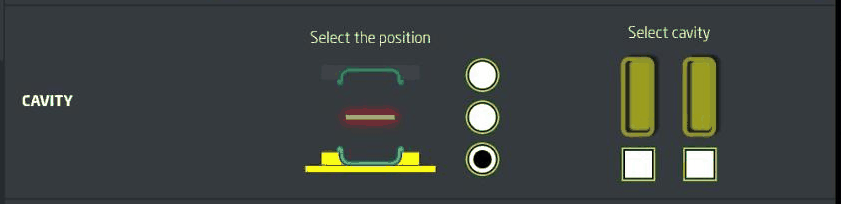
Pozycja: strona Ustawienia sprzętu > Siłowniki i czujniki obecności, zakładka Czujniki obecności, sekcje Siłowniki, Puste przestrzenie, Polecenia wejściowe oraz Polecenia wyjściowe, drugi wiersz panelu po prawej stronie.
Dane wejściowe
Przycisk Wprowadź otwiera okno pop-up przypisania wejścia, którego tytuł zawiera nazwę elementu. W oknie tym w sekcji Gniazda wyświetlane są piny złącza wybranego interfejsu: proszę dotknąć pinu, do którego podłączony jest czujnik, aby go przypisać. Poniżej znajduje się legenda kolorów pinów:
- Wolny: biały;
- Zajęty: czarny, już przypisany do innego elementu;
- Niedostępny: ciemnoszary;
- Wybrany: pomarańczowy, pin przypisany do elementu;
- Aktywne wejście: zielony wskaźnik obok pinu, na którym występują sygnały.
W przypadku elementów wykonawczych okno pop-up zawiera dwie zakładki: Spoczynek i Praca, po jednej dla każdego czujnika. W przypadku elementów sterujących wejściowych przycisk ten pojawia się wyłącznie w trybie Podłącz. Proszę zamknąć okno pop-up za pomocą strzałki w dół.
Wygląd: okrągły zielony przycisk z czarną ikoną KOŁA ZĘBATEGO obok słowa WEJŚCIE.

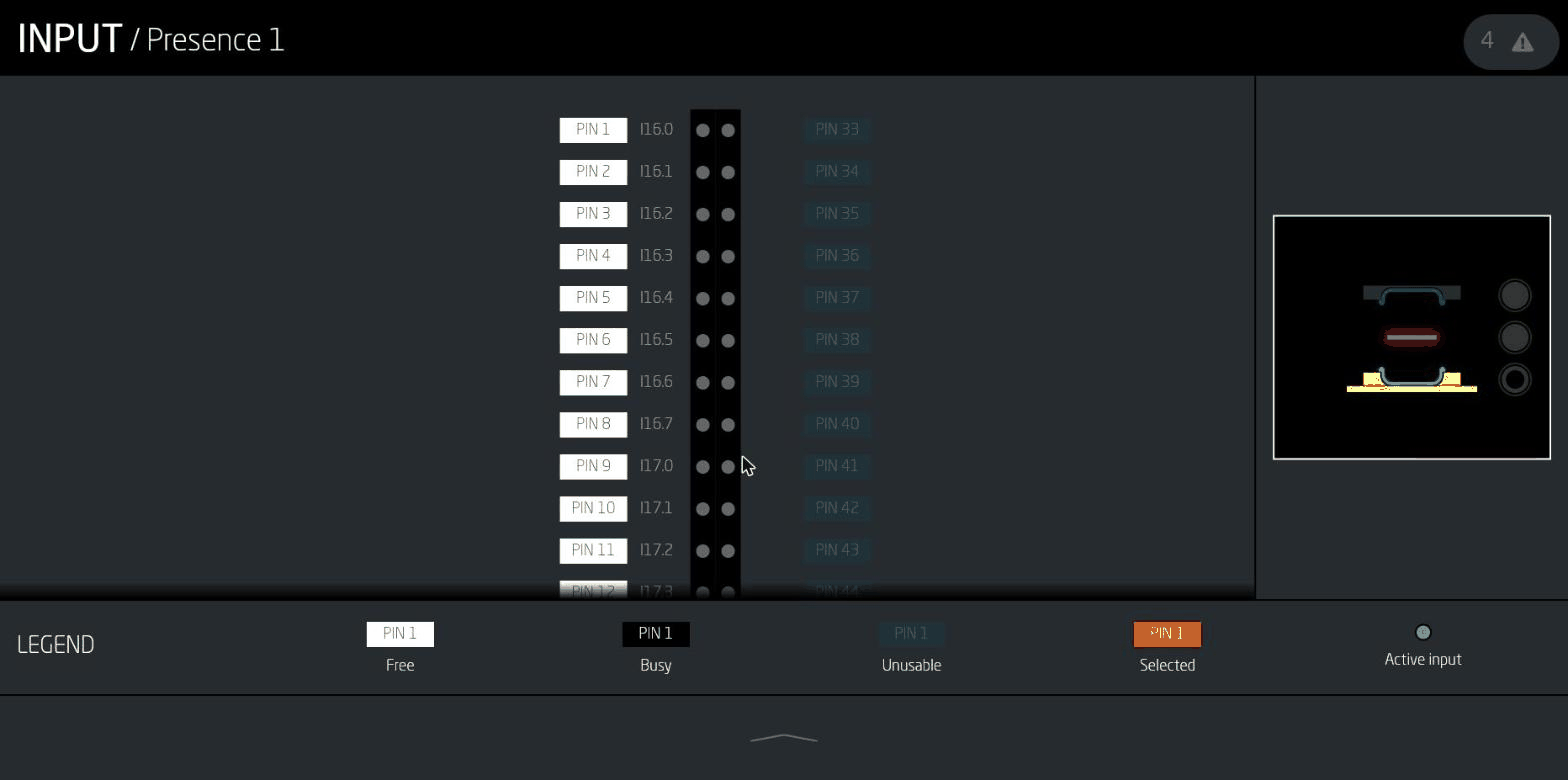
Położenie: strona Ustawienia sprzętu > Siłowniki i czujniki obecności, zakładki Czujniki obecności, Siłowniki oraz Polecenia wejściowe, panel po prawej stronie.
Time-out obecności
Ustawić time-out obecności, czyli maksymalny czas niezbędny do aktywacji wybranej obecności. W przypadku przekroczenia time-out generowany jest sygnał alarmowy.
Ubytek zębowy
W przypadku form wielogniazdowych pola znajdujące się pod schematami gniazd wskazują, do których gniazd należy dany element: na stronie Parametry podczerwieni – wybraną strefę lustra, która ogrzewa elementy w wybranych gniazdach; na stronie Siłowniki i czujniki – wybrany czujnik, siłownik, próżnię lub element sterowniczy. Pola te są aktywne tylko wtedy, gdy strefa jest włączona. W przypadku stref lustra podczas cyklu do wszystkich włączonych stref dostarczane jest zasilanie w trybie Gotowości, natomiast zasilanie Pełna moc 1 i Pełna moc 2 jest dostarczane wyłącznie do stref wnęki aktualnie przetwarzanej oraz do tych przypisanych do obu wnęk; testy ręczne aktywują strefy niezależnie od wnęki.
Dostępność: opcja oprzyrządowania: pojawia się w przypadku narzędzi wielogniazdowych (Ustawienia oprzyrządowania > Konfiguracja, zakładka Konfiguracja gniazda).
Wygląd: żółte rysunki gniazd umieszczone obok siebie, pod każdym z nich znajduje się białe kwadratowe pole.
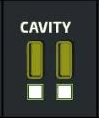
Położenie: strona Ustawienia oprzyrządowania > Parametry podczerwieni, środkowy rząd, sekcja Wnęki; strona Ustawienia oprzyrządowania > Siłowniki i czujniki obecności, sekcja Wnęki.
Polecenia
Advanced view
Przycisk Polecenia otwiera okno pop-up, które przypisuje do elementu polecenia wyjściowe oprzyrządowań – skonfigurowane w zakładce Polecenia wyjściowe. W sekcji Wyjścia można skorzystać z menu rozwijanego, aby wybrać, które wyjście ma zostać aktywowane: w przypadku sygnałów obecności należy wybrać opcję Obecny lub Nieobecny; w przypadku siłowników i próżni – jedną z dwóch pozycji. Widoczne wyłącznie w widoku zaawansowanym. Sygnał wyjściowy nie jest impulsem: pozostaje aktywny tak długo, jak długo występuje wybrany warunek, z opóźnieniami Włącz i Wyłącz ustawionymi w poleceniu wyjściowym.
Dostępność: opcja maszyny: pojawia się w zakładce Próżnia, jeśli maszyna posiada co najmniej jedną próżnię (Ustawienia maszyny > Ustawienia ogólne > Komponenty, Próżnia).
Wygląd: okrągły zielony przycisk z czarną ikoną symbolu KOŁA ZĘBATEGO obok tekstu POLECENIA.


Położenie: strona Ustawienia sprzętu > Siłowniki i czujniki obecności, zakładki Czujniki obecności, Siłowniki i Próżnia, panel po prawej stronie.
Time-out nieobecności
Ustawić time-out nieobecności, czyli maksymalny czas niezbędny do wyłączenia wybranej obecności. W przypadku przekroczenia time-out generowany jest sygnał alarmowy.
Opóźnienie ON
Advanced view
Ustawić czas opóźnienia włączenia obecności, czyli minimalny czas wykrywania obecności. Po włączeniu sygnał odebrany od obecności nie jest stabilny. Określenie czasu ON pozwala na ustabilizowanie odbieranego sygnału obecności. Po upływie wprowadzonego minimalnego czasu działanie sygnału z pewnością będzie stabilne. Pole widoczne jest tylko w trybie KONFIGURACJA ZAAWANSOWANA.
Opóźnienie OFF
Advanced view
Ustawić czas opóźnienia do wyłączenia obecności. Po wyłączeniu sygnał odebrany od obecności nie jest stabilny. Określenie czasu OFF pozwala na ustabilizowanie odbieranego sygnału obecności. Po upływie wprowadzonego minimalnego czasu działanie sygnału z pewnością będzie stabilne. Pole widoczne jest tylko w trybie KONFIGURACJA ZAAWANSOWANA.
Wybór modelu
Pole wyboru Automatycznie w sekcji Wybór modelu wykorzystuje obecność do rozpoznania elementu w gnieździe i automatycznego wyboru modelu – czyli parametrów zgrzewania dla odpowiedniej strony. Na każdą stronę można zastosować tylko jedną obecność.
Moduł ten pojawia się wyłącznie wtedy, gdy na stronie Ustawienia oprzyrządowania > Konfiguracja włączono automatyczny wybór formy, w przypadku oprzyrządowania wielogniazdowego oraz gdy obecność została przypisana do pojedynczego gniazda w grupie Gniazda.
Dostępność: opcja oprzyrządowania: pojawia się w przypadku oprzyrządowania wielogniazdowego (Ustawienia oprzyrządowania > Konfiguracja, zakładka Konfiguracja gniazd) oraz przy włączonym automatycznym wyborze szablonu (zakładka Wybór szablonu).
Wygląd: kwadratowe pole wyboru Automatycznie, zaznaczone, gdy funkcja jest aktywna.

Położenie: strona Ustawienia sprzętu > Siłowniki i czujniki obecności, zakładka Czujniki obecności, panel po prawej stronie, poniżej opcji Limit czasu.
Zabezpieczenie przed powtórzeniem
Moduł Zabezpieczenie przed powtórzeniem włącza (Tak) lub wyłącza (Nie) kontrolę zabezpieczenia przed powtórzeniem w czujnikach obecności: gdy kontrola ta jest włączona, nie można rozpocząć nowego cyklu, dopóki element spawany w poprzednim cyklu nie zostanie wyładowany. Po rozpoczęciu nowego cyklu maszyna czeka, aż wszystkie czujniki obecności, dla których ta kontrola jest włączona, nie będą wykrywać obecności; domyślnie kontrola ta jest wyłączona. Wykrywanie wyładowania elementu na końcu cyklu stanowi oddzielną kontrolę, realizowaną za pomocą kurtyny fotoelektrycznej.
Wygląd: dwa okrągłe przyciski wyboru: Nie i Tak.

Lokalizacja: strona Ustawienia maszyny > Siłowniki i czujniki obecności, zakładka Czujniki obecności, panel po prawej stronie.
Kontakt
Advanced view
Jednostka Kontakt określa rodzaj sygnału czujnika: normalnie otwarty (sygnał obecny po wykryciu elementu) lub normalnie zamknięty (brak sygnału po wykryciu elementu). Widoczne wyłącznie w widoku zaawansowanym.
Wygląd: dwa okrągłe przyciski wyboru.

Położenie: strona Ustawienia sprzętu > Siłowniki i czujniki obecności, zakładka Czujniki obecności, panel po prawej stronie.
Należy sprawdzić podczas wymiany oprzyrządowania
Opcja Sprawdzanie podczas wymiany oprzyrządowania określa, czy obecność jest sprawdzana również podczas wymiany oprzyrządowania: wybór opcji Tak powoduje przeprowadzenie kontroli, natomiast wybór opcji Nie wyklucza ją z kontroli. Widoczna wyłącznie w widoku zaawansowanym.
W przypadku wyboru opcji Tak podczas wyładowywania oprzyrządowań, na etapie usuwania elementów obrabianych, maszyna oczekuje na potwierdzenie operatora, że wszystkie monitorowane czujniki obecności są wolne; w trybie wymiany oprzyrządowań ruchy stołu i głowicy pozostają zablokowane do momentu zajęcia monitorowanego czujnika obecności, przy czym wyświetlany jest komunikat wskazujący obecność, bez uruchamiania alarmu. Opcję Nie należy stosować w przypadku czujników, które pozostają zajęte nawet wtedy, gdy oprzyrządowania są puste.
Wygląd: wiersz w prawym panelu z tytułem napisanym białymi wielkimi literami po lewej stronie, z dwoma okrągłymi przyciskami wyboru oznaczonymi jako Tak i Nie.
Położenie: strona Ustawienia sprzętu > Siłowniki i czujniki, zakładka Czujniki, prawy panel, po pozycji Kontakt.
Siłowniki
Zakładka SIŁOWNIKI umożliwia wyświetlanie i kontrolowanie parametrów obiektów znajdujących się na wyposażeniu, które poruszają przyrządami samego wyposażenia. Obiektami wykonującymi ruchy mogą być:
- zaciski;
- sanie;
- wypychacze;
- siłowniki;
- inne.
Wykaz siłowników
W lewej części zakładki Siłowniki znajduje się lista skonfigurowanych siłowników. Każdy wiersz zawiera numer, nazwę oraz dwie lampki kontrolne w kolumnach Spokój i Praca:
- zielona: siłownik znajduje się w tej pozycji;
- szara: pozycja nie została osiągnięta;
- oba czerwone: siłownik znajduje się w trybie alarmowym.
Proszę dotknąć wiersza, aby wyświetlić jego parametry po prawej stronie. Przycisk − usuwa siłownik; przycisk + u dołu listy dodaje jeden siłownik do jednego z wolnych miejsc. Jeśli maszyna nie posiada żadnych siłowników, wyświetlany jest komunikat Brak dostępnych siłowników.
Wygląd: wiersze z okrągłym zielonym przyciskiem oznaczonym symbolem −, zakreśloną liczbą, nazwą oraz dwoma okrągłymi lampkami kontrolnymi; na dole znajduje się okrągły zielony przycisk oznaczony symbolem +.
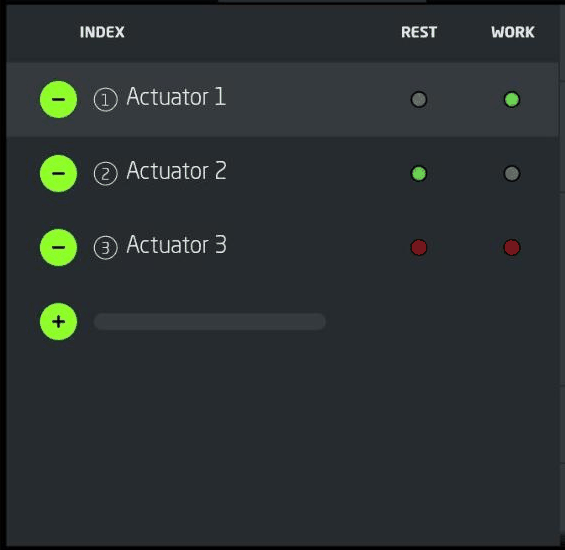
Lokalizacja: strona Ustawienia sprzętu > Siłowniki i czujniki obecności, zakładka Siłowniki, po lewej stronie.
Konfiguracja siłownika
W prawej części zakładki Siłowniki wyświetlane są parametry wybranego siłownika, uporządkowane w wierszach: nazwa wraz z przyciskami testowymi (Siłownik z numerem), Tryb, Gniazdo, zawór z Wejściem i Ograniczeniami bezpieczeństwa, Polecenia, Limit czasu, Opóźnienie spoczynkowe, Opóźnienie robocze oraz Pozycja zmiany oprzyrządowania. Jeśli nie wybrano żadnych siłowników, pojawia się komunikat Proszę wybrać lub dodać siłownik.
Pozycja zmiany oprzyrządowania, widoczna wyłącznie w widoku zaawansowanym, służy do wyboru pozycji siłownika podczas zmiany oprzyrządowania: Nie używana, Spoczynek lub Praca. Siłownik zostaje przemieszczony do tej pozycji, gdy tylko maszyna przejdzie w tryb wymiany oprzyrządowania, zgodnie z ograniczeniami bezpieczeństwa dotyczącymi wymiany oprzyrządowania; procedury załadunku i rozładunku oczekują na osiągnięcie tej pozycji i posiadają dedykowane etapy potwierdzania.

Lokalizacja: strona Ustawienia oprzyrządowania > Siłowniki i czujniki obecności, zakładka Siłowniki, po prawej stronie.
Siłownik
Wprowadzić nazwę identyfikującą wybrany siłownik. Z boku znajdują się dwa przyciski: poz. robocza i poz. spoczynkowa. Umożliwiają przeprowadzenie testu poz. roboczej i poz. spoczynkowej wybranego siłownika, jeśli maszyna jest ustawiona w cyklu ręcznym. Jeśli przycisk jest podświetlony, pozycja została osiągnięta. Jeśli przycisk jest podświetlony na czerwono, obiekt jest w stanie alarmu.
T01000-0.XX – Siłownik – Limit czasu dla pozycji spoczynkowej
Co to oznacza: po wydaniu polecenia uśpienia czujnik uśpienia nie uruchomił się w ciągu czasu Uśpienia określonego w jednostce Limitu czasu (Ustawienia sprzętu > Siłowniki i obecność, zakładka Siłowniki; wartość domyślna to 5 s, wartość −1 wyłącza sprawdzanie). W kodzie XX oznacza numer siłownika (od 01 do 20).
Skutek: Alarm (czerwona linia): maszyna przechodzi w tryb ręczny; automatyczny cykl i zmiana oprzyrządowania pozostają zablokowane. Zawory siłowników nie są sterowane do momentu zresetowania alarmu.
Prawdopodobne przyczyny:
- skok zablokowany (Ruch nie zakończony);
- niewystarczający dopływ powietrza lub uszkodzone węże (Kontrola układu pneumatycznego);
- czujnik przemieszczony lub uszkodzony (Czujniki nie działają);
- limit czasu krótszy niż skok (Niewystarczający czas).
Sposób rozwiązania:
- Zresetuj i wybierz opcję Tryb gotowości w menu Diagnostyka maszyny > Ruchy ręczne, zakładka Wyposażenie: przycisk musi wyświetlać zielony pierścień.
- Jeśli siłownik nie porusza się: wyzerować skok, sprawdzić dopływ powietrza i przewody (konserwator).
- Jeśli siłownik porusza się, ale nie pojawia się zielona aureola: sprawdzić czujnik i styki (okno pop-up, zakładka Odpoczynek).
- Jeśli występuje opóźnienie: wydłużyć czas Odpoczynku.
Reset: po usunięciu przyczyny naciśnij przycisk Reset w oknie Monitor alarmów.
Bezpieczeństwo:
Jeśli problem nadal występuje: prosimy o kontakt z działem pomocy technicznej CEMAS Elettra (Diagnostyka maszyny > Pomoc techniczna), podając pełny kod, model i numer seryjny, czas wystąpienia alarmu (zakładka Historia alarmów) oraz informacje o przeprowadzonych kontrolach.
# Kontrola ciśnienia w oponach pneumatycznych
Jak to rozpoznać: ruchy pneumatyczne są powolne, niepełne lub nie występują wcale, albo słychać wycieki powietrza.
Sprawdź:
- Proszę sprawdzić ciśnienie powietrza zasilającego na manometrze maszyny.
- Proszę sprawdzić, czy przewody elementu nie są załamane, zgniecione, przebite ani odłączone.
- Proszę sprawdzić, czy zawór jest uruchomiony (wyjście aktywne w sekcji Diagnostyka maszyny > PLC) oraz czy powietrze dociera do elementu.
Sposób postępowania: przywróć ciśnienie, wymień uszkodzone węże i złączki, wyczyść lub wymień zawór (przez konserwatora).
# Operacja nie została zakończona
Jak to rozpoznać: siłownik zatrzymuje się przed osiągnięciem pozycji lub osiąga ją, mimo że czujnik nie wysyła sygnałów.
Sprawdź:
- Proszę sterować elementem sterowniczym z poziomu Diagnostyka maszyny > Ruchy ręczne, zakładka Oprzyrządowania, i sprawdzić, czy osiąga on pozycję: przycisk musi wyświetlać zieloną aureolę.
- Jeśli zatrzymuje się przed osiągnięciem pozycji: proszę sprawdzić, czy na torze ruchu nie występują przeszkody mechaniczne, nieprawidłowo ustawione elementy lub inne elementy sterownicze.
- Jeśli siłownik osiągnie pozycję, ale nie pojawi się zielona aureola: w oknie pop-up Wejście siłownika (Ustawienia sprzętu > Siłowniki i czujniki, zakładka Siłowniki), w zakładce Spoczynek lub Praca, przypisany pin musi zaświecić się na zielono, gdy siłownik znajduje się w pozycji.
Sposób postępowania: należy oczyścić tor ruchu; skorygować przypisany pin (operator uprawniony do dostępu do ustawień oprzyrządowania) lub okablowanie czujnika (konserwator).
# Czujniki nie działają
Jak to rozpoznać: stan maszyny nie odpowiada rzeczywistości: pozycja lub obecność nie ulegają zmianie, dioda LED czujnika pozostaje włączona lub wyłączona, albo wartość pomiarowa jest stała lub wykracza poza zakres.
Sprawdź:
- Przesuń element do stanu, który ma zostać wykryty (ręcznie, jeśli to możliwe, poprzez Diagnostyka maszyny > Ruch ręczny) i obserwuj diodę LED czujnika.
- Proszę sprawdzić, czy sygnały docierają do sterownika PLC: w menu Diagnostyka maszyny > PLC, w zakładce Monitorowanie kart, stan wejścia musi ulec zmianie lub wartość analogowa musi być wiarygodna.
- Proszę sprawdzić złącze czujnika, kabel, mocowanie oraz kalibrację.
Sposób postępowania: Proszę ponownie podłączyć, zamocować lub skalibrować czujnik; jeśli jest on uszkodzony, należy go wymienić na równoważny (konserwator).
# Za mało czasu
Jak to rozpoznać: siłownik osiąga pozycję, ale dopiero po upływie limitu czasu (zielona aureola pojawia się z opóźnieniem).
Sprawdź:
- Proszę sterować siłownikiem za pomocą opcji Diagnostyka maszyny > Ruchy ręczne, zakładka Oprzyrządowanie, i oszacować czas przemieszczenia.
- Proszę porównać ten wynik z polami Bieżony i Pracujący w module Limit czasu (Ustawienia sprzętu > Siłowniki i czujniki obecności, zakładka Siłowniki).
Sposób postępowania: jeśli ruch jest płynny, ale powolny, należy zwiększyć limit czasu, pozostawiając pewien margines; jeśli ruch stał się wolniejszy niż zwykle, należy najpierw sprawdzić dopływ powietrza i regulatory przepływu (konserwator).
# Więcej informacji
Jak to rozpoznać: alarm pojawia się ponownie po zresetowaniu lub czynności kontrolne określone w opisie alarmu nie powodują jego usunięcia.
Kontrola:
- Proszę zanotować pełny kod alarmu, w tym numer strefy i elementu, a także godzinę (strona Stan maszyny > Monitor alarmów, zakładka Historia alarmów).
- Proszę zanotować model, numer seryjny oraz wersje oprogramowania (Wersja interfejsu HMI, Wersja sterownika PLC) ze strony Diagnostyka maszyny > Pomoc techniczna.
- Proszę zanotować już przeprowadzone kontrole oraz ich wyniki.
Sposób postępowania: proszę skontaktować się z działem pomocy technicznej firmy CEMAS Elettra, przekazując zebrane dane: dane kontaktowe oraz informacje dotyczące pomocy zdalnej są dostępne na stronie Diagnostyka maszyny > Pomoc techniczna.
T01001-0.XX – Siłownik – Limit czasu w pozycji roboczej
Co to oznacza: po wydaniu polecenia pracy czujnik pracy nie uruchomił się w ciągu czasu Pracy określonego w jednostce Limitu czasu (Ustawienia sprzętu > Siłowniki i czujniki obecności, zakładka Siłowniki; wartość domyślna to 5 s, wartość −1 wyłącza tę kontrolę). W kodzie XX oznacza numer siłownika (od 01 do 20).
Skutek: Alarm (czerwona linia): maszyna przechodzi w tryb ręczny; automatyczny cykl i zmiana oprzyrządowania pozostają zablokowane. Zawory siłowników nie są sterowane do momentu zresetowania alarmu.
Prawdopodobne przyczyny:
- przeszkoda w skoku (Ruch nie został zakończony);
- niewystarczający dopływ powietrza lub uszkodzone przewody (Sterowanie pneumatyczne);
- czujnik przemieszczony lub uszkodzony (Czujniki nie działają);
- limit czasu krótszy niż skok (Niewystarczający czas).
Sposób rozwiązania:
- Zresetuj i wybierz opcję Praca w menu Diagnostyka maszyny > Ruchy ręczne, zakładka Oprzyrządowania: przycisk musi wyświetlać zielony pierścień.
- Jeśli siłownik się nie porusza: wyzerować skok, sprawdzić dopływ powietrza i węże (konserwator).
- Jeśli siłownik się porusza, ale wskaźnik nie pojawia się: sprawdzić czujnik i styki (okno pop-up Wejście, zakładka Praca).
- Jeśli występuje opóźnienie: wydłużyć czas Zadania.
Przywrócenie: po usunięciu przyczyny należy nacisnąć przycisk Reset w oknie Monitor alarmów.
Bezpieczeństwo:
Jeśli problem nadal występuje: prosimy o kontakt z działem pomocy technicznej CEMAS Elettra (Diagnostyka maszyny > Pomoc techniczna), podając pełny kod, model i numer seryjny, czas wystąpienia alarmu (zakładka Historia alarmów) oraz informacje o przeprowadzonych kontrolach.
# Czujniki nie działają
Jak to rozpoznać: stan maszyny nie odpowiada rzeczywistości: pozycja lub obecność nie ulegają zmianie, dioda LED czujnika pozostaje włączona lub wyłączona, albo wartość pomiarowa jest stała lub wykracza poza zakres.
Sprawdź:
- Przesuń element do stanu, który ma zostać wykryty (ręcznie, jeśli to możliwe, poprzez Diagnostyka maszyny > Ruch ręczny) i obserwuj diodę LED czujnika.
- Proszę sprawdzić, czy sygnały docierają do sterownika PLC: w menu Diagnostyka maszyny > PLC, w zakładce Monitorowanie kart, stan wejścia musi ulec zmianie lub wartość analogowa musi być wiarygodna.
- Proszę sprawdzić złącze czujnika, kabel, mocowanie oraz kalibrację.
Sposób postępowania: Proszę ponownie podłączyć, zamocować lub skalibrować czujnik; jeśli jest on uszkodzony, należy go wymienić na równoważny (konserwator).
# Operacja nie została zakończona
Jak to rozpoznać: siłownik zatrzymuje się przed osiągnięciem pozycji lub osiąga ją, mimo że czujnik nie wysyła sygnałów.
Sprawdź:
- Proszę sterować elementem sterowniczym z poziomu Diagnostyka maszyny > Ruchy ręczne, zakładka Oprzyrządowania, i sprawdzić, czy osiąga on pozycję: przycisk musi wyświetlać zieloną aureolę.
- Jeśli zatrzymuje się przed osiągnięciem pozycji: proszę sprawdzić, czy na torze ruchu nie występują przeszkody mechaniczne, nieprawidłowo ustawione elementy lub inne elementy sterownicze.
- Jeśli siłownik osiągnie pozycję, ale nie pojawi się zielona aureola: w oknie pop-up Wejście siłownika (Ustawienia sprzętu > Siłowniki i czujniki, zakładka Siłowniki), w zakładce Spoczynek lub Praca, przypisany pin musi zaświecić się na zielono, gdy siłownik znajduje się w pozycji.
Sposób postępowania: należy oczyścić tor ruchu; skorygować przypisany pin (operator uprawniony do dostępu do ustawień oprzyrządowania) lub okablowanie czujnika (konserwator).
# Kontrola ciśnienia w oponach pneumatycznych
Jak to rozpoznać: ruchy pneumatyczne są powolne, niepełne lub nie występują wcale, albo słychać wycieki powietrza.
Sprawdź:
- Proszę sprawdzić ciśnienie powietrza zasilającego na manometrze maszyny.
- Proszę sprawdzić, czy przewody elementu nie są załamane, zgniecione, przebite ani odłączone.
- Proszę sprawdzić, czy zawór jest uruchomiony (wyjście aktywne w sekcji Diagnostyka maszyny > PLC) oraz czy powietrze dociera do elementu.
Sposób postępowania: przywróć ciśnienie, wymień uszkodzone węże i złączki, wyczyść lub wymień zawór (przez konserwatora).
# Za mało czasu
Jak to rozpoznać: siłownik osiąga pozycję, ale dopiero po upływie limitu czasu (zielona aureola pojawia się z opóźnieniem).
Sprawdź:
- Proszę sterować siłownikiem za pomocą opcji Diagnostyka maszyny > Ruchy ręczne, zakładka Oprzyrządowanie, i oszacować czas przemieszczenia.
- Proszę porównać ten wynik z polami Bieżony i Pracujący w module Limit czasu (Ustawienia sprzętu > Siłowniki i czujniki obecności, zakładka Siłowniki).
Sposób postępowania: jeśli ruch jest płynny, ale powolny, należy zwiększyć limit czasu, pozostawiając pewien margines; jeśli ruch stał się wolniejszy niż zwykle, należy najpierw sprawdzić dopływ powietrza i regulatory przepływu (konserwator).
# Więcej informacji
Jak to rozpoznać: alarm pojawia się ponownie po zresetowaniu lub czynności kontrolne określone w opisie alarmu nie powodują jego usunięcia.
Kontrola:
- Proszę zanotować pełny kod alarmu, w tym numer strefy i elementu, a także godzinę (strona Stan maszyny > Monitor alarmów, zakładka Historia alarmów).
- Proszę zanotować model, numer seryjny oraz wersje oprogramowania (Wersja interfejsu HMI, Wersja sterownika PLC) ze strony Diagnostyka maszyny > Pomoc techniczna.
- Proszę zanotować już przeprowadzone kontrole oraz ich wyniki.
Sposób postępowania: proszę skontaktować się z działem pomocy technicznej firmy CEMAS Elettra, przekazując zebrane dane: dane kontaktowe oraz informacje dotyczące pomocy zdalnej są dostępne na stronie Diagnostyka maszyny > Pomoc techniczna.
T01002-0.XX – Siłownik – Pozycja spoczynkowa nie została zwolniona
Co to oznacza: po wydaniu polecenia zadania, gdy upłynie czas oczekiwania (pole Zadanie w sekcji Czas oczekiwania, Ustawienia sprzętu > Siłowniki i czujniki obecności, zakładka Siłowniki), czujnik bezczynności pozostaje aktywny: albo siłownik nie uruchomił się, albo czujnik pozostaje włączony, mimo że siłownik wykonał ruch. W kodzie XX oznacza numer siłownika (od 01 do 20).
Skutek: Alarm (czerwona linia): maszyna przechodzi w tryb ręczny; automatyczny cykl i zmiana oprzyrządowania pozostają zablokowane. Zawory siłowników nie są sterowane do momentu wykonania resetowania.
Prawdopodobne przyczyny:
- siłownik zablokowany w pozycji (Zablokowany siłownik);
- brak dopływu powietrza lub brak sterowania zaworem (Sterowanie pneumatyczne);
- czujnik bezczynności pozostaje zawsze aktywny (Czujniki nie działają).
Sposób rozwiązania:
- Proszę zresetować urządzenie i wybrać opcję Praca w menu Diagnostyka maszyny > Ruchy ręczne, w zakładce Oprzyrządowania, obserwując jednocześnie siłownik.
- Jeśli siłownik nie uruchomi się: zwolnij elementy mocujące go w miejscu, sprawdź ograniczenia bezpieczeństwa, dopływ powietrza oraz zawór (konserwator).
- Jeśli siłownik uruchomi się, ale dioda LED czujnika biegu jałowego pozostaje zapalona: wyreguluj lub wymień czujnik (konserwator).
Reset: po usunięciu przyczyny należy nacisnąć przycisk Reset w sekcji Monitor alarmów.
Bezpieczeństwo:
Jeśli problem nadal występuje: prosimy o kontakt z działem pomocy technicznej CEMAS Elettra (Diagnostyka maszyny > Pomoc techniczna), podając pełny kod, model i numer seryjny, czas wystąpienia alarmu (zakładka Historia alarmów) oraz informacje o przeprowadzonych kontrolach.
# Kontrola ciśnienia w oponach pneumatycznych
Jak to rozpoznać: ruchy pneumatyczne są powolne, niepełne lub nie występują wcale, albo słychać wycieki powietrza.
Sprawdź:
- Proszę sprawdzić ciśnienie powietrza zasilającego na manometrze maszyny.
- Proszę sprawdzić, czy przewody elementu nie są załamane, zgniecione, przebite ani odłączone.
- Proszę sprawdzić, czy zawór jest uruchomiony (wyjście aktywne w sekcji Diagnostyka maszyny > PLC) oraz czy powietrze dociera do elementu.
Sposób postępowania: przywróć ciśnienie, wymień uszkodzone węże i złączki, wyczyść lub wymień zawór (przez konserwatora).
# Zablokowanie siłownika
Jak to rozpoznać: siłownik nie porusza się lub nie zmienia swojego położenia po otrzymaniu polecenia.
Sprawdź:
- Proszę sprawdzić, czy inna część oprzyrządowania (na przykład zasuwa lub zacisk) nie utrudnia jego ruchu.
- Proszę sprawdzić Ograniczenia bezpieczeństwa siłownika (Ustawienia sprzętu > Siłowniki i czujniki obecności, zakładka Siłowniki): jeśli pozostałe siłowniki nie znajdują się w wymaganej pozycji, ruch nie zostanie wykonany.
- Proszę sprawdzić, czy w zakresie ruchu nie występują żadne przeszkody mechaniczne.
Sposób postępowania: zwolnić elementy utrzymujące siłownik w miejscu i powtórzyć polecenie z menu Diagnostyka maszyny > Ruchy ręczne, zakładka Wyposażenie; sprawdzić, czy nie występują przeszkody mechaniczne ani uszkodzenia uszczelnień, gdy maszyna znajduje się w stanie bezpiecznym (konserwator).
# Czujniki nie działają
Jak to rozpoznać: stan maszyny nie odpowiada rzeczywistości: pozycja lub obecność nie ulegają zmianie, dioda LED czujnika pozostaje włączona lub wyłączona, albo wartość pomiarowa jest stała lub wykracza poza zakres.
Sprawdź:
- Przesuń element do stanu, który ma zostać wykryty (ręcznie, jeśli to możliwe, poprzez Diagnostyka maszyny > Ruch ręczny) i obserwuj diodę LED czujnika.
- Proszę sprawdzić, czy sygnały docierają do sterownika PLC: w menu Diagnostyka maszyny > PLC, w zakładce Monitorowanie kart, stan wejścia musi ulec zmianie lub wartość analogowa musi być wiarygodna.
- Proszę sprawdzić złącze czujnika, kabel, mocowanie oraz kalibrację.
Sposób postępowania: Proszę ponownie podłączyć, zamocować lub skalibrować czujnik; jeśli jest on uszkodzony, należy go wymienić na równoważny (konserwator).
# Więcej informacji
Jak to rozpoznać: alarm pojawia się ponownie po zresetowaniu lub czynności kontrolne określone w opisie alarmu nie powodują jego usunięcia.
Kontrola:
- Proszę zanotować pełny kod alarmu, w tym numer strefy i elementu, a także godzinę (strona Stan maszyny > Monitor alarmów, zakładka Historia alarmów).
- Proszę zanotować model, numer seryjny oraz wersje oprogramowania (Wersja interfejsu HMI, Wersja sterownika PLC) ze strony Diagnostyka maszyny > Pomoc techniczna.
- Proszę zanotować już przeprowadzone kontrole oraz ich wyniki.
Sposób postępowania: proszę skontaktować się z działem pomocy technicznej firmy CEMAS Elettra, przekazując zebrane dane: dane kontaktowe oraz informacje dotyczące pomocy zdalnej są dostępne na stronie Diagnostyka maszyny > Pomoc techniczna.
T01003-0.XX – Siłownik – Pozycja robocza nie została zwolniona
Co to oznacza: po wydaniu polecenia przejścia w tryb czuwania, po upływie czasu oczekiwania (pole Czuwanie w sekcji Czas oczekiwania, Ustawienia urządzeń > Siłowniki i czujniki obecności, zakładka Siłowniki), czujnik pracy pozostaje aktywny: albo siłownik nie uruchomił się, albo czujnik pozostaje włączony, mimo że siłownik wykonał ruch. W kodzie XX oznacza numer siłownika (od 01 do 20).
Skutek: Alarm (czerwona linia): maszyna przechodzi w tryb ręczny; automatyczny cykl i zmiana oprzyrządowania pozostają zablokowane. Zawory siłowników nie są sterowane do momentu wykonania resetowania.
Prawdopodobne przyczyny:
- siłownik zablokowany w pozycji (Zablokowany siłownik);
- brak dopływu powietrza lub brak sterowania zaworem (Sterowanie pneumatyczne);
- czujnik roboczy stale aktywny (Czujniki nie działają).
Sposób rozwiązania:
- Proszę zresetować i wybrać opcję Rest w menu Diagnostyka maszyny > Ruchy ręczne, w zakładce Oprzyrządowanie, obserwując jednocześnie siłownik.
- Jeśli siłownik nie uruchamia się: zwolnij elementy utrzymujące go w miejscu, sprawdź ograniczenia bezpieczeństwa, dopływ powietrza oraz zawór (konserwator).
- Jeśli siłownik uruchamia się, ale dioda LED czujnika roboczego pozostaje zapalona: wyreguluj lub wymień czujnik (konserwator).
Reset: po usunięciu przyczyny należy nacisnąć przycisk Reset w oknie Monitor alarmów.
Bezpieczeństwo:
Jeśli problem nadal występuje: prosimy o kontakt z działem pomocy technicznej CEMAS Elettra (Diagnostyka maszyny > Pomoc techniczna), podając pełny kod, model i numer seryjny, czas wystąpienia alarmu (zakładka Historia alarmów) oraz informacje o przeprowadzonych kontrolach.
# Kontrola ciśnienia w oponach pneumatycznych
Jak to rozpoznać: ruchy pneumatyczne są powolne, niepełne lub nie występują wcale, albo słychać wycieki powietrza.
Sprawdź:
- Proszę sprawdzić ciśnienie powietrza zasilającego na manometrze maszyny.
- Proszę sprawdzić, czy przewody elementu nie są załamane, zgniecione, przebite ani odłączone.
- Proszę sprawdzić, czy zawór jest uruchomiony (wyjście aktywne w sekcji Diagnostyka maszyny > PLC) oraz czy powietrze dociera do elementu.
Sposób postępowania: przywróć ciśnienie, wymień uszkodzone węże i złączki, wyczyść lub wymień zawór (przez konserwatora).
# Zablokowanie siłownika
Jak to rozpoznać: siłownik nie porusza się lub nie zmienia swojego położenia po otrzymaniu polecenia.
Sprawdź:
- Proszę sprawdzić, czy inna część oprzyrządowania (na przykład zasuwa lub zacisk) nie utrudnia jego ruchu.
- Proszę sprawdzić Ograniczenia bezpieczeństwa siłownika (Ustawienia sprzętu > Siłowniki i czujniki obecności, zakładka Siłowniki): jeśli pozostałe siłowniki nie znajdują się w wymaganej pozycji, ruch nie zostanie wykonany.
- Proszę sprawdzić, czy w zakresie ruchu nie występują żadne przeszkody mechaniczne.
Sposób postępowania: zwolnić elementy utrzymujące siłownik w miejscu i powtórzyć polecenie z menu Diagnostyka maszyny > Ruchy ręczne, zakładka Wyposażenie; sprawdzić, czy nie występują przeszkody mechaniczne ani uszkodzenia uszczelnień, gdy maszyna znajduje się w stanie bezpiecznym (konserwator).
# Czujniki nie działają
Jak to rozpoznać: stan maszyny nie odpowiada rzeczywistości: pozycja lub obecność nie ulegają zmianie, dioda LED czujnika pozostaje włączona lub wyłączona, albo wartość pomiarowa jest stała lub wykracza poza zakres.
Sprawdź:
- Przesuń element do stanu, który ma zostać wykryty (ręcznie, jeśli to możliwe, poprzez Diagnostyka maszyny > Ruch ręczny) i obserwuj diodę LED czujnika.
- Proszę sprawdzić, czy sygnały docierają do sterownika PLC: w menu Diagnostyka maszyny > PLC, w zakładce Monitorowanie kart, stan wejścia musi ulec zmianie lub wartość analogowa musi być wiarygodna.
- Proszę sprawdzić złącze czujnika, kabel, mocowanie oraz kalibrację.
Sposób postępowania: Proszę ponownie podłączyć, zamocować lub skalibrować czujnik; jeśli jest on uszkodzony, należy go wymienić na równoważny (konserwator).
# Więcej informacji
Jak to rozpoznać: alarm pojawia się ponownie po zresetowaniu lub czynności kontrolne określone w opisie alarmu nie powodują jego usunięcia.
Kontrola:
- Proszę zanotować pełny kod alarmu, w tym numer strefy i elementu, a także godzinę (strona Stan maszyny > Monitor alarmów, zakładka Historia alarmów).
- Proszę zanotować model, numer seryjny oraz wersje oprogramowania (Wersja interfejsu HMI, Wersja sterownika PLC) ze strony Diagnostyka maszyny > Pomoc techniczna.
- Proszę zanotować już przeprowadzone kontrole oraz ich wyniki.
Sposób postępowania: proszę skontaktować się z działem pomocy technicznej firmy CEMAS Elettra, przekazując zebrane dane: dane kontaktowe oraz informacje dotyczące pomocy zdalnej są dostępne na stronie Diagnostyka maszyny > Pomoc techniczna.
T01004-0.XX – Siłownik – Alarm zewnętrzny
Co to oznacza: alarm siłownika zewnętrznego, tj. usterka sygnalizowana przez urządzenie podłączone do siłownika, a nie przez jego czujniki położenia. W aktualnych wersjach oprogramowania maszyny alarm ten jest przewidziany, ale nie jest aktywowany. W kodzie XX oznacza numer siłownika (od 01 do 20).
Skutek: Alarm (czerwona linia): brak.
W przypadku pojawienia się tego komunikatu: prosimy o kontakt z działem pomocy technicznej CEMAS Elettra (Diagnostyka maszyny > Pomoc techniczna), podając pełny kod, model i numer seryjny, czas wystąpienia alarmu (zakładka Historia alarmów) oraz informacje o przeprowadzonych kontrolach.
T01005-0.XX – Siłownik – Oba sygnały sprzężenia zwrotnego położenia
Co to oznacza: czujniki spoczynkowe i robocze siłownika są aktywne jednocześnie: nie można określić położenia siłownika. Sterowanie odbywa się w trybie ciągłym. W kodzie XX oznacza numer siłownika (od 01 do 20).
Skutek: Alarm (czerwona linia): maszyna przechodzi w tryb ręczny; automatyczny cykl i zmiana oprzyrządowania pozostają zablokowane. Zawory siłownika nie są sterowane do momentu zresetowania alarmu.
Prawdopodobne przyczyny:
- czujnik wykrywa również pozycję przeciwną (Pozycjonowanie czujnika);
- uszkodzony czujnik lub czujnik pozostający w stanie aktywnym (Czujniki nie działają);
- ten sam pin przypisany do obu czujników.
Sposób rozwiązania:
- Przesuń siłownik za pomocą opcji Diagnostyka maszyny > Ruchy ręczne w zakładce Oprzyrządowanie, obserwując jednocześnie diody LED: w każdej pozycji powinna świecić się tylko jedna dioda czujnika.
- Jeśli dioda LED pozostaje zapalona przez cały czas: zmień położenie lub wymień czujnik (konserwator).
- Jeśli diody LED działają prawidłowo: należy sprawdzić w oknie pop-up Wejście (Ustawienia sprzętu > Siłowniki i obecność, zakładka Siłowniki), czy stany Spoczynek i Praca mają przypisane różne piny.
Reset: po usunięciu przyczyny naciśnij przycisk Reset w oknie Monitor alarmów.
Bezpieczeństwo:
Jeśli problem nadal występuje: prosimy o kontakt z działem pomocy technicznej CEMAS Elettra (Diagnostyka maszyny > Pomoc techniczna), podając pełny kod, model i numer seryjny, czas wystąpienia alarmu (zakładka Historia alarmów) oraz informacje o przeprowadzonych kontrolach.
# Umiejscowienie czujnika
Jak to rozpoznać: dwa czujniki położenia elementu są aktywne jednocześnie.
Sprawdź:
- Przesuń element do jednej z pozycji i sprawdź, czy świeci się wyłącznie dioda LED odpowiadająca danemu czujnikowi.
- Powtórz tę czynność w drugiej pozycji.
- Należy sprawdzić, czy każdy czujnik jest prawidłowo zamontowany i wykrywa wyłącznie własną pozycję.
Sposób postępowania: należy zmienić położenie lub wymienić czujnik, który pozostaje aktywny (konserwator).
# Czujniki nie działają
Jak to rozpoznać: stan maszyny nie odpowiada rzeczywistości: pozycja lub obecność nie ulegają zmianie, dioda LED czujnika pozostaje włączona lub wyłączona, albo wartość pomiarowa jest stała lub wykracza poza zakres.
Sprawdź:
- Przesuń element do stanu, który ma zostać wykryty (ręcznie, jeśli to możliwe, poprzez Diagnostyka maszyny > Ruch ręczny) i obserwuj diodę LED czujnika.
- Proszę sprawdzić, czy sygnały docierają do sterownika PLC: w menu Diagnostyka maszyny > PLC, w zakładce Monitorowanie kart, stan wejścia musi ulec zmianie lub wartość analogowa musi być wiarygodna.
- Proszę sprawdzić złącze czujnika, kabel, mocowanie oraz kalibrację.
Sposób postępowania: Proszę ponownie podłączyć, zamocować lub skalibrować czujnik; jeśli jest on uszkodzony, należy go wymienić na równoważny (konserwator).
# Więcej informacji
Jak to rozpoznać: alarm pojawia się ponownie po zresetowaniu lub czynności kontrolne określone w opisie alarmu nie powodują jego usunięcia.
Kontrola:
- Proszę zanotować pełny kod alarmu, w tym numer strefy i elementu, a także godzinę (strona Stan maszyny > Monitor alarmów, zakładka Historia alarmów).
- Proszę zanotować model, numer seryjny oraz wersje oprogramowania (Wersja interfejsu HMI, Wersja sterownika PLC) ze strony Diagnostyka maszyny > Pomoc techniczna.
- Proszę zanotować już przeprowadzone kontrole oraz ich wyniki.
Sposób postępowania: proszę skontaktować się z działem pomocy technicznej firmy CEMAS Elettra, przekazując zebrane dane: dane kontaktowe oraz informacje dotyczące pomocy zdalnej są dostępne na stronie Diagnostyka maszyny > Pomoc techniczna.
T01006-0.XX – Siłownik – Oba polecenia
Co to oznacza: siłownik otrzymuje jednocześnie polecenia „spoczynku” i „pracy”, na przykład z dwóch zewnętrznych źródeł poleceń połączonych w sekcji Wejście w oknie pop-up siłownika (Ustawienia sprzętu > Ustawienia cyklu). W kodzie XX oznacza numer siłownika (od 01 do 20).
Skutek: Alarm (czerwona linia): maszyna przechodzi w tryb ręczny; automatyczny cykl i zmiana oprzyrządowania pozostają zablokowane. Zawory siłownika nie są sterowane do momentu zresetowania alarmu.
Prawdopodobne przyczyny:
- jednoczesna aktywność zewnętrznych poleceń „Idle” i „Work” (Należy zresetować polecenia);
- urządzenie zewnętrzne wysyłające oba sygnały.
Sposób rozwiązania:
- Proszę zanotować polecenia wejściowe powiązane z trybami Rest i Work (Ustawienia urządzenia > Ustawienia cyklu, okno pop-up siłownika, sekcja Wejścia).
- Proszę sprawdzić w sekcji Diagnostyka maszyny > PLC, czy nie są one aktywne jednocześnie.
- Proszę skorygować powiązania lub urządzenie wysyłające polecenia (konserwator).
Reset: po usunięciu przyczyny proszę nacisnąć przycisk Reset w oknie Monitor alarmów.
Jeśli problem nadal występuje: prosimy o kontakt z działem wsparcia technicznego CEMAS Elettra (Diagnostyka maszyny > Wsparcie), podając pełny kod, model i numer seryjny, czas wystąpienia alarmu (zakładka Historia alarmów) oraz informacje o przeprowadzonych sprawdzeniach.
# Zresetuj elementy sterujące
Jak to rozpoznać: alarm Oba polecenia pojawia się, gdy aktywowane są zewnętrzne polecenia siłownika.
Sprawdź:
- W sekcji Ustawienia sprzętu > Ustawienia cyklu, w oknie pop-up siłownika, w sekcji Wejście, należy zanotować polecenia wejściowe wybrane dla trybów Bezczynność i Praca.
- W zakładce Sygnały w sekcji Diagnostyka maszyny > PLC należy sprawdzić, czy te dwa polecenia nie są aktywne jednocześnie.
Sposób postępowania: należy sparować polecenia tak, aby nie mogły być aktywne jednocześnie, lub usunąć usterkę w urządzeniu je wysyłającym (konserwator).
# Więcej informacji
Jak to rozpoznać: alarm pojawia się ponownie po zresetowaniu lub czynności kontrolne określone w opisie alarmu nie powodują jego usunięcia.
Kontrola:
- Proszę zanotować pełny kod alarmu, w tym numer strefy i elementu, a także godzinę (strona Stan maszyny > Monitor alarmów, zakładka Historia alarmów).
- Proszę zanotować model, numer seryjny oraz wersje oprogramowania (Wersja interfejsu HMI, Wersja sterownika PLC) ze strony Diagnostyka maszyny > Pomoc techniczna.
- Proszę zanotować już przeprowadzone kontrole oraz ich wyniki.
Sposób postępowania: proszę skontaktować się z działem pomocy technicznej firmy CEMAS Elettra, przekazując zebrane dane: dane kontaktowe oraz informacje dotyczące pomocy zdalnej są dostępne na stronie Diagnostyka maszyny > Pomoc techniczna.
T01007-0.XX – Siłownik – Nie znajduje się w pozycji spoczynkowej
Co to oznacza: Zgłoszono żądanie wykonania ruchu (stół, głowica, inne siłowniki, zmianę położenia), które wymaga, aby siłownik znajdował się w pozycji spoczynkowej, jednak czujnik pozycji spoczynkowej nie jest aktywny: warunek bezpiecznej pozycji nie jest spełniony, a ruch nie zostanie wykonany. W kodzie XX oznacza numer siłownika (od 01 do 20).
Skutek: Alarm (czerwona linia): maszyna przechodzi w tryb ręczny; automatyczny cykl i zmiana oprzyrządowania pozostają zablokowane. Zawory siłownika nie są sterowane do momentu zresetowania alarmu.
Prawdopodobne przyczyny:
- siłownik znajduje się poza pozycją lub jest zablokowany (Zablokowany siłownik);
- spadek ciśnienia powietrza lub jego brak (Sterowanie pneumatyczne);
- czujnik pozycji spoczynkowej jest przemieszczony lub uszkodzony (Czujniki nie działają).
Sposób rozwiązania:
- Proszę zresetować urządzenie i wybrać opcję Spoczynek w menu Diagnostyka maszyny > Ruchy ręczne, zakładka Oprzyrządowania: na przycisku musi pojawić się zielony pierścień.
- Jeśli siłownik nie porusza się: proszę sprawdzić, czy nie ma przeszkód, oraz sprawdzić dopływ powietrza i zawór (konserwator).
- Jeśli siłownik znajduje się w pozycji spoczynkowej, ale nie pojawia się zielona aureola: należy sprawdzić diodę LED oraz położenie czujnika (konserwator).
- Należy powtórzyć wymagany ruch.
Reset: po usunięciu przyczyny należy wybrać opcję Reset w sekcji Monitor alarmów.
Bezpieczeństwo:
Jeśli problem nadal występuje: prosimy o kontakt z działem pomocy technicznej CEMAS Elettra (Diagnostyka maszyny > Pomoc techniczna), podając pełny kod, model i numer seryjny, czas wystąpienia alarmu (zakładka Historia alarmów) oraz informacje o przeprowadzonych kontrolach.
# Kontrola ciśnienia w oponach pneumatycznych
Jak to rozpoznać: ruchy pneumatyczne są powolne, niepełne lub nie występują wcale, albo słychać wycieki powietrza.
Sprawdź:
- Proszę sprawdzić ciśnienie powietrza zasilającego na manometrze maszyny.
- Proszę sprawdzić, czy przewody elementu nie są załamane, zgniecione, przebite ani odłączone.
- Proszę sprawdzić, czy zawór jest uruchomiony (wyjście aktywne w sekcji Diagnostyka maszyny > PLC) oraz czy powietrze dociera do elementu.
Sposób postępowania: przywróć ciśnienie, wymień uszkodzone węże i złączki, wyczyść lub wymień zawór (przez konserwatora).
# Zablokowanie siłownika
Jak to rozpoznać: siłownik nie porusza się lub nie zmienia swojego położenia po otrzymaniu polecenia.
Sprawdź:
- Proszę sprawdzić, czy inna część oprzyrządowania (na przykład zasuwa lub zacisk) nie utrudnia jego ruchu.
- Proszę sprawdzić Ograniczenia bezpieczeństwa siłownika (Ustawienia sprzętu > Siłowniki i czujniki obecności, zakładka Siłowniki): jeśli pozostałe siłowniki nie znajdują się w wymaganej pozycji, ruch nie zostanie wykonany.
- Proszę sprawdzić, czy w zakresie ruchu nie występują żadne przeszkody mechaniczne.
Sposób postępowania: zwolnić elementy utrzymujące siłownik w miejscu i powtórzyć polecenie z menu Diagnostyka maszyny > Ruchy ręczne, zakładka Wyposażenie; sprawdzić, czy nie występują przeszkody mechaniczne ani uszkodzenia uszczelnień, gdy maszyna znajduje się w stanie bezpiecznym (konserwator).
# Czujniki nie działają
Jak to rozpoznać: stan maszyny nie odpowiada rzeczywistości: pozycja lub obecność nie ulegają zmianie, dioda LED czujnika pozostaje włączona lub wyłączona, albo wartość pomiarowa jest stała lub wykracza poza zakres.
Sprawdź:
- Przesuń element do stanu, który ma zostać wykryty (ręcznie, jeśli to możliwe, poprzez Diagnostyka maszyny > Ruch ręczny) i obserwuj diodę LED czujnika.
- Proszę sprawdzić, czy sygnały docierają do sterownika PLC: w menu Diagnostyka maszyny > PLC, w zakładce Monitorowanie kart, stan wejścia musi ulec zmianie lub wartość analogowa musi być wiarygodna.
- Proszę sprawdzić złącze czujnika, kabel, mocowanie oraz kalibrację.
Sposób postępowania: Proszę ponownie podłączyć, zamocować lub skalibrować czujnik; jeśli jest on uszkodzony, należy go wymienić na równoważny (konserwator).
# Więcej informacji
Jak to rozpoznać: alarm pojawia się ponownie po zresetowaniu lub czynności kontrolne określone w opisie alarmu nie powodują jego usunięcia.
Kontrola:
- Proszę zanotować pełny kod alarmu, w tym numer strefy i elementu, a także godzinę (strona Stan maszyny > Monitor alarmów, zakładka Historia alarmów).
- Proszę zanotować model, numer seryjny oraz wersje oprogramowania (Wersja interfejsu HMI, Wersja sterownika PLC) ze strony Diagnostyka maszyny > Pomoc techniczna.
- Proszę zanotować już przeprowadzone kontrole oraz ich wyniki.
Sposób postępowania: proszę skontaktować się z działem pomocy technicznej firmy CEMAS Elettra, przekazując zebrane dane: dane kontaktowe oraz informacje dotyczące pomocy zdalnej są dostępne na stronie Diagnostyka maszyny > Pomoc techniczna.
T01008-0.XX – Siłownik – Nie znajduje się w pozycji roboczej
Co to oznacza: Zgłoszono żądanie wykonania ruchu (stół, głowica, inne siłowniki, zmianę położenia), które wymaga uruchomienia siłownika, jednak czujnik roboczy nie jest aktywny: warunek bezpiecznego położenia nie jest spełniony, w związku z czym ruch nie zostanie wykonany. W kodzie XX oznacza numer siłownika (od 01 do 20).
Skutek: Alarm (czerwona linia): maszyna przechodzi w tryb ręczny; automatyczny cykl i zmiana oprzyrządowania pozostają zablokowane. Zawory siłownika nie są sterowane do momentu zresetowania alarmu.
Prawdopodobne przyczyny:
- siłownik cofnął się lub utknął (Zablokowany siłownik);
- ciśnienie powietrza spadło w trakcie cyklu (Sterowanie pneumatyczne);
- czujnik roboczy jest przemieszczony lub uszkodzony (Czujniki nie działają).
Sposób rozwiązania:
- Zresetuj i wybierz opcję Obsługa w menu Diagnostyka maszyny > Ruchy ręczne, zakładka Oprzyrządowanie: przycisk musi wyświetlać zielony pierścień.
- Jeśli siłownik się nie porusza: sprawdź, czy nie ma przeszkód, dopływ powietrza oraz zawór (konserwator).
- Jeśli siłownik działa, ale nie pojawia się zielona aureola: należy sprawdzić diodę LED oraz położenie czujnika (konserwator).
- Należy powtórzyć wymagany ruch.
Reset: po usunięciu przyczyny należy nacisnąć przycisk Reset w oknie Monitor alarmów.
Bezpieczeństwo:
Jeśli problem nadal występuje: prosimy o kontakt z działem pomocy technicznej CEMAS Elettra (Diagnostyka maszyny > Pomoc techniczna), podając pełny kod, model i numer seryjny, czas wystąpienia alarmu (zakładka Historia alarmów) oraz informacje o przeprowadzonych kontrolach.
# Kontrola ciśnienia w oponach pneumatycznych
Jak to rozpoznać: ruchy pneumatyczne są powolne, niepełne lub nie występują wcale, albo słychać wycieki powietrza.
Sprawdź:
- Proszę sprawdzić ciśnienie powietrza zasilającego na manometrze maszyny.
- Proszę sprawdzić, czy przewody elementu nie są załamane, zgniecione, przebite ani odłączone.
- Proszę sprawdzić, czy zawór jest uruchomiony (wyjście aktywne w sekcji Diagnostyka maszyny > PLC) oraz czy powietrze dociera do elementu.
Sposób postępowania: przywróć ciśnienie, wymień uszkodzone węże i złączki, wyczyść lub wymień zawór (przez konserwatora).
# Zablokowanie siłownika
Jak to rozpoznać: siłownik nie porusza się lub nie zmienia swojego położenia po otrzymaniu polecenia.
Sprawdź:
- Proszę sprawdzić, czy inna część oprzyrządowania (na przykład zasuwa lub zacisk) nie utrudnia jego ruchu.
- Proszę sprawdzić Ograniczenia bezpieczeństwa siłownika (Ustawienia sprzętu > Siłowniki i czujniki obecności, zakładka Siłowniki): jeśli pozostałe siłowniki nie znajdują się w wymaganej pozycji, ruch nie zostanie wykonany.
- Proszę sprawdzić, czy w zakresie ruchu nie występują żadne przeszkody mechaniczne.
Sposób postępowania: zwolnić elementy utrzymujące siłownik w miejscu i powtórzyć polecenie z menu Diagnostyka maszyny > Ruchy ręczne, zakładka Wyposażenie; sprawdzić, czy nie występują przeszkody mechaniczne ani uszkodzenia uszczelnień, gdy maszyna znajduje się w stanie bezpiecznym (konserwator).
# Czujniki nie działają
Jak to rozpoznać: stan maszyny nie odpowiada rzeczywistości: pozycja lub obecność nie ulegają zmianie, dioda LED czujnika pozostaje włączona lub wyłączona, albo wartość pomiarowa jest stała lub wykracza poza zakres.
Sprawdź:
- Przesuń element do stanu, który ma zostać wykryty (ręcznie, jeśli to możliwe, poprzez Diagnostyka maszyny > Ruch ręczny) i obserwuj diodę LED czujnika.
- Proszę sprawdzić, czy sygnały docierają do sterownika PLC: w menu Diagnostyka maszyny > PLC, w zakładce Monitorowanie kart, stan wejścia musi ulec zmianie lub wartość analogowa musi być wiarygodna.
- Proszę sprawdzić złącze czujnika, kabel, mocowanie oraz kalibrację.
Sposób postępowania: Proszę ponownie podłączyć, zamocować lub skalibrować czujnik; jeśli jest on uszkodzony, należy go wymienić na równoważny (konserwator).
# Więcej informacji
Jak to rozpoznać: alarm pojawia się ponownie po zresetowaniu lub czynności kontrolne określone w opisie alarmu nie powodują jego usunięcia.
Kontrola:
- Proszę zanotować pełny kod alarmu, w tym numer strefy i elementu, a także godzinę (strona Stan maszyny > Monitor alarmów, zakładka Historia alarmów).
- Proszę zanotować model, numer seryjny oraz wersje oprogramowania (Wersja interfejsu HMI, Wersja sterownika PLC) ze strony Diagnostyka maszyny > Pomoc techniczna.
- Proszę zanotować już przeprowadzone kontrole oraz ich wyniki.
Sposób postępowania: proszę skontaktować się z działem pomocy technicznej firmy CEMAS Elettra, przekazując zebrane dane: dane kontaktowe oraz informacje dotyczące pomocy zdalnej są dostępne na stronie Diagnostyka maszyny > Pomoc techniczna.
T01009-0.XX – Siłownik – Nieprawidłowy adres sterowania
Co to oznacza: polecenie powiązane z siłownikiem odnosi się do nieistniejącego polecenia wejściowego lub wyjściowego, na przykład takiego, które zostało usunięte po utworzeniu powiązania. Jest to błąd konfiguracji opryrządowania. W kodzie XX oznacza numer siłownika (od 01 do 20).
Skutek: Alarm (czerwona linia): maszyna przechodzi w tryb ręczny; automatyczny cykl i zmiana oprzyrządowania pozostają zablokowane.
Prawdopodobne przyczyny:
- polecenie usunięte lub nieprawidłowe (Resetuj polecenia).
Sposób rozwiązania:
- Proszę sprawdzić wyjścia w oknie pop-up Polecenia siłownika (Ustawienia oprzyrządowania > Siłowniki i czujniki, zakładka Siłowniki, widoczna w widoku zaawansowanym).
- Proszę sprawdzić polecenia zewnętrzne w sekcji Wejście okna pop-up siłownika (Ustawienia oprzyrządowania > Ustawienia cyklu).
- Proszę wybrać właściwe polecenie lub opcję Wybierz sygnał, jeśli nie jest ono wymagane.
Reset: po skorygowaniu konfiguracji proszę zapisać zmiany (Zapisz zmiany) i nacisnąć przycisk Reset w oknie Monitor alarmów.
Jeśli problem nadal występuje: prosimy o kontakt z działem pomocy technicznej CEMAS Elettra (Diagnostyka maszyny > Pomoc techniczna), podając pełny kod, model i numer seryjny, czas wystąpienia alarmu (zakładka Historia alarmów) oraz informacje o przeprowadzonych sprawdzeniach.
# Zresetuj elementy sterujące
Jak to rozpoznać: alarm pojawia się po usunięciu lub zmodyfikowaniu poleceń wejściowych lub wyjściowych oprzyrządowań.
Sprawdź:
- Proszę otworzyć okno pop-up Polecenia siłownika (Ustawienia sprzętu > Siłowniki i czujniki obecności, zakładka Siłowniki, widoczna w widoku zaawansowanym) i sprawdzić, czy wybrane wyjścia znajdują się w zakładce Polecenia wyjściowe.
- Proszę sprawdzić polecenia zewnętrzne w sekcji Wejście okna pop-up siłownika (Ustawienia oprzyrządowania > Ustawienia cyklu).
Rozwiązanie: proszę ponownie wybrać właściwe polecenia lub opcję Wybierz sygnał, jeśli nie są one wymagane, a następnie zapisać zmiany (Zapisz zmiany).
# Więcej informacji
Jak to rozpoznać: alarm pojawia się ponownie po zresetowaniu lub czynności kontrolne określone w opisie alarmu nie powodują jego usunięcia.
Kontrola:
- Proszę zanotować pełny kod alarmu, w tym numer strefy i elementu, a także godzinę (strona Stan maszyny > Monitor alarmów, zakładka Historia alarmów).
- Proszę zanotować model, numer seryjny oraz wersje oprogramowania (Wersja interfejsu HMI, Wersja sterownika PLC) ze strony Diagnostyka maszyny > Pomoc techniczna.
- Proszę zanotować już przeprowadzone kontrole oraz ich wyniki.
Sposób postępowania: proszę skontaktować się z działem pomocy technicznej firmy CEMAS Elettra, przekazując zebrane dane: dane kontaktowe oraz informacje dotyczące pomocy zdalnej są dostępne na stronie Diagnostyka maszyny > Pomoc techniczna.
T01010-0.XX – Siłownik – Nieprawidłowy adres zaworu
Co to oznacza: zawór przypisany do siłownika jest nieprawidłowy: numer zaworu wykracza poza zakres dopuszczalny dla urządzenia (maksymalnie 10). Menu zaworów znajduje się obok przycisku Wprowadź (Ustawienia sprzętu > Siłowniki i czujniki obecności, zakładka Siłowniki). W kodzie XX oznacza numer siłownika (od 01 do 20).
Skutek: Alarm (czerwona linia): maszyna przechodzi w tryb ręczny; automatyczny cykl i zmiana oprzyrządowania pozostają zablokowane.
Prawdopodobne przyczyny:
- zawór nie został wybrany lub nie istnieje w interfejsie (Zresetuj zawór);
- oprzyrządowania utworzono na maszynie wyposażonej w inne zawory.
Sposób rozwiązania:
- W module Gniazda należy sprawdzić interfejs, na którym zamontowany jest siłownik.
- Należy wybrać z menu zawór element sterowniczy.
- Należy przetestować siłownik, korzystając z opcji Diagnostyka maszyny > Ruchy ręczne, zakładka Oprzyrządowanie.
Reset: po skorygowaniu konfiguracji należy zapisać zmiany (Zapisz zmiany) i nacisnąć przycisk Reset w oknie Monitor alarmów.
Jeśli problem nadal występuje: prosimy o kontakt z działem pomocy technicznej CEMAS Elettra (Diagnostyka maszyny > Pomoc techniczna), podając pełny kod, model i numer seryjny, czas wystąpienia alarmu (zakładka Historia alarmów) oraz informacje o przeprowadzonych sprawdzeniach.
# Proszę zresetować zawór
Jak to rozpoznać: alarm pojawia się w przypadku nowego siłownika lub po zmianie interfejsu w module Cavity.
Sprawdź:
- Proszę sprawdzić w module Cavity (Ustawienia oprzyrządowania > Siłowniki i czujniki obecności, zakładka Siłowniki) interfejs, na którym zamontowany jest siłownik.
- Proszę sprawdzić w menu zaworu, obok przycisku Wprowadź, czy wybrany jest zawór element sterowniczy dla siłownika.
Sposób postępowania: proszę skorygować interfejs i zawór, zapisać zmiany (Zapisz zmiany) oraz przetestować siłownik w sekcji Diagnostyka maszyny > Ruchy ręczne, w zakładce Wyposażenie. W przypadku opcji maszyny Ogólny zestaw zaworów, skonfigurowanej przez CEMAS, sugerowane zawory to zawsze te przedstawione w tabeli.
# Więcej informacji
Jak to rozpoznać: alarm pojawia się ponownie po zresetowaniu lub czynności kontrolne określone w opisie alarmu nie powodują jego usunięcia.
Kontrola:
- Proszę zanotować pełny kod alarmu, w tym numer strefy i elementu, a także godzinę (strona Stan maszyny > Monitor alarmów, zakładka Historia alarmów).
- Proszę zanotować model, numer seryjny oraz wersje oprogramowania (Wersja interfejsu HMI, Wersja sterownika PLC) ze strony Diagnostyka maszyny > Pomoc techniczna.
- Proszę zanotować już przeprowadzone kontrole oraz ich wyniki.
Sposób postępowania: proszę skontaktować się z działem pomocy technicznej firmy CEMAS Elettra, przekazując zebrane dane: dane kontaktowe oraz informacje dotyczące pomocy zdalnej są dostępne na stronie Diagnostyka maszyny > Pomoc techniczna.
T01011-0.XX – Siłownik – Nieprawidłowy adres pinu złącza siłownika
Co to oznacza: czujnik siłownika jest przypisany do pinu, który nie istnieje w złączu: w przypadku złącza 24-pinowego prawidłowe są piny 3–24; w przypadku złącza 32-pinowego – piny 3–32; a w przypadku złącza 64-pinowego lub niestandardowego – piny 1–64. W kodzie XX oznacza numer siłownika (od 01 do 20).
Skutek: Alarm (czerwona linia): maszyna przechodzi w tryb ręczny; automatyczny cykl i zmiana oprzyrządowania pozostają zablokowane.
Możliwe przyczyny:
- nieprzypisany lub nieprawidłowy pin (Wejścia resetujące);
- zmiana interfejsu lub złącza po konfiguracji.
Sposób rozwiązania:
- Proszę otworzyć okno pop-up Wejścia siłownika (Ustawienia maszyny > Siłowniki i czujniki obecności, zakładka Siłowniki) i sprawdzić wybrany pin (pomarańczowy) w zakładkach Spoczynek i Praca.
- Proszę przypisać piny zgodnie z schematem elektrycznym oprzyrządowania.
- Sprawdź interfejs wybrany w jednostce Gniazdo.
Reset: po skorygowaniu konfiguracji zapisz zmiany (Zapisz zmiany) i naciśnij przycisk Reset w oknie Monitor alarmów.
Jeśli problem nadal występuje: prosimy o kontakt z działem pomocy technicznej CEMAS Elettra (Diagnostyka maszyn > Pomoc techniczna), podając pełny kod, model i numer seryjny, czas wystąpienia alarmu (zakładka Historia alarmów) oraz informacje o przeprowadzonych sprawdzeniach.
# Zresetuj dane wejściowe
Jak to rozpoznać: w oknie pop-up Wejście siłownika w jednej z zakładek brakuje wybranego styku (pomarańczowego) lub do wtyczki przypisano nieprawidłowy styk.
Sprawdź:
- Proszę otworzyć okno pop-up Wejście siłownika (Ustawienia sprzętu > Siłowniki i czujniki obecności, zakładka Siłowniki) i sprawdzić zakładki Spoczynek oraz Praca.
- Proszę porównać piny ze schematem elektrycznym oprzyrządowania.
- Proszę sprawdzić, czy interfejs wybrany w jednostce Gniazda jest tym, do którego podłączone są czujniki.
Rozwiązanie: proszę przypisać właściwe piny i zapisać zmiany (Zapisz zmiany).
# Więcej informacji
Jak to rozpoznać: alarm pojawia się ponownie po zresetowaniu lub czynności kontrolne określone w opisie alarmu nie powodują jego usunięcia.
Kontrola:
- Proszę zanotować pełny kod alarmu, w tym numer strefy i elementu, a także godzinę (strona Stan maszyny > Monitor alarmów, zakładka Historia alarmów).
- Proszę zanotować model, numer seryjny oraz wersje oprogramowania (Wersja interfejsu HMI, Wersja sterownika PLC) ze strony Diagnostyka maszyny > Pomoc techniczna.
- Proszę zanotować już przeprowadzone kontrole oraz ich wyniki.
Sposób postępowania: proszę skontaktować się z działem pomocy technicznej firmy CEMAS Elettra, przekazując zebrane dane: dane kontaktowe oraz informacje dotyczące pomocy zdalnej są dostępne na stronie Diagnostyka maszyny > Pomoc techniczna.
Ubytek zębowy
Jednostka Wnęka wskazuje, gdzie znajduje się wybrany element (obecność, siłownik, próżnia lub sterowanie):
- Wybierz pozycję: interfejs oprzyrządowania, do którego jest podłączony, wybierany za pomocą przycisków obok schematu (u góry: głowica; pośrodku: lustro; u dołu: stół); pojawia się w maszynach wyposażonych w głowicę lub lustro;
- Wybierz gniazdo: w przypadku oprzyrządowań wielogniazdowych – gniazda, do których należy dany element, z polem pod każdym gniazdem.
Wybrany interfejs określa piny sugerowane w oknie pop-up Wejście, a w przypadku siłowników – dostępne zawory. Ta jednostka nie pojawia się na maszynach bez głowicy lub lustra w przypadku stosowania oprzyrządowania jednokomorowego, ani w przypadku siłowników w trybie lustra.
Dostępność: opcja Wybierz pozycję jest dostępna wyłącznie na maszynach wyposażonych w głowicę lub lustro (IR, HP, laser, 911MK2-IR, 912-IR oraz 918MK2-IR). Opcja oprzyrządowania: opcja Wybierz gniazdo pojawia się w przypadku narzędzi wielogniazdowych (Ustawienia narzędzia > Konfiguracja, zakładka Konfiguracja gniazd).
Wygląd: wiersz w prawym panelu z tytułem napisanym białymi wielkimi literami po lewej stronie; pośrodku schemat głowicy, lustra i stołu, na którym wybrana część jest podświetlona na żółto, oraz trzy przyciski wyboru; po prawej stronie schematy wnęk z polami wyboru.
Pozycja: strona Ustawienia sprzętu > Siłowniki i czujniki obecności, zakładka Czujniki obecności, sekcje Siłowniki, Puste przestrzenie, Polecenia wejściowe oraz Polecenia wyjściowe, drugi wiersz panelu po prawej stronie.
Tryb
Wybrać typ wybranego siłownika. Automatycznie wybierany jest tryb siłownika, czyli tryb ogólny, który pozwala na swobodniejsze zarządzanie obiektem w cyklogramie. W przypadku wyboru jednego z bardziej konkretnych typów siłowników, zarządzanie siłownikiem na cyklogramie nie będzie już możliwe, ponieważ jest on zarządzany automatycznie w oparciu o jego działanie.
Oznakowanie bonów
Tryb Znakowanie w module Tryby przeznacza siłownik do znakowania prawidłowo zespawanych elementów, na przykład za pomocą stempla pozostawiającego ślad na elemencie. Znakowanie odbywa się pod koniec cyklu, podczas etapu znakowania i potwierdzenia odrzucenia, i tylko wtedy, gdy cykl zakończył się powodzeniem.
Wygląd: okrągły przycisk wyboru Znakowanie towarów, znajdujący się w drugiej kolumnie sekcji Tryb.
Lokalizacja: strona Ustawienia sprzętu > Siłowniki i czujniki obecności, zakładka Siłowniki, prawy panel, sekcja Tryb.
Oznaczanie odpadów
Tryb Znakowania odrzutów w module Tryby przeznacza siłownik do znakowania elementów odrzuconych, tak aby można je było zidentyfikować nawet po wyjęciu z maszyny. Znakowanie odbywa się pod koniec cyklu, podczas etapu znakowania i potwierdzania odrzutu, i tylko wtedy, gdy cykl jest cyklem odrzutów.
Wygląd: okrągły przycisk wyboru Znakowanie odrzutów, poniżej opcji Znakowanie produktów.
Położenie: strona Ustawienia sprzętu > Siłowniki i czujniki, zakładka Siłowniki, panel po prawej stronie, sekcja Tryb.
Suwak do pobierania elementów obrabianych
Tryb Suwak chwytaka przedmiotu obrabianego w sekcji Tryb przeznacza siłownik do obsługi suwaka chwytaka przedmiotu obrabianego, który przemieszcza przedmiot obrabiany do pozycji chwytania i powraca z nim do pozycji spoczynkowej po zakończeniu chwytania. Tylko jeden siłownik w oprzyrządowaniu można ustawić w tym trybie: w przypadku pozostałych przycisk jest wyszarzony.
Suwak działa w trybie prostym pobierania detalu: przemieszcza się on do pozycji przed pobraniem detalu i powraca do spoczynku po zwolnieniu detalu. W przypadku maszyn wibracyjnych typu IR, HP oraz IR z krzywką maszyna sama steruje suwakiem podczas etapów pobierania elementu i pozostawia go w spoczynku, jeśli tryb pobierania elementu nie wymaga jego użycia; w przypadku pozostałych maszyn suwak porusza się zgodnie z wierszami w tabeli cyklu pobierania elementu (Ustawienia sprzętu > Ustawienia cyklu).
Dostępność: opcja oprzyrządowania: pojawia się, gdy pobieranie elementów jest aktywne (Ustawienia oprzyrządowania > Konfiguracja, zakładka Pobieranie elementów).
Wygląd: okrągły przycisk wyboru Suwak chwytaka detalu, w ostatniej kolumnie sekcji Tryb.
Położenie: strona Ustawienia wyposażenia > Siłowniki i czujniki, zakładka Siłowniki, panel po prawej stronie, sekcja Tryb, ostatnia kolumna.
Wybrać zawór
Z wyświetlonego rozwijanego menu wybrać zawór na maszynie odpowiadający wybranemu interfejsowi wyposażenia.
Dane wejściowe
Przycisk Wprowadź otwiera okno pop-up przypisania wejścia, którego tytuł zawiera nazwę elementu. W oknie tym w sekcji Gniazda wyświetlane są piny złącza wybranego interfejsu: proszę dotknąć pinu, do którego podłączony jest czujnik, aby go przypisać. Poniżej znajduje się legenda kolorów pinów:
- Wolny: biały;
- Zajęty: czarny, już przypisany do innego elementu;
- Niedostępny: ciemnoszary;
- Wybrany: pomarańczowy, pin przypisany do elementu;
- Aktywne wejście: zielony wskaźnik obok pinu, na którym występują sygnały.
W przypadku elementów wykonawczych okno pop-up zawiera dwie zakładki: Spoczynek i Praca, po jednej dla każdego czujnika. W przypadku elementów sterujących wejściowych przycisk ten pojawia się wyłącznie w trybie Podłącz. Proszę zamknąć okno pop-up za pomocą strzałki w dół.
Wygląd: okrągły zielony przycisk z czarną ikoną KOŁA ZĘBATEGO obok słowa WEJŚCIE.
Położenie: strona Ustawienia sprzętu > Siłowniki i czujniki obecności, zakładki Czujniki obecności, Siłowniki oraz Polecenia wejściowe, panel po prawej stronie.
Ubytek zębowy
W przypadku form wielogniazdowych pola znajdujące się pod schematami gniazd wskazują, do których gniazd należy dany element: na stronie Parametry podczerwieni – wybraną strefę lustra, która ogrzewa elementy w wybranych gniazdach; na stronie Siłowniki i czujniki – wybrany czujnik, siłownik, próżnię lub element sterowniczy. Pola te są aktywne tylko wtedy, gdy strefa jest włączona. W przypadku stref lustra podczas cyklu do wszystkich włączonych stref dostarczane jest zasilanie w trybie Gotowości, natomiast zasilanie Pełna moc 1 i Pełna moc 2 jest dostarczane wyłącznie do stref wnęki aktualnie przetwarzanej oraz do tych przypisanych do obu wnęk; testy ręczne aktywują strefy niezależnie od wnęki.
Dostępność: opcja oprzyrządowania: pojawia się w przypadku narzędzi wielogniazdowych (Ustawienia oprzyrządowania > Konfiguracja, zakładka Konfiguracja gniazda).
Wygląd: żółte rysunki gniazd umieszczone obok siebie, pod każdym z nich znajduje się białe kwadratowe pole.
Położenie: strona Ustawienia oprzyrządowania > Parametry podczerwieni, środkowy rząd, sekcja Wnęki; strona Ustawienia oprzyrządowania > Siłowniki i czujniki obecności, sekcja Wnęki.
Polecenia
Advanced view
Przycisk Polecenia otwiera okno pop-up, które przypisuje do elementu polecenia wyjściowe oprzyrządowań – skonfigurowane w zakładce Polecenia wyjściowe. W sekcji Wyjścia można skorzystać z menu rozwijanego, aby wybrać, które wyjście ma zostać aktywowane: w przypadku sygnałów obecności należy wybrać opcję Obecny lub Nieobecny; w przypadku siłowników i próżni – jedną z dwóch pozycji. Widoczne wyłącznie w widoku zaawansowanym. Sygnał wyjściowy nie jest impulsem: pozostaje aktywny tak długo, jak długo występuje wybrany warunek, z opóźnieniami Włącz i Wyłącz ustawionymi w poleceniu wyjściowym.
Dostępność: opcja maszyny: pojawia się w zakładce Próżnia, jeśli maszyna posiada co najmniej jedną próżnię (Ustawienia maszyny > Ustawienia ogólne > Komponenty, Próżnia).
Wygląd: okrągły zielony przycisk z czarną ikoną symbolu KOŁA ZĘBATEGO obok tekstu POLECENIA.
Położenie: strona Ustawienia sprzętu > Siłowniki i czujniki obecności, zakładki Czujniki obecności, Siłowniki i Próżnia, panel po prawej stronie.
Wymagania bezpieczeństwa
Przycisk Ograniczenia bezpieczeństwa otwiera okno pop-up, w którym określa się pozycje, w jakich muszą znajdować się pozostałe siłowniki, aby wybrany siłownik mógł się poruszać, co ma na celu uniknięcie kolizji. Okno pop-up zawiera trzy zakładki: Ręczne, Automatyczne oraz Wymiana oprzyrządowania, po jednej dla każdego trybu pracy maszyny; po lewej stronie należy wybrać ruch (Spoczynek lub Praca), a w tabeli, dla każdego z pozostałych siłowników, wymaganą pozycję: Nieokreślona, Spoczynek lub Praca.
Jeśli warunek nie zostanie spełniony, ruch nie zostanie wykonany – bez uruchamiania alarmu – a pozostałe siłowniki nie zostaną przesunięte. W trybie automatycznym cykl pozostaje wstrzymany do momentu, aż fazy cyklu przesuną pozostały siłownik do wymaganej pozycji.
Wygląd: okrągły zielony przycisk z czarną ikoną KOŁA ZĘBATEGO obok tekstu OGRANICZENIA BEZPIECZEŃSTWA; w oknie pop-up znajdują się wiersze wyświetlające nazwę siłownika oraz trzy przyciski wyboru, z których ten dotyczący samego siłownika jest wyszarzony.
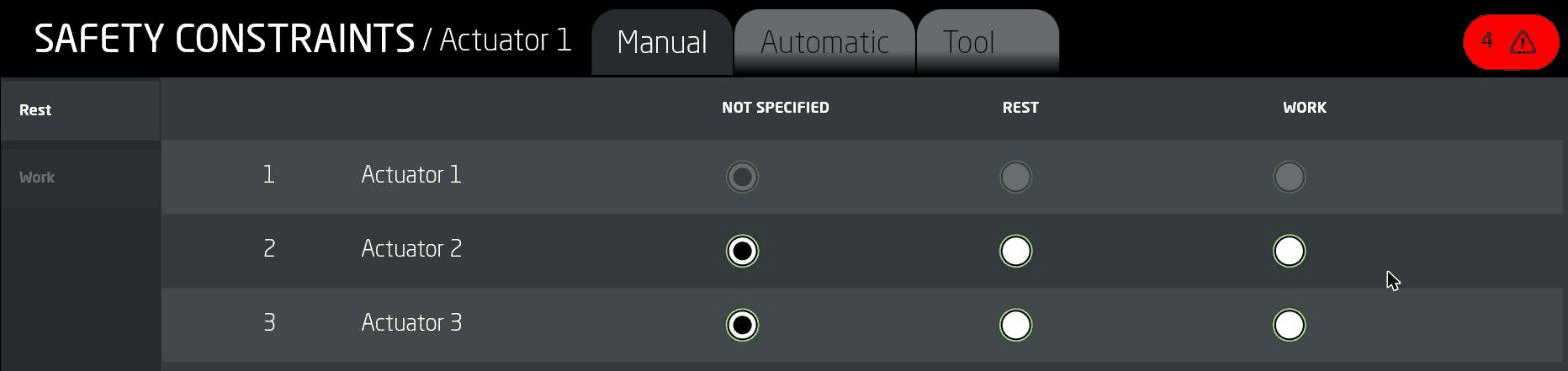
Lokalizacja: strona Ustawienia sprzętu > Siłowniki i czujniki obecności, zakładka Siłowniki, panel po prawej stronie, na prawo od przycisku Wprowadź.
Czas przerwy
Pole Spoczynek w sekcji Limit czasu określa maksymalny czas w sekundach (s), w ciągu którego siłownik musi osiągnąć pozycję spoczynkową; w przypadku przekroczenia tego czasu uruchamia się alarm – zarówno gdy siłownik nie zakończy ruchu, jak i gdy czujniki siłownika nie działają prawidłowo.
Wygląd: białe pole z zieloną ramką, po którym następuje znak s.

Położenie: strona Ustawienia sprzętu > Siłowniki i obecność, zakładka Siłowniki, jednostka Time out, po lewej stronie.
Przerwa w pracy
Pole Praca w sekcji Limit czasu określa maksymalny czas w sekundach (s), w ciągu którego siłownik musi osiągnąć pozycję roboczą; w przypadku przekroczenia tego czasu uruchamia się alarm – zarówno gdy siłownik nie zakończy ruchu, jak i gdy czujniki siłownika nie działają prawidłowo.
Wygląd: białe pole z zieloną ramką, po którym następuje znak s.
Położenie: strona Ustawienia sprzętu > Siłowniki i obecność, zakładka Siłowniki, jednostka Time out, po prawej stronie.
Opóźniony sen
Advanced view
Jednostka Opóźnienie spoczynkowe zawiera dwa pola: Włączone i Wyłączone, wyrażone w sekundach (s): czas, przez jaki sygnał czujnika spoczynkowego musi pozostawać włączony lub wyłączony, zanim zostanie uznany za stabilny. Jeśli siłownik nie jest wyposażony w czujnik, opóźnienie to wpływa na czas potrzebny do osiągnięcia pozycji spoczynkowej. Widoczne wyłącznie w widoku zaawansowanym.
Wygląd: dwa białe pola z zieloną ramką, po których następuje symbol s.

Położenie: strona Ustawienia sprzętu > Siłowniki i czujniki obecności, zakładka Siłowniki, panel po prawej stronie, w sekcji Limit czasu.
Spóźnienie do pracy
Advanced view
Jednostka Opóźnienie pracy zawiera dwa pola: Włączone i Wyłączone, wyrażone w sekundach (s): jest to czas, przez jaki sygnał czujnika pracy musi pozostawać włączony lub wyłączony, zanim zostanie uznany za stabilny. Jeśli siłownik nie jest wyposażony w czujnik, opóźnienie to wpływa na czas potrzebny do osiągnięcia pozycji roboczej. Widoczne wyłącznie w widoku zaawansowanym.
Wygląd: dwa białe pola z zieloną ramką, po których następuje symbol s.

Położenie: strona Ustawienia sprzętu > Siłowniki i obecność, zakładka Siłowniki, panel po prawej stronie, w sekcji Opóźnienie spoczynkowe.
Pozycja wymiany oprzyrządowania
Moduł Pozycja wymiany oprzyrządowania wykorzystuje menu rozwijane do wyboru położenia, w którym siłownik powinien się znajdować podczas wymiany oprzyrządowania: Nie używane (siłownik nie jest przemieszczany), Spoczynek lub Praca. Widoczne wyłącznie w widoku zaawansowanym.
Siłownik zostaje przemieszczony do wybranej pozycji natychmiast po przejściu maszyny w tryb wymiany oprzyrządowania, zgodnie z Ograniczeniami bezpieczeństwa określonymi w zakładce Wymiana oprzyrządowania; procedury załadunku i rozładunku oprzyrządowania są wstrzymywane do momentu osiągnięcia tej pozycji. Funkcja ta służy na przykład do utrzymania zacisków w pozycji otwartej w celu wyjęcia elementów obrabianych lub do odsunięcia suwaka z drogi.
Wygląd: wiersz w prawym panelu z tytułem napisanym białymi wielkimi literami po lewej stronie, z rozwijanym menu po lewej stronie.
Położenie: strona Ustawienia oprzyrządowań > Siłowniki i czujniki obecności, zakładka Siłowniki, ostatni wiersz prawego panelu.
Próżnie
Zakładka PRÓŻNIE umożliwia wyświetlanie i kontrolowanie parametrów obiektów znajdujących się na wyposażeniu, które umożliwiają utrzymywanie spawanego elementu za pomocą podciśnienie powietrza. Obiektami, które utrzymują, mogą być:
- przyssawki;
- wgłębienie próżniowe;
- inne.
Lista wolnych stanowisk
W lewej części zakładki Próżnia znajduje się lista skonfigurowanych systemów próżniowych. Każdy wiersz zawiera numer, nazwę oraz dwa wskaźniki w kolumnach Dmuchanie i Próżnia:
- Zielony Dmuchanie: funkcja dmuchania jest aktywna, służy do odłączenia elementu;
- Zielony Próżnia: próżnia została ustanowiona;
- Oba w kolorze czerwonym: alarm próżni.
Proszę dotknąć wiersza, aby wyświetlić jego parametry po prawej stronie. Przycisk − usuwa próżnię; przycisk + u dołu listy dodaje jeden z systemów próżniowych dostępnych w maszynie, ale jeszcze nieużywanych. Jeśli maszyna nie obsługuje próżni, wyświetla się komunikat Brak dostępnych próżni.
Wygląd: wiersze z okrągłym zielonym przyciskiem oznaczonym symbolem −, liczbą w kółku, nazwą oraz dwoma okrągłymi lampkami kontrolnymi; na dole znajduje się okrągły zielony przycisk oznaczony symbolem +.
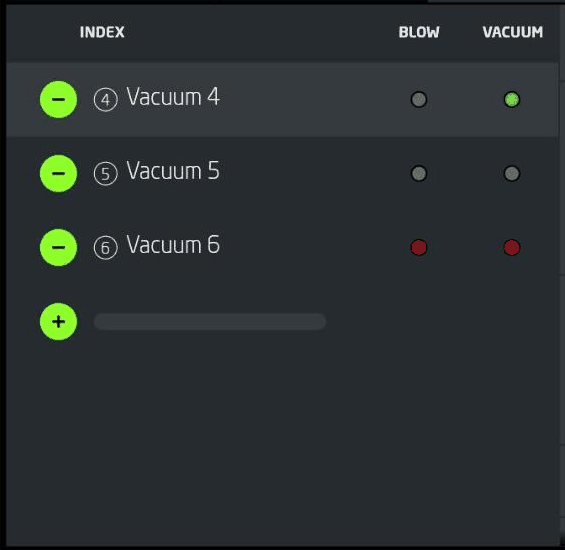
Położenie: strona Ustawienia sprzętu > Siłowniki i czujniki obecności, zakładka Gniazda, po lewej stronie.
Konfiguracja próżni
W prawej części zakładki Próżnia wyświetlane są parametry wybranej próżni, uporządkowane w wierszach: nazwa wraz z przyciskami testowymi (Próżnia z numerem), Wnęki, Czasy, Polecenia oraz Opóźnienie. Jeśli nie wybrano żadnego układu próżniowego, pojawia się komunikat Wybierz lub dodaj układ próżniowy.
Jednostka Opóźnienie, widoczna wyłącznie w widoku zaawansowanym, posiada dwa pola: Włączenie i Wyłączenie, wyrażone w sekundach (s), które filtrują włączanie i wyłączanie sygnału próżniowego. Opóźnienie odnosi się do sygnału próżniowego po jego osiągnięciu, a nie do zaworu; z kolei limity czasowe wykorzystują sygnał niefiltrowany.
Lokalizacja: strona Ustawienia sprzętu > Siłowniki i czujniki obecności, zakładka Próżnia, po prawej stronie.
Próżnia
W sekcji Próżnia, obok liczby, znajduje się nazwa identyfikacyjna próżni – którą należy wprowadzić w polu – oraz przyciski Dmuchanie i Próżnia, które w trybie ręcznym uruchamiają funkcje dmuchania lub próżni w celu ich przetestowania. Nazwy nie można edytować podczas działania kreatora konfiguracji.
Dostępność: opcja urządzenia: pojawia się, jeśli urządzenie posiada co najmniej jeden system próżniowy (Ustawienia urządzenia > Ustawienia ogólne > Komponenty, Systemy próżniowe).
Wygląd: białe pole tekstowe oraz dwa zielone przyciski oznaczone jako BLOW i VACUUM; przycisk Vacuum ma zieloną obwódkę, gdy osiągnięto poziom próżni, a przycisk Blow – gdy aktywna jest funkcja nadmuchu; jeśli próżnia znajduje się w trybie alarmowym, obwódka ma kolor czerwony.

Położenie: strona Ustawienia sprzętu > Siłowniki i czujniki obecności, zakładka Próżnia, pierwszy wiersz panelu po prawej stronie.
T03000-0.XX – Próżnia – Przekroczenie limitu czasu próżni
Co to oznacza: przy otwartym zaworze próżniowym przełącznik próżniowy nie zasygnalizował wystąpienia próżni w czasie limitu próżni ustawionego w sekcji Czasy (Ustawienia sprzętu > Siłowniki i czujniki obecności, zakładka Próżnia; wartość domyślna 10 s). W kodzie XX oznacza numer próżni (od 01 do 10).
Skutek: Ostrzeżenie (żółta linia): obrabiany element nie jest przytrzymywany; zawór pozostaje otwarty.
Prawdopodobne przyczyny:
- element nie jest prawidłowo ustawiony (Nie osiągnięto próżni);
- uszkodzone przyssawki lub węże (Sprawdź mocowanie, Kontrola pneumatyczna);
- przełącznik próżniowy jest rozkalibrowany lub uszkodzony (Kontrola nie została przeprowadzona);
- zbyt krótki czas oczekiwania (Niewystarczający czas).
Sposób rozwiązania:
- Proszę ponownie ustawić element obrabiany.
- Proszę włączyć Próżnię w menu Diagnostyka maszyny > Ruchy ręczne, zakładka Oprzyrządowanie: przycisk musi wyświetlać zielony pierścień.
- Jeśli zielona aureola się nie pojawi: sprawdź przyssawki, węże i przełącznik próżniowy (konserwator).
- Jeśli próżnia jest opóźniona: zwiększ limit czasu próżni.
Reset: komunikat ten znika automatycznie po osiągnięciu próżni.
Bezpieczeństwo:
Jeśli problem nadal występuje: prosimy o kontakt z działem pomocy technicznej CEMAS Elettra (Diagnostyka maszyny > Pomoc techniczna), podając pełny kod, model i numer seryjny, czas wystąpienia alarmu (zakładka Historia alarmów) oraz informacje o przeprowadzonych kontrolach.
# Nie osiągnięto próżni
Jak to rozpoznać: po włączeniu próżni nie pojawia się zielony pierścień wokół przycisku Próżnia.
Sprawdź:
- Proszę sprawdzić, czy obrabiany element jest pewnie zamocowany za pomocą przyssawek lub w zagłębieniu.
- Proszę sprawdzić kalibrację przełącznika próżniowego (typowa wartość −0,65 bara) oraz jego diodę LED.
- Proszę włączyć funkcję Próżnia poprzez menu Diagnostyka maszyny > Ruchy ręczne w zakładce Oprzyrządowanie i sprawdzić, czy osiągnięto próżnię.
Sposób postępowania: zmienić położenie obrabianego elementu; skalibrować lub wymienić przełącznik próżniowy (konserwator).
# Sprawdź kwotę potrącenia
Jak to rozpoznać: trudno jest uzyskać próżnię, próżnia zanika wkrótce po tym lub utrzymuje się nawet po zwolnieniu zaworu.
Kontrola:
- Należy sprawdzić, czy przyssawki są nieuszkodzone, czyste i nieodkształcone.
- Sprawdź przewody próżniowe i złącza: upewnij się, że żadne węże nie są przebite, zatkane ani odłączone.
- Włącz funkcje Próżnia i Dmuchanie w menu Diagnostyka maszyny > Ruchy ręczne, w zakładce Oprzyrządowania, jednocześnie nasłuchując ewentualnych wycieków.
Sposób postępowania: należy wymienić uszkodzone przyssawki lub węże oraz dokręcić złącza (konserwator).
# Kontrola nie została przeprowadzona
Jak to rozpoznać: element jest zamocowany na swoim miejscu, ale przełącznik próżniowy nie sygnalizuje próżni (dioda LED nie świeci, brak podświetlenia wokół napisu Próżnia).
Sprawdź:
- Sprawdź połączenia elektryczne oraz diodę LED przełącznika próżniowego.
- Należy sprawdzić kalibrację przełącznika próżniowego.
Sposób usunięcia usterki: Należy ponownie podłączyć, skalibrować lub wymienić przełącznik próżniowy (konserwator).
# Za mało czasu
Jak to rozpoznać: próżnia zostaje osiągnięta, ale dopiero po upływie limitu czasu próżni.
Sprawdź:
- Wybierz opcję Opróżnij w menu Diagnostyka maszyny > Ruchy ręczne, w zakładce Wyposażenie, i oszacuj wymagany czas.
- Porównaj tę wartość z limitem czasu opróżniania w jednostce Czas (Ustawienia wyposażenia > Siłowniki i czujniki obecności, zakładka Opróżnianie; wartość domyślna 10 s).
Sposób postępowania: należy zwiększyć Limit czasu próżni, uwzględniając margines bezpieczeństwa, a następnie zapisać zmiany (Zapisz zmiany); jeśli proces próżniowania trwa dłużej niż zwykle, należy najpierw sprawdzić szczelność oraz stan pompy (konserwator).
# Kontrola ciśnienia w oponach pneumatycznych
Jak to rozpoznać: ruchy pneumatyczne są powolne, niepełne lub nie występują wcale, albo słychać wycieki powietrza.
Sprawdź:
- Proszę sprawdzić ciśnienie powietrza zasilającego na manometrze maszyny.
- Proszę sprawdzić, czy przewody elementu nie są załamane, zgniecione, przebite ani odłączone.
- Proszę sprawdzić, czy zawór jest uruchomiony (wyjście aktywne w sekcji Diagnostyka maszyny > PLC) oraz czy powietrze dociera do elementu.
Sposób postępowania: przywróć ciśnienie, wymień uszkodzone węże i złączki, wyczyść lub wymień zawór (przez konserwatora).
# Więcej informacji
Jak to rozpoznać: alarm pojawia się ponownie po zresetowaniu lub czynności kontrolne określone w opisie alarmu nie powodują jego usunięcia.
Kontrola:
- Proszę zanotować pełny kod alarmu, w tym numer strefy i elementu, a także godzinę (strona Stan maszyny > Monitor alarmów, zakładka Historia alarmów).
- Proszę zanotować model, numer seryjny oraz wersje oprogramowania (Wersja interfejsu HMI, Wersja sterownika PLC) ze strony Diagnostyka maszyny > Pomoc techniczna.
- Proszę zanotować już przeprowadzone kontrole oraz ich wyniki.
Sposób postępowania: proszę skontaktować się z działem pomocy technicznej firmy CEMAS Elettra, przekazując zebrane dane: dane kontaktowe oraz informacje dotyczące pomocy zdalnej są dostępne na stronie Diagnostyka maszyny > Pomoc techniczna.
T03001-0.XX – Próżnia – Nieprawidłowe działanie pompy
Co to oznacza: próżnia jest powiązana z nieprawidłową pompą: maszyna obsługuje maksymalnie 4 pompy, a przypisany numer wykracza poza dopuszczalny zakres. To powiązanie stanowi część konfiguracji próżni maszyny (Ustawienia maszyny > Ustawienia ogólne > Komponenty), ustalonej przez firmę CEMAS. W kodzie XX oznacza numer próżni (od 01 do 10).
Skutek: Alarm (czerwona linia): maszyna przechodzi w tryb ręczny; automatyczny cykl i zmiana oprzyrządowania pozostają zablokowane. Zawór próżniowy jest zamknięty.
Prawdopodobne przyczyny:
- Nieprawidłowa konfiguracja pompy (Nieprawidłowa konfiguracja).
Sposób rozwiązania:
- W sekcji Ustawienia sprzętu > Siłowniki i czujniki, w zakładce Próżnia, należy sprawdzić, czy oprzyrządowanie jest skonfigurowane do korzystania z próżni
XX. - Jeśli tak, należy zlecić sprawdzenie konfiguracji próżni i pompy (technik CEMAS).
Reset: po usunięciu przyczyny należy nacisnąć przycisk Reset w Monitorze alarmów.
Bezpieczeństwo:
Jeśli problem nadal występuje: prosimy o kontakt z działem pomocy technicznej firmy CEMAS Elettra (Diagnostyka urządzenia > Pomoc techniczna), podając pełny kod, model i numer seryjny, czas wystąpienia alarmu (zakładka Historia alarmów) oraz informacje o przeprowadzonych kontrolach.
# Nieprawidłowa konfiguracja
Jak to rozpoznać: alarm Nieprawidłowa praca pompy pojawia się, gdy tylko oprzyrządowanie zacznie wykorzystywać próżnię.
Kontrola:
- Proszę zanotować numer próżni (
XX) wskazany w kodzie alarmu. - Proszę sprawdzić w sekcji Ustawienia sprzętu > Siłowniki i czujniki obecności, w zakładce Próżnie, czy oprzyrządowanie jest skonfigurowane do korzystania z tej próżni.
Sposób postępowania: pompy dla poszczególnych próżni oraz pompy maszyn są konfigurowane przez firmę CEMAS: prosimy o kontakt z działem wsparcia technicznego CEMAS Elettra (technik CEMAS).
# Więcej informacji
Jak to rozpoznać: alarm pojawia się ponownie po zresetowaniu lub czynności kontrolne określone w opisie alarmu nie powodują jego usunięcia.
Kontrola:
- Proszę zanotować pełny kod alarmu, w tym numer strefy i elementu, a także godzinę (strona Stan maszyny > Monitor alarmów, zakładka Historia alarmów).
- Proszę zanotować model, numer seryjny oraz wersje oprogramowania (Wersja interfejsu HMI, Wersja sterownika PLC) ze strony Diagnostyka maszyny > Pomoc techniczna.
- Proszę zanotować już przeprowadzone kontrole oraz ich wyniki.
Sposób postępowania: proszę skontaktować się z działem pomocy technicznej firmy CEMAS Elettra, przekazując zebrane dane: dane kontaktowe oraz informacje dotyczące pomocy zdalnej są dostępne na stronie Diagnostyka maszyny > Pomoc techniczna.
T03002-0.XX – Próżnia – Próżnia nie została zwolniona
Co to oznacza: przy zamkniętym zaworze próżniowym przełącznik próżniowy nadal sygnalizuje występowanie próżni po upływie 5 s (wartość stała): element obrabiany nie może zostać zwolniony. W kodzie XX oznacza numer próżni (od 01 do 10).
Skutek: Alarm (czerwona linia): maszyna przechodzi w tryb ręczny; automatyczny cykl i zmiana oprzyrządowania pozostają zablokowane.
Prawdopodobne przyczyny:
- zablokowany element obrabiany lub niewystarczające przedmuchanie (Element obrabiany nie został zwolniony);
- zawór nie zamyka się lub zablokowana rura (Sprawdzić układ pneumatyczny, Sprawdzić mocowanie);
- przełącznik próżnia pozostaje stale aktywny (Czujniki nie działają).
Sposób rozwiązania:
- Uruchom funkcję Wydmuchiwanie w menu Diagnostyka maszyny > Ruchy ręczne, zakładka Oprzyrządowania: element powinien się odłączyć, a wskaźnik Próżnia powinien zgasnąć.
- Jeśli element obrabiany pozostaje przymocowany: należy wydłużyć czas przedmuchu (Ustawienia sprzętu > Siłowniki i czujniki, zakładka Próżnia, jednostka Czasy) oraz sprawdzić, czy nie doszło do zacięcia.
- Jeśli element się odłącza, ale wskaźnik próżni nadal świeci: należy sprawdzić zawór i przełącznik próżni (konserwator).
Reset: po usunięciu przyczyny naciśnij przycisk Reset w Monitorze alarmów.
Bezpieczeństwo:
Jeśli problem nadal występuje: prosimy o kontakt z działem pomocy technicznej CEMAS Elettra (Diagnostyka maszyny > Pomoc techniczna), podając pełny kod, model i numer seryjny, czas wystąpienia alarmu (zakładka Historia alarmów) oraz informacje o przeprowadzonych kontrolach.
# Kontrola ciśnienia w oponach pneumatycznych
Jak to rozpoznać: ruchy pneumatyczne są powolne, niepełne lub nie występują wcale, albo słychać wycieki powietrza.
Sprawdź:
- Proszę sprawdzić ciśnienie powietrza zasilającego na manometrze maszyny.
- Proszę sprawdzić, czy przewody elementu nie są załamane, zgniecione, przebite ani odłączone.
- Proszę sprawdzić, czy zawór jest uruchomiony (wyjście aktywne w sekcji Diagnostyka maszyny > PLC) oraz czy powietrze dociera do elementu.
Sposób postępowania: przywróć ciśnienie, wymień uszkodzone węże i złączki, wyczyść lub wymień zawór (przez konserwatora).
# Sprawdź kwotę potrącenia
Jak to rozpoznać: trudno jest uzyskać próżnię, próżnia zanika wkrótce po tym lub utrzymuje się nawet po zwolnieniu zaworu.
Kontrola:
- Należy sprawdzić, czy przyssawki są nieuszkodzone, czyste i nieodkształcone.
- Sprawdź przewody próżniowe i złącza: upewnij się, że żadne węże nie są przebite, zatkane ani odłączone.
- Włącz funkcje Próżnia i Dmuchanie w menu Diagnostyka maszyny > Ruchy ręczne, w zakładce Oprzyrządowania, jednocześnie nasłuchując ewentualnych wycieków.
Sposób postępowania: należy wymienić uszkodzone przyssawki lub węże oraz dokręcić złącza (konserwator).
# Czujniki nie działają
Jak to rozpoznać: stan maszyny nie odpowiada rzeczywistości: pozycja lub obecność nie ulegają zmianie, dioda LED czujnika pozostaje włączona lub wyłączona, albo wartość pomiarowa jest stała lub wykracza poza zakres.
Sprawdź:
- Przesuń element do stanu, który ma zostać wykryty (ręcznie, jeśli to możliwe, poprzez Diagnostyka maszyny > Ruch ręczny) i obserwuj diodę LED czujnika.
- Proszę sprawdzić, czy sygnały docierają do sterownika PLC: w menu Diagnostyka maszyny > PLC, w zakładce Monitorowanie kart, stan wejścia musi ulec zmianie lub wartość analogowa musi być wiarygodna.
- Proszę sprawdzić złącze czujnika, kabel, mocowanie oraz kalibrację.
Sposób postępowania: Proszę ponownie podłączyć, zamocować lub skalibrować czujnik; jeśli jest on uszkodzony, należy go wymienić na równoważny (konserwator).
# Niewydany utwór
Jak to rozpoznać: po wydmuchaniu element pozostaje przymocowany do przyssawek lub w zagłębieniu.
Sprawdź:
- Uruchom funkcję Wydmuch z menu Diagnostyka maszyny > Ruchy ręczne, zakładce Oprzyrządowanie i proszę sprawdzić, czy element się odłącza.
- Proszę sprawdzić czas wydmuchu w sekcji Czasy (Ustawienia oprzyrządowania > Siłowniki i czujniki, zakładka Próżnia).
- Proszę sprawdzić, czy element nie utknął w gnieździe.
Rozwiązanie: należy zwiększyć czas wydmuchu i zapisać zmiany (Zapisz zmiany); następnie należy bezpiecznie wyjąć element z maszyny.
# Więcej informacji
Jak to rozpoznać: alarm pojawia się ponownie po zresetowaniu lub czynności kontrolne określone w opisie alarmu nie powodują jego usunięcia.
Kontrola:
- Proszę zanotować pełny kod alarmu, w tym numer strefy i elementu, a także godzinę (strona Stan maszyny > Monitor alarmów, zakładka Historia alarmów).
- Proszę zanotować model, numer seryjny oraz wersje oprogramowania (Wersja interfejsu HMI, Wersja sterownika PLC) ze strony Diagnostyka maszyny > Pomoc techniczna.
- Proszę zanotować już przeprowadzone kontrole oraz ich wyniki.
Sposób postępowania: proszę skontaktować się z działem pomocy technicznej firmy CEMAS Elettra, przekazując zebrane dane: dane kontaktowe oraz informacje dotyczące pomocy zdalnej są dostępne na stronie Diagnostyka maszyny > Pomoc techniczna.
T03003-0.XX – Próżnia – Nieprawidłowy adres polecenia
Co to oznacza: polecenie powiązane z próżnią (wyjścia Wł. i Wył. w oknie pop-up Polecenia lub zewnętrzne polecenia cyklu) nie istnieje lub jest nieprawidłowe, na przykład z powodu jego usunięcia. W kodzie XX oznacza numer próżni (od 01 do 10).
Skutek: Alarm (czerwona linia): maszyna przechodzi w tryb ręczny; automatyczny cykl i zmiana oprzyrządowania pozostają zablokowane. Zawór próżniowy jest zamknięty.
Prawdopodobne przyczyny:
- polecenie usunięte lub nieprawidłowe (Polecenia resetowania).
Sposób rozwiązania:
- Proszę sprawdzić wyjścia w oknie pop-up Polecenia dotyczące próżni (Ustawienia sprzętu > Siłowniki i czujniki, zakładka Próżnia, widoczna w widoku zaawansowanym).
- Proszę sprawdzić polecenia zewnętrzne w oknie pop-up dotyczącym próżni (Ustawienia sprzętu > Ustawienia cyklu, sekcja Wejście).
- Proszę wybrać właściwe polecenie lub opcję Wybierz sygnał, jeśli nie jest ono wymagane.
Reset: po skorygowaniu konfiguracji proszę zapisać zmiany (Zapisz zmiany) i nacisnąć przycisk Reset w oknie Monitor alarmów.
Jeśli problem nadal występuje: prosimy o kontakt z działem pomocy technicznej CEMAS Elettra (Diagnostyka maszyny > Pomoc techniczna), podając pełny kod, model i numer seryjny, czas wystąpienia alarmu (zakładka Historia alarmów) oraz informacje o przeprowadzonych sprawdzeniach.
# Zresetuj elementy sterujące
Jak to rozpoznać: alarm pojawia się po usunięciu lub zmodyfikowaniu poleceń wejściowych lub wyjściowych oprzyrządowań.
Sprawdź:
- Proszę otworzyć okno pop-up Polecenia dla próżni (Ustawienia sprzętu > Siłowniki i czujniki, zakładka Próżnia, widoczna w widoku zaawansowanym) i sprawdzić wyjścia Włącz oraz Wyłącz.
- Proszę sprawdzić polecenia zewnętrzne w sekcji Wejścia okna pop-up próżni (Ustawienia oprzyrządowania > Ustawienia cyklu).
Rozwiązanie: proszę ponownie wybrać polecenia lub opcję Wybierz sygnał, jeśli nie są one wymagane, a następnie zapisać zmiany (Zapisz zmiany).
# Więcej informacji
Jak to rozpoznać: alarm pojawia się ponownie po zresetowaniu lub czynności kontrolne określone w opisie alarmu nie powodują jego usunięcia.
Kontrola:
- Proszę zanotować pełny kod alarmu, w tym numer strefy i elementu, a także godzinę (strona Stan maszyny > Monitor alarmów, zakładka Historia alarmów).
- Proszę zanotować model, numer seryjny oraz wersje oprogramowania (Wersja interfejsu HMI, Wersja sterownika PLC) ze strony Diagnostyka maszyny > Pomoc techniczna.
- Proszę zanotować już przeprowadzone kontrole oraz ich wyniki.
Sposób postępowania: proszę skontaktować się z działem pomocy technicznej firmy CEMAS Elettra, przekazując zebrane dane: dane kontaktowe oraz informacje dotyczące pomocy zdalnej są dostępne na stronie Diagnostyka maszyny > Pomoc techniczna.
T03004-0.XX – Próżnia – Nie skonfigurowano próżni wejściowej
Co to oznacza: oprzyrządowanie wykorzystuje próżnię XX, która jest dostępna w maszynie, ale dla której wejście przełącznika próżni nie zostało włączone: nie ma możliwości sterowania próżnią. Wejście to konfiguruje się w zakładce Opryrządowanie w sekcji Ustawienia maszyny > Ustawienia ogólne > Komponenty – jest to ustawienie systemu CEMAS. Próżnia, która nie jest dostępna w maszynie, nie powoduje uruchomienia alarmu. W kodzie XX oznacza numer próżni (od 01 do 10).
Skutek: Alarm (czerwona linia): maszyna przechodzi w tryb ręczny; automatyczny cykl i zmiana oprzyrządowania pozostają zablokowane. Zawór próżniowy jest zamknięty.
Prawdopodobne przyczyny:
- Wejście przełącznika próżniowego nie zostało skonfigurowane (Ustawienia wejść);
- Oprzyrządowanie wykorzystuje próżnię, która nie jest przewidziana w tej maszynie.
Sposób rozwiązania:
- W sekcji Ustawienia sprzętu > Siłowniki i czujniki, w zakładce Próżnia, należy sprawdzić, czy wymagana jest próżnia
XX; jeśli nie jest wymagana, należy ją usunąć i zapisać. - Jeśli jest wymagana, należy skonfigurować wejście przełącznika próżniowego (technik CEMAS).
Reset: po usunięciu przyczyny naciśnij przycisk Reset w oknie Monitor alarmów.
Bezpieczeństwo:
Jeśli problem nadal występuje: prosimy o kontakt z działem pomocy technicznej firmy CEMAS Elettra (Diagnostyka urządzenia > Pomoc techniczna), podając pełny kod, model i numer seryjny, czas wystąpienia alarmu (zakładka Historia alarmów) oraz informacje o przeprowadzonych kontrolach.
# Skonfiguruj wejścia
Jak to rozpoznać: alarm „Wejście próżniowe nie skonfigurowane” pojawia się, gdy tylko oprzyrządowania zaczną korzystać z próżni.
Sprawdź:
- W sekcji Ustawienia sprzętu > Siłowniki i czujniki, w zakładce Próżnia, należy sprawdzić, czy oprzyrządowanie jest skonfigurowane do korzystania z próżni
XX. - Jeśli nie jest to wymagane, należy usunąć tę opcję z oprzyrządowania i zapisać zmiany.
Sposób postępowania: jeśli próżnia jest wymagana, wejście przełącznika próżniowego musi zostać skonfigurowane przez technika firmy CEMAS w zakładce Sprzęt w sekcji Ustawienia maszyny > Ustawienia ogólne > Komponenty.
# Więcej informacji
Jak to rozpoznać: alarm pojawia się ponownie po zresetowaniu lub czynności kontrolne określone w opisie alarmu nie powodują jego usunięcia.
Kontrola:
- Proszę zanotować pełny kod alarmu, w tym numer strefy i elementu, a także godzinę (strona Stan maszyny > Monitor alarmów, zakładka Historia alarmów).
- Proszę zanotować model, numer seryjny oraz wersje oprogramowania (Wersja interfejsu HMI, Wersja sterownika PLC) ze strony Diagnostyka maszyny > Pomoc techniczna.
- Proszę zanotować już przeprowadzone kontrole oraz ich wyniki.
Sposób postępowania: proszę skontaktować się z działem pomocy technicznej firmy CEMAS Elettra, przekazując zebrane dane: dane kontaktowe oraz informacje dotyczące pomocy zdalnej są dostępne na stronie Diagnostyka maszyny > Pomoc techniczna.
T03005-0.XX – Próżnia – Utrata próżni
Co to oznacza: próżnia została ustanowiona automatycznie, ale została utracona, gdy zawór był nadal otwarty. Sterowanie zostaje zawieszone, a maszyna oczekuje na załadunek lub rozpoczęcie cyklu. W kodzie XX oznacza numer próżni (od 01 do 10).
Skutek: Alarm (czerwona linia): maszyna przechodzi w tryb ręczny; automatyczny cykl i zmiana oprzyrządowania pozostają zablokowane. Zawór pozostaje otwarty.
Prawdopodobne przyczyny:
- przemieszczenie lub odłączenie się obrabianego elementu (Nieprawidłowe ustawienie obiektu);
- nieszczelności lub uszkodzone przyssawki (Sprawdź przyczepność, Kontrola pneumatyczna);
- przełącznik próżnia poza kalibracją (Czujniki nie działają).
Sposób rozwiązania:
- Proszę ponownie ustawić element obrabiany.
- Wybierz opcję Próżnia w menu Diagnostyka maszyny > Ruchy ręczne, zakładka Oprzyrządowania: zielony pierścień musi świecić się światłem stałym.
- Jeśli zgaśnie: sprawdź przyssawki, złącza i przełącznik próżniowy (konserwator).
Przywrócenie: po usunięciu przyczyny należy nacisnąć przycisk Reset w sekcji Monitor alarmów.
Bezpieczeństwo:
Jeśli problem nadal występuje: prosimy o kontakt z działem pomocy technicznej CEMAS Elettra (Diagnostyka maszyny > Pomoc techniczna), podając pełny kod, model i numer seryjny, czas wystąpienia alarmu (zakładka Historia alarmów) oraz informacje o przeprowadzonych kontrolach.
# Kontrola ciśnienia w oponach pneumatycznych
Jak to rozpoznać: ruchy pneumatyczne są powolne, niepełne lub nie występują wcale, albo słychać wycieki powietrza.
Sprawdź:
- Proszę sprawdzić ciśnienie powietrza zasilającego na manometrze maszyny.
- Proszę sprawdzić, czy przewody elementu nie są załamane, zgniecione, przebite ani odłączone.
- Proszę sprawdzić, czy zawór jest uruchomiony (wyjście aktywne w sekcji Diagnostyka maszyny > PLC) oraz czy powietrze dociera do elementu.
Sposób postępowania: przywróć ciśnienie, wymień uszkodzone węże i złączki, wyczyść lub wymień zawór (przez konserwatora).
# Sprawdź kwotę potrącenia
Jak to rozpoznać: trudno jest uzyskać próżnię, próżnia zanika wkrótce po tym lub utrzymuje się nawet po zwolnieniu zaworu.
Kontrola:
- Należy sprawdzić, czy przyssawki są nieuszkodzone, czyste i nieodkształcone.
- Sprawdź przewody próżniowe i złącza: upewnij się, że żadne węże nie są przebite, zatkane ani odłączone.
- Włącz funkcje Próżnia i Dmuchanie w menu Diagnostyka maszyny > Ruchy ręczne, w zakładce Oprzyrządowania, jednocześnie nasłuchując ewentualnych wycieków.
Sposób postępowania: należy wymienić uszkodzone przyssawki lub węże oraz dokręcić złącza (konserwator).
# Czujniki nie działają
Jak to rozpoznać: stan maszyny nie odpowiada rzeczywistości: pozycja lub obecność nie ulegają zmianie, dioda LED czujnika pozostaje włączona lub wyłączona, albo wartość pomiarowa jest stała lub wykracza poza zakres.
Sprawdź:
- Przesuń element do stanu, który ma zostać wykryty (ręcznie, jeśli to możliwe, poprzez Diagnostyka maszyny > Ruch ręczny) i obserwuj diodę LED czujnika.
- Proszę sprawdzić, czy sygnały docierają do sterownika PLC: w menu Diagnostyka maszyny > PLC, w zakładce Monitorowanie kart, stan wejścia musi ulec zmianie lub wartość analogowa musi być wiarygodna.
- Proszę sprawdzić złącze czujnika, kabel, mocowanie oraz kalibrację.
Sposób postępowania: Proszę ponownie podłączyć, zamocować lub skalibrować czujnik; jeśli jest on uszkodzony, należy go wymienić na równoważny (konserwator).
# Przedmiot znajduje się w niewłaściwym miejscu
Jak to rozpoznać: w trakcie cyklu dochodzi do utraty próżni, ponieważ obrabiany element się przesunął lub nie jest prawidłowo osadzony.
Sprawdź:
- Należy sprawdzić, czy obrabiany element znajduje się we właściwym położeniu i opiera się na wszystkich przyssawkach.
- Należy sprawdzić, czy podczas cyklu żadne ruchy opryrządowań nie powodują jego przemieszczenia.
Sposób postępowania: należy ponownie ustawić obrabiany element; jeśli przesuwa się on zawsze w tym samym momencie cyklu, należy zlecić sprawdzenie oprzyrządowań (przez konserwatora).
# Więcej informacji
Jak to rozpoznać: alarm pojawia się ponownie po zresetowaniu lub czynności kontrolne określone w opisie alarmu nie powodują jego usunięcia.
Kontrola:
- Proszę zanotować pełny kod alarmu, w tym numer strefy i elementu, a także godzinę (strona Stan maszyny > Monitor alarmów, zakładka Historia alarmów).
- Proszę zanotować model, numer seryjny oraz wersje oprogramowania (Wersja interfejsu HMI, Wersja sterownika PLC) ze strony Diagnostyka maszyny > Pomoc techniczna.
- Proszę zanotować już przeprowadzone kontrole oraz ich wyniki.
Sposób postępowania: proszę skontaktować się z działem pomocy technicznej firmy CEMAS Elettra, przekazując zebrane dane: dane kontaktowe oraz informacje dotyczące pomocy zdalnej są dostępne na stronie Diagnostyka maszyny > Pomoc techniczna.
Ubytek zębowy
Jednostka Wnęka wskazuje, gdzie znajduje się wybrany element (obecność, siłownik, próżnia lub sterowanie):
- Wybierz pozycję: interfejs oprzyrządowania, do którego jest podłączony, wybierany za pomocą przycisków obok schematu (u góry: głowica; pośrodku: lustro; u dołu: stół); pojawia się w maszynach wyposażonych w głowicę lub lustro;
- Wybierz gniazdo: w przypadku oprzyrządowań wielogniazdowych – gniazda, do których należy dany element, z polem pod każdym gniazdem.
Wybrany interfejs określa piny sugerowane w oknie pop-up Wejście, a w przypadku siłowników – dostępne zawory. Ta jednostka nie pojawia się na maszynach bez głowicy lub lustra w przypadku stosowania oprzyrządowania jednokomorowego, ani w przypadku siłowników w trybie lustra.
Dostępność: opcja Wybierz pozycję jest dostępna wyłącznie na maszynach wyposażonych w głowicę lub lustro (IR, HP, laser, 911MK2-IR, 912-IR oraz 918MK2-IR). Opcja oprzyrządowania: opcja Wybierz gniazdo pojawia się w przypadku narzędzi wielogniazdowych (Ustawienia narzędzia > Konfiguracja, zakładka Konfiguracja gniazd).
Wygląd: wiersz w prawym panelu z tytułem napisanym białymi wielkimi literami po lewej stronie; pośrodku schemat głowicy, lustra i stołu, na którym wybrana część jest podświetlona na żółto, oraz trzy przyciski wyboru; po prawej stronie schematy wnęk z polami wyboru.
Pozycja: strona Ustawienia sprzętu > Siłowniki i czujniki obecności, zakładka Czujniki obecności, sekcje Siłowniki, Puste przestrzenie, Polecenia wejściowe oraz Polecenia wyjściowe, drugi wiersz panelu po prawej stronie.
Limit czasu dla trybu przepływowego
Pole Czas wydmuchiwania w sekcji Czasy określa maksymalny czas w sekundach (s), w ciągu którego element musi zostać wyrzucony z gniazda formy podczas cyklu wydmuchiwania; w przypadku przekroczenia tego czasu uruchamia się alarm.
Dostępność: opcja maszyny: pojawia się, jeśli maszyna posiada co najmniej jeden układ próżniowy (Ustawienia maszyny > Ustawienia ogólne > Komponenty, Układy próżniowe).
Wygląd: białe pole z zieloną ramką, po którym następuje znak s.
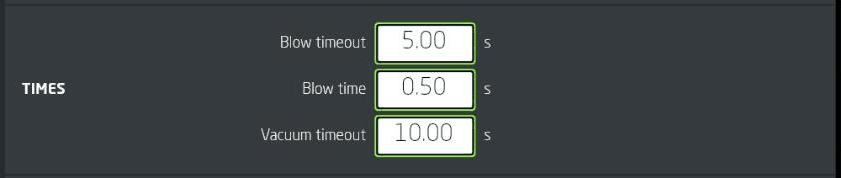
Położenie: strona Ustawienia sprzętu > Siłowniki i czujniki obecności, zakładka Próżnia, jednostka Czasy, pierwsze pole.
Oddech czasu
Pole Czas przedmuchu w jednostce Czas oznacza czas trwania, wyrażony w sekundach (s), przedmuchu wykonywanego przez spawarkę po zwolnieniu każdej części.
Dostępność: opcja maszyny: pojawia się, jeśli maszyna posiada co najmniej jedną próżnię (Ustawienia maszyny > Ustawienia ogólne > Komponenty, Próżnie).
Wygląd: białe pole z zieloną ramką, po którym następuje znak s.
Położenie: strona Ustawienia sprzętu > Siłowniki i czujniki obecności, zakładka Próżnia, jednostka Czasy, drugie pole.
Limit czasu dla pustego elementu
Pole Limit czasu próżni w sekcji Czasomierze określa maksymalny czas w sekundach (s), w ciągu którego należy osiągnąć próżnię; w przypadku przekroczenia tego czasu uruchamia się alarm.
Dostępność: opcja maszyny: pojawia się, jeśli maszyna posiada co najmniej jeden system próżniowy (Ustawienia maszyny > Ustawienia ogólne > Komponenty, Próżnie).
Wygląd: białe pole z zieloną ramką, po którym następuje znak s.
Położenie: strona Ustawienia sprzętu > Siłowniki i czujniki obecności, zakładka Próżnia, sekcja Czasy, trzecie pole.
Ubytek zębowy
W przypadku form wielogniazdowych pola znajdujące się pod schematami gniazd wskazują, do których gniazd należy dany element: na stronie Parametry podczerwieni – wybraną strefę lustra, która ogrzewa elementy w wybranych gniazdach; na stronie Siłowniki i czujniki – wybrany czujnik, siłownik, próżnię lub element sterowniczy. Pola te są aktywne tylko wtedy, gdy strefa jest włączona. W przypadku stref lustra podczas cyklu do wszystkich włączonych stref dostarczane jest zasilanie w trybie Gotowości, natomiast zasilanie Pełna moc 1 i Pełna moc 2 jest dostarczane wyłącznie do stref wnęki aktualnie przetwarzanej oraz do tych przypisanych do obu wnęk; testy ręczne aktywują strefy niezależnie od wnęki.
Dostępność: opcja oprzyrządowania: pojawia się w przypadku narzędzi wielogniazdowych (Ustawienia oprzyrządowania > Konfiguracja, zakładka Konfiguracja gniazda).
Wygląd: żółte rysunki gniazd umieszczone obok siebie, pod każdym z nich znajduje się białe kwadratowe pole.
Położenie: strona Ustawienia oprzyrządowania > Parametry podczerwieni, środkowy rząd, sekcja Wnęki; strona Ustawienia oprzyrządowania > Siłowniki i czujniki obecności, sekcja Wnęki.
Polecenia
Advanced view
Przycisk Polecenia otwiera okno pop-up, które przypisuje do elementu polecenia wyjściowe oprzyrządowań – skonfigurowane w zakładce Polecenia wyjściowe. W sekcji Wyjścia można skorzystać z menu rozwijanego, aby wybrać, które wyjście ma zostać aktywowane: w przypadku sygnałów obecności należy wybrać opcję Obecny lub Nieobecny; w przypadku siłowników i próżni – jedną z dwóch pozycji. Widoczne wyłącznie w widoku zaawansowanym. Sygnał wyjściowy nie jest impulsem: pozostaje aktywny tak długo, jak długo występuje wybrany warunek, z opóźnieniami Włącz i Wyłącz ustawionymi w poleceniu wyjściowym.
Dostępność: opcja maszyny: pojawia się w zakładce Próżnia, jeśli maszyna posiada co najmniej jedną próżnię (Ustawienia maszyny > Ustawienia ogólne > Komponenty, Próżnia).
Wygląd: okrągły zielony przycisk z czarną ikoną symbolu KOŁA ZĘBATEGO obok tekstu POLECENIA.
Położenie: strona Ustawienia sprzętu > Siłowniki i czujniki obecności, zakładki Czujniki obecności, Siłowniki i Próżnia, panel po prawej stronie.
Opóźnienie
Jednostka Opóźnienie w zakładce Próżnia zawiera dwa pola: Włączone i Wyłączone, wyrażone w sekundach (s): czas, przez jaki sygnał próżniowy musi pozostawać włączony (Włączone) lub wyłączony (Wyłączone), zanim zostanie uznany za stabilny. Opóźnienie filtruje sygnał przełącznika próżniowego; nie steruje ono zaworem; limity czasowe w jednostce Times wykorzystują sygnał niefiltrowany. Widoczne wyłącznie w widoku zaawansowanym.
Dostępność: opcja maszyny konfigurowana przez CEMAS: pojawia się, jeśli maszyna posiada co najmniej jedną próżnię (Vacuums).
Wygląd: wiersz w prawym panelu z tytułem napisanym białymi wielkimi literami po lewej stronie, z dwoma białymi polami z zieloną ramką, po których następuje znak s.
Położenie: strona Ustawienia sprzętu > Siłowniki i czujniki obecności, zakładka Próżnia, ostatni wiersz prawego panelu.
Polecenia wprowadzania danych
Advanced view
Zakładka Polecenia wejściowe służy do konfiguracji sygnałów wejściowych oprzyrządowań – takich jak przyciski lub pedały zamontowane na oprzyrządowaniach – które mają być wykorzystywane w cyklu. Po lewej stronie znajduje się lista poleceń, a po prawej – parametry wybranego polecenia. Widoczne wyłącznie w widoku zaawansowanym.
W przypadku maszyn laserowych ta sama pomoc jest wyświetlana w zakładce Zestawy: proszę zapoznać się z powiązanym wpisem.
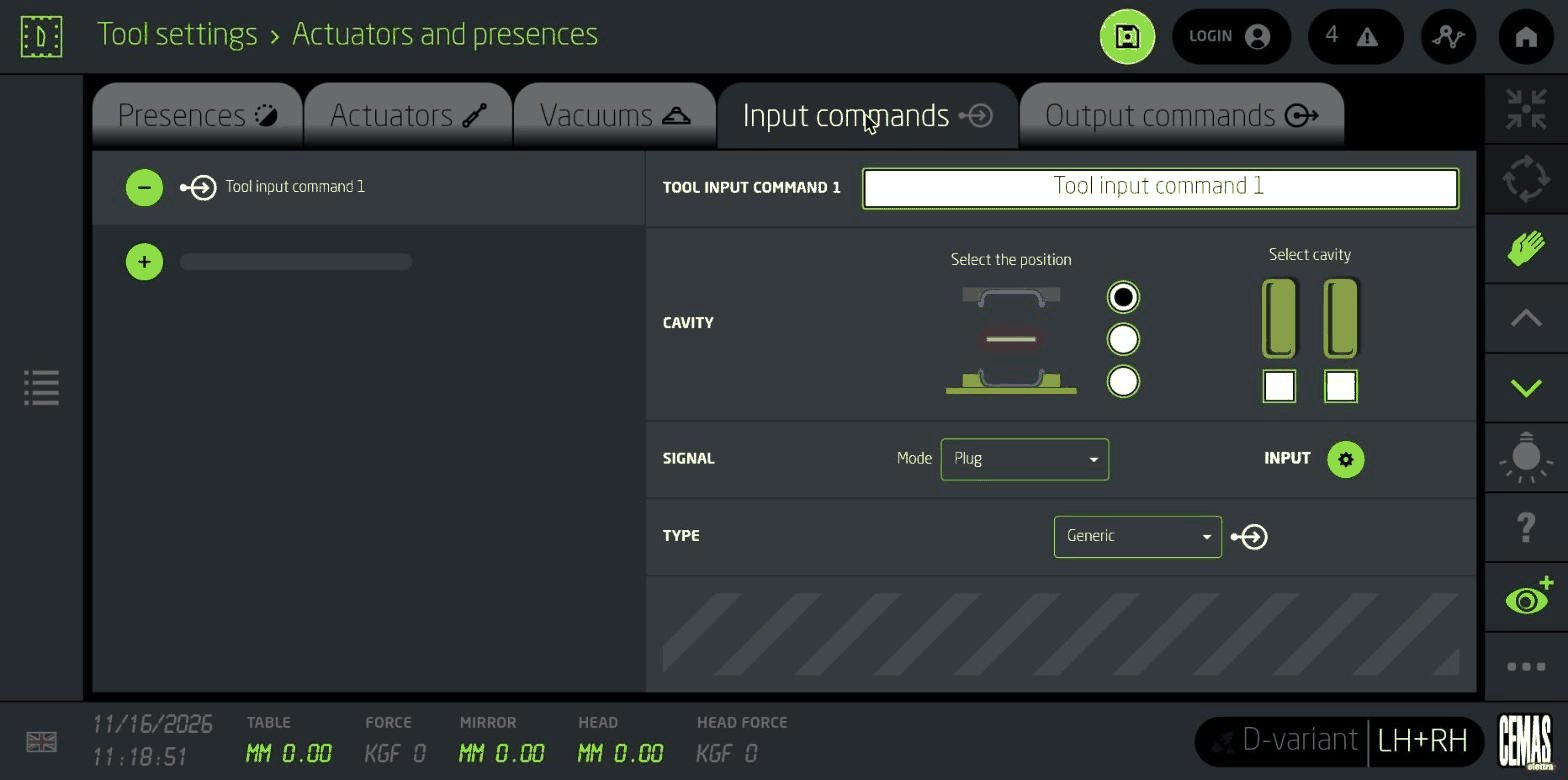
Wygląd: zakładka oznaczona jako Polecenia wejściowe z ikoną strzałki wchodzącej do okręgu.
Położenie: strona Ustawienia sprzętu > Siłowniki i czujniki obecności, górna zakładka po zakładce Półfabrykaty.
Lista poleceń
W lewej części zakładek Polecenia wejściowe i Polecenia wyjściowe wyświetlana jest lista skonfigurowanych poleceń wraz z ich nazwami i ikonami typów. Proszę dotknąć wiersza, aby wyświetlić jego parametry po prawej stronie; przycisk − służy do usunięcia polecenia, natomiast przycisk + znajdujący się na dole listy pozwala dodać nowe polecenie do jednego z wolnych miejsc.
Wygląd: wiersze z okrągłym zielonym przyciskiem oznaczonym symbolem − oraz nazwą; na dole znajduje się okrągły zielony przycisk oznaczony symbolem +.
Położenie: strona Ustawienia sprzętu > Siłowniki i czujniki obecności, zakładki Polecenia wejściowe i Polecenia wyjściowe, po lewej stronie.
Konfiguracja elementów sterowniczych
W prawej części zakładki Polecenia wejściowe wyświetlane są parametry wybranego polecenia, uporządkowane w wierszach: nazwa (Polecenie oprzyrządowania wejściowego wraz z numerem), Gniazdo, Sygnał oraz Typ. Jeśli nie wybrano żadnego polecenia, pojawia się komunikat Proszę wybrać lub dodać polecenie wejściowe.
W polu Typ za pomocą menu rozwijanego wybiera się typ polecenia, który jest również oznaczony ikoną obok niego: Ogólne, Przycisk, Przełącznik nożny, Robot lub Identyfikowalność. Typ służy wyłącznie do wyboru ikony i nie zmienia funkcji polecenia w ramach cyklu. Polecenie jest wykorzystywane na etapach cyklu albo jako warunek (cykl oczekuje, aż stanie się ono aktywne lub nieaktywne), albo jako polecenie zewnętrzne dla siłownika lub próżni, oddzielnie dla każdego cyklu alternatywnego.

Położenie: strona Ustawienia sprzętu > Siłowniki i obecność, zakładka Polecenia wejściowe, po prawej stronie.
Polecenie „Narzędzia wprowadzania danych”
Pole Polecenie wprowadzania danych, zawierające liczbę, zawiera nazwę identyfikacyjną polecenia, wyświetlaną na liście oraz na stronach, z którymi polecenie jest powiązane, na przykład w sekcji Ustawienia narzędzia > Ustawienia cyklu.
Wygląd: białe pole tekstowe z zieloną ramką.

Położenie: strona Ustawienia sprzętu > Siłowniki i czujniki obecności, zakładka Polecenia wejściowe, pierwszy wiersz panelu po prawej stronie.
Ubytek zębowy
Jednostka Wnęka wskazuje, gdzie znajduje się wybrany element (obecność, siłownik, próżnia lub sterowanie):
- Wybierz pozycję: interfejs oprzyrządowania, do którego jest podłączony, wybierany za pomocą przycisków obok schematu (u góry: głowica; pośrodku: lustro; u dołu: stół); pojawia się w maszynach wyposażonych w głowicę lub lustro;
- Wybierz gniazdo: w przypadku oprzyrządowań wielogniazdowych – gniazda, do których należy dany element, z polem pod każdym gniazdem.
Wybrany interfejs określa piny sugerowane w oknie pop-up Wejście, a w przypadku siłowników – dostępne zawory. Ta jednostka nie pojawia się na maszynach bez głowicy lub lustra w przypadku stosowania oprzyrządowania jednokomorowego, ani w przypadku siłowników w trybie lustra.
Dostępność: opcja Wybierz pozycję jest dostępna wyłącznie na maszynach wyposażonych w głowicę lub lustro (IR, HP, laser, 911MK2-IR, 912-IR oraz 918MK2-IR). Opcja oprzyrządowania: opcja Wybierz gniazdo pojawia się w przypadku narzędzi wielogniazdowych (Ustawienia narzędzia > Konfiguracja, zakładka Konfiguracja gniazd).
Wygląd: wiersz w prawym panelu z tytułem napisanym białymi wielkimi literami po lewej stronie; pośrodku schemat głowicy, lustra i stołu, na którym wybrana część jest podświetlona na żółto, oraz trzy przyciski wyboru; po prawej stronie schematy wnęk z polami wyboru.
Pozycja: strona Ustawienia sprzętu > Siłowniki i czujniki obecności, zakładka Czujniki obecności, sekcje Siłowniki, Puste przestrzenie, Polecenia wejściowe oraz Polecenia wyjściowe, drugi wiersz panelu po prawej stronie.
Sygnał
Jednostka Sygnał wskazuje, skąd pochodzi polecenie wejściowe. Menu Tryb umożliwia wybór:
- Wtyczka: sygnał pochodzi z styku wtyczki oprzyrządowania; należy go przypisać za pomocą przycisku Wejście;
- Inteligentne oprzyrządowanie: sygnał pochodzi z inteligentnego oprzyrządowania i jest wybierany z menu Sygnał, które pojawia się w miejscu przycisku.
Wygląd: rozwijane menu Tryb oraz, po prawej stronie, przycisk Wejście lub menu Sygnał.

Położenie: strona Ustawienia maszyny > Siłowniki i czujniki obecności, zakładka Polecenia wejściowe, panel po prawej stronie, w sekcji Gniazda.
Dane wejściowe
Przycisk Wprowadź otwiera okno pop-up przypisania wejścia, którego tytuł zawiera nazwę elementu. W oknie tym w sekcji Gniazda wyświetlane są piny złącza wybranego interfejsu: proszę dotknąć pinu, do którego podłączony jest czujnik, aby go przypisać. Poniżej znajduje się legenda kolorów pinów:
- Wolny: biały;
- Zajęty: czarny, już przypisany do innego elementu;
- Niedostępny: ciemnoszary;
- Wybrany: pomarańczowy, pin przypisany do elementu;
- Aktywne wejście: zielony wskaźnik obok pinu, na którym występują sygnały.
W przypadku elementów wykonawczych okno pop-up zawiera dwie zakładki: Spoczynek i Praca, po jednej dla każdego czujnika. W przypadku elementów sterujących wejściowych przycisk ten pojawia się wyłącznie w trybie Podłącz. Proszę zamknąć okno pop-up za pomocą strzałki w dół.
Wygląd: okrągły zielony przycisk z czarną ikoną KOŁA ZĘBATEGO obok słowa WEJŚCIE.
Położenie: strona Ustawienia sprzętu > Siłowniki i czujniki obecności, zakładki Czujniki obecności, Siłowniki oraz Polecenia wejściowe, panel po prawej stronie.
Ubytek zębowy
W przypadku form wielogniazdowych pola znajdujące się pod schematami gniazd wskazują, do których gniazd należy dany element: na stronie Parametry podczerwieni – wybraną strefę lustra, która ogrzewa elementy w wybranych gniazdach; na stronie Siłowniki i czujniki – wybrany czujnik, siłownik, próżnię lub element sterowniczy. Pola te są aktywne tylko wtedy, gdy strefa jest włączona. W przypadku stref lustra podczas cyklu do wszystkich włączonych stref dostarczane jest zasilanie w trybie Gotowości, natomiast zasilanie Pełna moc 1 i Pełna moc 2 jest dostarczane wyłącznie do stref wnęki aktualnie przetwarzanej oraz do tych przypisanych do obu wnęk; testy ręczne aktywują strefy niezależnie od wnęki.
Dostępność: opcja oprzyrządowania: pojawia się w przypadku narzędzi wielogniazdowych (Ustawienia oprzyrządowania > Konfiguracja, zakładka Konfiguracja gniazda).
Wygląd: żółte rysunki gniazd umieszczone obok siebie, pod każdym z nich znajduje się białe kwadratowe pole.
Położenie: strona Ustawienia oprzyrządowania > Parametry podczerwieni, środkowy rząd, sekcja Wnęki; strona Ustawienia oprzyrządowania > Siłowniki i czujniki obecności, sekcja Wnęki.
Typ
W sekcji Typ za pomocą menu rozwijanego można wybrać rodzaj polecenia wejściowego: Ogólne, Przycisk, Przełącznik nożny, Robot lub Identyfikowalność. Typ zmienia jedynie ikonę wyświetlaną obok menu oraz na liście poleceń, co pozwala na ich rozpoznanie na pierwszy rzut oka; nie wpływa to na sposób wykorzystania polecenia w ramach cyklu.
Wygląd: wiersz w prawym panelu z tytułem napisanym białymi wielkimi literami po lewej stronie, menu rozwijanym oraz ikoną wybranego typu po prawej stronie.
Położenie: strona Ustawienia sprzętu > Siłowniki i czujniki obecności, zakładka Polecenia wejściowe, dolny wiersz prawego panelu.
Dane wejściowe
Moduł Wejścia powiązuje polecenia wejściowe pochodzące z oprzyrządowań sterujących nim zewnętrznie – na przykład przycisk zaciskowy na oprzyrządowaniu, który potwierdza wykonanie czynności – z siłownikiem lub próżnią. W przypadku siłownika dostępne są menu Spoczynek i Praca; w przypadku próżni – Wył. i Wł.: w każdym z nich należy wybrać polecenie wejściowe, które ustawia element w danej pozycji; opcja Wybierz sygnał powoduje powrót do pozycji bez polecenia zewnętrznego. Pod menu znajduje się nota opisująca typowe zastosowanie, na przykład przycisku CLAMP.
Dostępne polecenia wejściowe to te skonfigurowane w zakładce Polecenia wejściowe na stronie Ustawienia sprzętu > Siłowniki i czujniki obecności, widocznej w widoku zaawansowanym. Dostępność: opcja maszyny skonfigurowana przez CEMAS: Alternatywny cykl automatyczny; gdy opcja ta jest włączona, wybór dotyczy alternatywnego cyklu, z którego otwarto okno pop-up; gdy jest wyłączona, dotyczy pojedynczego cyklu automatycznego.
Wygląd: element o tytule WEJŚCIA oraz dwa menu rozwijane umieszczone obok siebie, po których następuje krótka uwaga.
Położenie: strona Ustawienia sprzętu > Ustawienia cyklu, w dolnej części okna pop-up siłownika lub próżni, otwartego z tabeli faz.
Polecenia wyjściowe
Advanced view
Zakładka Polecenia wyjściowe służy do konfiguracji sygnałów wyjściowych kierowanych do oprzyrządowań, takich jak lampki kontrolne lub polecenia dla urządzeń zamontowanych na oprzyrządowaniach, uruchamianych przez czujniki obecności, siłowniki lub próżnie. Po lewej stronie znajduje się lista poleceń, a po prawej – parametry wybranego polecenia. Widoczne wyłącznie w widoku zaawansowanym.
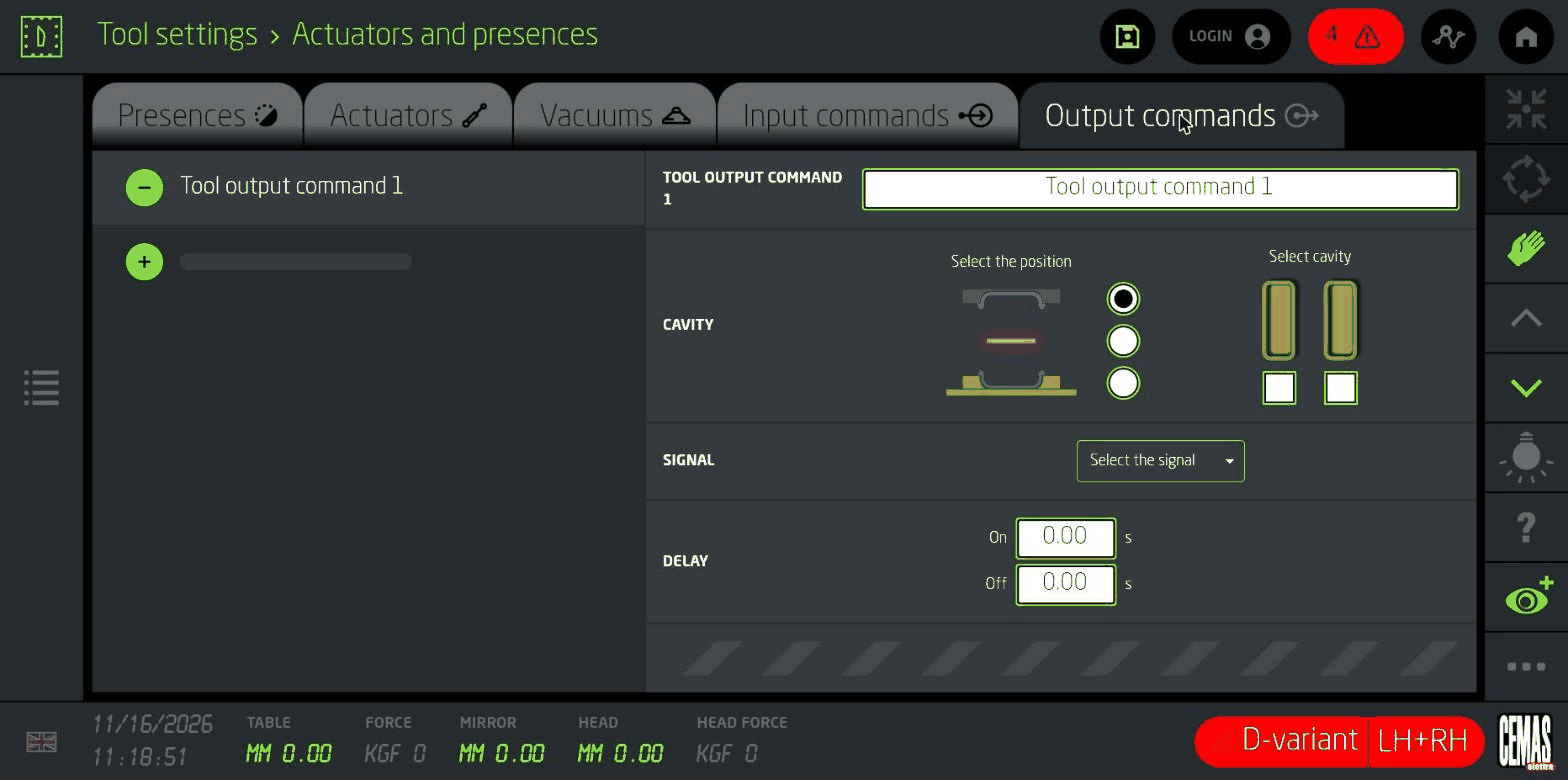
Wygląd: zakładka oznaczona jako Polecenia wyjściowe z ikoną strzałki wychodzącej z okręgu.
Położenie: strona Ustawienia sprzętu > Siłowniki i czujniki obecności, górna zakładka.
Lista poleceń
W lewej części zakładek Polecenia wejściowe i Polecenia wyjściowe wyświetlana jest lista skonfigurowanych poleceń wraz z ich nazwami i ikonami typów. Proszę dotknąć wiersza, aby wyświetlić jego parametry po prawej stronie; przycisk − służy do usunięcia polecenia, natomiast przycisk + znajdujący się na dole listy pozwala dodać nowe polecenie do jednego z wolnych miejsc.
Wygląd: wiersze z okrągłym zielonym przyciskiem oznaczonym symbolem − oraz nazwą; na dole znajduje się okrągły zielony przycisk oznaczony symbolem +.
Położenie: strona Ustawienia sprzętu > Siłowniki i czujniki obecności, zakładki Polecenia wejściowe i Polecenia wyjściowe, po lewej stronie.
Konfiguracja elementów sterowniczych
W prawej części zakładki Polecenia wyjściowe wyświetlane są parametry wybranego polecenia, uporządkowane w wierszach: nazwa (Polecenie oprzyrządowania wyjściowego, po której następuje liczba), Wnęka, Sygnał oraz Opóźnienie. Jeśli nie wybrano żadnego polecenia, pojawia się komunikat Proszę wybrać lub dodać polecenie wyjściowe.
Jednostka Opóźnienie zawiera dwa pola: Włączenie i Wyłączenie, wyrażone w sekundach (s): opóźnienie, z jakim wyjście włącza się i wyłącza względem polecenia. Wyjście włącza się Włączenie sekund po wydaniu polecenia i pozostaje włączone przez Wyłączenie sekund po zakończeniu działania polecenia. Wyjście jest aktywowane wyłącznie podczas kroków cyklu, w których zostało zaprogramowane.

Położenie: strona Ustawienia urządzeń > Siłowniki i czujniki obecności, zakładka Polecenia wyjściowe, po prawej stronie.
Sterowanie oprzyrządowaniami wyjściowymi
Pole Polecenie urządzenia wyjściowego, zawierające liczbę, zawiera nazwę identyfikacyjną polecenia, wyświetlaną na liście oraz w oknach pop-up Polecenia dla elementów obecności, elementów wykonawczych i pustych miejsc, z którymi polecenie jest powiązane.
Wygląd: białe pole tekstowe z zieloną ramką.

Położenie: strona Ustawienia urządzeń > Siłowniki i czujniki obecności, zakładka Polecenia wyjściowe, pierwszy wiersz panelu po prawej stronie.
Ubytek zębowy
Jednostka Wnęka wskazuje, gdzie znajduje się wybrany element (obecność, siłownik, próżnia lub sterowanie):
- Wybierz pozycję: interfejs oprzyrządowania, do którego jest podłączony, wybierany za pomocą przycisków obok schematu (u góry: głowica; pośrodku: lustro; u dołu: stół); pojawia się w maszynach wyposażonych w głowicę lub lustro;
- Wybierz gniazdo: w przypadku oprzyrządowań wielogniazdowych – gniazda, do których należy dany element, z polem pod każdym gniazdem.
Wybrany interfejs określa piny sugerowane w oknie pop-up Wejście, a w przypadku siłowników – dostępne zawory. Ta jednostka nie pojawia się na maszynach bez głowicy lub lustra w przypadku stosowania oprzyrządowania jednokomorowego, ani w przypadku siłowników w trybie lustra.
Dostępność: opcja Wybierz pozycję jest dostępna wyłącznie na maszynach wyposażonych w głowicę lub lustro (IR, HP, laser, 911MK2-IR, 912-IR oraz 918MK2-IR). Opcja oprzyrządowania: opcja Wybierz gniazdo pojawia się w przypadku narzędzi wielogniazdowych (Ustawienia narzędzia > Konfiguracja, zakładka Konfiguracja gniazd).
Wygląd: wiersz w prawym panelu z tytułem napisanym białymi wielkimi literami po lewej stronie; pośrodku schemat głowicy, lustra i stołu, na którym wybrana część jest podświetlona na żółto, oraz trzy przyciski wyboru; po prawej stronie schematy wnęk z polami wyboru.
Pozycja: strona Ustawienia sprzętu > Siłowniki i czujniki obecności, zakładka Czujniki obecności, sekcje Siłowniki, Puste przestrzenie, Polecenia wejściowe oraz Polecenia wyjściowe, drugi wiersz panelu po prawej stronie.
Sygnał
Moduł Sygnał wykorzystuje menu rozwijane do wyboru sygnału w inteligentnym oprzyrządowaniu, do którego wysyłane jest polecenie wyjściowe; dopóki nie zostanie dokonany wybór, w menu wyświetla się komunikat Wybierz sygnał.
Wygląd: menu rozwijane pośrodku wiersza.

Położenie: strona Ustawienia sprzętu > Siłowniki i czujniki obecności, zakładka Polecenia wyjściowe, prawy panel, w sekcji Gniazda.
Opóźnienie
Moduł Opóźnienie w zakładce Polecenia wyjściowe posiada dwa pola: Włączenie i Wyłączenie, wyrażone w sekundach (s): wyjście włącza się Włączenie sekund po spełnieniu się warunku, który je steruje (obecność, siłownik lub próżnia, z którą jest powiązane), i pozostaje włączone przez Wyłączenie sekund po ustaniu tego warunku. W przypadku wartości 0 s wyjście reaguje na warunek natychmiast.
Wygląd: wiersz w prawym panelu z tytułem napisanym białymi wielkimi literami po lewej stronie, z dwoma białymi polami z zieloną ramką, po których następuje symbol s.
Lokalizacja: strona Ustawienia sprzętu > Siłowniki i czujniki obecności, zakładka Polecenia wyjściowe, ostatni wiersz prawego panelu.
Ubytek zębowy
W przypadku form wielogniazdowych pola znajdujące się pod schematami gniazd wskazują, do których gniazd należy dany element: na stronie Parametry podczerwieni – wybraną strefę lustra, która ogrzewa elementy w wybranych gniazdach; na stronie Siłowniki i czujniki – wybrany czujnik, siłownik, próżnię lub element sterowniczy. Pola te są aktywne tylko wtedy, gdy strefa jest włączona. W przypadku stref lustra podczas cyklu do wszystkich włączonych stref dostarczane jest zasilanie w trybie Gotowości, natomiast zasilanie Pełna moc 1 i Pełna moc 2 jest dostarczane wyłącznie do stref wnęki aktualnie przetwarzanej oraz do tych przypisanych do obu wnęk; testy ręczne aktywują strefy niezależnie od wnęki.
Dostępność: opcja oprzyrządowania: pojawia się w przypadku narzędzi wielogniazdowych (Ustawienia oprzyrządowania > Konfiguracja, zakładka Konfiguracja gniazda).
Wygląd: żółte rysunki gniazd umieszczone obok siebie, pod każdym z nich znajduje się białe kwadratowe pole.
Położenie: strona Ustawienia oprzyrządowania > Parametry podczerwieni, środkowy rząd, sekcja Wnęki; strona Ustawienia oprzyrządowania > Siłowniki i czujniki obecności, sekcja Wnęki.
Podcięcie
Advanced view
Zakładka PODCIĘCIE, widoczna tylko w trybie KONFIGURACJA ZAAWANSOWANA, jeżeli w USTAWIENIA WYPOSAŻENIA/KONFIGURACJA włączona jest funkcja podcięcie, pozwala na zarządzanie położeniem elementów pozwalających na pokonanie podcięcia w fazie załadunku spawanego detalu w maszynie. Podcięcie występuje, gdy kształt spawanego detalu jest taki, że uniemożliwia jego podział i wyciągnięcie z wgłębienia podpory bez uszkodzenia samego detalu lub gdy detal ma kąty mniejsze niż 90°, co skutecznie czyni detal niepodzielny dla wgłębienia podpory. Można wybrać:
- poz. spocz., jeśli system do pokonania podcięcia musi znajdować się w poz. spocz. podczas fazy załadunku spawanego detalu;
- poz. robocz., jeśli system pokonywania podcięć musi działać podczas fazy załadunku spawanego detalu.
Stanowiska
Strona Pozycje służy do ustawiania współrzędnych osiąganych przez osie maszyny (stół, głowica, lustro, stół przesuwny) podczas automatycznych ruchów w cyklu maszyny z zamontowanymi opryrządowaniami. Współrzędne są podawane w milimetrach (mm) i są zapisywane wraz z konfiguracją opryrządowań. Pola te nie mogą być edytowane, gdy maszyna pracuje w trybie automatycznym.
Zakładki zależą od technologii i konfiguracji maszyny:
- Stół: maszyny z wibracjami i laserem;
- Pozycje: maszyny IR i HP, pokazujące łącznie pozycje stołu, głowicy i lustra;
- Stół przesuwny: maszyny ze stołem przesuwnym;
- Lustra: maszyny wibracyjne z dwoma lustrami na podczerwień (912-IR);
- Lustro i krzywki: maszyny wibracyjne z lustrami na podczerwień sterowanymi krzywkami (911MK2-IR, 918MK2-IR), w zależności od typu lustra zamontowanego na oprzyrządowaniach.
Znaczenie wymiarów zależy od technologii maszyny: proszę zapoznać się z odpowiednimi hasłami.
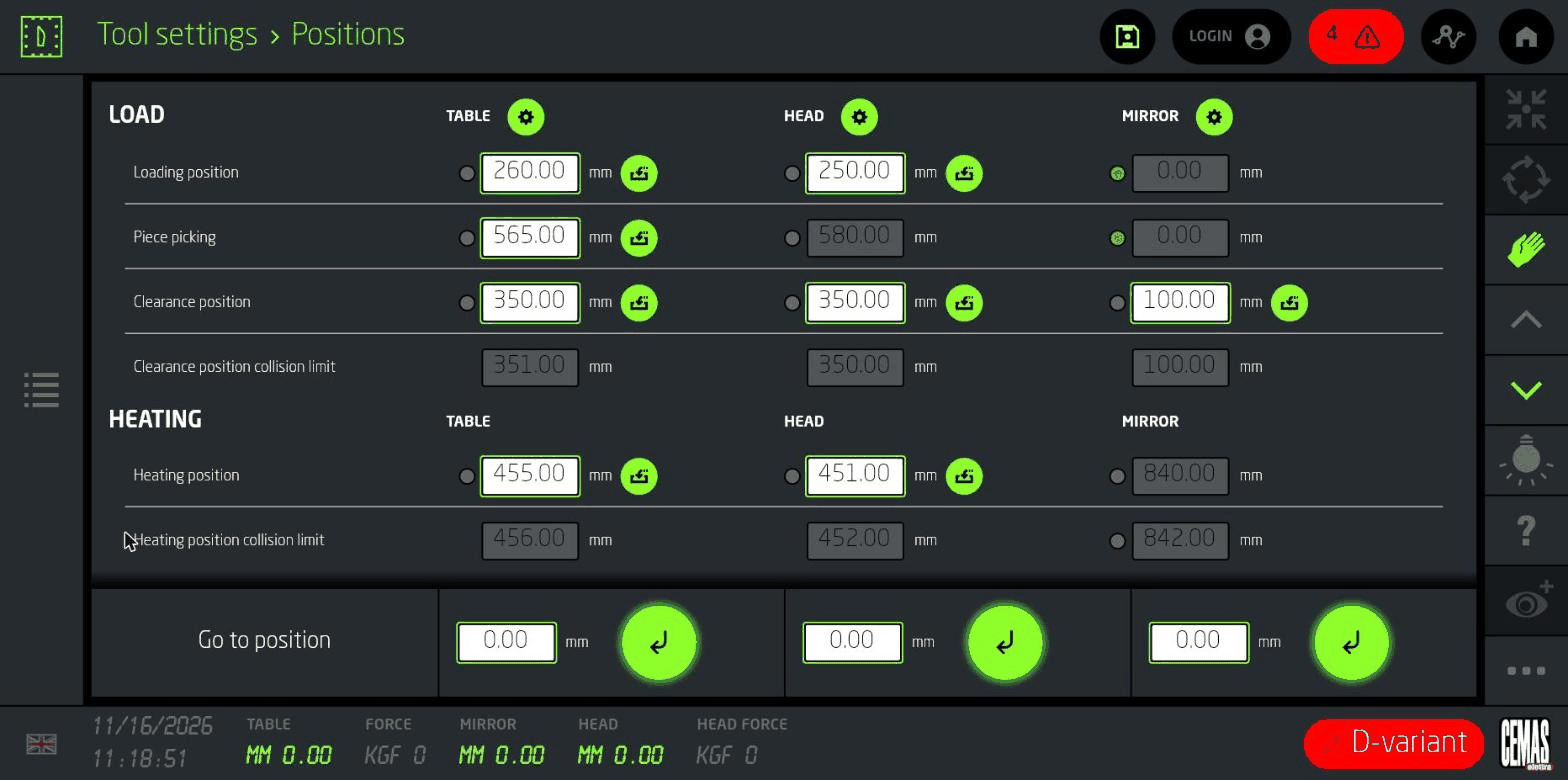
Pozycja: menu Ustawienia oprzyrządowań > Pozycje.
Stanowiska – IR i HP
W przypadku maszyn IR i HP strona zawiera wyłącznie zakładkę Pozycje: tabelę z jedną kolumną na każdą oś (Stół, Głowica, Lustro) oraz jednym wierszem na każdą współrzędną, podzieloną na jednostki.
- Załadunek: Pozycja załadunku, w której stół i głowica zatrzymują się w celu załadowania i rozładowania elementów; Pobieranie elementu – wyłącznie gdy funkcja pobierania elementu jest aktywna – wysokość stołu umożliwiająca podniesienie górnego elementu; Prześwit – wysokości, na których osie opuszczają lustro, zapewniając swobodny przejazd; Limit prześwitu.
- Ogrzewanie: Pozycja ogrzewania – pozycje stołu i głowicy podczas ogrzewania elementów na lustrze; Limit ogrzewania; wyłącznie w modelach HP, dodatkowo Limit ogrzewania oraz Przypalenie krawędzi.
- Chłodzenie: Górny limit, Kontakt z elementem oraz Zwolnienie elementu dla stołu i głowicy podczas fazy łączenia elementów.
- Prędkość: prędkość automatycznych ruchów każdej osi, wyrażona w procentach (%).
W wierszach Pozycja załadunku i Pobieranie elementu wyświetlane są wyłącznie pozycje stołu (podpórki), a w wierszu Pobieranie elementu – również pozycje głowicy. Granice, górna granica oraz prędkości mogą być modyfikowane wyłącznie przez operatorów CEMAS; pozycję roboczą lustra w pozycji nagrzewania mogą modyfikować wyłącznie osoby zarządzające oprzyrządowaniami.
*Poza granicą* i Granica ogrzewania nie są kontrolami antykolizyjnymi, lecz wartościami maksymalnymi dla pozycji: Wymiary ponadgabarytowe nie mogą przekraczać swojego limitu, a Pozycja ogrzewania nie może przekraczać Granicy ogrzewania ani, w przypadku stołu, spaść poniżej Wymiarów ponadgabarytowych; w trybie ręcznym, gdy lustro znajduje się poza pozycją spoczynkową, osie nie podnoszą się powyżej granicy ogrzewania. Zabezpieczenie przed kolizją wykorzystuje wymiary poza granicami: lustro porusza się tylko wtedy, gdy stół i głowica znajdują się w pozycji poza granicami lub poniżej niej (oraz gdy zabezpieczenie lustra znajduje się w pozycji spoczynkowej); stół unosi się tylko wtedy, gdy lustro znajduje się w pozycji spoczynkowej lub roboczej, lub dopóki pozostaje poniżej swojej pozycji poza granicami. Po wstępnym nagrzaniu osie powracają do pozycji bezkolizyjnej, lustro przemieszcza się do pozycji spoczynkowej, a stół unosi się do pozycji Kontakt z obrabianym elementem. Po schłodzeniu stół powraca bezpośrednio do pozycji załadunkowej, a głowica do pozycji zerowej; w przedziale między pozycjami Kontakt z obrabianym elementem a Zwolnienie obrabianego elementu** stół porusza się ze zmniejszoną prędkością, która wzrasta od wartości minimalnej w momencie kontaktu do pełnej wartości w momencie zwolnienia.
Pasek Przejdź do pozycji u dołu służy do przemieszczania osi do dowolnej pozycji: należy wprowadzić pozycję poniżej kolumny osi i przytrzymać okrągły przycisk obok niej; ruch zatrzymuje się po zwolnieniu przycisku. Przycisk ma zieloną aureolę, gdy oś znajduje się w wprowadzonej pozycji, i jest nieaktywny, gdy maszyna nie zezwala na ruch.
Wygląd: białe pola z zieloną ramką, po których następuje oznaczenie mm; pola te stają się szare, gdy nie można ich edytować; zielony okrągły przycisk z czarną ikoną strzałki wchodzącej do tacy w celu pobrania danych; okrągłe szare lub zielone lampki kontrolne; na dolnym pasku – zielone okrągłe przyciski ze strzałką wysyłania.
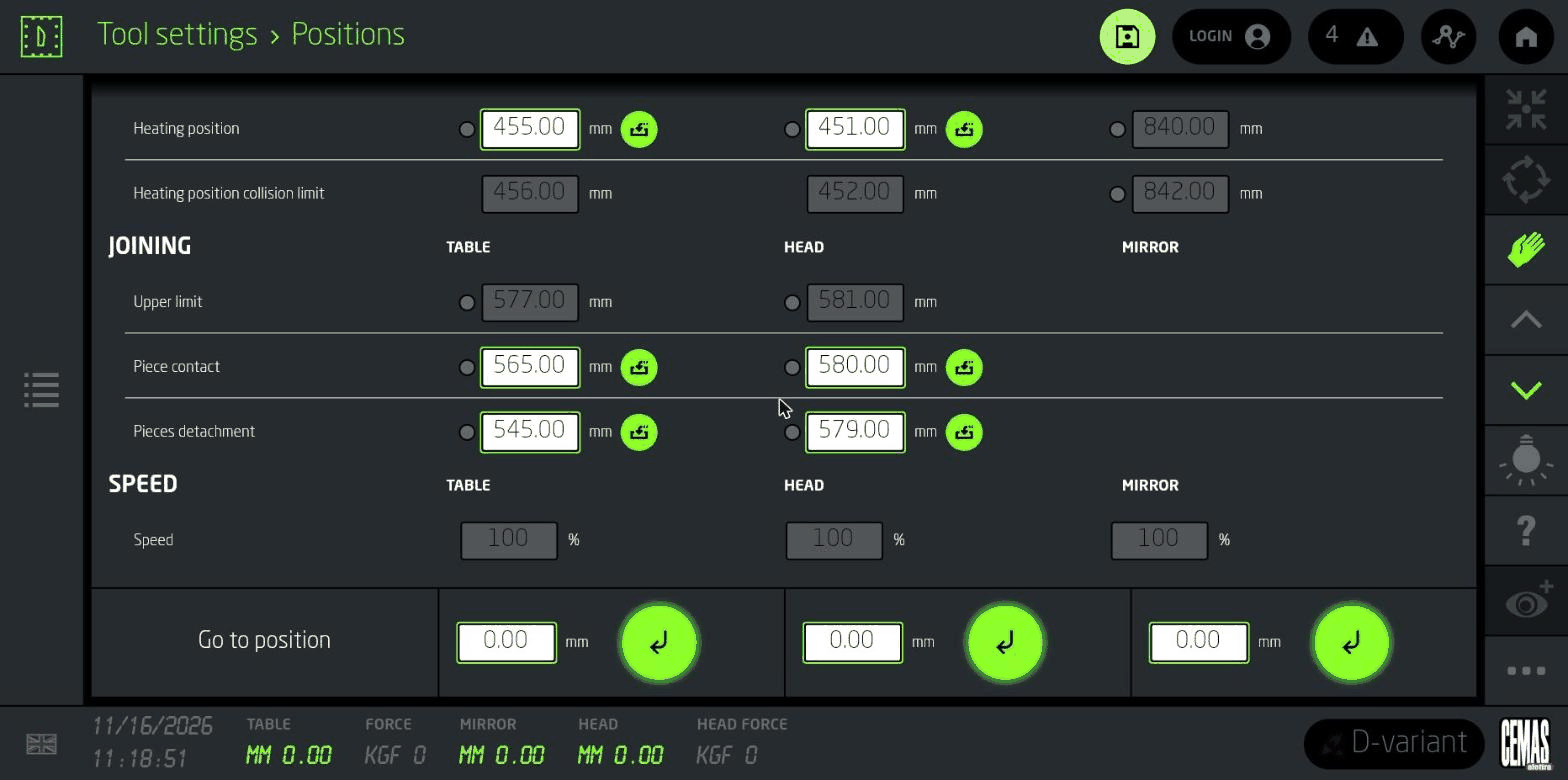

Pozycja: strona Ustawienia sprzętu > Pozycje, zakładka Pozycje; pasek Przejdź do pozycji znajduje się na dole strony.
Pozycja ładunku
Wiersz Pozycja załadunku zawiera współrzędne, podane w milimetrach (mm), w których stół i głowica zatrzymują się w celu załadunku i rozładunku elementów; pod koniec cyklu stół powraca bezpośrednio do tej współrzędnej. Kolumna Lustro pokazuje pozycję spoczynkową lustra; służy ona wyłącznie do celów wyświetlania. Każdy wymiar wprowadza się w polu lub pobiera za pomocą przycisku znajdującego się obok niego po przesunięciu osi do żądanej pozycji.
Aspect: wiersz w tabeli, w którym po lewej stronie znajduje się nazwa wymiaru, a poniżej kolumn Table, Head i Lustro – białe pola z zieloną ramką, po których następuje oznaczenie mm (szare, gdy nie można edytować), okrągły zielony wskaźnik wskazujący, że oś znajduje się na tej wysokości, oraz przycisk rejestracji.
Pozycja: strona Ustawienia sprzętu > Pozycje, zakładka Pozycje, jednostka Obciążenie, pierwszy wiersz.
Pobieranie próbek
Wiersz Pobieranie detalu zawiera pozycję stołu, podaną w milimetrach (mm), do której stół podnosi się, aby górny uchwyt mógł chwycić górną część detalu podczas pobierania; pozycje początkowa i końcowa są wyświetlane wyłącznie w celach informacyjnych. W przypadku metody pobierania detalu Prosta bez suwaka pozycja ta może wykraczać maksymalnie o 1 mm poza punkt styku z detalem.
Dostępność: opcja oprzyrządowania: pojawia się, gdy aktywna jest funkcja Mocowanie przedmiotu obrabianego (Ustawienia oprzyrządowania > Konfiguracja, zakładka Mocowanie przedmiotu obrabianego).
Wygląd: wiersz tabeli z nazwą wymiaru po lewej stronie oraz, poniżej kolumn Tabela, Głowica i Lustro, białe pola z zieloną ramką, po których następuje symbol mm (szary, gdy nie można edytować), okrągły zielony wskaźnik wskazujący, że oś znajduje się w tym wymiarze, oraz przycisk przechwytywania.
Pozycja: strona Ustawienia oprzyrządowania > Pozycje, zakładka Pozycje, jednostka Obciążenie, w sekcji Pozycja obciążenia.
Wymiary zewnętrzne
Wiersz Prześwit zawiera wymiary stołu, głowicy i lustra, podane w milimetrach (mm), przy których osie umożliwiają swobodny przejazd lustra. Stanowią one podstawę zabezpieczenia przed kolizją: lustro porusza się wyłącznie wtedy, gdy stół i głowica znajdują się na poziomie prześwitu lub poniżej niego, a po rozgrzaniu osie powracają do tego poziomu, zanim lustro osiągnie pozycję spoczynkową. Wymiary stołu i głowicy nie mogą przekraczać granicy poza obszarem roboczym.
Wygląd: wiersz w tabeli z nazwą wymiaru po lewej stronie, a poniżej Stołu, Głowica oraz Lustro – białe pola z zieloną ramką, po których następuje oznaczenie mm (szare, gdy nie można edytować), okrągły zielony wskaźnik wskazujący, że oś znajduje się na tej wysokości, oraz przycisk zapisu.
Pozycja: strona Ustawienia maszyny > Pozycje, zakładka Pozycje, jednostka Obciążenie.
Limit wymiarów ponadgabarytowych
Wiersz Limit wymiarów zewnętrznych zawiera maksymalne wartości, podane w milimetrach (mm), jakie mogą przyjąć wymiary zewnętrzne stołu i głowicy: większy wymiar jest automatycznie ograniczany. Nie jest to kontrola kolizji w czasie rzeczywistym. Wartości te mogą edytować wyłącznie operatorzy systemu CEMAS.
Wygląd: wiersz w tabeli z nazwą wymiaru po lewej stronie oraz, pod kolumnami Stół, Głowica i Lustro, białymi polami z zieloną ramką, po których następuje oznaczenie mm (szare, gdy nie można edytować), okrągłym zielonym wskaźnikiem wskazującym, że oś znajduje się na tym wymiarze, oraz przyciskiem przechwytywania.
Pozycja: strona Ustawienia sprzętu > Pozycje, zakładka Pozycje, jednostka Obciążenie, ostatni wiersz.
Pozycja ogrzewania
Wiersz Pozycja ogrzewania zawiera wymiary w milimetrach (mm), przy których stół i głowica przemieszczają obrabiane elementy przed lustro (IR) lub do styku z płytą (HP) w celu ogrzania, a także wysokość roboczą lustra. Wysokość stołu nie może przekraczać wartości Limitu ogrzewania ani spaść poniżej wartości Prześwitu. Wysokość lustra mogą modyfikować wyłącznie administratorzy oprzyrządowań.
Wygląd: wiersz w tabeli z nazwą wymiaru po lewej stronie, a pod pozycją Stół, Głowica oraz Lustro, białe pola z zieloną ramką, po których następuje symbol mm (szary, jeśli nie można edytować), zielony okrągły wskaźnik wskazujący, że oś znajduje się na tej wysokości, oraz przycisk zapisu.
Pozycja: strona Ustawienia sprzętu > Pozycje, zakładka Pozycje, zespół nagrzewający.
Limit ogrzewania
Wiersz Limit podnoszenia zawiera maksymalne wartości, podane w milimetrach (mm), dla Pozycji podnoszenia stołu i głowicy oraz górną granicę lustra. W trybie ręcznym, gdy lusterko nie znajduje się w pozycji spoczynkowej, stół i głowica nie podnoszą się powyżej tego limitu. Nie jest to system kontroli antykolizyjnej działający w czasie rzeczywistym, lecz ograniczenie wysokości. Wartości te mogą edytować wyłącznie operatorzy systemu CEMAS.
Wygląd: wiersz w tabeli z nazwą wysokości po lewej stronie, a poniżej Stół, Głowica oraz Lustro znajdują się białe pola z zieloną ramką, po których następuje oznaczenie mm (szare, gdy nie można edytować), okrągły zielony wskaźnik wskazujący, że oś znajduje się na tej wysokości, oraz przycisk przechwytywania.
Pozycja: strona Ustawienia sprzętu > Pozycje, zakładka Pozycje, sekcja Nagrzewający zespół lustra.
Górna granica
Wiersz Górna granica zawiera maksymalną wysokość stołu i głowicy, podaną w milimetrach (mm), podczas łączenia elementów: osie nie podnoszą się powyżej tej wysokości. Wartości te mogą być modyfikowane wyłącznie przez operatorów CEMAS.
Wygląd: wiersz w tabeli z nazwą wymiaru po lewej stronie oraz, poniżej Tabela, Głowica oraz Lustro, białe pola z zieloną ramką, po których następuje oznaczenie mm (szare, gdy nie można edytować), okrągły zielony wskaźnik wskazujący, że oś znajduje się na tym wymiarze, oraz przycisk przechwytywania.
Pozycja: strona Ustawienia maszyny > Pozycje, zakładka Pozycje, jednostka Chłodzenie, pierwszy wiersz.
Kontakt w sprawie części
Wiersz Kontakt elementów zawiera wymiary stołu i głowicy, podane w milimetrach (mm), w których rozgrzane elementy stykają się w celu połączenia. Po ogrzaniu osie powracają do swoich skrajnych pozycji, płyta dociskowa przechodzi w stan spoczynku, a stół unosi się do tej pozycji, po czym rozpoczyna się proces prasowania.
Wygląd: wiersz tabeli z nazwą wymiaru po lewej stronie oraz, pod kolumnami Stół, Głowica i Płyta dociskowa, białe pola z zieloną ramką, po których następuje oznaczenie mm (szare, gdy nie można edytować), okrągły zielony wskaźnik wskazujący, że oś znajduje się w tej pozycji, oraz przycisk zapisywania.
Pozycja: strona Ustawienia maszyny > Pozycje, zakładka Pozycje, sekcja Chłodzenie.
Cięcie elementów
Wiersz Oddzielenie części zawiera wymiary stołu i głowicy, podane w milimetrach (mm), które określają odcinek powolnego zbliżania się dla poszczególnych części: między pozycjami Styk części a Oddzielenie części stół porusza się ze zmniejszoną prędkością, która wzrasta od wartości minimalnej w momencie styku do pełnej wartości w momencie oddzielenia.
Wygląd: wiersz w tabeli z nazwą wymiaru po lewej stronie oraz, poniżej kolumn Stół, Głowica i Lustro, białe pola z zieloną ramką, po których następuje oznaczenie mm (szare, gdy nie można edytować), okrągły zielony wskaźnik wskazujący, że oś znajduje się na danym wymiarze, oraz przycisk przechwytywania.
Pozycja: strona Ustawienia maszyny > Pozycje, zakładka Pozycje, sekcja Chłodzenie, ostatni wiersz.
Prędkość
Wiersz Prędkość zawiera wartości prędkości automatycznych ruchów stołu, głowicy i lustra, wyrażone jako procent (%) maksymalnej prędkości każdej osi. Gdy aktywny jest Tryb konfiguracji, prędkość jest ograniczona do 20 procent. Wartości te mogą być modyfikowane wyłącznie przez operatorów systemu CEMAS.
Wygląd: wiersz zawierający trzy białe pola z zieloną ramką, po których następuje znak %; pola te wyświetlają się na szaro, gdy nie można ich edytować.
Lokalizacja: strona Ustawienia maszyny > Pozycje, zakładka Pozycje, sekcja Prędkość, na dole tabeli.
Przejdź do pozycji
Pasek Przejdź do pozycji służy do przemieszczenia osi do określonego wymiaru, na przykład w celu sprawdzenia pozycji przed jej ustawieniem. Pod kolumną każdej osi (Tabela, Głowica, Lustro) znajduje się pole wyrażone w milimetrach (mm): należy wprowadzić wymiar i przytrzymać okrągły przycisk obok niego; ruch zatrzyma się po zwolnieniu przycisku. Przycisk jest otoczony zieloną poświatą, gdy oś znajduje się w wprowadzonym położeniu, i jest nieaktywny, gdy maszyna nie zezwala na ruch (na przykład poza trybem ręcznym lub gdy nie jest spełniony warunek bezpieczeństwa).
Wygląd: pasek z napisem Przejdź do pozycji oraz, dla każdej osi, białe pole, po którym następuje oznaczenie mm i zielony okrągły przycisk ze strzałką odtwarzania.
Pozycja: strona Ustawienia sprzętu > Pozycje, zakładka Pozycje, pasek u dołu strony.
Wymagania bezpieczeństwa
Ikona koła zębatego obok nazwy każdej osi (Stół, Głowica, Lustro) otwiera okno pop-up Ograniczenia bezpieczeństwa danej osi, które zawiera trzy zakładki: Ręczne, Automatyczne oraz Wymiana oprzyrządowania. W każdej zakładce, dla każdego ruchu (dla stołu: W górę i W dół; dla głowicy i lustra: Praca i Spoczynek), należy określić stan, w jakim muszą znajdować się siłowniki oraz obecność oprzyrządowań, aby ruch został dopuszczony, co pozwoli uniknąć kolizji:
- siłowniki: Nieokreślone, Spoczynek lub Praca;
- obecność narzędzi: Nieokreślone, Obecne lub Nieobecne.
Jeśli ograniczenie nie jest spełnione, ruch pozostaje w stanie spoczynku, bez uruchamiania alarmu; w trybie automatycznym cykl wstrzymuje się. Proszę zamknąć okno pop-up za pomocą strzałki w dół.
Wygląd: okrągły zielony przycisk z czarną ikoną KOŁA ZĘBATEGO, umieszczony obok nazwy osi u góry kolumny; w oknie pop-up – wiersze z okrągłymi przyciskami wyboru.
Położenie: strona Ustawienia maszyny > Pozycje, zakładka Pozycje, nagłówki kolumn Tabela, Głowica i Lustro.
Ustawienia cyklu
Strona Ustawienia cyklu określa, dla każdego etapu cyklu automatycznego, jakie działania wykonują poszczególne elementy wyposażenia: siłowniki, pompy próżniowe, czujniki obecności, a w widoku zaawansowanym – elementy sterownicze wejściowe i wyjściowe dla maszyny i oprzyrządowania.
Strona ma formę tabeli:
- kolumny: etapy cyklu, w kolejności ich wykonywania, każdy z nazwą i obrazkiem. Kolumna z wieloma kropkami pod obrazkiem reprezentuje grupę etapów: proszę ją dotknąć, aby rozwinąć ją na poszczególne etapy; proszę dotknąć etapu, aby zwinąć grupę. Etapy niewykorzystywane w oprzyrządowaniu są ukryte;
- wiersze: jednostki Siłowniki, Próżnia, Czujniki obecności oraz, w widoku zaawansowanym, Polecenia wejściowe, Polecenia wyjściowe, Polecenia wejściowe oprzyrządowania i Polecenia wyjściowe oprzyrządowania. Każda jednostka rozwija się w jeden wiersz na komponent i posiada obok siebie własną legendę; jeśli oprzyrządowanie nie posiada komponentów tego typu, pojawia się komunikat Brak dostępnych siłowników, Brak dostępnych próżni, Brak dostępnych czujników obecności lub Brak dostępnych poleceń.
Dla każdego włączonego cyklu automatycznego dostępna jest zakładka: Operator, a jeśli włączone są alternatywne cykle automatyczne – zakładka dla każdego z nich. Jeśli nie ma cykli alternatywnych, pasek zakładek nie jest wyświetlany.
Każda komórka wskazuje, jaką funkcję pełni dany element podczas danej fazy. Proszę dotknąć komórki, aby przejść do następnej wartości, a dwukrotne dotknięcie spowoduje powrót do poprzedniej:
- siłownik: Nie używany, Praca, Spoczynek;
- próżnia: Nie używana, Próżnia, Wyłączony (maszyna wykonuje cykl nadmuchu);
- obecność: Nie używane, Obecność (część musi być obecna), Nieobecność (część nie może być obecna);
- sterowanie: Nie używane, Włączone, Wyłączone.
Przytrzymanie komórki aktuatora powoduje wyświetlenie okna pop-up zawierającego opcję Opóźnienie (w sekundach, s, przed wykonaniem ruchu), opcję Działanie z polem wyboru Sprawdź, Czas trwania impulsu (s), pole wyboru Pomiń polecenie zewnętrzne oraz przycisk Zresetuj wszystko; w przypadku próżni okno pop-up zawiera jedynie opcję Działanie, Weryfikację oraz Pomiń polecenie zewnętrzne. Jeśli opcja Weryfikacja jest odznaczona, akcja staje się akcją niekontrolowaną: maszyna wysyła polecenie, ale nie czeka na jego wykonanie.
Na każdym etapie maszyna stosuje kolumnę i czeka, aż każdy zaprogramowany element osiągnie określony stan, zanim przejdzie do następnego etapu; jeśli cykl zatrzyma się na danym etapie, należy sprawdzić elementy w jego kolumnie. W przypadku opcji Nie używane siłownik nie otrzymuje żadnych poleceń i pozostaje w dotychczasowej pozycji. Programowanie ma zastosowanie wyłącznie w trybie cyklu automatycznego.
Dostępne etapy zależą od technologii maszyny: proszę zapoznać się z odpowiednimi wpisami.
W trybie cyklu automatycznego kolumna odpowiadająca bieżącemu etapowi jest podświetlona, a strona nie podlega edycji. Strona staje się dostępna dopiero po załadowaniu parametrów oprzyrządowania.
Wygląd: tabela, w której w pierwszej komórce znajduje się tekst Etapy cyklu zgrzewania z strzałką skierowaną w prawo oraz Oprzyrządowania ze strzałką skierowaną w dół; u góry kolumny etapów z nazwą i obrazkiem; po lewej stronie nazwy jednostek pisane wielkimi literami (SIŁOWNIKI, PRÓŻNIE, OBECNOŚCI), a po nich KLUCZ: kolorowy kwadrat dla każdej wartości (Obecność w kolorze zielonym, Nieobecność w kolorze czerwonym) oraz ikony oznaczające Opóźnienie, Impuls, Działanie niekontrolowane i polecenia zewnętrzne, które pojawiają się również w komórkach.
Pozycja: menu Ustawienia oprzyrządowania > Ustawienia cyklu.
Etapy cyklu
W górnym wierszu strony Ustawienia cyklu wymieniono etapy cyklu automatycznego, od lewej do prawej w kolejności, w jakiej są one realizowane: każda kolumna zawiera nazwę etapu oraz obrazek oprzyrządowania używanego na danym etapie. Są to te same etapy, o tych samych nazwach i obrazkach, które wyświetla STRONA STEROWANIA podczas trwania cyklu.
Niektóre etapy są zgrupowane (na przykład Spawanie lub Zakończenie cyklu): grupa ta zajmuje jedną kolumnę, w której wyświetlana jest nazwa i obrazek jednego z jej etapów oraz rząd kropek, po jednej dla każdego etapu. Dotknięcie tej grupy powoduje rozwinięcie kolumny w celu wyświetlenia poszczególnych etapów.
Fazy, które nie są wykorzystywane przez konfigurację oprzyrządowania lub maszyny (na przykład gdy chwytak do podnoszenia detalu jest wyłączony lub brakuje stołu przesuwnego), są ukryte, a maszyna je pomija. Każdy etap ma stały numer, który nie ulega zmianie, gdy inne etapy są ukryte: tabele powiązanych wpisów pokazują to w kolumnie Nr, co jest przydatne do identyfikacji etapu, nawet gdy numeracja widocznych kolumn zawiera luki.
W trybie cyklu automatycznego kolumna odpowiadająca bieżącemu etapowi jest podświetlona białą ramką; w przypadku jednostki podświetlona jest kolumna tej jednostki.
Znaczenie etapów zależy od technologii maszyny: proszę zapoznać się z powiązanymi wpisami.
Wygląd: wiersz nagłówkowy tabeli, z nazwą fazy umieszczoną nad kolorowym obrazkiem oraz rzędem kropek poniżej obrazka.
Położenie: strona Ustawienia sprzętu > Ustawienia cyklu zgrzewania, górny wiersz tabeli, po prawej stronie komórki Fazy cyklu zgrzewania.
Etapy cyklu – IR i HP
W przypadku maszyn na podczerwień (IR) i z płytą grzewczą (HP) cykl składa się z 30 etapów, ponumerowanych od 0 do 29. Etap 21 (Zgrzewanie) nigdy nie jest wyświetlany ani stosowany: łączenie elementów pod ciśnieniem stanowi część etapu 22, który jest wymieniony w sekcji Chłodzenie. Z tego powodu etap 21 nie pojawia się w tabeli.
| Ilustracja | Nr | Etap | Czynność wykonywana przez maszynę | Kiedy jest wykonywana |
|---|---|---|---|---|
 |
0 | Kontrola zapobiegania powtórzeniom | Sprawdza obecność elementów, aby zapobiec powtórzeniu cyklu na tych samych częściach. | Zawsze |
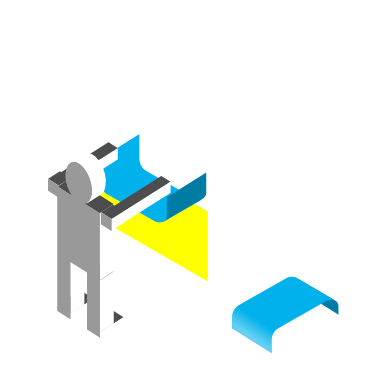 |
1 | Załadunek części | Pomijany natychmiast: części są ładowane w trakcie oczekiwania na rozpoczęcie cyklu (faza 3). | Zawsze |
 |
2 | Wybór modelu | Identyfikuje model (lewa lub prawa wnęka) na podstawie obecności elementów lub wyboru ręcznego i wczytuje parametry dla tej strony. Funkcja zablokowana, jeśli wymagane jest czyszczenie formy. | W przypadku oprzyrządowań wielogniazdowych (zakładka Konfiguracja gniazd w sekcji Ustawienia oprzyrządowania > Konfiguracja) |
 |
3 | Rozpoczęcie cyklu | Oczekuje na naciśnięcie przycisku rozpoczęcia cyklu, przy zachowaniu środków bezpieczeństwa dla operatora. Resetuje wynik ostatniego cyklu. W tej kolumnie zazwyczaj programuje się status załadowanych elementów. | Zawsze |
 |
4 | Zaciskanie elementów | Zaciska elementy za pomocą zacisków i próżni zaprogramowanych w tej kolumnie; resetuje czas spawania. | Zawsze |
 |
5 | Zamknięcie bram | Zamyka bramy i oczekuje na ich zamknięcie; nie oczekuje się na bramę brakującą lub wykluczoną. | Zawsze |
 |
6 | Ustawianie suwaka chwytaka do pobierania elementów (moduł Chwytak do pobierania elementów) | Przesuwa suwak chwytaka do pobierania elementów do pozycji roboczej. | W przypadku prostego chwytaka do pobierania elementów (karta Chwytak do pobierania elementów) |
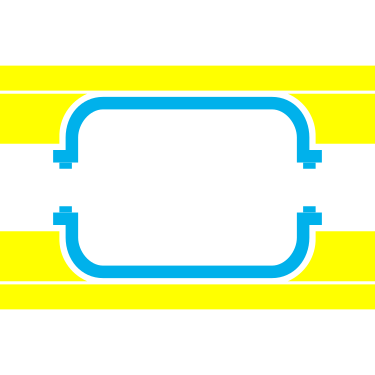 |
7 | Ustawianie stołu do pobierania elementów (moduł Pobieranie elementów) | Przesuwa stół i głowicę do pozycji pobierania elementów. | Przy aktywnej funkcji Pobierania elementu; w przypadku opcji Prosty bez suwaka obraz ulega zmianie |
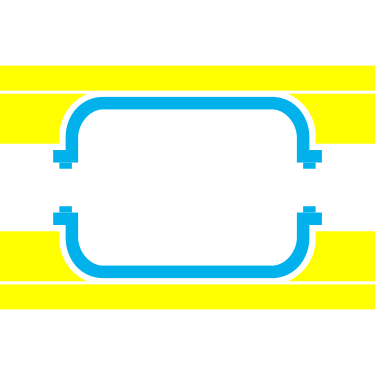 |
8 | Pobieranie elementu (moduł Pobieranie elementu) | W trybie Pchania urządzenie oczekuje na osiągnięcie ustawionej siły, a następnie utrzymuje uchwyt przez ustawiony czas; pozyskuje punkt odniesienia dla głębokości. | Przy włączonej funkcji Pobieranie elementu; przy ustawieniu Proste bez przesuwu obraz ulega zmianie |
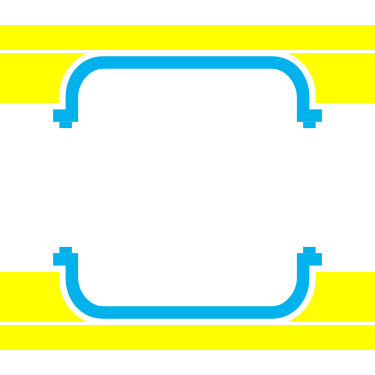 |
9 | Ustawianie w pozycji bez przeszkód (moduł Pobieranie elementu) | Przesuwa stół i głowicę do pozycji bez przeszkód. | Przy aktywnej funkcji Chwytak do pobierania elementów; przy trybie Prosty bez suwaka obraz ulega zmianie |
 |
10 | Ustawianie suwaka chwytaka do pobierania elementów w pozycji spoczynkowej (moduł Chwytak do pobierania elementów) | Oczekuje na powrót suwaka chwytaka do pozycji spoczynkowej. | Przy prostym chwytaku |
 |
11 | Przesuwanie osłon do pozycji spoczynkowej | Przesuwa osłony lustra do pozycji spoczynkowej. | Przy aktywnych osłonach w oprzyrządowaniu (zakładka Osłony) |
 |
12 | Wkładanie przedmiotu obrabianego | Przesuwa przedmiot obrabiany do pozycji roboczej; w razie potrzeby odsuwają się również stół i głowica. W maszynach IR lampa działa już z pełną mocą. | Zawsze |
 |
13 | Ustawianie maszyny w pozycji podgrzewania wstępnego | Przesuwa osie do pozycji podgrzewania wstępnego (w maszynach HP najpierw strona, której nagrzanie trwa dłużej); czeka na zamknięcie bramek. | Zawsze |
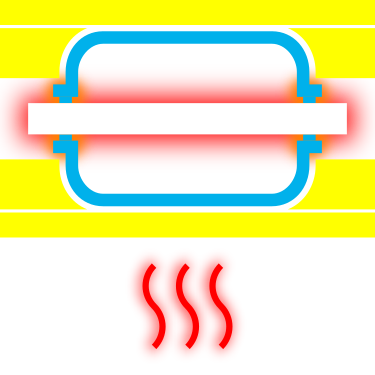 |
14 | Rozgrzewanie | Rozgrzewa obrabiane elementy: w maszynach IR przed lustrem z pełną mocą; w maszynach HP w kontakcie z płytą. Opóźnienie w kolumnie opóźnia przejście do następnej fazy, a nie samo ogrzewanie. | Zawsze |
 |
15 | Wypalanie krawędzi | Przesuwa osie do pozycji wypalania krawędzi na ustawiony czas, a następnie wyprowadza je poza obszar roboczy. | Kolumna jest zawsze widoczna; faza ta jest realizowana w maszynach IR i HP, gdy czas wypalania krawędzi dla stołu lub głowicy jest większy od zera |
 |
16 | Ustawienie maszyny poza obszarem roboczym | Przesuwa osie do obszaru poza obszarem roboczym; rozpoczyna się czas przełączania. | Zawsze; po wypalaniu krawędzi osie znajdują się już poza obszarem roboczym, a faza ta pojawia się jedynie na chwilę, jednak kolumna pozostaje aktualna |
 |
17 | Ustawienie lustra w pozycji spoczynkowej | Przywraca lustro do pozycji spoczynkowej. | Zawsze |
 |
18 | Przesunięcie osłon do pozycji roboczej | Przywraca osłony lustra do pozycji roboczej. | Gdy osłony są aktywne w oprzyrządowaniach (zakładka Osłony) |
 |
19 | Ustawienie maszyny w kontakcie z obrabianymi elementami | Przesuwa stół i głowicę do kontaktu z obrabianymi elementami i rozpoczyna spawanie. Kolumna ta jest wymagana wyłącznie przed wykonaniem ruchu. | Zawsze |
 |
20 | Stabilizacja (moduł Chłodzenia) | Pomijane natychmiast: w modelach IR i HP nie ma prawdziwej stabilizacji. | Zawsze |
 |
22 | Chłodzenie (agregat chłodzący) | Łączy elementy pod ciśnieniem za pomocą faz siłowych, a następnie utrzymuje je w miejscu przez czas chłodzenia; o wyniku decyduje spawarka. | Zawsze |
 |
23 | Rozdzielenie elementów | Przesuwa stół w kierunku pozycji załadowczej, a głowicę do pozycji zerowej. Kolumna jest wymagana wyłącznie przed wykonaniem ruchu. | Zawsze; w przypadku Rozładunku z głowicy obraz ulega zmianie |
 |
24 | Ustawienie maszyny w pozycji załadunkowej | Przesuwa stół do pozycji załadunkowej, głowicę do pozycji zerowej, a lustro do pozycji spoczynkowej. | Zawsze; w przypadku opcji Rozładunek z głowicy obraz ulega zmianie |
 |
25 | Znakowanie (moduł Koniec cyklu) | Steruje siłownikami znakującymi (dobry element lub odrzut). Jeśli wymagane jest podjęcie działania w przypadku odrzutu, system oczekuje na potwierdzenie odrzutu na interfejsie HMI. Bramki zaczynają się otwierać. | Zawsze |
 |
26 | Otwieranie bramek (moduł końca cyklu) | Otwiera bramki i oczekuje na ich całkowite otwarcie. | Zawsze |
 |
27 | Zwolnienie części (moduł końca cyklu) | Zwalnia zaciski zaprogramowane w kolumnie (w tym próżnia lub przedmuch). | Zawsze |
 |
28 | Rozładunek części (moduł Zakończenie cyklu) | Oczekuje na wyjęcie części (przerwanie sygnału z kurtyny świetlnej, jeśli jest zainstalowana); następnie, jeśli zostało to określone w Informacji zwrotnej dla użytkownika, oczekuje na potwierdzenie operatora. Zaprogramuj brak w rejestrze obecności w celu potwierdzenia wyjęcia. | Zawsze |
 |
29 | Koniec cyklu (moduł Koniec cyklu) | Zakończenie cyklu, zapisanie go w historii i powrót do fazy 0. | Zawsze |
Pominięte i oczekujące fazy
- Oprzyrządowanie jednogniazdowe: faza 2 jest ukryta, a maszyna natychmiast ją pomija.
- Pobieranie detalu Wyłączone: pomijane są fazy 6–10 (osie wychodzą poza obszar roboczy w fazie 9 lub 12); Prosty bez suwaka: pomijane są fazy 6 i 10.
- Nie stosuje się osłon lustrzanych: pomijane są kroki 11 i 18.
- Przypalanie krawędzi: krok 15 jest wykonywany, nawet na maszynach na podczerwień, gdy czas przypalania krawędzi dla stołu lub głowicy jest większy od zera; jeśli oba czasy wynoszą zero, krok ten jest pomijany. Czasy ustawia się w zakładce Wypalanie krawędzi na stronie Ustawienia sprzętu > Płyta grzewcza (tylko w modelach HP), natomiast wymiary ustawia się na stronie Ustawienia sprzętu > Pozycje. Po wypalaniu krawędzi krok 16 pojawia się na krótko bez żadnego ruchu, jednak maszyna i tak oczekuje na elementy zaprogramowane w swojej kolumnie: element, który nie osiągnie wskazanego stanu, zatrzymuje cykl na kroku 16.
- Brakujące lub wykluczone bramki: kroki 5 i 26 nie kontrolują ich i nie oczekują na nie.
- Cykl próbny (zakładka Cykl próbny w sekcji Diagnostyka maszyny > Test maszyny): po wybraniu modelu cykl uruchamia się automatycznie i nie oczekuje na potwierdzenie odrzucenia ani decyzję operatora. Po zaznaczeniu opcji Pomiń spawanie po fazie 18 cykl przechodzi bezpośrednio do fazy 24: fazy 19–23 nie są wykonywane.
W każdej fazie, oprócz opisanych warunków, cykl oczekuje, aż wszystkie elementy zaprogramowane w kolumnie znajdą się w określonym stanie. Suwak oraz blok chwytaka pobierającego element nie są zaprogramowane w tabeli: działają one zgodnie z poleceniami chwytaka pobierającego element.
Cykle automatyczne
Zakładki u góry strony – po jednej dla każdego włączonego cyklu automatycznego – umożliwiają wybór cyklu do zaprogramowania: Operator, cykl główny oraz alternatywne cykle automatyczne, których nazwy wyświetlane są w oknie pop-up Alternatywny cykl automatyczny. Każdy cykl posiada własny harmonogram faz oraz polecenia zewnętrzne; cykl, który ma być uruchomiony przez maszynę, wybiera się na stronie Ustawienia sprzętu > Konfiguracja, w zakładce Alternatywny cykl automatyczny.
Dostępność: opcja maszyny skonfigurowana przez CEMAS: Alternatywny cykl automatyczny. Opcja oprzyrządowania: zakładki pojawiają się, gdy funkcja oraz co najmniej jeden cykl alternatywny są włączone (Ustawienia oprzyrządowania > Konfiguracja, zakładka Alternatywny cykl automatyczny); w przypadku braku cykli alternatywnych pasek zakładek nie jest wyświetlany.
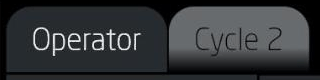
Wygląd: zakładki wyświetlające nazwę cyklu, przy czym wybrana zakładka jest podświetlona.
Położenie: strona Ustawienia oprzyrządowania > Ustawienia cyklu, pasek zakładek u góry.
Opóźnienie
Pole Opóźnienie określa czas w sekundach (s), podany z dokładnością do dwóch miejsc po przecinku, przez jaki maszyna oczekuje na początku fazy, zanim steruje elementem sterowniczym do pozycji zaprogramowanej w komórce. Przycisk Resetuj znajdujący się poniżej tego pola resetuje opóźnienie do zera.
W tytule okna pop-up znajduje się nazwa siłownika, a poniżej – nazwa fazy.
Wygląd: pole z tytułem napisanym białymi wielkimi literami, a po prawej stronie – biała ikona (stoper), białe pole z zieloną ramką, po którym następuje znak „s” oraz przycisk Reset.
Położenie: strona Ustawienia urządzeń > Ustawienia cyklu; okno pop-up, które otwiera się po przytrzymaniu komórki siłownika, w lewym górnym polu.
Akcja
W polu Działanie wyświetlane jest polecenie zaprogramowane w komórce dla danej fazy (w przypadku siłownika: Praca, Spoczynek lub Nie używane; w przypadku próżni: Próżnia, Wyłączone lub Nie używane) oraz znajduje się pole Weryfikacja:
- gdy opcja Weryfikacja jest włączona, maszyna steruje elementem sterowniczym lub próżnią i czeka, aż osiągną zaprogramowany stan, zanim przejdzie do następnej fazy;
- gdy opcja Weryfikacja jest wyłączona, działanie staje się Działaniem niekontrolowanym: maszyna steruje nim, ale nie czeka na jego zakończenie, a komórka sygnalizuje to za pomocą specjalnej ikony.
Przycisk Reset przywraca komórkę do stanu Nieaktywna, z włączoną opcją Weryfikacja i wyłączoną opcją Pomiń polecenie zewnętrzne.
Wygląd: pole z tytułem napisanym białymi wielkimi literami, a po prawej stronie białą ikoną (strzałką odtwarzania), nazwą działania, polem wyboru Weryfikuj oraz przyciskiem Resetuj.
Położenie: strona Ustawienia sprzętu > Ustawienia cyklu; okno pop-up, które otwiera się po przytrzymaniu komórki odpowiadającej siłownikowi lub próżnii; pole Czynność u góry.
Czas trwania impulsu
Pole Czas trwania impulsu określa czas w sekundach (s), z dokładnością do dwóch miejsc po przecinku, przez który element sterowniczy jest sterowany do zaprogramowanej pozycji; po ustawieniu wartości zerowej polecenie pozostaje aktywne. Przycisk Reset resetuje czas trwania do zera.
Wygląd: pole z tytułem napisanym białymi wielkimi literami, a po prawej stronie biała ikona (impuls), białe pole z zieloną ramką, po którym następuje znak „s” oraz przycisk Reset.
Położenie: strona Ustawienia sprzętu > Ustawienia cyklu, okno pop-up otwierające się po przytrzymaniu komórki siłownika, pole w prawym górnym rogu.
Pomiń polecenie zewnętrzne
Zaznaczenie pola wyboru Pomiń polecenie zewnętrzne powoduje, że polecenie zewnętrzne powiązane z siłownikiem lub próżnią zostanie na tym etapie zignorowane: gdy pole to jest zaznaczone, element nie jest na tym etapie sterowany za pomocą zewnętrznego polecenia wejściowego (na przykład przycisku lub pedału nożnego na oprzyrządowaniu), lecz wyłącznie zgodnie z oprogramowaniem komórki. Polecenia zewnętrzne przypisuje się w polu Wejścia tego samego okna pop-up, oddzielnie dla każdego cyklu automatycznego.
Dostępność: pojawia się tylko wtedy, gdy w bieżącym cyklu do siłownika lub próżni przypisano co najmniej jedno polecenie zewnętrzne.
Wygląd: kwadratowe pole oznaczone jako Pomiń polecenie zewnętrzne, z zaznaczeniem, gdy jest aktywne.
Położenie: strona Ustawienia oprzyrządowania > Ustawienia cyklu, okno pop-up otwierające się po przytrzymaniu komórki przeznaczonej dla siłownika lub próżni, obok pola Wejścia.
Przywróć wszystko
Przycisk Resetuj wszystko przywraca wszystkie ustawienia komórek do wartości domyślnych: akcję Nie używane z włączoną opcją Weryfikacja, wyłączoną opcją Pomiń polecenie zewnętrzne oraz, w przypadku siłowników, opóźnienie i czas trwania impulsu ustawione na zero. Ponadto usuwa wszelkie polecenia zewnętrzne powiązane z danym elementem w bieżącym cyklu.
Wygląd: zielony przycisk z napisem RESET ALL.
Położenie: strona Ustawienia oprzyrządowania > Ustawienia cyklu; w oknie pop-up wyświetlanym po przytrzymaniu komórki siłownika lub próżniowej, w dolnej części tego okna.
Parametry zgrzewania
Strona Parametry zgrzewania służy do ustawiania etapów cyklu zgrzewania dla zamontowanego oprzyrządowania: zawiera tabelę z jednym wierszem na każdy etap, a dla każdego etapu – czas trwania lub głębokość, siłę oraz pozostałe parametry procesu. Przycisk Limity zgrzewania u góry otwiera okno z limitami dopuszczalnymi dla obrabianego elementu.
W przypadku oprzyrządowań wielogniazdowych parametry są podzielone na zakładki LH+RH, LH i RH, po jednej dla każdego modelu; w przypadku oprzyrządowania jednogniazdowego dostępna jest tylko jedna tabela (Konfiguracja). Po otwarciu strony wybierana jest zakładka odpowiadająca używanej stronie.
W dolnej części strony, o ile maszyna obsługuje tę funkcję, może pojawić się przycisk z ikoną drukarki, który wyświetla podgląd potwierdzenia zawierającego parametry i drukuje je wraz z przełącznikiem Spawanie ręczne: po jego aktywacji spawanie wyświetlanej strony rozpoczyna się po naciśnięciu przycisku ROZPOCZNIJ CYKL.
Spawanie ręczne realizuje wyłącznie sekwencję spawania, bez ruchów cyklu: stabilizacji, osiadania, faz spawania (z wibracją w przypadku maszyn wyposażonych w tę funkcję) oraz chłodzenia; w maszynach typu IR i HP nie następuje nagrzewanie, a proces przechodzi bezpośrednio do faz dociskania. Można je uruchomić wyłącznie w trybie ręcznym, przy otwartej tej stronie, gotowej spawarce, wybranej stronie oraz stole znajdującym się już w trybie sterowania siłą, tj. gdy elementy obrabiane zostały połączone przez operatora. Wyłączenie wyłącznika głównego zatrzymuje proces spawania.
Gdy maszyna pracuje w trybie automatycznym, parametry są modyfikowane wyłącznie wtedy, gdy w ustawieniach ogólnych maszyny włączona jest opcja Automatyczna zmiana parametrów. Etapy i ich zawartość zależą od technologii maszyny: proszę zapoznać się z odpowiednimi wpisami.
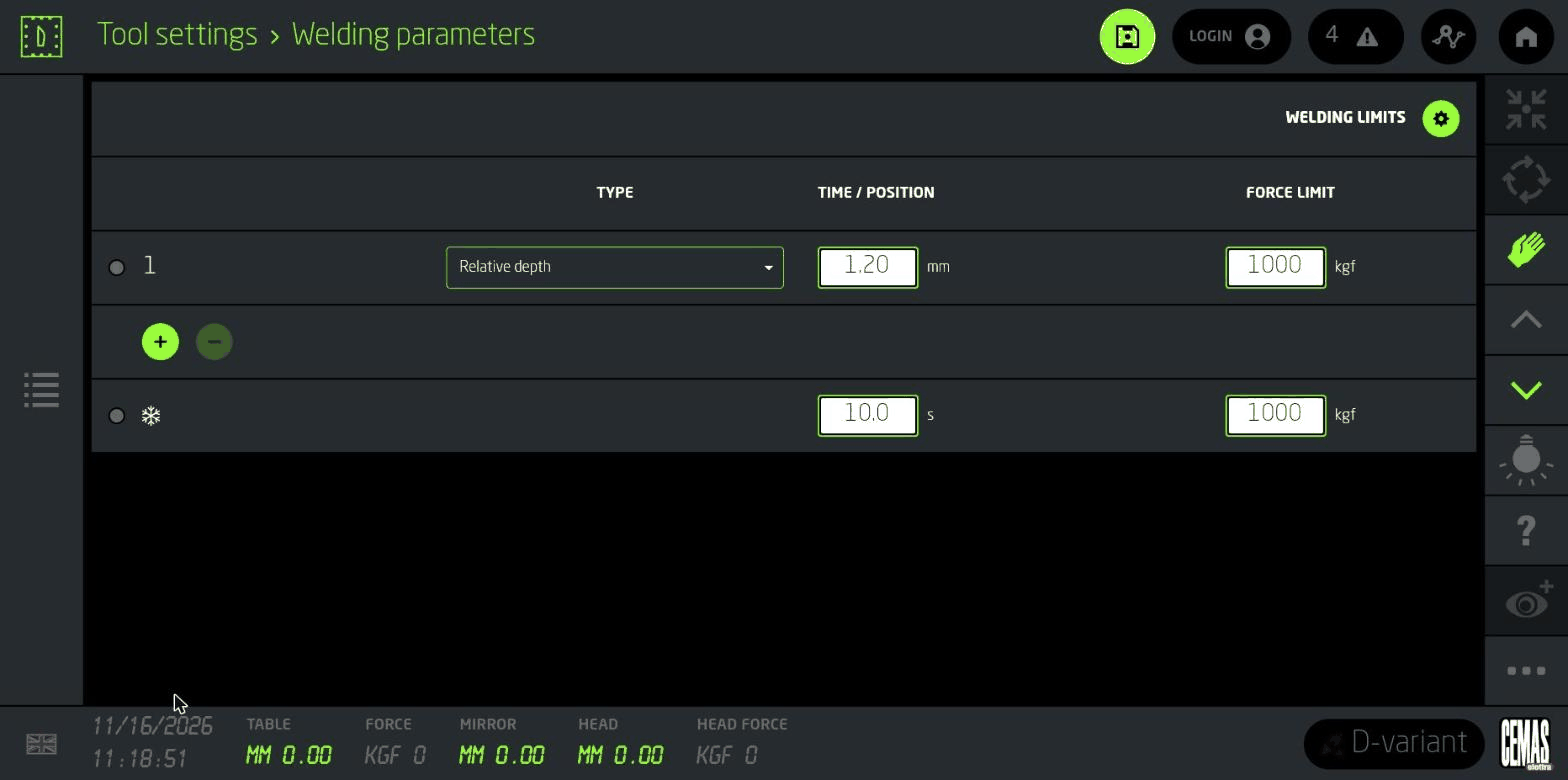
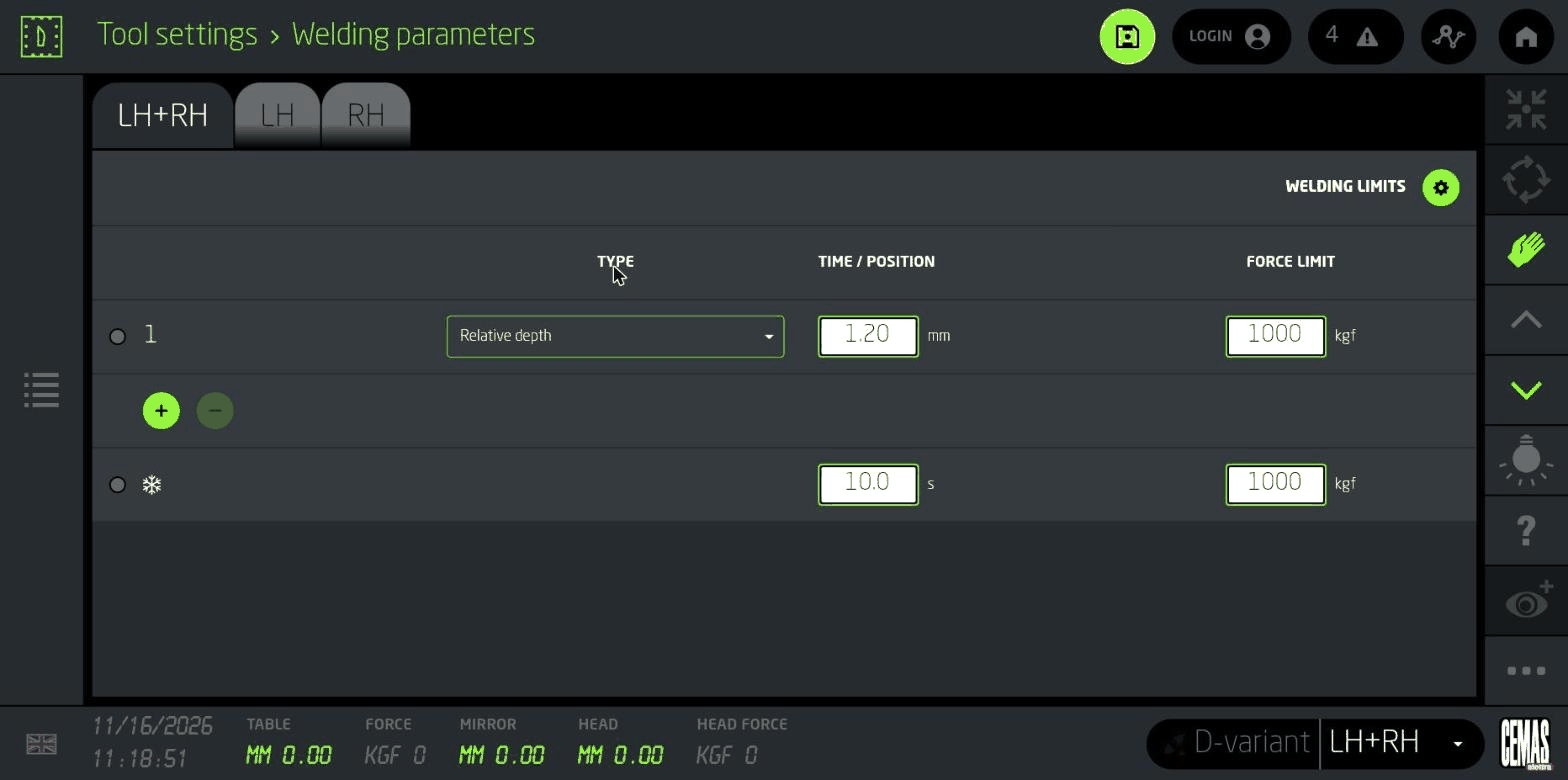
Pozycja: menu Ustawienia oprzyrządowania > Parametry zgrzewania.
LH+RH, LH, RH
W przypadku oprzyrządowań wielogniazdowych parametry zgrzewania są podzielone na trzy zakładki, po jednej dla każdego modelu: LH+RH – dla cykli zgrzewania, w których zgrzewane są obie strony, oraz LH i RH – dla cykli zgrzewania obejmujących tylko jedną stronę. Każda zakładka posiada własną tabelę faz oraz własne Limity zgrzewania. Po otwarciu strony zaznaczona jest zakładka odpowiadająca stronie aktualnie wykorzystywanej w cyklu zgrzewania; przełączenie zakładek powoduje dezaktywację opcji Spawanie ręczne.
Dostępność: opcja oprzyrządowania: zakładki pojawiają się w przypadku narzędzi wielogniazdowych (Ustawienia oprzyrządowania > Konfiguracja, karta Konfiguracja gniazd); w przypadku pojedynczego gniazda dostępna jest tylko jedna tabela, bez zakładek.
Wygląd: zakładki oznaczone jako LH+RH, LH i RH; w maszynach typu IR i HP zakładki są rozmieszczone w kolumnie po lewej stronie.
Położenie: strona Ustawienia oprzyrządowania > Parametry zgrzewania, u góry (w maszynach typu IR i HP – po lewej stronie).
Okres adaptacji
OptionAdvanced view
Faza osiadania, która ma charakter opcjonalny, następuje po stabilizacji i służy do osadzenia elementów w oprzyrządowaniu po nawiązaniu przez nie kontaktu. Funkcję tę aktywuje się za pomocą przełącznika znajdującego się obok ikony; jej włączenie lub wyłączenie powoduje zresetowanie wartości w danym wierszu do zera. Zawiera ona parametry: Czas w sekundach (s), Siła w kgf oraz, w przypadku maszyn wibracyjnych, Amplituda w milimetrach (mm), a w przypadku maszyn laserowych – przycisk Źródło lasera wskazujący moc źródeł podczas tej fazy. Podczas tej fazy stół wywiera ustawioną siłę przez ustawiony czas, a w przypadku maszyn wibracyjnych głowica wibruje z ustawioną amplitudą. Przy włączonej funkcji ustalania po zakończeniu ustalania powtarzane są operacje zerowania przetwornika oraz regulacja pozycji początkowej zgrzewania, które zastępują odpowiednie parametry z fazy stabilizacji. W maszynach na podczerwień ta faza nie jest wykonywana. Kropka po lewej stronie linii zmienia kolor na zielony, gdy faza jest w toku po wskazanej stronie.
Linia pojawia się w widoku zaawansowanym lub gdy aktywna jest funkcja ustalania.
Dostępność: nie pojawia się na maszynach HP (HP9, HP14, HP20, HP-P125). Opcja oprzyrządowania: nie pojawia się, gdy Typ spawania jest ustawiony na Tylko podgrzewanie wstępne (Ustawienia oprzyrządowania > Konfiguracja, zakładka Typ spawania).
Pozycja: strona Ustawienia oprzyrządowania > Parametry zgrzewania, drugi wiersz tabeli.
Czas / Wysokość
Kolumna Czas / Głębokość zawiera wartość wyznaczającą koniec fazy: czas w sekundach (s) w przypadku faz sterowanych czasowo oraz faz stabilizacji, osiadania i chłodzenia; głębokość lub penetrację w milimetrach (mm) w przypadku faz spawania, dla których w polu Typ ustawiono opcję Głębokość względna lub Głębokość końca fazy. Pozycja: strona Ustawienia sprzętu > Parametry zgrzewania, kolumna Czas / Głębokość w tabeli.
Pogoda
Pole czasu dla danej fazy, znajdujące się w kolumnie Czas / Wzrost, oznacza czas trwania fazy w sekundach (s), podany z dokładnością do jednego miejsca po przecinku, maksymalnie do 99,9 s. W fazach spawania pojawia się ono, gdy Typ ma wartość Czas; w fazach stabilizacji, osiadania i chłodzenia jest ono zawsze obecne. W przypadku wybrania innego Typu czas jest resetowany do zera, a w jego miejsce pojawia się pole głębokości lub penetracji.
Dostępność: Opcja maszyny skonfigurowana przez CEMAS: Automatyczna zmiana parametrów; bez tej opcji wartości nie można modyfikować, gdy maszyna pracuje w trybie automatycznym.
Wygląd: białe pole z zieloną ramką, po którym następuje znak s.
Położenie: strona Ustawienia oprzyrządowania > Parametry zgrzewania, kolumna Czas / Głębokość tabeli, w wierszu odpowiadającym danej fazie.
Siła
Kolumna Siła nacisku przedstawia siłę, z jaką stół dociska obrabiane elementy podczas operacji, wyrażoną w kgf. W maszynach serii IR i HP kolumna ta nosi nazwę Maksymalna siła nacisku: proszę zapoznać się z odpowiednim wpisem.
Lokalizacja: strona Ustawienia sprzętu > Parametry zgrzewania, kolumna Siła w tabeli.
Siła – IR i HP
W maszynach serii IR i HP parametr ten nosi nazwę Limit Thrust: jest to siła, wyrażona w kgf, z jaką stół dociska obrabiane elementy podczas danej fazy; w trakcie kontaktu stół działa w trybie regulacji siły, wykorzystując tę wartość, a faza kończy się albo po upływie określonego czasu, albo po osiągnięciu określonej głębokości. Po zakończeniu ostatniej fazy na podstawie głębokości stół pozostaje w tej samej pozycji.
Faza spawania
FAZA SPAWANIA to część cyklu technologicznego, w którym rzeczywiście odbywa się spawanie. Korzystne jest podzielenie cyklu spawania na kilka faz, aby poprawić kontrolę nad wykonaniem spawania i tym samym uzyskać wyższą jakość połączenia spawanego. Każdą fazę spawania można kontrolować w innym trybie, wybierając rodzaj kontroli, jaki chce się przeprowadzić.
Typ
Menu rozwijane Typ umożliwia wybranie sposobu zakończenia fazy spawania:
- Czas: po upływie ustawionego czasu, w sekundach (s);
- Głębokość względna: gdy elementy spawane osiągną ustawioną głębokość, w milimetrach (mm), od początku tej fazy (w maszynach z wibracją mierzy się wyłącznie stół; w maszynach IR i HP mierzy się zarówno stół, jak i głowicę);
- Wysokość na końcu fazy: gdy stół osiągnie ustawioną współrzędną bezwzględną, w milimetrach (mm), mierzoną przez przetworniki.
Całkowita głębokość od początku spawania jest wyświetlana oddzielnie jako głębokość zgrzewania. Zmiana typu powoduje zresetowanie wartości poprzedniego typu do zera.
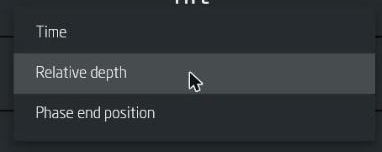
Pozycja: strona Ustawienia sprzętu > Parametry zgrzewania, kolumna Typ w tabeli.
Czas / Wysokość
Kolumna Czas / Głębokość zawiera wartość wyznaczającą koniec fazy: czas w sekundach (s) w przypadku faz sterowanych czasowo oraz faz stabilizacji, osiadania i chłodzenia; głębokość lub penetrację w milimetrach (mm) w przypadku faz spawania, dla których w polu Typ ustawiono opcję Głębokość względna lub Głębokość końca fazy. Pozycja: strona Ustawienia sprzętu > Parametry zgrzewania, kolumna Czas / Głębokość w tabeli.
Pogoda
Pole czasu dla danej fazy, znajdujące się w kolumnie Czas / Wzrost, oznacza czas trwania fazy w sekundach (s), podany z dokładnością do jednego miejsca po przecinku, maksymalnie do 99,9 s. W fazach spawania pojawia się ono, gdy Typ ma wartość Czas; w fazach stabilizacji, osiadania i chłodzenia jest ono zawsze obecne. W przypadku wybrania innego Typu czas jest resetowany do zera, a w jego miejsce pojawia się pole głębokości lub penetracji.
Dostępność: Opcja maszyny skonfigurowana przez CEMAS: Automatyczna zmiana parametrów; bez tej opcji wartości nie można modyfikować, gdy maszyna pracuje w trybie automatycznym.
Wygląd: białe pole z zieloną ramką, po którym następuje znak s.
Położenie: strona Ustawienia oprzyrządowania > Parametry zgrzewania, kolumna Czas / Głębokość tabeli, w wierszu odpowiadającym danej fazie.
Siła
Kolumna Siła nacisku przedstawia siłę, z jaką stół dociska obrabiane elementy podczas operacji, wyrażoną w kgf. W maszynach serii IR i HP kolumna ta nosi nazwę Maksymalna siła nacisku: proszę zapoznać się z odpowiednim wpisem.
Lokalizacja: strona Ustawienia sprzętu > Parametry zgrzewania, kolumna Siła w tabeli.
Siła – IR i HP
W maszynach serii IR i HP parametr ten nosi nazwę Limit Thrust: jest to siła, wyrażona w kgf, z jaką stół dociska obrabiane elementy podczas danej fazy; w trakcie kontaktu stół działa w trybie regulacji siły, wykorzystując tę wartość, a faza kończy się albo po upływie określonego czasu, albo po osiągnięciu określonej głębokości. Po zakończeniu ostatniej fazy na podstawie głębokości stół pozostaje w tej samej pozycji.
Głębokość
Pole „Głębokość” dla fazy spawania, w kolumnie Czas / Współrzędna, pojawia się, gdy Typ fazy to Głębokość względna lub Współrzędna końca fazy, podana w milimetrach (mm) z dokładnością do dwóch miejsc po przecinku:
- w przypadku Głębokości względnej: o ile elementy muszą zostać zagłębione od początku fazy;
- w przypadku Wysokości na końcu fazy: współrzędna bezwzględna stołu, zmierzona przez przetworniki, w której kończy się faza.
W przypadku wybrania typu czasu wartość zostanie zresetowana do zera, a w jej miejsce pojawi się pole czasu.
Dostępność: opcja maszyny skonfigurowana przez CEMAS: Automatyczna zmiana parametrów; bez tej opcji wartości nie można modyfikować, gdy maszyna pracuje w trybie automatycznym.
Wygląd: białe pole z zieloną ramką, po którym następuje oznaczenie mm.
Położenie: strona Ustawienia oprzyrządowania > Parametry zgrzewania, kolumna Czas / Wymiar tabeli, w wierszu odpowiadającym danej fazie.
Faza chłodzenia
Po zakończeniu faz spawania następuje faza chłodzenia: elementy pozostają w kontakcie z ustawioną siłą, wyrażoną w kgf, przez ustalony czas, wyrażony w sekundach (s), tak aby połączenie stwardniało przed rozładowaniem. Kropka po lewej stronie linii zmienia kolor na zielony w trakcie trwania tej fazy po wskazanej stronie.
Dostępność: funkcja niedostępna w maszynach HP (HP9, HP14, HP20, HP-P125).
Wygląd: wiersz z białą ikoną płatka śniegu oraz polami na czas i siłę.

Położenie: strona Ustawienia sprzętu > Parametry zgrzewania, ostatni wiersz tabeli, poniżej przycisków + i −.
Czas / Wysokość
Kolumna Czas / Głębokość zawiera wartość wyznaczającą koniec fazy: czas w sekundach (s) w przypadku faz sterowanych czasowo oraz faz stabilizacji, osiadania i chłodzenia; głębokość lub penetrację w milimetrach (mm) w przypadku faz spawania, dla których w polu Typ ustawiono opcję Głębokość względna lub Głębokość końca fazy. Pozycja: strona Ustawienia sprzętu > Parametry zgrzewania, kolumna Czas / Głębokość w tabeli.
Pogoda
Pole czasu dla danej fazy, znajdujące się w kolumnie Czas / Wzrost, oznacza czas trwania fazy w sekundach (s), podany z dokładnością do jednego miejsca po przecinku, maksymalnie do 99,9 s. W fazach spawania pojawia się ono, gdy Typ ma wartość Czas; w fazach stabilizacji, osiadania i chłodzenia jest ono zawsze obecne. W przypadku wybrania innego Typu czas jest resetowany do zera, a w jego miejsce pojawia się pole głębokości lub penetracji.
Dostępność: Opcja maszyny skonfigurowana przez CEMAS: Automatyczna zmiana parametrów; bez tej opcji wartości nie można modyfikować, gdy maszyna pracuje w trybie automatycznym.
Wygląd: białe pole z zieloną ramką, po którym następuje znak s.
Położenie: strona Ustawienia oprzyrządowania > Parametry zgrzewania, kolumna Czas / Głębokość tabeli, w wierszu odpowiadającym danej fazie.
Siła
Kolumna Siła nacisku przedstawia siłę, z jaką stół dociska obrabiane elementy podczas operacji, wyrażoną w kgf. W maszynach serii IR i HP kolumna ta nosi nazwę Maksymalna siła nacisku: proszę zapoznać się z odpowiednim wpisem.
Lokalizacja: strona Ustawienia sprzętu > Parametry zgrzewania, kolumna Siła w tabeli.
Siła – IR i HP
W maszynach serii IR i HP parametr ten nosi nazwę Limit Thrust: jest to siła, wyrażona w kgf, z jaką stół dociska obrabiane elementy podczas danej fazy; w trakcie kontaktu stół działa w trybie regulacji siły, wykorzystując tę wartość, a faza kończy się albo po upływie określonego czasu, albo po osiągnięciu określonej głębokości. Po zakończeniu ostatniej fazy na podstawie głębokości stół pozostaje w tej samej pozycji.
Ograniczenia dotyczące spawania
Przycisk Limity spawania służy do otwierania i zamykania panelu limitów dopuszczalnych cyklu, znajdującego się nad tabelą faz. Dla każdego parametru dostępne są wartości: Limit dolny, Limit górny oraz Wyniki ostatniego cyklu; jeśli zmierzona wartość wykracza poza te limity, element jest uznawany za odrzut. Limity ustala się podczas pierwszego cyklu z nowymi oprzyrządowaniami, a następnie dostosowuje się je w kolejnych cyklach na podstawie rzeczywistych wartości. Przycisk ten jest również używany, gdy maszyna pracuje w trybie automatycznym.
Monitorowane parametry to czas spawania, głębokość zgrzewania, pozycja początkowa spawania oraz pozycja końcowa spawania; różnią się one w modelach IR i HP: proszę zapoznać się z odpowiednią sekcją.
Wygląd: napis GRANICE SPAWANIA wraz z okrągłym zielonym przyciskiem z czarną ikoną symbolu KOŁA ZĘBATEGO; otwarty panel ma zieloną ramkę.
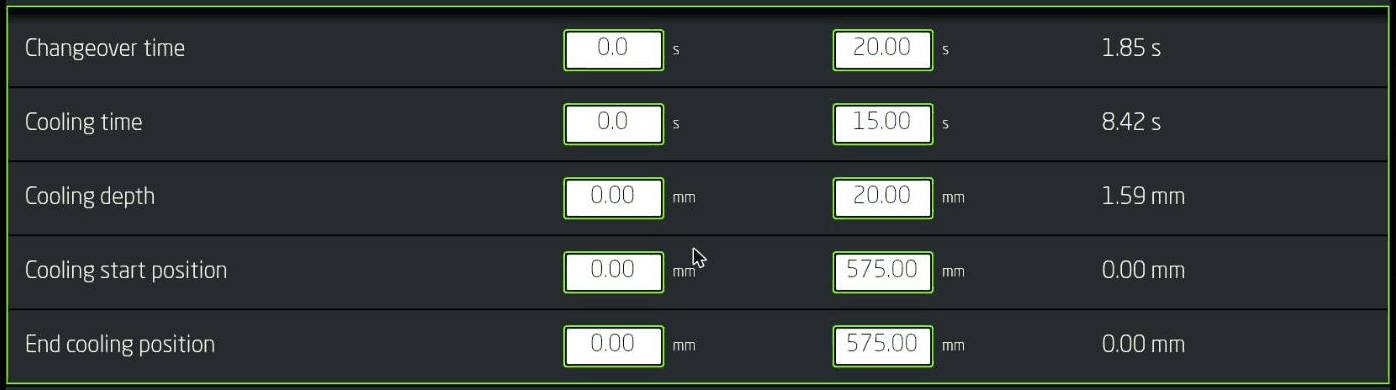
Lokalizacja: strona Ustawienia sprzętu > Parametry zgrzewania, w prawym górnym rogu.
Czas przełączania
Wiersz „Limity czasowe przełączania”, w sekundach (s): czas od zakończenia fazy nagrzewania do momentu zetknięcia się elementów obrabianych, podczas gdy lustro lub płyta cofa się, a stół przesuwa się w kierunku elementów obrabianych. W maszynach na podczerwień czas ten rozpoczyna się od zakończenia fazy Pełna moc 1 i obejmuje fazę Pełna moc 2. Posiada dolną granicę, górną granicę oraz, w kolumnie Wyniki ostatniego cyklu, czas zmierzony podczas ostatniego cyklu.
Czas wykraczający poza te granice nie przerywa procesu spawania: element jest uznawany za odrzut, a kolejny cykl zgrzewania nie rozpocznie się, dopóki alarm spawarki nie zostanie zresetowany. Długi czas przełączania powoduje schłodzenie rozgrzanych powierzchni przed nawiązaniem kontaktu.
Dostępność: wyłącznie w maszynach IR (IR9, IR14, IR20) oraz maszynach HP (HP9, HP14, HP20, HP-P125). Opcja urządzenia skonfigurowana przez CEMAS: Automatyczna zmiana parametrów; bez tej opcji wartości nie można modyfikować, gdy urządzenie pracuje w trybie automatycznym.
Lokalizacja: strona Ustawienia sprzętu > Parametry zgrzewania, panel Limity zgrzewania, pierwszy wiersz poniżej nagłówków.
Czas spawania
Czas wykonywania cyklu spawania, czyli czas, w którym rzeczywiście odbywa się spawanie, wyrażony w s. Jeśli rzeczywisty czas spawania nie mieści się w ustawionych wartościach granicznych, automatyczny cykl obróbki spawania nie zostanie przerwany, lecz maszyna zasygnalizuje anomalię za pomocą alarmu i utworzy detal odrzucony.
Dolna granica
Kolumna przedstawiająca minimalne dopuszczalne wartości dla każdego parametru w panelu: wartość pomiarowa niższa od tej wartości powoduje, że element zostanie uznany za odrzut. Proszę wprowadzić wartość w polu, stosując jednostkę podaną obok.
Położenie: strona Ustawienia sprzętu > Parametry zgrzewania, panel Limity zgrzewania, pierwsza kolumna pól.
Górna granica
Kolumna przedstawiająca maksymalne dopuszczalne wartości dla każdego parametru w panelu: wartość pomiarowa wyższa od tej wartości powoduje, że element zostaje zakwalifikowany jako brak. Proszę wprowadzić wartość w polu, stosując jednostkę podaną obok.
Położenie: strona Ustawienia sprzętu > Parametry zgrzewania, panel Limity zgrzewania, druga kolumna pól.
Wyniki ostatniego cyklu
Kolumna przedstawiająca wartości zmierzone przez maszynę podczas ostatniego cyklu, które należy porównać z wartościami granicznymi w celu ich ustawienia lub nastawy. Jeśli wartość wykracza poza granice, maszyna sygnalizuje usterkę za pomocą alarmu, a obrabiany element zostaje uznany za odrzut.
Wygląd: wartości wyświetlane białymi cyframi wraz z jednostką miary, nie można ich edytować.
Położenie: strona Ustawienia sprzętu > Parametry zgrzewania, panel Limity zgrzewania, kolumna po prawej stronie.
Głębokość zgrzewania
Wiersz przedstawiający granice całkowitej głębokości obrabianych elementów podczas cyklu, w milimetrach (mm): Granica dolna, Granica górna oraz, w kolumnie Wyniki ostatniego cyklu, zmierzona głębokość. W maszynach typu IR i HP wiersz ten nosi nazwę Głębokość chłodzenia. Jeśli wartość z ostatniego cyklu wykracza poza te granice, maszyna sygnalizuje usterkę za pomocą alarmu, a element jest odrzucany. Cykl automatyczny nie zostaje przerwany.
Położenie: strona Ustawienia sprzętu > Parametry zgrzewania, panel Granice zgrzewania, poniżej osi czasu.
Dolna granica
Kolumna przedstawiająca minimalne dopuszczalne wartości dla każdego parametru w panelu: wartość pomiarowa niższa od tej wartości powoduje, że element zostanie uznany za odrzut. Proszę wprowadzić wartość w polu, stosując jednostkę podaną obok.
Położenie: strona Ustawienia sprzętu > Parametry zgrzewania, panel Limity zgrzewania, pierwsza kolumna pól.
Górna granica
Kolumna przedstawiająca maksymalne dopuszczalne wartości dla każdego parametru w panelu: wartość pomiarowa wyższa od tej wartości powoduje, że element zostaje zakwalifikowany jako brak. Proszę wprowadzić wartość w polu, stosując jednostkę podaną obok.
Położenie: strona Ustawienia sprzętu > Parametry zgrzewania, panel Limity zgrzewania, druga kolumna pól.
Wyniki ostatniego cyklu
Kolumna przedstawiająca wartości zmierzone przez maszynę podczas ostatniego cyklu, które należy porównać z wartościami granicznymi w celu ich ustawienia lub nastawy. Jeśli wartość wykracza poza granice, maszyna sygnalizuje usterkę za pomocą alarmu, a obrabiany element zostaje uznany za odrzut.
Wygląd: wartości wyświetlane białymi cyframi wraz z jednostką miary, nie można ich edytować.
Położenie: strona Ustawienia sprzętu > Parametry zgrzewania, panel Limity zgrzewania, kolumna po prawej stronie.
Początkowa pozycja spawania
Linia wskazująca górną granicę wysokości stołu, przy której rozpoczyna się spawanie, wyrażoną w milimetrach (mm), oparta na wartości z ostatniego cyklu. W maszynach typu IR i HP linia ta nosi nazwę Wysokość rozpoczęcia chłodzenia. W przypadku nowych oprzyrządowań należy zacząć od szerokich zakresów (na przykład od 0,00 do 800,00 mm), a po pierwszym cyklu zawęzić je na podstawie rzeczywistej wartości.
Pozycja: strona Ustawienia sprzętu > Parametry zgrzewania, panel Limity spawania, poniżej linii głębokości.
Dolna granica
Kolumna przedstawiająca minimalne dopuszczalne wartości dla każdego parametru w panelu: wartość pomiarowa niższa od tej wartości powoduje, że element zostanie uznany za odrzut. Proszę wprowadzić wartość w polu, stosując jednostkę podaną obok.
Położenie: strona Ustawienia sprzętu > Parametry zgrzewania, panel Limity zgrzewania, pierwsza kolumna pól.
Górna granica
Kolumna przedstawiająca maksymalne dopuszczalne wartości dla każdego parametru w panelu: wartość pomiarowa wyższa od tej wartości powoduje, że element zostaje zakwalifikowany jako brak. Proszę wprowadzić wartość w polu, stosując jednostkę podaną obok.
Położenie: strona Ustawienia sprzętu > Parametry zgrzewania, panel Limity zgrzewania, druga kolumna pól.
Wyniki ostatniego cyklu
Kolumna przedstawiająca wartości zmierzone przez maszynę podczas ostatniego cyklu, które należy porównać z wartościami granicznymi w celu ich ustawienia lub nastawy. Jeśli wartość wykracza poza granice, maszyna sygnalizuje usterkę za pomocą alarmu, a obrabiany element zostaje uznany za odrzut.
Wygląd: wartości wyświetlane białymi cyframi wraz z jednostką miary, nie można ich edytować.
Położenie: strona Ustawienia sprzętu > Parametry zgrzewania, panel Limity zgrzewania, kolumna po prawej stronie.
Wysokość końca spoiny
Linia wskazująca granice wysokości stołu, na której kończy się spawanie, w milimetrach (mm), na podstawie wartości z ostatniego cyklu. W maszynach typu IR i HP linia ta nosi nazwę Wysokość zakończenia chłodzenia. Jeśli wartość z ostatniego cyklu wykracza poza te granice, maszyna sygnalizuje usterkę za pomocą alarmu, a element jest odrzucany. Cykl automatyczny nie zostaje przerwany.
Pozycja: strona Ustawienia sprzętu > Parametry zgrzewania, panel Limity spawania, w sekcji Pozycja początkowa spawania.
Dolna granica
Kolumna przedstawiająca minimalne dopuszczalne wartości dla każdego parametru w panelu: wartość pomiarowa niższa od tej wartości powoduje, że element zostanie uznany za odrzut. Proszę wprowadzić wartość w polu, stosując jednostkę podaną obok.
Położenie: strona Ustawienia sprzętu > Parametry zgrzewania, panel Limity zgrzewania, pierwsza kolumna pól.
Górna granica
Kolumna przedstawiająca maksymalne dopuszczalne wartości dla każdego parametru w panelu: wartość pomiarowa wyższa od tej wartości powoduje, że element zostaje zakwalifikowany jako brak. Proszę wprowadzić wartość w polu, stosując jednostkę podaną obok.
Położenie: strona Ustawienia sprzętu > Parametry zgrzewania, panel Limity zgrzewania, druga kolumna pól.
Wyniki ostatniego cyklu
Kolumna przedstawiająca wartości zmierzone przez maszynę podczas ostatniego cyklu, które należy porównać z wartościami granicznymi w celu ich ustawienia lub nastawy. Jeśli wartość wykracza poza granice, maszyna sygnalizuje usterkę za pomocą alarmu, a obrabiany element zostaje uznany za odrzut.
Wygląd: wartości wyświetlane białymi cyframi wraz z jednostką miary, nie można ich edytować.
Położenie: strona Ustawienia sprzętu > Parametry zgrzewania, panel Limity zgrzewania, kolumna po prawej stronie.
Ograniczenia dotyczące spawania – IR i HP
W maszynach typu IR i HP panel zawiera również wiersz oznaczony jako Czas przełączania, podany w sekundach (s): jest to czas od zakończenia fazy nagrzewania do momentu zetknięcia się elementów; w maszynach typu IR czas ten rozpoczyna się wraz z zakończeniem fazy Pełna moc 1, a zatem obejmuje również fazę Pełna moc 2. Pozostałe wiersze są oznaczone jako Czas chłodzenia, Głębokość chłodzenia, Początkowa pozycja chłodzenia oraz Końcowa pozycja chłodzenia i odnoszą się do fazy, w której elementy są łączone po nagrzaniu. W maszynach typu HP dostępne są również parametry Pozycja stołu podczas nagrzewania oraz Pozycja głowicy podczas nagrzewania, podane w milimetrach (mm). Czas przełączenia poza zakres dopuszczalny nie przerywa procesu spawania: element staje się odrzutem, a kolejny cykl rozpoczyna się dopiero po zresetowaniu alarmu spawarki.
Parametry zgrzewania – IR
W przypadku maszyn IR tabela zawiera wyłącznie etapy łączenia elementów po podgrzaniu na lustrze: ponumerowane etapy spawania, etap ustabilizowania (jeśli jest aktywny) oraz etap chłodzenia, oznaczony ikoną płatka śniegu. Kolumny to: Typ, Czas / Limit oraz Maksymalna siła. Nagrzewanie elementów ustawia się na stronach Pozycje oraz Parametry podczerwieni.

Parametry drukowania
Przycisk z ikoną drukarki otwiera podgląd pokwitowania zawierającego parametry urządzenia: nagłówek z identyfikatorem urządzenia oraz danymi klienta, datą i godziną; dla każdego modelu – etapy zgrzewania i limity; wyniki ostatniego cyklu; wymiary stołu; a w przypadku maszyn na podczerwień – czasy i parametry stref podczerwieni. Pokwitowanie jest wygenerowane w języku wydruku wybranym zgodnie z bieżącym ustawieniem języka. Przycisk z ikoną drukarki znajdujący się poniżej podglądu wysyła go do drukarki urządzenia; okno pop-up zamyka się za pomocą strzałki w dół. Z przycisku tego można korzystać również wtedy, gdy urządzenie pracuje w trybie automatycznym.
Dostępność: opcja urządzenia konfigurowana przez CEMAS: Drukarka; przycisk pojawia się, jeśli urządzenie jest wyposażone w drukarkę.
Wygląd: okrągły zielony przycisk z czarną ikoną drukarki.

Położenie: strona Ustawienia oprzyrządowania > Parametry zgrzewania, dolny rząd, wyśrodkowany.
Spawanie ręczne
Przełącznik Spawanie ręczne przygotowuje urządzenie do spawania ręcznego zgodnie z opisem na zakładce: po jego aktywacji tekst zmienia się na Naciśnij przycisk START CYCLE, aby rozpocząć spawanie ręczne, a spawanie rozpoczyna się po naciśnięciu przycisku START CYCLE. Spawanie ręczne realizuje wyłącznie sekwencję spawania z wykorzystaniem parametrów podanych na stronie, bez ruchów cyklu, i rozpoczyna się wyłącznie w trybie ręcznym, gdy spawarka jest gotowa, a stół znajduje się już w trybie sterowania siłą, tj. gdy elementy spawane stykają się ze sobą. Wyłączenie przełącznika lub zmiana zakładki powoduje zatrzymanie procesu spawania.
Przełącznik ma kolor szary, gdy urządzenie nie pozwala na spawanie ręczne.
Dostępność: opcja urządzenia skonfigurowana przez CEMAS: Spawanie ręczne; przełącznik pojawia się, jeśli opcja jest aktywna.
Wygląd: tekst Spawanie ręczne oraz przełącznik po prawej stronie; po aktywacji (zielone kółko z zaznaczeniem) tekst zostaje zastąpiony komunikatem Naciśnij przycisk START CYKLU, aby rozpocząć spawanie ręczne.
Położenie: strona Ustawienia sprzętu > Parametry zgrzewania, dolny rząd po prawej stronie.
Parametry podczerwieni
Strona Parametry podczerwieni służy do ustawiania stref lustra grzewczego na podczerwień (IR) dla zamontowanych oprzyrządowań: określa, które strefy mają być używane, a dla każdej z nich – moc, rezystancję oraz regulację temperatury. Jest ona dostępna w maszynach na podczerwień oraz w maszynach wibracyjnych wyposażonych w lustro IR, pod warunkiem że oprzyrządowania są wyposażone w to lustro.
Strona podzielona jest na wiersze:
- u góry znajduje się siatka Strefy, elementy sterujące Testuj wszystkie strefy oraz jednostka Czas wyrażona w sekundach (s): Pełna moc 1 i Pełna moc 2 (tylko IR) – czasy ogrzewania elementów na lustrze podczas cyklu przy dwóch ustawieniach mocy oraz Podgrzewanie wstępne – czas, przez jaki strefa bez czujnika temperatury musi pozostawać włączona, zanim zostanie uznana za gotową (w przypadku opcji Uruchomienie czas oczekiwania jest pomijany);
- pośrodku – wybrana strefa: strzałki wyboru, przycisk Włącz, nazwa strefy (pole Nazwa strefy), opcje Wnęka oraz Test pojedynczej strefy;
- poniżej – Moc, Element grzejny oraz Wartości prądu dla danej strefy;
- Czujnik temperatury, o ile urządzenie jest wyposażone w czujniki temperatury;
- na dole – legenda kolorów dla stref.
Gdy urządzenie pracuje w trybie automatycznym, parametry są zmieniane wyłącznie wtedy, gdy w ustawieniach ogólnych urządzenia włączona jest opcja Automatyczna zmiana parametrów.
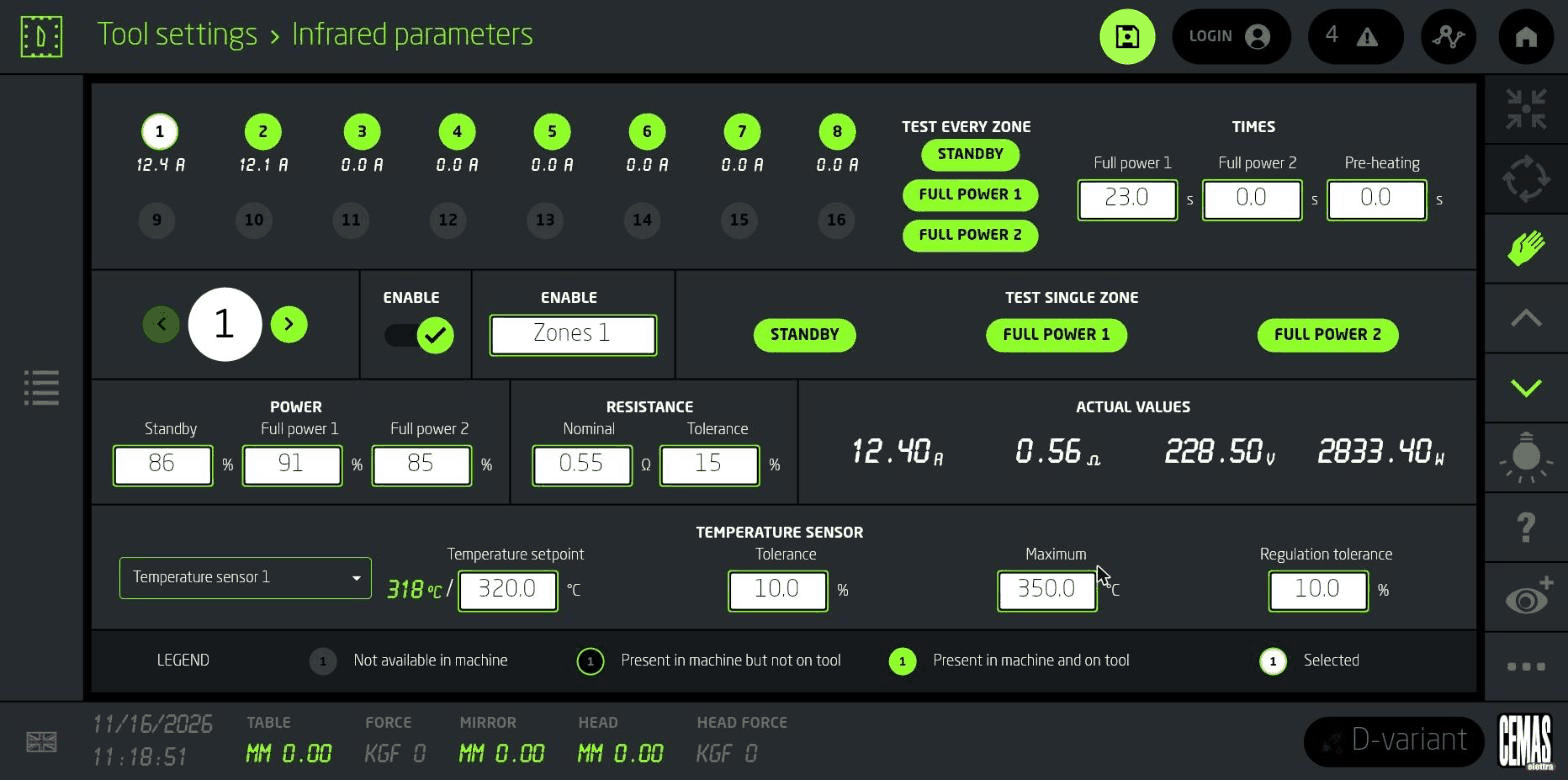
Dostępność: wyłącznie w maszynach na podczerwień (IR9, IR14, IR20, 911MK2-IR, 912-IR oraz 918MK2-IR). Opcja oprzyrządowania: pojawia się po wybraniu oprzyrządowania z lustrem, tj. gdy Typ oprzyrządowania jest inny niż Bez lustra (Ustawienia oprzyrządowania > Konfiguracja, zakładka Typ oprzyrządowania).
Położenie: menu Ustawienia sprzętu > Parametry podczerwieni.
Obszary
Tabela przedstawia strefy zwierciadeł podczerwieni: 16, rozmieszczonych w dwóch rzędach, lub 32, rozmieszczonych w czterech rzędach, jeśli urządzenie posiada więcej niż 16 stref. Proszę dotknąć strefy, aby ją zaznaczyć i wyświetlić jej parametry poniżej. Aktualny prąd wyjściowy, wyrażony w amperach (A), jest wyświetlany poniżej stref wykorzystywanych przez oprzyrządowania.
Kolor liczby wskazuje stan strefy, zgodnie z objaśnieniami zawartymi w legendzie na dole strony:
- szary: Niedostępne w maszynie;
- zielona ramka: Obecne w maszynie, ale nie w oprzyrządowaniu; strefa maszyny nie jest włączona dla tego oprzyrządowania;
- jednolity zielony: Obecne w maszynie i w oprzyrządowaniu;
- biały: Wybrana.
Dostępne strefy aktywuje się w konfiguracji maszyny (Ustawienia maszyny > Ustawienia ogólne, komponenty IR); w przypadku oprzyrządowania włącza się je za pomocą opcji Włącz.
Dostępność: wyłącznie w maszynach na podczerwień (IR9, IR14, IR20, 911MK2-IR, 912-IR oraz 918MK2-IR). Opcja oprzyrządowania: pojawia się w przypadku oprzyrządowania z lustrzanym odbiciem, tj. gdy Typ oprzyrządowania jest inny niż Bez lustrzanego odbicia (Ustawienia oprzyrządowania > Konfiguracja, zakładka Typ oprzyrządowania).
Wygląd: ponumerowane okręgi ułożone w rzędzie, przy czym aktualna wartość jest wyświetlana w postaci cyfr pod pełnymi zielonymi okręgami.
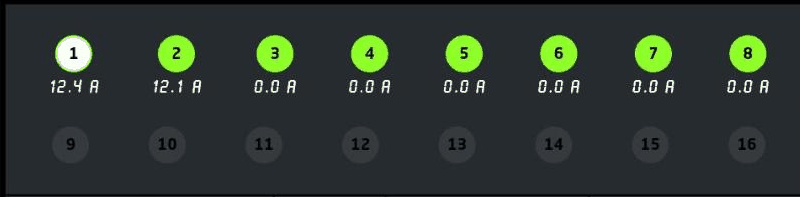

Położenie: strona Ustawienia sprzętu > Parametry podczerwieni, w lewym górnym rogu.
Proszę sprawdzić wszystkie obszary
Przyciski Tryb czuwania, Pełna moc 1 oraz – wyłącznie w urządzeniach z podczerwienią – Pełna moc 2 uruchamiają i zatrzymują test dla wszystkich stref, w których włączono odpowiednie ustawienie mocy, zgodnie z wartością określoną w sekcji Moc dla każdej strefy. Przycisk odpowiadający aktualnie trwającemu testowi jest podświetlony na zielono; podczas trwania testu polecenia Test pojedynczej strefy są niedostępne. Czas trwania testów Pełna moc ustawia się w sąsiednim module Timerów.
Test pozostaje aktywny do momentu jego zatrzymania za pomocą panelu sterowania; maszyna zatrzymuje go automatycznie w przypadku zatrzymania awaryjnego lub usterki urządzeń zabezpieczających, alarmu podczerwieni, wyjścia z trybu ręcznego, braku oprzyrządowań lub po upływie maksymalnego czasu czuwania w trybie ręcznym (standardowo jedna godzina). Podczas testu maszyna nie weryfikuje, czy osiągnięto moc znamionową: mierzy napięcie, prąd, moc, rezystancję i temperaturę, aby wyświetlić je w sekcji Aktualne wartości, oraz sygnalizuje alarmy z modułu mocy (prąd, napięcie lub moc poza limitami, zwarcie, przerwane obciążenie, komunikacja), rezystancję poza tolerancją po 10 sekundach od włączenia zasilania oraz temperaturę czujnika przekraczającą maksymalny limit (ostrzeżenie).
Dostępność: wyłącznie w urządzeniach na podczerwień (IR9, IR14, IR20, 911MK2-IR, 912-IR oraz 918MK2-IR). Opcja oprzyrządowania: pojawia się w przypadku oprzyrządowań wyposażonych w lustro, tj. gdy Typ oprzyrządowania jest inny niż Bez lustra (Ustawienia oprzyrządowania > Konfiguracja, zakładka Typ oprzyrządowania).
Wygląd: trzy zielone przyciski oznaczone jako STANDBY, FULL POWER 1 i FULL POWER 2 ułożone w kolumnie pod nagłówkiem TEST ALL ZONES.
Położenie: strona Ustawienia sprzętu > Parametry podczerwieni, u góry, po prawej stronie stref.
Tryb czuwania
Przycisk Tryb czuwania uruchamia test stref przy mocy czuwania. Podczas cyklu elementy grzewcze lustra nie wyłączają się, gdy lustro pozostaje w stanie spoczynku, ponieważ powrót do mocy roboczej trwałby zbyt długo: pozostają one na niższym poziomie mocy – mocy czuwania – ustawionym jako wartość procentowa (%) w jednostce Moc. Test sprawdza, czy osiągnięto moc w trybie czuwania.
Lokalizacja: strona Ustawienia sprzętu > Parametry podczerwieni, pierwszy przycisk w sekcjach Test wszystkich stref i Test pojedynczej strefy.
Pełna moc 1
Przycisk Pełna moc 1 uruchamia i zatrzymuje test stref przy Pełnej mocy 1, czyli pierwszym poziomie mocy roboczej, ustawionym jako wartość procentowa (%) w jednostce Moc dla każdej strefy: w trybie Test wszystkich stref dla wszystkich włączonych stref oraz w trybie Test pojedynczej strefy wyłącznie dla wybranej strefy. W trakcie cyklu jest to moc, przy której strefy ogrzewają elementy obrabiane na lustrze, przez czas określony jako Pełna moc 1 w jednostce Czas. Podczas testu zmierzone wartości są wyświetlane w jednostce Wartości bieżące.
Dostępność: wyłącznie w maszynach na podczerwień (IR9, IR14, IR20, 911MK2-IR oraz 918MK2-IR). Opcja oprzyrządowania: pojawia się w przypadku oprzyrządowań wyposażonych w lustro, tj. gdy Typ oprzyrządowania jest inny niż Bez lustra (Ustawienia oprzyrządowania > Konfiguracja, zakładka Typ oprzyrządowania).
Wygląd: zielony przycisk z napisem FULL POWER 1; podczas trwania testu otoczony jest kolorową poświatą; szary, gdy funkcja jest niedostępna.
Położenie: strona Ustawienia sprzętu > Parametry podczerwieni, drugi przycisk w sekcjach Testuj wszystkie strefy i Testuj pojedynczą strefę.
Pełna moc 2
Przycisk Pełna moc 2 uruchamia i zatrzymuje test stref przy Pełnej mocy 2, czyli drugim poziomie mocy roboczej, ustawionym jako wartość procentowa (%) w jednostce Moc dla każdej strefy: w trybie Test wszystkich stref dla wszystkich włączonych stref oraz w trybie Test pojedynczej strefy wyłącznie dla wybranej strefy. W trakcie cyklu jest to ustawienie mocy następujące po Pełna moc 1, na czas określony jako Pełna moc 2 w jednostce Czas.
Dostępność: wyłącznie w maszynach IR (IR9, IR14, IR20). Opcja oprzyrządowania: pojawia się w przypadku oprzyrządowań wyposażonych w lustro, tj. gdy Typ oprzyrządowania jest inny niż Bez lustra (Ustawienia oprzyrządowania > Konfiguracja, zakładka Typ oprzyrządowania).
Wygląd: zielony przycisk z napisem FULL POWER 2; podczas trwania testu otoczony jest kolorową poświatą; szary, gdy funkcja jest niedostępna.
Położenie: strona Ustawienia sprzętu > Parametry podczerwieni, trzeci przycisk w sekcjach Testuj wszystkie strefy i Testuj pojedynczą strefę.
Times
Jednostka Tempi określa czasy ogrzewania w sekundach (s):
- Pełna moc 1: czas trwania ogrzewania elementów na płycie przy ustawieniu Pełna moc 1, liczony od momentu osiągnięcia pozycji wstępnego ogrzewania (do 99,9 s);
- Pełna moc 2: wyłącznie w przypadku maszyn na podczerwień – czas trwania ogrzewania przy Pełnej mocy 2, następujący po Pełnej mocy 1 i mieszczący się w czasie przełączania; w przypadku ustawienia wartości 0 drugie ustawienie mocy nie jest stosowane;
- Podgrzewanie wstępne: czas, przez jaki strefa bez czujnika temperatury musi pozostawać włączona, zanim zostanie uznana za gotową (do 9999 s); podczas uruchamiania ten okres oczekiwania jest pomijany.
Ustawienia mocy stref konfiguruje się w module Moc.
Dostępność: wyłącznie w maszynach na podczerwień (IR9, IR14, IR20, 911MK2-IR i 918MK2-IR); opcja Pełna moc 2 dostępna wyłącznie w maszynach na podczerwień (IR9, IR14, IR20). Opcja oprzyrządowania: pojawia się w przypadku korzystania z oprzyrządowań z lustrem, tj. gdy Typ oprzyrządowania jest inny niż Bez lustra (Ustawienia oprzyrządowania > Konfiguracja, zakładka Typ oprzyrządowania). Opcja maszyny konfigurowana przez CEMAS: Automatyczna zmiana parametrów; bez tej opcji wartości nie można modyfikować, gdy maszyna pracuje w trybie automatycznym.
Wygląd: moduł z nagłówkiem TIMES w układzie pionowym oraz białymi polami z zieloną ramką, po których następuje znak s, każde pod własną nazwą.
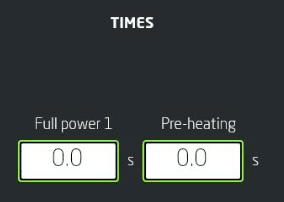
Położenie: strona Ustawienia sprzętu > Parametry podczerwieni, w prawym górnym rogu, po prawej stronie opcji Przetestuj wszystkie strefy.
Proszę wybrać obszar
Strzałki w lewo i w prawo obok numeru strefy służą do wyboru poprzedniej lub następnej strefy – jest to alternatywa dla dotknięcia siatki Strefy. Strzałki są wyszarzone przy pierwszej i ostatniej strefie.
Dostępność: wyłącznie w maszynach z podczerwienią (IR9, IR14, IR20, 911MK2-IR, 912-IR oraz 918MK2-IR). Opcja maszyny: pojawia się, jeśli włączono strefy powyżej szesnastej (Ustawienia maszyny > Ustawienia ogólne > Komponenty, IR). Opcja oprzyrządowania: pojawia się w przypadku oprzyrządowań wyposażonych w lustro, tj. gdy Typ oprzyrządowania jest inny niż Bez lustra (Ustawienia oprzyrządowania > Konfiguracja, zakładka Typ oprzyrządowania).
Wygląd: numer strefy w białym okręgu pomiędzy dwoma okrągłymi zielonymi przyciskami ze strzałkami.
Położenie: strona Ustawienia sprzętu > Parametry podczerwieni, środkowy rząd, po lewej stronie.
Włącz strefę
Przełącznik Włącz aktywuje strefę wybraną dla tych oprzyrządowań. W danym momencie można włączyć tylko jedną strefę w maszynie; parametrów wyłączonej strefy nie można modyfikować.
Obok niego znajduje się pole Nazwa strefy, w którym można nadać strefie opisową nazwę (domyślnie Strefy, po której następuje numer).
Dostępność: wyłącznie w maszynach na podczerwień (IR9, IR14, IR20, 911MK2-IR, 912-IR oraz 918MK2-IR). Opcja maszyny: pojawia się dla stref włączonych w maszynie (Ustawienia maszyny > Ustawienia ogólne > Komponenty, IR). Opcja oprzyrządowania: pojawia się w przypadku oprzyrządowań wyposażonych w lustro, tj. gdy Typ oprzyrządowania jest inny niż Bez lustra (Ustawienia oprzyrządowania > Konfiguracja, zakładka Typ oprzyrządowania).
Wygląd: przełącznik z zielonym znacznikiem, gdy strefa jest włączona.
Położenie: strona Ustawienia urządzenia > Parametry podczerwieni, środkowy rząd, po prawej stronie strzałek wyboru strefy.
Test jednoprzestrzenny
Przyciski Tryb czuwania, Pełna moc 1 oraz – wyłącznie w urządzeniach z podczerwienią – Pełna moc 2 uruchamiają i zatrzymują test wybranej strefy wyłącznie przy odpowiednim ustawieniu mocy. Są one dostępne, gdy strefa jest włączona, nie ma w niej żadnych alarmów, a test wszystkich stref nie jest w toku. Przycisk „Test w toku” jest otoczony kolorową obwódką. Obręcz ta nie sygnalizuje alarmów: jeśli podczas testu w strefie zostanie wygenerowany alarm, urządzenie wyłącza strefy i przerywa test, a obręcz znika.
Dostępność: wyłącznie w urządzeniach na podczerwień (IR9, IR14, IR20, 911MK2-IR, 912-IR oraz 918MK2-IR). Opcja oprzyrządowania: pojawia się w przypadku oprzyrządowań z funkcją lustrzanego odbicia, tj. gdy Typ oprzyrządowania jest inny niż Bez lustrzanego odbicia (Ustawienia oprzyrządowania > Konfiguracja, zakładka Typ oprzyrządowania), dla stref włączonych za pomocą opcji Włącz strefę.
Wygląd: trzy zielone przyciski oznaczone jako STANDBY, FULL POWER 1 i FULL POWER 2 ułożone w rzędzie; są one wyświetlane na szaro, gdy są niedostępne.

Położenie: strona Ustawienia sprzętu > Parametry podczerwieni, środkowy rząd, po prawej stronie.
Tryb czuwania
Przycisk Tryb czuwania uruchamia test stref przy mocy czuwania. Podczas cyklu elementy grzewcze lustra nie wyłączają się, gdy lustro pozostaje w stanie spoczynku, ponieważ powrót do mocy roboczej trwałby zbyt długo: pozostają one na niższym poziomie mocy – mocy czuwania – ustawionym jako wartość procentowa (%) w jednostce Moc. Test sprawdza, czy osiągnięto moc w trybie czuwania.
Lokalizacja: strona Ustawienia sprzętu > Parametry podczerwieni, pierwszy przycisk w sekcjach Test wszystkich stref i Test pojedynczej strefy.
Pełna moc 1
Przycisk Pełna moc 1 uruchamia i zatrzymuje test stref przy Pełnej mocy 1, czyli pierwszym poziomie mocy roboczej, ustawionym jako wartość procentowa (%) w jednostce Moc dla każdej strefy: w trybie Test wszystkich stref dla wszystkich włączonych stref oraz w trybie Test pojedynczej strefy wyłącznie dla wybranej strefy. W trakcie cyklu jest to moc, przy której strefy ogrzewają elementy obrabiane na lustrze, przez czas określony jako Pełna moc 1 w jednostce Czas. Podczas testu zmierzone wartości są wyświetlane w jednostce Wartości bieżące.
Dostępność: wyłącznie w maszynach na podczerwień (IR9, IR14, IR20, 911MK2-IR oraz 918MK2-IR). Opcja oprzyrządowania: pojawia się w przypadku oprzyrządowań wyposażonych w lustro, tj. gdy Typ oprzyrządowania jest inny niż Bez lustra (Ustawienia oprzyrządowania > Konfiguracja, zakładka Typ oprzyrządowania).
Wygląd: zielony przycisk z napisem FULL POWER 1; podczas trwania testu otoczony jest kolorową poświatą; szary, gdy funkcja jest niedostępna.
Położenie: strona Ustawienia sprzętu > Parametry podczerwieni, drugi przycisk w sekcjach Testuj wszystkie strefy i Testuj pojedynczą strefę.
Pełna moc 2
Przycisk Pełna moc 2 uruchamia i zatrzymuje test stref przy Pełnej mocy 2, czyli drugim poziomie mocy roboczej, ustawionym jako wartość procentowa (%) w jednostce Moc dla każdej strefy: w trybie Test wszystkich stref dla wszystkich włączonych stref oraz w trybie Test pojedynczej strefy wyłącznie dla wybranej strefy. W trakcie cyklu jest to ustawienie mocy następujące po Pełna moc 1, na czas określony jako Pełna moc 2 w jednostce Czas.
Dostępność: wyłącznie w maszynach IR (IR9, IR14, IR20). Opcja oprzyrządowania: pojawia się w przypadku oprzyrządowań wyposażonych w lustro, tj. gdy Typ oprzyrządowania jest inny niż Bez lustra (Ustawienia oprzyrządowania > Konfiguracja, zakładka Typ oprzyrządowania).
Wygląd: zielony przycisk z napisem FULL POWER 2; podczas trwania testu otoczony jest kolorową poświatą; szary, gdy funkcja jest niedostępna.
Położenie: strona Ustawienia sprzętu > Parametry podczerwieni, trzeci przycisk w sekcjach Testuj wszystkie strefy i Testuj pojedynczą strefę.
Ubytek zębowy
W przypadku form wielogniazdowych pola znajdujące się pod schematami gniazd wskazują, do których gniazd należy dany element: na stronie Parametry podczerwieni – wybraną strefę lustra, która ogrzewa elementy w wybranych gniazdach; na stronie Siłowniki i czujniki – wybrany czujnik, siłownik, próżnię lub element sterowniczy. Pola te są aktywne tylko wtedy, gdy strefa jest włączona. W przypadku stref lustra podczas cyklu do wszystkich włączonych stref dostarczane jest zasilanie w trybie Gotowości, natomiast zasilanie Pełna moc 1 i Pełna moc 2 jest dostarczane wyłącznie do stref wnęki aktualnie przetwarzanej oraz do tych przypisanych do obu wnęk; testy ręczne aktywują strefy niezależnie od wnęki.
Dostępność: opcja oprzyrządowania: pojawia się w przypadku narzędzi wielogniazdowych (Ustawienia oprzyrządowania > Konfiguracja, zakładka Konfiguracja gniazda).
Wygląd: żółte rysunki gniazd umieszczone obok siebie, pod każdym z nich znajduje się białe kwadratowe pole.
Położenie: strona Ustawienia oprzyrządowania > Parametry podczerwieni, środkowy rząd, sekcja Wnęki; strona Ustawienia oprzyrządowania > Siłowniki i czujniki obecności, sekcja Wnęki.
Moc
Moduł Moc określa poziomy mocy dla wybranej strefy w procentach (%): Tryb czuwania – poziom mocy, gdy lustro znajduje się w spoczynku podczas cyklu; Pełna moc 1 oraz, wyłącznie w przypadku urządzeń na podczerwień, Pełna moc 2 – poziomy mocy roboczej. Pola te można edytować wyłącznie wtedy, gdy strefa jest włączona.
W trakcie cyklu strefa działa z pełną mocą 1 od momentu, gdy lustro osiągnie pozycję roboczą, oraz przez całą fazę podgrzewania wstępnego, przez czas trwania pełnej mocy 1 liczony od momentu osiągnięcia pozycji podgrzewania wstępnego; w przypadku maszyn na podczerwień następuje następnie pełna moc 2 przez czas trwania pełnej mocy 2, o ile nie wynosi ona zera. W maszynach z funkcją wibracji i lustrem na podczerwień stosowana jest wyłącznie Pełna moc 1. Dzięki czujnikowi temperatury, który podczas cyklu automatycznego pozostaje w trybie czuwania, Pełna moc 1 ogrzewa również strefę, której temperatura spadła poniżej przedziału regulacyjnego.
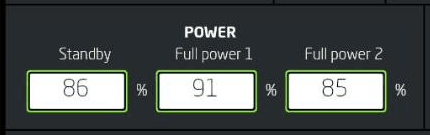
Dostępność: wyłącznie w maszynach na podczerwień (IR9, IR14, IR20, 911MK2-IR, 912-IR i 918MK2-IR); opcja Pełna moc 2 dostępna wyłącznie w maszynach na podczerwień (IR9, IR14, IR20). Opcja oprzyrządowania: pojawia się po wybraniu oprzyrządowania wyposażonego w lustro, tj. gdy Typ oprzyrządowania jest inny niż Bez lustra (Ustawienia oprzyrządowania > Konfiguracja, zakładka Typ oprzyrządowania), dla stref włączonych za pomocą opcji Włącz strefę. Pozycja: strona Ustawienia sprzętu > Parametry podczerwieni, trzeci wiersz po lewej stronie.
Opór
Jednostka Rezystancja określa rezystancję elektryczną wybranej strefy: Znamionową, wyrażoną w omach (Ω), oraz Tolerancję, wyrażoną w procentach (%), która stanowi dopuszczalne odchylenie od wartości znamionowej. Pola te można edytować wyłącznie wtedy, gdy strefa jest włączona.
Po upływie 10 sekund od włączenia rezystancja wykraczająca poza zakres tolerancji uruchamia alarm wysokiej lub niskiej rezystancji: strefa i regał zatrzymują się, a konieczne jest zresetowanie systemu. Przepaloną żarówkę można rozpoznać po odczycie wysokiej rezystancji lub alarmie przerwy w obciążeniu. Gdy wartość Nominał jest ustawiona na 0, każda włączona strefa uruchomi alarm wysokiej rezystancji.
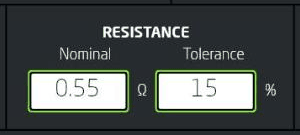
Dostępność: wyłącznie w maszynach na podczerwień (IR9, IR14, IR20, 911MK2-IR, 912-IR oraz 918MK2-IR). Opcja oprzyrządowania: pojawia się w przypadku oprzyrządowań z funkcją lustrzanego odbicia, tj. gdy Typ oprzyrządowania jest inny niż Bez lustrzanego odbicia (Ustawienia oprzyrządowania > Konfiguracja, zakładka Typ oprzyrządowania), dla stref włączonych za pomocą opcji Włącz strefę.
Pozycja: strona Ustawienia sprzętu > Parametry podczerwieni, trzeci wiersz, pośrodku.
Wartości bieżące
Moduł Aktualne wartości wyświetla zmierzone wartości dla wybranej strefy: prąd w amperach (A), rezystancję w omach (Ω), napięcie w woltach (V) oraz moc w watach (W); w widoku zaawansowanym pokazuje również temperaturę modułu mocy w stopniach Celsjusza (°C). Wartości są aktualizowane w czasie rzeczywistym, na przykład podczas testów.
Dostępność: wyłącznie w urządzeniach wykorzystujących technologię podczerwieni (IR) (IR9, IR14, IR20, 911MK2-IR, 912-IR oraz 918MK2-IR). Opcja oprzyrządowania: pojawia się w przypadku oprzyrządowań wyposażonych w lustro, tj. gdy Typ oprzyrządowania jest inny niż Bez lustra (Ustawienia oprzyrządowania > Konfiguracja, zakładka Typ oprzyrządowania).
Wygląd: wartości wyświetlane są dużymi białymi cyframi z jednostką miary umieszczoną obok.

Położenie: strona Ustawienia sprzętu > Parametry podczerwieni, trzeci wiersz, po prawej stronie.
Czujnik temperatury
Moduł Czujnik temperatury przypisuje jeden z czujników temperatury (termopar) zainstalowanych na lustrze do wybranej strefy, wybranej z menu rozwijanego (Wybierz czujnik dla opcji „brak”). Po przypisaniu czujnika pojawiają się następujące pola: Wartość zadana temperatury, Tolerancja, Maksymalna oraz Tolerancja regulacji.
Ten sam czujnik może obsługiwać wiele stref: w przypadku wybrania czujnika już powiązanego z inną strefą, dana strefa przejmuje jego parametry, które można modyfikować wyłącznie w pierwszej strefie; tekst Parametry ze strefy, wraz z numerem i ikoną oka, umożliwia przejście do tej strefy. Jednostka ta pojawia się wyłącznie wtedy, gdy urządzenie jest wyposażone w czujniki temperatury, skonfigurowane w sekcji Ustawienia urządzenia > Ustawienia ogólne.

Pozycja: strona Ustawienia sprzętu > Parametry podczerwieni, czwarty wiersz.
Wartość zadana temperatury
Temperatura, jaką musi osiągnąć strefa, wyrażona w stopniach Celsjusza (°C), mierzona przez odpowiedni czujnik. Jest to temperatura gotowości w cyklu automatycznym: strefa jest gotowa, gdy temperatura przekroczy wartość zadaną pomniejszoną o Tolerancję. Aktualna temperatura jest wyświetlana po lewej stronie pola: na zielono, gdy strefa jest gotowa, a na żółto, gdy nie jest. W maszynach wyposażonych w system wibracyjny i lustro krzywkowe cykl automatyczny rozpoczyna się dopiero wtedy, gdy strefy są gotowe.
Dostępność: wyłącznie w maszynach na podczerwień (IR9, IR14, IR20, 911MK2-IR, 912-IR oraz 918MK2-IR). Opcja maszyny: pojawia się, jeśli maszyna jest wyposażona w czujniki temperatury (Ustawienia maszyny > Ustawienia ogólne > Komponenty, Czujniki temperatury). Opcja oprzyrządowania: pojawia się w przypadku oprzyrządowań wyposażonych w lustro, tj. gdy Typ oprzyrządowania jest inny niż Bez lustra (Ustawienia oprzyrządowania > Konfiguracja, zakładka Typ oprzyrządowania), dla stref aktywowanych przez czujnik temperatury.
Wygląd: aktualna temperatura wyświetlana zielonymi lub żółtymi cyframi, pasek oraz białe pole wartości zadanej, po którym następuje symbol °C.
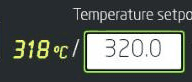
Położenie: strona Ustawienia sprzętu > Parametry podczerwieni, moduł Czujnik temperatury, po prawej stronie menu czujnika.
Tolerancja
Dopuszczalne odchylenie od wartości zadanej temperatury, wyrażone w procentach (%), w ramach którego strefa jest uznawana za gotową. Regulacja ta ma zastosowanie wyłącznie w kierunku spadku temperatury: jeśli temperatura spadnie poniżej tolerancji, strefa nie jest gotowa, a maszyna wyświetla ostrzeżenie, nie uruchamiając jednak alarmu, który spowodowałby zatrzymanie maszyny; cykl jest wstrzymywany wyłącznie w maszynach, w których uruchomienie wymaga, aby strefy były gotowe (patrz Wartość zadana temperatury).
Dostępność: wyłącznie w maszynach na podczerwień (IR9, IR14, IR20, 911MK2-IR, 912-IR oraz 918MK2-IR). Opcja maszyny: pojawia się, jeśli maszyna jest wyposażona w czujniki temperatury (Ustawienia maszyny > Ustawienia ogólne > Komponenty, Czujniki temperatury). Opcja oprzyrządowania: pojawia się w przypadku oprzyrządowań wyposażonych w lustro, tj. gdy Typ oprzyrządowania jest inny niż Bez lustra (Ustawienia oprzyrządowania > Konfiguracja, zakładka Typ oprzyrządowania), dla stref aktywowanych przez Czujnik temperatury.
Pozycja: strona Ustawienia sprzętu > Parametry podczerwieni, moduł Czujnik temperatury, po pozycji Wartość zadana temperatury.
Massimo
Maksymalna dopuszczalna temperatura dla strefy, w stopniach Celsjusza (°C). Gdy oprzyrządowania są podłączone, a temperatura przekroczy ten limit, urządzenie wyświetla ostrzeżenie na liście alarmów: strefa nie zostaje wyłączona, ale w trybie czuwania ustawienie jest obniżane do mocy Trybu czuwania. Jednak maksymalna temperatura wskazana przez moduł zasilający wyzwala prawdziwy alarm, który powoduje wyłączenie stref.
Dostępność: wyłącznie w maszynach na podczerwień (IR9, IR14, IR20, 911MK2-IR, 912-IR oraz 918MK2-IR). Opcja maszyny: pojawia się, jeśli maszyna jest wyposażona w czujniki temperatury (Ustawienia maszyny > Ustawienia ogólne > Komponenty, Czujniki temperatury). Opcja oprzyrządowania: pojawia się w przypadku oprzyrządowań wyposażonych w lustro, tj. gdy Typ oprzyrządowania jest inny niż Bez lustra (Ustawienia oprzyrządowania > Konfiguracja, zakładka Typ oprzyrządowania), dla stref aktywowanych przez Czujnik temperatury.
Pozycja: strona Ustawienia sprzętu > Parametry podczerwieni, jednostka Czujnik temperatury, po pozycji Tolerancja.
Tolerancja regulacji
Zakres regulacji wokół wartości zadanej temperatury, powyżej i poniżej, wyrażony w procentach (%), stosowany wyłącznie w trybie czuwania podczas cyklu automatycznego: poniżej tego zakresu strefa przechodzi w tryb Pełnej mocy 1; powyżej niego powraca do mocy w trybie Czuwania. Nie może on przekraczać Tolerancji, która ma zastosowanie w stanie „gotowości”. Podczas ogrzewania elementów moc nie jest regulowana w zależności od temperatury: proces ogrzewania trwa przez ustawiony czas.
Dostępność: wyłącznie w maszynach na podczerwień (IR9, IR14, IR20, 911MK2-IR, 912-IR oraz 918MK2-IR). Opcja maszyny: pojawia się, jeśli maszyna jest wyposażona w czujniki temperatury (Ustawienia maszyny > Ustawienia ogólne > Komponenty, Czujniki temperatury). Opcja oprzyrządowania: pojawia się w przypadku oprzyrządowań z lustrem, tj. gdy Typ oprzyrządowania jest inny niż Bez lustra (Ustawienia oprzyrządowania > Konfiguracja, zakładka Typ oprzyrządowania), dla stref aktywowanych przez czujnik temperatury.
Pozycja: strona Ustawienia sprzętu > Parametry podczerwieni, moduł Czujnik temperatury, ostatnie pole po prawej stronie.
Synoptyczny
Strona Synoptic służy do graficznej prezentacji inteligentnego oprzyrządowania. W obecnej wersji oprogramowania strona ta jest nadal w fazie rozwoju: wyświetla jedynie siatkę, na którą można przeciągać palcem określone ikony testowe oraz którą można powiększać lub pomniejszać za pomocą dwóch palców. Żadne czynności wykonywane na tej stronie nie są zapisywane i nie mają wpływu na maszynę ani na oprzyrządowanie.
Dostępność: opcja oprzyrządowania: pojawia się po załadowaniu inteligentnego oprzyrządowania (Ustawienia oprzyrządowania > Konfiguracja, zakładka Typ złącza stołowego z zaznaczonym złączem IoLink i zaznaczonym polem wyboru Inteligentne oprzyrządowanie).
Wygląd: szara siatka w kratkę na ciemnym tle z kilkoma białymi kwadratowymi ikonami przedstawiającymi wizjer.
Położenie: menu Ustawienia sprzętu > SYNOPTICS.
Inteligentne oprzyrządowania
Strona Smart Tool służy do konfiguracji oprzyrządowania inteligentnego: oprzyrządowania wyposażonego we własny sterownik PLC, które wymienia sygnały ze spawarką za pośrednictwem złącza IoLink. W obecnej wersji oprogramowania strona ta jest w trakcie opracowywania i nie wyświetla żadnej treści.
Sygnały z oprzyrządowania inteligentnego są już wykorzystywane na stronie Ustawienia oprzyrządowania > Siłowniki i czujniki, w zakładkach Polecenia wejściowe i Polecenia wyjściowe, poprzez wybranie trybu Smart Tool w jednostce Sygnał. Po załadowaniu oprzyrządowania typu Smart Tool na pasku u dołu, obok oprzyrządowania, wyświetla się niebieska ikona z napisem Smart Tool System.
Dostępność: opcja oprzyrządowania: pojawia się po załadowaniu oprzyrządowania typu Smart Tool (Ustawienia sprzętu > Konfiguracja, karta Typ wtyczki tablicowej z zaznaczoną wtyczką IoLink oraz zaznaczonym polem wyboru Inteligentne oprzyrządowanie).
Wygląd: pusta strona.
Położenie: menu Ustawienia sprzętu > Inteligentne oprzyrządowania.