Diagnostic des machines
La rubrique Diagnostics de la machine comprend des pages permettant de vérifier l'état de la machine et de ses composants, de commander manuellement les éléments de la machine et des outils, d'effectuer des tests, ainsi que de consulter les étalonnages et les certifications.
Pages de cette rubrique :
- Automate programmable, État du moteur, Test de la machine, Maintenance, Déplacements manuels, Étalonnages et certifications ;
- Capteurs : uniquement sur les machines équipées de capteurs de position ;
- Système de refroidissement : uniquement sur certains modèles laser ;
- Système laser : uniquement sur les machines laser ;
- Accessoire intelligent : uniquement lorsque l’accessoire intelligent est installé ; s’ouvre dans une fenêtre contextuelle ;
- Opérations périodiques : uniquement sur les machines IR et HP.
Lorsque vous appuyez sur l’unité depuis la page d’accueil, une fenêtre contextuelle s’ouvre, affichant à gauche l’icône, le nom et la description de l’unité, et à droite la liste des pages ; ces mêmes pages figurent dans le menu latéral.
Apparence : une icône carrée verte représentant une clé et un tournevis barrés.
Emplacement : sur la page d'accueil, troisième élément de la rangée supérieure.
PLC
La page PLC affiche l'état des signaux et des cartes du PLC qui commande la machine. Elle sert au dépannage : pour vérifier si un capteur envoie un signal au PLC, si une sortie est activée ou si une carte présente un défaut.
La page est divisée en onglets :
- Surveillance des cartes : entrées et sorties de chaque carte, présence de tension et temps de balayage de l’automate ;
- Matériel de l’automate : les cartes installées dans l’automate et leur état ;
- Décodage des broches : état des broches du connecteur de l’outil et code lu ;
- Accessoire intelligent : signaux échangés avec l’accessoire intelligent, uniquement s’il est présent et configuré ;
- Signaux : signaux échangés avec des dispositifs externes (boutons à distance, voyants, robots, traçabilité), uniquement s’ils sont configurés.
Cette page est toujours accessible, même sans connexion.
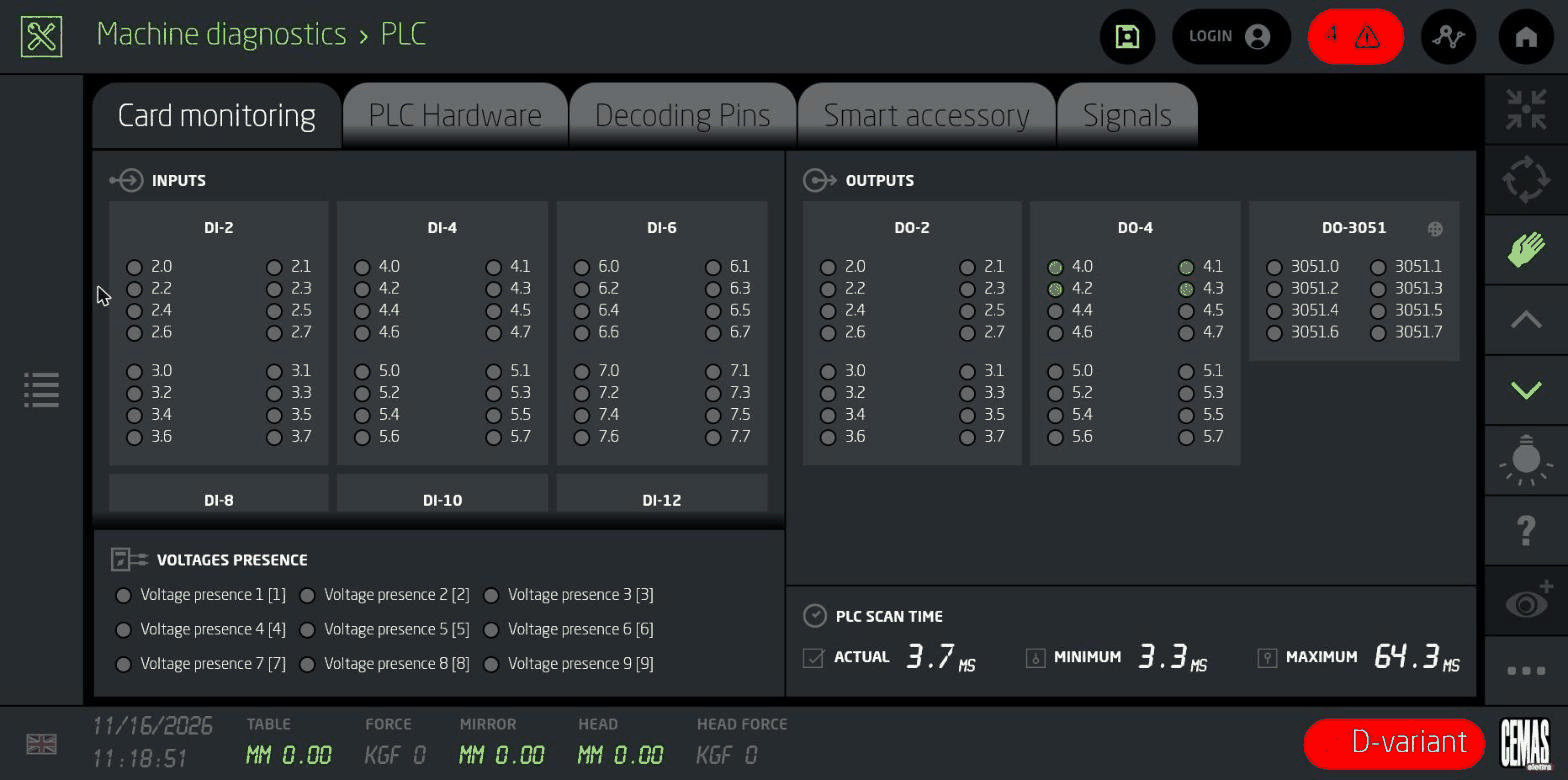
Emplacement : menu Diagnostics machine > PLC.
Surveillance des cartes
L'onglet Surveillance des cartes affiche en temps réel l'état des entrées et des sorties de l'automate, carte par carte.
Cet onglet est divisé en quatre zones :
- Entrées, en haut à gauche : les cartes d'entrée ;
- Présence de tension, en bas à gauche : les circuits d’alimentation surveillés, s’ils sont configurés ;
- Sorties, en haut à droite : les cartes de sortie ;
- Temps de balayage de l’automate, en bas à droite : les temps de cycle de l’automate.
La liste complète des signaux, avec la signification de chaque adresse, figure sur le schéma de câblage de la machine.
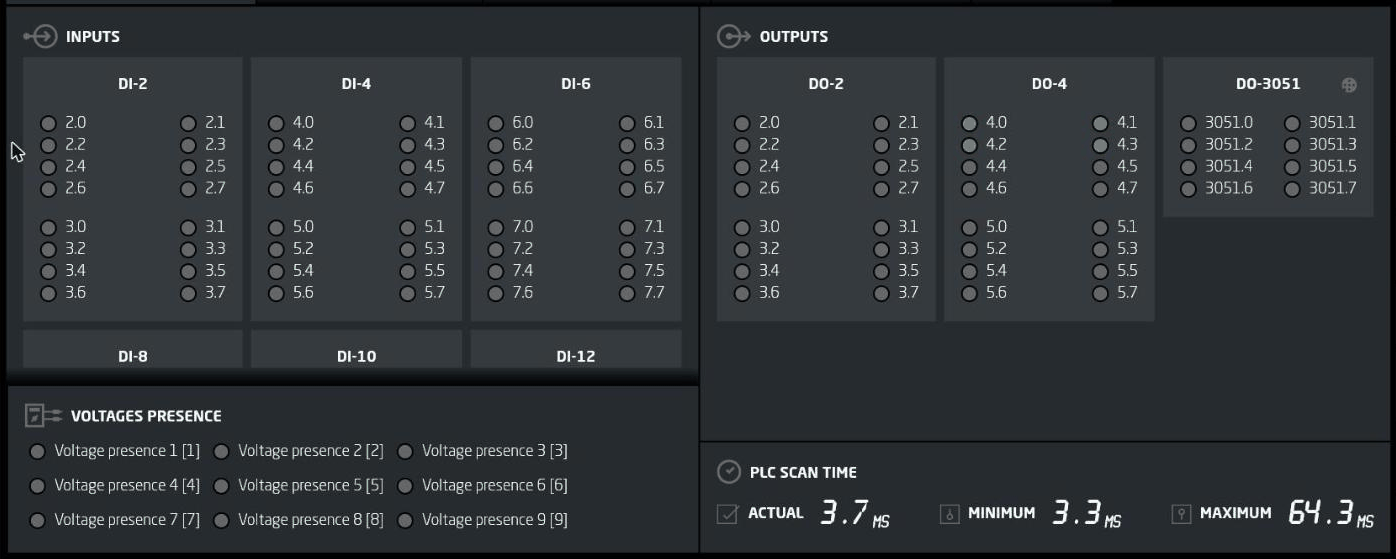
Emplacement : page Diagnostics de la machine > API, onglet Surveillance des cartes, premier onglet en haut à gauche.
Saisie
La zone Entrées affiche une fiche pour chaque carte d'entrée présente, classées par ordre d'adresse.
- Cartes numériques : le titre est « DI- » suivi du premier octet de l'adresse ; chaque entrée dispose d'un voyant lumineux et l'adresse est indiquée sous la forme octet.bit (par exemple « 4.3 »). Le voyant lumineux est vert lorsque l’entrée est active, et gris lorsqu’elle ne l’est pas.
- Cartes analogiques : le libellé est « AI- » suivi de l’adresse ; chaque canal affiche l’adresse (par exemple « IW102 ») et la valeur lue.
Un symbole situé à droite de l’étiquette indique le type de carte :
| Icône | Type de carte |
|---|---|
 |
Pas d’icône : carte de module d’entrée/sortie de la machine. |
 |
Sécurité : carte destinée aux fonctions de sécurité. |
 |
Connecteur générique : signaux provenant de périphériques décentralisés, tels que des panneaux de raccordement PROFINET ou des modules distants. |
Si toutes les cartes ne tiennent pas dans la zone, la liste défile verticalement.
Aspect : cartes grises avec le titre en majuscules et deux colonnes de voyants lumineux ronds, accompagnés de leur adresse.
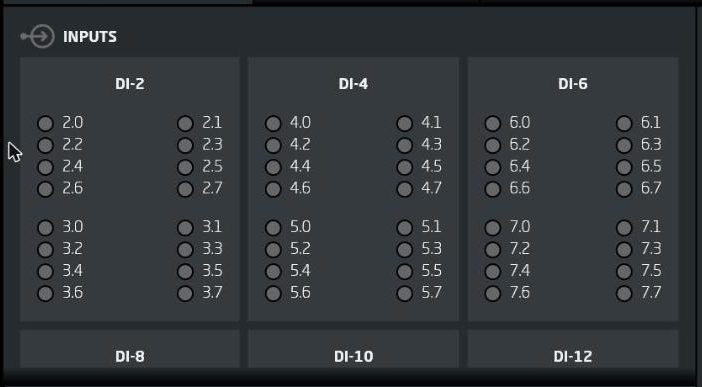
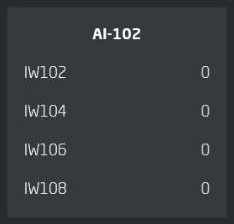
Emplacement : page Diagnostics machine > API, onglet Surveillance des cartes, zone en haut à gauche intitulée ENTRÉES.
Présence de tension
La section Présence de tension affiche l'état des circuits d'alimentation contrôlés par l'automate programmable. Chaque circuit est associé à un voyant lumineux, à un nom et, entre crochets, à un numéro de référence : le voyant est vert en présence de tension et gris en l'absence de tension.
Les circuits suivants sont généralement présents sur les machines :
- Aux : alimentation auxiliaire (24 V) ;
- 24B : circuit de secours ;
- 24C : circuit de sécurité de l’opérateur, qui permet à la machine d’effectuer en toute sécurité des mouvements présentant un danger pour l’opérateur.
Les noms et numéros des circuits dépendent de la configuration de la machine. Cette section n'apparaît que si au moins un contrôleur de tension a été configuré.
Disponibilité : option de la machine : s'affiche si au moins une fonction de surveillance de tension est configurée (Paramètres de la machine > Paramètres généraux > Composants, Présences de tension).
Apparence : liste de voyants ronds indiquant le nom du circuit.
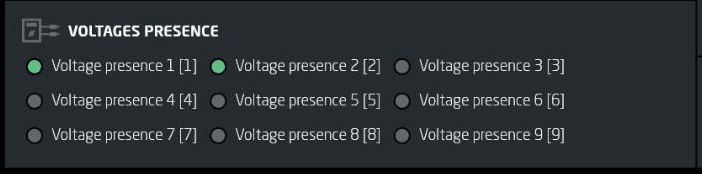
Emplacement : page Diagnostics de la machine > PLC, onglet Surveillance des cartes, zone en bas à gauche intitulée PRÉSENCES DE TENSION.
Résultats
La zone Sorties affiche une fiche pour chaque carte de sortie présente, classées par ordre d'adresse.
- Cartes numériques : le titre est « DO- » suivi du premier octet de l'adresse ; chaque sortie est dotée d'un voyant lumineux et son adresse est indiquée sous la forme octet.bit. Le voyant est vert lorsque l'automate commande la sortie, et gris lorsqu'il ne la commande pas.
- Cartes analogiques : l’étiquette se présente sous la forme « AO- » suivie de l’adresse ; chaque canal affiche l’adresse (« Q » suivi du type et de l’adresse, par exemple « QW ») ainsi que la valeur enregistrée.
Le symbole situé à droite de l’étiquette indique le type de carte, comme pour les Entrées.
Aspect : cartes grises avec le titre en majuscules et deux colonnes de voyants ronds accompagnés de l’adresse.
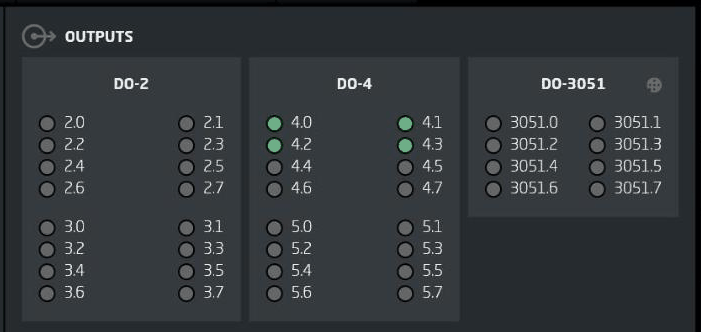
Emplacement : page Diagnostics machine > API, onglet Surveillance des cartes, zone en haut à droite intitulée SORTIES.
Temps de balayage de l'automate programmable
La section Temps de balayage de l'automate indique le temps nécessaire à l'automate pour effectuer un cycle complet de son programme, en millisecondes (ms) :
- Actuel : durée du dernier cycle ;
- Minimum : cycle le plus court enregistré ;
- Maximum : cycle le plus long enregistré.
Des temps de cycle longs ou une valeur maximale nettement supérieure à la valeur actuelle peuvent indiquer que l’automate est surchargé. Les valeurs Minimum et Maximum sont remises à zéro à chaque redémarrage de l’automate (lors du passage de l’état STOP à l’état RUN).
Présentation : trois valeurs en chiffres blancs suivies de « ms », chacune accompagnée de sa propre icône grise.

Emplacement : page Diagnostics machine > API, onglet Surveillance des cartes, zone en bas à droite intitulée TEMPS DE BALAYAGE DE L'API.
Matériel d'automate programmable
L'onglet Matériel API affiche un schéma des cartes installées dans le module d'entrées/sorties de l'API, indiquant leur emplacement et l'état de chacune d'entre elles. Le numéro d'emplacement est indiqué sous chaque carte ; l'adresse figure sur les cartes elles-mêmes.
Au-dessus de chaque carte se trouve un indicateur :
- coche verte : la carte fonctionne correctement ;
- point d'exclamation rouge : la carte présente un défaut et doit être vérifiée par un technicien de maintenance.
Les causes les plus courantes d'une carte défectueuse sont les suivantes :
- la carte n'est pas correctement insérée dans son emplacement ;
- un connecteur défectueux (vérifiez en insérant une carte en bon état à cet emplacement) ;
- une carte défectueuse ou endommagée : remplacez-la par une carte du même modèle.
Cet onglet est en lecture seule : la configuration des cartes se définit dans Paramètres de la machine > Paramètres généraux, dont l’accès est réservé aux opérateurs autorisés.
Apparence : un schéma représentant les cartes côte à côte, avec une icône ronde verte ou rouge au-dessus de chacune d’elles.
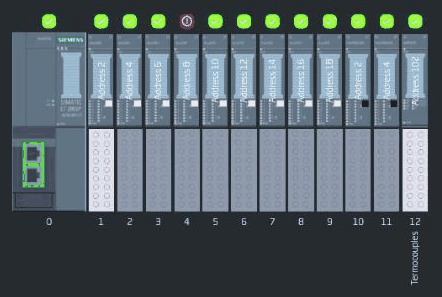

Emplacement : page Diagnostics de la machine > API, deuxième onglet en haut.
Matériel pour automates programmables – Lasers
Sur les machines laser, l'automate programmable (PLC) peut comporter plusieurs modules d'entrée et de sortie : à gauche, on trouve une colonne d'onglets verticaux intitulés IM1, IM2 et IM3, un pour chaque module comportant au moins une carte configurée, et chaque onglet affiche les cartes correspondant à son module respectif.
Configuration de l'automate programmable
La configuration des cartes API (quelles cartes sont installées et à quelle position) est définie par CEMAS lors de la mise en service de la machine. L'onglet Matériel API affiche ces informations en lecture seule, ainsi que l'état de chaque carte.
Si une carte est remplacée par un modèle différent ou si une nouvelle carte est ajoutée, la configuration doit être mise à jour par un technicien CEMAS ; dans le cas contraire, la carte sera signalée comme défectueuse.
Emplacement : page Diagnostics de la machine > PLC, onglet Matériel PLC.
Décodage du code PIN
L'onglet Décodage des broches affiche les broches des connecteurs des outils ainsi que leur état, ce qui vous permet de vérifier quel code d'outil la machine détecte.
Chaque broche est équipée d'un voyant lumineux : gris lorsque la broche est désactivée, vert lorsqu'elle est activée. À chaque broche est attribué un poids binaire (1, 2, 4, 8, 16, 32) : la somme des poids des broches actives donne le code de l’outil connecté. Cet onglet sert donc au diagnostic : pour localiser la broche dans le connecteur, vérifier son état et valider le code lu.
Les connecteurs sont regroupés par section de la machine (Table, Tête, Broche) et par type de prise (bus à 24 broches, 32 broches, 64 broches), en fonction de ceux qui sont installés et activés. Si aucun connecteur n’est activé, l’onglet affiche le message Aucun connecteur à afficher.
Position : Changement d’outil > Changement d’outil, onglet du haut ; ce même onglet se trouve également sur la page Diagnostics de la machine > PLC.
24 broches
L'onglet 24 broches présente la disposition de la prise à 24 broches de l'outil, avec un indicateur pour chaque broche de codage et son poids, allant de Poids 1 à Poids 32. L'indicateur est vert lorsque la broche est active ; la somme des poids des broches actives correspond au code de l'outil lu par la machine.
Disponibilité : option machine : s'affiche si la prise à 24 broches est activée pour cette partie de la machine ; cette option est configurée via CEMAS.
Apparence : schéma de la prise avec des voyants ronds gris ou verts et les libellés de poids.
Emplacement : page Changement d’outil > Changement d’outil, onglet Décodage des broches, onglet 24 broches dans la section machine (Table, Tête, Miroir) ; également dans Diagnostics machine > PLC.
32 broches
L'onglet 32 broches présente la disposition du connecteur à 32 broches de l'outil, avec l'indicateur correspondant à chaque broche de codage et son poids, allant de Poids 1 à Poids 64, ainsi que la mention Colonnes sur la broche de colonne. L’indicateur est vert lorsque la broche est active ; la somme des poids des broches actives correspond au code d’outil lu par la machine.
Disponibilité : option machine : s’affiche si le connecteur à 32 broches est activé pour cette partie de la machine ; cette option est configurée via CEMAS.
Aspect : illustration du connecteur avec des voyants ronds gris ou verts et les étiquettes de poids.
Emplacement : page Changement d’outil > Changement d’outil, onglet Décodage des broches, onglet 32 broches sous la section correspondante de la machine ; également dans Diagnostics machine > PLC.
Bus à 64 broches
L'onglet Bus à 64 broches affiche un schéma du connecteur de bus à 64 broches de l'outil, indiquant l'état de chaque broche de codage et sa valeur. L'indicateur est vert lorsque la broche est active ; la somme des valeurs des broches actives correspond au code de l'outil lu par la machine.
Disponibilité : option machine : s'affiche si le connecteur de bus à 64 broches est activé pour cette section de la machine ; cette option est configurée via CEMAS.
Apparence : schéma du connecteur avec des voyants ronds gris ou verts et des étiquettes indiquant les poids.
Emplacement : page Changement d'outil > Changement d'outil, onglet Décodage des broches, onglet Bus à 64 broches dans la section machine ; également dans Diagnostics machine > PLC.
Personnalisé
L'onglet Personnalisé s'affiche pour un porte-outil personnalisé, qui diffère des porte-outils CEMAS. Le schéma du porte-outil n'est pas disponible : une image générique s'affiche à la place.
Disponibilité : option machine : s'affiche si le porte-outil personnalisé est activé et s'il s'agit d'un type pouvant être affiché ; cette option est configurée par CEMAS.
Emplacement : page Changement d'outil > Changement d'outil, onglet Décodage des broches, onglet Personnalisé dans la section machine ; également dans Diagnostics machine > PLC.
Accessoire intelligent
Option
L'onglet Accessoire intelligent affiche les signaux échangés entre la machine et l'accessoire intelligent.
- Entrées, à gauche : les signaux que l'accessoire intelligent envoie à la machine ;
- Sorties, à droite : les signaux que la machine envoie à l'accessoire intelligent.
Chaque signal correspond à une ligne contenant le nom configuré et un indicateur d’état, qui est vert lorsque le signal est actif. Si une colonne ne contient aucun signal, le message Aucune commande disponible s’affiche.
Cet onglet n’apparaît que si l’accessoire intelligent est présent et qu’au moins un signal est configuré pour celui-ci. Les signaux sont définis en fonction du système et ne sont configurés que par un technicien CEMAS agréé. Les autres signaux vers des périphériques externes se trouvent dans l’onglet Signaux.
Disponibilité : option machine : s’affiche si l’accessoire intelligent est présent (Paramètres de la machine > Paramètres généraux > Options, Accessoire intelligent) et qu’au moins un signal est attribué à l’accessoire intelligent (Paramètres de la machine > Paramètres généraux > Composants, Commandes d’entrée ou Commandes de sortie).
Apparence : lignes noires arrondies avec une icône, le nom en majuscules et le voyant lumineux à droite.
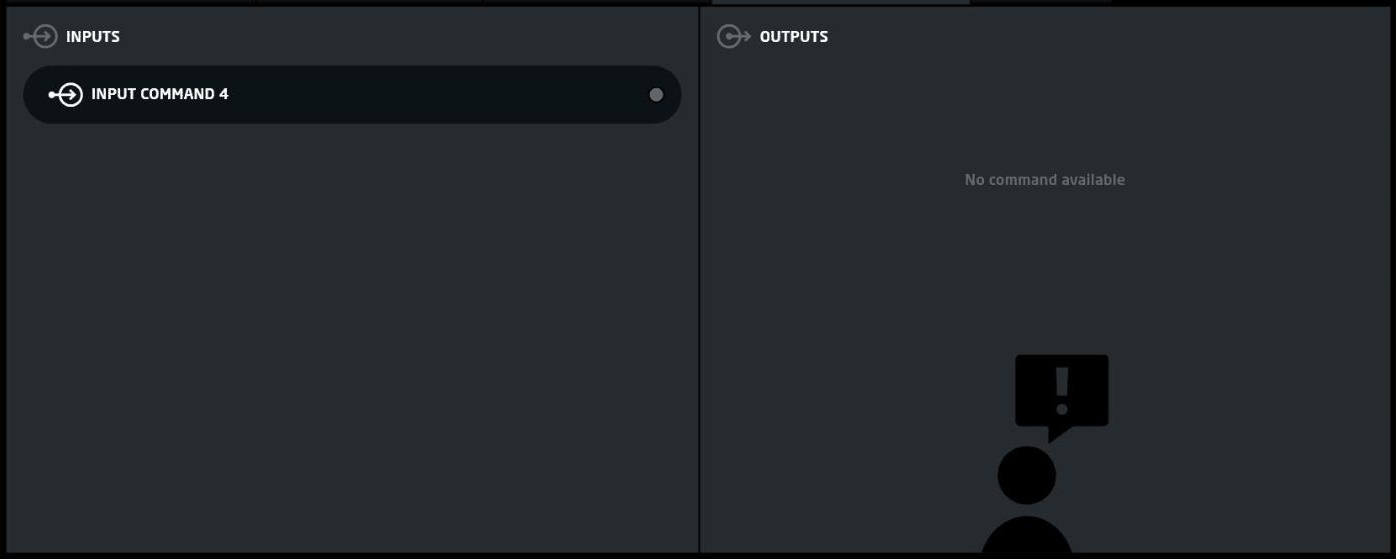
Emplacement : page Diagnostics de la machine > API, onglet Accessoire intelligent en haut de la page, après Décodage des broches.
Signaux
L'onglet Signaux affiche l'état des signaux numériques échangés avec des périphériques externes, tels que des boutons de commande à distance, des voyants, des robots ou des systèmes de suivi. Il est divisé en deux colonnes :
- Entrées, à gauche : les signaux que les périphériques externes envoient à la machine ;
- Sorties, à droite : les signaux que la machine envoie aux périphériques externes.
Chaque signal correspond à une ligne contenant le nom configuré (ou Commande d’entrée ou Commande de sortie suivie d’un numéro, s’il n’a pas de nom) et un voyant lumineux, qui est vert lorsque le signal est actif. Si une colonne ne comporte aucun signal, le message Aucune commande disponible s'affiche. Ici, les signaux sont fournis à titre indicatif uniquement : les sorties contrôlables manuellement sont activées sur la page Diagnostics de la machine > Mouvements manuels, sous l'onglet Signaux.
Disponibilité : option de la machine : s’affiche si au moins une entrée ou une sortie est configurée en tant que signal numérique (Commandes d’entrée et Commandes de sortie), une option configurée via CEMAS.
Présentation : onglet portant l’intitulé Signaux en haut ; deux colonnes comportant une icône grise et les intitulés ENTRÉES et SORTIES ; des lignes noires arrondies comportant une icône, le nom en majuscules et le voyant lumineux à droite.
Emplacement : page Diagnostics machine > API, onglet situé tout en haut.
État moteur
La page État des moteurs affiche les valeurs de fonctionnement des variateurs des machines : courant, couple, force, position, température et état de retour à l'origine. Elle sert au diagnostic et à la vérification du comportement des axes lors des déplacements.
Dans l’onglet Machine, chaque entraînement dispose d’une fiche dont le nom figure dans le coin supérieur gauche. Les fiches affichées dépendent de la technologie et de la configuration de la machine :
- Miroir/Tête (machines à infrarouge et à plaque chauffante) ou Miroirs (machines à vibration équipées de deux miroirs IR) ;
- Axe de rotation, sur les machines IR et HP où la rotation des miroirs est activée ;
- Moteur de table, sur toutes les machines ;
- Table coulissante, sur les machines à vibration hydrauliques équipées d’une table coulissante.
L’onglet Portes n’apparaît que sur les machines équipées de portes motorisées et affiche les mêmes valeurs pour les moteurs de porte.
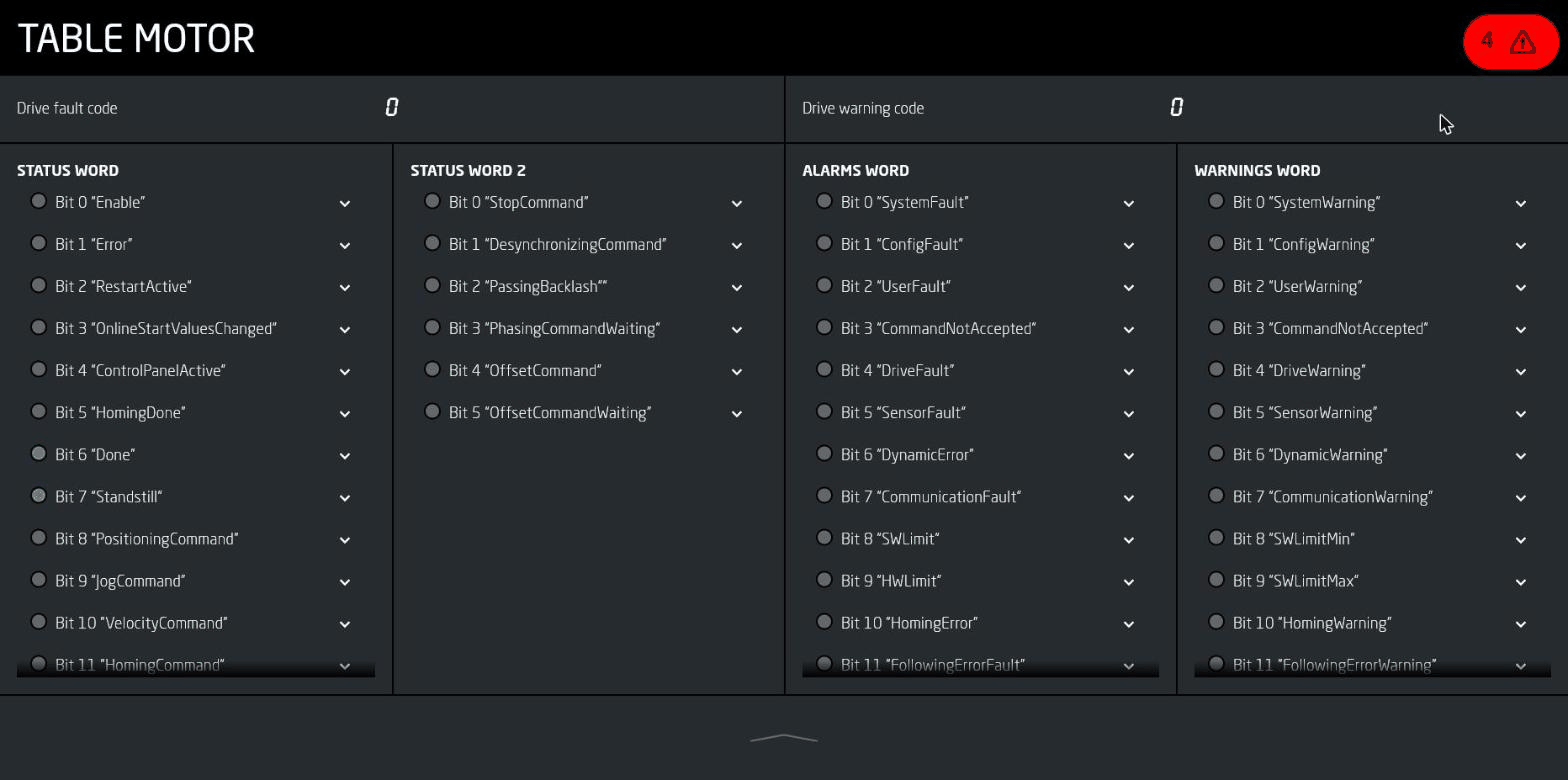
Chaque fiche comporte une icône i dans le coin supérieur droit, qui ouvre la fenêtre contextuelle de diagnostic du variateur : codes d’erreur et d’avertissement du variateur, ainsi que l’état des bits individuels d’état, d’alarme et d’avertissement ; un simple clic sur un bit affiche sa description.
L’indicateur Référencé de chaque axe est vert lorsque l’axe se trouve en position de référence : le codeur a été remis à zéro à la position correcte lors de la mise en service. En cas de remplacement d’un moteur, veuillez contacter CEMAS afin qu’elle procède à la remise à zéro de la position.
Cette page est toujours accessible, même sans connexion.
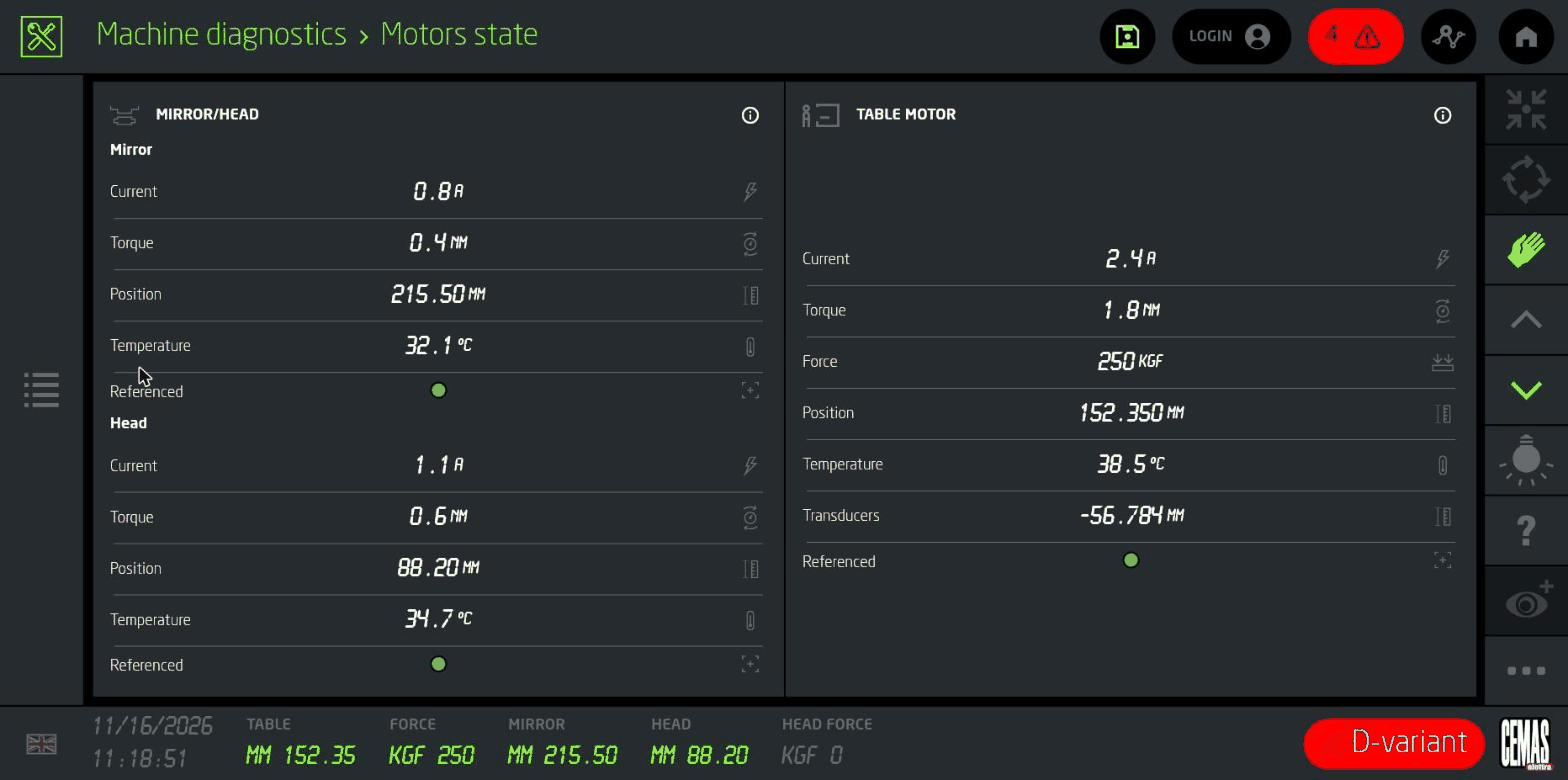
Apparence : l’indicateur Accueil est vert lorsque l’axe est en position d’origine, et gris lorsqu’il ne l’est pas.

Position : menu Diagnostics machine > État du moteur.
Moteur de table
La fiche Moteur de la table affiche les valeurs de fonctionnement du moteur électrique qui entraîne la table :
- Courant et couple du moteur (couple uniquement pour certains types d'entraînement) ;
- Force de poussée et, le cas échéant, capteur de force ;
- Position de la table et capteurs ;
- Température du moteur ;
- Voyant « Référencé » ; sur les machines équipées d’un miroir à came IR, également le voyant « In Cam ».
L’icône i située dans le coin supérieur droit ouvre la fenêtre contextuelle de diagnostic de l’entraînement.
Présentation : un onglet comportant une icône de table grise et le titre MOTEUR DE TABLE ; chaque ligne comporte le nom à gauche, la valeur en chiffres blancs au centre et une icône grise à droite.
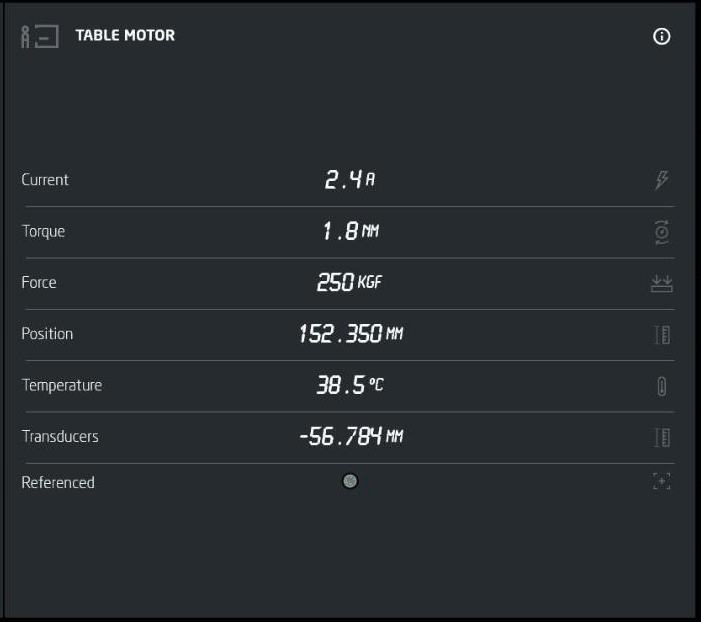
Emplacement : page Diagnostics de la machine > État du moteur, onglet Machine, fiche Moteur de la table, à droite des fiches « Miroir » et « Axe de rotation », le cas échéant.
Actuel
La ligne Courant affiche le courant consommé par le moteur, en ampères (A), avec une décimale. La valeur est mise à jour en temps réel et est égale à zéro lorsque le moteur est à l'arrêt et hors tension.
Disponibilité : sur la fiche Table Motor, cette information n'apparaît pas sur les machines à vibrations hydrauliques (901-ST, 901-HL, 902-HL, 911, 918, 950-ST, 950-HL, 999-HL, 999-XT).
Présentation : une ligne affichant la valeur en chiffres blancs, suivie d’un « A » et d’une icône représentant un éclair gris.

Emplacement : page Diagnostics de la machine > État du moteur, onglet Machine, dans les fiches des variateurs ; dans la fiche Table Motor, il s'agit de la première ligne.
Couple
La ligne Couple indique le couple produit par le moteur, en newtons-mètres (Nm), avec une décimale. Elle n'apparaît que pour certains types d'entraînement.
Disponibilité : dans l’onglet Moteur de table, cette ligne n’apparaît pas sur les machines à vibrations hydrauliques (901-ST, 901-HL, 902-HL, 911, 918, 950-ST, 950-HL, 999-HL, 999-XT). Option de la machine : s'affiche uniquement pour les axes de type Siemens ; option configurée par CEMAS.
Présentation : une ligne indiquant la valeur en chiffres blancs suivie de « Nm » et d'une icône grise représentant un cercle avec deux flèches courbes.

Position : page Diagnostics machine > État du moteur, onglet Machine, dans les fiches des variateurs, sous Courant.
Allez !
La ligne Force indique la force de la table, en kgf, sans décimales. Il s'agit de la force calculée par la machine, via l'étalonnage de la force, sur la base des éléments suivants :
- du couple moteur, sur les machines électriques ;
- de la pression d’huile, sur les machines hydrauliques ;
- du capteur de force interne, si la machine l’utilise pour réguler la force.
Si le capteur de force est installé, la force mesurée par celui-ci apparaît également dans la ligne Capteur de force.
Présentation : une ligne affichant la valeur en chiffres blancs suivie de « kgf » et de l’icône grise représentant des flèches pointant vers le bas sur un socle.

Emplacement : page Diagnostics de la machine > État du moteur, onglet Machine, fiche Moteur de la table, sous Couple.
Capteur de force
Option
La ligne Capteur de force affiche la force mesurée par le capteur de force installé sous la table, en kgf. Le capteur de force est une option et permet un réglage plus précis de la force.
Cette ligne n'apparaît que sur les machines équipées d'un capteur de force.
Disponibilité : option de la machine : s'affiche si la table est équipée d'un capteur de force, une option configurée par CEMAS.
Présentation : ligne affichant la valeur en chiffres blancs suivie de « kgf » et de la même icône que celle de la rubrique Force.

Emplacement : page Diagnostics de la machine > État du moteur, onglet Machine, fiche Moteur de la table, sous Force.
Poste
La ligne Position indique la position de l'axe telle qu'elle est lue par le moteur, en millimètres (mm) : avec trois décimales pour la table et deux pour les autres axes.
Présentation : une ligne affichant la valeur en chiffres blancs, suivie de « mm » et d’une icône de règle grise.

Position : page Diagnostics de la machine > État du moteur, onglet Machine, dans toutes les cartes d’entraînement.
Température
La ligne Température affiche la température du moteur en degrés Celsius (°C), avec une décimale. Sur les fiches techniques des miroirs et des têtes, cette information n'apparaît qu'avec certains types d'entraînement.
Disponibilité : sur la fiche Moteur de table, cette information n'apparaît pas pour les machines à vibrations hydrauliques (901-ST, 901-HL, 902-HL, 911, 918, 950-ST, 950-HL, 999-HL, 999-XT).
Présentation : une ligne affichant la valeur en chiffres blancs, suivie de « °C » et d’une icône de thermomètre grise.

Emplacement : page Diagnostics de la machine > État du moteur, onglet Machine, dans les fiches des variateurs ; dans la fiche Moteur de table, sous Position.
Transducteurs
La ligne Capteurs affiche la position absolue de la table, telle qu'elle est mesurée par les capteurs de position, par rapport au zéro machine, en millimètres (mm), avec trois décimales. La configuration des capteurs varie d'une machine à l'autre : soit uniquement en bas, avec deux capteurs sur un seul transducteur, soit avec deux transducteurs. Avec des transducteurs, la mesure est indépendante de la position lue par le moteur ; sur les machines sans transducteurs, la ligne affiche la position lue par le moteur de la table.
Présentation : une ligne comportant la valeur en chiffres blancs suivie de « mm » et d’une icône de règle grise.

Position : page Diagnostics de la machine > État du moteur, onglet Machine, fiche Moteur de la table, au-dessus du voyant Référencé.
Cité
L'indicateur Référencé indique si l'axe dispose d'une position de référence : le codeur du moteur a été remis à zéro à la position correcte lors de la mise en service, ce qui garantit la fiabilité des positions lues. Si l'indicateur est éteint, l'axe ne peut pas se déplacer vers une position spécifique. En cas de remplacement d'un moteur, veuillez contacter CEMAS pour connaître la procédure de réinitialisation de la position de référence.
Aspect : une ligne comportant une icône de maison grise et un voyant rond, qui est vert lorsque l’axe est référencé et gris lorsqu’il ne l’est pas.
Position : page Diagnostics de la machine > État des moteurs, onglets Machine et Portes, dernière ligne pour chaque moteur.
Portails
L'onglet Portails affiche les valeurs de fonctionnement des moteurs des portails motorisés, avec une fiche pour le portail avant et une autre pour le portail arrière.
Disponibilité : Option de la machine : s'affiche si le portail est présent et s'il est motorisé par un arbre unique (type Portails, HDT ou Siemens), une option configurée par CEMAS.
Présentation : onglet intitulé Portails en haut, à droite de l’onglet Machine.
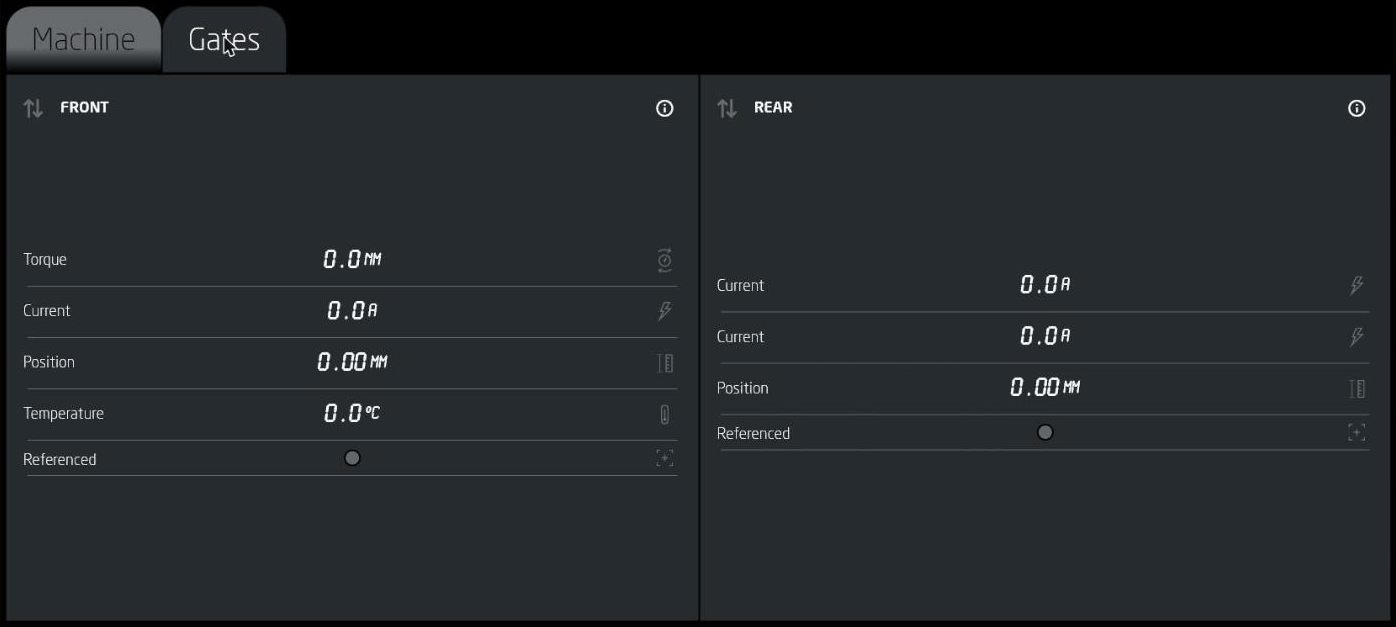
Emplacement : page Diagnostics machine > État des moteurs, deuxième onglet en haut.
Moteur de portail
Les cartes Avant et Arrière affichent les valeurs du moteur du portail : Courant, Position en millimètres (mm) et le voyant Référencé ; avec le variateur Siemens, le Couple et la Température sont également affichés.
L’icône i située dans le coin supérieur droit ouvre la fenêtre contextuelle de diagnostic du variateur.
Disponibilité : Option machine : s’affiche si le portail est présent et motorisé par un seul axe (Portails, type HDT ou Siemens), une option configurée par CEMAS.
Apparence : une fiche comportant une icône représentant un axe vertical gris et le titre AVANT ou ARRIÈRE ; chaque ligne comporte le nom à gauche, la valeur en chiffres blancs et une icône grise à droite.
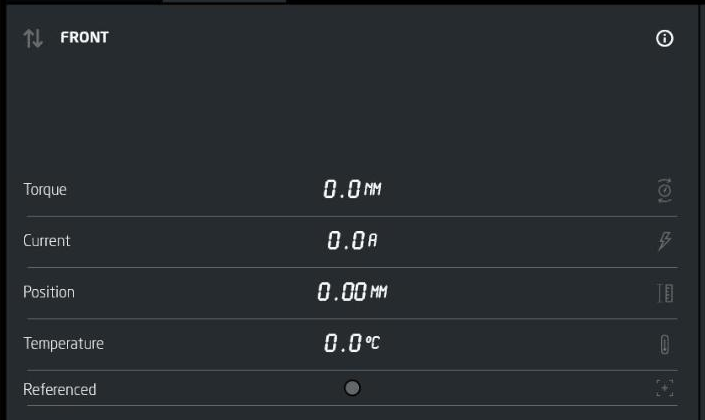
Emplacement : page Diagnostics de la machine > État du moteur, onglet Portails, avec la fiche Avant à gauche et la fiche Arrière à droite.
Cité
L'indicateur Référencé indique si l'axe dispose d'une position de référence : le codeur du moteur a été remis à zéro à la position correcte lors de la mise en service, ce qui garantit la fiabilité des positions lues. Si l'indicateur est éteint, l'axe ne peut pas se déplacer vers une position spécifique. En cas de remplacement d'un moteur, veuillez contacter CEMAS pour connaître la procédure de réinitialisation de la position de référence.
Aspect : une ligne comportant une icône de maison grise et un voyant rond, qui est vert lorsque l’axe est référencé et gris lorsqu’il ne l’est pas.
Position : page Diagnostics de la machine > État des moteurs, onglets Machine et Portes, dernière ligne pour chaque moteur.
Mot d'état
La fenêtre contextuelle de diagnostic du variateur s'ouvre via l'icône i située sur chaque fiche et comporte un onglet pour chaque moteur. En haut de la fenêtre, pour les variateurs Siemens, figurent les rubriques Code d'erreur du variateur et Code d'avertissement du variateur : il s'agit des codes d'erreur et d'avertissement du variateur à communiquer au service d'assistance. En dessous, les fiches Mot d’état et Mot d’état 2 répertorient les bits d’état des axes, par exemple Enable (axe activé), HomingDone (axe en position de référence), Standstill (axe à l’arrêt) ou les limites logicielles et matérielles qui ont été atteintes.
Appuyez sur un bit pour afficher sa description. Les noms des bits correspondent aux noms standard de l’entraînement et restent en anglais.
Présentation : une fiche comportant une liste de lignes, chacune contenant un voyant rond (vert lorsque le bit est actif) et le nom du bit ; la flèche à droite permet d’afficher la description.
Emplacement : page Diagnostics de la machine > État du moteur, onglet Machine, fenêtre contextuelle ouverte à l’aide de l’icône i représentant une fiche, fiche située à gauche.
Mot-clé « alarmes »
L'onglet « Alarmes » répertorie les bits d'alarme du variateur, tels que DriveFault (défaillance du variateur), SensorFault (défaillance du codeur), FollowingErrorFault (erreur de suivi) ou HomingError (erreur de retour à l'origine). Un bit actif indique la cause de l'alarme de l'axe ; un simple clic dessus affiche la description.
Présentation : une liste de lignes comportant un indicateur rond rouge lorsque le bit est actif, gris dans le cas contraire.
Emplacement : page Diagnostics machine > État du moteur, onglet Machine, fenêtre contextuelle ouverte via l’icône i (icône en forme de carte), carte Mots d’alarme.
Avertissements
La carte « Avertissements » répertorie les bits d’avertissement de l’entraînement, par exemple DriveWarning, SWLimitMin et SWLimitMax (limites logicielles atteintes) ou FollowingErrorWarning. Un avertissement n’arrête pas l’axe, mais signale une situation nécessitant une vérification ; un clic sur le bit affiche la description.
Apparence : une liste de lignes comportant un indicateur rond jaune lorsque le bit est actif, gris dans le cas contraire.
Emplacement : page Diagnostics machine > État du moteur, onglet Machine, fenêtre contextuelle ouverte à l’aide de l’icône i (représentant une carte), carte Mots d’avertissement.
Essai sur machine
La page Test de la machine répertorie les procédures de test utilisées pour vérifier le bon fonctionnement de la machine à souder. Elle est divisée en onglets disposés côte à côte :
- VCU : test de vibration, réservé aux machines à souder par vibration ;
- Poussée : vérification de la force de la table ;
- Cycle à vide : cycles d'essai répétés automatiquement.
Les commandes de cette page ne peuvent être utilisées que lorsque la machine est en mode manuel (bouton CYCLE MANUEL situé sur le châssis du panneau) et uniquement par les utilisateurs ayant accès à cette page ; elles sont désactivées lorsque la machine est en mode cycle automatique.
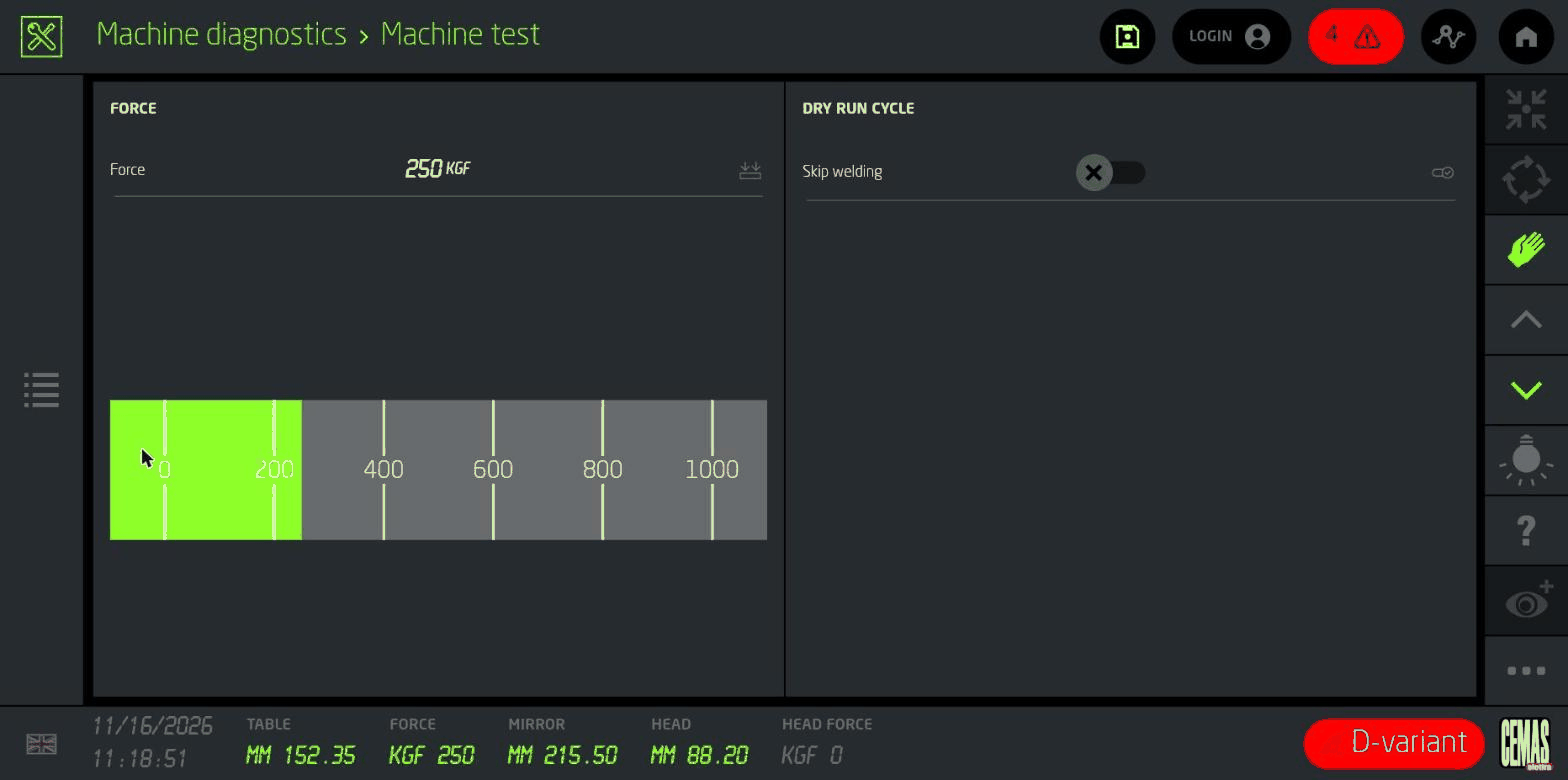
Emplacement : menu Diagnostics de la machine > Essai de la machine.
Force
La carte Thrust vous permet de vérifier la force exercée par la table.
Lorsque la machine est en mode manuel, déplacez la table à l'aide des touches fléchées situées sur le cadre du panneau jusqu'à la position requise pour l'essai : la carte affiche la force en temps réel, accompagnée d'une barre horizontale verte allant de 0 à la force maximale de la machine.
Présentation : une fiche intitulée FORCE, comportant une ligne indiquant la valeur et une barre horizontale verte sur fond gris, l'échelle étant exprimée en kgf.
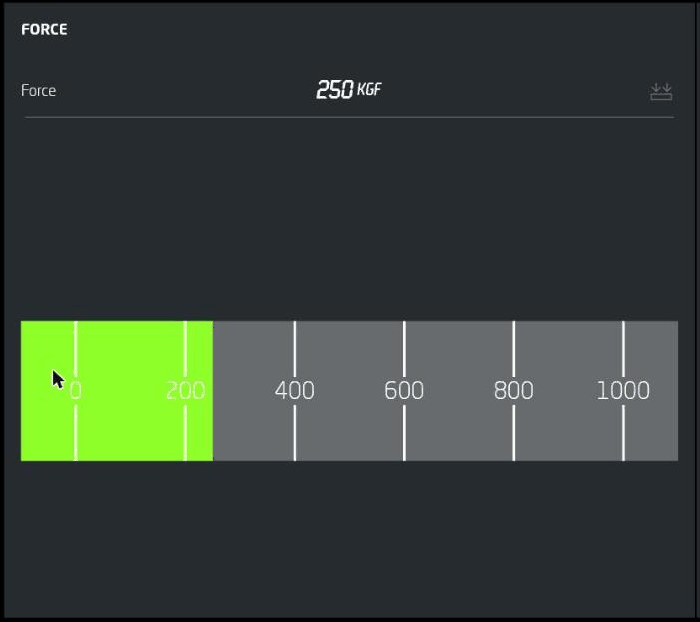
Emplacement : page Diagnostics de la machine > Test de la machine, carte Poussée : première à gauche, ou à droite de la carte VCU sur les machines équipées d’un système de vibration.
Force
La ligne Force indique la force de poussée de la table pendant l'essai, en kgf, sans décimales.
Présentation : une ligne comportant la valeur en chiffres blancs suivie de « kgf » et de l'icône grise représentant des flèches pointant vers le bas sur un socle.

Emplacement : page Diagnostics de la machine > Test de la machine, onglet Force, première ligne.
Cycle à vide
La fiche Cycle d'essai à sec définit le cycle de test de la machine à souder : la machine effectue de manière autonome des cycles de traitement répétés, selon le nombre défini et avec une pause entre chaque cycle.
- Sauter la soudure : effectue les cycles sans la phase de soudure ; cette option est toujours visible.
- Activé, Répéter et Délai : ces options n’apparaissent que lorsque la fonction Mise en service est active, celle-ci étant activée via l’icône en forme d’outil dans la barre supérieure.
Lorsque le cycle de test est activé, l’icône jaune DRY apparaît dans la barre supérieure ; si seule l’option Sauter la soudure est active, l’icône est grise.
Sur les machines à vibrations équipées d’un miroir IR, l’onglet comporte une ligne supplémentaire : veuillez vous reporter aux entrées correspondantes.
Apparence : onglet intitulé CYCLE À SEC et comportant des lignes contenant des boutons et des champs.
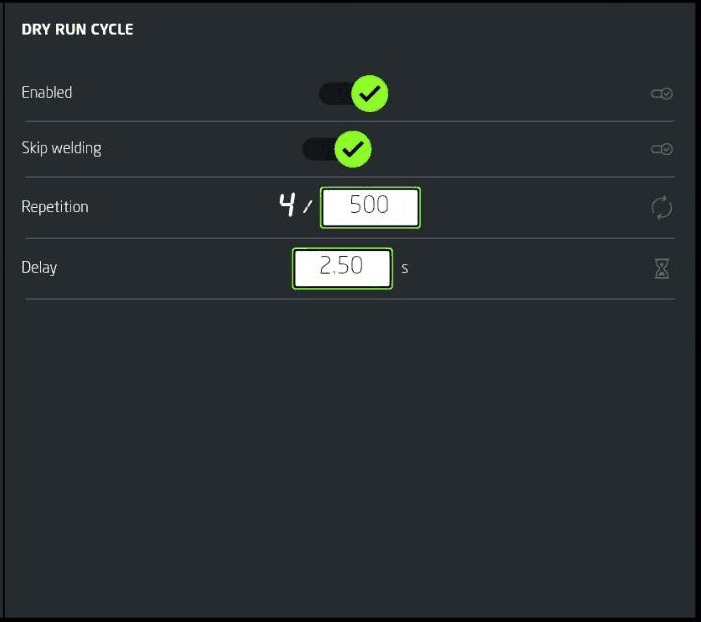

Emplacement : page Diagnostics de la machine > Test de la machine, fiche Cycle de fonctionnement à sec, à droite.
Autorisé
Le commutateur Activé lance le cycle de test. Lorsque ce commutateur est activé, vous pouvez régler les paramètres Répétition et Délai, et l'icône jaune DRY s'affiche dans la barre supérieure.
Les cycles de test ne sont effectués qu’en mode automatique lorsque l’option Mise en service est activée. Le premier cycle est lancé à l’aide du bouton DÉMARRER LE CYCLE ; les cycles suivants démarrent automatiquement après le Délai (2 s par défaut), jusqu’à atteindre le nombre défini dans Répétition. Sur les machines de soudage par vibration, la machine revient en mode manuel à la fin du cycle. Les alarmes de la machine à souder n’interrompent pas les cycles de test.
Cette ligne n’apparaît que lorsque la fonction Mise en service est active.
Disponibilité : uniquement lorsque la fonction Mise en service est active ; celle-ci peut être activée par les utilisateurs autorisés à gérer la machine.
Apparence : bouton gris avec un X lorsqu’il est désactivé, vert avec une coche lorsqu’il est activé.

Emplacement : page Diagnostic de la machine > Test de la machine, onglet Cycle à vide, première ligne.
Ignorer la soudure
Le commutateur « Skip Welding » permet d'exécuter les cycles sans la phase de soudage : les mouvements du cycle sont effectués, mais :
- sur les machines à vibration, y compris celles équipées d'un chauffage infrarouge, la tête ne vibre pas ;
- sur les machines laser, la source laser n'émet pas ;
- sur les machines IR et HP, le chauffage a lieu, puis le cycle ignore le contact entre les pièces et l'étape de soudage, et ramène la table en position de chargement.
Lorsque le commutateur est activé, l'icône DRY s'affiche dans la barre supérieure.
Apparence : bouton gris avec un X lorsqu’il est désactivé, vert avec une coche lorsqu’il est activé.

Emplacement : page Diagnostics de la machine > Test de la machine, onglet Cycle à sec, sous Activé ; sans Mise en service, il s'agit de la première ligne.
Révision
La ligne Répétition indique, à gauche, le nombre de cycles d'essai déjà effectués et, dans le champ situé à droite, le nombre de cycles restant à effectuer. En règle générale, 250 cycles sont définis pour les machines à souder hydrauliques et 500 pour les machines électriques.
Le champ ne peut être modifié que lorsque l’option Activé est sélectionnée. La ligne n’apparaît que lorsque l’option Mise en service est sélectionnée.
Disponibilité : uniquement lorsque l’option Mise en service est sélectionnée ; celle-ci peut être activée par les utilisateurs autorisés à gérer la machine.
Apparence : compteur avec des chiffres blancs, une barre oblique / et un champ blanc indiquant le nombre de cycles.

Emplacement : page Diagnostic de la machine > Test de la machine, fiche Cycle à vide, sous Ignorer le soudage.
Retard
Le champ Délai permet de définir la pause entre la fin d’un cycle de test et le début du suivant, en secondes (s), avec deux décimales.
Ce champ ne peut être modifié que lorsque l’option Activé est sélectionnée. La ligne n’apparaît que lorsque l’option Mise en service est active.
Disponibilité : uniquement lorsque l’option Mise en service est active ; cette option peut être activée par les utilisateurs autorisés à gérer la machine.
Apparence : champ vide contenant la valeur suivie de s.

Emplacement : page Diagnostics machine > Test machine, fiche Cycle à vide, sous Répétition.
Assistance
La page Assistance affiche les données d'identification et les compteurs de fonctionnement de la machine à souder, l'état de l'assistance à distance, ainsi que les coordonnées du service d'assistance CEMAS Elettra. Ce sont ces informations que vous devez fournir lorsque vous sollicitez une assistance.
La page est divisée en deux colonnes :
- à gauche, les informations relatives à la machine : Technologie, Modèle, Date de fabrication, Numéro de série, Version IHM, Version API, Heures de fonctionnement, Nombre total de cycles, Nombre de pièces produites, Numéro de série de l'API et Numéro de série de la carte mémoire ;
- à droite, la section Assistance à distance, le code QR pour la Documentation et, en bas, les Coordonnées.
La page est toujours accessible, même sans connexion.
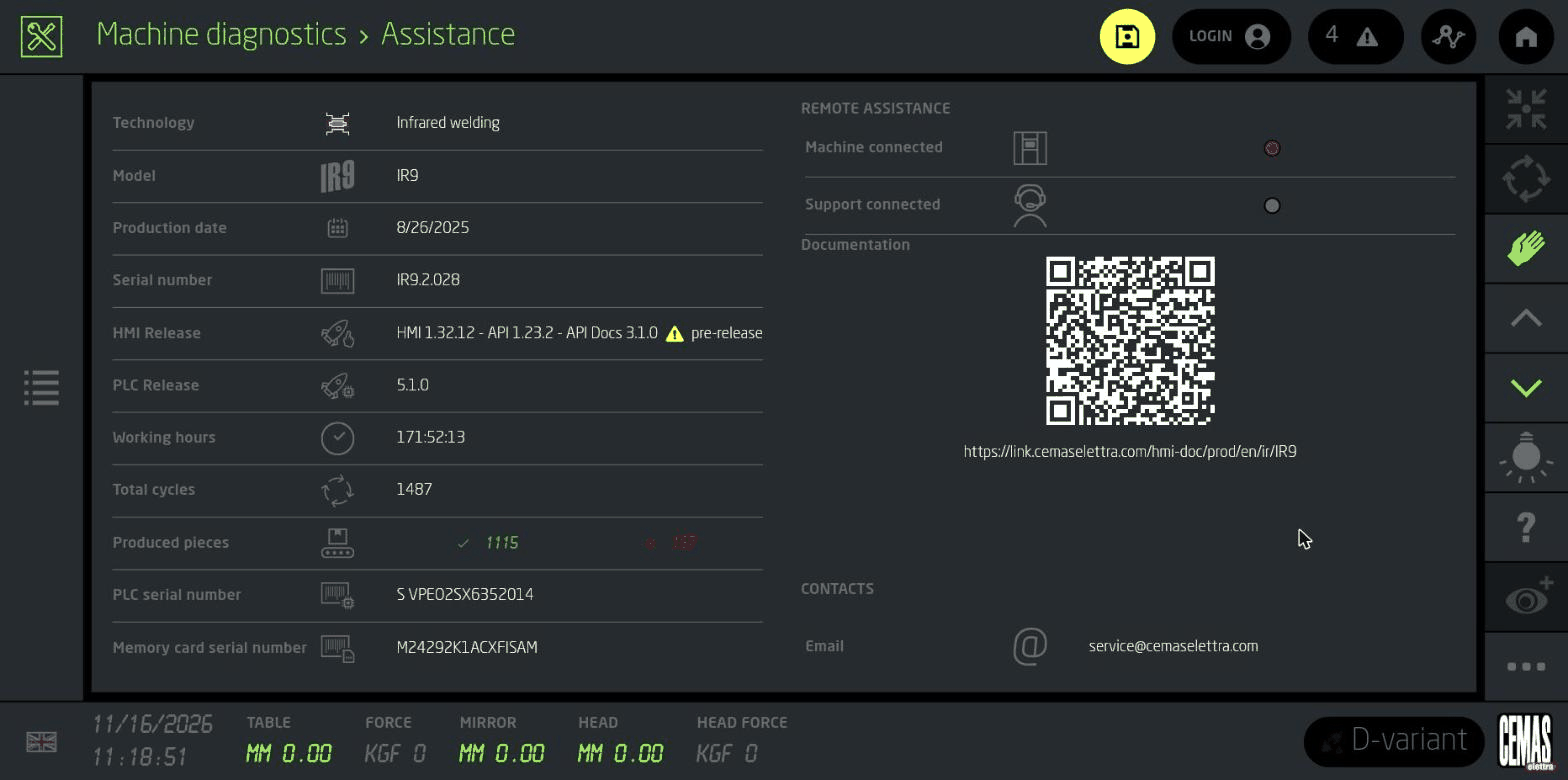
Emplacement : menu Diagnostics de la machine > Assistance.
Informations d'assistance
La colonne située à gauche de la page Assistance contient les informations d'identification de la machine à souder à communiquer au service d'assistance CEMAS : Technologie, Modèle, Date de fabrication, Numéro de série, Version de l'IHM, Version de l'automate programmable, Heures de fonctionnement, Nombre total de cycles, Nombre de pièces produites, Numéro de série de l’automate programmable et Numéro de série de la carte mémoire. Chaque ligne dispose de sa propre rubrique d’aide.
Ces données sont en lecture seule.
Présentation : une colonne de lignes avec l’en-tête en gris à gauche, la valeur en blanc et une icône grise.
Emplacement : page Diagnostics de la machine > Assistance, colonne « Données de la machine » à gauche.
Technologie
La ligne Technologie indique la technologie de soudage de la machine, par exemple soudage par infrarouge.
Présentation : une ligne comportant l’en-tête Technologie en gris, le symbole en couleur correspondant à la technologie et le nom en blanc.

Emplacement : page Diagnostic de la machine > Service, colonne « Données de la machine » à gauche, première ligne.
Modèle
La ligne Modèle indique le modèle de la machine à souder, par exemple IR9.
Aspect : une ligne avec l'en-tête Modèle en gris, le logo du modèle en gris et le nom en blanc.

Emplacement : page Diagnostic de la machine > Assistance, colonne « Données de la machine » à gauche, deuxième ligne.
Informations sur l'assistance à distance
La section située à droite de la page Assistance traite de l'assistance à distance et de la documentation de la machine à souder :
- Assistance à distance, avec les indicateurs Machine connectée et Assistance connectée ;
- Documentation, avec le code QR et le lien vers la documentation en ligne de la machine à souder ;
- E-mail, l’adresse permettant de solliciter l’assistance de CEMAS.
Chaque élément dispose de sa propre rubrique d’aide.
Emplacement : page Diagnostics de la machine > Assistance, colonne de droite.
Date de fabrication
La ligne Date de fabrication indique la date à laquelle la machine à souder a été fabriquée (jour, mois et année), telle qu’enregistrée par CEMAS lors des essais. Associée au numéro de série, elle permet d’identifier la machine dans les demandes d’intervention.
Présentation : une ligne dont l’en-tête Date de fabrication est en gris, accompagnée d’une icône de calendrier grise et de la valeur en blanc.

Emplacement : page Diagnostic de la machine > Service, colonne des données de la machine à gauche, troisième ligne.
Numéro de série
La ligne Numéro de série indique le numéro de série de la machine à souder, que vous devrez communiquer au service d'assistance.
Présentation : une ligne comportant l'en-tête Numéro de série en gris, une icône de code-barres grise et la valeur en blanc.

Emplacement : page Diagnostic de la machine > Assistance, dans la colonne des données de la machine à gauche, sous Date de fabrication.
Communiqué de presse HMI
La ligne Release HMI indique les versions des logiciels installés sur le panneau : HMI (l'interface), API (le service qui relie l'interface à la machine et à sa base de données) et API Docs (le service de documentation).
En appuyant sur la ligne, vous ouvrez la fenêtre contextuelle CHANGELOG - HMI, qui répertorie les nouvelles fonctionnalités et les corrections apportées à chaque version de l’interface ; la flèche vers le bas permet de fermer la fenêtre contextuelle.
Sur les versions d’essai, un triangle jaune et le texte pré-version apparaissent après les numéros de version.
Présentation : une ligne intitulée Version HMI en gris, une icône de fusée grise et la valeur en blanc.

Emplacement : page Diagnostics machine > Service, dans la colonne des données de la machine à gauche, sous Numéro de série.
Communiqué de presse de PLC
La ligne Version de l'automate indique la version du programme installé sur l'automate.
Si la version n'est pas compatible avec celle de l'interface, le texte Version de l'automate prise en charge s'affiche à côté, indiquant la version requise et un triangle jaune : dans ce cas, veuillez contacter le service d'assistance.
En appuyant sur cette ligne, une fenêtre contextuelle s'ouvre, affichant la version suivie du code de contrôle du programme de l'automate, ce qui aide le service d'assistance à identifier le programme exact installé ; l'icône rouge avec le X permet de fermer la fenêtre contextuelle.
Présentation : une ligne intitulée Version du PLC en gris, une icône grise représentant une fusée avec un engrenage, et la valeur en blanc.

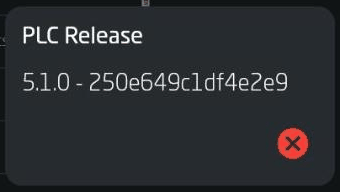
Emplacement : page Diagnostics de la machine > Assistance, colonne des données de la machine à gauche, sous Version de l'IHM.
Heures travaillées
La ligne Heures de fonctionnement indique la durée totale de fonctionnement de la machine à souder, au format heures:minutes:secondes. Elle comptabilise le temps pendant lequel la machine exécute le cycle automatique, à l'exclusion de tout temps d'attente lié à la confirmation d'un rejet ; le temps pendant lequel la machine est simplement allumée n'est pas pris en compte.
Présentation : une ligne avec l'en-tête Heures de fonctionnement en gris, une icône d'horloge grise avec une coche, et la valeur affichée en blanc.

Emplacement : page Diagnostic de la machine > Service, colonne des données de la machine à gauche, sous Version de l'automate.
Nombre total de cycles
La ligne Nombre total de cycles indique le nombre total de cycles de traitement effectués par la machine à souder. Le compteur s'incrémente à la fin de chaque cycle enregistré, y compris les cycles d'essai (Cycle à vide) et les cycles qui ont été interrompus après les premières étapes. Il ne peut pas être remis à zéro depuis le panneau de commande.
Aspect : une ligne avec l'en-tête Nombre total de cycles en gris, l'icône grise représentant deux flèches circulaires et la valeur en blanc.

Emplacement : page Diagnostic de la machine > Maintenance, dans la colonne des données de la machine à gauche, sous Heures de fonctionnement.
Produits fabriqués
La ligne Pièces produites indique le nombre total de pièces produites par la machine à souder : à gauche, les pièces conformes ; à droite, les pièces rejetées.
Présentation : une ligne avec l’en-tête Pièces produites en gris, une icône de tapis roulant grise, le nombre de pièces conformes en vert précédé d’une coche, et le nombre de pièces rejetées en rouge précédé d’un X.

Emplacement : page Diagnostic de la machine > Maintenance, colonne « Données de la machine » à gauche, sous Nombre total de cycles.
Numéro de série de l'automate programmable
La ligne Numéro de série du PLC affiche le numéro de série de l'unité centrale (CPU) du PLC installée sur la machine à souder.
Présentation : une ligne dont l'en-tête Numéro de série du PLC est en gris, accompagnée d'une icône PLC grise et de la valeur affichée en blanc.

Emplacement : page Diagnostics de la machine > Maintenance, dans la colonne des données de la machine à gauche, sous Pièces produites.
Numéro de série de la carte mémoire
La ligne Numéro de série de la carte mémoire affiche le numéro de série de la carte mémoire de l’automate, qui contient le programme machine.
Présentation : une ligne dont l’en-tête Numéro de série de la carte mémoire est en gris, accompagnée d’une icône de carte mémoire grise et de la valeur en blanc.

Emplacement : page Diagnostic de la machine > Maintenance, colonne « Données machine » à gauche, ligne du bas.
Assistance à distance
La section Assistance à distance affiche l'état de la connexion à distance au service d'assistance CEMAS Elettra, à l'aide de deux voyants lumineux : Machine connectée et Assistance connectée.
Tant qu’un technicien est connecté, une icône grise ronde représentant un opérateur portant un casque apparaît dans un coin de l’écran sur toutes les pages ; en appuyant dessus, elle se déplace vers le coin suivant, libérant ainsi la partie de l’écran nécessaire.
Présentation : titre ASSISTANCE À DISTANCE en gris et deux lignes comportant une icône grise et un voyant rond.
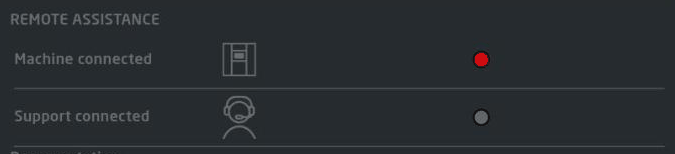
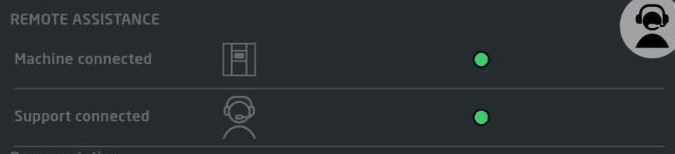
Emplacement : page Diagnostics de la machine > Assistance, zone Assistance à distance dans le coin supérieur droit.
Machine connectée
L'indicateur Machine connectée indique si la machine est prête pour une connexion à distance au service d'assistance :
- vert : la machine est prête pour la connexion ;
- rouge : une connexion à distance est prévue, mais la machine n'est pas prête ;
- gris : le signal n'est pas configuré sur cette machine.
Le signal est reçu par l’automate programmable (PLC) sous forme d’entrée provenant du dispositif d’assistance à distance installé sur la machine.
Aspect : une ligne comportant une icône grise représentant une armoire électrique et un voyant lumineux rond à droite.


Emplacement : page Diagnostics de la machine > Assistance, zone Assistance à distance en haut à droite, première ligne.
Support fixé
Le voyant Assistance connectée est vert lorsqu'un technicien du service d'assistance de CEMAS Elettra S.r.l. est connecté à distance à la machine, et gris lorsqu'il n'y a pas de connexion.
Lorsqu'il est connecté, une icône ronde représentant un opérateur portant un casque apparaît également dans un coin de l'écran ; en appuyant dessus, elle se déplace vers le coin suivant.
Apparence : une ligne comportant une icône grise représentant un opérateur portant un casque audio et le voyant rond à droite.


Emplacement : page Diagnostics de la machine > Assistance, zone Assistance à distance en haut à droite, sous Machine connectée.
Documentation
La section Documentation affiche un code QR et, en dessous, l'adresse de la documentation en ligne de la machine à souder dans la langue sélectionnée sur le panneau. Le scan du code à l'aide d'un smartphone permet d'accéder à la documentation relative à ce modèle de machine.
Lorsque l’option Mise en service est activée, le code renvoie vers une documentation réservée au personnel de CEMAS.
Disponibilité : s’affiche si le type de machine est défini ; cette option est configurée par CEMAS.
Apparence : code QR blanc comportant l’adresse ci-dessous.
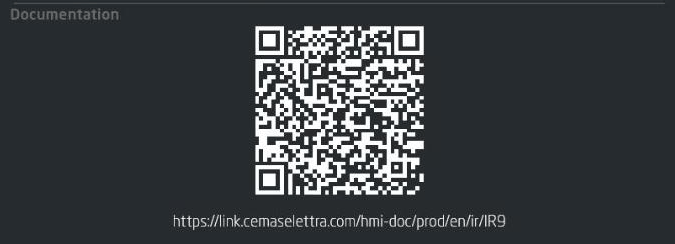
Emplacement : page Diagnostics de la machine > Assistance, dans la section Assistance à distance.
La ligne E-mail indique l'adresse e-mail du service d'assistance CEMAS Elettra, [email protected], à utiliser pour toute demande d'assistance en précisant le modèle et le numéro de série de l'appareil.
Apparence : une ligne comportant une icône représentant un escargot gris et un champ d’adresse vide.

Emplacement : page Diagnostics de la machine > Assistance, section Contacts en bas à droite.
Mouvements manuels
La page Mouvements manuels vous permet de contrôler manuellement les composants des outils installés ainsi que les mouvements principaux de la machine, par exemple pour vérifier son bon fonctionnement ou pour libérer une pièce. Elle est divisée en onglets :
- Outils : capteurs de présence, actionneurs et systèmes d’aspiration configurés sur les outils chargés ;
- Machine : axes de la machine, portillons et, le cas échéant, dispositifs de protection ;
- Accessoire intelligent : commandes manuelles de l’accessoire intelligent, uniquement s’il est présent et dispose d’au moins une sortie contrôlable manuellement ;
- Signaux : signaux numériques vers des dispositifs externes, uniquement si au moins l’un d’entre eux est contrôlable manuellement.
Les commandes sont disponibles dans les modes suivants :
- Table : déplacements manuels en mode manuel ; lors du changement d’outil, les déplacements de changement d’outil sont utilisés, avec une vitesse limitée à 30 % (50 % pendant la mise en service) ;
- Portes : ouverture et fermeture en mode manuel et pendant le changement d’outil ;
- centrages : dans tous les modes sauf le cycle automatique ;
- pinces, actionneurs, aspiration et soufflage : uniquement en mode manuel.
Les portillons, les pinces et, sur les machines électriques, la table ne se déplacent que lorsque les mesures de sécurité de l’opérateur sont en place (arrêt d’urgence rétabli, portes fermées et barrière de sécurité ou portillon fermé et non contourné) ; sur les machines hydrauliques, la table ne nécessite que le rétablissement de l’arrêt d’urgence. Les actionneurs ne se déplacent que si leurs contraintes de sécurité sont respectées.
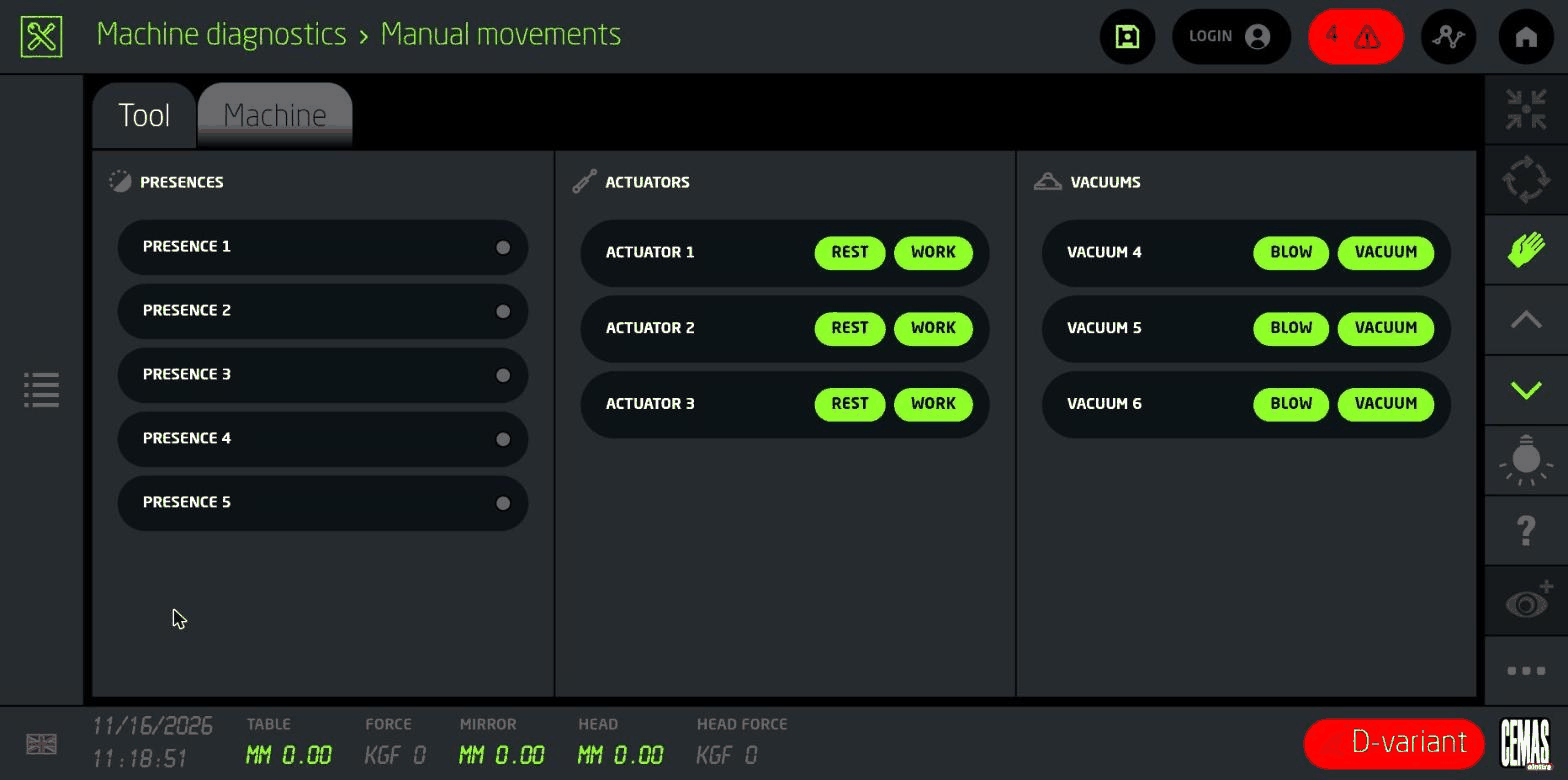
Position : menu Diagnostics de la machine > Mouvements manuels.
Outils
L'onglet Outil affiche les éléments configurés sur l'outil chargé, répartis en trois colonnes : Présences, Actionneurs et Vides. Chaque élément correspond à une ligne indiquant le nom attribué lors de la configuration ainsi que ses commandes ou son voyant lumineux.
Les éléments sont configurés sur la page Paramètres de l'équipement > Actionneurs, Présences et Vides ; une colonne ne contenant aucun élément affiche un message, par exemple Aucun actionneur disponible.
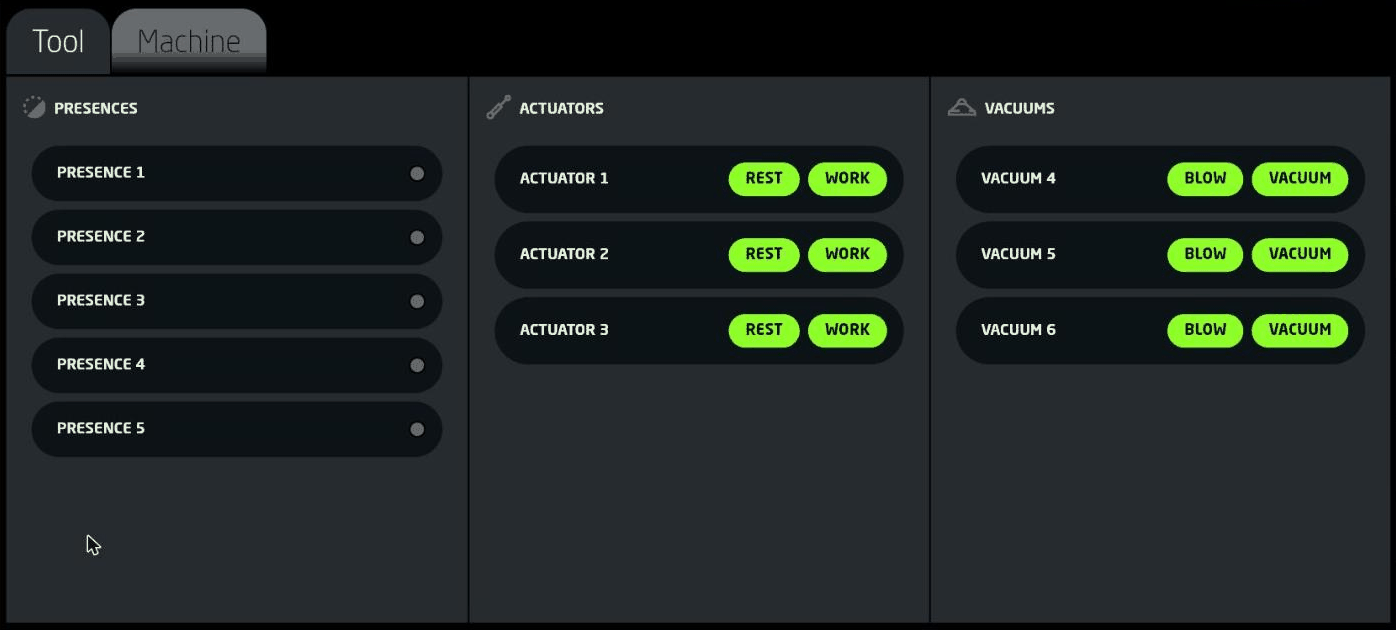
Apparence : onglet intitulé Outils dans le coin supérieur gauche ; trois colonnes côte à côte, chacune comportant une icône grise et un titre en majuscules.
Position : page Diagnostics de la machine > Mouvements manuels, premier onglet en haut.
Présence
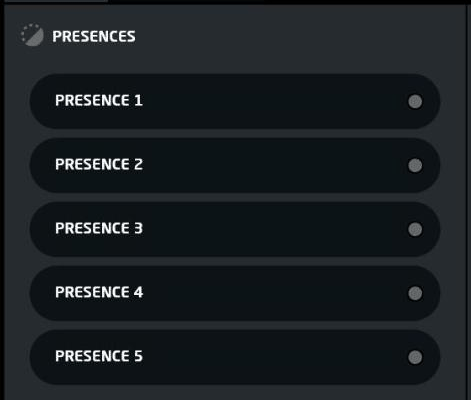
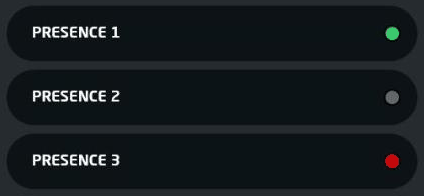
La colonne Présence répertorie les capteurs de présence de l'équipement, tels que ceux qui détectent lorsqu'une pièce est en place. Chaque ligne contient le nom du capteur de présence et un indicateur indiquant l'état de ce dernier.
Les capteurs de présence se configurent sur la page Paramètres de l'équipement > Actionneurs, capteurs de présence et vide, sous l'onglet Présence.
Aspect : une ligne noire arrondie avec le nom en blanc et un voyant rond à droite : vert lorsque le capteur de présence est actif, gris lorsqu’il ne l’est pas, rouge lorsque le capteur de présence est en mode alarme.
Emplacement : page Diagnostics de la machine > Mouvements manuels, onglet Outils, colonne de gauche.
Actionneurs
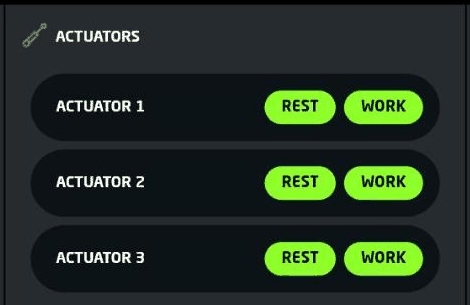
La colonne Actionneurs répertorie les actionneurs de l’outil, tels que les vérins et les pinces. Chaque ligne contient le nom de l’actionneur et deux boutons :
- Repos place l’actionneur en position de repos ;
- Travail le place en position de travail.
Le déplacement n’a lieu que tant que le bouton est maintenu enfoncé. Lorsque l’actionneur est en mode alarme, les boutons sont désactivés.
Les actionneurs sont configurés sur la page Paramètres de l’équipement > Actionneurs, détecteurs de présence et systèmes d’aspiration, sous l’onglet Actionneurs.
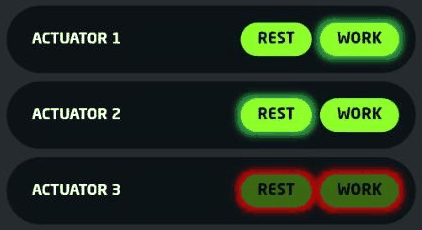
Apparence : une barre noire arrondie avec le nom en blanc et deux boutons verts intitulés REST et WORK. Le bouton est entouré d’un halo vert lorsque l’actionneur a atteint la position correspondante ; lorsque l’actionneur est en mode alarme, les deux boutons deviennent vert foncé avec un halo rouge.
Position : page Diagnostics de la machine > Mouvements manuels, onglet Outils, colonne centrale.
Aspirateurs
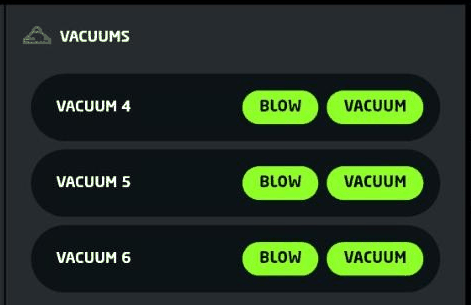
La colonne Vacuum répertorie les ventouses de l'outil, qui maintiennent les pièces en place par aspiration. Chaque ligne contient le nom de la ventouse et deux boutons :
- Vacuum active l'aspiration ;
- Soufflage active la fonction de soufflage, qui libère la pièce.
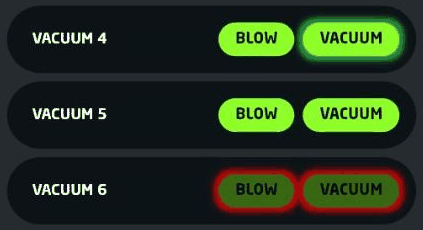
Les commandes s’exécutent d’un simple appui. L’aspiration reste active jusqu’à ce que la fonction de soufflage soit activée, qu’une alarme se déclenche ou que l’aspiration soit désactivée dans la configuration. La fonction de soufflage désactive l’aspiration et s’arrête automatiquement à l’issue de la durée de soufflage (2 s par défaut). Le bouton de serrage physique de la machine permet de basculer entre l’aspiration et le soufflage. Lorsque l’aspiration est en mode alarme, les boutons sont désactivés.
Les paramètres d’aspiration sont configurés sur la page Paramètres de l’équipement > Actionneurs, détecteurs de présence et systèmes d’aspiration, sous l’onglet Vacuum.
Apparence : une rangée noire aux bords arrondis avec le nom en blanc et deux boutons verts intitulés SOUFFLE et VIDE. Le bouton Vide est entouré d’un halo vert lorsque le vide est atteint, celui de Souffle lorsque le soufflage est actif ; lorsque le vide est en mode alarme, les deux boutons deviennent vert foncé avec un halo rouge.
Emplacement : page Diagnostics de la machine > Mouvements manuels, onglet Outils, colonne de droite.
Machine
L'onglet Machine permet de contrôler manuellement les mouvements principaux de la machine à souder. À gauche, une colonne d'onglets permet de sélectionner l'unité :
- Axes : une deuxième colonne d'onglets, un pour chaque axe ; sur toutes les machines, on trouve Table, et sur les machines équipées d'une table coulissante, on trouve également Table coulissante ;
- Portes : uniquement si la machine dispose d’au moins une porte motorisée ;
- Protections : uniquement si une protection de miroir est présente.
Chaque onglet d’axe affiche au centre un schéma de la machine, la partie mobile étant surlignée en jaune ; à droite se trouvent les boutons de déplacement et, en bas, la barre Aller à la position.
Les axes disponibles dépendent de la technologie de la machine : consultez les entrées correspondantes.
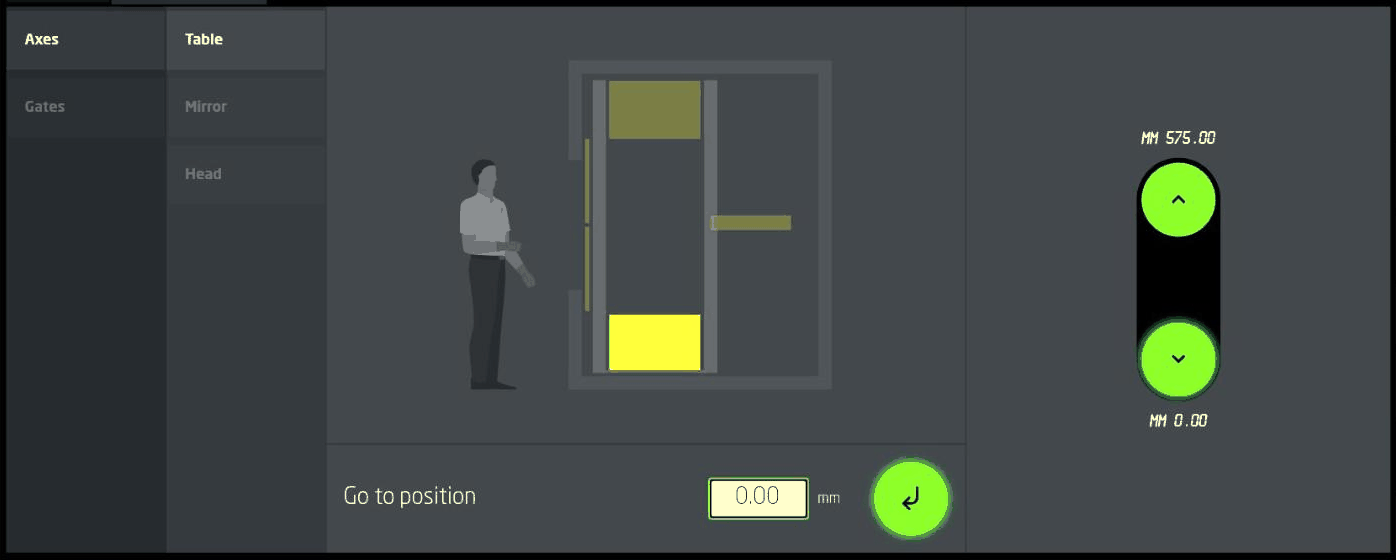
Présentation : un onglet intitulé Machine en haut ; des colonnes d’onglets grises à gauche, l’onglet sélectionné étant affiché en blanc.
Emplacement : la page Diagnostics de la machine > Déplacements manuels, deuxième onglet en haut.
Axes
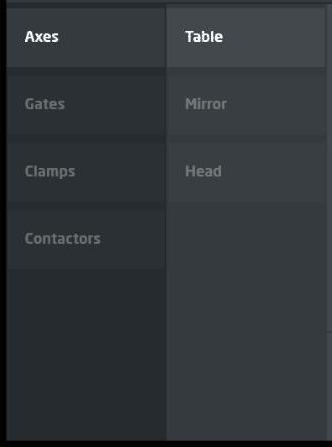
L'onglet Axes répertorie les commandes manuelles des axes utilisées lors du changement d'outil, dans une deuxième colonne des tableaux :
- Table : sur toutes les machines ;
- Miroir ou Miroirs : sur les machines équipées d’un miroir chauffant à infrarouge ;
- Rotation du miroir : sur les machines IR et HP dont la rotation du miroir est activée ;
- Table coulissante : sur les machines équipées d’une table coulissante ;
- Tête : sur les machines IR et HP.
Chaque onglet affiche un schéma de la machine, avec la partie mobile mise en évidence en jaune, ainsi que les boutons de déplacement.
Apparence : une colonne d’onglets sur fond gris à droite de la colonne principale ; l’onglet sélectionné est indiqué en blanc.
Emplacement : page Changement d’outil > Changement d’outil, onglet Manuel, premier onglet de la colonne verticale à gauche.
Tableau
L'onglet Table permet de contrôler l'axe de la table lors du changement d'outil.
- À droite, deux boutons dotés de flèches vers le haut et vers le bas permettent de déplacer la table ; les hauteurs cibles, en millimètres (mm), sont indiquées au-dessus et en dessous des boutons. Le déplacement n'a lieu que lorsque le bouton est maintenu enfoncé et uniquement lorsque la machine est en mode changement d'outil.
- En bas, la barre Chariot déplace la table à la hauteur d'accouplement du chariot.
- Au centre, un schéma de la machine avec la table mise en évidence en jaune.
Aspect : une barre verticale noire comportant deux boutons ronds verts munis de flèches ; le bouton est souligné en vert lorsque la table se trouve à la hauteur indiquée à côté de celui-ci.
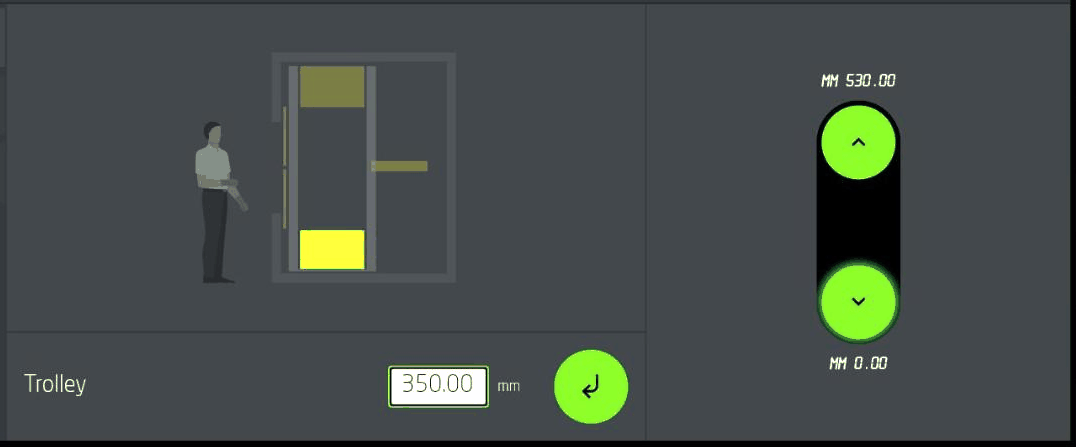
Emplacement : page Changement d’outil > Changement d’outil, onglet Manuel > Axes > Table.
Chariot
Option
La ligne Trolley soulève la table à la hauteur à laquelle le chariot transportant les outils est fixé, afin que le chargement et le déchargement puissent s'effectuer en toute sécurité.
Le champ affiche la hauteur en millimètres (mm) et peut être modifié en appuyant dessus. Le bouton situé à droite déplace la table à la hauteur spécifiée : le déplacement n’a lieu que lorsque le bouton est maintenu enfoncé et uniquement lorsque la machine est en mode de changement d’outil. La hauteur est atteinte lorsque le bouton s’affiche en vert.
Apparence : le texte Chariot, un champ blanc indiquant la hauteur suivie de mm, et un bouton rond vert avec une flèche noire oblique.

Emplacement : page Changement d’outil > Changement d’outil, onglet Manuel > Axes > Table, ligne du bas.
# Aller à la position
La ligne Aller à la position permet de déplacer l’axe vers une position sélectionnée. Saisissez la position dans le champ, en millimètres (mm), puis maintenez enfoncé le bouton situé à droite : l’axe se déplace tant que le bouton est maintenu enfoncé et s’arrête à la position saisie.
La position saisie est limitée aux limites définies dans les Paramètres de la machine. Le bouton est désactivé lorsque le déplacement n’est pas autorisé.
Apparence : une ligne intitulée Aller à la position, un champ blanc contenant la valeur suivie de mm, et un bouton rond vert avec une flèche de lecture ; le bouton est entouré d’un halo vert lorsque l’axe se trouve à la hauteur saisie.

Emplacement : page Diagnostics de la machine > Déplacements manuels, onglet Machine > Axes, au bas de l’onglet de chaque axe.
Mouvement
Les boutons fléchés permettent de déplacer la table vers le haut ou vers le bas. La table ne se déplace que tant que le bouton est maintenu enfoncé et s'arrête à la hauteur indiquée ci-dessus (bouton du haut) ou ci-dessous (bouton du bas), en millimètres (mm).
Les hauteurs cibles dépendent de la page et de l'état de la machine :
- en mode Changement d’outil, il s’agit des hauteurs de changement d’outil ;
- en mode Déplacements manuels, sans outil chargé, il s’agit de la course maximale et de l’ouverture minimale de la table ; avec l’outil chargé, il s’agit de la hauteur de contact avec la pièce (ou de la hauteur de préchauffage, lorsque le miroir est en position) et de la hauteur de chargement.
Sur les machines hydrauliques dont la table coulissante est en mode « contre-dépouille », le bouton du haut déplace la table à la hauteur d’insertion, indiquée à droite des boutons, et un troisième bouton apparaît, qui la déplace à la hauteur de prise de la pièce.
Apparence : une barre verticale noire comportant deux boutons ronds verts munis de flèches ; le bouton présente un contour vert lorsque la table se trouve à la hauteur indiquée à côté de celui-ci.
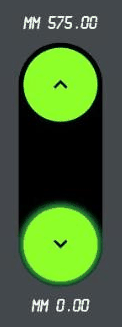
Emplacement : page Diagnostics de la machine > Déplacements manuels, onglet Machine > Axes > Table, à droite du schéma ; page Changement d'outil > Changement d'outil, onglet Manuel > Axes > Table.
Portails
L'onglet Portes permet de commander les portes de la machine lors du changement d'outil. Il y a une ligne pour chaque porte : Avant et Arrière.
Les boutons Ouvrir et Fermer déplacent la porte tant qu'ils sont maintenus enfoncés, mais uniquement lorsque la machine est en mode changement d'outil. Le bouton s’affiche en vert lorsque la porte est complètement ouverte ou fermée ; si la porte est en mode alarme, les boutons s’assombrissent et s’affichent en rouge, et ne peuvent pas être utilisés.
Sur les machines équipées d’une commande à deux mains, les boutons sont remplacés par un menu déroulant dans lequel vous sélectionnez le mouvement, qui est ensuite déclenché à l’aide du bouton physique START.
Disponibilité : option de la machine : s’affiche si au moins une porte est présente, à l’avant ou à l’arrière (Paramètres de la machine > Paramètres généraux > Composants, Portes).
Apparence : une barre noire arrondie affichant le nom de la porte et deux boutons verts intitulés OUVRIR et FERMER ; à gauche, un schéma de la machine avec les portes surlignées en jaune.
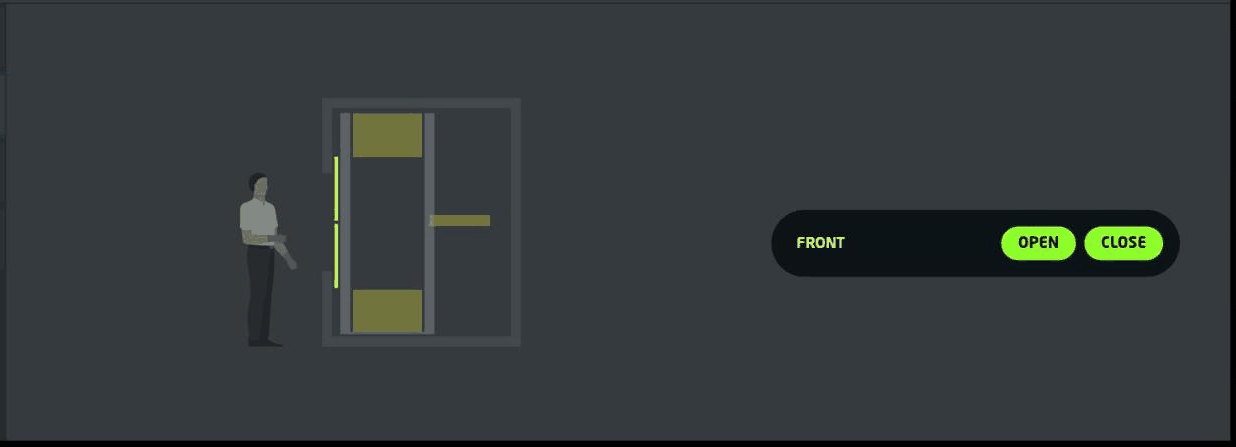

Emplacement : page Changement d'outil > Changement d'outil, onglet Manuel, onglet Portes dans la colonne verticale de gauche.
Définition d'une porte logique
Chaque portail motorisé comporte une rangée sur laquelle figurent son nom, Avant ou Arrière, ainsi que les boutons Ouvrir et Fermer, qui actionnent le portail tant qu’ils sont maintenus enfoncés. Les portails ne se déplacent, tant en mode manuel que pendant le changement d’outil, que lorsque les dispositifs de sécurité de l’opérateur sont en place (arrêt d’urgence rétabli, portes fermées et barrière de sécurité ou portail fermé et non rétracté) ; la fermeture des portails pneumatiques nécessite également que les dispositifs de sécurité du portail (barrières et nervures de sécurité) soient en place. Pendant la procédure de changement d’outil, les portails ne sont pas déplacés automatiquement.
Si la machine à souder est équipée d’une commande à deux mains, les boutons sont remplacés par un menu déroulant dans lequel le mouvement est sélectionné, puis exécuté à l’aide des boutons physiques de la machine.
Disponibilité : option machine : la ligne correspondant à chaque porte s’affiche si cette porte est présente (Paramètres machine > Paramètres généraux > Composants, Portes).
Aspect : une ligne noire arrondie avec le nom en blanc et deux boutons verts intitulés OUVRIR et FERMER. Le bouton présente un contour vert lorsque le portillon est entièrement ouvert ou fermé ; lorsque le portillon est en mode alarme, les boutons s’assombrissent, prennent un contour rouge et ne peuvent pas être utilisés.

Emplacement : page Diagnostics de la machine > Mouvements manuels, onglet Machine > Portes, à droite du schéma de la machine ; page Changement d’outil > Changement d’outil, onglet Manuel > Portes.
Mouvement
Les boutons fléchés permettent de déplacer la table vers le haut ou vers le bas. La table ne se déplace que tant que le bouton est maintenu enfoncé et s'arrête à la hauteur indiquée ci-dessus (bouton du haut) ou ci-dessous (bouton du bas), en millimètres (mm).
Les hauteurs cibles dépendent de la page et de l'état de la machine :
- en mode Changement d’outil, il s’agit des hauteurs de changement d’outil ;
- en mode Déplacements manuels, sans outil chargé, il s’agit de la course maximale et de l’ouverture minimale de la table ; avec l’outil chargé, il s’agit de la hauteur de contact avec la pièce (ou de la hauteur de préchauffage, lorsque le miroir est en position) et de la hauteur de chargement.
Sur les machines hydrauliques dont la table coulissante est en mode « contre-dépouille », le bouton du haut déplace la table à la hauteur d’insertion, indiquée à droite des boutons, et un troisième bouton apparaît, qui la déplace à la hauteur de prise de la pièce.
Apparence : une barre verticale noire comportant deux boutons ronds verts munis de flèches ; le bouton présente un contour vert lorsque la table se trouve à la hauteur indiquée à côté de celui-ci.
Emplacement : page Diagnostics de la machine > Déplacements manuels, onglet Machine > Axes > Table, à droite du schéma ; page Changement d'outil > Changement d'outil, onglet Manuel > Axes > Table.
Aller à la position
La ligne Aller à la position permet de déplacer l’axe vers une position sélectionnée. Saisissez la position dans le champ, en millimètres (mm), puis maintenez enfoncé le bouton situé à droite : l’axe se déplace tant que le bouton est maintenu enfoncé et s’arrête à la position saisie.
La position saisie est limitée aux limites définies dans les Paramètres de la machine. Le bouton est désactivé lorsque le déplacement n’est pas autorisé.
Apparence : une ligne intitulée Aller à la position, un champ blanc contenant la valeur suivie de mm, et un bouton rond vert avec une flèche de lecture ; le bouton est entouré d’un halo vert lorsque l’axe se trouve à la hauteur saisie.
Emplacement : page Diagnostics de la machine > Déplacements manuels, onglet Machine > Axes, au bas de l’onglet de chaque axe.
Mouvements manuels du système laser
La carte SYSTÈME LASER permet d'actionner en mode manuel les mouvements principaux du système d'émission laser installé sur la soudeuse. Les mouvements doivent être préalablement configurés dans le menu RÉGLAGES MACHINE.
Source laser
La zone Sources laser répertorie les sources laser installées sur la soudeuse. Les sources laser présentes sur la soudeuse doivent être définies dans le menu RÉGLAGES MACHINE, page RÉGLAGES GÉNÉRAUX, onglet COMPOSANTS.
Définition de la source laser
Chaque source est associée à un objet qui indique le nom d'identification de la source elle-même. L'objet contient : un champ modifiable dans lequel saisir la puissance d'émission laser, exprimée en %, et le bouton « on », qui permet d'activer la source. Le bouton doit être maintenu enfoncé pour activer la source. Si la LED correspondant au bouton est rétroéclairée, la source est active.
Accessoire intelligent
L'onglet Accessoire intelligent vous permet de contrôler manuellement les sorties de l'accessoire intelligent qui ont été activées pour un contrôle manuel. Chaque sortie correspond à une ligne contenant son nom de configuration, le bouton Marche et un voyant lumineux : le bouton active la sortie d'un simple clic et la désactive au clic suivant ; le voyant lumineux est vert lorsque les signaux sont actifs.
Disponibilité : option de la machine : s'affiche si l'accessoire intelligent est présent et si au moins l'une de ses sorties est activée pour le contrôle manuel (Commandes de sortie), une option configurée par CEMAS.
Présentation : Colonne SORTIES avec des lignes noires arrondies ; chaque ligne comporte un nom, un bouton vert ON entouré d’un halo vert lorsque la sortie est active, et un voyant lumineux rond.
Emplacement : page Diagnostics de la machine > Mouvements manuels, onglet Accessoire intelligent en haut de la page, après Machine.
Signaux
L'onglet Signaux permet de contrôler manuellement les sorties numériques vers des périphériques externes prenant en charge le contrôle manuel, tels que des signaux ou des commandes destinés à un robot. Chaque sortie correspond à une ligne contenant son nom tel qu’il a été configuré, le bouton Activer – qui active la sortie d’un simple clic et la désactive au clic suivant – ainsi qu’un voyant vert indiquant que le signal est actif.
Disponibilité : option machine : s’affiche si au moins une sortie numérique est activée pour le contrôle manuel (Commandes de sortie), une option configurée par CEMAS.
Présentation : colonne SORTIES avec des lignes noires arrondies ; chaque ligne comporte un nom, un bouton vert ON et un voyant lumineux rond.
Emplacement : page Diagnostics machine > Mouvements manuels, onglet du haut.
Étalonnages et certifications
La page Étalonnages et certifications affiche les résultats des procédures permettant de vérifier la force des axes et, sur les machines soumises à des vibrations, l’amplitude de ces dernières : valeurs mesurées, résultat et date du dernier essai. Il s’agit d’une page en lecture seule : aucune procédure ne peut être lancée à partir de cette page.
La page est divisée en onglets :
- Table : étalonnage, certification et capacité de la force de la table ;
- Planéité : mesures de planéité effectuées sur la table et, sur les machines IR et HP, sur les miroirs ;
- Tête : étalonnage, certification et capacité de la force de la tête, sur les machines IR et HP uniquement ;
- VCU : étalonnage, certification et capacité de l’amplitude des vibrations, sur les machines à vibrations uniquement ;
- Sources laser : étalonnage et certification de chaque source laser activée, sur les machines laser uniquement.
Si l'étalonnage de la table ou de la tête a été modifié manuellement, l'onglet n'affiche que Étalonnage, avec la mention Étalonnage modifié manuellement sur une bande orange, et les onglets Certification et Capacité ne s'affichent pas.
La page est toujours accessible, même sans connexion.
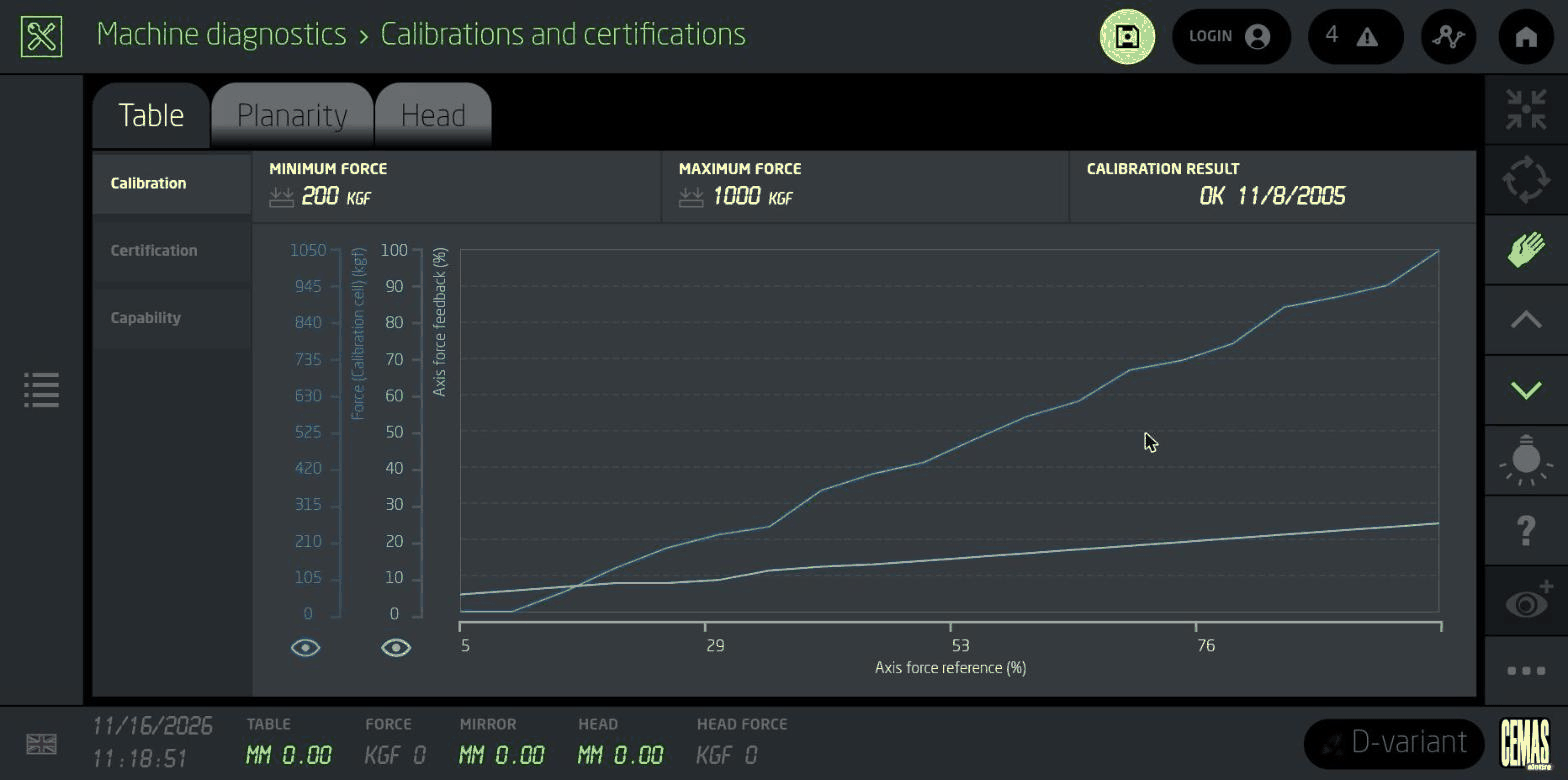

Emplacement : menu Diagnostics de la machine > Étalonnages et certifications.
Définition de l'étalonnage
L'étalonnage établit une relation entre la valeur définie par la machine et la valeur réelle mesurée par un instrument de référence, tel qu'une cellule de charge pour la force ou un wattmètre pour la puissance laser. Grâce à l’étalonnage, la valeur définie dans les paramètres correspond à ce que la machine produit réellement.
L’étalonnage diffère du réglage : l’étalonnage détermine les caractéristiques actuelles d’un instrument et sa précision, tandis que le réglage corrige la réponse de la machine afin de la rendre plus précise.
Sur la machine à souder, l’étalonnage de la force de la table (et de la tête, sur les machines IR et HP) garantit une force précise tout au long du cycle ; les procédures sont réalisées par CEMAS ou par des techniciens agréés, et les résultats peuvent être consultés sur cette page.
Emplacement : page Diagnostics de la machine > Étalonnages et certifications.
Définition du terme « capacité »
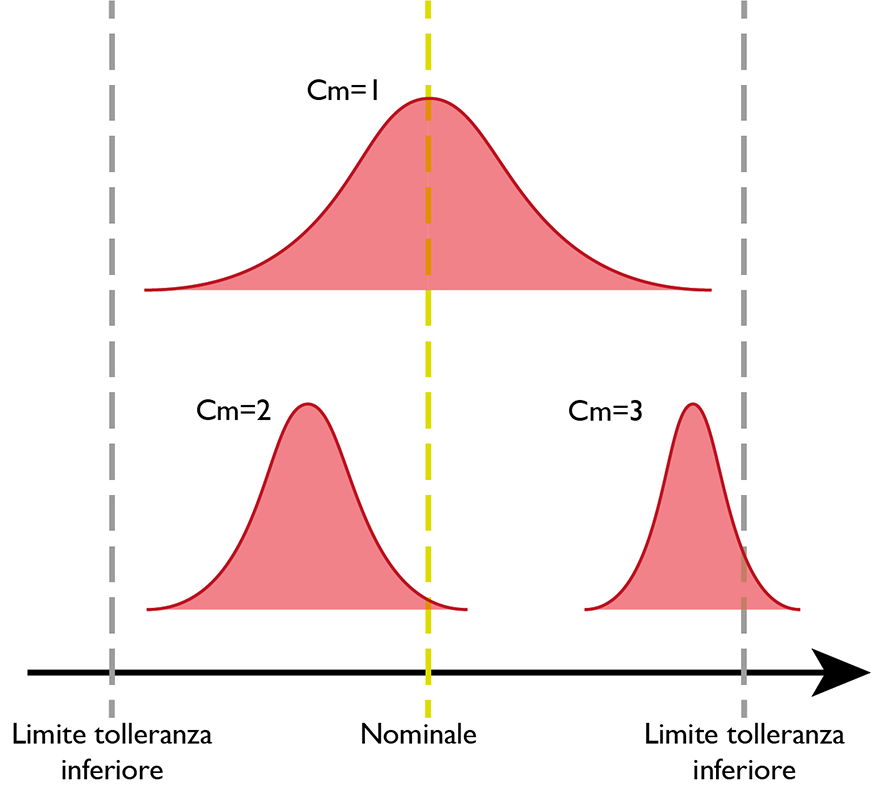
Le contrôle statistique des processus (SPC) est un ensemble de contrôles statistiques effectués sur un processus ou une machine donnée afin de surveiller la qualité, de prévenir les erreurs et de réduire le gaspillage. Le test de capacité évalue la variabilité de la machine à l’aide de deux indices :
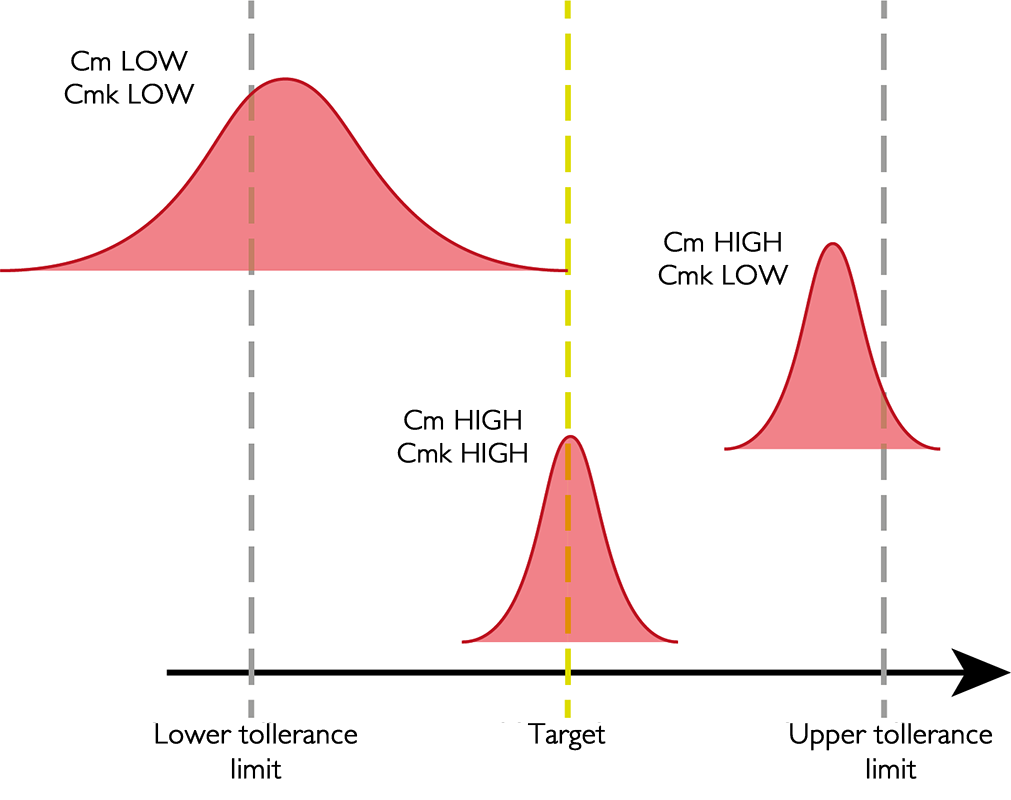
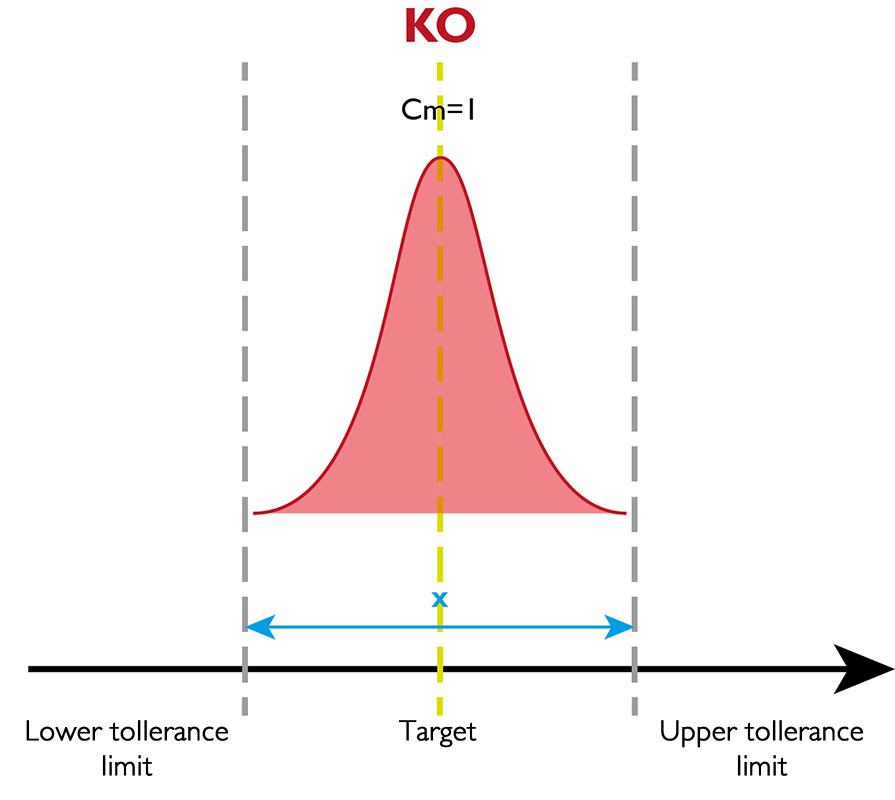
- Cm (capacité de la machine) : la proportion de fois où la variation de la machine se situe dans la plage de tolérance. Cet indice décrit la répétabilité, sans tenir compte du centrage des valeurs par rapport à la valeur nominale ; plus la valeur est élevée, meilleure est la machine.
- Cmk : combine la capacité et le centrage par rapport à la valeur nominale. Un Cmk élevé indique une faible dispersion et des valeurs bien centrées dans la plage de tolérance.
Un bon Cm est essentiel : s’il est faible, la seule alternative à la réparation consiste à élargir la tolérance. Si le Cmk est faible mais que le Cm est élevé, la machine peut être ramenée dans les limites grâce à un nouvel étalonnage.
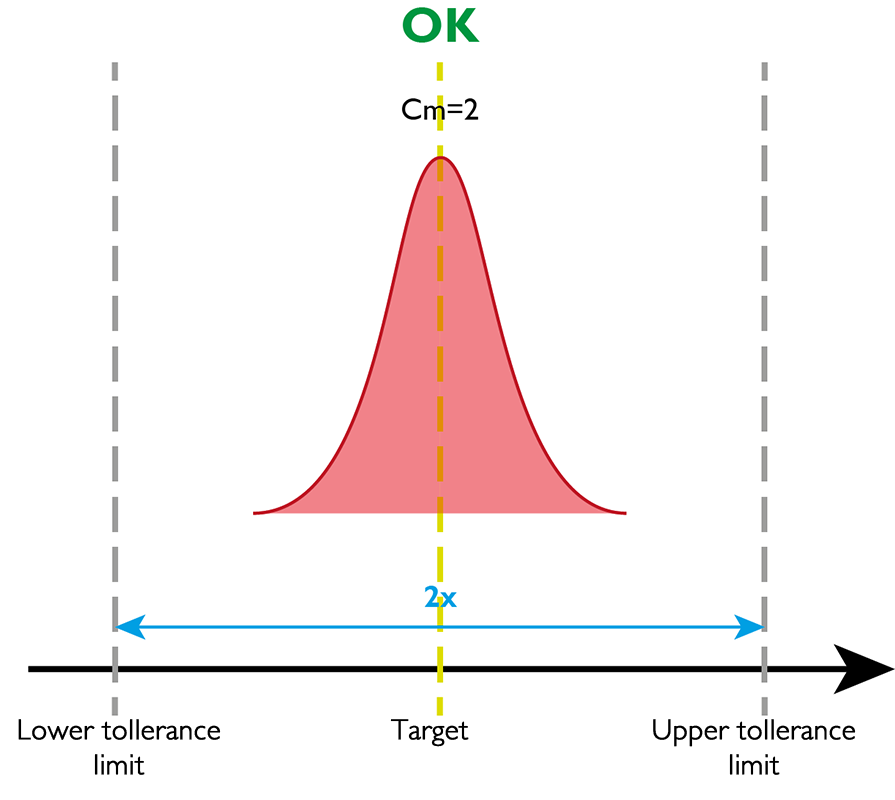
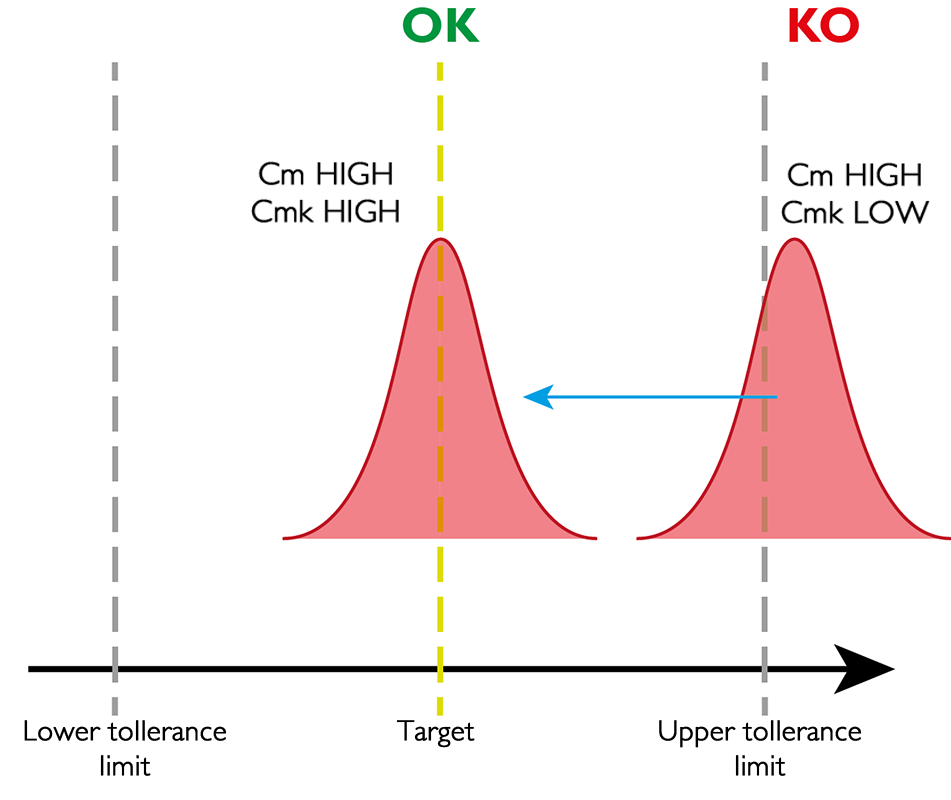
Emplacement : page Diagnostics de la machine > Étalonnages et certifications, onglet Capacité.
Tableau
L'onglet Table affiche les résultats des tests portant sur la force de la table dans une colonne située à gauche de l'onglet :
- Étalonnage : relation entre la commande de force pour l'axe et la force mesurée ;
- Certification : vérification que la force se situe dans la plage de tolérance sur plusieurs lectures ;
- Capacité : vérification de la répétabilité de la force.
Lorsque l'étalonnage est réglé manuellement, seul l'onglet Étalonnage s'affiche. L'onglet Tête, sur les machines IR et HP, présente la même structure et affiche les mêmes données pour l'axe de la tête.
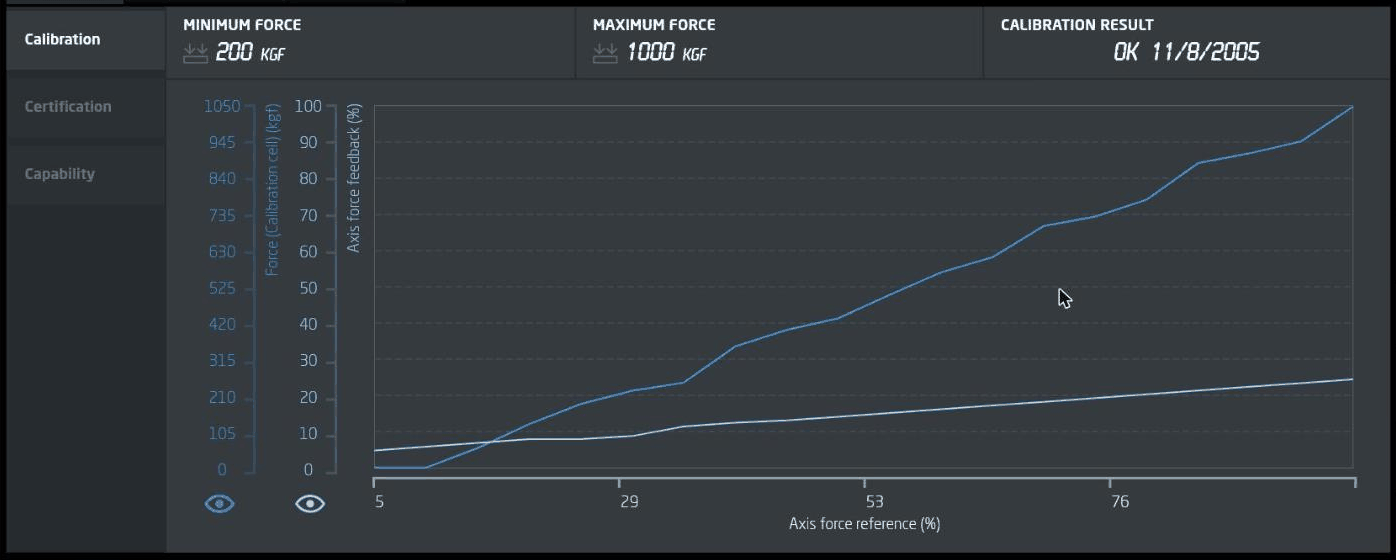
Présentation : onglet intitulé Table en haut ; une colonne d’onglets gris à gauche, l’onglet sélectionné étant surligné en blanc.
Emplacement : page Diagnostics de la machine > Étalonnages et certifications, premier onglet en haut.
Étalonnage
L'onglet Étalonnage affiche le résultat du dernier étalonnage de la force de l'axe : l'étalonnage établit une relation entre la commande de force de l'axe et la force mesurée par un capteur de force de référence, de sorte que la force définie dans les paramètres corresponde à la force réelle.
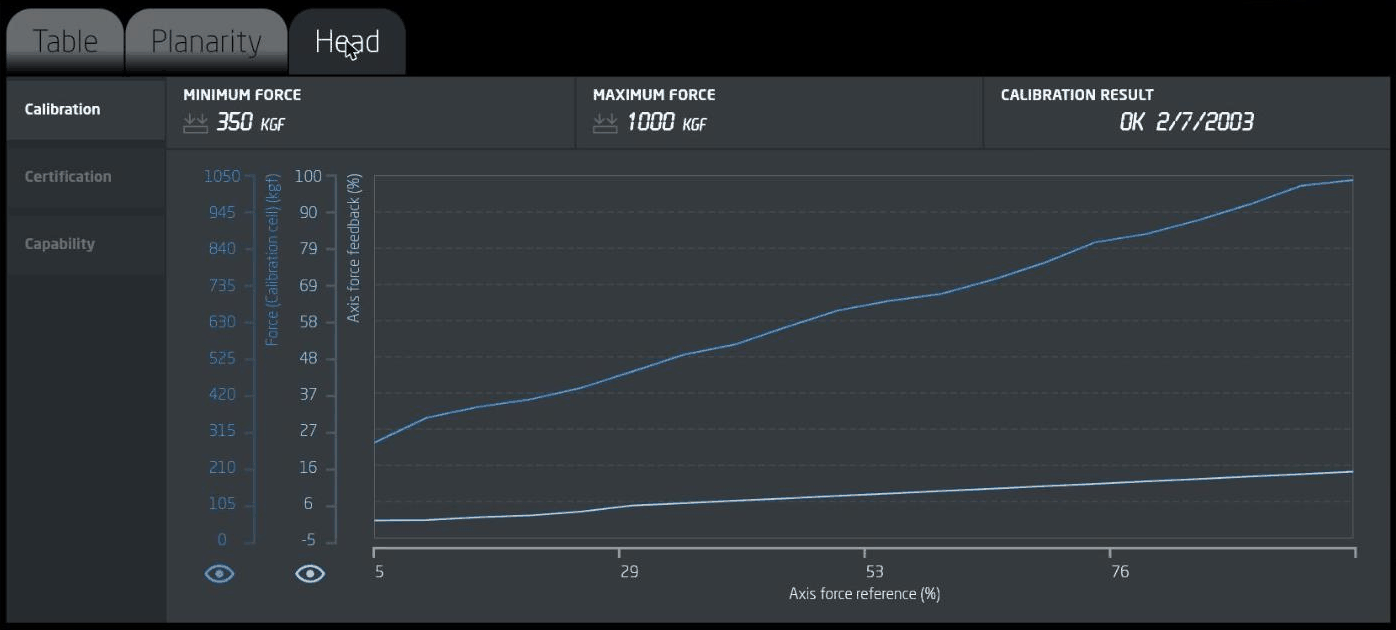
En haut se trouvent les fiches Force minimale, Force maximale et Résultat de l'étalonnage ; en dessous, le graphique d'étalonnage.
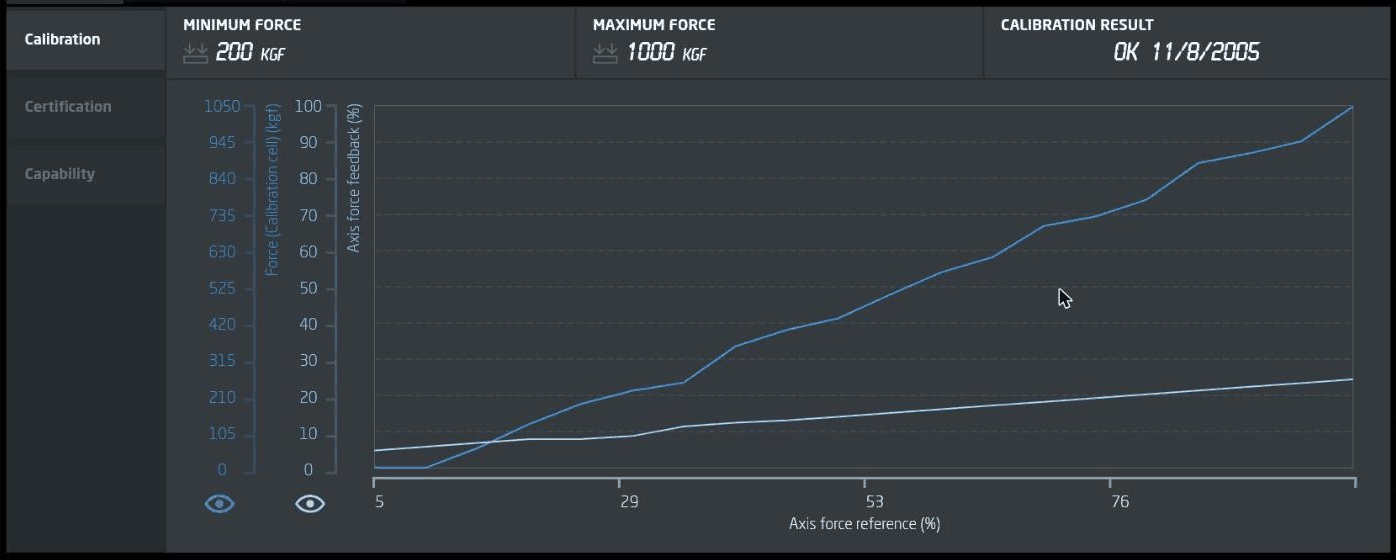
Emplacement : page Diagnostics de la machine > Étalonnages et certifications, onglet Table ou Tête, onglet Étalonnage dans la colonne de gauche.
Force minimale
La carte Force minimale indique la force minimale que la balance peut exercer selon le dernier étalonnage, en kgf : en dessous de cette valeur, la force n'est pas garantie.
Apparence : une fiche intitulée FORCE MINIMALE, comportant une icône grise représentant des flèches pointant vers le bas sur un socle, ainsi que la valeur en chiffres blancs suivie de « kgf ».

Emplacement : page Diagnostics de la machine > Étalonnages et certifications, onglet Tableau ou Tête, onglet Étalonnage, Certification ou Capacité, carte du haut.
Force maximale
La carte Force maximale indique la force maximale que l'axe peut exercer selon le dernier étalonnage, en kgf : le dépassement de cette valeur peut endommager la machine.
Apparence : une fiche intitulée FORCE MAXIMALE, comportant une icône grise représentant des flèches pointant vers le bas sur un socle, ainsi que la valeur en chiffres blancs suivie de « kgf ».

Emplacement : page Diagnostics de la machine > Étalonnages et certifications, onglet Tableau ou Tête, onglet Étalonnage, Certification ou Capacité, deuxième fiche en partant du haut.
Résultat de l'étalonnage
La zone Résultat de l'étalonnage indique l'état d'avancement de la procédure :
- OK suivi de la date (jour/mois/année), si l'étalonnage est terminé ;
- En cours... pendant que la procédure est en cours d'exécution ;
- Interrompu si la dernière procédure a été interrompue ;
- Non effectuée si la procédure n’a jamais été menée à bien.
Présentation : une fiche intitulée RÉSULTAT DE L’ÉTALONNAGE sur laquelle l’état est indiqué en chiffres blancs ; pendant que la procédure est en cours, un cercle blanc tourne à gauche du texte.



Emplacement : page Diagnostics de la machine > Étalonnages et certifications, onglet Table ou Tête, onglet Étalonnage, fiche située dans le coin supérieur droit.
Tableau d'étalonnage
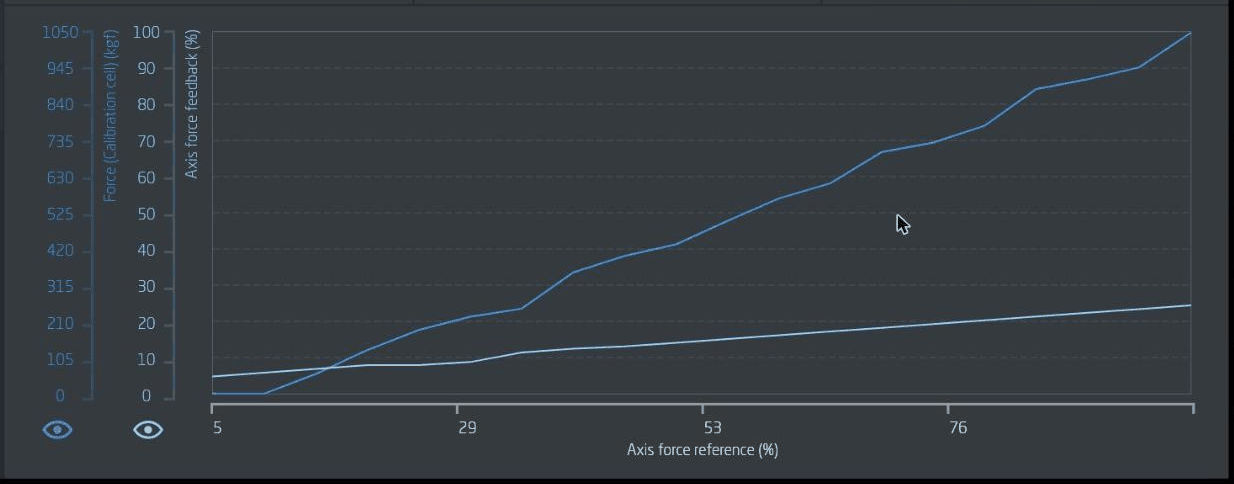
Le graphique présente les points de données enregistrés lors de l'étalonnage. L'axe horizontal indique la référence de force de l'axe, c'est-à-dire la commande de force transmise à l'axe exprimée en pourcentage (%) de la force maximale, comprise entre 5 et 100 ; les courbes sont les suivantes :
- Force (cellule d'étalonnage) : la force mesurée par la cellule de charge de référence, en kgf ;
- Retour de force de l'axe : la force relevée par l'axe, exprimée en pourcentage (%) ;
- Capteur de force : la force relevée par le capteur de force de la machine, exprimée en pourcentage (%), uniquement si le capteur de force est installé.
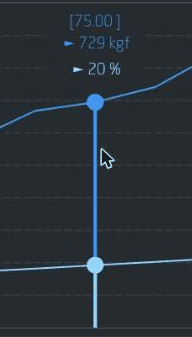
Chaque courbe dispose de sa propre échelle verticale à gauche, avec une icône en forme d’œil située en dessous : un appui sur l’œil permet de masquer ou d’afficher la courbe. Appuyer sur le graphique fait apparaître un curseur vertical indiquant les valeurs de la courbe à cet endroit.
Disponibilité : option de la machine : la courbe Capteur de force s'affiche si la table est équipée d'un capteur de force, une option configurée par CEMAS.
Aspect : graphique comportant des lignes bleues sur fond gris foncé, avec des échelles verticales à gauche de la même couleur que la courbe ; l’œil barré indique une courbe masquée.


Emplacement : page Diagnostics machine > Étalonnages et certifications, onglet Tableau ou Tête, onglet Étalonnage, sous les fiches.
Certification
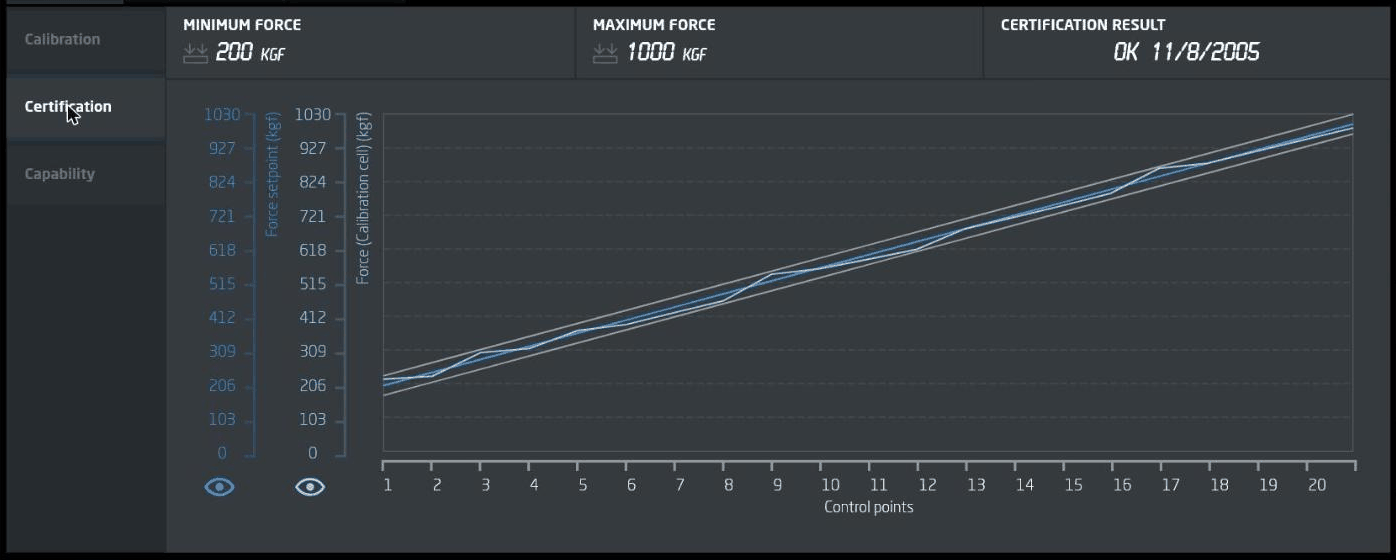
L'onglet Certification affiche le résultat de la dernière certification de la force par essieu : la machine applique une série de forces prédéfinies (points de contrôle) et vérifie que la force mesurée par le capteur de force de référence se situe dans les limites de tolérance.
En haut se trouvent les fiches Force minimale, Force maximale et Résultat de la certification ; en dessous, le graphique de certification.
Cet onglet n'apparaît pas si l'étalonnage a été modifié manuellement.
Emplacement : page Diagnostics de la machine > Étalonnages et certifications, onglet Tableau ou Tête, onglet Certification dans la colonne de gauche.
Force minimale
La carte Force minimale indique la force minimale que la balance peut exercer selon le dernier étalonnage, en kgf : en dessous de cette valeur, la force n'est pas garantie.
Apparence : une fiche intitulée FORCE MINIMALE, comportant une icône grise représentant des flèches pointant vers le bas sur un socle, ainsi que la valeur en chiffres blancs suivie de « kgf ».
Emplacement : page Diagnostics de la machine > Étalonnages et certifications, onglet Tableau ou Tête, onglet Étalonnage, Certification ou Capacité, carte du haut.
Force maximale
La carte Force maximale indique la force maximale que l'axe peut exercer selon le dernier étalonnage, en kgf : le dépassement de cette valeur peut endommager la machine.
Apparence : une fiche intitulée FORCE MAXIMALE, comportant une icône grise représentant des flèches pointant vers le bas sur un socle, ainsi que la valeur en chiffres blancs suivie de « kgf ».
Emplacement : page Diagnostics de la machine > Étalonnages et certifications, onglet Tableau ou Tête, onglet Étalonnage, Certification ou Capacité, deuxième fiche en partant du haut.
Résultat de la certification
La zone Résultat de la certification indique l'état de la procédure :
- OK suivi de la date (jour/mois/année), si la force mesurée est restée dans les limites de tolérance à tous les points de contrôle ; Échec suivi de la date si au moins un point de contrôle se situe hors tolérance ;
- En cours... pendant que la procédure est en cours d'exécution ;
- Interrompue si la dernière procédure a été interrompue ;
- Non exécutée si la procédure n'a jamais été menée à terme.
Présentation : fiche intitulée RÉSULTAT DE LA CERTIFICATION, avec le statut affiché en texte blanc.


Emplacement : page Diagnostics de la machine > Étalonnages et certifications, onglet Tableau ou En-tête, onglet Certification, fiche située dans le coin supérieur droit.
Tableau des certifications
Le graphique présente la certification point par point. L'axe horizontal indique les points de contrôle ; les courbes sont les suivantes :
- Consigne de force : la force requise à chaque point, en kilogrammes-force (kgf) ;
- Force (capteur de force de référence) : la force mesurée par le capteur de force de référence, en kgf ;
- deux lignes grises sans échelle, la limite supérieure et la limite inférieure de la tolérance, calculées en pourcentage de la force maximale ou de la valeur de consigne à chaque point, selon les réglages de la machine.
La certification est validée si la courbe mesurée se situe entre les deux lignes grises. Comme dans les autres graphiques, l’icône en forme d’œil située sous chaque échelle permet de masquer ou d’afficher la courbe, et un appui sur le graphique fait apparaître le curseur indiquant les valeurs.
Aspect : un graphique comportant deux lignes bleu clair se chevauchant presque, situées entre deux lignes grises parallèles.
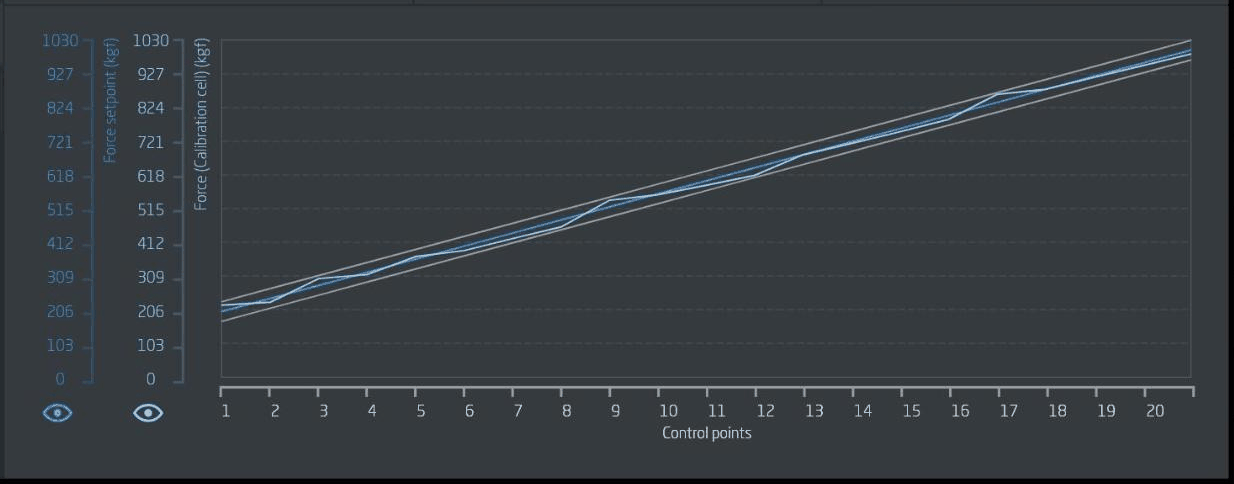
Emplacement : page Diagnostics de la machine > Étalonnages et certifications, onglet Table ou Tête, onglet Certification, sous les fiches.
Capacité
L'onglet Capacité affiche le résultat du dernier test de capacité pour la force de l'axe : la machine répète plusieurs fois la même force et vérifie que la force mesurée est reproductible et centrée sur la valeur requise.
En haut se trouvent les fiches Force minimale, Force maximale, Cmk et Résultat de la capacité ; en dessous, le graphique du test.
Cet onglet n’apparaît pas si l’étalonnage a été modifié manuellement.
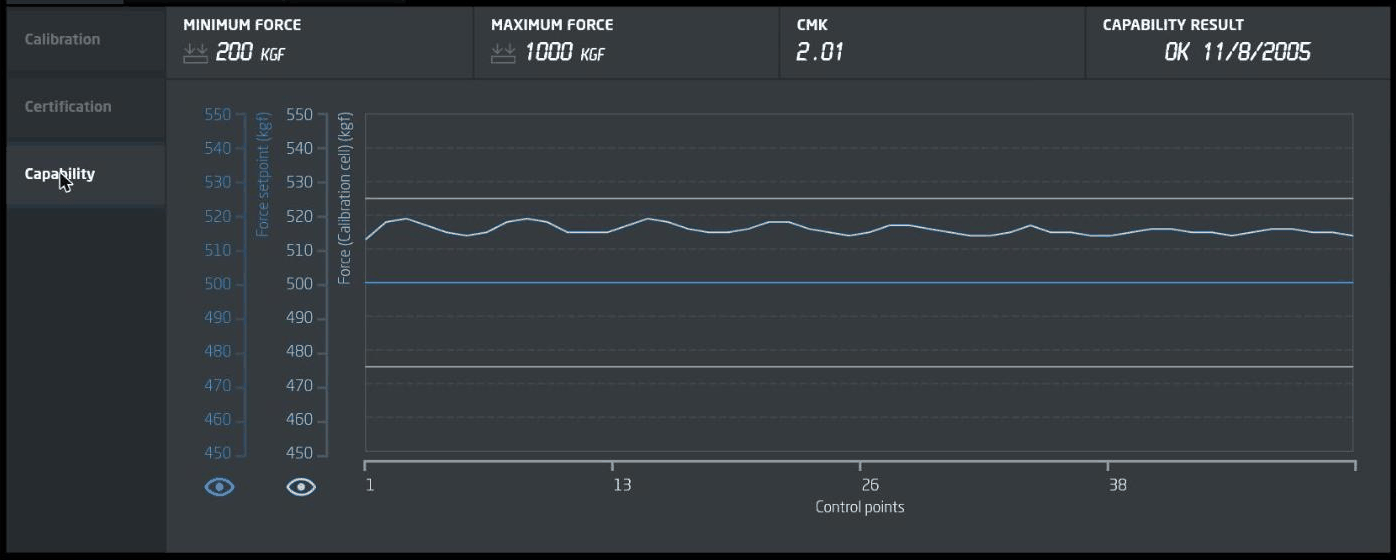
Emplacement : page Diagnostics machine > Étalonnages et certifications, onglet Tableau ou Tête, onglet Capacité dans la colonne de gauche.
Force minimale
La carte Force minimale indique la force minimale que la balance peut exercer selon le dernier étalonnage, en kgf : en dessous de cette valeur, la force n'est pas garantie.
Apparence : une fiche intitulée FORCE MINIMALE, comportant une icône grise représentant des flèches pointant vers le bas sur un socle, ainsi que la valeur en chiffres blancs suivie de « kgf ».
Emplacement : page Diagnostics de la machine > Étalonnages et certifications, onglet Tableau ou Tête, onglet Étalonnage, Certification ou Capacité, carte du haut.
Force maximale
La carte Force maximale indique la force maximale que l'axe peut exercer selon le dernier étalonnage, en kgf : le dépassement de cette valeur peut endommager la machine.
Apparence : une fiche intitulée FORCE MAXIMALE, comportant une icône grise représentant des flèches pointant vers le bas sur un socle, ainsi que la valeur en chiffres blancs suivie de « kgf ».
Emplacement : page Diagnostics de la machine > Étalonnages et certifications, onglet Tableau ou Tête, onglet Étalonnage, Certification ou Capacité, deuxième fiche en partant du haut.
Cmk
La fiche Cmk indique l’indice de capacité de la machine (Cmk) calculé lors du dernier test de capacité, avec deux décimales. Plus la valeur est élevée, plus la force est reproductible et plus elle se rapproche de la valeur requise dans les limites de tolérance. Le test est réussi si la valeur Cmk est supérieure à 1,66. Le Cmk correspond à la plus petite des distances entre la moyenne et les deux limites (valeur cible plus et moins le pourcentage de tolérance), divisée par trois fois l'écart-type des mesures.
Présentation : fiche intitulée Cmk et indiquant la valeur en chiffres blancs, sans unités.
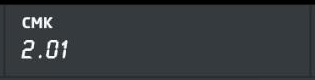
Emplacement : page Diagnostics machine > Étalonnages et certifications, onglet Tableau ou Tête, onglet Capacité, troisième onglet en partant du haut.
Résultat de la capacité
La zone Résultat de la capacité indique l'état de la procédure :
- OK suivi de la date (jour/mois/année), si le test a été réussi ; Échec suivi de la date si le test a échoué ;
- En cours... pendant l'exécution de la procédure ;
- Interrompu si la dernière procédure a été interrompue ;
- Non exécuté si la procédure n’a jamais été menée à terme.
Présentation : fiche intitulée RÉSULTAT DE CAPACITÉ, sur laquelle le statut est indiqué en texte blanc.
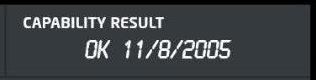
Emplacement : page Diagnostics machine > Étalonnages et certifications, onglet Tableau ou En-tête, onglet Capacité, fiche en haut à droite.
Tableau des capacités
Le graphique présente l'essai de performance, répétition par répétition. Sur l'axe horizontal figurent les points de contrôle, de 1 à 50 ; les courbes sont les suivantes :
- Consigne de force : la force requise, qui est identique en tous points, exprimée en kilogrammes-force (kgf) ;
- Force (capteur de mesure) : la force mesurée par le capteur de référence à chaque répétition, en kgf ;
- deux lignes grises sans échelle, la limite supérieure et la limite inférieure : la consigne plus ou moins la tolérance en pourcentage.
Comme sur les autres graphiques, l’icône en forme d’œil située sous chaque échelle permet de masquer ou d’afficher la courbe, et un appui sur le graphique fait apparaître le curseur indiquant les valeurs.
Présentation : un graphique comportant une ligne horizontale bleu clair (la valeur de consigne), la courbe mesurée en bleu clair, ainsi que deux lignes horizontales grises au-dessus et en dessous.
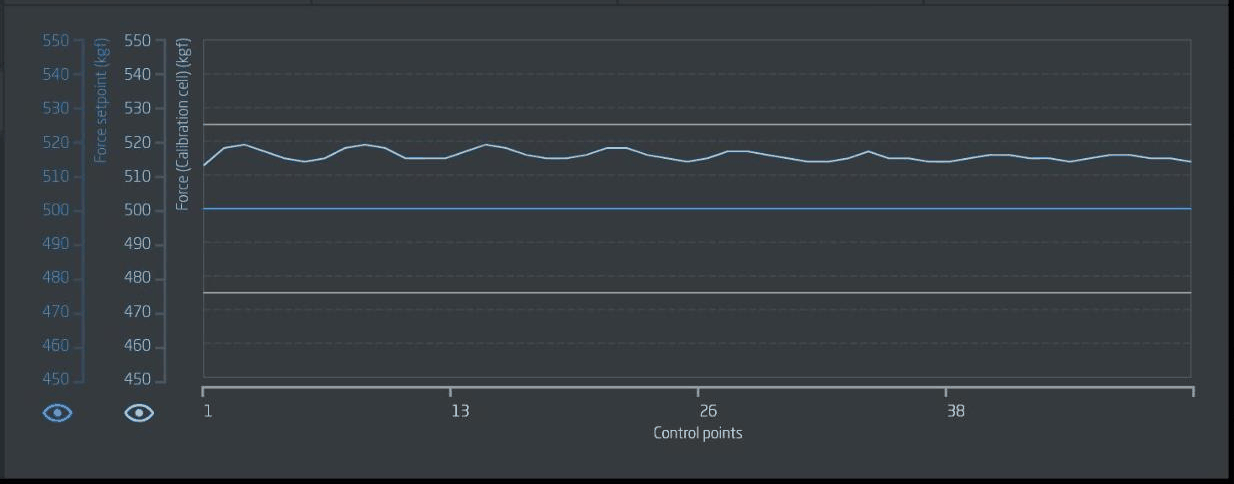
Emplacement : page Diagnostics machine > Étalonnages et certifications, onglet Tableau ou Tête, onglet Capacité, sous les fiches.
Planéité
L'onglet Planéité affiche les mesures effectuées pour vérifier la planéité de la table et, sur les machines IR et HP, celle des miroirs supérieur et inférieur (onglets Table, Miroir supérieur, Miroir inférieur dans la colonne de gauche).
Les mesures sont effectuées par un technicien de CEMAS Elettra à l’aide d’un comparateur à cadran, par rapport à la tête de l’appareil, après tout réglage nécessaire. Le schéma en vue de dessus indique l’écart des quatre coins en millimètres (mm), avec trois décimales : le coin avant droit, marqué d’un réticule, sert de point de référence. Les valeurs sont conformes aux spécifications si elles se situent à ± 0,05 mm du point de référence.
Au-dessus du schéma, le résultat et la date de la dernière mesure sont indiqués (OK - suivi de la date) ou Non effectuée.
Présentation : un schéma gris de la table vue de dessus, avec l’opérateur en bas ; trois champs gris indiquant les valeurs à côté des coins et la valeur du point de référence en bas à droite.
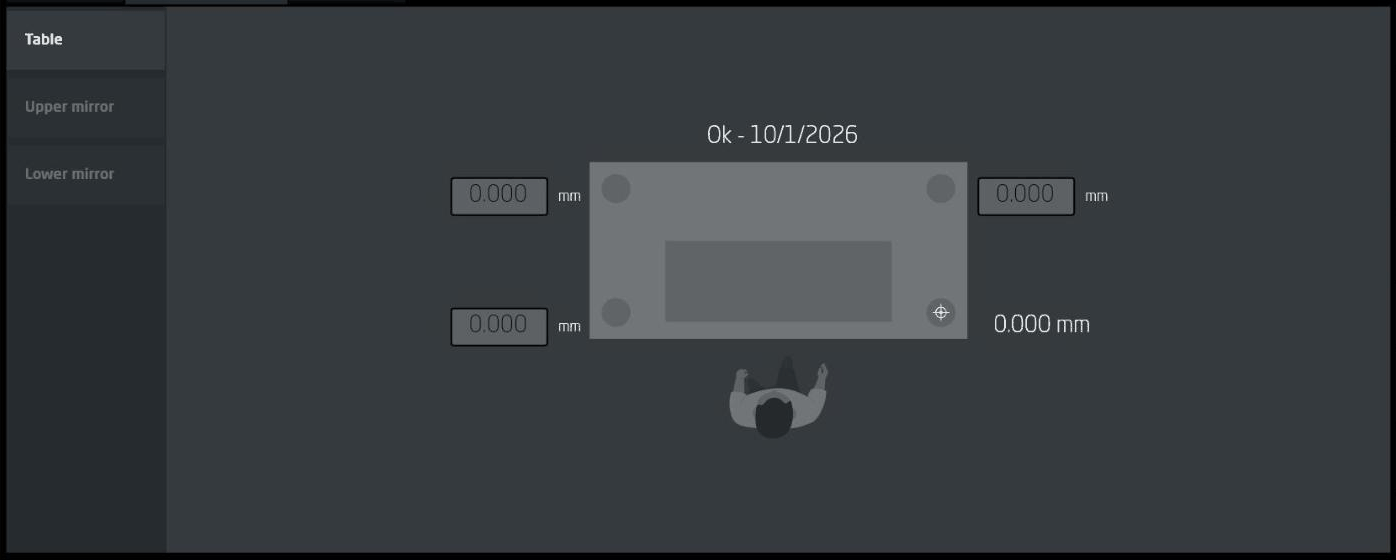
Emplacement : page Diagnostics machine > Étalonnages et certifications, onglet Planéité.
Sources laser
L'onglet Sources laser affiche les résultats de l'étalonnage et de la certification de puissance pour chaque source laser activée. À gauche se trouve une colonne d'onglets numérotés, à raison d'un par source ; pour chaque source, une deuxième colonne d'onglets vous permet de sélectionner soit Étalonnage, soit Certification.
Ces procédures consistent à mesurer la puissance de sortie à l’aide d’un wattmètre et sont réalisées par CEMAS ou par des techniciens agréés ; les résultats ne peuvent être consultés qu’ici.
Disponibilité : sur les machines laser uniquement. Option de la machine : seules les sources laser activées sont affichées, dans la limite du nombre spécifié par le Type de rack, une option configurée par CEMAS.
Présentation : un onglet intitulé Sources laser en haut de la page ; deux colonnes d’onglets gris à gauche, dont la première est numérotée.
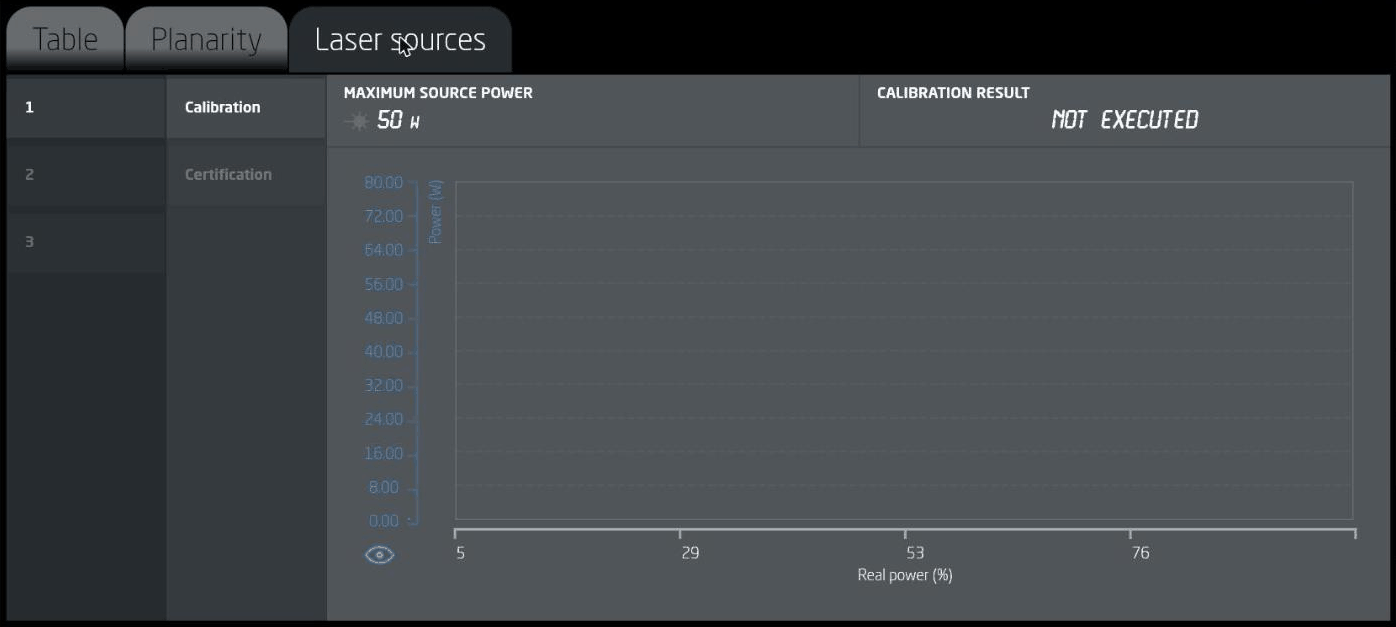
Emplacement : page Diagnostics de la machine > Étalonnages et certifications, onglet tout en haut.
Étalonnage – Source laser
L'onglet Étalonnage d'une source d'alimentation affiche le résultat du dernier étalonnage de la puissance : l'étalonnage établit une relation entre la puissance demandée à la source, exprimée en pourcentage, et la puissance réelle mesurée par le wattmètre, en watts (W).
En haut se trouvent les fiches Puissance maximale de la source laser et Résultat de l'étalonnage ; en dessous, le graphique d'étalonnage. Si l'étalonnage a été modifié manuellement, le message Étalonnage modifié manuellement s'affiche.
Disponibilité : sur les machines laser uniquement.
Emplacement : page Diagnostics de la machine > Étalonnages et certifications, onglet Sources laser, onglet de la source numérotée, onglet Étalonnage.
Puissance maximale de la source
La carte Puissance maximale de la source indique la puissance maximale que chaque source peut émettre, en watts (W), sans décimales. Il s'agit de la valeur de référence pour les pourcentages de puissance ; elle est définie par le CEMAS.
Apparence : une fiche intitulée PUISSANCE MAXIMALE DE LA SOURCE, comportant l'icône grise représentant un laser et la valeur en chiffres blancs suivie de « W ».

Emplacement : page Diagnostics de la machine > Étalonnages et certifications, onglet Sources laser, onglet numéroté de la source laser, onglet Étalonnage ou Certification, carte du haut.
Tableau d'étalonnage – Source laser
Le graphique d'étalonnage indique, pour chaque point mesuré, la puissance réelle émise par la source, en watts (W), en fonction de la puissance requise, exprimée en pourcentage (axe horizontal Puissance réelle (%), de 5 à 100). Une courbe régulière et ascendante indique que la source est en bon état.
Présentation : graphique linéaire sur fond sombre, avec une grille et une courbe de puissance en couleur.
Emplacement : page Diagnostics de la machine > Étalonnages et certifications, onglet Sources laser, onglet numéroté de la source laser, onglet Étalonnage, sous les fiches.
Certification – Source laser
L'onglet Certification d'une source affiche le résultat de la dernière certification de puissance : celle-ci vérifie, à plusieurs points de contrôle, que la puissance mesurée par le wattmètre se situe dans la plage de tolérance par rapport à la valeur requise.
En haut se trouvent les fiches Puissance maximale de la source et Résultat de la certification ; en dessous, le graphique de certification.
Disponibilité : sur les machines laser uniquement.
Emplacement : page Diagnostics de la machine > Étalonnages et certifications, onglet Sources laser, onglet numéroté de la source laser, onglet Certification.
Puissance maximale de la source
La carte Puissance maximale de la source indique la puissance maximale que chaque source peut émettre, en watts (W), sans décimales. Il s'agit de la valeur de référence pour les pourcentages de puissance ; elle est définie par le CEMAS.
Apparence : une fiche intitulée PUISSANCE MAXIMALE DE LA SOURCE, comportant l'icône grise représentant un laser et la valeur en chiffres blancs suivie de « W ».
Emplacement : page Diagnostics de la machine > Étalonnages et certifications, onglet Sources laser, onglet numéroté de la source laser, onglet Étalonnage ou Certification, carte du haut.
Tableau de certification – Source laser
Le graphique de certification indique, pour chaque point de contrôle (axe horizontal Points de contrôle), la puissance requise (Valeur de consigne), les limites de tolérance supérieure et inférieure, ainsi que la puissance mesurée par le wattmètre, en watts (W). La certification est validée si toutes les valeurs mesurées restent comprises entre ces deux limites.
Présentation : graphique comportant quatre lignes colorées : la valeur de consigne, la limite supérieure, la limite inférieure et la valeur mesurée.
Emplacement : page Diagnostics de la machine > Étalonnages et certifications, onglet Sources laser, onglet spécifique à la source, onglet Certification, sous les fiches.
Transducteurs
La page Capteurs affiche les valeurs relevées par les capteurs de position – ces capteurs linéaires qui mesurent la position de la table (et, sur les machines IR et HP, celle de la tête) indépendamment des moteurs. Elle sert à vérifier les positions et l’alignement des axes.
La page affiche :
- le schéma des transducteurs, indiquant la valeur relevée par chaque capteur ;
- sous le schéma, les onglets Position (ou Position de la tête) et Position de la table ;
- lorsqu’il y a deux transducteurs, les onglets Erreur de désalignement de la tête et Erreur de désalignement de la table.
Il s’agit d’une page en lecture seule, accessible à tout moment, même sans connexion. La configuration des transducteurs (nombre de capteurs, types de capteurs, limites de désalignement) est définie par CEMAS.
Disponibilité : option de la machine : s'affiche si la machine est équipée de capteurs, une option configurée par CEMAS.
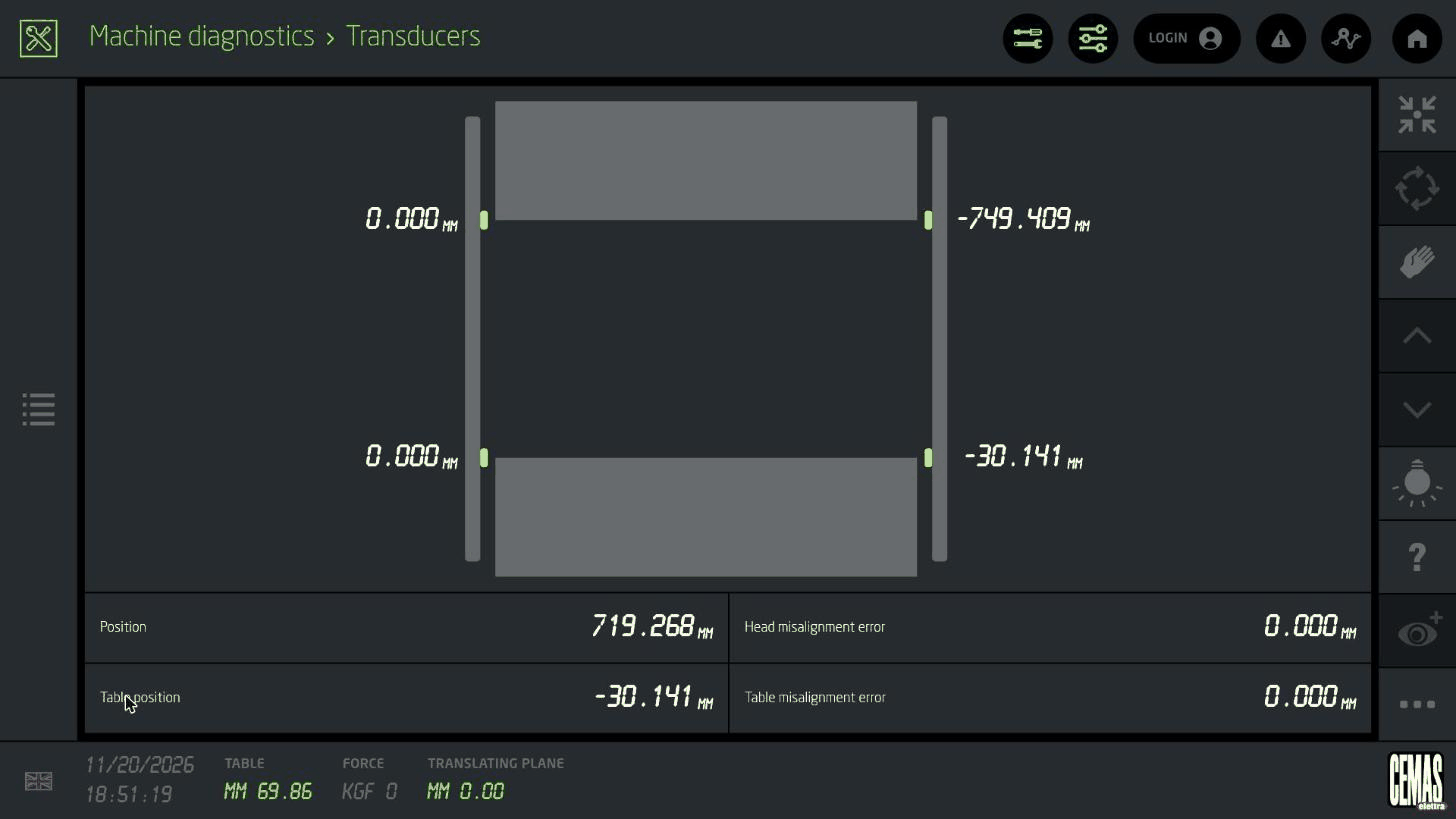
Position : menu Diagnostics de la machine > Capteurs.
Schéma du transducteur
Le schéma montre les transducteurs montés à gauche et à droite de la machine : chaque transducteur est représenté par une barre verticale grise, les aimants des capteurs sont des rectangles jaunes, et à côté de chaque capteur figure la cote mesurée, en millimètres (mm), avec trois décimales.
La disposition dépend de la configuration des transducteurs :
- Capteur simple : un capteur par transducteur, en bas, sur la table ;
- Capteur double : deux capteurs sur le même transducteur, l’un en bas (table) et l’autre en haut (tête) ;
- Double capteur sur 2 transducteurs : deux transducteurs distincts, l’un pour la table et l’autre pour la tête.
Un transducteur absent est représenté en gris clair et sans dimensions.
Disponibilité : option machine : le côté, le nombre de transducteurs et le type de configuration dépendent de la configuration des transducteurs, une option configurée par CEMAS.
Aspect : barres grises verticales de chaque côté avec des rectangles jaunes et des dimensions en chiffres blancs ; au centre, deux lignes grises représentant la table et la tête.
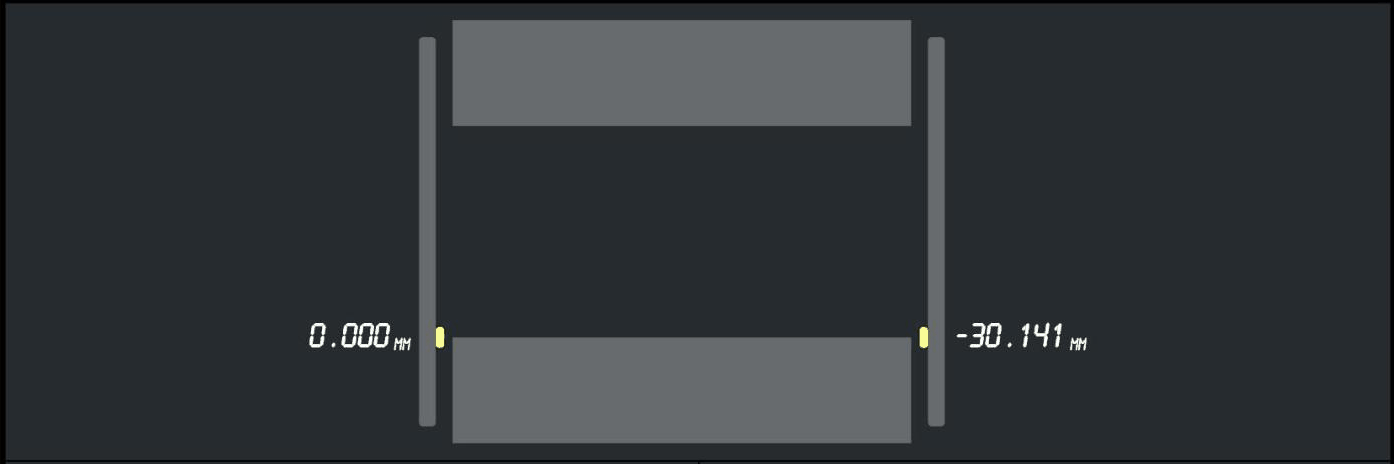
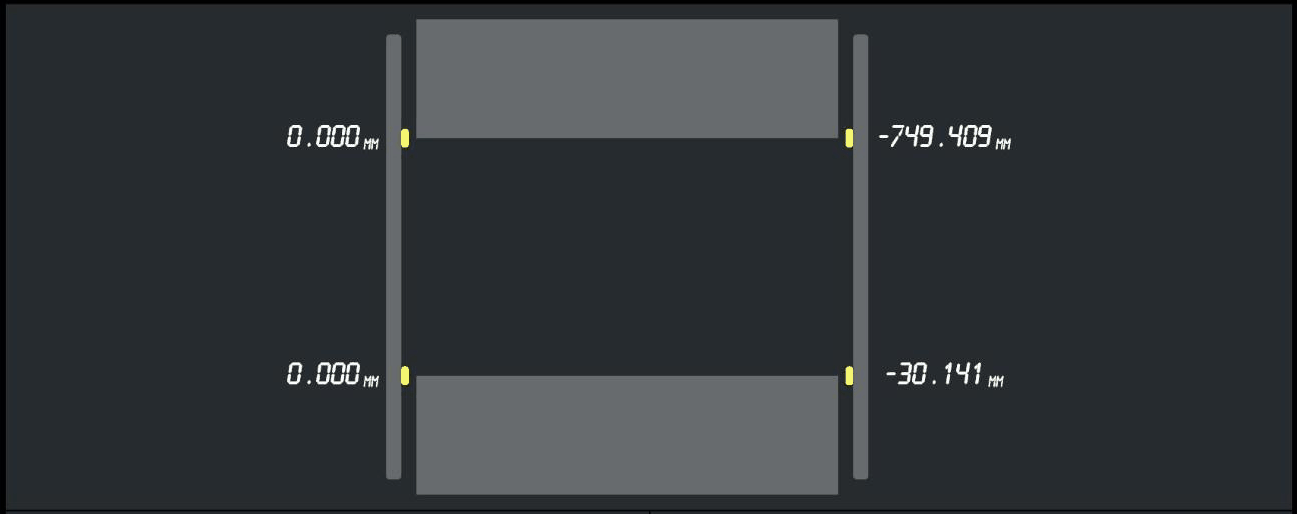
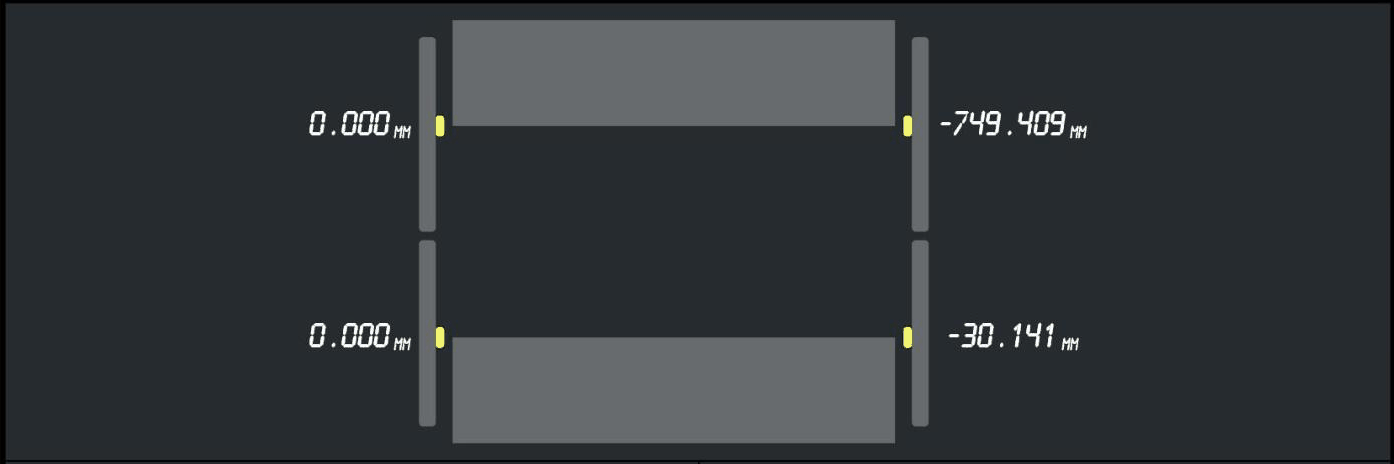
Emplacement : page Diagnostics de la machine > Transducteurs, grande fiche en haut de la page.
Poste
La carte Position affiche les coordonnées du système de capteurs, en millimètres (mm), avec trois décimales. En l’absence de capteurs, la valeur correspond à la position lue par le codeur de la table.
La valeur affichée dépend de la technologie de la machine : veuillez consulter les entrées correspondantes.
Présentation : carte avec le titre à gauche et la valeur en grands chiffres blancs suivie de « mm ».

Position : page Diagnostics de la machine > Capteurs, rangée de cartes sous le schéma, première carte à gauche.
Position au classement
L'onglet Position de la table affiche la position de la table, telle qu'elle est détectée par les capteurs, par rapport au point zéro de la machine, en millimètres (mm), avec trois décimales.
Apparence : onglet comportant le titre à gauche et la valeur en grands chiffres blancs suivie de « mm ».

Position : page Diagnostics machine > Capteurs, ligne de fiches située sous le schéma, sous la fiche Position.
Erreur de désalignement de la tête de lecture
La fiche Erreur de désalignement de la tête affiche la différence entre la position de la tête lue par le capteur de droite et celle lue par le capteur de gauche, en millimètres (mm), avec trois décimales. Une valeur différente de zéro indique que la tête n'est pas parallèle ; si la limite définie par CEMAS est dépassée, la machine déclenche une alarme.
Disponibilité : option de la machine : s'affiche si les capteurs gauche et droit sont tous deux présents (Capteurs, Gauche et Droite), une option configurée via CEMAS.
Présentation : fiche avec le titre à gauche et la valeur en grands chiffres blancs suivie de « mm ».

Emplacement : page Diagnostics de la machine > Capteurs, ligne de carte située sous le schéma, à droite de la carte Position.
Erreur de désalignement de la table
La fiche Erreur de désalignement de la table affiche la différence, en millimètres (mm) et avec trois décimales, entre la hauteur de la table mesurée par le capteur de droite et celle mesurée par le capteur de gauche. Une valeur différente de zéro indique que la table n’est pas parallèle ; si la limite définie par CEMAS est dépassée, la machine déclenche une alarme.
Disponibilité : option de la machine : s'affiche si les capteurs gauche et droit sont tous deux présents (Capteurs, Gauche et Droite), une option configurée via CEMAS.
Présentation : fiche comportant le titre à gauche et la valeur en grands chiffres blancs suivis de « mm ».

Emplacement : page Diagnostics de la machine > Capteurs, ligne de la fiche située sous le schéma, à droite de la fiche Position de la table.
Système laser
La page Système laser affiche l'état des sources laser installées dans la tête et permet de les commander manuellement, ainsi que les obturateurs des racks. Elle sert au diagnostic des sources et aux contrôles de maintenance.
La page est divisée en onglets :
- Sources laser : un onglet par source, affichant les paramètres de fonctionnement et le contrôle manuel de l'émission ;
- Racks : commandes permettant d'ouvrir et de fermer les obturateurs de fibre et de lentille sur chaque rack.
Le nombre de sources et de racks dépend du type de rack de la machine : 4 racks de 3 sources chacun (12 sources), 3 racks de 8 sources chacun (24 sources) ou 6 racks de 16 sources chacun (96 sources).
Ces commandes nécessitent l’accès à la page ; sans connexion, seules les valeurs peuvent être consultées.
Disponibilité : sur les machines laser uniquement.
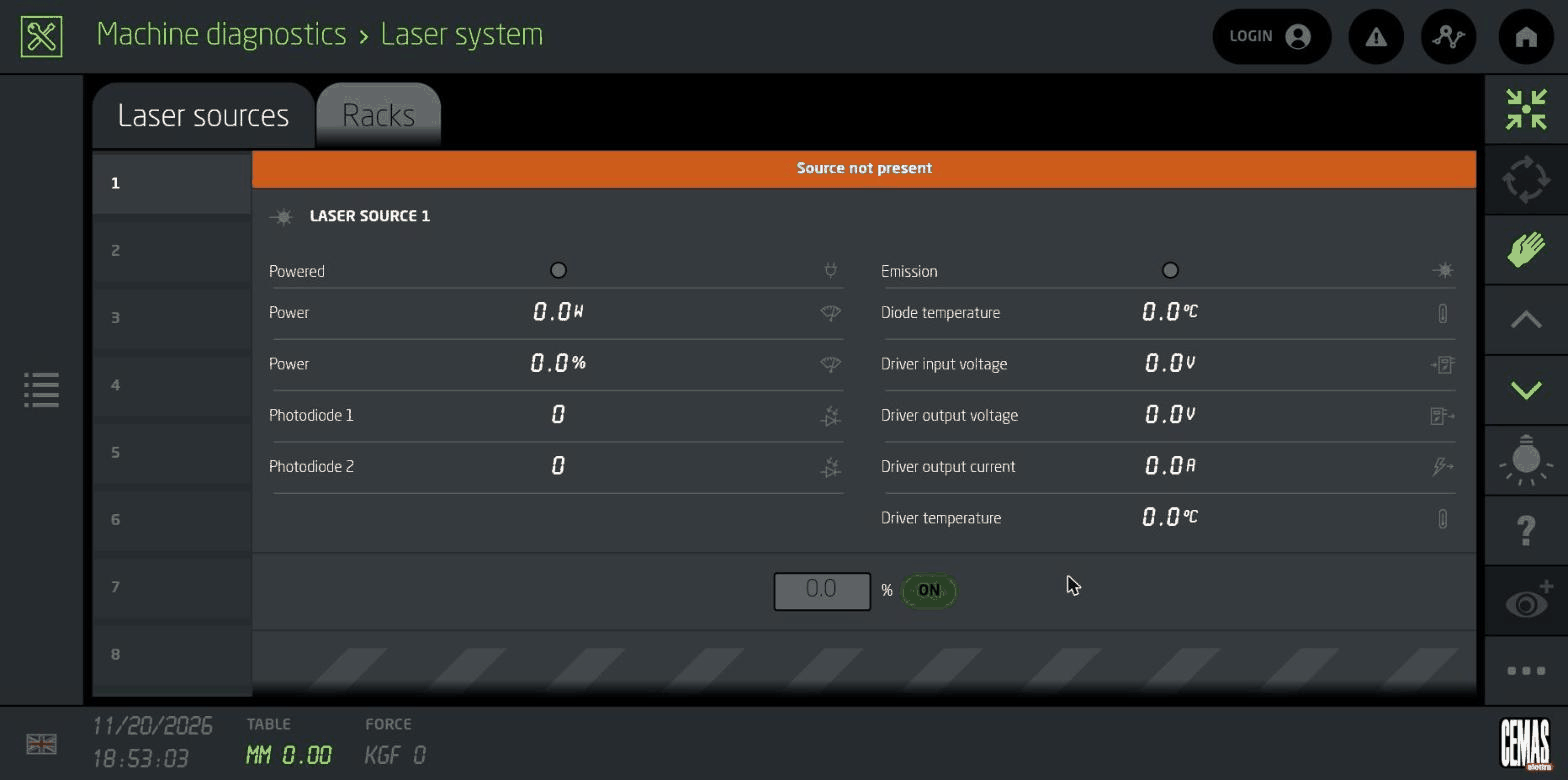
Emplacement : menu Diagnostics de la machine > Système laser.
Sources laser
L'onglet Sources laser comporte, à gauche, une colonne d'onglets numérotés, à raison d'un pour chaque source laser de la machine (12, 24 ou 96 selon le type de rack). Chaque onglet affiche la fiche Source laser avec les valeurs de fonctionnement et, en dessous, les commandes manuelles de la source.
Si une source n’est pas présente dans la configuration, le message Source absente s’affiche en haut de l’écran et les commandes sont désactivées.
Disponibilité : option de la machine : s’affiche si le type de rack comprend au moins une source laser ; cette option est configurée par CEMAS.
Présentation : onglet comportant le texte Sources laser en haut ; une colonne d’onglets gris numérotés à gauche, l’onglet sélectionné étant surligné en blanc.
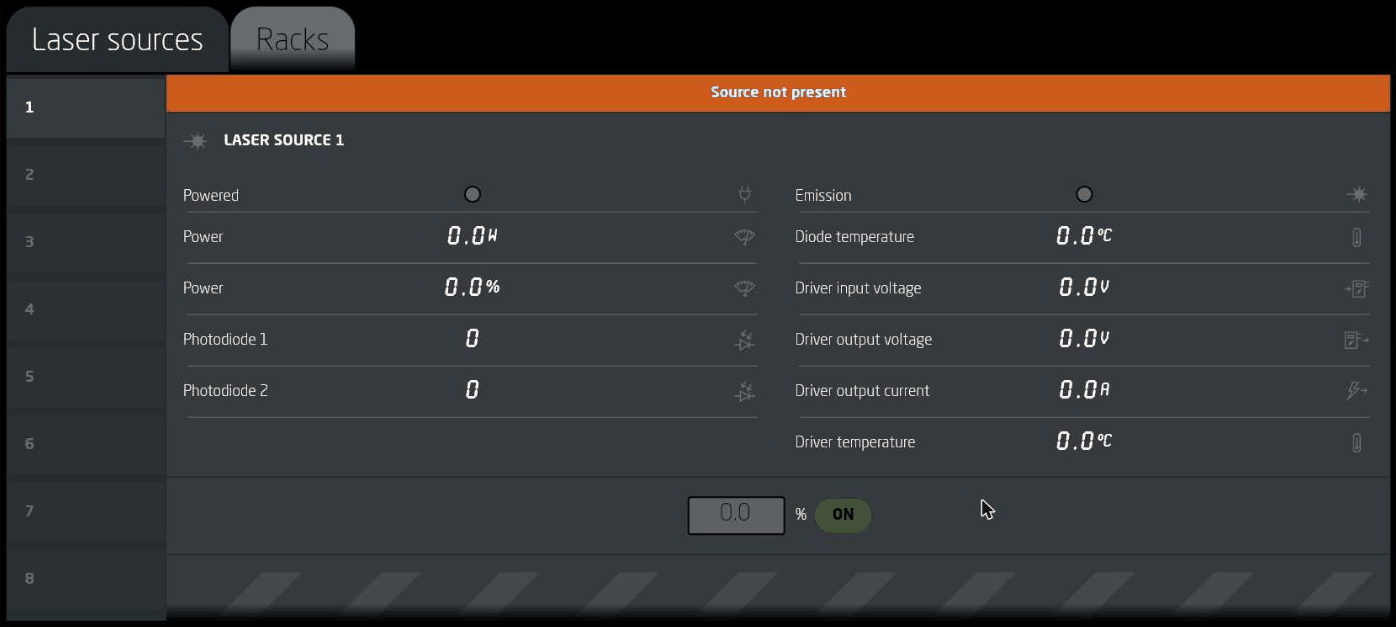

Emplacement : page Diagnostics de la machine > Système laser, premier onglet en haut.
Source laser
L'onglet Source laser, suivi d'un chiffre, affiche les valeurs de fonctionnement de la source sélectionnée sur deux colonnes :
- à gauche : Allumé, Puissance en watts et en pourcentage, Photodiode 1 et Photodiode 2 ;
- à droite : Émission, Température de la diode et les valeurs relatives au circuit d'alimentation de la source : Tension d'entrée du circuit d'alimentation, Tension de sortie du circuit d'alimentation, Courant de sortie du circuit d'alimentation et Température du circuit d'alimentation.
Les valeurs sont mises à jour en temps réel.
Présentation : une fiche comportant une icône laser grise et le titre SOURCE LASER suivi d’un numéro ; une ligne avec le nom à gauche, la valeur en chiffres blancs au centre et une icône grise à droite.
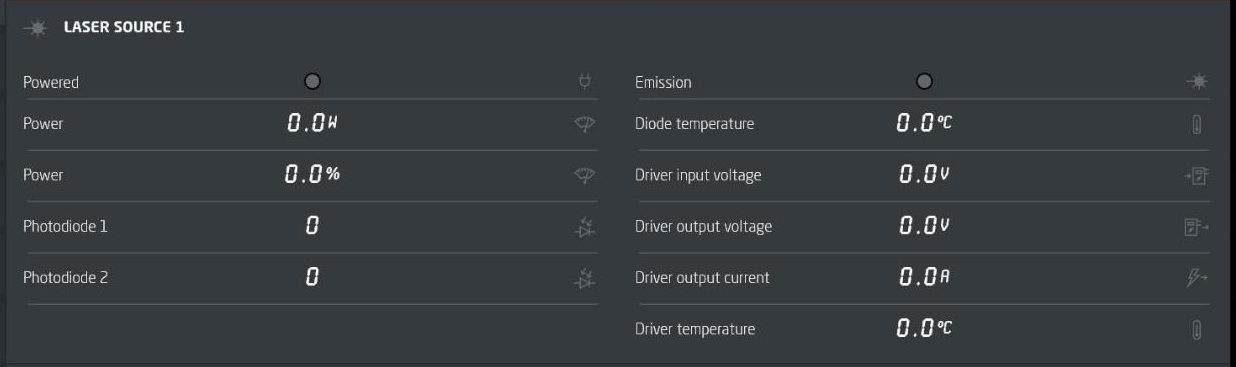
Emplacement : page Diagnostics de la machine > Système laser, onglet Sources laser, onglet des sources laser numérotées, première fiche.
Alimenté
Le voyant Alimentation indique si la source lumineuse est sous tension. Le voyant clignote pendant la mise en marche de la source lumineuse.
Aspect : voyant rond de couleur verte, allumé lorsque la source lumineuse est sous tension, clignotant pendant la mise en marche et gris lorsqu'elle est éteinte.

Emplacement : page Diagnostics de la machine > Système laser, onglet Sources laser, onglet numéroté correspondant à la source, fiche Source laser, première ligne à gauche.
Puissance
La ligne Puissance, dont l'unité est le W, indique la puissance actuellement émise par la source, en watts (W), avec une décimale. Lorsque la source n'émet pas, la valeur est nulle.
Présentation : une ligne comportant le nom à gauche, la valeur en chiffres blancs au centre et une icône grise à droite ; la valeur est suivie de « W ».

Emplacement : page Diagnostics de la machine > Système laser, onglet Sources laser, onglet numéroté de la source laser, fiche Source laser, colonne de gauche, deuxième ligne.
Pourcentage de puissance
La ligne Puissance, dont l'unité est %, indique la puissance actuellement émise par la source, exprimée en pourcentage de sa puissance maximale, avec une décimale.
Présentation : une ligne comportant le nom à gauche, la valeur en chiffres blancs au centre et une icône grise à droite ; la valeur est suivie de %.

Emplacement : page Diagnostics de la machine > Système laser, onglet Sources laser, onglet numéroté de la source laser, fiche Source laser, colonne de gauche, troisième ligne.
Photodiode 1
La ligne Photodiode 1 affiche la valeur mesurée par la première photodiode de la source, c'est-à-dire le capteur qui détecte la lumière émise. La valeur est un nombre entier sans unité.
Présentation : ligne comportant le nom à gauche, la valeur en chiffres blancs au centre et une icône grise à droite ; valeur sans unité.

Emplacement : page Diagnostics de la machine > Système laser, onglet Sources laser, onglet de la source numérotée, fiche Source laser, colonne de gauche, quatrième ligne.
Photodiode 2
La ligne Photodiode 2 affiche le niveau relevé par la deuxième photodiode de la source. La valeur est un nombre entier sans unité.
Présentation : ligne comportant le nom à gauche, la valeur en chiffres blancs au centre et une icône grise à droite ; valeur sans unité.

Emplacement : page Diagnostics de la machine > Système laser, onglet Sources laser, onglet de la source numérotée, fiche Source laser, colonne de gauche, dernière ligne.
Problème
L'indicateur Émission indique si la source laser émet un faisceau laser, que ce soit en mode cyclique ou lorsque la commande manuelle Marche est active.
Aspect : un voyant rond vert s'allume pendant l'émission ; sinon, il est gris.

Emplacement : page Diagnostics de la machine > Système laser, onglet Sources laser, onglet numéroté correspondant à la source laser, fiche Source laser, première ligne à droite.
Température de la diode
La ligne Température de la diode affiche la température de la diode de la source laser, en degrés Celsius (°C), avec une décimale. Une température élevée indique généralement un problème de refroidissement du rack : consultez la page Diagnostics de la machine > Système de refroidissement.
Présentation : une ligne comportant le nom à gauche, la valeur en chiffres blancs au centre et une icône grise à droite ; la valeur est suivie de « °C » et d’une icône représentant un thermomètre.

Emplacement : page Diagnostics de la machine > Système laser, onglet Sources laser, onglet numéroté de la source laser, fiche Source laser, colonne de droite, deuxième ligne.
Tension d'entrée du circuit d'attaque
La ligne Tension d'entrée du pilote affiche la tension d'alimentation à l'entrée du pilote de la source lumineuse, en volts (V), avec une décimale.
Présentation : une ligne comportant le nom à gauche, la valeur en chiffres blancs au centre et une icône grise à droite ; la valeur est suivie de V.

Emplacement : page Diagnostics de la machine > Système laser, onglet Sources laser, onglet numéroté de la source laser, fiche Source laser, colonne de droite, troisième ligne.
Tension de sortie du circuit d'attaque
La ligne Tension de sortie du pilote indique la tension que le pilote applique à la diode laser, en volts (V), avec une décimale.
Présentation : une ligne comportant le nom à gauche, la valeur en chiffres blancs au centre et une icône grise à droite ; la valeur est suivie de V.

Emplacement : page Diagnostics de la machine > Système laser, onglet Sources laser, onglet de la source numérotée, fiche Source laser, colonne de droite, quatrième ligne.
Courant de sortie du circuit d'attaque
La ligne Courant de sortie du pilote indique le courant fourni par le pilote à la diode laser, en ampères (A), avec une décimale. Il augmente à mesure que la puissance demandée à la source laser augmente.
Présentation : une ligne comportant le nom à gauche, la valeur en chiffres blancs au centre et une icône grise à droite ; la valeur est suivie de la lettre « A ».

Emplacement : page Diagnostics de la machine > Système laser, onglet Sources laser, onglet numéroté de la source laser, fiche Source laser, colonne de droite, cinquième ligne.
Température du conducteur
La ligne Température du pilote affiche la température du pilote de la source lumineuse, en degrés Celsius (°C), avec une décimale.
Présentation : une ligne comportant le nom à gauche, la valeur en chiffres blancs au centre et une icône grise à droite ; la valeur est suivie de °C et d'une icône représentant un thermomètre.

Emplacement : page Diagnostics de la machine > Système laser, onglet Sources laser, onglet numéroté de la source laser, fiche Source laser, colonne de droite, dernière ligne.
Gestion manuelle du code source
L'onglet situé sous les valeurs permet de contrôler manuellement la sortie de la source :
- le champ, exprimé en pourcentage (%), avec une décimale, définit la puissance de sortie manuelle ;
- le bouton On active la sortie tant qu'il est maintenu enfoncé et la désactive lorsqu'il est relâché.
Le champ et le bouton sont désactivés si la source est absente ou se trouve en mode alarme.
Apparence : champ blanc affichant la valeur suivie de % et d’un bouton vert intitulé ON ; le bouton est entouré d’un halo vert lorsque le laser émet, et d’un halo rouge lorsque la source laser est en état d’alarme.
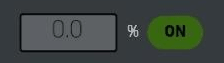
Emplacement : page Diagnostics de la machine > Système laser, onglet Sources laser, onglet numéroté de la source laser, fiche située sous la fiche Source laser.
Le
Le bouton On active l'émission manuelle de la source au niveau de puissance défini dans le champ adjacent, mais uniquement tant que le bouton est maintenu enfoncé. Il est désactivé si la source est absente ou si elle est en mode alarme.
Aspect : bouton vert portant la mention ON, entouré d’un halo vert lorsque la source émet et d’un halo rouge lorsque la source est en état d’alarme.
Emplacement : page Diagnostics de la machine > Système laser, onglet Sources laser, onglet numéroté correspondant à la source laser, carte de commande, à droite du champ de puissance.
Étagères
L'onglet Racks vous permet de contrôler manuellement les obturateurs des racks, c'est-à-dire les tiroirs contenant les sources laser. Il est divisé en deux colonnes :
- Obturateurs de fibres : les obturateurs destinés aux fibres optiques ;
- Obturateurs de lentilles : les obturateurs destinés aux lentilles.
Chaque colonne répertorie les obturateurs configurés, à raison d’un par rack ; s’il n’y en a aucun, le message Aucun obturateur disponible s’affiche.
Présentation : un onglet intitulé Racks en haut de la page ; deux colonnes comportant l’icône grise et le titre en majuscules.
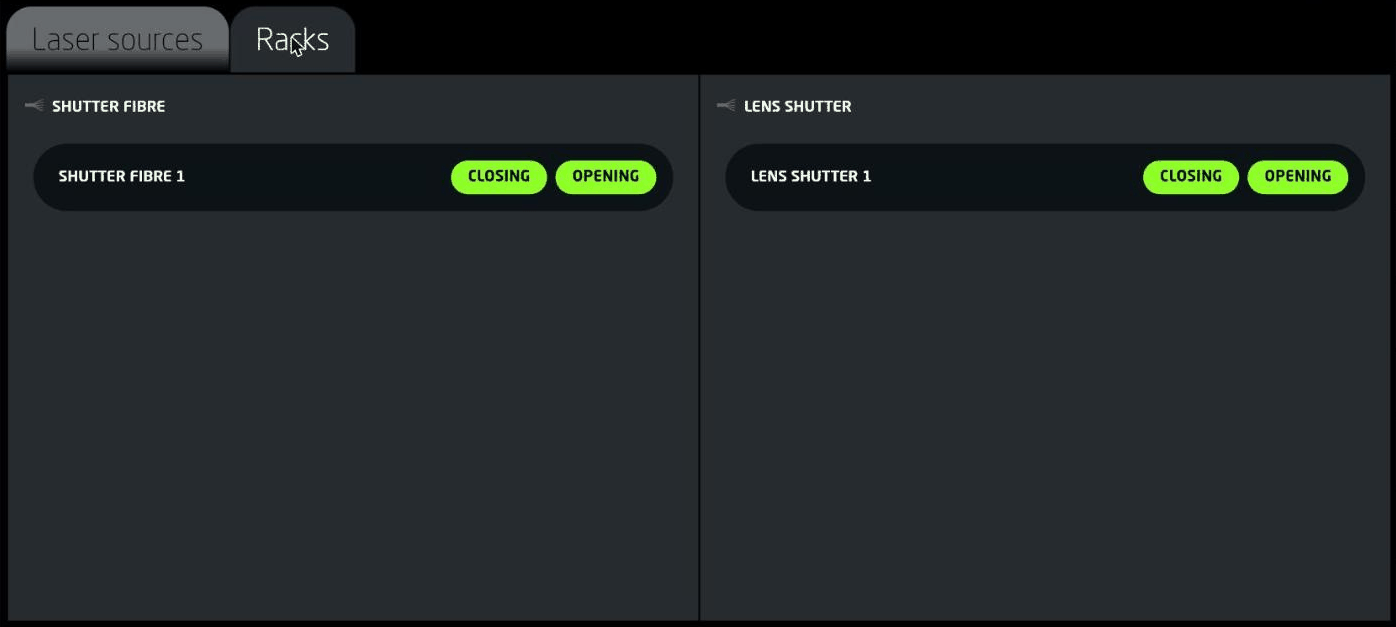
Emplacement : page Diagnostics de la machine > Système laser, onglet Racks en haut de la page.
Volets en fibre
La colonne Fibre Shutter répertorie les obturateurs de fibre, à raison d’un par rack sur lequel ils sont configurés, avec le nom Fibre Shutter suivi du numéro du rack.
Disponibilité : option machine : chaque ligne s’affiche si l’obturateur à fibre du rack est configuré ; cette option se configure via CEMAS.
Apparence : colonne comportant une icône grise représentant un faisceau de fibres et l’en-tête OBTURATEUR À FIBRE.
Emplacement : page Diagnostics de la machine > Système laser, onglet Racks, colonne de gauche.
Définition d'un obturateur à fibres
Chaque ligne comporte des boutons Fermer et Ouvrir, qui permettent de fermer ou d’ouvrir l’obturateur à fibre optique du rack d’un simple clic. Ces boutons sont désactivés si le rack n’est pas présent ou si l’obturateur est en mode alarme.
Apparence : une ligne noire aux bords arrondis avec le nom en blanc et deux boutons verts intitulés FERMER et OUVRIR ; le bouton est entouré d’un halo vert lorsque l’obturateur a atteint la position correspondante, et les deux sont entourés d’un halo rouge lorsque l’obturateur est en mode alarme.

Emplacement : page Diagnostics de la machine > Système laser, onglet Racks, colonne Fibre de l'obturateur.
Obturateurs d'objectif
La colonne Obturateurs d’objectif répertorie les obturateurs d’objectif, à raison d’un par rack sur lequel ils sont configurés, avec le nom Obturateurs d’objectif suivi du numéro du rack.
Disponibilité : option machine : chaque ligne s’affiche si l’obturateur d’objectif correspondant au rack est configuré ; cette option se configure via CEMAS.
Présentation : colonne comportant une icône grise représentant un faisceau de fibres et l’en-tête LENS SHUTTER.
Emplacement : page Diagnostics machine > Système laser, onglet Racks, colonne de droite.
Définition des obturateurs d'objectif
Chaque rangée comporte des boutons Fermer et Ouvrir, qui permettent de fermer ou d’ouvrir l’obturateur de l’optique du rack d’une simple pression. Ces boutons sont désactivés si le rack n’est pas présent ou si l’obturateur est en mode alarme.
Aspect : similaire à celui des lignes d’obturateurs de fibre : deux boutons verts, FERMER et OUVRIR, surlignés en vert lorsque la position est atteinte et en rouge en cas d’alarme.

Emplacement : page Diagnostics de la machine > Système laser, onglet Racks, colonne Obturateurs d'objectif.
Accessoire intelligent
L'élément de menu Accessoire intelligent ouvre l'interface Web de l'accessoire intelligent connecté à la machine dans une fenêtre en plein écran : l'accessoire intelligent est un périphérique externe qui échange des signaux avec la machine à souder et dispose de sa propre page de configuration et de diagnostic.
Une fois ouverte, la fenêtre affiche le message Connexion à l'appareil... jusqu'à ce que la page de l'accessoire intelligent soit chargée. Si l’accessoire intelligent n’est pas connecté, le message Oups… L’appareil est déconnecté !!! s’affiche : vérifiez l’alimentation électrique et la connexion réseau de l’appareil.
Les signaux échangés avec l’accessoire intelligent peuvent être consultés sur la page Diagnostics de la machine > PLC, sous l’onglet Accessoire intelligent.
Disponibilité : option de la machine : s’affiche si l’accessoire intelligent est présent et dispose d’un serveur Web, une option configurée par CEMAS. L’accès à cette page est réservé aux utilisateurs autorisés à gérer la machine et aux techniciens CEMAS.
Présentation : dans le menu, l’élément Accessoire intelligent s’affiche avec une icône représentant une fenêtre comportant une flèche, indiquant qu’il s’ouvre dans une fenêtre distincte.
Emplacement : menu Diagnostics machine > Accessoire intelligent.