État de la machine
Le module État de la machine contient les pages qui indiquent ce que fait la machine : le cycle de soudage en cours ou qui vient de s'achever, les alarmes et l'historique de production.
Pages du module :
- PAGE DE CONTRÔLE : progression du cycle en cours et résultats du dernier cycle ;
- Moniteur d'alarmes : alarmes actives et historique des alarmes ;
- Rapport de production : historique des cycles effectués ;
- Contrôle statistique des processus : uniquement si cette option est activée sur la machine.
Lorsque vous appuyez sur l’unité depuis la page d’accueil, une fenêtre contextuelle s’ouvre, affichant à gauche l’icône, le nom et la description de l’unité, et à droite la liste des pages ; ces mêmes pages figurent également dans le menu latéral.
Apparence : icône carrée verte avec un « i ».
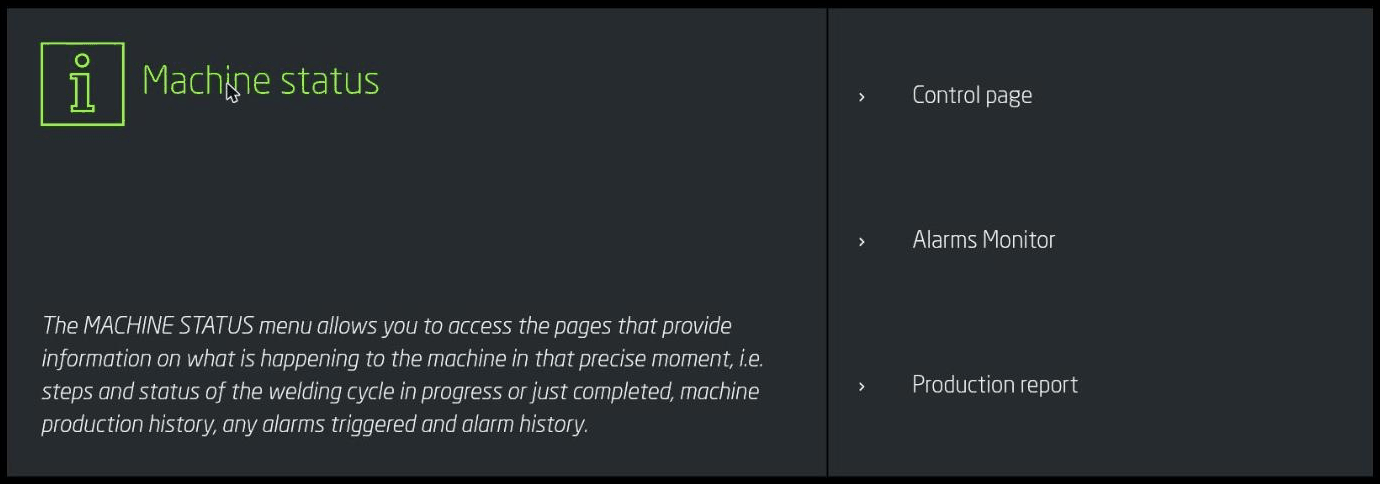
Emplacement : sur la page d’accueil, premier groupe de la ligne supérieure.
PAGE DE CONTRÔLE
La PAGE DE CONTRÔLE affiche la progression du cycle de soudage en cours ainsi que les résultats du dernier cycle terminé. Il s'agit de la page que l'opérateur laisse ouverte pendant la production en mode cycle automatique.
La page est divisée en trois zones :
- rangée supérieure de fiches : de gauche à droite, temps de soudage, profondeur de soudage, durée du cycle, fréquence de vibration (sur les machines équipées d’un système de vibration uniquement) et résultat du soudage ; pour les utilisateurs ayant accès à la page Paramètres de soudage, le bouton Paramètres de soudage apparaît également à l’extrême droite ;
- zone centrale : lorsque la machine est en mode manuel, elle affiche le mode actif (la main verte portant la mention Manuel) ; en mode automatique, elle affiche les étapes du cycle et, dès le début du chauffage ou du soudage, le graphique du cycle ;
- ligne inférieure : à gauche, le lot de production (ou le cycle sous vide, lorsqu’il est actif) ; à droite, les compteurs de pièces conformes et de pièces rejetées.
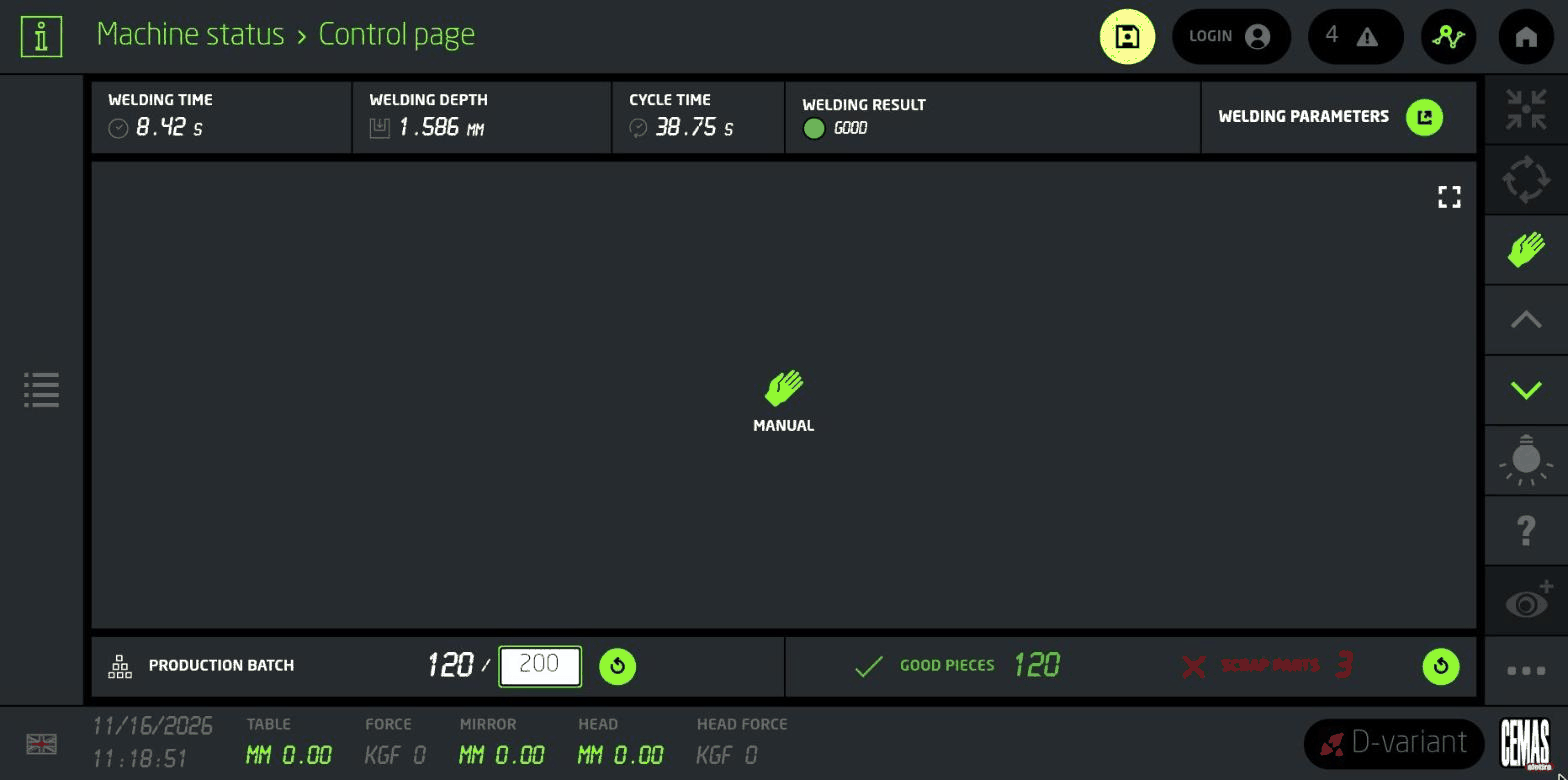
Emplacement : menu État de la machine > PAGE DE CONTRÔLE.
Durée de soudage
La fiche Temps de soudage affiche la durée du soudage lors du dernier cycle terminé, en secondes (s), avec deux décimales.
La valeur est mise à jour en temps réel pendant le soudage et est validée à la fin de la phase de soudage. Elle reste visible jusqu’au cycle suivant, où elle est remise à zéro lors du serrage des pièces, immédiatement après le démarrage.
La signification de cette valeur dépend de la technologie de la machine : veuillez consulter les rubriques correspondantes.
Présentation : un onglet intitulé Temps de soudage, une icône d’horloge grise avec une coche, et la valeur en chiffres blancs suivie de s.
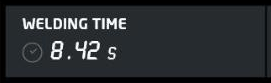
Emplacement : page État de la machine > PAGE DE CONTRÔLE, rangée supérieure de fiches, première fiche à gauche.
Sur les machines à laser, le temps de soudage correspond à la durée pendant laquelle la machine dirige le faisceau laser sur les pièces à assembler.
Profondeur de soudure
L'onglet Profondeur de soudure indique la profondeur à laquelle les pièces se sont enfoncées l'une dans l'autre pendant le soudage, en millimètres (mm), avec trois décimales.
La profondeur correspond au mouvement des pièces l'une vers l'autre dû à la fusion du matériau, mesuré depuis le début de la fusion jusqu'à la fin du soudage. La valeur est mise à jour en temps réel pendant le soudage et le refroidissement, puis reste fixée à la valeur finale du dernier cycle de soudage jusqu’au début du soudage suivant. La position à partir de laquelle le calcul commence dépend de la technologie : consultez les rubriques correspondantes.
La signification de la valeur dépend de la technologie de la machine : consultez les rubriques correspondantes.
Apparence : onglet intitulé Profondeur de soudage, comportant une icône grise représentant un carré avec une flèche pointant vers le bas, et la valeur en chiffres blancs suivie de mm.
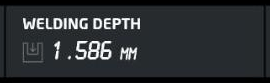
Emplacement : page État de la machine > PAGE DE CONTRÔLE, rangée supérieure de fiches, deuxième fiche à partir de la gauche.
Profondeur de soudage – Laser
Sur les machines laser, la profondeur dépend de la force exercée par la table sur les pièces à usiner et de la puissance de sortie : plus la puissance augmente, plus la profondeur augmente.
Durée du cycle
L'onglet Temps de cycle indique la durée du dernier cycle de soudage effectué, en secondes (s), avec deux décimales.
Le temps de cycle constitue la référence pour évaluer la productivité de la machine. Il démarre au début du cycle (y compris le serrage des pièces et la fermeture des portes) et s’arrête après l’ouverture des portes : sur les machines équipées de systèmes à vibration et à laser, au début du déchargement ; sur les machines équipées d’un miroir IR, ainsi que sur les machines IR et HP, lorsque les pièces sont libérées ; le déchargement n’est jamais pris en compte. La valeur est mise à jour en temps réel, reste figée en attendant la confirmation d’un rejet et est remise à zéro au début du cycle suivant.
Apparence : une fiche intitulée Temps de cycle, comportant une icône d’horloge grise avec une flèche circulaire, et la valeur en chiffres blancs suivie de s.
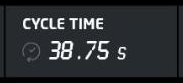
Emplacement : État de la machine > PAGE DE CONTRÔLE, rangée supérieure de fiches, à droite de la fiche Profondeur de soudure.
Résultat du soudage
La fiche Résultat de soudage indique si le dernier cycle effectué a donné lieu à une pièce conforme ou à un rebut.
Ce résultat repose sur les paramètres définis dans Paramètres de l'équipement > Paramètres de soudage et sur les limites définies dans Paramètres de l'équipement > Paramètres de soudage > Limites de soudage. Lorsque la pièce est un rebut, la raison s'affiche à côté du voyant lumineux :
- Durée minimale de soudage / Durée maximale de soudage ;
- Profondeur minimale / Profondeur maximale ;
- Position de départ du soudage trop basse / Position de départ du soudage trop haute ;
- Hauteur de fin trop basse / Hauteur de fin trop haute ;
- Temps de commutation de soudage minimal / Temps de commutation de soudage maximal (machines IR et HP) ;
- une erreur de soudage autre que celles énumérées ci-dessus ; si le motif n’est pas disponible, le message Rejet s’affiche.
Il n’y a qu’une seule cause par cycle de soudage : si plusieurs limites sont dépassées, la première est affichée dans l’ordre suivant : durée minimale, durée maximale, profondeur minimale, profondeur maximale, position de début de soudage minimale et maximale, hauteur de fin de soudage minimale et maximale, temps de commutation minimal et maximal, hauteurs de chauffage de la table, hauteurs de chauffage de la tête, autre alarme de la machine à souder. La cause est réinitialisée au début de la procédure de soudage suivante.
Aspect : une fiche intitulée Résultat de soudage et un voyant lumineux rond :
- voyant vert et le texte Bon : la procédure de soudage respecte les limites définies ;
- voyant rouge et la raison du rejet ;
- Voyant gris, sans texte : aucun résultat disponible.
| Statut | Apparence |
|---|---|
| Réussite |  |
| Rejeté |  |
| Aucun résultat | 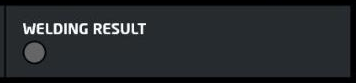 |
Emplacement : État de la machine > PAGE DE CONTRÔLE, première rangée de fiches, à droite ; lorsque le bouton Paramètres de soudage est visible, la fiche se trouve à sa gauche.
Paramètres de soudage
Le bouton Paramètres de soudage ouvre directement la page Paramètres de l'équipement > Paramètres de soudage, ce qui vous permet de vérifier ou de modifier les paramètres de soudage de l'outil chargé.
Ce bouton n'est visible que pour les utilisateurs ayant accès à la page Paramètres de soudage.
Disponibilité : visible uniquement pour les utilisateurs ayant accès à la page Paramètres de soudage.
Apparence : une zone comportant le texte Paramètres de soudage en blanc et, à sa droite, un bouton rond vert avec une icône sombre représentant une flèche sortant d’un carré.
Emplacement : État de la machine > PAGE DE CONTRÔLE, première rangée de fiches, à l’extrême droite, à côté de la fiche Résultat de soudage.
Schéma de cycle – Laser
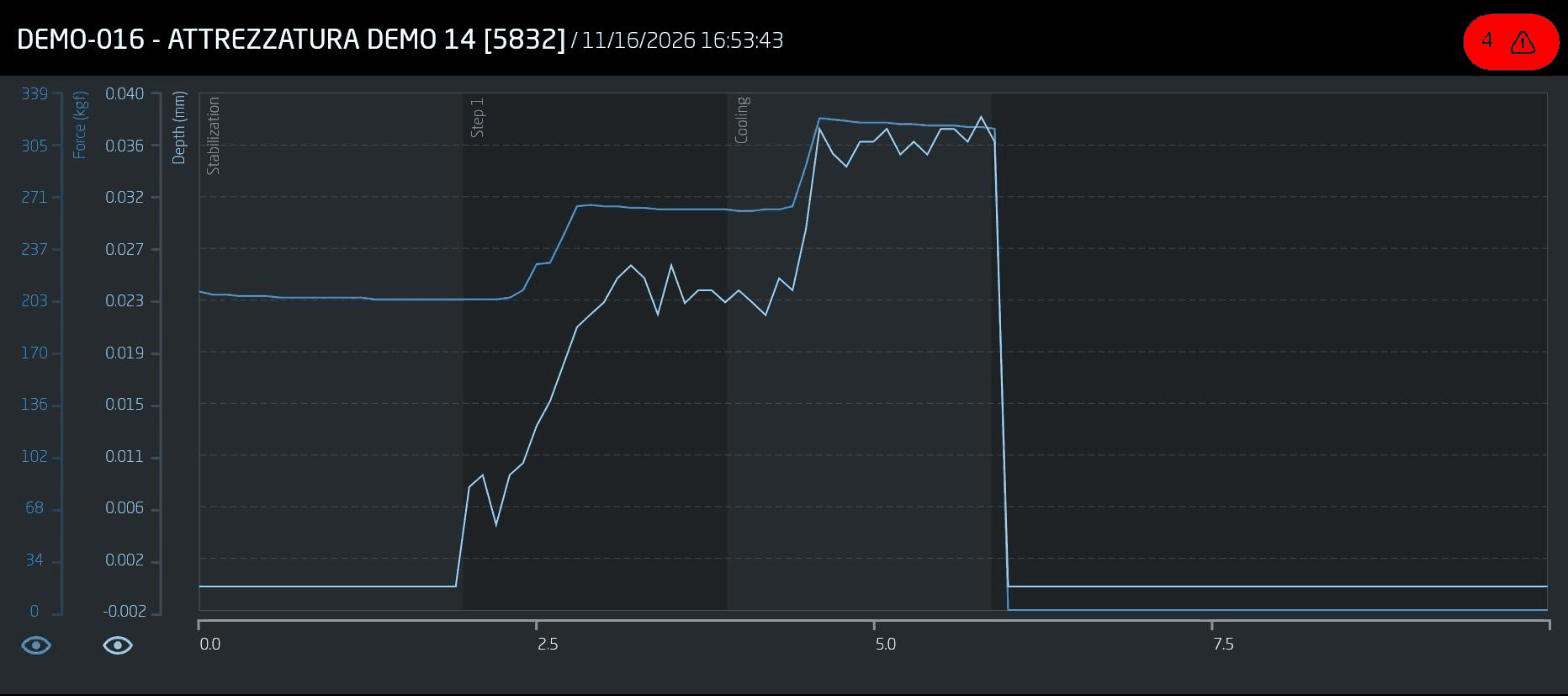
Le graphique de cycle présente l'évolution des principaux paramètres de soudage en fonction du temps, en secondes (s) : la force (kgf) et la profondeur (mm) indiquées dans le tableau. Il s'affiche automatiquement en mode cycle automatique au début du soudage ; le graphique est divisé en sections, une pour chaque phase du cycle achevée, identifiées par le nom de la phase.
Sous chaque axe vertical, l’icône Afficher permet d’afficher ou de masquer la courbe correspondante. En appuyant sur une courbe et en faisant glisser le curseur, vous pouvez lire les valeurs point par point.
| Icône | Action |
|---|---|
   |
Afficher : affiche la courbe. |
   |
Masquer : masque la courbe. |
Apparence : graphique sur fond gris foncé avec les axes verticaux à gauche (libellés en bleu clair, un par courbe), l’axe du temps en bas et, sous chaque axe vertical, une icône en forme d’œil bleu clair.
Emplacement : État de la machine > PAGE DE CONTRÔLE, zone centrale, à gauche de la case Phase actuelle.
Les étapes du cycle
En mode automatique, la partie centrale de la page affiche la progression du cycle, étape par étape. Au centre se trouve l’étape en cours, illustrée et libellée ; de part et d’autre, dans une teinte plus claire, figurent les étapes précédente et suivante. En bas, une bande affiche les icônes correspondant à toutes les étapes du cycle, avec une ligne verte sous celles qui ont déjà été achevées.
Ce que la machine effectue à chaque étape et les composants qu’elle attend sont décrits sur la page Paramètres de l’outil > Paramètres du cycle : consultez l’entrée correspondante.
Dès le début du processus de chauffage ou de soudage, les étapes s’affichent dans un encadré étroit à droite, intitulé Étape en cours, et le graphique du cycle apparaît au centre.
L’icône située dans le coin supérieur droit de la zone permet de modifier l’affichage :
| Icône | Action |
|---|---|
 |
Développer : affiche le diagramme en mode plein écran. |
 |
Réduire : affiche les phases du cycle en mode plein écran. |
Présentation : illustrations en couleur des étapes (outils, pièces, portes) sous l’en-tête Étape en cours ; l’étape active est plus grande et plus lumineuse. Dans le menu situé à droite de l’écran, l’icône du cycle automatique (deux flèches circulaires) s’allume en vert et l’icône représentant une main (mode manuel) devient grise.
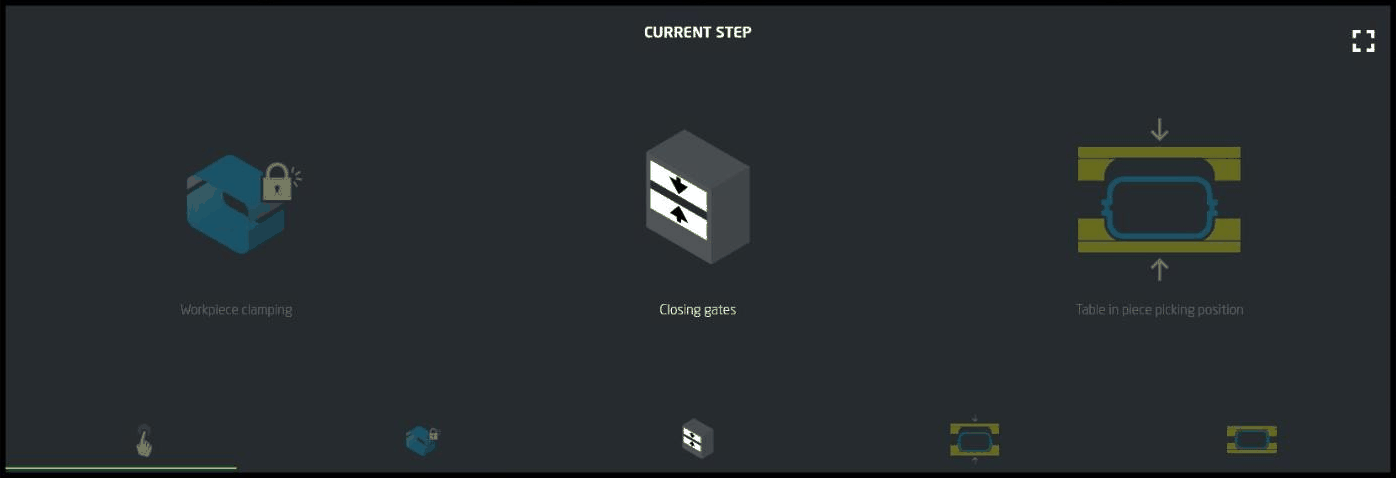
Emplacement : État de la machine > PAGE DE CONTRÔLE, zone centrale ; l’icône Développer / Réduire se trouve dans le coin supérieur droit de cette zone.
Lot de production
Le lot de production indique le nombre de pièces conformes qui ont été soudées par rapport au nombre total de pièces du lot.
- Le premier chiffre correspond au nombre de pièces conformes du lot actuel.
- Le champ situé à droite de la barre correspond à la taille du lot : appuyez dessus pour la modifier.
- Le bouton Réinitialiser remet le compteur de lot à zéro après confirmation. Si l’option Réinitialiser le compteur de pièces avec mot de passe est activée dans Paramètres de la machine > Paramètres généraux, la réinitialisation nécessite un mot de passe pour être effectuée.
Lorsque le lot est géré par un système externe, la taille du lot ne peut pas être modifiée et le bouton Réinitialiser n’apparaît pas.
Lorsque le compteur atteint la taille définie (autre que zéro), le cycle en cours est terminé, mais aucun autre cycle ne peut être lancé tant que le lot n’a pas été remis à zéro ; l’IHM affiche une fenêtre contextuelle « Lot terminé ». Aucune alarme n’est générée.
Lorsque le cycle de vide est actif, la zone cycle de vide s’affiche à la place du lot, indiquant le nombre de cycles de vide effectués par rapport à ceux définis ; le nombre défini ne peut pas être modifié à partir de cette page et le bouton Réinitialiser n’apparaît pas. L’indicateur jaune DRY s’affiche également dans la barre supérieure de l’écran.
Apparence : une boîte comportant une icône grise représentant une pyramide composée de petits carrés et le texte Lot de production, suivi du nombre en chiffres blancs, d’une barre oblique /, du champ de taille du lot encadré en vert, ainsi qu’un bouton rond vert avec une flèche circulaire (Réinitialiser). Lorsque le cycle de vide est actif, l’icône se transforme en deux flèches circulaires accompagnées du texte DRY et le champ devient gris.
| État | Apparence |
|---|---|
| Lot de production |  |
| Cycle de vide |  |
Emplacement : État de la machine > PAGE DE CONTRÔLE, ligne du bas, à gauche.
Compteur de pièces
Les compteurs Pièces conformes et Rejets indiquent le nombre de pièces conformes et de rejets produits depuis la dernière remise à zéro.
Le bouton Réinitialisation situé à droite des compteurs permet de les réinitialiser tous les deux après confirmation ; le Lot de production dispose de sa propre fonction de réinitialisation et ne change pas. Si l’option Réinitialiser le compteur de pièces avec mot de passe est activée dans Paramètres de la machine > Paramètres généraux, la réinitialisation nécessite une authentification par mot de passe.
Les compteurs incluent également les cycles d’essai et les cycles d’inactivité ; les cycles d’inactivité ne vérifient pas les limites de soudage et sont normalement enregistrés comme « bonnes pièces ». Un cycle interrompu par la sortie du cycle automatique n’est comptabilisé ni comme « bonne pièce », ni comme « pièce rejetée ».
Apparence : à gauche, une coche verte accompagnée du texte Pièces conformes et du nombre en vert ; à droite, un X rouge accompagné du texte Pièces rejetées et du nombre en rouge ; à l’extrême droite, un bouton rond vert avec une flèche circulaire (Réinitialiser).

Emplacement : État de la machine > PAGE DE CONTRÔLE, ligne du bas, à droite.
Cycle à vide
La case Cycle d'essai à vide apparaît à la place de la case Lot de production lorsque le cycle d'essai à vide est activé : la machine effectue alors automatiquement des cycles répétés à des fins de test. Elle affiche le nombre de cycles d'essai à vide effectués et, dans le champ situé après la barre oblique /, le nombre de répétitions défini, qui ne peut pas être modifié à partir de cette page.
Le cycle de vide est activé, ainsi que le nombre de répétitions, dans l’onglet Cycle de vide de la page Diagnostics de la machine > Test de la machine, lorsque l’option Mise en service est active. Lorsqu’il est activé, l’indicateur jaune DRY apparaît également dans la barre supérieure.
Apparence : une case contenant une icône blanche représentant deux flèches circulaires accompagnées du texte « DRY », le texte CYCLE À SEC, le compteur en chiffres blancs, une barre oblique « / » et le champ gris indiquant le nombre de répétitions.

Emplacement : État de la machine > PAGE DE CONTRÔLE, ligne du bas, à gauche, à la place du Lot de production.
Chutes
La fenêtre PIÈCE(S) DE REJET s'affiche à la fin d'un cycle aboutissant à un rejet lorsque la machine est configurée pour demander une confirmation : le message Confirmation requise pour continuer indique que la machine reste à l'arrêt jusqu'à ce que l'opérateur confirme avoir pris connaissance de la pièce de rejet en appuyant sur le bouton comportant le symbole en forme de coche.
Avec le comportement Confirmation requise avec connexion, le bouton ne peut être utilisé que par un utilisateur connecté disposant de l’autorisation Autoriser le déverrouillage de l’outil (Paramètres de la machine > Mot de passe/badge) ; pour les autres utilisateurs, le fait d’appuyer sur le bouton ouvre la fenêtre contextuelle de connexion. Après confirmation, le bouton devient gris.
Disponibilité : option de la machine : s’affiche si le Comportement en cas de rejet est défini sur Confirmer la demande ou Confirmer la demande avec connexion (Paramètres de la machine > Paramètres généraux > Options, Comportement en cas de rejet) ; option configurée par CEMAS.
Apparence : texte en gros caractères DÉCHET(S), sous le message et, à droite, un bouton rond vert avec une coche noire.
Emplacement : État de la machine > PAGE DE CONTRÔLE, zone centrale, à la place du graphique de cycle.
Veuillez nous faire part de vos commentaires
La case « Feedback requis » invite l’opérateur, à la fin du cycle, à vérifier la pièce sur l’outil et à indiquer si elle est conforme ou à rejeter. Le cycle attend une réponse.
- Sélectionnez la coche verte (pièce conforme) ou le X rouge (pièce à rejeter).
- Pour les rejets, sélectionnez le type de rejet dans le menu déroulant ; pour certains types, le champ Description (250 caractères maximum) s’affiche également et est obligatoire lorsque le message Une description est requise pour ce type de rejet apparaît ci-dessous.
- Appuyez sur le bouton en forme de coche pour confirmer : cette action ne peut être effectuée qu’une fois la sélection terminée.
Le jugement de l’opérateur prévaut sur celui de la machine dans le Rapport de production, où la colonne Résultat affiche également le résultat initial. Les types de rejets sont définis pour chaque outil dans la fenêtre contextuelle Type de rejet de la fiche Commentaires de l’utilisateur.
Disponibilité : option d’outil : s’affiche si Commentaire de l’utilisateur est défini sur Toujours ou Uniquement en cas de rebut et que la machine classe le cycle comme rebut (Paramètres de l’équipement > Configuration, onglet Commentaire de l’utilisateur).
Apparence : texte en gros caractères indiquant Rétroaction requise accompagné du message, deux boutons de sélection affichant une coche verte et un X rouge, le menu déroulant pour le type de rejet et, à droite, le bouton rond vert avec une coche.
Emplacement : État de la machine > PAGE DE CONTRÔLE, zone centrale, à la place du graphique du cycle.
Moniteur d'alarme
La page Moniteur d'alarmes affiche les alarmes actives sur la machine ainsi que l'historique des alarmes passées.
Cette page est organisée en onglets :
- Alarmes actuelles : une liste des alarmes actives, accompagnée d'un bouton Réinitialiser ;
- Historique des alarmes : les alarmes enregistrées sur une période donnée, filtrables par catégorie ;
- Accessoire intelligent : les alarmes provenant de l’accessoire intelligent, disponibles uniquement sur les machines qui en sont équipées.
Présentation : en haut de la page se trouvent les onglets avec du texte blanc ; l’onglet sélectionné présente un fond plus foncé que les autres. En dessous, la liste des alarmes est présentée sur des lignes colorées en fonction de leur catégorie.
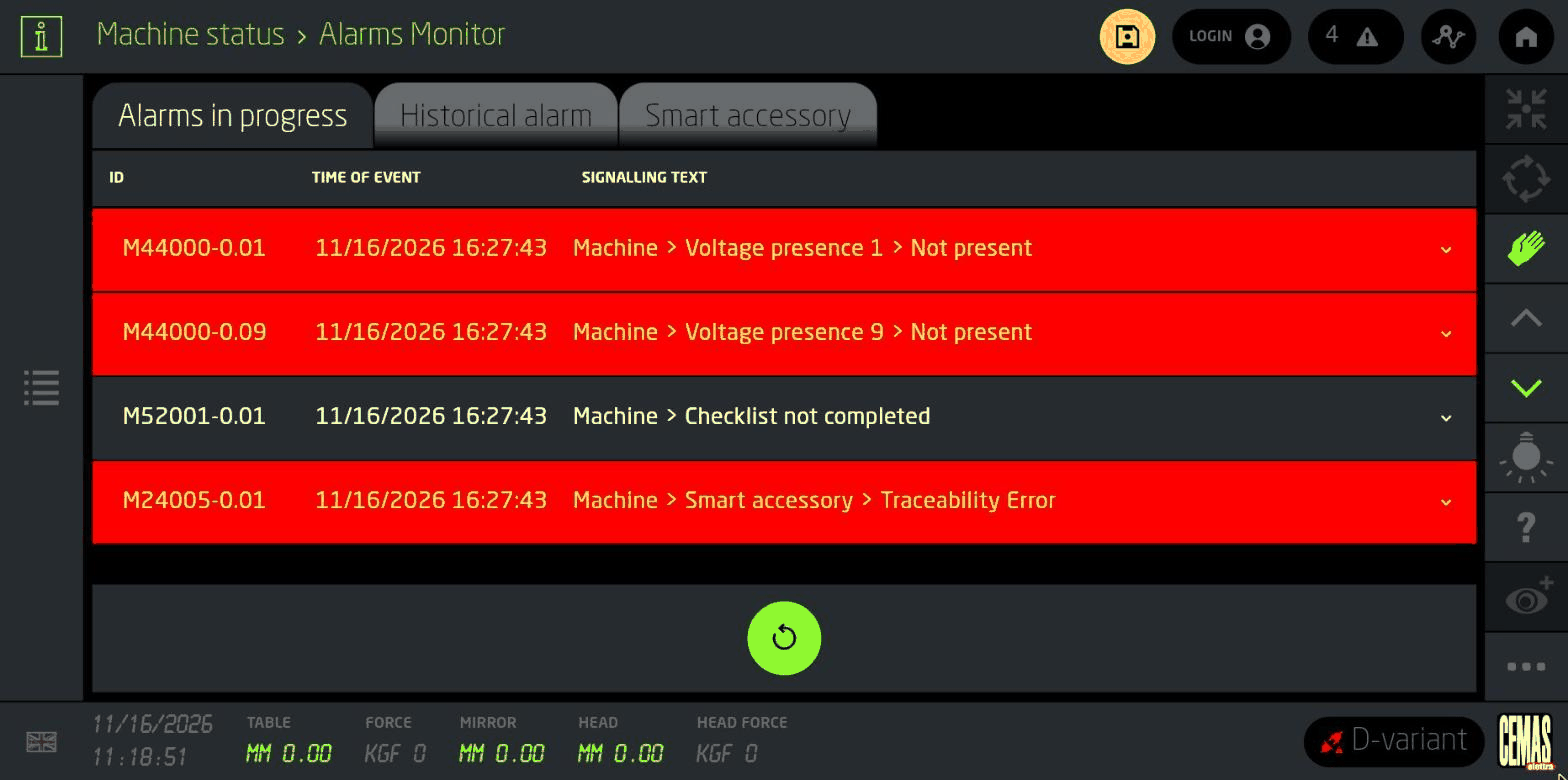

Emplacement : menu État de la machine > Moniteur d’alarmes. Ces mêmes onglets s’ouvrent également dans une fenêtre contextuelle lorsque vous appuyez sur le bouton d’alarme situé dans la barre supérieure de l’écran : il s’agit du bouton comportant le triangle d’avertissement et le nombre d’alarmes actives, qui clignote en rouge en cas d’alarmes.
Alertes actuelles
L'onglet Alarmes actives répertorie les alarmes actives sur la machine, à raison d'une par ligne, en indiquant l'ID, l'heure de l'événement et le message d'alarme.
Appuyez sur la flèche située à droite d’une ligne pour développer celle-ci et afficher la description de l’alarme ; en mode d’aide, le badge situé sur la ligne ouvre la fiche d’information de l’alarme dans le guide des alarmes, indiquant les causes possibles et les mesures correctives.
Le bouton Réinitialiser, situé sous la liste, permet d’acquitter les alarmes. Si l’option Réinitialisation des défauts avec mot de passe est activée dans Paramètres de la machine > Paramètres généraux, la réinitialisation nécessite un mot de passe pour être effectuée.
La liste est mise à jour toutes les secondes. Les alarmes enregistrées (limites de soudage, alarmes de cycle) disparaissent lors de la réinitialisation et réapparaissent lors de la vérification suivante si la cause persiste. Les alertes liées à une condition (dispositifs de sécurité, liste de contrôle incomplète, cycle de test requis, initialisation requise, contraintes de mouvement désactivées) persistent tant que la condition est présente et disparaissent automatiquement, sans nécessiter de réinitialisation.
En l’absence d’alarmes actives, l’onglet affiche le message Aucune alarme présente.
Présentation : la couleur de la ligne indique la catégorie de l’alarme.
| Catégorie | Présentation | Signification |
|---|---|---|
| Alarme | ligne rouge avec texte jaune  |
condition empêchant la machine de fonctionner |
| Avertissement | ligne jaune avec texte noir | condition anormale pouvant empêcher le cycle automatique mais pas le fonctionnement manuel |
| Info | ligne gris foncé avec texte blanc  |
informations destinées à l’opérateur qui n’affectent pas le fonctionnement |
À droite de chaque ligne se trouve une petite flèche pointant vers le bas, qui se transforme en flèche pointant vers le haut lorsque la ligne est développée. Le bouton Réinitialiser est rond, vert, et comporte une icône représentant une flèche circulaire foncée.
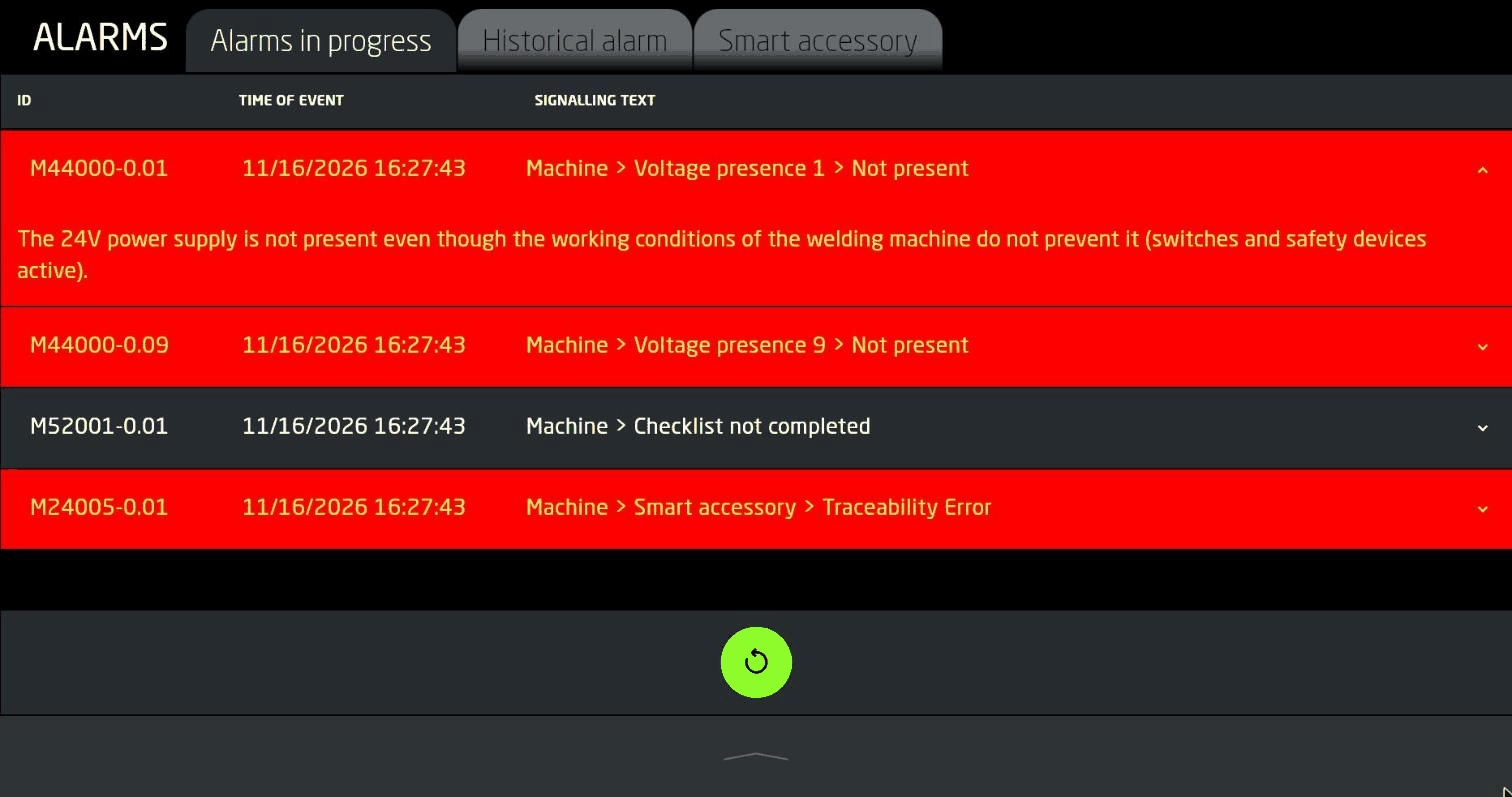

Emplacement : page État de la machine > Moniteur d’alarmes, premier onglet ; le bouton Réinitialiser se trouve au centre, sous la liste.
Id
La colonne Id affiche le code d'identification de l'alarme, composé d'une lettre, d'un chiffre et d'un index (par exemple, M44000-0.01). Ce code vous permet de retrouver l'alarme dans le guide des alarmes et de la signaler à l'équipe d'assistance.
Emplacement : page État de la machine > Moniteur d’alarmes, onglets Alarmes actives et Historique des alarmes, première colonne de la liste.
Date et heure de l'événement
La colonne Heure de l'événement indique la date et l'heure auxquelles l'alarme s'est déclenchée.
Emplacement : page État de la machine > Moniteur d'alarmes, onglets Alarmes actives et Historique des alarmes, deuxième colonne de la liste.
Texte du rapport
La colonne Texte de l'alarme fournit une brève description de l'alarme : elle précise la partie de la machine concernée et la condition détectée, séparées par le symbole >.
Emplacement : page État de la machine > Moniteur d'alarmes, onglets Alarmes actuelles et Historique des alarmes, dernière colonne de la liste.
Historique des alarmes
L'onglet Historique des alarmes répertorie les alarmes enregistrées par la machine au cours d'une période donnée, afin de vérifier si des problèmes sont survenus.
- La période est sélectionnée à l'aide de dates de début et de fin ; par défaut, elle couvre les deux derniers jours.
- Les cases à cocher Alarme, Avertissement et Info permettent de filtrer la liste par catégorie : si aucune n’est cochée, toutes les catégories s’affichent.
- La liste affiche l’ID, l’heure de l’événement, la catégorie et le texte du message ; sous la liste se trouvent les boutons « Précédent » et « Suivant », ainsi que le nombre total d’entrées trouvées.
S’il n’y a aucune alarme dans la plage sélectionnée, l’onglet affiche le message Aucune alarme trouvée.
Présentation : en haut, une barre comportant, à gauche, les deux dates en blanc, chacune accompagnée d’un bouton de calendrier rond vert, et à droite, les trois cases à cocher bordées de vert ; en dessous, les en-têtes de colonnes et la liste.
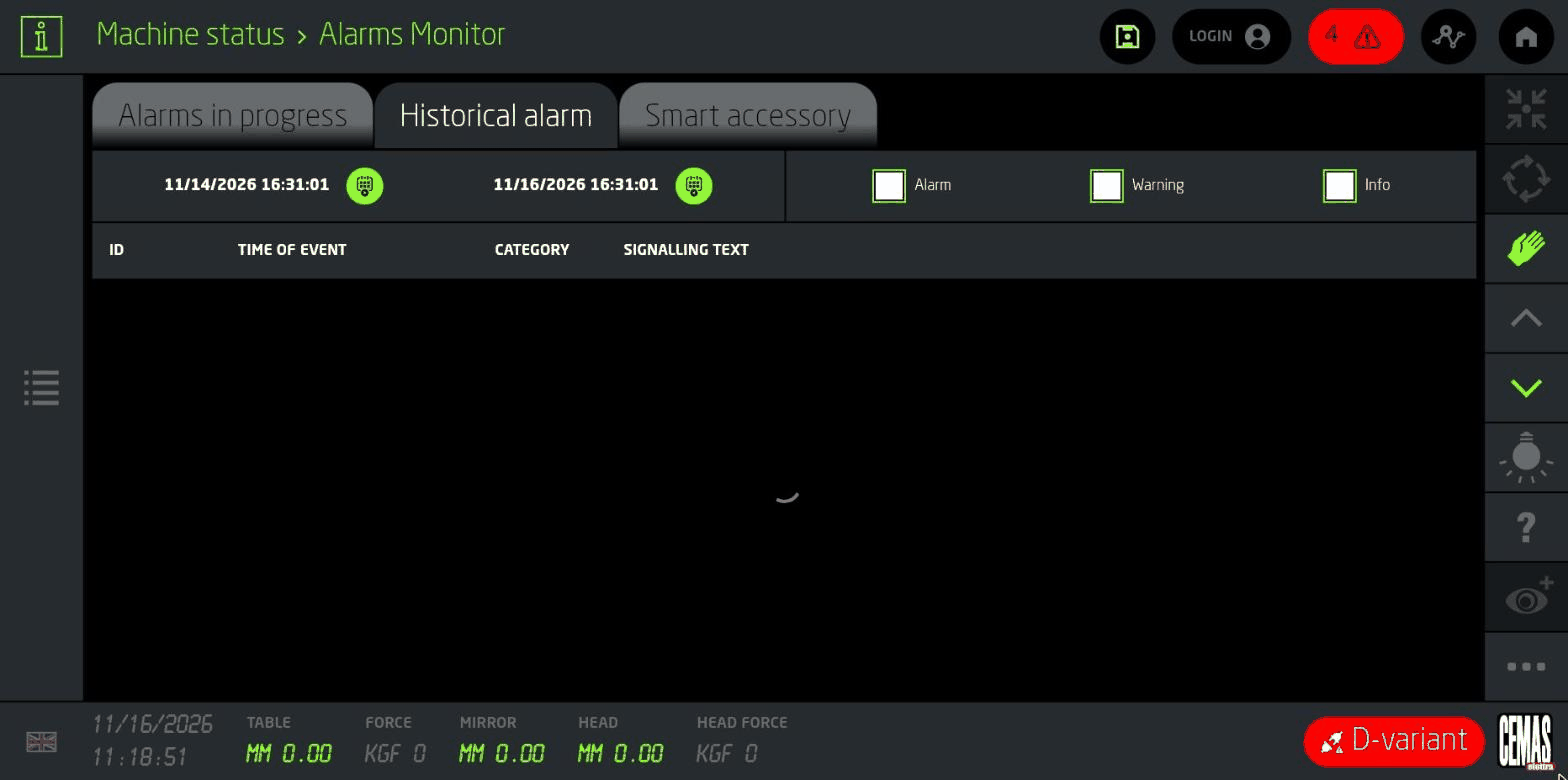
Emplacement : page État de la machine > Moniteur d'alarmes, deuxième onglet.
Id
La colonne Id affiche le code d'identification de l'alarme, composé d'une lettre, d'un chiffre et d'un index (par exemple, M44000-0.01). Ce code vous permet de retrouver l'alarme dans le guide des alarmes et de la signaler à l'équipe d'assistance.
Emplacement : page État de la machine > Moniteur d’alarmes, onglets Alarmes actives et Historique des alarmes, première colonne de la liste.
Date et heure de l'événement
La colonne Heure de l'événement indique la date et l'heure auxquelles l'alarme s'est déclenchée.
Emplacement : page État de la machine > Moniteur d'alarmes, onglets Alarmes actives et Historique des alarmes, deuxième colonne de la liste.
Texte du rapport
La colonne Texte de l'alarme fournit une brève description de l'alarme : elle précise la partie de la machine concernée et la condition détectée, séparées par le symbole >.
Emplacement : page État de la machine > Moniteur d'alarmes, onglets Alarmes actuelles et Historique des alarmes, dernière colonne de la liste.
Sélection d'une période
La sélection d'une plage horaire limite la liste aux données comprises entre une date et une heure de début et une date et une heure de fin.
Appuyez sur le bouton situé à côté de chaque date pour ouvrir le sélecteur de date et d'heure ; la liste est alors mise à jour avec la nouvelle plage. Une fois ouvert, la plage couvre les deux derniers jours dans le Moniteur d’alarmes et le Rapport de production, ainsi que les 30 derniers jours dans le Contrôle statistique des processus.
| Icône | Action |
|---|---|
  |
Sélection de la date : permet de définir la date et l’heure de début ou de fin de la plage. |
Apparence : deux champs de date vides, chacun suivi d’un bouton rond vert comportant une icône de calendrier foncé.

Emplacement : en haut à gauche de l’onglet Historique des alarmes sur la page État de la machine > Moniteur d’alarmes, ainsi que sur les pages État de la machine > Rapport de production et État de la machine > Contrôle statistique des processus.
Filtrer par catégorie
Les cases à cocher Alarme, Avertissement et Info permettent de filtrer l'historique par catégorie : si une ou plusieurs cases sont cochées, la liste n'affiche que les alarmes appartenant à ces catégories ; si aucune n'est cochée, elle les affiche toutes.
Apparence : trois cases à cocher carrées bordées de vert, chacune suivie du nom de la catégorie en blanc.

Emplacement : page État de la machine > Moniteur d'alarmes, onglet Historique des alarmes, en haut à droite.
Catégorie
La colonne Catégorie indique le type de message : Alarme (un défaut qui arrête la machine ou le cycle de la machine), Avertissement (un défaut nécessitant une intervention) ou Info (informations sur l'état de la machine). Vous pouvez filtrer ces catégories à l'aide des cases situées dans le coin supérieur droit.
Emplacement : page État de la machine > Moniteur d'alarmes, onglet Historique des alarmes, troisième colonne de la liste.
Extraits de l'ouvrage de l'historien
Sous la liste des alertes passées, les boutons fléchés permettent d'afficher la page précédente ou suivante de la liste ; entre les deux boutons figure le numéro de la page actuelle sur le nombre total (par exemple, 1/5) et, à gauche, le nombre total d'enregistrements trouvés (Enregistrements).
Apparence : deux boutons ronds verts avec une flèche pointant vers la gauche et vers la droite ; le bouton est grisé lorsqu’il n’y a plus de pages dans cette direction.
Emplacement : page État de la machine > Moniteur d’alarmes, onglet Historique des alarmes, barre située sous la liste, centrée.
Machine
L'onglet Machine affiche les alarmes de la machine à souder : il contient les onglets Alarmes actuelles et Historique des alarmes et, sur les machines équipées de l'accessoire intelligent, l'onglet Accessoire intelligent.
Apparence : un onglet intitulé Machine, situé au-dessus des onglets d’alarmes.
Emplacement : page État de la machine > Moniteur d’alarmes, onglet en haut à gauche.
Accessoire intelligent
L'onglet Accessoire intelligent affiche la page des alarmes de l'accessoire intelligent – l'appareil externe connecté à la machine – telle qu'elle est présentée par l'appareil lui-même. Tant que la machine n'est pas connectée à l'accessoire intelligent, un message indiquant que la connexion est en cours s'affiche.
Les alarmes de cet onglet n’apparaissent pas dans les listes Alarmes en cours et Historique des alarmes : pour connaître les causes et les solutions, veuillez vous reporter à la documentation de l’accessoire intelligent.
Disponibilité : option de la machine : n’apparaît que sur les machines équipées d’un accessoire intelligent disposant d’une page d’alarmes ; option configurée par CEMAS.
Présentation : onglet intitulé Accessoire intelligent ; le contenu correspond à la page Web de l’accessoire intelligent.
Emplacement : page État de la machine > Moniteur d’alarmes, onglet Machine, troisième onglet, à droite de Historique des alarmes.
Rapport de production
La page Rapport de production affiche l'historique des cycles de soudage effectués par la machine à souder, à raison d'un cycle par ligne, en présentant les principaux résultats de chaque cycle.
- Barre supérieure : plage de dates (les deux derniers jours s'affichent par défaut), sélection de l'outil et bouton Mettre à jour la liste.
- Tableau des cycles : les colonnes Date/Heure et Résultat restent visibles en permanence ; vous pouvez faire défiler les autres colonnes en faisant glisser le tableau vers la gauche. Pour chaque cycle, des boutons permettent d’afficher le graphique du processus et les alarmes du cycle.
- Barre inférieure : nombre de cycles trouvés, pages précédente et suivante, exportation vers une clé USB.
S'il n'y a aucun cycle dans la plage spécifiée, la page affiche le message Aucun enregistrement trouvé.
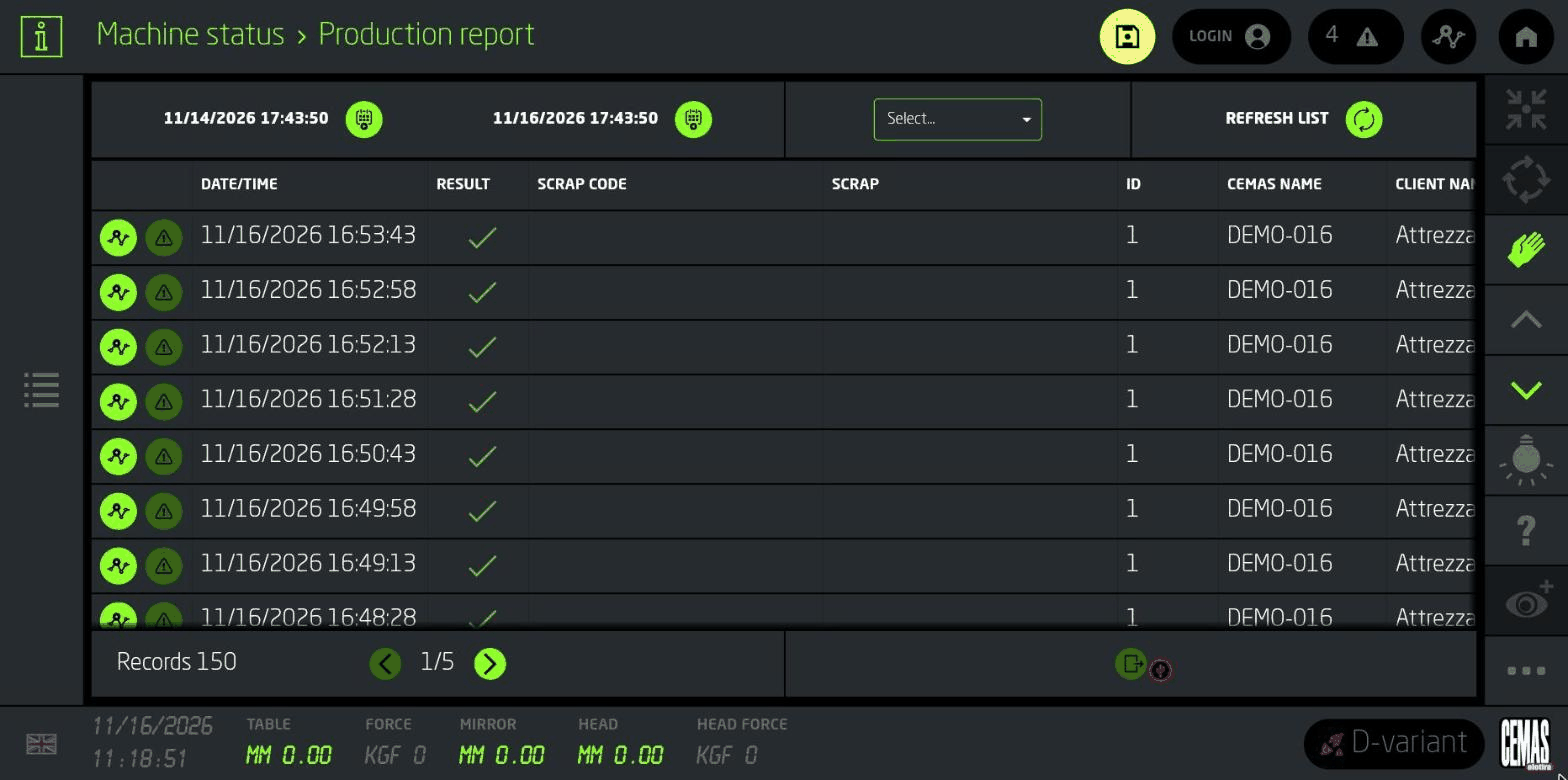
Présentation : barre supérieure affichant les deux dates, le menu déroulant « Sélectionner... » avec une bordure verte et le texte Mettre à jour la liste avec le bouton vert rond comportant deux flèches circulaires.

Emplacement : menu État de la machine > Rapport de production.
Exporter
Option
Le bouton Exporter enregistre les cycles de rapport sur une clé USB dans un fichier Excel dont le nom comporte la date et l'heure (… Exportation des données.xlsx). Un message de confirmation s'affiche une fois l'exportation terminée.
Ce bouton ne peut être utilisé que lorsqu'une clé USB est connectée au panneau.
Disponibilité : option machine : cette option apparaît dans le Rapport de production si l’option Activer l’exportation est activée (Paramètres de la machine > Paramètres généraux > Options, Rapport de production) ; dans Sélection des produits si l’option Paramètres de l’outil d’importation/exportation est activée (Paramètres de la machine > Paramètres généraux > Options).
Apparence : un bouton rond vert avec une icône en forme de flèche sortant d’un cadre ; à côté, un petit badge rouge avec le symbole USB lorsqu’aucune clé USB n’est connectée.

Emplacement : page État de la machine > Rapports de production, barre inférieure, à droite.
Contrôles des rapports
| Icône | Action |
|---|---|
 |
Page suivante : affiche les cycles de la page suivante. |
 |
Page précédente : affiche les cycles de la page précédente. |
 |
Exporter : enregistre les cycles de la période sélectionnée sur une clé USB. |
 |
Actualiser la liste : recharge les cycles pour la période et les outils sélectionnés ; la liste est également chargée à l'ouverture de la page. |
Emplacement : page État de la machine > Rapports de production : Actualiser la liste dans la barre en haut à droite ; les autres commandes se trouvent dans la barre du bas.
Page suivante
Le bouton Page suivante affiche les cycles de la page suivante du tableau ; le bouton Page précédente vous ramène à la page précédente. Entre les deux boutons, le numéro de la page actuelle sur le nombre total est indiqué (par exemple, 1/5) ; à gauche figure le nombre total de cycles trouvés (Enregistrements).
Aspect : deux boutons ronds verts avec une flèche pointant vers la droite (suivante) et vers la gauche (précédente) ; le bouton est grisé lorsqu’il n’y a plus de pages dans cette direction. Les boutons n’apparaissent que lorsque les cycles de la machine s’étendent sur plusieurs pages.

Emplacement : page État de la machine > Rapport de production, barre inférieure, à gauche.
Page précédente
Le bouton Page précédente affiche les lignes de la page précédente du tableau.
Apparence : un bouton rond vert muni d'une flèche pointant vers la gauche ; il est grisé lorsque le tableau affiche déjà la première page.
Emplacement : page État des machines > Rapport de production, barre inférieure, à gauche du numéro de page.
Sélection d'une période
La sélection d'une plage horaire limite la liste aux données comprises entre une date et une heure de début et une date et une heure de fin.
Appuyez sur le bouton situé à côté de chaque date pour ouvrir le sélecteur de date et d'heure ; la liste est alors mise à jour avec la nouvelle plage. Une fois ouvert, la plage couvre les deux derniers jours dans le Moniteur d’alarmes et le Rapport de production, ainsi que les 30 derniers jours dans le Contrôle statistique des processus.
| Icône | Action |
|---|---|
| |
Sélection de la date : permet de définir la date et l’heure de début ou de fin de la plage. |
Apparence : deux champs de date vides, chacun suivi d’un bouton rond vert comportant une icône de calendrier foncé.
Emplacement : en haut à gauche de l’onglet Historique des alarmes sur la page État de la machine > Moniteur d’alarmes, ainsi que sur les pages État de la machine > Rapport de production et État de la machine > Contrôle statistique des processus.
Choix des outils
Le menu déroulant Sélectionner... limite l'affichage du tableau aux cycles d'un seul outil. Si aucune sélection n'est effectuée, le tableau affiche les cycles de tous les outils compris dans la plage. Après un changement d'outil, cliquez sur Actualiser la liste si le tableau ne se met pas à jour.
Apparence : menu déroulant intitulé Sélectionner... (ou le nom de l'outil sélectionné), avec une bordure verte et une petite flèche vers le bas.
Emplacement : page État de la machine > Rapport de production, barre supérieure, au centre.
Informations sur le rapport
Après avoir sélectionné la période souhaitée et, si nécessaire, l'équipement pour lequel vous souhaitez afficher le rapport, la page affichera toujours certaines informations.
Graphique de cycle et alarmes
Au début de chaque ligne du tableau figurent deux boutons :
- Graphique : ouvre le graphique du cycle de traitement en mode plein écran (force et profondeur en fonction du temps, avec bandes de phase), en affichant le code et le nom de l’outil ainsi que le numéro de série de la pièce dans la barre de titre. Si le cycle ne comporte aucune donnée de traitement, un message s’affiche.
- Alarmes : ouvre l’historique des alarmes affichant les alarmes enregistrées au cours de ce cycle.
Apparence : deux boutons ronds côte à côte : le premier est vert et comporte une icône représentant une ligne pointillée (graphique), le second comporte une icône en forme de triangle d'avertissement ; il est vert vif si le cycle comporte des alarmes et vert foncé (inactif) dans le cas contraire.
Emplacement : page État de la machine > Rapports de production, tableau des cycles, première colonne de chaque ligne.
Date/Heure
La colonne Date/Heure indique la date et l'heure du cycle, selon le fuseau horaire défini sur la machine.
Emplacement : page État de la machine > Rapports de production, tableau des cycles, colonne Date/Heure.
Résultat
La colonne Résultat indique si le cycle a produit une pièce conforme ou un rebut. Si l'opérateur a corrigé le résultat après le cycle, le résultat initial de la machine et une flèche apparaissent en petits caractères gris avant l'icône finale.
Affichage : une coche verte pour une pièce conforme, un X rouge pour une pièce rejetée.
Emplacement : page État de la machine > Rapport de production, tableau des cycles, colonne Résultat.
ID
La colonne ID indique le numéro d'identification de l'outil utilisé pour exécuter le cycle.
Emplacement : page État de la machine > Rapports de production, tableau des cycles, colonne ID.
Nom : CEMAS
La colonne Nom CEMAS affiche le code d'outil attribué par CEMAS.
Emplacement : page État de la machine > Rapport de production, tableau des cycles, colonne Nom CEMAS.
Nom du client
La colonne Nom du client indique le nom de l'outil utilisé par le client.
Emplacement : page État de la machine > Rapports de production, tableau des cycles, colonne Nom du client.
Numéro de série
La colonne Numéro de série indique le numéro de série de la pièce soudée au cours du cycle.
Emplacement : page État de la machine > Rapports de production, tableau des cycles, colonne Numéro de série.
Modèle
La colonne Modèle indique le côté de l'outil sur lequel la pièce a été soudée, pour les outils comportant plusieurs côtés ou modèles.
Disponibilité : option machine : s'affiche si l'option Machine à cavité unique n'est pas activée (Paramètres machine > Paramètres généraux > Options).
Position : page État de la machine > Rapport de production, tableau des cycles, colonne Modèle.
Durée du cycle
La colonne Temps de cycle indique la durée du cycle, en secondes (s).
Emplacement : page État de la machine > Rapports de production, tableau des cycles, colonne Temps de cycle.
Durée de soudage
La colonne Temps de soudage indique la durée de la soudure au cours du cycle de soudage, en secondes (s), avec deux décimales. Il s'agit de la même valeur que celle du champ Temps de soudage de la PAGE DE CONTRÔLE à la fin du cycle de soudage.
La signification de cette valeur dépend de la technologie de la machine : veuillez vous reporter aux entrées correspondantes.
Position : page État de la machine > Rapport de production, tableau des cycles, colonne Temps de soudage.
Durée de soudage – Laser
Sur les machines à laser, cette colonne indique la durée pendant laquelle les sources laser irradient les pièces à assembler.
Profondeur
La colonne Profondeur indique la profondeur de soudage atteinte au cours du cycle, en millimètres (mm).
Emplacement : page État de la machine > Rapports de production, tableau des cycles, colonne Profondeur.
Position de départ pour le soudage sur table
Cette colonne indique la position de la pièce au début du soudage, en millimètres (mm). Sur les machines équipées d’un système de vibration et d’un laser, il s’agit de la position à la fin de la stabilisation du transducteur (ou de la stabilisation, si cette fonction est activée) ; sur les machines IR et HP, il s’agit de la profondeur de référence : la pièce saisie par la pince, si celle-ci est installée, ou, à défaut, le point de contact entre les pièces. Sur les machines à vibration équipées d’un miroir IR, la position est enregistrée au début de la vibration, même lorsque la profondeur est mesurée par la pince de préhension de la pièce : dans ce cas, la différence entre les positions finale et initiale ne correspond pas à la profondeur.
Position : page État de la machine > Rapport de production, tableau des cycles, colonne Tableau des positions de début de soudage.
Position de fin de soudage sur la table
Cette colonne indique la position de la table à la fin du soudage, en millimètres (mm). La différence entre les positions de fin et de départ correspond à la profondeur de la table.
Position : page État de la machine > Rapport de production, tableau des cycles, colonne Position de la table en fin de soudage.
Position de départ de la tête de soudage
Cette colonne indique la position de la tête au début du soudage, en millimètres (mm) ; elle concerne les machines équipées d'une tête mobile (IR et HP).
Position : page État de la machine > Rapport de production, tableau des cycles, colonne Position de départ du soudage.
Hauteur de fin de soudage (tête)
Cette colonne indique la position de la tête à la fin du soudage, en millimètres (mm) ; elle concerne les machines équipées d'une tête mobile (IR et HP).
Position : page État de la machine > Rapport de production, tableau des cycles, colonne Position de la tête en fin de soudage.
Code d'erreur
La colonne Code de rejet indique la raison pour laquelle la machine a classé le cycle comme rejeté, c'est-à-dire que la limite de soudage a été dépassée : temps de soudage minimum ou temps de soudage maximum, profondeur minimale ou profondeur maximale, position de début de soudage trop basse ou trop haute, position de fin de soudage trop basse ou trop haute, temps de commutation de soudage minimum ou maximum (IR et HP uniquement), ou Autre erreur de soudage pour les autres erreurs de soudage. Pour les pièces conformes, la cellule est vide.
Les limites sont définies dans Paramètres de l’équipement > Paramètres de soudage, onglet Limites de soudage.
Position : page État de la machine > Rapport de production, tableau des cycles, colonne Code de rejet.
Ignorer
La colonne Rejet indique le type de rejet signalé par l’opérateur dans la case Commentaire demandé de la PAGE DE CONTRÔLE, lorsque l’outil sollicite un commentaire de la part de l’opérateur. Si aucun commentaire n’est fourni, ou s’il s’agit de pièces conformes, la cellule reste vide.
*Disponibilité* : option de l’outil : cette colonne n’est renseignée que lorsque la fonction Commentaire de l’utilisateur est activée (Paramètres de l’outil > Configuration, onglet Commentaire de l’utilisateur**).
Position : page État de la machine > Rapport de production, tableau des cycles, colonne Rejet.
Icônes
La dernière colonne du tableau, qui ne porte pas de titre, affiche une icône pour chaque condition spécifique active au cours du cycle ; pour un cycle normal, elle est vide. Ces icônes permettent d’identifier les cycles qui ne doivent pas être considérés comme faisant partie de la production régulière.
| Icône | Signification |
|---|---|
 |
Paramètres non enregistrés : le cycle a été exécuté avec des modifications des paramètres d’outil qui n’ont pas encore été enregistrées. |
 |
Mise en service : le cycle a été exécuté avec la fonction Mise en service activée. |
 |
Mode de configuration : le cycle a été exécuté avec le Mode de configuration activé. |
 |
Cycle sous vide : le cycle a été effectué en tant que cycle sous vide (Cycle sous vide). |
Apparence : jusqu’à quatre icônes grises côte à côte : une disquette avec un crayon, les outils de mise en service, la roue dentée du mode de configuration et des flèches circulaires accompagnées du texte « DRY ».
Emplacement : page État de la machine > Rapports de production, tableau des cycles, colonne d’extrême droite.
Contrôle statistique des processus
La page Contrôle statistique des processus (SPC) analyse les résultats des cycles enregistrés pour un outil sur une période donnée : pour chaque paramètre de cycle, elle affiche la répartition des valeurs, la tendance dans le temps et les indices de capacité du processus, ainsi que la répartition des rejets par cause.
- Barre de filtrage en haut : plage de dates (les 30 derniers jours par défaut), outils, côté, nombre de sigma et résultat des pièces à prendre en compte.
- Zone des résultats : à gauche, la liste des paramètres (temps de soudage, profondeur de soudure, position de début de soudure, position de fin de soudure, durée du cycle de soudage) et l’onglet Rejets ; au centre, le graphique du paramètre sélectionné ; à droite, les valeurs statistiques.
- Barre inférieure : nombre de cycles analysés.
Tant qu’aucun outil n’est sélectionné, la page affiche le message Aucun résultat trouvé (Veuillez saisir les filtres corrects) ; s’il n’y a pas au moins trois cycles pour l’outil dans la plage spécifiée, le message Aucun enregistrement trouvé s’affiche. La page analyse le même historique de cycles que celui disponible sous État de la machine > Rapports de production.
Disponibilité : option machine : la page s’affiche si le Contrôle statistique des processus est activé (Paramètres de la machine > Paramètres généraux > Options) ; cette option est configurée par CEMAS.
Emplacement : menu État de la machine > Contrôle statistique des processus.
Sélection d'une période
La sélection d'une plage horaire limite la liste aux données comprises entre une date et une heure de début et une date et une heure de fin.
Appuyez sur le bouton situé à côté de chaque date pour ouvrir le sélecteur de date et d'heure ; la liste est alors mise à jour avec la nouvelle plage. Une fois ouvert, la plage couvre les deux derniers jours dans le Moniteur d’alarmes et le Rapport de production, ainsi que les 30 derniers jours dans le Contrôle statistique des processus.
| Icône | Action |
|---|---|
| |
Sélection de la date : permet de définir la date et l’heure de début ou de fin de la plage. |
Apparence : deux champs de date vides, chacun suivi d’un bouton rond vert comportant une icône de calendrier foncé.
Emplacement : en haut à gauche de l’onglet Historique des alarmes sur la page État de la machine > Moniteur d’alarmes, ainsi que sur les pages État de la machine > Rapport de production et État de la machine > Contrôle statistique des processus.
Outils
Le menu déroulant permet de sélectionner les outils dont les cycles doivent être analysés. La liste contient les codes des outils pour lesquels au moins un cycle a été enregistré. À l’ouverture de la page, l’outil chargé est déjà sélectionné, à condition qu’il dispose de cycles enregistrés ; dans le cas contraire, le menu affiche Sélectionner... et la page reste vide jusqu’à ce qu’un outil soit sélectionné.
Apparence : menu déroulant bordé de vert affichant soit le code de l'outil, soit le texte Sélectionner....
Emplacement : page État de la machine > Contrôle statistique des processus, ligne supérieure des filtres, deuxième onglet à partir de la gauche, à droite des dates.
Côté
Le menu déroulant limite l'analyse aux cycles effectués d'un seul côté de l'outil :
- LH+RH : tous les cycles, des deux côtés ;
- LH ou RH : uniquement les cycles effectués du côté gauche ou droit.
Le côté détermine également les limites utilisées pour calculer Cp et Cpk : celles définies pour LH, pour RH ou pour LH+RH dans les Limites de soudage de l’outil. Sur les outils à cavité unique, laissez ce paramètre réglé sur LH+RH.
Les graphiques Tendance dans le temps et Variation prennent toujours en compte tous les cycles, sans aucun filtrage en fonction du côté.
Apparence : petit menu déroulant bordé de vert, affichant LH+RH, LH ou RH.
Emplacement : page État de la machine > Contrôle statistique des processus, première ligne de filtres, troisième onglet à partir de la gauche.
Nombre sigma
Le menu déroulant σ vous permet de sélectionner l'amplitude du graphique Distribution, exprimée en nombre d'écarts-types (sigma) de part et d'autre de la moyenne, entre 1 et 10 ; la valeur par défaut est 4. Avec une valeur de 4, le graphique couvre les valeurs comprises entre la moyenne − 4σ et la moyenne + 4σ ; les valeurs plus éloignées n’apparaissent pas sur le graphique mais sont tout de même prises en compte dans le calcul de la moyenne, de l’écart-type et des indices.
Chaque sigma est divisé en 10 intervalles : à mesure que le nombre de sigmas augmente, le graphique s’élargit tandis que les barres conservent la même largeur.
Apparence : un onglet portant la lettre grecque σ et un petit menu déroulant proposant un nombre compris entre 1 et 10.
Emplacement : page État de la machine > Contrôle statistique des processus, ligne supérieure des filtres, quatrième onglet à partir de la gauche.
Résultat
Le menu déroulant vous permet de sélectionner les cycles à inclure dans l'analyse :
- Cycles réussis (sélection par défaut) : uniquement les cycles ayant abouti à un résultat « réussi », c'est-à-dire ceux où le processus a été réalisé dans des conditions de production acceptables ;
- Pièces rejetées : uniquement les cycles rejetés, afin d’étudier les causes des rejets ;
- Tout : tous les cycles.
L’onglet Rejets recense toujours l’ensemble des rejets pour l’intervalle considéré, quelle que soit la sélection effectuée.
Affichage : menu déroulant bordé de vert proposant les options Pièces conformes, Pièces rejetées ou Tout.
Emplacement : page État de la machine > Contrôle statistique des processus, ligne de filtres supérieure, dernier onglet à droite.
Paramètres du cycle
Les onglets verticaux vous permettent de sélectionner les paramètres du cycle de soudage à analyser :
- Durée de soudage, en secondes (s) ;
- Profondeur de soudage, en millimètres (mm) ;
- Position de début de soudage et position de fin de soudage, positions de la table au début et à la fin du soudage, en mm ;
- Durée du cycle, en s.
Pour chaque paramètre, le tableau affiche le graphique de Distribution ou d’Évolution dans le temps – sélectionnable à l’aide des icônes situées au-dessus du graphique – avec les valeurs statistiques indiquées à droite. Il s’agit des mêmes paramètres enregistrés pour chaque cycle dans le Rapport de production ; les limites sont celles des outils : Limites de soudage pour les paramètres de soudage, et limites de temps de cycle pour le temps de cycle.
La signification de la valeur dépend de la technologie de la machine : veuillez consulter les entrées correspondantes.
Affichage : colonne d’onglets indiquant les noms des paramètres ; l’onglet sélectionné est mis en surbrillance.
Répartition de la profondeur de soudage par technologie :
Position : page État de la machine > Contrôle statistique des processus, zone des résultats, colonne d’onglets de gauche.
Distribution
Le graphique Distribution indique le nombre d'unités se situant dans chaque intervalle de valeur de la variable sélectionnée :
- Unités produites : nombre de cycles dans chaque intervalle de valeur (un dixième de sigma) ;
- la courbe de distribution normale théorique calculée à partir de la moyenne et de l'écart-type, afin de comparer la forme réelle à celle attendue ;
- une ligne orange correspondant à la moyenne et des lignes jaunes correspondant à la limite inférieure et à la limite supérieure, si celles-ci ont été définies ;
- des bandes en arrière-plan indiquant les écarts-types par rapport à la moyenne (−1σ, +1σ, …).
Un processus stable présente des barres regroupées autour de la moyenne et éloignées des limites. Appuyez sur le graphique pour afficher la valeur et le nombre d’éléments.
Sur ce graphique, l’écart-type, le Cpk et le Cp apparaissent également à droite.
Apparence : onglet avec une icône en forme de courbe en cloche ; barres et courbe colorées sur un fond sombre à bandes, avec des lignes verticales orange et jaunes.
Emplacement : page État de la machine > Contrôle statistique des processus, zone des résultats, première icône au-dessus du graphique.
Évolution dans le temps
Le graphique Évolution dans le temps présente la valeur du paramètre sélectionné pour chaque cycle, représentée par un point, classée par ordre de date et d'heure, ainsi que la courbe de tendance calculée à partir de ces points (régression linéaire).
Une ligne inclinée indique une dérive du processus, due par exemple à l’usure des outils ou à des variations du matériau ; la Variation, à droite, quantifie cette dérive en pourcentage. Appuyez sur le graphique pour afficher la date, l’heure et la valeur.
Sur ce graphique, la Variation apparaît à droite à la place de l’écart-type, Cpk et Cp.
Apparence : onglet avec une icône représentant un nuage de points ; points colorés et une ligne droite d’une couleur différente, avec les dates sur l’axe horizontal.
Emplacement : page État de la machine > Contrôle statistique des processus, zone des résultats, deuxième icône au-dessus du graphique.
Limites inférieure et supérieure
Les onglets Limite inférieure et Limite supérieure affichent les limites d’acceptation pour la mesure définie sur l’outil, dans l’unité de cette mesure : ce sont ces mêmes limites que le cycle utilise pour déterminer si la pièce est conforme ou à rejeter. Si aucune limite n’est enregistrée pour les outils, les onglets affichent « ??? » et les indices Cp et Cpk ne sont pas calculés.
Les limites sont celles actuellement définies pour les outils, et non celles en vigueur au moment de chaque cycle ; elles dépendent du Côté sélectionné.
Où les définir : Paramètres de l’équipement > Paramètres de soudage, bouton Limites de soudage ; pour la Durée du cycle, Paramètres de l’équipement > Configuration, fiche Durée du cycle.
Présentation : fiche dont le nom apparaît en gris et la valeur en chiffres blancs avec trois décimales, suivie de l’unité.
Emplacement : page État de la machine > Contrôle statistique des processus, zone des résultats, colonne de fiches à droite du graphique, première et troisième fiches en partant du haut.
Médias
La carte Moyenne indique la valeur moyenne de la variable sur l'ensemble des cycles analysés, dans l'unité de mesure de la variable. Sur le graphique Distribution, cela correspond à la ligne orange. Une moyenne éloignée du centre des limites réduit le Cpk, même lorsque la variation est faible.
Présentation : carte dont le nom apparaît en gris et la valeur en chiffres blancs, avec trois décimales, suivie de l'unité.
Emplacement : page État de la machine > Contrôle statistique des processus, zone des résultats, colonne de cartes à droite du graphique, deuxième carte en partant du haut.
Écart-type
La fiche Écart-type (σ) indique dans quelle mesure les valeurs de la variable sont dispersées autour de la moyenne, dans l'unité de mesure de la variable : plus la valeur est faible, plus le processus est reproductible. Environ 99,7 % des pièces issues d'un processus stable se situent dans un intervalle de trois écarts-types par rapport à la moyenne.
Cette fiche n'apparaît qu'avec le graphique Distribution.
Présentation : une fiche dont le nom est en gris et la valeur en chiffres blancs avec trois décimales, suivie de l’unité.
Emplacement : page État de la machine > Contrôle statistique des processus, zone des résultats, colonne de fiches à droite du graphique, quatrième fiche en partant du haut.
Cpk
La carte Cpk indique l’indice de capacité réel du processus : elle compare la distance entre la moyenne et la limite la plus proche à trois écarts-types. Elle prend en compte à la fois la dispersion et le centrage du processus.
En tant que référence courante, un Cpk d’au moins 1,33 indique un processus capable ; en dessous de 1, certaines pièces ne se situent pas dans les limites. Si le Cpk est nettement inférieur au Cp, le processus présente une faible variation mais n’est pas centré : il est conseillé de rapprocher la moyenne du centre des limites.
En l’absence de limites d’outillage, ou lorsque toutes les valeurs sont identiques, la fiche affiche « ??? ». La fiche n’apparaît qu’avec le graphique Distribution.
Présentation : carte avec le nom en gris et la valeur en chiffres blancs à trois décimales, sans unités.
Emplacement : page État de la machine > Contrôle statistique des processus, zone des résultats, colonne des cartes à droite du graphique, cinquième carte en partant du haut.
Cp
La carte Cp indique l’indice de capacité potentielle du processus : le rapport entre l’amplitude de l’intervalle de limites et six écarts-types. Elle indique dans quelle mesure le processus se situerait à l’intérieur des limites s’il était parfaitement centré ; elle ne dépend pas de la position de la moyenne.
En règle générale, un Cp d’au moins 1,33 indique que la variation se situe dans les limites ; en dessous de 1, la variation est plus importante que les limites. En l’absence de limites d’outillage, ou lorsque toutes les valeurs sont identiques, la fiche affiche « ??? ». La fiche n’apparaît qu’avec le graphique Distribution.
Présentation : carte dont le nom est en gris et la valeur en chiffres blancs, avec trois décimales, sans unités.
Emplacement : page État de la machine > Contrôle statistique des processus, zone des résultats, colonne des cartes à droite du graphique, carte située tout en bas.
Modifier
La carte Variation indique de combien la quantité a évolué au cours de l’intervalle analysé, par rapport à la ligne de tendance du graphique Tendance dans le temps, exprimée en pourcentage (%) : il s’agit de la différence entre la valeur de la ligne de tendance au dernier cycle et celle au premier cycle, par rapport à la valeur du premier cycle. Une valeur positive indique une quantité croissante, une valeur négative une quantité décroissante ; une valeur proche de zéro indique un processus sans tendance.
Cette fiche n'apparaît qu'avec le graphique Tendance dans le temps.
Apparence : carte dont le nom est en gris et la valeur en chiffres blancs avec une décimale, suivie de %.
Emplacement : page État de la machine > Contrôle statistique des processus, zone des résultats, colonne de cartes à droite du graphique, quatrième carte en partant du haut.
Déchets
L'onglet Rejets indique le nombre de pièces rejetées pour chaque cause au cours de la période sélectionnée, pour les outils et le côté sélectionnés : durée de soudage minimale ou maximale, profondeur minimale ou maximale, ou position de départ ou d'arrivée trop basse ou trop haute. Pour chaque cause, une barre s'affiche, proportionnelle à la part des rejets, au nombre de pièces et au pourcentage par rapport au total des rejets.
Cet onglet comptabilise toujours l’ensemble des rejets, quel que soit le filtre Résultat. S’il n’y a pas de rejets, le message Aucun rejet produit s’affiche.
Présentation : onglet intitulé Rejets ; liste des causes, chacune avec son nom en gris, une barre verte sur fond gris clair, et à droite le nombre de pièces (pcs) et le pourcentage.
Emplacement : page État de la machine > Contrôle statistique des processus, zone des résultats, dernier onglet de la colonne de gauche.
Nombre de cycles
La barre située en bas indique le nombre de cycles analysés à l'aide des filtres sélectionnés.
À partir de 50 cycles, la barre est verte et affiche le nombre de cycles (par exemple, 120 cycles). Si le nombre de cycles est inférieur à 50, la barre est orange et affiche Nombre d'échantillons insuffisant, accompagné du nombre de cycles et du minimum requis : les résultats peuvent être consultés, mais ne sont pas très fiables. Dans ce cas, élargissez la plage de dates ou sélectionnez Tout dans le filtre Résultat.
Apparence : barre pleine largeur avec du texte blanc au centre ; verte lorsqu’il y a au moins 50 cycles, orange lorsqu’il y en a moins.
Emplacement : page État de la machine > Contrôle statistique des processus, zone des résultats, barre en bas.