Configuración de la herramienta
La unidad Ajustes del equipo contiene las páginas para configurar el equipo instalado: dimensiones de los ejes, actuadores, sensores de presencia, holguras, ciclo de soldadura y parámetros de soldadura. Los ajustes se guardan junto con la configuración del equipo.
Páginas de la unidad:
- Configuración, Actuadores y sensores de presencia, Posiciones, Ajustes del ciclo de soldadura, Parámetros de soldadura;
- Parámetros de infrarrojos: solo en máquinas con calentamiento por infrarrojos y una herramienta de espejo;
- Pantalla sinóptica y Herramientas inteligentes: únicamente cuando se han cargado herramientas inteligentes;
- Placa calefactora: únicamente en máquinas HP con herramientas de placa calefactora.
Estas páginas solo están disponibles cuando se ha cargado una herramienta o cuando está activa la puesta en servicio.
Al pulsar sobre la unidad en la página de HOME, se abre una ventana emergente que muestra, a la izquierda, el icono, el nombre y la descripción de la unidad, y, a la derecha, la lista de páginas; estas mismas páginas también se encuentran en el menú lateral.
Aspecto: un icono cuadrado verde con el contorno punteado de una herramienta.
Ubicación: en la página de home, en la primera unidad de la fila inferior.
Configuración
La página Configuración contiene los ajustes generales de las herramientas cargadas. Los ajustes se guardan junto con la configuración de la herramienta y se reutilizan cada vez que las herramientas se cargan en la máquina.
La página consta de una cuadrícula de fichas; las fichas que aparecen dependen de la tecnología, de las opciones de la máquina y de la vista avanzada:
- siempre: Configuración, Tiempo de ciclo y Recogida de piezas (o Mesa deslizante en las máquinas que dispongan de ella);
- en función de las opciones de la máquina: Tipo de conector para la mesa, el cabezal y la platina, Asociación de ID, resguardos, Conectores opcionales, Resguardos, Limpieza de la platina;
- con herramientas multicavidad: Selección de modelo y, a la derecha, Configuración de cavidades;
- en la vista avanzada: Ciclo automático alternativo y Comentarios del usuario.
Los cambios surten efecto de inmediato, incluso antes de guardarlos. Para poder reutilizarlos en cargas posteriores, deben guardarse en la configuración del utillaje mediante el botón del disquete situado en la parte superior. Mientras haya cambios sin guardar, la máquina emite una alarma de herramienta y no permite el ciclo automático, salvo cuando esté activo el Puesta en servicio o el Modo de configuración; tras guardar un cambio, la máquina requiere un ciclo de prueba hasta que un ciclo se complete con éxito.
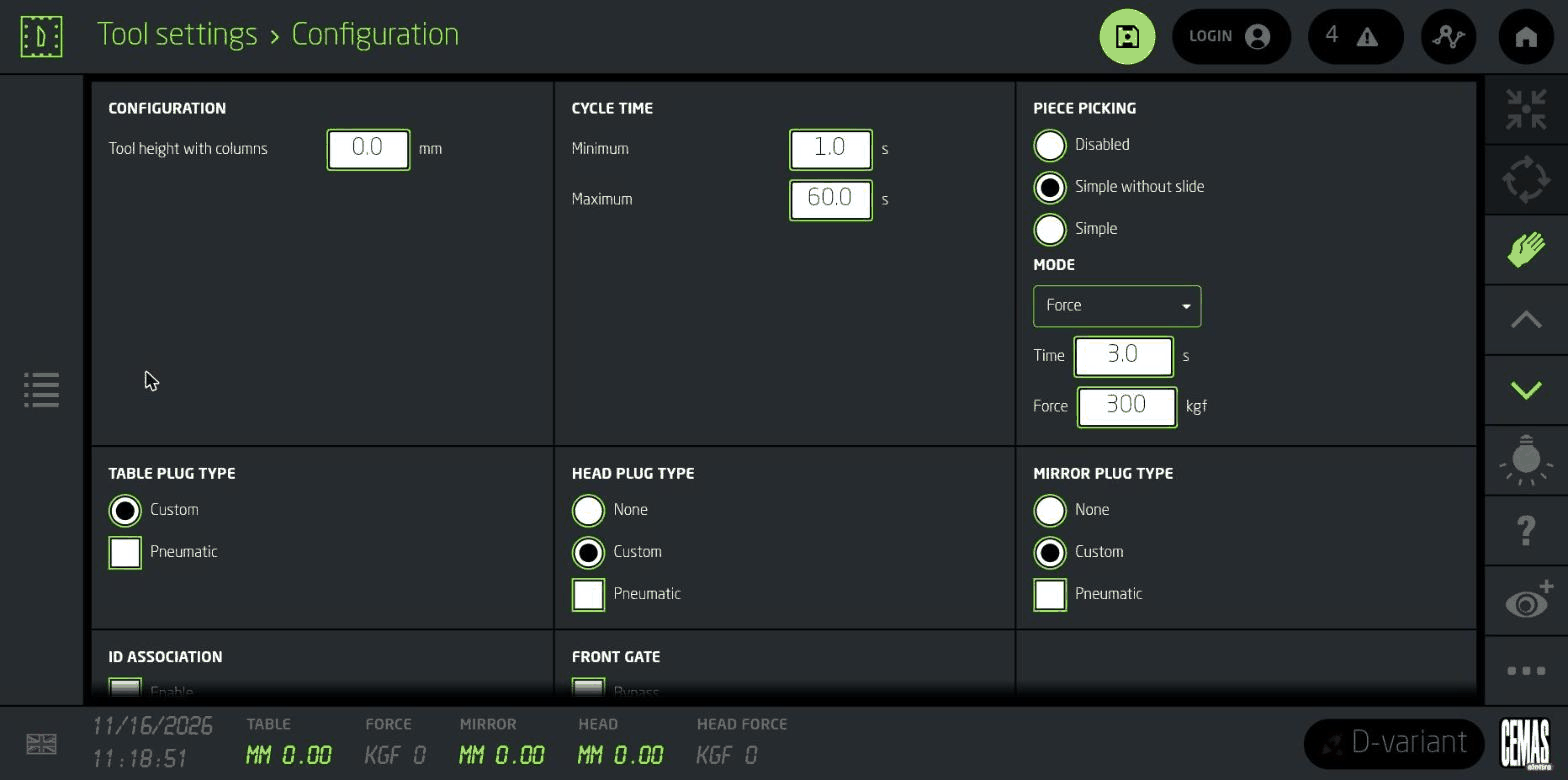
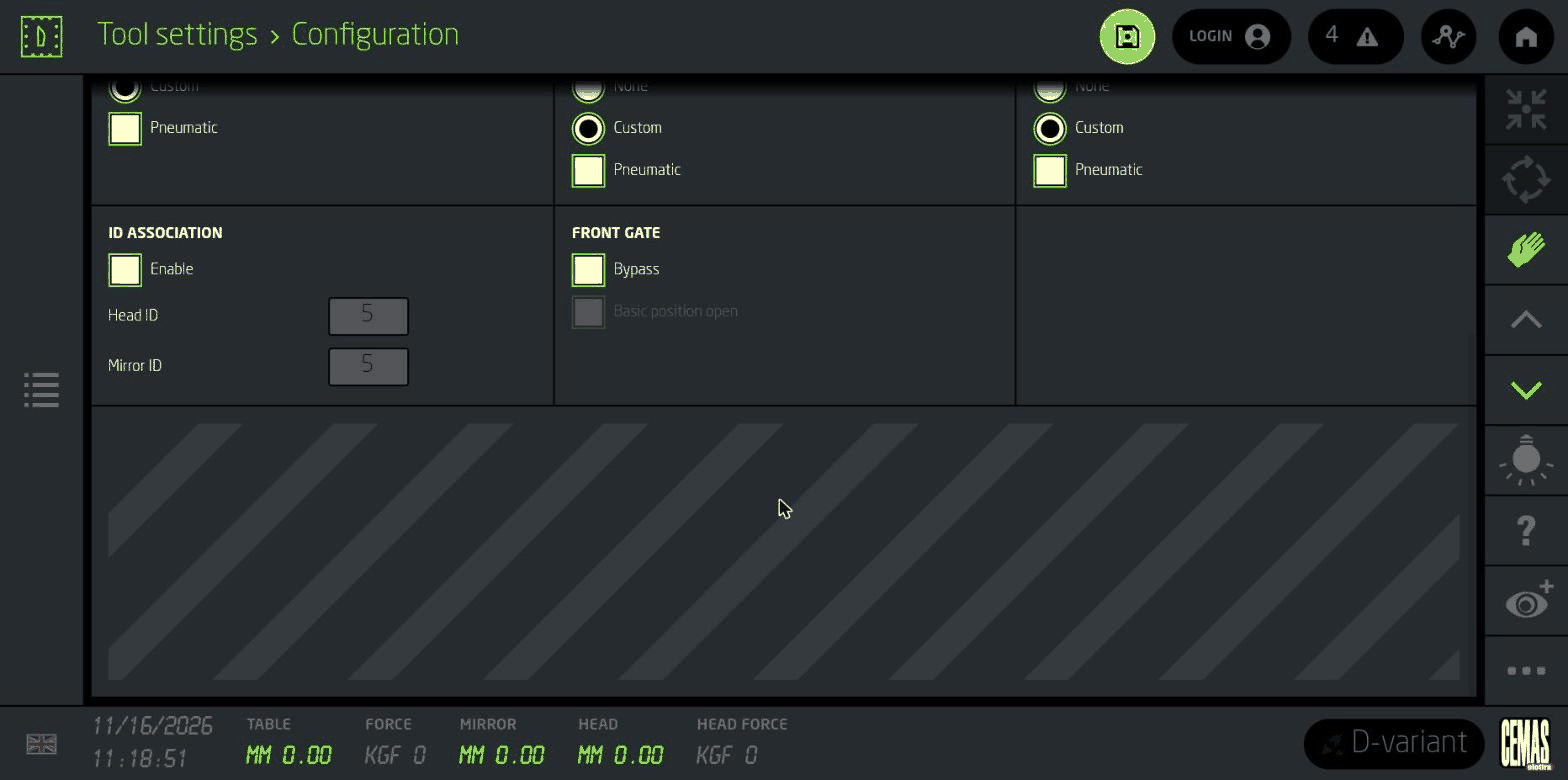
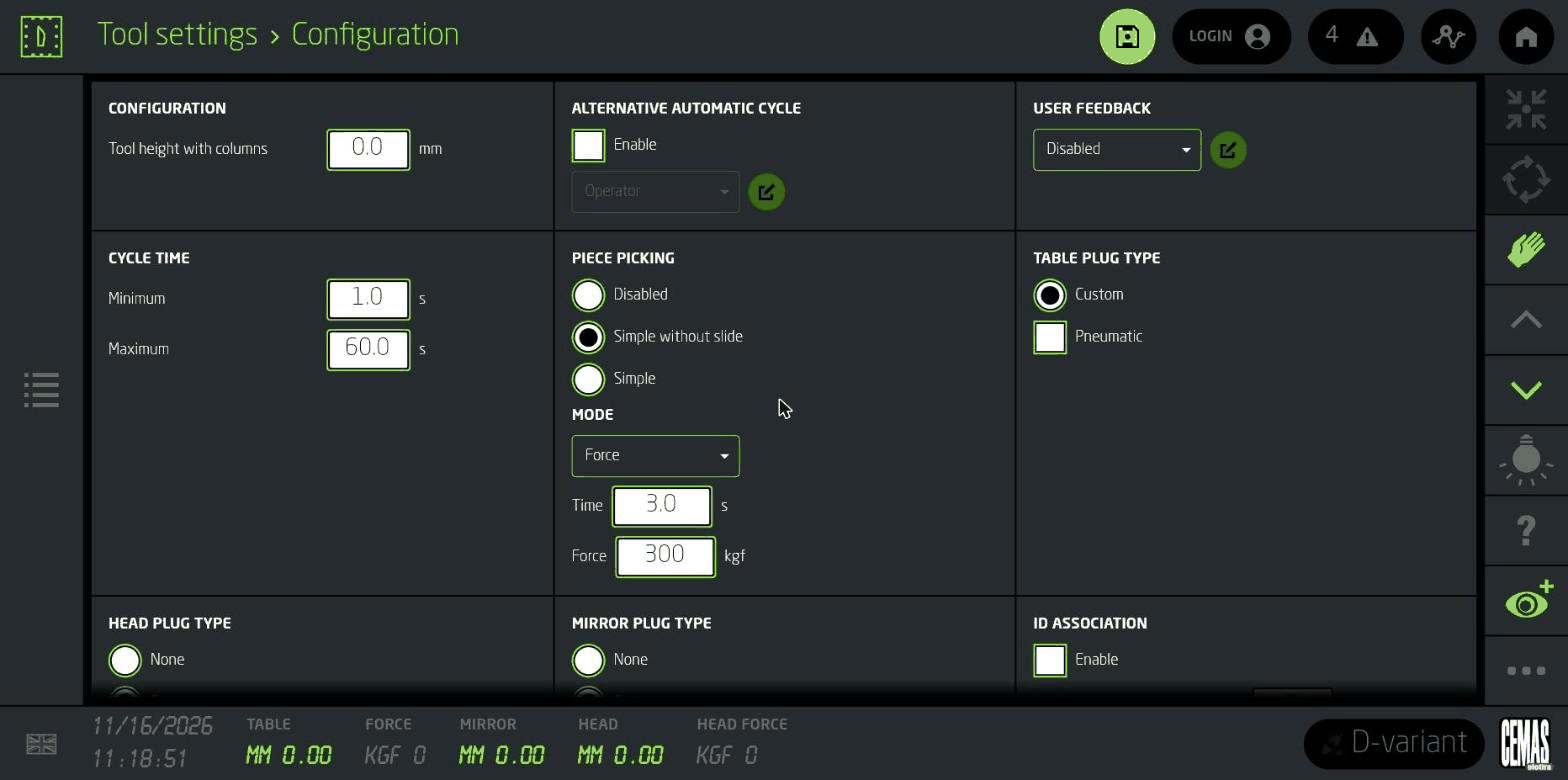
Ubicación: menú Ajustes del equipo > Configuración.
Configuración
La pestaña Configuración contiene información general sobre las herramientas:
- Altura de las herramientas en la configuración de la columna: altura total de las herramientas montadas, en milímetros (mm);
- Carga en el cabezal y Descarga del cabezal: interruptores que indican si la pieza de trabajo se carga en el cabezal y se descarga del mismo; la opción Carga en el cabezal no se puede modificar cuando se utiliza la pinza de recogida de piezas Simple. Los movimientos del ciclo no se ven afectados: estos solo se utilizan para mostrar las imágenes correctas durante las fases del ciclo en la PÁGINA DE CONTROL;
- Peso total de la herramienta y Peso inferior de la herramienta: pesos en kilogramos (kg), disponibles únicamente en la vista avanzada. Tienen carácter meramente informativo: la máquina no los utiliza durante el ciclo, ni para compensar la fuerza ni para controlar la carga.
Carga en el cabezal, Descarga del cabezal y los pesos solo son visibles para los usuarios con el perfil de configurador de la máquina.
En las máquinas láser, los campos cambian: consulte las entradas correspondientes. La ficha Ciclo automático alternativo muestra el mismo texto de ayuda: consulte la entrada correspondiente.
Aspecto: ficha de color gris oscuro con el título en mayúsculas blancas en la esquina superior izquierda y campos blancos con un borde verde seguidos de la unidad.
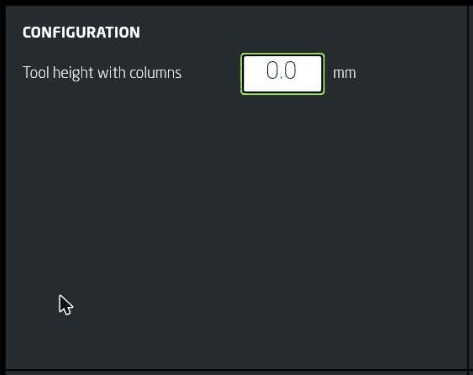
Ubicación: página Ajustes del equipo > Configuración, primera ficha en la parte superior izquierda.
Altura de las herramientas montadas en columna
El campo Altura de las herramientas apiladas se refiere a la altura total de las herramientas montadas en la máquina, con las secciones superior e inferior apiladas una encima de otra, expresada en milímetros (mm), con un decimal.
Disponibilidad: en todas las máquinas excepto en las de láser, que cuentan en su lugar con el campo Altura de la herramienta.
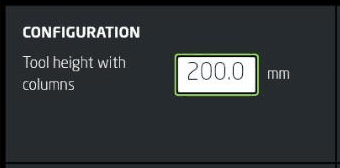
Aspecto: campo blanco con un borde verde seguido de «mm».
Ubicación: página Ajustes de la máquina > Configuración, pestaña Configuración, primera fila.
Carga sobre la cabeza
El interruptor Carga en el cabezal indica que la pieza de trabajo superior se carga en el cabezal (en el dispositivo de sujeción superior) en lugar de en la mesa. No altera los movimientos del ciclo de la máquina: simplemente sirve para mostrar las imágenes correctas durante las fases del ciclo en la sección Estado de la máquina > PÁGINA DE CONTROL.
No se puede modificar con la pinza de recogida de piezas Simple; con la pinza de recogida de piezas Simple sin corredera, la máquina siempre la considera desactivada.
Disponibilidad: Visible únicamente para los usuarios con el perfil de configurador de la máquina.
Aspecto: interruptor deslizante, verde cuando está activo, gris cuando no es editable.
Ubicación: página Ajustes de utillaje > Configuración, pestaña Configuración, debajo de la altura de la herramienta.
Ya me lo he quitado de la cabeza
El interruptor Descarga desde el cabezal indica que, al final del ciclo, la pieza soldada permanece en el cabezal y se descarga desde allí. No altera los movimientos del ciclo: simplemente sirve para mostrar las imágenes correctas de las fases del ciclo en Estado de la máquina > PÁGINA DE CONTROL.
Disponibilidad: Visible únicamente para los usuarios con el perfil de configurador de la máquina.
Aspecto: interruptor deslizante, de color verde cuando está activo.
Ubicación: página Ajustes del equipo > Configuración, pestaña Configuración, en el apartado Carga en el cabezal.
Peso total de las herramientas
El campo Peso total de la herramienta indica el peso de la herramienta completa, que comprende las secciones superior e inferior, en kilogramos (kg), sin decimales. Este dato tiene carácter meramente informativo: la máquina no utiliza esta información durante el ciclo, ni para compensar la fuerza ni para controlar la carga.
Disponibilidad: visible únicamente en la vista avanzada y para los usuarios con el perfil de configurador de la máquina.
Aspecto: campo blanco con un borde verde seguido de «kg».
Ubicación: página Ajustes del equipo > Configuración, ficha Configuración, penúltima fila.
Menor peso de la herramienta
El campo Peso inferior de la herramienta corresponde al peso de la parte inferior de la herramienta por sí sola, montada en la mesa, expresado en kilogramos (kg), sin decimales. Este dato tiene carácter meramente informativo: la máquina no utiliza esta información durante el ciclo.
Disponibilidad: visible únicamente en la vista avanzada y para los usuarios con el perfil de configurador de la máquina.
Aspecto: campo blanco con un borde verde seguido de «kg».
Ubicación: página Ajustes del equipo > Configuración, ficha Configuración, última fila.
Ciclo alterno automático
La tarjeta Ciclo automático alternativo le permite disponer de varios ciclos automáticos en la misma herramienta y elegir cuál desea ejecutar:
- Habilitar activa la función;
- el menú desplegable le permite seleccionar el ciclo que desea ejecutar de entre los habilitados: Operador (el ciclo principal) y los ciclos alternativos;
- el botón de la derecha abre la ventana emergente Ciclo automático alternativo, donde cada ciclo cuenta con una casilla de selección para habilitarlo y un campo para introducir el nombre.
El menú y el botón solo pueden utilizarse cuando la función está activada. Las etapas de cada ciclo activado se configuran en una pestaña específica de la página Configuración de herramientas > Configuración de ciclos.
El ciclo seleccionado surtirá efecto a partir del siguiente inicio del ciclo automático: mientras la máquina se encuentre en modo automático, la selección no tendrá efecto hasta que vuelva al modo manual. Si la opción de la máquina o la función de la herramienta están desactivadas, o si el ciclo seleccionado no está habilitado, la máquina ejecuta el ciclo principal. El ciclo seleccionado determina las etapas que se llevan a cabo y los mandos de entrada externos utilizados por los actuadores y los sistemas de vacío.
La ficha aparece en la vista avanzada si la máquina dispone de la opción de ciclos alternativos, o siempre que la función esté habilitada en las herramientas.
Aspecto: una ficha de color gris oscuro con el título en mayúsculas blancas en la esquina superior izquierda, la casilla Habilitar, un menú desplegable y un botón redondo verde con un icono de lápiz negro; el menú y el botón aparecen en gris o verde oscuro cuando no están disponibles.
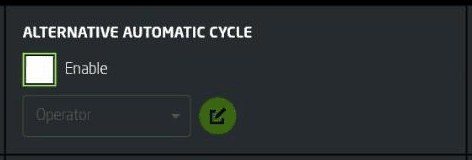
Ubicación: página Ajustes del equipo > Configuración, en la vista avanzada, a la derecha de la ficha Configuración.
Ciclo alterno automático
La ventana emergente Ciclo automático alternativo muestra los ciclos automáticos de las herramientas, hasta un máximo de cuatro: el primero es el ciclo principal (Operador) y los demás son los ciclos alternativos. Para cada ciclo:
- la casilla de la izquierda permite activarlo: los ciclos activados aparecen en el menú desplegable de la ficha y cuentan con una pestaña en la página Configuración de la herramienta > Configuración del ciclo;
- el campo de la derecha contiene el nombre del ciclo, que se muestra en el menú y en la pestaña; solo se puede editar mientras el ciclo esté activado. Si no se proporciona ningún nombre, el ciclo se denomina con su nombre predeterminado.
Esto se abre mediante el botón del lápiz de la ficha Ciclo automático alternativo, que solo se puede utilizar si la función está activada en la ficha (Activar). Cierre la ventana emergente con la flecha hacia abajo.
Disponibilidad: opción de la máquina configurada por CEMAS: la ficha aparece en la vista avanzada con la opción Ciclo automático alternativo; si la función ya está activada en las herramientas, la ficha aparece siempre.
Apariencia: ventana emergente a pantalla completa con una lista de filas, cada una de las cuales contiene un recuadro y un campo de texto blanco (gris cuando el ciclo no está activado); el botón que la abre es un círculo verde con un icono de lápiz negro.
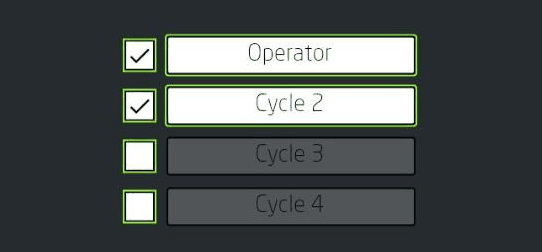
Ubicación: página Ajustes del equipo > Configuración, ficha Ciclo automático alternativo, botón situado a la derecha del menú desplegable.
Comentarios de los usuarios
La pestaña Comentarios del usuario determina si, al final del ciclo, la PÁGINA DE CONTROL solicita al operador que inspeccione la pieza de trabajo e indique si es buena o defectuosa, seleccionando el tipo de rechazo cuando proceda. El menú desplegable cuenta con tres opciones:
- Desactivado: no se muestra ningún mensaje;
- Solo rechazos: se muestra el mensaje únicamente en los ciclos que la máquina clasifica como rechazos;
- Siempre: se muestra el mensaje en todos los ciclos.
El botón de la derecha, que puede utilizarse cuando la retroalimentación está activada, abre la ventana emergente Tipo de rechazo, en la que se muestra la lista de tipos de rechazo disponibles para el operador con respecto a esta herramienta.
Con esta opción activada, una vez retirada la pieza, el ciclo espera a que el operador confirme que la pieza es buena o la marque como rechazada. El criterio del operador prevalece sobre el de la máquina en el historial de producción.
La ficha aparece en la vista avanzada o siempre que la retroalimentación esté activa.
Aspecto: una tarjeta de color gris oscuro con el título en mayúsculas blancas en la esquina superior izquierda, un menú desplegable y un botón redondo verde con un icono de lápiz negro, que se vuelve verde oscuro cuando no está disponible.
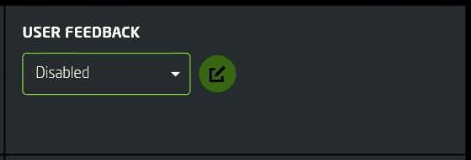
Ubicación: página Ajustes del equipo > Configuración, en la vista avanzada, en la primera fila de tarjetas, a la derecha.
Tipo de residuo
La ventana emergente Tipo de desecho define los tipos de desecho que se sugieren al operario para esta herramienta cuando, al final del ciclo, la PÁGINA DE CONTROL solicita una valoración de la pieza (ficha Comentarios del usuario). Los tipos se guardan para la herramienta (número de serie) en la base de datos de la máquina, no en los parámetros del PLC.
A la izquierda se encuentra la lista de Rechazos; a la derecha, tras seleccionar o añadir un tipo, aparecen los campos Rechazo y Descripción, las casillas de selección Permitir descripción y Descripción obligatoria, y los botones para guardar o cerrar.
Se abre mediante el botón con forma de lápiz de la pestaña Comentarios del usuario, que solo puede utilizarse cuando los comentarios están activos (Solo con rechazo o Siempre).
Disponibilidad: la pestaña Comentarios del usuario aparece en la vista avanzada o siempre que los comentarios estén activos.
Apariencia: ventana emergente a pantalla completa; el botón que la abre es un círculo verde con un icono de lápiz negro, de color verde oscuro cuando no se puede utilizar.
Ubicación: página Ajustes del equipo > Configuración, ficha Comentarios del usuario, botón situado a la derecha del menú desplegable.
Residuos
La lista Residuos muestra los tipos de residuos configurados para la herramienta, junto con sus nombres. Pulse sobre una fila para editarla en el panel que se abre a la derecha; el botón − situado a la izquierda de la fila elimina el tipo inmediatamente; el botón + situado en la parte inferior de la lista añade uno nuevo, lo cual se indica con la palabra Nuevo en la parte superior del panel.
Aspecto: filas con un botón redondo verde que muestra el símbolo − y el nombre; la fila seleccionada aparece en un color más claro; en la parte inferior, un botón redondo verde que muestra el símbolo +.
Posición: menú emergente Tipo de residuo, mitad izquierda.
Descartar
El campo Scrap es el nombre abreviado del tipo de desecho, con una longitud máxima de 20 caracteres, que se muestra al operador en la lista de tipos de desechos cuando selecciona una pieza de desecho y en el historial de producción.
Aspecto: campo blanco con un borde verde, con el título encima.
Ubicación: menú desplegable Tipo de desecho, panel derecho, primer campo.
Descripción
El campo Descripción ofrece una explicación del tipo de rechazo, con un límite máximo de 50 caracteres, lo que ayuda al operador a seleccionar el tipo correcto.
Aspecto: un campo blanco con un borde verde, con el título situado encima.
Ubicación: menú desplegable Tipo de residuo, en el panel derecho, debajo de Residuos.
Mostrar descripción
La casilla de selección Permitir descripción permite al operador, al seleccionar este tipo de rechazo, introducir una descripción libre del defecto. Al desmarcar esta casilla, también se elimina la opción Descripción obligatoria.
Aspecto: un recuadro cuadrado con una marca de verificación cuando está activo.
Ubicación: menú emergente Tipo de rechazo, panel derecho, debajo de Descripción.
Descripción de la solicitud
El campo Descripción de la solicitud obliga a proporcionar una descripción libre del defecto cuando el operador selecciona este tipo de rechazo. Solo se puede utilizar cuando la opción Permitir descripción está activada.
Aspecto: un recuadro cuadrado con una marca de verificación cuando está activo; gris cuando no está disponible.
Ubicación: menú desplegable Tipo de rechazo, panel derecho, último recuadro.
Guardar
El botón con el disquete guarda el tipo de residuo añadido o modificado y cierra el panel; el botón con la X junto a él cierra el panel sin guardar. Se perderán todos los cambios no guardados en los campos.
Aspecto: dos botones redondos de color verde con iconos negros de un disquete y una X.
Ubicación: menú desplegable Tipo de residuo, en la parte inferior del panel de la derecha.
Tiempo de ciclo
La pestaña Tiempo de ciclo define los límites de duración del ciclo automático, en segundos (s):
- Mínimo y Máximo: si la duración del ciclo se sale de estos límites, se activa una alarma; en el caso del límite máximo, tan pronto como se supere el tiempo; en el caso del límite mínimo, al final del ciclo. La alarma es meramente una advertencia: el ciclo no se detiene, la pieza no se rechaza y la alarma se borra al reiniciar. Durante el ciclo de prueba requerido tras una modificación, no se comprueba el límite máximo;
- Ideal: tiempo de ciclo de referencia, visible únicamente en la vista avanzada y para usuarios autenticados. Se envía únicamente al sistema de recopilación de datos de fábrica (IoT): la máquina no lo utiliza con fines estadísticos.
Independientemente de estos límites, la máquina tiene un límite de tiempo fijo de 180 s; si se supera, el ciclo se interrumpe y se activa una alarma.
Aspecto: tarjeta de color gris oscuro con el título en mayúsculas blancas en la esquina superior izquierda y campos blancos con un borde verde seguidos de «s».
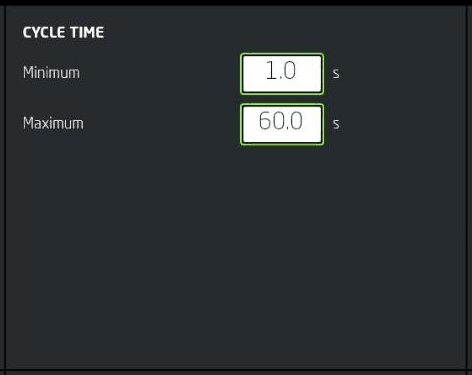
Ubicación: página Ajustes del equipo > Configuración, segunda pestaña de la primera fila (en la vista avanzada, primera pestaña de la segunda fila).
Mínimo
El campo Mínimo de la ficha Tiempo de ciclo corresponde a la duración mínima prevista del ciclo automático, expresada en segundos (s), con un decimal. Si, al final del ciclo, la duración es inferior a este valor, se activa una alarma; se trata únicamente de una señal: la pieza no se rechaza y la alarma se borra al reiniciar el sistema. Un ciclo demasiado corto puede indicar, por ejemplo, que se ha omitido una etapa o que faltan piezas.
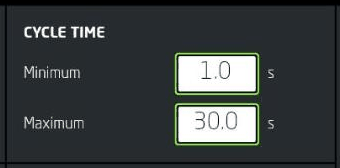
Aspecto: campo blanco con un borde verde seguido de «s».
Ubicación: página Ajustes de la máquina > Configuración, pestaña Tiempo de ciclo, primera línea.
Massimo
El campo Máximo de la pestaña Tiempo de ciclo indica la duración máxima del ciclo automático, en segundos (s), con un decimal. En cuanto se supera este tiempo, se activa una alarma; se trata únicamente de una señal: el ciclo no se detiene y la pieza no se rechaza. Durante el ciclo de prueba requerido tras una modificación, no se comprueba el valor máximo. Independientemente de este valor, la máquina detendrá el ciclo en cualquier caso tras 180 s.
Aspecto: campo blanco con un borde verde seguido de «s».
Ubicación: página Ajustes de la máquina > Configuración, pestaña Tiempo de ciclo, segunda fila.
Ideal
El campo Ideal de la ficha Tiempo de ciclo corresponde al tiempo de ciclo de referencia de la herramienta, expresado en segundos (s), con un decimal. Se envía únicamente al sistema de recopilación de datos de fábrica (IoT), que lo utiliza para comparar el tiempo real con el tiempo previsto: la máquina no lo utiliza durante el ciclo ni para sus propias estadísticas.
Disponibilidad: visible únicamente en la vista avanzada y para usuarios autenticados.
Aspecto: campo blanco con un borde verde seguido de s.
Ubicación: página Ajustes del equipo > Configuración, ficha Tiempo de ciclo, última fila.
Toma de piezas
La pestaña Recogida de piezas determina cómo se cargan las piezas que se van a soldar:
- Desactivado: el operario carga las piezas en los soportes manualmente;
- Simple: la soldadora realiza automáticamente las operaciones para recoger la pieza superior del soporte superior, sin intervención del operador.
Los demás modos y parámetros adicionales dependen de la tecnología de la soldadora: consulte las entradas correspondientes. Las dimensiones utilizadas por el zócalo de recogida de piezas se configuran en la página Ajustes del equipo > Posiciones.
En las máquinas con mesa deslizante, se utiliza la pestaña Mesa deslizante en lugar de esta pestaña.
Disponibilidad: opción de la máquina: aparece si no se dispone de Mesa deslizante (Configuración de la máquina > Configuración general > Componentes, Mesa deslizante).
Aspecto: pestaña de color gris oscuro con el título en mayúsculas blancas en la esquina superior izquierda y una lista de botones de selección redondos de color blanco con bordes verdes; el seleccionado tiene un punto negro en el centro.
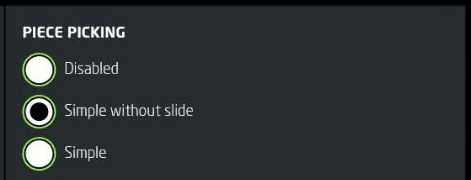
Ubicación: página Ajustes del equipo > Configuración, tercera ficha de la primera fila (en la vista avanzada, en el centro de la segunda fila).
Detección de piezas: vibración con infrarrojos
En las máquinas con calentamiento por infrarrojos, en las que las herramientas están equipadas con un espejo (ficha Tipo de herramienta), también existe la opción Simple sin corredera, que permite la retirada sencilla de piezas sin necesidad de utilizar la corredera de sujeción de la pieza de trabajo.
En máquinas con plato giratorio accionado por leva (911MK2-IR, 918MK2-IR):
- La opción Desactivado solo puede seleccionarse si el Tipo de soldadura está configurado en Solo soldadura;
- en las herramientas equipadas con una placa de sujeción de tipo leva, también están disponibles las opciones Socavado y Socavado sin movimiento durante el precalentamiento: la sujeción de la parte superior tiene en cuenta un socavado, es decir, una característica de la pieza que impide su extracción lineal de la cavidad del dispositivo de sujeción sin dañarla. Con Socavado, el ciclo de precalentamiento incluye la elevación del socavado, con la mesa en el punto de contacto inferior del espejo, antes del contacto superior y del precalentamiento, y el descenso del socavado tras el precalentamiento; con Socavado sin movimiento durante el precalentamiento, se omiten estos dos movimientos, mientras que se mantienen los movimientos de socavado durante la recogida de la pieza y antes de la soldadura;
- con cualquiera de los dos modos de socavado, aparece la opción Posición de carga normal, con las opciones Alta y Baja.
Posición normal de carga
La sección Posición normal de carga de la pestaña Sujeción de piezas le permite seleccionar, mediante las opciones Alta o Baja, la posición normal del sistema de socavado durante la carga de las piezas.
Disponibilidad: únicamente en máquinas de vibración con espejo IR accionado por leva (911MK2-IR, 918MK2-IR). Opción de herramienta: aparece con Pinza de pieza Socavado o Socavado sin movimiento de precalentamiento (Ajustes de herramienta > Configuración, pestaña Pinza de pieza), lo que requiere una herramienta con espejo (pestaña Tipo de herramienta).
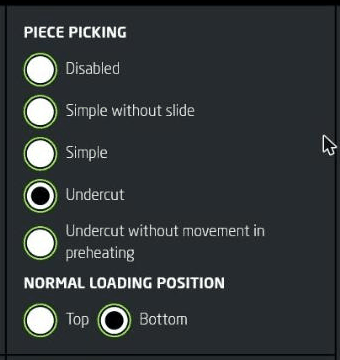
Aspecto: título en mayúsculas y dos botones de selección redondos uno al lado del otro, Alto y Bajo.
Ubicación: página Ajustes del equipo > Configuración, ficha Recogida de piezas, debajo de la lista de modos.
Posición normal de carga
La sección Posición normal de carga de la pestaña Sujeción de piezas le permite seleccionar, mediante las opciones Alta o Baja, la posición normal del sistema de socavado durante la carga de las piezas.
Disponibilidad: únicamente en máquinas de vibración con espejo IR accionado por leva (911MK2-IR, 918MK2-IR). Opción de herramienta: aparece con Pinza de pieza Socavado o Socavado sin movimiento de precalentamiento (Ajustes de herramienta > Configuración, pestaña Pinza de pieza), lo que requiere una herramienta con espejo (pestaña Tipo de herramienta).
Aspecto: título en mayúsculas y dos botones de selección redondos uno al lado del otro, Alto y Bajo.
Ubicación: página Ajustes del equipo > Configuración, ficha Recogida de piezas, debajo de la lista de modos.
Tipo de enchufe
Las tarjetas de tipo de conector determinan el tipo de conector que se utiliza para conectar la herramienta a la soldadora; las señales de la herramienta, como las de los sensores de presencia y los actuadores, pasan a través de este conector. Hay una tarjeta para cada interfaz:
- Tipo de conector de la mesa: siempre, si la soldadora cuenta con al menos un conector en la mesa;
- Tipo de conector del cabezal: en máquinas IR, HP y láser;
- Tipo de conector del espejo: en máquinas con espejo, en las que la herramienta está equipada con un espejo;
- Tipo de conector del espejo derecho: en máquinas con dos espejos (912-IR).
Las opciones son los conectores habilitados en la máquina: CEMAS 24, CEMAS 32, Personalizado, GVX, IoLink (con el número de nodos) y, salvo en el caso de la mesa, Ninguno. La casilla Neumático indica que la herramienta también utiliza el conector neumático; cuando se selecciona IoLink para la mesa, aparece la casilla Herramienta inteligente.
Los conectores seleccionados determinan los pines disponibles en la página Configuración de la herramienta > Actuadores y sensores.
Disponibilidad: Tipo de conector de cabezal solo en máquinas IR, HP y láser; Tipo de conector de espejo solo en máquinas IR, HP, 911MK2-IR, 912-IR y 918MK2-IR; Tipo de conector de espejo a la derecha solo en la 912-IR. Opción de la máquina: cada ficha aparece si hay al menos un conector habilitado para esa sección (Configuración de la máquina > Configuración general > Interfaces de herramientas, Conectores). Opción de la herramienta: el tipo de conector de espejo aparece con una herramienta que dispone de espejo, es decir, cuando el tipo de herramienta no es Sin espejo (Configuración de la herramienta > Configuración, pestaña Tipo de herramienta).
Apariencia: tarjeta de color gris oscuro con el título en mayúsculas blancas en la esquina superior izquierda, botones de selección redondos para el conector y la casilla cuadrada Neumático.

Ubicación: página Ajustes del equipo > Configuración, segunda fila de tarjetas.
CEMAS 24
Al seleccionar Cemas 24 se indica que la herramienta está conectada a través del conector CEMAS de 24 pines, con entradas y salidas digitales. En la página Configuración del equipo > Actuadores y presencias se enumeran los pines de este conector.
Disponibilidad: opción de la máquina configurada mediante CEMAS: aparece si el conector Cemas 24 está habilitado para esa pieza.
Aspecto: botón de selección redondo con la etiqueta CEMAS 24.
Ubicación: página Ajustes del equipo > Configuración, pestaña Tipo de conector (tabla, cabezal, espejo).
CEMAS 32
Al seleccionar Cemas 32 se indica que la herramienta está conectada mediante el conector CEMAS de 32 pines, con entradas y salidas digitales. En la página Configuración del equipo > Actuadores y presencia se enumeran los pines de este conector.
Disponibilidad: opción de la máquina configurada mediante CEMAS: aparece si el conector Cemas 32 está habilitado para esa pieza.
Aspecto: botón de selección redondo con la etiqueta CEMAS 32.
Ubicación: página Ajustes del equipo > Configuración, pestaña Tipo de conector (tabla, cabezal, espejo).
A medida
La opción Personalizado indica que las herramientas están conectadas mediante un conector no estándar, configurado para la máquina.
Disponibilidad: opción de la máquina configurada por CEMAS: aparece si el conector Personalizado está habilitado para esa pieza.
Aspecto: botón de selección redondo con la etiqueta Personalizado.
Ubicación: página Ajustes del equipo > Configuración, pestaña Tipo de conector (tabla, cabezal, espejo).
GVX
La selección GVX indica que la herramienta está conectada a través del conector GVX de 64 pines, utilizado para herramientas que no son de CEMAS con comunicación CANopen.
Disponibilidad: opción de la máquina configurada por CEMAS: aparece si el conector GVX está habilitado para esa pieza.
Aspecto: botón de selección redondo con la etiqueta GVX.
Ubicación: página Ajustes del equipo > Configuración, pestaña Tipo de conector (tabla, cabezal, espejo).
IoLink
Al seleccionar IoLink se indica que las herramientas se comunican con la máquina a través de módulos IO-Link. El campo situado junto a él, seguido de nodos, muestra el número de módulos IO-Link (nodos) presentes en las herramientas. Cuando se selecciona IoLink, también aparece en la tabla la casilla Smart Tools.
Disponibilidad: opción de la máquina configurada por CEMAS: aparece si el conector IoLink está habilitado para esa pieza.
Aspecto: botón de selección redondo con la etiqueta IoLink y, a la derecha, un campo blanco con un borde verde seguido de nodos.
Ubicación: página Ajustes del equipo > Configuración, pestaña Tipo de conector (tabla, cabezal, espejo).
Neumática
La casilla de selección Neumático indica que la herramienta también utiliza el conector neumático de esa parte de la máquina (mesa, cabezal o espejo) para el suministro de aire comprimido a los actuadores.
Aspecto: una casilla de selección cuadrada que aparece marcada cuando está activa.
Ubicación: página Ajustes del equipo > Configuración, pestaña Tipo de conector (mesa, cabezal, espejo), debajo de las opciones de conector.
Herramientas inteligentes
El cuadro Smart Tool indica que la herramienta conectada a través de IoLink es una herramienta inteligente, que intercambia señales con la máquina. Cuando se carga la herramienta inteligente, aparecen las páginas Synoptic y Smart Tool, y en la página Ajustes de herramienta > Actuadores y presencias, los mandos pueden utilizar las señales de la herramienta inteligente.
Disponibilidad: opción de la máquina configurada por CEMAS: aparece si el conector IoLink está habilitado en la mesa. Opción de la herramienta: aparece cuando el conector IoLink está presente en la mesa (Ajustes de la herramienta > Configuración, pestaña Tipo de conector de la mesa).
Apariencia: un recuadro con una marca de verificación cuando está activo.
Posición: página Ajustes de la herramienta > Configuración, pestaña Tipo de conector de la mesa, última fila.
Selección de modelos
La pestaña Selección de modelo aparece cuando se utiliza un molde de múltiples cavidades. La casilla Automático activa la selección automática del modelo: la soldadora reconoce, a través de los sensores de presencia, si durante el ciclo de soldadura deben soldarse las piezas de todas las cavidades o solo las de un lado. Los sensores que se van a utilizar se especifican en la página Configuración del molde > Actuadores y sensores, en la pestaña Sensores, dentro de la unidad Selección de modelo.
Cuando la selección automática está desactivada, el lado que se va a utilizar se selecciona manualmente.
Disponibilidad: opción de la herramienta: aparece con una herramienta de múltiples cavidades (Ajustes de la herramienta > Configuración, pestaña Configuración de cavidades).
Aspecto: una pestaña de color gris oscuro con el título en mayúsculas blancas en la esquina superior izquierda y la casilla Automático, que aparece marcada cuando está activada.
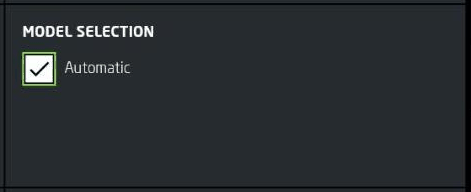
Ubicación: página Ajustes del equipo > Configuración, después de las pestañas Tipo de tapón.
Puerta principal
La pestaña Compuerta delantera aparece en las máquinas equipadas con una compuerta delantera y permite configurar su uso mediante esta herramienta:
- Omisión: excluye la compuerta del ciclo, lo que significa que no se abre ni se cierra y que la máquina arranca con la compuerta en su posición actual; la parada de emergencia y las puertas permanecen activas, y la seguridad del operario queda garantizada por la barrera de seguridad;
- Movimiento con la mesa: solo si la compuerta está diseñada para moverse con la prensa, y nunca con el mando bimanual; la mesa se desplaza mientras la compuerta se cierra y, en máquinas con vibración, la compuerta comienza a abrirse tan pronto como la mesa vuelve a la posición de carga;
- Posición inicial abierta: solo se puede utilizar con el Bypass activo; esto determina a dónde se desplaza la compuerta cuando vuelve a su posición inicial en modo manual o durante el cambio de herramienta: abierta si la casilla está marcada, cerrada si no lo está. El ciclo automático no la mueve.
La ficha Compuerta trasera, en las máquinas equipadas con una, presenta los mismos ajustes para la compuerta trasera.
Aspecto: tarjeta de color gris oscuro con el título en mayúsculas blancas en la esquina superior izquierda y casillas de selección cuadradas; la opción «Posición inicial abierta» aparece en gris cuando no está disponible.
Ubicación: página Ajustes de herramientas > Configuración, en la parte inferior de la cuadrícula de tarjetas.
Tipo de herramienta
La pestaña Tipo de herramienta indica si la herramienta dispone de un espejo calefactor y, en caso afirmativo, de qué tipo: Sin espejo, Con espejo, Con espejo accionado por leva (solo 911MK2-IR y 918MK2-IR), Con espejo neumático y Con espejo neumático con movimiento vertical (solo con la opción de espejo neumático de la máquina).
La ficha Tipo de soldadura, los modos de Recogida de piezas y, en el caso del espejo neumático, los modos Espejo horizontal y Espejo vertical de los actuadores dependen del tipo. Este valor solo puede ser modificado por usuarios de CEMAS.
Aspecto: ficha de color gris oscuro con el título en mayúsculas blancas en la esquina superior izquierda y un menú desplegable.
Ubicación: página Ajustes del equipo > Configuración, en la cuadrícula de fichas después de Selección de modelo.
Tipo de soldadura
La pestaña Tipo de soldadura aparece en las herramientas equipadas con un espejo y le permite seleccionar las fases del ciclo de soldadura: Solo soldadura, Soldadura con precalentamiento o Solo precalentamiento.
En máquinas con espejo accionado por leva (911MK2-IR, 918MK2-IR):
- Solo soldadura: el ciclo omite las fases del espejo, dejándolo desactivado, y el calentamiento por infrarrojos permanece desactivado;
- Solo precalentamiento: el ciclo no se detiene tras el precalentamiento, sino que también realiza la vibración, al igual que en Soldadura con precalentamiento.
En el modelo 912-IR, esta selección no modifica las fases del ciclo; con Solo soldadura, la calefacción por infrarrojos permanece desactivada. Sin el espejo, la máquina siempre se configura por defecto en Solo soldadura.
Aspecto: una ficha de color gris oscuro con el título en mayúsculas blancas en la esquina superior izquierda y un menú desplegable.
Ubicación: página Ajustes del equipo > Configuración, a la derecha de la ficha Tipo de equipo.
Puerta principal y puerta trasera
Las pestañas Puerta delantera y Puerta trasera aparecen en las máquinas equipadas con la puerta correspondiente y permiten configurar su uso mediante esta herramienta:
- Omisión: excluye la compuerta del ciclo, lo que significa que no se abre ni se cierra y que la máquina arranca con la compuerta en su posición actual; la parada de emergencia y las puertas permanecen activas, y la seguridad del operario queda garantizada por la barrera de seguridad;
- Movimiento con la mesa: solo si la compuerta está diseñada para moverse con la prensa, y nunca con el mando bimanual; la mesa se desplaza mientras la compuerta se cierra y, en las máquinas con vibración, la compuerta comienza a abrirse tan pronto como la mesa vuelve a la posición de carga (si hay una pieza de desecho que requiera una intervención, la compuerta permanece cerrada). En las máquinas IR y HP, el movimiento simultáneo solo se produce mientras se espera a que se cierre la compuerta;
- Posición inicial abierta: utilizable únicamente con Bypass activo; esto determina dónde se sitúa la compuerta cuando vuelve a su posición inicial en modo manual o durante el cambio de herramienta: abierta cuando la caja está activa, cerrada cuando la caja está desactivada. El ciclo automático no la mueve.
Aspecto: ficha de color gris oscuro con el título en mayúsculas blancas en la esquina superior izquierda y recuadros; la opción Posición de origen abierta aparece en gris cuando no está disponible.
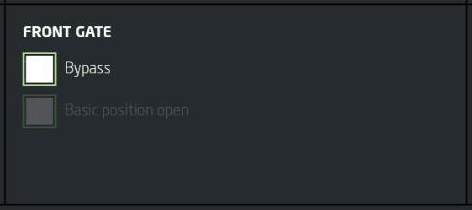
Ubicación: página Ajustes de la herramienta > Configuración, en la parte inferior de la cuadrícula de tarjetas.
Conectores opcionales
La pestaña Conectores opcionales aparece en las máquinas que cuentan con al menos un conector opcional y presenta una casilla de selección para cada uno de ellos, etiquetada con el nombre del conector: al marcar la casilla se habilita el conector correspondiente a esa herramienta. En el caso de un conector habilitado, la máquina comprueba la presencia del conector: la carga de la herramienta espera hasta que todos los conectores habilitados estén conectados, y la descarga espera hasta que todos estén desconectados, activándose una alarma si no se cumple esta condición. El conector solo puede habilitarse si la máquina dispone del sensor de presencia correspondiente.
Aspecto: una ficha de color gris oscuro con el título en mayúsculas blancas en la esquina superior izquierda y un recuadro para cada conector.
Ubicación: página Ajustes del equipo > Configuración, en la parte inferior de la cuadrícula de fichas.
Equipo de protección
La pestaña Protecciones aparece en las máquinas equipadas con protección de espejo, en las que la herramienta cuenta con un espejo. La casilla Activado permite utilizar la protección de espejo con esta herramienta.
La protección solo funciona en máquinas IR y HP equipadas con protección de espejo: antes de que el espejo entre para el precalentamiento, la protección se desactiva y se reactiva una vez que el espejo ha vuelto a su posición de reposo, antes de que las piezas de trabajo entren en contacto con él. El movimiento depende exclusivamente de las especificaciones de la máquina: actualmente se ignora la casilla Activado.
Aspecto: ficha de color gris oscuro con el título en mayúsculas blancas en la esquina superior izquierda y la casilla On.
Ubicación: página Ajustes del equipo > Configuración, en la parte inferior de la cuadrícula de fichas.
Configuración de la cavidad
La pestaña Configuración de cavidades especifica si la herramienta tiene una sola cavidad o dos cavidades. La cavidad determina el conjunto de parámetros de soldadura que se utilizan en el ciclo automático; si hay dos cavidades, aparece la pestaña Selección de modelo, que determina si la cavidad de trabajo se selecciona automáticamente en función de la presencia de piezas o de forma manual.
Esta pestaña no aparece en máquinas configuradas para un solo lado. Para editarla se requieren permisos de escritura.
Disponibilidad: opción de la máquina: aparece si la opción Máquina de una sola cavidad no está activa (Configuración de la máquina > Configuración general > Opcionales).
Aspecto: una columna con el título en mayúsculas y dos diagramas de la herramienta (una cavidad, dos cavidades), cada uno con su propio botón de selección.
Ubicación: página Ajustes de la herramienta > Configuración, columna situada a la derecha de la cuadrícula de fichas.
Actuadores y presencias
La página ACTUADORES Y PRESENCIAS permite visualizar y controlar los parámetros de los objetos del equipo, es decir, presencias, actuadores y vacíos. En CONFIGURACIÓN AVANZADA, puedes ver y controlar los mandos de entrada y salida del equipo.
Presencias
La tarjeta PRESENCIAS permite visualizar y controlar los parámetros de los objetos del equipo que controlan las piezas que se deben soldar. Los objetos que realizan el control pueden ser:
- sensores;
- fotocélulas;
- microinterruptores mecánicos;
- fibra óptica;
- otros.
Lista de asistencia
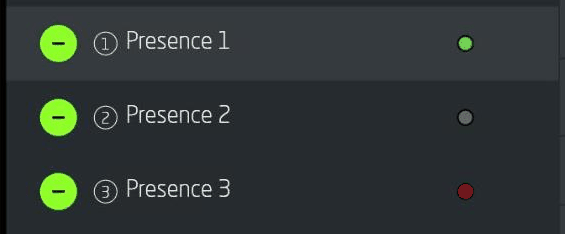
En la parte izquierda de la pestaña Asistencia se muestran las presencias configuradas. Cada fila muestra el número de presencia, el nombre y, en la columna Estado, un indicador:
- verde: presencia activa;
- gris: presencia inactiva;
- rojo: presencia en modo de alarma.
Pulse sobre una fila para ver sus parámetros a la derecha. El botón − situado a la izquierda de la fila elimina la presencia; el botón + situado al final de la lista añade una presencia seleccionándola de entre los números disponibles, hasta alcanzar el número máximo permitido por la máquina. Si la máquina no admite presencias, aparecerá el mensaje No hay presencias disponibles.
Aspecto: filas con un botón redondo verde que muestra el símbolo −, el número dentro de un círculo, el nombre en blanco y la luz indicadora redonda; la fila seleccionada aparece en un color más claro. En la parte inferior, un botón redondo verde que muestra el símbolo +.
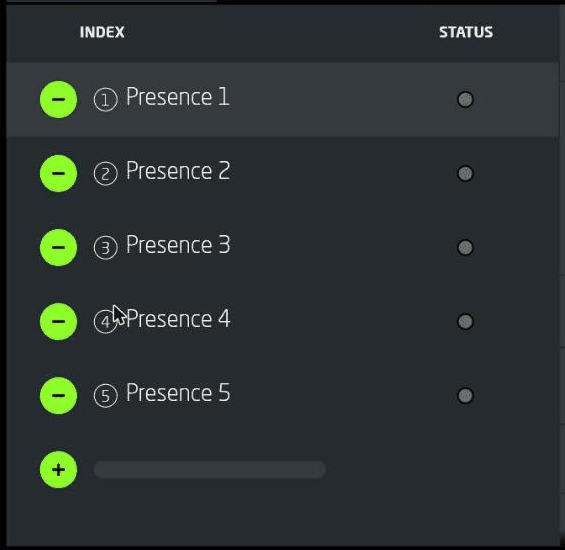
Ubicación: página Configuración del equipo > Actuadores y presencias, pestaña Presencias, en la parte izquierda.
Configuración de presencia
En la parte derecha de la pestaña Presencias se muestran los parámetros de la presencia seleccionada, ordenados en filas: nombre (Presencia con el número), Cavidad, Entrada y Mandos, Tiempo de espera, Retardo, Selección de modelo, Antirrepetición, Contacto, Comprobación durante el cambio de herramienta y Modo. Si no se ha seleccionado ninguna presencia, aparece el mensaje Seleccione o añada una presencia.
Comprobación durante el cambio de herramienta, visible únicamente en la vista avanzada, determina mediante Sí o No si la presencia también se comprueba durante el cambio de herramienta. Durante la descarga de la herramienta, en la fase de retirada de la pieza, la máquina espera —previa confirmación del operador— hasta que todas las presencias supervisadas estén libres. Durante el cambio de herramienta, los movimientos de la mesa y del cabezal quedan bloqueados hasta que una presencia supervisada esté ocupada, con un mensaje que indica dicha presencia, sin que se active ninguna alarma.

Ubicación: página Ajustes de herramientas > Actuadores y sensores, pestaña Sensores, lado derecho.
Presencia
El campo Presencia, que contiene un número, recoge el nombre de identificación del registro de presencia, tal y como se muestra en la lista y en otras páginas (por ejemplo, Movimientos manuales). Este nombre no se puede editar durante el asistente de configuración.
Aspecto: campo de texto blanco con un borde verde.

Ubicación: página Configuración del equipo > Actuadores y presencias, pestaña Presencias, primera fila del panel de la derecha.
T02000-0.XX - Presencia - Tiempo de espera de presencia
Qué significa esto: cuando se espera una presencia (de forma automática o durante un cambio de herramienta), el sensor no se ha activado dentro del tiempo de Presencia especificado en la unidad de Tiempo de espera (Configuración de herramientas > Actuadores y presencias, pestaña Presencias; valor por defecto: 2 s; el valor 0 desactiva la comprobación). En el código, XX es el número de presencia (del 01 al 20).
Efecto: Alarma (línea roja): con la presencia en modo Seguridad (unidad Modo), la máquina pasa a modo manual; el ciclo automático y el cambio de herramienta permanecen bloqueados. En modo Normal, se trata simplemente de una advertencia.
Causas probables:
- pieza de trabajo ausente o mal colocada (Objeto ausente o mal colocado);
- sensor desplazado o desalineado (Comprobación no realizada);
- tiempo de espera demasiado corto (Tiempo insuficiente).
Cómo resolverlo:
- Coloque la pieza correctamente.
- Compruebe en Diagnóstico de la máquina > Movimientos manuales, en la pestaña Fijación, que el indicador de presencia se ilumine en verde.
- Si permanece en gris mientras la pieza está colocada: compruebe el sensor (técnico de mantenimiento).
- Si se activa demasiado tarde: aumente el tiempo de Presencia.
Restablecimiento: mientras el ciclo está en marcha, permanece almacenado (Restablecer en el Monitor de alarmas); de lo contrario, se borra automáticamente.
Seguridad:
Si el problema persiste: póngase en contacto con el servicio de asistencia de CEMAS Elettra (Diagnóstico de la máquina > Asistencia), indicando el código completo, el modelo y el número de serie, la hora de la alarma (pestaña Historial de alarmas) y las comprobaciones realizadas.
# Falta un artículo o está mal colocado
Cómo identificar el problema: el indicador de presencia permanece en gris porque falta la pieza o no se encuentra en la posición en la que el sensor la detecta.
Comprobación:
- Compruebe que la pieza se encuentre en su posición correcta y que esté correctamente asentada.
- Retire e inserte de nuevo la pieza, observando el indicador de presencia en Diagnóstico de la máquina > Movimientos manuales, pestaña Herramienta (verde = presencia activa) y el LED del sensor.
Solución: coloque la pieza de trabajo correctamente; si el indicador luminoso no cambia de estado con la pieza de trabajo en su sitio, la causa es el sensor (véase Comprobación no realizada o Sensores que no funcionan).
# No hay tiempo suficiente
Cómo detectarlo: el sensor de presencia se activa, pero solo una vez que ha transcurrido el tiempo de espera, por ejemplo, porque la pieza de trabajo llega al sensor tras un movimiento.
Comprobación:
- Observe automáticamente cuánto tiempo tarda el indicador luminoso de presencia en ponerse en verde.
- Compare este tiempo con el campo Presencia de la unidad Tiempo de espera (Configuración del equipo > Actuadores y presencia, pestaña Presencia; valor predeterminado: 2 s).
Solución: aumente el valor del campo Presencia, dejando un margen, y guarde los cambios (Guardar cambios).
# No se ha realizado la comprobación
Cómo identificarlo: la pieza está en su sitio, pero el sensor de presencia no la detecta: el LED del sensor está apagado y la luz indicadora de presencia es de color gris.
Comprobación:
- Compruebe el LED del sensor mientras el componente está en su sitio.
- Compruebe la posición, la fijación y el estado de limpieza del sensor.
- Compruebe la calibración (sensibilidad o distancia de activación) de acuerdo con el manual del sensor.
Solución: reubique, calibre o sustituya el sensor (técnico de mantenimiento).
# Más información
Cómo reconocerlo: la alarma vuelve a aparecer tras un reinicio, o las comprobaciones especificadas en la entrada de la alarma no la resuelven.
Comprobación:
- Anote el código completo de la alarma, incluyendo el número de zona y de elemento, así como la hora (página Estado de la máquina > Monitor de alarmas, pestaña Historial de alarmas).
- Anote el modelo, el número de serie y las versiones de software (Versión HMI, Versión PLC) en la página Diagnóstico de la máquina > Asistencia técnica.
- Anote las comprobaciones ya realizadas y sus resultados.
Solución: póngase en contacto con el servicio de asistencia de CEMAS Elettra con los datos que haya recopilado: los datos de contacto y la asistencia remota están disponibles en la página Diagnóstico de la máquina > Asistencia.
T02001-0.XX – Tiempo de espera de presencia – Tiempo de espera de ausencia
Qué significa esto: cuando se espera una ausencia (ya sea de forma automática o durante un cambio de herramienta), el sensor no se ha desactivado dentro del tiempo de Ausencia especificado en la unidad de Tiempo de espera (Configuración del equipo > Actuadores y presencias, pestaña Presencias; valor por defecto: 2 s; el valor 0 desactiva la comprobación). En el código, XX es el número de presencia (del 01 al 20).
Efecto: Alarma (línea roja): con la presencia en modo Seguridad (unidad Modo), la máquina pasa a modo manual; el ciclo automático y el cambio de herramienta permanecen bloqueados. En modo Normal, se trata simplemente de una advertencia.
Causas probables:
- pieza de trabajo o residuo delante del sensor (Objeto presente o mal posicionado);
- sensor descalibrado o constantemente activo (Comprobación no realizada);
- tiempo de espera demasiado corto (Tiempo insuficiente).
Cómo resolverlo:
- Retire la pieza de trabajo y cualquier residuo.
- Compruebe en Diagnóstico de la máquina > Movimientos manuales, en la pestaña Herramienta, que el indicador de presencia se vuelva gris.
- Si permanece verde sin pieza de trabajo: compruebe el sensor (técnico de mantenimiento).
- Si tarda demasiado en desactivarse: aumente el tiempo de Ausencia.
Restablecimiento: mientras el ciclo está en curso, permanece almacenado (Restablecer en el Monitor de alarmas); de lo contrario, se borra automáticamente.
Seguridad:
Si el problema persiste: póngase en contacto con el servicio de asistencia de CEMAS Elettra (Diagnóstico de la máquina > Asistencia), indicando el código completo, el modelo y el número de serie, la hora de la alarma (pestaña Historial de alarmas) y las comprobaciones realizadas.
# Objeto presente o mal colocado
Cómo reconocerlo: el indicador de presencia permanece en verde porque la pieza de trabajo, o algún residuo, sigue estando delante del sensor.
Comprobación:
- Compruebe que se haya retirado la pieza de trabajo y que no queden restos ni residuos delante del sensor.
- Vuelva a colocar y retire la pieza de trabajo mientras observa el indicador de presencia en Diagnóstico de la máquina > Movimientos manuales, pestaña Herramientas (gris = presencia inactiva).
Solución: retire la pieza de trabajo y cualquier residuo; si el indicador luminoso permanece en verde sin que haya ninguna pieza de trabajo presente, la causa es el sensor (véase Comprobación no realizada o Sensores que no funcionan).
# No hay tiempo suficiente
Cómo reconocerlo: el indicador de presencia se apaga, pero solo una vez que ha transcurrido el tiempo de espera —por ejemplo, porque la pieza se está alejando lentamente del sensor—.
Comprobación:
- Observe automáticamente cuánto tiempo tarda el indicador de presencia en volverse gris.
- Compare este tiempo con el campo Ausencia de la unidad Tiempo de espera (Configuración del equipo > Actuadores y presencia, pestaña Presencia; valor por defecto: 2 s).
Solución: aumente el valor del campo Ausencia, dejando un margen, y guarde los cambios (Guardar cambios).
# No se ha realizado la comprobación
Cómo reconocerlo: el objeto se ha retirado, pero el sensor sigue detectándolo: el LED del sensor está encendido y el indicador de presencia verde está iluminado.
Comprobación:
- Compruebe que el sensor no esté detectando partes fijas de las herramientas ni reflejos.
- Compruebe la posición, el montaje y la limpieza del sensor.
- Compruebe la calibración de acuerdo con el manual del sensor.
Solución: reubique, calibre o sustituya el sensor (técnico de mantenimiento).
# Más información
Cómo reconocerlo: la alarma vuelve a aparecer tras un reinicio, o las comprobaciones especificadas en la entrada de la alarma no la resuelven.
Comprobación:
- Anote el código completo de la alarma, incluyendo el número de zona y de elemento, así como la hora (página Estado de la máquina > Monitor de alarmas, pestaña Historial de alarmas).
- Anote el modelo, el número de serie y las versiones de software (Versión HMI, Versión PLC) en la página Diagnóstico de la máquina > Asistencia técnica.
- Anote las comprobaciones ya realizadas y sus resultados.
Solución: póngase en contacto con el servicio de asistencia de CEMAS Elettra con los datos que haya recopilado: los datos de contacto y la asistencia remota están disponibles en la página Diagnóstico de la máquina > Asistencia.
T02002-0.XX - Presencia - Dirección incorrecta de un pin del conector
Qué significa esto: el sensor de presencia está asignado a un pin que no existe en el conector: en un conector de 24 pines, son válidos los pines del 3 al 24; en un conector de 32 pines, son válidos los pines del 3 al 32; en un conector de 64 pines o personalizado, son válidos los pines del 1 al 64. En el código, XX es el número de presencia (del 01 al 20).
Efecto: Alarma (línea roja): la máquina pasa a modo manual; el ciclo automático y el cambio de herramienta permanecen bloqueados.
Causas probables:
- pin sin asignar o no válido (Entradas de reinicio);
- se ha modificado la interfaz o el conector tras la configuración.
Cómo resolverlo:
- Abra la ventana emergente Entrada del sensor de presencia (Configuración del equipo > Actuadores y sensores de presencia, pestaña Presencias) y compruebe el pin seleccionado (naranja).
- Asigne el pin según el esquema eléctrico de la herramienta.
- Compruebe la interfaz seleccionada en la unidad Cavidades.
Restablecer: una vez corregida la configuración, guarde los cambios (Guardar cambios) y pulse Restablecer en el Monitor de alarmas.
Si el problema persiste: póngase en contacto con el servicio de asistencia de CEMAS Elettra (Diagnóstico de la máquina > Asistencia), indicando el código completo, el modelo y el número de serie, la hora de la alarma (pestaña Historial de alarmas) y las comprobaciones realizadas.
# Restablezca las entradas
Cómo detectarlo: el indicador de presencia no coincide con el estado del componente, o la ventana emergente Entrada no contiene un pin válido.
Comprobación:
- Abra la ventana emergente Entrada del sensor de presencia (Configuración del equipo > Actuadores y sensores de presencia, pestaña Presencia): el pin seleccionado (naranja) debe ser el que aparece en el esquema eléctrico y debería iluminarse en verde cuando se detecte la pieza.
- Compruebe la interfaz seleccionada en la unidad Cavidad.
- Compruebe la unidad Contacto (visible en la vista avanzada): Normalmente abierto o Normalmente cerrado, en función del sensor.
Solución: corrija el pin, la interfaz o el tipo de contacto y guarde los cambios (Guardar cambios).
# Más información
Cómo reconocerlo: la alarma vuelve a aparecer tras un reinicio, o las comprobaciones especificadas en la entrada de la alarma no la resuelven.
Comprobación:
- Anote el código completo de la alarma, incluyendo el número de zona y de elemento, así como la hora (página Estado de la máquina > Monitor de alarmas, pestaña Historial de alarmas).
- Anote el modelo, el número de serie y las versiones de software (Versión HMI, Versión PLC) en la página Diagnóstico de la máquina > Asistencia técnica.
- Anote las comprobaciones ya realizadas y sus resultados.
Solución: póngase en contacto con el servicio de asistencia de CEMAS Elettra con los datos que haya recopilado: los datos de contacto y la asistencia remota están disponibles en la página Diagnóstico de la máquina > Asistencia.
T02003-0.XX - Presente - Ausente
Qué significa esto: Se ha solicitado un movimiento que requiere presencia activa (restricción de presencia), pero el sensor no detecta la pieza de trabajo: el movimiento no se ejecuta. En el código, XX es el número de presencia (del 01 al 20).
Efecto: Alarma (línea roja): la máquina pasa a modo manual; el ciclo automático y el cambio de herramienta permanecen bloqueados.
Causas probables:
- Falta la pieza de trabajo o está mal colocada (Objeto ausente o mal colocado);
- sensor desplazado o defectuoso (Sensores sin funcionar);
- pines o contactos mal configurados (Reinicie las entradas).
Cómo resolverlo:
- Coloque la pieza correctamente.
- Compruebe en Diagnóstico de la máquina > Movimientos manuales, en la pestaña Herramientas, que el indicador de presencia se ilumine en verde.
- Si permanece en gris: compruebe el sensor (técnico de mantenimiento), el pin en la ventana emergente Entrada y la unidad de Contacto (Configuración de herramientas > Actuadores y presencias, pestaña Presencia).
- Repita el movimiento.
Restablecer: una vez subsanada la causa, pulse Restablecer en el Monitor de alarmas.
Seguridad:
Si el problema persiste: póngase en contacto con el servicio de asistencia de CEMAS Elettra (Diagnóstico de la máquina > Asistencia), indicando el código completo, el modelo y el número de serie, la hora de la alarma (pestaña Historial de alarmas) y las comprobaciones realizadas.
# Los sensores no funcionan
Cómo reconocerlo: el estado que muestra la máquina no se corresponde con la realidad: la posición o la presencia no cambian, el LED del sensor permanece encendido o apagado, o bien un valor medido es fijo o está fuera de rango.
Comprobación:
- Coloque el componente en la condición que se desea detectar (manualmente, siempre que sea posible, a través de Diagnóstico de la máquina > Movimientos manuales) y observe el LED del sensor.
- Compruebe que las señales llegan al PLC: en Diagnóstico de la máquina > PLC, en la pestaña Supervisión de tarjetas, el estado de la entrada debe cambiar, o bien el valor analógico debe ser plausible.
- Compruebe el conector, el cable, el montaje y la calibración del sensor.
Solución: Vuelva a conectar, fije o calibre el sensor; si está defectuoso, sustitúyalo por uno equivalente (técnico de mantenimiento).
# Falta un artículo o está mal colocado
Cómo identificar el problema: el indicador de presencia permanece en gris porque falta la pieza o no se encuentra en la posición en la que el sensor la detecta.
Comprobación:
- Compruebe que la pieza se encuentre en su posición correcta y que esté correctamente asentada.
- Retire e inserte de nuevo la pieza, observando el indicador de presencia en Diagnóstico de la máquina > Movimientos manuales, pestaña Herramienta (verde = presencia activa) y el LED del sensor.
Solución: coloque la pieza de trabajo correctamente; si el indicador luminoso no cambia de estado con la pieza de trabajo en su sitio, la causa es el sensor (véase Comprobación no realizada o Sensores que no funcionan).
# Restablezca las entradas
Cómo detectarlo: el indicador de presencia no coincide con el estado del componente, o la ventana emergente Entrada no contiene un pin válido.
Comprobación:
- Abra la ventana emergente Entrada del sensor de presencia (Configuración del equipo > Actuadores y sensores de presencia, pestaña Presencia): el pin seleccionado (naranja) debe ser el que aparece en el esquema eléctrico y debería iluminarse en verde cuando se detecte la pieza.
- Compruebe la interfaz seleccionada en la unidad Cavidad.
- Compruebe la unidad Contacto (visible en la vista avanzada): Normalmente abierto o Normalmente cerrado, en función del sensor.
Solución: corrija el pin, la interfaz o el tipo de contacto y guarde los cambios (Guardar cambios).
# Más información
Cómo reconocerlo: la alarma vuelve a aparecer tras un reinicio, o las comprobaciones especificadas en la entrada de la alarma no la resuelven.
Comprobación:
- Anote el código completo de la alarma, incluyendo el número de zona y de elemento, así como la hora (página Estado de la máquina > Monitor de alarmas, pestaña Historial de alarmas).
- Anote el modelo, el número de serie y las versiones de software (Versión HMI, Versión PLC) en la página Diagnóstico de la máquina > Asistencia técnica.
- Anote las comprobaciones ya realizadas y sus resultados.
Solución: póngase en contacto con el servicio de asistencia de CEMAS Elettra con los datos que haya recopilado: los datos de contacto y la asistencia remota están disponibles en la página Diagnóstico de la máquina > Asistencia.
T02004-0.XX – Presencia – No ausente
Qué significa esto: Se ha solicitado un movimiento que requiere ausencia de presencia (restricción de movimiento), pero el sensor sigue detectando un objeto: el movimiento no se lleva a cabo. En el código, XX es el número de presencia (del 01 al 20).
Efecto: Alarma (línea roja): la máquina pasa a modo manual; el ciclo automático y el cambio de herramienta permanecen bloqueados.
Causas probables:
- pieza de trabajo o residuos delante del sensor (Objeto presente o mal colocado);
- sensor descalibrado o constantemente activo (Sensores que no funcionan);
- pines o contactos mal configurados (Reinicie las entradas).
Cómo resolverlo:
- Retire la pieza o los residuos.
- Compruebe en Diagnóstico de la máquina > Movimientos manuales, en la pestaña Herramientas, que el indicador de presencia se vuelva gris.
- Si permanece en verde: compruebe el sensor (técnico de mantenimiento), el pin en la ventana emergente Entrada y la unidad de Contacto (Configuración de herramientas > Actuadores y presencias, pestaña Presencia).
- Repita el movimiento.
Restablecer: una vez subsanada la causa, seleccione Restablecer en el Monitor de alarmas.
Seguridad:
Si el problema persiste: póngase en contacto con el servicio de asistencia de CEMAS Elettra (Diagnóstico de la máquina > Asistencia), indicando el código completo, el modelo y el número de serie, la hora de la alarma (pestaña Historial de alarmas) y las comprobaciones realizadas.
# Los sensores no funcionan
Cómo reconocerlo: el estado que muestra la máquina no se corresponde con la realidad: la posición o la presencia no cambian, el LED del sensor permanece encendido o apagado, o bien un valor medido es fijo o está fuera de rango.
Comprobación:
- Coloque el componente en la condición que se desea detectar (manualmente, siempre que sea posible, a través de Diagnóstico de la máquina > Movimientos manuales) y observe el LED del sensor.
- Compruebe que las señales llegan al PLC: en Diagnóstico de la máquina > PLC, en la pestaña Supervisión de tarjetas, el estado de la entrada debe cambiar, o bien el valor analógico debe ser plausible.
- Compruebe el conector, el cable, el montaje y la calibración del sensor.
Solución: Vuelva a conectar, fije o calibre el sensor; si está defectuoso, sustitúyalo por uno equivalente (técnico de mantenimiento).
# Objeto presente o mal colocado
Cómo reconocerlo: el indicador de presencia permanece en verde porque la pieza de trabajo, o algún residuo, sigue estando delante del sensor.
Comprobación:
- Compruebe que se haya retirado la pieza de trabajo y que no queden restos ni residuos delante del sensor.
- Vuelva a colocar y retire la pieza de trabajo mientras observa el indicador de presencia en Diagnóstico de la máquina > Movimientos manuales, pestaña Herramientas (gris = presencia inactiva).
Solución: retire la pieza de trabajo y cualquier residuo; si el indicador luminoso permanece en verde sin que haya ninguna pieza de trabajo presente, la causa es el sensor (véase Comprobación no realizada o Sensores que no funcionan).
# Restablezca las entradas
Cómo detectarlo: el indicador de presencia no coincide con el estado del componente, o la ventana emergente Entrada no contiene un pin válido.
Comprobación:
- Abra la ventana emergente Entrada del sensor de presencia (Configuración del equipo > Actuadores y sensores de presencia, pestaña Presencia): el pin seleccionado (naranja) debe ser el que aparece en el esquema eléctrico y debería iluminarse en verde cuando se detecte la pieza.
- Compruebe la interfaz seleccionada en la unidad Cavidad.
- Compruebe la unidad Contacto (visible en la vista avanzada): Normalmente abierto o Normalmente cerrado, en función del sensor.
Solución: corrija el pin, la interfaz o el tipo de contacto y guarde los cambios (Guardar cambios).
# Más información
Cómo reconocerlo: la alarma vuelve a aparecer tras un reinicio, o las comprobaciones especificadas en la entrada de la alarma no la resuelven.
Comprobación:
- Anote el código completo de la alarma, incluyendo el número de zona y de elemento, así como la hora (página Estado de la máquina > Monitor de alarmas, pestaña Historial de alarmas).
- Anote el modelo, el número de serie y las versiones de software (Versión HMI, Versión PLC) en la página Diagnóstico de la máquina > Asistencia técnica.
- Anote las comprobaciones ya realizadas y sus resultados.
Solución: póngase en contacto con el servicio de asistencia de CEMAS Elettra con los datos que haya recopilado: los datos de contacto y la asistencia remota están disponibles en la página Diagnóstico de la máquina > Asistencia.
T02005-0.XX - Presencia - Dirección de mando incorrecta
Qué significa esto: no existe un mando de salida asociado a una presencia (ventana emergente Comandos, unidad Salidas) o dicho mando no es válido, por ejemplo, porque se ha eliminado de la pestaña Mandos de salida. En el código, XX es el número de presencia (del 01 al 20).
Efecto: Alarma (línea roja): la máquina pasa a modo manual; el ciclo automático y el cambio de herramienta permanecen bloqueados.
Causas probables:
- mando de salida eliminado o no válido (Reiniciar mandos).
Cómo resolverlo:
- Abra el menú emergente Mandos para la presencia (Configuración de herramientas > Actuadores y presencias, pestaña Presencias, visible en la vista avanzada).
- Seleccione el mando para Presencia y Ausencia, o Seleccionar señal si no es necesario.
Restablecer: una vez corregida la configuración, guarde los cambios (Guardar cambios) y pulse Restablecer en el Monitor de alarmas.
Si el problema persiste: póngase en contacto con el servicio de asistencia de CEMAS Elettra (Diagnóstico de la máquina > Asistencia), indicando el código completo, el modelo y el número de serie, la hora de la alarma (pestaña Historial de alarmas) y las comprobaciones realizadas.
# Restablezca los controles
Cómo reconocerlo: la alarma aparece tras eliminar o modificar los comandos de salida de las herramientas.
Comprobación:
- Abra la ventana emergente Mandos para la presencia (Configuración del equipo > Actuadores y presencias, pestaña Presencia, visible en la vista avanzada).
- Compruebe que los mandos seleccionados para Presencia y Ausencia figuran en la pestaña Mandos de salida.
Solución: seleccione de nuevo los mandos o Seleccione la señal si no son necesarios y, a continuación, guarde los cambios (Guardar cambios).
# Más información
Cómo reconocerlo: la alarma vuelve a aparecer tras un reinicio, o las comprobaciones especificadas en la entrada de la alarma no la resuelven.
Comprobación:
- Anote el código completo de la alarma, incluyendo el número de zona y de elemento, así como la hora (página Estado de la máquina > Monitor de alarmas, pestaña Historial de alarmas).
- Anote el modelo, el número de serie y las versiones de software (Versión HMI, Versión PLC) en la página Diagnóstico de la máquina > Asistencia técnica.
- Anote las comprobaciones ya realizadas y sus resultados.
Solución: póngase en contacto con el servicio de asistencia de CEMAS Elettra con los datos que haya recopilado: los datos de contacto y la asistencia remota están disponibles en la página Diagnóstico de la máquina > Asistencia.
T02006-0.XX - Presencia - Comprobación de no duplicación
Qué significa esto: al inicio de un nuevo ciclo, una presencia con la opción Antirrepetición activada (Configuración del equipo > Actuadores y presencias, pestaña Presencias) sigue detectando la pieza soldada en el ciclo anterior: la máquina espera a que se retire, para no soldarla dos veces. En el código, XX es el número de presencia (del 01 al 20).
Efecto: Información (línea gris): el ciclo no se inicia hasta que se retira la pieza de trabajo; no se trata de un fallo.
Posibles causas:
- La pieza soldada no se ha retirado (Retirar la pieza soldada);
- El sensor está descalibrado o permanece activo constantemente (Sensores que no funcionan).
Cómo resolverlo:
- Retire la pieza soldada.
- Si el error persiste: compruebe en Diagnóstico de la máquina > Movimientos manuales, pestaña Herramientas, que el indicador de presencia esté en gris; si está en verde, compruebe el sensor (técnico de mantenimiento).
Restablecimiento: el error se borra automáticamente una vez que la condición ya no existe.
Si el problema persiste: póngase en contacto con el servicio de asistencia de CEMAS Elettra (Diagnóstico de la máquina > Asistencia), indicando el código completo, el modelo y el número de serie, la hora de la alarma (pestaña Historial de alarmas) y las comprobaciones realizadas.
# Retire la pieza soldada
Cómo detectarlo: cuando comienza el ciclo, aparece el control «Anti-repeat» y la pieza soldada sigue en la herramienta.
Comprobación:
- Compruebe si la pieza del ciclo anterior sigue en la herramienta.
- Compruebe qué sensores de presencia tienen la opción Anti-repetición configurada en Sí (Ajustes de la herramienta > Actuadores y sensores de presencia, pestaña Sensores de presencia).
Solución: retire la pieza soldada y reinicie el ciclo.
# Los sensores no funcionan
Cómo reconocerlo: el estado que muestra la máquina no se corresponde con la realidad: la posición o la presencia no cambian, el LED del sensor permanece encendido o apagado, o bien un valor medido es fijo o está fuera de rango.
Comprobación:
- Coloque el componente en la condición que se desea detectar (manualmente, siempre que sea posible, a través de Diagnóstico de la máquina > Movimientos manuales) y observe el LED del sensor.
- Compruebe que las señales llegan al PLC: en Diagnóstico de la máquina > PLC, en la pestaña Supervisión de tarjetas, el estado de la entrada debe cambiar, o bien el valor analógico debe ser plausible.
- Compruebe el conector, el cable, el montaje y la calibración del sensor.
Solución: Vuelva a conectar, fije o calibre el sensor; si está defectuoso, sustitúyalo por uno equivalente (técnico de mantenimiento).
# Más información
Cómo reconocerlo: la alarma vuelve a aparecer tras un reinicio, o las comprobaciones especificadas en la entrada de la alarma no la resuelven.
Comprobación:
- Anote el código completo de la alarma, incluyendo el número de zona y de elemento, así como la hora (página Estado de la máquina > Monitor de alarmas, pestaña Historial de alarmas).
- Anote el modelo, el número de serie y las versiones de software (Versión HMI, Versión PLC) en la página Diagnóstico de la máquina > Asistencia técnica.
- Anote las comprobaciones ya realizadas y sus resultados.
Solución: póngase en contacto con el servicio de asistencia de CEMAS Elettra con los datos que haya recopilado: los datos de contacto y la asistencia remota están disponibles en la página Diagnóstico de la máquina > Asistencia.
Caries
La unidad Cavidad indica dónde se encuentra el elemento seleccionado (presencia, actuador, vacío o control):
- Seleccionar posición: la interfaz de la herramienta a la que está conectada, que se selecciona mediante los botones situados junto al diagrama (arriba: cabezal; centro: espejo; abajo: mesa); aparece en máquinas con cabezal o espejo;
- Seleccionar cavidad: en el caso de herramientas multicavidad, las cavidades a las que pertenece, con un recuadro debajo de cada cavidad.
La interfaz seleccionada determina los pines sugeridos en el menú emergente Entrada y, en el caso de los actuadores, las válvulas disponibles. Esta unidad no aparece en máquinas sin cabezal ni espejo cuando se utiliza un utillaje de una sola cavidad, ni para actuadores en modo espejo.
Disponibilidad: Seleccionar posición solo en máquinas con cabezal o espejo (IR, HP, láser, 911MK2-IR, 912-IR y 918MK2-IR). Opción de utillaje: Seleccionar cavidad aparece con herramientas de múltiples cavidades (Ajustes de herramienta > Configuración, pestaña Configuración de cavidades).
Aspecto: una fila en el panel de la derecha con el título en mayúsculas blancas a la izquierda; en el centro, un diagrama esquemático del cabezal, el espejo y la mesa con la pieza seleccionada resaltada en amarillo y tres botones de selección; a la derecha, diagramas de las cavidades con casillas de selección.
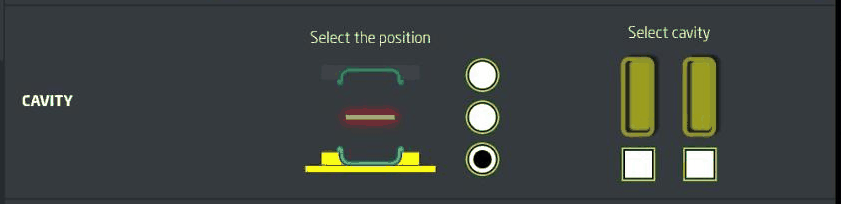
Posición: página Ajustes del equipo > Actuadores y presencias, pestaña Presencias, Actuadores, Huecos, Mandos de entrada y Mandos de salida, segunda fila del panel de la derecha.
Entrada
El botón Entrada abre la ventana emergente de asignación de entradas, con el nombre del elemento en el título. La ventana emergente muestra los pines del conector de la interfaz seleccionada en la unidad Conectores: pulse el pin al que está conectado el sensor para asignarlo. A continuación se muestra la leyenda de colores de los pines:
- Libre: blanco;
- Ocupado: negro, ya asignado a otro elemento;
- Inutilizable: gris oscuro;
- Seleccionado: naranja, el pin asignado al elemento;
- Entrada activa: indicador verde junto al pin en el que hay señales presentes.
En el caso de los actuadores, la ventana emergente cuenta con dos pestañas, Descanso y Trabajo, una por sensor. Para los controles de entrada, el botón solo aparece en el modo Conectar. Cierre la ventana emergente utilizando la flecha hacia abajo.
Aspecto: un botón redondo verde con el símbolo ENGRANAJE negro junto a la palabra ENTRADA.

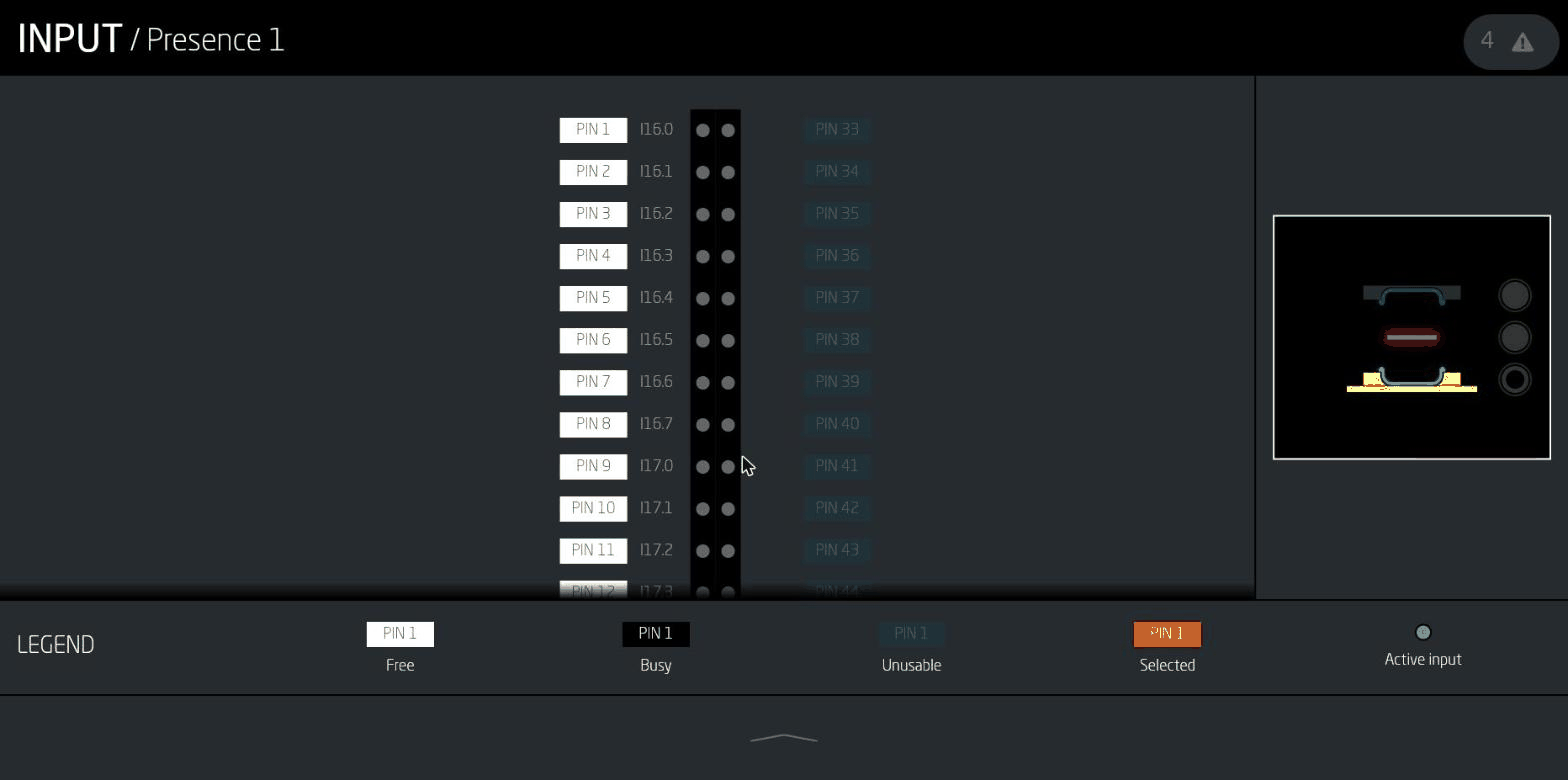
Ubicación: página Configuración del equipo > Actuadores y presencias, pestañas Presencias, Actuadores y Comandos de entrada, panel de la derecha.
Time-out de presencia
Configure el time-out de presencia, es decir, el tiempo máximo necesario para que se active la presencia seleccionada. Si se sobrepasa el time-out, se genera una señal de alarma.
Caries
En el caso de los moldes multicavidad, los recuadros situados debajo de los diagramas de cavidades indican a qué cavidades pertenece cada elemento: en la página Parámetros de infrarrojos, la zona seleccionada del espejo que calienta las piezas en las cavidades elegidas; en la página Actuadores y presencias, la presencia, el actuador, el vacío o el control seleccionados. Los recuadros solo están activos cuando la zona está habilitada. En el caso de las zonas del espejo, durante el ciclo, se suministra potencia en modo de espera a todas las zonas habilitadas, mientras que la potencia máxima 1 y la potencia máxima 2 solo se suministran a las zonas de la cavidad que se está procesando en ese momento y a aquellas asignadas a ambas cavidades; las pruebas manuales activan las zonas independientemente de la cavidad.
Disponibilidad: opción de utillaje: aparece con utillajes multicavidad (Ajustes de utillaje > Configuración, pestaña Configuración de cavidades).
Aspecto: dibujos amarillos de las cavidades una al lado de la otra, cada una con un recuadro blanco debajo.
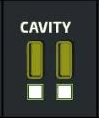
Ubicación: página Ajustes de la herramienta > Parámetros de infrarrojos, fila central, unidad Cavidades; página Ajustes de la herramienta > Actuadores y sensores de presencia, unidad Cavidades.
Mandos
Advanced view
El botón Comandos abre una ventana emergente que asocia los comandos de salida de la herramienta —configurados en la pestaña Comandos de salida— con el elemento. En la unidad Salidas, puede utilizar un menú desplegable para seleccionar qué salida desea activar: para las señales de presencia, elija entre Presente y Ausente; para los actuadores y los vacíos, elija entre las dos posiciones. Visible únicamente en la vista avanzada. La salida no es un pulso: permanece activa mientras se mantenga la condición seleccionada, con los retrasos de Encendido y Apagado establecidos en el mando de salida.
Disponibilidad: opción de la máquina: aparece en la pestaña Vacío si la máquina dispone de al menos un vacío (Configuración de la máquina > Configuración general > Componentes, Vacío).
Apariencia: un botón redondo verde con el símbolo ENGRANAJE negro junto al texto COMANDOS.


Ubicación: página Configuración del equipo > Actuadores y presencias, pestañas Presencias, Actuadores y Vacíos, panel de la derecha.
Time-out de ausencia
Configure el time-out de ausencia, es decir, el tiempo máximo necesario para que se desactive la presencia seleccionada. Si se sobrepasa el time-out, se genera una señal de alarma.
Retraso ENCENDIDO
Advanced view
Configure el tiempo de retraso para el encendido de la presencia, es decir, el tiempo mínimo para detectar la presencia. Cuando se enciende, la señal que se recibe por parte de la presencia no está estable. Al definir un tiempo de ENCENDIDO se permite estabilizar la señal recibida por la presencia. Cuando ha transcurrido el tiempo mínimo introducido, el funcionamiento de la señal será estable seguramente. El campo solo puede verse en modo CONFIGURACIÓN AVANZADA.
Retraso APAGADO
Advanced view
Configure el tiempo de retraso para el apagado de la presencia. Cuando se apaga, la señal que se recibe por parte de la presencia no está estable. Al definir un tiempo de APAGADO se permite estabilizar la señal recibida por la presencia. Cuando ha transcurrido el tiempo mínimo introducido, el funcionamiento de la señal será estable seguramente. El campo solo puede verse en modo CONFIGURACIÓN AVANZADA.
Selección de modelos
La casilla de selección Automático de la unidad Selección de modelo utiliza la presencia para reconocer la característica en la cavidad y seleccionar automáticamente el modelo; es decir, los parámetros de soldadura para el lado correspondiente. Solo se puede utilizar una presencia por lado.
Esta unidad solo aparece cuando la selección automática de moldes está activada en la página Ajustes de la herramienta > Configuración, con una herramienta de múltiples cavidades y con la presencia asignada a una única cavidad en el grupo Cavidades.
Disponibilidad: opción de herramienta: aparece con una herramienta de múltiples cavidades (Ajustes de herramienta > Configuración, pestaña Configuración de cavidades) y con la selección automática de plantillas (pestaña Selección de plantillas).
Aspecto: una casilla cuadrada Automático, marcada cuando está activa.

Ubicación: página Ajustes del equipo > Actuadores y presencias, pestaña Presencias, panel derecho, después de Tiempo de espera.
Antirrepetición
La unidad Anti-repetición activa (Sí) o desactiva (No) el control anti-repetición en los sensores de presencia: cuando este control está activado, no se puede iniciar un nuevo ciclo hasta que se haya descargado la pieza soldada en el ciclo anterior. Cuando se inicia un nuevo ciclo, la máquina espera hasta que todas las presencias con este control activado estén libres; por defecto, este control está desactivado. La detección de la pieza descargada al final del ciclo es una comprobación independiente, que se lleva a cabo mediante la cortina de luz de seguridad.
Aspecto: dos botones de selección redondos, No y Sí.

Ubicación: página Configuración de la máquina > Actuadores y sensores de presencia, pestaña Sensores de presencia, panel derecho.
Contacto
Advanced view
La unidad Contacto indica el tipo de señal del sensor: Normalmente abierto (señal presente cuando se detecta la pieza) o Normalmente cerrado (señal ausente cuando se detecta la pieza). Solo visible en la vista avanzada.
Aspecto: dos botones de selección redondos.

Ubicación: página Configuración del equipo > Actuadores y presencias, pestaña Presencias, panel de la derecha.
Compruébelo durante el cambio de herramienta
La opción Comprobación durante el cambio de herramienta determina si también se comprueba la presencia durante un cambio de herramienta: Sí la comprueba, No la excluye de la comprobación. Solo visible en la vista avanzada.
Si se selecciona Sí, durante la descarga de herramientas, en la fase de retirada de las piezas, la máquina espera a que el operario confirme que todas las presencias supervisadas están libres; en el modo de cambio de herramienta, los movimientos de la mesa y del cabezal permanecen bloqueados hasta que una presencia supervisada quede ocupada, con un mensaje que indica dicha presencia, sin que se active ninguna alarma. Utilice No para los sensores que permanecen ocupados incluso cuando las herramientas están vacías.
Aspecto: fila en el panel de la derecha con el título en mayúsculas blancas a la izquierda, con dos botones de selección redondos etiquetados como Sí y No.
Ubicación: página Configuración del equipo > Actuadores y sensores de presencia, pestaña Sensores de presencia, panel de la derecha, después de Contacto.
Actuadores
La tarjeta ACTUADORES permite visualizar y controlar los parámetros de los objetos del equipo que mueven los instrumentos del mismo equipo. Los objetos que realizan los movimientos pueden ser:
- bloqueos;
- correderas;
- expulsores;
- actuadores;
- otros.
Lista de actuadores
En la parte izquierda de la pestaña Actuadores se muestran los actuadores configurados. Cada fila muestra el número, el nombre y dos luces indicadoras, en las columnas Reposo y En funcionamiento:
- verde: el actuador se encuentra en esa posición;
- gris: posición no alcanzada;
- ambos rojos: el actuador se encuentra en modo de alarma.
Pulse sobre una fila para ver sus parámetros a la derecha. El botón − elimina el actuador; el botón + situado en la parte inferior de la lista añade uno a una de las ranuras libres. Si la máquina no dispone de ningún actuador, se muestra el mensaje No hay actuadores disponibles.
Aspecto: filas con un botón redondo verde que muestra el símbolo −, el número entre paréntesis, el nombre y dos luces indicadoras redondas; en la parte inferior, un botón redondo verde que muestra el símbolo +.
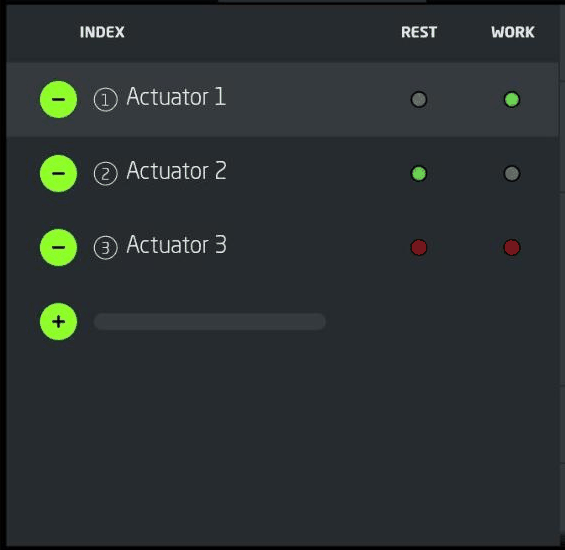
Ubicación: página Configuración del equipo > Actuadores y presencias, pestaña Actuadores, en la parte izquierda.
Configuración del actuador
En la parte derecha de la pestaña Actuadores se muestran los parámetros del actuador seleccionado, organizados en filas: nombre con botones de prueba (Actuador con el número), Modo, Cavidad, válvula con Entrada y Restricciones de seguridad, Mandos, Tiempo de espera, Retardo de reposo, Retardo de trabajo y Posición de cambio de herramienta. Si no se ha seleccionado ningún actuador, aparece el mensaje Seleccione o añada un actuador.
Posición de cambio de herramienta, visible únicamente en la vista avanzada, permite seleccionar la posición del actuador durante el cambio de herramienta: No utilizada, Reposo o Trabajo. El actuador se desplaza a dicha posición tan pronto como la máquina entra en el modo de cambio de herramienta, de acuerdo con las restricciones de seguridad para el cambio de herramienta; los procedimientos de carga y descarga esperan a que se alcance dicha posición y cuentan con pasos de confirmación específicos.

Ubicación: página Configuración de herramientas > Actuadores y sensores, pestaña Actuadores, lado derecho.
Actuador
Introduzca el nombre que identifica el actuador seleccionado. En el lateral hay dos botones: trabajo y reposo. Permiten realizar una prueba de trabajo y reposo del actuador seleccionado si la máquina está configurada en ciclo no automático. El LED asociado al botón proporciona información más específica sobre la acción de la prueba seleccionada:
- LED verde: trabajo/reposo obtenido;
- LED amarillo: trabajo/reposo en funcionamiento;
- LED rojo: trabajo/reposo en error; se genera una alarma.
T01000-0.XX - Actuador - Tiempo de espera de la posición de reposo
Qué significa esto: tras el mando de reposo, el sensor de reposo no se activó dentro del tiempo de reposo especificado en la unidad de tiempo de espera (Configuración del equipo > Actuadores y presencia, pestaña Actuadores; valor por defecto 5 s; −1 desactiva la comprobación). En el código, XX es el número de actuador (del 01 al 20).
Efecto: Alarma (línea roja): la máquina pasa al modo manual; el ciclo automático y el cambio de herramienta permanecen bloqueados. Las válvulas de los actuadores no se controlan hasta que se restablezca la alarma.
Causas probables:
- carrera obstruida (Movimiento no completado);
- suministro de aire insuficiente o mangueras dañadas (Comprobación neumática);
- sensor desplazado o defectuoso (Sensores que no funcionan);
- tiempo de espera inferior a la carrera (tiempo insuficiente).
Cómo resolverlo:
- Reinicie y seleccione En espera en Diagnóstico de la máquina > Movimientos manuales, pestaña Equipo: el botón debe mostrar un anillo verde.
- Si el actuador no se mueve: borre la carrera, compruebe el suministro de aire y las mangueras (técnico de mantenimiento).
- Si se mueve pero no aparece el halo verde: compruebe el sensor y los pines (ventana emergente Entrada, pestaña Descanso).
- Si se produce un retraso: aumente el tiempo de Descanso.
Restablecer: una vez subsanada la causa, pulse Restablecer en el Monitor de alarmas.
Seguridad:
Si el problema persiste: póngase en contacto con el servicio de asistencia de CEMAS Elettra (Diagnóstico de la máquina > Asistencia), indicando el código completo, el modelo y el número de serie, la hora de la alarma (pestaña Historial de alarmas) y las comprobaciones realizadas.
# Comprobación de la presión de los neumáticos neumáticos
Cómo detectarlo: los movimientos neumáticos son lentos, incompletos o inexistentes, o bien se oyen fugas de aire.
Comprobación:
- Compruebe la presión de aire de alimentación en el manómetro de la máquina.
- Compruebe que las mangueras del componente no estén retorcidas, aplastadas, perforadas ni desconectadas.
- Compruebe que la válvula se esté accionando (salida activa en Diagnóstico de la máquina > PLC) y que el aire llegue al componente.
Solución: restablezca la presión, sustituya las mangueras y los racores dañados, y limpie o sustituya la válvula (a cargo de un técnico de mantenimiento).
# La operación no se ha completado
Cómo identificarlo: el actuador se detiene antes de alcanzar la posición o la alcanza sin que el sensor envíe señales.
Comprobación:
- Controle el actuador desde Diagnóstico de la máquina > Movimientos manuales, pestaña Herramientas, y compruebe si alcanza la posición: el botón debe mostrar un halo verde.
- Si se detiene antes de alcanzar la posición: compruebe si hay obstrucciones mecánicas, piezas mal colocadas u otros actuadores en la trayectoria de desplazamiento.
- Si alcanza la posición pero no aparece el halo verde: en la ventana emergente Entrada del actuador (Configuración del equipo > Actuadores y sensores, pestaña Actuadores), en la pestaña Inactivo o Trabajo, el pin asignado debe iluminarse en verde cuando el actuador esté en posición.
Solución: despeje la trayectoria de desplazamiento; corrija el pin asignado (operador autorizado para acceder a la configuración de la herramienta) o el cableado del sensor (técnico de mantenimiento).
# Los sensores no funcionan
Cómo reconocerlo: el estado que muestra la máquina no se corresponde con la realidad: la posición o la presencia no cambian, el LED del sensor permanece encendido o apagado, o bien un valor medido es fijo o está fuera de rango.
Comprobación:
- Coloque el componente en la condición que se desea detectar (manualmente, siempre que sea posible, a través de Diagnóstico de la máquina > Movimientos manuales) y observe el LED del sensor.
- Compruebe que las señales llegan al PLC: en Diagnóstico de la máquina > PLC, en la pestaña Supervisión de tarjetas, el estado de la entrada debe cambiar, o bien el valor analógico debe ser plausible.
- Compruebe el conector, el cable, el montaje y la calibración del sensor.
Solución: Vuelva a conectar, fije o calibre el sensor; si está defectuoso, sustitúyalo por uno equivalente (técnico de mantenimiento).
# No hay tiempo suficiente
Cómo reconocerlo: el actuador alcanza la posición, pero solo una vez que ha expirado el tiempo de espera (el halo verde aparece con retraso).
Comprobación:
- Controle el actuador a través de Diagnóstico de la máquina > Movimientos manuales, pestaña Herramienta, y calcule el tiempo de recorrido.
- Compare este valor con los campos Inactivo y En funcionamiento de la unidad Tiempo de espera (Configuración del equipo > Actuadores y presencias, pestaña Actuadores).
Solución: si la carrera es suave pero lenta, aumente el tiempo de espera, dejando un margen; si la carrera se ha vuelto más lenta de lo habitual, compruebe primero el suministro de aire y los reguladores de caudal (técnico de mantenimiento).
# Más información
Cómo reconocerlo: la alarma vuelve a aparecer tras un reinicio, o las comprobaciones especificadas en la entrada de la alarma no la resuelven.
Comprobación:
- Anote el código completo de la alarma, incluyendo el número de zona y de elemento, así como la hora (página Estado de la máquina > Monitor de alarmas, pestaña Historial de alarmas).
- Anote el modelo, el número de serie y las versiones de software (Versión HMI, Versión PLC) en la página Diagnóstico de la máquina > Asistencia técnica.
- Anote las comprobaciones ya realizadas y sus resultados.
Solución: póngase en contacto con el servicio de asistencia de CEMAS Elettra con los datos que haya recopilado: los datos de contacto y la asistencia remota están disponibles en la página Diagnóstico de la máquina > Asistencia.
T01001-0.XX – Actuador – Tiempo de espera en posición de trabajo
Qué significa esto: tras el mando de trabajo, el sensor de trabajo no se activó dentro del tiempo de Trabajo especificado en la unidad de Tiempo de espera (Configuración del equipo > Actuadores y presencias, pestaña Actuadores; valor por defecto 5 s; −1 desactiva la comprobación). En el código, XX es el número de actuador (del 01 al 20).
Efecto: Alarma (línea roja): la máquina pasa a modo manual; el ciclo automático y el cambio de herramienta permanecen bloqueados. Las válvulas del actuador no se controlan hasta que se restablezca la alarma.
Causas probables:
- Carrera obstruida (Movimiento no completado);
- Aire insuficiente o tuberías dañadas (Control neumático);
- Sensor desplazado o defectuoso (Sensores que no funcionan);
- tiempo de espera inferior a la carrera (tiempo insuficiente).
Cómo resolverlo:
- Reinicie y seleccione Trabajo en Diagnóstico de la máquina > Movimientos manuales, pestaña Herramientas: el botón debe mostrar un anillo verde.
- Si el actuador no se mueve: borre la carrera, compruebe el suministro de aire y las mangueras (técnico de mantenimiento).
- Si se mueve pero no aparece el indicador: compruebe el sensor y los pines (ventana emergente Entrada, pestaña Trabajo).
- Si se produce un retraso: aumente el tiempo del Trabajo.
Recuperación: una vez subsanada la causa, pulse Restablecer en el Monitor de alarmas.
Seguridad:
Si el problema persiste: póngase en contacto con el servicio de asistencia de CEMAS Elettra (Diagnóstico de la máquina > Asistencia), indicando el código completo, el modelo y el número de serie, la hora de la alarma (pestaña Historial de alarmas) y las comprobaciones realizadas.
# Los sensores no funcionan
Cómo reconocerlo: el estado que muestra la máquina no se corresponde con la realidad: la posición o la presencia no cambian, el LED del sensor permanece encendido o apagado, o bien un valor medido es fijo o está fuera de rango.
Comprobación:
- Coloque el componente en la condición que se desea detectar (manualmente, siempre que sea posible, a través de Diagnóstico de la máquina > Movimientos manuales) y observe el LED del sensor.
- Compruebe que las señales llegan al PLC: en Diagnóstico de la máquina > PLC, en la pestaña Supervisión de tarjetas, el estado de la entrada debe cambiar, o bien el valor analógico debe ser plausible.
- Compruebe el conector, el cable, el montaje y la calibración del sensor.
Solución: Vuelva a conectar, fije o calibre el sensor; si está defectuoso, sustitúyalo por uno equivalente (técnico de mantenimiento).
# La operación no se ha completado
Cómo identificarlo: el actuador se detiene antes de alcanzar la posición o la alcanza sin que el sensor envíe señales.
Comprobación:
- Controle el actuador desde Diagnóstico de la máquina > Movimientos manuales, pestaña Herramientas, y compruebe si alcanza la posición: el botón debe mostrar un halo verde.
- Si se detiene antes de alcanzar la posición: compruebe si hay obstrucciones mecánicas, piezas mal colocadas u otros actuadores en la trayectoria de desplazamiento.
- Si alcanza la posición pero no aparece el halo verde: en la ventana emergente Entrada del actuador (Configuración del equipo > Actuadores y sensores, pestaña Actuadores), en la pestaña Inactivo o Trabajo, el pin asignado debe iluminarse en verde cuando el actuador esté en posición.
Solución: despeje la trayectoria de desplazamiento; corrija el pin asignado (operador autorizado para acceder a la configuración de la herramienta) o el cableado del sensor (técnico de mantenimiento).
# Comprobación de la presión de los neumáticos neumáticos
Cómo detectarlo: los movimientos neumáticos son lentos, incompletos o inexistentes, o bien se oyen fugas de aire.
Comprobación:
- Compruebe la presión de aire de alimentación en el manómetro de la máquina.
- Compruebe que las mangueras del componente no estén retorcidas, aplastadas, perforadas ni desconectadas.
- Compruebe que la válvula se esté accionando (salida activa en Diagnóstico de la máquina > PLC) y que el aire llegue al componente.
Solución: restablezca la presión, sustituya las mangueras y los racores dañados, y limpie o sustituya la válvula (a cargo de un técnico de mantenimiento).
# No hay tiempo suficiente
Cómo reconocerlo: el actuador alcanza la posición, pero solo una vez que ha expirado el tiempo de espera (el halo verde aparece con retraso).
Comprobación:
- Controle el actuador a través de Diagnóstico de la máquina > Movimientos manuales, pestaña Herramienta, y calcule el tiempo de recorrido.
- Compare este valor con los campos Inactivo y En funcionamiento de la unidad Tiempo de espera (Configuración del equipo > Actuadores y presencias, pestaña Actuadores).
Solución: si la carrera es suave pero lenta, aumente el tiempo de espera, dejando un margen; si la carrera se ha vuelto más lenta de lo habitual, compruebe primero el suministro de aire y los reguladores de caudal (técnico de mantenimiento).
# Más información
Cómo reconocerlo: la alarma vuelve a aparecer tras un reinicio, o las comprobaciones especificadas en la entrada de la alarma no la resuelven.
Comprobación:
- Anote el código completo de la alarma, incluyendo el número de zona y de elemento, así como la hora (página Estado de la máquina > Monitor de alarmas, pestaña Historial de alarmas).
- Anote el modelo, el número de serie y las versiones de software (Versión HMI, Versión PLC) en la página Diagnóstico de la máquina > Asistencia técnica.
- Anote las comprobaciones ya realizadas y sus resultados.
Solución: póngase en contacto con el servicio de asistencia de CEMAS Elettra con los datos que haya recopilado: los datos de contacto y la asistencia remota están disponibles en la página Diagnóstico de la máquina > Asistencia.
T01002-0.XX – Actuador – Posición de reposo no liberada
Qué significa esto: tras el mando de tarea, cuando expira el tiempo de espera (el campo Tarea en la unidad Tiempo de espera, Configuración del equipo > Actuadores y presencias, pestaña Actuadores), el sensor de inactividad sigue activo: o bien el actuador no se ha puesto en marcha, o bien el sensor permanece activado a pesar de que el actuador se haya movido. En el código, XX es el número de actuador (del 01 al 20).
Efecto: Alarma (línea roja): la máquina pasa a modo manual; el ciclo automático y el cambio de herramienta permanecen bloqueados. Las válvulas del actuador no se controlan hasta que se realice un reinicio.
Causas probables:
- Actuador bloqueado en su posición (Actuador atascado);
- Falta de suministro de aire o válvula no controlada (Control neumático);
- Sensor de inactividad siempre activo (Sensores que no funcionan).
Cómo solucionarlo:
- Realice un reinicio y seleccione Trabajo en Diagnóstico de la máquina > Movimientos manuales, pestaña Herramientas, mientras observa el actuador.
- Si no arranca: suelte los componentes que lo mantienen fijado, compruebe las restricciones de seguridad, el suministro de aire y la válvula (técnico de mantenimiento).
- Si arranca pero el LED del sensor de ralentí permanece encendido: ajuste o sustituya el sensor (técnico de mantenimiento).
Restablecer: una vez subsanada la causa, pulse Restablecer en el Monitor de alarmas.
Seguridad:
Si el problema persiste: póngase en contacto con el servicio de asistencia de CEMAS Elettra (Diagnóstico de la máquina > Asistencia), indicando el código completo, el modelo y el número de serie, la hora de la alarma (pestaña Historial de alarmas) y las comprobaciones realizadas.
# Comprobación de la presión de los neumáticos neumáticos
Cómo detectarlo: los movimientos neumáticos son lentos, incompletos o inexistentes, o bien se oyen fugas de aire.
Comprobación:
- Compruebe la presión de aire de alimentación en el manómetro de la máquina.
- Compruebe que las mangueras del componente no estén retorcidas, aplastadas, perforadas ni desconectadas.
- Compruebe que la válvula se esté accionando (salida activa en Diagnóstico de la máquina > PLC) y que el aire llegue al componente.
Solución: restablezca la presión, sustituya las mangueras y los racores dañados, y limpie o sustituya la válvula (a cargo de un técnico de mantenimiento).
# El actuador se ha atascado
Cómo detectarlo: el actuador no se mueve, o no se desplaza de su posición, cuando se le manda hacerlo.
Comprobación:
- Compruebe que ninguna otra pieza de la herramienta (por ejemplo, un obturador o una abrazadera) esté impidiendo su movimiento.
- Compruebe las restricciones de seguridad del actuador (Configuración del equipo > Actuadores y presencias, pestaña Actuadores): si los demás actuadores no se encuentran en la posición requerida, el movimiento no se ejecutará.
- Compruebe que la carrera no presente obstrucciones mecánicas.
Solución: suelte los componentes que lo mantienen fijado y repita el mando desde Diagnóstico de la máquina > Movimientos manuales, pestaña Equipo; compruebe si hay obstrucciones mecánicas y juntas mientras la máquina se encuentra en un estado seguro (técnico de mantenimiento).
# Los sensores no funcionan
Cómo reconocerlo: el estado que muestra la máquina no se corresponde con la realidad: la posición o la presencia no cambian, el LED del sensor permanece encendido o apagado, o bien un valor medido es fijo o está fuera de rango.
Comprobación:
- Coloque el componente en la condición que se desea detectar (manualmente, siempre que sea posible, a través de Diagnóstico de la máquina > Movimientos manuales) y observe el LED del sensor.
- Compruebe que las señales llegan al PLC: en Diagnóstico de la máquina > PLC, en la pestaña Supervisión de tarjetas, el estado de la entrada debe cambiar, o bien el valor analógico debe ser plausible.
- Compruebe el conector, el cable, el montaje y la calibración del sensor.
Solución: Vuelva a conectar, fije o calibre el sensor; si está defectuoso, sustitúyalo por uno equivalente (técnico de mantenimiento).
# Más información
Cómo reconocerlo: la alarma vuelve a aparecer tras un reinicio, o las comprobaciones especificadas en la entrada de la alarma no la resuelven.
Comprobación:
- Anote el código completo de la alarma, incluyendo el número de zona y de elemento, así como la hora (página Estado de la máquina > Monitor de alarmas, pestaña Historial de alarmas).
- Anote el modelo, el número de serie y las versiones de software (Versión HMI, Versión PLC) en la página Diagnóstico de la máquina > Asistencia técnica.
- Anote las comprobaciones ya realizadas y sus resultados.
Solución: póngase en contacto con el servicio de asistencia de CEMAS Elettra con los datos que haya recopilado: los datos de contacto y la asistencia remota están disponibles en la página Diagnóstico de la máquina > Asistencia.
T01003-0.XX - Actuador - Posición de funcionamiento no liberada
Qué significa esto: tras el mando de espera, cuando expira el tiempo de espera (el campo Standby en la unidad Time-out, Configuración del equipo > Actuadores y presencias, pestaña Actuadores), el sensor de trabajo sigue activo: o bien el actuador no se ha puesto en marcha, o bien el sensor permanece activado a pesar de que el actuador se haya movido. En el código, XX es el número de actuador (del 01 al 20).
Efecto: Alarma (línea roja): la máquina pasa al modo manual; el ciclo automático y el cambio de herramienta permanecen bloqueados. Las válvulas del actuador no se controlan hasta que se realice un reinicio.
Causas probables:
- actuador retenido en su posición (Actuador atascado);
- falta de suministro de aire o válvula no controlada (Control neumático);
- sensor de trabajo constantemente activo (Sensores que no funcionan).
Cómo solucionarlo:
- Realice un reinicio y seleccione Descanso en Diagnóstico de la máquina > Movimientos manuales, pestaña Herramienta, mientras observa el actuador.
- Si no se pone en marcha: suelte los componentes que lo mantienen fijado, compruebe las restricciones de seguridad, el suministro de aire y la válvula (técnico de mantenimiento).
- Si se pone en marcha pero el LED del sensor de trabajo permanece encendido: ajuste o sustituya el sensor (técnico de mantenimiento).
Restablecer: una vez subsanada la causa, pulse Restablecer en el Monitor de alarmas.
Seguridad:
Si el problema persiste: póngase en contacto con el servicio de asistencia de CEMAS Elettra (Diagnóstico de la máquina > Asistencia), indicando el código completo, el modelo y el número de serie, la hora de la alarma (pestaña Historial de alarmas) y las comprobaciones realizadas.
# Comprobación de la presión de los neumáticos neumáticos
Cómo detectarlo: los movimientos neumáticos son lentos, incompletos o inexistentes, o bien se oyen fugas de aire.
Comprobación:
- Compruebe la presión de aire de alimentación en el manómetro de la máquina.
- Compruebe que las mangueras del componente no estén retorcidas, aplastadas, perforadas ni desconectadas.
- Compruebe que la válvula se esté accionando (salida activa en Diagnóstico de la máquina > PLC) y que el aire llegue al componente.
Solución: restablezca la presión, sustituya las mangueras y los racores dañados, y limpie o sustituya la válvula (a cargo de un técnico de mantenimiento).
# El actuador se ha atascado
Cómo detectarlo: el actuador no se mueve, o no se desplaza de su posición, cuando se le manda hacerlo.
Comprobación:
- Compruebe que ninguna otra pieza de la herramienta (por ejemplo, un obturador o una abrazadera) esté impidiendo su movimiento.
- Compruebe las restricciones de seguridad del actuador (Configuración del equipo > Actuadores y presencias, pestaña Actuadores): si los demás actuadores no se encuentran en la posición requerida, el movimiento no se ejecutará.
- Compruebe que la carrera no presente obstrucciones mecánicas.
Solución: suelte los componentes que lo mantienen fijado y repita el mando desde Diagnóstico de la máquina > Movimientos manuales, pestaña Equipo; compruebe si hay obstrucciones mecánicas y juntas mientras la máquina se encuentra en un estado seguro (técnico de mantenimiento).
# Los sensores no funcionan
Cómo reconocerlo: el estado que muestra la máquina no se corresponde con la realidad: la posición o la presencia no cambian, el LED del sensor permanece encendido o apagado, o bien un valor medido es fijo o está fuera de rango.
Comprobación:
- Coloque el componente en la condición que se desea detectar (manualmente, siempre que sea posible, a través de Diagnóstico de la máquina > Movimientos manuales) y observe el LED del sensor.
- Compruebe que las señales llegan al PLC: en Diagnóstico de la máquina > PLC, en la pestaña Supervisión de tarjetas, el estado de la entrada debe cambiar, o bien el valor analógico debe ser plausible.
- Compruebe el conector, el cable, el montaje y la calibración del sensor.
Solución: Vuelva a conectar, fije o calibre el sensor; si está defectuoso, sustitúyalo por uno equivalente (técnico de mantenimiento).
# Más información
Cómo reconocerlo: la alarma vuelve a aparecer tras un reinicio, o las comprobaciones especificadas en la entrada de la alarma no la resuelven.
Comprobación:
- Anote el código completo de la alarma, incluyendo el número de zona y de elemento, así como la hora (página Estado de la máquina > Monitor de alarmas, pestaña Historial de alarmas).
- Anote el modelo, el número de serie y las versiones de software (Versión HMI, Versión PLC) en la página Diagnóstico de la máquina > Asistencia técnica.
- Anote las comprobaciones ya realizadas y sus resultados.
Solución: póngase en contacto con el servicio de asistencia de CEMAS Elettra con los datos que haya recopilado: los datos de contacto y la asistencia remota están disponibles en la página Diagnóstico de la máquina > Asistencia.
T01004-0.XX – Actuador – Alarma externa
Qué significa esto: alarma del actuador externo, es decir, un fallo señalado por un dispositivo conectado al actuador y no por sus sensores de posición. En las versiones actuales del software de la máquina, esta alarma está prevista, pero no está activada. En el código, XX es el número del actuador (del 01 al 20).
Efecto: Alarma (línea roja): ninguno.
Si aparece este mensaje: póngase en contacto con el servicio de asistencia de CEMAS Elettra (Diagnóstico de la máquina > Asistencia), indicando el código completo, el modelo y el número de serie, la hora de la alarma (pestaña Historial de alarmas) y las comprobaciones realizadas.
T01005-0.XX - Actuador - Ambas señales de retroalimentación de posición
Qué significa esto: los sensores de reposo y de funcionamiento del actuador están activos simultáneamente: no es posible determinar la posición del actuador. El control es continuo. En el código, XX es el número del actuador (del 01 al 20).
Efecto: Alarma (línea roja): la máquina pasa al modo manual; el ciclo automático y el cambio de herramienta permanecen bloqueados. Las válvulas del actuador no se controlan hasta que se restablezca la alarma.
Causas probables:
- un sensor detecta también la posición opuesta (Posicionamiento del sensor);
- sensor defectuoso o sensor siempre activo (Sensores que no funcionan);
- se ha asignado el mismo pin a ambos sensores.
Cómo resolverlo:
- Mueva el actuador a través de Diagnóstico de la máquina > Movimientos manuales, pestaña Herramientas, mientras observa los LED: solo debe encenderse un sensor en cada posición.
- Si un LED permanece encendido en todo momento: cambie la posición del sensor o sustitúyalo (técnico de mantenimiento).
- Si los LED funcionan correctamente: compruebe en la ventana emergente Entrada (Configuración del equipo > Actuadores y presencia, pestaña Actuadores) que Reposo y Trabajo tengan pines diferentes.
Restablecer: una vez subsanada la causa, pulse Restablecer en el Monitor de alarmas.
Seguridad:
Si el problema persiste: póngase en contacto con el servicio de asistencia de CEMAS Elettra (Diagnóstico de la máquina > Asistencia), indicando el código completo, el modelo y el número de serie, la hora de la alarma (pestaña Historial de alarmas) y las comprobaciones realizadas.
# Colocación del sensor
Cómo identificarlo: los dos sensores de posición del componente están activos al mismo tiempo.
Comprobación:
- Coloque el componente en una de las posiciones y compruebe que solo se ilumine el LED del sensor correspondiente.
- Repita la operación en la otra posición.
- Compruebe que cada sensor esté bien fijado y detecte únicamente su propia posición.
Solución: reubique o sustituya el sensor que permanece activo (técnico de mantenimiento).
# Los sensores no funcionan
Cómo reconocerlo: el estado que muestra la máquina no se corresponde con la realidad: la posición o la presencia no cambian, el LED del sensor permanece encendido o apagado, o bien un valor medido es fijo o está fuera de rango.
Comprobación:
- Coloque el componente en la condición que se desea detectar (manualmente, siempre que sea posible, a través de Diagnóstico de la máquina > Movimientos manuales) y observe el LED del sensor.
- Compruebe que las señales llegan al PLC: en Diagnóstico de la máquina > PLC, en la pestaña Supervisión de tarjetas, el estado de la entrada debe cambiar, o bien el valor analógico debe ser plausible.
- Compruebe el conector, el cable, el montaje y la calibración del sensor.
Solución: Vuelva a conectar, fije o calibre el sensor; si está defectuoso, sustitúyalo por uno equivalente (técnico de mantenimiento).
# Más información
Cómo reconocerlo: la alarma vuelve a aparecer tras un reinicio, o las comprobaciones especificadas en la entrada de la alarma no la resuelven.
Comprobación:
- Anote el código completo de la alarma, incluyendo el número de zona y de elemento, así como la hora (página Estado de la máquina > Monitor de alarmas, pestaña Historial de alarmas).
- Anote el modelo, el número de serie y las versiones de software (Versión HMI, Versión PLC) en la página Diagnóstico de la máquina > Asistencia técnica.
- Anote las comprobaciones ya realizadas y sus resultados.
Solución: póngase en contacto con el servicio de asistencia de CEMAS Elettra con los datos que haya recopilado: los datos de contacto y la asistencia remota están disponibles en la página Diagnóstico de la máquina > Asistencia.
T01006-0.XX – Actuador – Ambos mandos
Qué significa esto: el actuador recibe simultáneamente los mandos de «reposo» y «trabajo», por ejemplo, procedentes de dos mandos externos vinculados en la unidad Entrada de la ventana emergente del actuador (Configuración del equipo > Configuración del ciclo). En el código, XX es el número del actuador (del 01 al 20).
Efecto: Alarma (línea roja): la máquina pasa al modo manual; el ciclo automático y el cambio de herramienta permanecen bloqueados. Las válvulas del actuador no se controlan hasta que se restablezca la alarma.
Causas probables:
- Mandos externos «Inactivo» y «Trabajo» activos simultáneamente (Restablezca los mandos);
- Dispositivo externo que envía ambas señales.
Cómo resolverlo:
- Anote los mandos de entrada asociados a Descanso y Trabajo (Configuración del equipo > Configuración del ciclo, ventana emergente del actuador, unidad Entradas).
- Compruebe en Diagnóstico de la máquina > PLC que no estén activos simultáneamente.
- Corrija la asociación o el dispositivo que envía los mandos (técnico de mantenimiento).
Restablecer: una vez eliminada la causa, pulse Restablecer en el Monitor de alarmas.
Si el problema persiste: póngase en contacto con el servicio de asistencia de CEMAS Elettra (Diagnóstico de la máquina > Asistencia), indicando el código completo, el modelo y el número de serie, la hora de la alarma (pestaña Historial de alarmas) y las comprobaciones realizadas.
# Restablezca los controles
Cómo reconocerlo: la alarma «Ambos mandos» aparece cuando se activan los mandos externos del actuador.
Comprobación:
- En Configuración del equipo > Configuración del ciclo, en la ventana emergente del actuador, en la unidad Entrada, anote los mandos de entrada seleccionados para Inactivo y En funcionamiento.
- Compruebe en la pestaña Señales, en Diagnóstico de la máquina > PLC, que los dos mandos no estén activos al mismo tiempo.
Solución: empareje los mandos de modo que no puedan estar activos simultáneamente, o bien subsane el dispositivo que los envía (técnico de mantenimiento).
# Más información
Cómo reconocerlo: la alarma vuelve a aparecer tras un reinicio, o las comprobaciones especificadas en la entrada de la alarma no la resuelven.
Comprobación:
- Anote el código completo de la alarma, incluyendo el número de zona y de elemento, así como la hora (página Estado de la máquina > Monitor de alarmas, pestaña Historial de alarmas).
- Anote el modelo, el número de serie y las versiones de software (Versión HMI, Versión PLC) en la página Diagnóstico de la máquina > Asistencia técnica.
- Anote las comprobaciones ya realizadas y sus resultados.
Solución: póngase en contacto con el servicio de asistencia de CEMAS Elettra con los datos que haya recopilado: los datos de contacto y la asistencia remota están disponibles en la página Diagnóstico de la máquina > Asistencia.
T01007-0.XX - Actuador - No se encuentra en la posición de reposo
Qué significa esto: Se ha solicitado un movimiento (mesa, cabezal, otros actuadores, reposicionamiento) que requiere que el actuador se encuentre en la posición de reposo, pero el sensor de posición de reposo no está activo: no se cumple la restricción de posición segura y el movimiento no se ejecuta. En el código, XX es el número de actuador (del 01 al 20).
Efecto: Alarma (línea roja): la máquina pasa a modo manual; el ciclo automático y el cambio de herramienta permanecen bloqueados. Las válvulas del actuador no se controlan hasta que se restablezca la alarma.
Causas probables:
- Actuador fuera de posición o atascado (Actuador atascado);
- Caída o ausencia de presión de aire (Control neumático);
- Sensor de posición de reposo desplazado o defectuoso (Sensores que no funcionan).
Cómo solucionarlo:
- Realice un reinicio y seleccione Reposo en Diagnóstico de la máquina > Movimientos manuales, pestaña Herramientas: el botón debe mostrar un anillo verde.
- Si el actuador no se mueve: compruebe si hay obstrucciones, el suministro de aire y la válvula (técnico de mantenimiento).
- Si se encuentra en la posición de reposo pero no aparece el halo verde: compruebe el LED y la posición del sensor (técnico de mantenimiento).
- Repita el movimiento requerido.
Restablecer: una vez subsanada la causa, seleccione Restablecer en el Monitor de alarmas.
Seguridad:
Si el problema persiste: póngase en contacto con el servicio de asistencia de CEMAS Elettra (Diagnóstico de la máquina > Asistencia), indicando el código completo, el modelo y el número de serie, la hora de la alarma (pestaña Historial de alarmas) y las comprobaciones realizadas.
# Comprobación de la presión de los neumáticos neumáticos
Cómo detectarlo: los movimientos neumáticos son lentos, incompletos o inexistentes, o bien se oyen fugas de aire.
Comprobación:
- Compruebe la presión de aire de alimentación en el manómetro de la máquina.
- Compruebe que las mangueras del componente no estén retorcidas, aplastadas, perforadas ni desconectadas.
- Compruebe que la válvula se esté accionando (salida activa en Diagnóstico de la máquina > PLC) y que el aire llegue al componente.
Solución: restablezca la presión, sustituya las mangueras y los racores dañados, y limpie o sustituya la válvula (a cargo de un técnico de mantenimiento).
# El actuador se ha atascado
Cómo detectarlo: el actuador no se mueve, o no se desplaza de su posición, cuando se le manda hacerlo.
Comprobación:
- Compruebe que ninguna otra pieza de la herramienta (por ejemplo, un obturador o una abrazadera) esté impidiendo su movimiento.
- Compruebe las restricciones de seguridad del actuador (Configuración del equipo > Actuadores y presencias, pestaña Actuadores): si los demás actuadores no se encuentran en la posición requerida, el movimiento no se ejecutará.
- Compruebe que la carrera no presente obstrucciones mecánicas.
Solución: suelte los componentes que lo mantienen fijado y repita el mando desde Diagnóstico de la máquina > Movimientos manuales, pestaña Equipo; compruebe si hay obstrucciones mecánicas y juntas mientras la máquina se encuentra en un estado seguro (técnico de mantenimiento).
# Los sensores no funcionan
Cómo reconocerlo: el estado que muestra la máquina no se corresponde con la realidad: la posición o la presencia no cambian, el LED del sensor permanece encendido o apagado, o bien un valor medido es fijo o está fuera de rango.
Comprobación:
- Coloque el componente en la condición que se desea detectar (manualmente, siempre que sea posible, a través de Diagnóstico de la máquina > Movimientos manuales) y observe el LED del sensor.
- Compruebe que las señales llegan al PLC: en Diagnóstico de la máquina > PLC, en la pestaña Supervisión de tarjetas, el estado de la entrada debe cambiar, o bien el valor analógico debe ser plausible.
- Compruebe el conector, el cable, el montaje y la calibración del sensor.
Solución: Vuelva a conectar, fije o calibre el sensor; si está defectuoso, sustitúyalo por uno equivalente (técnico de mantenimiento).
# Más información
Cómo reconocerlo: la alarma vuelve a aparecer tras un reinicio, o las comprobaciones especificadas en la entrada de la alarma no la resuelven.
Comprobación:
- Anote el código completo de la alarma, incluyendo el número de zona y de elemento, así como la hora (página Estado de la máquina > Monitor de alarmas, pestaña Historial de alarmas).
- Anote el modelo, el número de serie y las versiones de software (Versión HMI, Versión PLC) en la página Diagnóstico de la máquina > Asistencia técnica.
- Anote las comprobaciones ya realizadas y sus resultados.
Solución: póngase en contacto con el servicio de asistencia de CEMAS Elettra con los datos que haya recopilado: los datos de contacto y la asistencia remota están disponibles en la página Diagnóstico de la máquina > Asistencia.
T01008-0.XX – Actuador – No se encuentra en posición de funcionamiento
Qué significa esto: Se ha solicitado un movimiento (mesa, cabezal, otros actuadores, reposicionamiento) que requiere que el actuador esté en funcionamiento, pero el sensor de funcionamiento no está activo: no se cumple la restricción de posición segura y el movimiento no se ejecuta. En el código, XX es el número de actuador (del 01 al 20).
Efecto: Alarma (línea roja): la máquina pasa a modo manual; el ciclo automático y el cambio de herramienta permanecen bloqueados. Las válvulas del actuador no se controlan hasta que se restablezca la alarma.
Causas probables:
- el actuador se ha retraído o está atascado (Actuador atascado);
- la presión de aire ha descendido durante el ciclo (Control neumático);
- el sensor de trabajo está desplazado o defectuoso (Sensores que no funcionan).
Cómo resolverlo:
- Reinicie el sistema y seleccione Operación en Diagnóstico de la máquina > Movimientos manuales, pestaña Herramienta: el botón debe mostrar un anillo verde.
- Si el actuador no se mueve: compruebe si hay obstrucciones, el suministro de aire y la válvula (técnico de mantenimiento).
- Si funciona pero no aparece el halo verde: compruebe el LED y la posición del sensor (técnico de mantenimiento).
- Repita el movimiento requerido.
Restablecer: una vez subsanada la causa, pulse Restablecer en el Monitor de alarmas.
Seguridad:
Si el problema persiste: póngase en contacto con el servicio de asistencia de CEMAS Elettra (Diagnóstico de la máquina > Asistencia), indicando el código completo, el modelo y el número de serie, la hora de la alarma (pestaña Historial de alarmas) y las comprobaciones realizadas.
# Comprobación de la presión de los neumáticos neumáticos
Cómo detectarlo: los movimientos neumáticos son lentos, incompletos o inexistentes, o bien se oyen fugas de aire.
Comprobación:
- Compruebe la presión de aire de alimentación en el manómetro de la máquina.
- Compruebe que las mangueras del componente no estén retorcidas, aplastadas, perforadas ni desconectadas.
- Compruebe que la válvula se esté accionando (salida activa en Diagnóstico de la máquina > PLC) y que el aire llegue al componente.
Solución: restablezca la presión, sustituya las mangueras y los racores dañados, y limpie o sustituya la válvula (a cargo de un técnico de mantenimiento).
# El actuador se ha atascado
Cómo detectarlo: el actuador no se mueve, o no se desplaza de su posición, cuando se le manda hacerlo.
Comprobación:
- Compruebe que ninguna otra pieza de la herramienta (por ejemplo, un obturador o una abrazadera) esté impidiendo su movimiento.
- Compruebe las restricciones de seguridad del actuador (Configuración del equipo > Actuadores y presencias, pestaña Actuadores): si los demás actuadores no se encuentran en la posición requerida, el movimiento no se ejecutará.
- Compruebe que la carrera no presente obstrucciones mecánicas.
Solución: suelte los componentes que lo mantienen fijado y repita el mando desde Diagnóstico de la máquina > Movimientos manuales, pestaña Equipo; compruebe si hay obstrucciones mecánicas y juntas mientras la máquina se encuentra en un estado seguro (técnico de mantenimiento).
# Los sensores no funcionan
Cómo reconocerlo: el estado que muestra la máquina no se corresponde con la realidad: la posición o la presencia no cambian, el LED del sensor permanece encendido o apagado, o bien un valor medido es fijo o está fuera de rango.
Comprobación:
- Coloque el componente en la condición que se desea detectar (manualmente, siempre que sea posible, a través de Diagnóstico de la máquina > Movimientos manuales) y observe el LED del sensor.
- Compruebe que las señales llegan al PLC: en Diagnóstico de la máquina > PLC, en la pestaña Supervisión de tarjetas, el estado de la entrada debe cambiar, o bien el valor analógico debe ser plausible.
- Compruebe el conector, el cable, el montaje y la calibración del sensor.
Solución: Vuelva a conectar, fije o calibre el sensor; si está defectuoso, sustitúyalo por uno equivalente (técnico de mantenimiento).
# Más información
Cómo reconocerlo: la alarma vuelve a aparecer tras un reinicio, o las comprobaciones especificadas en la entrada de la alarma no la resuelven.
Comprobación:
- Anote el código completo de la alarma, incluyendo el número de zona y de elemento, así como la hora (página Estado de la máquina > Monitor de alarmas, pestaña Historial de alarmas).
- Anote el modelo, el número de serie y las versiones de software (Versión HMI, Versión PLC) en la página Diagnóstico de la máquina > Asistencia técnica.
- Anote las comprobaciones ya realizadas y sus resultados.
Solución: póngase en contacto con el servicio de asistencia de CEMAS Elettra con los datos que haya recopilado: los datos de contacto y la asistencia remota están disponibles en la página Diagnóstico de la máquina > Asistencia.
T01009-0.XX – Actuador – Dirección de control incorrecta
Qué significa esto: un mando asociado al actuador hace referencia a un mando de entrada o salida inexistente, por ejemplo, uno que se ha eliminado después de que se realizara la asociación. Se trata de un error de configuración de la herramienta. En el código, XX es el número del actuador (del 01 al 20).
Efecto: Alarma (línea roja): la máquina pasa a modo manual; el ciclo automático y el cambio de herramienta permanecen bloqueados.
Causas probables:
- mando eliminado o no válido (Mandos de reinicio).
Cómo resolverlo:
- Compruebe las salidas en la ventana emergente Mandos del actuador (Configuración de herramientas > Actuadores y presencias, pestaña Actuadores, visible en la vista avanzada).
- Compruebe los mandos externos en la unidad Entrada de la ventana emergente del actuador (Configuración de herramientas > Configuración de ciclos).
- Elija el mando correcto o Seleccionar señal si no es necesario.
Restablecer: una vez corregida la configuración, guarde los cambios (Guardar cambios) y pulse Restablecer en el Monitor de alarmas.
Si el problema persiste: póngase en contacto con el servicio de asistencia de CEMAS Elettra (Diagnóstico de la máquina > Asistencia), indicando el código completo, el modelo y el número de serie, la hora de la alarma (pestaña Historial de alarmas) y las comprobaciones realizadas.
# Restablezca los controles
Cómo reconocerlo: la alarma aparece tras eliminar o modificar los mandos de entrada o salida de las herramientas.
Comprobación:
- Abra la ventana emergente Mandos del actuador (Configuración del equipo > Actuadores y presencias, pestaña Actuadores, visible en la vista avanzada) y compruebe que las salidas seleccionadas figuran en la pestaña Mandos de salida.
- Compruebe los mandos externos en la unidad Entrada del menú emergente del actuador (Configuración de herramientas > Configuración de ciclo).
Solución: seleccione de nuevo los mandos correctos o Seleccionar señal si no son necesarios; a continuación, guarde los cambios (Guardar cambios).
# Más información
Cómo reconocerlo: la alarma vuelve a aparecer tras un reinicio, o las comprobaciones especificadas en la entrada de la alarma no la resuelven.
Comprobación:
- Anote el código completo de la alarma, incluyendo el número de zona y de elemento, así como la hora (página Estado de la máquina > Monitor de alarmas, pestaña Historial de alarmas).
- Anote el modelo, el número de serie y las versiones de software (Versión HMI, Versión PLC) en la página Diagnóstico de la máquina > Asistencia técnica.
- Anote las comprobaciones ya realizadas y sus resultados.
Solución: póngase en contacto con el servicio de asistencia de CEMAS Elettra con los datos que haya recopilado: los datos de contacto y la asistencia remota están disponibles en la página Diagnóstico de la máquina > Asistencia.
T01010-0.XX – Actuador – Dirección de válvula incorrecta
Qué significa esto: la válvula asignada al actuador no es válida: el número de válvula está fuera del rango de la máquina (hasta 10). El menú de válvulas se encuentra junto al botón Entrada (Configuración del equipo > Actuadores y presencias, pestaña Actuadores). En el código, XX es el número de actuador (del 01 al 20).
Efecto: Alarma (línea roja): la máquina pasa a modo manual; el ciclo automático y el cambio de herramienta permanecen bloqueados.
Causas probables:
- La válvula no está seleccionada o no existe en la interfaz (Restablezca la válvula);
- Herramientas creadas en una máquina con válvulas diferentes.
Cómo resolverlo:
- En la unidad Cavidades, compruebe la interfaz en la que está montado el actuador.
- Seleccione en el menú la válvula que controla el actuador.
- Pruebe el actuador a través de Diagnóstico de la máquina > Movimientos manuales, pestaña Herramientas.
Restablecer: una vez corregida la configuración, guarde los cambios (Guardar cambios) y pulse Restablecer en el Monitor de alarmas.
Si el problema persiste: póngase en contacto con el servicio de asistencia de CEMAS Elettra (Diagnóstico de la máquina > Asistencia), indicando el código completo, el modelo y el número de serie, la hora de la alarma (pestaña Historial de alarmas) y las comprobaciones realizadas.
# Reinicie la válvula
Cómo detectarlo: la alarma aparece en un actuador nuevo o tras cambiar la interfaz en la unidad Cavity.
Comprobación:
- Compruebe en la unidad Cavity (Ajustes de utillaje > Actuadores y presencias, pestaña Actuadores) la interfaz en la que está montado el actuador.
- Compruebe en el menú de válvulas, junto al botón Entrada, que esté seleccionada la válvula que controla el actuador.
Solución: corrija la interfaz y la válvula, guarde los cambios (Guardar cambios) y compruebe el actuador a través de Diagnóstico de la máquina > Movimientos manuales, pestaña Equipo. Con la opción de máquina Paquete de válvulas general, configurada por CEMAS, las válvulas sugeridas son siempre las que se muestran en la tabla.
# Más información
Cómo reconocerlo: la alarma vuelve a aparecer tras un reinicio, o las comprobaciones especificadas en la entrada de la alarma no la resuelven.
Comprobación:
- Anote el código completo de la alarma, incluyendo el número de zona y de elemento, así como la hora (página Estado de la máquina > Monitor de alarmas, pestaña Historial de alarmas).
- Anote el modelo, el número de serie y las versiones de software (Versión HMI, Versión PLC) en la página Diagnóstico de la máquina > Asistencia técnica.
- Anote las comprobaciones ya realizadas y sus resultados.
Solución: póngase en contacto con el servicio de asistencia de CEMAS Elettra con los datos que haya recopilado: los datos de contacto y la asistencia remota están disponibles en la página Diagnóstico de la máquina > Asistencia.
T01011-0.XX - Actuador - Dirección incorrecta del pin del conector del actuador
Qué significa esto: se ha asignado un sensor de actuador a un pin que no existe en el conector: en el caso de un conector de 24 pines, los pines válidos son del 3 al 24; en el de un conector de 32 pines, del 3 al 32; y en el de un conector de 64 pines o personalizado, del 1 al 64. En el código, XX es el número de actuador (del 01 al 20).
Efecto: Alarma (línea roja): la máquina pasa a modo manual; el ciclo automático y el cambio de herramienta permanecen bloqueados.
Posibles causas:
- pin sin asignar o no válido (Entradas de reinicio);
- se ha cambiado la interfaz o el conector tras la configuración.
Cómo resolverlo:
- Abra la ventana emergente Entradas del actuador (Ajustes de la máquina > Actuadores y presencias, pestaña Actuadores) y compruebe el pin seleccionado (naranja) en las pestañas Inactivo y Trabajo.
- Asigne los pines según el esquema eléctrico de la herramienta.
- Compruebe la interfaz seleccionada en la unidad Cavidad.
Restablecer: una vez corregida la configuración, guarde los cambios (Guardar cambios) y pulse Restablecer en el Monitor de alarmas.
Si el problema persiste: póngase en contacto con el servicio de asistencia de CEMAS Elettra (Diagnóstico de la máquina > Asistencia), indicando el código completo, el modelo y el número de serie, la hora de la alarma (pestaña Historial de alarmas) y las comprobaciones realizadas.
# Restablezca las entradas
Cómo detectarlo: en el menú emergente Entrada del actuador, el pin seleccionado (naranja) no aparece en una de las pestañas, o se ha asignado un pin no válido al conector.
Comprobación:
- Abra el menú emergente Entrada del actuador (Configuración del equipo > Actuadores y presencias, pestaña Actuadores) y compruebe las pestañas Reposo y Trabajo.
- Compare los pines con el esquema eléctrico de la herramienta.
- Compruebe que la interfaz seleccionada en la unidad Cavidades sea aquella a la que están conectados los sensores.
Solución: asigne los pines correctos y guarde los cambios (Guardar cambios).
# Más información
Cómo reconocerlo: la alarma vuelve a aparecer tras un reinicio, o las comprobaciones especificadas en la entrada de la alarma no la resuelven.
Comprobación:
- Anote el código completo de la alarma, incluyendo el número de zona y de elemento, así como la hora (página Estado de la máquina > Monitor de alarmas, pestaña Historial de alarmas).
- Anote el modelo, el número de serie y las versiones de software (Versión HMI, Versión PLC) en la página Diagnóstico de la máquina > Asistencia técnica.
- Anote las comprobaciones ya realizadas y sus resultados.
Solución: póngase en contacto con el servicio de asistencia de CEMAS Elettra con los datos que haya recopilado: los datos de contacto y la asistencia remota están disponibles en la página Diagnóstico de la máquina > Asistencia.
Caries
La unidad Cavidad indica dónde se encuentra el elemento seleccionado (presencia, actuador, vacío o control):
- Seleccionar posición: la interfaz de la herramienta a la que está conectada, que se selecciona mediante los botones situados junto al diagrama (arriba: cabezal; centro: espejo; abajo: mesa); aparece en máquinas con cabezal o espejo;
- Seleccionar cavidad: en el caso de herramientas multicavidad, las cavidades a las que pertenece, con un recuadro debajo de cada cavidad.
La interfaz seleccionada determina los pines sugeridos en el menú emergente Entrada y, en el caso de los actuadores, las válvulas disponibles. Esta unidad no aparece en máquinas sin cabezal ni espejo cuando se utiliza un utillaje de una sola cavidad, ni para actuadores en modo espejo.
Disponibilidad: Seleccionar posición solo en máquinas con cabezal o espejo (IR, HP, láser, 911MK2-IR, 912-IR y 918MK2-IR). Opción de utillaje: Seleccionar cavidad aparece con herramientas de múltiples cavidades (Ajustes de herramienta > Configuración, pestaña Configuración de cavidades).
Aspecto: una fila en el panel de la derecha con el título en mayúsculas blancas a la izquierda; en el centro, un diagrama esquemático del cabezal, el espejo y la mesa con la pieza seleccionada resaltada en amarillo y tres botones de selección; a la derecha, diagramas de las cavidades con casillas de selección.
Posición: página Ajustes del equipo > Actuadores y presencias, pestaña Presencias, Actuadores, Huecos, Mandos de entrada y Mandos de salida, segunda fila del panel de la derecha.
Modo
Seleccione el tipo de actuador seleccionado. Se selecciona automáticamente el modo actuador, es decir, el modo general que permite gestionar el objeto en el ciclograma, de manera más libre. Si selecciono uno de los tipos de actuador más específicos, presentes, no se puede gestionar el actuador en el ciclograma ya que se gestiona automáticamente, en base a sus funciones.
Etiquetado de los vales
El modo Marcado de vales de la unidad Modos destina el actuador al marcado de piezas correctamente soldadas, por ejemplo, mediante un punzón que deja una marca en la pieza. El marcado se lleva a cabo al final del ciclo, durante la fase de marcado y confirmación de rechazo, y solo si el ciclo se ha completado con éxito.
Aspecto: botón de selección redondo Marcado de productos, en la segunda columna de la unidad Modo.
Ubicación: página Configuración del equipo > Actuadores y presencias, pestaña Actuadores, panel derecho, unidad Modo.
Etiquetado de residuos
El modo Marcado de desechos de la unidad Modos destina el actuador al marcado de piezas de desecho, de modo que puedan identificarse incluso una vez retiradas de la máquina. El marcado se lleva a cabo al final del ciclo, durante la fase de marcado y confirmación de rechazo, y únicamente si se trata de un ciclo de desechos.
Aspecto: botón de selección redondo de Marcado de desechos, situado debajo de Marcado de productos.
Ubicación: página Configuración del equipo > Actuadores y sensores, pestaña Actuadores, panel derecho, unidad Modo.
Carro de recogida de piezas
El modo Corredera de la pinza de sujeción de la pieza, en la unidad Modo, dedica el actuador a la corredera de la pinza de sujeción de la pieza, que desplaza la pieza hasta la posición de sujeción y la devuelve una vez finalizada la sujeción. Solo se puede configurar un actuador de la herramienta en este modo: en los demás, el botón aparece desactivado.
El carro funciona en modo de recogida de pieza simple: se desplaza a su posición antes de la recogida de la pieza y vuelve a la posición de reposo una vez que se ha soltado la pieza. En las máquinas de vibración de tipo IR, HP e IR con levas, la propia máquina controla el carro durante los pasos de recogida de piezas y lo deja en reposo si el modo de recogida de piezas no lo utiliza; en otras máquinas, el carro se desplaza según las filas de la tabla de ciclos de recogida de piezas (Ajustes del equipo > Ajustes de ciclo).
Disponibilidad: opción de herramienta: aparece cuando la recogida de piezas está activa (Ajustes de herramienta > Configuración, pestaña Recogida de piezas).
Apariencia: botón de selección redondo Carro de sujeción de piezas, en la última columna de la unidad Modo.
Posición: página Ajustes del equipo > Actuadores y sensores, pestaña Actuadores, panel derecho, unidad Modo, última columna.
Sujeción de la pieza de trabajo
El modo Sujeción de la pieza, dentro de la unidad Modos, destina el actuador a la sujeción del socavado —el elemento que sujeta la pieza en la cavidad durante la extracción de la misma en el socavado—. Solo se puede configurar un actuador de la herramienta en este modo: en los demás, el botón aparece desactivado. La máquina controla el actuador automáticamente durante los ciclos de subida y bajada del socavado y lo mantiene en reposo si la pinza de extracción de piezas no se encuentra en modo de socavado.
Disponibilidad: únicamente en máquinas de vibración IR accionadas por levas (911MK2-IR, 918MK2-IR). Opción de herramienta: aparece con la herramienta de sujeción de piezas Undercut o Undercut sin movimiento de precalentamiento (Ajustes de la herramienta > Configuración, pestaña Herramienta de sujeción de piezas), lo que requiere una herramienta con espejo.
Aspecto: botón de selección redondo Bloqueo de sujeción, situado debajo de Deslizamiento de sujeción.
Ubicación: página Ajustes del equipo > Actuadores y sensores, pestaña Actuadores, panel derecho, unidad Modo, última columna.
Seleccionar la válvula
Desde el menú desplegable que aparece, seleccione la válvula que hay en la máquina, relativa a la interfaz del equipo escogido.
Entrada
El botón Entrada abre la ventana emergente de asignación de entradas, con el nombre del elemento en el título. La ventana emergente muestra los pines del conector de la interfaz seleccionada en la unidad Conectores: pulse el pin al que está conectado el sensor para asignarlo. A continuación se muestra la leyenda de colores de los pines:
- Libre: blanco;
- Ocupado: negro, ya asignado a otro elemento;
- Inutilizable: gris oscuro;
- Seleccionado: naranja, el pin asignado al elemento;
- Entrada activa: indicador verde junto al pin en el que hay señales presentes.
En el caso de los actuadores, la ventana emergente cuenta con dos pestañas, Descanso y Trabajo, una por sensor. Para los controles de entrada, el botón solo aparece en el modo Conectar. Cierre la ventana emergente utilizando la flecha hacia abajo.
Aspecto: un botón redondo verde con el símbolo ENGRANAJE negro junto a la palabra ENTRADA.
Ubicación: página Configuración del equipo > Actuadores y presencias, pestañas Presencias, Actuadores y Comandos de entrada, panel de la derecha.
Caries
En el caso de los moldes multicavidad, los recuadros situados debajo de los diagramas de cavidades indican a qué cavidades pertenece cada elemento: en la página Parámetros de infrarrojos, la zona seleccionada del espejo que calienta las piezas en las cavidades elegidas; en la página Actuadores y presencias, la presencia, el actuador, el vacío o el control seleccionados. Los recuadros solo están activos cuando la zona está habilitada. En el caso de las zonas del espejo, durante el ciclo, se suministra potencia en modo de espera a todas las zonas habilitadas, mientras que la potencia máxima 1 y la potencia máxima 2 solo se suministran a las zonas de la cavidad que se está procesando en ese momento y a aquellas asignadas a ambas cavidades; las pruebas manuales activan las zonas independientemente de la cavidad.
Disponibilidad: opción de utillaje: aparece con utillajes multicavidad (Ajustes de utillaje > Configuración, pestaña Configuración de cavidades).
Aspecto: dibujos amarillos de las cavidades una al lado de la otra, cada una con un recuadro blanco debajo.
Ubicación: página Ajustes de la herramienta > Parámetros de infrarrojos, fila central, unidad Cavidades; página Ajustes de la herramienta > Actuadores y sensores de presencia, unidad Cavidades.
Mandos
Advanced view
El botón Comandos abre una ventana emergente que asocia los comandos de salida de la herramienta —configurados en la pestaña Comandos de salida— con el elemento. En la unidad Salidas, puede utilizar un menú desplegable para seleccionar qué salida desea activar: para las señales de presencia, elija entre Presente y Ausente; para los actuadores y los vacíos, elija entre las dos posiciones. Visible únicamente en la vista avanzada. La salida no es un pulso: permanece activa mientras se mantenga la condición seleccionada, con los retrasos de Encendido y Apagado establecidos en el mando de salida.
Disponibilidad: opción de la máquina: aparece en la pestaña Vacío si la máquina dispone de al menos un vacío (Configuración de la máquina > Configuración general > Componentes, Vacío).
Apariencia: un botón redondo verde con el símbolo ENGRANAJE negro junto al texto COMANDOS.
Ubicación: página Configuración del equipo > Actuadores y presencias, pestañas Presencias, Actuadores y Vacíos, panel de la derecha.
Requisitos de seguridad
El botón Restricciones de seguridad abre una ventana emergente en la que se definen las posiciones en las que deben encontrarse los demás actuadores para que el actuador seleccionado pueda moverse, con el fin de evitar colisiones. La ventana emergente cuenta con tres pestañas: Manual, Automático y Cambio de herramienta, una para cada modo de la máquina; a la izquierda, se selecciona el movimiento (Reposo o Trabajo) y, en la tabla, para cada uno de los demás actuadores, la posición requerida: Sin especificar, Reposo o Trabajo.
Si no se cumple la restricción, el movimiento no se ejecuta —sin que se active ninguna alarma— y los demás actuadores no se mueven. En modo automático, el ciclo permanece en pausa hasta que las fases del ciclo muevan al otro actuador a la posición requerida.
Aspecto: un botón redondo verde con el símbolo ENGRANAJE negro junto al texto RESTRICCIONES DE SEGURIDAD; en la ventana emergente, líneas que muestran el nombre del actuador y tres botones de selección, desactivados para el propio actuador.
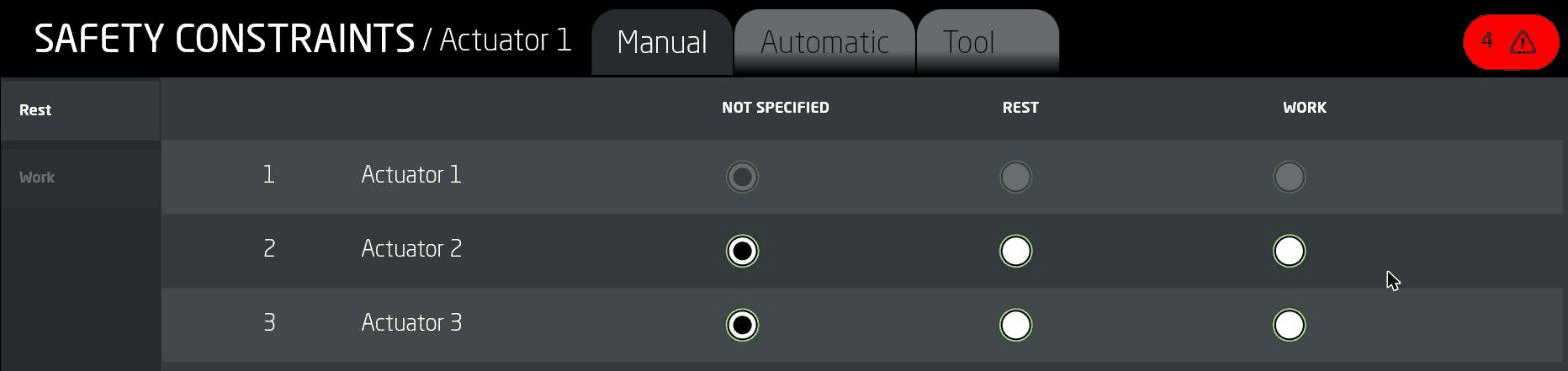
Ubicación: página Configuración del equipo > Actuadores y presencias, pestaña Actuadores, panel derecho, a la derecha del botón Introducir.
Tiempo de descanso
El campo Reposo de la unidad Tiempo de espera indica el tiempo máximo, en segundos (s), en el que el actuador debe alcanzar su posición de reposo; si se supera este tiempo, se activa una alarma, tanto cuando el actuador no completa su movimiento como cuando los sensores del actuador no funcionan correctamente.
**Apariencia: campo blanco con un borde verde seguido de «s».

Ubicación: página Configuración del equipo > Actuadores y presencia, pestaña Actuadores, unidad Tiempo de espera, a la izquierda.
Un descanso del trabajo
El campo Trabajo de la unidad Tiempo de espera corresponde al tiempo máximo, en segundos (s), en el que el actuador debe alcanzar su posición de trabajo; si se supera este tiempo, se activa una alarma, tanto cuando el actuador no logra completar el movimiento como cuando los sensores del actuador no funcionan correctamente.
**Apariencia: campo blanco con un borde verde seguido de «s».
Ubicación: página Configuración del equipo > Actuadores y presencia, pestaña Actuadores, unidad Tiempo de espera, a la derecha.
Retraso en el sueño
Advanced view
La unidad Retardo de reposo cuenta con dos campos, Activado y Desactivado, expresados en segundos (s): el tiempo durante el cual la señal del sensor de reposo debe permanecer activada o desactivada antes de que se considere estable. Si el actuador no dispone de sensor, este retardo afecta al tiempo que tarda en alcanzar la posición de reposo. Solo visible en la vista avanzada.
Aspecto: dos campos blancos con un borde verde seguidos de «s».

Ubicación: página Configuración del equipo > Actuadores y presencias, pestaña Actuadores, panel derecho, en el apartado Tiempo de espera.
Llegar tarde al trabajo
Advanced view
La unidad Retardo de trabajo cuenta con dos campos, Activado y Desactivado, expresados en segundos (s): el tiempo durante el cual la señal del sensor de trabajo debe permanecer activada o desactivada antes de que se considere estable. Si el actuador no dispone de sensor, este retardo influye en el tiempo que tarda en alcanzar la posición de trabajo. Solo visible en la vista avanzada.
Aspecto: dos campos blancos con un borde verde seguidos de «s».

Ubicación: página Configuración del equipo > Actuadores y presencia, pestaña Actuadores, panel de la derecha, en el apartado Retardo de reposo.
Posición de cambio de herramienta
La unidad Posición de cambio de herramienta utiliza un menú desplegable para seleccionar dónde debe situarse el actuador durante un cambio de herramienta: No se utiliza (el actuador no se desplaza), Reposo o Trabajo. Solo visible en la vista avanzada.
El actuador se desplaza a la posición seleccionada tan pronto como la máquina entra en el modo de cambio de herramienta, de acuerdo con las Restricciones de seguridad de la pestaña Cambio de herramienta; los procedimientos de carga y descarga de herramientas esperan hasta que se haya alcanzado dicha posición. Esto se utiliza, por ejemplo, para mantener abiertas las abrazaderas a fin de retirar piezas de trabajo o para apartar una corredera.
Aspecto: fila en el panel de la derecha con el título en mayúsculas blancas a la izquierda, con un menú desplegable a la izquierda.
Ubicación: página Configuración de herramientas > Actuadores y sensores, pestaña Actuadores, última fila del panel de la derecha.
Vacíos
La tarjeta VACÍOS permite visualizar y controlar los parámetros de los objetos que lleva el equipo, que permiten sujetar la pieza mediante depresión de aire. Los objetos que realizan la retención pueden ser:
- ventosas;
- cavidades de vacío;
- otros.
Lista de puestos vacantes
En la parte izquierda de la pestaña Vacío se muestran los sistemas de vacío configurados. Cada fila muestra el número, el nombre y dos indicadores en las columnas Soplado y Vacío:
- Soplado en verde: la función de soplado está activa, para separar la pieza;
- Vacuó en verde: se ha establecido el vacío;
- Ambos en rojo: alarma de vacío.
Pulse sobre una fila para ver sus parámetros a la derecha. El botón − elimina el vacío; el botón + situado en la parte inferior de la lista añade uno de los que proporciona la máquina pero que aún no se han utilizado. Si la máquina no admite vacío, se muestra el mensaje No hay vacío disponible.
Aspecto: filas con un botón redondo verde que muestra el símbolo −, el número dentro de un círculo, el nombre y dos luces indicadoras redondas; en la parte inferior, un botón redondo verde con el símbolo +.
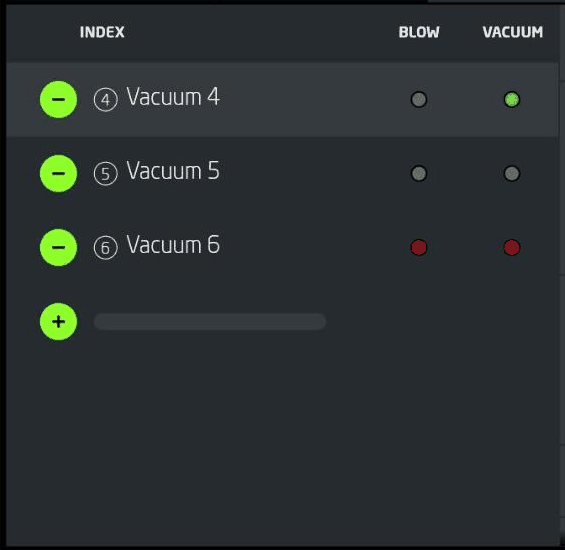
Ubicación: página Configuración del equipo > Actuadores y presencias, pestaña Ranuras, en la parte izquierda.
Configuración de los aspiradores
En la parte derecha de la pestaña Vacío se muestran los parámetros del vacío seleccionado, organizados en filas: nombre con botones de prueba (Vacío con el número), Cavidades, Tiempos, Mandos y Retardo. Si no hay ningún vacío seleccionado, aparece el mensaje Seleccione o añada un vacío.
La unidad Retardo, visible únicamente en la vista avanzada, cuenta con dos campos, Activado y Desactivado, expresados en segundos (s), que filtran la activación y desactivación de la señal de vacío. El retardo se aplica a la señal de vacío una vez que se ha alcanzado, no a la válvula; los tiempos de espera, por su parte, utilizan la señal sin filtrar.
Ubicación: página Configuración del equipo > Actuadores y presencias, pestaña Vacío, lado derecho.
Vacío
La unidad Aspiración, junto al número, contiene el nombre de identificación de la aspiradora —que debe introducirse en el campo— y los botones Soplado y Aspiración, que, cuando la máquina se encuentra en modo manual, activan las funciones de soplado o aspiración para probarlas. El nombre no se puede editar durante el asistente de configuración.
Disponibilidad: opción de la máquina: aparece si la máquina cuenta con al menos una unidad de vacío (Configuración de la máquina > Configuración general > Componentes, Unidades de vacío).
Aspecto: un campo de texto blanco y dos botones verdes etiquetados como SOPLADO y VACÍO; VACÍO presenta un contorno verde cuando se ha alcanzado el nivel de vacío, y Soplado cuando el soplado está activo; si el sistema de vacío se encuentra en modo de alarma, el contorno es rojo.

Ubicación: página Configuración del equipo > Actuadores y presencias, pestaña Vacío, primera fila del panel de la derecha.
T03000-0.XX - Vacío - Tiempo de espera de vacío
Qué significa esto: con la válvula de vacío abierta, el interruptor de vacío no ha detectado vacío dentro del tiempo de espera de vacío establecido en la unidad Tiempos (Configuración del equipo > Actuadores y presencias, pestaña Vacío; valor por defecto: 10 s). En el código, XX es el número de vacío (del 01 al 10).
Efecto: Advertencia (línea amarilla): la pieza no se mantiene sujeta; la válvula permanece abierta.
Causas probables:
- la pieza de trabajo no está correctamente posicionada (No se alcanza el vacío);
- ventosas o mangueras dañadas (Comprobación de sujeción, Comprobación neumática);
- interruptor de vacío descalibrado o defectuoso (Comprobación no realizada);
- tiempo de espera demasiado corto (tiempo insuficiente).
Cómo solucionarlo:
- Vuelva a colocar la pieza de trabajo.
- Active el vacío en Diagnóstico de la máquina > Movimientos manuales, pestaña Herramienta: el botón debe mostrar un anillo verde.
- Si no aparece el halo verde: compruebe las ventosas, las mangueras y el interruptor de vacío (técnico de mantenimiento).
- Si el vacío tarda en activarse: aumente el tiempo de espera del vacío.
Restablecer: esto desaparece automáticamente una vez que se alcanza el vacío.
Seguridad:
Si el problema persiste: póngase en contacto con el servicio de asistencia de CEMAS Elettra (Diagnóstico de la máquina > Asistencia), indicando el código completo, el modelo y el número de serie, la hora de la alarma (pestaña Historial de alarmas) y las comprobaciones realizadas.
# No se ha alcanzado el vacío
Cómo detectarlo: cuando se activa el vacío, no aparece el anillo verde alrededor del botón Vacío.
Comprobación:
- Compruebe que la pieza de trabajo esté bien sujeta por las ventosas o en la cavidad.
- Compruebe la calibración del interruptor de vacío (valor típico: −0,65 bar) y su LED.
- Active Vacío a través de Diagnóstico de la máquina > Movimientos manuales, en la pestaña Herramienta, y compruebe si se alcanza el vacío.
Solución: vuelva a colocar la pieza de trabajo; calibre o sustituya el interruptor de vacío (técnico de mantenimiento).
# Compruebe las retenciones
Cómo detectarlo: resulta difícil alcanzar el vacío, este se pierde poco después o persiste incluso tras soltar la válvula.
Comprobación:
- Compruebe que las ventosas no presenten daños, estén limpias y no estén deformadas.
- Compruebe los conductos de vacío y los racores: asegúrese de que ninguna manguera esté perforada, obstruida o desconectada.
- Active las funciones Vacío y Soplado desde Diagnóstico de la máquina > Movimientos manuales, en la pestaña Herramientas, mientras presta atención a posibles fugas.
Solución: sustituya las ventosas o mangueras dañadas y apriete los racores (técnico de mantenimiento).
# No se ha realizado la comprobación
Cómo identificarlo: la pieza permanece en su sitio, pero el interruptor de vacío no indica que haya vacío (LED apagado, no se ilumina el indicador de Vacío).
Comprobación:
- Compruebe la conexión eléctrica y el LED del interruptor de vacío.
- Compruebe la calibración del interruptor de vacío.
Solución: Vuelva a conectar, calibre o sustituya el interruptor de vacío (técnico de mantenimiento).
# No hay tiempo suficiente
Cómo detectarlo: se alcanza el vacío, pero solo una vez que ha expirado el tiempo de espera de vacío.
Comprobación:
- Seleccione Vaciar en Diagnóstico de la máquina > Movimientos manuales, en la pestaña Equipo, y calcule el tiempo necesario.
- Compare este valor con el tiempo de espera de vaciado en la unidad Tiempos (Configuración del equipo > Actuadores y presencias, pestaña Vaciados; valor predeterminado: 10 s).
Solución: aumente el tiempo de espera de vacío, dejando un margen, y guarde los cambios (Guardar cambios); si el proceso de vacío tarda más de lo habitual, compruebe primero si hay fugas y el estado de la bomba (técnico de mantenimiento).
# Comprobación de la presión de los neumáticos neumáticos
Cómo detectarlo: los movimientos neumáticos son lentos, incompletos o inexistentes, o bien se oyen fugas de aire.
Comprobación:
- Compruebe la presión de aire de alimentación en el manómetro de la máquina.
- Compruebe que las mangueras del componente no estén retorcidas, aplastadas, perforadas ni desconectadas.
- Compruebe que la válvula se esté accionando (salida activa en Diagnóstico de la máquina > PLC) y que el aire llegue al componente.
Solución: restablezca la presión, sustituya las mangueras y los racores dañados, y limpie o sustituya la válvula (a cargo de un técnico de mantenimiento).
# Más información
Cómo reconocerlo: la alarma vuelve a aparecer tras un reinicio, o las comprobaciones especificadas en la entrada de la alarma no la resuelven.
Comprobación:
- Anote el código completo de la alarma, incluyendo el número de zona y de elemento, así como la hora (página Estado de la máquina > Monitor de alarmas, pestaña Historial de alarmas).
- Anote el modelo, el número de serie y las versiones de software (Versión HMI, Versión PLC) en la página Diagnóstico de la máquina > Asistencia técnica.
- Anote las comprobaciones ya realizadas y sus resultados.
Solución: póngase en contacto con el servicio de asistencia de CEMAS Elettra con los datos que haya recopilado: los datos de contacto y la asistencia remota están disponibles en la página Diagnóstico de la máquina > Asistencia.
T03001-0.XX - Vacío - Bomba no válida
Qué significa esto: el sistema de vacío está asociado a una bomba no válida: la máquina admite un máximo de 4 bombas y el número asignado se encuentra fuera del rango válido. Esta asociación forma parte de la configuración del sistema de vacío de la máquina (Ajustes de la máquina > Ajustes generales > Componentes), establecida por CEMAS. En el código, XX es el número del sistema de vacío (del 01 al 10).
Efecto: Alarma (línea roja): la máquina pasa al modo manual; el ciclo automático y el cambio de herramienta permanecen bloqueados. La válvula de vacío está cerrada.
Causas probables:
- Configuración incorrecta de la bomba (Configuración incorrecta).
Cómo solucionarlo:
- Compruebe en Ajustes del equipo > Actuadores y presencias, en la pestaña Vacío, que la herramienta esté configurada para utilizar el vacío
XX. - Si es así, haga que se compruebe la configuración del vacío y de la bomba (técnico de CEMAS).
Restablecer: una vez subsanada la causa, pulse Restablecer en el Monitor de alarmas.
Seguridad:
Si el problema persiste: póngase en contacto con el servicio de asistencia de CEMAS Elettra (Diagnóstico de la máquina > Asistencia), indicando el código completo, el modelo y el número de serie, la hora de la alarma (pestaña Historial de alarmas) y las comprobaciones realizadas.
# Configuración incorrecta
Cómo identificarlo: la alarma de bomba no válida aparece en cuanto la herramienta utiliza el vacío.
Comprobación:
- Anote el número de vacío (
XX) indicado en el código de alarma. - Compruebe en Configuración del equipo > Actuadores y presencias, en la pestaña Vacíos, que la herramienta esté configurada para utilizar ese vacío.
Solución: la bomba de cada vacío y las bombas de las máquinas las configura CEMAS: póngase en contacto con el servicio de asistencia de CEMAS Elettra (técnico de CEMAS).
# Más información
Cómo reconocerlo: la alarma vuelve a aparecer tras un reinicio, o las comprobaciones especificadas en la entrada de la alarma no la resuelven.
Comprobación:
- Anote el código completo de la alarma, incluyendo el número de zona y de elemento, así como la hora (página Estado de la máquina > Monitor de alarmas, pestaña Historial de alarmas).
- Anote el modelo, el número de serie y las versiones de software (Versión HMI, Versión PLC) en la página Diagnóstico de la máquina > Asistencia técnica.
- Anote las comprobaciones ya realizadas y sus resultados.
Solución: póngase en contacto con el servicio de asistencia de CEMAS Elettra con los datos que haya recopilado: los datos de contacto y la asistencia remota están disponibles en la página Diagnóstico de la máquina > Asistencia.
T03002-0.XX – Vacío – El vacío no se ha liberado
Qué significa esto: con la válvula de vacío cerrada, el interruptor de vacío sigue indicando la presencia de vacío tras 5 s (valor fijo): es posible que la pieza de trabajo no se suelte. En el código, XX es el número de vacío (del 01 al 10).
Efecto: Alarma (línea roja): la máquina pasa al modo manual; el ciclo automático y el cambio de herramienta permanecen bloqueados.
Causas probables:
- Pieza atascada o soplado insuficiente (Pieza no liberada);
- válvula que no se cierra o tubería obstruida (Comprobar el sistema neumático, Comprobar la retención);
- interruptor de vacío constantemente activo (Sensores que no funcionan).
Cómo resolverlo:
- Inicie el Soplo en Diagnóstico de la máquina > Movimientos manuales, pestaña Herramientas: la pieza debería desprenderse y el indicador de Vacío debería apagarse.
- Si la pieza de trabajo permanece adherida: aumente el tiempo de soplado (Configuración del equipo > Actuadores y sensores, pestaña Vacío, unidad Tiempos) y compruebe que no esté atascada.
- Si se desprende pero sigue indicándose vacío: compruebe la válvula y el interruptor de vacío (técnico de mantenimiento).
Restablecer: una vez subsanada la causa, pulse Restablecer en el Monitor de alarmas.
Seguridad:
Si el problema persiste: póngase en contacto con el servicio de asistencia de CEMAS Elettra (Diagnóstico de la máquina > Asistencia), indicando el código completo, el modelo y el número de serie, la hora de la alarma (pestaña Historial de alarmas) y las comprobaciones realizadas.
# Comprobación de la presión de los neumáticos neumáticos
Cómo detectarlo: los movimientos neumáticos son lentos, incompletos o inexistentes, o bien se oyen fugas de aire.
Comprobación:
- Compruebe la presión de aire de alimentación en el manómetro de la máquina.
- Compruebe que las mangueras del componente no estén retorcidas, aplastadas, perforadas ni desconectadas.
- Compruebe que la válvula se esté accionando (salida activa en Diagnóstico de la máquina > PLC) y que el aire llegue al componente.
Solución: restablezca la presión, sustituya las mangueras y los racores dañados, y limpie o sustituya la válvula (a cargo de un técnico de mantenimiento).
# Compruebe las retenciones
Cómo detectarlo: resulta difícil alcanzar el vacío, este se pierde poco después o persiste incluso tras soltar la válvula.
Comprobación:
- Compruebe que las ventosas no presenten daños, estén limpias y no estén deformadas.
- Compruebe los conductos de vacío y los racores: asegúrese de que ninguna manguera esté perforada, obstruida o desconectada.
- Active las funciones Vacío y Soplado desde Diagnóstico de la máquina > Movimientos manuales, en la pestaña Herramientas, mientras presta atención a posibles fugas.
Solución: sustituya las ventosas o mangueras dañadas y apriete los racores (técnico de mantenimiento).
# Los sensores no funcionan
Cómo reconocerlo: el estado que muestra la máquina no se corresponde con la realidad: la posición o la presencia no cambian, el LED del sensor permanece encendido o apagado, o bien un valor medido es fijo o está fuera de rango.
Comprobación:
- Coloque el componente en la condición que se desea detectar (manualmente, siempre que sea posible, a través de Diagnóstico de la máquina > Movimientos manuales) y observe el LED del sensor.
- Compruebe que las señales llegan al PLC: en Diagnóstico de la máquina > PLC, en la pestaña Supervisión de tarjetas, el estado de la entrada debe cambiar, o bien el valor analógico debe ser plausible.
- Compruebe el conector, el cable, el montaje y la calibración del sensor.
Solución: Vuelva a conectar, fije o calibre el sensor; si está defectuoso, sustitúyalo por uno equivalente (técnico de mantenimiento).
# Tema inédito
Cómo reconocerlo: tras el soplo, la pieza permanece adherida a las ventosas o en la cavidad.
Comprobación:
- Inicie el soplo desde Diagnóstico de la máquina > Movimientos manuales, pestaña Herramienta, y observe si la pieza se desprende.
- Compruebe el tiempo de soplado en la unidad Tiempos (Ajustes de la herramienta > Actuadores y presencias, pestaña Vacío).
- Compruebe que la pieza no esté atascada en su alojamiento.
Solución: aumente el tiempo de soplado y guarde los cambios (Guardar cambios); retire la pieza de la máquina con precaución.
# Más información
Cómo reconocerlo: la alarma vuelve a aparecer tras un reinicio, o las comprobaciones especificadas en la entrada de la alarma no la resuelven.
Comprobación:
- Anote el código completo de la alarma, incluyendo el número de zona y de elemento, así como la hora (página Estado de la máquina > Monitor de alarmas, pestaña Historial de alarmas).
- Anote el modelo, el número de serie y las versiones de software (Versión HMI, Versión PLC) en la página Diagnóstico de la máquina > Asistencia técnica.
- Anote las comprobaciones ya realizadas y sus resultados.
Solución: póngase en contacto con el servicio de asistencia de CEMAS Elettra con los datos que haya recopilado: los datos de contacto y la asistencia remota están disponibles en la página Diagnóstico de la máquina > Asistencia.
T03003-0.XX - Vacío - Dirección de mando incorrecta
Qué significa esto: no existe un mando asociado a un vacío (salidas On y Off en el menú emergente Comandos o mandos de ciclo externos) o dicho mando no es válido, por ejemplo, porque se ha eliminado. En el código, XX es el número de vacío (del 01 al 10).
Efecto: Alarma (línea roja): la máquina pasa a modo manual; el ciclo automático y el cambio de herramienta permanecen bloqueados. La válvula de vacío está cerrada.
Causas probables:
- mando eliminado o no válido (Mandos de reinicio).
Cómo resolverlo:
- Compruebe las salidas en el menú emergente Comandos para el vacío (Configuración del equipo > Actuadores y presencias, pestaña Vacío, visible en la vista avanzada).
- Compruebe los mandos externos en el menú emergente del vacío (Configuración del equipo > Configuración del ciclo, unidad Entrada).
- Seleccione el mando correcto o Seleccionar señal si no es necesario.
Restablecer: una vez corregida la configuración, guarde los cambios (Guardar cambios) y pulse Restablecer en el Monitor de alarmas.
Si el problema persiste: póngase en contacto con el servicio de asistencia de CEMAS Elettra (Diagnóstico de la máquina > Asistencia), indicando el código completo, el modelo y el número de serie, la hora de la alarma (pestaña Historial de alarmas) y las comprobaciones realizadas.
# Restablezca los controles
Cómo reconocerlo: la alarma aparece tras eliminar o modificar los mandos de entrada o salida de las herramientas.
Comprobación:
- Abra el menú emergente Mandos del vacío (Configuración del equipo > Actuadores y presencias, pestaña Vacío, visible en la vista avanzada) y compruebe las salidas On y Off.
- Compruebe los mandos externos en la unidad Entradas del menú emergente del vacío (Configuración de la herramienta > Configuración del ciclo).
Solución: vuelva a seleccionar los mandos o elija Seleccionar señal si no son necesarios; a continuación, guarde los cambios (Guardar cambios).
# Más información
Cómo reconocerlo: la alarma vuelve a aparecer tras un reinicio, o las comprobaciones especificadas en la entrada de la alarma no la resuelven.
Comprobación:
- Anote el código completo de la alarma, incluyendo el número de zona y de elemento, así como la hora (página Estado de la máquina > Monitor de alarmas, pestaña Historial de alarmas).
- Anote el modelo, el número de serie y las versiones de software (Versión HMI, Versión PLC) en la página Diagnóstico de la máquina > Asistencia técnica.
- Anote las comprobaciones ya realizadas y sus resultados.
Solución: póngase en contacto con el servicio de asistencia de CEMAS Elettra con los datos que haya recopilado: los datos de contacto y la asistencia remota están disponibles en la página Diagnóstico de la máquina > Asistencia.
T03004-0.XX - Vacío - Vacío de entrada no configurado
Qué significa esto: la herramienta está utilizando el vacío XX, que está presente en la máquina, pero cuya entrada del interruptor de vacío no se ha habilitado: no es posible controlar el vacío. La entrada se configura en la pestaña Herramienta, en Configuración de la máquina > Configuración general > Componentes, un ajuste de CEMAS. Un vacío que no esté presente en la máquina no activa ninguna alarma. En el código, XX es el número de vacío (del 01 al 10).
Efecto: Alarma (línea roja): la máquina pasa al modo manual; el ciclo automático y el cambio de herramienta permanecen bloqueados. La válvula de vacío está cerrada.
Causas probables:
- Entrada del interruptor de vacío no configurada (Configurar entradas);
- Herramienta que utiliza un vacío no previsto en esta máquina.
Cómo resolverlo:
- Compruebe en Configuración del equipo > Actuadores y presencias, en la pestaña Vacío, si se requiere el vacío
XX; si no es necesario, elimínelo y guarde los cambios. - Si es necesario, solicite que se configure la entrada del interruptor de vacío (técnico de CEMAS).
Restablecer: una vez subsanada la causa, pulse Restablecer en el Monitor de alarmas.
Seguridad:
Si el problema persiste: póngase en contacto con el servicio de asistencia de CEMAS Elettra (Diagnóstico de la máquina > Asistencia), indicando el código completo, el modelo y el número de serie, la hora de la alarma (pestaña Historial de alarmas) y las comprobaciones realizadas.
# Configure las entradas
Cómo detectarlo: la alarma «Entrada de vacío no configurada» aparece en cuanto las herramientas utilizan el vacío.
Comprobación:
- Compruebe en Configuración del equipo > Actuadores y presencias, en la pestaña Vacío, que la herramienta esté configurada para utilizar el vacío
XX. - Si no es necesario, elimínelo de la herramienta y guarde los cambios.
Solución: si se requiere el vacío, un técnico de CEMAS deberá configurar la entrada del interruptor de vacío en la pestaña Equipo, dentro de Configuración de la máquina > Configuración general > Componentes.
# Más información
Cómo reconocerlo: la alarma vuelve a aparecer tras un reinicio, o las comprobaciones especificadas en la entrada de la alarma no la resuelven.
Comprobación:
- Anote el código completo de la alarma, incluyendo el número de zona y de elemento, así como la hora (página Estado de la máquina > Monitor de alarmas, pestaña Historial de alarmas).
- Anote el modelo, el número de serie y las versiones de software (Versión HMI, Versión PLC) en la página Diagnóstico de la máquina > Asistencia técnica.
- Anote las comprobaciones ya realizadas y sus resultados.
Solución: póngase en contacto con el servicio de asistencia de CEMAS Elettra con los datos que haya recopilado: los datos de contacto y la asistencia remota están disponibles en la página Diagnóstico de la máquina > Asistencia.
T03005-0.XX – Vacío – Pérdida de vacío
Qué significa esto: se estableció automáticamente un vacío, pero se perdió mientras la válvula aún estaba abierta. El control queda suspendido mientras la máquina espera la carga o el inicio del ciclo. En el código, XX es el número de vacío (del 01 al 10).
Efecto: Alarma (línea roja): la máquina pasa al modo manual; el ciclo automático y el cambio de herramienta permanecen bloqueados. La válvula permanece abierta.
Causas probables:
- pieza de trabajo desplazada o desprendida (Objeto mal colocado);
- fugas o ventosas dañadas (Comprobación de la sujeción, Comprobación neumática);
- interruptor de vacío descalibrado (Sensores que no funcionan).
Cómo resolverlo:
- Vuelva a colocar la pieza de trabajo.
- Seleccione Vacío en Diagnóstico de la máquina > Movimientos manuales, pestaña Herramientas: el anillo verde debe permanecer fijo.
- Si se apaga: compruebe las ventosas, los racores y el interruptor de vacío (técnico de mantenimiento).
Recuperación: una vez subsanada la causa, pulse Restablecer en el Monitor de alarmas.
Seguridad:
Si el problema persiste: póngase en contacto con el servicio de asistencia de CEMAS Elettra (Diagnóstico de la máquina > Asistencia), indicando el código completo, el modelo y el número de serie, la hora de la alarma (pestaña Historial de alarmas) y las comprobaciones realizadas.
# Comprobación de la presión de los neumáticos neumáticos
Cómo detectarlo: los movimientos neumáticos son lentos, incompletos o inexistentes, o bien se oyen fugas de aire.
Comprobación:
- Compruebe la presión de aire de alimentación en el manómetro de la máquina.
- Compruebe que las mangueras del componente no estén retorcidas, aplastadas, perforadas ni desconectadas.
- Compruebe que la válvula se esté accionando (salida activa en Diagnóstico de la máquina > PLC) y que el aire llegue al componente.
Solución: restablezca la presión, sustituya las mangueras y los racores dañados, y limpie o sustituya la válvula (a cargo de un técnico de mantenimiento).
# Compruebe las retenciones
Cómo detectarlo: resulta difícil alcanzar el vacío, este se pierde poco después o persiste incluso tras soltar la válvula.
Comprobación:
- Compruebe que las ventosas no presenten daños, estén limpias y no estén deformadas.
- Compruebe los conductos de vacío y los racores: asegúrese de que ninguna manguera esté perforada, obstruida o desconectada.
- Active las funciones Vacío y Soplado desde Diagnóstico de la máquina > Movimientos manuales, en la pestaña Herramientas, mientras presta atención a posibles fugas.
Solución: sustituya las ventosas o mangueras dañadas y apriete los racores (técnico de mantenimiento).
# Los sensores no funcionan
Cómo reconocerlo: el estado que muestra la máquina no se corresponde con la realidad: la posición o la presencia no cambian, el LED del sensor permanece encendido o apagado, o bien un valor medido es fijo o está fuera de rango.
Comprobación:
- Coloque el componente en la condición que se desea detectar (manualmente, siempre que sea posible, a través de Diagnóstico de la máquina > Movimientos manuales) y observe el LED del sensor.
- Compruebe que las señales llegan al PLC: en Diagnóstico de la máquina > PLC, en la pestaña Supervisión de tarjetas, el estado de la entrada debe cambiar, o bien el valor analógico debe ser plausible.
- Compruebe el conector, el cable, el montaje y la calibración del sensor.
Solución: Vuelva a conectar, fije o calibre el sensor; si está defectuoso, sustitúyalo por uno equivalente (técnico de mantenimiento).
# Artículo en el lugar equivocado
Cómo detectarlo: se pierde el vacío durante el ciclo porque la pieza se ha desplazado o no está bien asentada.
Comprobación:
- Compruebe que la pieza se encuentre en la posición correcta y que descanse sobre todas las ventosas.
- Compruebe que ningún movimiento de las herramientas la desplace durante el ciclo.
Solución: vuelva a colocar la pieza de trabajo; si siempre se desplaza en el mismo punto del ciclo, haga que un técnico de mantenimiento revise las herramientas.
# Más información
Cómo reconocerlo: la alarma vuelve a aparecer tras un reinicio, o las comprobaciones especificadas en la entrada de la alarma no la resuelven.
Comprobación:
- Anote el código completo de la alarma, incluyendo el número de zona y de elemento, así como la hora (página Estado de la máquina > Monitor de alarmas, pestaña Historial de alarmas).
- Anote el modelo, el número de serie y las versiones de software (Versión HMI, Versión PLC) en la página Diagnóstico de la máquina > Asistencia técnica.
- Anote las comprobaciones ya realizadas y sus resultados.
Solución: póngase en contacto con el servicio de asistencia de CEMAS Elettra con los datos que haya recopilado: los datos de contacto y la asistencia remota están disponibles en la página Diagnóstico de la máquina > Asistencia.
Caries
La unidad Cavidad indica dónde se encuentra el elemento seleccionado (presencia, actuador, vacío o control):
- Seleccionar posición: la interfaz de la herramienta a la que está conectada, que se selecciona mediante los botones situados junto al diagrama (arriba: cabezal; centro: espejo; abajo: mesa); aparece en máquinas con cabezal o espejo;
- Seleccionar cavidad: en el caso de herramientas multicavidad, las cavidades a las que pertenece, con un recuadro debajo de cada cavidad.
La interfaz seleccionada determina los pines sugeridos en el menú emergente Entrada y, en el caso de los actuadores, las válvulas disponibles. Esta unidad no aparece en máquinas sin cabezal ni espejo cuando se utiliza un utillaje de una sola cavidad, ni para actuadores en modo espejo.
Disponibilidad: Seleccionar posición solo en máquinas con cabezal o espejo (IR, HP, láser, 911MK2-IR, 912-IR y 918MK2-IR). Opción de utillaje: Seleccionar cavidad aparece con herramientas de múltiples cavidades (Ajustes de herramienta > Configuración, pestaña Configuración de cavidades).
Aspecto: una fila en el panel de la derecha con el título en mayúsculas blancas a la izquierda; en el centro, un diagrama esquemático del cabezal, el espejo y la mesa con la pieza seleccionada resaltada en amarillo y tres botones de selección; a la derecha, diagramas de las cavidades con casillas de selección.
Posición: página Ajustes del equipo > Actuadores y presencias, pestaña Presencias, Actuadores, Huecos, Mandos de entrada y Mandos de salida, segunda fila del panel de la derecha.
Tiempo de espera de soplado
El campo Tiempo de expulsión de la unidad Tiempos corresponde al tiempo máximo, en segundos (s), en el que la pieza debe ser expulsada de la cavidad del molde durante el ciclo de expulsión; si se supera este tiempo, se activa una alarma.
Disponibilidad: opción de la máquina: aparece si la máquina dispone de al menos un sistema de vacío (Configuración de la máquina > Configuración general > Componentes, Sistemas de vacío).
Aspecto: campo blanco con un borde verde seguido de «s».
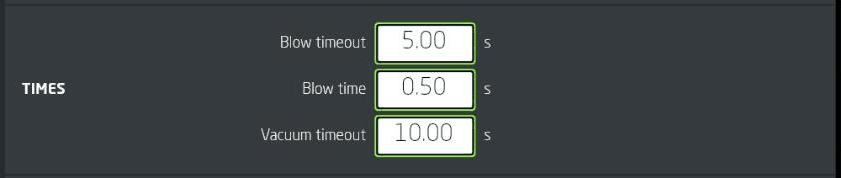
Posición: página Ajustes del equipo > Actuadores y presencias, pestaña Vacíos, unidad Tiempos, primer campo.
Un soplo de tiempo
El campo Tiempo de soplado, en la unidad Tiempos, corresponde a la duración, en segundos (s), del soplado que realiza la soldadora tras la liberación de cada pieza.
Disponibilidad: opción de la máquina: aparece si la máquina dispone de al menos un vacío (Configuración de la máquina > Configuración general > Componentes, Vacíos).
Aspecto: campo blanco con un borde verde seguido de «s».
Ubicación: página Configuración del equipo > Actuadores y presencias, pestaña Vacíos, unidad Tiempos, segundo campo.
Tiempo de espera de vacío
El campo Tiempo de espera de vacío de la unidad Temporizadores indica el tiempo máximo, en segundos (s), en el que debe alcanzarse el vacío; si se supera este tiempo, se activa una alarma.
Disponibilidad: opción de la máquina: aparece si la máquina dispone de al menos un sistema de vacío (Configuración de la máquina > Configuración general > Componentes, Vacíos).
Aspecto: campo blanco con un borde verde seguido de «s».
Ubicación: página Configuración del equipo > Actuadores y presencias, pestaña Vacío, unidad Tiempos, tercer campo.
Caries
En el caso de los moldes multicavidad, los recuadros situados debajo de los diagramas de cavidades indican a qué cavidades pertenece cada elemento: en la página Parámetros de infrarrojos, la zona seleccionada del espejo que calienta las piezas en las cavidades elegidas; en la página Actuadores y presencias, la presencia, el actuador, el vacío o el control seleccionados. Los recuadros solo están activos cuando la zona está habilitada. En el caso de las zonas del espejo, durante el ciclo, se suministra potencia en modo de espera a todas las zonas habilitadas, mientras que la potencia máxima 1 y la potencia máxima 2 solo se suministran a las zonas de la cavidad que se está procesando en ese momento y a aquellas asignadas a ambas cavidades; las pruebas manuales activan las zonas independientemente de la cavidad.
Disponibilidad: opción de utillaje: aparece con utillajes multicavidad (Ajustes de utillaje > Configuración, pestaña Configuración de cavidades).
Aspecto: dibujos amarillos de las cavidades una al lado de la otra, cada una con un recuadro blanco debajo.
Ubicación: página Ajustes de la herramienta > Parámetros de infrarrojos, fila central, unidad Cavidades; página Ajustes de la herramienta > Actuadores y sensores de presencia, unidad Cavidades.
Mandos
Advanced view
El botón Comandos abre una ventana emergente que asocia los comandos de salida de la herramienta —configurados en la pestaña Comandos de salida— con el elemento. En la unidad Salidas, puede utilizar un menú desplegable para seleccionar qué salida desea activar: para las señales de presencia, elija entre Presente y Ausente; para los actuadores y los vacíos, elija entre las dos posiciones. Visible únicamente en la vista avanzada. La salida no es un pulso: permanece activa mientras se mantenga la condición seleccionada, con los retrasos de Encendido y Apagado establecidos en el mando de salida.
Disponibilidad: opción de la máquina: aparece en la pestaña Vacío si la máquina dispone de al menos un vacío (Configuración de la máquina > Configuración general > Componentes, Vacío).
Apariencia: un botón redondo verde con el símbolo ENGRANAJE negro junto al texto COMANDOS.
Ubicación: página Configuración del equipo > Actuadores y presencias, pestañas Presencias, Actuadores y Vacíos, panel de la derecha.
Retraso
La unidad Retardo de la pestaña Vacío cuenta con dos campos, Activado y Desactivado, expresados en segundos (s): el tiempo durante el cual la señal de vacío debe permanecer activada (Activado) o desactivada (Desactivado) antes de que se considere estable. El retardo filtra la señal del interruptor de vacío; no controla la válvula; los tiempos de espera de la unidad Tiempos utilizan la señal sin filtrar. Visible únicamente en la vista avanzada.
Disponibilidad: opción de la máquina configurada por CEMAS: aparece si la máquina dispone de al menos un vacío (Vacíos).
Aspecto: fila en el panel de la derecha con el título en mayúsculas blancas a la izquierda, con dos campos blancos con borde verde seguidos de «s».
Ubicación: página Configuración del equipo > Actuadores y presencias, pestaña Vacío, última fila del panel de la derecha.
Mandos de entrada
Advanced view
La pestaña Comandos de entrada permite configurar las señales de entrada de las herramientas —como los botones o pedales incorporados a las mismas— que se utilizarán en el ciclo. A la izquierda se encuentra la lista de mandos; a la derecha, los parámetros del mando seleccionado. Solo visible en la vista avanzada.
En las máquinas láser, se muestra la misma ayuda en la pestaña Paquetes: consulte la entrada enlazada.
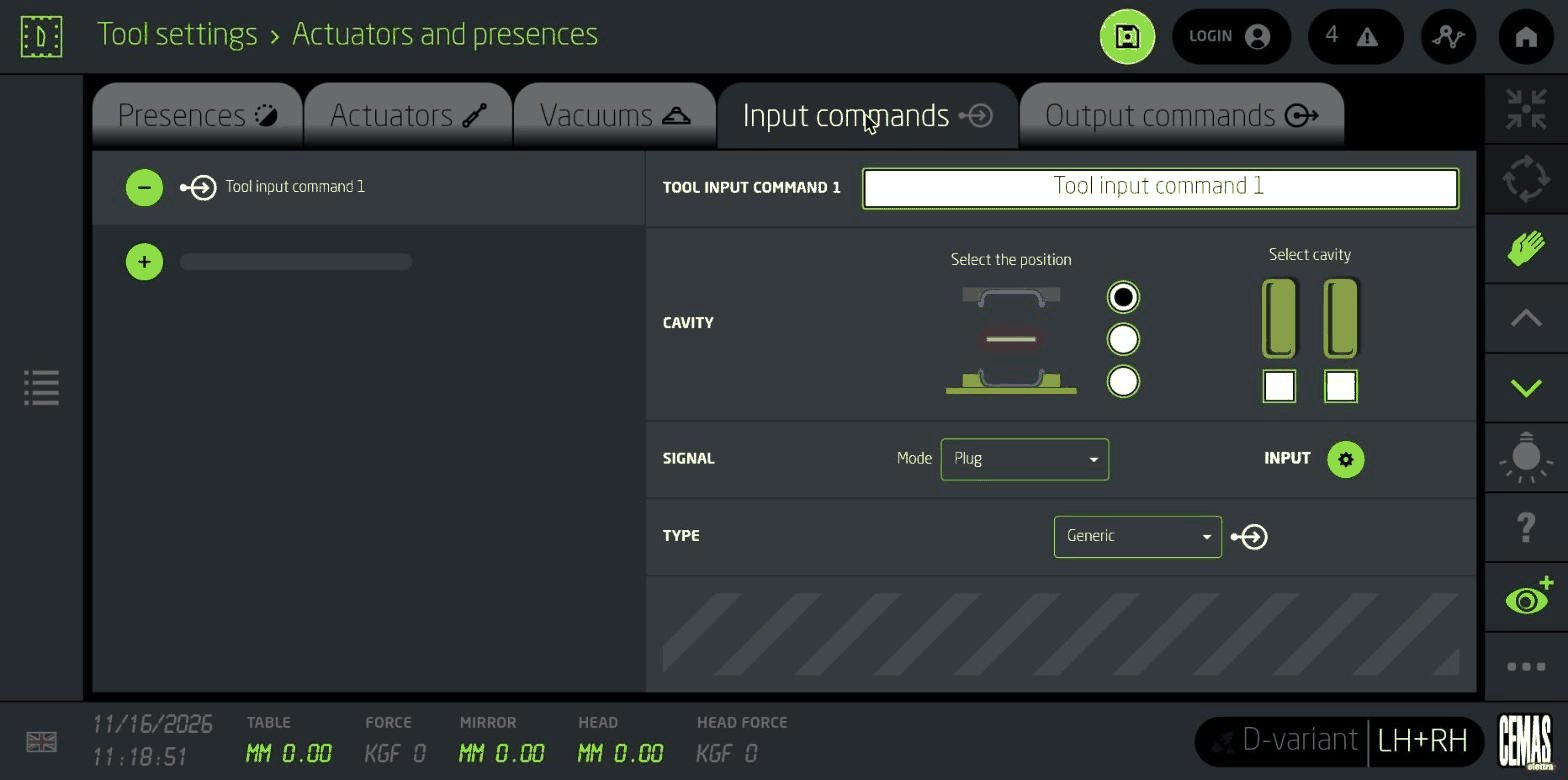
Aspecto: pestaña denominada Mandos de entrada con un icono que representa una flecha entrando en un círculo.
Ubicación: página Configuración del equipo > Actuadores y sensores, pestaña superior después de Piezas en bruto.
Lista de mandos
En la parte izquierda de las pestañas Comandos de entrada y Comandos de salida se muestran los mandos configurados, con su nombre y el icono que indica su tipo. Toque una fila para ver sus parámetros a la derecha; el botón − elimina el mando, mientras que el botón + situado al final de la lista añade uno nuevo a una de las ranuras libres.
Aspecto: filas con un botón redondo verde que muestra el símbolo − y el nombre; en la parte inferior, un botón redondo verde que muestra el símbolo +.
Ubicación: página Configuración del equipo > Actuadores y presencias, pestañas Mandos de entrada y Mandos de salida, en la parte izquierda.
Configuración de los mandos de entrada
En la parte derecha de la pestaña Comandos de entrada se muestran los parámetros del comando seleccionado, organizados en filas: nombre (Mando de herramienta de entrada con el número), Cavidad, Señal y Tipo. Si no hay ningún comando seleccionado, aparece el mensaje Seleccione o añada un comando de entrada.
La unidad Tipo utiliza un menú desplegable para seleccionar el tipo de mando, que también se indica mediante el icono situado junto a ella: Genérico, Botón, Pedal, Robot o Trazabilidad. El tipo se utiliza únicamente para seleccionar el icono y no altera la función del mando dentro del ciclo. El mando se utiliza en las etapas del ciclo bien como condición (el ciclo espera a que esté activo o inactivo), bien como mando externo para un actuador o un sistema de vacío, de forma independiente para cada ciclo alternativo.

Ubicación: página Configuración del equipo > Actuadores y presencia, pestaña Mandos de entrada, lado derecho.
Comando «Herramientas de entrada»
El campo Comando de la herramienta de entrada, que contiene un número, recoge el nombre de identificación del comando, tal y como aparece en la lista y en las páginas a las que está asociado el comando, por ejemplo, Configuración de la herramienta > Configuración del ciclo.
Aspecto: campo de texto blanco con un borde verde.

Ubicación: página Configuración del equipo > Actuadores y presencias, pestaña Mandos de entrada, primera fila del panel de la derecha.
Caries
La unidad Cavidad indica dónde se encuentra el elemento seleccionado (presencia, actuador, vacío o control):
- Seleccionar posición: la interfaz de la herramienta a la que está conectada, que se selecciona mediante los botones situados junto al diagrama (arriba: cabezal; centro: espejo; abajo: mesa); aparece en máquinas con cabezal o espejo;
- Seleccionar cavidad: en el caso de herramientas multicavidad, las cavidades a las que pertenece, con un recuadro debajo de cada cavidad.
La interfaz seleccionada determina los pines sugeridos en el menú emergente Entrada y, en el caso de los actuadores, las válvulas disponibles. Esta unidad no aparece en máquinas sin cabezal ni espejo cuando se utiliza un utillaje de una sola cavidad, ni para actuadores en modo espejo.
Disponibilidad: Seleccionar posición solo en máquinas con cabezal o espejo (IR, HP, láser, 911MK2-IR, 912-IR y 918MK2-IR). Opción de utillaje: Seleccionar cavidad aparece con herramientas de múltiples cavidades (Ajustes de herramienta > Configuración, pestaña Configuración de cavidades).
Aspecto: una fila en el panel de la derecha con el título en mayúsculas blancas a la izquierda; en el centro, un diagrama esquemático del cabezal, el espejo y la mesa con la pieza seleccionada resaltada en amarillo y tres botones de selección; a la derecha, diagramas de las cavidades con casillas de selección.
Posición: página Ajustes del equipo > Actuadores y presencias, pestaña Presencias, Actuadores, Huecos, Mandos de entrada y Mandos de salida, segunda fila del panel de la derecha.
Señal
La unidad Señal indica de dónde procede el mando de entrada. El menú Modo le permite seleccionar:
- Conector: la señal procede de un pin del conector de la herramienta; debe asignarse mediante el botón Entrada;
- Herramienta inteligente: la señal procede de la herramienta inteligente y se selecciona en el menú Señal que aparece en lugar del botón.
Apariencia: el menú desplegable Modo y, a la derecha, el botón Entrada o el menú Señal.

Posición: página Ajustes de la máquina > Actuadores y presencias, pestaña Mandos de entrada, panel de la derecha, en el apartado Cavidades.
Entrada
El botón Entrada abre la ventana emergente de asignación de entradas, con el nombre del elemento en el título. La ventana emergente muestra los pines del conector de la interfaz seleccionada en la unidad Conectores: pulse el pin al que está conectado el sensor para asignarlo. A continuación se muestra la leyenda de colores de los pines:
- Libre: blanco;
- Ocupado: negro, ya asignado a otro elemento;
- Inutilizable: gris oscuro;
- Seleccionado: naranja, el pin asignado al elemento;
- Entrada activa: indicador verde junto al pin en el que hay señales presentes.
En el caso de los actuadores, la ventana emergente cuenta con dos pestañas, Descanso y Trabajo, una por sensor. Para los controles de entrada, el botón solo aparece en el modo Conectar. Cierre la ventana emergente utilizando la flecha hacia abajo.
Aspecto: un botón redondo verde con el símbolo ENGRANAJE negro junto a la palabra ENTRADA.
Ubicación: página Configuración del equipo > Actuadores y presencias, pestañas Presencias, Actuadores y Comandos de entrada, panel de la derecha.
Caries
En el caso de los moldes multicavidad, los recuadros situados debajo de los diagramas de cavidades indican a qué cavidades pertenece cada elemento: en la página Parámetros de infrarrojos, la zona seleccionada del espejo que calienta las piezas en las cavidades elegidas; en la página Actuadores y presencias, la presencia, el actuador, el vacío o el control seleccionados. Los recuadros solo están activos cuando la zona está habilitada. En el caso de las zonas del espejo, durante el ciclo, se suministra potencia en modo de espera a todas las zonas habilitadas, mientras que la potencia máxima 1 y la potencia máxima 2 solo se suministran a las zonas de la cavidad que se está procesando en ese momento y a aquellas asignadas a ambas cavidades; las pruebas manuales activan las zonas independientemente de la cavidad.
Disponibilidad: opción de utillaje: aparece con utillajes multicavidad (Ajustes de utillaje > Configuración, pestaña Configuración de cavidades).
Aspecto: dibujos amarillos de las cavidades una al lado de la otra, cada una con un recuadro blanco debajo.
Ubicación: página Ajustes de la herramienta > Parámetros de infrarrojos, fila central, unidad Cavidades; página Ajustes de la herramienta > Actuadores y sensores de presencia, unidad Cavidades.
Tipo
La unidad Tipo utiliza un menú desplegable para seleccionar el tipo de mando de entrada: Genérico, Botón, Pedal, Robot o Trazabilidad. El tipo solo modifica el icono que aparece junto al menú y en la lista de mandos, de modo que se puedan reconocer de un vistazo; no altera la forma en que se utiliza el mando dentro del ciclo.
Aspecto: una fila en el panel de la derecha con el título en mayúsculas blancas a la izquierda, el menú desplegable y, a la derecha, el icono del tipo seleccionado.
Ubicación: página Configuración del equipo > Actuadores y presencias, pestaña Comandos de entrada, fila inferior del panel de la derecha.
Entrada
La unidad Entradas asocia los mandos de entrada procedentes de las herramientas que la controlan externamente —por ejemplo, un botón de sujeción en la herramienta que confirma la acción— con un actuador o un sistema de vacío. En el caso de un actuador, existen los menús Inactivo y En funcionamiento; en el de un sistema de vacío, Apagado y Encendido: en cada uno de ellos, se selecciona el mando de entrada que desplaza el elemento a esa posición; la opción Seleccionar señal permite abandonar la posición sin necesidad de un mando externo. Debajo de los menús, una nota describe el uso habitual, por ejemplo, el botón CLAMP.
Los mandos de entrada disponibles son los configurados en la pestaña Comandos de entrada de la página Configuración del equipo > Actuadores y presencias, visible en la vista avanzada.
Disponibilidad: opción de la máquina configurada por CEMAS: Ciclo automático alternativo; cuando esta opción está activada, la selección se aplica al ciclo alternativo desde el que se abrió la ventana emergente; cuando está desactivada, se aplica al ciclo automático único.
Apariencia: unidad con el título ENTRADAS y dos menús desplegables uno al lado del otro, seguidos de una pequeña nota.
Ubicación: página Configuración del equipo > Configuración del ciclo, en la parte inferior de la ventana emergente del actuador o del vacío abierta desde la tabla de fases.
Comandos de salida
Advanced view
La pestaña Comandos de salida permite configurar las señales de salida hacia las herramientas, tales como luces indicadoras o mandos para dispositivos instalados en las herramientas, activados por sensores de presencia, actuadores o sistemas de vacío. A la izquierda se encuentra la lista de mandos; a la derecha, los parámetros del mando seleccionado. Solo visible en la vista avanzada.
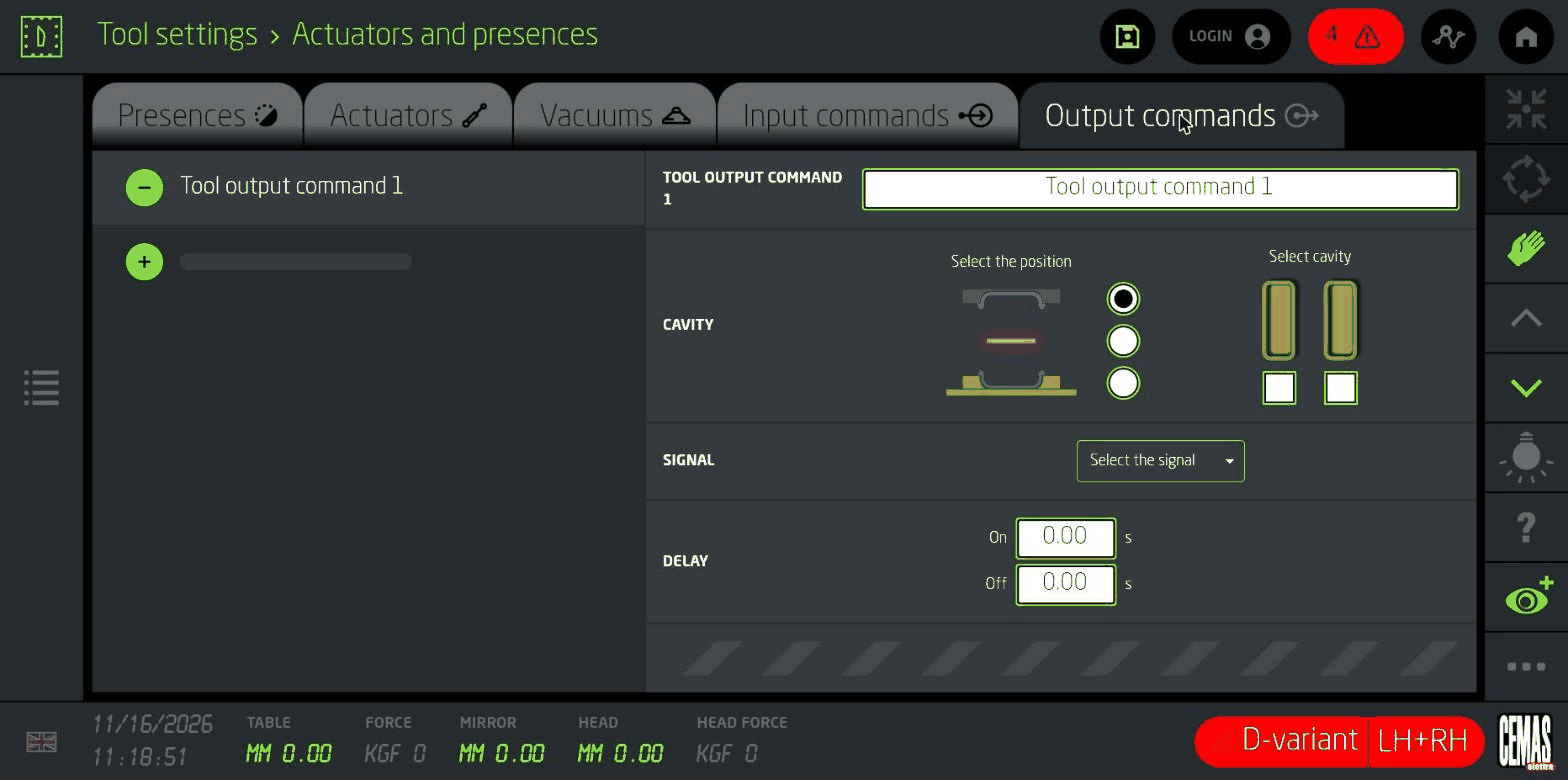
Aspecto: una pestaña denominada Mandos de salida con un icono que representa una flecha que sale de un círculo.
Ubicación: página Configuración del equipo > Actuadores y detectores de presencia, pestaña superior.
Lista de mandos
En la parte izquierda de las pestañas Comandos de entrada y Comandos de salida se muestran los mandos configurados, con su nombre y el icono que indica su tipo. Toque una fila para ver sus parámetros a la derecha; el botón − elimina el mando, mientras que el botón + situado al final de la lista añade uno nuevo a una de las ranuras libres.
Aspecto: filas con un botón redondo verde que muestra el símbolo − y el nombre; en la parte inferior, un botón redondo verde que muestra el símbolo +.
Ubicación: página Configuración del equipo > Actuadores y presencias, pestañas Mandos de entrada y Mandos de salida, en la parte izquierda.
Configuración de los comandos de salida
En la parte derecha de la pestaña Comandos de salida se muestran los parámetros del comando seleccionado, organizados en filas: nombre (Comando de herramienta de salida seguido de un número), Cavidad, Señal y Retardo. Si no hay ningún comando seleccionado, aparece el mensaje Seleccione o añada un comando de salida.
La unidad Retardo cuenta con dos campos, On y Off, expresados en segundos (s): el retardo con el que la salida se activa y se desactiva en relación con el mando. La salida se activa On segundos después del mando y permanece activa durante Off segundos una vez que el mando ha finalizado. La salida solo se activa durante los pasos del ciclo en los que está programada.

Posición: página Configuración del equipo > Actuadores y presencias, pestaña Comandos de salida, lado derecho.
Control de herramientas de salida
El campo Mando de equipo de salida, que contiene un número, alberga el nombre de identificación del mando, que se muestra en la lista y en los menús emergentes Mandos correspondientes a presencias, actuadores y vacíos, a los que está asociado el mando.
Aspecto: campo de texto blanco con un borde verde.

Ubicación: página Configuración de equipos > Actuadores y presencias, pestaña Mandos de salida, primera fila del panel de la derecha.
Caries
La unidad Cavidad indica dónde se encuentra el elemento seleccionado (presencia, actuador, vacío o control):
- Seleccionar posición: la interfaz de la herramienta a la que está conectada, que se selecciona mediante los botones situados junto al diagrama (arriba: cabezal; centro: espejo; abajo: mesa); aparece en máquinas con cabezal o espejo;
- Seleccionar cavidad: en el caso de herramientas multicavidad, las cavidades a las que pertenece, con un recuadro debajo de cada cavidad.
La interfaz seleccionada determina los pines sugeridos en el menú emergente Entrada y, en el caso de los actuadores, las válvulas disponibles. Esta unidad no aparece en máquinas sin cabezal ni espejo cuando se utiliza un utillaje de una sola cavidad, ni para actuadores en modo espejo.
Disponibilidad: Seleccionar posición solo en máquinas con cabezal o espejo (IR, HP, láser, 911MK2-IR, 912-IR y 918MK2-IR). Opción de utillaje: Seleccionar cavidad aparece con herramientas de múltiples cavidades (Ajustes de herramienta > Configuración, pestaña Configuración de cavidades).
Aspecto: una fila en el panel de la derecha con el título en mayúsculas blancas a la izquierda; en el centro, un diagrama esquemático del cabezal, el espejo y la mesa con la pieza seleccionada resaltada en amarillo y tres botones de selección; a la derecha, diagramas de las cavidades con casillas de selección.
Posición: página Ajustes del equipo > Actuadores y presencias, pestaña Presencias, Actuadores, Huecos, Mandos de entrada y Mandos de salida, segunda fila del panel de la derecha.
Señal
La unidad Señal utiliza un menú desplegable para seleccionar la señal de la herramienta inteligente a la que se envía el mando de salida; hasta que se realice una selección, el menú muestra Seleccionar señal.
Aspecto: menú desplegable situado en el centro de la fila.

Ubicación: página Configuración del equipo > Actuadores y presencias, pestaña Mandos de salida, panel derecho, debajo de Cavidades.
Retraso
La unidad Retardo de la pestaña Comandos de salida cuenta con dos campos, On y Off, expresados en segundos (s): la salida se activa On segundos después de que la condición que la controla (presencia, actuador o vacío al que está asociada) se cumpla, y permanece activa durante Off segundos después de que la condición deje de cumplirse. Con 0 s, la salida responde a la condición de forma inmediata.
Aspecto: fila en el panel de la derecha con el título en mayúsculas blancas a la izquierda, con dos campos blancos con un borde verde seguidos de «s».
Ubicación: página Configuración del equipo > Actuadores y presencias, pestaña Comandos de salida, última fila del panel de la derecha.
Caries
En el caso de los moldes multicavidad, los recuadros situados debajo de los diagramas de cavidades indican a qué cavidades pertenece cada elemento: en la página Parámetros de infrarrojos, la zona seleccionada del espejo que calienta las piezas en las cavidades elegidas; en la página Actuadores y presencias, la presencia, el actuador, el vacío o el control seleccionados. Los recuadros solo están activos cuando la zona está habilitada. En el caso de las zonas del espejo, durante el ciclo, se suministra potencia en modo de espera a todas las zonas habilitadas, mientras que la potencia máxima 1 y la potencia máxima 2 solo se suministran a las zonas de la cavidad que se está procesando en ese momento y a aquellas asignadas a ambas cavidades; las pruebas manuales activan las zonas independientemente de la cavidad.
Disponibilidad: opción de utillaje: aparece con utillajes multicavidad (Ajustes de utillaje > Configuración, pestaña Configuración de cavidades).
Aspecto: dibujos amarillos de las cavidades una al lado de la otra, cada una con un recuadro blanco debajo.
Ubicación: página Ajustes de la herramienta > Parámetros de infrarrojos, fila central, unidad Cavidades; página Ajustes de la herramienta > Actuadores y sensores de presencia, unidad Cavidades.
Contra-molde
Advanced view
La tarjeta, CONTRA-MOLDE, solo visible en modo CONFIGURACIÓN AVANZADA, se activa la función contra-molde en CONFIGURACIONES EQUIPO/CONFIGURACIÓN, permite gestionar la posición de los elementos que permiten pasar por encima del contra-molde durante la fase de carga de la pieza que se debe soldar, en la máquina. Se produce un contra-molde cuando la forma de la pieza a soldar es tal que no puede partirse y extraerse de la cavidad de fijación sin dañar la propia pieza, es decir, cuando la pieza tiene ángulos inferiores a 90°, lo que hace que la pieza sea efectivamente indivisible de la cavidad del soporte de posicionamiento. Puede seleccionar:
- reposo, si el sistema de rebaje del contra-molde debe estar en reposo durante la fase en la que se carga la pieza que se debe soldar;
- trabajo, si el sistema de rebaje del contra-molde debe trabajar durante la fase de carga de la pieza que se debe soldar.
Puestos
La página Posiciones establece las coordenadas alcanzadas por los ejes de la máquina (mesa, cabezal, espejo, mesa deslizante) durante los movimientos automáticos del ciclo de la máquina con las herramientas montadas. Las coordenadas se expresan en milímetros (mm) y se guardan junto con la configuración de las herramientas. Los campos no se pueden editar mientras la máquina se encuentra en modo automático.
Las pestañas dependen de la tecnología y la configuración de la máquina:
- Mesa: máquinas con vibración y láser;
- Posiciones: máquinas IR y HP, que muestran conjuntamente las posiciones de la mesa, el cabezal y el espejo;
- Mesa translatoria: máquinas con mesa translatoria;
- Espejos: máquinas de vibración con dos espejos IR (912-IR);
- Espejo y Levas: máquinas de vibración con espejos IR accionados por levas (911MK2-IR, 918MK2-IR), en función del tipo de espejo instalado en las herramientas.
El significado de las dimensiones depende de la tecnología de la máquina: consulte las entradas correspondientes.
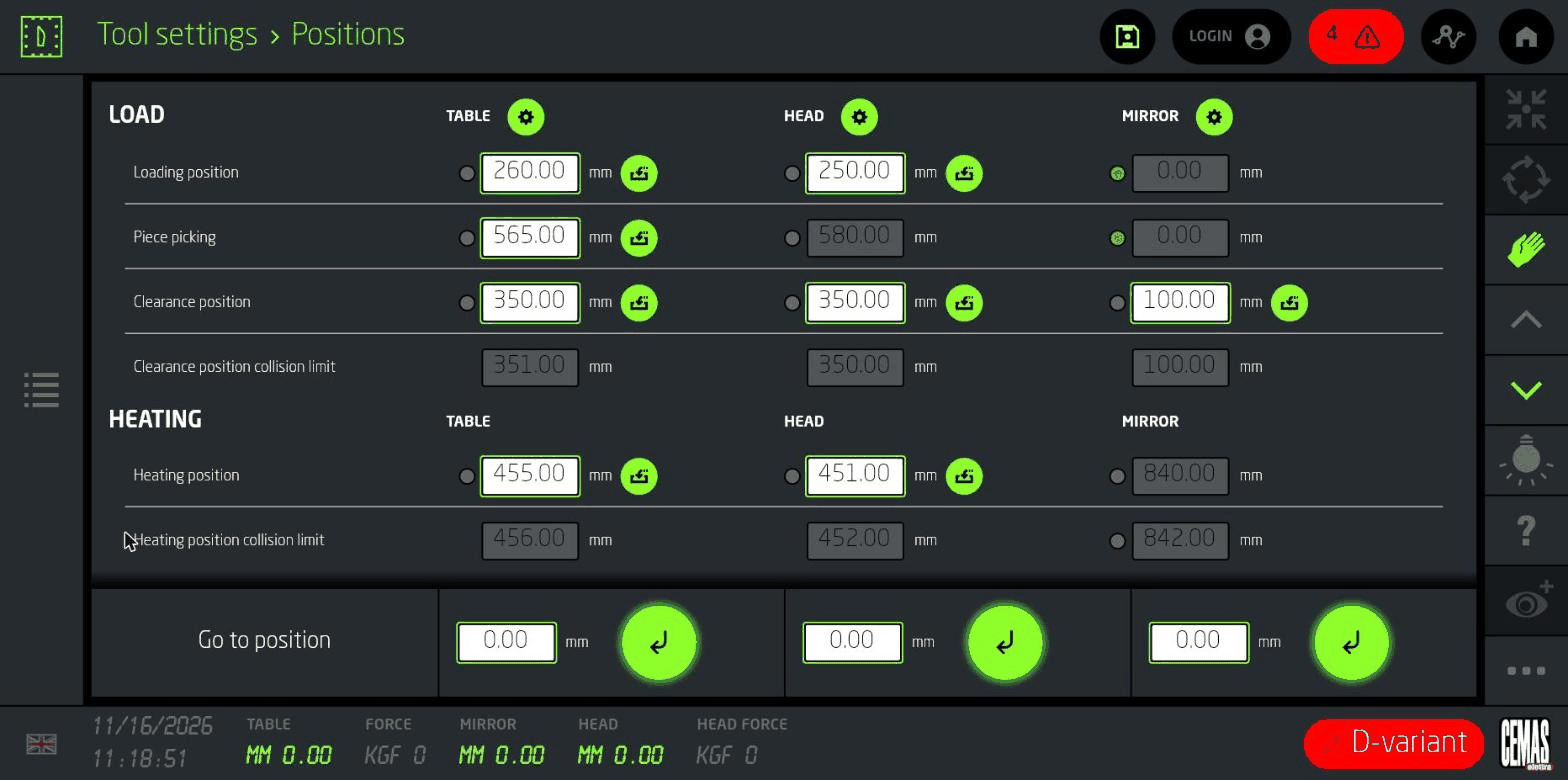
Posición: menú Configuración de herramientas > Posiciones.
Tabla
La pestaña Tabla establece las coordenadas de la mesa para los movimientos automáticos del ciclo. A la izquierda se encuentra la lista de coordenadas: Límite superior, Contacto con la pieza, Liberación de la pieza, Centrado y Recogida de la pieza (en función de la pinza de recogida), Traslación intermedia (vibración hidráulica con una mesa traslatoria en posición de socavado), Socavado (recogida de la pieza en posición de socavado), Precalentamiento (con el espejo IR), Fuera de la envolvente y Carga; más abajo, Velocidad automática de la mesa y Desaceleración. En el centro se muestra un diagrama esquemático de la máquina.
A la derecha se indican la altura actual de la mesa y los botones para moverla manualmente: una vez que la mesa se ha desplazado a la posición deseada, la altura se registra mediante el botón situado junto al campo. En la parte inferior derecha se encuentra el botón Restricciones. Los campos no se pueden editar mientras la máquina se encuentra en modo automático.
Disponibilidad: solo en máquinas de vibración y láser.
Ubicación: página Configuración del equipo > Posiciones, primera pestaña.
Ocupe su puesto
El botón situado junto a un campo de cota copia la posición actual del eje en dicho campo: desplace el eje hasta la posición deseada utilizando los botones de desplazamiento manual y, a continuación, pulse el botón para registrarla como cota para el desplazamiento automático. El botón no aparece durante el asistente de configuración de herramientas.
Disponibilidad: solo en máquinas con vibración y láser.
Aspecto: un botón redondo de color verde con un icono negro que representa una flecha entrando en una bandeja, situado a la derecha del campo de cota.
Ubicación: página Ajustes de herramientas > Posiciones, pestañas Mesa y Espejos, a la derecha de cada posición que se puede capturar.
Límite superior
La altura máxima que alcanza la mesa al desplazarse hacia arriba, en milímetros (mm), por ejemplo, cuando no hay piezas que soldar en la herramienta. El valor se introduce en el campo, en milímetros (mm), o se obtiene mediante el botón situado junto al campo tras desplazar el eje a la posición deseada.
Disponibilidad: solo en máquinas de vibración y láser.
Ubicación: página Ajustes de la plantilla > Posiciones, pestaña Mesa, primera entrada de la lista.
Contacto sobre piezas
La altura sobre la mesa, en milímetros (mm), a la que entran en contacto las piezas que se van a soldar. El valor se introduce en el campo, en milímetros (mm), o se obtiene mediante el botón situado junto al campo tras desplazar el eje a la posición deseada. Este es el punto final del movimiento ascendente: dentro de la tolerancia de contacto, la mesa pasa a un control de fuerza basado en la fuerza de soldadura, y a partir de ahí la fuerza se regula mediante dicho control. La altura está limitada entre la posición de carga y el Límite superior. Si, mientras se encuentra en control de fuerza, la mesa se sitúa más de 10 mm por encima o más de 30 mm por debajo de dicha altura, la máquina emite una alarma de posición de contacto incorrecta. Con el seguidor de leva, la altura viene determinada por la leva y no se puede ajustar.
Disponibilidad: solo en máquinas de vibración y láser. Opción de equipamiento: no aparece con el Tipo de equipamiento Con espejo de leva (Ajustes del equipamiento > Configuración, pestaña Tipo de equipamiento).
Posición: página Ajustes del equipamiento > Posiciones, pestaña Mesa, en el apartado Límite superior.
Toma de piezas
La altura que alcanza la mesa para que la máquina pueda recoger la pieza superior de la herramienta superior, sin intervención del operario, expresada en milímetros (mm). El valor se introduce en el campo, en milímetros (mm), o se obtiene mediante el botón situado junto al campo tras desplazar el eje a la posición deseada. Solo aparece cuando la herramienta de recogida de piezas está activa (simple o con centrado).
Disponibilidad: solo en máquinas con vibración y láser. Opción de herramienta: aparece con Simple o Simple con centrado recogida de piezas (Ajustes de herramientas > Configuración, pestaña Recogida de piezas).
Posición: página Ajustes de la herramienta > Posiciones, pestaña Mesa, en la lista de dimensiones bajo Extracción de piezas.
Dimensiones exteriores
La altura que alcanza la mesa para permitir que otros movimientos, como el del espejo, pasen libremente durante el ciclo, en milímetros (mm). El valor se introduce en el campo, en milímetros (mm), o se obtiene mediante el botón situado junto al campo tras desplazar el eje a la posición deseada. Aparece cuando el espejo IR o la pinza de recogida de piezas están activos.
Con la pinza de recogida de piezas Simple con centrado, este mismo espacio libre aparece bajo el nombre Centrado, pero la dimensión del espacio libre se mantiene: la mesa se detiene para el centrado en el espacio libre de la pinza de recogida de piezas, a continuación en este espacio libre y, finalmente, en el contacto de recogida de piezas.
Disponibilidad: únicamente en máquinas con vibración y láser. Opción de utillaje: aparece cuando está activa la opción Recogida de piezas (Ajustes de utillaje > Configuración, pestaña Recogida de piezas) o con herramientas de espejo (pestaña Tipo de utillaje).
Posición: página Ajustes de la máquina > Posiciones, pestaña Mesa, en la lista de dimensiones situada encima de Carga.
Corte de piezas
La altura que alcanza la mesa para separar la pieza soldada antes del descenso rápido, en milímetros (mm). El valor se introduce en el campo, en milímetros (mm), o se obtiene mediante el botón situado junto al campo tras desplazar el eje a la posición deseada.
Disponibilidad: solo en máquinas de vibración y láser.
Ubicación: página Configuración del equipo > Posiciones, pestaña Mesa, en el apartado Contacto con la pieza de trabajo.
Carga
La altura a la que se detiene la mesa para la carga y descarga de piezas, en milímetros (mm). El valor puede introducirse en el campo, en milímetros (mm), o bien obtenerse mediante el botón situado junto al campo tras desplazar el eje a la posición deseada.
Disponibilidad: solo en máquinas de vibración y láser.
Ubicación: página Configuración del equipo > Posiciones, pestaña Mesa, última dimensión de la lista.
Velocidad automática de la mesa
Velocidad de la mesa durante los movimientos automáticos entre posiciones en la mesa, expresada como porcentaje (%) de la velocidad máxima. Esto también influye en el momento en que comienza la desaceleración: véase Desaceleración.
Disponibilidad: únicamente en máquinas de vibración y láser.
Ubicación: página Ajustes de la máquina > Posiciones, pestaña Mesa, debajo de la lista de posiciones.
Desaceleración
Distancia, en milímetros (mm), previa a la posición de llegada en la que la mesa comienza a desacelerar tras el ascenso rápido, antes de intentar establecer contacto entre las piezas de trabajo. La distancia real se ajusta en función de la velocidad automática de la mesa:
inicio de la desaceleración = posición de llegada − (desaceleración × velocidad establecida)
Por ejemplo, con una desaceleración de 150 mm, la mesa desacelera 150 mm antes de la posición de llegada al 100 % de la velocidad, y 30 mm antes al 20 % de la velocidad.
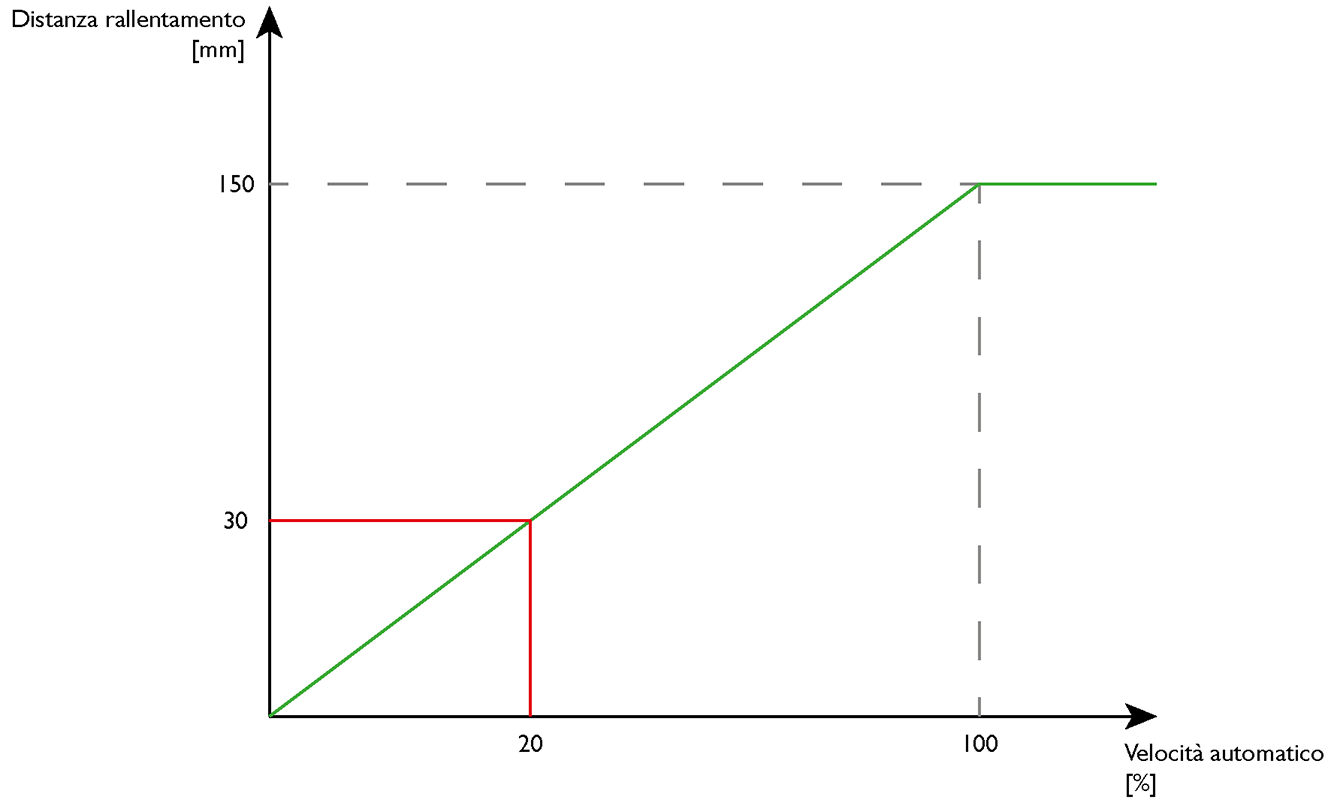
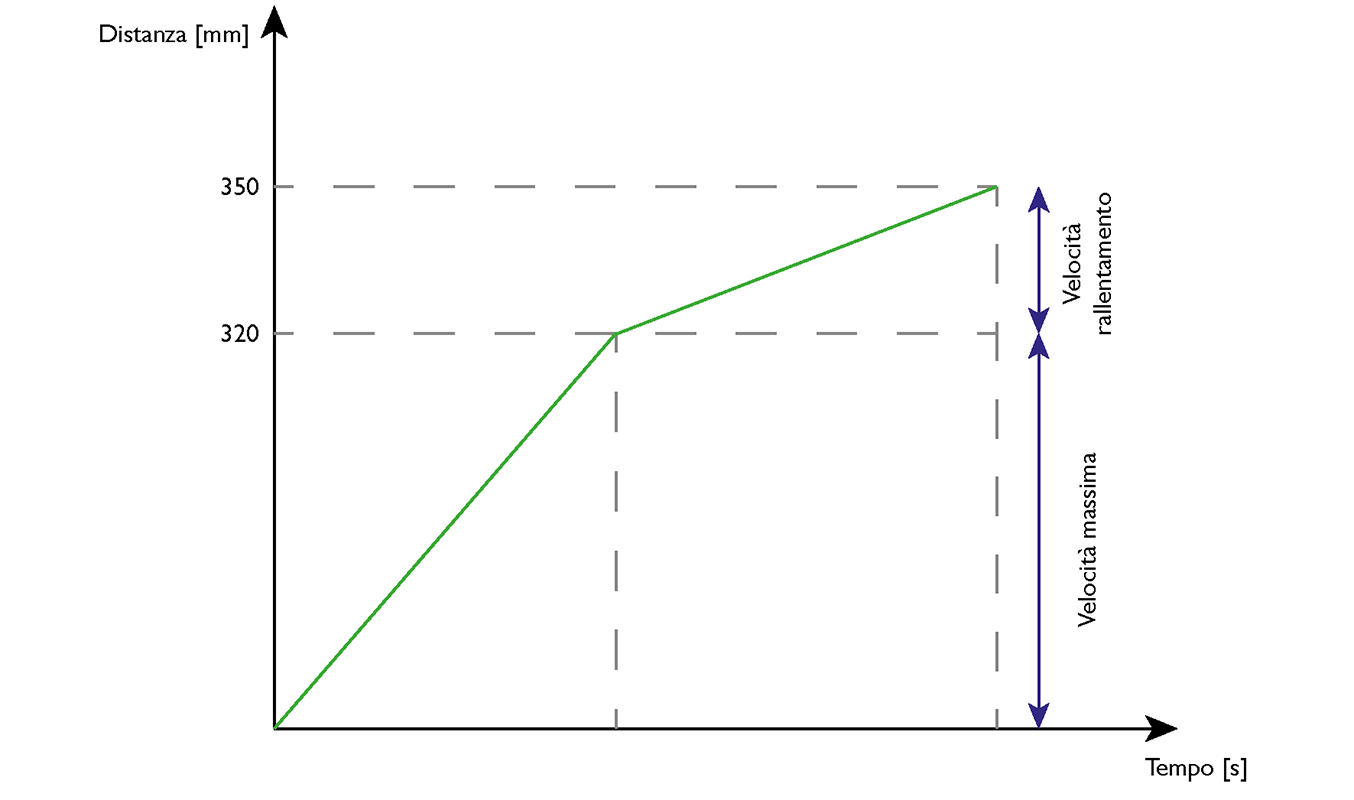
Disponibilidad: únicamente en máquinas de vibración y láser.
Ubicación: página Ajustes de la máquina > Posiciones, pestaña Mesa, en el apartado Velocidad automática de la mesa.
Restricciones
El botón Restricciones abre la ventana emergente Restricciones de seguridad del eje, que cuenta con tres pestañas: Manual, Automático y Cambio de herramienta. En cada pestaña, para cada movimiento (en el caso de la mesa: Arriba y Abajo; para el espejo: Trabajo y Reposo), se especifica el estado en el que deben encontrarse los actuadores y la presencia de la herramienta para que se permita el movimiento, con el fin de evitar colisiones:
- actuadores: No especificado, Reposo o Trabajo;
- sensores: No especificado, Presencia o Ausencia.
Cierre la ventana emergente utilizando la flecha hacia abajo. La misma ventana emergente puede abrirse mediante los botones con forma de engranaje situados junto a los nombres de los ejes en la pestaña Posiciones para máquinas IR y HP.
Si no se cumple una restricción, el movimiento se detiene sin que se active ninguna alarma; en modo automático, el ciclo espera hasta que se alcance el límite de tiempo del ciclo (180 s) o se active la alarma de Tiempo de ciclo máximo. La alarma del eje solo se activa si un movimiento que se ha iniciado no logra alcanzar la posición (tras 3 s en máquinas eléctricas y 6 s en máquinas hidráulicas). Las posiciones fuera de sus límites no activan alarmas: se limitan automáticamente.
Disponibilidad: solo en máquinas de vibración y láser.
Aspecto: un botón redondo verde con el símbolo ENGRANAJE negro y el texto RESTRICCIONES; en la ventana emergente, filas con botones de selección redondos.
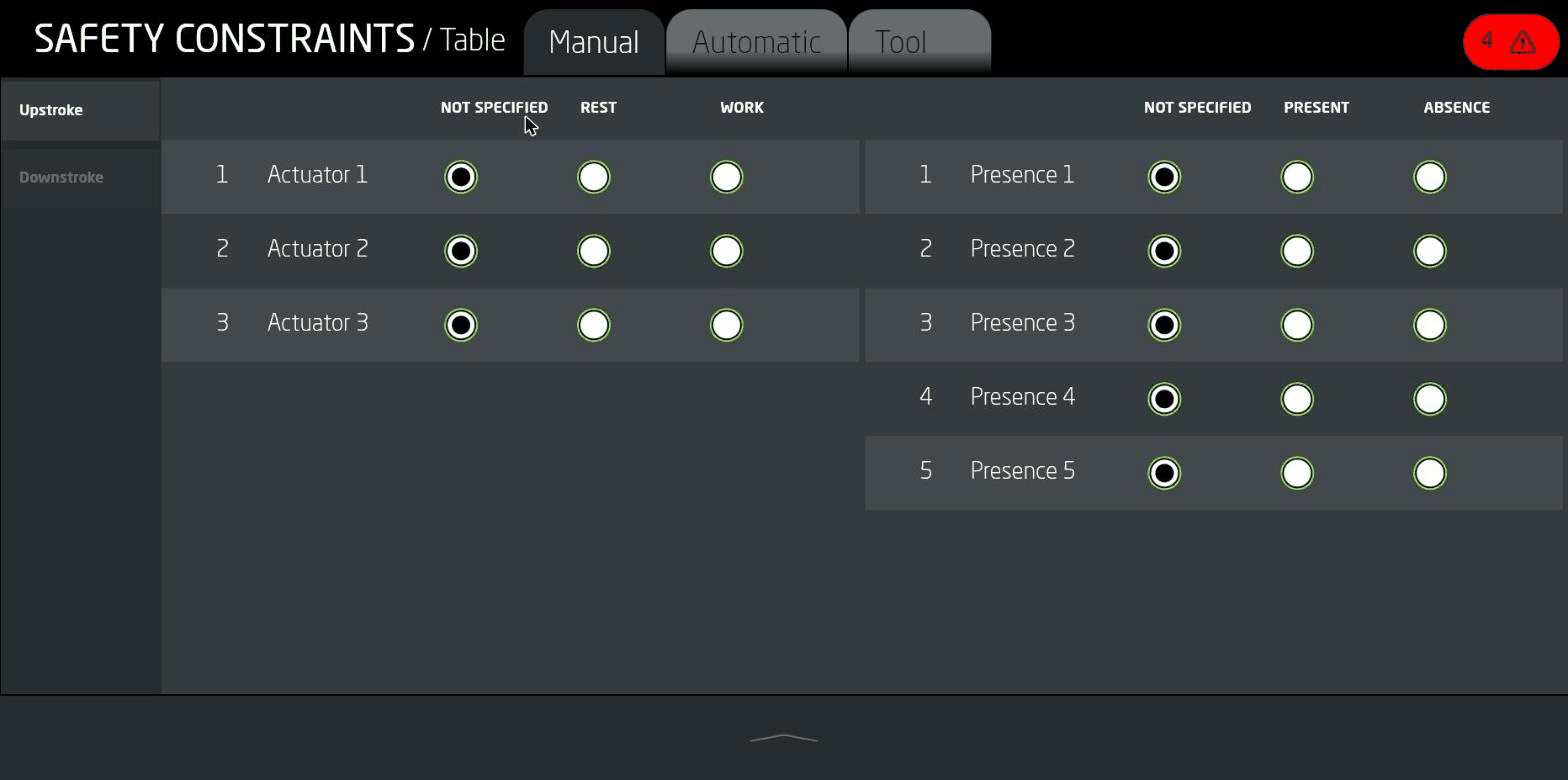
Ubicación: página Configuración del equipo > Posiciones, pestaña Tabla, en la parte inferior derecha.
Recorte inferior
La posición de Undercut de la mesa es la posición, en milímetros (mm), a la que se desplaza la mesa durante la recogida de la pieza con un undercut, antes de que los actuadores de undercut bajen para liberar la pieza de trabajo. El valor se introduce en el campo, en milímetros (mm), o se adquiere mediante el botón situado junto al campo tras desplazar el eje a la posición deseada.
Disponibilidad: solo en máquinas de vibración con espejo IR accionado por leva (911MK2-IR, 918MK2-IR). Opción de herramienta: aparece con las opciones Sujeción de la pieza Con socavado o Socavado sin movimiento durante el precalentamiento (Ajustes de la herramienta > Configuración, pestaña Sujeción de la pieza).
Aspecto: una fila en la que se muestra el nombre de la coordenada, un campo blanco con un borde verde seguido de «mm», un indicador luminoso redondo de color verde cuando el eje se encuentra en dicha coordenada y un botón de adquisición redondo de color verde.
Posición: página Ajustes de la máquina > Posiciones, pestaña Mesa, en la lista de posiciones después de Recogida de pieza.
Precalentamiento
La altura de precalentamiento de la mesa es la posición, en milímetros (mm), a la que la mesa desplaza las piezas de trabajo frente al espejo IR para su precalentamiento. El valor se introduce en el campo, en milímetros (mm), o se obtiene mediante el botón situado junto al campo tras desplazar el eje a la posición deseada. El valor se mantiene dentro del intervalo comprendido entre la cota Sobredimensionamiento y el límite de precalentamiento de la mesa.
Con el espejo accionado por leva (Espejo de leva), esta cota no se puede modificar: se deriva del perfil de leva importado (inicio de la sección de precalentamiento) y no se muestra la posición actual.
Disponibilidad: únicamente en máquinas con vibración y un espejo de leva IR (911MK2-IR, 918MK2-IR). Opción de herramienta: aparece con herramientas que incorporan un espejo (Ajustes de herramienta > Configuración, tarjeta Tipo de herramienta configurada en cualquier opción que no sea Sin espejo).
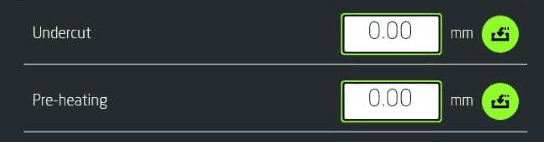
Aspecto: una fila que muestra el nombre de la cota, un campo blanco con un borde verde seguido de «mm», un indicador luminoso verde redondo cuando el eje se encuentra en esa cota y un botón de adquisición verde redondo; gris cuando no se puede editar.
Ubicación: página Configuración del equipo > Posiciones, pestaña Tabla, en la lista de dimensiones situada encima de Fuera de límites.
Ocupe su puesto
El botón situado junto a un campo de cota copia la posición actual del eje en dicho campo: desplace el eje hasta la posición deseada utilizando los botones de desplazamiento manual y, a continuación, pulse el botón para registrarla como cota para el desplazamiento automático. El botón no aparece durante el asistente de configuración de herramientas.
Disponibilidad: solo en máquinas con vibración y láser.
Aspecto: un botón redondo de color verde con un icono negro que representa una flecha entrando en una bandeja, situado a la derecha del campo de cota.
Ubicación: página Ajustes de herramientas > Posiciones, pestañas Mesa y Espejos, a la derecha de cada posición que se puede capturar.
Posición del espejo
Cota que alcanzará el espejo como límite máximo de desplazamiento, a lo largo del eje vertical, durante la fase de precalentamiento.
Posición de la mesa
Cota que alcanzará la mesa como límite máximo de desplazamiento, a lo largo del eje vertical, durante la fase de precalentamiento.
Vínculos
Seleccione la tecla engranaje para acceder a la tarjeta pop-up de asignación de los vínculos, es decir, de las prioridades para los movimientos para evitar colisiones.
Selección del eje
| ICONO | ACCIÓN |
|---|---|
 |
El interruptor permite habilitar las teclas de flecha para desplazar la mesa, si el interruptor está situado en mesa, o el espejo, si el interruptor está situado en espejo. |
Movimiento del espejo
En las máquinas con vibración y un espejo IR accionado por leva (911MK2-IR, 918MK2-IR), el espejo se desplaza a lo largo de dos ejes: el vertical y el horizontal. Los botones de flecha desplazan un eje cada vez hasta las posiciones indicadas al lado, en milímetros (mm); el desplazamiento solo se produce mientras se mantiene pulsado el botón. Los ejes solo se desplazan si el espejo se encuentra en una posición segura, en la que no provoque ningún golpe con la máquina ni con las herramientas.
En Cambio de herramienta, el eje vertical se desplaza entre la posición de «espacio libre» y la posición de Almacenamiento, establecidas en la fila situada debajo del dibujo; el eje horizontal se desplaza dentro de los límites de su recorrido.
Aspecto: dibujo del espejo con dos pares de botones redondos verdes con flechas, verticales y horizontales; el botón presenta un contorno verde cuando el eje se encuentra a la altura indicada junto a él.
Posición: página Cambio de herramienta > Cambio de herramienta, pestaña Manual > Ejes > Espejo; también en la página Ajustes de herramienta > Posiciones.
Movimiento
Los botones de flecha permiten desplazar la mesa hacia arriba o hacia abajo. La mesa solo se desplaza mientras se mantiene pulsado el botón y se detiene a la altura indicada por encima (botón superior) o por debajo (botón inferior), en milímetros (mm).
Las alturas de destino dependen de la página y del estado de la máquina:
- en Cambio de herramienta, se trata de las alturas de cambio de herramienta;
- en Movimientos manuales, sin herramienta cargada, se trata de la carrera máxima y la apertura mínima de la mesa; con la herramienta cargada, se trata de la altura de contacto con la pieza (o altura de precalentamiento, con el espejo en posición) y la altura de carga.
En las máquinas hidráulicas con la mesa deslizante en modo de socavado, el botón superior desplaza la mesa a la altura de inserción, indicada a la derecha de los botones, y aparece un tercer botón que la desplaza a la altura de recogida de la pieza.
Aspecto: una barra vertical negra con dos botones redondos verdes con flechas; el botón presenta un contorno verde cuando la mesa se encuentra a la altura indicada junto a él.
Ubicación: página Diagnóstico de la máquina > Movimientos manuales, pestaña Máquina > Ejes > Mesa, a la derecha del dibujo; página Cambio de herramienta > Cambio de herramienta, pestaña Manual > Ejes > Mesa.
...
...
Animación
El diagrama esquemático de la máquina muestra la posición de los ejes de forma simplificada y ayuda a identificar las dimensiones establecidas en la pestaña.
Disponibilidad: únicamente en máquinas de vibración y láser.
Ubicación: página Configuración de herramientas > Posiciones, pestañas Mesa y Espejos, en el centro.
Movimiento
Los botones de flecha permiten desplazar la mesa hacia arriba o hacia abajo. La mesa solo se desplaza mientras se mantiene pulsado el botón y se detiene a la altura indicada por encima (botón superior) o por debajo (botón inferior), en milímetros (mm).
Las alturas de destino dependen de la página y del estado de la máquina:
- en Cambio de herramienta, se trata de las alturas de cambio de herramienta;
- en Movimientos manuales, sin herramienta cargada, se trata de la carrera máxima y la apertura mínima de la mesa; con la herramienta cargada, se trata de la altura de contacto con la pieza (o altura de precalentamiento, con el espejo en posición) y la altura de carga.
En las máquinas hidráulicas con la mesa deslizante en modo de socavado, el botón superior desplaza la mesa a la altura de inserción, indicada a la derecha de los botones, y aparece un tercer botón que la desplaza a la altura de recogida de la pieza.
Aspecto: una barra vertical negra con dos botones redondos verdes con flechas; el botón presenta un contorno verde cuando la mesa se encuentra a la altura indicada junto a él.
Ubicación: página Diagnóstico de la máquina > Movimientos manuales, pestaña Máquina > Ejes > Mesa, a la derecha del dibujo; página Cambio de herramienta > Cambio de herramienta, pestaña Manual > Ejes > Mesa.
Espejo
La pestaña Espejo permite configurar las dimensiones del espejo IR controlado por leva en los movimientos automáticos del ciclo. Se divide en dos columnas:
- Espejo vertical: las dimensiones de Precalentamiento y Holgura, con el botón Restricciones;
- Espejo horizontal: las dimensiones de Trabajo y Reposo, solo a efectos de visualización, con el botón Restricciones.
En el centro se encuentra el esquema de la máquina; a la derecha, las dimensiones actuales de los ejes y los botones para desplazarlas manualmente. Con el espejo accionado por leva (Con espejo de leva), las dimensiones del espejo se derivan de la leva importada a la pestaña Levas y no pueden modificarse. Los campos no pueden modificarse mientras la máquina se encuentre en modo automático.
Disponibilidad: únicamente en máquinas de vibración con espejo de leva IR (911MK2-IR, 918MK2-IR). Opción de herramienta: aparece cuando el Tipo de herramienta está configurado en Con espejo o Con espejo de leva (Ajustes de herramienta > Configuración, pestaña Tipo de herramienta).
Aspecto: pestaña denominada Espejo.
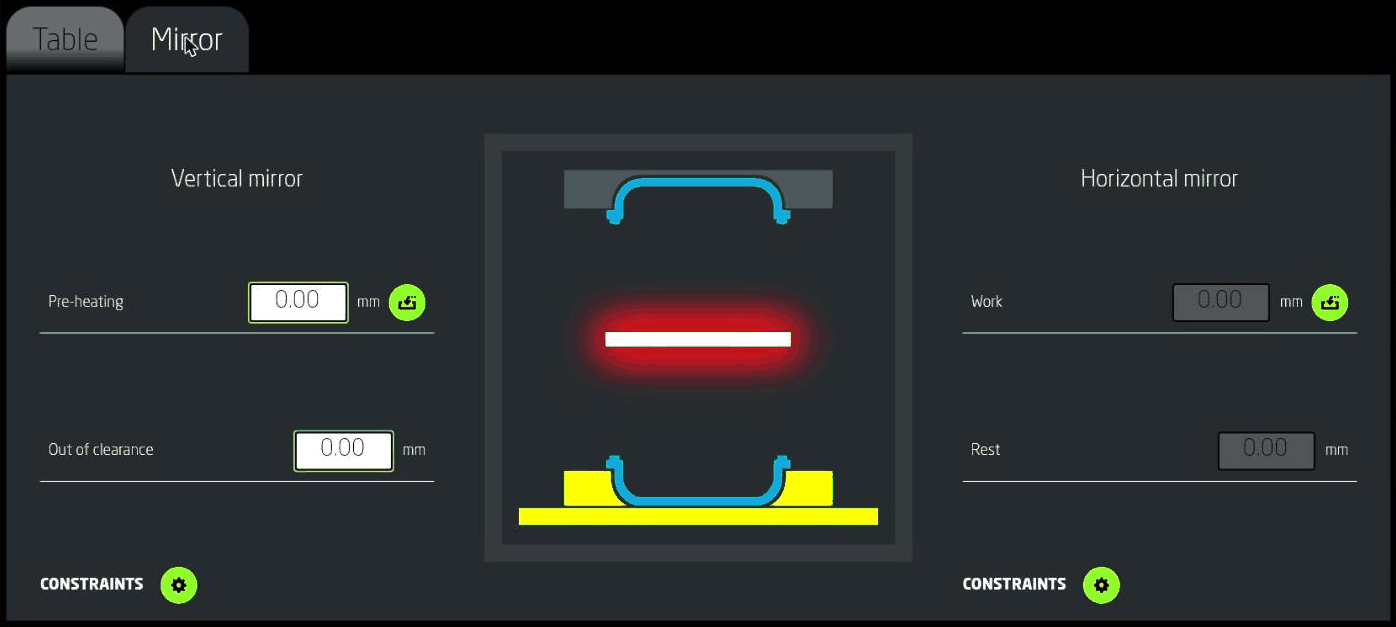
Posición: página Ajustes de la herramienta > Posiciones, pestaña Espejo, después de la pestaña Mesa.
Ocupe su puesto
El botón situado junto a un campo de cota copia la posición actual del eje en dicho campo: desplace el eje hasta la posición deseada utilizando los botones de desplazamiento manual y, a continuación, pulse el botón para registrarla como cota para el desplazamiento automático. El botón no aparece durante el asistente de configuración de herramientas.
Disponibilidad: solo en máquinas con vibración y láser.
Aspecto: un botón redondo de color verde con un icono negro que representa una flecha entrando en una bandeja, situado a la derecha del campo de cota.
Ubicación: página Ajustes de herramientas > Posiciones, pestañas Mesa y Espejos, a la derecha de cada posición que se puede capturar.
Movimiento del espejo
En las máquinas con vibración y un espejo IR accionado por leva (911MK2-IR, 918MK2-IR), el espejo se desplaza a lo largo de dos ejes: el vertical y el horizontal. Los botones de flecha desplazan un eje cada vez hasta las posiciones indicadas al lado, en milímetros (mm); el desplazamiento solo se produce mientras se mantiene pulsado el botón. Los ejes solo se desplazan si el espejo se encuentra en una posición segura, en la que no provoque ningún golpe con la máquina ni con las herramientas.
En Cambio de herramienta, el eje vertical se desplaza entre la posición de «espacio libre» y la posición de Almacenamiento, establecidas en la fila situada debajo del dibujo; el eje horizontal se desplaza dentro de los límites de su recorrido.
Aspecto: dibujo del espejo con dos pares de botones redondos verdes con flechas, verticales y horizontales; el botón presenta un contorno verde cuando el eje se encuentra a la altura indicada junto a él.
Posición: página Cambio de herramienta > Cambio de herramienta, pestaña Manual > Ejes > Espejo; también en la página Ajustes de herramienta > Posiciones.
Espejo vertical
La columna Espejo vertical muestra las posiciones del eje vertical del espejo IR, en milímetros (mm): Precalentamiento, en la que el espejo se desplaza frente a las piezas para precalentarlas, y Fuera del camino, en la que el espejo se aparta para permitir el movimiento de la mesa. Cada dimensión se indica mediante una luz verde cuando el eje se encuentra en esa posición. A continuación, el botón Restricciones abre las restricciones de seguridad para el espejo vertical.
Disponibilidad: solo en máquinas con espejo IR accionado por leva (911MK2-IR, 918MK2-IR). Opción de herramienta: aparece cuando el Tipo de herramienta está configurado en Con espejo o Con espejo de leva (Ajustes de herramienta > Configuración, pestaña Tipo de herramienta).
Aspecto: una columna con el encabezado Espejo vertical y dos filas de cotas.
Ubicación: página Ajustes de la herramienta > Posiciones, pestaña Espejo, columna de la izquierda.
Precalentamiento
La posición de precalentamiento del espejo vertical es la posición, en milímetros (mm), a la que se desplaza el espejo IR durante el precalentamiento de las piezas de trabajo. El valor se introduce en el campo, en milímetros (mm), o se obtiene mediante el botón situado junto al campo tras desplazar el eje a la posición deseada.
Con el espejo accionado por leva (Espejo accionado por leva), este valor no se puede modificar y no se muestra la posición actual del eje: el movimiento sigue la leva importada en la pestaña Levas.
Disponibilidad: solo en máquinas de vibración con espejo IR accionado por leva (911MK2-IR, 918MK2-IR). Opción de equipo: aparece cuando el Tipo de equipo está configurado como Con espejo o Con espejo de leva (Ajustes del equipo > Configuración, pestaña Tipo de equipo).
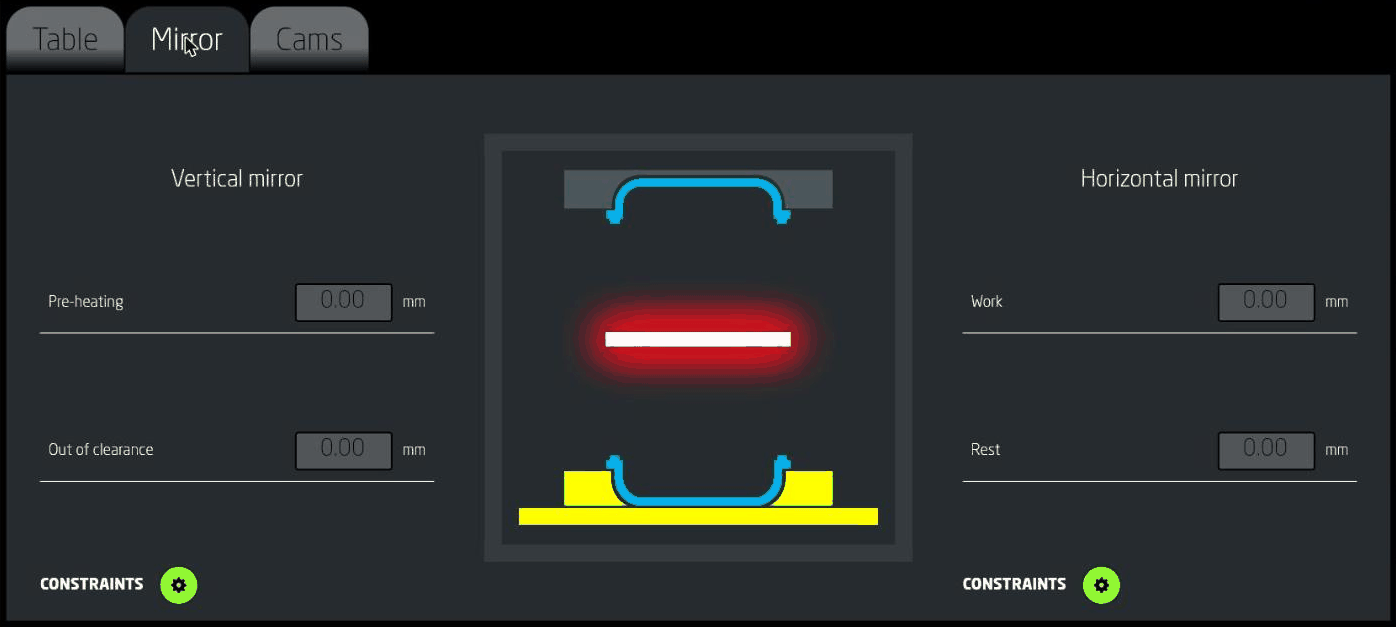
Aspecto: una fila que muestra el nombre de la cota, un campo blanco con un borde verde seguido de «mm», un indicador luminoso verde redondo cuando el eje se encuentra en dicha cota y un botón de adquisición verde redondo; de color gris cuando no se puede editar.
Posición: página Configuración del equipo > Posiciones, pestaña Espejo, columna Espejo vertical, primera fila.
Dimensiones exteriores
La dimensión de holgura del espejo vertical es la posición, en milímetros (mm), en la que el espejo IR permite que la mesa pase libremente antes y después del precalentamiento. El valor se introduce en el campo, en milímetros (mm), o se obtiene mediante el botón situado junto al campo tras desplazar el eje a la posición deseada.
Con el espejo de tipo leva (Espejo de tipo leva), esta dimensión no se puede ajustar.
Disponibilidad: únicamente en máquinas con vibración, como las modelos 911MK2-IR y 918MK2-IR con espejo IR de tipo leva. Opción de herramienta: aparece cuando el Tipo de herramienta está configurado en Con espejo o Con espejo de leva (Ajustes de herramienta > Configuración, pestaña Tipo de herramienta).
Aspecto: una fila que muestra el nombre de la cota, un campo blanco con un borde verde seguido de «mm», un indicador redondo verde cuando el eje se encuentra en esa cota y un botón de captura redondo verde; gris cuando no se puede editar.
Posición: página Ajustes del equipo > Posiciones, pestaña Espejo, columna Espejo vertical, segunda fila.
Espejo horizontal
La columna Espejo horizontal muestra las posiciones del eje horizontal del espejo IR, en milímetros (mm): Trabajo, con el espejo situado entre las piezas, y Reposo, con el espejo retraído. Estas posiciones tienen únicamente fines informativos; la luz indicadora se ilumina en verde cuando el eje se encuentra en dicha posición. A continuación, el botón Restricciones abre las restricciones de seguridad del espejo horizontal.
Disponibilidad: solo en máquinas con espejo IR accionado por leva (911MK2-IR, 918MK2-IR). Opción de herramienta: aparece cuando el Tipo de herramienta está configurado en Con espejo o Con espejo accionado por leva (Ajustes de herramienta > Configuración, pestaña Tipo de herramienta).
Aspecto: una columna con el encabezado Espejo horizontal y dos líneas de cota con campos grises.
Ubicación: página Ajustes del equipo > Posiciones, pestaña Espejo, columna de la derecha.
Restricciones
El botón Restricciones abre la ventana emergente Restricciones de seguridad para el espejo vertical u horizontal, que cuenta con tres pestañas: Manual, Automático y Cambio de herramienta. En cada pestaña, para cada movimiento del espejo (para el espejo vertical: Fuera de la envolvente y Precalentamiento; para el espejo horizontal: Inactivo y Trabajo), se especifica el estado en el que deben encontrarse los actuadores y las presencias de la herramienta para que se permita el movimiento, con el fin de evitar colisiones. Si no se cumple una restricción, el movimiento se detiene, sin que se active ninguna alarma.
Disponibilidad: solo en máquinas de vibración con espejo IR accionado por leva (911MK2-IR, 918MK2-IR). Opción de herramienta: aparece cuando el Tipo de herramienta está configurado como Con espejo o Con espejo de leva (Ajustes de la herramienta > Configuración, pestaña Tipo de herramienta).
Aspecto: un botón redondo de color verde con el símbolo ENGRANAJE negro y el texto CONSTRAINTS.
Ubicación: página Ajustes del equipo > Posiciones, pestaña Espejo, debajo de cada una de las dos columnas.
...
...
Animación
El diagrama esquemático de la máquina muestra la posición de los ejes de forma simplificada y ayuda a identificar las dimensiones establecidas en la pestaña.
Disponibilidad: únicamente en máquinas de vibración y láser.
Ubicación: página Configuración de herramientas > Posiciones, pestañas Mesa y Espejos, en el centro.
Posiciones – Vibración de la cámara de infrarrojos
En las máquinas con vibración y un espejo IR accionado por levas, la página cuenta, además de la pestaña Tabla, con dos pestañas para el espejo:
- Espejo: para herramientas equipadas con un espejo motorizado, las dimensiones de Precalentamiento y Sobredimensionamiento del Espejo vertical y las dimensiones de Soporte y Trabajo del Espejo horizontal (estas últimas solo se muestran), cada una con un botón de Restricciones;
- Levas: para herramientas accionadas por levas (o, en caso de que haya un espejo, únicamente para operadores de CEMAS), el gráfico del perfil de leva para Mesa, Espejo horizontal y Espejo vertical, en milímetros (mm).
En la pestaña Leva, cuando se utiliza el espejo de leva y para los operadores de máquina, el botón Importar carga la configuración de la leva de la herramienta desde una memoria USB (ventana emergente Importar configuración de la leva de la herramienta). Con el espejo de leva, las dimensiones Contacto con la pieza y Precalentamiento de la pestaña Mesa no se pueden editar. Estas dos dimensiones se derivan de la leva importada y sustituyen a los valores del panel: Contacto con la pieza es el inicio de la primera sección de la leva, mientras que Precalentamiento es el inicio de la sección de precalentamiento.
Posición: página Ajustes de la herramienta > Posiciones, pestañas Espejo y Levas.
Espejo
La pestaña Espejo permite configurar las dimensiones del espejo IR controlado por leva en los movimientos automáticos del ciclo. Se divide en dos columnas:
- Espejo vertical: las dimensiones de Precalentamiento y Holgura, con el botón Restricciones;
- Espejo horizontal: las dimensiones de Trabajo y Reposo, solo a efectos de visualización, con el botón Restricciones.
En el centro se encuentra el esquema de la máquina; a la derecha, las dimensiones actuales de los ejes y los botones para desplazarlas manualmente. Con el espejo accionado por leva (Con espejo de leva), las dimensiones del espejo se derivan de la leva importada a la pestaña Levas y no pueden modificarse. Los campos no pueden modificarse mientras la máquina se encuentre en modo automático.
Disponibilidad: únicamente en máquinas de vibración con espejo de leva IR (911MK2-IR, 918MK2-IR). Opción de herramienta: aparece cuando el Tipo de herramienta está configurado en Con espejo o Con espejo de leva (Ajustes de herramienta > Configuración, pestaña Tipo de herramienta).
Aspecto: pestaña denominada Espejo.
Posición: página Ajustes de la herramienta > Posiciones, pestaña Espejo, después de la pestaña Mesa.
Ocupe su puesto
El botón situado junto a un campo de cota copia la posición actual del eje en dicho campo: desplace el eje hasta la posición deseada utilizando los botones de desplazamiento manual y, a continuación, pulse el botón para registrarla como cota para el desplazamiento automático. El botón no aparece durante el asistente de configuración de herramientas.
Disponibilidad: solo en máquinas con vibración y láser.
Aspecto: un botón redondo de color verde con un icono negro que representa una flecha entrando en una bandeja, situado a la derecha del campo de cota.
Ubicación: página Ajustes de herramientas > Posiciones, pestañas Mesa y Espejos, a la derecha de cada posición que se puede capturar.
Movimiento del espejo
En las máquinas con vibración y un espejo IR accionado por leva (911MK2-IR, 918MK2-IR), el espejo se desplaza a lo largo de dos ejes: el vertical y el horizontal. Los botones de flecha desplazan un eje cada vez hasta las posiciones indicadas al lado, en milímetros (mm); el desplazamiento solo se produce mientras se mantiene pulsado el botón. Los ejes solo se desplazan si el espejo se encuentra en una posición segura, en la que no provoque ningún golpe con la máquina ni con las herramientas.
En Cambio de herramienta, el eje vertical se desplaza entre la posición de «espacio libre» y la posición de Almacenamiento, establecidas en la fila situada debajo del dibujo; el eje horizontal se desplaza dentro de los límites de su recorrido.
Aspecto: dibujo del espejo con dos pares de botones redondos verdes con flechas, verticales y horizontales; el botón presenta un contorno verde cuando el eje se encuentra a la altura indicada junto a él.
Posición: página Cambio de herramienta > Cambio de herramienta, pestaña Manual > Ejes > Espejo; también en la página Ajustes de herramienta > Posiciones.
Espejo vertical
La columna Espejo vertical muestra las posiciones del eje vertical del espejo IR, en milímetros (mm): Precalentamiento, en la que el espejo se desplaza frente a las piezas para precalentarlas, y Fuera del camino, en la que el espejo se aparta para permitir el movimiento de la mesa. Cada dimensión se indica mediante una luz verde cuando el eje se encuentra en esa posición. A continuación, el botón Restricciones abre las restricciones de seguridad para el espejo vertical.
Disponibilidad: solo en máquinas con espejo IR accionado por leva (911MK2-IR, 918MK2-IR). Opción de herramienta: aparece cuando el Tipo de herramienta está configurado en Con espejo o Con espejo de leva (Ajustes de herramienta > Configuración, pestaña Tipo de herramienta).
Aspecto: una columna con el encabezado Espejo vertical y dos filas de cotas.
Ubicación: página Ajustes de la herramienta > Posiciones, pestaña Espejo, columna de la izquierda.
Precalentamiento
La posición de precalentamiento del espejo vertical es la posición, en milímetros (mm), a la que se desplaza el espejo IR durante el precalentamiento de las piezas de trabajo. El valor se introduce en el campo, en milímetros (mm), o se obtiene mediante el botón situado junto al campo tras desplazar el eje a la posición deseada.
Con el espejo accionado por leva (Espejo accionado por leva), este valor no se puede modificar y no se muestra la posición actual del eje: el movimiento sigue la leva importada en la pestaña Levas.
Disponibilidad: solo en máquinas de vibración con espejo IR accionado por leva (911MK2-IR, 918MK2-IR). Opción de equipo: aparece cuando el Tipo de equipo está configurado como Con espejo o Con espejo de leva (Ajustes del equipo > Configuración, pestaña Tipo de equipo).
Aspecto: una fila que muestra el nombre de la cota, un campo blanco con un borde verde seguido de «mm», un indicador luminoso verde redondo cuando el eje se encuentra en dicha cota y un botón de adquisición verde redondo; de color gris cuando no se puede editar.
Posición: página Configuración del equipo > Posiciones, pestaña Espejo, columna Espejo vertical, primera fila.
Dimensiones exteriores
La dimensión de holgura del espejo vertical es la posición, en milímetros (mm), en la que el espejo IR permite que la mesa pase libremente antes y después del precalentamiento. El valor se introduce en el campo, en milímetros (mm), o se obtiene mediante el botón situado junto al campo tras desplazar el eje a la posición deseada.
Con el espejo de tipo leva (Espejo de tipo leva), esta dimensión no se puede ajustar.
Disponibilidad: únicamente en máquinas con vibración, como las modelos 911MK2-IR y 918MK2-IR con espejo IR de tipo leva. Opción de herramienta: aparece cuando el Tipo de herramienta está configurado en Con espejo o Con espejo de leva (Ajustes de herramienta > Configuración, pestaña Tipo de herramienta).
Aspecto: una fila que muestra el nombre de la cota, un campo blanco con un borde verde seguido de «mm», un indicador redondo verde cuando el eje se encuentra en esa cota y un botón de captura redondo verde; gris cuando no se puede editar.
Posición: página Ajustes del equipo > Posiciones, pestaña Espejo, columna Espejo vertical, segunda fila.
Espejo horizontal
La columna Espejo horizontal muestra las posiciones del eje horizontal del espejo IR, en milímetros (mm): Trabajo, con el espejo situado entre las piezas, y Reposo, con el espejo retraído. Estas posiciones tienen únicamente fines informativos; la luz indicadora se ilumina en verde cuando el eje se encuentra en dicha posición. A continuación, el botón Restricciones abre las restricciones de seguridad del espejo horizontal.
Disponibilidad: solo en máquinas con espejo IR accionado por leva (911MK2-IR, 918MK2-IR). Opción de herramienta: aparece cuando el Tipo de herramienta está configurado en Con espejo o Con espejo accionado por leva (Ajustes de herramienta > Configuración, pestaña Tipo de herramienta).
Aspecto: una columna con el encabezado Espejo horizontal y dos líneas de cota con campos grises.
Ubicación: página Ajustes del equipo > Posiciones, pestaña Espejo, columna de la derecha.
Restricciones
El botón Restricciones abre la ventana emergente Restricciones de seguridad para el espejo vertical u horizontal, que cuenta con tres pestañas: Manual, Automático y Cambio de herramienta. En cada pestaña, para cada movimiento del espejo (para el espejo vertical: Fuera de la envolvente y Precalentamiento; para el espejo horizontal: Inactivo y Trabajo), se especifica el estado en el que deben encontrarse los actuadores y las presencias de la herramienta para que se permita el movimiento, con el fin de evitar colisiones. Si no se cumple una restricción, el movimiento se detiene, sin que se active ninguna alarma.
Disponibilidad: solo en máquinas de vibración con espejo IR accionado por leva (911MK2-IR, 918MK2-IR). Opción de herramienta: aparece cuando el Tipo de herramienta está configurado como Con espejo o Con espejo de leva (Ajustes de la herramienta > Configuración, pestaña Tipo de herramienta).
Aspecto: un botón redondo de color verde con el símbolo ENGRANAJE negro y el texto CONSTRAINTS.
Ubicación: página Ajustes del equipo > Posiciones, pestaña Espejo, debajo de cada una de las dos columnas.
...
...
Animación
El diagrama esquemático de la máquina muestra la posición de los ejes de forma simplificada y ayuda a identificar las dimensiones establecidas en la pestaña.
Disponibilidad: únicamente en máquinas de vibración y láser.
Ubicación: página Configuración de herramientas > Posiciones, pestañas Mesa y Espejos, en el centro.
Cámaras
La pestaña Levas muestra un gráfico de los perfiles de las levas de la herramienta: para Mesa, Husillo horizontal y Husillo vertical, la posición del eje, en milímetros (mm), a lo largo del movimiento del ciclo. La leva define los movimientos coordinados de la mesa y el espejo durante el precalentamiento; con el espejo accionado por leva, los ajustes de Contacto con la pieza y Precalentamiento de la pestaña Mesa se derivan de la leva. Si la herramienta no dispone de leva, aparece el mensaje ¡No hay configuración de leva disponible!.
A la derecha, con el espejo accionado por leva, el botón Importar carga la leva desde una memoria USB.
Disponibilidad: solo en máquinas con vibración y un espejo IR accionado por leva (911MK2-IR, 918MK2-IR). Opción de herramienta: aparece cuando el Tipo de herramienta está configurado en Con espejo de leva; con Con espejo, solo es visible para los operadores de CEMAS (Ajustes de herramienta > Configuración, pestaña Tipo de herramienta). Aspecto: una pestaña denominada Leva y un gráfico lineal con tres curvas de colores.
Posición: página Ajustes de la herramienta > Posiciones, última pestaña.
Importar
El botón Importar carga la configuración de las levas de la herramienta en la máquina desde una memoria USB conectada al panel de control. Se abre la ventana emergente Importar configuración de levas de la herramienta, en la que se muestran las levas encontradas en la memoria USB, cada una con el número de serie, la fecha y la versión de la herramienta: seleccione la que desee importar y confirme. Solo se pueden seleccionar levas válidas y actualizables que tengan el mismo número de serie de herramienta que la que está cargada; en el caso de las demás, se indica el motivo. Al finalizar, aparece un mensaje de confirmación.
Disponibilidad: únicamente en máquinas vibratorias con un espejo de levas IR (911MK2-IR, 918MK2-IR). Opción de herramienta: aparece en Tipo de herramienta Con espejo de levas (Ajustes de la herramienta > Configuración). Visible únicamente para los usuarios con el perfil de configurador de máquinas.
Aspecto: un botón redondo verde con un icono negro de una flecha que entra en un recuadro; de color verde oscuro con un pequeño badge con el símbolo USB cuando no hay ninguna memoria USB conectada.
Ubicación: página Ajustes del equipo > Posiciones, pestaña Leva, a la derecha del gráfico.
Cámaras
La pestaña Levas muestra un gráfico de los perfiles de las levas de la herramienta: para Mesa, Husillo horizontal y Husillo vertical, la posición del eje, en milímetros (mm), a lo largo del movimiento del ciclo. La leva define los movimientos coordinados de la mesa y el espejo durante el precalentamiento; con el espejo accionado por leva, los ajustes de Contacto con la pieza y Precalentamiento de la pestaña Mesa se derivan de la leva. Si la herramienta no dispone de leva, aparece el mensaje ¡No hay configuración de leva disponible!.
A la derecha, con el espejo accionado por leva, el botón Importar carga la leva desde una memoria USB.
Disponibilidad: solo en máquinas con vibración y un espejo IR accionado por leva (911MK2-IR, 918MK2-IR). Opción de herramienta: aparece cuando el Tipo de herramienta está configurado en Con espejo de leva; con Con espejo, solo es visible para los operadores de CEMAS (Ajustes de herramienta > Configuración, pestaña Tipo de herramienta). Aspecto: una pestaña denominada Leva y un gráfico lineal con tres curvas de colores.
Posición: página Ajustes de la herramienta > Posiciones, última pestaña.
Importar
El botón Importar carga la configuración de las levas de la herramienta en la máquina desde una memoria USB conectada al panel de control. Se abre la ventana emergente Importar configuración de levas de la herramienta, en la que se muestran las levas encontradas en la memoria USB, cada una con el número de serie, la fecha y la versión de la herramienta: seleccione la que desee importar y confirme. Solo se pueden seleccionar levas válidas y actualizables que tengan el mismo número de serie de herramienta que la que está cargada; en el caso de las demás, se indica el motivo. Al finalizar, aparece un mensaje de confirmación.
Disponibilidad: únicamente en máquinas vibratorias con un espejo de levas IR (911MK2-IR, 918MK2-IR). Opción de herramienta: aparece en Tipo de herramienta Con espejo de levas (Ajustes de la herramienta > Configuración). Visible únicamente para los usuarios con el perfil de configurador de máquinas.
Aspecto: un botón redondo verde con un icono negro de una flecha que entra en un recuadro; de color verde oscuro con un pequeño badge con el símbolo USB cuando no hay ninguna memoria USB conectada.
Ubicación: página Ajustes del equipo > Posiciones, pestaña Leva, a la derecha del gráfico.
Configuración del ciclo
La página Configuración del ciclo especifica, para cada etapa del ciclo automático, qué función desempeñan los componentes del equipo: actuadores, sistemas de vacío, sensores de presencia y, en la vista avanzada, los controles de entrada y salida de la máquina y la herramienta.
La página presenta el formato de una tabla:
- columnas: las etapas del ciclo, en el orden en que se ejecutan, cada una con un nombre y una imagen. Una columna con varios puntos debajo de la imagen representa un conjunto de etapas: pulse sobre ella para expandirla en etapas individuales; pulse sobre una etapa para contraer el conjunto. Las etapas que no utiliza la configuración de la herramienta quedan ocultas;
- filas: las unidades Actuadores, Vacío, Presencias y, en la vista avanzada, Mandos de entrada, Mandos de salida, Mandos de entrada de equipos y Mandos de salida de equipos. Cada unidad se despliega en una fila por componente y cuenta con su propia leyenda junto a ella; si la herramienta no dispone de componentes de ese tipo, aparecerá el mensaje No hay actuadores disponibles, No hay vacíos disponibles, No hay sensores de presencia disponibles o No hay mandos disponibles.
Existe una pestaña para cada ciclo automático activado: Operador y, si hay ciclos automáticos alternativos activados, una pestaña para cada uno de ellos. Si no hay ciclos alternativos, la barra de pestañas no aparece.
Cada celda indica qué hace un componente durante una fase. Toque la celda para pasar al siguiente valor; tóquela dos veces para volver al anterior:
- actuador: No utilizado, Trabajo, Reposo;
- vacío: No utilizado, Vacío, Desactivado (la máquina realiza el ciclo de soplado);
- presencia: No se utiliza, Presencia (la pieza debe estar presente), Ausencia (la pieza no debe estar presente);
- controles: No se utiliza, Activado, Desactivado.
Al mantener pulsada una celda de actuador, se abre una ventana emergente con Retardo (en segundos, s, antes del movimiento), Acción con la casilla Comprobar, Duración del pulso (s), la casilla Omitir mando externo y el botón Restablecer todo; en el caso del vacío, la ventana emergente solo contiene Acción, Verificación y Omitir mando externo. Si se desmarca Verificación, la acción pasa a ser Acción no controlada: la máquina emite el mando, pero no espera a que se complete.
En cada etapa, la máquina aplica la columna y espera a que cada componente programado se encuentre en el estado especificado antes de pasar a la siguiente etapa; si el ciclo se detiene en una etapa, compruebe los componentes de su columna. Con No utilizado, el actuador no recibe ningún mando y permanece en su posición. La programación solo se aplica en el modo de ciclo automático.
Las etapas disponibles dependen de la tecnología de la máquina: consulte las entradas correspondientes.
En el modo de ciclo automático, la columna de la etapa actual aparece resaltada y la página no se puede editar. La página solo está disponible una vez que se han cargado los parámetros de la herramienta.
Aspecto: una tabla en la que, en la primera celda, aparece el texto Etapas del ciclo de soldadura con una flecha que apunta hacia la derecha y Componentes de la herramienta con una flecha que apunta hacia abajo; en la parte superior, las columnas de etapas con el nombre y la imagen; a la izquierda, los nombres de las unidades en mayúsculas (ACTUADORES, VACÍOS, PRESENCIAS) seguidos de la CLAVE: un cuadrado de color para cada valor (Presencia en verde, Ausencia en rojo) y los iconos de Retardo, Pulso, Acción no controlada y mandos externos, que también aparecen en las celdas.
Posición: menú Configuración de herramientas > Configuración de ciclos.
Fases del ciclo
En la fila superior de la página Configuración del ciclo se enumeran las fases del ciclo automático, de izquierda a derecha, en el orden en que se llevan a cabo: cada columna contiene el nombre de la fase y una imagen de la herramienta utilizada en dicha fase. Se trata de las mismas fases, con los mismos nombres e imágenes, que muestra la PÁGINA DE CONTROL durante el ciclo.
Algunas etapas se agrupan (por ejemplo, Soldadura o Fin de ciclo): la unidad ocupa una sola columna, en la que se muestran el nombre y la imagen de una de sus etapas, así como una fila de puntos, uno por cada etapa. Al pulsar sobre la unidad, la columna se amplía para mostrar las etapas individuales.
Las fases que no se utilizan en la configuración de la herramienta o la máquina (por ejemplo, cuando la pinza de sujeción de la pieza está desactivada o no hay mesa deslizante) quedan ocultas y la máquina las omite. Cada etapa tiene un número fijo, que no cambia cuando se ocultan otras etapas: las tablas de entradas relacionadas lo muestran en la columna N.º, lo cual resulta útil para identificar la etapa incluso cuando la numeración de las columnas visibles presenta huecos.
En el modo de ciclo automático, la columna correspondiente a la etapa actual aparece resaltada con un borde blanco; en el caso de una unidad, se resalta la columna de dicha unidad.
El significado de las etapas depende de la tecnología de la máquina: consulte las entradas relacionadas.
Apariencia: la fila de encabezado de la tabla, con el nombre de la fase encima de una imagen en color y una fila de puntos debajo de la imagen.
Ubicación: la página Configuración del equipo > Configuración del ciclo, en la fila superior de la tabla, a la derecha de la celda Fases del ciclo de soldadura.
Fases del ciclo: vibración con IR accionado por levas
En las máquinas con calentamiento por infrarrojos y un espejo accionado por levas (911MK2-IR, 918MK2-IR), el ciclo consta de 42 etapas, numeradas del 0 al 41. Las etapas dependen de las pestañas Sujeción de la pieza, Tipo de accesorio y Tipo de soldadura (Ajustes del accesorio > Configuración); el precalentamiento (fases 17-27) solo se lleva a cabo con herramientas equipadas con espejo y con el Tipo de soldadura establecido en Soldadura con precalentamiento o Solo precalentamiento.
| Imagen | N.º | Paso | Qué hace la máquina | Cuándo se lleva a cabo |
|---|---|---|---|---|
 |
0 | Comprobación antirrepetición | Comprueba la presencia de piezas para evitar que el ciclo se repita con las mismas piezas. | Siempre |
 |
1 | Carga de piezas | Sin movimiento: el operario carga las piezas; la máquina espera a que se cumplan las condiciones programadas en la columna. | Siempre |
 |
2 | Selección de modelo | Reconoce el modelo (cavidad izquierda o derecha) en función de la detección de presencia o de la selección manual y carga los parámetros correspondientes a ese lado. | Con herramientas multicavidad (pestaña Configuración de cavidades en Ajustes de herramienta > Configuración) |
 |
3 | Inicio del ciclo | Espera a que se pulse el botón de inicio del ciclo, una vez que el operador haya tomado las medidas de seguridad pertinentes. Restablece el resultado del último ciclo; además, espera a que el calentador IR esté listo. | Siempre |
 |
4 | Sujeción de piezas | Sujeta las piezas utilizando las abrazaderas y las holguras programadas en la columna; devuelve la leva a su posición inicial. | Siempre |
 |
5 | Cierre de las compuertas | Cierra las compuertas y espera a que se cierren; no se espera a que se cierre una compuerta que falte o haya sido excluida. Durante el precalentamiento, desplaza los ejes del espejo a la posición inicial de la leva. | Siempre |
 |
6 | Posicionamiento del carro de sujeción de la pieza de trabajo frente a la pieza de trabajo (unidad Posicionamiento del carro de sujeción de la pieza de trabajo frente a la pieza de trabajo) | Desplaza el carro de sujeción de la pieza de trabajo hasta la pieza de trabajo. | Con la pinza de pieza simple (ficha pinza de pieza) |
 |
7 | Posicionamiento de la mesa en la pinza de recogida de piezas (unidad Posicionamiento del carro de la pinza de recogida de piezas) | Desplaza la mesa hasta la altura de la pinza de recogida de piezas. | Con la sencilla pinza de sujeción de la pieza |
 |
8 | Pinza de sujeción de la pieza (unidad de posicionamiento del carro de la pinza de sujeción de la pieza) | Sujeta la mesa en la sujeción; los actuadores y los puntos de vacío se controlan desde la columna. | Con sujeción simple de la pieza de trabajo |
 |
9 | Posicionamiento de retirada (unidad de posicionamiento del carro de sujeción de la pieza) | Desplaza la mesa a la posición de retirada. | Con sujeción de recogida de pieza simple |
 |
10 | Carro de sujeción de recogida de pieza en posición de reposo (unidad de posicionamiento del carro de sujeción de recogida de pieza) | Coloca el carro de sujeción de recogida de pieza en la posición de reposo. | Con sujeción de recogida de pieza simple pinza de recogida de piezas |
 |
11 | Posicionamiento del socavado en la posición superior | Mueve el socavado hacia arriba, utilizando los actuadores programados en la columna. | Con la pinza de recogida Mordida o Mordida sin movimiento durante el precalentamiento y posición de carga normal Baja |
 |
12 | Posicionamiento de la mesa en la pinza de recogida de piezas | Desplaza la mesa hasta que entre en contacto con las piezas de trabajo (con Simple, tras la recogida de piezas) y espera a que se produzca el contacto y la sujeción; con precalentamiento, adquiere la referencia de profundidad. | Con Recogida de piezas activa, incluido el modo Simple; la imagen cambia con el socavado |
 |
13 | Recogida de piezas | Mantiene la mesa en contacto con las piezas de trabajo; con Solo soldadura, el ciclo pasa entonces directamente al contacto con la pieza de trabajo. | Con Recogida de piezas activa, también Simple; la imagen cambia con el socavado |
 |
14 | Posicionamiento de la mesa en posición de socavado | Mueve la mesa a la posición de socavado. | Con la pinza de recogida Socavado o Socavado sin movimiento de precalentamiento |
 |
15 | Posicionamiento del socavado en la posición inferior | Mueve el socavado a la posición inferior, utilizando los actuadores programados en la columna. | Con la pieza Undercut sujetada por la pinza o Undercut sin movimiento durante el precalentamiento |
 |
16 | Posicionamiento fuera del área de trabajo | Con el espejo accionado por leva, mueva la mesa a la posición inicial de la leva e inicie la leva; con el espejo neumático, mueva la mesa fuera del área de trabajo. El nombre de la fase se refiere únicamente al espejo neumático. | Con la pinza de recogida de piezas activa; la imagen cambia con el socavado |
 |
17 | Posicionamiento del espejo neumático horizontal | Pone en funcionamiento el espejo neumático horizontal. | Con el Tipo de herramienta configurado en Con espejo neumático o Con espejo neumático con movimiento vertical y precalentamiento |
 |
18 | Posicionamiento del espejo neumático vertical | Pone en funcionamiento el espejo neumático vertical. | Con el Tipo de herramienta Con espejo neumático de movimiento vertical y precalentamiento |
 |
19 | Posicionamiento del espejo en la posición de precalentamiento | Mueve la mesa y el espejo a la posición de precalentamiento (a lo largo de la leva o mediante el espejo neumático). | Con el espejo y precalentamiento; la imagen varía en función del tipo de espejo y del socavado |
 |
20 | Esperando a que finalice el precalentamiento | Solo espera para los componentes programados en la columna; la lámpara IR ya está a plena potencia. Advertencia: una espera prolongada puede activar la alarma de seguridad contra incendios. | Con el espejo y el precalentamiento |
 |
21 | Colocación del socavado en la posición elevada | Mueve el socavado hacia arriba. | Con la pieza Undercut en la pinza y precalentamiento |
 |
22 | Precalentamiento | Calienta las piezas de trabajo situadas delante del espejo a plena potencia durante el tiempo establecido. | Con el espejo y el precalentamiento; la imagen cambia con el socavado |
 |
23 | Colocación del socavado en la posición inferior | Mueve el socavado a la posición inferior. | Utilizando la pieza Socavado con el casquillo y el precalentamiento |
 |
24 | Colocación en posición de soldadura | Mueve la mesa y el espejo hasta el final de la leva, o aleja la mesa del área de trabajo mediante el espejo neumático. | Con el espejo y el precalentamiento; la imagen cambia en función del tipo de espejo y del socavado |
 |
25 | Posicionamiento del espejo neumático vertical | Devuelve el espejo neumático vertical a su posición de reposo. | Con el tipo de equipo con espejo neumático vertical y precalentamiento |
 |
26 | Posicionamiento horizontal del espejo neumático | Devuelve el espejo neumático horizontal a su posición de reposo. | Con el espejo neumático y precalentamiento |
 |
27 | Esperando a soldar | Espera únicamente a los componentes programados en la columna y, a continuación, procede a la soldadura. | Con el espejo y precalentamiento |
 |
28 | Posicionamiento de la mesa en la posición de socavado | Mueve la mesa a la posición de socavado. | Con la pieza Socavado o Socavado sin movimiento de precalentamiento en la pinza; la imagen cambia con precalentamiento |
 |
29 | Colocación del socavado en la posición elevada | Mueve el socavado a la parte superior. | Utilizando la pieza Socavado en el zócalo de sujeción o Socavado sin movimiento durante el precalentamiento; la imagen cambia con el precalentamiento |
 |
30 | Posicionamiento de la mesa en contacto con las piezas de trabajo | Mueve la mesa hasta que entre en contacto con las piezas de trabajo y espera a que se produzca el contacto, la sujeción y el cierre de las compuertas; a continuación, inicia la soldadura. | Siempre; la imagen cambia con el precalentamiento, el socavado y la carga del cabezal |
 |
31 | Estabilización | Espera a que los transductores se estabilicen. | Siempre; la imagen cambia con el precalentamiento |
 |
32 | Soldadura | Realiza las fases de fuerza; el cabezal vibra, salvo en el caso de solo precalentamiento. | Siempre |
 |
33 | Enfriamiento | Mantiene las piezas de trabajo bajo presión; la soldadora determina el resultado. | Siempre |
 |
34 | Liberación de la pieza de trabajo | Desplaza la mesa hacia el punto de liberación. | Siempre; la imagen cambia en los casos de Descarga desde el cabezal y el socavado |
 |
35 | Colocación de la mesa en la posición de carga | Desplaza la mesa a la posición de carga. | Siempre; la imagen cambia con Descarga desde el cabezal y el socavado |
 |
36 | Colocación del socavado en la posición inferior | Devuelve el socavado a la posición inferior. | Con la pieza de socavado sujeta o socavado sin movimiento durante el precalentamiento y posición de carga normal Baja |
 |
37 | Marcado | Controla los actuadores de marcado (pieza buena o pieza de desecho). Si se requiere una acción para una pieza de desecho, espera a que se confirme dicha pieza en la IHM. | Siempre |
 |
38 | Apertura de las compuertas | Abre las compuertas y espera a que estén completamente abiertas. | Siempre |
 |
39 | Liberación de piezas | Libera las pinzas programadas en la columna. | Siempre |
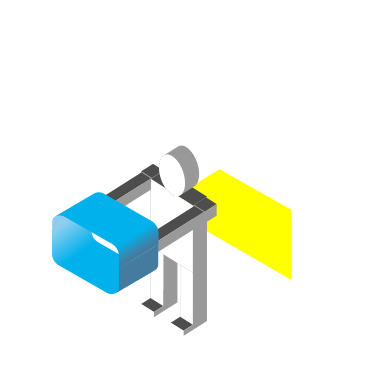 |
40 | Descarga de piezas | Espera a que se retire la pieza (interrupción de las cortinas fotoeléctricas, si las hay); a continuación, si así lo requiere la retroalimentación del usuario, espera la confirmación del operador. | Siempre |
 |
41 | Fin de ciclo | Finaliza el ciclo, lo registra en el historial y vuelve a la fase 0. | Siempre |
Fases omitidas y pendientes
- Herramientas de una sola cavidad: la fase 2 está oculta y la máquina la omite inmediatamente.
- Recogida de piezas Desactivada (solo posible con Solo soldadura): se omiten las fases 6-16. Con un tipo de soldadura que implique precalentamiento, no se puede seleccionar Recogida de piezas Desactivada; si, no obstante, el utillaje contiene esta función (por ejemplo, procedente de una importación), la máquina realiza la operación de recogida de piezas utilizando la pinza de levas como Simple sin carro: etapas 12, 13 y 16, seguidas del precalentamiento. Los pasos 6 a 10 se realizan únicamente con Simple; los pasos de socavado, únicamente con Socavado o Socavado sin movimiento de precalentamiento; con Socavado sin movimiento de precalentamiento, se omiten los pasos 21 y 23.
- Tipo de soldadura Solo soldadura o herramientas sin espejo: se omiten las etapas de precalentamiento 17 a 27. Las etapas 17, 18, 25 y 26 se realizan únicamente con el espejo neumático.
- Solo precalentamiento: las etapas de soldadura se realizan sin vibración.
- Compuertas ausentes o excluidas: las etapas 5 y 38 no las controlan ni esperan a que se activen.
- Ciclo de vacío (pestaña Ciclo de vacío en Diagnóstico de la máquina > Prueba de la máquina): se omite la selección del modelo; el ciclo se reinicia automáticamente y no espera a la confirmación de rechazo, a las barreras de descarga ni a la decisión del operador. Con Omitir precalentamiento, la lámpara IR permanece apagada, pero se llevan a cabo los movimientos de precalentamiento; con Omitir soldadura, las fases de soldadura se realizan sin vibración.
En cada fase, además de las condiciones descritas, el ciclo espera a que todos los componentes programados en la columna se encuentren en el estado indicado. Los movimientos de socavado y la sujeción y liberación de las piezas se realizan exclusivamente a través de los actuadores programados en las columnas correspondientes a dichas fases. Si, tras el precalentamiento, la mesa no vuelve a una posición segura en el tiempo especificado, la máquina realiza un reposicionamiento de emergencia.
Ciclos automáticos
Las pestañas situadas en la parte superior de la página —una por cada ciclo automático activado— le permiten seleccionar qué ciclo desea programar: Operador, el ciclo principal, y los ciclos automáticos alternativos, cuyo nombre aparece en la ventana emergente Ciclo automático alternativo. Cada ciclo cuenta con su propio programa de fases y mandos externos; el ciclo que ejecutará la máquina se selecciona en la página Ajustes del equipo > Configuración, en la pestaña Ciclo automático alternativo.
Disponibilidad: opción de la máquina configurada por CEMAS: Ciclo automático alternativo. Opción de herramienta: las pestañas aparecen cuando la función y al menos un ciclo alternativo están habilitados (Ajustes de herramienta > Configuración, pestaña Ciclo automático alternativo); sin ciclos alternativos, la barra de pestañas no aparece.
Aspecto: pestañas que muestran el nombre del ciclo, con la pestaña seleccionada resaltada.
Ubicación: página Ajustes de herramientas > Ajustes de ciclo, barra de pestañas en la parte superior.
Retraso
El campo Retardo indica el tiempo, en segundos (s), con dos decimales, que la máquina espera al inicio de la fase antes de controlar el actuador para que adopte la posición programada en la celda. El botón Restablecer situado debajo del campo restablece el retardo a cero.
La ventana emergente muestra el nombre del actuador en el título y, debajo, el nombre de la fase.
Aspecto: un recuadro con el título en mayúsculas blancas y, a la derecha, un icono blanco (un cronómetro), un campo blanco con un borde verde seguido de «s» y el botón Restablecer.
Ubicación: página Configuración del equipo > Configuración de ciclos; una ventana emergente que se abre al mantener pulsada una celda de actuador, en el recuadro superior izquierdo.
Acción
El cuadro Acción muestra el mando programado en la celda para la fase (en el caso de un actuador: Trabajo, Reposo o No utilizado; en el caso de un sistema de vacío: Vacío, Desactivado o No utilizado) e incluye el cuadro Verificación:
- si se activa Verificación, la máquina controla el actuador o el vacío y espera a que alcance el estado programado antes de pasar a la siguiente fase;
- cuando se desactiva Verificación, la acción pasa a ser Acción no controlada: la máquina la controla, pero no espera a que se complete, y la celda lo indica mediante un icono específico.
El botón Restablecer devuelve la celda al estado No en uso, con la Verificación activada y la opción Omitir mando externo desactivada.
Apariencia: un recuadro con el título en mayúsculas blancas y, a la derecha, un icono blanco (una flecha de reproducción), el nombre de la acción, la casilla de verificación Verificar y el botón Restablecer.
Ubicación: página Configuración del equipo > Configuración del ciclo; una ventana emergente que se abre al mantener pulsada una celda correspondiente a un actuador o al vacío; el cuadro Acción situado en la parte superior.
Duración del pulso
El campo Duración del pulso indica el tiempo, en segundos (s), con dos decimales, durante el cual el actuador se controla hasta alcanzar la posición programada; cuando se establece en cero, el mando permanece activo. El botón Restablecer restablece la duración a cero.
Aspecto: un recuadro con el título en mayúsculas blancas y, a la derecha, un icono blanco (un pulso), un campo blanco con un borde verde seguido de «s» y el botón Restablecer.
Ubicación: página Configuración del equipo > Configuración de ciclos, ventana emergente que se abre al mantener pulsada una celda de actuador, cuadro de la esquina superior derecha.
Omitir el comando externo
Al marcar la casilla Omitir mando externo, se ignora en esta fase el mando externo asociado al actuador o al vacío: cuando esta casilla está marcada, el componente no se controla mediante el mando de entrada externo (por ejemplo, un botón o un pedal de la herramienta) en esta fase, sino únicamente mediante la programación de la célula. Los mandos externos se asignan en el cuadro Entradas de la misma ventana emergente, por separado para cada ciclo automático.
Disponibilidad: solo aparece si se ha asignado al menos un mando externo al actuador o al vacío en el ciclo actual.
Aspecto: un recuadro con la etiqueta Omitir mando externo, que aparece marcado cuando está activo.
Ubicación: página Configuración de la herramienta > Configuración del ciclo, una ventana emergente que se abre al mantener pulsada la celda correspondiente a un actuador o al vacío, junto al cuadro Entradas.
Restaurar todo
El botón Restablecer todo restablece todos los ajustes de las celdas a sus valores predeterminados: la acción No utilizada con Verificación activada, Omitir mando externo desactivada y, en el caso de los actuadores, el retardo y la duración del pulso establecidos en cero. Asimismo, borra cualquier mando externo asociado al componente en el ciclo actual.
Aspecto: botón verde con la etiqueta RESET ALL.
Ubicación: página Configuración de herramientas > Configuración de ciclos; en la ventana emergente que aparece al mantener pulsada una célula de actuador o de vacío, en la parte inferior de dicha ventana.
Parámetros de soldadura
La página Parámetros de soldadura permite configurar las fases del ciclo de soldadura para la herramienta instalada: una tabla con una fila por fase y, para cada fase, la duración o profundidad, la fuerza y el resto de parámetros del proceso. El botón Límites de soldadura, situado en la parte superior, abre los límites de aceptación de la pieza de trabajo.
En el caso de las herramientas multicavidad, los parámetros se dividen en las pestañas LH+RH, LH y RH, una para cada modelo; con una sola cavidad, solo hay una tabla (Configuración). Al abrirla, se selecciona la pestaña correspondiente al lado en uso.
En la parte inferior de la página, si la máquina lo permite, puede aparecer un botón con el icono de una impresora, que muestra una vista previa del recibo con los parámetros y lo imprime, junto con el conmutador Soldadura manual: cuando se activa, la soldadura del lado mostrado comienza al pulsar el botón INICIAR CICLO.
La soldadura manual realiza únicamente la secuencia de soldadura, sin los movimientos del ciclo: estabilización, asentamiento, fases de soldadura (con vibración en las máquinas que la incorporan) y enfriamiento; en las máquinas IR y HP no hay calentamiento y el proceso pasa directamente a las fases de empuje. Solo puede iniciarse en modo manual, con esta página abierta, la soldadora lista, el lado seleccionado y la mesa ya en modo de control de fuerza, es decir, con las piezas de trabajo puestas en contacto por el operario. Al apagar el interruptor de alimentación se detiene el proceso de soldadura.
Cuando la máquina se encuentra en modo automático, los parámetros solo se modifican si está activada la opción Cambio automático de parámetros en la configuración general de la máquina. Las etapas y su contenido dependen de la tecnología de la máquina: consulte las entradas correspondientes.
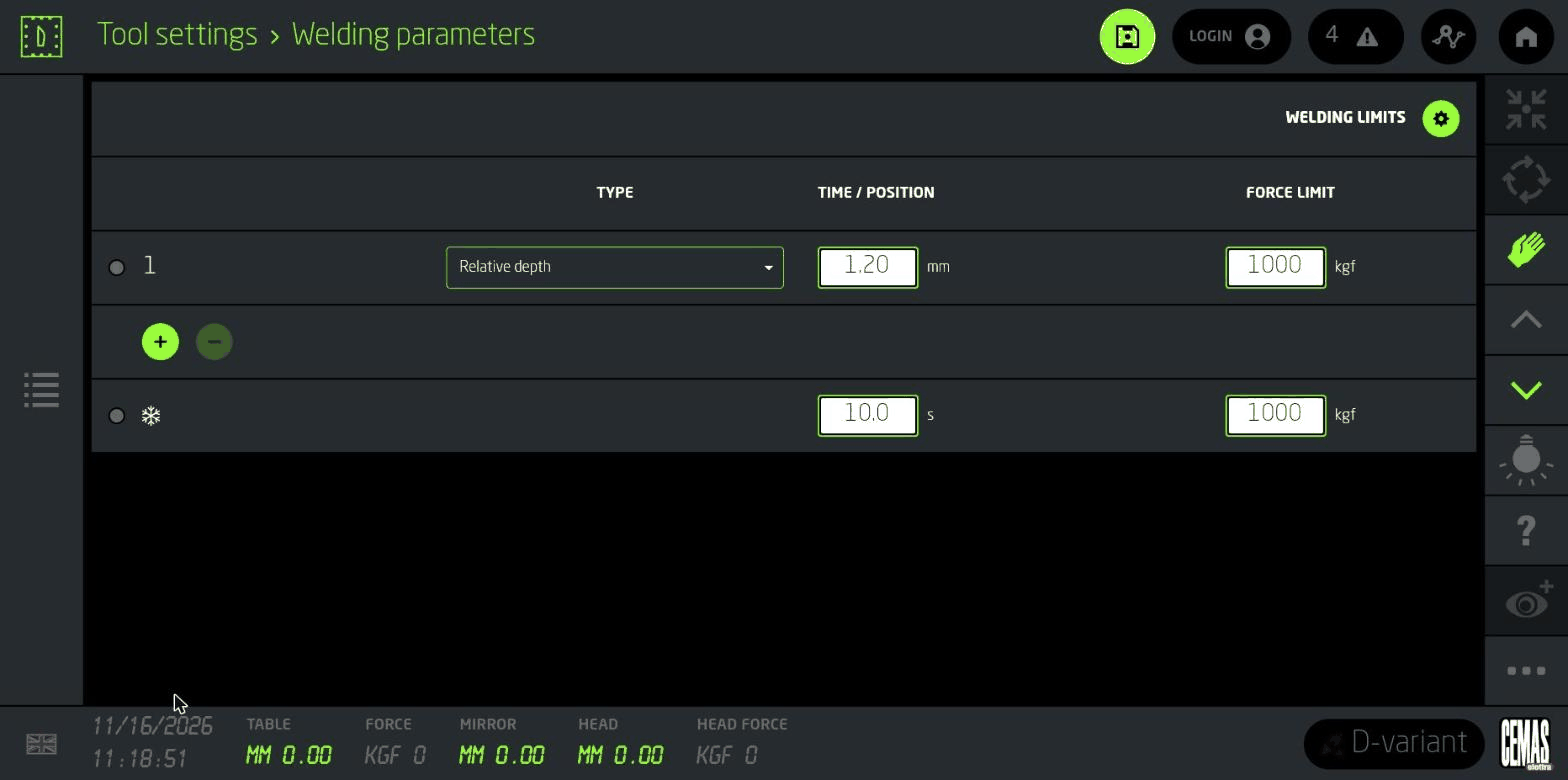
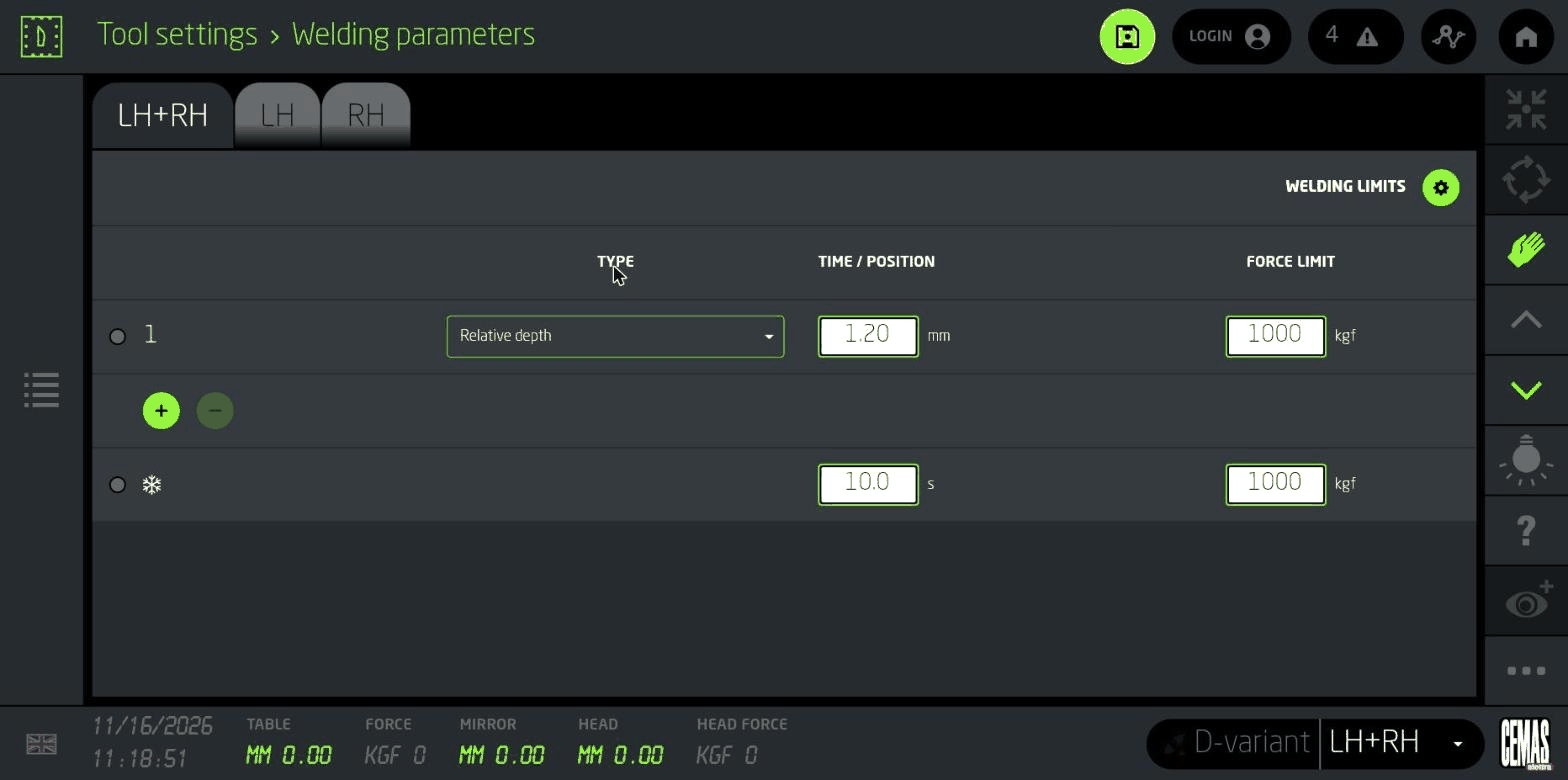
Posición: menú Configuración de la matriz > Parámetros de soldadura.
LH+RH, LH, RH
En el caso de los moldes multicavidad, los parámetros de soldadura se dividen en tres pestañas, una para cada modelo: LH+RH, para ciclos de soldadura en los que se sueldan ambos lados, y LH y RH, para ciclos de soldadura en los que solo se suelda un lado. Cada pestaña cuenta con su propia tabla de fases y sus propios límites de soldadura. Al abrir la página, se selecciona la pestaña correspondiente al lado que se está utilizando actualmente en el ciclo de soldadura; al cambiar de pestaña se desactiva la soldadura manual.
Disponibilidad: opción de utillaje: las pestañas aparecen con utillajes de múltiples cavidades (Ajustes de utillaje > Configuración, ficha Configuración de cavidades); con una sola cavidad, solo hay una tabla, sin pestañas.
Aspecto: pestañas etiquetadas como LH+RH, LH y RH; en las máquinas IR y HP, las pestañas se disponen en una columna a la izquierda.
Ubicación: página Ajustes de la herramienta > Parámetros de soldadura, en la parte superior (en las máquinas IR y HP, a la izquierda).
Fase de estabilización
La fase de estabilización es la primera fase del ciclo de soldadura: las piezas de trabajo se someten a la Fuerza establecida, en kgf, durante el Tiempo establecido, en segundos (s), para estabilizar las lecturas del transductor de posición antes de la soldadura. El Tiempo se cuenta únicamente mientras las lecturas del transductor se mantienen estables y se reinicia si se pierde la estabilidad. Al final de la fase, las lecturas del transductor se ponen a cero y pasan a ser la referencia para la profundidad de soldadura; en las soldadoras por vibración con espejo accionado por leva y precalentamiento, el reinicio tiene lugar antes, durante el ciclo. El punto situado a la izquierda de la fila se vuelve verde mientras la fase está en curso en el lado indicado.
En las máquinas HP, esta entrada describe las filas Tabla y Cabezal de la pestaña Calentamiento: véase la entrada correspondiente.
Disponibilidad: no aparece en las máquinas IR (IR9, IR14, IR20).
Ubicación: página Configuración del equipo > Parámetros de soldadura, primera fila de la tabla.
Tiempo / Altitud
La columna Tiempo / Profundidad contiene el valor que marca el final de la fase: el tiempo, en segundos (s), para las fases controladas por tiempo y para las fases de estabilización, asentamiento y enfriamiento; la profundidad o penetración, en milímetros (mm), para las fases de soldadura cuyo Tipo esté establecido en Profundidad relativa o Profundidad de fin de fase. Posición: página Ajustes del equipo > Parámetros de soldadura, columna Tiempo / Profundidad de la tabla.
El tiempo
El campo de tiempo de una fase, en la columna Tiempo / Elevación, corresponde a la duración de la fase en segundos (s), con un decimal, hasta un máximo de 99,9 s. En las fases de soldadura, aparece cuando el Tipo es Tiempo; en las fases de estabilización, asentamiento y enfriamiento, está siempre presente. Si se selecciona otro Tipo, el tiempo se pone a cero y, en su lugar, aparece el campo de profundidad o penetración.
Disponibilidad: Opción de la máquina configurada por CEMAS: Cambio automático de parámetros; sin esta opción, los valores no pueden modificarse mientras la máquina se encuentra en modo automático.
Aspecto: campo blanco con un borde verde seguido de «s».
Ubicación: página Ajustes de la herramienta > Parámetros de soldadura, columna Tiempo / Profundidad de la tabla, en la fila correspondiente a la fase.
Fuerza
La columna Empuje muestra la fuerza con la que la mesa empuja las piezas durante la operación, en kgf. En las máquinas IR y HP, esta columna se denomina Empuje máximo: véase la entrada correspondiente.
Ubicación: página Configuración del equipo > Parámetros de soldadura, columna Fuerza de la tabla.
Período de adaptación
OptionAdvanced view
La fase de asentamiento, que es opcional, tiene lugar tras la estabilización y permite que las piezas se asienten dentro del utillaje una vez que ya están en contacto. Se activa mediante el interruptor situado junto al icono; al activarlo o desactivarlo, los valores de la fila se restablecen a cero. Incluye Tiempo, en segundos (s), Fuerza, en kgf, y, en máquinas con vibración, Amplitud, en milímetros (mm), o, en máquinas láser, el botón Fuente láser, que muestra la potencia de las fuentes durante la fase. Durante la fase, la mesa aplica la Fuerza establecida durante el Tiempo fijado y, en las máquinas con vibración, el cabezal vibra con la Amplitud establecida. Con la estabilización activa, la puesta a cero del transductor y el control de la Posición de inicio de la soldadura se repiten al final de la estabilización y sustituyen a los de la fase de estabilización. En las máquinas IR, esta fase no se lleva a cabo. El punto situado a la izquierda de la línea se vuelve verde mientras la fase está en curso en el lado indicado.
La línea aparece en la vista avanzada o cuando el asentamiento está activo.
Disponibilidad: no aparece en las máquinas HP (HP9, HP14, HP20, HP-P125). Opción de herramienta: no aparece cuando el Tipo de soldadura está configurado en Solo precalentamiento (Ajustes de la herramienta > Configuración, pestaña Tipo de soldadura).
Posición: página Ajustes de la herramienta > Parámetros de soldadura, segunda fila de la tabla.
Tiempo / Altitud
La columna Tiempo / Profundidad contiene el valor que marca el final de la fase: el tiempo, en segundos (s), para las fases controladas por tiempo y para las fases de estabilización, asentamiento y enfriamiento; la profundidad o penetración, en milímetros (mm), para las fases de soldadura cuyo Tipo esté establecido en Profundidad relativa o Profundidad de fin de fase. Posición: página Ajustes del equipo > Parámetros de soldadura, columna Tiempo / Profundidad de la tabla.
El tiempo
El campo de tiempo de una fase, en la columna Tiempo / Elevación, corresponde a la duración de la fase en segundos (s), con un decimal, hasta un máximo de 99,9 s. En las fases de soldadura, aparece cuando el Tipo es Tiempo; en las fases de estabilización, asentamiento y enfriamiento, está siempre presente. Si se selecciona otro Tipo, el tiempo se pone a cero y, en su lugar, aparece el campo de profundidad o penetración.
Disponibilidad: Opción de la máquina configurada por CEMAS: Cambio automático de parámetros; sin esta opción, los valores no pueden modificarse mientras la máquina se encuentra en modo automático.
Aspecto: campo blanco con un borde verde seguido de «s».
Ubicación: página Ajustes de la herramienta > Parámetros de soldadura, columna Tiempo / Profundidad de la tabla, en la fila correspondiente a la fase.
Fuerza
La columna Empuje muestra la fuerza con la que la mesa empuja las piezas durante la operación, en kgf. En las máquinas IR y HP, esta columna se denomina Empuje máximo: véase la entrada correspondiente.
Ubicación: página Configuración del equipo > Parámetros de soldadura, columna Fuerza de la tabla.
Amplitud
La columna Amplitud muestra la amplitud de la vibración en fase, en milímetros (mm). Este valor no se puede modificar cuando el Tipo de soldadura está configurado en Solo precalentamiento (en la página Ajustes del equipo > Configuración).
Disponibilidad: en máquinas que solo disponen de vibración.
Ubicación: página Ajustes del equipo > Parámetros de soldadura, última columna de la tabla.
Fase de soldadura
La FASE DE SOLDADURA es una parte del ciclo de trabajo en la que se realiza la soldadura realmente. Es útil dividir un ciclo de soldadura en varias fases, para poder controlar mejor la soldadura y para obtener de este modo una calidad de la unión de soldadura, mucho mejor. Cada fase de soldadura puede controlarse de manera diferente, seleccionando el tipo de control que desea realizar.
Tipo
El menú desplegable Tipo le permite seleccionar cómo finaliza la fase de soldadura:
- Tiempo: una vez transcurrido el tiempo establecido, en segundos (s);
- Profundidad relativa: cuando las piezas hayan penetrado la cantidad establecida, en milímetros (mm), desde el inicio de esta fase (en máquinas con vibración, solo se mide la mesa; en máquinas IR y HP, se miden tanto la mesa como el cabezal);
- Altura de fin de fase: cuando la mesa alcanza la cota absoluta establecida, en milímetros (mm), según la medición de los transductores.
La profundidad total desde el inicio de la soldadura se muestra por separado como «profundidad de soldadura». Al cambiar el tipo, el valor del tipo anterior se restablece a cero.
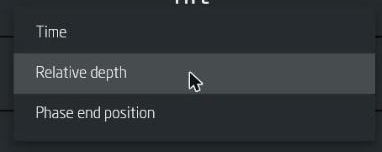
Posición: página Configuración del equipo > Parámetros de soldadura, columna Tipo de la tabla.
Tiempo / Altitud
La columna Tiempo / Profundidad contiene el valor que marca el final de la fase: el tiempo, en segundos (s), para las fases controladas por tiempo y para las fases de estabilización, asentamiento y enfriamiento; la profundidad o penetración, en milímetros (mm), para las fases de soldadura cuyo Tipo esté establecido en Profundidad relativa o Profundidad de fin de fase. Posición: página Ajustes del equipo > Parámetros de soldadura, columna Tiempo / Profundidad de la tabla.
El tiempo
El campo de tiempo de una fase, en la columna Tiempo / Elevación, corresponde a la duración de la fase en segundos (s), con un decimal, hasta un máximo de 99,9 s. En las fases de soldadura, aparece cuando el Tipo es Tiempo; en las fases de estabilización, asentamiento y enfriamiento, está siempre presente. Si se selecciona otro Tipo, el tiempo se pone a cero y, en su lugar, aparece el campo de profundidad o penetración.
Disponibilidad: Opción de la máquina configurada por CEMAS: Cambio automático de parámetros; sin esta opción, los valores no pueden modificarse mientras la máquina se encuentra en modo automático.
Aspecto: campo blanco con un borde verde seguido de «s».
Ubicación: página Ajustes de la herramienta > Parámetros de soldadura, columna Tiempo / Profundidad de la tabla, en la fila correspondiente a la fase.
Fuerza
La columna Empuje muestra la fuerza con la que la mesa empuja las piezas durante la operación, en kgf. En las máquinas IR y HP, esta columna se denomina Empuje máximo: véase la entrada correspondiente.
Ubicación: página Configuración del equipo > Parámetros de soldadura, columna Fuerza de la tabla.
Profundidad
El campo «Profundidad» de una fase de soldadura, en la columna Tiempo / Coordenada, aparece cuando el Tipo de la fase es Profundidad relativa o Coordenada de fin de fase, en milímetros (mm), con dos decimales:
- con Profundidad relativa: la distancia a la que deben hundirse las piezas desde el inicio de la fase;
- con Altura de fin de fase: la cota absoluta de la mesa, medida por los transductores, en la que finaliza la fase.
Si selecciona el Tipo Tiempo, el valor se restablece a cero y aparece en su lugar el campo de tiempo.
Disponibilidad: Opción de la máquina configurada por CEMAS: Cambio automático de parámetros; sin esta opción, los valores no pueden modificarse mientras la máquina se encuentra en modo automático.
Aspecto: campo blanco con un borde verde seguido de «mm».
Ubicación: página Ajustes de la herramienta > Parámetros de soldadura, columna Tiempo / Dimensión de la tabla, en la fila correspondiente a la fase.
Amplitud
La columna Amplitud muestra la amplitud de la vibración en fase, en milímetros (mm). Este valor no se puede modificar cuando el Tipo de soldadura está configurado en Solo precalentamiento (en la página Ajustes del equipo > Configuración).
Disponibilidad: en máquinas que solo disponen de vibración.
Ubicación: página Ajustes del equipo > Parámetros de soldadura, última columna de la tabla.
Fase de enfriamiento
La fase de enfriamiento sigue a las fases de soldadura: las piezas permanecen en contacto con la Fuerza establecida, en kgf, durante el Tiempo establecido, en segundos (s), de modo que la unión se solidifique antes de la descarga. El punto situado a la izquierda de la línea se vuelve verde mientras la fase está en curso en el lado indicado.
Disponibilidad: no disponible en máquinas HP (HP9, HP14, HP20, HP-P125).
Aspecto: fila con un icono de copo de nieve blanco y campos para el tiempo y la fuerza.

Ubicación: página Configuración del equipo > Parámetros de soldadura, última fila de la tabla, debajo de los botones + y −.
Tiempo / Altitud
La columna Tiempo / Profundidad contiene el valor que marca el final de la fase: el tiempo, en segundos (s), para las fases controladas por tiempo y para las fases de estabilización, asentamiento y enfriamiento; la profundidad o penetración, en milímetros (mm), para las fases de soldadura cuyo Tipo esté establecido en Profundidad relativa o Profundidad de fin de fase. Posición: página Ajustes del equipo > Parámetros de soldadura, columna Tiempo / Profundidad de la tabla.
El tiempo
El campo de tiempo de una fase, en la columna Tiempo / Elevación, corresponde a la duración de la fase en segundos (s), con un decimal, hasta un máximo de 99,9 s. En las fases de soldadura, aparece cuando el Tipo es Tiempo; en las fases de estabilización, asentamiento y enfriamiento, está siempre presente. Si se selecciona otro Tipo, el tiempo se pone a cero y, en su lugar, aparece el campo de profundidad o penetración.
Disponibilidad: Opción de la máquina configurada por CEMAS: Cambio automático de parámetros; sin esta opción, los valores no pueden modificarse mientras la máquina se encuentra en modo automático.
Aspecto: campo blanco con un borde verde seguido de «s».
Ubicación: página Ajustes de la herramienta > Parámetros de soldadura, columna Tiempo / Profundidad de la tabla, en la fila correspondiente a la fase.
Fuerza
La columna Empuje muestra la fuerza con la que la mesa empuja las piezas durante la operación, en kgf. En las máquinas IR y HP, esta columna se denomina Empuje máximo: véase la entrada correspondiente.
Ubicación: página Configuración del equipo > Parámetros de soldadura, columna Fuerza de la tabla.
Límites de soldadura
El botón Límites de soldadura abre y cierra el panel de límites de aceptación del ciclo situado encima de la tabla de fases. Para cada parámetro de soldadura, existen el Límite inferior, el Límite superior y los Resultados del último ciclo; si el valor medido se encuentra fuera de los límites, la pieza se considera defectuosa. Los límites se establecen durante el primer ciclo con herramientas nuevas y se ajustan en los ciclos posteriores en función de los valores reales. Este botón también se utiliza cuando la máquina se encuentra en modo automático.
Los parámetros supervisados son el tiempo de soldadura, la profundidad de soldadura, la posición de inicio de la soldadura y la posición final de la soldadura; estos varían en los modelos IR y HP: consulte la sección correspondiente.
Aspecto: el texto LÍMITES DE SOLDADURA con un botón redondo verde que muestra el símbolo ENGRANAJE negro; el panel abierto tiene un borde verde.
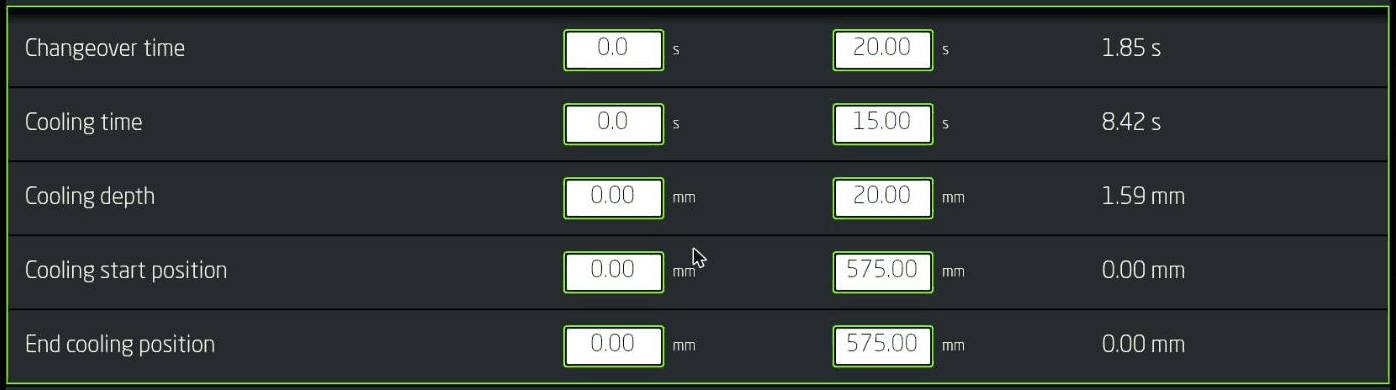
Ubicación: página Configuración del equipo > Parámetros de soldadura, en la parte superior derecha.
Tiempo de soldadura
Tiempo de ejecución de todo el ciclo de soldadura, es decir, tiempo en el que se genera realmente la vibración, expresado en s. Si el tiempo de soldadura real no está dentro de los límites establecidos, el ciclo de soldadura automático de la máquina no se interrumpirá, pero la máquina señalará una anomalía mediante una alarma y generará una pieza descartada.
Límite inferior
Columna que muestra los valores mínimos aceptables para cada parámetro del panel: si el valor medido es inferior a este, la pieza se considerará defectuosa. Introduzca el valor en el campo, utilizando la unidad indicada junto a él.
Ubicación: página Configuración del equipo > Parámetros de soldadura, panel Límites de soldadura, primera columna de campos.
Límite superior
Columna que muestra los valores máximos aceptables para cada parámetro del panel: si el valor medido supera este límite, la pieza se considerará defectuosa. Introduzca el valor en el campo, utilizando la unidad indicada junto a él.
Ubicación: página Configuración del equipo > Parámetros de soldadura, panel Límites de soldadura, segunda columna de campos.
Resultados del último ciclo
Columna que muestra los valores medidos por la máquina durante el último ciclo, que deben compararse con los límites para ajustarlos o perfeccionarlos. Si un valor se encuentra fuera de los límites, la máquina señala el fallo mediante una alarma y la pieza se considera defectuosa.
Aspecto: valores en dígitos blancos con la unidad, no se pueden editar.
Ubicación: página Configuración del equipo > Parámetros de soldadura, panel Límites de soldadura, la columna situada más a la derecha.
Profundidad de soldadura
Fila que muestra los límites de la profundidad total de las piezas durante el ciclo, en milímetros (mm): Límite inferior, Límite superior y, en la columna Resultados del último ciclo, la profundidad medida. En las máquinas IR y HP, esta fila se denomina Profundidad de enfriamiento. Si el valor del último ciclo se encuentra fuera de los límites, la máquina señala el fallo mediante una alarma y la pieza se rechaza. El ciclo automático no se interrumpe.
Ubicación: página Configuración del equipo > Parámetros de soldadura, panel Límites de soldadura, debajo de la línea de tiempo.
Límite inferior
Columna que muestra los valores mínimos aceptables para cada parámetro del panel: si el valor medido es inferior a este, la pieza se considerará defectuosa. Introduzca el valor en el campo, utilizando la unidad indicada junto a él.
Ubicación: página Configuración del equipo > Parámetros de soldadura, panel Límites de soldadura, primera columna de campos.
Límite superior
Columna que muestra los valores máximos aceptables para cada parámetro del panel: si el valor medido supera este límite, la pieza se considerará defectuosa. Introduzca el valor en el campo, utilizando la unidad indicada junto a él.
Ubicación: página Configuración del equipo > Parámetros de soldadura, panel Límites de soldadura, segunda columna de campos.
Resultados del último ciclo
Columna que muestra los valores medidos por la máquina durante el último ciclo, que deben compararse con los límites para ajustarlos o perfeccionarlos. Si un valor se encuentra fuera de los límites, la máquina señala el fallo mediante una alarma y la pieza se considera defectuosa.
Aspecto: valores en dígitos blancos con la unidad, no se pueden editar.
Ubicación: página Configuración del equipo > Parámetros de soldadura, panel Límites de soldadura, la columna situada más a la derecha.
Posición inicial de soldadura
La línea que indica el límite de altura de la mesa a partir del cual comienza la soldadura, en milímetros (mm), según el valor del último ciclo. En las máquinas IR y HP, esta línea se denomina Altura de inicio de enfriamiento. Con herramientas nuevas, comience con límites amplios (por ejemplo, de 0,00 a 800,00 mm) y redúzcalos tras el primer ciclo en función del valor real.
Posición: página Ajustes del equipo > Parámetros de soldadura, panel Límites de soldadura, debajo de la línea de profundidad.
Límite inferior
Columna que muestra los valores mínimos aceptables para cada parámetro del panel: si el valor medido es inferior a este, la pieza se considerará defectuosa. Introduzca el valor en el campo, utilizando la unidad indicada junto a él.
Ubicación: página Configuración del equipo > Parámetros de soldadura, panel Límites de soldadura, primera columna de campos.
Límite superior
Columna que muestra los valores máximos aceptables para cada parámetro del panel: si el valor medido supera este límite, la pieza se considerará defectuosa. Introduzca el valor en el campo, utilizando la unidad indicada junto a él.
Ubicación: página Configuración del equipo > Parámetros de soldadura, panel Límites de soldadura, segunda columna de campos.
Resultados del último ciclo
Columna que muestra los valores medidos por la máquina durante el último ciclo, que deben compararse con los límites para ajustarlos o perfeccionarlos. Si un valor se encuentra fuera de los límites, la máquina señala el fallo mediante una alarma y la pieza se considera defectuosa.
Aspecto: valores en dígitos blancos con la unidad, no se pueden editar.
Ubicación: página Configuración del equipo > Parámetros de soldadura, panel Límites de soldadura, la columna situada más a la derecha.
Altura del extremo de soldadura
Línea que indica los límites de altura de la mesa en los que finaliza la soldadura, en milímetros (mm), según el valor del último ciclo. En las máquinas IR y HP, esta línea se denomina Altura de fin de enfriamiento. Si el valor del último ciclo se encuentra fuera de los límites, la máquina señala el fallo mediante una alarma y se rechaza la pieza de trabajo. El ciclo automático no se interrumpe.
Ubicación: página Configuración del equipo > Parámetros de soldadura, panel Límites de soldadura, en el apartado Posición de inicio de la soldadura.
Límite inferior
Columna que muestra los valores mínimos aceptables para cada parámetro del panel: si el valor medido es inferior a este, la pieza se considerará defectuosa. Introduzca el valor en el campo, utilizando la unidad indicada junto a él.
Ubicación: página Configuración del equipo > Parámetros de soldadura, panel Límites de soldadura, primera columna de campos.
Límite superior
Columna que muestra los valores máximos aceptables para cada parámetro del panel: si el valor medido supera este límite, la pieza se considerará defectuosa. Introduzca el valor en el campo, utilizando la unidad indicada junto a él.
Ubicación: página Configuración del equipo > Parámetros de soldadura, panel Límites de soldadura, segunda columna de campos.
Resultados del último ciclo
Columna que muestra los valores medidos por la máquina durante el último ciclo, que deben compararse con los límites para ajustarlos o perfeccionarlos. Si un valor se encuentra fuera de los límites, la máquina señala el fallo mediante una alarma y la pieza se considera defectuosa.
Aspecto: valores en dígitos blancos con la unidad, no se pueden editar.
Ubicación: página Configuración del equipo > Parámetros de soldadura, panel Límites de soldadura, la columna situada más a la derecha.
Parámetros de soldadura – Vibración
En las máquinas vibratorias, la tabla muestra, por orden: la fase de estabilización, la fase de asentamiento (en la vista avanzada o si está habilitada), las fases de soldadura y la fase de enfriamiento. Las columnas son Tipo, Tiempo / Cuota, Fuerza y Amplitud, donde la amplitud de la vibración se expresa en milímetros (mm). Cuando el Tipo de soldadura está configurado en Solo precalentamiento, no es posible ajustar la amplitud.
Parámetros de impresión
El botón con el icono de la impresora abre una vista previa del recibo en el que se muestran los parámetros del equipo: un encabezado con el ID del equipo y los datos del cliente, la fecha y la hora; para cada modelo, las fases de soldadura y los límites; los resultados del último ciclo; las dimensiones de la mesa; y, en las máquinas de infrarrojos, los tiempos y los parámetros de las zonas de infrarrojos. El recibo se muestra en el idioma de impresión seleccionado para la configuración de idioma actual. El botón con el icono de la impresora situado debajo de la vista previa envía esta a la impresora de la máquina; la ventana emergente se cierra mediante la flecha hacia abajo. El botón también se puede utilizar mientras la máquina se encuentra en modo automático.
Disponibilidad: opción de la máquina configurada por CEMAS: Impresora; el botón aparece si la máquina está equipada con una impresora.
Aspecto: botón redondo de color verde con un icono de impresora negro.

Ubicación: página Configuración de herramientas > Parámetros de soldadura, fila inferior, centrado.
Soldadura manual
El interruptor Soldadura manual prepara la máquina para la soldadura manual en el lado que se indica en la pestaña: cuando se activa, el texto cambia a Pulse el botón INICIAR CICLO para iniciar la soldadura manual y la soldadura comienza al pulsar INICIAR CICLO. La soldadura manual realiza únicamente la secuencia de soldadura utilizando los parámetros de la página, sin los movimientos del ciclo de soldadura, y se inicia únicamente en modo manual, con la soldadora lista y la mesa ya en modo de control de fuerza, es decir, con las piezas de trabajo en contacto. Al desactivar el interruptor o cambiar de pestaña, se detiene el proceso de soldadura.
El interruptor aparece en gris cuando la máquina no permite la soldadura manual.
Disponibilidad: opción de la máquina configurada por CEMAS: Soldadura manual; el interruptor aparece si la opción está activa.
Aspecto: el texto Soldadura manual y un interruptor a la derecha; cuando está activado (círculo verde con una marca de verificación), el texto se sustituye por el mensaje Pulse el botón INICIAR CICLO para iniciar la soldadura manual.

Ubicación: página Configuración del equipo > Parámetros de soldadura, fila inferior del lado derecho.
Parámetros de infrarrojos
La página Parámetros de infrarrojos permite configurar las zonas del espejo calefactor de infrarrojos (IR) para las herramientas instaladas: qué zonas utilizar y, para cada una de ellas, la potencia, la resistencia y el control de temperatura. Está disponible en las máquinas de infrarrojos y en las máquinas de vibración equipadas con un espejo de infrarrojos, siempre que las herramientas estén provistas de dicho espejo.
La página se divide en filas:
- en la parte superior, la cuadrícula Zonas, los controles Probar todas las zonas y la unidad de Tiempos, en segundos (s): Potencia máxima 1 y Potencia máxima 2 (solo IR), las duraciones para calentar las piezas sobre el espejo durante el ciclo en los dos ajustes de potencia, y Precalentamiento, el tiempo durante el cual una zona sin sensor de temperatura debe permanecer encendida antes de considerarse lista (con Puesta en servicio, se omite la espera);
- en el centro, la zona seleccionada: flechas de selección, Habilitar, nombre de la zona (campo Nombre de la zona), Cavidad y Prueba de zona única;
- debajo, Potencia, Elemento calefactor y Valores de corriente para la zona;
- Sensor de temperatura, si la máquina dispone de sensores de temperatura;
- en la parte inferior, la leyenda de colores de las zonas.
Cuando la máquina se encuentra en modo automático, los parámetros solo se modifican si está activada la opción Cambio automático de parámetros en la configuración general de la máquina.
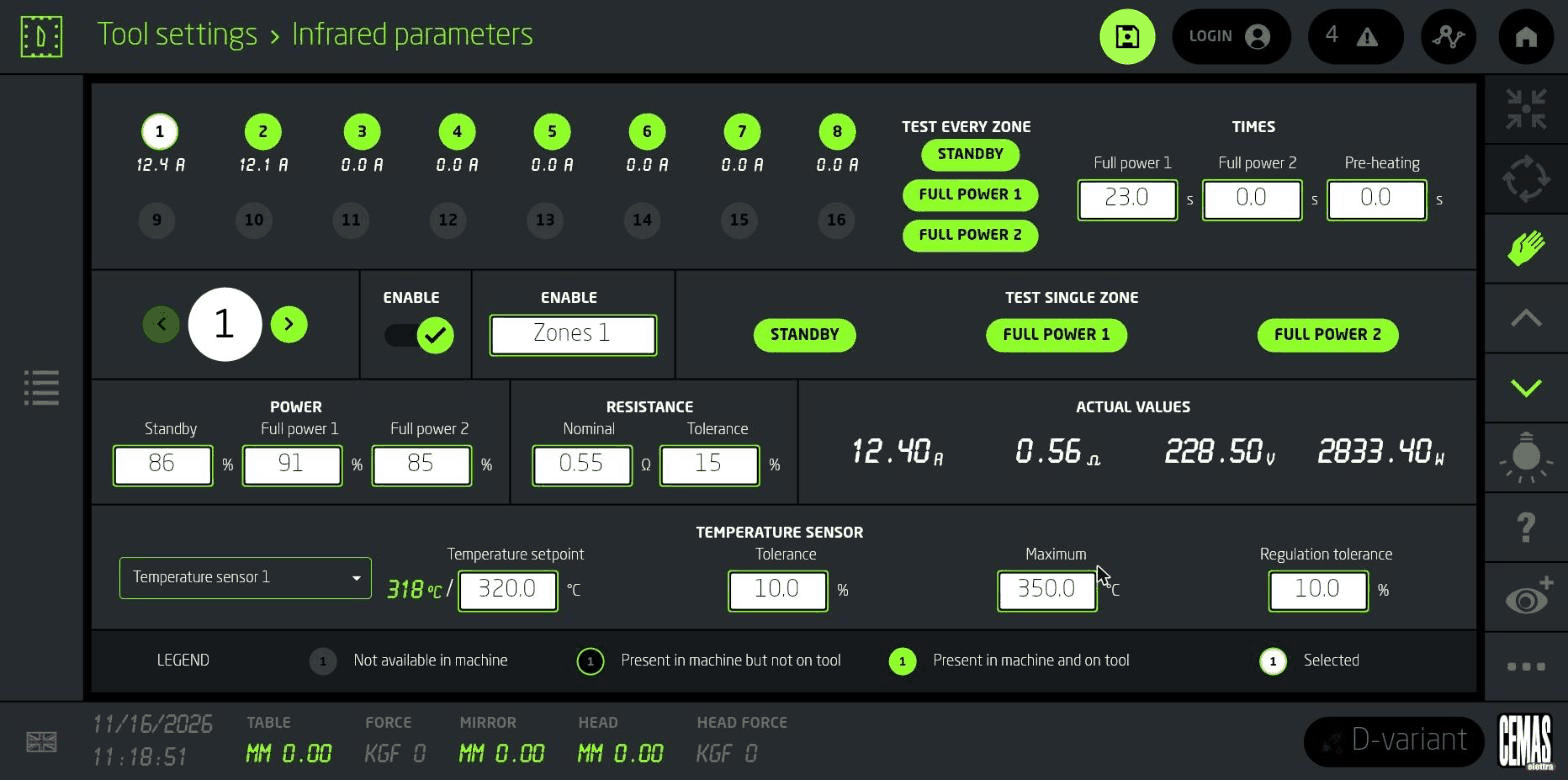
Disponibilidad: únicamente en máquinas de infrarrojos (IR9, IR14, IR20, 911MK2-IR, 912-IR y 918MK2-IR). Opción de herramienta: aparece cuando se selecciona una herramienta con espejo, es decir, cuando el Tipo de herramienta no es Sin espejo (Ajustes de herramienta > Configuración, pestaña Tipo de herramienta).
Ubicación: menú Ajustes del equipo > Parámetros de infrarrojos.
Áreas
La cuadrícula muestra las zonas del espejo IR: 16, dispuestas en dos filas, o 32, dispuestas en cuatro filas, si la máquina cuenta con más de 16 zonas. Pulse sobre una zona para seleccionarla y ver sus parámetros a continuación. La intensidad de salida, en amperios (A), se muestra debajo de las zonas utilizadas por las herramientas.
El color del número indica el estado de la zona, tal y como se explica en la leyenda situada al pie de la página:
- gris: No disponible en la máquina;
- borde verde: Presente en la máquina, pero no en la herramienta; zona de la máquina no habilitada para esta herramienta;
- verde liso: Presente en la máquina y en la herramienta;
- blanco: Seleccionado.
Las zonas disponibles se activan en la configuración de la máquina (Ajustes de la máquina > Ajustes generales, componentes IR); en el caso de la herramienta, se habilitan mediante Habilitar.
Disponibilidad: únicamente en máquinas de infrarrojos (IR9, IR14, IR20, 911MK2-IR, 912-IR y 918MK2-IR). Opción de herramienta: aparece con una herramienta con espejo, es decir, cuando el Tipo de herramienta no es Sin espejo (Ajustes de herramienta > Configuración, pestaña Tipo de herramienta).
Aspecto: círculos numerados en fila, con el número actual mostrado como dígitos debajo de los círculos verdes llenos.
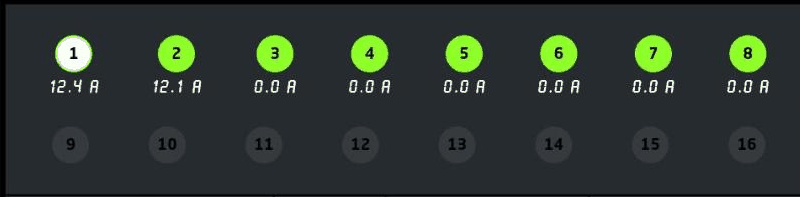

Posición: página Ajustes del equipo > Parámetros de infrarrojos, en la parte superior izquierda.
Compruebe todas las zonas
Los botones En espera, Potencia máxima 1 y, únicamente en máquinas IR, Potencia máxima 2 inician y detienen la prueba para todas las zonas habilitadas para el ajuste de potencia correspondiente, tal y como se especifica en la unidad Potencia de cada zona. El botón correspondiente a la prueba que se está realizando actualmente aparece resaltado en verde; mientras una prueba está activa, los mandos de Prueba de una sola zona no están disponibles. La duración de las pruebas de Potencia máxima se configura en la unidad Temporizadores situada junto a ella.
La prueba permanece activa hasta que se detiene a través del panel de control; la máquina la detiene automáticamente en caso de parada de emergencia o de dispositivos de seguridad defectuosos, una alarma de infrarrojos, al salir del modo manual, en caso de falta de herramientas o tras el tiempo máximo de espera manual (una hora de serie). Durante la prueba, la máquina no verifica si se alcanza la potencia nominal: mide la tensión, la corriente, la potencia, la resistencia y la temperatura para mostrarlas en Valores actuales y señala las alarmas del módulo de potencia (corriente, tensión o potencia fuera de los límites, cortocircuito, carga interrumpida, comunicación), resistencia fuera de tolerancia tras 10 segundos desde el encendido, y la temperatura del sensor que supera el límite máximo (advertencia).
Disponibilidad: solo en máquinas de infrarrojos (IR9, IR14, IR20, 911MK2-IR, 912-IR y 918MK2-IR). Opción de herramienta: aparece con herramientas equipadas con espejo, es decir, cuando el Tipo de herramienta no es Sin espejo (Ajustes de herramienta > Configuración, pestaña Tipo de herramienta).
Aspecto: tres botones verdes etiquetados como STANDBY, POTENCIA MÁXIMA 1 y POTENCIA MÁXIMA 2 dispuestos en una columna, debajo del encabezado PROBAR TODAS LAS ZONAS.
Ubicación: página Ajustes del equipo > Parámetros de infrarrojos, en la parte superior, a la derecha de las zonas.
En espera
El botón Standby inicia la prueba de zona con la potencia de espera. Durante el ciclo, los elementos calefactores del espejo no se apagan cuando este está inactivo, ya que tardarían demasiado en volver a la potencia de funcionamiento: permanecen a un nivel de potencia inferior —la potencia de espera—, establecido como porcentaje (%) en la unidad Potencia. La prueba verifica que se alcanza la potencia en modo de espera.
Ubicación: página Configuración del equipo > Parámetros de infrarrojos, primer botón de las secciones Probar todas las zonas y Probar una sola zona.
Potencia máxima 1
El botón Potencia máxima 1 inicia y detiene la prueba de zonas a Potencia máxima 1, el primer nivel de potencia de funcionamiento, establecido como porcentaje (%) en la unidad Potencia para cada zona: en la unidad Probar todas las zonas para todas las zonas activadas, y en la unidad Probar una sola zona únicamente para la zona seleccionada. Durante el ciclo, esta es la potencia a la que las zonas calientan las piezas de trabajo sobre el espejo, durante el tiempo especificado como Potencia máxima 1 en la unidad Tiempos. Durante la prueba, los valores medidos se muestran en la unidad Valores actuales.
Disponibilidad: únicamente en máquinas de infrarrojos (IR9, IR14, IR20, 911MK2-IR y 918MK2-IR). Opción de herramienta: aparece con herramientas equipadas con espejo, es decir, cuando el Tipo de herramienta no es Sin espejo (Ajustes de herramienta > Configuración, pestaña Tipo de herramienta).
Aspecto: botón verde con la etiqueta POTENCIA MÁXIMA 1; cuando se está realizando una prueba, presenta un halo de color; gris cuando no está disponible.
Ubicación: página Ajustes del equipo > Parámetros de infrarrojos, segundo botón en las secciones Probar todas las zonas y Probar una sola zona.
Tiempos
La unidad Tempi establece los tiempos de calentamiento, en segundos (s):
- Potencia máxima 1: duración del calentamiento de las piezas en la placa a Potencia máxima 1, contada desde que se alcanza la posición de precalentamiento (hasta 99,9 s);
- Potencia máxima 2: solo en máquinas IR, la duración del calentamiento a Potencia máxima 2, que sigue a la Potencia máxima 1 y se incluye en el tiempo de conmutación; si se establece en 0, no se utiliza el segundo nivel de potencia;
- Precalentamiento: el tiempo durante el cual una zona sin sensor de temperatura debe permanecer activada antes de considerarse lista (hasta 9999 s); durante la puesta en servicio, se omite este periodo de espera.
Los ajustes de potencia de las zonas se configuran en la unidad Potencia.
Disponibilidad: solo en máquinas de infrarrojos (IR9, IR14, IR20, 911MK2-IR y 918MK2-IR); Potencia máxima 2 solo en máquinas de infrarrojos (IR9, IR14, IR20). Opción de herramienta: aparece cuando se utilizan herramientas con espejo, es decir, cuando el Tipo de herramienta no es Sin espejo (Ajustes de herramienta > Configuración, pestaña Tipo de herramienta). Opción de la máquina configurada por CEMAS: Cambio automático de parámetros; sin esta opción, los valores no se pueden modificar mientras la máquina se encuentra en modo automático. Apariencia: unidad con el encabezado TIEMPOS en disposición vertical y campos blancos con un borde verde seguidos de «s», cada uno debajo de su propio nombre.
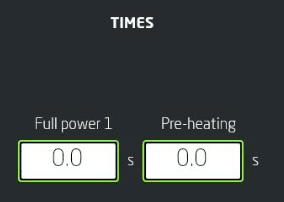
Ubicación: página Configuración del equipo > Parámetros de infrarrojos, en la esquina superior derecha, a la derecha de Probar todas las zonas.
Seleccione una zona
Las flechas de izquierda y derecha situadas junto al número de zona permiten seleccionar la zona anterior o la siguiente, como alternativa a pulsar la cuadrícula Zonas. Las flechas aparecen desactivadas en la primera y la última zona.
Disponibilidad: solo en máquinas de infrarrojos (IR9, IR14, IR20, 911MK2-IR, 912-IR y 918MK2-IR). Opción de la máquina: aparece si se han habilitado zonas más allá de la decimosexta (Ajustes de la máquina > Ajustes generales > Componentes, IR). Opción de herramienta: aparece con herramientas equipadas con espejo, es decir, cuando el Tipo de herramienta no es Sin espejo (Ajustes de herramienta > Configuración, pestaña Tipo de herramienta).
Aspecto: número de zona en un círculo blanco entre dos botones redondos verdes con flechas.
Posición: página Ajustes del equipo > Parámetros de infrarrojos, fila central, a la izquierda.
Activar zona
El interruptor Habilitar activa la zona seleccionada para estas herramientas. Solo se puede habilitar una zona de la máquina a la vez; los parámetros de una zona deshabilitada no se pueden modificar.
Junto a él, el campo Nombre de la zona asigna un nombre descriptivo a la zona (por defecto, Zonas seguido de un número).
Disponibilidad: solo en máquinas de infrarrojos (IR9, IR14, IR20, 911MK2-IR, 912-IR y 918MK2-IR). Opción de la máquina: aparece para las zonas habilitadas en la máquina (Configuración de la máquina > Configuración general > Componentes, IR). Opción de herramienta: aparece en herramientas con espejo, es decir, cuando el Tipo de herramienta no es Sin espejo (Ajustes de herramienta > Configuración, pestaña Tipo de herramienta).
Aspecto: un interruptor con una marca verde cuando la zona está activada.
Ubicación: página Configuración del equipo > Parámetros de infrarrojos, fila central, a la derecha de las flechas de selección de zona.
Prueba de una sola zona
Los botones En espera, Potencia máxima 1 y, únicamente en máquinas IR, Potencia máxima 2 inician y detienen la prueba de la zona seleccionada únicamente con el ajuste de potencia correspondiente. Están disponibles cuando la zona está activada, no hay alarmas en dicha zona y no se está realizando una prueba de todas las zonas. El botón «Prueba en curso» aparece con un halo de color. El halo no indica la presencia de alarmas: si la zona activa una alarma durante la prueba, la máquina desactiva las zonas y da por finalizada la prueba, y el halo desaparece.
Disponibilidad: únicamente en máquinas de infrarrojos (IR9, IR14, IR20, 911MK2-IR, 912-IR y 918MK2-IR). Opción de herramienta: aparece con herramientas con espejo, es decir, cuando el Tipo de herramienta no es Sin espejo (Ajustes de herramienta > Configuración, pestaña Tipo de herramienta), para las zonas habilitadas mediante Habilitar zona.
Apariencia: tres botones verdes etiquetados como STANDBY, FULL POWER 1 y FULL POWER 2 en fila; estos aparecen en gris cuando no están disponibles.

Ubicación: página Configuración del equipo > Parámetros de infrarrojos, fila central, a la derecha.
En espera
El botón Standby inicia la prueba de zona con la potencia de espera. Durante el ciclo, los elementos calefactores del espejo no se apagan cuando este está inactivo, ya que tardarían demasiado en volver a la potencia de funcionamiento: permanecen a un nivel de potencia inferior —la potencia de espera—, establecido como porcentaje (%) en la unidad Potencia. La prueba verifica que se alcanza la potencia en modo de espera.
Ubicación: página Configuración del equipo > Parámetros de infrarrojos, primer botón de las secciones Probar todas las zonas y Probar una sola zona.
Potencia máxima 1
El botón Potencia máxima 1 inicia y detiene la prueba de zonas a Potencia máxima 1, el primer nivel de potencia de funcionamiento, establecido como porcentaje (%) en la unidad Potencia para cada zona: en la unidad Probar todas las zonas para todas las zonas activadas, y en la unidad Probar una sola zona únicamente para la zona seleccionada. Durante el ciclo, esta es la potencia a la que las zonas calientan las piezas de trabajo sobre el espejo, durante el tiempo especificado como Potencia máxima 1 en la unidad Tiempos. Durante la prueba, los valores medidos se muestran en la unidad Valores actuales.
Disponibilidad: únicamente en máquinas de infrarrojos (IR9, IR14, IR20, 911MK2-IR y 918MK2-IR). Opción de herramienta: aparece con herramientas equipadas con espejo, es decir, cuando el Tipo de herramienta no es Sin espejo (Ajustes de herramienta > Configuración, pestaña Tipo de herramienta).
Aspecto: botón verde con la etiqueta POTENCIA MÁXIMA 1; cuando se está realizando una prueba, presenta un halo de color; gris cuando no está disponible.
Ubicación: página Ajustes del equipo > Parámetros de infrarrojos, segundo botón en las secciones Probar todas las zonas y Probar una sola zona.
Caries
En el caso de los moldes multicavidad, los recuadros situados debajo de los diagramas de cavidades indican a qué cavidades pertenece cada elemento: en la página Parámetros de infrarrojos, la zona seleccionada del espejo que calienta las piezas en las cavidades elegidas; en la página Actuadores y presencias, la presencia, el actuador, el vacío o el control seleccionados. Los recuadros solo están activos cuando la zona está habilitada. En el caso de las zonas del espejo, durante el ciclo, se suministra potencia en modo de espera a todas las zonas habilitadas, mientras que la potencia máxima 1 y la potencia máxima 2 solo se suministran a las zonas de la cavidad que se está procesando en ese momento y a aquellas asignadas a ambas cavidades; las pruebas manuales activan las zonas independientemente de la cavidad.
Disponibilidad: opción de utillaje: aparece con utillajes multicavidad (Ajustes de utillaje > Configuración, pestaña Configuración de cavidades).
Aspecto: dibujos amarillos de las cavidades una al lado de la otra, cada una con un recuadro blanco debajo.
Ubicación: página Ajustes de la herramienta > Parámetros de infrarrojos, fila central, unidad Cavidades; página Ajustes de la herramienta > Actuadores y sensores de presencia, unidad Cavidades.
Potencia
La unidad Potencia establece los niveles de potencia para la zona seleccionada, expresados en porcentaje (%): Espera, el nivel de potencia cuando el espejo se encuentra en reposo durante el ciclo; Potencia máxima 1 y, únicamente en máquinas IR, Potencia máxima 2, los niveles de potencia de funcionamiento. Los campos solo se pueden editar cuando la zona está activada.
Durante el ciclo, la zona funciona a Potencia máxima 1 desde el momento en que el espejo entra en la posición de trabajo y a lo largo de toda la fase de precalentamiento, durante el tiempo correspondiente a Potencia máxima 1, contado a partir de la llegada a la posición de precalentamiento; en las máquinas IR, a esto le sigue Potencia máxima 2 durante el tiempo correspondiente a Potencia máxima 2, si este valor no es cero. En las máquinas con vibración y espejo IR, solo se utiliza Potencia máxima 1. Con el sensor de temperatura, que permanece en modo de espera durante el ciclo automático, Potencia máxima 1 también calienta una zona cuya temperatura haya descendido por debajo de la banda de control.
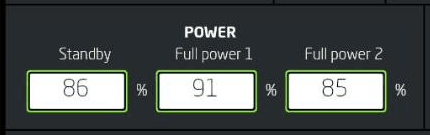
Disponibilidad: solo en máquinas de infrarrojos (IR9, IR14, IR20, 911MK2-IR, 912-IR y 918MK2-IR); Potencia máxima 2 solo en máquinas de infrarrojos (IR9, IR14, IR20). Opción de herramienta: aparece cuando se selecciona una herramienta equipada con espejo, es decir, cuando el Tipo de herramienta no es Sin espejo (Ajustes de herramienta > Configuración, pestaña Tipo de herramienta), para las zonas habilitadas mediante Habilitar zona. Posición: página Ajustes del equipo > Parámetros de infrarrojos, tercera fila, a la izquierda.
Resistencia
La unidad Resistencia establece la resistencia eléctrica de la zona seleccionada: Nominal, en ohmios (Ω), y Tolerancia, en porcentaje (%), que es la desviación permitida respecto al valor nominal. Estos campos solo se pueden modificar mientras la zona esté activada.
Tras 10 segundos desde su activación, una resistencia medida fuera del rango de tolerancia activa una alarma de resistencia alta o baja: la zona y el rack se detienen y es necesario realizar un reinicio. Se puede identificar una lámpara fundida mediante una lectura de resistencia alta o una alarma de interrupción de carga. Si el valor Nominal se establece en 0, cualquier zona que se active provocará una alarma de resistencia alta.
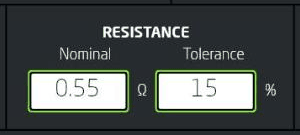
Disponibilidad: solo en máquinas de infrarrojos (IR9, IR14, IR20, 911MK2-IR, 912-IR y 918MK2-IR). Opción de herramienta: aparece con herramientas con espejo, es decir, cuando el Tipo de herramienta no es Sin espejo (Ajustes de herramienta > Configuración, pestaña Tipo de herramienta), para las zonas habilitadas mediante Habilitar zona.
Posición: página Ajustes del equipo > Parámetros de infrarrojos, tercera fila, en el centro.
Valores actuales
La unidad Valores actuales muestra los valores medidos para la zona seleccionada: corriente en amperios (A), resistencia en ohmios (Ω), tensión en voltios (V) y potencia en vatios (W); en la vista avanzada, también muestra la temperatura del módulo de potencia en grados Celsius (°C). Los valores se actualizan en tiempo real, por ejemplo, durante las pruebas.
Disponibilidad: únicamente en máquinas de infrarrojos (IR) (IR9, IR14, IR20, 911MK2-IR, 912-IR y 918MK2-IR). Opción de herramienta: aparece con herramientas equipadas con espejo, es decir, cuando el Tipo de herramienta no es Sin espejo (Ajustes de la herramienta > Configuración, pestaña Tipo de herramienta).
Apariencia: los valores se muestran en grandes dígitos blancos con la unidad junto a ellos.

Posición: página Ajustes del equipo > Parámetros de infrarrojos, tercera fila, a la derecha.
Sensor de temperatura
La unidad Sensor de temperatura asigna uno de los sensores de temperatura (termopares) instalados en el espejo a la zona seleccionada, elegida en el menú desplegable (Seleccionar sensor para «ninguno»). Cuando se asigna un sensor, aparecen los siguientes campos: Punto de consigna de temperatura, Tolerancia, Máximo y Tolerancia de control.
Varias zonas pueden utilizar el mismo sensor: si selecciona un sensor ya asociado a una zona anterior, la zona copia sus parámetros, que solo pueden modificarse desde la primera zona; el texto Parámetros de la zona, acompañado de un número y un icono de ojo, le lleva a dicha zona. Esta unidad solo aparece si la máquina dispone de sensores de temperatura, configurados en Ajustes de la máquina > Ajustes generales.

Ubicación: página Ajustes del equipo > Parámetros de infrarrojos, cuarta fila.
Valor de consigna de temperatura
La temperatura que debe alcanzar la zona, en grados Celsius (°C), según la medición del sensor asociado. Se trata de la temperatura de espera en el ciclo automático: la zona está lista cuando la temperatura supera el valor de consigna menos la tolerancia. La temperatura actual se muestra a la izquierda del campo: en verde cuando la zona está lista, en amarillo cuando no lo está. En las máquinas con vibración y espejo de tipo leva, el ciclo automático solo se inicia cuando las zonas están listas.
Disponibilidad: solo en máquinas de infrarrojos (IR9, IR14, IR20, 911MK2-IR, 912-IR y 918MK2-IR). Opción de la máquina: aparece si la máquina dispone de sensores de temperatura (Ajustes de la máquina > Ajustes generales > Componentes, Sensores de temperatura). Opción de la herramienta: aparece con herramientas equipadas con espejo, es decir, cuando el Tipo de herramienta no es Sin espejo (Ajustes de la herramienta > Configuración, pestaña Tipo de herramienta), para las zonas activadas por un sensor de temperatura.
Aspecto: temperatura actual en dígitos verdes o amarillos, una barra y el campo blanco del punto de consigna seguido de °C.
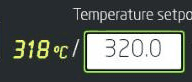
Ubicación: página Ajustes del equipo > Parámetros de infrarrojos, unidad Sensor de temperatura, a la derecha del menú del sensor.
Tolerancia
Desviación permitida respecto al punto de consigna de temperatura, expresada en porcentaje (%), dentro de la cual se considera que la zona está lista. Este control se aplica únicamente en sentido descendente: si la temperatura desciende por debajo de la tolerancia, la zona no se considera lista y la máquina muestra un aviso, sin activar una alarma que detenga la máquina; el ciclo solo se detiene en aquellas máquinas cuyo arranque requiera que las zonas estén listas (véase Punto de consigna de temperatura).
Disponibilidad: únicamente en máquinas de infrarrojos (IR9, IR14, IR20, 911MK2-IR, 912-IR y 918MK2-IR). Opción de la máquina: aparece si la máquina dispone de sensores de temperatura (Ajustes de la máquina > Ajustes generales > Componentes, Sensores de temperatura). Opción de herramienta: aparece para herramientas con espejo, es decir, aquellas cuyo Tipo de herramienta no sea Sin espejo (Ajustes de herramienta > Configuración, pestaña Tipo de herramienta), para las zonas activadas por un Sensor de temperatura.
Posición: página Ajustes del equipo > Parámetros de infrarrojos, unidad Sensor de temperatura, después de Punto de consigna de temperatura.
Massimo
Temperatura máxima permitida para la zona, en grados Celsius (°C). Cuando las herramientas están conectadas, si la temperatura supera este límite, la máquina muestra una advertencia en la lista de alarmas: la zona no se apaga, pero en modo de espera el ajuste se reduce a la potencia de espera. No obstante, la temperatura máxima indicada por el módulo de potencia activa una alarma real, que apaga las zonas.
Disponibilidad: solo en máquinas de infrarrojos (IR9, IR14, IR20, 911MK2-IR, 912-IR y 918MK2-IR). Opción de la máquina: aparece si la máquina dispone de sensores de temperatura (Ajustes de la máquina > Ajustes generales > Componentes, Sensores de temperatura). Opción de herramienta: aparece para herramientas con espejo, es decir, cuando el Tipo de herramienta no es Sin espejo (Ajustes de herramienta > Configuración, pestaña Tipo de herramienta), para zonas activadas por un Sensor de temperatura.
Posición: página Ajustes del equipo > Parámetros de infrarrojos, unidad Sensor de temperatura, después de Tolerancia.
Tolerancia de ajuste
Banda de ajuste en torno al punto de consigna de temperatura, por encima y por debajo, expresada en porcentaje (%), que se utiliza únicamente en modo de espera durante el ciclo automático: por debajo de la banda, la zona pasa a Potencia máxima 1; por encima de ella, vuelve a la potencia de Espera. No debe superar la Tolerancia, que se aplica, en cambio, al estado de «listo». Mientras se calientan las piezas, la potencia no está controlada por la temperatura: el proceso de calentamiento dura el tiempo establecido.
Disponibilidad: solo en máquinas de infrarrojos (IR9, IR14, IR20, 911MK2-IR, 912-IR y 918MK2-IR). Opción de la máquina: aparece si la máquina dispone de sensores de temperatura (Ajustes de la máquina > Ajustes generales > Componentes, Sensores de temperatura). Opción de la herramienta: aparece para herramientas con espejo, es decir, cuando el Tipo de herramienta no es Sin espejo (Ajustes de la herramienta > Configuración, pestaña Tipo de herramienta), para las zonas activadas por un sensor de temperatura.
Posición: página Ajustes del equipo > Parámetros de infrarrojos, unidad Sensor de temperatura, último campo a la derecha.
Sinóptico
La página Sinóptica está dedicada a la representación gráfica de una herramienta inteligente. En la versión actual del software, la página aún se encuentra en fase de desarrollo: solo muestra una cuadrícula sobre la que puede arrastrar determinados iconos de prueba con el dedo y en la que puede ampliar o reducir la imagen utilizando dos dedos. Las acciones que se realicen en esta página no se guardan y no tienen ningún efecto sobre la máquina ni sobre la herramienta.
Disponibilidad: opción de herramienta: aparece cuando se carga una herramienta inteligente (Ajustes de herramienta > Configuración, pestaña Tipo de conector de mesa con el conector IoLink seleccionado y la casilla Herramienta inteligente marcada).
Apariencia: una cuadrícula gris a cuadros sobre un fondo oscuro con varios iconos cuadrados blancos que representan un visor.
Ubicación: menú Ajustes del equipo > SYNOPTICS.
Herramientas inteligentes
La página Smart Tool está dedicada a la configuración de una herramienta inteligente: una herramienta equipada con su propio PLC que intercambia señales con la soldadora a través del conector IoLink. En la versión actual del software, esta página se encuentra en fase de desarrollo y no muestra ningún contenido.
Las señales de la herramienta inteligente ya se utilizan en la página Configuración de la herramienta > Actuadores y presencias, en las pestañas Comandos de entrada y Comandos de salida, seleccionando el modo Herramienta inteligente en la unidad Señal. Cuando se carga una herramienta inteligente, la barra situada en la parte inferior muestra, junto a la herramienta, un icono azul con la etiqueta Sistema de herramienta inteligente.
Disponibilidad: opción de herramienta: aparece cuando se carga una herramienta inteligente (Ajustes del equipo > Configuración, ficha Tipo de conector de la tabla con el conector IoLink y la casilla Herramienta inteligente marcada).
Aspecto: página en blanco.
Ubicación: menú Ajustes del equipo > Herramientas inteligentes.