Cambio de herramienta
La unidad Cambio de herramienta contiene las páginas para cambiar la herramienta montada en la máquina y gestionar las configuraciones de las herramientas almacenadas.
Páginas de la unidad:
- Cambio de herramienta: carga y descarga de herramientas, ya sea de forma automática o manual;
- Selección de productos: configuraciones de herramientas almacenadas en la máquina, guardado y restauración de parámetros.
Al pulsar sobre la unidad en la página de HOME, se abre una ventana emergente que muestra, a la izquierda, el icono, el nombre y la descripción de la unidad y, a la derecha, la lista de páginas; estas mismas páginas están disponibles en el menú lateral.
Aspecto: un icono cuadrado verde con dos flechas que apuntan en direcciones opuestas.
Ubicación: en la página de HOME, segunda unidad de la fila superior.
Cambio de herramienta
La página Cambio de herramienta contiene los mandos para cargar y descargar herramientas de la máquina, ya sea de forma automática o manual.
La página se divide en pestañas:
- Automático: procedimientos guiados para cargar y descargar herramientas; esta pestaña no se muestra si la opción Desactivar cambio automático de herramientas está activada en Configuración de la máquina > Configuración general;
- Manual: transferencia de datos de herramientas al PLC y control manual de ejes, compuertas, abrazaderas, centrados y conectores;
- Posiciones: solo en máquinas de infrarrojos (IR) y de placa caliente (HP);
- Decodificación de pines: estado de los pines de los conectores de las herramientas.
Los mandos solo funcionan cuando la máquina se encuentra en modo de cambio de herramienta, lo cual se indica mediante el parpadeo del botón CICLO MANUAL en el bisel del panel. Cuando este modo no está activo, aparece debajo de las pestañas la barra naranja «Modo de cambio de herramienta no activo»; cuando hay modificaciones en los parámetros de la herramienta que aún no se han guardado, aparece la barra «Guarde los parámetros para iniciar el procedimiento de cambio de herramienta».
El modo de cambio de herramienta se activa al abrir esta página, siempre que la máquina se encuentre en modo manual y no haya alarmas de máquina ni de herramienta. En máquinas con un selector trasero de cambio de herramienta, también se puede activar mediante dicho selector, sin necesidad de comprobar si hay alarmas. Salir de la página no desactiva el modo: para volver al modo manual, pulse Ciclo manual en el panel de control.
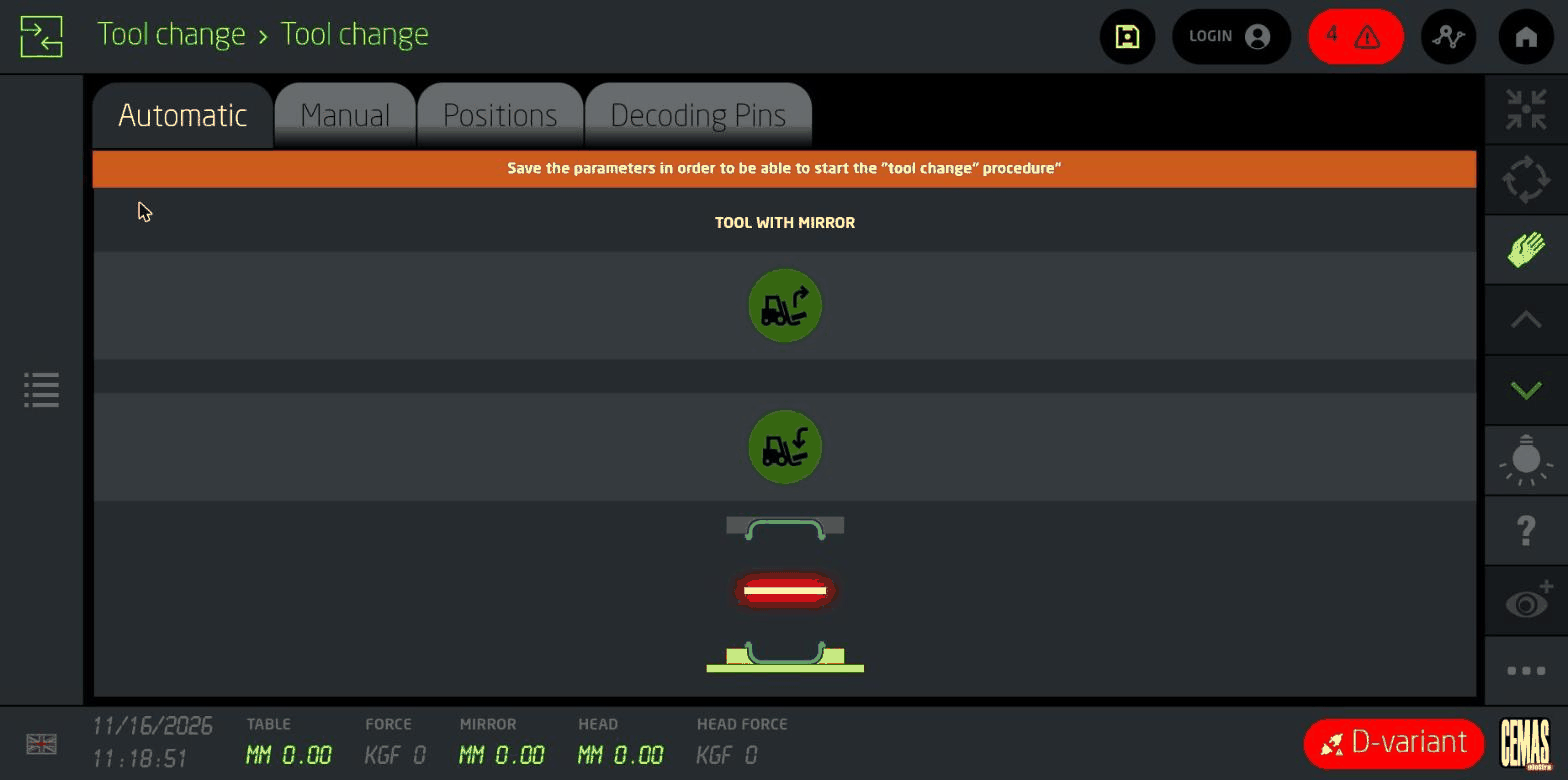
Aspecto: barra naranja con texto blanco debajo de las pestañas.


Ubicación: menú Cambio de herramienta > Cambio de herramienta.
Automático
La pestaña Automático inicia los asistentes para la carga y descarga de las herramientas; durante este proceso, la máquina realiza los movimientos de forma automática, al tiempo que solicita al operador que lleve a cabo operaciones manuales y proporcione confirmaciones.
La pestaña está dividida en columnas, una para cada tipo de cambio que admite la máquina:
- Herramienta: únicamente las partes superior e inferior de la herramienta (cabezal y mesa); esta opción siempre está presente en máquinas sin espejo;
- Espejo: únicamente la parte de la herramienta montada en el espejo;
- Herramienta con espejo: la herramienta completa.
Las columnas que aparecen dependen de la configuración de carga y descarga de la máquina, con una columna por tipo de cambio. El cambio de toda la herramienta está habilitado de forma predeterminada; el cambio del espejo por sí solo solo está disponible en máquinas de infrarrojos (IR) y de placa caliente (HP). En máquinas con vibración, la carga y la descarga siempre implican toda la herramienta.
Cada columna contiene, de arriba abajo, el botón de carga, el botón de descarga y un diagrama de las partes pertinentes de la herramienta.
Disponibilidad: opción de la máquina: aparece si no está activada la opción Desactivar cambio automático de herramienta (Configuración de la máquina > Configuración general > Opcionales).
Aspecto: columnas con el título en mayúsculas, dos botones redondos de color verde con un icono de carretilla elevadora y, debajo, un diagrama esquemático de las herramientas.
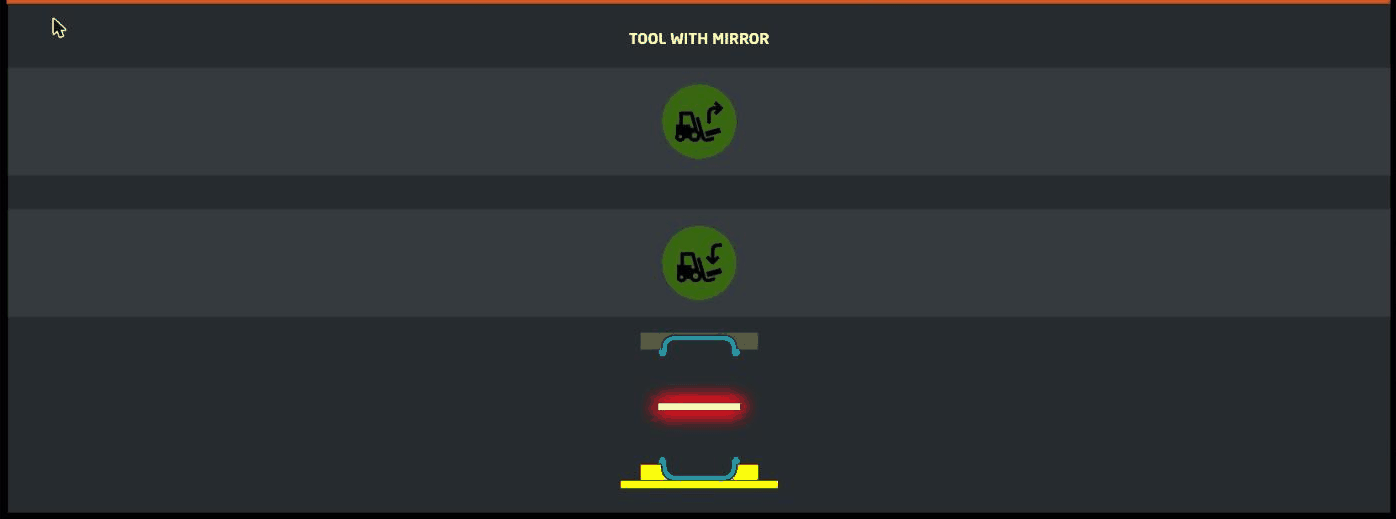
Ubicación: página Cambio de herramienta > Cambio de herramienta, pestaña Automático, primera pestaña en la parte superior izquierda.
Carga automática de herramientas
El botón de carga inicia el procedimiento automático de carga de utillaje: la máquina realiza los movimientos necesarios de forma automática y guía al operario, paso a paso, sobre las operaciones manuales que debe realizar y las confirmaciones requeridas.
Antes de que aparezcan los pasos, se muestra la ventana emergente Carga de herramientas, en la que debe seleccionar el conector al que están conectadas las herramientas en Seleccionar conector; en las máquinas con la opción Cambio de herramientas trasero activada, también debe seleccionar el Modo (Central, Delantero, Trasero). Confirme marcando la casilla; la flecha hacia abajo cierra la ventana emergente sin iniciar el procedimiento.
El procedimiento continúa en una ventana emergente a pantalla completa que muestra la secuencia de pasos; los pasos dependen de la tecnología y la configuración de la máquina. Si el procedimiento se interrumpe al cerrar la ventana emergente, los mandos «Restablecer ciclo» y «Reanudar ciclo» aparecen en lugar del botón.
El botón solo puede utilizarse cuando:
- la máquina se encuentra en modo de cambio de herramienta y no hay ningún procedimiento de carga o descarga en curso;
- se hayan guardado los parámetros de herramientas;
- no haya parámetros de herramientas cargados en la máquina, ni ninguna herramienta conectada (esta condición se ignora cuando el sensor de presencia de herramientas de la mesa está activo);
- el cabezal y el espejo no detecten ninguna herramienta;
- en máquinas IR y HP, el espejo se encuentre a su altura mínima.
El comportamiento varía en función de la tecnología de la máquina: consulte las entradas correspondientes.
Disponibilidad: opción de la máquina: aparece si la opción Desactivar cambio automático de herramientas no está activa (Configuración de la máquina > Configuración general > Opcionales); las columnas dependen de los tipos de cambio habilitados; esta opción la configura CEMAS.
Aspecto: un botón redondo con un icono negro de carretilla elevadora y una flecha que apunta hacia arriba; de color verde claro cuando está disponible, y de color verde oscuro cuando no lo está.

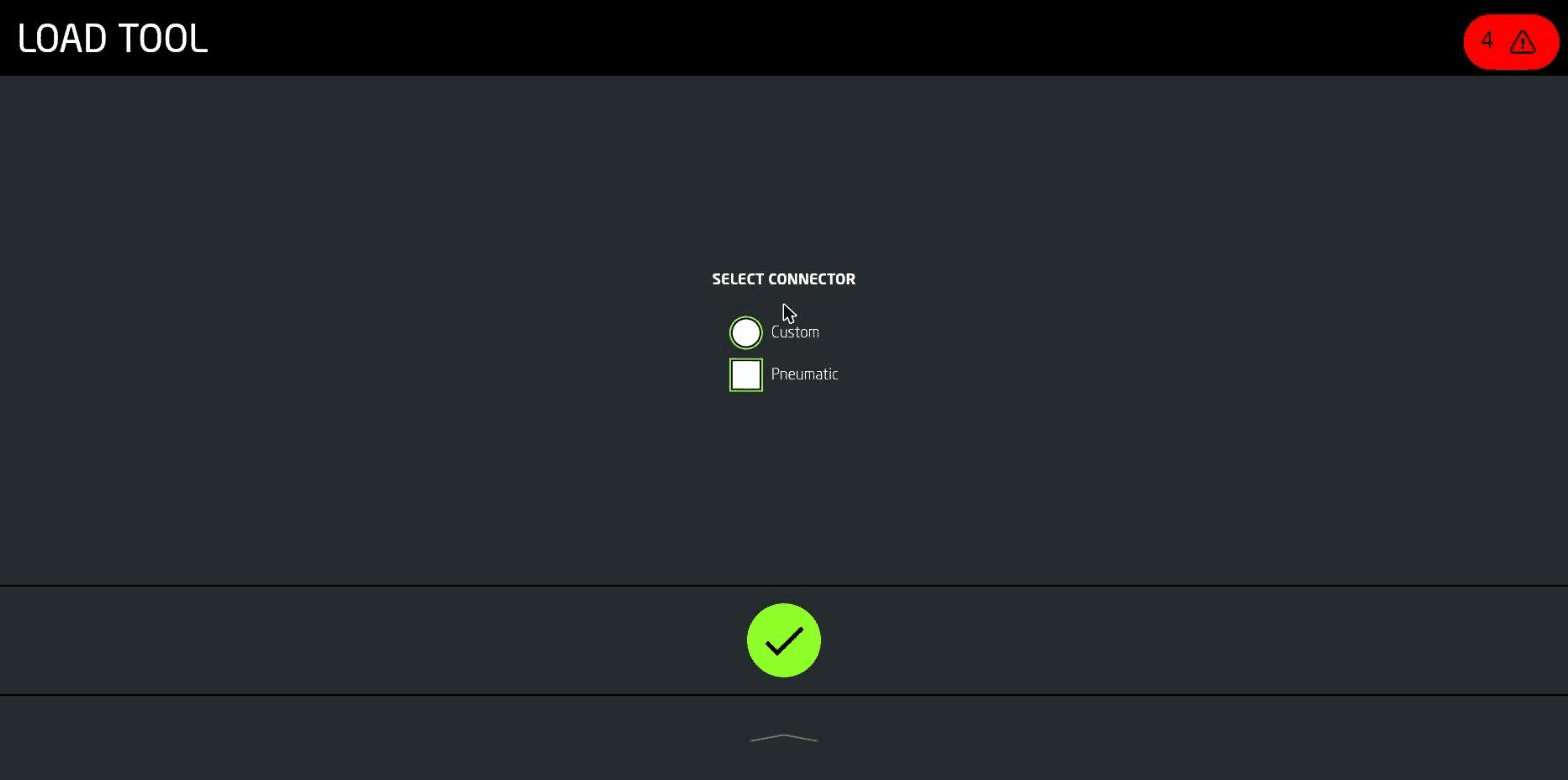
Ubicación: página Cambio de herramienta > Cambio de herramienta, pestaña Automático, el primer botón de cada columna debajo del encabezado.
Carga automática de herramientas – HP
En las máquinas con placa calefactora (HP), no aparece la ventana emergente Carga del equipo con la selección del conector: al pulsar el botón, se pasa directamente a los siguientes pasos del procedimiento.
Fases de la carga automática de herramientas
El procedimiento de carga automática consiste en una secuencia de pasos que el asistente muestra uno a uno. En general:
- Comprobación de si hay conectores, abrazaderas y centradores abiertos;
- Bajada de la mesa hasta la altura del carro y espera a que el operario cargue las herramientas;
- Inserción de centradores, abrazaderas y conectores, y detección del código de la herramienta, con carga de datos o inicio de la configuración si la herramienta no se encuentra en la memoria;
- Fijación de la herramienta superior mientras la mesa avanza;
- Vuelva a la posición de carga y retire las columnas.
Los pasos exactos dependen de la tecnología de la máquina: consulte las entradas correspondientes.
Disponibilidad: opción de la máquina: aparece si la opción Desactivar cambio automático de herramienta no está activa (Configuración de la máquina > Configuración general > Opcionales).
Posición: ventana emergente a pantalla completa Asistente de carga de herramientas.
Estaciones de carga automática de herramientas: IR y HP
En las máquinas de infrarrojos (IR) y de placa calefactora (HP), el procedimiento consiste, en primer lugar, en cargar las herramientas de la mesa y del cabezal, y a continuación, el espejo. Los pasos relativos al transportador de rodillos solo se aplican a las máquinas equipadas con una herramienta de transportador de rodillos.
| N.º | Paso | Descripción |
|---|---|---|
| 0 | Iniciar ciclo | Inicie el procedimiento de CARGA DE HERRAMIENTAS. |
| 1 | Comprobación de los conectores de la mesa y el espejo | Se comprueban los conectores automáticos de herramientas para la mesa y el espejo. Desconecte el conector manualmente si no hay ninguno presente. |
| 2 | Comprobación de las abrazaderas de la mesa y el espejo | Se comprueban los mecanismos de sujeción automáticos de la mesa y el espejo. Si no hay ninguno presente, retire los tornillos del utillaje inferior. |
| 3 | Comprobación de los dispositivos de centrado de la mesa | Compruebe los dispositivos de centrado automáticos de la mesa y el espejo. Retírelos manualmente si son manuales. |
| 4 | Comprobación de los conectores del cabezal | Compruebe los conectores automáticos del cabezal. Desconecte el conector manualmente si no hay ninguno presente. |
| 5 | Comprobación de las abrazaderas del cabezal | Compruebe las abrazaderas del cabezal. Si no hay ninguna, retire los tornillos del soporte superior. |
| 6 | Comprobación del centrado del cabezal | Compruebe los dispositivos de centrado automático del cabezal. Retírelos manualmente si son manuales. |
| 7 | Mesa en posición de acoplamiento del carro | La mesa se sitúa a la altura del carro para permitir la inserción de este. |
| 8 | Transportador en posición de trabajo | El transportador se desplaza a la posición de trabajo para permitir la carga de las herramientas. El carro debe estar correctamente colocado. |
| 9 | A la espera de que se carguen las herramientas | Cargue las herramientas, correctamente apiladas sobre la mesa de la soldadora, y compruebe que estén perfectamente centradas. Una vez finalizada la operación, despeje la zona. |
| 10 | Transportador en posición de reposo | El transportador se desplaza a la posición de reposo para completar la carga de las herramientas. |
| 11 | Inserción de los centradores de la mesa | Inserte los centradores automáticos inferiores de las herramientas. Colóquelos manualmente si son manuales. |
| 12 | Cierre de las abrazaderas de la mesa | Cierre las abrazaderas inferiores de las herramientas. Si no están instaladas, insértelas manualmente. |
| 13 | Inserción de los conectores | Inserte los conectores automáticos de las herramientas. Conecte manualmente el conector si no hay ninguno presente. Conecte los conectores opcionales, si los hay |
| 14 | Detección del código de herramientas de la mesa | Inicie el proceso de detección del código de las herramientas cargadas en la mesa. |
| 15 | Esperando el reconocimiento de la herramienta | Reconocimiento de la herramienta. Si la herramienta no figura en la base de datos de la máquina, se inicia el procedimiento de configuración. Si ya figura, se cargan los datos. |
| 16 | Posicionamiento de los actuadores | Se posicionan los actuadores presentes en la herramienta. |
| 17 | Comprobación de los conectores opcionales | Comprueba que los conectores opcionales estén correctamente conectados. El uso de los conectores puede configurarse en la configuración de la herramienta. |
| 18 | Mesa en posición de fijación de la herramienta | La mesa se desplaza a la posición de fijación de la herramienta. |
| 19 | Mesa en posición de fijación de la herramienta | La mesa se desplaza a la posición de fijación de la herramienta. |
| 20 | Cabezal en posición de fijación de la herramienta | El cabezal se desplaza a la posición de fijación de la herramienta. |
| 21 | Cabezal en posición de fijación de la herramienta | El cabezal se desplaza a la posición de fijación de la herramienta. |
| 22 | Mesa en posición de empuje | La mesa ejerce fuerza para garantizar el contacto. |
| 23 | Tornillos de fijación y conexiones de vacío | Apriete TODOS los tornillos de la placa de fijación superior de la soldadora utilizando una llave dinamométrica. Apriete los tornillos a 90 Nm. Los tornillos no deben penetrar en la placa más de 20 mm. Conecte los sistemas de vacío superiores a la máquina. Retire los bloqueos de la columna, si los hay. |
| 24 | Colocación de los centradores del cabezal | Coloque los centradores automáticos del cabezal para la herramienta superior. Si son manuales, colóquelos manualmente. |
| 25 | Cierre de las abrazaderas del cabezal | Cierre las abrazaderas de la herramienta superior. Si no dispusiera de ellas, apriete los tornillos de la placa de fijación superior. |
| 26 | Inserción de los conectores del cabezal | Inserte los conectores automáticos de la herramienta superior. Conecte el conector manualmente si no dispusiera de ellos. Conecte cualquier conector opcional, si lo hubiera. |
| 27 | Detección del código de la herramienta del cabezal | Comience a detectar el código de la herramienta cargada en el cabezal. |
| 28 | Comprobación de puertas | Se comprueban las puertas para asegurarse de que estén cerradas. |
| 29 | Cabezal en posición de carga del espejo | El cabezal se desplaza a la posición de carga del espejo para permitir la carga del mismo. |
| 30 | Mesa en posición de carga del espejo | La mesa se desplaza a la posición de carga del espejo para permitir la carga del mismo. |
| 31 | Espejo en posición de trabajo | La interfaz del espejo se desplaza horizontalmente a la posición de trabajo para permitir la carga del mismo. |
| 32 | Mesa en posición de almacenamiento del espejo | La mesa se desplaza a la posición de almacenamiento del espejo. |
| 33 | Conexión de la zona de calentamiento | Conecte manualmente los enchufes de la zona de calentamiento si la herramienta se ha configurado previamente; de lo contrario, continúe con el procedimiento guiado. |
| 34 | Comprobación de las puertas | Se comprueba que las puertas estén cerradas. |
| 35 | Cierre de las abrazaderas del espejo | Se cierran las abrazaderas del espejo. Si no están colocadas, apriete los tornillos de fijación. |
| 36 | Inserción de los conectores del espejo | Se insertan los conectores automáticos de la herramienta del espejo. Conecte manualmente el conector si no hay ninguno presente. Conecte los conectores opcionales, si los hay. |
| 37 | Espejo en posición de reposo | El espejo se desplaza a la posición de reposo. |
| 38 | Máquina en posición de carga | La máquina se desplaza a la posición de carga. |
| 39 | Fin del ciclo | Fin del procedimiento de CARGA DEL EQUIPO. |
El número del paso actual aparece en el título del asistente, junto al nombre del procedimiento.
Descarga automática del equipo
El procedimiento de DESCARGA DEL EQUIPO AUTOMÁTICA la pone en marcha el operador y permite ejecutar el procedimiento de descarga del equipo desde la máquina de forma totalmente autónoma y segura. El operador debe ejecutar los pasos descritos por el procedimiento, que aparecerán en la pantalla del Panel Operador, ejecutando las operaciones indispensables exigidas o comprobando las solicitudes del procedimiento automático.
Fases del proceso de descarga automática de herramientas
El procedimiento de descarga automática consiste en una secuencia de pasos que el asistente muestra uno a uno. En general:
- Retirada de las piezas del dispositivo de sujeción y comprobación de los centrado, las abrazaderas y los conectores;
- Inserción de las columnas y aplicación de fuerza sobre la mesa para desmontar la herramienta superior;
- Retire los tornillos y compruebe que el dispositivo de sujeción esté desenganchado;
- Baje la mesa hasta la altura del carro y guarde los parámetros de la herramienta, si se han modificado;
- Desenganche los conectores, las abrazaderas y los centrados, y espere a que se retiren las herramientas.
Los pasos exactos dependen de la tecnología de la máquina: consulte las entradas correspondientes.
Disponibilidad: opción de la máquina: aparece si la opción Desactivar cambio automático de herramientas no está activa (Configuración de la máquina > Configuración general > Opcionales).
Posición: ventana emergente a pantalla completa Asistente de descarga de herramientas.
Fases del proceso de descarga automática de herramientas: IR y HP
En las máquinas de infrarrojos (IR) y de placa calefactora (HP), el procedimiento consiste, en primer lugar, en descargar el espejo y, a continuación, los utillajes del cabezal y de la mesa.
| N.º | Paso | Descripción |
|---|---|---|
| 0 | Inicio del ciclo | Inicie el procedimiento de DESCARGA DEL EQUIPO. |
| 1 | Retirada de piezas | Compruebe que no haya piezas soldadas ni herramientas en el dispositivo de sujeción. |
| 2 | Comprobación del centrado de la mesa | Compruebe el centrado automático de las herramientas para la mesa y el espejo. Retírelas manualmente si son de accionamiento manual. |
| 3 | Comprobación de las abrazaderas de la mesa y el espejo | Compruebe las abrazaderas de las herramientas para la mesa y el espejo. Si no están presentes, retire los tornillos del utillaje inferior. |
| 4 | Comprobación de los conectores de la mesa y el espejo | Compruebe los conectores automáticos de la mesa y el espejo. Desconecte el conector manualmente si no hay ninguno presente. Desconecte cualquier conector opcional si lo hay. |
| 5 | Comprobación de los centrado del cabezal | Se comprueban los centrado automáticos del cabezal. Retírelos manualmente si son manuales. |
| 6 | Comprobación de las abrazaderas del cabezal | Se comprueban las abrazaderas del cabezal. Si no hay ninguna, retire los tornillos del utillaje inferior. |
| 7 | Comprobación de los conectores del cabezal | Compruebe los conectores automáticos de la herramienta. Desconecte el conector manualmente si no hay ninguno. Desconecte cualquier conector opcional, si lo hubiera. |
| 8 | Colocación de los actuadores | Coloque los actuadores en la herramienta. |
| 9 | Cabezal en posición de reposo | El cabezal se desplaza a la posición de reposo a la altura 0. |
| 10 | Mesa en posición de reposo | La mesa se desplaza a la posición de reposo a la altura 0. |
| 11 | Espejo en posición de trabajo | El espejo se desplaza a la posición de trabajo para permitir la descarga. |
| 12 | Desenganche de los conectores del espejo | Desenganche los conectores automáticos del espejo. Desconecte el enchufe manualmente si no hay ninguno. Desconecte también cualquier conector opcional y los conectores neumáticos, si los hubiera en la herramienta. |
| 13 | Apertura de las abrazaderas del espejo | Se abren las abrazaderas de la herramienta del espejo. |
| 14 | Desconexión de las zonas de calentamiento | Desconecte manualmente los enchufes de las zonas de calentamiento. |
| 15 | Comprobación de las puertas | Se comprueban las puertas para asegurarse de que estén cerradas. |
| 16 | Mesa en posición de almacenamiento del espejo | La mesa se desplaza a la posición de almacenamiento del espejo. |
| 17 | Mesa en posición de entrada del espejo | La mesa se desplaza a la posición de entrada del espejo para levantar este. |
| 18 | Espejo en posición de reposo | La interfaz del espejo se desplaza a la posición de reposo. |
| 19 | Cabezal en posición de fijación de la herramienta | El cabezal se desplaza a la posición de fijación de la herramienta. |
| 20 | Cabezal en posición de fijación de la herramienta | El cabezal se desplaza a la posición de fijación de la herramienta. |
| 21 | Mesa en posición de fijación de la herramienta | La mesa se desplaza a la posición de fijación de la herramienta. Una vez completada esta operación, la máquina pasará a la siguiente fase, en la que se mantendrá la fuerza para garantizar el contacto. |
| 22 | Mesa en posición de aplicación de fuerza | La mesa aplica fuerza para garantizar el contacto. |
| 23 | Retirada de tornillos | Desatornille TODOS los tornillos de la placa de fijación superior de la soldadora. Desconecte los conductos de vacío superiores de la máquina. Inserte los bloques de columna, si los hay. |
| 24 | Comprobación de puertas | Compruebe que las puertas estén cerradas. |
| 25 | Desconexión de los conectores del cabezal | Desconecte los conectores automáticos de la herramienta superior. Desconecte manualmente el enchufe, si no dispone de ellos. Desconecte cualquier conector opcional, si lo hubiera |
| 26 | Apertura de las abrazaderas del cabezal | Abra las abrazaderas de la herramienta superior. Si no hay ninguna, desenrosque los tornillos de fijación superiores. |
| 27 | Desenganche de los centrado del cabezal | Desenganche los centrado automáticos de la herramienta superior. Retírelos manualmente si son manuales. |
| 28 | Compruebe que las herramientas superiores se hayan desenganchado | Compruebe que las herramientas superiores se hayan desenganchado |
| 29 | Cabezal en posición de reposo | El cabezal se desplaza a la posición de reposo a la altura 0. |
| 30 | Mesa en posición de acoplamiento del carro | La mesa se desplaza a la altura del carro para permitir su inserción. |
| 31 | Guardar los parámetros de utillaje | Guarde los parámetros de utillaje si se ha realizado algún cambio. Estos se indican mediante un icono amarillo parpadeante. |
| 32 | Desconexión de los conectores de la mesa | Desconecte los conectores automáticos de las herramientas inferiores. Si no hay ninguno, desconecte el conector manualmente. Desconecte también cualquier conector opcional que haya en la herramienta. |
| 33 | Comprobación de los conectores opcionales | Compruebe que los conectores opcionales estén desconectados. |
| 34 | Soltar las abrazaderas de la mesa | Suelte las abrazaderas automáticas de las herramientas inferiores. Si no hay ninguna, retírelas manualmente. Asegure el carro de herramientas. |
| 35 | Desenganchar los centrado de la mesa | Desenganche los centrado automáticos de la herramienta inferior. Retírelos manualmente si son manuales. |
| 36 | Transportador en posición de trabajo | El transportador se desplaza a la posición de trabajo para permitir la carga de la herramienta. El carro debe estar correctamente colocado. |
| 37 | A la espera de la retirada de las herramientas | Descargue las herramientas sobre la mesa de la soldadora. Una vez finalizada la operación, despeje la zona. |
| 38 | Transportador en posición de reposo | El transportador se desplaza a la posición de reposo para completar la carga de las herramientas. |
| 39 | Fin del ciclo | Fin del procedimiento de DESCARGA DE HERRAMIENTAS. |
El número del paso actual aparece en el título del asistente, junto al nombre del procedimiento.
Asistente para la carga y descarga de herramientas
El asistente guía al usuario a lo largo del proceso automático de carga o descarga de herramientas: muestra un paso cada vez, indicando el título y la descripción de la operación que está realizando la máquina o que debe llevar a cabo el operario, y avanza cuando se completa el paso.
Desde arriba:
- el título Asistente de carga de herramientas o Asistente de descarga de herramientas, con el número del paso actual respecto al total; a la derecha, el botón de alarmas y el botón Cerrar;
- en el centro, el título y la descripción del paso, con Atrás a la izquierda y, a la derecha, Confirmar operación y Siguiente;
- más abajo, en los pasos que mueven un eje, el eje en movimiento con su posición actual, la fuerza y la posición de destino, así como el control deslizante de velocidad;
- en la parte inferior, la barra de progreso verde.
Si se desconecta el conector de la herramienta durante el procedimiento, aparecerá la barra «Conector de la herramienta retirado. Vuelva a conectarlo para continuar».
Los pasos dependen de la tecnología de la máquina: consulte las entradas relacionadas.
Disponibilidad: opción de la máquina: aparece si no está activada la opción Desactivar cambio automático de herramienta (Configuración de la máquina > Configuración general > Opcionales).
Apariencia: ventana emergente gris a pantalla completa; una varita mágica amarilla en la esquina superior izquierda y el título en amarillo.
Posición: ventana emergente a pantalla completa para el Asistente de carga de herramientas o el Asistente de descarga de herramientas, que se abre mediante los botones de carga y descarga de la página Cambio de herramienta > Cambio de herramienta, en la pestaña Automático.
Cerrar
El botón Cerrar detiene el procedimiento automático y cierra el asistente, volviendo a la pestaña Automático. El procedimiento permanece detenido en el paso en el que se encontraba: en lugar de los botones de carga o descarga, aparecen Reiniciar ciclo (para cancelarlo) y Reanudar ciclo (para volver a abrir el asistente y continuar).
Aspecto: botón pequeño, redondo y rojo con una X blanca.
Ubicación: ventana emergente a pantalla completa del Asistente de carga de herramientas o del Asistente de descarga de herramientas, en la esquina superior derecha, junto al botón de alarmas.
Atrás
El botón Atrás indica al PLC que vuelva al paso anterior del procedimiento, por ejemplo, para repetir una operación que haya fallado (durante la descarga, cuando las herramientas superiores no se han desenganchado). Solo aparece en los pasos en los que el PLC permite retroceder.
Aspecto: un botón redondo de color verde con una flecha negra que apunta hacia la izquierda.
Ubicación: en la ventana emergente a pantalla completa del Asistente de carga de herramientas o del Asistente de descarga de herramientas, a la izquierda del título del paso.
Siguiente
El botón Siguiente le lleva al siguiente paso del procedimiento. Solo se puede utilizar cuando el PLC indica que se han cumplido las condiciones para ese paso, por ejemplo, cuando el eje ha alcanzado la posición establecida o se ha confirmado el funcionamiento manual. En el paso final, el botón muestra una marca de verificación y cierra el asistente una vez finalizado el procedimiento.
Aspecto: botón redondo con una flecha negra que apunta hacia la derecha (marca de verificación en el paso final); de color verde claro cuando está activo y de color verde oscuro cuando está inactivo.
Ubicación: ventana emergente a pantalla completa Asistente de carga de herramientas o Asistente de descarga de herramientas, a la derecha del título del paso, último botón.
Confirmar la transacción
El botón con la marca de verificación confirma al PLC que se ha llevado a cabo la operación manual requerida por el paso, por ejemplo, apretar los tornillos, conectar el cable o retirar las columnas. Tras la confirmación, el botón pasa a ser de color verde oscuro y el PLC habilita la opción Siguiente.
Aparece únicamente en los pasos que requieren una operación manual por parte del operador.
Aspecto: botón redondo con una marca de verificación negra; de color verde claro antes de la confirmación y de color verde oscuro después.
Ubicación: ventana emergente a pantalla completa Asistente de carga de herramientas o Asistente de descarga de herramientas, a la derecha del título del paso y a la izquierda de Siguiente.
Eje de desplazamiento
En los pasos que mueven un eje, el asistente muestra el nombre del eje (por ejemplo, TABLE o MIRROR) y, dependiendo del paso:
- la posición actual, en milímetros (mm), y la fuerza, en kgf, en cifras de color verde;
- la posición de destino, en cifras blancas, o el campo Posición libre en el que introducirla;
- el mensaje Pulse el botón START para ejecutar los movimientos. Mantenga pulsado el botón durante el movimiento., cuando el movimiento se controla mediante el botón físico START: el eje se mueve únicamente mientras se mantiene pulsado el botón.
Apariencia: nombre del eje en mayúsculas blancas, valores en dígitos grandes de color verde o blanco, icono de botón blanco junto al mensaje.
Posición: ventana emergente a pantalla completa Asistente de carga de herramientas o Asistente de descarga de herramientas, centrada debajo del título del paso.
Categoría abierta
Este campo especifica la posición, en milímetros (mm), a la que debe desplazarse el eje durante el paso actual, cuando el PLC solicite al operador que la seleccione; por ejemplo, la altura de la herramienta tal y como se indica en la placa de características. El valor solo puede ser negativo si el paso lo permite.
Aspecto: campo blanco con el valor seguido de «mm».
Posición: ventana emergente a pantalla completa Asistente de carga de herramientas o Asistente de descarga de herramientas, centrada, junto a la posición actual del eje.
Velocidad
El control deslizante ajusta la velocidad de los movimientos controlados durante el paso, expresada en porcentaje; se trata de la misma velocidad que la de los movimientos manuales de la máquina. Solo aparece en los pasos en los que el PLC lo requiere.
Aspecto: una barra horizontal con el control deslizante y el valor porcentual.
Ubicación: ventana emergente a pantalla completa Asistente de carga de herramientas o Asistente de descarga de herramientas, en la parte inferior izquierda, encima de la barra de progreso.
Se ha retirado el conector de la herramienta
Aparece la barra «Conector de la herramienta desconectado. Vuelva a conectarlo para continuar» cuando, durante el procedimiento, la máquina indica que el conector de la herramienta se ha soltado. Vuelva a conectar el conector de la herramienta para continuar.
Apariencia: barra naranja con texto en blanco.
Ubicación: ventana emergente a pantalla completa del Asistente de carga de herramientas o del Asistente de descarga de herramientas, en la parte inferior, encima de la barra de progreso.
Controles del asistente para el cambio de herramientas
Mandos del asistente para la carga y descarga automática de herramientas:
| Icono | Acción |
|---|---|
| Cerrar: detiene el procedimiento y cierra el asistente. | |
| Atrás: vuelve al paso anterior, siempre que lo permita el PLC. | |
| Confirmar operación: confirma que se ha llevado a cabo la operación manual requerida. | |
| Siguiente: pasa al siguiente paso; en el paso final, se convierte en una marca de verificación que cierra el asistente. |
Disponibilidad: opción de la máquina: aparece si no está activada la opción Desactivar cambio automático de herramienta (Ajustes de la máquina > Ajustes generales > Opcionales).
Posición: ventana emergente a pantalla completa Asistente de carga de herramientas o Asistente de descarga de herramientas.
Se ha interrumpido el cambio de herramienta
Cuando se interrumpe un procedimiento automático de carga o descarga cerrando su ventana emergente, el procedimiento permanece en pausa y aparecen dos mandos en lugar del botón de carga o descarga:
| Icono | Acción |
|---|---|
 |
Restablecer ciclo: cancela el procedimiento interrumpido. |
 |
Reanudar ciclo: vuelve a abrir la ventana emergente y reanuda el procedimiento desde el paso en el que se interrumpió. |
Aspecto: a la izquierda, el icono gris de una carretilla elevadora en lugar del botón, seguido de los dos botones redondos verdes.
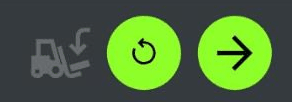
Ubicación: página Cambio de herramienta > Cambio de herramienta, pestaña Automático, en la fila correspondiente a la operación de carga o descarga interrumpida.
Ciclo de reinicio
El botón Restablecer ciclo cancela el procedimiento automático de carga o descarga que se había pausado tras cerrar su ventana emergente. Tras el restablecimiento, vuelve a aparecer el botón de carga o descarga y el procedimiento puede reiniciarse desde el principio. El restablecimiento no mueve nada: los ejes y los actuadores permanecen en la posición en la que los dejó el procedimiento.
Disponibilidad: opción de la máquina: aparece si la opción Desactivar cambio automático de herramienta no está activa (Configuración de la máquina > Configuración general > Opcionales); las columnas dependen de los tipos de cambio de herramienta habilitados, una opción configurada por CEMAS.
Aspecto: botón redondo verde con una flecha circular negra.
Ubicación: página Cambio de herramienta > Cambio de herramienta, pestaña Automático, a la derecha del icono gris de la carretilla elevadora, en la fila correspondiente al procedimiento interrumpido.
Reanude su periodo
El botón Reanudar ciclo reanuda el procedimiento automático de carga o descarga que se había pausado tras cerrar la ventana emergente: la ventana se vuelve a abrir y el procedimiento continúa desde el paso en el que se interrumpió.
Disponibilidad: opción de la máquina: aparece si no está activada la opción Desactivar cambio automático de herramienta (Configuración de la máquina > Configuración general > Opcionales); las columnas dependen de los tipos de cambio de herramienta activados, una opción configurada por CEMAS.
Aspecto: un botón redondo de color verde con una flecha negra que apunta hacia la derecha.
Ubicación: página Cambio de herramienta > Cambio de herramienta, pestaña Automático, a la derecha del botón Reiniciar ciclo, en la fila correspondiente al procedimiento interrumpido.
Manual
La pestaña Manual le permite realizar cambios de herramienta paso a paso, controlando manualmente los ejes y los actuadores, así como transferir los datos de la herramienta al PLC.
En la parte superior hay dos mandos:
| Icono | Acción |
|---|---|
 |
Cargar herramientas: transfiere al PLC los datos de las herramientas que están montadas y conectadas a la máquina. |
 |
Retirar herramientas: elimina los datos de las herramientas del PLC una vez que estas se han desconectado y desmontado. Solicita confirmación; si hay cambios de parámetros sin guardar, advierte de que estos se perderán. |
A continuación, las pestañas verticales agrupan los mandos manuales: Ejes, Compuertas, Abrazaderas, Centrado, Sensores de proximidad y, si están presentes en la máquina, Resguardos y Transportador de herramientas. Cada pestaña solo aparece si la máquina está equipada con los dispositivos correspondientes.
Ambos mandos solo pueden utilizarse cuando no hay ningún ciclo en curso y la máquina se encuentra fuera del modo de ciclo automático. Además:
- Carga de herramienta: no hay parámetros de herramienta cargados, no hay ninguna selección de herramienta pendiente y la herramienta está conectada, es decir, se ha leído un código del conector;
- Retirada de herramienta: parámetros de herramienta cargados y herramienta ya desconectada.
Aspecto: en la parte superior, las etiquetas CARGA DE HERRAMIENTA y RETIRADA DE HERRAMIENTA, cada una con un pequeño botón redondo de color verde; a la izquierda, la columna de pestañas verticales.
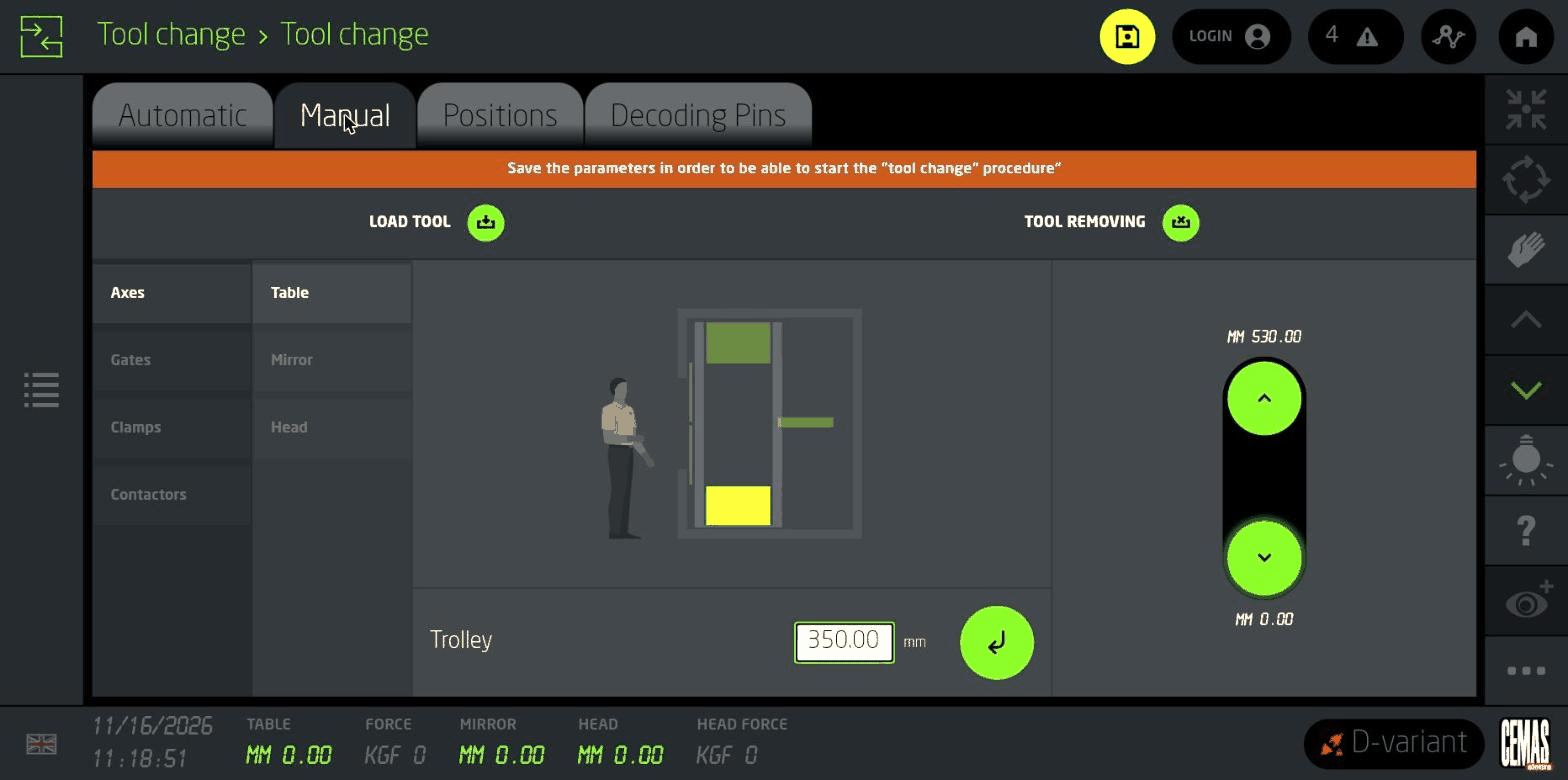

Ubicación: página Cambio de herramienta > Cambio de herramienta, pestaña Manual, segunda pestaña desde arriba.
Ejes
La pestaña Ejes muestra los controles manuales de los ejes que se utilizan durante el cambio de herramienta, en una segunda columna de las tablas:
- Mesa: en todas las máquinas;
- Espejo o Espejos: en máquinas con espejo de calentamiento por infrarrojos;
- Rotación del espejo: en máquinas IR y HP con la rotación del espejo activada;
- Mesa de traslación: en máquinas con mesa de traslación;
- Cabezal: en máquinas IR y HP.
Cada pestaña muestra un diagrama esquemático de la máquina, con la pieza móvil resaltada en amarillo, así como los botones de movimiento.
Apariencia: una columna de pestañas con fondo gris a la derecha de la columna principal; la pestaña seleccionada aparece con texto en blanco.
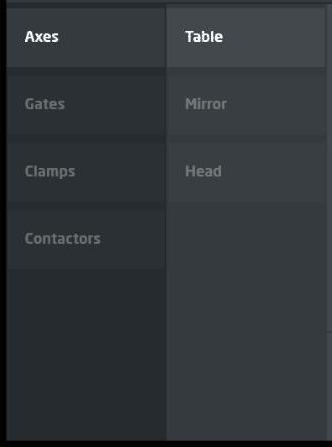
Ubicación: página Cambio de herramienta > Cambio de herramienta, pestaña Manual, primera pestaña de la columna vertical de la izquierda.
Tabla
La pestaña Mesa controla el eje de la mesa durante el cambio de herramienta.
- A la derecha, dos botones con flechas hacia arriba y hacia abajo permiten desplazar la mesa; las alturas de destino, en milímetros (mm), se muestran encima y debajo de los botones. El movimiento solo se produce mientras se mantiene pulsado el botón y únicamente cuando la máquina se encuentra en modo de cambio de herramienta.
- En la parte inferior, la barra Carro desplaza la mesa hasta la altura de acoplamiento del carro.
- En el centro, un diagrama esquemático de la máquina con la mesa resaltada en amarillo.
Aspecto: una barra vertical negra con dos botones redondos verdes con flechas; el botón presenta un contorno verde cuando la mesa se encuentra a la altura indicada junto a él.
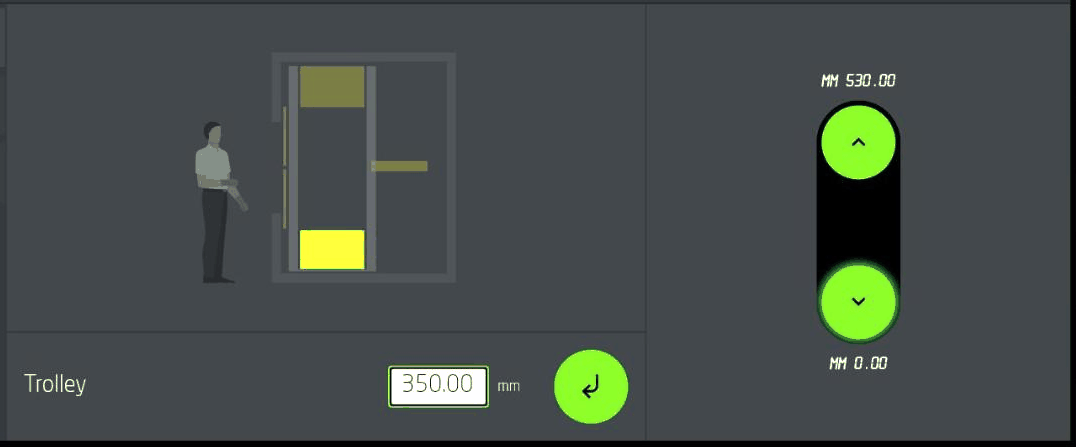
Ubicación: página Cambio de herramienta > Cambio de herramienta, pestaña Manual > Ejes > Mesa.
Carrito
Option
La línea Trolley eleva la mesa hasta la altura a la que se acopla el carro que transporta las herramientas, de modo que la carga y descarga puedan realizarse de forma segura.
El campo muestra la altura en milímetros (mm) y se puede editar pulsando sobre él. El botón de la derecha desplaza la mesa a la altura especificada: el movimiento solo se produce mientras se mantiene pulsado el botón y únicamente cuando la máquina se encuentra en modo de cambio de herramienta. La altura se alcanza cuando el botón aparece resaltado en verde.
Aspecto: el texto Carro, un campo blanco que muestra la altura seguida de mm, y un botón redondo verde con una flecha negra en ángulo.

Ubicación: página Cambio de herramienta > Cambio de herramienta, pestaña Manual > Ejes > Mesa, fila inferior.
# Ir a la posición
La línea Ir a la posición desplaza el eje a una posición seleccionada. Introduzca la posición en el campo, en milímetros (mm), y a continuación mantenga pulsado el botón de la derecha: el eje se desplaza mientras se mantiene pulsado el botón y se detiene en la posición introducida.
La posición introducida está limitada a los límites definidos en la sección Configuración de la máquina. El botón queda desactivado cuando no se permite el movimiento.
Aspecto: una línea con la etiqueta Ir a la posición, un campo blanco que contiene el valor seguido de mm y un botón redondo verde con una flecha de reproducción; el botón presenta un halo verde cuando el eje se encuentra a la altura introducida.

Ubicación: página Diagnóstico de la máquina > Movimientos manuales, pestaña Máquina > Ejes, en la parte inferior de la pestaña de cada eje.
Movimiento
Los botones de flecha permiten desplazar la mesa hacia arriba o hacia abajo. La mesa solo se desplaza mientras se mantiene pulsado el botón y se detiene a la altura indicada por encima (botón superior) o por debajo (botón inferior), en milímetros (mm).
Las alturas de destino dependen de la página y del estado de la máquina:
- en Cambio de herramienta, se trata de las alturas de cambio de herramienta;
- en Movimientos manuales, sin herramienta cargada, se trata de la carrera máxima y la apertura mínima de la mesa; con la herramienta cargada, se trata de la altura de contacto con la pieza (o altura de precalentamiento, con el espejo en posición) y la altura de carga.
En las máquinas hidráulicas con la mesa deslizante en modo de socavado, el botón superior desplaza la mesa a la altura de inserción, indicada a la derecha de los botones, y aparece un tercer botón que la desplaza a la altura de recogida de la pieza.
Aspecto: una barra vertical negra con dos botones redondos verdes con flechas; el botón presenta un contorno verde cuando la mesa se encuentra a la altura indicada junto a él.
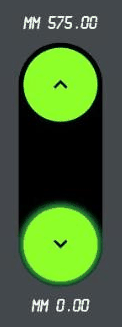
Ubicación: página Diagnóstico de la máquina > Movimientos manuales, pestaña Máquina > Ejes > Mesa, a la derecha del dibujo; página Cambio de herramienta > Cambio de herramienta, pestaña Manual > Ejes > Mesa.
Espejos
La pestaña Espejos (Espejo en máquinas con un único espejo) controla el movimiento del espejo de calentamiento por infrarrojos durante el cambio de herramienta. Muestra un diagrama esquemático de la máquina con el espejo resaltado en amarillo y los botones de movimiento que indican las posiciones de destino, en milímetros (mm). El movimiento solo se produce mientras se mantiene pulsado el botón y únicamente cuando la máquina se encuentra en modo de cambio de herramienta.
El número de espejos y las direcciones de movimiento dependen de la tecnología de la máquina: consulte las entradas correspondientes.
Disponibilidad: únicamente en máquinas con espejo calefactor (IR, HP, 911MK2-IR, 912-IR y 918MK2-IR).
Ubicación: página Cambio de herramienta > Cambio de herramienta, pestaña Manual > Ejes, en la pestaña Tabla.
Espejos: IR y HP
En las máquinas de infrarrojos (IR) y de placa calefactora (HP), la pestaña se denomina Mirror: dos botones con flechas desplazan el espejo (o la placa calefactora) a las posiciones de cambio de herramienta indicadas junto a ellos, en milímetros (mm). En el diagrama, el espejo aparece resaltado en amarillo.
Rotación del espejo
La pestaña Rotación del espejo controla la rotación del espejo durante el cambio de herramienta. Dos botones con flechas desplazan el espejo a las posiciones de trabajo y de reposo; el movimiento solo se produce mientras se mantiene pulsado el botón y únicamente cuando la máquina se encuentra en modo de cambio de herramienta. Debajo de los botones se encuentra la fila Cilindro de sujeción, que bloquea y desbloquea la rotación. Junto al diagrama figuran los ángulos de los ejes primario y secundario, expresados en grados (°).
Disponibilidad: únicamente en máquinas IR y HP. Opción de la máquina: aparece si está habilitada la rotación del espejo; esta opción la configura CEMAS.
Aspecto: dibujo del espejo, dos botones redondos verdes con flechas y la línea negra Sujeción.
Ubicación: página Cambio de herramienta > Cambio de herramienta, pestaña Manual > Ejes > Rotación del espejo.
Cilindro de sujeción
Option
La línea Cilindro de sujeción controla el cilindro que sujeta la mesa deslizante en su posición o, en las máquinas IR y HP, la rotación del espejo. Los dos botones desplazan el cilindro a las posiciones de bloqueo y desbloqueo; el movimiento solo se produce mientras se mantiene pulsado el botón y únicamente cuando la máquina se encuentra en modo de cambio de herramienta. El botón se resalta en verde cuando el cilindro ha alcanzado dicha posición; si el cilindro se encuentra en modo de alarma, los botones se oscurecen con un resaltado rojo y no se pueden utilizar.
Disponibilidad: únicamente en máquinas con mesa deslizante (950-ST, 950-HL, 999-HL, 999-XT), en la pestaña Mesa deslizante, y en máquinas IR y HP con rotación del espejo, en la pestaña Rotación del espejo.
Aspecto: una barra negra redondeada con la etiqueta Sujeción y dos botones verdes con las etiquetas Bloqueado y Desbloqueado.

Ubicación: página Cambio de herramienta > Cambio de herramienta, pestaña Manual > Ejes > Mesa deslizante o Rotación especular, debajo de los botones con flechas; también en la página Diagnóstico de la máquina > Movimientos manuales.
Jefe
La pestaña Cabezal controla el eje del cabezal durante el cambio de herramienta. Dos botones con flechas desplazan el cabezal a las posiciones de cambio de herramienta indicadas arriba y abajo, en milímetros (mm); el desplazamiento solo se produce mientras se mantiene pulsado el botón y únicamente cuando la máquina se encuentra en modo de cambio de herramienta. En el diagrama, el cabezal aparece resaltado en amarillo.
Disponibilidad: solo en máquinas IR y HP.
Aspecto: una barra vertical negra con dos botones redondos verdes con flechas; el botón presenta un contorno verde cuando el cabezal se encuentra en la posición indicada junto a él.
Ubicación: página Cambio de herramienta > Cambio de herramienta, pestaña Manual > Ejes > Cabezal, última pestaña de la columna.
Puertas
La pestaña Puertas controla las puertas de la máquina durante el cambio de herramienta. Hay una fila para cada puerta: Delantera y Trasera.
Los botones Abrir y Cerrar mueven la puerta mientras se mantienen pulsados, pero solo cuando la máquina se encuentra en modo de cambio de herramienta. El botón aparece resaltado en verde cuando la compuerta está completamente abierta o cerrada; si la compuerta se encuentra en modo de alarma, los botones se oscurecen con un resaltado rojo y no se pueden utilizar.
En las máquinas con control a dos manos, en lugar de botones hay un menú desplegable en el que se selecciona el movimiento, que luego se inicia mediante el botón físico INICIO.
Disponibilidad: opción de la máquina: aparece si hay al menos una compuerta, ya sea delantera o trasera (Configuración de la máquina > Configuración general > Componentes, Compuertas).
Aspecto: una barra negra redondeada en la que se muestra el nombre de la compuerta y dos botones verdes etiquetados como ABRIR y CERRAR; a la izquierda, un diagrama esquemático de la máquina con las compuertas resaltadas en amarillo.
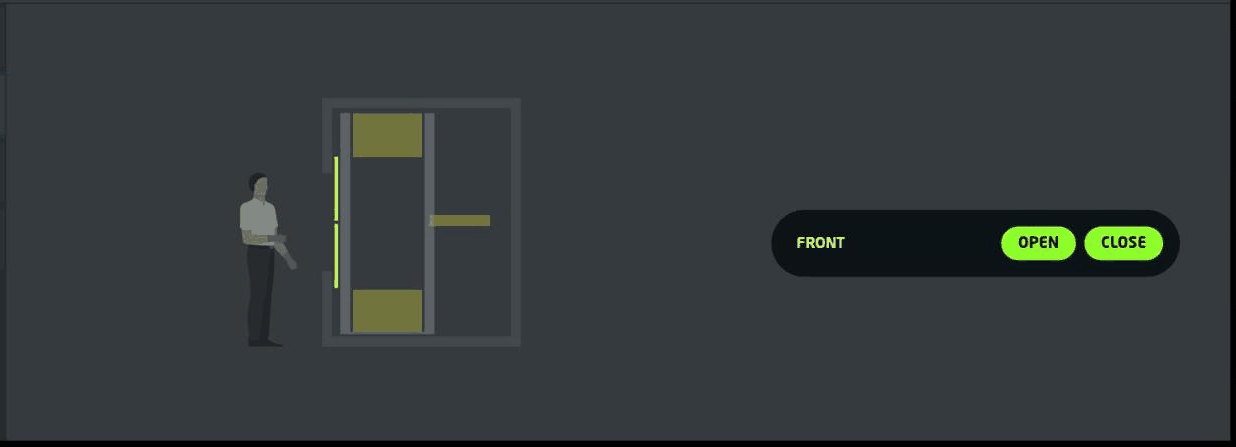

Ubicación: página Cambio de herramienta > Cambio de herramienta, pestaña Manual, pestaña Compuertas en la columna vertical de la izquierda.
Definición de «puerta»
Cada puerta motorizada cuenta con una fila en la que figura su nombre, Delantera o Trasera, y los botones Abrir y Cerrar, que accionan la puerta mientras se mantienen pulsados. Las puertas se mueven tanto en modo manual como durante el cambio de herramienta únicamente cuando los dispositivos de seguridad del operario están en su sitio (parada de emergencia restablecida, puertas cerradas y barrera de seguridad o puerta cerrada y no retraída); el cierre de las puertas neumáticas también requiere que los dispositivos de seguridad de la puerta (barreras y nervaduras de seguridad) estén en su sitio. Durante el procedimiento de cambio de herramienta, las puertas no se mueven automáticamente.
Si la soldadora dispone de un control de dos manos, en lugar de botones hay un menú desplegable desde el que se selecciona el movimiento, que luego se ejecuta mediante los botones físicos de la soldadora.
Disponibilidad: opción de la soldadora: la fila correspondiente a cada compuerta aparece si dicha compuerta está presente (Configuración de la soldadora > Configuración general > Componentes, Compuertas).
Aspecto: una fila negra redondeada con el nombre en blanco y dos botones verdes etiquetados como ABRIR y CERRAR. El botón presenta un contorno verde cuando la compuerta está completamente abierta o cerrada; cuando la compuerta se encuentra en modo de alarma, los botones se oscurecen con un contorno rojo y no se pueden utilizar.

Ubicación: página Diagnóstico de la máquina > Movimientos manuales, pestaña Máquina > Compuertas, a la derecha del diagrama de la máquina; página Cambio de herramienta > Cambio de herramienta, pestaña Manual > Compuertas.
Abrazaderas
Option
La pestaña Abrazaderas controla las abrazaderas que fijan las herramientas a la máquina. Hay una fila para cada parte de la máquina que cuenta con abrazaderas: Cabezal (máquinas IR, HP y láser), Espejo o Espejo izquierdo y Espejo derecho (máquinas con espejo calefactor) y Mesa.
Disponibilidad: opción de la máquina: aparece si al menos una parte de la máquina cuenta con una abrazadera (Configuración de la máquina > Configuración general > Interfaces de herramientas, Abrazadera).
Apariencia: líneas negras redondeadas que muestran el nombre de la pieza y los botones WORK e IDLE; a la izquierda, un diagrama esquemático de la máquina.
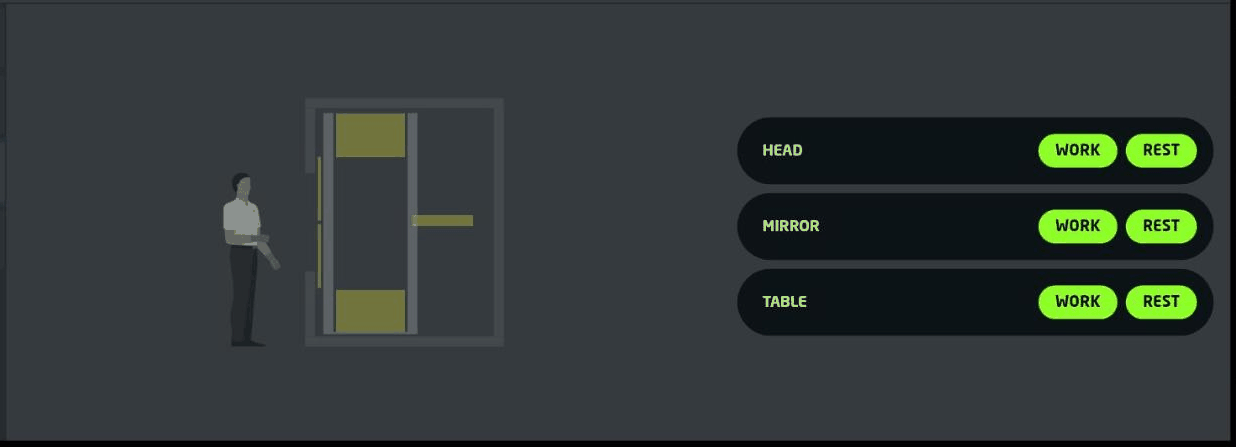
Ubicación: página Cambio de herramienta > Cambio de herramienta, pestaña Manual, pestaña Abrazaderas en la columna vertical de la izquierda.
Definición de «abrazadera»
Option
Cada fila de la pestaña Abrazaderas controla las abrazaderas de una parte de la máquina. El botón Trabajo desplaza la abrazadera a la posición de trabajo (herramienta sujeta), mientras que el botón Reposo la desplaza a la posición de reposo (herramienta liberada). El movimiento solo se produce mientras se mantiene pulsado el botón y únicamente cuando la máquina se encuentra en modo de cambio de herramienta.
La posición alcanzada es detectada por las abrazaderas; su número depende de la máquina y se indica en el esquema eléctrico.
Disponibilidad: solo en máquinas IR, HP y láser para el Cabezal; en máquinas IR, HP, 911MK2-IR y 918MK2-IR para el Espejo; en la 912-IR para el Espejo izquierdo y el Espejo derecho; la Mesa está siempre disponible. Opción de la máquina: cada línea aparece si esa pieza tiene la sujeción activada (Configuración de la máquina > Configuración general > Interfaces de herramientas, Sujeción).
Aspecto: el botón presenta un halo verde cuando la abrazadera ha alcanzado esa posición; cuando la abrazadera se encuentra en modo de alarma, ambos botones se vuelven de color verde oscuro con un halo rojo y no se pueden utilizar.


Posición: página Cambio de herramienta > Cambio de herramienta, pestaña Manual > Bloqueos, filas de la derecha.
Centrados
Option
La pestaña Centrados controla los centrados que posicionan la herramienta en la máquina. Hay una fila para cada parte de la máquina con sus respectivos centrados: Cabezal (máquinas IR, HP y láser), Espejo o Espejo izquierdo y Espejo derecho (máquinas con espejo calefactado) y Mesa.
Disponibilidad: opción de la máquina: aparece si al menos una parte de la máquina dispone de centrados (Configuración de la máquina > Configuración general > Interfaces de herramientas, Centrados).
Apariencia: líneas negras redondeadas que muestran el nombre de la pieza y los botones IN y OUT; a la izquierda, un diagrama esquemático de la máquina.
Ubicación: página Cambio de herramienta > Cambio de herramienta, pestaña Manual, pestaña Centramientos en la columna vertical de la izquierda.
Definición de «centrado»
Option
Cada fila de la pestaña Centrado controla los sistemas de centrado de una parte concreta de la máquina. El botón In desplaza el mecanismo de centrado a la posición de trabajo (herramienta centrada), mientras que el botón Out lo retrae. El movimiento solo se produce mientras se mantiene pulsado el botón y únicamente cuando la máquina se encuentra en modo de cambio de herramienta.
Durante la carga automática, los centrado se colocan en In; antes de la inserción y durante la descarga, se comprueban o se colocan en Out. La posición alcanzada es detectada por los sensores de centrado; su número depende de la máquina y se indica en el esquema eléctrico.
Disponibilidad: solo en máquinas IR, HP y láser para el Cabezal; en máquinas IR, HP, 911MK2-IR y 918MK2-IR para el Espejo; en la 912-IR para el Espejo izquierdo y el Espejo derecho; la Mesa está siempre disponible. Opción de la máquina: cada línea aparece si esa pieza tiene centrados (Configuración de la máquina > Configuración general > Interfaces de herramientas, Centrados).
Apariencia: el botón presenta un halo verde cuando el centrado ha alcanzado esa posición; cuando el centrado se encuentra en modo de alarma, ambos botones se vuelven de color verde oscuro con un halo rojo y no se pueden utilizar.
Posición: página Cambio de herramienta > Cambio de herramienta, pestaña Manual > Centrados, filas de la derecha.
Conectores
Option
La pestaña Conectores controla los actuadores que activan y desactivan los conectores; es decir, los conectores que unen las herramientas a las máquinas de forma eléctrica o neumática. Hay una fila para cada actuador presente, numeradas según la sección de la máquina: Cabezal 1 (máquinas IR, HP y láser), Espejo 1 o Espejo izquierdo 1 y Espejo derecho 1 (máquinas con espejo calefactor), Mesa 1, etc.
Disponibilidad: opción de la máquina: aparece si al menos una parte de la máquina cuenta con un actuador para conectores (Configuración de la máquina > Configuración general > Interfaces de herramientas, Conectores).
Aspecto: líneas negras redondeadas que muestran el nombre y el número del actuador, junto con los botones IN y OUT; a la izquierda, un diagrama esquemático de la máquina.
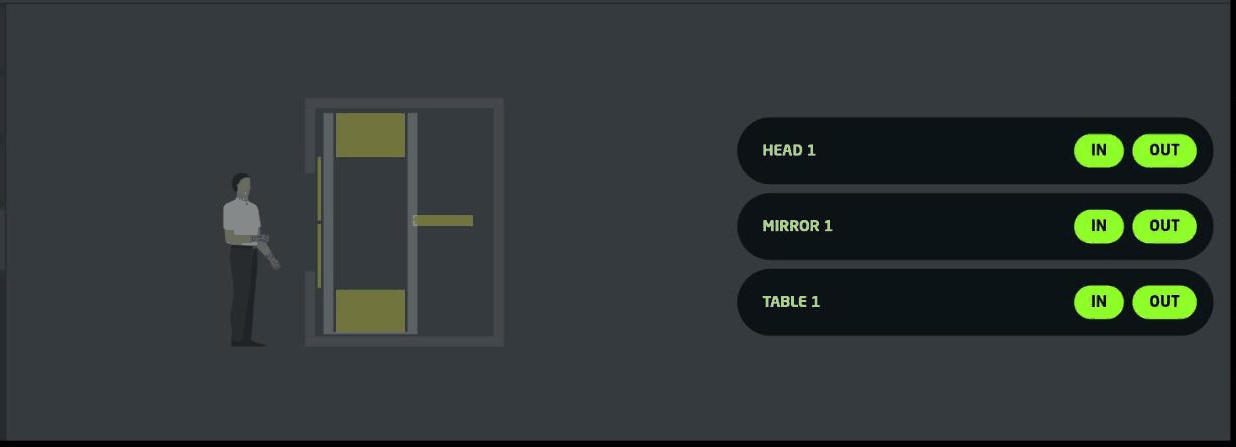
Ubicación: página Cambio de herramienta > Cambio de herramienta, pestaña Manual, pestaña Conectores en la columna vertical de la izquierda.
Definición de «conector»
Option
Cada fila de la pestaña Conectores controla un actuador de conector. El botón In activa el mecanismo del conector, mientras que el botón Out lo desactiva. El movimiento solo se produce mientras se mantiene pulsado el botón y únicamente cuando la máquina se encuentra en modo de cambio de herramienta.
La posición alcanzada es detectada por los sensores del actuador; el número de sensores depende de la máquina y se indica en el esquema eléctrico.
Disponibilidad: solo en máquinas IR, HP y láser para el cabezal; en máquinas IR, HP, 911MK2-IR y 918MK2-IR para el espejo; en la 912-IR para el espejo izquierdo y el espejo derecho; la mesa está siempre disponible. Opción de la máquina: cada línea aparece para los actuadores de los conectores presentes (Configuración de la máquina > Configuración general > Interfaces de herramientas, Conectores).
Apariencia: el botón presenta un halo verde cuando el actuador ha alcanzado esa posición; cuando el actuador se encuentra en estado de alarma, ambos botones se vuelven de color verde oscuro con un halo rojo y no se pueden utilizar.



Posición: página Cambio de herramienta > Cambio de herramienta, pestaña Manual > Conectores, filas de la derecha.
Equipo de protección
La pestaña Protecciones controla las cubiertas protectoras del equipo de espejos durante el cambio de herramienta. Hay una fila para cada cubierta protectora presente (por ejemplo, Trasera), con los botones Trabajo y Reposo; el movimiento solo se produce mientras se mantiene pulsado el botón y únicamente cuando la máquina se encuentra en modo de cambio de herramienta. El botón se resalta en verde cuando el resguardo ha alcanzado esa posición; si el resguardo se encuentra en modo de alarma, los botones se oscurecen y se resaltan en rojo.
Disponibilidad: solo en máquinas con espejo. Opción de la máquina: aparece si se ha instalado un resguardo para el espejo, una opción configurada por CEMAS.
Aspecto: vista lateral de la máquina y, a la derecha, líneas negras redondeadas con el nombre del resguardo y dos botones verdes.
Ubicación: página Cambio de herramienta > Cambio de herramienta, pestaña Manual, pestaña Resguardos en la columna vertical de la izquierda.
Herramienta para cintas transportadoras
La pestaña Herramienta de cinta transportadora controla la cinta transportadora por la que se desplazan las herramientas mientras se cargan y descargan del carro. Hay una fila para cada componente presente: Corredera, Abrazadera y Cinta transportadora, cada una con los botones Trabajo y Descanso. El movimiento solo se produce mientras se mantiene pulsado el botón y únicamente cuando la máquina se encuentra en modo de cambio de herramienta. Si la cinta transportadora de rodillos se encuentra en modo de alarma, los botones se oscurecen con un contorno rojo y no se pueden utilizar.
Disponibilidad: opción de la máquina: aparece si la herramienta de la cinta transportadora de rodillos tiene al menos una pieza presente; esta opción la configura CEMAS.
Aspecto: un diagrama de la máquina a la izquierda y, a la derecha, líneas negras redondeadas que muestran el nombre de la pieza y dos botones verdes.
Ubicación: página Cambio de herramienta > Cambio de herramienta, pestaña Manual, pestaña Transportador de herramientas, última entrada de la columna vertical de la izquierda.
Trineo
La línea Sled desplaza el carro del transportador de rodillos a la posición de trabajo o de reposo. El botón aparece resaltado en verde cuando el carro ha alcanzado dicha posición.
Disponibilidad: opción de la máquina: aparece si se ha instalado el carro del transportador de rodillos; opción configurada por CEMAS.
Ubicación: página Cambio de herramienta > Cambio de herramienta, pestaña Manual > Herramienta del transportador de rodillos, primera línea a la derecha.
Abrazadera
La línea Sujeción ajusta la sujeción del transportador de rodillos a la posición de trabajo (herramientas sujetas en el transportador de rodillos) o a la posición de reposo (herramientas liberadas). El botón aparece resaltado en verde cuando la sujeción ha alcanzado dicha posición.
Disponibilidad: opción de la máquina: aparece si se ha instalado la sujeción del transportador de rodillos; esta opción la configura CEMAS.
Ubicación: página Cambio de herramienta > Cambio de herramienta, pestaña Manual > Herramienta del transportador de rodillos, línea situada debajo de Corredera.
Cinta transportadora
La línea Transportador desplaza el transportador a la posición de trabajo, para permitir que las herramientas se deslicen entre el carro y la mesa, o a la posición de reposo una vez finalizada la carga o la descarga. En los procedimientos automáticos para máquinas IR y HP, estos son los pasos Transportador en posición de trabajo y Transportador en posición de reposo. El botón aparece resaltado en verde cuando el transportador de rodillos ha alcanzado dicha posición.
Disponibilidad: opción de la máquina: aparece si se ha instalado el transportador de rodillos; opción configurada por CEMAS.
Ubicación: página Cambio de herramienta > Cambio de herramienta, pestaña Manual > Herramienta del transportador de rodillos, última fila a la derecha.
Carga de herramientas
El botón Cargar herramienta transfiere al PLC los datos de la herramienta que está montada y conectada a la máquina, sin realizar ningún movimiento: este es el paso final de un cambio manual de herramienta. La máquina lee el código de la herramienta desde el conector y busca la configuración almacenada con el mismo ID; si no la encuentra, solicita al operador que la configure.
El botón solo puede utilizarse cuando no haya ciclos en curso, la máquina se encuentre fuera del modo de ciclo automático, no haya parámetros de utillaje ya cargados, no haya ninguna selección de utillaje pendiente y el utillaje esté conectado.
Aspecto: texto CARGAR HERRAMIENTAS con un pequeño botón redondo; de color verde claro cuando está disponible, de color verde oscuro cuando no lo está.
Ubicación: página Cambio de herramienta > Cambio de herramienta, pestaña Manual, barra superior, a la izquierda.
Retirada de herramientas
El botón Eliminar herramienta elimina los datos de la herramienta del PLC una vez que esta se ha desconectado y desmontado manualmente. Solicita confirmación en la ventana emergente Eliminar herramienta; si hay cambios en los parámetros sin guardar, la ventana emergente advierte de que estos se perderán.
El botón solo puede utilizarse cuando no haya ciclos en curso, con la máquina fuera del modo de ciclo automático, con los parámetros de la herramienta cargados y con la herramienta ya desconectada.
Apariencia: texto RETIRAR HERRAMIENTAS con un pequeño botón redondo; de color verde claro cuando está disponible, y de color verde oscuro cuando no lo está.
Ubicación: página Cambio de herramienta > Cambio de herramienta, pestaña Manual, barra superior, a la derecha.
Puestos
La pestaña Posiciones muestra las dimensiones utilizadas por los procedimientos automáticos de carga y descarga de la mesa, el cabezal y el espejo, expresadas en milímetros (mm). Cada fila representa una posición, con una columna por eje (Mesa, Cabezal, Espejo); el indicador situado junto al campo se muestra en verde cuando el eje se encuentra en esa posición, y la fila aparece resaltada cuando todos sus ejes están en posición.
Las filas son Alta / Trabajo, Alta / Trabajo con espejo, Baja / Reposo, Contacto con el espejo en posición baja y Contacto con el espejo en posición alta; en la parte inferior, la barra Ir a posición desplaza un eje a una coordenada libre.
Solo un usuario autorizado para gestionar las herramientas puede editar los valores y utilizar los botones; para el resto, los campos aparecen desactivados y son de solo lectura. La altura puede introducirse en el campo o recuperarse a partir de la posición actual de la máquina.
Disponibilidad: únicamente en máquinas IR y HP.
*Aspecto*: una tabla titulada POSICIONES, con encabezados de columna para los ejes, campos en blanco que contienen valores seguidos de mm e indicadores redondos de color gris o verde; en la parte inferior se encuentra la barra Ir a la posición**.
Posición: página Cambio de herramienta > Cambio de herramienta, pestaña Posiciones, tercera pestaña desde arriba.
Inicio / Trabajo
La fila Altura / Operación contiene la altura de la mesa y las alturas de trabajo del cabezal y del espejo que se utilizan durante el cambio de herramienta: la mesa se eleva y el cabezal desciende para fijar la herramienta superior.
Posición: página Cambio de herramienta > Cambio de herramienta, pestaña Posiciones, primera fila.
Inicio / Trabajar con un espejo
La fila Alta / Trabajo con espejo contiene la posición alta de la mesa y la posición de trabajo del cabezal, que se utilizan cuando el espejo también interviene en el cambio. No hay ningún indicador de «posición alcanzada» para estas posiciones.
Posición: página Cambio de herramienta > Cambio de herramienta, pestaña Posiciones, segunda fila.
Graves / Modo de espera
La fila Bajo / Reposo muestra la posición baja de la mesa y la posición de reposo de la cuchilla durante el cambio de herramienta. Estas dos posiciones las calcula el PLC y no se pueden modificar.
Aspecto: campos grises que no se pueden editar.
Posición: página Cambio de herramienta > Cambio de herramienta, pestaña Posiciones, tercera línea.
Contacto superficial con el espejo
La fila Contacto inferior con el espejo contiene la cota de la mesa en la que esta entra en contacto con el espejo desde abajo; se utiliza para colocar o retirar el espejo durante el cambio de herramienta.
Posición: página Cambio de herramienta > Cambio de herramienta, pestaña Posiciones, cuarta fila.
Alto contacto con el espejo
La línea Contacto alto con el espejo indica la cota de la mesa en la que esta, al elevarse, entra en contacto con el espejo para levantarlo durante el cambio de herramienta del espejo.
Posición: página Cambio de herramienta > Cambio de herramienta, pestaña Posiciones, última línea.
Ir a la posición
La barra Ir a la posición desplaza un eje a una posición definida por el usuario durante el cambio de herramienta: introduzca la posición en el campo situado debajo de la columna del eje (Tabla, Cabezal, Espejo), en milímetros (mm), y, a continuación, mantenga pulsado el botón situado junto a ella. El eje se desplaza mientras se mantiene pulsado el botón y se detiene a la altura introducida.
Solo un usuario autorizado para gestionar herramientas puede editar los valores y utilizar los botones; para el resto de usuarios, los campos aparecen desactivados y son de solo lectura. El botón solo funciona cuando la máquina se encuentra en modo de cambio de herramienta.
Aspecto: una barra con la etiqueta Ir a la posición y, para cada eje, un campo blanco seguido de «mm» y un botón redondo verde con una flecha hacia delante, con un halo verde cuando el eje se encuentra en la posición introducida.
Posición: página Cambio de herramienta > Cambio de herramienta, pestaña Posiciones, barra inferior.
Decodificación del PIN
La pestaña Decodificación de pines muestra los pines de los conectores de las herramientas y su estado, de modo que pueda comprobar qué código de herramienta está leyendo la máquina.
Cada pin cuenta con un indicador luminoso: gris cuando el pin está desactivado y verde cuando está activado. A cada pin se le asigna un peso binario (1, 2, 4, 8, 16, 32): la suma de los pesos de los pines activos da como resultado el código de la herramienta conectada. Por lo tanto, esta pestaña se utiliza con fines de diagnóstico: para localizar el pin en el conector, comprobar su estado y verificar el código leído.
Los conectores se agrupan por sección de la máquina (Mesa, Cabezal, Husillo) y por tipo de conector (bus de 24 pines, 32 pines y 64 pines), según los que estén instalados y habilitados. Si no hay ningún conector habilitado, la pestaña muestra el mensaje No hay conectores que mostrar.
Posición: Cambio de herramienta > Cambio de herramienta, pestaña superior; esta misma pestaña también se encuentra en la página Diagnóstico de la máquina > PLC.
De 24 pines
La pestaña 24 pines muestra la disposición del zócalo de 24 pines de las herramientas, con un indicador para cada pin de codificación y su peso, desde Peso 1 hasta Peso 32. El indicador es de color verde cuando el pin está activo; la suma de los pesos de los pines activos constituye el código de la herramienta que lee la máquina.
Disponibilidad: opción de la máquina: aparece si el conector de 24 pines está habilitado para esa parte de la máquina; esta opción se configura a través de CEMAS.
Aspecto: diagrama del conector con luces indicadoras redondas de color gris o verde y las etiquetas de peso.
Ubicación: página Cambio de herramienta > Cambio de herramienta, pestaña Decodificación de pines, pestaña 24 pines en la sección de la máquina (Mesa, Cabezal, Espejo); también en Diagnóstico de la máquina > PLC.
De 32 pines
La pestaña 32 pines muestra la disposición del conector de 32 pines de las herramientas, con el indicador de cada pin de codificación y su peso, desde Peso 1 hasta Peso 64, y la palabra Columnas en el pin de columna. El indicador es de color verde cuando el pin está activo; la suma de los pesos de los pines activos constituye el código de herramienta que lee la máquina.
Disponibilidad: opción de la máquina: aparece si el conector de 32 pines está habilitado para esa parte de la máquina; esta opción se configura a través de CEMAS.
Aspecto: ilustración del conector con luces indicadoras redondas de color gris o verde y las etiquetas de peso.
Ubicación: página Cambio de herramienta > Cambio de herramienta, pestaña Decodificación de pines, pestaña 32 pines en la sección correspondiente de la máquina; también en Diagnóstico de la máquina > PLC.
Bus de 64 pines
La pestaña Bus de 64 pines muestra un diagrama del conector de bus de 64 pines de la herramienta, en el que se indica el indicador de cada pin de codificación y su peso. El indicador es de color verde cuando el pin está activo; la suma de los pesos de los pines activos constituye el código de la herramienta que lee la máquina.
Disponibilidad: opción de la máquina: aparece si el conector de bus de 64 pines está habilitado para esa sección de la máquina; esta opción se configura a través de CEMAS.
Aspecto: diagrama del conector con luces indicadoras redondas de color gris o verde y etiquetas de peso.
Ubicación: página Cambio de herramienta > Cambio de herramienta, pestaña Decodificación de pines, pestaña Bus de 64 pines en la sección de la máquina; también en Diagnóstico de la máquina > PLC.
A medida
Aparece la pestaña Personalizado para un portaherramientas personalizado, que difiere de los portaherramientas CEMAS. El plano del portaherramientas no está disponible: en su lugar, aparece una imagen genérica.
Disponibilidad: opción de la máquina: aparece si el portaherramientas personalizado está habilitado y es de un tipo que se puede visualizar; esta opción la configura CEMAS.
Ubicación: página Cambio de herramienta > Cambio de herramienta, pestaña Decodificación de pines, pestaña Personalizado en la sección de la máquina; también en Diagnóstico de la máquina > PLC.
Selección de productos
La página Selección de productos reúne las configuraciones de las herramientas almacenadas en la máquina: para cada herramienta, conserva los parámetros guardados a lo largo del tiempo y las notas correspondientes, y le permite guardar, comparar y restaurar configuraciones.
La página se divide en tres áreas:
- lista de herramientas, a la izquierda: una fila por herramienta en la que se muestran el ID, el nombre CEMAS y el nombre del cliente; en la parte inferior de la fila se encuentra el botón para añadir una nueva herramienta;
- barra de botones, abajo a la izquierda: renombrar, duplicar, importar, exportar, añadir nota y guardar, en relación con la herramienta seleccionada;
- guardados y notas, a la derecha: el historial de la herramienta seleccionada, comenzando por el más reciente.
Al pulsar sobre una fila de la lista, se selecciona la herramienta y se muestra su historial a la derecha.
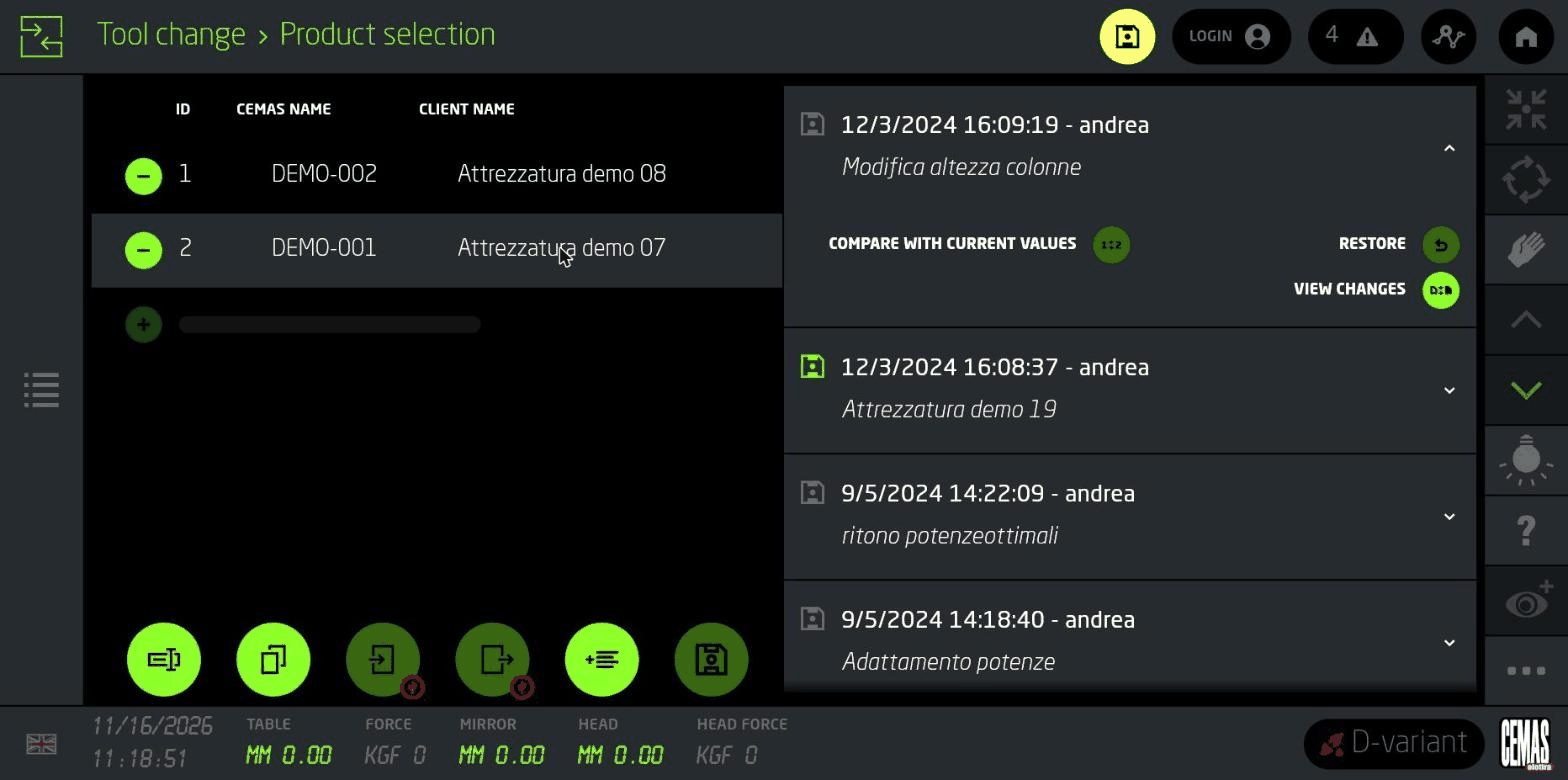
Posición: menú Cambio de herramienta > Selección de producto.
Herramientas guardadas
La lista de la izquierda muestra las herramientas almacenadas en la máquina, una por línea, con el ID, el nombre CEMAS y el nombre del cliente. Si la lista es larga, puede desplazarse por ella arrastrando hacia arriba.
- Al pulsar sobre una fila, se selecciona la herramienta: la fila se resalta en gris y sus ajustes guardados y notas aparecen a la derecha.
- El texto de la fila aparece en verde cuando se trata de la herramienta cargada en la máquina con los parámetros correspondientes.
- Aparece un icono junto al ID cuando la herramienta es una herramienta inteligente.
- El botón − situado a la izquierda de la fila elimina la herramienta de la memoria, previa confirmación en la ventana emergente Eliminar configuración de herramienta. No puede eliminar una herramienta que esté cargada en ese momento.
- La fila con el botón + en la parte inferior añade una nueva herramienta.
Apariencia: un encabezado con las etiquetas ID, NOMBRE CEMAS, NOMBRE DEL CLIENTE y filas con texto blanco sobre fondo negro; a la izquierda de cada fila hay un botón redondo verde con un signo menos.
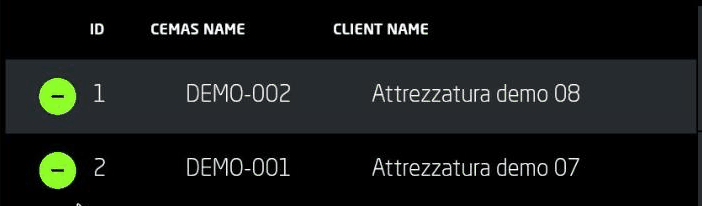
Ubicación: página Cambio de herramienta > Selección de producto, lista de herramientas a la izquierda.
Id
La columna Id muestra el código que identifica la herramienta. Cuando se carga una herramienta, la máquina busca la configuración almacenada cuyo Id coincida con el código leído en la herramienta y, si la encuentra, la restaura. El código es el que se lee en los pines del conector de la herramienta (pestaña Decodificación de pines en Cambio de herramienta), y va del 1 al 64. Si, fuera del proceso de cambio de herramienta, el código leído no coincide con el de la herramienta cargada, la máquina activa una alarma de herramienta.
Posición: página Cambio de herramienta > Selección de producto, lista de herramientas a la izquierda, columna Id.
Nombre: CEMAS
La columna Nombre CEMAS muestra el código que utiliza CEMAS para identificar las herramientas (número de proyecto).
Ubicación: página Cambio de herramienta > Selección de producto, lista de herramientas a la izquierda, columna Nombre CEMAS.
Nombre del cliente
La columna Nombre del cliente muestra la descripción de las herramientas facilitadas por el cliente. Puede modificarla mediante el botón Renombrar de la barra de herramientas inferior.
Ubicación: página Cambio de herramienta > Selección de producto, lista de herramientas a la izquierda, columna Nombre del cliente.
Iconos de funcionamiento
La barra situada en la parte inferior izquierda contiene los mandos de la herramienta seleccionada en la lista:
| Icono | Acción |
|---|---|
 |
Cambiar nombre: cambia el nombre del cliente. |
 |
Duplicar: crea una nueva herramienta con la misma configuración. |
 |
Importar: carga una configuración desde una memoria USB. |
 |
Exportar: guarda la configuración en una memoria USB. |
 |
Nota: añade una nota a la herramienta. |
 |
Guardar: guarda la configuración actual. |
Las opciones Importar y Exportar solo aparecen si la opción Parámetros de importación/exportación de la herramienta está activada en Configuración de la máquina > Configuración general.
Aspecto: seis botones redondos de color verde; un botón de color verde oscuro no está disponible actualmente. En Importar y Exportar, un pequeño badge rojo con el símbolo USB indica que no hay ninguna memoria USB conectada.

Ubicación: página Cambio de herramienta > Selección de producto, barra de botones en la parte inferior izquierda.
Renovación del nombramiento
El botón Renombrar le permite editar el Nombre del cliente de la herramienta seleccionada directamente en su fila, con un máximo de 20 caracteres. El nuevo nombre se guarda tras la confirmación y aparece la nota Nombre del cliente renombrado en el historial. Al pulsar de nuevo el botón, se sale del modo de edición.
Aspecto: un botón redondo de color verde con un icono negro que representa un campo de texto con un cursor.
Ubicación: página Cambio de herramienta > Selección de producto, barra de botones en la parte inferior izquierda, primer botón por la izquierda.
Duplicado
El botón Duplicar crea una nueva herramienta con la misma configuración que la seleccionada. Se abre la ventana emergente Configuración de la herramienta duplicada, en la que debe introducir el nombre CEMAS, el nombre del cliente y el ID de la nueva herramienta; ni el ID ni el nombre CEMAS deben estar ya en uso por otra herramienta.
Aspecto: un botón redondo de color verde con un icono negro que representa dos hojas de papel superpuestas.
Ubicación: página Cambio de herramienta > Selección de producto, barra de botones en la parte inferior izquierda, segundo botón por la izquierda.
Importar
Option
El botón Importar carga en la máquina una configuración de herramienta guardada en una memoria USB. Se abre la ventana emergente Importar configuración de herramienta, en la que se muestran las configuraciones encontradas en la memoria USB; una vez seleccionada la que desea importar, puede editar el nombre CEMAS, el nombre del cliente y el ID antes de confirmar.
Este botón solo se puede utilizar cuando hay una memoria USB conectada al panel de control y solo aparece si la opción Importar/Exportar parámetros de la herramienta está activada en Configuración de la máquina > Configuración general.
Disponibilidad: opción de la máquina: aparece si está activada la opción Importar/Exportar parámetros de herramientas (Configuración de la máquina > Configuración general > Opcionales).
Aspecto: un botón redondo de color verde con un icono negro de una flecha que entra en un recuadro; de color verde oscuro con una pequeña insignia roja con el símbolo USB cuando no hay ninguna memoria USB conectada.
Ubicación: página Cambio de herramienta > Selección de producto, barra de botones en la parte inferior izquierda, tercer botón por la izquierda.
Exportar
Option
El botón Exportar guarda los ciclos de informe en una memoria USB en un archivo de Excel cuyo nombre incluye la fecha y la hora (… Exportar datos.xlsx). Una vez finalizada la exportación, aparece un mensaje de confirmación.
Este botón solo se puede utilizar cuando hay una memoria USB conectada al panel.
Disponibilidad: opción de la máquina: aparece en el Informe de producción si se ha activado Habilitar exportación (Configuración de la máquina > Configuración general > Opcionales, Informe de producción); en Selección de productos si se ha activado Importar/Exportar parámetros de la herramienta (Configuración de la máquina > Configuración general > Opcionales).
Aspecto: un botón redondo de color verde con un icono de flecha que sobresale de un recuadro; junto a él, un pequeño badge rojo con el símbolo USB cuando no hay ninguna memoria USB conectada.

Ubicación: página Estado de la máquina > Informes de producción, barra inferior, a la derecha.
Nota
El botón Nota abre el campo Añadir nota situado en la parte superior de la lista de la derecha, lo que le permite escribir una nota sobre la herramienta seleccionada, como una tarea de mantenimiento o una avería. La nota aparece en el historial con la fecha, la hora y el usuario. Al pulsar de nuevo el botón, se cierra el campo.
Aspecto: un botón redondo de color verde con un icono negro que muestra líneas de texto y un signo más.
Ubicación: página Cambio de herramienta > Selección de producto, barra de botones en la parte inferior izquierda, quinto botón por la izquierda.
Guardar
El botón Guardar guarda la configuración actual de la herramienta. Se abre la ventana emergente Guardar configuración, en la que se muestra una lista de los cambios no guardados y el campo Añadir nota, donde puede describir el guardado; el botón de guardar de la ventana emergente se activa cuando la nota contiene al menos dos caracteres. La fecha, la hora y el usuario se asignan automáticamente.
El botón solo se puede utilizar cuando la herramienta seleccionada es la que está cargada en la máquina.
Aspecto: botón redondo de color verde con un icono de disquete negro; de color verde oscuro cuando la herramienta seleccionada no es la que está cargada.
Ubicación: página Cambio de herramienta > Selección de producto, barra de botones en la parte inferior izquierda, último botón por la derecha.
Guardar la configuración
La ventana emergente Guardar configuración muestra los cambios no guardados en la parte superior y, debajo, el campo Añadir nota, donde puede describir el guardado (hasta 5.000 caracteres). El botón del disquete guarda la configuración junto con la nota; se activa cuando la nota contiene al menos dos caracteres. El botón X cierra la ventana emergente sin guardar. Si no hay cambios, el campo de nota no aparece.
Aspecto: ventana emergente a pantalla completa con el título Guardar configuración y el nombre de la herramienta; en la parte inferior, un campo blanco de varias líneas y dos botones redondos verdes, uno con una «X» y otro con un disquete.
Posición: ventana emergente que se abre mediante el botón Guardar de la página Cambio de herramienta > Selección de producto, en la barra de botones situada en la parte inferior izquierda.
Información sobre la herramienta
La lista de la derecha muestra el historial de la herramienta seleccionada, empezando por lo más reciente: guardados de configuración y notas. Cada entrada muestra la fecha, la hora y el usuario, seguidos de la nota introducida (Configuración de la herramienta modificada si el guardado no incluye ninguna nota).
Al pulsar la flecha situada a la derecha de un guardado, se abren sus mandos: Comparar con los valores actuales, Restaurar y, si existe un guardado anterior, Ver cambios. Los usuarios con permisos de gestión de máquinas también ven la opción Eliminar, para borrar un guardado distinto del que se está utilizando actualmente.
Aspecto: líneas grises; a la izquierda, un icono de disquete para los archivos guardados (verde para la configuración actual, gris para los demás) o un icono de hoja de papel para las notas; a la derecha, una flecha para abrir las opciones. Puede aparecer una estrella debajo del disquete, lo que indica la configuración guardada favorita.
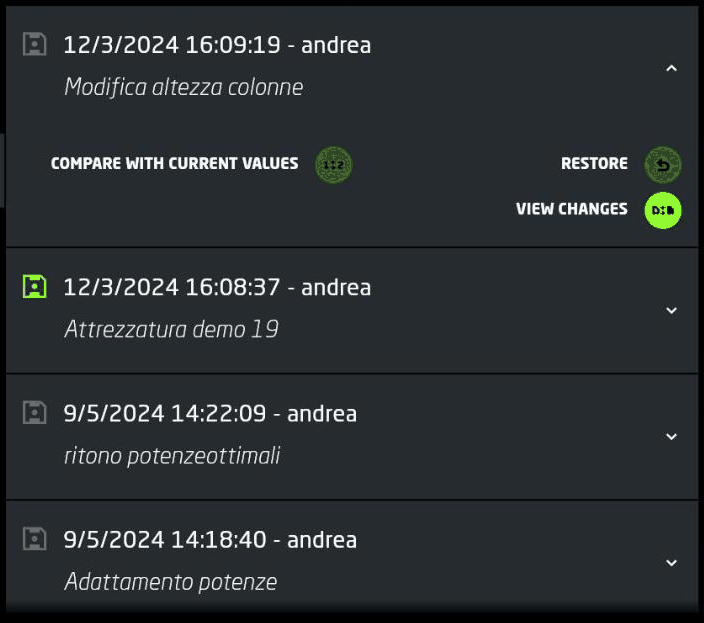
Ubicación: página Cambio de herramienta > Selección de producto, con la lista de configuraciones guardadas y notas a la derecha.
Guardar iconos
Opciones de guardado, visibles al pulsar la flecha situada a la derecha del elemento:
| Icono | Acción |
|---|---|
 |
Comparar con los valores actuales: muestra las diferencias entre los valores guardados y los que se están utilizando actualmente. |
 |
Restaurar: restablece las herramientas a los valores del archivo guardado. |
 |
Ver cambios: muestra lo que ha cambiado desde el último guardado. |
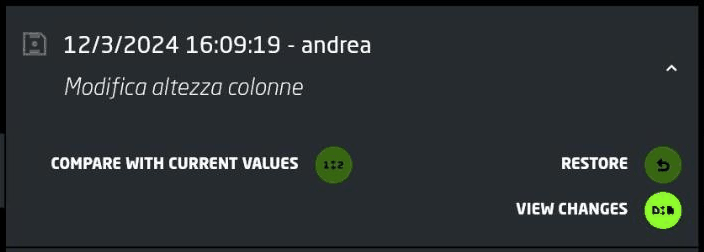
Posición: página Cambio de herramienta > Selección de producto, con la lista de guardados y las notas a la derecha, debajo de la entrada abierta.
Compárelas con las cifras actuales
El botón Comparar con los valores actuales abre la ventana emergente Cambios, en la que se muestran las diferencias entre los valores del archivo guardado y los que se encuentran actualmente en el PLC.
Este botón solo se puede utilizar cuando la herramienta seleccionada es la que está cargada en la máquina.
Aspecto: texto COMPARAR CON LOS VALORES ACTUALES con un pequeño botón redondo de color verde que muestra un icono de dos valores que se comparan; de color verde oscuro cuando no está disponible.
Ubicación: página Cambio de herramienta > Selección de producto, lista de elementos guardados y notas a la derecha, debajo del elemento guardado abierto, a la izquierda.
Restaurar
El botón Restaurar carga los valores guardados en el PLC, restableciendo las herramientas a dicha configuración. En primer lugar, solicita confirmación en la ventana emergente Restaurar configuración; una vez completado el proceso, un mensaje indica si la restauración se ha realizado correctamente.
El botón solo puede utilizarse cuando la herramienta seleccionada es la que está cargada en la máquina y esta no se encuentra en ciclo automático.
Aspecto: el texto RESTORE con un pequeño botón redondo de color verde que muestra una flecha circular; de color verde oscuro cuando no está disponible.
Ubicación: página Cambio de herramienta > Selección de producto, en la lista de configuraciones guardadas y notas situada a la derecha, debajo de la configuración guardada que se encuentra abierta, a la derecha.
Ver cambios
El botón Ver cambios abre la ventana emergente Cambios, en la que se muestran los valores que han variado en este guardado en comparación con el anterior. Solo aparece si existe un guardado anterior.
Aspecto: el texto VER CAMBIOS junto con un pequeño botón redondo de color verde.
Ubicación: página Cambio de herramienta > Selección de producto, en la lista de guardados y notas situada a la derecha, debajo del guardado abierto, a la derecha de Restaurar.
Cambios
La tabla de cambios enumera los parámetros de la herramienta que presentan valores diferentes entre dos configuraciones, con las columnas Parámetro, Valor anterior y Nuevo valor. Encima de la tabla figuran los dos términos que se comparan (fecha, hora y usuario del archivo guardado, o PLC para los valores actualmente en uso) y sus notas.
Aparece en tres lugares:
- en la ventana emergente que se abre al seleccionar Comparar con los valores actuales: el archivo guardado seleccionado y los valores actualmente en uso;
- en la ventana emergente que se abre al seleccionar Ver cambios: el archivo guardado seleccionado y el archivo guardado anterior;
- en la ventana emergente Guardar configuración: los cambios aún no guardados.
Aspecto: ventana emergente a pantalla completa con el título de la configuración y el subtítulo Cambios; tabla con encabezados en mayúsculas y una fila por parámetro.
Posición: ventanas emergentes abiertas mediante los mandos de guardado, la página Cambio de herramienta > Selección de producto, con la lista de guardados y notas a la derecha, y mediante el botón Guardar de la página Cambio de herramienta > Selección de producto, con la barra de botones en la parte inferior izquierda.
Favorito
La estrella situada debajo del icono del disco de una copia de seguridad indica la copia de seguridad favorita de la herramienta, es decir, la configuración de referencia que se debe conservar. Los usuarios autorizados para gestionar la máquina ven la estrella en todas las copias de seguridad y pulsan sobre ella para seleccionar su favorita; el resto de usuarios solo la ven en la copia de seguridad favorita. Una copia de seguridad favorita no se puede eliminar.
Disponibilidad: la selección de una configuración favorita está restringida a los usuarios autorizados para gestionar el equipo.
Apariencia: una pequeña estrella debajo del icono del disquete; verde en la configuración guardada como favorita, gris en las demás (para los usuarios sin derechos de gestión de la máquina, siempre es gris).
Ubicación: página Cambio de herramienta > Selección de producto, lista de elementos guardados y notas a la derecha, a la izquierda de cada elemento guardado, debajo del icono del disquete.
Eliminar
El botón Eliminar elimina un guardado o una nota del historial de la herramienta, tras la confirmación en la ventana emergente Eliminar configuración de la herramienta o Eliminar nota de la herramienta. No es posible eliminar el guardado actualmente activo ni el guardado favorito: en estos casos, el botón aparece desactivado.
Disponibilidad: visible únicamente para los usuarios autorizados a gestionar la máquina; el resto de usuarios no pueden abrir las notas.
Aspecto: la palabra ELIMINAR junto con un pequeño botón redondo de color rojo que muestra el icono de una papelera.
Ubicación: página Cambio de herramienta > Selección de producto, en la lista de elementos guardados y notas situada a la derecha, debajo del elemento guardado o la nota abiertos, en la esquina inferior derecha.
Añadir herramientas
El botón + situado en la parte inferior de la lista añade una nueva herramienta: inicia la carga de la herramienta conectada a la máquina. Si el código de la herramienta leído por la máquina no coincide con ninguna de las herramientas almacenadas, se abre el Asistente de configuración de herramientas, que le guía a lo largo del proceso de configuración sin necesidad de pasar por el menú Ajustes de herramientas; esto resulta útil cuando ya se conocen los parámetros de la herramienta.
El asistente comienza con una página que contiene datos generales (nombre CEMAS, nombre del cliente, ID, tipo de herramienta) y continúa con las páginas del menú Ajustes de herramienta (véanse las entradas relacionadas). Una vez completada, la configuración se guarda en la memoria.
| Icono | Acción |
|---|---|
 |
Vuelve a la página anterior del asistente. |
 |
Pasa a la página siguiente del asistente. |
 |
Confirma y completa la configuración, guardando los ajustes de la herramienta en la memoria. |
 |
Cierra el asistente sin guardar. |
Este botón solo está disponible cuando no hay parámetros de herramienta cargados en la máquina.
La máquina requiere que se seleccione la herramienta tras el comando Cargar herramienta en la pestaña Manual de Cambio de herramienta, o durante la carga automática, tan pronto como se conecte la herramienta; si la herramienta no se conecta en un plazo de 10 segundos (s), se activa una alarma. El aviso finaliza cuando el operador confirma o rechaza la configuración.
Aspecto: botón redondo verde con un signo más; verde oscuro cuando no está disponible.

Ubicación: página Cambio de herramienta > Selección de producto, lista de herramientas a la izquierda, fila inferior.
Asistente de configuración de herramientas
El Asistente de configuración de herramientas le guía paso a paso en la configuración de una nueva herramienta, página a página, sin necesidad de acceder al menú Ajustes de herramientas.
Se abre automáticamente al cargar una herramienta (mediante el botón + en Selección de productos, Cargar herramienta en la pestaña Manual, o mediante la carga automática a través de Cambio de herramienta), cuando la máquina le solicita que seleccione una herramienta y no existe ninguna configuración en memoria con el ID leído de la herramienta conectada. Si la configuración existe, se carga sin abrir el asistente.
Las páginas, por orden:
- Ajustes generales: nombre, ID y tipo de herramienta (véase la entrada correspondiente);
- Las páginas del menú Ajustes de la herramienta: Configuración, Actuadores y presencias, Posiciones, Ajustes del ciclo, Parámetros de soldadura y, en función de la tecnología, Parámetros de infrarrojos o Placa calefactora (véanse las entradas correspondientes).
Las páginas siguientes a la primera solo aparecen si se activa la opción Iniciar asistente de configuración en la primera página; de lo contrario, el proceso se confirma inmediatamente con los datos generales únicamente. En las páginas del asistente, no están disponibles los mandos para mover y probar los actuadores, los sistemas de vacío, los controles y las posiciones.
Tras la confirmación, la configuración se guarda en la memoria, con la nota Asistente de configuración de herramientas en el historial de Selección de productos, y continúa la carga. Al cerrar el asistente, se pierden los datos introducidos y se rechaza el código de la herramienta.
El asistente solo se abre en el panel operativo principal de la máquina.
Aspecto: una ventana emergente a pantalla completa sobre un fondo gris que se desliza hacia abajo desde la parte superior. En la esquina superior izquierda hay un icono amarillo con forma de varita mágica y el título en amarillo; en la esquina superior derecha se encuentran los botones Alarmas, vista avanzada y Cerrar; a ambos lados hay botones con forma de media luna para avanzar y retroceder; en la parte inferior, la posición y la fuerza de la mesa, el número de página (p. ej., 1/6) y el logotipo de CEMAS.
Posición: una ventana emergente a pantalla completa sobre la página abierta mientras se cargan las herramientas.
Configuración general
La pestaña Configuración general es la primera página del asistente y contiene los datos que identifican la nueva herramienta: nombre CEMAS, nombre del cliente, ID y, en el caso de las máquinas con vibración y calefacción por infrarrojos, tipo de equipo. En la parte inferior, el cuadro Iniciar asistente de configuración le permite elegir si desea continuar con las demás páginas.
Cada valor se comprueba en cuanto se confirma: si un campo no es válido, aparece un mensaje de error debajo del mismo, y el botón para continuar permanece desactivado hasta que todos los campos estén correctos.
Aspecto: una ficha con el título AJUSTES GENERALES en la esquina superior izquierda y los campos dispuestos en una columna en el centro.
Posición: ventana emergente Asistente de configuración de herramientas, primera página.
Nombre: CEMAS
El campo Nombre CEMAS es el código de herramienta asignado por CEMAS, con una longitud máxima de 20 caracteres. Es obligatorio y debe ser diferente al de todas las herramientas ya almacenadas.
Posibles mensajes de error:
- Establezca un nombre CEMAS para la herramienta: el campo está vacío;
- Ya existe una herramienta con este nombre CEMAS: el nombre ya está en uso por otra herramienta en Selección de productos.
El nombre aparece en la columna Nombre CEMAS de Selección de productos.
Aspecto: una fila con el nombre del campo en gris a la izquierda y el campo de entrada a la derecha; al pulsar sobre el campo se abre el teclado.
Ubicación: ventana emergente Asistente de configuración de equipos, primera página, ficha Configuración general, primer campo.
Nombre del cliente
El campo Nombre del cliente es el nombre que el cliente utiliza para identificar la herramienta; debe tener una longitud de entre 2 y 20 caracteres. Si es más corto, aparecerá el mensaje Establezca un nombre de cliente para la herramienta (mín.: 2 caracteres).
El nombre aparece en la columna Nombre del cliente de la Selección de productos y en la información de la herramienta, en la barra inferior.
Apariencia: una fila con el nombre del campo en gris a la izquierda y el campo de entrada a la derecha; al pulsar sobre el campo se abre el teclado.
Ubicación: ventana emergente Asistente de configuración de equipos, primera página, ficha Configuración general, debajo de Nombre CEMAS.
Id
El campo Id es el número que identifica la herramienta. Al abrirse el asistente, este sugiere el código leído de la herramienta conectada; es decir, el código que la máquina utiliza para reconocerla en cargas posteriores.
El valor debe ser distinto de cero y no debe estar en uso por ninguna otra herramienta almacenada; de lo contrario, aparecerá el mensaje Establezca un ID válido para la herramienta o El ID de la herramienta ya existe.
Aspecto: una fila con el nombre del campo en gris a la izquierda y el campo de entrada a la derecha; el campo es breve y numérico; al pulsar sobre el campo se abre el teclado numérico.
Ubicación: ventana emergente Asistente de configuración del equipo, primera página, pestaña Configuración general, debajo de Nombre del cliente.
Inicie el asistente de configuración
El cuadro Asistente de configuración inicial determina cómo proceder tras introducir los datos generales:
- desactivado: el botón de la derecha actúa como confirmación y guarda inmediatamente las herramientas con solo los datos generales; a continuación, los parámetros se completan a través del menú Configuración de herramientas;
- activado: el botón de la derecha le lleva a las siguientes páginas del asistente, donde se configuran todos los parámetros antes de guardar.
Apariencia: casilla de selección, de color verde cuando está activa.
Posición: ventana emergente Asistente de configuración de herramientas, primera página, pestaña Configuración general, última línea.
Página anterior
Este botón le permite volver a la página anterior del asistente sin perder los valores que haya introducido. No se puede utilizar en la primera página.
Aspecto: un botón gris con forma de media luna y una flecha verde que apunta hacia la izquierda; se oscurece cuando no se puede utilizar.
Ubicación: ventana emergente Asistente de configuración de herramientas, borde izquierdo, a mitad de la altura.
Página siguiente y confirmar
El botón de la derecha le lleva al siguiente paso del asistente o le permite salir de él:
- si la opción Iniciar asistente de configuración está activada y se encuentra en cualquier página que no sea la última, le lleva a la página siguiente; en este caso, también puede desplazarse por la página con el dedo;
- en la página final, o cuando la opción Iniciar asistente de configuración está desactivada, confirma la acción: guarda la configuración en la memoria y continúa cargando las herramientas.
El botón solo se puede utilizar cuando todos los datos generales son correctos.
Aspecto: botón con forma de media luna; gris con una flecha verde que apunta hacia la derecha para continuar, verde con una marca de verificación gris para confirmar; más oscuro cuando no está disponible.
Posición: ventana emergente del Asistente de configuración de herramientas, borde derecho, a mitad de la página.
Cerrar el asistente
Este botón cierra el asistente sin guardar: se perderán todos los datos introducidos y se rechazará el código de las herramientas conectadas, por lo que la carga no se llevará a cabo con dichas herramientas.
Aspecto: un botón redondo gris con una X blanca.
Ubicación: ventana emergente Asistente de configuración de herramientas, esquina superior derecha, último botón.
Barra inferior del asistente
La barra inferior del asistente muestra, a la izquierda, la posición de la mesa en milímetros (mm) y la fuerza de la mesa en kgf, según la información de la máquina correspondiente al bastidor; a la derecha, el número de la página actual respecto al número total de páginas del asistente, por ejemplo «2/6», y el logotipo de CEMAS. El número total de páginas depende de la tecnología de la máquina y del tipo de herramientas: consulte las entradas vinculadas al asistente.
Aspecto: una barra gris con los valores mostrados en cifras verdes a la izquierda, el número de página en blanco y el logotipo a la derecha.
Posición: ventana emergente Asistente de configuración de herramientas, borde inferior.
Asistente de configuración de equipos – HP
En las máquinas con placa calefactora (HP), tras los Parámetros de soldadura, el asistente añade la página Placa calefactora, que contiene los parámetros de la placa calefactora, siempre que la máquina esté equipada con dicha placa. Al igual que en las máquinas de infrarrojos, la presencia de esta página se determina al abrir el asistente.
Disponibilidad: únicamente en máquinas con placa calefactora (HP9, HP14, HP20, HP-P125).
Herramientas duplicadas
La ventana emergente Configuración de la herramienta duplicada se abre al hacer clic en el botón Duplicar y crea una nueva herramienta con la misma configuración que la seleccionada de la lista. Introduzca los datos de la nueva herramienta:
- Nombre CEMAS: el código utilizado por CEMAS para identificar la herramienta; este campo es obligatorio y no debe estar ya en uso por otra herramienta;
- Nombre del cliente: una descripción de la herramienta, de entre 2 y 20 caracteres;
- ID: el código de la herramienta leído en los pines del conector; debe ser distinto de cero y no estar ya en uso por otra herramienta.
El motivo del error se muestra debajo del campo incorrecto, y el botón de confirmación permanece desactivado hasta que todos los datos sean válidos.
Tras la confirmación, la nueva herramienta aparece en la lista de herramientas guardadas; el botón con la X cierra la ventana emergente sin duplicarla.
Aspecto: una ventana emergente con el título Duplicar configuración de herramienta, seguida del nombre CEMAS de la herramienta de origen, tres campos en blanco uno debajo del otro y, en la parte inferior, los botones de confirmar y cancelar.
Ubicación: ventana emergente que se abre al pulsar el botón Duplicar en la página Cambio de herramienta > Selección de producto, en la barra de botones situada en la parte inferior izquierda.
Herramientas de importación
Option
Se abre la ventana emergente Configuración de la herramienta de importación, que incluye el botón Importar y muestra una lista de las configuraciones de herramientas encontradas en la memoria USB, una por línea, indicando el nombre de CEMAS, el nombre del cliente, la fecha y la hora de guardado, y la versión. Seleccione la que desee importar mediante el botón de selección situado a la izquierda; las configuraciones que no se pueden importar aparecen atenuadas y muestran el motivo junto a una flecha. Si no hay configuraciones en la memoria USB, aparecerá el mensaje ¡No hay configuraciones de herramientas disponibles!.
Tras la confirmación, se pasa a la segunda ventana emergente, donde podrá comprobar los detalles de la nueva herramienta.
Disponibilidad: opción de la máquina: aparece si está activada la opción Importar/Exportar parámetros de la herramienta (Configuración de la máquina > Configuración general > Opcionales).
Apariencia: una ventana emergente con una lista de filas por la que se puede desplazarse, cada una de las cuales incluye un botón de selección redondo y una descripción de la configuración.
Posición: una ventana emergente que se abre mediante el botón Importar de la página Cambio de herramienta > Selección de producto, situada en la barra de botones de la parte inferior izquierda.
Editar importación
Option
Tras seleccionar la configuración que se desea importar, la segunda ventana emergente, Importar configuración de herramientas, con el mensaje Editar datos de herramientas, muestra los datos con los que se almacenarán las herramientas, ya rellenados con los detalles de la memoria USB (el ID comienza por 0 y debe introducirse):
- Nombre CEMAS: el código con el que CEMAS identifica las herramientas; es obligatorio y no debe estar ya en uso por otra herramienta;
- Nombre del cliente: la descripción de la herramienta, de entre 2 y 20 caracteres;
- ID: el código de la herramienta leído a partir de los pines del conector; debe ser distinto de cero y no estar ya en uso por otra herramienta.
El motivo del error se muestra debajo del campo incorrecto, y el botón de confirmación permanece desactivado hasta que todos los datos sean válidos.
Tras la confirmación, se importa la configuración y un mensaje en verde confirma la operación.
Disponibilidad: opción de la máquina: aparece si está activada la opción Importar/Exportar parámetros de la herramienta (Configuración de la máquina > Configuración general > Opcionales).
Aspecto: una ventana emergente con tres campos blancos uno debajo de otro y, en la parte inferior, los botones de confirmar y cancelar.
Posición: la segunda ventana emergente de importación, que se abre mediante el botón Importar de la página Cambio de herramienta > Selección de producto, en la barra de botones situada en la parte inferior izquierda.