Informations générales
Le panneau de commande (IHM) est l'écran tactile de la machine à souder, qui permet de commander la machine et ses outils, de régler les paramètres et de surveiller la production. Le logiciel est développé par CEMAS Elettra S.r.l.
Chaque page est divisée en deux zones :
- zone interne : le contenu de la page ouverte ; au démarrage, il s’agit de la page d’accueil, qui affiche les unités de la page ;
- cadre : les barres entourant la zone interne, qui sont toujours visibles et contiennent les informations et les commandes les plus fréquemment utilisées.
Au démarrage, et chaque fois que la communication avec l’automate programmable (PLC) de la machine est interrompue, des écrans système s’affichent à la place des pages :
- Connexion en cours : le message « Connexion à l’automate en cours… » accompagné d’une animation de chargement, jusqu’à ce que le panneau se connecte à l’automate ;
- Automate non connecté : le message « Oups ! » accompagné de « Il semble que l’automate ne soit pas connecté » et d’une icône blanche, lorsque la communication avec l’automate est perdue après avoir été établie ;
- Version de l’API non prise en charge : une fenêtre contextuelle en plein écran affichant « Ooops ! », la version du logiciel de l’API installé et la version prise en charge par le panneau. Celle-ci s’affiche au démarrage lorsque les deux versions sont incompatibles : veuillez signaler ce problème au service d’assistance de CEMAS Elettra S.r.l. La version de l’API est également disponible sur la page Diagnostics de la machine > Assistance.
Le texte des écrans de connexion est toujours en anglais, car il s'affiche avant que le panneau ne charge la langue.
Présentation : les écrans de connexion occupent tout l'écran, sans bordure : fond gris foncé, texte gris en haut et animation ou graphique blanc au centre. La fenêtre contextuelle indiquant la version présente la même mise en page et s'affiche au-dessus de la page ouverte.
Position : plein écran du panneau de commande.
Cadre
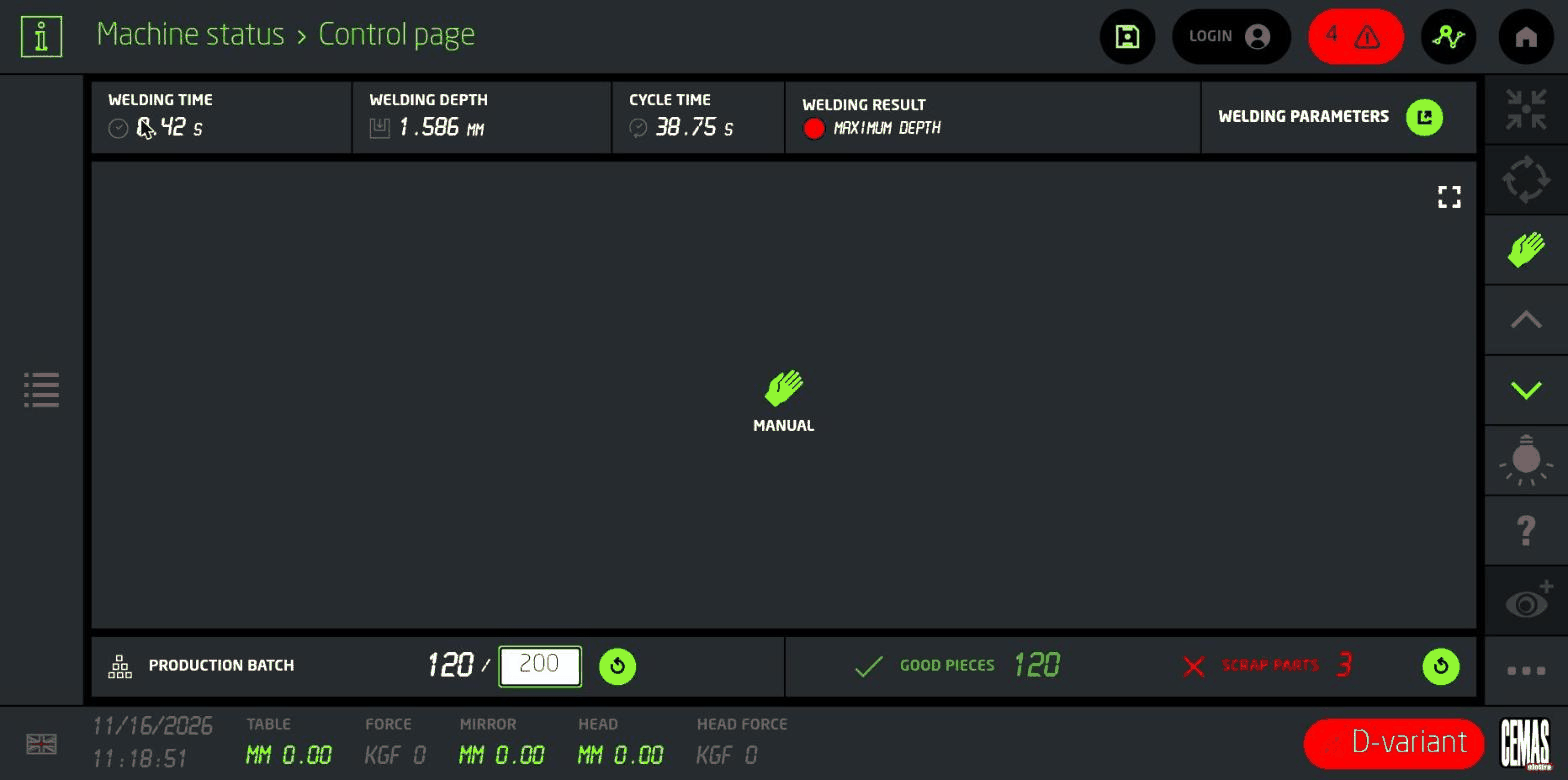
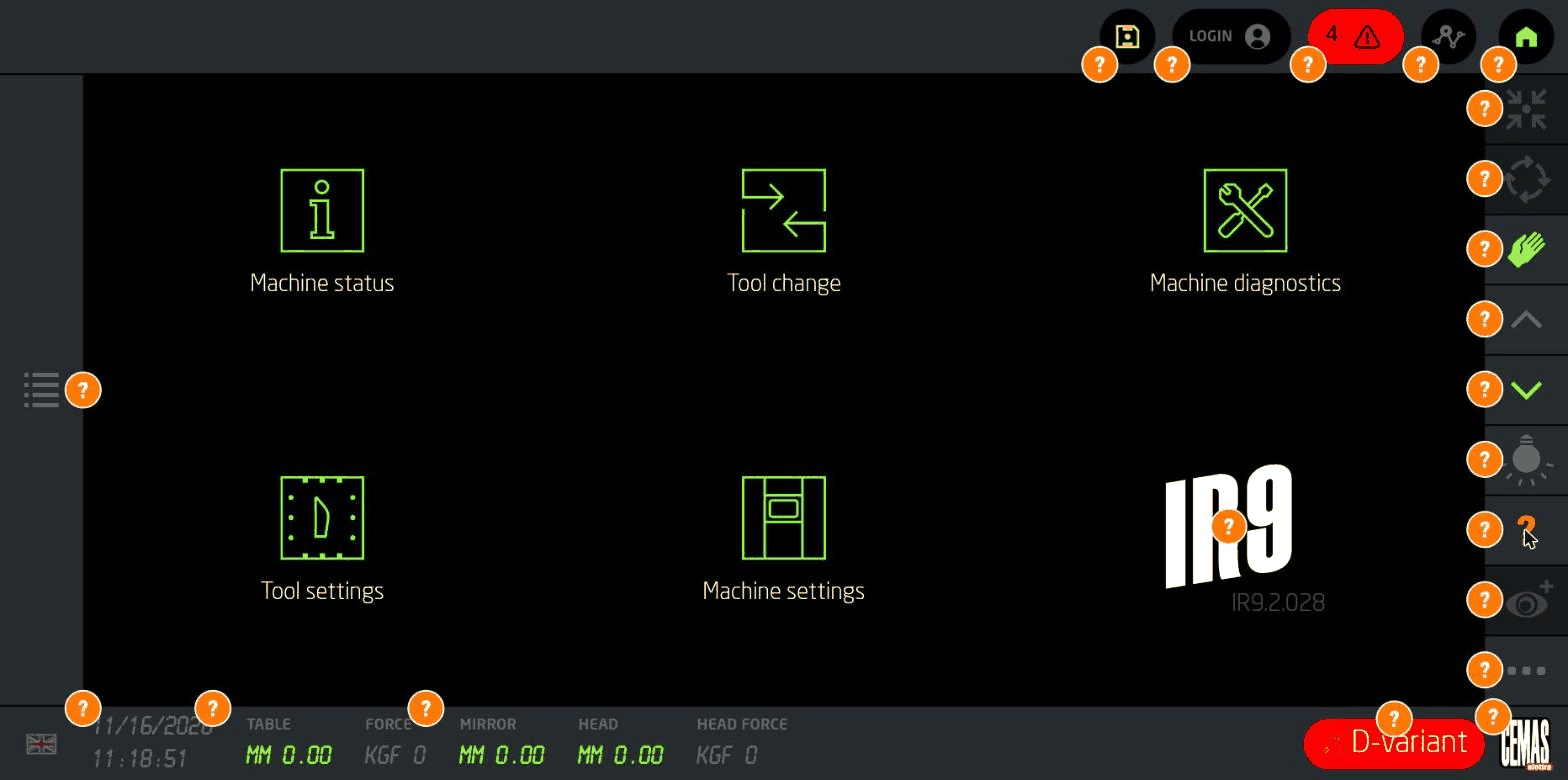
Le cadre est la partie de l'interface qui reste toujours visible autour de la page ouverte : il contient les informations et les commandes les plus fréquemment utilisées, accessibles depuis n'importe quelle page.
Il se compose de quatre parties :
- barre supérieure : chemin d’accès de la page ouverte, indicateurs d’état et boutons de mode, Enregistrer les modifications, Connexion, Alarmes, PAGE DE CONTRÔLE et Accueil ;
- colonne de droite : commandes de la machine (position d'origine, cycles automatiques et manuels, déplacement de la table, éclairage) et commandes de l'interface (aide, affichage avancé, actions rapides) ;
- barre inférieure : langue, date et heure, position et force des axes, outils chargés et logo CEMAS ;
- colonne de gauche : le bouton qui ouvre le menu latéral contenant toutes les pages.
En mode d’aide, les icônes des éléments du cadre n’apparaissent que sur la page d’accueil ; sur les autres pages, seules celles de la page actuellement ouverte s’affichent.
Apparence : barres gris foncé autour de la zone de la page, boutons ronds noirs avec des icônes grises qui deviennent vertes lorsque la fonction est active.
Position : bord de l’écran, autour de la page ouverte.
Cadre supérieur
La barre supérieure du cadre affiche votre emplacement actuel et contient des indicateurs d’état ainsi que les boutons les plus fréquemment utilisés.
De gauche à droite :
- icône de l’unité et chemin d’accès de la page ouverte (
Unité > Page, en vert) : appuyer sur l’icône ou sur le chemin d’accès ouvre le menu latéral. En mode d’aide, le badge situé sur le nom de la page ouvre l’aide correspondante. Si l’utilisateur ne dispose pas d’un accès complet à la page, une petite icône orange apparaît à côté du nom. Sur la page d’accueil, le chemin d’accès n’est pas affiché ; - Indicateur DRY : indique que le cycle de vide est activé (jaune) ou que seul le saut de soudure est actif (gris) ; ne pas appuyer dessus. Les cycles de ralenti sont définis sur la page Diagnostics de la machine > Test de la machine ;
- Boutons Mise en service et Mode de configuration, réservés aux utilisateurs autorisés ou lorsque le mode est actif ;
- Enregistrer les modifications, uniquement si les modifications apportées aux paramètres de l’outil n’ont pas encore été enregistrées ;
- Connexion, Alarmes, PAGE DE CONTRÔLE et Accueil.
Aspect : barre gris foncé ; chemin d’accès en vert avec l’icône verte de l’unité à gauche. L’indicateur DRY est une icône représentant des flèches circulaires accompagnées du mot « DRY », sans arrière-plan : jaune lorsque le mode vide est activé, gris lorsque seul le saut de soudure est actif.


| Indicateur DRY jaune | Indicateur DRY gris |
|---|---|
 |
 |
Position : cadre, barre supérieure.
Mode de configuration
Le bouton Mode de configuration active et désactive le mode utilisé par le configurateur d’outils pour affiner les paramètres : la machine fonctionne alors automatiquement, sans qu’il soit nécessaire d’enregistrer les paramètres, et à une vitesse réduite.
Lorsque ce mode est actif, un triangle jaune apparaît à côté du curseur de vitesse dans le menu Actions rapides, afin de rappeler à l’utilisateur que la vitesse est limitée.
Ce bouton n’est visible que par les utilisateurs autorisés à gérer les outils ; il reste visible par tous tant que le mode est actif.
En mode configuration (et tant que le cycle de test est requis), la vitesse manuelle de la table, de la tête, du miroir et des cames est limitée à 20 % au lieu de 50 % : l’échelle complète du curseur de vitesse correspond à 0–20 %. En cycle automatique, la vitesse correspond à la plus faible des deux valeurs suivantes : 20 % ou la vitesse définie dans l’outil. La table de déplacement est limitée à 50 %.
Disponibilité : visible uniquement pour les utilisateurs autorisés à gérer les outils, et pour tous les utilisateurs lorsque le mode est actif.
Apparence : bouton rond noir avec une icône représentant trois curseurs horizontaux : vert lorsque le mode est actif, gris lorsque le mode est désactivé.

Emplacement : cadre, barre supérieure, entre Mise en service et Enregistrer les modifications.
Enregistrer les modifications
Le bouton Enregistrer les modifications s'affiche lorsque les paramètres de l'outil chargé ont été modifiés et que ces modifications n'ont pas encore été enregistrées dans la configuration de l'outil.
En appuyant dessus, vous ouvrez la page Changement d’outil > Sélection du produit, où vous pouvez vérifier les modifications et choisir de les enregistrer ou de les ignorer. Ignorer les modifications est utile lors des tests d’optimisation, afin d’essayer différents réglages sans les enregistrer. Une fois les modifications enregistrées ou ignorées, le bouton disparaît.
Ce bouton n’est accessible qu’aux utilisateurs disposant d’un accès à la page Sélection du produit.
Apparence : un bouton rond comportant une icône de disquette qui clignote, alternant entre un fond noir avec une disquette jaune et un fond jaune avec une disquette noire.
| Fond noir | Fond jaune |
|---|---|
 |
 |
Emplacement : cadre, barre supérieure, à gauche du bouton Connexion.
Utilisateur
Le bouton « Utilisateur » indique qui est connecté au panneau et vous permet de vous connecter ou de vous déconnecter.
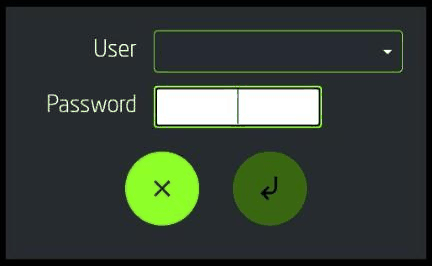
Si aucun utilisateur n’est connecté, il affiche le texte CONNEXION : en appuyant dessus, vous ouvrez la fenêtre contextuelle de connexion, dans laquelle vous sélectionnez l’utilisateur dans le menu déroulant Utilisateur et saisissez le Mot de passe à l’aide du clavier à l’écran ; le bouton vert avec le X annule l’opération, tandis que celui avec la flèche « Entrée » la confirme.
Lorsqu’un utilisateur est connecté, le nom de celui-ci s’affiche, ainsi qu’un cadenas à l’intérieur d’un anneau qui se remplit au fur et à mesure que la session s’écoule : une fois la session expirée, l’utilisateur est déconnecté. Appuyer dessus ouvre la fenêtre de confirmation Déconnexion.
Les pages et commandes auxquelles l’utilisateur connecté n’a pas accès sont signalées par une icône orange ; un appui dessus ouvre la fenêtre contextuelle de connexion.
Apparence : un bouton noir allongé comportant le texte gris CONNEXION et une icône grise représentant une personne dans un cercle ; lorsqu’un utilisateur est connecté, son nom s’affiche en majuscules et le cadenas gris clignote.
Emplacement : cadre, barre supérieure, entre Enregistrer les modifications et Alertes.
Alarmes
Le bouton Alarmes indique les alarmes actives sur les machines et les outils et précise leur nombre. En appuyant dessus, vous ouvrez la fenêtre contextuelle Alarmes en mode plein écran, qui comporte les onglets Alarmes actuelles et Historique des alarmes, identiques à ceux de la page État de la machine > Moniteur d’alarmes.
Apparence : un bouton noir allongé comportant une icône en forme de triangle d’avertissement et, à gauche, le nombre d’alarmes actives.
- rouge clignotant : au moins une alarme ; alterne entre un fond rouge avec un triangle noir et un chiffre, et un fond noir avec un triangle gris et un chiffre ;
- clignotant en jaune : au moins un avertissement et aucune alarme ;
- noir, fixe : aucune alarme ou uniquement des messages d'information (dans ce cas, le nombre s'affiche de toute façon).
| Fond rouge | Fond noir |
|---|---|
 |
 |
Emplacement : cadre, barre supérieure, entre Connexion et PAGE DE CONTRÔLE.
Bouton « PAGE DE CONTRÔLE »
Ce bouton ouvre directement la page État de la machine > PAGE DE CONTRÔLE, qui affiche la progression du cycle en cours et les résultats du dernier cycle. Cela s'avère particulièrement utile pendant le cycle automatique.
Aspect : un bouton rond noir comportant une icône représentant un graphique en pointillés : vert lorsque la PAGE DE CONTRÔLE est ouverte, gris sur les autres pages.
| Page ouverte | Autres pages |
|---|---|
 |
 |
Emplacement : cadre, barre supérieure, entre Alarmes et Accueil.
Bouton d'accueil
Le bouton Accueil vous ramène à la page d'accueil, depuis laquelle vous pouvez accéder à toutes les rubriques du site. Vous pouvez obtenir le même résultat en appuyant sur le logo CEMAS situé dans le coin inférieur droit.
Aspect : un bouton rond noir avec une icône représentant une maison : verte sur la page d'accueil, grise sur les autres pages.
| Page d'accueil | Autres pages |
|---|---|
 |
 |
Emplacement : cadre, barre supérieure, dernier bouton à droite, au-dessus de la colonne de boutons.
Cadre latéral droit
La colonne située à droite du cadre contient les commandes principales de la machine et de l'interface. En partant du haut :
- Position d'origine : ramène la machine à sa position d'origine ;
- Cycle automatique et Cycle manuel : permettent de sélectionner le mode de fonctionnement de la machine ;
- Flèche vers le haut et Flèche vers le bas : déplacent manuellement la table ;
- Éclairage : allume et éteint l’éclairage interne ;
- Informations : active le mode d’aide ;
- Vue avancée : affiche les paramètres avancés de la page ;
- Actions rapides (trois points) : ouvre le menu contenant les raccourcis et les commandes rapides.
Apparence : une colonne de boutons carrés gris foncé ; l’icône est verte lorsque la fonction est active, grise lorsqu’elle ne l’est pas, et plus pâle lorsque la commande n’est pas disponible.

Position : cadre, colonne de boutons à droite, sous le bouton Accueil.
Position de départ
Le bouton Position d'origine ramène la machine à sa position d'origine, toutes les pièces mécaniques se trouvant alors dans leur position de repos. La position d'origine est nécessaire pour passer en cycle automatique.
Le déplacement se poursuit tant que le bouton est maintenu enfoncé. Si la machine ne se déplace pas alors que le bouton est maintenu enfoncé, une fois les délais de surveillance écoulés, des alarmes s’afficheront pour les composants empêchant la machine d’atteindre la position d’origine.
La commande est activée lorsque la machine est en mode manuel et que les arrêts d’urgence ont été réinitialisés, à condition qu’aucun étalonnage, aucune certification ni aucun test de capacité de force ne soit en cours, que le contournement des contraintes de mouvement ne soit pas actif, qu’aucune confirmation d’écart ne soit requise et que les outils soient soit entièrement montés, soit totalement absents. Les dispositifs de sécurité de l’opérateur doivent également être enclenchés pour déplacer la machine. Lorsque les outils sont montés, la table se déplace vers la position de chargement ; en l’absence d’outils, elle se déplace vers la position d’ouverture minimale ; ensuite, le chariot, les portillons et les actionneurs reviennent à leurs positions de repos. Sur les machines IR et HP, si le plateau n’est pas en position d’origine, la presse sort d’abord de la zone de travail.
Aspect : bouton comportant une icône représentant quatre flèches pointant vers un point central : vert lorsque la machine est en position d'origine, gris dans le cas contraire, et plus terne lorsque la commande n'est pas disponible.

Emplacement : châssis, colonne de boutons à droite, bouton du haut.
Cycle automatique
Le bouton Cycle automatique fait passer la machine en mode de production automatique. En appuyant dessus, vous ouvrez également la page État de la machine > PAGE DE CONTRÔLE, sauf lorsque la fonction Mise en service ou le Mode de configuration est actif.
Cette commande n’est disponible que lorsque la machine est en mode manuel et en position d’origine, que les dispositifs de sécurité ont été réinitialisés, que l’outil est en place, qu’aucune alarme de la machine ou de l’outil n’est active, qu’aucune confirmation de rejet n’est en attente et que les paramètres de l’outil ont été enregistrés (l’enregistrement n’est pas obligatoire pendant la mise en service ou en mode de configuration). Une liste de contrôle incomplète et une demande de cycle d’essai sont signalées mais n’entraînent pas de blocage.
Au début de chaque cycle, la machine vérifie également qu’il n’y a pas d’alarmes sur la soudeuse (sauf pendant le cycle de vide) et que le lot n’est pas terminé ; sur les machines HP, elle vérifie que les lames sont à la bonne température ; sur les soudeuses par vibration équipées d’un miroir IR à came, elle vérifie que les zones IR sont prêtes.
Aspect : bouton comportant une icône représentant deux flèches tournant en rond : verte lorsque la machine est en mode automatique, grise dans le cas contraire.
| Automatique | Inactif |
|---|---|
 |
 |
Emplacement : cadre, colonne de boutons de droite, deuxième bouton en partant du haut.
Cycle manuel
Le bouton Cycle manuel fait passer la machine en mode manuel : l'opérateur commande les mouvements individuellement via les pages de diagnostic et le panneau de commande. En mode de changement d'outil, les mouvements sont commandés uniquement via la page Changement d'outil > Changement d'outil.
Aspect : bouton avec une icône représentant une main :
- vert fixe : machine en mode manuel ;
- vert et gris clignotants : machine en mode changement d'outil ;
- gris : machine en mode automatique.
| Manuel | Changement d'outil | Automatique |
|---|---|---|
 |
 |
 |
Emplacement : cadre, colonne de boutons de droite, troisième bouton en partant du haut.
Flèche vers le haut
Le bouton Flèche vers le haut fait monter la table tant qu'il est maintenu enfoncé. Il n'est disponible que lorsque la machine est en mode manuel.
Lorsque l’outil est monté, la table monte jusqu’à la hauteur de contact avec la pièce du cycle automatique, passant en mode de contrôle de la force à mesure qu’elle s’approche de cette hauteur ; sans outil, elle monte jusqu’à sa course maximale. Sur les machines IR et HP, si la table n’est pas en position d’origine, elle s’arrête à la hauteur de préchauffage.
Le bouton s’allume lorsque la force de serrage (avec des outils montés) ou la limite supérieure (sans outils) est atteinte.
Aspect : bouton comportant une icône en forme de flèche pointant vers le haut : vert lorsque la table est en position relevée, gris dans le cas contraire, et moins lumineux lorsqu’elle n’est pas en mode manuel.
| Disponible | Indisponible |
|---|---|
 |
 |
Emplacement : châssis, colonne de boutons de droite, quatrième bouton en partant du haut.
Flèche vers le bas
Le bouton Flèche vers le bas permet de faire descendre la table tant qu’il est maintenu enfoncé. Il n’est disponible que lorsque la machine est en mode manuel.
La position atteinte dépend de l’outil :
- sans outils : la position la plus basse autorisée par la machine ;
- avec des outils : la position de chargement, qui correspond à la position de base.
Le bouton s'allume lorsque la table se trouve en position basse : avec des outils montés, il s'agit du niveau Chargement, où la descente s'arrête ; sans outils, il s'agit de la limite inférieure.
Aspect : bouton comportant une icône en forme de flèche vers le bas : vert lorsque la table est en position basse, gris dans le cas contraire, et moins lumineux lorsqu’elle n’est pas en mode manuel.

Emplacement : châssis, colonne de boutons à droite, cinquième bouton en partant du haut.
Éclairage
Le bouton Éclairage permet d’allumer et d’éteindre l’éclairage interne de la machine ainsi que, le cas échéant, l’éclairage supplémentaire en option.
L’éclairage s’éteint automatiquement au bout d’une heure – une durée fixe qui ne peut pas être réglée – comptée uniquement lorsque la table est à l’arrêt et hors tension : tout mouvement de la table réinitialise le minuteur. Le cycle automatique n’allume pas l’éclairage ; celui-ci reste allumé tant que les cycles se succèdent, mais s’éteint après plus d’une heure d’attente entre deux cycles.
Aspect : bouton comportant l’icône d’une ampoule avec des rayons : verte lorsque l’éclairage est allumé, grise lorsqu’il est éteint.
| Allumé | Éteint |
|---|---|
 |
 |
Emplacement : cadre, colonne de boutons à droite, sixième bouton en partant du haut.
Informations
Le bouton Informations permet d’activer ou de désactiver le mode d’aide. Lorsque le mode d’aide est activé, un badge orange muni d’un point d’interrogation apparaît à côté des éléments documentés : en appuyant dessus, vous ouvrez la fiche d’aide correspondante, qui contient des liens vers des fiches connexes.
Les badges des éléments de la barre latérale n’apparaissent que sur la page d’accueil ; sur les autres pages, ce sont les badges des éléments de la page qui s’affichent, et le badge de la page apparaît à côté du nom de la page dans la barre supérieure.
Apparence : bouton avec une icône en forme de point d’interrogation : orange lorsque le mode d’aide est activé, gris lorsqu’il est désactivé.
| Activé | Désactivé |
|---|---|
 |
 |
Emplacement : cadre, colonne de boutons de droite, septième bouton en partant du haut.
Affichage avancé
Le bouton Affichage avancé permet d'afficher ou de masquer les paramètres et fonctions avancés de la page actuelle. Il n'est disponible que sur les pages contenant du contenu avancé, telles que celles de la section Paramètres des outils.
Apparence : un bouton comportant une icône en forme d’œil et un signe « + » : vert lorsque l’affichage avancé est actif, gris lorsqu’il est disponible mais désactivé, et plus pâle sur les pages ne comportant pas de contenu avancé.
| Actif | Disponible | Indisponible |
|---|---|---|
 |
 |
 |
Position : cadre, colonne de boutons de droite, huitième bouton en partant du haut.
Actions rapides
Le bouton Actions rapides permet d'afficher et de masquer une rangée de commandes rapides située à gauche du bouton. En partant de la droite :
- vitesse de la machine : un curseur situé entre une tortue et un lièvre ; un triangle jaune à côté indique que la vitesse est limitée (cycle de test requis ou mode de configuration actif) ;
- alarme sonore : désactive la sirène, uniquement si la rampe lumineuse dispose d’une alarme sonore active ;
- déverrouillage des portes : déverrouille les portes d’accès ou, si elles sont déjà déverrouillées, les verrouille à nouveau ; uniquement sur les machines équipées de portes à commande. L’icône représentant un cadenas est verte lorsqu’au moins une porte est ouverte, grise lorsque toutes les portes sont fermées et verrouillées, et clignote en vert dans tous les autres cas ;
- Fermeture et ouverture de la porte avant : uniquement sur les machines équipées d’une porte avant sans commande à deux mains.
Aspect : bouton doté d’une icône à trois points, de couleur verte lorsque le menu est ouvert. Les commandes rapides sont des cases grises disposées côte à côte au-dessus de la barre inférieure.
| Fermé | Ouvert |
|---|---|
 |
 |
Emplacement : cadre, colonne de boutons de droite, bouton situé tout en bas.
Vitesse de la machine
Le curseur de vitesse permet de régler la vitesse des mouvements de la machine, aussi bien en mode manuel qu’en mode automatique : le déplacer vers le lièvre (à droite) augmente la vitesse, tandis que le déplacer vers la tortue (à gauche) la réduit.
La vitesse est limitée lorsque la machine nécessite un cycle de test – par exemple, après la modification de certains paramètres d’outils – et lorsque le mode de configuration est actif : dans ces cas-là, un triangle jaune accompagné d’un point d’exclamation apparaît à côté du curseur.
Aspect : curseur horizontal avec une ligne verte et un bouton, une tortue blanche à gauche et un lièvre blanc à droite.
Position : cadre, menu Actions rapides (trois points en bas à droite), première case à gauche du bouton.
Alarme sonore
Option
Ce bouton permet de couper l'alarme sonore (sirène) de la rampe lumineuse et de la réactiver lorsqu'on appuie à nouveau dessus. Il n'est visible que si la rampe lumineuse est active et qu'une alarme sonore y est configurée.
Apparence : case grise avec l'icône du buzzer ; verte lorsque le buzzer est désactivé.
Emplacement : cadre, menu Actions rapides (trois points en bas à droite), à gauche du curseur de vitesse.
Fermeture du portail
Ce bouton permet de fermer la porte avant de la machine tant qu’il est maintenu enfoncé. Il n’est présent que sur les machines équipées d’une porte avant et ne disposant pas d’une commande à deux mains.
Aspect : un carré gris comportant une icône représentant une porte et deux flèches pointant vers le centre ; la porte est verte lorsqu’elle est fermée, et grise dans le cas contraire.
Emplacement : cadre, menu Actions rapides (trois points en bas à droite), deuxième case à partir de la gauche.
Déverrouillage des portes
Ce bouton déverrouille les portes d'accès de la machine équipées d'une commande de déverrouillage ; si toutes les portes sont déjà déverrouillées, une nouvelle pression sur le bouton les verrouille à nouveau. Une porte déverrouillée peut être ouverte ; le cycle automatique nécessite que les portes soient fermées et verrouillées.
Disponibilité : option de la machine : s'affiche si au moins une porte est présente et si la commande de déverrouillage ou de reverrouillage est activée (Paramètres de la machine > Paramètres généraux > Composants, Portes) ; option configurée par CEMAS.
Apparence : case grise avec une icône représentant une porte et un cadenas. Le cadenas est vert lorsqu’au moins une porte est ouverte, gris lorsque toutes les portes sont fermées et verrouillées, et clignote en vert dans les autres cas (portes fermées mais pas toutes verrouillées).
Emplacement : cadre, menu Actions rapides (trois points en bas à droite), à gauche du bouton du buzzer (ou du curseur de vitesse, s’il n’y a pas de buzzer).
Ouverture des portes
Ce bouton ouvre la porte avant de la machine tant qu’il est maintenu enfoncé. Il n’est présent que sur les machines équipées d’une porte avant et ne disposant pas d’une commande à deux mains.
Aspect : un rectangle gris comportant une icône représentant une porte et deux flèches pointant vers l’extérieur ; la porte est verte lorsqu’elle est ouverte, et grise dans le cas contraire.
Emplacement : cadre, menu « Actions rapides » (trois points en bas à droite), première case à gauche.
Cadre inférieur
La barre inférieure du cadre affiche l'état général de la machine et des outils. De gauche à droite :
- drapeau de langue : permet de changer la langue de l'interface ;
- date et heure de la machine ;
- informations sur la machine : positions des axes et force ; les valeurs affichées dépendent de la technologie et de la configuration de la machine ;
- cycle sélectionné : le cycle automatique que la machine va exécuter, à condition que les outils chargés disposent de cycles automatiques alternatifs activés ;
- informations sur l'outillage : nom et code de l'outil, cavité utilisée, état de chargement ;
- Logo CEMAS : renvoie à la page d’accueil.
En mode d’aide, les icônes des éléments de la barre d’outils n’apparaissent que sur la page d’accueil.
Apparence : barre gris foncé ; valeurs des axes en chiffres verts avec le nom en gris au-dessus, une boîte à outils noire aux angles arrondis et le logo CEMAS à droite.

Position : cadre, barre inférieure.
Langue
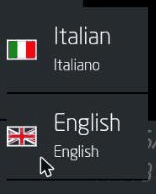
Le drapeau indique la langue de l'interface. En appuyant dessus, vous accédez à une liste des langues disponibles, chacune accompagnée de son drapeau, de son nom dans la langue actuelle et de son nom dans votre propre langue ; en appuyant sur une langue, l'interface change immédiatement.
Les langues disponibles peuvent être sélectionnées sur la page Paramètres de la machine > Sélection de la langue.
Apparence : petit drapeau représentant la langue actuelle.
| Drapeau | Liste des langues |
|---|---|
 |
 |
Position : cadre, barre inférieure, premier élément à gauche.
Date et heure
Date et heure de la machine, lues à partir de l'automate programmable.
Les utilisateurs autorisés à gérer la machine ou les outils peuvent appuyer sur ces éléments pour modifier le fuseau horaire : une fenêtre contextuelle s'ouvre, affichant le fuseau horaire actuel et un menu déroulant permettant d'en sélectionner un autre, qui doit ensuite être confirmé.
Présentation : deux lignes de chiffres gris, avec la date en haut et l'heure en bas.
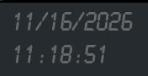
Emplacement : cadre, barre inférieure, à droite du drapeau de la langue.
Informations sur la machine
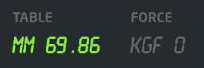
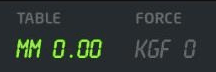
Les informations relatives à la machine affichent la position des axes principaux en temps réel, en millimètres (mm), ainsi que la force de poussée, en kgf. Les positions sont affichées avec deux décimales ; les forces sont affichées sans décimales.
Toutes les machines affichent TABLE (position de la table) et FORCE (force de la table) ; la force s'affiche en vert lorsque la table exerce une poussée, et en gris lorsqu'elle est nulle. D'autres axes peuvent apparaître à droite, en fonction de la technologie et de la configuration de la machine :
| Machine | Valeurs supplémentaires |
|---|---|
| vibration électrique et hydraulique avec table coulissante | TABLE COULISSANTE |
| vibration avec miroir IR entraîné par came (911MK2-IR, 918MK2-IR) | MIROIR VERTICAL, PLAQUE HORIZONTALE |
| infrarouge (IR) et plaque chauffante (HP) | PLAQUE, TÊTE, FORCE DE LA TÊTE |
| laser, vibration sans table coulissante | aucune |
La signification des valeurs dépend de la technologie de la machine : veuillez consulter les entrées correspondantes.
Disponibilité : option de la machine : la TABLE TRANSLATIF n’apparaît que sur les machines à vibration électrique (901-SC, 911MK2, 918MK2) et à vibration hydraulique (901-ST, 901-HL, 902-HL, 911, 918, 950-ST, 950-HL, 999-HL, 999-XT) équipées d’une table coulissante (Paramètres de la machine > Paramètres généraux > Composants, Table coulissante) ; option configurée par CEMAS.
Présentation : pour chaque valeur, le nom s’affiche en lettres majuscules grises, avec l’unité et la valeur en chiffres verts en dessous.

| Vibration | Vibration avec table coulissante | Laser |
|---|---|---|
 |
 |
 |
Position : cadre, barre inférieure, à droite de la date et de l'heure.
Sur les machines à infrarouge (IR) et à plaque chauffante (HP), après TABLE et FORCE, les éléments suivants apparaissent :
- MIRROR : position de l'axe portant le miroir infrarouge (IR) ou la plaque chauffante (HP) entre les pièces, en mm ;
- HEAD : position de la tête mobile, en mm ;
- HEAD FORCE : force exercée par la tête, en kgf ; comme pour la table, elle s'affiche en vert lorsque la tête exerce une poussée et en gris lorsque la force est nulle.
Cycle sélectionné
La case Cycle sélectionné indique quel cycle automatique la machine exécutera une fois les outils chargés : Opérateur, le cycle principal, ou l’un des cycles alternatifs. Les cycles alternatifs apparaissent sous le nom qui leur a été attribué dans la fenêtre contextuelle Cycle automatique alternatif ; si aucun nom n’est indiqué, ils s’affichent sous la forme « Cycle 2 », « Cycle 3 », etc.
Le cycle est sélectionné dans le menu déroulant de la fiche Cycle automatique alternatif (Paramètres des outils > Configuration, vue avancée) et prend effet dès le prochain démarrage du cycle automatique ; les étapes de chaque cycle sont définies dans l’onglet correspondant sous Paramètres des outils > Paramètres du cycle. Ne modifiez pas cette case.
Disponibilité : option d’outil : s’affiche lorsque les outils sont chargés et que l’option Activer est active sur la fiche Cycle automatique alternatif (Paramètres des outils > Configuration).
Apparence : texte gris CYCLE SÉLECTIONNÉ en majuscules, avec le nom du cycle en gris clair en dessous, sans arrière-plan.
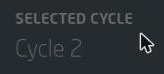
Position : encadré, barre inférieure, à droite des informations sur la machine.
Informations sur l'outil
Les informations relatives à l'outil affichent le nom et le code de celui-ci et, dans le cas d'un outil à plusieurs cavités, la cavité utilisée (par exemple, LH ou RH). Lorsque vous sélectionnez la cavité manuellement, celle-ci est choisie dans un menu déroulant ; ce choix ne peut pas être modifié pendant le cycle automatique. Avec un outil intelligent, l'icône Smart Tool System s'affiche également. Si aucun outil n’est connecté ou chargé, cet élément n’apparaît pas.
États possibles :
| État | Apparence | Commande tactile |
|---|---|---|
| outil connecté et chargé | fond noir, nom et code en blanc | aucune action |
| connecté mais non chargé | clignotant, icône de prise connectée, « ??? » et code affichés | invite à Charger l’outil |
| chargé mais non connecté | clignotant, icône de prise déconnectée, nom | invite à Retirer les outils |
| connecté avec un code différent de celui chargé | clignotant | invite à Retirer les outils |
Avant la suppression, s’il existe des modifications non enregistrées des paramètres, une deuxième fenêtre contextuelle vous demande de confirmer que vous souhaitez ignorer ces modifications. Le chargement et la suppression sont accessibles aux utilisateurs ayant accès à la page Sélection des produits ; pour les autres, un clic ouvre la fenêtre contextuelle de connexion.
Disponibilité : option d’outil : la cavité en cours d’utilisation s’affiche avec les outils à cavités multiples (Paramètres de l’outil > Configuration, onglet Configuration des cavités) ; le menu déroulant n’apparaît que si la sélection dans l’onglet Sélection du modèle n’est pas automatique.
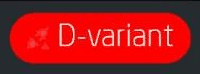
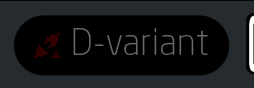
Apparence : boîte arrondie. Lorsqu’elle clignote, elle alterne entre un fond rouge avec du texte et une icône blancs et un fond noir avec du texte gris et une icône rouge.
| Fond rouge | Fond noir |
|  |
 |
Position : cadre, barre inférieure, à gauche du logo CEMAS.
Logo du CEMAS
Le logo CEMAS renvoie à la page d'accueil, tout comme le bouton Accueil situé dans le coin supérieur droit.
Apparence : logo CEMAS Elettra en noir et blanc.

Emplacement : cadre, barre inférieure, dernier élément à droite.
Menu latéral
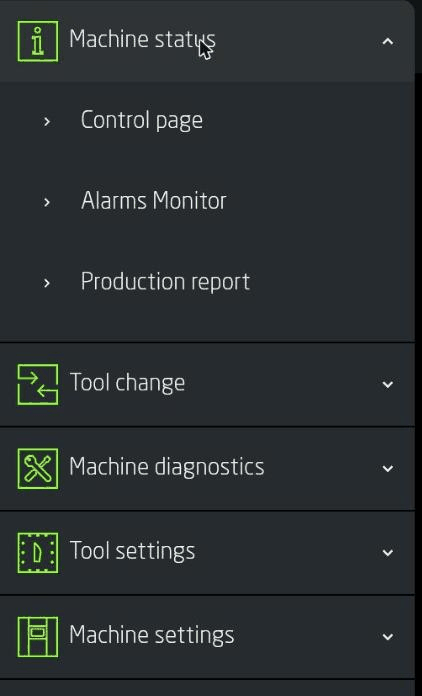
Le bouton situé à gauche du cadre ouvre le menu latéral, qui répertorie toutes les pages de l'interface classées par unité : vous pouvez passer d'une page à l'autre sans revenir à la page d'accueil. Le menu s'ouvre également lorsque vous appuyez sur le chemin d'accès à la page dans la barre supérieure.
Appuyer sur une unité ouvre la liste de ses pages ; appuyer sur une page l'ouvre. Les pages auxquelles l'utilisateur connecté n'a pas accès sont grisées et comportent une icône orange ; une icône représentant une flèche sortant d'un cadre indique une page qui s'ouvre dans une fenêtre contextuelle.
Apparence : une colonne gris foncé avec une icône de liste à puces grise. Le menu est un panneau gris situé à gauche contenant les unités, chacune dotée d’une icône verte et d’une flèche permettant de la développer.
| Bouton | Menu latéral |
|---|---|
 |
 |
Position : cadre, colonne de gauche.
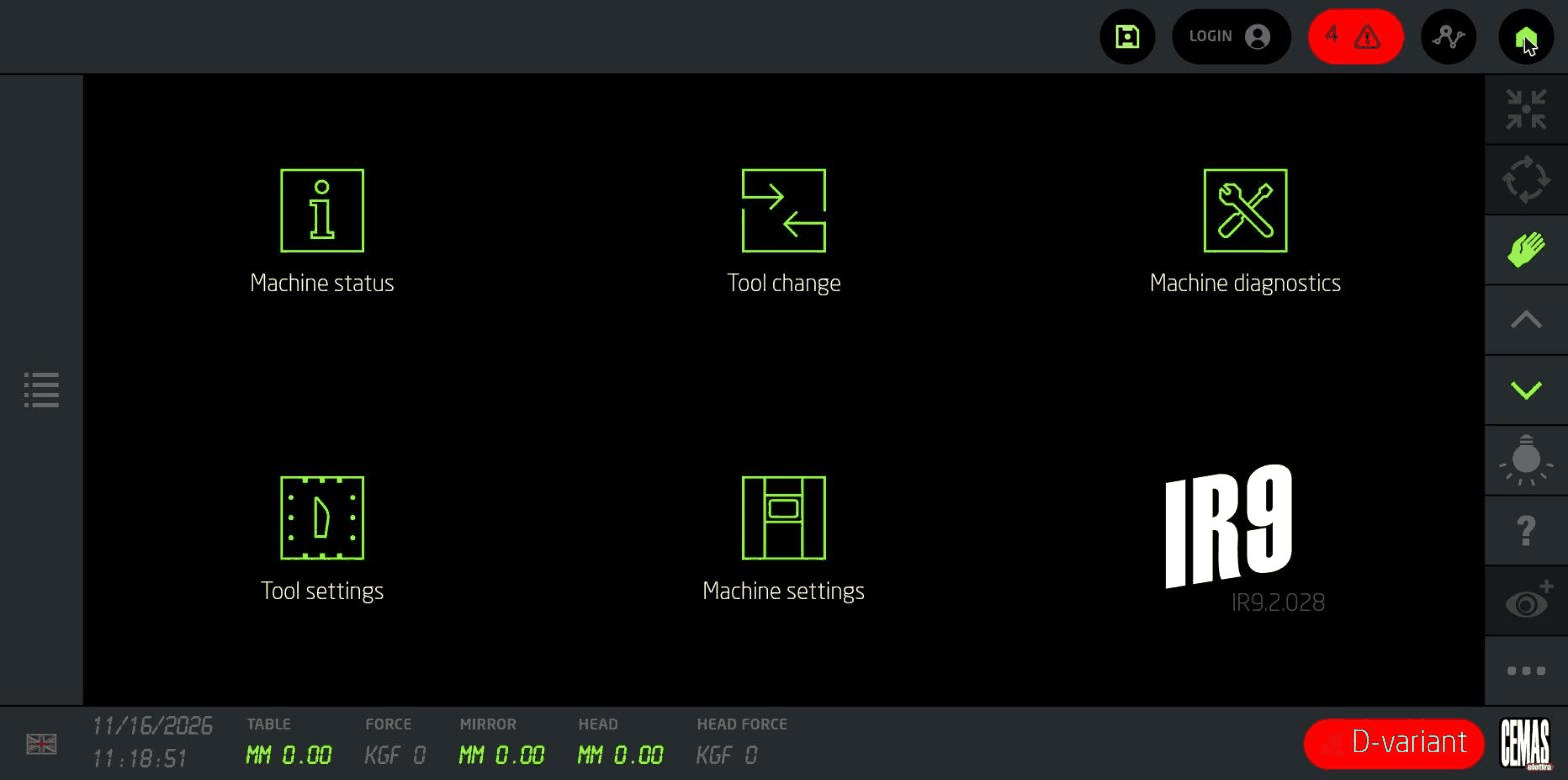
Page d'accueil
La page d'accueil est la page de démarrage de l'interface : elle regroupe les modules de la page et affiche le modèle de la machine.
La page contient :
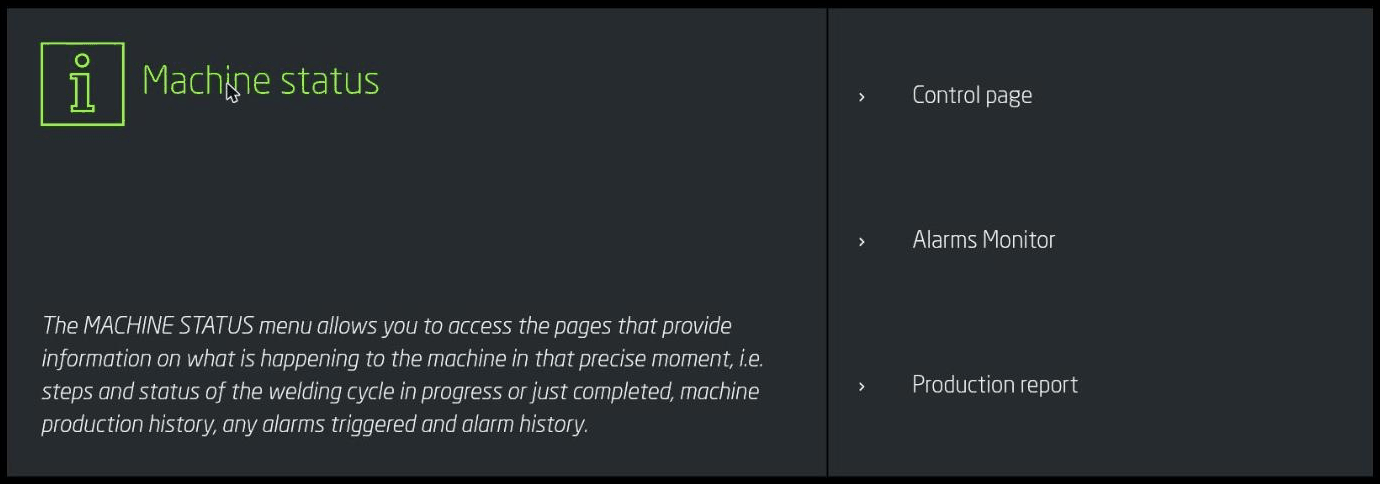
- cinq rubriques : État de la machine, Changement d'outil et Diagnostics de la machine dans la rangée supérieure, Paramètres d'outils et Paramètres de la machine dans la rangée inférieure. Appuyer sur une rubrique ouvre une fenêtre contextuelle contenant une description de celle-ci et la liste de ses pages ; appuyer sur une page permet de l'ouvrir. Les pages auxquelles l’utilisateur connecté n’a pas accès sont grisées et comportent une icône orange ;
- le logo du modèle avec le numéro de série de la machine, dans le coin inférieur droit.
Un cadre entoure la page, les commandes étant toujours disponibles. En mode d’aide, les badges des unités du cadre n’apparaissent que sur cette page.
Apparence : fond noir ; chaque unité est représentée par une icône carrée verte avec son nom en blanc en dessous.
Emplacement : page d'accueil ; accessible depuis n'importe quelle page via le bouton Accueil situé dans le coin supérieur droit ou via le logo CEMAS situé dans le coin inférieur droit.
Logo du modèle
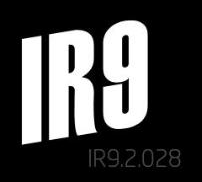
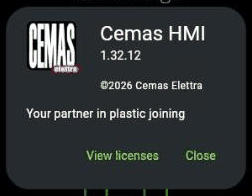
Le logo indique le modèle de la machine ; le numéro de série se trouve sous le logo. En appuyant sur le logo ou sur le numéro de série, une fenêtre contextuelle s'ouvre et affiche les informations relatives au logiciel : le nom et la version de l'IHM, la mention de copyright et le bouton Afficher les licences, qui répertorie les licences du logiciel utilisé ; le bouton Fermer permet de fermer la fenêtre contextuelle.
Disponibilité : option de la machine : s'affiche si le modèle de la machine est défini (Paramètres de la machine > Paramètres généraux > Options).
Apparence : nom du modèle en grandes lettres blanches italiques, avec le numéro de série en gris en dessous.
| Logo | Informations sur le logiciel |
|---|---|
 |
 |
Emplacement : sur la page d'accueil, en bas à droite, à la place de la sixième unité.
Connexion à l'automate programmable...
Lorsque le panneau est mis sous tension, tant qu’il n’est pas connecté à l’automate programmable (PLC) de la machine, l’écran de connexion s’affiche à la place des pages habituelles, avec le message « Connexion au PLC en cours… » et une animation de chargement. Pendant cette phase, la machine ne peut pas être commandée à partir du panneau.
Cet écran s'affiche généralement pendant quelques secondes. S'il reste affiché trop longtemps, vérifiez que la machine est sous tension et que le câble réseau reliant le panneau au tableau électrique est bien branché ; si le problème persiste, contactez le service d'assistance de CEMAS Elettra.
Aspect : affichage plein écran sans cadre : fond gris foncé, texte gris en haut et animation blanche au centre. Le texte est toujours en anglais.
Emplacement : plein écran du panneau de commande, au démarrage.
L'automate n'est pas connecté
Lorsque la communication avec l'automate est perdue après avoir été établie, l'écran Ooops ! s'affiche à la place des pages, avec le message « Il semble que l'automate ne soit pas connecté ». Le panneau tente automatiquement de rétablir la connexion et, dès que l'automate répond, revient aux pages.
Causes courantes : API éteint ou redémarré, câble réseau déconnecté, API mis hors service pour maintenance. Si l'écran ne disparaît pas, vérifiez l'alimentation électrique et les connexions, puis contactez le service d'assistance de CEMAS Elettra.
Apparence : affichage plein écran, sans bordure : fond gris foncé, grand texte indiquant « Ooops ! » et, sous le message, en gris, une illustration blanche représentant un API déconnecté au centre. Le texte est toujours en anglais.
Position : l’intégralité de l’écran du panneau de commande.
Version du PLC non prise en charge
Au démarrage, le panneau compare la version du logiciel de l’automate avec celle qu’il prend en charge (les deux premiers chiffres, par exemple 5.1). En cas de divergence, la fenêtre contextuelle Ooops ! s’affiche avec le message La version … du logiciel de l’automate n’est pas prise en charge. et Version de l’automate prise en charge : ….
Le panneau reste utilisable une fois la fenêtre contextuelle fermée, mais certaines fonctions peuvent ne pas fonctionner correctement : veuillez signaler ces deux versions au service d’assistance de CEMAS Elettra S.r.l. afin de mettre à jour l’automate ou le panneau. La version de l’automate est également disponible sur la page Diagnostics de la machine > Assistance, où elle est suivie de la version prise en charge si elle n’est pas compatible.
Apparence : une fenêtre contextuelle en plein écran superposée à la page ouverte, affichant le texte en gros caractères « Ooops ! », les deux messages et une illustration blanche représentant un automate programmable ; la flèche en bas permet de fermer la fenêtre contextuelle.
Position : fenêtre contextuelle en plein écran, affichée au démarrage du panneau.