Alet değişimi
Takım Değişimi birimi, makineye takılı takımın değiştirilmesi ve kaydedilmiş takımların yapılandırmalarının yönetilmesine yönelik sayfaları içerir.
Birimdeki sayfalar:
- Takım Değişimi: takımların otomatik veya manuel olarak takılması ve çıkarılması;
- Ürün seçimi: makinede kayıtlı takım yapılandırmaları, parametrelerin kaydedilmesi ve geri yüklenmesi.
Ana sayfada bu birime dokunduğunuzda, sol tarafta birimin simgesi, adı ve açıklaması, sağ tarafta ise sayfaların listesini gösteren bir açılır pencere açılır; aynı sayfalara yan menüden de erişilebilir.
Görünüm: zıt yönlere bakan iki ok içeren yeşil kare simge.
Konum: Ana sayfada, üst sıradaki ikinci birim.
Alet değişimi
Takım Değişimi sayfası, takımların makineden otomatik veya manuel olarak takılması ve çıkarılmasına yönelik komutları içerir.
Sayfa sekmelere ayrılmıştır:
- Otomatik: aletlerin takılması ve çıkarılması için kılavuzlu prosedürler; Makine Ayarları > Genel Ayarlar bölümünde Otomatik alet değiştirmeyi devre dışı bırak seçeneği etkinleştirilmişse bu sekme görüntülenmez;
- Manuel: alet verilerinin PLC'ye aktarılması ve eksenlerin, kapakların, kelepçelerin, merkezleme tertibatlarının ve konektörlerin manuel olarak kontrol edilmesi;
- Konumlar: yalnızca kızılötesi (IR) ve sıcak plaka (HP) makinelerde;
- Pim Kod Çözme: takım konektörlerindeki pimlerin durumu.
Komutlar, yalnızca makine takım değiştirme modundayken çalışır; bu durum, panel çerçevesindeki MANUEL DÖNGÜ düğmesinin yanıp sönmesiyle gösterilir. Bu mod etkin olmadığında, sekmelerin altında turuncu renkli ‘Takım değişimi’ modu etkin değil çubuğu görünür; henüz kaydedilmemiş takım parametrelerinde değişiklikler varsa, ‘Takım değişimi’ prosedürünü başlatmak için parametreleri kaydedin çubuğu görünür.
Makine manuel modda ise ve herhangi bir makine veya takım alarmı yoksa, bu sayfa açıldığında takım değiştirme modu etkinleştirilir. Arkada takım değiştirme seçici bulunan makinelerde, alarm kontrolü yapılmaksızın seçici kullanılarak da mod etkinleştirilebilir. Sayfadan çıkmak modu devre dışı bırakmaz: manuel moda dönmek için kontrol panelindeki Manuel Döngü düğmesine basın.
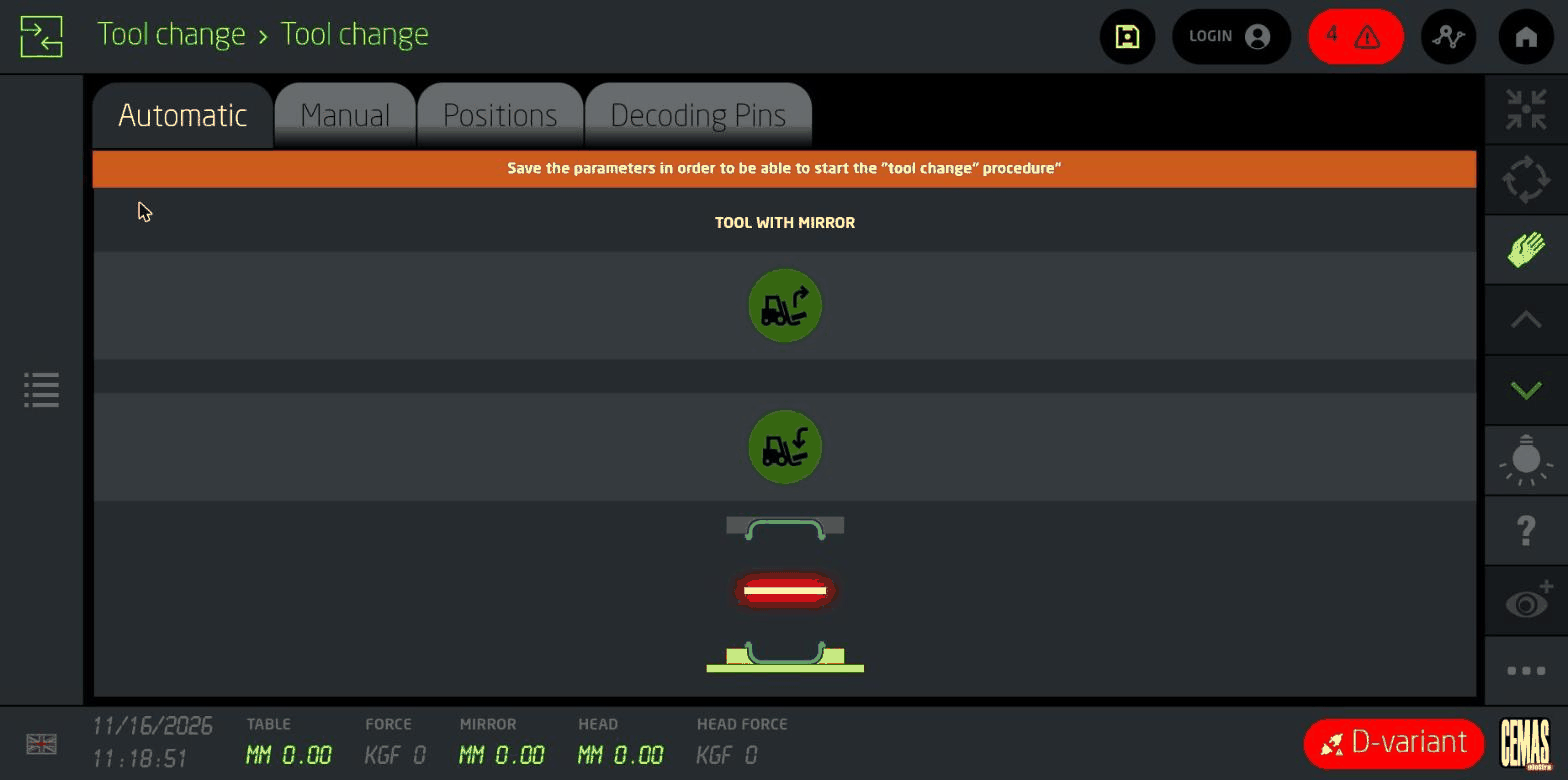
Görünüm: sekmelerin altında beyaz metin içeren turuncu çubuk.


Konum: Takım Değişimi > Takım Değişimi menüsü.
Otomatik
Otomatik sekmesi, takımların takılması ve çıkarılması için sihirbazları başlatır; bu süreçte makine hareketleri otomatik olarak gerçekleştirirken, operatöre manuel işlemleri yapması ve onay vermesi için uyarılar gösterir.
Sekme, makine tarafından desteklenen her bir değiştirme türü için birer sütun olacak şekilde bölünmüştür:
- Takım: takımın yalnızca üst ve alt kısımları (kafa ve tabla); bu seçenek, aynası olmayan makinelerde her zaman mevcuttur;
- Ayna: takımın yalnızca aynaya monte edilen kısmı;
- Aynalı takım: takımın tamamı.
Hangi sütunların görüneceği, makinenin yükleme ve boşaltma ayarlarına bağlıdır; her değiştirme türü için bir sütun bulunur. Varsayılan olarak tüm takımın değiştirilmesi etkinleştirilmiştir; yalnızca Ayna'nın değiştirilmesi özelliği yalnızca kızılötesi (IR) ve sıcak plaka (HP) makinelerde mevcuttur. Titreşimli makinelerde, yükleme ve boşaltma işlemleri her zaman tüm takımı kapsar.
Her sütun, yukarıdan aşağıya doğru yükleme düğmesi, boşaltma düğmesi ve ilgili takım parçalarının şemasını içerir.
Kullanılabilirlik: makine seçeneği: Otomatik takım değiştirmeyi devre dışı bırak seçeneği etkin değilse görünür (Makine ayarları > Genel ayarlar > İsteğe bağlı özellikler).
Görünüm: başlığı büyük harflerle yazılmış sütunlar, forklift simgesi bulunan iki yuvarlak yeşil düğme ve bunların altında aletlerin şematik diyagramı.
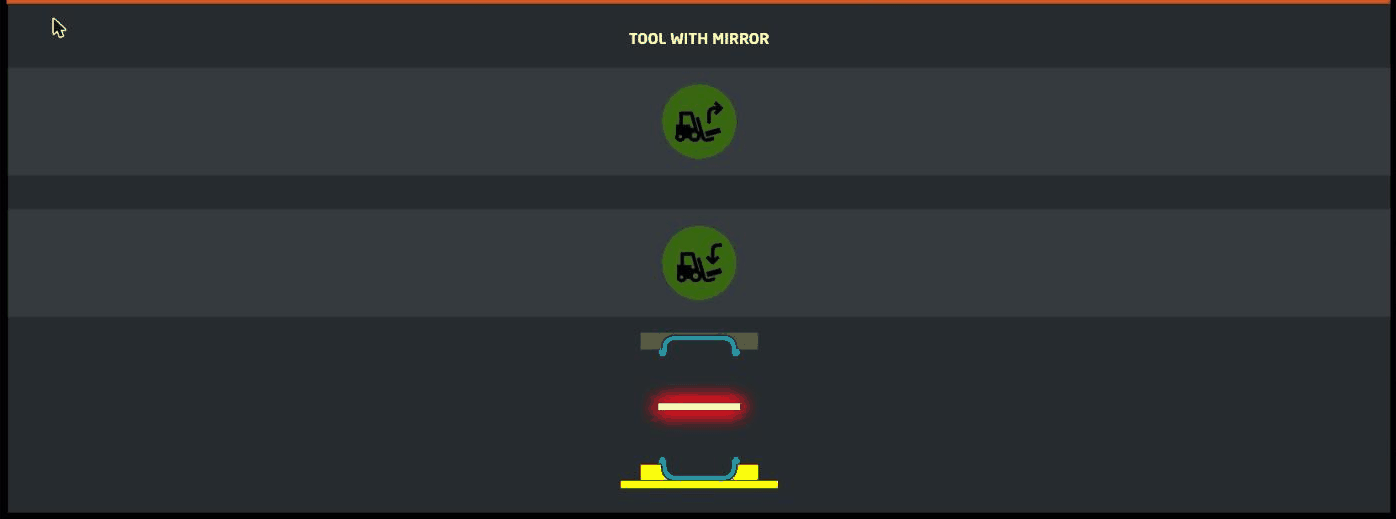
Konum: Takım Değişimi > Takım Değişimi sayfası, Otomatik sekmesi, sol üstteki ilk sekme.
Otomatik takım yükleme
Yükleme düğmesi, otomatik Ekipman Yükleme prosedürünü başlatır: makine gerekli hareketleri otomatik olarak gerçekleştirir ve gerçekleştirilmesi gereken manuel işlemler ile gerekli onaylar konusunda operatöre adım adım talimatlar verir.
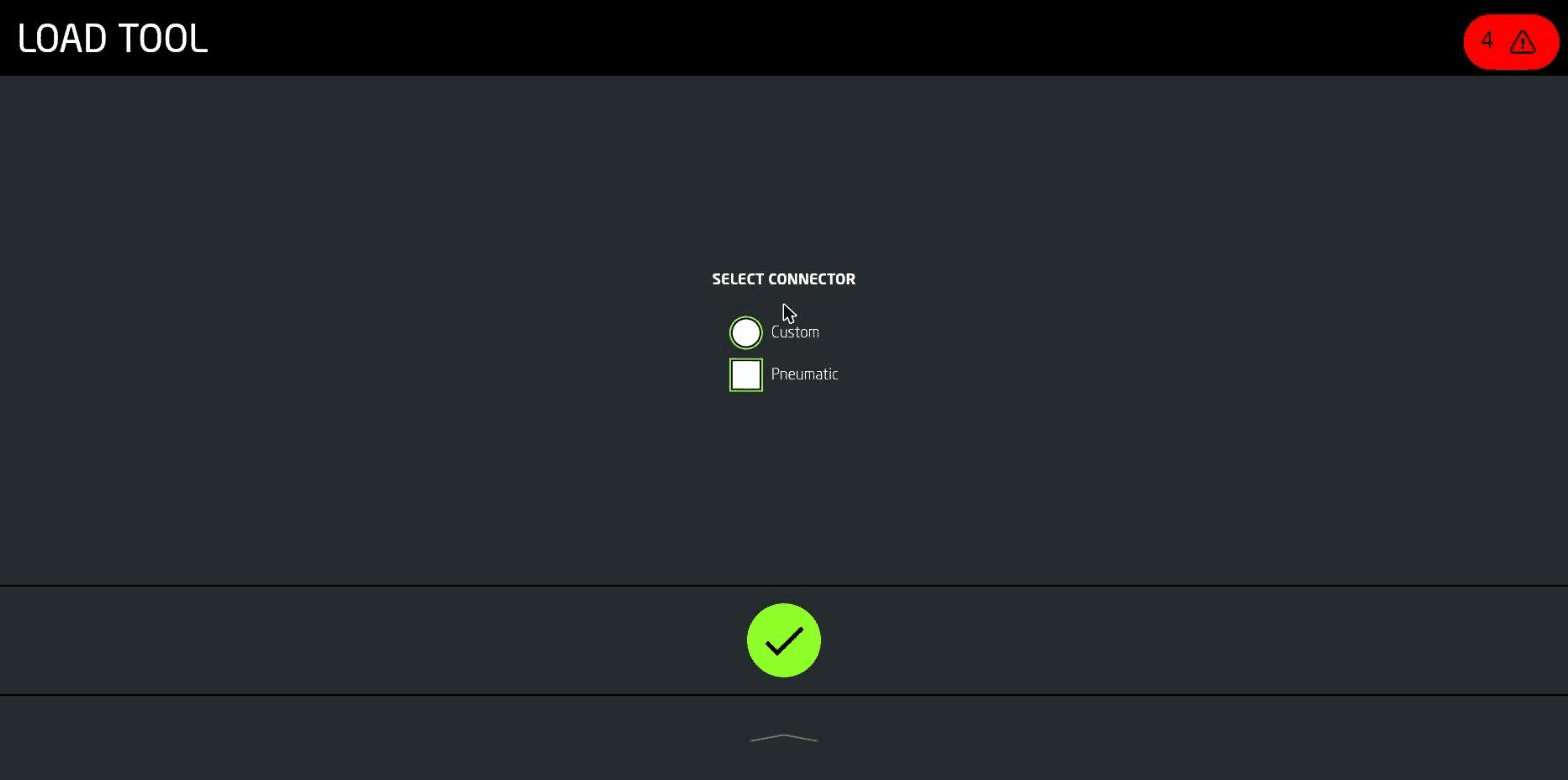
Adımlar görünmeden önce, Takım Yükleme açılır penceresi görüntülenir; burada Konektörü Seç seçeneği altında takımların bağlı olduğu konektörü seçersiniz; Arka Takım Değişimi seçeneğinin etkin olduğu makinelerde, Mod'u da (Merkezi, Ön, Arka) seçersiniz. Kutucuyu işaretleyerek onaylayın; aşağı ok, prosedürü başlatmadan açılır pencereyi kapatır.
Prosedür, adımların sırasını gösteren tam ekran bir açılır pencerede devam eder; adımlar, makinenin teknolojisine ve yapılandırmasına bağlıdır. İşlem, açılır pencerenin kapatılmasıyla kesintiye uğrarsa, düğmenin yerine Döngüyü sıfırla ve Döngüye devam et komutları görünür.
Düğme yalnızca şu durumlarda kullanılabilir:
- makine takım değiştirme modunda ve herhangi bir yükleme veya boşaltma işlemi devam etmiyorsa;
- takım parametreleri kaydedilmişse;
- makinede yüklü takım parametresi yoksa ve herhangi bir takım bağlı değilse (masanın takım varlık sensörü etkin olduğunda bu koşul göz ardı edilir);
- kafa ve ayna herhangi bir takım algılamıyorsa;
- IR ve HP makinelerde ayna minimum yükseklikteyse.
Davranış, makinenin teknolojisine göre değişir: ilgili maddelere bakınız.
Kullanılabilirlik: makine seçeneği: Otomatik takım değiştirmeyi devre dışı bırak seçeneği etkin değilse görünür (Makine ayarları > Genel ayarlar > İsteğe bağlı özellikler); sütunlar, etkinleştirilen değiştirme türlerine bağlıdır; bu seçenek CEMAS tarafından yapılandırılır.
Görünüm: siyah forklift simgesi ve yukarı doğru bir ok içeren yuvarlak bir düğme; kullanılabilir olduğunda açık yeşil, kullanılamadığında koyu yeşil renktedir.


Konum: Takım Değişimi > Takım Değişimi sayfası, Otomatik sekmesi, başlığın altındaki her sütundaki ilk düğme.
Otomatik takım yüklemenin aşamaları
Otomatik yükleme prosedürü, sihirbazın tek tek görüntülediği bir dizi adımdan oluşur. Genel olarak:
- Açık konektör, kelepçe ve merkezleme parçaları olup olmadığını kontrol edin;
- Masayı taşıyıcı yüksekliğine indirin ve operatörün takımları yüklemesini bekleyin;
- Merkezleme parçaları, kelepçeler ve konektörlerin takılması ve takım kodunun algılanması; takım hafızada bulunmuyorsa veri yükleme veya konfigürasyonun başlatılması;
- Masa ilerlerken üst takımın sabitlenmesi;
- Yükleme konumuna geri dönün ve kolonları çıkarın.
Kesin adımlar makinenin teknolojisine bağlıdır: ilgili maddelere bakınız.
Kullanılabilirlik: makine seçeneği: Otomatik takım değiştirmeyi devre dışı bırak seçeneği etkin değilse görünür (Makine ayarları > Genel ayarlar > İsteğe bağlı özellikler).
Konum: tam ekran açılır pencere Takım yükleme sihirbazı.
Otomatik teçhizat boşaltma
OTOMATİK TEÇHİZAT BOŞALTMA prosedürü operatör tarafından başlatılır ve teçhizatın makineden bağımsız ve güvenlik içinde boşaltılmasına imkan verir. Talep edilen elzem manüel işlemleri yürütmek ya da otomatik prosedürün taleplerini kontrol etmek sureti ile operatör, prosedürün Operatörün Panelinin ekranında görüntülenecek olan adımlarını takip etmelidir.
Otomatik takım boşaltma işleminin aşamaları
Otomatik boşaltma prosedürü, sihirbazın tek tek görüntülediği bir dizi adımdan oluşur. Genel olarak:
- Parçaların fikstürden çıkarılması ve merkezlemelerin, kelepçelerin ve bağlantı elemanlarının kontrol edilmesi;
- Üst takımın sökülmesi için kolonların yerleştirilmesi ve masaya kuvvet uygulanması;
- Vidaları sökün ve fikstürün ayrıldığını kontrol edin;
- Masayı taşıyıcı yüksekliğine indirin ve değiştirilmişse takım parametrelerini kaydedin;
- Konektörleri, kelepçeleri ve merkezleme elemanlarını ayırın ve takımların çıkarılmasını bekleyin.
Kesin adımlar makinenin teknolojisine bağlıdır: ilgili maddelere bakın.
Kullanılabilirlik: makine seçeneği: Otomatik takım değiştirmeyi devre dışı bırak seçeneği etkin değilse görünür (Makine ayarları > Genel ayarlar > İsteğe bağlı özellikler).
Konum: tam ekran açılır pencere Takım çıkarma sihirbazı.
Aletlerin yüklenmesi
Otomatik yükleme düğmesine basıldıktan sonra, işlem başlamadan önce Takım Yükleme açılır penceresi görüntülenir: bu pencere, yüklenecek takımların nasıl bağlandığını gösterir.
Şunları içerir:
- takım fişini gösteren Bağlantı Noktası Seç sekmesi;
- Mod sekmesi; aletlerin hangi taraftan yüklendiğini gösterir (yalnızca arka alet değiştirme kullanıldığında);
- alt kısımda, sihirbazı onaylayıp başlatan onay düğmesi bulunur.
Arka alet değiştirme kullanıldığında, aynı açılır pencere boşaltma işleminden önce de Alet Boşaltma başlığıyla ve yalnızca Mod sekmesi ile birlikte görünür. Üstteki ok, işlemi başlatmadan açılır pencereyi kapatır.
Kullanılabilirlik: sıcak plaka (HP) makinelerde görünmez. Makine seçeneği: Otomatik takım değiştirmeyi devre dışı bırak seçeneği etkin değilse görünür (Makine ayarları > Genel ayarlar > İsteğe bağlı özellikler); Mod sekmesi, Arka takım değişimi etkinleştirildiğinde görünür (aynı sayfa).
Görünüm: üstte başlık bulunan tam ekran açılır pencere, yan yana bir veya iki siyah kart (başlıkları büyük harflerle yazılmış) ve altta, üzerinde onay işareti bulunan yuvarlak yeşil bir düğme içeren bir çubuk.
Konum: Takım Değişimi > Takım Değişimi sayfasındaki Otomatik sekmesinde bulunan yükleme (veya boşaltma) düğmesi aracılığıyla açılan açılır pencere.
Konektörü seçin
Konektör Seç sekmesi, yüklenecek aletlerin masada hangi konektöre bağlı olduğunu gösterir; böylece makine, aletlerin kodlarını ve sinyallerini nereden okuyacağını bilir. Makinedeki etkin konektörlerden birini seçin; Pnömatik konektör kutucuğu, aletlerin pnömatik konektörü de kullandığını gösterir.
Bunlar, Ekipman Ayarları > Yapılandırma altındaki Masa Konnektör Türü kartındaki seçeneklerin aynısıdır: ilgili maddeye bakınız.
Kullanılabilirlik: yalnızca yükleme sırasında. Listelenen konnektörler, CEMAS tarafından yapılandırılan bir seçenek olan, makinede etkinleştirilmiş olanlardır.
Görünüm: BAĞLANTI ELEMANI SEÇ başlıklı siyah sekme, yuvarlak seçim düğmelerinden oluşan bir liste ve bir onay kutusu.
Konum: Takım Yükleme açılır penceresi, soldaki sekme.
Yöntemler
Mod sekmesi, takım değişiminin makinenin hangi tarafında gerçekleştirileceğini seçmenize olanak tanır:
- Merkez: standart değişimde olduğu gibi merkez konumdan;
- Ön: önden;
- Arka: arkadan.
Bu seçim, başlatılan prosedür için geçerlidir ve işlemin başladığı kolonun değiştirme türünü geçersiz kılar.
Kullanılabilirlik: makine seçeneği: Arka takım değişimi etkinleştirildiğinde görünür (Makine ayarları > Genel ayarlar > İsteğe bağlı özellikler).
Görünüm: MODE başlıklı siyah kart ve birbirinin altında sıralanmış üç yuvarlak seçim düğmesi.
Konum: Takım Yükleme veya Takım Boşaltma açılır penceresi, sağdaki kart (boşaltma ekranında bu tek karttır).
Onayla ve başlat
Yanında onay işareti bulunan düğme, açılır pencerede yapılan seçimleri onaylar ve otomatik yükleme veya boşaltma işlemi için sihirbazı açar.
Görünüm: Siyah bir çubuğun ortasında, üzerinde siyah bir onay işareti bulunan yuvarlak yeşil bir düğme.
Konum: Aletleri yükle veya Aletleri boşalt açılır penceresi, alt çubuk.
Araç Yükleme ve Boşaltma Sihirbazı
Sihirbaz, kullanıcıyı aletlerin otomatik olarak takılması veya çıkarılması sürecinde yönlendirir: her seferinde tek bir adımı gösterir; makinenin gerçekleştirdiği veya operatörün yapması gereken işlemin başlığını ve açıklamasını sunar ve adım tamamlandığında bir sonrakine geçer.
En üstten itibaren:
- Takım Yükleme Sihirbazı veya Takım Boşaltma Sihirbazı başlığı ile toplam adım sayısı; sağda, alarm düğmesi ve Kapat düğmesi;
- ortada, adımın başlığı ve açıklaması; solda Geri, sağda ise İşlemi Onayla ve İleri düğmeleri;
- altta, bir ekseni hareket ettiren adımlarda, hareket eden eksen ile bunun mevcut konumu, kuvveti ve hedef konumu ile hız kaydırma çubuğu;
- en altta, yeşil ilerleme çubuğu.
İşlem sırasında takım konektörü çıkarılırsa, Takım konektörü çıkarıldı. Devam etmek için yeniden bağlayın. çubuğu görüntülenir.
Adımlar, makinenin teknolojisine bağlıdır: ilgili maddelere bakınız.
Kullanılabilirlik: makine seçeneği: Otomatik takım değiştirmeyi devre dışı bırak seçeneği etkinleştirilmediyse görünür (Makine ayarları > Genel ayarlar > İsteğe bağlı özellikler).
Görünüm: tam ekran gri açılır pencere; sol üst köşede sarı bir sihirli değnek ve sarı renkli başlık.
Konum: Takım Değiştirme > Takım Değiştirme sayfasındaki Otomatik sekmesi altında bulunan yükleme ve boşaltma düğmeleriyle açılan Takım Yükleme Sihirbazı veya Takım Boşaltma Sihirbazı için tam ekran açılır pencere.
Kapat
Kapat düğmesi, otomatik işlemi duraklatır ve sihirbazı kapatarak Otomatik sekmesine geri döner. İşlem, bulunduğu adımda duraklatılmış halde kalır: yükleme veya boşaltma düğmesi yerine, (işlemi iptal etmek için) Döngüyü sıfırla ve (sihirbazı yeniden açıp devam etmek için) Döngüye devam et seçenekleri görünür.
Görünüm: üzerinde beyaz bir X işareti bulunan küçük, yuvarlak, kırmızı düğme.
Konum: tam ekran açılır pencere Takım Yükleme Sihirbazı veya Takım Boşaltma Sihirbazı, sağ üst köşede, alarm düğmesinin yanında.
Geri
Geri düğmesi, PLC’ye prosedürdeki bir önceki adıma dönmesini söyler; örneğin, başarısız olan bir işlemi tekrarlamak için (boşaltma sırasında üst aletlerin ayrılmaması gibi). Bu düğme, yalnızca PLC’nin geri dönmenize izin verdiği adımlarda görünür.
Görünüm: sola doğru bakan siyah bir ok bulunan yuvarlak yeşil bir düğme.
Konum: Tam ekran Takım Yükleme Sihirbazı veya Takım Boşaltma Sihirbazı açılır penceresinde, adım başlığının solunda.
Sonraki
İleri düğmesi, sizi prosedürün bir sonraki adımına götürür. Bu düğme, yalnızca PLC o adım için gerekli koşulların karşılandığını bildirdiğinde kullanılabilir; örneğin, eksen ayarlanan konuma ulaştığında veya manuel işlem onaylandığında. Son adımda, düğme üzerinde bir onay işareti görünür ve prosedür tamamlandığında sihirbazı kapatır.
Görünüm: sağa doğru yönelen siyah ok bulunan yuvarlak düğme (son adımda onay işareti); etkin durumdayken açık yeşil, etkin değilken koyu yeşil renktedir.
Konum: tam ekran açılır pencere Takım Yükleme Sihirbazı veya Takım Boşaltma Sihirbazı, adım başlığının sağında, son düğme.
İşlemi onayla
Üzerinde onay işareti bulunan düğme, adımda istenen manuel işlemin (örneğin vidaların sıkılması, kablonun takılması veya kolonların çıkarılması) gerçekleştirildiğini PLC’ye teyit eder. Onaylandıktan sonra düğme koyu yeşil renge döner ve PLC İleri seçeneğini etkinleştirir.
Yalnızca operatörün manuel bir işlem yapmasını gerektiren adımlarda görünür.
Görünüm: siyah onay işareti bulunan yuvarlak düğme; onaydan önce açık yeşil, onaydan sonra koyu yeşil.
Konum: tam ekran açılır pencere Takım Yükleme Sihirbazı veya Takım Boşaltma Sihirbazı, adım başlığının sağında, İleri düğmesinin solunda.
Hareketli eksen
Bir ekseni hareket ettiren adımlarda, sihirbaz eksenin adını (örneğin, TABLE veya MIRROR) ve adıma bağlı olarak şunları gösterir:
- mevcut konumu milimetre (mm) cinsinden ve kuvveti kgf cinsinden yeşil rakamlarla;
- hedef konumu beyaz rakamlarla veya bu konumu girmek için kullanılan Serbest Konum alanı;
- hareket fiziksel START düğmesi ile kontrol edildiğinde Hareketleri yürütmek için START düğmesine basın. Hareket sırasında düğmeyi basılı tutun. uyarısı: eksen yalnızca düğme basılı tutulurken hareket eder.
Görünüm: eksen adı beyaz büyük harflerle, değerler büyük yeşil veya beyaz rakamlarla, mesajın yanında beyaz düğme simgesi.
Konum: adım başlığının altında ortalanmış, tam ekran açılır pencere Takım Yükleme Sihirbazı veya Takım Boşaltma Sihirbazı.
Açık kategori
Bu alan, PLC operatöre seçimini istediğinde, mevcut adım sırasında eksenin milimetre (mm) cinsinden hangi konuma hareket ettirileceğini belirtir – örneğin, tip plakasında belirtilen takım yüksekliği. Değer, yalnızca adım izin verdiği takdirde negatif olabilir.
Görünüm: Değerin ardından mm ibaresi gelen beyaz alan.
Konum: Tam ekran açılır pencere Takım Yükleme Sihirbazı veya Takım Boşaltma Sihirbazı, ortalanmış, mevcut eksen konumunun yanında.
Hız
Kaydırıcı, adım sırasında kontrol edilen hareketlerin hızını yüzde olarak ayarlar; bu hız, makinenin manuel hareketleriyle aynıdır. Yalnızca PLC’nin gerektirdiği adımlarda görünür.
Görünüm: kaydırıcı ve yüzde değerini içeren yatay bir çubuk.
Konum: tam ekran açılır pencere Takım Yükleme Sihirbazı veya Takım Boşaltma Sihirbazı, sol alt köşede ilerleme çubuğunun üstünde.
Alet konektörü çıkarıldı
İşlem sırasında makine, takım konektörünün gevşediğini bildirdiğinde Takım konektörü çıkarıldı. Devam etmek için yeniden takın. çubuğu görüntülenir. Devam etmek için takım fişini yeniden takın.
Görünüm: beyaz metinli turuncu çubuk.
Konum: tam ekran açılır pencere Takım Yükleme Sihirbazı veya Takım Çıkarma Sihirbazı, ilerleme çubuğunun üstünde, alt kısımda.
Alet Değiştirme Sihirbazı Kontroller
Otomatik takım yükleme ve boşaltma sihirbazı için komutlar:
| Simge | Eylem |
|---|---|
| Kapat: İşlemi duraklatır ve sihirbazı kapatır. | |
| Geri: PLC tarafından izin verildiği durumlarda bir önceki adıma geri döner. | |
| İşlemi onayla: Gerekli manuel işlemin gerçekleştirildiğini onaylar. | |
| İleri: Bir sonraki adıma geçer; son adımda, sihirbazı kapatan bir onay işareti haline gelir. |
Kullanılabilirlik: makine seçeneği: Otomatik takım değiştirmeyi devre dışı bırak seçeneği etkinleştirilmemişse görünür (Makine ayarları > Genel ayarlar > İsteğe bağlı özellikler).
Konum: tam ekran açılır pencere Takım yükleme sihirbazı veya Takım boşaltma sihirbazı.
Alet değişimi kesintiye uğradı
Otomatik yükleme veya boşaltma işlemi, açılır penceresinin kapatılmasıyla kesintiye uğradığında, işlem duraklamış halde kalır ve yükle veya boşalt düğmesinin yerine iki komut görünür:
| Simge | Eylem |
|---|---|
 |
Döngüyü sıfırla: kesintiye uğrayan işlemi iptal eder. |
 |
Döngüye devam et: açılır pencereyi yeniden açar ve işlemi kesintiye uğradığı adımdan itibaren devam ettirir. |
Görünüm: solda, düğmenin yerine gri forklift simgesi, ardından iki yuvarlak yeşil düğme bulunur.

Konum: Takım Değişimi > Takım Değişimi sayfası, Otomatik sekmesi, kesintiye uğrayan yükleme veya boşaltma işleminin bulunduğu satırda.
Döngüyü sıfırla
Döngüyü Sıfırla düğmesi, açılır penceresinin kapatılmasının ardından duraklatılan otomatik yükleme veya boşaltma işlemini iptal eder. Sıfırlama işleminden sonra, yükleme veya boşaltma düğmesi yeniden görünür ve işlem baştan başlatılabilir. Sıfırlama işlemi hiçbir şeyi hareket ettirmez: eksenler ve aktüatörler, işlemin durdurulduğu andaki konumlarında kalır.
Kullanılabilirlik: makine seçeneği: Otomatik takım değiştirmeyi devre dışı bırak seçeneği etkin değilse görünür (Makine ayarları > Genel ayarlar > İsteğe bağlı özellikler); sütunlar, CEMAS tarafından yapılandırılan bir seçenek olan etkinleştirilmiş takım değiştirme türlerine bağlıdır.
Görünüm: siyah dairesel ok bulunan yuvarlak yeşil düğme.
Konum: Takım Değişimi > Takım Değişimi sayfası, Otomatik sekmesi, kesintiye uğrayan işlemin bulunduğu satırda, gri forklift simgesinin sağında.
Adet döngüsünüze geri dönün
Döngüyü Devam Ettir düğmesi, açılır pencere kapatıldıktan sonra duraklatılan otomatik yükleme veya boşaltma işlemini yeniden başlatır: açılır pencere yeniden açılır ve işlem kesintiye uğradığı adımdan itibaren devam eder.
Kullanılabilirlik: makine seçeneği: Otomatik takım değiştirmeyi devre dışı bırak seçeneği etkinleştirilmemişse görünür (Makine ayarları > Genel ayarlar > İsteğe bağlı özellikler); sütunlar, CEMAS tarafından yapılandırılan bir seçenek olan etkinleştirilmiş takım değiştirme türlerine bağlıdır.
Görünüm: sağa doğru işaret eden siyah bir ok bulunan yuvarlak yeşil bir düğme.
Konum: Takım Değişimi > Takım Değişimi sayfası, Otomatik sekmesi, Döngüyü Sıfırla düğmesinin sağında, kesintiye uğrayan işlemin bulunduğu satırda.
Kılavuz
Manuel sekmesi, eksenleri ve aktüatörleri manuel olarak kontrol ederek takım değişikliklerini adım adım gerçekleştirmenize ve takım verilerini PLC’ye aktarmanıza olanak tanır.
En üstte iki komut bulunur:
| Simge | Eylem |
|---|---|
 |
Takım yükle: Makineye takılı ve bağlı olan takımların verilerini PLC'ye aktarır. |
 |
Takımları kaldır: Takımların bağlantısı kesilip söküldükten sonra takım verilerini PLC'den siler. Onay ister; kaydedilmemiş parametre değişiklikleri varsa, bunların kaybolacağı konusunda uyarır. |
Aşağıda, dikey sekmeler manuel komutları gruplandırır: Eksenler, Kapılar, Kelepçeler, Merkezleme, Yakınlık Sensörleri ve, makinede mevcutsa, Koruyucular ve Takım Konveyörü. Her sekme, yalnızca makine ilgili cihazlarla donatılmışsa görünür.
Her iki komut da yalnızca devam eden bir döngü olmadığında ve makine otomatik döngü modunda olmadığında kullanılabilir. Ayrıca:
- Takım yükleme: yüklü takım parametresi yok, bekleyen takım seçimi yok ve takım bağlı, yani konektörden okunan bir kod var;
- Takım çıkarma: takım parametreleri yüklenmiş ve takım zaten çıkarılmış durumda.
Görünüm: üstte, her biri küçük yuvarlak yeşil bir düğme içeren TAKIM YÜKLEME ve TAKIM ÇIKARMA etiketleri; solda, dikey sekmelerden oluşan sütun.
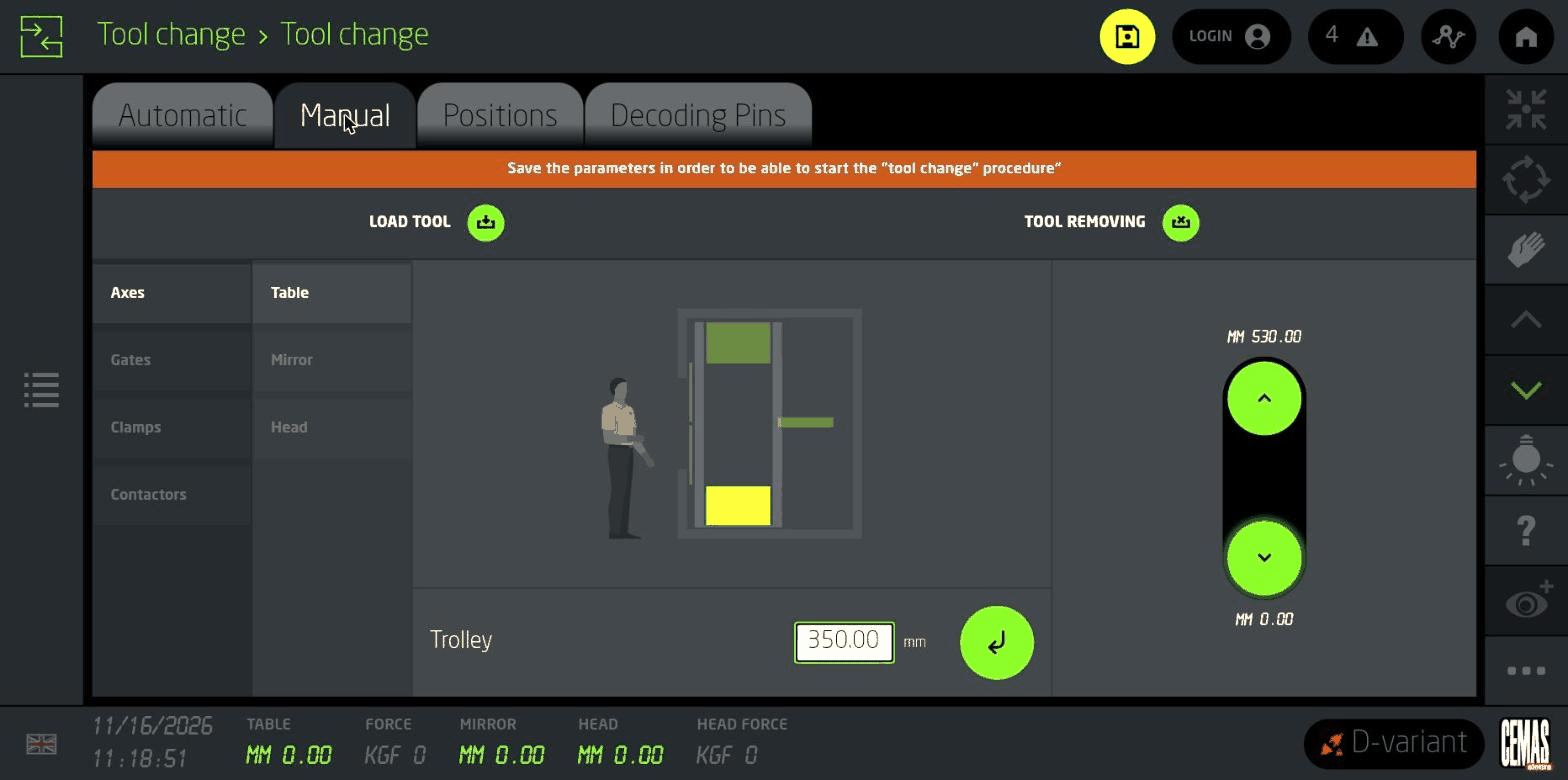

Konum: Takım Değişimi > Takım Değişimi sayfası, Manuel sekmesi, en üstteki ikinci sekme.
Eksenler
Eksenler sekmesi, takım değişimi sırasında kullanılan manuel eksen kontrollerini tabloların ikinci sütununda listeler:
- Tablo: tüm makinelerde;
- Ayna veya Aynalar: kızılötesi ısıtmalı aynaya sahip makinelerde;
- Ayna dönüşü: ayna dönüşü etkinleştirilmiş IR ve HP makinelerde;
- Hareketli tablo: hareketli tabloya sahip makinelerde;
- Kafa: IR ve HP makinelerde.
Her sekme, hareketli parçanın sarı renkle vurgulandığı makinenin şematik bir diyagramını ve hareket düğmelerini gösterir.
Görünüm: ana sütunun sağında gri arka planlı bir sekme sütunu; seçili sekmede beyaz metin bulunur.
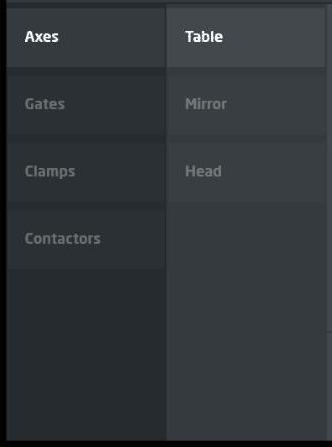
Konum: Takım Değişimi > Takım Değişimi sayfası, Manuel sekmesi, soldaki dikey sütundaki ilk sekme.
Tablo
Tablo sekmesi, takım değişimi sırasında tabla eksenini kontrol eder.
- Sağ tarafta, yukarı ve aşağı okları bulunan iki düğme tablayı hareket ettirir; hedef yükseklikler milimetre (mm) cinsinden düğmelerin üstünde ve altında gösterilir. Hareket, yalnızca düğme basılı tutulurken ve makine takım değiştirme modundayken gerçekleşir.
- Alt kısımda bulunan Trolley çubuğu, tablayı troley bağlantı yüksekliğine taşır.
- Ortada, tablanın sarı renkle vurgulandığı makinenin şematik diyagramı yer alır.
Görünüm: ok işaretli iki yuvarlak yeşil düğme bulunan siyah bir dikey çubuk; masa, yanında belirtilen yükseklikteyken düğmenin kenarları yeşil renkle çerçevelenir.
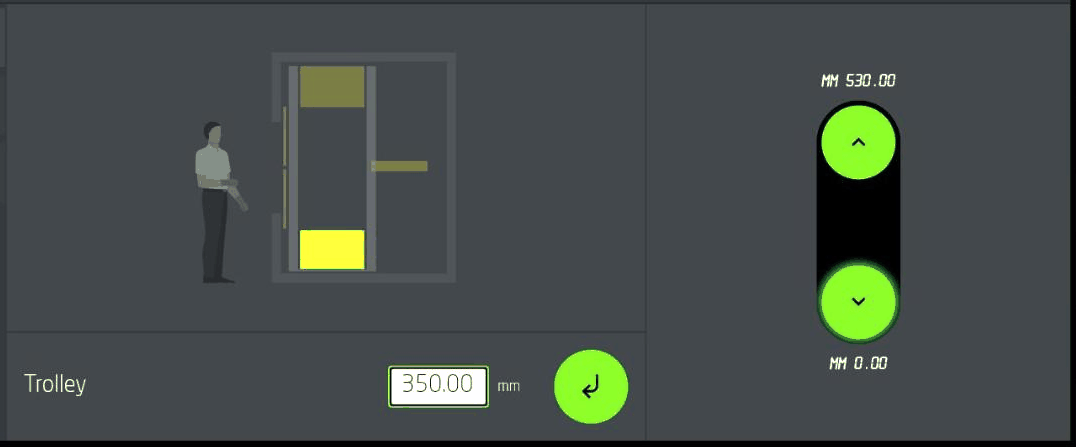
Konum: Takım Değişimi > Takım Değişimi sayfası, Manuel sekmesi > Eksenler > Tablo.
Tramvay
Option
Trolley hattı, aletleri taşıyan arabayı takılan yüksekliğe kadar masayı yükseltir; böylece yükleme ve boşaltma işlemleri güvenli bir şekilde gerçekleştirilebilir.
Bu alan, yüksekliği milimetre (mm) cinsinden gösterir ve üzerine dokunularak düzenlenebilir. Sağdaki düğme, masayı belirtilen yüksekliğe hareket ettirir: hareket, yalnızca düğme basılı tutulurken ve makine alet değiştirme modundayken gerçekleşir. Düğme yeşil renkle vurgulandığında yüksekliğe ulaşılmış demektir.
Görünüm: Trolley metni, yüksekliği gösteren ve ardından mm yazan beyaz bir alan ve siyah açılı ok bulunan yuvarlak yeşil bir düğme.

Konum: Takım Değişimi > Takım Değişimi sayfası, Manuel sekmesi > Eksenler > Tablo, alt satır.
# Konuma git
Konuma git satırı, ekseni seçilen bir konuma hareket ettirir. Alana konumu milimetre (mm) cinsinden girin, ardından sağdaki düğmeyi basılı tutun: düğme basılı tutulduğu sürece eksen hareket eder ve girilen konumda durur.
Girilen konum, Makine ayarları’nda tanımlanan sınırlarla kısıtlanmıştır. Hareketin izin verilmediği durumlarda düğme devre dışı kalır.
Görünüm: Konuma git etiketli bir satır, değeri ve ardından mm ifadesini içeren beyaz bir alan ve oynatma okuna sahip yuvarlak yeşil bir düğme; eksen girilen yüksekliğe geldiğinde düğmenin etrafında yeşil bir hale belirir.

Konum: Makine Tanılama > Manuel Hareketler sayfası, Makine > Eksenler sekmesi, her eksenin sekmesinin en altında.
Hareket
Ok düğmeleri, masayı yukarı veya aşağı hareket ettirir. Masa, düğme basılı tutulduğu sürece hareket eder ve yukarıda (üst düğme) veya aşağıda (alt düğme) belirtilen yükseklikte, milimetre (mm) cinsinden durur.
Hedef yükseklikler, sayfaya ve makinenin durumuna bağlıdır:
- Takım Değişimi modunda bunlar, takım değiştirme yükseklikleridir;
- Manuel Hareketler modunda, takım takılı değilken bunlar tablanın maksimum strok ve minimum açıklığıdır; takım takılıyken ise bunlar, iş parçası temas yüksekliği (veya ayna konumdayken ön ısıtma yüksekliği) ve yükleme yüksekliğidir.
Kayan tablanın alt kesim modunda olduğu hidrolik makinelerde, üstteki düğme tabloyu düğmelerin sağında belirtilen yerleştirme yüksekliğine hareket ettirir ve tabloyu iş parçasını alma yüksekliğine hareket ettiren üçüncü bir düğme görünür.
Görünüm: ok işaretli iki yuvarlak yeşil düğme içeren siyah bir dikey çubuk; masa, yanında belirtilen yükseklikteyken düğmenin kenarları yeşil renkte görünür.
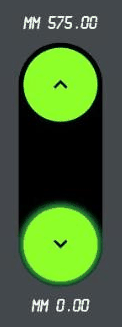
Konum: Makine Tanılama > Manuel Hareketler sayfası, Makine > Eksenler > Masa sekmesi, çizimin sağında; Takım Değişimi > Takım Değişimi sayfası, Manuel > Eksenler > Masa sekmesi.
Aynalar
Aynalar sekmesi (tek aynalı makinelerde Ayna), takım değişimi sırasında kızılötesi ısıtma aynasının hareketini kontrol eder. Bu sekmede, aynanın sarı renkle vurgulandığı ve hedef konumları milimetre (mm) cinsinden gösteren hareket düğmelerinin yer aldığı makinenin şematik bir diyagramı görüntülenir. Hareket, yalnızca düğme basılı tutulurken ve makine takım değiştirme modundayken gerçekleşir.
Ayna sayısı ve hareket yönleri, makinenin teknolojisine bağlıdır: ilgili maddelere bakınız.
Kullanılabilirlik: yalnızca ısıtmalı aynaya sahip makinelerde (IR, HP, 911MK2-IR, 912-IR ve 918MK2-IR).
Konum: Takım Değişimi > Takım Değişimi sayfası, Manuel sekmesi > Eksenler, Tablo sekmesi altında.
Aynaların seçimi
L, R+L, R seçenekleri, hareket düğmelerinin hangi aynayı kontrol edeceğini belirler: sol ayna (L), sağ ayna (R) veya her ikisi birden (R+L). Takım değişimi ve manuel hareketler sırasında, iki aynanın milimetre (mm) cinsinden mevcut konumları, seçimin yanında görüntülenir.
Kullanılabilirlik: yalnızca titreşim özelliğine ve iki IR aynasına sahip makinelerde (912-IR).
Konum: Takım Ayarları > Konumlar sayfası, Aynalar sekmesi, hareket düğmelerinin sağ üstünde; ayrıca Takım Değişimi, Manuel > Eksenler > Aynalar sekmesinde ve Makine Teşhisi > Manuel Hareketler bölümünde.
Ayna hareketi
Ok tuşları, L, R+L veya R tuşlarıyla seçilen aynaları çalışma veya dinlenme konumuna getirir. Tuş basılı tutulduğu sürece hareket devam eder. Bu tuşlar, takım yapılandırma sihirbazı sırasında etkin değildir.

Kullanılabilirlik: yalnızca titreşim özelliğine ve iki IR aynasına sahip makinelerde (912-IR).
Konum: Makine Ayarları > Konumlar sayfası, Aynalar sekmesi, aynaların seçildiği bölgenin sağ alt kısmında; ayrıca Takım Değişimi, Manuel > Eksenler > Aynalar sekmesinde ve Makine Teşhisi > Manuel Hareketler bölümünde.
Kapılar
Kapılar sekmesi, takım değişimi sırasında makinenin kapılarını kontrol eder. Her kapı için bir satır bulunur: Ön ve Arka.
Aç ve Kapat düğmeleri, basılı tutuldukları sürece kapıyı hareket ettirir; ancak bu, yalnızca makine takım değiştirme modundayken geçerlidir. Kapı tamamen açık veya kapalı olduğunda düğme yeşil renkte vurgulanır; kapı alarm modundaysa, düğmeler koyu renkte kırmızı vurguyla görünür ve kullanılamaz.
İki el kumandalı makinelerde, düğmelerin yerine hareketi seçebileceğiniz bir açılır menü bulunur; hareket, daha sonra fiziksel START düğmesi kullanılarak başlatılır.
Kullanılabilirlik: makine seçeneği: ön veya arka tarafta en az bir kapı varsa görünür (Makine ayarları > Genel ayarlar > Bileşenler, Kapılar).
Görünüm: kapı adını gösteren yuvarlak siyah bir çubuk ve OPEN ile CLOSE etiketli iki yeşil düğme; solda, kapılar sarı renkle vurgulanmış makinenin şematik diyagramı.
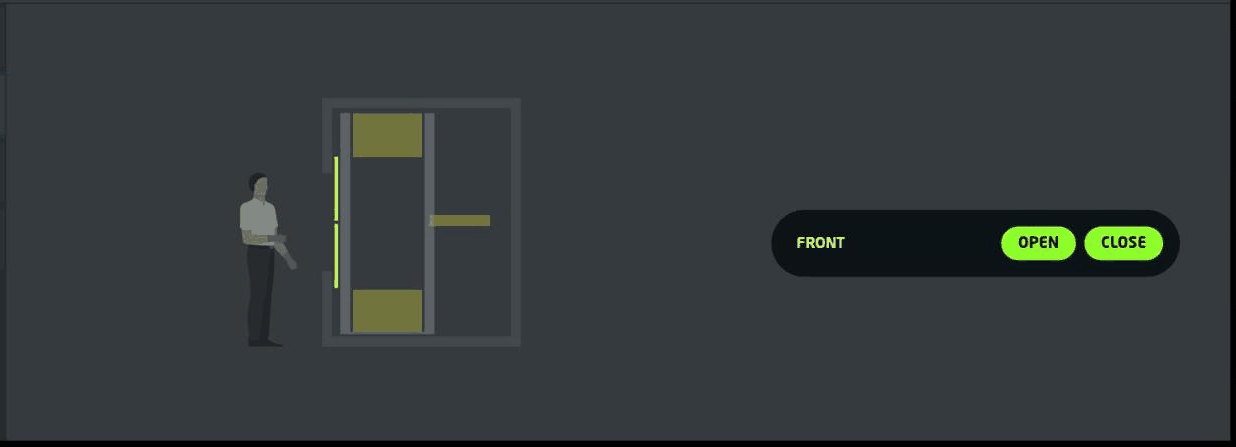

Konum: Takım Değişimi > Takım Değişimi sayfası, Manuel sekmesi, soldaki dikey sütundaki Kapılar sekmesi.
Kapının tanımı
Her motorlu kapıda, Ön veya Arka olarak etiketlenmiş bir satır ile Aç ve Kapat düğmeleri bulunur; bu düğmeler basılı tutulduğu sürece kapıyı hareket ettirir. Kapılar, hem manuel modda hem de takım değişimi sırasında yalnızca operatörün güvenlik cihazları yerinde olduğunda hareket eder (acil durdurma devreye alınmış, kapılar kapalı ve güvenlik bariyeri veya kapı kapalı ve geri çekilmemiş); pnömatik kapıların kapatılması için de kapının güvenlik cihazlarının (bariyerler ve güvenlik çubukları) yerinde olması gerekir. Takım değiştirme prosedürü sırasında kapılar otomatik olarak hareket ettirilmez.
Kaynak makinesinde iki el kumandası varsa, düğmelerin yerine hareketin seçildiği bir açılır menü bulunur ve bu hareket daha sonra makinenin fiziksel düğmeleri kullanılarak gerçekleştirilir.
Kullanılabilirlik: makine seçeneği: her bir kapı için ilgili satır, o kapı mevcutsa görünür (Makine ayarları > Genel ayarlar > Bileşenler, Kapılar).
Görünüm: üzerinde beyaz renkli adın yer aldığı yuvarlak kenarlı siyah bir satır ve AÇ ile KAPAT etiketli iki yeşil düğme bulunur. Kapı tamamen açık veya kapalıyken düğmelerin kenarları yeşil renktedir; kapı alarm modundayken düğmeler koyu renge döner, kenarları kırmızı renkte olur ve kullanılamaz.

Konum: Makine Teşhisi > Manuel Hareketler sayfası, Makine sekmesi > Kapılar, makine şemasının sağında; Takım Değişimi > Takım Değişimi sayfası, Manuel sekmesi > Kapılar.
Kelepçeler
Option
Kelepçeler sekmesi, aletleri makineye sabitleyen kelepçeleri kontrol eder. Makinenin kelepçeli her parçası için bir satır bulunur: Kafa (IR, HP ve lazer makineleri), Ayna veya Sol ayna ve Sağ ayna (ısıtmalı aynalı makineler) ve Masa.
Kullanılabilirlik: makine seçeneği: makinenin en az bir parçasında kelepçe varsa görünür (Makine Ayarları > Genel Ayarlar > Takım Arayüzleri, Kelepçe).
Görünüm: parça adını ve ÇALIŞMA ile BOŞTA düğmelerini gösteren yuvarlak siyah çizgiler; solda, makinenin şematik diyagramı.
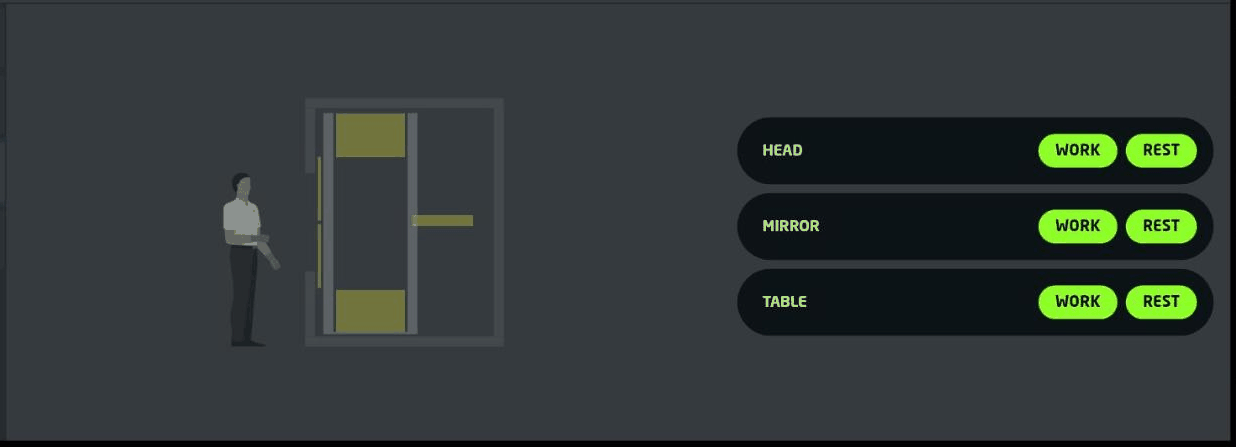
Konum: Takım Değişimi > Takım Değişimi sayfası, Manuel sekmesi, soldaki dikey sütundaki Kelepçeler sekmesi.
“Kelepçe” teriminin tanımı
Option
Kelepçeler sekmesindeki her satır, makinenin bir parçası için kelepçeleri kontrol eder. Çalışma düğmesi kelepçeyi çalışma konumuna (takım sıkıştırılmış) getirirken, Dinlenme düğmesi ise kelepçeyi dinlenme konumuna (takım serbest bırakılmış) getirir. Hareket, yalnızca düğme basılı tutulurken ve makine takım değiştirme modundayken gerçekleşir.
Ulaşılan konum kelepçeler tarafından algılanır; kelepçelerin sayısı makineye göre değişir ve kablo şemasında belirtilir.
Kullanılabilirlik: Kafa için yalnızca IR, HP ve lazer makinelerde; Ayna için IR, HP, 911MK2-IR ve 918MK2-IR makinelerde; Sol Ayna ve Sağ Ayna için 912-IR'da; Masa her zaman kullanılabilir. Makine seçeneği: Her satır, ilgili parçada kelepçenin etkinleştirilmiş olması durumunda görünür (Makine Ayarları > Genel Ayarlar > Takım Arayüzleri, Kelepçe).
Görünüm: Kelepçe o konuma ulaştığında düğmenin etrafında yeşil bir hale belirir; kelepçe alarm modundayken her iki düğme de kırmızı bir hale ile koyu yeşil renge döner ve kullanılamaz.


Konum: Takım Değişimi > Takım Değişimi sayfası, Manuel sekmesi > Kilitler, sağdaki satırlar.
Merkezlemeler
Option
Merkezleme sekmesi, aleti makine üzerinde konumlandıran merkezlemeleri kontrol eder. Makinenin her bir parçası için, ilgili merkezlemeleri içeren bir satır bulunur: Kafa (IR, HP ve lazer makineleri), Ayna veya Sol ayna ve Sağ ayna (ısıtmalı aynalı makineler) ve Masa.
Kullanılabilirlik: makine seçeneği: makinenin en az bir parçasında merkezleme noktaları varsa görünür (Makine Ayarları > Genel Ayarlar > Takım Arayüzleri, Merkezleme Noktaları).
Görünüm: parça adını ve IN ile OUT düğmelerini gösteren yuvarlak siyah çizgiler; solda, makinenin şematik diyagramı.
Konum: Takım Değişimi > Takım Değişimi sayfası, Manuel sekmesi, soldaki dikey sütundaki Merkezleme sekmesi.
Merkezleme tanımı
Option
Merkezleme sekmesindeki her satır, makinenin belirli bir parçasının merkezleme işlemlerini kontrol eder. İçeri düğmesi, merkezleme mekanizmasını çalışma konumuna (takım merkezli) getirirken, Dışarı düğmesi ise onu geri çeker. Hareket, yalnızca düğme basılı tutulurken ve makine takım değiştirme modundayken gerçekleşir.
Otomatik yükleme sırasında merkezleme mekanizmaları İçeri konumuna getirilir; takma işleminden önce ve boşaltma sırasında ise kontrol edilir veya Dışarı konumuna getirilir. Ulaşılan konum, merkezleme sensörleri tarafından algılanır; sensör sayısı makineye göre değişir ve kablo şemasında belirtilir.
Kullanılabilirlik: Kafa için yalnızca IR, HP ve lazer makinelerde; Ayna için IR, HP, 911MK2-IR ve 918MK2-IR makinelerde; Sol Ayna ve Sağ Ayna için 912-IR'da; Masa her zaman kullanılabilir. Makine seçeneği: Her satır, ilgili parçada merkezleme varsa görünür (Makine Ayarları > Genel Ayarlar > Takım Arayüzleri, Merkezlemeler).
Görünüm: Merkezleme o konuma ulaştığında düğmenin etrafında yeşil bir hale belirir; merkezleme alarm modundayken her iki düğme de kırmızı bir hale ile koyu yeşil renge döner ve kullanılamaz.
Konum: Takım Değişimi > Takım Değişimi sayfası, Manuel sekmesi > Merkezlemeler, sağdaki satırlar.
Bağlantı elemanları
Option
Konektörler sekmesi, konektörleri devreye sokan ve devreden çıkaran aktüatörleri kontrol eder – yani, aletleri makinelere elektriksel veya pnömatik olarak bağlayan konektörleri. Mevcut her aktüatör için, makine bölümüne göre numaralandırılmış bir satır bulunur: Kafa 1 (IR, HP ve lazer makineleri), Ayna 1 veya Sol Ayna 1 ve Sağ Ayna 1 (ısıtmalı aynalı makineler), Masa 1 vb.
Kullanılabilirlik: makine seçeneği: makinenin en az bir parçasında konektörler için bir aktüatör varsa görünür (Makine Ayarları > Genel Ayarlar > Takım Arayüzleri, Konektörler).
Görünüm: Aktüatörün adını ve numarasını gösteren yuvarlak siyah çizgiler ile IN ve OUT düğmeleri; solda, makinenin şematik diyagramı.
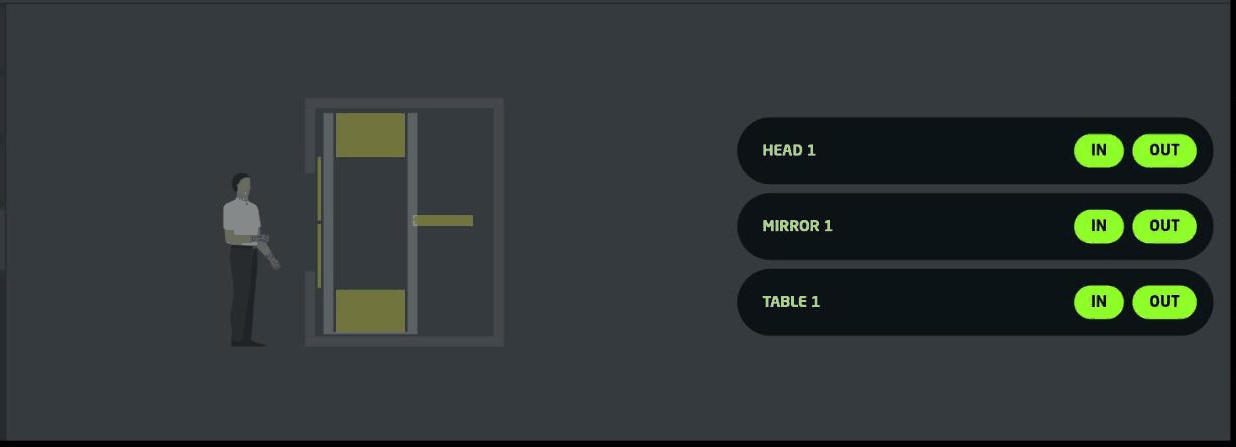
Konum: Takım Değişimi > Takım Değişimi sayfası, Manuel sekmesi, soldaki dikey sütundaki Konektörler sekmesi.
Konektörün tanımı
Option
Bağlantı Elemanları sekmesindeki her satır, bir bağlantı elemanı aktüatörünü kontrol eder. İçeri düğmesi bağlantı elemanı mekanizmasını devreye sokarken, Dışarı düğmesi ise devreden çıkarır. Hareket, yalnızca düğme basılı tutulurken ve makine takım değiştirme modundayken gerçekleşir.
Ulaşılan konum, aktüatörün sensörleri tarafından algılanır; sensör sayısı makineye bağlıdır ve kablo şemasında belirtilmiştir.
Kullanılabilirlik: Kafa için yalnızca IR, HP ve lazer makinelerde; Ayna için IR, HP, 911MK2-IR ve 918MK2-IR makinelerde; Sol Ayna ve Sağ Ayna için 912-IR'da; Masa her zaman kullanılabilir. Makine seçeneği: her satır, mevcut konektörlerin aktüatörleri için görünür (Makine Ayarları > Genel Ayarlar > Takım Arayüzleri, Konektörler).
Görünüm: Aktüatör o konuma ulaştığında düğmenin etrafında yeşil bir hale belirir; aktüatör alarm durumundayken her iki düğme de kırmızı bir hale ile koyu yeşil renge döner ve kullanılamaz.



Konum: Takım Değişimi > Takım Değişimi sayfası, Manuel sekmesi > Konektörler, sağdaki satırlar.
Konveyör bandı aleti
Konveyör aracı sekmesi, aletlerin arabaya yüklenip boşaltılırken üzerinde hareket ettiği konveyör bandını kontrol eder. Mevcut her bileşen için bir satır bulunur: Kızak, Kelepçe ve Konveyör; her birinde Çalışma ve Dinlenme düğmeleri yer alır. Hareket, yalnızca düğme basılı tutulurken ve makine takım değiştirme modundayken gerçekleşir. Makaralı konveyör alarm modundaysa, düğmeler kırmızı çerçeveli koyu renge döner ve kullanılamaz.
Kullanılabilirlik: makine seçeneği: makaralı konveyör takımında en az bir parça varsa görünür; bu seçenek CEMAS tarafından yapılandırılır.
Görünüm: solda makinenin bir şeması ve sağda parça adını gösteren yuvarlak siyah çizgiler ile iki yeşil düğme bulunur.
Konum: Takım Değişimi > Takım Değişimi sayfası, Manuel sekmesi, Takım Konveyörü sekmesi, soldaki dikey sütundaki son giriş.
Sledge
Kızak satırı, makaralı konveyör kızakını çalışma veya dinlenme konumuna getirir. Kızak bu konuma ulaştığında düğme yeşil renkte vurgulanır.
Kullanılabilirlik: makine seçeneği: makaralı konveyör kızağı takılıysa görünür; seçenek CEMAS tarafından yapılandırılır.
Konum: Takım Değişimi > Takım Değişimi sayfası, Manuel sekmesi > Makaralı Konveyör Takımı, sağdaki ilk satır.
Kelepçe
Kelepçe satırı, makaralı konveyör kelepçesini ya çalışma konumuna (aletler makaralı konveyörde tutulur) ya da dinlenme konumuna (aletler serbest bırakılır) ayarlar. Kelepçe bu konuma ulaştığında düğme yeşil renkte vurgulanır.
Kullanılabilirlik: makine seçeneği: makaralı konveyör kelepçesi takılıysa görünür; bu seçenek CEMAS tarafından yapılandırılır.
Konum: Takım Değişimi > Takım Değişimi sayfası, Manuel sekmesi > Makaralı Konveyör Takımı, Kızak'ın altındaki satır.
Konveyör bandı
Konveyör hattı, aletlerin araba ile masa arasında kayabilmesi için konveyörü çalışma konumuna getirir veya yükleme ya da boşaltma işlemi tamamlandığında konveyörü dinlenme konumuna getirir. IR ve HP makineleri için otomatik prosedürlerde, bunlar Konveyör çalışma konumunda ve Konveyör dinlenme konumunda adımlarıdır. Silindirli konveyör bu konuma ulaştığında düğme yeşil renkte vurgulanır.
Kullanılabilirlik: makine seçeneği: makaralı konveyör takılıysa görünür; CEMAS tarafından yapılandırılan seçenek.
Konum: Takım Değişimi > Takım Değişimi sayfası, Manuel sekmesi > Makaralı Konveyör Takımı, sağdaki son satır.
Aletlerin yüklenmesi
Takılı Takımı Yükle düğmesi, makineye takılı ve bağlı olan takımın verilerini herhangi bir hareket gerçekleştirmeden PLC’ye aktarır: bu, manuel takım değişiminin son adımıdır. Makine, konektörden takım kodunu okur ve aynı ID altında kayıtlı yapılandırmayı arar; bulamazsa, operatöre yapılandırma yapmasını ister.
Bu düğme, yalnızca devam eden herhangi bir döngü olmadığında, makine otomatik döngü modunda olmadığında, önceden yüklenmiş takım parametreleri bulunmadığında, bekleyen takım seçimi olmadığında ve takım bağlıyken kullanılabilir.
Görünüm: TAKIMLARI YÜKLE metni ve küçük yuvarlak bir düğme; kullanılabilir olduğunda açık yeşil, kullanılamadığında koyu yeşil renktedir.
Konum: Takım Değişimi > Takım Değişimi sayfası, Manuel sekmesi, üst çubuk, sol tarafta.
Aletlerin çıkarılması
Takımı Kaldır düğmesi, takımın bağlantısı kesildikten ve manuel olarak söküldükten sonra takım verilerini PLC’den siler. Takımı Kaldır açılır penceresinde onay ister; kaydedilmemiş parametre değişiklikleri varsa, açılır pencere bunların kaybolacağı konusunda uyarı verir.
Bu düğme, yalnızca devam eden herhangi bir döngü olmadığında, makine otomatik döngü modunda olmadığında, takım parametreleri yüklendiğinde ve takımın bağlantısı zaten kesilmiş olduğunda kullanılabilir.
Görünüm: TAKIMLARI ÇIKAR metni ve küçük yuvarlak bir düğme; kullanılabilir olduğunda açık yeşil, kullanılamadığında koyu yeşil renktedir.
Konum: Takım Değişimi > Takım Değişimi sayfası, Manuel sekmesi, üst çubuk, sağ tarafta.
PIN Kodunun Çözülmesi
Pin Kod Çözme sekmesi, aletlerin konektörlerindeki pinleri ve durumlarını gösterir; böylece makinenin hangi alet kodunu okuduğunu kontrol edebilirsiniz.
Her pin üzerinde bir gösterge ışığı bulunur: pin kapalıyken gri, açıkken yeşil renktedir. Her pime bir ikili ağırlık (1, 2, 4, 8, 16, 32) atanır: aktif pimlerin ağırlıklarının toplamı, bağlı takımın kodunu verir. Bu nedenle sekme, tanılama amacıyla kullanılır: konektördeki pimi bulmak, durumunu kontrol etmek ve okunan kodu doğrulamak için.
Konektörler, takılı ve etkin olanlara göre makine bölümüne (Tablo, Kafa, Mil) ve soket türüne (24 pimli, 32 pimli, 64 pimli veri yolu) göre gruplandırılır. Etkin konektör yoksa, sekmede Görüntülenecek konektör yok mesajı görüntülenir.
Konum: Takım Değişimi > Takım Değişimi, üst sekme; aynı sekme Makine Teşhisi > PLC sayfasında da bulunabilir.
24 pimli
24 pimli sekmesi, aletin 24 pimli soketinin düzenini gösterir; burada her kodlama pini için bir gösterge ve Ağırlık 1’den Ağırlık 32’ye kadar olan ağırlık değerleri yer alır. Pin aktif olduğunda gösterge yeşil renkte olur; aktif pinlerin ağırlıklarının toplamı, makine tarafından okunan alet kodudur.
Kullanılabilirlik: makine seçeneği: makinenin o bölümü için 24 pimli soket etkinleştirilmişse görünür; bu seçenek CEMAS aracılığıyla yapılandırılır.
Görünüm: yuvarlak gri veya yeşil gösterge ışıkları ve ağırlık etiketleri ile birlikte soketin şeması.
Konum: Takım Değişimi > Takım Değişimi sayfası, Pin Kod Çözme sekmesi, makine bölümü (Tablo, Kafa, Ayna) altındaki 24-Pin sekmesi; ayrıca Makine Teşhisi > PLC bölümünde de bulunur.
32 pimli
32 pimli sekmesi, aletin 32 pimli soketinin düzenini gösterir; burada her bir kodlama pimi için gösterge ve Ağırlık 1’den Ağırlık 64’e kadar olan ağırlıkları ile sütun pimi üzerinde Sütunlar yazısı yer alır. Pim aktif olduğunda gösterge yeşil renktedir; aktif pimlerin ağırlıklarının toplamı, makine tarafından okunan takım kodudur.
Kullanılabilirlik: makine seçeneği: makinenin o bölümü için 32 pimli soket etkinleştirilmişse görünür; bu seçenek CEMAS aracılığıyla yapılandırılır.
Görünüm: yuvarlak gri veya yeşil gösterge ışıkları ve ağırlık etiketleri ile birlikte soketin gösterimi.
Konum: Takım Değişimi > Takım Değişimi sayfası, Pin Kod Çözme sekmesi, ilgili makine bölümü altındaki 32-Pin sekmesi; ayrıca Makine Teşhisi > PLC bölümünde de bulunur.
64 pimli veri yolu
64 pimli veri yolu sekmesi, aletin 64 pimli veri yolu soketinin şemasını gösterir; bu şemada her bir kodlama piminin göstergesi ve ağırlığı belirtilmiştir. Pim etkin olduğunda gösterge yeşil renktedir; etkin pimlerin ağırlıklarının toplamı, makine tarafından okunan alet kodudur.
Kullanılabilirlik: makine seçeneği: ilgili makine bölümü için 64 pimli veri yolu soketi etkinleştirilmişse görünür; bu seçenek CEMAS aracılığıyla yapılandırılır.
Görünüm: yuvarlak gri veya yeşil gösterge ışıkları ve ağırlık etiketleri içeren soket şeması.
Konum: Takım Değişimi > Takım Değişimi sayfası, Pin Kod Çözme sekmesi, makine bölümü altındaki 64 pimli Veri Yolu sekmesi; ayrıca Makine Teşhisi > PLC bölümünde de bulunur.
Kişiye özel
CEMAS takım tutucularından farklı olan özel bir takım tutucu için Özel sekmesi görüntülenir. Takım tutucunun çizimi mevcut değildir: bunun yerine genel bir resim görüntülenir.
Kullanılabilirlik: makine seçeneği: özel takım tutucu etkinleştirilmişse ve görüntülenebilir bir türdeyse görünür; bu seçenek CEMAS tarafından yapılandırılır.
Konum: Takım Değişimi > Takım Değişimi sayfası, Pim Kod Çözme sekmesi, makine bölümü altındaki Özel sekmesi; ayrıca Makine Teşhisi > PLC'de de bulunur.
Ürün seçimi
Ürün Seçimi sayfası, makinede depolanan takım yapılandırmalarını bir araya getirir: her bir takım için, zaman içinde kaydedilen parametreleri ve varsa notları saklar; ayrıca yapılandırmaları kaydetmenize, karşılaştırmanıza ve geri yüklemenize olanak tanır.
Sayfa üç bölüme ayrılmıştır:
- takım listesi, solda: her takım için bir satır bulunur ve bu satırda ID, CEMAS adı ve Müşteri adı gösterilir; satırın altında yeni bir takım eklemek için düğme bulunur;
- düğme çubuğu, sol altta: seçilen takımla ilgili olarak yeniden adlandırma, çoğaltma, içe aktarma, dışa aktarma, not ekleme ve kaydetme işlemleri;
- kaydetme ve notlar, sağda: seçilen aracın geçmişi, en yenisinden başlayarak.
Listedeki bir satıra dokunulduğunda araç seçilir ve geçmişi sağda görüntülenir.
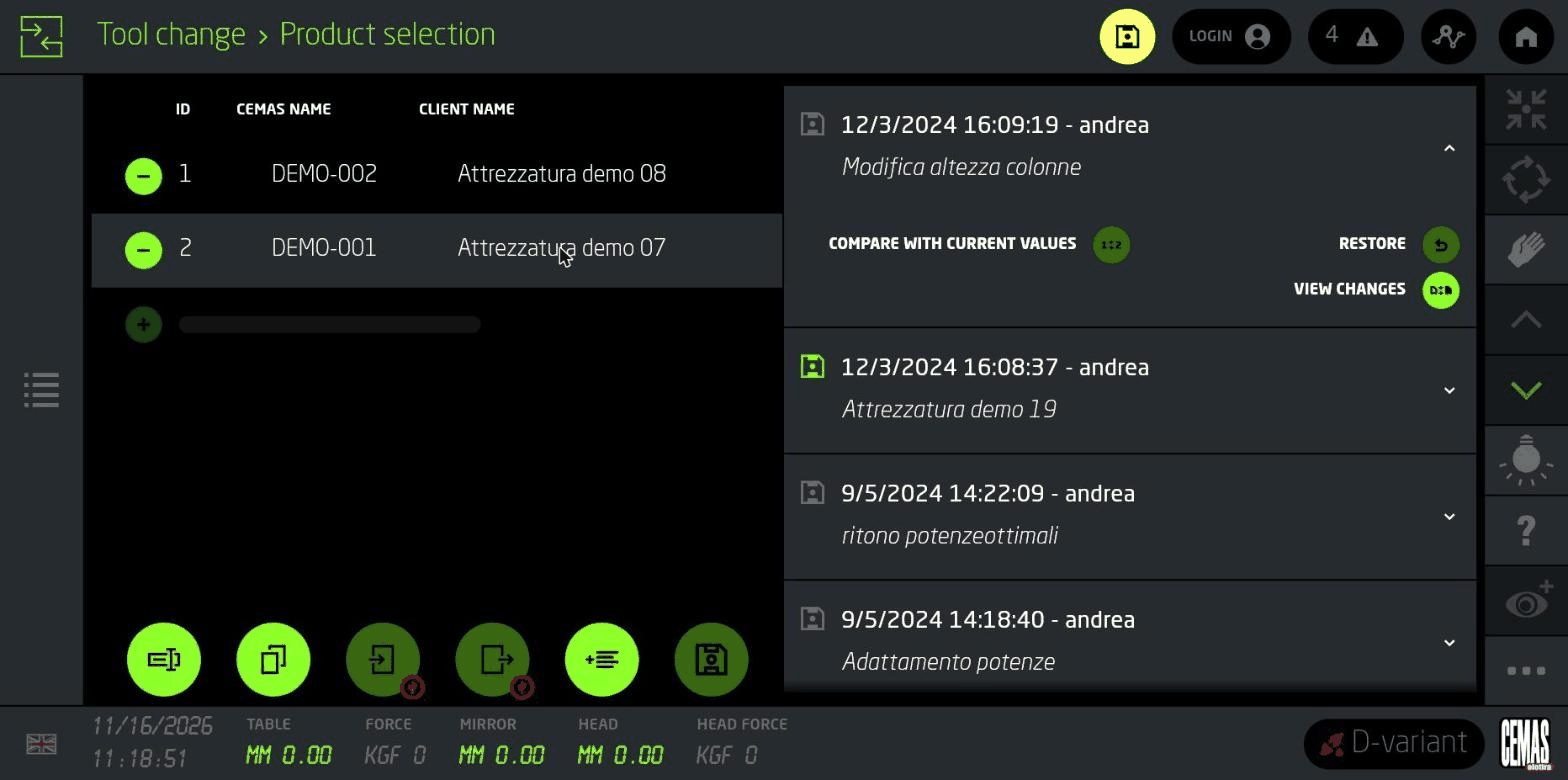
Konum: Alet değişimi > Ürün seçimi menüsü.
Kaydedilen araçlar
Soldaki liste, makinede depolanan aletleri satır başına birer tane olmak üzere ID, CEMAS adı ve Müşteri adı ile birlikte gösterir. Liste uzunsa, yukarı doğru sürükleyerek listede gezinebilirsiniz.
- Bir satıra dokunduğunuzda alet seçilir: satır gri renkle vurgulanır ve kaydedilmiş ayarları ile notları sağ tarafta görünür.
- Parametreleri yüklenmiş halde makineye yüklenen takım olduğunda, satırdaki metin yeşil renkte görünür.
- Takım akıllı bir takım olduğunda, ID'nin yanında bir simge görünür.
- Satırın solundaki − düğmesi, Takım Yapılandırmasını Sil açılır penceresindeki onayın ardından takımı bellekten siler. O anda yüklü olan bir aleti silemezsiniz.
- Alt kısmında + düğmesi bulunan satır, yeni bir alet ekler.
Görünüm: ID, CEMAS NAME, MÜŞTERİ ADI etiketlerini içeren bir başlık ve siyah arka plan üzerinde beyaz metinli satırlar; her satırın solunda eksi işareti bulunan yuvarlak yeşil bir düğme bulunur.
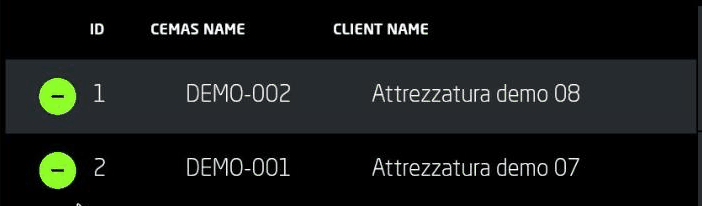
Konum: Alet değişimi > Ürün seçimi sayfası, sol tarafta alet listesi.
Kimlik
Id sütunu, takımı tanımlayan kodu gösterir. Bir takım yüklendiğinde, makine, takımdan okunan kodla eşleşen bir Id’ye sahip kayıtlı yapılandırmayı arar ve bulursa bunu geri yükler. Bu kod, takımın konektöründeki pimlerden okunan koddur (Takım Değişimi içindeki Pin Kod Çözme sekmesi) ve 1 ile 64 arasında değişir. Takım değiştirme işlemi dışında okunan kod, yüklenen takımın koduyla eşleşmezse, makine bir takım alarmı tetikler.
Konum: Takım Değişimi > Ürün Seçimi sayfası, soldaki takım listesi, Id sütunu.
Adı: CEMAS
CEMAS Adı sütunu, CEMAS’ın aletleri tanımlamak için kullandığı kodu (proje numarası) gösterir.
Konum: Alet Değişimi > Ürün Seçimi sayfası, soldaki alet listesi, CEMAS Adı sütunu.
Müşteri adı
Müşteri Adı sütunu, müşteri tarafından sağlanan aletlerin açıklamasını gösterir. Bunu, alt araç çubuğundaki Yeniden Adlandır düğmesini kullanarak düzenleyebilirsiniz.
Konum: Alet Değişimi > Ürün Seçimi sayfası, soldaki alet listesi, Müşteri Adı sütunu.
Çalıştırma simgeleri
Sol alt köşedeki çubuk, listeden seçilen araca ait komutları içerir:
| Simge | Eylem |
|---|---|
 |
Yeniden Adlandır: İstemci adını değiştirir. |
 |
Çoğalt: aynı yapılandırmaya sahip yeni bir araç oluşturur. |
 |
İçe Aktar: bir USB bellekten yapılandırmayı yükler. |
 |
Dışa Aktar: yapılandırmayı bir USB belleğe kaydeder. |
 |
Not: araca bir not ekler. |
 |
Kaydet: mevcut yapılandırmayı kaydeder. |
İçe Aktar ve Dışa Aktar seçenekleri, yalnızca Makine ayarları > Genel ayarlar altında İçe/Dışa Aktar araç parametreleri seçeneği etkinleştirildiğinde görünür.
Görünüm: altı adet yuvarlak yeşil düğme; koyu yeşil düğme şu anda kullanılamaz durumdadır. İçe Aktar ve Dışa Aktar seçeneklerinde, USB simgesi bulunan küçük kırmızı bir rozet, USB belleğin takılı olmadığını gösterir.

Konum: Takım Değişimi > Ürün Seçimi sayfası, sol alt köşedeki düğme çubuğu.
Yeniden atama
Adı Değiştir düğmesi, seçilen aracın Müşteri Adı’nı doğrudan ilgili satırda en fazla 20 karakter olacak şekilde düzenlemenizi sağlar. Onaylandıktan sonra yeni ad kaydedilir ve geçmişte Müşteri adı değiştirildi notu görünür. Düğmeye tekrar dokunduğunuzda düzenleme modundan çıkarsınız.
Görünüm: Üzerinde imleç bulunan bir metin alanını gösteren siyah bir simgeye sahip yuvarlak yeşil bir düğme.
Konum: Alet Değişimi > Ürün Seçimi sayfası, sol alt köşedeki düğme çubuğu, soldan ilk düğme.
Yinelenen
Çoğalt düğmesi, seçilen araçla aynı yapılandırmaya sahip yeni bir araç oluşturur. Araç yapılandırmasını çoğalt açılır penceresi açılır; burada yeni aracın CEMAS adı, Müşteri adı ve Kimlik bilgilerini girersiniz; Kimlik ve CEMAS adı, başka bir araç tarafından halihazırda kullanılmamalıdır.
Görünüm: Üzerinde birbiriyle örtüşen iki kağıt yaprağı simgesi bulunan yuvarlak yeşil bir düğme.
Konum: Takım Değişimi > Ürün Seçimi sayfası, sol alt köşedeki düğme çubuğu, soldan ikinci düğme.
İthalat
Option
İçe Aktar düğmesi, bir USB bellekte kaydedilmiş bir takım yapılandırmasını makineye yükler. Takım Yapılandırmasını İçe Aktar açılır penceresi açılır ve USB bellekte bulunan yapılandırmaları gösterir; içe aktarılacak yapılandırmayı seçtikten sonra, onaylamadan önce CEMAS adı, Müşteri adı ve Kimlik bilgilerini düzenleyebilirsiniz.
Bu düğme, yalnızca kontrol paneline bir USB bellek takılıyken kullanılabilir ve Makine ayarları > Genel ayarlar altında Takım parametrelerini içe/dışa aktar seçeneği etkinleştirilmişse görünür.
Kullanılabilirlik: makine seçeneği: Araç parametrelerini içe/dışa aktar seçeneği etkinleştirildiğinde görünür (Makine ayarları > Genel ayarlar > İsteğe bağlı özellikler).
Görünüm: kutuya giren siyah bir ok simgesi bulunan yuvarlak yeşil bir düğme; USB bellek takılı olmadığında, üzerinde USB simgesi bulunan küçük kırmızı bir rozet bulunan koyu yeşil bir düğme.
Konum: Takım Değişimi > Ürün Seçimi sayfası, sol alt köşedeki düğme çubuğu, soldan üçüncü düğme.
Dışa Aktar
Option
Dışa Aktar düğmesi, rapor döngülerini bir USB belleğe, dosya adında tarih ve saat bilgisi bulunan bir Excel dosyası olarak kaydeder (… Dışa Aktarılan veriler.xlsx). Dışa aktarma işlemi tamamlandığında bir onay mesajı görüntülenir.
Bu düğme, panele bir USB bellek takılı olduğunda kullanılabilir.
Kullanılabilirlik: makine seçeneği: Dışa aktarmayı etkinleştir seçeneği etkinleştirildiğinde Üretim Raporu'nda (Makine ayarları > Genel ayarlar > İsteğe bağlı özellikler, Üretim Raporu); Ürün Seçimi'nde ise Araç parametrelerini içe/dışa aktar seçeneği etkinleştirildiğinde (Makine ayarları > Genel ayarlar > İsteğe bağlı özellikler) görünür.
Görünüm: bir kutudan çıkan ok simgesi bulunan yuvarlak yeşil bir düğme; yanında, USB bellek takılı olmadığında USB simgesi bulunan küçük kırmızı bir rozet.

Konum: Makine Durumu > Üretim Raporları sayfası, alt çubuk, sağ tarafta.
Not
Not düğmesi, sağdaki listenin en üstünde yer alan Not ekle alanını açar ve seçilen araçla ilgili bir bakım görevi veya arıza gibi bir not yazmanıza olanak tanır. Not, tarih, saat ve kullanıcı bilgisiyle birlikte geçmişte görünür. Düğmeye tekrar dokunduğunuzda alan kapanır.
Görünüm: Metin satırları ve artı işareti gösteren siyah bir simgeye sahip yuvarlak yeşil bir düğme.
Konum: Alet Değişimi > Ürün Seçimi sayfası, sol alt köşedeki düğme çubuğu, soldan beşinci düğme.
Kaydet
Kaydet düğmesi, mevcut takım yapılandırmasını kaydeder. Yapılandırmayı kaydet açılır penceresi açılır; burada kaydedilmemiş değişikliklerin bir listesi ve kaydetme işlemini açıklayabileceğiniz Not ekle alanı görüntülenir; not en az iki karakter içerdiğinde açılır penceredeki kaydet düğmesi etkin hale gelir. Tarih, saat ve kullanıcı bilgileri otomatik olarak girilir.
Bu düğme, yalnızca seçilen araç makineye yüklenmiş olan araç olduğunda kullanılabilir.
Görünüm: siyah disket simgesi bulunan yuvarlak yeşil düğme; seçilen takım, makineye yüklü olan takım değilse koyu yeşil renktedir.
Konum: Takım Değişimi > Ürün Seçimi sayfası, sol alt köşedeki düğme çubuğu, sağdaki son düğme.
Ayarları kaydet
Yapılandırmayı kaydet açılır penceresi, en üstte kaydedilmemiş değişiklikleri gösterir; bunun altında ise kaydetme işlemini açıklayabileceğiniz Not ekle alanı bulunur (en fazla 5.000 karakter). Disket düğmesi, yapılandırmayı notla birlikte kaydeder; not en az iki karakter içerdiğinde bu düğme etkin hale gelir. X düğmesi, kaydetmeden açılır pencereyi kapatır. Herhangi bir değişiklik yoksa not alanı görünmez.
Görünüm: Yapılandırmayı kaydet başlığı ve takımın adını içeren tam ekran açılır pencere; alt kısımda beyaz, çok satırlı bir alan ve biri X, diğeri disket simgesi olan iki yuvarlak yeşil düğme bulunur.
Konum: Araç Değişimi > Ürün Seçimi sayfasındaki sol alt köşedeki düğme çubuğunda bulunan Kaydet düğmesi aracılığıyla açılan açılır pencere.
Araç bilgileri
Sağdaki liste, seçilen aracın geçmişini en yenisinden başlayarak gösterir: yapılandırma kaydetme işlemleri ve notlar. Her girişte tarih, saat ve kullanıcı bilgisi gösterilir; ardından girilen not yer alır (kaydetme işleminde not yoksa Araç yapılandırması değiştirildi yazısı görünür).
Bir kaydetmenin sağındaki oka dokunduğunuzda komutlar açılır: Mevcut değerlerle karşılaştır, Geri yükle ve önceki bir kaydetme varsa Değişiklikleri görüntüle. Makine yönetimi izinlerine sahip kullanıcılar, şu anda kullanılmakta olan kaydetme dışındaki bir kaydetmeyi silmek için Sil seçeneğini de görürler.
Görünüm: gri çizgiler; solda, kayıt dosyaları için bir disket simgesi (geçerli yapılandırma için yeşil, diğerleri için gri) veya notlar için bir kağıt yaprağı simgesi; sağda, seçenekleri açmak için bir ok. Disketin altında, favori kaydı gösteren bir yıldız görünebilir.
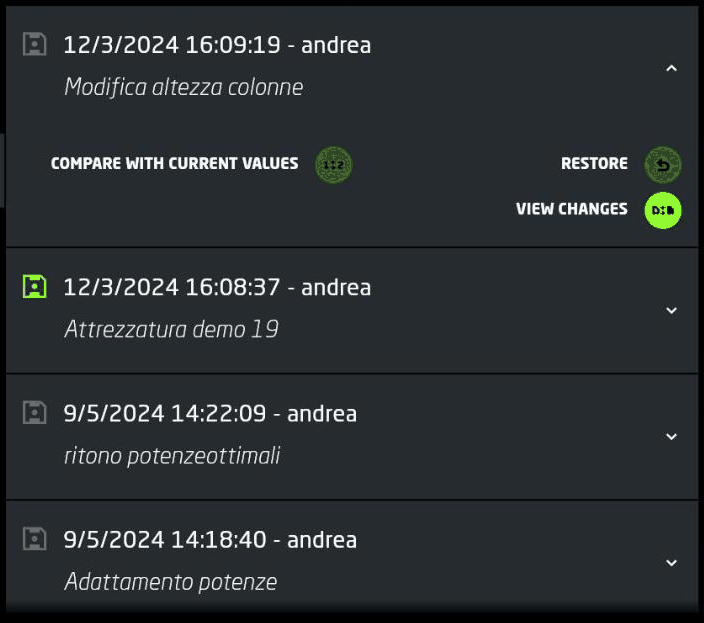
Konum: Takım Değişimi > Ürün Seçimi sayfası, sağ tarafta kayıtlar ve notların listesi.
Simgeleri kaydet
Öğenin sağındaki oka dokunduktan sonra görünen kaydetme seçenekleri:
| Simge | Eylem |
|---|---|
 |
Mevcut değerlerle karşılaştır: kaydedilen değerler ile şu anda kullanılan değerler arasındaki farkları gösterir. |
 |
Geri yükle: aletleri kaydetme dosyasındaki değerlere sıfırlar. |
 |
Değişiklikleri görüntüle: bir önceki kaydetme işleminden bu yana nelerin değiştiğini gösterir. |
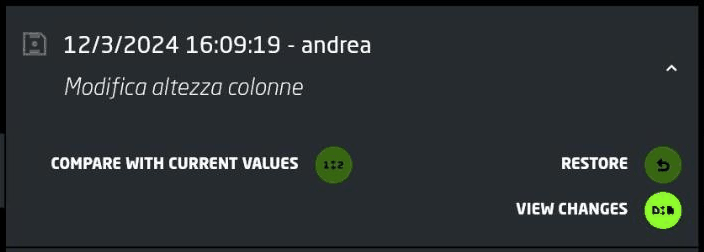
Konum: Takım Değişimi > Ürün Seçimi sayfası, sağ tarafta, açık girişin altında kaydetme listesi ve notlar.
Mevcut rakamlarla karşılaştırın
Mevcut değerlerle karşılaştır düğmesi, kaydedilmiş dosyadaki değerler ile PLC’de şu anda bulunan değerler arasındaki farkları gösteren Değişiklikler açılır penceresini açar.
Bu düğme, yalnızca seçilen aletin makineye yüklenmiş olan alet olması durumunda kullanılabilir.
Görünüm: MEVCUT DEĞERLERLE KARŞILAŞTIR metni ve karşılaştırılan iki değeri gösteren bir simgeye sahip küçük, yuvarlak, yeşil bir düğme; kullanılamadığında koyu yeşil renktedir.
Konum: Takım Değişimi > Ürün Seçimi sayfası; sağda kaydedilmiş öğelerin listesi ve notlar, solda ise açık durumdaki kaydedilmiş öğenin altında yer alır.
Geri Yükle
Geri Yükle düğmesi, kaydedilmiş değerleri PLC’ye yükleyerek aletleri o yapılandırmaya geri döndürür. Öncelikle Yapılandırmayı Geri Yükle açılır penceresinde onay ister; işlem tamamlandığında, geri yüklemenin başarılı olup olmadığını belirten bir mesaj görüntülenir.
Bu düğme, yalnızca seçilen aletin makineye yüklenmiş olan alet olması ve makinenin otomatik döngüde olmaması durumunda kullanılabilir.
Görünüm: RESTORE metni ve üzerinde dairesel bir ok bulunan küçük, yuvarlak yeşil bir düğme; kullanılamadığında koyu yeşil renktedir.
Konum: Takım Değişimi > Ürün Seçimi sayfası, sağ tarafta kaydedilmiş ayarların listesi ve notlar, sağda, açık olan kaydedilmiş ayarın altında.
Değişiklikleri görüntüle
Değişiklikleri Görüntüle düğmesi, bir önceki kaydetme işlemine kıyasla bu kaydetmede değişen değerleri gösteren Değişiklikler açılır penceresini açar. Yalnızca bir önceki kaydetme işlemi varsa görünür.
Görünüm: DEĞİŞİKLİKLERİ GÖRÜNTÜLE metni ve küçük, yuvarlak, yeşil bir düğme.
Konum: Takım değişimi > Ürün seçimi sayfası, sağ tarafta kayıtlar ve notlar listesi, açık kaydın altında, Geri yükle düğmesinin sağında.
Değişiklikler
Değişiklik tablosu, iki yapılandırma arasında farklı değerlere sahip araç parametrelerini Parametre, Eski değer ve Yeni değer sütunlarıyla listeler. Tablonun üstünde, karşılaştırılan iki terim (kaydın tarihi, saati ve kullanıcısı ya da şu anda kullanımda olan değerler için PLC) ve bunlara ilişkin notlar yer alır.
Bu tablo üç yerde görünür:
- Mevcut değerlerle karşılaştır seçeneğiyle açılan açılır pencerede: seçilen kaydetme ve şu anda kullanımda olan değerler;
- Değişiklikleri görüntüle seçeneğiyle açılan açılır pencerede: seçilen kaydetme ve önceki kaydetme;
- Yapılandırmayı kaydet açılır penceresinde: henüz kaydedilmemiş değişiklikler.
Görünüm: yapılandırma başlığı ve Değişiklikler alt başlığını içeren tam ekran açılır pencere; başlıkları büyük harflerle yazılmış ve her parametre için bir satır içeren tablo.
Konum: kaydetme komutları aracılığıyla açılan açılır pencereler, sağ tarafta kaydetme listesi ve notların bulunduğu Takım Değişimi > Ürün Seçimi sayfası ve sol alt köşede düğme çubuğunun bulunduğu Takım Değişimi > Ürün Seçimi sayfasındaki Kaydet düğmesi aracılığıyla açılan açılır pencereler.
Favori
Kaydetme seçeneğinin disk simgesinin altındaki yıldız, aracın favori kaydetme seçeneğini, yani korunacak referans yapılandırmayı gösterir. Makineyi yönetme yetkisine sahip kullanıcılar, tüm kaydetme seçeneklerinde yıldızı görür ve favori seçeneğini belirlemek için bu simgeye dokunur; diğer kullanıcılar ise yıldızı yalnızca favori kaydetme seçeneğinde görür. Favori bir kaydetme seçeneği silinemez.
Kullanılabilirlik: Favori seçme işlemi, makineyi yönetme yetkisine sahip kullanıcılarla sınırlıdır.
Görünüm: disket simgesinin altında küçük bir yıldız; favori kaydı üzerinde yeşil, diğerlerinde gri (makine yönetim haklarına sahip olmayan kullanıcılar için her zaman gridir).
Konum: Takım Değişimi > Ürün Seçimi sayfası, sağ tarafta kaydedilmiş öğeler ve notlar listesi, her kaydedilmiş öğenin solunda, disket simgesinin altında.
Sil
Sil düğmesi, Araç yapılandırmasını sil veya Araç notunu sil açılır penceresindeki onayın ardından, araç geçmişinden bir kaydetme veya notu siler. O anda etkin olan kaydetmeyi veya favori kaydetmeyi silemezsiniz: bu durumlarda düğme devre dışıdır.
Kullanılabilirlik: Yalnızca makineyi yönetme yetkisine sahip kullanıcılar tarafından görülebilir; diğer kullanıcılar notları açamaz.
Görünüm: SİL yazısı ve çöp kutusu simgesi bulunan küçük, yuvarlak kırmızı bir düğme.
Konum: Takım Değişimi > Ürün Seçimi sayfası, sağdaki kaydedilmiş öğeler ve notlar listesinde, açık olan kaydedilmiş öğenin veya notun altında, sağ alt köşede.
Araçlar ekle
Listenin altındaki + düğmesi yeni bir takım ekler: makineye bağlı takımın yüklenmesini başlatır. Makine tarafından okunan takım kodu, kayıtlı takımlardan hiçbiriyle eşleşmezse, Takım Yapılandırma Sihirbazı açılır ve Takım Ayarları menüsüne gitmenize gerek kalmadan yapılandırma sürecinde size yol gösterir; bu, takım parametrelerinin önceden bilindiği durumlarda kullanışlıdır.
Sihirbaz, genel ayrıntıları (CEMAS adı, Müşteri adı, Kimlik, Takım türü) içeren bir sayfa ile başlar ve Takım Ayarları menüsünün sayfalarıyla devam eder (ilgili maddelere bakın). Tamamlandığında, yapılandırma belleğe kaydedilir.
| Simge | Eylem |
|---|---|
 |
Sihirbazın önceki sayfasına dönün. |
 |
Sihirbazın sonraki sayfasına geçin. |
 |
Yapılandırmayı onaylayıp tamamlayarak takım ayarlarını belleğe kaydeder. |
 |
Kaydetmeden sihirbazı kapatır. |
Bu düğme, makineye hiçbir takım parametresi yüklenmemiş olduğunda kullanılabilir.
Makine, Takım Değişimi'nin Manuel sekmesindeki Takım yükle komutundan sonra veya otomatik yükleme sırasında, takım bağlanır bağlanmaz takımın seçilmesini gerektirir; takım 10 saniye (s) içinde bağlanmazsa bir alarm tetiklenir. Operatör yapılandırmayı onayladığında veya reddettiğinde uyarı sona erer.
Görünüm: artı işareti bulunan yuvarlak yeşil düğme; kullanılamadığında koyu yeşil renktedir.

Konum: Takım Değişimi > Ürün Seçimi sayfası, soldaki takım listesi, en alt satır.
Araç Yapılandırma Sihirbazı
Takım Yapılandırma Sihirbazı, Takım Ayarları menüsüne girmenize gerek kalmadan, yeni bir takımın kurulumunu sayfa sayfa size rehberlik eder.
Bir takım yüklendiğinde (Ürün Seçimi'ndeki + düğmesi, Manuel sekmesindeki Aleti Yükle seçeneği veya Alet Değişimi yoluyla otomatik yükleme), makine sizden bir alet seçmenizi istediğinde ve bağlı aletten okunan kimlik numarasına karşılık gelen bir yapılandırma bellekte bulunmadığında otomatik olarak açılır. Yapılandırma mevcutsa, sihirbaz açılmadan yüklenir.
Sayfalar, sırasıyla:
- Genel ayarlar: aletin adı, kimliği ve türü (ilgili maddeye bakınız);
- Alet ayarları menüsünün sayfaları: Yapılandırma, Aktüatörler ve Varlıklar, Konumlar, Döngü Ayarları, Kaynak Parametreleri ve teknolojiye bağlı olarak Kızılötesi Parametreleri veya Isıtma Plakası (ilgili maddelere bakınız).
İlk sayfadan sonraki sayfalar, yalnızca ilk sayfada Yapılandırma Sihirbazını Başlat seçeneği etkinleştirilmişse görünür; aksi takdirde, işlem sadece genel verilerle hemen onaylanır. Sihirbaz sayfalarında, aktüatörleri, vakumları, kontrolleri ve konumları hareket ettirme ve test etme komutları kullanılamaz.
Onaylandıktan sonra, yapılandırma belleğe kaydedilir ve Ürün Seçimi geçmişine Takım Yapılandırma Sihirbazı notu eklenir; ardından yükleme işlemi devam eder. Sihirbazı kapatmak, girilen verilerin kaybolmasına ve takım kodunun reddedilmesine neden olur.
Sihirbaz yalnızca makinenin ana operatör panelinde açılır.
Görünüm: gri arka plan üzerinde, üstten aşağı doğru kayan tam ekran bir açılır pencere. Sol üst köşede sarı bir sihirli değnek simgesi ve sarı renkli başlık bulunur; sağ üst köşede Alarmlar, gelişmiş görünüm ve Kapat düğmeleri yer alır; her iki yanında geri ve ileri gitmek için hilal şeklindeki düğmeler bulunur; alt kısımda ise tablonun konumu ve kuvveti, sayfa numarası (örn. 1/6) ve CEMAS logosu bulunur.
Konum: araçlar yüklenirken açık sayfanın üzerine gelen tam ekran bir açılır pencere.
Genel ayarlar
Genel Ayarlar sekmesi, sihirbazın ilk sayfasıdır ve yeni aracı tanımlayan ayrıntıları içerir: CEMAS adı, Müşteri adı, Kimlik ve titreşimli ve kızılötesi ısıtmalı makineler için Ekipman türü. Sayfanın alt kısmında yer alan Yapılandırma Sihirbazını Başlat kutusu, diğer sayfalara geçip geçmemeyi seçmenize olanak tanır.
Her değer, onaylanır onaylanmaz kontrol edilir: geçersiz bir alanın altında bir hata mesajı görüntülenir ve tüm alanlar doğru olana kadar devam düğmesi devre dışı kalır.
Görünüm: sol üst köşede GENEL AYARLAR başlıklı bir kart ve ortada sütun halinde düzenlenmiş alanlar.
Konum: Takım Yapılandırma Sihirbazı açılır penceresi, ilk sayfa.
Adı: CEMAS
CEMAS Adı alanı, CEMAS tarafından atanan ve en fazla 20 karakter uzunluğundaki alet kodudur. Bu alan zorunludur ve halihazırda kaydedilmiş tüm aletlerin adlarından farklı olmalıdır.
Olası hata mesajları:
- Alet için bir CEMAS adı belirleyin: alan boş;
- Bu CEMAS adına sahip bir alet zaten mevcut: ad, Ürün Seçimi'nde başka bir alet tarafından zaten kullanılıyor.
Ad, Ürün Seçimi'nin CEMAS Adı sütununda görünür.
Görünüm: solda alan adı gri renkte, sağda giriş alanı bulunan bir satır; alana dokunduğunuzda klavye açılır.
Konum: Ekipman Yapılandırma Sihirbazı açılır penceresi, ilk sayfa, Genel Ayarlar kartı, ilk alan.
Müşteri adı
Müşteri Adı alanı, müşterinin aracı tanımlamak için kullandığı addır; uzunluğu 2 ile 20 karakter arasında olmalıdır. Daha kısa ise, Aracın müşteri adını belirleyin (en az 2 karakter) mesajı görüntülenir.
Ad, Ürün Seçimi bölümündeki Müşteri Adı sütununda ve alt çubuktaki araç bilgilerinde görünür.
Görünüm: solda gri renkli alan adı, sağda giriş alanı bulunan bir satır; alana dokunduğunuzda klavye açılır.
Konum: Ekipman Yapılandırma Sihirbazı açılır penceresi, ilk sayfa, Genel Ayarlar kartı, CEMAS adı altında.
Kimlik
Id alanı, aleti tanımlayan numaradır. Sihirbaz açıldığında, bağlı aletten okunan kodu önerir – yani, makinenin sonraki yüklemeler sırasında aleti tanımak için kullandığı kodu.
Değer sıfırdan farklı olmalı ve başka hiçbir kayıtlı alet tarafından kullanılmamalıdır; aksi takdirde, Alet için geçerli bir ID belirleyin veya Alet ID'si zaten mevcut mesajı görüntülenir.
Görünüm: solda gri renkli alan adı, sağda giriş alanı bulunan bir satır; alan kısa ve sayısaldır; alana dokunduğunuzda sayısal tuş takımı açılır.
Konum: Ekipman Yapılandırma Sihirbazı açılır penceresi, ilk sayfa, Genel Ayarlar sekmesi, Müşteri Adı'nın altında.
Alet türü
Takım Türü menüsü, yeni takımın ısıtmalı aynaya sahip olup olmadığını ve varsa hangi türde olduğunu gösterir. Seçenekler şunlardır:
- Aynasız ve Aynalı: her zaman;
- Kam aynalı;
- Pnömatik aynalı ve Dikey hareketli pnömatik aynalı: yalnızca makine pnömatik ayna seçeneğine sahipse.
Bu değer, yalnızca CEMAS kullanıcıları tarafından değiştirilebilen Ekipman Ayarları > Yapılandırma altındaki Takım Türü sekmesindeki değerle aynıdır: en iyisi buradan seçmektir.
Kullanılabilirlik: yalnızca kamla çalıştırılan IR aynasına sahip titreşim makinelerinde (911MK2-IR ve 918MK2-IR). Makine seçeneği: Pnömatik Ayna etkinleştirildiğinde (Makine Ayarları > Genel Ayarlar > İsteğe Bağlı Özellikler), CEMAS tarafından yapılandırılan bir seçenek olan pnömatik aynalı iki seçenek görünür.
Görünüm: solda gri renkli adın, sağda ise bir açılır menünün bulunduğu bir satır.
Konum: Ekipman Yapılandırma Sihirbazı açılır penceresi, ilk sayfa, Genel Ayarlar sekmesi, ID altında.
Yapılandırma Sihirbazını başlatın
Yapılandırma Sihirbazı'nı Başlat kutusu, genel verilerin girilmesinden sonra nasıl devam edileceğini belirler:
- kapalı: sağdaki düğme onay işlevi görür ve araçları yalnızca genel verilerle birlikte hemen kaydeder; parametreler daha sonra Araç Ayarları menüsü üzerinden tamamlanır;
- açık: sağdaki düğme sizi sihirbazın sonraki sayfalarına götürür; burada tüm parametreler kaydedilmeden önce ayarlanır.
Görünüm: onay kutusu, etkin olduğunda yeşil renktedir.
Konum: Takım Yapılandırma Sihirbazı açılır penceresi, ilk sayfa, Genel Ayarlar sekmesi, son satır.
Önceki sayfa
Bu düğme, girdiğiniz değerleri kaybetmeden sihirbazın bir önceki sayfasına geri dönmenizi sağlar. İlk sayfada kullanılamaz.
Görünüm: sola doğru bakan yeşil bir ok içeren gri, hilal şeklindeki bir düğme; kullanılamadığında daha koyu renkte görünür.
Konum: Araç Yapılandırma Sihirbazı açılır penceresi, sol kenar, sayfanın ortasına yakın.
Sonraki sayfaya geç ve onayla
Sağdaki düğme sizi sihirbazın bir sonraki adımına götürür veya sihirbazdan çıkar:
- Yapılandırma Sihirbazını Başlat seçeneği etkinse ve son sayfa dışında herhangi bir sayfadaysanız, sizi bir sonraki sayfaya götürür; bu durumda, parmağınızla sayfada kaydırma da yapabilirsiniz;
- son sayfada veya Yapılandırma Sihirbazını Başlat seçeneği kapalıyken, işlemi onaylar: yapılandırmayı belleğe kaydeder ve araçları yüklemeye devam eder.
Düğme, yalnızca tüm genel veriler doğru olduğunda kullanılabilir.
Görünüm: hilal şeklindeki düğme; devam etmek için sağa doğru işaret eden yeşil oklu gri renkli, onaylamak için gri onay işaretli yeşil renkli; kullanılamadığında daha koyu renktedir.
Konum: Araç Yapılandırma Sihirbazı açılır penceresi, sağ kenar, sayfanın ortasına yakın.
Sihirbazı kapat
Bu düğme, sihirbazı kaydetmeden kapatır: girilen tüm veriler kaybolur ve bağlı araçların kodu reddedilir; dolayısıyla yükleme işlemi bu araçlarla devam etmez.
Görünüm: üzerinde beyaz bir X işareti bulunan yuvarlak gri bir düğme.
Konum: Araç Yapılandırma Sihirbazı açılır penceresi, sağ üst köşe, son düğme.
Sihirbazın alt çubuğu
Sihirbazın alt çubuğunda, sol tarafta çerçeveye ait makine bilgilerine göre masanın konumu milimetre (mm) cinsinden ve masa kuvveti kgf cinsinden gösterilir; sağ tarafta ise sihirbazdaki toplam sayfa sayısına göre mevcut sayfanın numarası, örneğin 2/6, ve CEMAS logosu yer alır.
Toplam sayfa sayısı, makinenin teknolojisine ve takım türlerine bağlıdır: sihirbaza bağlı girişlere bakınız.
Görünüm: sol tarafta yeşil rakamlarla gösterilen değerlerin, beyaz renkte sayfa numarasının ve sağ tarafta logonun bulunduğu gri bir çubuk.
Konum: Takım Yapılandırma Sihirbazı açılır penceresi, alt kenar.
Araç Yapılandırma Sihirbazı – Kızılötesi
Kızılötesi ısıtmalı makinelerde, Kaynak Parametreleri bölümünden sonra, aletin bir aynaya sahip olması durumunda sihirbaz Kızılötesi Parametreleri sayfasını ekler.
Bu sayfanın olup olmadığı, sihirbaz açıldığında o anda seçili olan alet türüne göre belirlenir: ilk sayfadaki Alet Türü seçimi, bu sayfanın eklenmesine veya kaldırılmasına etki etmez. Sayfa yoksa, kızılötesi parametreler Ekipman Ayarları > Kızılötesi Parametreler'den kaydedildikten sonra ayarlanabilir.
Kullanılabilirlik: yalnızca IR makinelerde (IR9, IR14, IR20) ve kam tahrikli IR aynasına sahip titreşim makinelerinde (911MK2-IR ve 918MK2-IR). Takım seçeneği: Takım türü seçeneğinin Aynasız dışında bir değer olduğu durumlarda.
Yinelenen araçlar
Araç yapılandırmasını çoğalt açılır penceresi, Çoğalt düğmesine tıklandığında açılır ve listeden seçilen araçla aynı yapılandırmaya sahip yeni bir araç oluşturur. Yeni araç için ayrıntıları girin:
- CEMAS adı: CEMAS tarafından aracı tanımlamak için kullanılan kod; bu alan zorunludur ve başka bir araç tarafından halihazırda kullanılmamalıdır;
- Müşteri adı: aracın açıklaması, 2 ile 20 karakter arasında;
- Kimlik: konektör pimlerinden okunan alet kodu; sıfırdan farklı olmalı ve başka bir alet tarafından halihazırda kullanılmamalıdır.
Hatanın nedeni, hatalı alanın altında görüntülenir ve tüm veriler geçerli hale gelene kadar onay düğmesi devre dışı kalır.
Onaylandıktan sonra, yeni alet kaydedilmiş aletler listesinde görünür; X işaretli düğme, açılır pencereyi kopyalamadan kapatır.
Görünüm: Alet yapılandırmasını kopyala başlıklı bir açılır pencere; başlığın ardından kaynak aletin CEMAS adı, birbirinin altında sıralanmış üç beyaz alan ve en altta onay ve iptal düğmeleri bulunur.
Konum: Araç Değişimi > Ürün Seçimi sayfasındaki sol alt köşedeki düğme çubuğunda bulunan Çoğalt düğmesi ile açılan açılır pencere.
İçe aktarma araçları
Option
Araç Yapılandırmasını İçe Aktar açılır penceresi, İçe Aktar düğmesiyle açılır ve USB bellekte bulunan araç yapılandırmalarını her satıra bir tane olmak üzere listeler; bu listede CEMAS adı, müşteri adı, kaydedilme tarihi ve saati ile sürüm bilgileri gösterilir. Sola yer alan seçim düğmesini kullanarak içe aktarılacak yapılandırmayı seçin; içe aktarılamayan yapılandırmalar gri renkte gösterilir ve bir ok işaretinin ardından nedeni belirtilir. USB bellekte herhangi bir yapılandırma bulunmuyorsa, Kullanılabilir araç yapılandırması yok! mesajı görüntülenir.
Onayladıktan sonra, yeni aracın ayrıntılarını kontrol edebileceğiniz ikinci açılır pencereye geçersiniz.
Kullanılabilirlik: makine seçeneği: Takım parametrelerini içe/dışa aktar seçeneği etkinleştirildiğinde görünür (Makine ayarları > Genel ayarlar > İsteğe bağlı).
Görünüm: Her satırda yuvarlak bir seçim düğmesi ve yapılandırmanın açıklaması bulunan, kaydırılabilir bir liste içeren bir açılır pencere.
Konum: Sol alt köşedeki düğme çubuğunda bulunan Takım Değişimi > Ürün Seçimi sayfasındaki İçe Aktar düğmesi ile açılan bir açılır pencere.
İçe aktarmayı düzenle
Option
İçe aktarılacak yapılandırmayı seçtikten sonra, Araç verilerini düzenle mesajını içeren ikinci açılır pencere olan Araç yapılandırmasını içe aktar, araçların kaydedileceği verileri gösterir; bu veriler, USB bellekten alınan ayrıntılarla önceden doldurulmuştur (ID 0’dan başlar ve girilmesi zorunludur):
- CEMAS adı: CEMAS'ın aletleri tanımlamak için kullandığı kod; bu alan zorunludur ve başka bir alet tarafından halihazırda kullanılmamalıdır;
- Müşteri adı: aletin açıklaması, 2 ile 20 karakter arasında olmalıdır;
- ID: konektör pimlerinden okunan takım kodu; sıfırdan farklı olmalı ve başka bir takım tarafından halihazırda kullanılmamalıdır.
Hatanın nedeni, hatalı alanın altında görüntülenir ve tüm veriler geçerli olana kadar onay düğmesi devre dışı kalır.
Onaylandıktan sonra yapılandırma içe aktarılır ve yeşil bir mesaj işlemı onaylar.
Kullanılabilirlik: makine seçeneği: Takım parametrelerini içe/dışa aktar seçeneği etkinleştirildiğinde görünür (Makine ayarları > Genel ayarlar > İsteğe bağlı).
Görünüm: Birbirinin altında sıralanmış üç beyaz alan ve en altta onay ve iptal düğmelerinin bulunduğu bir açılır pencere.
Konum: Takım Değişimi > Ürün Seçimi sayfasındaki sol alt köşedeki düğme çubuğunda bulunan İçe Aktar düğmesi ile açılan ikinci içe aktarma açılır penceresi.