Configurações da ferramenta
A unidade Configurações do equipamento contém as páginas para a configuração do equipamento instalado: dimensões dos eixos, atuadores, sensores de presença, folgas, ciclo de soldagem e parâmetros de soldagem. As configurações são salvas juntamente com a configuração do equipamento.
Páginas da unidade:
- Configuração, Atuadores e Sensores de Presença, Posições, Configurações do Ciclo, Parâmetros de Soldagem;
- Parâmetros de Infravermelho: apenas em máquinas com aquecimento por infravermelho e uma ferramenta espelhada;
- Visor sinóptico e Ferramentas inteligentes: somente quando as ferramentas inteligentes estiverem carregadas;
- Placa de aquecimento: somente em máquinas HP com ferramentas de placa de aquecimento.
Essas páginas estão disponíveis somente quando uma ferramenta estiver carregada ou quando a colocação em serviço estiver ativa.
Ao tocar na unidade na página inicial, abre-se uma janela pop-up que mostra, à esquerda, o ícone, o nome e a descrição da unidade e, à direita, a lista de páginas; essas mesmas páginas também estão no menu lateral.
Aparência: um ícone quadrado verde com o contorno pontilhado de uma ferramenta.
Posição: na página inicial, na primeira unidade da linha inferior.
Configuração
A página Configuração contém as configurações gerais das ferramentas carregadas. As configurações são salvas junto com a configuração da ferramenta e reutilizadas sempre que as ferramentas são carregadas na máquina.
A página consiste em uma grade de cartões; quais cartões são exibidos depende da tecnologia, das opções da máquina e da visualização avançada:
- sempre: Configuração, Tempo de ciclo e Retirada de peças (ou Mesa deslizante em máquinas que possuam uma);
- dependendo das opções da máquina: Tipo de conector para a mesa, cabeçote e placa, Associação de ID, portas, Conectores opcionais, Proteções, Limpeza da placa;
- com ferramentas multicavidades: Seleção de modelo e, à direita, Configuração da cavidade;
- na visualização avançada: Ciclo automático alternativo e Feedback do usuário.
As alterações entram em vigor imediatamente, mesmo antes de serem salvas. Para reutilizá-las em carregamentos subsequentes, elas devem ser salvas na configuração da ferramenta por meio do botão do disquete na parte superior. Enquanto houver alterações não salvas, a máquina emite um alarme de ferramenta e não permite o ciclo automático, exceto quando a Colocação em Serviço ou o Modo de Configuração estiverem ativos; após salvar uma alteração, a máquina exige um ciclo de teste até que um ciclo seja concluído com sucesso.
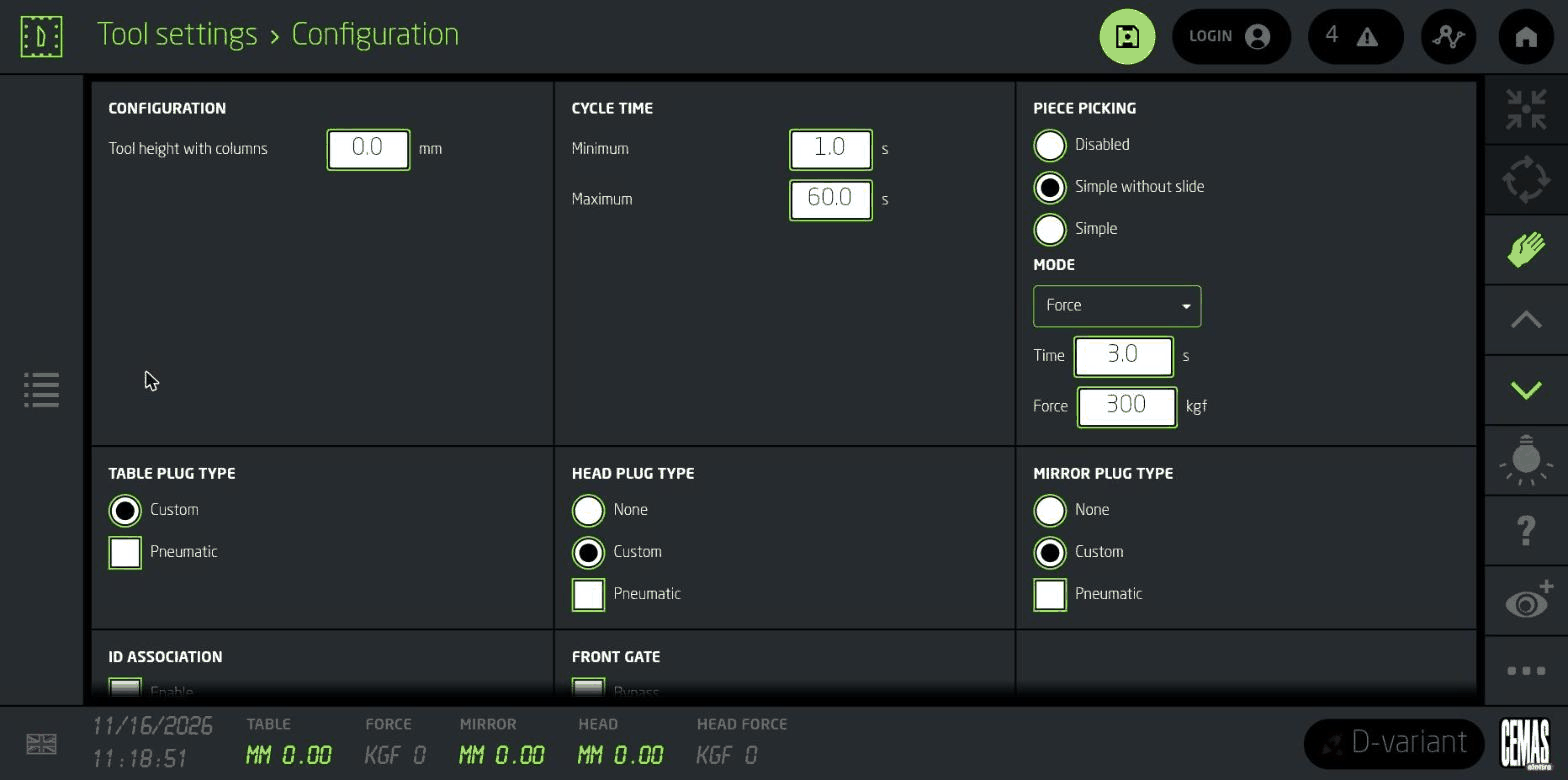
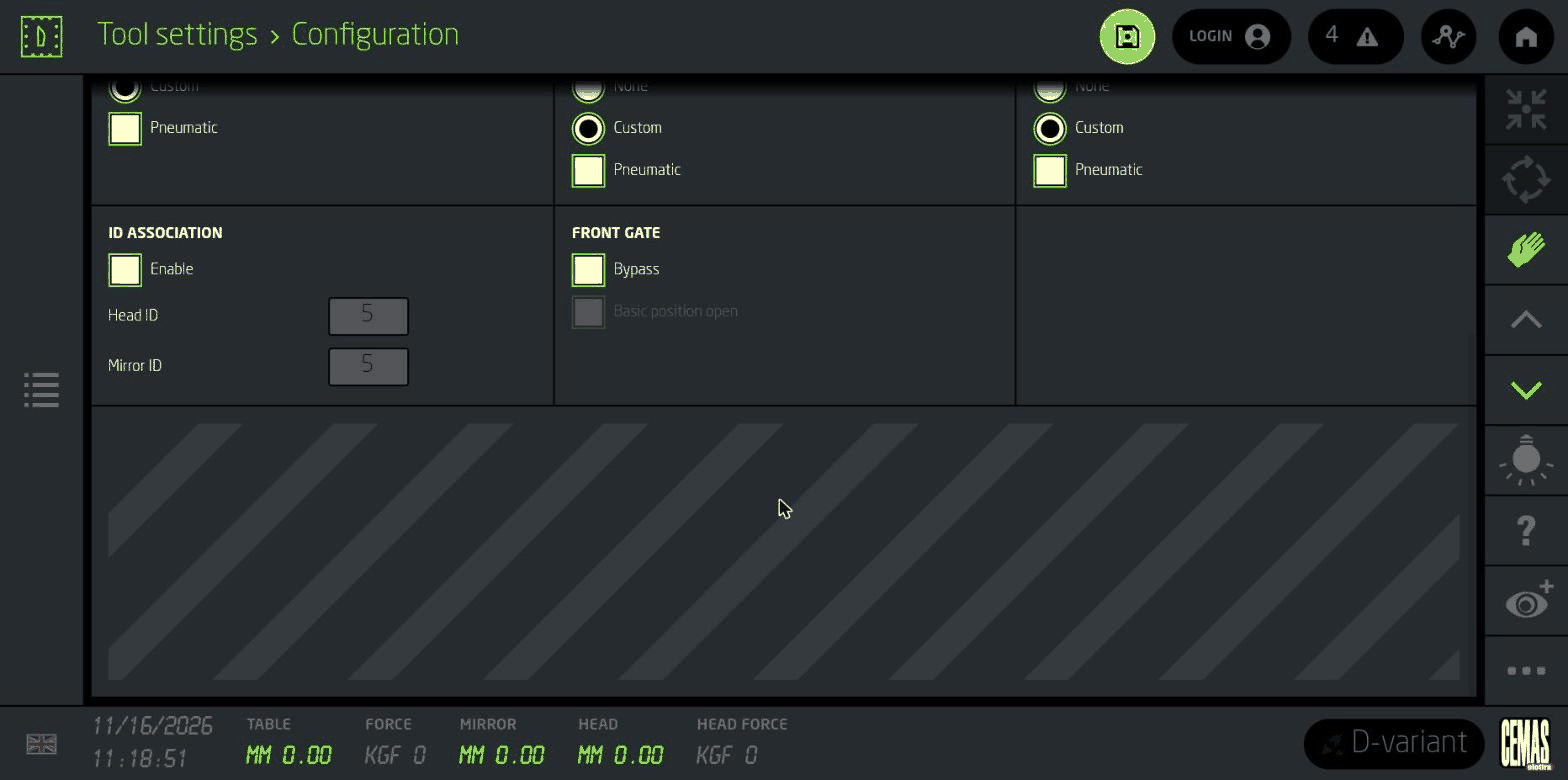
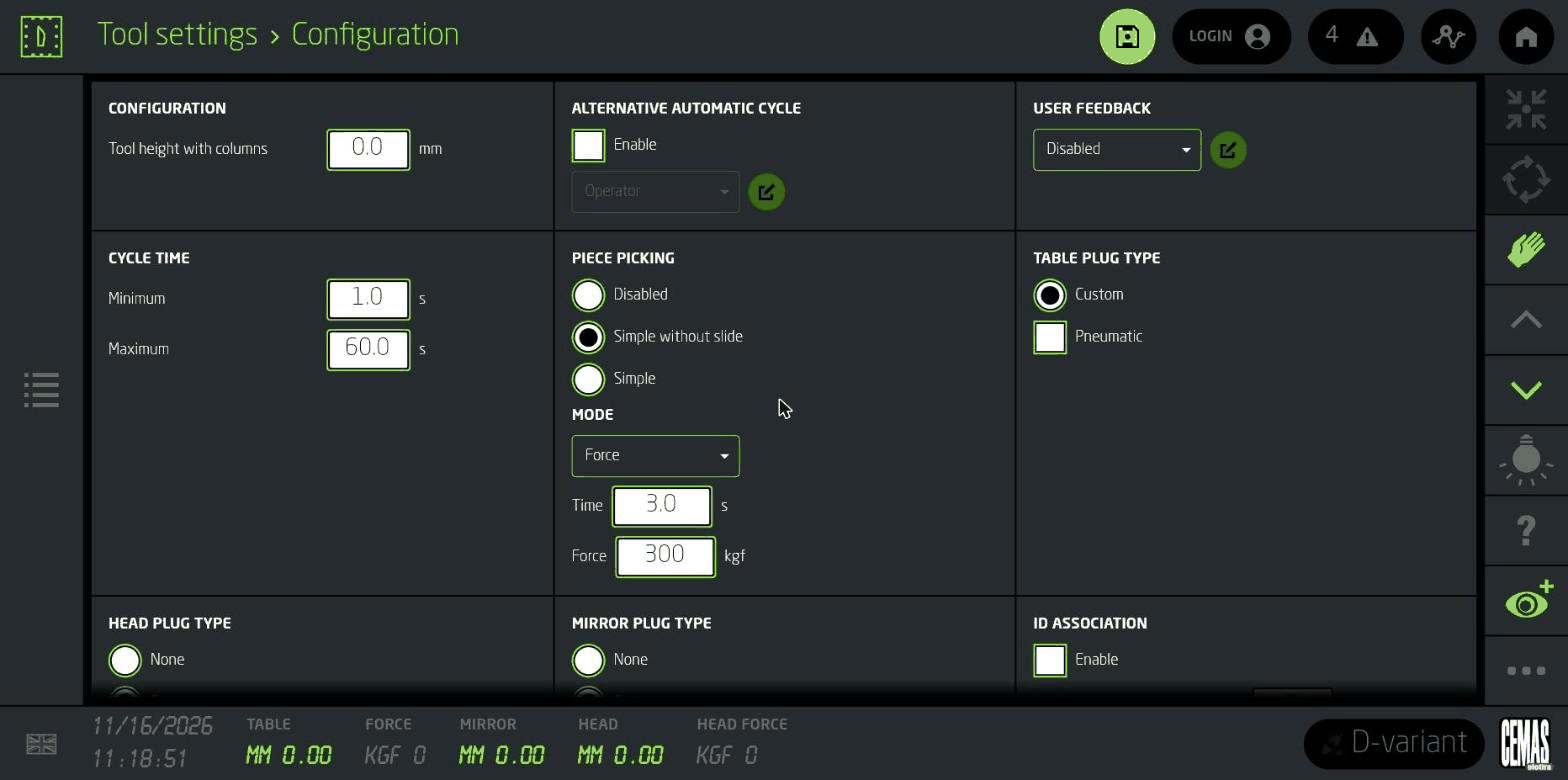
Posição: menu Configurações do equipamento > Configuração.
Configuração
A guia Configuração contém informações gerais sobre as ferramentas:
- Altura das ferramentas na configuração em coluna: altura total das ferramentas montadas, em milímetros (mm);
- Carregamento no cabeçote e Descarregamento do cabeçote: botões que indicam se a peça é carregada no cabeçote e descarregada do cabeçote; a opção Carregamento no cabeçote não pode ser alterada ao utilizar a pinça de pegamento de peças Simples. Os movimentos do ciclo permanecem inalterados: esses botões servem apenas para exibir as imagens corretas durante as etapas do ciclo na PÁGINA DE CONTROLE;
- Peso total da ferramenta e Peso inferior da ferramenta: pesos em quilogramas (kg), disponíveis apenas na visualização avançada. Estes valores têm caráter meramente informativo: a máquina não os utiliza durante o ciclo, nem para compensar a força nem para controlar a carga.
Carga no cabeçote, Descarga do cabeçote e os pesos são visíveis apenas para usuários com o perfil de configurador da máquina.
Em máquinas a laser, os campos se alteram: consulte as entradas relacionadas. O cartão Ciclo automático alternativo exibe o mesmo texto de ajuda: consulte a entrada relacionada.
Aparência: cartão cinza escuro com o título em letras maiúsculas brancas no canto superior esquerdo e campos brancos com borda verde, seguidos da unidade.
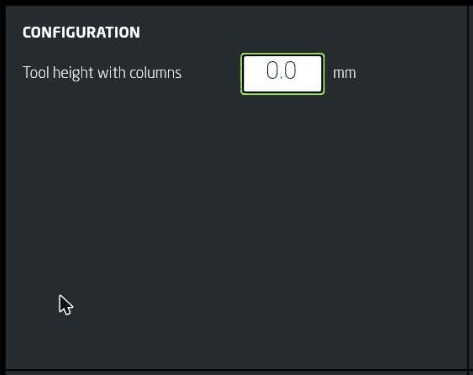
Posicionamento: página Configurações do equipamento > Configuração, primeiro cartão no canto superior esquerdo.
Carga na cabeça
O interruptor Carregar na cabeça indica que a peça superior está carregada na cabeça (no dispositivo de fixação superior) e não na mesa. Ele não altera os movimentos do ciclo da máquina: serve simplesmente para exibir as imagens corretas durante as etapas do ciclo na Página de controle > Status da máquina.
Não pode ser modificado com a pinça de pegada de peça Simples; com a pinça de pegada de peça Simples sem corrediça, a máquina sempre a considera desativada.
Disponibilidade: Visível apenas para usuários com o perfil de configurador da máquina.
Aparência: interruptor deslizante, verde quando ativo, cinza quando não editável.
Posição: página Configurações de ferramentas > Configuração, guia Configuração, abaixo da altura da ferramenta.
Já tirei isso da cabeça
O botão Descarregar da cabeça indica que, ao final do ciclo, a peça soldada permanece na cabeça e é descarregada a partir daí. Isso não altera os movimentos do ciclo: serve simplesmente para exibir as imagens corretas das etapas do ciclo na Página de Status da Máquina > PÁGINA DE CONTROLE.
Disponibilidade: Visível apenas para usuários com o perfil de configurador da máquina.
Aparência: chave deslizante, verde quando ativa.
Posição: página Configurações do equipamento > Configuração, guia Configuração, em Carregar na cabeça.
Peso total das ferramentas
O campo Peso total da ferramenta refere-se ao peso da ferramenta completa, incluindo as seções superior e inferior, em quilogramas (kg), sem decimais. Esse valor tem caráter meramente informativo: a máquina não utiliza esses dados durante o ciclo, nem para compensar a força nem para controlar a carga.
Disponibilidade: visível apenas na visualização avançada e para usuários com o perfil de configurador da máquina.
Aparência: campo branco com borda verde seguido de kg.
Posição: página Configurações do equipamento > Configuração, cartão Configuração, penúltima linha.
Menor peso da ferramenta
O campo Peso inferior da ferramenta refere-se ao peso apenas da parte inferior da ferramenta, montada na mesa, em quilogramas (kg), sem decimais. Esse valor tem caráter meramente informativo: a máquina não utiliza esses dados durante o ciclo.
Disponibilidade: visível apenas na visualização avançada e para usuários com o perfil de configurador da máquina.
Aparência: campo branco com borda verde seguido de kg.
Posição: página Configurações do equipamento > Configuração, cartão Configuração, última linha.
Ciclo alternado automático
O cartão Ciclo Automático Alternativo permite que o senhor tenha vários ciclos automáticos na mesma ferramenta e escolha qual deles executar:
- Ativar aciona a função;
- o menu suspenso permite selecionar o ciclo a ser executado dentre aqueles habilitados: Operador (o ciclo principal) e os ciclos alternativos;
- o botão à direita abre a janela pop-up Ciclo Automático Alternativo, onde cada ciclo possui uma caixa de seleção para habilitá-lo e um campo para o nome.
O menu e o botão só podem ser utilizados quando a função estiver ativada. As etapas de cada ciclo ativado são definidas em uma aba dedicada na página Configurações da Ferramenta > Configurações do Ciclo.
O ciclo selecionado entra em vigor a partir da próxima inicialização do ciclo automático: enquanto a máquina estiver no modo automático, a seleção não terá efeito até que o senhor retorne ao modo manual. Se a opção da máquina ou a função na ferramenta estiver desativada, ou se o ciclo selecionado não estiver ativado, a máquina executa o ciclo principal. O ciclo selecionado determina as etapas executadas e os comandos de entrada externos utilizados pelos atuadores e sistemas de vácuo.
O cartão aparece na visualização avançada se a máquina possuir a opção de ciclos alternativos, ou sempre que a função estiver ativada nas ferramentas.
Aparência: um cartão cinza escuro com o título em letras maiúsculas brancas no canto superior esquerdo, a caixa Ativar, um menu suspenso e um botão redondo verde com um ícone de lápis preto; o menu e o botão ficam cinza ou verde escuro quando não estão disponíveis.
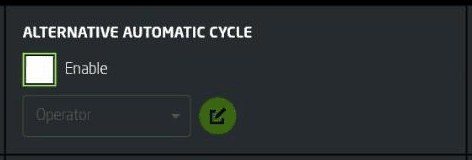
Localização: página Configurações do equipamento > Configuração, na visualização avançada, à direita do cartão Configuração.
Ciclo alternado automático
A janela pop-up Ciclo Automático Alternativo lista os ciclos automáticos das ferramentas, num total de até quatro: o primeiro é o ciclo principal (Operador), e os demais são os ciclos alternativos. Para cada ciclo:
- a caixa à esquerda permite ativá-lo: os ciclos ativados aparecem no menu suspenso do cartão e possuem uma aba na página Configurações da Ferramenta > Configurações do Ciclo;
- o campo à direita contém o nome do ciclo, exibido no menu e na aba; ele só pode ser editado enquanto o ciclo estiver ativado. Se nenhum nome for fornecido, o ciclo será referido pelo seu nome padrão.
Isso é aberto por meio do botão de lápis no cartão Ciclo Automático Alternativo, que só pode ser utilizado se a função estiver ativada no cartão (Ativar). Feche a janela pop-up usando a seta para baixo.
Disponibilidade: opção da máquina configurada pelo CEMAS: o cartão aparece na visualização avançada com a opção Ciclo Automático Alternativo; se a função já estiver ativada nas ferramentas, o cartão sempre aparece.
Aparência: janela pop-up em tela cheia com uma lista de linhas, cada uma contendo um quadrado e um campo de texto branco (cinza quando o ciclo não está ativado); o botão que a abre é um círculo verde com um ícone de lápis preto.
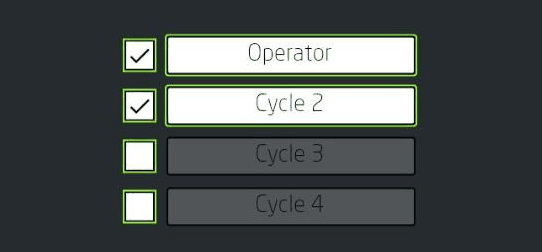
Posição: página Configurações do equipamento > Configuração, cartão Ciclo automático alternativo, botão à direita do menu suspenso.
Feedback dos usuários
A guia Feedback do usuário determina se, ao final do ciclo, a PÁGINA DE CONTROLE solicita que o operador inspecione a peça e indique se ela está em conformidade ou se é um rejeitado, selecionando o tipo de rejeição, quando aplicável. O menu suspenso possui três opções:
- Desativado: não há solicitação;
- Apenas rejeições: solicitação apenas para ciclos que a máquina classifica como rejeitados;
- Sempre: solicitação para todos os ciclos.
O botão à direita, que pode ser utilizado quando o feedback está ativado, abre a janela pop-up Tipo de rejeição, exibindo a lista de tipos de rejeição disponíveis para o operador para esta ferramenta.
Com esta opção ativada, após a peça ter sido removida, o ciclo aguarda que o operador confirme a peça como boa ou a marque como rejeitada. O julgamento do operador prevalece sobre o da máquina no histórico de produção.
O cartão aparece na visualização avançada ou sempre que o feedback estiver ativo.
Aparência: um cartão cinza escuro com o título em letras maiúsculas brancas no canto superior esquerdo, um menu suspenso e um botão redondo verde com um ícone de lápis preto, que fica verde escuro quando indisponível.
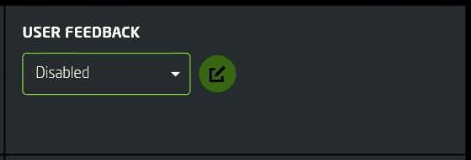
Posição: página Configurações do equipamento > Configuração, na visualização avançada, na primeira linha de cartões, à direita.
Tipo de resíduo
O menu suspenso Tipo de refugo define os tipos de refugo sugeridos ao operador para essa ferramenta quando, ao final do ciclo, a PÁGINA DE CONTROLE solicita uma avaliação da peça (cartão Feedback do usuário). Os tipos são salvos para a ferramenta (número de série) no banco de dados da máquina, e não nos parâmetros do PLC.
À esquerda encontra-se a lista Rejeitos; à direita, após selecionar ou adicionar um tipo, estão os campos Rejeito e Descrição, as caixas de seleção Permitir descrição e Descrição obrigatória, e os botões para salvar ou fechar.
Ela é aberta por meio do botão em forma de lápis na guia Feedback do usuário, que só pode ser utilizada quando o feedback estiver ativo (Somente com rejeição ou Sempre).
Disponibilidade: a guia Feedback do usuário aparece na visualização avançada ou sempre que o feedback estiver ativo.
Aparência: janela pop-up em tela cheia; o botão que a abre é um círculo verde com um ícone de lápis preto, que fica verde-escuro quando não pode ser utilizado.
Posição: página Configurações do equipamento > Configuração, cartão Feedback do usuário, botão à direita do menu suspenso.
Resíduos
A lista Sobras mostra os tipos de sobras configurados para a ferramenta, juntamente com seus nomes. Toque em uma linha para editá-la no painel que se abre à direita; o botão − à esquerda da linha exclui o tipo imediatamente; o botão + na parte inferior da lista adiciona um novo, indicado pela palavra Novo na parte superior do painel.
Aparência: linhas com um botão redondo verde exibindo o símbolo − e o nome; a linha selecionada apresenta uma cor mais clara; na parte inferior, um botão redondo verde exibindo o símbolo +.
Posição: menu pop-up Tipo de resíduo, metade esquerda.
Descartar
O campo Sucata é o nome abreviado do tipo de sucata, com até 20 caracteres, exibido ao operador na lista de tipos de sucata quando ele seleciona uma peça de sucata e no histórico de produção.
Aparência: campo branco com borda verde, com o título acima dele.
Posição: menu suspenso Tipo de refugo, painel direito, primeiro campo.
Descrição
O campo Descrição fornece uma explicação sobre o tipo de rejeição, limitada a um máximo de 50 caracteres, o que auxilia o operador a selecionar o tipo correto.
Aparência: um campo branco com borda verde, com o título acima dele.
Posição: menu suspenso Tipo de resíduo, painel direito, abaixo de Resíduo.
Mostrar descrição
A caixa de seleção Permitir descrição permite que o operador, ao selecionar esse tipo de rejeição, insira uma descrição livre do defeito. Desmarcar essa caixa também remove a opção Descrição obrigatória.
Aparência: uma caixa quadrada com uma marca de seleção quando ativa.
Posição: menu suspenso Tipo de rejeição, painel direito, abaixo de Descrição.
Descrição da solicitação
A caixa Descrição da solicitação torna obrigatório fornecer uma descrição livre do defeito quando o operador seleciona esse tipo de rejeição. Ela só pode ser utilizada quando a opção Permitir descrição estiver ativada.
Aparência: uma caixa quadrada com uma marca de seleção quando ativa; cinza quando indisponível.
Posição: menu suspenso Tipo de rejeição, painel direito, última caixa.
Salvar
O botão com o disquete salva o tipo de resíduo adicionado ou modificado e fecha o painel; o botão com o X ao lado fecha o painel sem salvar. Quaisquer alterações não salvas nos campos serão perdidas.
Aparência: dois botões redondos verdes com ícones pretos de um disquete e um X.
Posição: menu suspenso Tipo de resíduo, na parte inferior do painel direito.
Tempo de ciclo
A guia Tempo de ciclo define os limites de duração para o ciclo automático, em segundos (s):
- Mínimo e Máximo: se a duração do ciclo estiver fora desses limites, um alarme é acionado; no caso do limite máximo, assim que o tempo for excedido; no caso do limite mínimo, ao final do ciclo. O alarme é meramente um aviso: o ciclo não é interrompido, a peça não é rejeitada e o alarme é desativado após a reinicialização. Durante o ciclo de teste exigido após uma modificação, o limite máximo não é verificado;
- Ideal: tempo de ciclo de referência, visível apenas na visualização avançada e para usuários autenticados. É enviado apenas ao sistema de coleta de dados da fábrica (IoT): a máquina não o utiliza para fins estatísticos.
Independentemente desses limites, a máquina possui um limite de tempo fixo de 180 s; caso esse valor seja excedido, o ciclo é interrompido e um alarme é acionado.
Aparência: cartão cinza escuro com o título em letras maiúsculas brancas no canto superior esquerdo e campos brancos com borda verde seguidos de s.
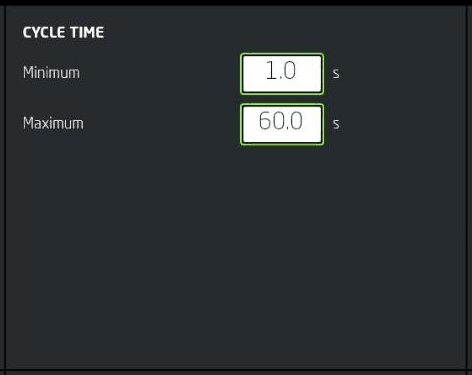
Localização: página Configurações do equipamento > Configuração, segunda aba na primeira linha (na visualização avançada, primeira aba na segunda linha).
Mínimo
O campo Mínimo no cartão Tempo de ciclo representa a duração mínima esperada do ciclo automático, em segundos (s), com uma casa decimal. Se, ao final do ciclo, a duração for menor do que esse valor, um alarme é acionado; trata-se apenas de um sinal: a peça não é rejeitada e o alarme é desativado após a reinicialização. Um ciclo muito curto pode indicar, por exemplo, uma etapa pulada ou peças faltantes.
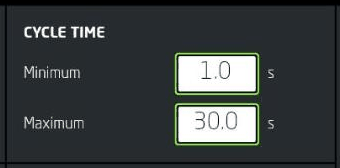
Aparência: campo branco com borda verde seguido de s.
Posição: página Configurações da máquina > Configuração, guia Tempo de ciclo, primeira linha.
Massimo
O campo Máximo na guia Tempo de ciclo corresponde à duração máxima do ciclo automático, em segundos (s), com uma casa decimal. Assim que esse tempo for excedido, um alarme é acionado; trata-se apenas de um sinal: o ciclo não é interrompido e a peça não é rejeitada. Durante o ciclo de teste exigido após uma modificação, o valor máximo não é verificado. Independentemente desse valor, a máquina interromperá o ciclo após 180 s.
Aparência: campo branco com borda verde seguido de s.
Posição: página Configurações da máquina > Configuração, guia Tempo de ciclo, segunda linha.
Ideal
O campo Ideal no cartão Tempo de Ciclo representa o tempo de ciclo de referência da ferramenta, em segundos (s), com uma casa decimal. Ele é enviado apenas ao sistema de coleta de dados da fábrica (IoT), que o utiliza para comparar o tempo real com o tempo esperado: a máquina não o utiliza durante o ciclo nem para suas próprias estatísticas.
Disponibilidade: visível apenas na visualização avançada e para usuários autenticados.
Aparência: campo branco com borda verde seguido de s.
Posição: página Configurações do equipamento > Configuração, cartão Tempo de ciclo, última linha.
Retalho
A guia Retirada de peças determina como as peças a serem soldadas são carregadas:
- Desativado: o operador carrega as peças nos dispositivos de fixação manualmente;
- Simples: a máquina de soldagem realiza automaticamente as operações para retirar a peça superior do dispositivo de fixação superior, sem intervenção do operador.
Os demais modos e parâmetros adicionais dependem da tecnologia da máquina: consulte as entradas relacionadas. As dimensões utilizadas pelo soquete de retirada de peças são definidas na página Configurações do equipamento > Posições.
Em máquinas com mesa deslizante, utiliza-se a guia Mesa Deslizante em vez desta guia.
Disponibilidade: opção da máquina: aparece se a Mesa Deslizante não estiver presente (Configurações da Máquina > Configurações Gerais > Componentes, Mesa Deslizante).
Aparência: guia cinza escuro com o título em letras maiúsculas brancas no canto superior esquerdo e uma lista de botões de seleção redondos brancos com bordas verdes; o selecionado possui um ponto preto no centro.
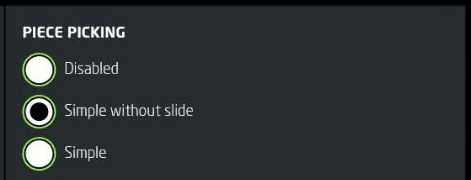
Posição: página Configurações do equipamento > Configuração, terceiro cartão da primeira linha (na visualização avançada, no centro da segunda linha).
Detecção de peças – Vibração com infravermelho
Em máquinas com aquecimento por infravermelho, nas quais as ferramentas são equipadas com um espelho (cartão Tipo de ferramenta), existe também a opção Simples sem corrediça, que permite a retirada simples da peça sem o uso da corrediça de fixação da peça de trabalho.
Em máquinas com espelho acionado por came (911MK2-IR, 918MK2-IR):
- A opção Desativado só pode ser selecionada com o Tipo de soldagem definido como Apenas soldagem;
- em ferramentas equipadas com uma placa de fixação do tipo came, as opções Undercut e Undercut sem movimento durante o pré-aquecimento também estão disponíveis: a fixação da parte superior leva em consideração um undercut, ou seja, uma característica da peça que impede sua extração linear da cavidade do dispositivo de fixação sem danificá-la. Com Undercut, o ciclo de pré-aquecimento inclui a elevação do undercut, com a mesa no ponto de contato inferior do espelho, antes do contato superior e do pré-aquecimento, e a descida do undercut após o pré-aquecimento; com Undercut sem movimento durante o pré-aquecimento, esses dois movimentos são ignorados, enquanto os movimentos de undercut durante a retirada da peça e antes da soldagem permanecem;
- em qualquer um dos dois modos de undercut, aparece a opção Posição normal de carregamento, com as opções Alta e Baixa.
Tipo de plugue
As placas Tipo de Conector determinam o tipo de conector utilizado para conectar a ferramenta à máquina de soldagem; os sinais da ferramenta, tais como os dos sensores de presença e atuadores, passam por esse conector. Há uma placa para cada interface:
- Tipo de Conector da Mesa: sempre, caso a máquina possua pelo menos um conector na mesa;
- Tipo de conector do cabeçote: em máquinas IR, HP e a laser;
- Tipo de conector do espelho: em máquinas com espelho, nas quais a ferramenta é equipada com um espelho;
- Tipo de conector do espelho direito: em máquinas com dois espelhos (912-IR).
As opções correspondem aos conectores habilitados na máquina: CEMAS 24, CEMAS 32, Personalizado, GVX, IoLink (com o número de nós) e, exceto para a mesa, Nenhum. A caixa Pneumático indica que a ferramenta também utiliza o conector pneumático; quando IoLink é selecionado para a mesa, a caixa Ferramenta inteligente é exibida.
Os conectores selecionados determinam os pinos disponíveis na página Configurações da ferramenta > Atuadores e sensores.
Disponibilidade: Tipo de conector de cabeça apenas em máquinas IR, HP e a laser; Tipo de conector espelhado apenas em máquinas IR, HP, 911MK2-IR, 912-IR e 918MK2-IR; Tipo de conector espelhado à direita apenas na 912-IR. Opção da máquina: cada cartão é exibido se pelo menos um conector estiver habilitado para essa seção (Configurações da máquina > Configurações gerais > Interfaces de ferramentas, Conectores). Opção da ferramenta: o tipo de conector espelhado é exibido com uma ferramenta que possua um espelho, ou seja, quando o tipo de ferramenta for diferente de Sem espelho (Configurações da ferramenta > Configuração, aba Tipo de ferramenta).
Aparência: cartão cinza escuro com o título em letras maiúsculas brancas no canto superior esquerdo, botões de seleção redondos para o conector e a caixa quadrada Pneumático.

Posição: página Configurações do equipamento > Configuração, segunda linha de cartões.
CEMAS 24
A seleção de Cemas 24 indica que a ferramenta está conectada por meio do conector CEMAS de 24 pinos, com entradas e saídas digitais. A página Configurações do equipamento > Atuadores e presenças lista os pinos desse conector.
Disponibilidade: opção da máquina configurada por CEMAS: aparece se o conector Cemas 24 estiver habilitado para essa peça.
Aparência: botão de seleção redondo identificado como Cemas 24.
Posição: página Configurações do equipamento > Configuração, guia Tipo de conector (tabela, cabeça, espelho).
CEMAS 32
A seleção de Cemas 32 indica que a ferramenta está conectada por meio do conector CEMAS de 32 pinos, com entradas e saídas digitais. A página Configurações do equipamento > Atuadores e presença lista os pinos desse conector.
Disponibilidade: opção da máquina configurada por CEMAS: aparece se o conector Cemas 32 estiver habilitado para essa peça.
Aparência: botão de seleção redondo identificado como Cemas 32.
Posicionamento: página Configurações do equipamento > Configuração, guia Tipo de conector (tabela, cabeça, espelho).
Personalizado
A opção Personalizado indica que as ferramentas estão conectadas por meio de um conector não padronizado, configurado para a máquina.
Disponibilidade: opção da máquina configurada pela CEMAS: esta opção aparece se o conector Personalizado estiver habilitado para essa peça.
Aparência: botão de seleção redondo com a etiqueta Personalizado.
Posição: página Configurações do equipamento > Configuração, guia Tipo de conector (tabela, cabeça, espelho).
GVX
A seleção GVX indica que a ferramenta está conectada por meio do conector GVX de 64 pinos, utilizado para ferramentas não CEMAS com comunicação CANopen.
Disponibilidade: opção da máquina configurada pela CEMAS: esta opção aparece se o conector GVX estiver habilitado para essa peça.
Aparência: botão de seleção redondo identificado como GVX.
Posição: página Configurações do equipamento > Configuração, guia Tipo de conector (tabela, cabeça, espelho).
IoLink
A seleção de IoLink indica que as ferramentas se comunicam com a máquina por meio de módulos IO-Link. O campo ao lado, seguido de nós, mostra o número de módulos IO-Link (nós) presentes nas ferramentas. Quando IoLink é selecionado, a caixa Smart Tools também aparece na tabela.
Disponibilidade: opção da máquina configurada pela CEMAS: aparece se o conector IoLink estiver habilitado para essa peça.
Aparência: botão de seleção redondo com a etiqueta IoLink e, à direita, um campo branco com borda verde seguido de nós.
Posição: página Configurações do equipamento > Configuração, guia Tipo de conector (tabela, cabeça, espelho).
Pneumática
A caixa de seleção Pneumático indica que a ferramenta também utiliza o conector pneumático nessa parte da máquina (mesa, cabeçote ou espelho) para o fornecimento de ar comprimido aos atuadores.
Aparência: uma caixa de seleção quadrada que fica marcada quando ativa.
Localização: página Configurações do equipamento > Configuração, guia Tipo de conector (mesa, cabeçote, espelho), abaixo das opções de conector.
Ferramentas inteligentes
A caixa Ferramenta Inteligente indica que a ferramenta conectada via IoLink é uma ferramenta inteligente, que troca sinais com a máquina. Quando a ferramenta inteligente é carregada, as páginas Sinóptico e Ferramenta Inteligente são exibidas e, na página Configurações da Ferramenta > Atuadores e Presenças, os comandos podem utilizar os sinais da ferramenta inteligente.
Disponibilidade: opção da máquina configurada pela CEMAS: aparece se o conector IoLink estiver habilitado na mesa. Opção da ferramenta: aparece quando o conector IoLink está presente na mesa (Configurações da Ferramenta > Configuração, guia Tipo de Conector da Mesa).
Aparência: uma caixa quadrada com uma marca de seleção quando ativa.
Posição: página Configurações da ferramenta > Configuração, guia Tipo de conector da mesa, última linha.
Seleção de modelos
A guia Seleção de modelo é exibida ao utilizar um molde com múltiplas cavidades. A caixa de seleção Automático ativa a seleção automática do modelo: a máquina de soldagem reconhece, por meio dos sensores de presença, se as peças de todas as cavidades ou apenas as de um lado devem ser soldadas durante o ciclo. Os sensores a serem utilizados são especificados na página Configurações do molde > Atuadores e sensores, na guia Sensores, na unidade Seleção de modelo.
Quando a seleção automática está desativada, o lado a ser utilizado é selecionado manualmente.
Disponibilidade: opção da ferramenta: aparece com uma ferramenta de múltiplas cavidades (Configurações da Ferramenta > Configuração, guia Configuração da Cavidade).
Aparência: uma guia cinza escura com o título em letras maiúsculas brancas no canto superior esquerdo e a caixa Automático, que fica marcada quando ativada.
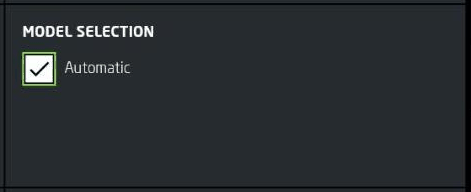
Posição: página Configurações do equipamento > Configuração, após as guias Tipo de conector.
Portão da frente
A guia Porta frontal aparece em máquinas equipadas com uma porta frontal e permite configurar seu uso por meio desta ferramenta:
- Ignorar: exclui a porta do ciclo, o que significa que ela não é aberta nem fechada e a máquina inicia com a porta em sua posição atual; a parada de emergência e as portas permanecem ativas, e a segurança do operador é garantida pela barreira de segurança;
- Mover com a mesa: somente se a porta for projetada para se mover com a prensa, e nunca com o comando bimanual; a mesa se move enquanto a porta se fecha e, em máquinas com vibração, a porta começa a se abrir assim que a mesa retorna à posição de carregamento;
- Posição inicial aberta: só pode ser utilizada com o Bypass ativo; isso determina para onde a porta se desloca quando retorna à sua posição inicial no modo manual ou durante a troca de ferramenta: aberta quando a caixa de seleção estiver marcada, fechada quando a caixa de seleção estiver desmarcada. O ciclo automático não a move.
O cartão Porta traseira, em máquinas equipadas com uma, possui as mesmas configurações para a porta traseira.
Aparência: cartão cinza escuro com o título em letras maiúsculas brancas no canto superior esquerdo e caixas de seleção quadradas; a opção Posição inicial aberta fica cinza quando indisponível.
Posição: página Configurações da ferramenta > Configuração, na parte inferior da grade de cartões.
Tipo de ferramenta
A guia Tipo de ferramenta indica se a ferramenta possui um espelho de aquecimento e, em caso afirmativo, de que tipo: Sem espelho, Com espelho, Com espelho acionado por came (apenas 911MK2-IR e 918MK2-IR), Com espelho pneumático e Com espelho pneumático com movimento vertical (apenas com a opção de espelho pneumático da máquina).
O cartão Tipo de soldagem, os modos de Retirada da peça e, com o espelho pneumático, os modos Espelho horizontal e Espelho vertical dos atuadores dependem do tipo. Esse valor só pode ser modificado por usuários do CEMAS.
Aparência: cartão cinza escuro com o título em letras maiúsculas brancas no canto superior esquerdo e um menu suspenso.
Posição: página Configurações do equipamento > Configuração, na grade de cartões após a Seleção do modelo.
Tipo de soldagem
A guia Tipo de soldagem aparece nas ferramentas equipadas com um espelho e permite que o senhor selecione as etapas do ciclo de soldagem: Apenas soldagem, Soldagem com pré-aquecimento ou Apenas pré-aquecimento.
Em máquinas com espelho acionado por came (911MK2-IR, 918MK2-IR):
- Apenas soldagem: o ciclo ignora as etapas do espelho, mantendo-o desengatado, e o aquecimento por infravermelho permanece desligado;
- Apenas pré-aquecimento: o ciclo não para após o pré-aquecimento, mas também realiza a vibração, assim como na opção Soldagem com pré-aquecimento.
No modelo 912-IR, essa seleção não altera as etapas do ciclo; com Apenas soldagem, o aquecimento infravermelho permanece desligado. Sem o espelho, a máquina sempre assume por padrão a configuração Apenas soldagem.
Aparência: um cartão cinza escuro com o título em letras maiúsculas brancas no canto superior esquerdo e um menu suspenso.
Posição: página Configurações do equipamento > Configuração, à direita do cartão Tipo de equipamento.
Portão da frente e portão dos fundos
As guias Portão dianteiro e Portão traseiro aparecem em máquinas equipadas com o portão correspondente e permitem configurar seu uso por meio desta ferramenta:
- Bypass: exclui a porta do ciclo, o que significa que ela não é aberta nem fechada e a máquina inicia com a porta em sua posição atual; a parada de emergência e as portas permanecem ativas, e a segurança do operador é garantida pela barreira de segurança;
- Mover com a mesa: apenas se o portão for projetado para se mover com a prensa, e nunca com o comando bimanual; a mesa se move enquanto o portão se fecha e, em máquinas com vibração, o portão começa a se abrir assim que a mesa retorna à posição de carregamento (se houver uma peça rejeitada que exija uma ação, o portão permanece fechado). Em máquinas IR e HP, o movimento simultâneo ocorre apenas enquanto se aguarda o fechamento da porta;
- Posição inicial aberta: utilizável apenas com o Bypass ativo; isso determina para onde a porta se desloca quando retorna à sua posição inicial no modo manual ou durante a troca de ferramenta: aberta quando a caixa está ativa, fechada quando a caixa está desativada. O ciclo automático não a move.
Aparência: cartão cinza escuro com o título em letras maiúsculas brancas no canto superior esquerdo e caixas quadradas; a posição inicial aberta fica cinza quando indisponível.
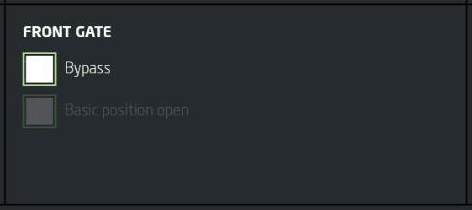
Localização: página Configurações da ferramenta > Configuração, na parte inferior da grade de cartões.
Conectores opcionais
A guia Conectores Opcionais aparece em máquinas com pelo menos um conector opcional e apresenta uma caixa de seleção para cada um, identificada com o nome do conector: marcar a caixa ativa o conector para aquela ferramenta. Para um conector ativado, a máquina verifica a presença do plugue: o carregamento da ferramenta aguarda até que todos os conectores ativados estejam conectados, e o descarregamento aguarda até que todos estejam desconectados, acionando um alarme caso essa condição não seja atendida. O conector só pode ser ativado se a máquina possuir o sensor de presença correspondente.
Aparência: um cartão cinza escuro com o título em letras maiúsculas brancas no canto superior esquerdo e uma caixa quadrada para cada conector.
Posição: página Configurações do equipamento > Configuração, na parte inferior da grade de cartões.
Equipamento de proteção
A guia Proteções aparece em máquinas equipadas com proteção de espelho, nas quais a ferramenta possui um espelho. A caixa de seleção Ativado permite o uso da proteção de espelho com essa ferramenta.
A proteção funciona apenas em máquinas IR e HP equipadas com proteção de espelho: antes que o espelho entre para o pré-aquecimento, a proteção é desativada e reativada assim que o espelho retorna à sua posição de repouso, antes que as peças entrem em contato com ele. O movimento depende exclusivamente das especificações da máquina: a caixa Ativado é atualmente ignorada.
Aparência: cartão cinza escuro com o título em letras maiúsculas brancas no canto superior esquerdo e a caixa Ativado.
Posição: página Configurações do equipamento > Configuração, na parte inferior da grade de cartões.
Configuração da cavidade
A guia Configuração da cavidade especifica se a ferramenta possui uma única cavidade ou duas cavidades. A cavidade determina o conjunto de parâmetros de soldagem utilizados no ciclo automático; no caso de duas cavidades, aparece a guia Seleção do modelo, que determina se a cavidade de trabalho é selecionada automaticamente com base na presença de peças ou manualmente.
Esta guia não aparece em máquinas configuradas para um único lado. Sua edição requer permissões de gravação.
Disponibilidade: opção da máquina: aparece se a opção Máquina de cavidade única não estiver ativa (Configurações da máquina > Configurações gerais > Opcionais).
Aparência: uma coluna com o título em letras maiúsculas e dois diagramas da ferramenta (uma cavidade, duas cavidades), cada um com seu próprio botão de seleção.
Posição: página Configurações da ferramenta > Configuração, coluna à direita da grade de cartões.
Atuadores e presenças
A página ATUADORES E PRESENÇAS permite visualizar e controlar os parâmetros dos objetos no equipamento, ou seja, presenças, atuadores e vácuos. Em CONFIGURAÇÃO AVANÇADA, você pode visualizar e controlar os comandos de entrada e saída do equipamento.
Presenças
A aba PRESENÇAS permite visualizar e controlar os parâmetros dos objetos nos equipamentos que controlam as peças a serem soldadas. Os objetos que executam o controle podem ser:
- sensores;
- fotocélulas;
- microinterruptores mecânicos;
- fibra ótica;
- outros.
Lista de presença
O lado esquerdo da guia Presença lista as presenças configuradas. Cada linha exibe o número da presença, o nome e, na coluna Status, um indicador:
- verde: presença ativa;
- cinza: presença inativa;
- vermelho: presença em modo de alarme.
Toque em uma linha para visualizar seus parâmetros à direita. O botão − à esquerda da linha exclui a presença; o botão + na parte inferior da lista adiciona uma presença, selecionando-a entre os números disponíveis, até que seja atingido o número máximo permitido pela máquina. Caso a máquina não suporte presenças, será exibida a mensagem Nenhuma presença disponível.
Aparência: linhas com um botão verde redondo exibindo o símbolo −, o número dentro de um círculo, o nome em branco e a luz indicadora redonda; a linha selecionada apresenta uma cor mais clara. Na parte inferior, um botão verde redondo exibindo o símbolo +.
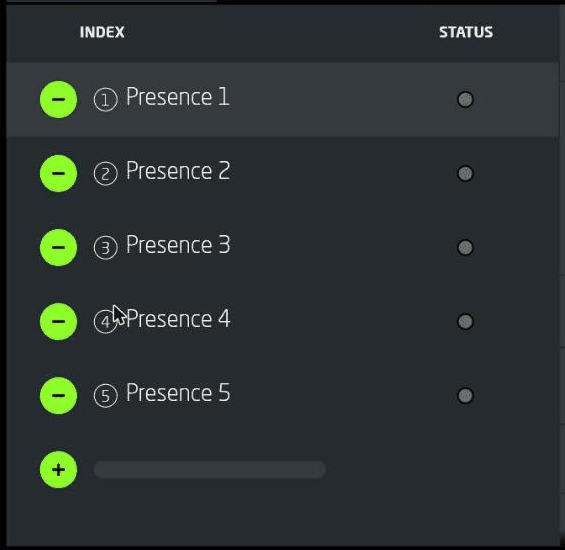
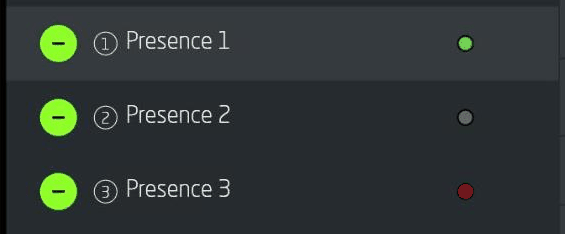
Localização: página Configurações do equipamento > Atuadores e presenças, guia Presenças, lado esquerdo.
Configurações de presença
O lado direito da guia Presenças exibe os parâmetros da presença selecionada, listados em linhas: nome (Presença com o número), Cavidade, Entrada e Comandos, Timeout, Atraso, Seleção do modelo, Antirrepetição, Contato, Verificação durante a troca de ferramenta e Modo. Caso nenhuma presença esteja selecionada, é exibida a mensagem Selecione ou adicione uma presença.
Verificação durante a troca de ferramenta, visível apenas na visualização avançada, determina com Sim ou Não se a presença também será verificada durante a troca de ferramenta. Durante a descarga da ferramenta, na etapa de remoção da peça, a máquina aguarda — sujeito à confirmação do operador — até que todas as presenças monitoradas estejam livres. Durante a troca de ferramenta, os movimentos da mesa e do cabeçote são bloqueados até que uma presença monitorada esteja ocupada, com uma mensagem indicando a presença, sem alarme.

Posição: página Configurações da ferramenta > Atuadores e sensores de presença, guia Sensores de presença, lado direito.
Presença
O campo Presença, que contém um número, armazena o nome de identificação do registro de presença, conforme exibido na lista e em outras páginas (por exemplo, Movimentos Manuais). Esse nome não pode ser editado durante o assistente de configuração.
Aparência: campo de texto branco com borda verde.

Posição: página Configurações do equipamento > Atuadores e presenças, guia Presenças, primeira linha do painel à direita.
T02000-0.XX - Presença - Tempo limite de presença
O que isso significa: quando é esperada uma presença (automaticamente ou durante uma troca de ferramenta), o sensor não foi acionado dentro do tempo de Presença especificado na unidade de Time-out (Configurações da Ferramenta > Atuadores e Presenças, guia Presenças; padrão 2 s; o valor 0 desativa a verificação). No código, XX é o número da presença (de 01 a 20).
Efeito: Alarme (linha vermelha): com a presença no modo Segurança (unidade Modo), a máquina muda para o modo manual; o ciclo automático e a troca de ferramenta permanecem bloqueados. No modo Normal, trata-se apenas de um aviso.
Causas prováveis:
- peça ausente ou posicionada incorretamente (Objeto ausente ou posicionado incorretamente);
- sensor deslocado ou desalinhado (Verificação não realizada);
- tempo limite muito curto (Tempo insuficiente).
Como resolver:
- Posicione a peça corretamente.
- Verifique em Diagnóstico da máquina > Movimentos manuais, na aba Fixação, se o indicador de presença fica verde.
- Se permanecer cinza enquanto a peça estiver no lugar: verifique o sensor (técnico de manutenção).
- Se ele for ativado tarde demais: aumente o tempo de Presença.
Reinicialização: enquanto o ciclo estiver em execução, o problema permanece registrado (Reinicializar no Monitor de Alarmes); caso contrário, ele é apagado automaticamente.
Segurança:
Se o problema persistir: entre em contato com o suporte da CEMAS Elettra (Diagnóstico da Máquina > Suporte), fornecendo o código completo, o modelo e o número de série, a hora do alarme (aba Histórico de Alarmes) e as verificações realizadas.
# Item ausente ou posicionado incorretamente
Como identificar o problema: o indicador de presença permanece cinza porque a peça está faltando ou não está na posição em que o sensor a detecta.
Verifique:
- Verifique se a peça está na posição correta e se está encaixada corretamente.
- Remova e reinsira a peça, observando o indicador de presença em Diagnóstico da Máquina > Movimentos Manuais, guia Ferramenta (verde = presença ativa) e o LED do sensor.
Solução: posicione a peça de trabalho corretamente; se a luz indicadora não alterar seu estado com a peça de trabalho no lugar, a causa é o sensor (consulte Verificação não realizada ou Sensores não estão funcionando).
# Não há tempo suficiente
Como reconhecer: o sensor de presença é ativado, mas somente após o término do tempo de espera, por exemplo, porque a peça atinge o sensor após um movimento.
Verificação:
- Observe automaticamente quanto tempo leva para que a luz indicadora de presença fique verde.
- Compare esse tempo com o campo Presença na unidade Tempo limite (Configurações do equipamento > Atuadores e presença, guia Presença; padrão: 2 s).
Solução: aumente o valor do campo Presença, deixando uma margem, e salve (Salvar alterações).
# A verificação não foi realizada
Como identificar isso: a peça está no lugar, mas o sensor de presença não a detecta: o LED do sensor está apagado e a luz indicadora de presença está cinza.
Verifique:
- Verifique o LED do sensor enquanto a peça estiver no lugar.
- Verifique a posição, a fixação e a limpeza do sensor.
- Verifique a calibração (sensibilidade ou distância de ativação) de acordo com o manual do sensor.
Solução: reposicione, calibre ou substitua o sensor (técnico de manutenção).
# Mais informações
Como reconhecê-lo: o alarme reaparece após uma Reinicialização, ou as verificações especificadas no registro do alarme não o resolvem.
Verificação:
- Anote o código completo do alarme, incluindo a zona e o número do elemento, bem como a hora (página Status da Máquina > Monitor de Alarmes, guia Histórico de Alarmes).
- Anote o modelo, o número de série e as versões de software (Versão do HMI, Versão do PLC) na página Diagnósticos da Máquina > Suporte.
- Anote as verificações já realizadas e seus resultados.
Solução: entre em contato com o suporte da CEMAS Elettra com os dados que você coletou: os detalhes de contato e o suporte remoto estão disponíveis na página Diagnóstico da Máquina > Suporte.
T02001-0.XX – Presença – Tempo limite de ausência
O que isso significa: quando é esperada uma ausência (seja automaticamente ou durante uma troca de ferramenta), o sensor não foi desativado dentro do tempo de Ausência especificado na unidade de Time-out (Configurações do equipamento > Atuadores e Presenças, guia Presenças; padrão 2 s; o valor 0 desativa a verificação). No código, XX é o número da presença (de 01 a 20).
Efeito: Alarme (linha vermelha): com a presença no modo Segurança (unidade Modo), a máquina muda para o modo manual; o ciclo automático e a troca de ferramenta permanecem bloqueados. No modo Normal, trata-se apenas de um aviso.
Causas prováveis:
- peça ou resíduo na frente do sensor (Objeto presente ou posicionado incorretamente);
- sensor descalibrado ou constantemente ativo (Verificação não realizada);
- tempo de espera muito curto (Tempo insuficiente).
Como resolver:
- Remova a peça e quaisquer resíduos.
- Verifique em Diagnóstico da máquina > Movimentos manuais, na aba Ferramenta, se o indicador de presença fica cinza.
- Se permanecer verde sem uma peça: verifique o sensor (técnico de manutenção).
- Se demorar muito para desativar: aumente o tempo de Ausência.
Reinicialização: enquanto o ciclo estiver em andamento, o problema permanece registrado (Reinicializar no Monitor de Alarmes); caso contrário, ele é apagado automaticamente.
Segurança:
Se o problema persistir: entre em contato com o suporte da CEMAS Elettra (Diagnóstico da Máquina > Suporte), fornecendo o código completo, o modelo e o número de série, a hora do alarme (guia Histórico de Alarmes) e as verificações realizadas.
# Objeto presente ou posicionado incorretamente
Como reconhecer isso: o indicador de presença permanece verde porque a peça, ou algum resíduo, ainda está na frente do sensor.
Verifique:
- Verifique se a peça foi removida e se não há sobras ou resíduos na frente do sensor.
- Recoloque e remova a peça enquanto observa o indicador de presença em Diagnóstico da Máquina > Movimentos Manuais, guia Ferramentas (cinza = presença inativa).
Solução: remova a peça de trabalho e quaisquer resíduos; se a luz indicadora permanecer verde sem a presença da peça de trabalho, a causa é o sensor (consulte Verificação não realizada ou Sensores não estão funcionando).
# Não há tempo suficiente
Como reconhecer: o indicador de presença se apaga, mas somente após o término do tempo de espera – por exemplo, porque a peça está se afastando lentamente do sensor.
Verificação:
- Observe automaticamente quanto tempo leva para o indicador de presença ficar cinza.
- Compare esse tempo com o campo Ausência na unidade Tempo limite (Configurações do equipamento > Atuadores e presença, guia Presença; padrão: 2 s).
Solução: aumente o valor do campo Ausência, deixando uma margem, e salve (Salvar alterações).
# A verificação não foi realizada
Como reconhecer essa situação: o objeto foi removido, mas o sensor continua a detectá-lo: o LED do sensor está aceso e o indicador de presença verde está aceso.
Verifique:
- Verifique se o sensor não está detectando partes fixas das ferramentas ou reflexos.
- Verifique a posição, a montagem e a limpeza do sensor.
- Verifique a calibração de acordo com o manual do sensor.
Solução: reposicione, calibre ou substitua o sensor (técnico de manutenção).
# Mais informações
Como reconhecê-lo: o alarme reaparece após uma Reinicialização, ou as verificações especificadas no registro do alarme não o resolvem.
Verificação:
- Anote o código completo do alarme, incluindo a zona e o número do elemento, bem como a hora (página Status da Máquina > Monitor de Alarmes, guia Histórico de Alarmes).
- Anote o modelo, o número de série e as versões de software (Versão do HMI, Versão do PLC) na página Diagnósticos da Máquina > Suporte.
- Anote as verificações já realizadas e seus resultados.
Solução: entre em contato com o suporte da CEMAS Elettra com os dados que você coletou: os detalhes de contato e o suporte remoto estão disponíveis na página Diagnóstico da Máquina > Suporte.
T02002-0.XX - Presença - Endereço incorreto do pino do conector
O que isso significa: o sensor de presença está atribuído a um pino que não existe no conector: para um conector de 24 pinos, os pinos 3 a 24 são válidos; para um conector de 32 pinos, os pinos 3 a 32 são válidos; para um conector de 64 pinos ou personalizado, os pinos 1 a 64 são válidos. No código, XX é o número do sensor de presença (de 01 a 20).
Efeito: Alarme (linha vermelha): a máquina passa para o modo manual; o ciclo automático e a troca de ferramenta permanecem bloqueados.
Causas prováveis:
- pino não atribuído ou inválido (Entradas de reinicialização);
- interface ou conector alterado após a configuração.
Como resolver:
- Abra a janela pop-up Entrada do sensor de presença (Configurações do equipamento > Atuadores e sensores de presença, guia Presenças) e verifique o pino selecionado (laranja).
- Atribua o pino de acordo com o diagrama de fiação da ferramenta.
- Verifique a interface selecionada na unidade Cavidades.
Reinicializar: após corrigir a configuração, salve (Salvar alterações) e pressione Reinicializar no Monitor de alarmes.
Caso o problema persista: entre em contato com o suporte da CEMAS Elettra (Diagnóstico da máquina > Suporte), fornecendo o código completo, o modelo e o número de série, a hora do alarme (guia Histórico de alarmes) e as verificações realizadas.
# Redefinir as entradas
Como reconhecer isso: o indicador de presença não corresponde ao status do componente, ou a janela pop-up Entrada não apresenta um pino válido.
Verifique:
- Abra o menu pop-up Entrada do sensor de presença (Configurações do equipamento > Atuadores e sensores de presença, guia Presença): o pino selecionado (laranja) deve ser o mesmo indicado no diagrama de fiação e deve acender em verde quando a peça for detectada.
- Verifique a interface selecionada na unidade Cavidade.
- Verifique a unidade Contato (visível na visualização avançada): Normalmente Aberto ou Normalmente Fechado, dependendo do sensor.
Solução: corrija o pino, a interface ou o tipo de contato e salve (Salvar alterações).
# Mais informações
Como reconhecê-lo: o alarme reaparece após uma Reinicialização, ou as verificações especificadas no registro do alarme não o resolvem.
Verificação:
- Anote o código completo do alarme, incluindo a zona e o número do elemento, bem como a hora (página Status da Máquina > Monitor de Alarmes, guia Histórico de Alarmes).
- Anote o modelo, o número de série e as versões de software (Versão do HMI, Versão do PLC) na página Diagnósticos da Máquina > Suporte.
- Anote as verificações já realizadas e seus resultados.
Solução: entre em contato com o suporte da CEMAS Elettra com os dados que você coletou: os detalhes de contato e o suporte remoto estão disponíveis na página Diagnóstico da Máquina > Suporte.
T02003-0.XX - Presença - Ausente
O que isso significa: Foi solicitado um movimento que exige presença ativa (restrição de presença), mas o sensor não detecta a peça: o movimento não é executado. No código, XX é o número da presença (de 01 a 20).
Efeito: Alarme (linha vermelha): a máquina passa para o modo manual; o ciclo automático e a troca de ferramenta permanecem bloqueados.
Causas prováveis:
- peça ausente ou posicionada incorretamente (Objeto ausente ou posicionado incorretamente);
- sensor deslocado ou com defeito (Sensores não estão funcionando);
- pinos ou contatos configurados incorretamente (Reinicie as entradas).
Como resolver:
- Posicione a peça corretamente.
- Verifique em Diagnóstico da máquina > Movimentos manuais, na guia Ferramentas, se o indicador de presença fica verde.
- Se permanecer cinza: verifique o sensor (técnico de manutenção), o pino na janela pop-up Entrada e a unidade Contato (Configurações da ferramenta > Atuadores e presenças, aba Presença).
- Repita o movimento.
Reiniciar: assim que a causa tiver sido corrigida, pressione Reiniciar no Monitor de Alarmes.
Segurança:
Se o problema persistir: entre em contato com o suporte da CEMAS Elettra (Diagnóstico da Máquina > Suporte), fornecendo o código completo, o modelo e o número de série, a hora do alarme (guia Histórico de Alarmes) e as verificações realizadas.
# Os sensores não estão funcionando
Como reconhecer isso: o status exibido pela máquina não corresponde à realidade: a posição ou a presença não se altera, o LED do sensor permanece aceso ou apagado, ou um valor medido permanece fixo ou fora do intervalo.
Verifique:
- Coloque o componente na condição a ser detectada (manualmente, sempre que possível, por meio de Diagnóstico da Máquina > Movimentos Manuais) e observe o LED do sensor.
- Verifique se os sinais estão chegando ao PLC: em Diagnóstico da Máquina > PLC, na guia Monitoramento da Placa, o status da entrada deve mudar, ou o valor analógico deve ser plausível.
- Verifique o conector, o cabo, a montagem e a calibração do sensor.
Solução: Reconecte, fixe ou calibre o sensor; caso esteja com defeito, substitua-o por um equivalente (técnico de manutenção).
# Item ausente ou posicionado incorretamente
Como identificar o problema: o indicador de presença permanece cinza porque a peça está faltando ou não está na posição em que o sensor a detecta.
Verifique:
- Verifique se a peça está na posição correta e se está encaixada corretamente.
- Remova e reinsira a peça, observando o indicador de presença em Diagnóstico da Máquina > Movimentos Manuais, guia Ferramenta (verde = presença ativa) e o LED do sensor.
Solução: posicione a peça de trabalho corretamente; se a luz indicadora não alterar seu estado com a peça de trabalho no lugar, a causa é o sensor (consulte Verificação não realizada ou Sensores não estão funcionando).
# Redefinir as entradas
Como reconhecer isso: o indicador de presença não corresponde ao status do componente, ou a janela pop-up Entrada não apresenta um pino válido.
Verifique:
- Abra o menu pop-up Entrada do sensor de presença (Configurações do equipamento > Atuadores e sensores de presença, guia Presença): o pino selecionado (laranja) deve ser o mesmo indicado no diagrama de fiação e deve acender em verde quando a peça for detectada.
- Verifique a interface selecionada na unidade Cavidade.
- Verifique a unidade Contato (visível na visualização avançada): Normalmente Aberto ou Normalmente Fechado, dependendo do sensor.
Solução: corrija o pino, a interface ou o tipo de contato e salve (Salvar alterações).
# Mais informações
Como reconhecê-lo: o alarme reaparece após uma Reinicialização, ou as verificações especificadas no registro do alarme não o resolvem.
Verificação:
- Anote o código completo do alarme, incluindo a zona e o número do elemento, bem como a hora (página Status da Máquina > Monitor de Alarmes, guia Histórico de Alarmes).
- Anote o modelo, o número de série e as versões de software (Versão do HMI, Versão do PLC) na página Diagnósticos da Máquina > Suporte.
- Anote as verificações já realizadas e seus resultados.
Solução: entre em contato com o suporte da CEMAS Elettra com os dados que você coletou: os detalhes de contato e o suporte remoto estão disponíveis na página Diagnóstico da Máquina > Suporte.
T02004-0.XX – Presença – Não ausente
O que isso significa: Foi solicitado um movimento que exige a ausência de presença (restrição de movimento), mas o sensor ainda está detectando um objeto: o movimento não é executado. No código, XX é o número da presença (de 01 a 20).
Efeito: Alarme (linha vermelha): a máquina passa para o modo manual; o ciclo automático e a troca de ferramenta permanecem bloqueados.
Causas prováveis:
- peça ou resíduo na frente do sensor (Objeto presente ou posicionado incorretamente);
- sensor descalibrado ou constantemente ativo (Sensores não estão funcionando);
- pinos ou contatos configurados incorretamente (Reinicie as entradas).
Como resolver:
- Remova a peça ou o resíduo.
- Verifique em Diagnóstico da máquina > Movimentos manuais, na guia Ferramentas, se o indicador de presença fica cinza.
- Se permanecer verde: verifique o sensor (técnico de manutenção), o pino na janela pop-up Entrada e a unidade Contato (Configurações da ferramenta > Atuadores e presenças, guia Presença).
- Repita o movimento.
Reiniciar: assim que a causa tiver sido corrigida, selecione Reiniciar no Monitor de Alarmes.
Segurança:
Se o problema persistir: entre em contato com o suporte da CEMAS Elettra (Diagnóstico da Máquina > Suporte), fornecendo o código completo, o modelo e o número de série, a hora do alarme (guia Histórico de Alarmes) e as verificações realizadas.
# Os sensores não estão funcionando
Como reconhecer isso: o status exibido pela máquina não corresponde à realidade: a posição ou a presença não se altera, o LED do sensor permanece aceso ou apagado, ou um valor medido permanece fixo ou fora do intervalo.
Verifique:
- Coloque o componente na condição a ser detectada (manualmente, sempre que possível, por meio de Diagnóstico da Máquina > Movimentos Manuais) e observe o LED do sensor.
- Verifique se os sinais estão chegando ao PLC: em Diagnóstico da Máquina > PLC, na guia Monitoramento da Placa, o status da entrada deve mudar, ou o valor analógico deve ser plausível.
- Verifique o conector, o cabo, a montagem e a calibração do sensor.
Solução: Reconecte, fixe ou calibre o sensor; caso esteja com defeito, substitua-o por um equivalente (técnico de manutenção).
# Objeto presente ou posicionado incorretamente
Como reconhecer isso: o indicador de presença permanece verde porque a peça, ou algum resíduo, ainda está na frente do sensor.
Verifique:
- Verifique se a peça foi removida e se não há sobras ou resíduos na frente do sensor.
- Recoloque e remova a peça enquanto observa o indicador de presença em Diagnóstico da Máquina > Movimentos Manuais, guia Ferramentas (cinza = presença inativa).
Solução: remova a peça de trabalho e quaisquer resíduos; se a luz indicadora permanecer verde sem a presença da peça de trabalho, a causa é o sensor (consulte Verificação não realizada ou Sensores não estão funcionando).
# Redefinir as entradas
Como reconhecer isso: o indicador de presença não corresponde ao status do componente, ou a janela pop-up Entrada não apresenta um pino válido.
Verifique:
- Abra o menu pop-up Entrada do sensor de presença (Configurações do equipamento > Atuadores e sensores de presença, guia Presença): o pino selecionado (laranja) deve ser o mesmo indicado no diagrama de fiação e deve acender em verde quando a peça for detectada.
- Verifique a interface selecionada na unidade Cavidade.
- Verifique a unidade Contato (visível na visualização avançada): Normalmente Aberto ou Normalmente Fechado, dependendo do sensor.
Solução: corrija o pino, a interface ou o tipo de contato e salve (Salvar alterações).
# Mais informações
Como reconhecê-lo: o alarme reaparece após uma Reinicialização, ou as verificações especificadas no registro do alarme não o resolvem.
Verificação:
- Anote o código completo do alarme, incluindo a zona e o número do elemento, bem como a hora (página Status da Máquina > Monitor de Alarmes, guia Histórico de Alarmes).
- Anote o modelo, o número de série e as versões de software (Versão do HMI, Versão do PLC) na página Diagnósticos da Máquina > Suporte.
- Anote as verificações já realizadas e seus resultados.
Solução: entre em contato com o suporte da CEMAS Elettra com os dados que você coletou: os detalhes de contato e o suporte remoto estão disponíveis na página Diagnóstico da Máquina > Suporte.
T02005-0.XX - Presença - Endereço de comando incorreto
O que isso significa: um comando de saída associado a uma presença (menu pop-up Comandos, unidade Saídas) não existe ou é inválido, por exemplo, porque foi excluído da guia Comandos de Saída. No código, XX é o número da presença (de 01 a 20).
Efeito: Alarme (linha vermelha): a máquina muda para o modo manual; o ciclo automático e a troca de ferramenta permanecem bloqueados.
Causas prováveis:
- comando de saída excluído ou inválido (Redefinir comandos).
Como resolver:
- Abra a janela pop-up Comandos para presença (Configurações da ferramenta > Atuadores e presenças, guia Presenças, visível na visualização avançada).
- Selecione o comando para Presença e Ausência, ou Selecionar sinal, caso não seja necessário.
Reinicialização: após corrigir a configuração, salve (Salvar alterações) e pressione Reinicializar no Monitor de alarmes.
Caso o problema persista: entre em contato com o suporte da CEMAS Elettra (Diagnóstico da máquina > Suporte), fornecendo o código completo, o modelo e o número de série, a hora do alarme (guia Histórico de alarmes) e as verificações realizadas.
# Redefinir os controles
Como reconhecê-lo: o alarme aparece após a exclusão ou modificação dos comandos de saída das ferramentas.
Verifique:
- Abra a janela pop-up Comandos para presença (Configurações do equipamento > Atuadores e presenças, guia Presença, visível na visualização avançada).
- Verifique se os comandos selecionados para Presença e Ausência existem na guia Comandos de saída.
Solução: selecione os comandos novamente ou Selecione o sinal caso eles não sejam necessários e, em seguida, salve (Salvar alterações).
# Mais informações
Como reconhecê-lo: o alarme reaparece após uma Reinicialização, ou as verificações especificadas no registro do alarme não o resolvem.
Verificação:
- Anote o código completo do alarme, incluindo a zona e o número do elemento, bem como a hora (página Status da Máquina > Monitor de Alarmes, guia Histórico de Alarmes).
- Anote o modelo, o número de série e as versões de software (Versão do HMI, Versão do PLC) na página Diagnósticos da Máquina > Suporte.
- Anote as verificações já realizadas e seus resultados.
Solução: entre em contato com o suporte da CEMAS Elettra com os dados que você coletou: os detalhes de contato e o suporte remoto estão disponíveis na página Diagnóstico da Máquina > Suporte.
T02006-0.XX - Presença - Verificação antiduplicação
O que isso significa: no início de um novo ciclo, uma presença com a opção Anti-repetição ativada (Configurações do equipamento > Atuadores e presenças, guia Presenças) ainda detecta a peça soldada no ciclo anterior: a máquina aguarda até que ela seja removida, para não soldá-la duas vezes. No código, XX é o número da presença (de 01 a 20).
Efeito: Info (linha cinza): o ciclo não inicia até que a peça seja removida; isso não constitui uma falha.
Possíveis causas:
- Peça soldada não descarregada (Remova a peça soldada);
- Sensor descalibrado ou constantemente ativo (Sensores não estão funcionando).
Como resolver:
- Remova a peça soldada.
- Se o erro persistir: verifique em Diagnóstico da máquina > Movimentos manuais, na guia Ferramentas, se o indicador de presença estiver cinza; se estiver verde, verifique o sensor (técnico de manutenção).
Reinicialização: o erro é eliminado automaticamente assim que a condição deixar de existir.
Caso o problema persista: entre em contato com o suporte da CEMAS Elettra (Diagnóstico da Máquina > Suporte), fornecendo o código completo, o modelo e o número de série, a hora do alarme (guia Histórico de Alarmes) e as verificações realizadas.
# Remova a peça soldada
Como reconhecer isso: quando o ciclo inicia, a verificação anti-repetição é exibida e a peça soldada ainda está na ferramenta.
Verificação:
- Verifique se a peça do ciclo anterior ainda está na ferramenta.
- Verifique quais sensores de presença têm a opção Anti-repetição definida como Sim (Configurações da ferramenta > Atuadores e sensores de presença, guia Sensores de presença).
Solução: remova a peça soldada e reinicie o ciclo.
# Os sensores não estão funcionando
Como reconhecer isso: o status exibido pela máquina não corresponde à realidade: a posição ou a presença não se altera, o LED do sensor permanece aceso ou apagado, ou um valor medido permanece fixo ou fora do intervalo.
Verifique:
- Coloque o componente na condição a ser detectada (manualmente, sempre que possível, por meio de Diagnóstico da Máquina > Movimentos Manuais) e observe o LED do sensor.
- Verifique se os sinais estão chegando ao PLC: em Diagnóstico da Máquina > PLC, na guia Monitoramento da Placa, o status da entrada deve mudar, ou o valor analógico deve ser plausível.
- Verifique o conector, o cabo, a montagem e a calibração do sensor.
Solução: Reconecte, fixe ou calibre o sensor; caso esteja com defeito, substitua-o por um equivalente (técnico de manutenção).
# Mais informações
Como reconhecê-lo: o alarme reaparece após uma Reinicialização, ou as verificações especificadas no registro do alarme não o resolvem.
Verificação:
- Anote o código completo do alarme, incluindo a zona e o número do elemento, bem como a hora (página Status da Máquina > Monitor de Alarmes, guia Histórico de Alarmes).
- Anote o modelo, o número de série e as versões de software (Versão do HMI, Versão do PLC) na página Diagnósticos da Máquina > Suporte.
- Anote as verificações já realizadas e seus resultados.
Solução: entre em contato com o suporte da CEMAS Elettra com os dados que você coletou: os detalhes de contato e o suporte remoto estão disponíveis na página Diagnóstico da Máquina > Suporte.
Cáries
A unidade Cavidade indica onde o elemento selecionado está localizado (presença, atuador, vácuo ou controle):
- Selecionar posição: a interface da ferramenta à qual está conectada, selecionada por meio dos botões ao lado do diagrama (parte superior: cabeça; centro: espelho; parte inferior: mesa); aparece em máquinas com cabeça ou espelho;
- Selecionar cavidade: para ferramentas com múltiplas cavidades, as cavidades às quais pertence, com uma caixa abaixo de cada cavidade.
A interface selecionada determina os pinos sugeridos no menu pop-up Entrada e, para atuadores, as válvulas disponíveis. Esta unidade não aparece em máquinas sem cabeça ou espelho ao utilizar uma ferramenta de cavidade única, nem para atuadores no modo espelho.
Disponibilidade: Selecionar posição apenas em máquinas com cabeça ou espelho (IR, HP, laser, 911MK2-IR, 912-IR e 918MK2-IR). Opção de ferramentas: Selecionar cavidade aparece com ferramentas de múltiplas cavidades (Configurações da ferramenta > Configuração, guia Configuração da cavidade).
Aparência: uma linha no painel à direita com o título em letras maiúsculas brancas à esquerda; no centro, um diagrama esquemático do cabeçote, do espelho e da mesa, com a peça selecionada destacada em amarelo e três botões de seleção; à direita, diagramas das cavidades com caixas de seleção.
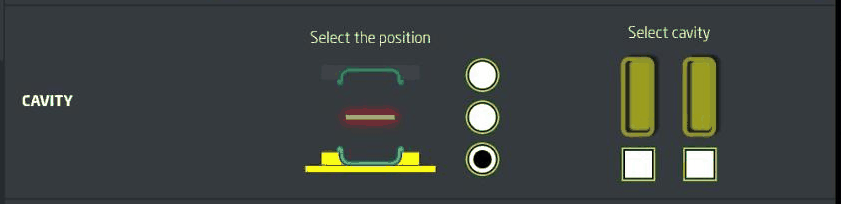
Posição: página Configurações do equipamento > Atuadores e presenças, guia Presenças, Atuadores, Vazios, Comandos de entrada e Comandos de saída, segunda linha do painel à direita.
Entrada
O botão Entrada abre a janela pop-up de atribuição de entrada, com o nome do elemento no título. A janela pop-up exibe os pinos do conector da interface selecionada na unidade Soquetes: toque no pino ao qual o sensor está conectado para atribuí-lo. Abaixo está a legenda das cores dos pinos:
- Livre: branco;
- Ocupado: preto, já atribuído a outro elemento;
- Inutilizável: cinza escuro;
- Selecionado: laranja, o pino atribuído ao elemento;
- Entrada ativa: indicador verde ao lado do pino onde há sinais presentes.
Para atuadores, a janela pop-up possui duas guias, Repouso e Trabalho, uma por sensor. Para controles de entrada, o botão aparece apenas no modo Conectar. Feche a janela pop-up usando a seta para baixo.
Aparência: um botão redondo verde com um ícone de engrenagem preta ao lado da palavra ENTRADA.

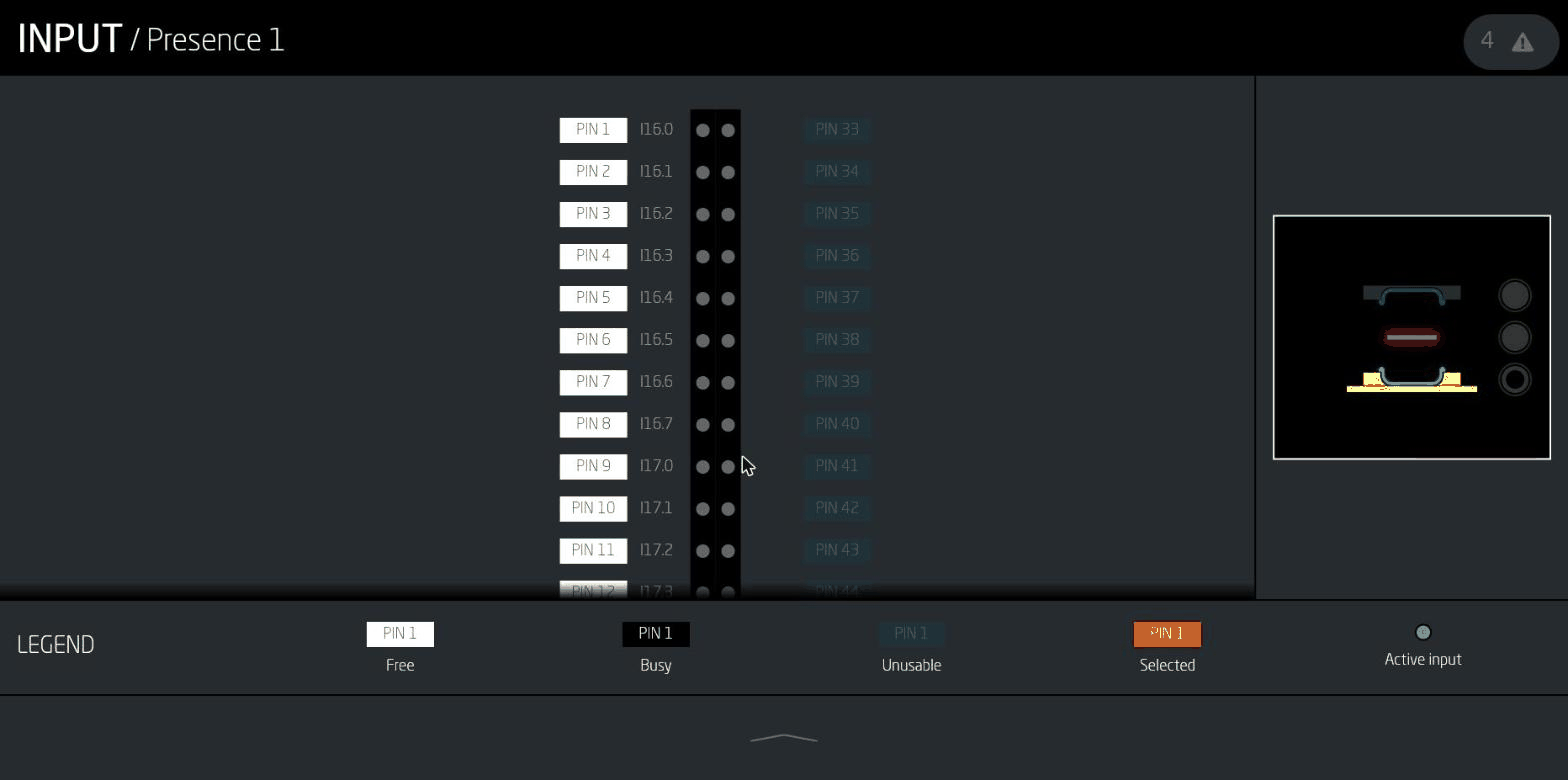
Posição: página Configurações do equipamento > Atuadores e Presenças, abas Presenças, Atuadores e Comandos de entrada, painel à direita.
Timeout presença
Defina o timeout de presença, ou seja, o tempo máximo necessário para que a presença selecionada seja ativada. Se o timeout for excedido, um sinal de alarme é gerado.
Cáries
Em moldes com múltiplas cavidades, as caixas abaixo dos diagramas das cavidades indicam a quais cavidades o elemento pertence: na página Parâmetros de infravermelho, a zona selecionada do espelho, que aquece as peças nas cavidades escolhidas; na página Atuadores e Presenças, a presença, o atuador, o vácuo ou o controle selecionado. As caixas ficam ativas somente quando a zona está habilitada. Para zonas do espelho, durante o ciclo, a potência em Standby é fornecida a todas as zonas habilitadas, enquanto a Potência total 1 e a Potência total 2 são fornecidas apenas às zonas da cavidade que está sendo processada no momento e àquelas atribuídas a ambas as cavidades; os testes manuais ativam as zonas independentemente da cavidade.
Disponibilidade: opção de ferramentas: aparece com ferramentas multicavidades (Configurações de ferramentas > Configuração, guia Configuração da cavidade).
Aparência: desenhos amarelos das cavidades lado a lado, cada um com uma caixa quadrada branca abaixo.
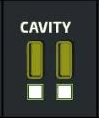
Posição: página Configurações da Ferramenta > Parâmetros de Infravermelho, linha central, unidade Cavidades; página Configurações da Ferramenta > Atuadores e Presenças, unidade Cavidades.
Comandos
Advanced view
O botão Comandos abre uma janela pop-up que associa os comandos de saída da ferramenta — configurados na guia Comandos de Saída — ao elemento. Na unidade Saídas, é possível utilizar um menu suspenso para selecionar qual saída ativar: para sinais de presença, escolha entre Presente e Ausente; para atuadores e vácuos, escolha entre as duas posições. Visível apenas na visualização avançada. A saída não é um pulso: ela permanece ativa enquanto a condição selecionada estiver presente, com os atrasos Ligado e Desligado definidos no comando de saída.
Disponibilidade: opção da máquina: aparece na guia Vácuo se a máquina tiver pelo menos um vácuo (Configurações da máquina > Configurações gerais > Componentes, Vácuo).
Aparência: um botão redondo verde com um ícone de engrenagem preta ao lado do texto COMANDOS.


Posicionamento: página Configurações do equipamento > Atuadores e sensores de presença, abas Sensores de presença, Atuadores e Vácuos, painel à direita.
Timeout ausência
Definir o timeout de ausência, ou seja, o tempo máximo necessário para que a presença selecionada seja desativada. Se o timeout for excedido, um sinal de alarme é gerado.
Atraso ON
Advanced view
Defina o tempo de atraso de ativação da presença, ou seja, o tempo mínimo de detecção de presença. Ao ser ligado, o sinal recebido pela presença não é estável. A definição de um tempo de ON estabiliza o sinal recebido pela presença. Depois de decorrido o tempo mínimo, a operação do sinal certamente será estável. O campo só é visível no modo CONFIGURAÇÃO AVANÇADA.
Atraso OFF
Advanced view
Defina o tempo de atraso de desligamento de presença. Quando desligado, o sinal recebido pela presença não é estável. Ao definir um tempo OFF, o sinal recebido pela presença é estabilizado. Depois de decorrido o tempo mínimo, a operação do sinal certamente será estável. O campo só é visível no modo CONFIGURAÇÃO AVANÇADA.
Seleção de modelos
A caixa de seleção Automático na unidade Seleção do modelo utiliza a presença para reconhecer a característica na cavidade e selecionar automaticamente o modelo — ou seja, os parâmetros de soldagem para o lado correspondente. Apenas uma presença pode ser utilizada por lado.
Esta unidade só aparece quando a seleção automática de molde está ativada na página Configurações da Ferramenta > Configuração, com uma ferramenta de múltiplas cavidades e com a presença atribuída a uma única cavidade no grupo Cavidades.
Disponibilidade: opção da ferramenta: aparece com uma ferramenta de múltiplas cavidades (Configurações da Ferramenta > Configuração, guia Configuração da Cavidade) e com a seleção automática de modelo (guia Seleção de Modelo).
Aparência: uma caixa quadrada Automático, marcada quando ativa.

Posição: página Configurações do equipamento > Atuadores e presenças, guia Presenças, painel direito, após Tempo limite.
Anti-repetição
A unidade Anti-repetição ativa (Sim) ou desativa (Não) a verificação anti-repetição nos sensores de presença: quando essa verificação está ativada, um novo ciclo não pode ser iniciado até que a peça soldada no ciclo anterior tenha sido descarregada. Quando um novo ciclo é iniciado, a máquina aguarda até que todas as presenças com essa verificação ativada estejam livres; por padrão, essa verificação está desativada. A detecção da peça descarregada ao final do ciclo é uma verificação separada, realizada por meio da cortina de luz de segurança.
Aparência: dois botões de seleção redondos, Não e Sim.

Localização: página Configurações da máquina > Atuadores e sensores de presença, guia Sensores de presença, painel direito.
Contato
Advanced view
A unidade Contato indica o tipo de sinal do sensor: Normalmente Aberto (sinal presente quando a peça é detectada) ou Normalmente Fechado (sinal ausente quando a peça é detectada). Visível apenas na visualização avançada.
Aparência: dois botões de seleção redondos.

Posicionamento: página Configurações do equipamento > Atuadores e Presenças, guia Presenças, painel direito.
Verifique durante a troca de ferramenta
A unidade Verificação durante a troca de ferramenta determina se a presença também é verificada durante uma troca de ferramenta: Sim realiza a verificação, Não exclui essa verificação. Visível apenas na visualização avançada.
Com Sim, durante a descarga da ferramenta, na etapa de remoção das peças, a máquina aguarda a confirmação do operador de que todas as presenças monitoradas estão desocupadas; no modo de troca de ferramenta, os movimentos da mesa e do cabeçote permanecem bloqueados até que uma presença monitorada esteja ocupada, com uma mensagem indicando a presença, sem alarme. Utilize Não para sensores que permanecem ocupados mesmo quando as ferramentas estão vazias.
Aparência: linha no painel direito com o título em letras maiúsculas brancas à esquerda, com dois botões redondos de seleção rotulados como Sim e Não.
Localização: página Configurações do equipamento > Atuadores e sensores de presença, guia Sensores de presença, painel direito, após Contato.
Atuadores
A aba ATUADORES permite visualizar e controlar os parâmetros dos objetos no equipamento que movem os instrumentos do equipamento. Os objetos que executam os movimentos podem ser:
- bloqueios;
- corrediças;
- ejetores;
- atuadores;
- outros.
Lista de atuadores
O lado esquerdo da guia Atuadores lista os atuadores configurados. Cada linha exibe o número, o nome e duas luzes indicadoras, nas colunas Repouso e Operação:
- verde: o atuador está nessa posição;
- cinza: posição não alcançada;
- ambas vermelhas: atuador em modo de alarme.
Toque em uma linha para visualizar seus parâmetros à direita. O botão − remove o atuador; o botão + na parte inferior da lista adiciona um atuador a um dos espaços livres. Se a máquina não tiver nenhum atuador, será exibida a mensagem Nenhum atuador disponível.
Aparência: linhas com um botão redondo verde exibindo o símbolo −, o número entre parênteses, o nome e duas luzes indicadoras redondas; na parte inferior, um botão redondo verde exibindo o símbolo +.
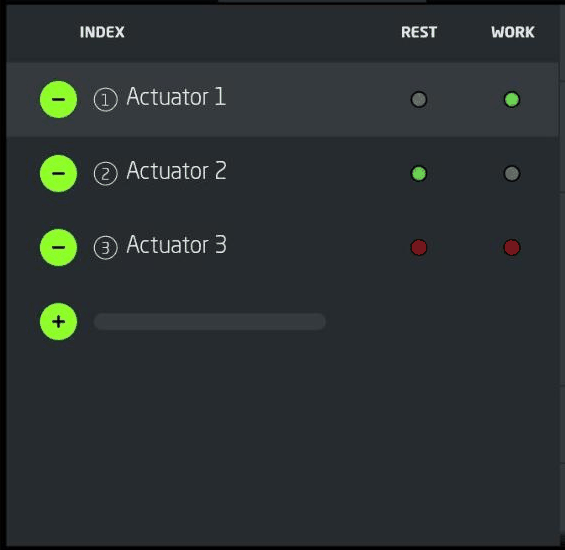
Localização: página Configurações do equipamento > Atuadores e presenças, guia Atuadores, lado esquerdo.
Configuração do atuador
O lado direito da guia Atuadores exibe os parâmetros do atuador selecionado, organizados em linhas: nome com botões de teste (Atuador com o número), Modo, Cavidade, válvula com Entrada e Restrições de segurança, Comandos, Tempo limite, Atraso de repouso, Atraso de trabalho e Posição de troca de ferramenta. Caso nenhum atuador esteja selecionado, é exibida a mensagem Selecione ou adicione um atuador.
Posição de troca de ferramenta, visível apenas na visualização avançada, seleciona a posição do atuador durante a troca de ferramenta: Não utilizado, Repouso ou Trabalho. O atuador é movido para essa posição assim que a máquina entra no modo de troca de ferramenta, de acordo com as restrições de segurança para troca de ferramenta; os procedimentos de carregamento e descarregamento aguardam que a posição seja alcançada e possuem etapas de confirmação específicas.

Localização: página Configurações de ferramentas > Atuadores e sensores de presença, guia Atuadores, lado direito.
Atuador
Digite o nome de identificação do atuador selecionado. Ao lado estão dois botões: trabalho e repouso. Eles permitem um teste de trabalho e repouso do atuador selecionado se a máquina estiver ajustada em ciclo não-automático. O LED associado ao botão fornece informações mais específicas sobre a ação do teste selecionado:
- led verde: trabalho/repouso alcançado;
- led amarelo: trabalho/repouso em operação;
- led vermelho: trabalho/repouso em erro; é gerado um alarme.
T01000-0.XX - Atuador - Tempo limite da posição de repouso
O que isso significa: após o comando de suspensão, o sensor de suspensão não foi acionado dentro do tempo de Suspensão especificado na unidade de Tempo limite (Configurações do equipamento > Atuadores e Presença, guia Atuadores; padrão 5 s, −1 desativa a verificação). No código, XX é o número do atuador (de 01 a 20).
Efeito: Alarme (linha vermelha): a máquina passa para o modo manual; o ciclo automático e a troca de ferramenta permanecem bloqueados. As válvulas do atuador não são controladas até que o alarme seja reinicializado.
Causas prováveis:
- curso obstruído (Movimento não concluído);
- suprimento de ar insuficiente ou mangueiras danificadas (Verificação pneumática);
- sensor deslocado ou com defeito (Sensores não estão funcionando);
- tempo limite menor que o curso (Tempo insuficiente).
Como resolver:
- Reinicie e selecione Standby em Diagnóstico da máquina > Movimentos manuais, guia Equipamento: o botão deve exibir um anel verde.
- Se o atuador não se mover: limpe o curso, verifique o suprimento de ar e as mangueiras (técnico de manutenção).
- Se ele se mover, mas o anel verde não aparecer: verifique o sensor e os pinos (janela pop-up Entrada, guia Descanso).
- Se houver atraso: aumente o tempo de Descanso.
Reiniciar: uma vez corrigida a causa, pressione Reiniciar no Monitor de Alarmes.
Segurança:
Se o problema persistir: entre em contato com o suporte da CEMAS Elettra (Diagnóstico da Máquina > Suporte), fornecendo o código completo, o modelo e o número de série, a hora do alarme (guia Histórico de Alarmes) e as verificações realizadas.
# Verificação da pressão dos pneus
Como reconhecer: os movimentos pneumáticos são lentos, incompletos ou inexistentes, ou podem ser ouvidos vazamentos de ar.
Verifique:
- Verifique a pressão do ar de alimentação no manômetro da máquina.
- Verifique se as mangueiras do componente não estão torcidas, amassadas, perfuradas ou desconectadas.
- Verifique se a válvula está sendo acionada (saída ativa em Diagnóstico da Máquina > PLC) e se o ar está chegando ao componente.
Solução: restabeleça a pressão, substitua mangueiras e conexões danificadas, limpe ou substitua a válvula (por um técnico de manutenção).
# Ação não concluída
Como identificar o problema: o atuador para antes de atingir a posição ou chega a ela sem que o sensor envie sinais.
Verificação:
- Controle o atuador em Diagnóstico da máquina > Movimentos manuais, na guia Ferramentas, e verifique se ele atinge a posição: o botão deve exibir um halo verde.
- Se ele parar antes de atingir a posição: verifique se há obstruções mecânicas, peças posicionadas incorretamente ou outros atuadores no trajeto de deslocamento.
- Se ele atingir a posição, mas o halo verde não aparecer: na janela pop-up Entrada do atuador (Configurações do equipamento > Atuadores e sensores, guia Atuadores), nas guias Inativo ou Trabalho, o pino atribuído deve acender em verde quando o atuador estiver na posição.
Solução: desobstrua o percurso de deslocamento; corrija o pino atribuído (operador autorizado a acessar as configurações da ferramenta) ou a fiação do sensor (técnico de manutenção).
# Os sensores não estão funcionando
Como reconhecer isso: o status exibido pela máquina não corresponde à realidade: a posição ou a presença não se altera, o LED do sensor permanece aceso ou apagado, ou um valor medido permanece fixo ou fora do intervalo.
Verifique:
- Coloque o componente na condição a ser detectada (manualmente, sempre que possível, por meio de Diagnóstico da Máquina > Movimentos Manuais) e observe o LED do sensor.
- Verifique se os sinais estão chegando ao PLC: em Diagnóstico da Máquina > PLC, na guia Monitoramento da Placa, o status da entrada deve mudar, ou o valor analógico deve ser plausível.
- Verifique o conector, o cabo, a montagem e a calibração do sensor.
Solução: Reconecte, fixe ou calibre o sensor; caso esteja com defeito, substitua-o por um equivalente (técnico de manutenção).
# Não há tempo suficiente
Como reconhecer isso: o atuador atinge a posição, mas somente após o tempo limite ter expirado (o halo verde aparece com atraso).
Verifique:
- Controle o atuador por meio de Diagnóstico da Máquina > Movimentos Manuais, na guia Ferramenta, e calcule o tempo de deslocamento.
- Compare esse valor com os campos Inativo e Operacional na unidade Tempo Limite (Configurações do equipamento > Atuadores e Presenças, na guia Atuadores).
Solução: se o curso estiver suave, porém lento, aumente o tempo limite, deixando uma margem; se o curso tiver ficado mais lento do que o habitual, verifique primeiro o suprimento de ar e os reguladores de vazão (técnico de manutenção).
# Mais informações
Como reconhecê-lo: o alarme reaparece após uma Reinicialização, ou as verificações especificadas no registro do alarme não o resolvem.
Verificação:
- Anote o código completo do alarme, incluindo a zona e o número do elemento, bem como a hora (página Status da Máquina > Monitor de Alarmes, guia Histórico de Alarmes).
- Anote o modelo, o número de série e as versões de software (Versão do HMI, Versão do PLC) na página Diagnósticos da Máquina > Suporte.
- Anote as verificações já realizadas e seus resultados.
Solução: entre em contato com o suporte da CEMAS Elettra com os dados que você coletou: os detalhes de contato e o suporte remoto estão disponíveis na página Diagnóstico da Máquina > Suporte.
T01001-0.XX – Atuador – Tempo limite da posição de trabalho
O que isso significa: após o comando de trabalho, o sensor de trabalho não foi acionado dentro do tempo de Trabalho especificado na unidade de Time-out (Configurações do equipamento > Atuadores e Presenças, guia Atuadores; padrão 5 s; −1 desativa a verificação). No código, XX é o número do atuador (de 01 a 20).
Efeito: Alarme (linha vermelha): a máquina muda para o modo manual; o ciclo automático e a troca de ferramenta permanecem bloqueados. As válvulas do atuador não são controladas até que o alarme seja reinicializado.
Causas prováveis:
- curso obstruído (Movimento não concluído);
- ar insuficiente ou tubulações danificadas (Controle pneumático);
- sensor deslocado ou com defeito (Sensores não funcionando);
- tempo limite menor que o curso (Tempo insuficiente).
Como resolver:
- Reinicie e selecione Trabalho em Diagnóstico da máquina > Movimentos manuais, guia Ferramentas: o botão deve exibir um anel verde.
- Se o atuador não se mover: zere o curso, verifique o suprimento de ar e as mangueiras (técnico de manutenção).
- Se ele se mover, mas o indicador não aparecer: verifique o sensor e os pinos (janela pop-up Entrada, guia Trabalho).
- Se houver atraso: aumente o tempo do Trabalho.
Recuperação: uma vez corrigida a causa, pressione Reiniciar no Monitor de Alarmes.
Segurança:
Caso o problema persista: entre em contato com o suporte da CEMAS Elettra (Diagnóstico da Máquina > Suporte), fornecendo o código completo, o modelo e o número de série, a hora do alarme (aba Histórico de Alarmes) e as verificações realizadas.
# Os sensores não estão funcionando
Como reconhecer isso: o status exibido pela máquina não corresponde à realidade: a posição ou a presença não se altera, o LED do sensor permanece aceso ou apagado, ou um valor medido permanece fixo ou fora do intervalo.
Verifique:
- Coloque o componente na condição a ser detectada (manualmente, sempre que possível, por meio de Diagnóstico da Máquina > Movimentos Manuais) e observe o LED do sensor.
- Verifique se os sinais estão chegando ao PLC: em Diagnóstico da Máquina > PLC, na guia Monitoramento da Placa, o status da entrada deve mudar, ou o valor analógico deve ser plausível.
- Verifique o conector, o cabo, a montagem e a calibração do sensor.
Solução: Reconecte, fixe ou calibre o sensor; caso esteja com defeito, substitua-o por um equivalente (técnico de manutenção).
# Ação não concluída
Como identificar o problema: o atuador para antes de atingir a posição ou chega a ela sem que o sensor envie sinais.
Verificação:
- Controle o atuador em Diagnóstico da máquina > Movimentos manuais, na guia Ferramentas, e verifique se ele atinge a posição: o botão deve exibir um halo verde.
- Se ele parar antes de atingir a posição: verifique se há obstruções mecânicas, peças posicionadas incorretamente ou outros atuadores no trajeto de deslocamento.
- Se ele atingir a posição, mas o halo verde não aparecer: na janela pop-up Entrada do atuador (Configurações do equipamento > Atuadores e sensores, guia Atuadores), nas guias Inativo ou Trabalho, o pino atribuído deve acender em verde quando o atuador estiver na posição.
Solução: desobstrua o percurso de deslocamento; corrija o pino atribuído (operador autorizado a acessar as configurações da ferramenta) ou a fiação do sensor (técnico de manutenção).
# Verificação da pressão dos pneus
Como reconhecer: os movimentos pneumáticos são lentos, incompletos ou inexistentes, ou podem ser ouvidos vazamentos de ar.
Verifique:
- Verifique a pressão do ar de alimentação no manômetro da máquina.
- Verifique se as mangueiras do componente não estão torcidas, amassadas, perfuradas ou desconectadas.
- Verifique se a válvula está sendo acionada (saída ativa em Diagnóstico da Máquina > PLC) e se o ar está chegando ao componente.
Solução: restabeleça a pressão, substitua mangueiras e conexões danificadas, limpe ou substitua a válvula (por um técnico de manutenção).
# Não há tempo suficiente
Como reconhecer isso: o atuador atinge a posição, mas somente após o tempo limite ter expirado (o halo verde aparece com atraso).
Verifique:
- Controle o atuador por meio de Diagnóstico da Máquina > Movimentos Manuais, na guia Ferramenta, e calcule o tempo de deslocamento.
- Compare esse valor com os campos Inativo e Operacional na unidade Tempo Limite (Configurações do equipamento > Atuadores e Presenças, na guia Atuadores).
Solução: se o curso estiver suave, porém lento, aumente o tempo limite, deixando uma margem; se o curso tiver ficado mais lento do que o habitual, verifique primeiro o suprimento de ar e os reguladores de vazão (técnico de manutenção).
# Mais informações
Como reconhecê-lo: o alarme reaparece após uma Reinicialização, ou as verificações especificadas no registro do alarme não o resolvem.
Verificação:
- Anote o código completo do alarme, incluindo a zona e o número do elemento, bem como a hora (página Status da Máquina > Monitor de Alarmes, guia Histórico de Alarmes).
- Anote o modelo, o número de série e as versões de software (Versão do HMI, Versão do PLC) na página Diagnósticos da Máquina > Suporte.
- Anote as verificações já realizadas e seus resultados.
Solução: entre em contato com o suporte da CEMAS Elettra com os dados que você coletou: os detalhes de contato e o suporte remoto estão disponíveis na página Diagnóstico da Máquina > Suporte.
T01002-0.XX – Atuador – Posição de repouso não liberada
O que isso significa: após o comando de tarefa, quando o tempo limite expira (o campo Tarefa na unidade Tempo limite, em Configurações do equipamento > Atuadores e Presenças, na guia Atuadores), o sensor de inatividade ainda está ativo: ou o atuador não iniciou, ou o sensor permanece ativado mesmo que o atuador tenha se movido. No código, XX é o número do atuador (de 01 a 20).
Efeito: Alarme (linha vermelha): a máquina muda para o modo manual; o ciclo automático e a troca de ferramenta permanecem bloqueados. As válvulas do atuador não são controladas até que seja realizada uma reinicialização.
Causas prováveis:
- atuador preso na posição (Atuador emperrado);
- falta de suprimento de ar ou válvula não controlada (Controle pneumático);
- sensor de marcha lenta sempre ativo (Sensores não funcionando).
Como resolver:
- Reinicie e selecione Trabalho em Diagnóstico da máquina > Movimentos manuais, na guia Ferramentas, enquanto observa o atuador.
- Caso não inicie: solte os componentes que o mantêm no lugar, verifique as restrições de segurança, o suprimento de ar e a válvula (técnico de manutenção).
- Caso inicie, mas o LED do sensor de marcha lenta permaneça aceso: ajuste ou substitua o sensor (técnico de manutenção).
Reinicialização: uma vez corrigida a causa, pressione Reinicializar no Monitor de alarmes.
Segurança:
Caso o problema persista: entre em contato com o suporte da CEMAS Elettra (Diagnóstico da Máquina > Suporte), fornecendo o código completo, o modelo e o número de série, a hora do alarme (guia Histórico de Alarmes) e as verificações realizadas.
# Verificação da pressão dos pneus
Como reconhecer: os movimentos pneumáticos são lentos, incompletos ou inexistentes, ou podem ser ouvidos vazamentos de ar.
Verifique:
- Verifique a pressão do ar de alimentação no manômetro da máquina.
- Verifique se as mangueiras do componente não estão torcidas, amassadas, perfuradas ou desconectadas.
- Verifique se a válvula está sendo acionada (saída ativa em Diagnóstico da Máquina > PLC) e se o ar está chegando ao componente.
Solução: restabeleça a pressão, substitua mangueiras e conexões danificadas, limpe ou substitua a válvula (por um técnico de manutenção).
# Atuador emperrado
Como identificar esse problema: o atuador não se move, ou não sai de sua posição, quando acionado.
Verificação:
- Verifique se outra parte da ferramenta (por exemplo, uma obturadora ou uma braçadeira) não está impedindo seu movimento.
- Verifique as Restrições de Segurança do atuador (Configurações do Equipamento > Atuadores e Presenças, guia Atuadores): se os outros atuadores não estiverem na posição exigida, o movimento não será executado.
- Verifique se o curso está livre de obstruções mecânicas.
Solução: libere os componentes que o mantêm fixo e repita o comando em Diagnóstico da Máquina > Movimentos Manuais, guia Equipamento; verifique se há obstruções mecânicas e vedações enquanto a máquina estiver em estado seguro (técnico de manutenção).
# Os sensores não estão funcionando
Como reconhecer isso: o status exibido pela máquina não corresponde à realidade: a posição ou a presença não se altera, o LED do sensor permanece aceso ou apagado, ou um valor medido permanece fixo ou fora do intervalo.
Verifique:
- Coloque o componente na condição a ser detectada (manualmente, sempre que possível, por meio de Diagnóstico da Máquina > Movimentos Manuais) e observe o LED do sensor.
- Verifique se os sinais estão chegando ao PLC: em Diagnóstico da Máquina > PLC, na guia Monitoramento da Placa, o status da entrada deve mudar, ou o valor analógico deve ser plausível.
- Verifique o conector, o cabo, a montagem e a calibração do sensor.
Solução: Reconecte, fixe ou calibre o sensor; caso esteja com defeito, substitua-o por um equivalente (técnico de manutenção).
# Mais informações
Como reconhecê-lo: o alarme reaparece após uma Reinicialização, ou as verificações especificadas no registro do alarme não o resolvem.
Verificação:
- Anote o código completo do alarme, incluindo a zona e o número do elemento, bem como a hora (página Status da Máquina > Monitor de Alarmes, guia Histórico de Alarmes).
- Anote o modelo, o número de série e as versões de software (Versão do HMI, Versão do PLC) na página Diagnósticos da Máquina > Suporte.
- Anote as verificações já realizadas e seus resultados.
Solução: entre em contato com o suporte da CEMAS Elettra com os dados que você coletou: os detalhes de contato e o suporte remoto estão disponíveis na página Diagnóstico da Máquina > Suporte.
T01003-0.XX - Atuador - Posição operacional não liberada
O que isso significa: após o comando de espera, quando o tempo limite expira (o campo Espera na unidade Tempo limite, em Configurações do equipamento > Atuadores e Presenças, na guia Atuadores), o sensor de trabalho ainda está ativo: ou o atuador não iniciou, ou o sensor permanece ligado mesmo que o atuador tenha se movido. No código, XX é o número do atuador (de 01 a 20).
Efeito: Alarme (linha vermelha): a máquina muda para o modo manual; o ciclo automático e a troca de ferramenta permanecem bloqueados. As válvulas do atuador não são controladas até que seja realizada uma reinicialização.
Causas prováveis:
- atuador retido na posição (Atuador emperrado);
- ausência de suprimento de ar ou válvula não controlada (Controle pneumático);
- sensor de trabalho constantemente ativo (Sensores não funcionando).
Como resolver:
- Reinicie e selecione Descanso em Diagnóstico da máquina > Movimentos manuais, na guia Ferramenta, enquanto observa o atuador.
- Caso não inicie: solte os componentes que o mantêm no lugar, verifique as restrições de segurança, o suprimento de ar e a válvula (técnico de manutenção).
- Caso inicie, mas o LED do sensor de trabalho permaneça aceso: ajuste ou substitua o sensor (técnico de manutenção).
Reinicialização: uma vez corrigida a causa, pressione Reinicializar no Monitor de alarmes.
Segurança:
Caso o problema persista: entre em contato com o suporte da CEMAS Elettra (Diagnóstico da Máquina > Suporte), fornecendo o código completo, o modelo e o número de série, a hora do alarme (guia Histórico de Alarmes) e as verificações realizadas.
# Verificação da pressão dos pneus
Como reconhecer: os movimentos pneumáticos são lentos, incompletos ou inexistentes, ou podem ser ouvidos vazamentos de ar.
Verifique:
- Verifique a pressão do ar de alimentação no manômetro da máquina.
- Verifique se as mangueiras do componente não estão torcidas, amassadas, perfuradas ou desconectadas.
- Verifique se a válvula está sendo acionada (saída ativa em Diagnóstico da Máquina > PLC) e se o ar está chegando ao componente.
Solução: restabeleça a pressão, substitua mangueiras e conexões danificadas, limpe ou substitua a válvula (por um técnico de manutenção).
# Atuador emperrado
Como identificar esse problema: o atuador não se move, ou não sai de sua posição, quando acionado.
Verificação:
- Verifique se outra parte da ferramenta (por exemplo, uma obturadora ou uma braçadeira) não está impedindo seu movimento.
- Verifique as Restrições de Segurança do atuador (Configurações do Equipamento > Atuadores e Presenças, guia Atuadores): se os outros atuadores não estiverem na posição exigida, o movimento não será executado.
- Verifique se o curso está livre de obstruções mecânicas.
Solução: libere os componentes que o mantêm fixo e repita o comando em Diagnóstico da Máquina > Movimentos Manuais, guia Equipamento; verifique se há obstruções mecânicas e vedações enquanto a máquina estiver em estado seguro (técnico de manutenção).
# Os sensores não estão funcionando
Como reconhecer isso: o status exibido pela máquina não corresponde à realidade: a posição ou a presença não se altera, o LED do sensor permanece aceso ou apagado, ou um valor medido permanece fixo ou fora do intervalo.
Verifique:
- Coloque o componente na condição a ser detectada (manualmente, sempre que possível, por meio de Diagnóstico da Máquina > Movimentos Manuais) e observe o LED do sensor.
- Verifique se os sinais estão chegando ao PLC: em Diagnóstico da Máquina > PLC, na guia Monitoramento da Placa, o status da entrada deve mudar, ou o valor analógico deve ser plausível.
- Verifique o conector, o cabo, a montagem e a calibração do sensor.
Solução: Reconecte, fixe ou calibre o sensor; caso esteja com defeito, substitua-o por um equivalente (técnico de manutenção).
# Mais informações
Como reconhecê-lo: o alarme reaparece após uma Reinicialização, ou as verificações especificadas no registro do alarme não o resolvem.
Verificação:
- Anote o código completo do alarme, incluindo a zona e o número do elemento, bem como a hora (página Status da Máquina > Monitor de Alarmes, guia Histórico de Alarmes).
- Anote o modelo, o número de série e as versões de software (Versão do HMI, Versão do PLC) na página Diagnósticos da Máquina > Suporte.
- Anote as verificações já realizadas e seus resultados.
Solução: entre em contato com o suporte da CEMAS Elettra com os dados que você coletou: os detalhes de contato e o suporte remoto estão disponíveis na página Diagnóstico da Máquina > Suporte.
T01004-0.XX – Atuador – Alarme externo
O que isso significa: alarme do atuador externo, ou seja, uma falha sinalizada por um dispositivo conectado ao atuador, e não por seus sensores de posição. Nas versões atuais do software da máquina, esse alarme está previsto, mas não está ativado. No código, XX é o número do atuador (de 01 a 20).
Efeito: Alarme (linha vermelha): nenhum.
Caso isso ocorra: entre em contato com o suporte da CEMAS Elettra (Diagnóstico da Máquina > Suporte), fornecendo o código completo, o modelo e o número de série, a hora do alarme (guia Histórico de Alarmes) e as verificações realizadas.
T01005-0.XX - Atuador - Ambos os sinais de realimentação de posição
O que isso significa: os sensores de inatividade e de operação do atuador estão ativos simultaneamente: não é possível determinar a posição do atuador. O controle é contínuo. No código, XX é o número do atuador (de 01 a 20).
Efeito: Alarme (linha vermelha): a máquina passa para o modo manual; o ciclo automático e a troca de ferramenta permanecem bloqueados. As válvulas do atuador não são controladas até que o alarme seja reinicializado.
Causas prováveis:
- um sensor também detecta a posição oposta (Posicionamento do sensor);
- sensor com defeito ou sensor sempre ativo (Sensores não funcionam);
- o mesmo pino atribuído a ambos os sensores.
Como resolver:
- Mova o atuador por meio de Diagnóstico da máquina > Movimentos manuais, guia Ferramentas, observando os LEDs: apenas um sensor deve acender em cada posição.
- Se um LED permanecer aceso o tempo todo: reposicione ou substitua o sensor (técnico de manutenção).
- Se os LEDs estiverem corretos: verifique na janela pop-up Entrada (Configurações do equipamento > Atuadores e presença, guia Atuadores) se Repouso e Trabalho possuem pinos diferentes.
Reiniciar: assim que a causa tiver sido corrigida, pressione Reiniciar no Monitor de Alarmes.
Segurança:
Se o problema persistir: entre em contato com o suporte da CEMAS Elettra (Diagnóstico da Máquina > Suporte), fornecendo o código completo, o modelo e o número de série, a hora do alarme (aba Histórico de Alarmes) e as verificações realizadas.
# Posicionamento do sensor
Como identificar isso: os dois sensores de posição do componente estão ativos ao mesmo tempo.
Verificação:
- Mova o componente para uma posição e verifique se apenas o LED do sensor correspondente está aceso.
- Repita o procedimento na outra posição.
- Verifique se cada sensor está bem fixado e se detecta apenas sua própria posição.
Solução: reposicione ou substitua o sensor que permanece ativo (técnico de manutenção).
# Os sensores não estão funcionando
Como reconhecer isso: o status exibido pela máquina não corresponde à realidade: a posição ou a presença não se altera, o LED do sensor permanece aceso ou apagado, ou um valor medido permanece fixo ou fora do intervalo.
Verifique:
- Coloque o componente na condição a ser detectada (manualmente, sempre que possível, por meio de Diagnóstico da Máquina > Movimentos Manuais) e observe o LED do sensor.
- Verifique se os sinais estão chegando ao PLC: em Diagnóstico da Máquina > PLC, na guia Monitoramento da Placa, o status da entrada deve mudar, ou o valor analógico deve ser plausível.
- Verifique o conector, o cabo, a montagem e a calibração do sensor.
Solução: Reconecte, fixe ou calibre o sensor; caso esteja com defeito, substitua-o por um equivalente (técnico de manutenção).
# Mais informações
Como reconhecê-lo: o alarme reaparece após uma Reinicialização, ou as verificações especificadas no registro do alarme não o resolvem.
Verificação:
- Anote o código completo do alarme, incluindo a zona e o número do elemento, bem como a hora (página Status da Máquina > Monitor de Alarmes, guia Histórico de Alarmes).
- Anote o modelo, o número de série e as versões de software (Versão do HMI, Versão do PLC) na página Diagnósticos da Máquina > Suporte.
- Anote as verificações já realizadas e seus resultados.
Solução: entre em contato com o suporte da CEMAS Elettra com os dados que você coletou: os detalhes de contato e o suporte remoto estão disponíveis na página Diagnóstico da Máquina > Suporte.
T01006-0.XX – Atuador – Ambos os comandos
O que isso significa: o atuador recebe simultaneamente os comandos “repouso” e “trabalho”, por exemplo, a partir de dois comandos externos vinculados na unidade Entrada da janela pop-up do atuador (Configurações do equipamento > Configurações do ciclo). No código, XX é o número do atuador (de 01 a 20).
Efeito: Alarme (linha vermelha): a máquina muda para o modo manual; o ciclo automático e a troca de ferramenta permanecem bloqueados. As válvulas do atuador não são controladas até que o alarme seja reinicializado.
Causas prováveis:
- comandos externos “Idle” e “Work” ativos simultaneamente (Reinicie os comandos);
- dispositivo externo enviando ambos os sinais.
Como resolver:
- Anote os comandos de entrada associados a Descanso e Trabalho (Configurações do equipamento > Configurações do ciclo, janela pop-up do atuador, unidade Entradas).
- Verifique em Diagnósticos da máquina > PLC se eles não estão ativos simultaneamente.
- Corrija a associação ou o dispositivo que está enviando os comandos (técnico de manutenção).
Reinicialização: uma vez eliminada a causa, pressione Reinicializar no Monitor de alarmes.
Se o problema persistir: entre em contato com o suporte da CEMAS Elettra (Diagnóstico da máquina > Suporte), fornecendo o código completo, o modelo e o número de série, a hora do alarme (guia Histórico de alarmes) e as verificações realizadas.
# Redefinir os controles
Como reconhecê-lo: o alarme Ambos os comandos aparece quando os comandos externos do atuador são ativados.
Verifique:
- Em Configurações do equipamento > Configurações do ciclo, na janela pop-up do atuador, na seção Entrada, anote os comandos de entrada selecionados para Inativo e Operação.
- Verifique na guia Sinais, em Diagnóstico da máquina > PLC, se os dois comandos não estão ativos ao mesmo tempo.
Solução: emparelhe os comandos de modo que não possam estar ativos simultaneamente ou corrija o dispositivo que os está enviando (técnico de manutenção).
# Mais informações
Como reconhecê-lo: o alarme reaparece após uma Reinicialização, ou as verificações especificadas no registro do alarme não o resolvem.
Verificação:
- Anote o código completo do alarme, incluindo a zona e o número do elemento, bem como a hora (página Status da Máquina > Monitor de Alarmes, guia Histórico de Alarmes).
- Anote o modelo, o número de série e as versões de software (Versão do HMI, Versão do PLC) na página Diagnósticos da Máquina > Suporte.
- Anote as verificações já realizadas e seus resultados.
Solução: entre em contato com o suporte da CEMAS Elettra com os dados que você coletou: os detalhes de contato e o suporte remoto estão disponíveis na página Diagnóstico da Máquina > Suporte.
T01007-0.XX - Atuador - Não está na posição de repouso
O que isso significa: Foi solicitado um movimento (mesa, cabeçote, outros atuadores, reposicionamento) que exige que o atuador esteja na posição de repouso, mas o sensor de posição de repouso não está ativo: a restrição de posição segura não é atendida e o movimento não é executado. No código, XX é o número do atuador (de 01 a 20).
Efeito: Alarme (linha vermelha): a máquina passa para o modo manual; o ciclo automático e a troca de ferramenta permanecem bloqueados. As válvulas do atuador não são controladas até que o alarme seja reinicializado.
Causas prováveis:
- atuador fora de posição ou emperrado (Atuador emperrado);
- pressão de ar reduzida ou ausente (Controle pneumático);
- sensor de posição de repouso deslocado ou com defeito (Sensores não funcionam).
Como resolver:
- Reinicie e selecione Repouso em Diagnóstico da máquina > Movimentos manuais, guia Ferramentas: o botão deve exibir um anel verde.
- Se o atuador não se mover: verifique se há obstruções, o suprimento de ar e a válvula (técnico de manutenção).
- Se estiver na posição de repouso, mas o anel verde não aparecer: verifique o LED e a posição do sensor (técnico de manutenção).
- Repita o movimento necessário.
Reinicialização: assim que a causa tiver sido corrigida, selecione Reinicializar no Monitor de alarmes.
Segurança:
Caso o problema persista: entre em contato com o suporte da CEMAS Elettra (Diagnóstico da Máquina > Suporte), fornecendo o código completo, o modelo e o número de série, a hora do alarme (guia Histórico de Alarmes) e as verificações realizadas.
# Verificação da pressão dos pneus
Como reconhecer: os movimentos pneumáticos são lentos, incompletos ou inexistentes, ou podem ser ouvidos vazamentos de ar.
Verifique:
- Verifique a pressão do ar de alimentação no manômetro da máquina.
- Verifique se as mangueiras do componente não estão torcidas, amassadas, perfuradas ou desconectadas.
- Verifique se a válvula está sendo acionada (saída ativa em Diagnóstico da Máquina > PLC) e se o ar está chegando ao componente.
Solução: restabeleça a pressão, substitua mangueiras e conexões danificadas, limpe ou substitua a válvula (por um técnico de manutenção).
# Atuador emperrado
Como identificar esse problema: o atuador não se move, ou não sai de sua posição, quando acionado.
Verificação:
- Verifique se outra parte da ferramenta (por exemplo, uma obturadora ou uma braçadeira) não está impedindo seu movimento.
- Verifique as Restrições de Segurança do atuador (Configurações do Equipamento > Atuadores e Presenças, guia Atuadores): se os outros atuadores não estiverem na posição exigida, o movimento não será executado.
- Verifique se o curso está livre de obstruções mecânicas.
Solução: libere os componentes que o mantêm fixo e repita o comando em Diagnóstico da Máquina > Movimentos Manuais, guia Equipamento; verifique se há obstruções mecânicas e vedações enquanto a máquina estiver em estado seguro (técnico de manutenção).
# Os sensores não estão funcionando
Como reconhecer isso: o status exibido pela máquina não corresponde à realidade: a posição ou a presença não se altera, o LED do sensor permanece aceso ou apagado, ou um valor medido permanece fixo ou fora do intervalo.
Verifique:
- Coloque o componente na condição a ser detectada (manualmente, sempre que possível, por meio de Diagnóstico da Máquina > Movimentos Manuais) e observe o LED do sensor.
- Verifique se os sinais estão chegando ao PLC: em Diagnóstico da Máquina > PLC, na guia Monitoramento da Placa, o status da entrada deve mudar, ou o valor analógico deve ser plausível.
- Verifique o conector, o cabo, a montagem e a calibração do sensor.
Solução: Reconecte, fixe ou calibre o sensor; caso esteja com defeito, substitua-o por um equivalente (técnico de manutenção).
# Mais informações
Como reconhecê-lo: o alarme reaparece após uma Reinicialização, ou as verificações especificadas no registro do alarme não o resolvem.
Verificação:
- Anote o código completo do alarme, incluindo a zona e o número do elemento, bem como a hora (página Status da Máquina > Monitor de Alarmes, guia Histórico de Alarmes).
- Anote o modelo, o número de série e as versões de software (Versão do HMI, Versão do PLC) na página Diagnósticos da Máquina > Suporte.
- Anote as verificações já realizadas e seus resultados.
Solução: entre em contato com o suporte da CEMAS Elettra com os dados que você coletou: os detalhes de contato e o suporte remoto estão disponíveis na página Diagnóstico da Máquina > Suporte.
T01008-0.XX – Atuador – Não está na posição de operação
O que isso significa: Foi solicitado um movimento (mesa, cabeçote, outros atuadores, reposicionamento) que exige que o atuador esteja em operação, mas o sensor operacional não está ativo: a restrição de posição segura não é atendida e o movimento não é executado. No código, XX é o número do atuador (de 01 a 20).
Efeito: Alarme (linha vermelha): a máquina muda para o modo manual; o ciclo automático e a troca de ferramenta permanecem bloqueados. As válvulas do atuador não são controladas até que o alarme seja reinicializado.
Causas prováveis:
- o atuador retraiu-se ou está emperrado (Atuador emperrado);
- a pressão de ar caiu durante o ciclo (Controle pneumático);
- o sensor de peça está deslocado ou com defeito (Sensores não estão funcionando).
Como resolver:
- Reinicie e selecione Operação em Diagnóstico da máquina > Movimentos manuais, guia Ferramenta: o botão deve exibir um anel verde.
- Se o atuador não se mover: verifique se há obstruções, o suprimento de ar e a válvula (técnico de manutenção).
- Se estiver funcionando, mas o anel verde não aparecer: verifique o LED e a posição do sensor (técnico de manutenção).
- Repita o movimento necessário.
Reiniciar: assim que a causa tiver sido corrigida, pressione Reiniciar no Monitor de alarmes.
Segurança:
Caso o problema persista: entre em contato com o suporte da CEMAS Elettra (Diagnóstico da Máquina > Suporte), fornecendo o código completo, o modelo e o número de série, a hora do alarme (guia Histórico de Alarmes) e as verificações realizadas.
# Verificação da pressão dos pneus
Como reconhecer: os movimentos pneumáticos são lentos, incompletos ou inexistentes, ou podem ser ouvidos vazamentos de ar.
Verifique:
- Verifique a pressão do ar de alimentação no manômetro da máquina.
- Verifique se as mangueiras do componente não estão torcidas, amassadas, perfuradas ou desconectadas.
- Verifique se a válvula está sendo acionada (saída ativa em Diagnóstico da Máquina > PLC) e se o ar está chegando ao componente.
Solução: restabeleça a pressão, substitua mangueiras e conexões danificadas, limpe ou substitua a válvula (por um técnico de manutenção).
# Atuador emperrado
Como identificar esse problema: o atuador não se move, ou não sai de sua posição, quando acionado.
Verificação:
- Verifique se outra parte da ferramenta (por exemplo, uma obturadora ou uma braçadeira) não está impedindo seu movimento.
- Verifique as Restrições de Segurança do atuador (Configurações do Equipamento > Atuadores e Presenças, guia Atuadores): se os outros atuadores não estiverem na posição exigida, o movimento não será executado.
- Verifique se o curso está livre de obstruções mecânicas.
Solução: libere os componentes que o mantêm fixo e repita o comando em Diagnóstico da Máquina > Movimentos Manuais, guia Equipamento; verifique se há obstruções mecânicas e vedações enquanto a máquina estiver em estado seguro (técnico de manutenção).
# Os sensores não estão funcionando
Como reconhecer isso: o status exibido pela máquina não corresponde à realidade: a posição ou a presença não se altera, o LED do sensor permanece aceso ou apagado, ou um valor medido permanece fixo ou fora do intervalo.
Verifique:
- Coloque o componente na condição a ser detectada (manualmente, sempre que possível, por meio de Diagnóstico da Máquina > Movimentos Manuais) e observe o LED do sensor.
- Verifique se os sinais estão chegando ao PLC: em Diagnóstico da Máquina > PLC, na guia Monitoramento da Placa, o status da entrada deve mudar, ou o valor analógico deve ser plausível.
- Verifique o conector, o cabo, a montagem e a calibração do sensor.
Solução: Reconecte, fixe ou calibre o sensor; caso esteja com defeito, substitua-o por um equivalente (técnico de manutenção).
# Mais informações
Como reconhecê-lo: o alarme reaparece após uma Reinicialização, ou as verificações especificadas no registro do alarme não o resolvem.
Verificação:
- Anote o código completo do alarme, incluindo a zona e o número do elemento, bem como a hora (página Status da Máquina > Monitor de Alarmes, guia Histórico de Alarmes).
- Anote o modelo, o número de série e as versões de software (Versão do HMI, Versão do PLC) na página Diagnósticos da Máquina > Suporte.
- Anote as verificações já realizadas e seus resultados.
Solução: entre em contato com o suporte da CEMAS Elettra com os dados que você coletou: os detalhes de contato e o suporte remoto estão disponíveis na página Diagnóstico da Máquina > Suporte.
T01009-0.XX – Atuador – Endereço de controle incorreto
O que isso significa: um comando associado ao atuador refere-se a um comando de entrada ou saída inexistente, por exemplo, um que foi excluído após a associação ter sido feita. Trata-se de um erro de configuração da ferramenta. No código, XX é o número do atuador (de 01 a 20).
Efeito: Alarme (linha vermelha): a máquina passa para o modo manual; o ciclo automático e a troca de ferramenta permanecem bloqueados.
Causas prováveis:
- comando excluído ou inválido (Redefinir comandos).
Como resolver:
- Verifique as saídas na janela pop-up Comandos do atuador (Configurações de ferramentas > Atuadores e presenças, guia Atuadores, visível na visualização avançada).
- Verifique os comandos externos na unidade Entrada da janela pop-up do atuador (Configurações de ferramentas > Configurações de ciclo).
- Escolha o comando correto ou Selecionar sinal, caso não seja necessário.
Reiniciar: após corrigir a configuração, salve (Salvar alterações) e pressione Reiniciar no Monitor de alarmes.
Caso o problema persista: entre em contato com o suporte da CEMAS Elettra (Diagnóstico da máquina > Suporte), fornecendo o código completo, o modelo e o número de série, a hora do alarme (guia Histórico de alarmes) e as verificações realizadas.
# Redefinir os controles
Como reconhecê-lo: o alarme aparece após a exclusão ou modificação dos comandos de entrada ou saída das ferramentas.
Verificação:
- Abra o menu pop-up Comandos do atuador (Configurações do equipamento > Atuadores e presenças, guia Atuadores, visível na visualização avançada) e verifique se as saídas selecionadas existem na guia Comandos de saída.
- Verifique os comandos externos na unidade Entrada do menu pop-up do atuador (Configurações da Ferramenta > Configurações do Ciclo).
Solução: selecione novamente os comandos corretos ou Selecionar Sinal caso eles não sejam necessários; em seguida, salve (Salvar Alterações).
# Mais informações
Como reconhecê-lo: o alarme reaparece após uma Reinicialização, ou as verificações especificadas no registro do alarme não o resolvem.
Verificação:
- Anote o código completo do alarme, incluindo a zona e o número do elemento, bem como a hora (página Status da Máquina > Monitor de Alarmes, guia Histórico de Alarmes).
- Anote o modelo, o número de série e as versões de software (Versão do HMI, Versão do PLC) na página Diagnósticos da Máquina > Suporte.
- Anote as verificações já realizadas e seus resultados.
Solução: entre em contato com o suporte da CEMAS Elettra com os dados que você coletou: os detalhes de contato e o suporte remoto estão disponíveis na página Diagnóstico da Máquina > Suporte.
T01010-0.XX – Atuador – Endereço incorreto da válvula
O que isso significa: a válvula atribuída ao atuador é inválida: o número da válvula está fora do intervalo permitido pela máquina (até 10). O menu da válvula encontra-se ao lado do botão Entrada (Configurações do equipamento > Atuadores e presenças, guia Atuadores). No código, XX é o número do atuador (de 01 a 20).
Efeito: Alarme (linha vermelha): a máquina passa para o modo manual; o ciclo automático e a troca de ferramentas permanecem bloqueados.
Causas prováveis:
- válvula não selecionada ou inexistente na interface (Reinicie a válvula);
- ferramentas criadas em uma máquina com válvulas diferentes.
Como resolver:
- Na unidade Cavidades, verifique a interface na qual o atuador está montado.
- Selecione a válvula que controla o atuador no menu.
- Teste o atuador por meio de Diagnóstico da Máquina > Movimentos Manuais, guia Ferramentas.
Reinicializar: assim que a configuração for corrigida, salve (Salvar alterações) e pressione Reinicializar no Monitor de alarmes.
Caso o problema persista: entre em contato com o suporte da CEMAS Elettra (Diagnóstico da Máquina > Suporte), fornecendo o código completo, o modelo e o número de série, a hora do alarme (aba Histórico de Alarmes) e as verificações realizadas.
# Reinicie a válvula
Como reconhecê-lo: o alarme aparece em um novo atuador ou após a alteração da interface na unidade Cavity.
Verifique:
- Verifique na unidade Cavidade (Configurações de ferramentas > Atuadores e presenças, guia Atuadores) a interface na qual o atuador está montado.
- Verifique no menu da válvula, ao lado do botão Entrada, se a válvula que controla o atuador está selecionada.
Solução: corrija a interface e a válvula, salve (Salvar alterações) e teste o atuador por meio de Diagnóstico da máquina > Movimentos manuais, guia Equipamento. Com a opção da máquina Conjunto geral de válvulas, configurada pela CEMAS, as válvulas sugeridas são sempre aquelas apresentadas na tabela.
# Mais informações
Como reconhecê-lo: o alarme reaparece após uma Reinicialização, ou as verificações especificadas no registro do alarme não o resolvem.
Verificação:
- Anote o código completo do alarme, incluindo a zona e o número do elemento, bem como a hora (página Status da Máquina > Monitor de Alarmes, guia Histórico de Alarmes).
- Anote o modelo, o número de série e as versões de software (Versão do HMI, Versão do PLC) na página Diagnósticos da Máquina > Suporte.
- Anote as verificações já realizadas e seus resultados.
Solução: entre em contato com o suporte da CEMAS Elettra com os dados que você coletou: os detalhes de contato e o suporte remoto estão disponíveis na página Diagnóstico da Máquina > Suporte.
T01011-0.XX - Atuador - Endereço incorreto do pino do conector do atuador
O que isso significa: um sensor de atuador está atribuído a um pino que não existe no conector: para um conector de 24 pinos, os pinos 3 a 24 são válidos; para um conector de 32 pinos, os pinos 3 a 32; e para um conector de 64 pinos ou personalizado, os pinos 1 a 64. No código, XX é o número do atuador (de 01 a 20).
Efeito: Alarme (linha vermelha): a máquina passa para o modo manual; o ciclo automático e a troca de ferramenta permanecem bloqueados.
Possíveis causas:
- pino não atribuído ou inválido (Entradas de reinicialização);
- interface ou conector alterado após a configuração.
Como resolver:
- Abra a janela pop-up Entrada do atuador (Configurações da máquina > Atuadores e presenças, guia Atuadores) e verifique o pino selecionado (laranja) nas guias Inativo e Trabalho.
- Atribua os pinos de acordo com o diagrama de fiação da ferramenta.
- Verifique a interface selecionada na unidade Cavidade.
Reinicializar: após corrigir a configuração, salve (Salvar alterações) e pressione Reinicializar no Monitor de alarmes.
Caso o problema persista: entre em contato com o suporte da CEMAS Elettra (Diagnóstico da máquina > Suporte), fornecendo o código completo, o modelo e o número de série, a hora do alarme (aba Histórico de alarmes) e as verificações realizadas.
# Redefinir as entradas
Como identificar isso: no menu pop-up Entrada do atuador, o pino selecionado (laranja) não consta em uma das abas, ou um pino inválido foi atribuído ao conector.
Verifique:
- Abra o menu pop-up Entrada do atuador (Configurações do equipamento > Atuadores e presenças, guia Atuadores) e verifique as guias Repouso e Trabalho.
- Compare os pinos com o diagrama de fiação da ferramenta.
- Verifique se a interface selecionada na unidade Cavidades é aquela à qual os sensores estão conectados.
Solução: atribua os pinos corretos e salve (Salvar alterações).
# Mais informações
Como reconhecê-lo: o alarme reaparece após uma Reinicialização, ou as verificações especificadas no registro do alarme não o resolvem.
Verificação:
- Anote o código completo do alarme, incluindo a zona e o número do elemento, bem como a hora (página Status da Máquina > Monitor de Alarmes, guia Histórico de Alarmes).
- Anote o modelo, o número de série e as versões de software (Versão do HMI, Versão do PLC) na página Diagnósticos da Máquina > Suporte.
- Anote as verificações já realizadas e seus resultados.
Solução: entre em contato com o suporte da CEMAS Elettra com os dados que você coletou: os detalhes de contato e o suporte remoto estão disponíveis na página Diagnóstico da Máquina > Suporte.
Cáries
A unidade Cavidade indica onde o elemento selecionado está localizado (presença, atuador, vácuo ou controle):
- Selecionar posição: a interface da ferramenta à qual está conectada, selecionada por meio dos botões ao lado do diagrama (parte superior: cabeça; centro: espelho; parte inferior: mesa); aparece em máquinas com cabeça ou espelho;
- Selecionar cavidade: para ferramentas com múltiplas cavidades, as cavidades às quais pertence, com uma caixa abaixo de cada cavidade.
A interface selecionada determina os pinos sugeridos no menu pop-up Entrada e, para atuadores, as válvulas disponíveis. Esta unidade não aparece em máquinas sem cabeça ou espelho ao utilizar uma ferramenta de cavidade única, nem para atuadores no modo espelho.
Disponibilidade: Selecionar posição apenas em máquinas com cabeça ou espelho (IR, HP, laser, 911MK2-IR, 912-IR e 918MK2-IR). Opção de ferramentas: Selecionar cavidade aparece com ferramentas de múltiplas cavidades (Configurações da ferramenta > Configuração, guia Configuração da cavidade).
Aparência: uma linha no painel à direita com o título em letras maiúsculas brancas à esquerda; no centro, um diagrama esquemático do cabeçote, do espelho e da mesa, com a peça selecionada destacada em amarelo e três botões de seleção; à direita, diagramas das cavidades com caixas de seleção.
Posição: página Configurações do equipamento > Atuadores e presenças, guia Presenças, Atuadores, Vazios, Comandos de entrada e Comandos de saída, segunda linha do painel à direita.
Modo
Selecione o tipo de atuador selecionado. Automaticamente, é selecionado o modo atuador, ou seja, o modo genérico que permite um manuseio mais livre do objeto no ciclograma. Se eu selecionar um dos tipos de atuadores mais específicos presentes, não é mais possível gerenciar o atuador no ciclograma porque ele é gerenciado automaticamente de acordo com sua funcionalidade.
Rotulagem de vales
O modo Marcação de Voucher na unidade Modos destina o atuador à marcação de peças soldadas corretamente, por exemplo, utilizando um punção que deixa uma marca na peça. A marcação ocorre no final do ciclo, durante a etapa de marcação e confirmação de rejeição, e somente se o ciclo for bem-sucedido.
Aparência: botão de seleção redondo Marcação de Mercadorias, na segunda coluna da unidade Modo.
Posição: página Configurações do Equipamento > Atuadores e Presenças, guia Atuadores, painel direito, unidade Modo.
Identificação de resíduos
O modo Marcação de refugo na unidade Modos destina o atuador à marcação de peças de refugo, para que elas possam ser identificadas mesmo quando removidas da máquina. A marcação ocorre no final do ciclo, durante a etapa de marcação e confirmação de rejeição, e somente se o ciclo for um ciclo de refugo.
Aparência: botão de seleção redondo Marcação de refugo, abaixo de Marcação de produtos.
Posição: página Configurações do equipamento > Atuadores e sensores de presença, guia Atuadores, painel direito, unidade Modo.
Corrediça de retirada da peça
O modo Corrediça da Pinça da Peça na unidade Modo destina o atuador à corrediça da pinça da peça, que move a peça para a posição de preensão e a retorna assim que a preensão for concluída. Apenas um atuador na ferramenta pode ser configurado para este modo: nos demais, o botão fica desativado.
A corrediça opera no modo Simples de retirada de peça: ela se move para a posição antes da retirada da peça e retorna ao repouso após a peça ter sido liberada. Nas máquinas de vibração do tipo IR, HP e IR com came, a própria máquina controla a corrediça durante as etapas de pegada da peça e a mantém em repouso se o modo de pegada da peça não a utilizar; nas demais máquinas, a corrediça se move de acordo com as linhas da tabela do ciclo de pegada da peça (Configurações do equipamento > Configurações do ciclo).
Disponibilidade: opção de ferramenta: aparece quando a retirada de peça está ativa (Configurações da Ferramenta > Configuração, guia Retirada de Peça).
Aparência: botão de seleção redondo Corrediça da Pinça da Peça, na última coluna da unidade Modo.
Posição: página Configurações do Equipamento > Atuadores e Presenças, guia Atuadores, painel direito, unidade Modo, última coluna.
Selecione a válvula
A partir do menu suspenso que aparece, selecione a válvula na máquina para a interface do equipamento escolhido.
Entrada
O botão Entrada abre a janela pop-up de atribuição de entrada, com o nome do elemento no título. A janela pop-up exibe os pinos do conector da interface selecionada na unidade Soquetes: toque no pino ao qual o sensor está conectado para atribuí-lo. Abaixo está a legenda das cores dos pinos:
- Livre: branco;
- Ocupado: preto, já atribuído a outro elemento;
- Inutilizável: cinza escuro;
- Selecionado: laranja, o pino atribuído ao elemento;
- Entrada ativa: indicador verde ao lado do pino onde há sinais presentes.
Para atuadores, a janela pop-up possui duas guias, Repouso e Trabalho, uma por sensor. Para controles de entrada, o botão aparece apenas no modo Conectar. Feche a janela pop-up usando a seta para baixo.
Aparência: um botão redondo verde com um ícone de engrenagem preta ao lado da palavra ENTRADA.
Posição: página Configurações do equipamento > Atuadores e Presenças, abas Presenças, Atuadores e Comandos de entrada, painel à direita.
Cáries
Em moldes com múltiplas cavidades, as caixas abaixo dos diagramas das cavidades indicam a quais cavidades o elemento pertence: na página Parâmetros de infravermelho, a zona selecionada do espelho, que aquece as peças nas cavidades escolhidas; na página Atuadores e Presenças, a presença, o atuador, o vácuo ou o controle selecionado. As caixas ficam ativas somente quando a zona está habilitada. Para zonas do espelho, durante o ciclo, a potência em Standby é fornecida a todas as zonas habilitadas, enquanto a Potência total 1 e a Potência total 2 são fornecidas apenas às zonas da cavidade que está sendo processada no momento e àquelas atribuídas a ambas as cavidades; os testes manuais ativam as zonas independentemente da cavidade.
Disponibilidade: opção de ferramentas: aparece com ferramentas multicavidades (Configurações de ferramentas > Configuração, guia Configuração da cavidade).
Aparência: desenhos amarelos das cavidades lado a lado, cada um com uma caixa quadrada branca abaixo.
Posição: página Configurações da Ferramenta > Parâmetros de Infravermelho, linha central, unidade Cavidades; página Configurações da Ferramenta > Atuadores e Presenças, unidade Cavidades.
Comandos
Advanced view
O botão Comandos abre uma janela pop-up que associa os comandos de saída da ferramenta — configurados na guia Comandos de Saída — ao elemento. Na unidade Saídas, é possível utilizar um menu suspenso para selecionar qual saída ativar: para sinais de presença, escolha entre Presente e Ausente; para atuadores e vácuos, escolha entre as duas posições. Visível apenas na visualização avançada. A saída não é um pulso: ela permanece ativa enquanto a condição selecionada estiver presente, com os atrasos Ligado e Desligado definidos no comando de saída.
Disponibilidade: opção da máquina: aparece na guia Vácuo se a máquina tiver pelo menos um vácuo (Configurações da máquina > Configurações gerais > Componentes, Vácuo).
Aparência: um botão redondo verde com um ícone de engrenagem preta ao lado do texto COMANDOS.
Posicionamento: página Configurações do equipamento > Atuadores e sensores de presença, abas Sensores de presença, Atuadores e Vácuos, painel à direita.
Requisitos de segurança
O botão Restrições de segurança abre uma janela pop-up que define as posições em que os demais atuadores devem estar para que o atuador selecionado se mova, a fim de evitar colisões. A janela pop-up possui três guias: Manual, Automático e Troca de Ferramenta, uma para cada modo da máquina; à esquerda, o usuário seleciona o movimento (Repouso ou Trabalho) e, na tabela, para cada um dos demais atuadores, a posição exigida: Não especificado, Repouso ou Trabalho.
Se a restrição não for atendida, o movimento não será executado — sem acionar um alarme — e os demais atuadores não serão movidos. No modo automático, o ciclo permanece em pausa até que as fases do ciclo movam o outro atuador para a posição exigida.
Aparência: um botão redondo verde com um ícone de engrenagem preta ao lado do texto RESTRIÇÕES DE SEGURANÇA; na janela pop-up, linhas exibindo o nome do atuador e três botões de seleção, desativados para o próprio atuador.
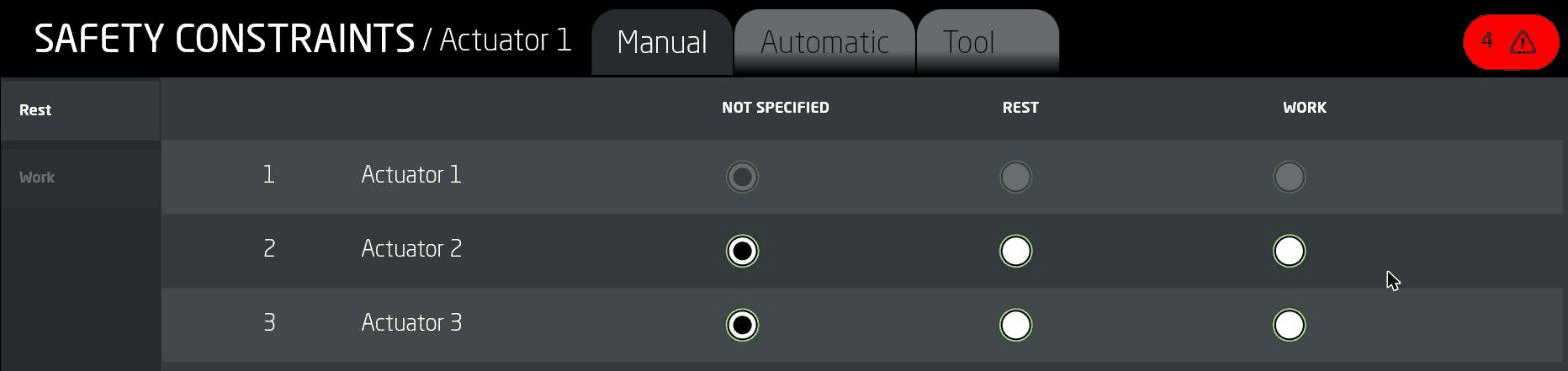
Localização: página Configurações do equipamento > Atuadores e presenças, guia Atuadores, painel direito, à direita do botão Entrar.
Tempo limite de descanso
O campo Repouso na unidade Tempo limite corresponde ao tempo máximo, em segundos (s), dentro do qual o atuador deve atingir sua posição de repouso; caso esse tempo seja excedido, um alarme é acionado, tanto quando o atuador não consegue concluir seu movimento quanto quando os sensores do atuador não estão funcionando corretamente.
Aparência: campo branco com borda verde seguido de s.

Posicionamento: página Configurações do equipamento > Atuadores e presença, guia Atuadores, unidade Time out, à esquerda.
Pausa no trabalho
O campo Trabalho na unidade Tempo limite corresponde ao tempo máximo, em segundos (s), dentro do qual o atuador deve atingir sua posição de trabalho; caso esse tempo seja excedido, um alarme é acionado, tanto quando o atuador não consegue concluir o movimento quanto quando os sensores do atuador não estão funcionando corretamente.
Aparência: campo branco com borda verde seguido de s.
Posicionamento: página Configurações do equipamento > Atuadores e presença, guia Atuadores, unidade Time out, à direita.
Sono atrasado
Advanced view
A unidade Atraso de repouso possui dois campos, Ligado e Desligado, em segundos (s): o tempo durante o qual o sinal do sensor de repouso deve permanecer ligado ou desligado antes de ser considerado estável. Caso o atuador não possua um sensor, esse atraso afeta o tempo necessário para atingir a posição de repouso. Visível apenas na visualização avançada.
Aparência: dois campos brancos com borda verde seguidos de s.

Localização: página Configurações do equipamento > Atuadores e presenças, guia Atuadores, painel direito, na seção Tempo limite.
Atrasado para o trabalho
Advanced view
A unidade Atraso de trabalho possui dois campos, Ligado e Desligado, em segundos (s): o tempo durante o qual o sinal do sensor de trabalho deve permanecer ligado ou desligado antes de ser considerado estável. Caso o atuador não possua um sensor, esse atraso afeta o tempo necessário para atingir a posição de trabalho. Visível apenas na visualização avançada.
Aparência: dois campos brancos com borda verde seguidos de s.

Localização: página Configurações do equipamento > Atuadores e presença, guia Atuadores, painel direito, em Atraso de repouso.
Posição de troca de ferramenta
A unidade Posição de troca de ferramenta utiliza um menu suspenso para selecionar onde o atuador deve ser posicionado durante uma troca de ferramenta: Não utilizado (o atuador não é movido), Repouso ou Trabalho. Visível apenas na visualização avançada.
O atuador é movido para a posição selecionada assim que a máquina entra no modo de troca de ferramenta, de acordo com as Restrições de segurança na guia Troca de ferramenta; os procedimentos de carregamento e descarregamento da ferramenta aguardam até que essa posição seja alcançada. Isso é utilizado, por exemplo, para manter as garras abertas a fim de remover peças de trabalho ou para afastar um carro do caminho.
Aparência: linha no painel direito com o título em letras maiúsculas brancas à esquerda, acompanhada de um menu suspenso à esquerda.
Posicionamento: página Configurações da Ferramenta > Atuadores e Presenças, guia Atuadores, última linha do painel direito.
Vácuos
A aba VÁCUOS permite visualizar e controlar os parâmetros dos objetos no equipamento que seguram a peça por meio da pressão de ar. Os objetos que executam a restrição podem ser:
- ventosas;
- cavidades de vácuo;
- outros.
Lista de vagas
O lado esquerdo da guia Vácuo lista os sistemas de vácuo configurados. Cada linha exibe o número, o nome e dois indicadores nas colunas Sopro e Vácuo:
- Sopro verde: a função de sopro está ativa, para soltar a peça;
- Vácuo verde: o vácuo foi estabelecido;
- Ambos vermelhos: alarme de vácuo.
Toque em uma linha para visualizar seus parâmetros à direita. O botão − remove o vácuo; o botão + na parte inferior da lista adiciona um dos vácuos fornecidos pela máquina, mas ainda não utilizados. Caso a máquina não suporte vácuos, será exibida a mensagem Nenhum vácuo disponível.
Aparência: linhas com um botão redondo verde exibindo o símbolo −, o número dentro de um círculo, o nome e duas luzes indicadoras redondas; na parte inferior, um botão redondo verde exibindo o símbolo +.
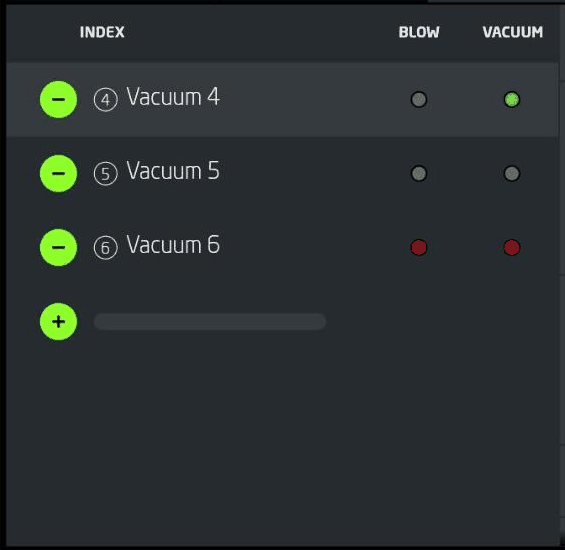
Localização: página Configurações do equipamento > Atuadores e presenças, guia Slots, lado esquerdo.
Configuração de aspiradores
O lado direito da guia Vácuo exibe os parâmetros do vácuo selecionado, organizados em linhas: nome com botões de teste (Vácuo com o número), Cavidades, Tempos, Comandos e Atraso. Se nenhum vácuo estiver selecionado, a mensagem Selecione ou adicione um vácuo é exibida.
A unidade Atraso, visível apenas na visualização avançada, possui dois campos, Ligar e Desligar, em segundos (s), que filtram a ativação e a desativação do sinal de vácuo. O atraso se aplica ao sinal de vácuo assim que este for atingido, e não à válvula; os tempos limite, por outro lado, utilizam o sinal não filtrado.
Localização: página Configurações do equipamento > Atuadores e presenças, guia Vácuo, lado direito.
Vácuo
A unidade Vácuo, ao lado do número, contém o nome de identificação do vácuo — a ser inserido no campo — e os botões Sopro e Vácuo, que, quando a máquina está no modo manual, ativam as funções de sopro ou sucção para testá-las. O nome não pode ser editado durante o assistente de configuração.
Disponibilidade: opção da máquina: aparece se a máquina possuir pelo menos um aspirador (Configurações da Máquina > Configurações Gerais > Componentes, Aspiradores).
Aparência: um campo de texto branco e dois botões verdes rotulados como BLOW e VACUUM; o botão Vacuum apresenta um contorno verde quando o vácuo for atingido, e o botão Blow quando a sopro estiver ativa; se o vácuo estiver no modo de alarme, o contorno fica vermelho.

Posição: página Configurações do equipamento > Atuadores e presenças, guia Vácuo, primeira linha do painel à direita.
T03000-0.XX - Vácuo - Tempo limite de vácuo
O que isso significa: com a válvula de vácuo aberta, o interruptor de vácuo não sinalizou a presença de vácuo dentro do tempo limite de vácuo definido na unidade Tempos (Configurações do equipamento > Atuadores e Presenças, guia Vácuo; padrão: 10 s). No código, XX é o número do vácuo (de 01 a 10).
Efeito: Aviso (linha amarela): a peça não está sendo fixada; a válvula permanece aberta.
Causas prováveis:
- peça não posicionada corretamente (Vácuo não atingido);
- ventosas ou mangueiras danificadas (Verificar fixação, Verificação pneumática);
- pressostato de vácuo descalibrado ou com defeito (Verificação não realizada);
- tempo de espera muito curto (Tempo insuficiente).
Como resolver:
- Reposicione a peça.
- Ative o Vácuo em Diagnóstico da Máquina > Movimentos Manuais, aba Ferramenta: o botão deve exibir um anel verde.
- Caso o anel verde não apareça: verifique as ventosas, as mangueiras e o interruptor de vácuo (técnico de manutenção).
- Caso o vácuo demore a ser estabelecido: aumente o tempo limite do vácuo.
Reiniciar: esta mensagem desaparece automaticamente assim que o vácuo for alcançado.
Segurança:
Caso o problema persista: entre em contato com o suporte da CEMAS Elettra (Diagnóstico da Máquina > Suporte), fornecendo o código completo, o modelo e o número de série, a hora do alarme (guia Histórico de Alarmes) e as verificações realizadas.
# Não foi alcançado o vácuo
Como reconhecer o problema: quando o vácuo é ativado, o anel verde ao redor do botão Vácuo não aparece.
Verifique:
- Verifique se a peça está firmemente presa pelas ventosas ou na cavidade.
- Verifique a calibração do interruptor de vácuo (valor típico −0,65 bar) e seu LED.
- Ative o Vácuo por meio de Diagnóstico da Máquina > Movimentos Manuais, na guia Ferramenta, e verifique se o vácuo é alcançado.
Solução: reposicione a peça; calibre ou substitua o interruptor de vácuo (técnico de manutenção).
# Verifique a retenção na fonte
Como reconhecer o problema: é difícil obter o vácuo, ele se perde logo em seguida ou permanece mesmo após a válvula ser liberada.
Verificação:
- Verifique se as ventosas estão intactas, limpas e sem deformações.
- Verifique as linhas de vácuo e as conexões: certifique-se de que nenhuma mangueira esteja furada, entupida ou desconectada.
- Ative Vácuo e Sopro em Diagnóstico da Máquina > Movimentos Manuais, na aba Ferramentas, enquanto presta atenção a eventuais vazamentos.
Solução: substitua as ventosas ou mangueiras danificadas e aperte as conexões (técnico de manutenção).
# A verificação não foi realizada
Como identificar isso: a peça está fixada no lugar, mas o interruptor de vácuo não indica a presença de vácuo (LED apagado, sem brilho ao redor de Vácuo).
Verifique:
- Verifique a conexão elétrica e o LED do interruptor de vácuo.
- Verifique a calibração do interruptor de vácuo.
Solução: Reconecte, calibre ou substitua o interruptor de vácuo (técnico de manutenção).
# Não há tempo suficiente
Como reconhecer o problema: o vácuo é alcançado, mas somente após o término do Tempo limite de vácuo.
Verificação:
- Selecione Esvaziar em Diagnóstico da máquina > Movimentos manuais, na guia Equipamento, e estime o tempo necessário.
- Compare esse valor com o Tempo limite de esvaziamento na unidade Tempo (Configurações do equipamento > Atuadores e presenças, guia Esvaziamentos; padrão: 10 s).
Solução: aumente o Tempo limite de vácuo, deixando uma margem, e salve (Salvar alterações); se o vácuo estiver demorando mais do que o normal, verifique primeiro se há vazamentos e o estado da bomba (técnico de manutenção).
# Verificação da pressão dos pneus
Como reconhecer: os movimentos pneumáticos são lentos, incompletos ou inexistentes, ou podem ser ouvidos vazamentos de ar.
Verifique:
- Verifique a pressão do ar de alimentação no manômetro da máquina.
- Verifique se as mangueiras do componente não estão torcidas, amassadas, perfuradas ou desconectadas.
- Verifique se a válvula está sendo acionada (saída ativa em Diagnóstico da Máquina > PLC) e se o ar está chegando ao componente.
Solução: restabeleça a pressão, substitua mangueiras e conexões danificadas, limpe ou substitua a válvula (por um técnico de manutenção).
# Mais informações
Como reconhecê-lo: o alarme reaparece após uma Reinicialização, ou as verificações especificadas no registro do alarme não o resolvem.
Verificação:
- Anote o código completo do alarme, incluindo a zona e o número do elemento, bem como a hora (página Status da Máquina > Monitor de Alarmes, guia Histórico de Alarmes).
- Anote o modelo, o número de série e as versões de software (Versão do HMI, Versão do PLC) na página Diagnósticos da Máquina > Suporte.
- Anote as verificações já realizadas e seus resultados.
Solução: entre em contato com o suporte da CEMAS Elettra com os dados que você coletou: os detalhes de contato e o suporte remoto estão disponíveis na página Diagnóstico da Máquina > Suporte.
T03001-0.XX - Vácuo - Bomba inválida
O que isso significa: o vácuo está associado a uma bomba inválida: a máquina suporta no máximo 4 bombas e o número atribuído está fora do intervalo válido. Essa associação faz parte da configuração de vácuo da máquina (Configurações da máquina > Configurações gerais > Componentes), definida pela CEMAS. No código, XX é o número do vácuo (de 01 a 10).
Efeito: Alarme (linha vermelha): a máquina muda para o modo manual; o ciclo automático e a troca de ferramenta permanecem bloqueados. A válvula de vácuo está fechada.
Causas prováveis:
- Configuração incorreta da bomba (Configuração incorreta).
Como resolver:
- Verifique em Configurações do equipamento > Atuadores e presenças, na aba Vácuo, se a ferramenta está configurada para utilizar o vácuo
XX. - Se for o caso, solicite a verificação da configuração do vácuo e da bomba (técnico da CEMAS).
Reiniciar: uma vez corrigida a causa, pressione Reiniciar no Monitor de alarmes.
Segurança:
Caso o problema persista: entre em contato com o suporte da CEMAS Elettra (Diagnóstico da máquina > Suporte), fornecendo o código completo, o modelo e o número de série, a hora do alarme (guia Histórico de alarmes) e as verificações realizadas.
# Configuração incorreta
Como identificá-lo: o alarme Bomba inválida é exibido assim que a ferramenta utiliza o vácuo.
Verificação:
- Anote o número do vácuo (
XX) indicado no código de alarme. - Verifique em Configurações do equipamento > Atuadores e presenças, na guia Vácuos, se a ferramenta está configurada para utilizar esse vácuo.
Solução: a bomba de cada vácuo e as bombas das máquinas são configuradas pela CEMAS: entre em contato com o suporte da CEMAS Elettra (técnico da CEMAS).
# Mais informações
Como reconhecê-lo: o alarme reaparece após uma Reinicialização, ou as verificações especificadas no registro do alarme não o resolvem.
Verificação:
- Anote o código completo do alarme, incluindo a zona e o número do elemento, bem como a hora (página Status da Máquina > Monitor de Alarmes, guia Histórico de Alarmes).
- Anote o modelo, o número de série e as versões de software (Versão do HMI, Versão do PLC) na página Diagnósticos da Máquina > Suporte.
- Anote as verificações já realizadas e seus resultados.
Solução: entre em contato com o suporte da CEMAS Elettra com os dados que você coletou: os detalhes de contato e o suporte remoto estão disponíveis na página Diagnóstico da Máquina > Suporte.
T03002-0.XX – Vácuo – O vácuo não foi liberado
O que isso significa: com a válvula de vácuo fechada, o interruptor de vácuo ainda sinaliza a presença de vácuo após 5 s (valor fixo): a peça não pode ser liberada. No código, XX é o número do vácuo (de 01 a 10).
Efeito: Alarme (linha vermelha): a máquina muda para o modo manual; o ciclo automático e a troca de ferramenta permanecem bloqueados.
Causas prováveis:
- peça encravada ou sopro insuficiente (Peça não liberada);
- válvula que não fecha ou tubo entupido (Verifique o sistema pneumático, Verifique a retenção);
- interruptor de vácuo constantemente ativo (Sensores não estão funcionando).
Como resolver:
- Inicie o Soprador em Diagnóstico da Máquina > Movimentos Manuais, guia Ferramentas: a peça deve se soltar e o indicador de Vácuo deve apagar.
- Se a peça permanecer presa: aumente o Tempo de sopro (Configurações do equipamento > Atuadores e sensores de presença, guia Vácuo, unidade Tempos) e verifique se ela não está emperrada.
- Se ela se soltar, mas o vácuo continuar indicado: verifique a válvula e o interruptor de vácuo (técnico de manutenção).
Reinicialização: assim que a causa for corrigida, pressione Reinicializar no Monitor de alarmes.
Segurança:
Caso o problema persista: entre em contato com o suporte da CEMAS Elettra (Diagnóstico da Máquina > Suporte), fornecendo o código completo, o modelo e o número de série, a hora do alarme (aba Histórico de Alarmes) e as verificações realizadas.
# Verificação da pressão dos pneus
Como reconhecer: os movimentos pneumáticos são lentos, incompletos ou inexistentes, ou podem ser ouvidos vazamentos de ar.
Verifique:
- Verifique a pressão do ar de alimentação no manômetro da máquina.
- Verifique se as mangueiras do componente não estão torcidas, amassadas, perfuradas ou desconectadas.
- Verifique se a válvula está sendo acionada (saída ativa em Diagnóstico da Máquina > PLC) e se o ar está chegando ao componente.
Solução: restabeleça a pressão, substitua mangueiras e conexões danificadas, limpe ou substitua a válvula (por um técnico de manutenção).
# Verifique a retenção na fonte
Como reconhecer o problema: é difícil obter o vácuo, ele se perde logo em seguida ou permanece mesmo após a válvula ser liberada.
Verificação:
- Verifique se as ventosas estão intactas, limpas e sem deformações.
- Verifique as linhas de vácuo e as conexões: certifique-se de que nenhuma mangueira esteja furada, entupida ou desconectada.
- Ative Vácuo e Sopro em Diagnóstico da Máquina > Movimentos Manuais, na aba Ferramentas, enquanto presta atenção a eventuais vazamentos.
Solução: substitua as ventosas ou mangueiras danificadas e aperte as conexões (técnico de manutenção).
# Os sensores não estão funcionando
Como reconhecer isso: o status exibido pela máquina não corresponde à realidade: a posição ou a presença não se altera, o LED do sensor permanece aceso ou apagado, ou um valor medido permanece fixo ou fora do intervalo.
Verifique:
- Coloque o componente na condição a ser detectada (manualmente, sempre que possível, por meio de Diagnóstico da Máquina > Movimentos Manuais) e observe o LED do sensor.
- Verifique se os sinais estão chegando ao PLC: em Diagnóstico da Máquina > PLC, na guia Monitoramento da Placa, o status da entrada deve mudar, ou o valor analógico deve ser plausível.
- Verifique o conector, o cabo, a montagem e a calibração do sensor.
Solução: Reconecte, fixe ou calibre o sensor; caso esteja com defeito, substitua-o por um equivalente (técnico de manutenção).
# Faixa inédita
Como reconhecer: após o sopro, a peça permanece presa às ventosas ou na cavidade.
Verificação:
- Inicie o Sopro em Diagnóstico da máquina > Movimentos manuais, aba Ferramenta, e observe se a peça se solta.
- Verifique o Tempo de sopro na unidade Tempos (Configurações da ferramenta > Atuadores e presenças, aba Vácuo).
- Verifique se a peça não está presa em seu assento.
Solução: aumente o Tempo de sopro e salve (Salvar alterações); remova a peça da máquina com segurança.
# Mais informações
Como reconhecê-lo: o alarme reaparece após uma Reinicialização, ou as verificações especificadas no registro do alarme não o resolvem.
Verificação:
- Anote o código completo do alarme, incluindo a zona e o número do elemento, bem como a hora (página Status da Máquina > Monitor de Alarmes, guia Histórico de Alarmes).
- Anote o modelo, o número de série e as versões de software (Versão do HMI, Versão do PLC) na página Diagnósticos da Máquina > Suporte.
- Anote as verificações já realizadas e seus resultados.
Solução: entre em contato com o suporte da CEMAS Elettra com os dados que você coletou: os detalhes de contato e o suporte remoto estão disponíveis na página Diagnóstico da Máquina > Suporte.
T03003-0.XX - Vácuo - Endereço de comando incorreto
O que isso significa: um comando associado a um ciclo de vácuo (saídas Ligar e Desligar no menu pop-up Comandos ou comandos de ciclo externos) não existe ou é inválido, por exemplo, porque foi excluído. No código, XX é o número do ciclo de vácuo (de 01 a 10).
Efeito: Alarme (linha vermelha): a máquina passa para o modo manual; o ciclo automático e a troca de ferramenta permanecem bloqueados. A válvula de vácuo está fechada.
Causas prováveis:
- comando excluído ou inválido (Comandos de reinicialização).
Como resolver:
- Verifique as saídas na janela pop-up Comandos para o vácuo (Configurações do equipamento > Atuadores e presenças, guia Vácuo, visível na visualização avançada).
- Verifique os comandos externos na janela pop-up do vácuo (Configurações do equipamento > Configurações do ciclo, unidade Entrada).
- Escolha o comando correto ou Selecionar sinal, caso não seja necessário.
Reiniciar: após corrigir a configuração, salve (Salvar alterações) e pressione Reiniciar no Monitor de alarmes.
Caso o problema persista: entre em contato com o suporte da CEMAS Elettra (Diagnóstico da máquina > Suporte), fornecendo o código completo, o modelo e o número de série, a hora do alarme (guia Histórico de alarmes) e as verificações realizadas.
# Redefinir os controles
Como reconhecê-lo: o alarme aparece após a exclusão ou modificação dos comandos de entrada ou saída das ferramentas.
Verificação:
- Abra a janela pop-up Comandos do vácuo (Configurações do equipamento > Atuadores e presenças, guia Vácuo, visível na visualização avançada) e verifique as saídas Ligar e Desligar.
- Verifique os comandos externos na unidade Entradas do menu pop-up do vácuo (Configurações da Ferramenta > Configurações do Ciclo).
Solução: selecione os comandos novamente ou Selecionar Sinal caso eles não sejam necessários; em seguida, salve (Salvar Alterações).
# Mais informações
Como reconhecê-lo: o alarme reaparece após uma Reinicialização, ou as verificações especificadas no registro do alarme não o resolvem.
Verificação:
- Anote o código completo do alarme, incluindo a zona e o número do elemento, bem como a hora (página Status da Máquina > Monitor de Alarmes, guia Histórico de Alarmes).
- Anote o modelo, o número de série e as versões de software (Versão do HMI, Versão do PLC) na página Diagnósticos da Máquina > Suporte.
- Anote as verificações já realizadas e seus resultados.
Solução: entre em contato com o suporte da CEMAS Elettra com os dados que você coletou: os detalhes de contato e o suporte remoto estão disponíveis na página Diagnóstico da Máquina > Suporte.
T03004-0.XX - Vácuo - Vácuo de entrada não configurado
O que isso significa: a ferramenta está utilizando o vácuo XX, que está presente na máquina, mas cuja entrada do interruptor de vácuo não foi habilitada: o vácuo não pode ser controlado. A entrada está configurada na guia Ferramenta, em Configurações da máquina > Configurações gerais > Componentes, uma configuração do CEMAS. Um vácuo que não esteja presente na máquina não aciona um alarme. No código, XX é o número do vácuo (de 01 a 10).
Efeito: Alarme (linha vermelha): a máquina muda para o modo manual; o ciclo automático e a troca de ferramenta permanecem bloqueados. A válvula de vácuo está fechada.
Causas prováveis:
- Entrada do interruptor de vácuo não configurada (Definir entradas);
- Ferramenta utilizando um vácuo não previsto nesta máquina.
Como resolver:
- Verifique em Configurações do equipamento > Atuadores e presenças, na guia Vácuo, se o vácuo
XXé necessário; caso não seja necessário, exclua-o e salve. - Se for necessário, solicite a configuração da entrada do interruptor de vácuo (técnico da CEMAS).
Reinicialização: assim que a causa tiver sido corrigida, pressione Reinicializar no Monitor de alarmes.
Segurança:
Caso o problema persista: entre em contato com o suporte da CEMAS Elettra (Diagnóstico da Máquina > Suporte), fornecendo o código completo, o modelo e o número de série, a hora do alarme (guia Histórico de Alarmes) e as verificações realizadas.
# Configure as entradas
Como reconhecer: o alarme “Entrada de vácuo não configurada” aparece assim que as ferramentas utilizam vácuo.
Verifique:
- Verifique em Configurações do equipamento > Atuadores e presenças, na guia Vácuo, se a ferramenta está configurada para utilizar o vácuo
XX. - Caso não seja necessário, remova-o da ferramenta e salve.
Solução: caso o vácuo seja necessário, a entrada do interruptor de vácuo deve ser configurada na guia Equipamento, em Configurações da máquina > Configurações gerais > Componentes, por um técnico da CEMAS.
# Mais informações
Como reconhecê-lo: o alarme reaparece após uma Reinicialização, ou as verificações especificadas no registro do alarme não o resolvem.
Verificação:
- Anote o código completo do alarme, incluindo a zona e o número do elemento, bem como a hora (página Status da Máquina > Monitor de Alarmes, guia Histórico de Alarmes).
- Anote o modelo, o número de série e as versões de software (Versão do HMI, Versão do PLC) na página Diagnósticos da Máquina > Suporte.
- Anote as verificações já realizadas e seus resultados.
Solução: entre em contato com o suporte da CEMAS Elettra com os dados que você coletou: os detalhes de contato e o suporte remoto estão disponíveis na página Diagnóstico da Máquina > Suporte.
T03005-0.XX – Vácuo – Perda de vácuo
O que isso significa: foi estabelecido automaticamente um vácuo, mas este foi perdido enquanto a válvula ainda estava aberta. O controle fica suspenso enquanto a máquina aguarda o carregamento ou o início do ciclo. No código, XX é o número do vácuo (de 01 a 10).
Efeito: Alarme (linha vermelha): a máquina muda para o modo manual; o ciclo automático e a troca de ferramenta permanecem bloqueados. A válvula permanece aberta.
Causas prováveis:
- peça deslocada ou solta (Objeto posicionado incorretamente);
- vazamentos ou ventosas danificadas (Verificar a aderência, Verificação pneumática);
- interruptor de vácuo descalibrado (Sensores não estão funcionando).
Como resolver:
- Reposicione a peça.
- Selecione Vácuo em Diagnóstico da máquina > Movimentos manuais, guia Ferramentas: o anel verde deve permanecer aceso.
- Caso apague: verifique as ventosas, as conexões e o interruptor de vácuo (técnico de manutenção).
Recuperação: uma vez corrigida a causa, pressione Reiniciar no Monitor de alarmes.
Segurança:
Se o problema persistir: entre em contato com o suporte da CEMAS Elettra (Diagnóstico da Máquina > Suporte), fornecendo o código completo, o modelo e o número de série, a hora do alarme (guia Histórico de Alarmes) e as verificações realizadas.
# Verificação da pressão dos pneus
Como reconhecer: os movimentos pneumáticos são lentos, incompletos ou inexistentes, ou podem ser ouvidos vazamentos de ar.
Verifique:
- Verifique a pressão do ar de alimentação no manômetro da máquina.
- Verifique se as mangueiras do componente não estão torcidas, amassadas, perfuradas ou desconectadas.
- Verifique se a válvula está sendo acionada (saída ativa em Diagnóstico da Máquina > PLC) e se o ar está chegando ao componente.
Solução: restabeleça a pressão, substitua mangueiras e conexões danificadas, limpe ou substitua a válvula (por um técnico de manutenção).
# Verifique a retenção na fonte
Como reconhecer o problema: é difícil obter o vácuo, ele se perde logo em seguida ou permanece mesmo após a válvula ser liberada.
Verificação:
- Verifique se as ventosas estão intactas, limpas e sem deformações.
- Verifique as linhas de vácuo e as conexões: certifique-se de que nenhuma mangueira esteja furada, entupida ou desconectada.
- Ative Vácuo e Sopro em Diagnóstico da Máquina > Movimentos Manuais, na aba Ferramentas, enquanto presta atenção a eventuais vazamentos.
Solução: substitua as ventosas ou mangueiras danificadas e aperte as conexões (técnico de manutenção).
# Os sensores não estão funcionando
Como reconhecer isso: o status exibido pela máquina não corresponde à realidade: a posição ou a presença não se altera, o LED do sensor permanece aceso ou apagado, ou um valor medido permanece fixo ou fora do intervalo.
Verifique:
- Coloque o componente na condição a ser detectada (manualmente, sempre que possível, por meio de Diagnóstico da Máquina > Movimentos Manuais) e observe o LED do sensor.
- Verifique se os sinais estão chegando ao PLC: em Diagnóstico da Máquina > PLC, na guia Monitoramento da Placa, o status da entrada deve mudar, ou o valor analógico deve ser plausível.
- Verifique o conector, o cabo, a montagem e a calibração do sensor.
Solução: Reconecte, fixe ou calibre o sensor; caso esteja com defeito, substitua-o por um equivalente (técnico de manutenção).
# Item no lugar errado
Como reconhecer isso: o vácuo é perdido durante o ciclo porque a peça se moveu ou não está encaixada corretamente.
Verifique:
- Verifique se a peça está na posição correta e se está apoiada em todas as ventosas.
- Verifique se nenhum movimento das ferramentas a desloca durante o ciclo.
Solução: reposicione a peça; se ela sempre se deslocar no mesmo ponto do ciclo, solicite a verificação das ferramentas (por um técnico de manutenção).
# Mais informações
Como reconhecê-lo: o alarme reaparece após uma Reinicialização, ou as verificações especificadas no registro do alarme não o resolvem.
Verificação:
- Anote o código completo do alarme, incluindo a zona e o número do elemento, bem como a hora (página Status da Máquina > Monitor de Alarmes, guia Histórico de Alarmes).
- Anote o modelo, o número de série e as versões de software (Versão do HMI, Versão do PLC) na página Diagnósticos da Máquina > Suporte.
- Anote as verificações já realizadas e seus resultados.
Solução: entre em contato com o suporte da CEMAS Elettra com os dados que você coletou: os detalhes de contato e o suporte remoto estão disponíveis na página Diagnóstico da Máquina > Suporte.
Cáries
A unidade Cavidade indica onde o elemento selecionado está localizado (presença, atuador, vácuo ou controle):
- Selecionar posição: a interface da ferramenta à qual está conectada, selecionada por meio dos botões ao lado do diagrama (parte superior: cabeça; centro: espelho; parte inferior: mesa); aparece em máquinas com cabeça ou espelho;
- Selecionar cavidade: para ferramentas com múltiplas cavidades, as cavidades às quais pertence, com uma caixa abaixo de cada cavidade.
A interface selecionada determina os pinos sugeridos no menu pop-up Entrada e, para atuadores, as válvulas disponíveis. Esta unidade não aparece em máquinas sem cabeça ou espelho ao utilizar uma ferramenta de cavidade única, nem para atuadores no modo espelho.
Disponibilidade: Selecionar posição apenas em máquinas com cabeça ou espelho (IR, HP, laser, 911MK2-IR, 912-IR e 918MK2-IR). Opção de ferramentas: Selecionar cavidade aparece com ferramentas de múltiplas cavidades (Configurações da ferramenta > Configuração, guia Configuração da cavidade).
Aparência: uma linha no painel à direita com o título em letras maiúsculas brancas à esquerda; no centro, um diagrama esquemático do cabeçote, do espelho e da mesa, com a peça selecionada destacada em amarelo e três botões de seleção; à direita, diagramas das cavidades com caixas de seleção.
Posição: página Configurações do equipamento > Atuadores e presenças, guia Presenças, Atuadores, Vazios, Comandos de entrada e Comandos de saída, segunda linha do painel à direita.
Tempo limite de passagem direta
O campo Tempo de sopro na unidade Tempos corresponde ao tempo máximo, em segundos (s), dentro do qual a peça deve ser ejetada da cavidade do molde durante o ciclo de sopro; caso esse tempo seja excedido, um alarme é acionado.
Disponibilidade: opção da máquina: aparece se a máquina possuir pelo menos um vácuo (Configurações da máquina > Configurações gerais > Componentes, Vácuos).
Aparência: campo branco com borda verde seguido de s.
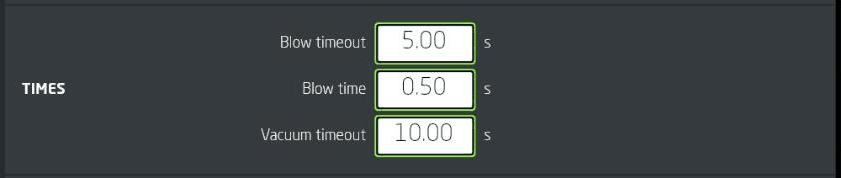
Posição: página Configurações do equipamento > Atuadores e presenças, guia Vácuos, unidade Tempos, primeiro campo.
Um sopro de tempo
O campo Tempo de sopro na unidade Tempos corresponde à duração, em segundos (s), do sopro que a máquina de soldagem realiza após a liberação de cada peça.
Disponibilidade: opção da máquina: aparece se a máquina possuir pelo menos um aspirador (Configurações da máquina > Configurações gerais > Componentes, Vácuos).
Aparência: campo branco com borda verde seguido de s.
Posição: página Configurações do equipamento > Atuadores e presenças, guia Vácuo, unidade Tempos, segundo campo.
Tempo limite para página vazia
O campo Tempo limite de vácuo na unidade Temporizadores representa o tempo máximo, em segundos (s), dentro do qual o vácuo deve ser alcançado; caso esse tempo seja excedido, um alarme é acionado.
Disponibilidade: opção da máquina: aparece se a máquina possuir pelo menos um vácuo (Configurações da máquina > Configurações gerais > Componentes, Vácuos).
Aparência: campo branco com borda verde seguido de s.
Posição: página Configurações do equipamento > Atuadores e presenças, guia Vácuo, unidade Tempos, terceiro campo.
Cáries
Em moldes com múltiplas cavidades, as caixas abaixo dos diagramas das cavidades indicam a quais cavidades o elemento pertence: na página Parâmetros de infravermelho, a zona selecionada do espelho, que aquece as peças nas cavidades escolhidas; na página Atuadores e Presenças, a presença, o atuador, o vácuo ou o controle selecionado. As caixas ficam ativas somente quando a zona está habilitada. Para zonas do espelho, durante o ciclo, a potência em Standby é fornecida a todas as zonas habilitadas, enquanto a Potência total 1 e a Potência total 2 são fornecidas apenas às zonas da cavidade que está sendo processada no momento e àquelas atribuídas a ambas as cavidades; os testes manuais ativam as zonas independentemente da cavidade.
Disponibilidade: opção de ferramentas: aparece com ferramentas multicavidades (Configurações de ferramentas > Configuração, guia Configuração da cavidade).
Aparência: desenhos amarelos das cavidades lado a lado, cada um com uma caixa quadrada branca abaixo.
Posição: página Configurações da Ferramenta > Parâmetros de Infravermelho, linha central, unidade Cavidades; página Configurações da Ferramenta > Atuadores e Presenças, unidade Cavidades.
Comandos
Advanced view
O botão Comandos abre uma janela pop-up que associa os comandos de saída da ferramenta — configurados na guia Comandos de Saída — ao elemento. Na unidade Saídas, é possível utilizar um menu suspenso para selecionar qual saída ativar: para sinais de presença, escolha entre Presente e Ausente; para atuadores e vácuos, escolha entre as duas posições. Visível apenas na visualização avançada. A saída não é um pulso: ela permanece ativa enquanto a condição selecionada estiver presente, com os atrasos Ligado e Desligado definidos no comando de saída.
Disponibilidade: opção da máquina: aparece na guia Vácuo se a máquina tiver pelo menos um vácuo (Configurações da máquina > Configurações gerais > Componentes, Vácuo).
Aparência: um botão redondo verde com um ícone de engrenagem preta ao lado do texto COMANDOS.
Posicionamento: página Configurações do equipamento > Atuadores e sensores de presença, abas Sensores de presença, Atuadores e Vácuos, painel à direita.
Atraso
A unidade Atraso na guia Vácuo possui dois campos, Ligado e Desligado, em segundos (s): o tempo durante o qual o sinal de vácuo deve permanecer ligado (Ligado) ou desligado (Desligado) antes de ser considerado estável. O atraso filtra o sinal do interruptor de vácuo; ele não controla a válvula; os tempos limite na unidade Tempos utilizam o sinal não filtrado. Visível apenas na visualização avançada.
Disponibilidade: opção da máquina configurada pela CEMAS: aparece se a máquina tiver pelo menos um vácuo presente (Vácuos).
Aparência: linha no painel direito com o título em letras maiúsculas brancas à esquerda, com dois campos brancos com borda verde seguidos de s.
Posição: página Configurações do equipamento > Atuadores e presenças, guia Vácuo, última linha do painel direito.
Comandos de entrada
Advanced view
A guia Comandos de Entrada configura os sinais de entrada das ferramentas — tais como botões ou pedais instalados nas ferramentas — a serem utilizados no ciclo. À esquerda, encontra-se a lista de comandos; à direita, os parâmetros do comando selecionado. Visível apenas na visualização avançada.
Em máquinas a laser, a mesma ajuda é exibida na guia Pacotes: consulte a entrada vinculada.
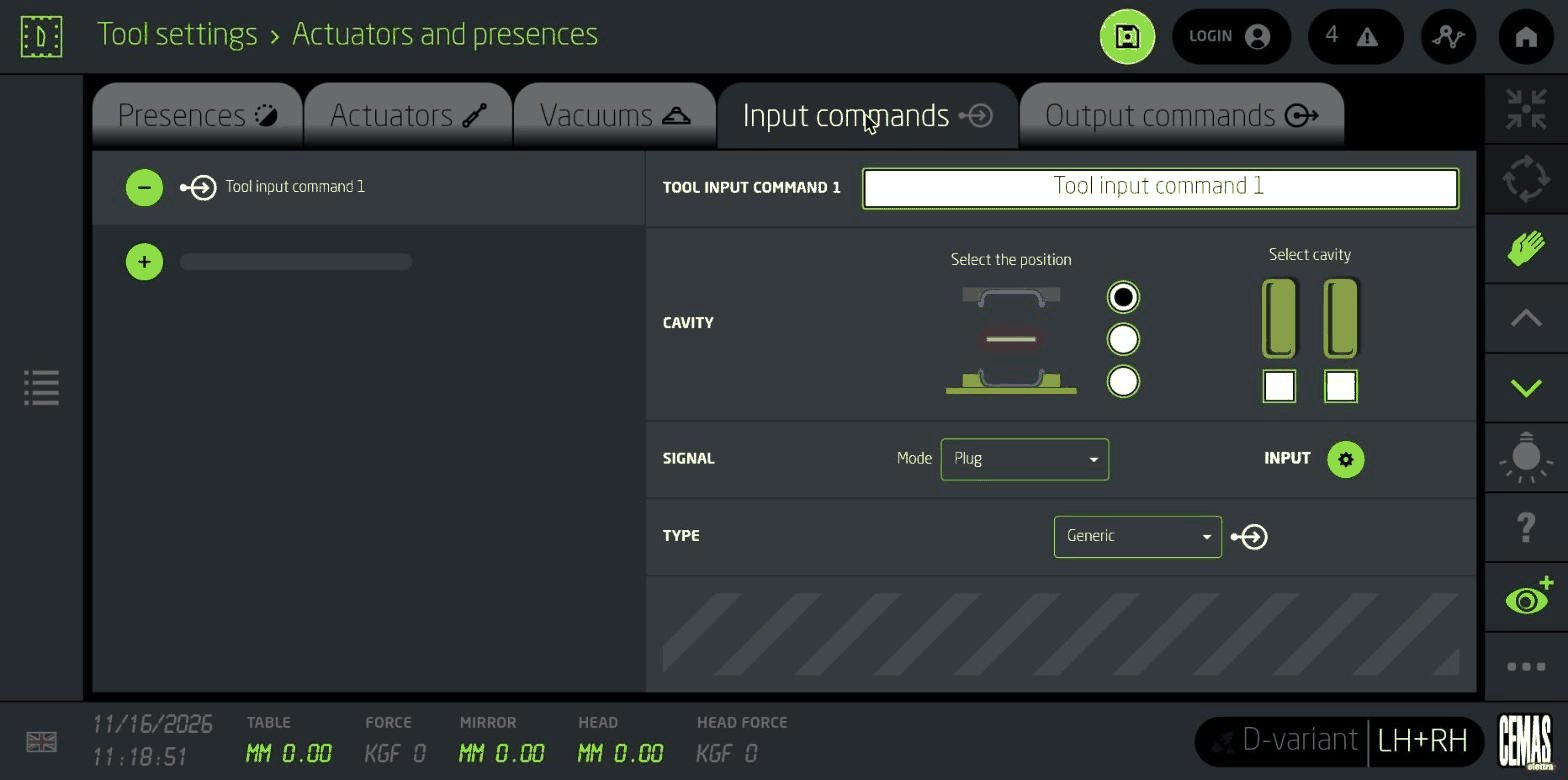
Aparência: guia intitulada Comandos de entrada com um ícone de uma seta entrando em um círculo.
Posicionamento: página Configurações do equipamento > Atuadores e sensores de presença, guia superior após Peças em bruto.
Lista de comandos
O lado esquerdo das guias Comandos de entrada e Comandos de saída lista os comandos configurados, exibindo seu nome e ícone de tipo. Toque em uma linha para visualizar seus parâmetros à direita; o botão − exclui o comando, enquanto o botão + na parte inferior da lista adiciona um novo a um dos espaços livres.
Aparência: linhas com um botão redondo verde exibindo o símbolo − e o nome; na parte inferior, um botão redondo verde exibindo o símbolo +.
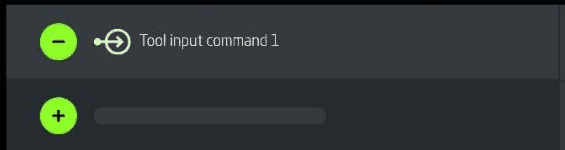
Posição: página Configurações do equipamento > Atuadores e presenças, guias Comandos de entrada e Comandos de saída, lado esquerdo.
Configuração do comando de entrada
O lado direito da guia Comandos de Entrada exibe os parâmetros do comando selecionado, organizados em linhas: nome (Comando da Ferramenta de Entrada com o número), Cavidade, Sinal e Tipo. Caso nenhum comando esteja selecionado, é exibida a mensagem Selecione ou adicione um comando de entrada.
A unidade Tipo utiliza um menu suspenso para selecionar o tipo de comando, que também é indicado pelo ícone ao lado: Genérico, Botão, Pedal, Robô ou Rastreabilidade. O tipo é utilizado exclusivamente para selecionar o ícone e não altera a função do comando dentro do ciclo. O comando é utilizado nas etapas do ciclo, seja como uma condição (o ciclo aguarda que ele esteja ativo ou inativo), seja como um comando externo para um atuador ou um vácuo, separadamente para cada ciclo alternativo.

Posição: página Configurações do equipamento > Atuadores e presença, guia Comandos de entrada, lado direito.
Comando “Ferramentas de Entrada”
O campo Comando da ferramenta de entrada, que contém um número, contém o nome de identificação do comando, conforme exibido na lista e nas páginas às quais o comando está associado, por exemplo, Configurações da ferramenta > Configurações do ciclo.
Aparência: campo de texto branco com borda verde.

Posição: página Configurações do Equipamento > Atuadores e Presenças, guia Comandos de Entrada, primeira linha do painel à direita.
Cáries
A unidade Cavidade indica onde o elemento selecionado está localizado (presença, atuador, vácuo ou controle):
- Selecionar posição: a interface da ferramenta à qual está conectada, selecionada por meio dos botões ao lado do diagrama (parte superior: cabeça; centro: espelho; parte inferior: mesa); aparece em máquinas com cabeça ou espelho;
- Selecionar cavidade: para ferramentas com múltiplas cavidades, as cavidades às quais pertence, com uma caixa abaixo de cada cavidade.
A interface selecionada determina os pinos sugeridos no menu pop-up Entrada e, para atuadores, as válvulas disponíveis. Esta unidade não aparece em máquinas sem cabeça ou espelho ao utilizar uma ferramenta de cavidade única, nem para atuadores no modo espelho.
Disponibilidade: Selecionar posição apenas em máquinas com cabeça ou espelho (IR, HP, laser, 911MK2-IR, 912-IR e 918MK2-IR). Opção de ferramentas: Selecionar cavidade aparece com ferramentas de múltiplas cavidades (Configurações da ferramenta > Configuração, guia Configuração da cavidade).
Aparência: uma linha no painel à direita com o título em letras maiúsculas brancas à esquerda; no centro, um diagrama esquemático do cabeçote, do espelho e da mesa, com a peça selecionada destacada em amarelo e três botões de seleção; à direita, diagramas das cavidades com caixas de seleção.
Posição: página Configurações do equipamento > Atuadores e presenças, guia Presenças, Atuadores, Vazios, Comandos de entrada e Comandos de saída, segunda linha do painel à direita.
Sinal
A unidade Sinal indica de onde provém o comando de entrada. O menu Modo permite que o(a) senhor(a) selecione:
- Plugue: o sinal provém de um pino no plugue da ferramenta; este deve ser atribuído por meio do botão Entrada;
- Ferramenta Inteligente: o sinal provém da ferramenta inteligente e é selecionado no menu Sinal que aparece no lugar do botão.
Aparência: o menu suspenso Modo e, à direita, o botão Entrada ou o menu Sinal.

Posição: página Configurações da máquina > Atuadores e presenças, guia Comandos de entrada, painel à direita, em Cavidades.
Entrada
O botão Entrada abre a janela pop-up de atribuição de entrada, com o nome do elemento no título. A janela pop-up exibe os pinos do conector da interface selecionada na unidade Soquetes: toque no pino ao qual o sensor está conectado para atribuí-lo. Abaixo está a legenda das cores dos pinos:
- Livre: branco;
- Ocupado: preto, já atribuído a outro elemento;
- Inutilizável: cinza escuro;
- Selecionado: laranja, o pino atribuído ao elemento;
- Entrada ativa: indicador verde ao lado do pino onde há sinais presentes.
Para atuadores, a janela pop-up possui duas guias, Repouso e Trabalho, uma por sensor. Para controles de entrada, o botão aparece apenas no modo Conectar. Feche a janela pop-up usando a seta para baixo.
Aparência: um botão redondo verde com um ícone de engrenagem preta ao lado da palavra ENTRADA.
Posição: página Configurações do equipamento > Atuadores e Presenças, abas Presenças, Atuadores e Comandos de entrada, painel à direita.
Cáries
Em moldes com múltiplas cavidades, as caixas abaixo dos diagramas das cavidades indicam a quais cavidades o elemento pertence: na página Parâmetros de infravermelho, a zona selecionada do espelho, que aquece as peças nas cavidades escolhidas; na página Atuadores e Presenças, a presença, o atuador, o vácuo ou o controle selecionado. As caixas ficam ativas somente quando a zona está habilitada. Para zonas do espelho, durante o ciclo, a potência em Standby é fornecida a todas as zonas habilitadas, enquanto a Potência total 1 e a Potência total 2 são fornecidas apenas às zonas da cavidade que está sendo processada no momento e àquelas atribuídas a ambas as cavidades; os testes manuais ativam as zonas independentemente da cavidade.
Disponibilidade: opção de ferramentas: aparece com ferramentas multicavidades (Configurações de ferramentas > Configuração, guia Configuração da cavidade).
Aparência: desenhos amarelos das cavidades lado a lado, cada um com uma caixa quadrada branca abaixo.
Posição: página Configurações da Ferramenta > Parâmetros de Infravermelho, linha central, unidade Cavidades; página Configurações da Ferramenta > Atuadores e Presenças, unidade Cavidades.
Tipo
A unidade Tipo utiliza um menu suspenso para selecionar o tipo de comando de entrada: Genérico, Botão, Pedal, Robô ou Rastreabilidade. O tipo altera apenas o ícone exibido ao lado do menu e na lista de comandos, para que possam ser reconhecidos rapidamente; não altera a forma como o comando é utilizado dentro do ciclo.
Aparência: uma linha no painel direito com o título em letras maiúsculas brancas à esquerda, o menu suspenso e, à direita, o ícone do tipo selecionado.
Posição: página Configurações do equipamento > Atuadores e presenças, guia Comandos de entrada, linha inferior do painel direito.
Entrada
A unidade Entradas associa os comandos de entrada provenientes das ferramentas que a controlam externamente — por exemplo, um botão de fixação na ferramenta que confirma a ação — a um atuador ou a um sistema de vácuo. Para um atuador, existem os menus Inativo e Operar; para um vácuo, Desligado e Ligado: em cada um deles, o usuário seleciona o comando de entrada que move o elemento para essa posição; Selecionar sinal mantém a posição sem um comando externo. Abaixo dos menus, uma nota descreve o uso típico, por exemplo, o botão CLAMP.
Os comandos de entrada disponíveis são aqueles configurados na guia Comandos de Entrada na página Configurações do Equipamento > Atuadores e Presenças, visível na visualização avançada.
Disponibilidade: opção da máquina configurada pelo CEMAS: Ciclo automático alternativo; quando essa opção está ativada, a seleção se aplica ao ciclo alternativo a partir do qual o menu pop-up foi aberto; quando desativada, aplica-se ao único ciclo automático.
Aparência: unidade com o título ENTRADAS e dois menus suspensos lado a lado, seguidos por uma pequena nota.
Posição: página Configurações do equipamento > Configurações do ciclo, na parte inferior do menu pop-up do atuador ou do vácuo aberto a partir da tabela de fases.
Comandos de saída
Advanced view
A guia Comandos de saída configura os sinais de saída para as ferramentas, tais como luzes indicadoras ou comandos para dispositivos acoplados às ferramentas, acionados por sensores de presença, atuadores ou vácuo. À esquerda, encontra-se a lista de comandos; à direita, os parâmetros do comando selecionado. Visível apenas na visualização avançada.
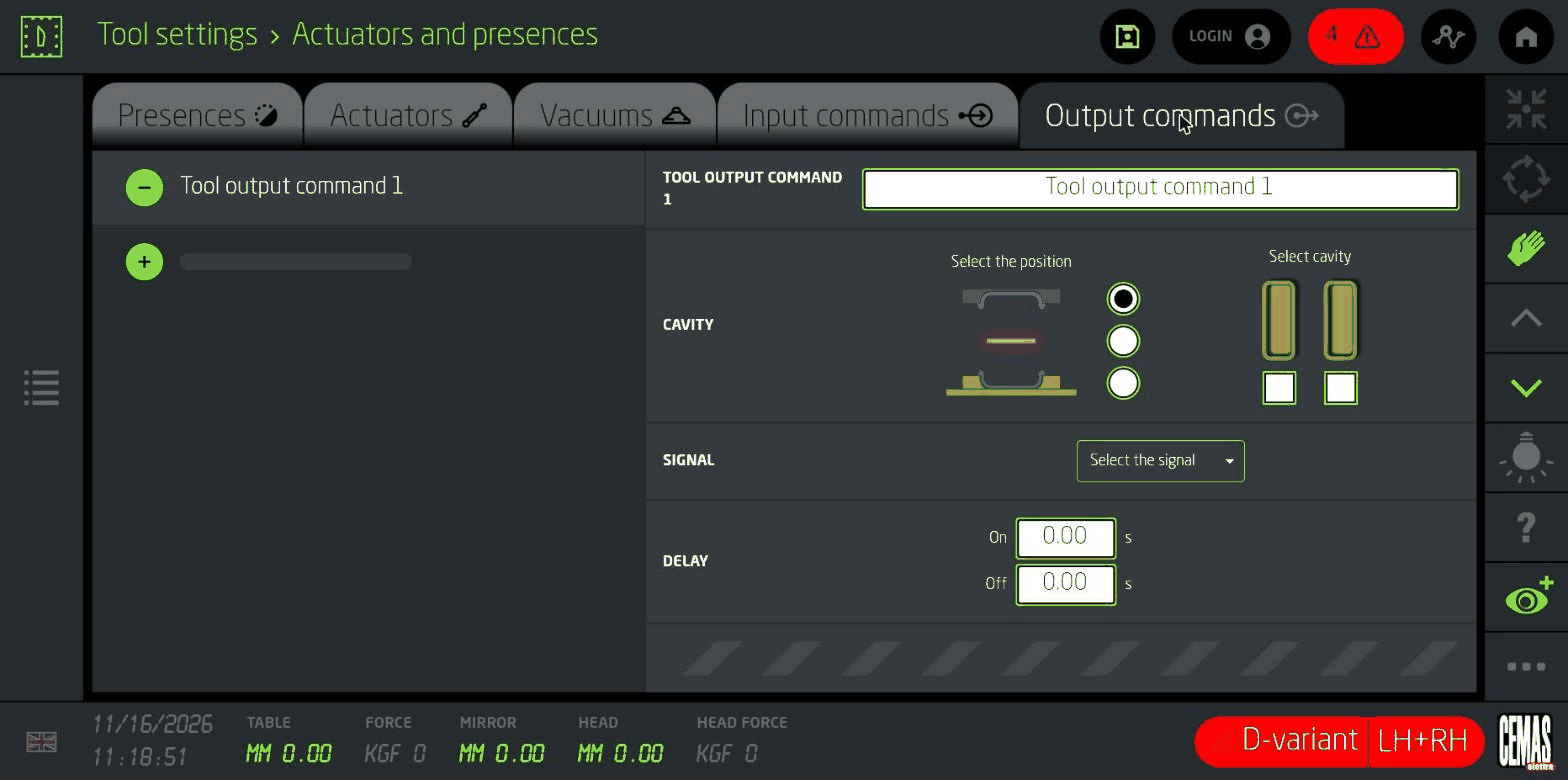
Aparência: uma guia intitulada Comandos de saída com um ícone de uma seta saindo de um círculo.
Posição: página Configurações do equipamento > Atuadores e Presenças, guia superior.
Lista de comandos
O lado esquerdo das guias Comandos de entrada e Comandos de saída lista os comandos configurados, exibindo seu nome e ícone de tipo. Toque em uma linha para visualizar seus parâmetros à direita; o botão − exclui o comando, enquanto o botão + na parte inferior da lista adiciona um novo a um dos espaços livres.
Aparência: linhas com um botão redondo verde exibindo o símbolo − e o nome; na parte inferior, um botão redondo verde exibindo o símbolo +.
Posição: página Configurações do equipamento > Atuadores e presenças, guias Comandos de entrada e Comandos de saída, lado esquerdo.
Configuração do comando de saída
O lado direito da guia Comandos de saída exibe os parâmetros do comando selecionado, organizados em linhas: nome (Comando da ferramenta de saída seguido por um número), Cavidade, Sinal e Atraso. Caso nenhum comando esteja selecionado, é exibida a mensagem Selecione ou adicione um comando de saída.
A unidade Atraso possui dois campos, Ligar e Desligar, em segundos (s): o atraso com o qual a saída é ativada e desativada em relação ao comando. A saída é ativada Ligar segundos após o comando e permanece ativada por Desligar segundos após o término do comando. A saída só é ativada durante as etapas do ciclo nas quais está programada.

Posição: página Configurações do equipamento > Atuadores e presenças, guia Comandos de saída, lado direito.
Controle da ferramenta de saída
O campo Comando do equipamento de saída, que contém um número, armazena o nome de identificação do comando, exibido na lista e nos menus suspensos Comandos para presenças, atuadores e ausências, aos quais o comando está associado.
Aparência: campo de texto branco com borda verde.

Posicionamento: página Configurações do equipamento > Atuadores e presenças, guia Comandos de saída, primeira linha do painel à direita.
Cáries
A unidade Cavidade indica onde o elemento selecionado está localizado (presença, atuador, vácuo ou controle):
- Selecionar posição: a interface da ferramenta à qual está conectada, selecionada por meio dos botões ao lado do diagrama (parte superior: cabeça; centro: espelho; parte inferior: mesa); aparece em máquinas com cabeça ou espelho;
- Selecionar cavidade: para ferramentas com múltiplas cavidades, as cavidades às quais pertence, com uma caixa abaixo de cada cavidade.
A interface selecionada determina os pinos sugeridos no menu pop-up Entrada e, para atuadores, as válvulas disponíveis. Esta unidade não aparece em máquinas sem cabeça ou espelho ao utilizar uma ferramenta de cavidade única, nem para atuadores no modo espelho.
Disponibilidade: Selecionar posição apenas em máquinas com cabeça ou espelho (IR, HP, laser, 911MK2-IR, 912-IR e 918MK2-IR). Opção de ferramentas: Selecionar cavidade aparece com ferramentas de múltiplas cavidades (Configurações da ferramenta > Configuração, guia Configuração da cavidade).
Aparência: uma linha no painel à direita com o título em letras maiúsculas brancas à esquerda; no centro, um diagrama esquemático do cabeçote, do espelho e da mesa, com a peça selecionada destacada em amarelo e três botões de seleção; à direita, diagramas das cavidades com caixas de seleção.
Posição: página Configurações do equipamento > Atuadores e presenças, guia Presenças, Atuadores, Vazios, Comandos de entrada e Comandos de saída, segunda linha do painel à direita.
Sinal
A unidade Sinal utiliza um menu suspenso para selecionar o sinal na ferramenta inteligente para o qual o comando de saída é enviado; até que seja feita uma seleção, o menu exibe Selecionar sinal.
Aparência: menu suspenso no centro da linha.

Posição: página Configurações do equipamento > Atuadores e presenças, guia Comandos de saída, painel direito, abaixo de Cavidades.
Atraso
A unidade Atraso na guia Comandos de Saída possui dois campos, On e Off, em segundos (s): a saída é ativada On segundos após a condição que a controla (presença, atuador ou vácuo ao qual está associada) se tornar verdadeira, e permanece ativada por Off segundos após a condição cessar. Com 0 s, a saída responde à condição imediatamente.
Aparência: linha no painel direito com o título em letras maiúsculas brancas à esquerda, com dois campos brancos com borda verde seguidos de s.
Localização: página Configurações do equipamento > Atuadores e presenças, guia Comandos de saída, última linha do painel direito.
Cáries
Em moldes com múltiplas cavidades, as caixas abaixo dos diagramas das cavidades indicam a quais cavidades o elemento pertence: na página Parâmetros de infravermelho, a zona selecionada do espelho, que aquece as peças nas cavidades escolhidas; na página Atuadores e Presenças, a presença, o atuador, o vácuo ou o controle selecionado. As caixas ficam ativas somente quando a zona está habilitada. Para zonas do espelho, durante o ciclo, a potência em Standby é fornecida a todas as zonas habilitadas, enquanto a Potência total 1 e a Potência total 2 são fornecidas apenas às zonas da cavidade que está sendo processada no momento e àquelas atribuídas a ambas as cavidades; os testes manuais ativam as zonas independentemente da cavidade.
Disponibilidade: opção de ferramentas: aparece com ferramentas multicavidades (Configurações de ferramentas > Configuração, guia Configuração da cavidade).
Aparência: desenhos amarelos das cavidades lado a lado, cada um com uma caixa quadrada branca abaixo.
Posição: página Configurações da Ferramenta > Parâmetros de Infravermelho, linha central, unidade Cavidades; página Configurações da Ferramenta > Atuadores e Presenças, unidade Cavidades.
Contradesmolde
Advanced view
A aba CONTRADESMOLDE, que só é visível no modo CONFIGURAÇÃO AVANÇADA se a função contradesmolde estiver ativada em EQUIPAMENTOS/CONFIGURAÇÃO, permite gerenciar a posição dos elementos que permitem superar o subquadrado durante o carregamento da peça na máquina. Um contradesmolde ocorre quando a forma da peça a ser soldada é tal que não pode ser dividida e extraída da cavidade de localização sem danificar a própria peça, ou seja, quando a peça tem ângulos inferiores a 90°, o que efetivamente torna a peça indivisível a partir da cavidade de localização. Você pode selecionar:
- repouso, se o sistema de contradesmolde estiver em repouso durante o carregamento da peça de trabalho;
- trabalho, se o sistema de contradesmolde estiver em funcionamento durante a fase de carregamento das peças.
Cargos
A página Posições define as coordenadas alcançadas pelos eixos da máquina (mesa, cabeçote, espelho, mesa deslizante) durante os movimentos automáticos do ciclo da máquina com as ferramentas instaladas. As coordenadas são expressas em milímetros (mm) e são salvas junto com a configuração das ferramentas. Os campos não podem ser editados enquanto a máquina estiver no modo automático.
As abas dependem da tecnologia e da configuração da máquina:
- Mesa: máquinas com vibração e laser;
- Posições: máquinas IR e HP, exibindo as posições da mesa, do cabeçote e do espelho em conjunto;
- Mesa translatória: máquinas com mesa translatória;
- Espelhos: máquinas vibratórias com dois espelhos IR (912-IR);
- Espelho e Cames: máquinas vibratórias com espelhos IR acionados por cames (911MK2-IR, 918MK2-IR), dependendo do tipo de espelho instalado nas ferramentas.
O significado das dimensões depende da tecnologia da máquina: consulte as entradas relacionadas.
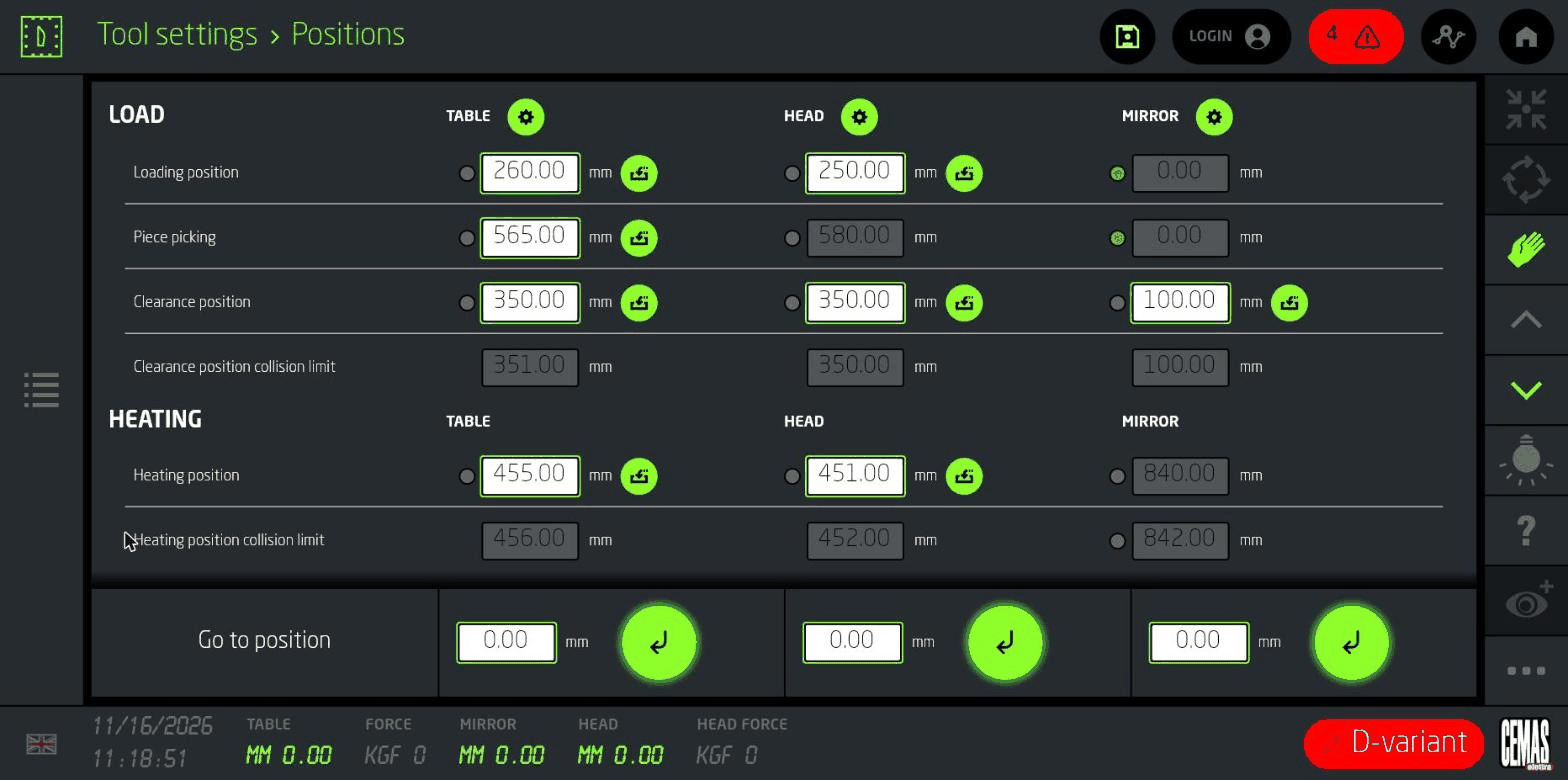
Posição: menu Configurações da ferramenta > Posições.
Tabela
A guia Tabela define as coordenadas da mesa para os movimentos automáticos do ciclo. À esquerda, encontra-se a lista de coordenadas: Limite superior, Contato com a peça, Liberação da peça, Centralização e Retirada da peça (dependendo da garra de retirada), Translação intermediária (vibração hidráulica com mesa translatória em posição de recorte), Recorte (retirada da peça em posição de recorte), Pré-aquecimento (com o espelho infravermelho), Fora do envelope e Carregamento; abaixo, Velocidade automática da mesa e Desaceleração. No centro, encontra-se um diagrama esquemático da máquina.
À direita, encontram-se a altura atual da mesa e os botões para movê-la manualmente: uma vez que a mesa tenha sido movida para a posição desejada, a altura é registrada por meio do botão ao lado do campo. No canto inferior direito encontra-se o botão Restrições. Os campos não podem ser editados enquanto a máquina estiver no modo automático.
Disponibilidade: apenas em máquinas de vibração e a laser.
Posição: página Configurações do equipamento > Posições, primeira aba.
Assuma a posição
O botão ao lado de um campo de cota copia a posição atual do eixo para esse campo: mova o eixo até a posição desejada usando os botões de movimentação manual e, em seguida, toque no botão para registrá-la como a cota para o movimento automático. O botão não aparece durante o assistente de configuração da ferramenta.
Disponibilidade: apenas em máquinas com vibração e laser.
Aparência: um botão redondo verde com um ícone preto de uma seta entrando em uma bandeja, à direita do campo de dimensão.
Localização: página Configurações da ferramenta > Posições, abas Mesa e Espelhos, à direita de cada posição que pode ser capturada.
Limite superior
A altura máxima atingida pela mesa ao se mover para cima, em milímetros (mm), por exemplo, quando não há peças a serem soldadas na ferramenta. O valor é inserido no campo, em milímetros (mm), ou é obtido por meio do botão ao lado do campo após mover o eixo para a posição desejada.
Disponibilidade: apenas em máquinas de vibração e a laser.
Posição: página Configurações do gabarito > Posições, guia Mesa, primeiro item da lista.
Contato sobre a peça
A altura na mesa, em milímetros (mm), na qual as peças a serem soldadas entram em contato. O valor é inserido no campo, em milímetros (mm), ou é obtido por meio do botão ao lado do campo, após deslocar o eixo até a posição desejada. Esse é o ponto final do movimento ascendente: dentro da tolerância de contato, a mesa passa para o controle de força com base na força de soldagem e, a partir daí, a força é regulada por força. A altura é limitada entre a posição de carregamento e o Limite superior. Se, enquanto estiver no controle de força, a mesa estiver mais de 10 mm acima ou mais de 30 mm abaixo dessa altura, a máquina aciona um alarme de posição de contato incorreta. Com o seguidor de came, a altura é determinada pelo came e não pode ser ajustada.
Disponibilidade: apenas em máquinas de vibração e a laser. Opção de equipamento: não aparece com o Tipo de equipamento Com espelho de came (Configurações do equipamento > Configuração, guia Tipo de equipamento).
Posição: página Configurações do equipamento > Posições, guia Mesa, em Limite superior.
Retalho
A altura atingida pela mesa para permitir que a máquina retire a peça superior da ferramenta superior, sem intervenção do operador, em milímetros (mm). O valor é inserido no campo, em milímetros (mm), ou é obtido por meio do botão ao lado do campo após o deslocamento do eixo para a posição desejada. Ele aparece somente quando a ferramenta de retirada de peças está ativa (simples ou com centralização).
Disponibilidade: apenas em máquinas com vibração e laser. Opção de ferramenta: aparece com Simples ou Simples com centralização retirada de peça (Configurações da Ferramenta > Configuração, guia Retirada de Peça).
Posição: página Configurações da ferramenta > Posições, guia Mesa, na lista de dimensões em Retirada da peça.
Dimensões externas
A altura atingida pela mesa para permitir que outros movimentos, como o do espelho, passem livremente durante o ciclo, em milímetros (mm). O valor é inserido no campo, em milímetros (mm), ou é obtido por meio do botão ao lado do campo após mover o eixo para a posição desejada. Ele aparece quando o espelho IR ou a pinça de pegamento de peças está ativo.
Com a pinça de pegada de peça Simples com centralização, a mesma folga aparece sob o nome Centralização, mas a dimensão da folga permanece: a mesa para para centralização na folga da Pinça de pegada de peça, depois nessa folga e, finalmente, no Contato de pegada de peça.
Disponibilidade: apenas em máquinas com vibração e laser. Opção de ferramentas: aparece quando a função Pega da peça está ativa (Configurações de ferramentas > Configuração, guia Pega da peça) ou com ferramentas espelhadas (guia Tipo de ferramenta).
Posição: página Configurações da máquina > Posições, guia Mesa, na lista de dimensões acima de Carregamento.
Corte de peças
A altura atingida pela mesa para desengatar a peça soldada antes da descida rápida, em milímetros (mm). O valor é inserido no campo, em milímetros (mm), ou é obtido por meio do botão ao lado do campo, após deslocar o eixo até a posição desejada.
Disponibilidade: apenas em máquinas de vibração e a laser.
Posição: página Configurações do equipamento > Posições, guia Mesa, na seção Contato com a peça.
Carregar
A altura na qual a mesa para para o carregamento e descarregamento de peças, em milímetros (mm). O valor pode ser inserido no campo, em milímetros (mm), ou obtido por meio do botão ao lado do campo, após deslocar o eixo até a posição desejada.
Disponibilidade: apenas em máquinas de vibração e a laser.
Posição: página Configurações do equipamento > Posições, guia Mesa, última dimensão da lista.
Velocidade automática da mesa
Velocidade da mesa durante os movimentos automáticos entre posições na mesa, expressa como porcentagem (%) da velocidade máxima. Isso também afeta o ponto em que a desaceleração se inicia: consulte Desaceleração.
Disponibilidade: apenas em máquinas de vibração e a laser.
Localização: página Configurações da máquina > Posições, guia Mesa, abaixo da lista de posições.
Desaceleração
Distância, em milímetros (mm), antes da posição de chegada na qual a mesa começa a desacelerar após a subida rápida, antes de tentar estabelecer contato entre as peças de trabalho. A distância real é ajustada de acordo com a velocidade automática da mesa:
início da desaceleração = posição de chegada − (desaceleração × velocidade definida)
Por exemplo, com uma desaceleração de 150 mm, a mesa desacelera 150 mm antes da posição de chegada a 100% da velocidade e 30 mm antes a 20% da velocidade.
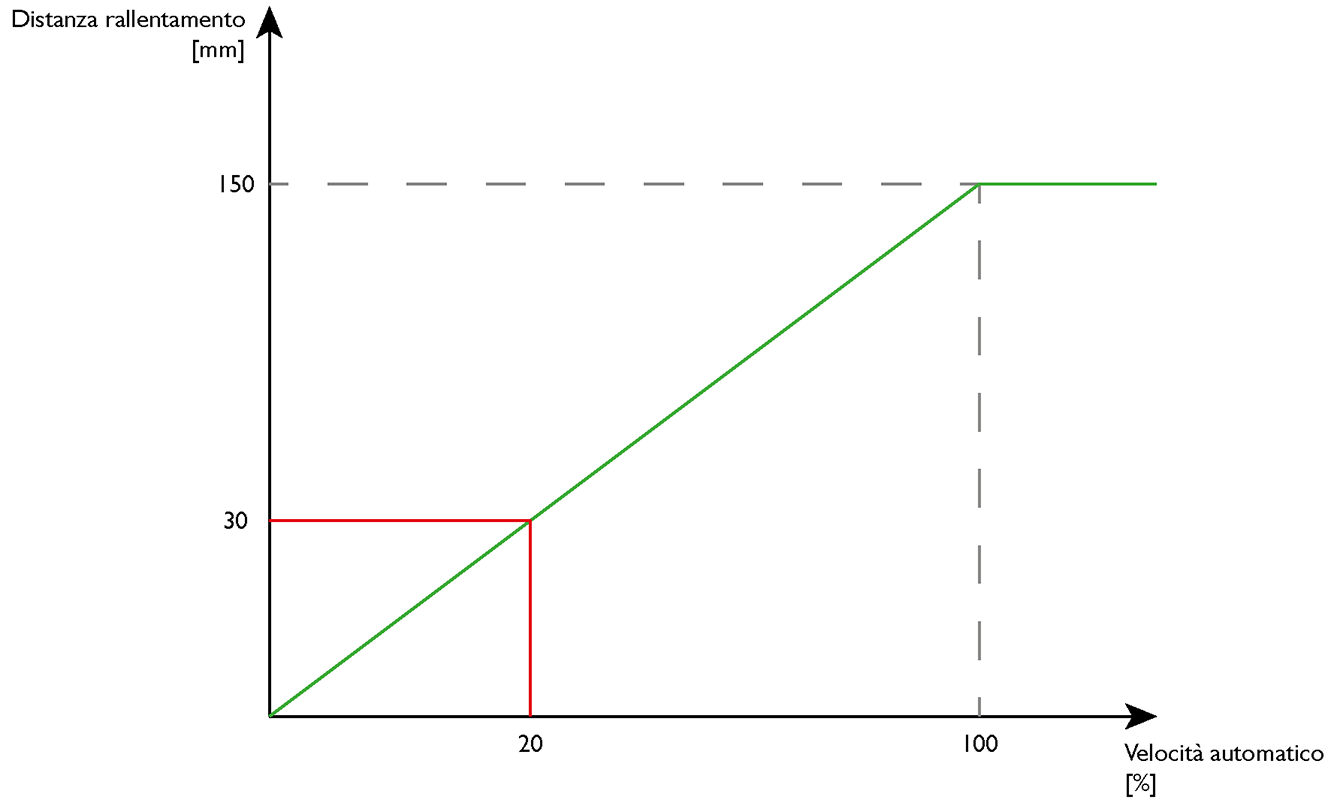
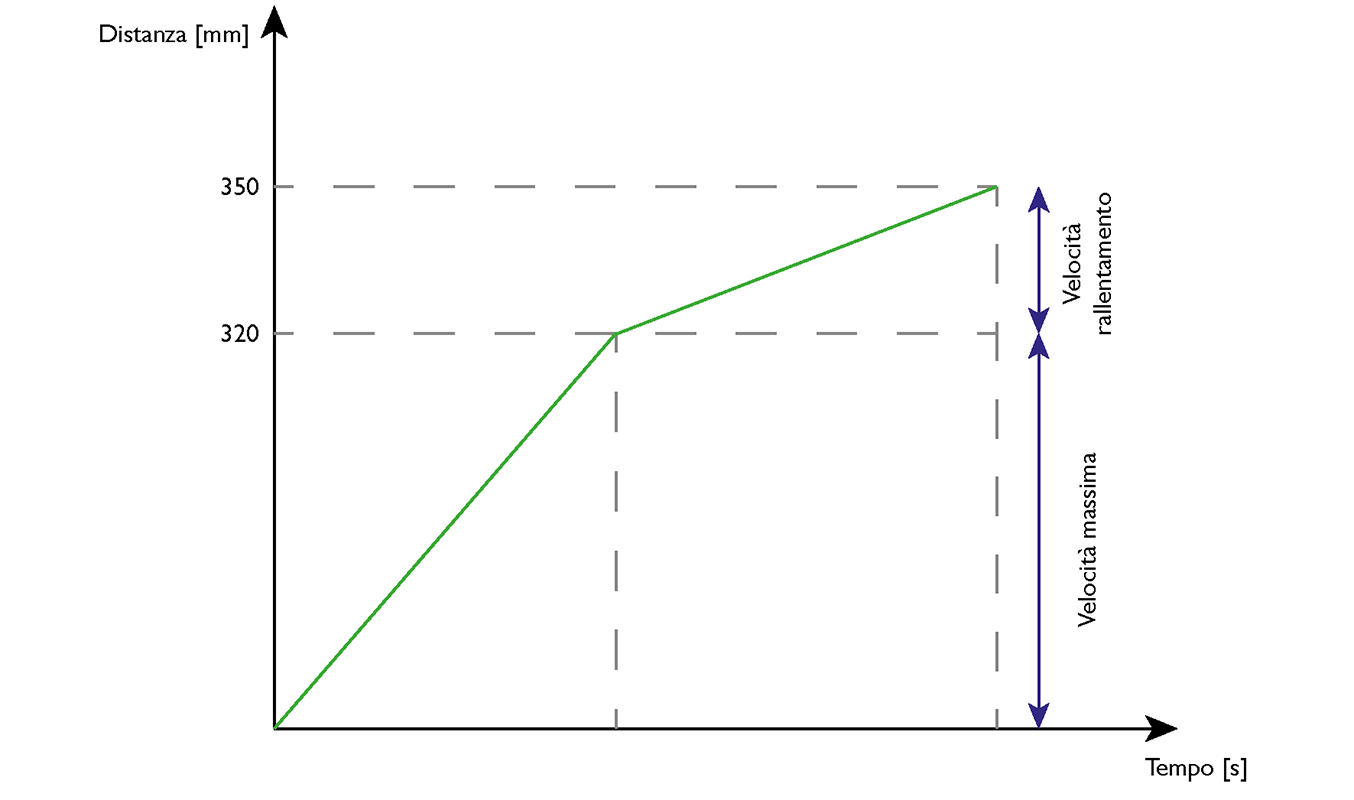
Disponibilidade: apenas em máquinas de vibração e a laser.
Localização: página Configurações da máquina > Posições, guia Mesa, na seção Velocidade automática da mesa.
Restrições
O botão Restrições abre a janela pop-up Restrições de Segurança do eixo, que possui três guias: Manual, Automático e Troca de Ferramenta. Em cada guia, para cada movimento (para a mesa: Para cima e Para baixo; para o espelho: Trabalho e Repouso), o usuário especifica o estado em que os atuadores e a presença da ferramenta devem se encontrar para que o movimento seja permitido, a fim de evitar colisões:
- atuadores: Não especificado, Repouso ou Trabalho;
- sensores: Não especificado, Presença ou Ausência.
Feche a janela pop-up utilizando a seta para baixo. A mesma janela pop-up pode ser aberta utilizando os botões em forma de engrenagem ao lado dos nomes dos eixos na aba Posições para máquinas IR e HP.
Se uma restrição não for atendida, o movimento é interrompido sem acionar um alarme; no modo automático, o ciclo aguarda até que o limite de tempo do ciclo (180 s) seja atingido ou que o alarme de Tempo de Ciclo máximo seja acionado. O alarme do eixo é acionado somente se um movimento já iniciado não conseguir atingir a posição (após 3 s em máquinas elétricas, 6 s em máquinas hidráulicas). Posições fora de seus limites não acionam alarmes: elas são automaticamente limitadas.
Disponibilidade: apenas em máquinas de vibração e a laser.
Aparência: um botão redondo verde com um ícone de engrenagem preta e o texto RESTRIÇÕES; na janela pop-up, linhas com botões redondos de seleção.
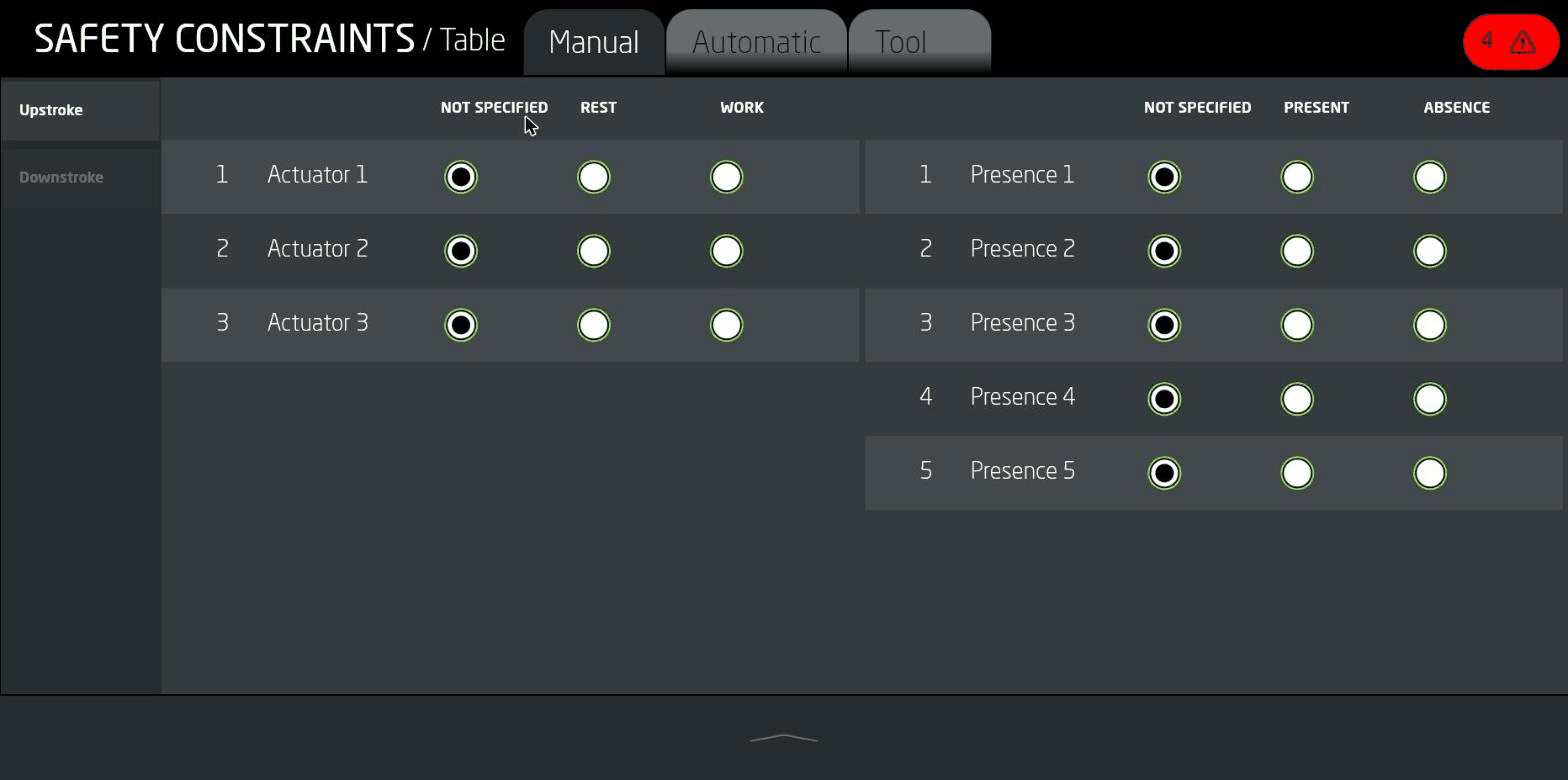
Localização: página Configurações do equipamento > Posições, guia Tabela, canto inferior direito.
Animação
O diagrama esquemático da máquina mostra a posição dos eixos de forma simplificada e ajuda a identificar as dimensões definidas na guia.
Disponibilidade: apenas em máquinas de vibração e a laser.
Localização: página Configurações da ferramenta > Posições, abas Mesa e Espelhos, no centro.
Movimento
Os botões de seta movem a mesa para cima ou para baixo. A mesa só se move enquanto o botão estiver pressionado e para na altura indicada acima (botão superior) ou abaixo (botão inferior), em milímetros (mm).
As alturas alvo dependem da página e do status da máquina:
- no modo Troca de Ferramenta, essas são as alturas de troca de ferramenta;
- no modo Movimentos Manuais, sem ferramenta carregada, essas são o curso máximo e a abertura mínima da mesa; com a ferramenta carregada, são a altura de contato com a peça (ou altura de pré-aquecimento, com o espelho na posição) e a altura de carregamento.
Em máquinas hidráulicas com a mesa deslizante no modo de corte em contra-formato, o botão superior move a mesa para a altura de inserção, indicada à direita dos botões, e surge um terceiro botão que a move para a altura de retirada da peça.
Aparência: uma barra vertical preta com dois botões redondos verdes com setas; o botão apresenta um contorno verde quando a mesa está na altura indicada ao lado dele.
Localização: página Diagnóstico da máquina > Movimentos manuais, guia Máquina > Eixos > Mesa, à direita do desenho; página Troca de ferramenta > Troca de ferramenta, guia Manual > Eixos > Mesa.
Espelhos
A guia Espelhos, em máquinas com dois espelhos infravermelhos, define as coordenadas do espelho esquerdo e do espelho direito: para cada um, os campos Repouso, Trabalho, Velocidade e o botão Restrições. No centro, há um diagrama esquemático da máquina e as dimensões para as tabelas Contato do espelho superior e Contato do espelho inferior. À direita, encontram-se os controles para mover os espelhos manualmente. Esses campos não podem ser editados enquanto a máquina estiver no modo automático.
Disponibilidade: apenas em máquinas de vibração com dois espelhos IR (912-IR).
Posição: página Configurações do equipamento > Posições, guia Espelhos.
Assuma a posição
O botão ao lado de um campo de cota copia a posição atual do eixo para esse campo: mova o eixo até a posição desejada usando os botões de movimentação manual e, em seguida, toque no botão para registrá-la como a cota para o movimento automático. O botão não aparece durante o assistente de configuração da ferramenta.
Disponibilidade: apenas em máquinas com vibração e laser.
Aparência: um botão redondo verde com um ícone preto de uma seta entrando em uma bandeja, à direita do campo de dimensão.
Localização: página Configurações da ferramenta > Posições, abas Mesa e Espelhos, à direita de cada posição que pode ser capturada.
Descanso
Posição de repouso do espelho, em milímetros (mm): a posição em que o espelho permanece quando não está aquecendo as peças. O valor é inserido no campo, em milímetros (mm), ou é obtido por meio do botão ao lado do campo, após deslocar o eixo até a posição desejada.
Disponibilidade: apenas em máquinas vibratórias com dois espelhos IR (912-IR).
Posição: página Configurações do equipamento > Posições, guia Espelhos, primeira dimensão na coluna dos espelhos.
Trabalho
Distância de trabalho do espelho, em milímetros (mm): a posição em que o espelho está situado entre as peças para aquecê-las. O valor é inserido no campo, em milímetros (mm), ou é obtido por meio do botão ao lado do campo após deslocar o eixo para a posição desejada.
Disponibilidade: apenas em máquinas de vibração com dois espelhos IR (912-IR).
Posição: página Configurações do equipamento > Posições, guia Espelhos, na seção Repouso, na coluna dos espelhos.
Velocidade
Velocidade do espelho durante as transições automáticas entre os modos de repouso e operação, expressa como porcentagem (%) da velocidade máxima.
Disponibilidade: apenas em máquinas com vibração e dois espelhos IR (912-IR).
Posição: página Configurações da máquina > Posições, guia Espelhos, abaixo das coordenadas dos espelhos.
Restrições
O botão Restrições abre a janela pop-up Restrições de segurança para o espelho, exibindo as condições exigidas para o atuador e a presença nos movimentos Trabalho e Descanso nos modos manual, automático e de troca de ferramenta. A janela pop-up é descrita no título Restrições na guia Tabela.
Disponibilidade: apenas em máquinas de vibração com dois espelhos IR (912-IR).
Posição: página Configurações da ferramenta > Posições, guia Espelhos, na parte inferior da coluna de cada espelho.
Seleção de espelhos
A seleção L, R+L, R determina qual espelho os botões de movimento controlam: o espelho esquerdo (L), o espelho direito (R) ou ambos juntos (R+L). Durante a troca de ferramenta e os movimentos manuais, as posições atuais dos dois espelhos, em milímetros (mm), são exibidas ao lado da seleção.
Disponibilidade: apenas em máquinas com vibração e dois espelhos IR (912-IR).
Posição: página Configurações da ferramenta > Posições, guia Espelhos, à direita, acima dos botões de movimento; também em Troca de ferramenta, guia Manual > Eixos > Espelhos, e em Diagnóstico da máquina > Movimentos manuais.
Movimento do espelho
Os botões de seta movem os espelhos selecionados por meio de L, R+L ou R para a posição de trabalho ou de repouso. O movimento continua enquanto o botão for mantido pressionado. Os botões não estão ativos durante o assistente de configuração da ferramenta.

Disponibilidade: apenas em máquinas com vibração e dois espelhos IR (912-IR).
Posição: página Configurações da máquina > Posições, guia Espelhos, no lado direito abaixo da seleção de espelhos; também em Troca de ferramenta, guia Manual > Eixos > Espelhos, e em Diagnóstico da máquina > Movimentos manuais.
Animação
O diagrama esquemático da máquina mostra a posição dos eixos de forma simplificada e ajuda a identificar as dimensões definidas na guia.
Disponibilidade: apenas em máquinas de vibração e a laser.
Localização: página Configurações da ferramenta > Posições, abas Mesa e Espelhos, no centro.
Alto contato com o espelho
Altura da mesa, em milímetros (mm), para o aquecimento da peça de trabalho superior em contato com a superfície superior do espelho. O valor é inserido no campo, em milímetros (mm), ou é obtido por meio do botão ao lado do campo, após deslocar o eixo até a posição desejada. Durante o pré-aquecimento, a mesa se desloca primeiro para Contato com o Espelho Inferior; em seguida, com a peça presa por um soquete, o recorte inferior é elevado; a mesa então se desloca para Contato com o Espelho Superior e, finalmente, para a etapa de pré-aquecimento.
Disponibilidade: apenas em máquinas com vibração e dois espelhos IR (912-IR).
Posição: página Configurações do equipamento > Posições, guia Espelhos, no centro, à direita do desenho.
Contato superficial do espelho
Altura da mesa, em milímetros (mm), para o aquecimento da peça inferior em contato com a parte inferior do espelho. O valor pode ser inserido no campo, em milímetros (mm), ou obtido por meio do botão ao lado do campo, após deslocar o eixo para a posição desejada.
Disponibilidade: apenas em máquinas vibratórias com dois espelhos IR (912-IR).
Posição: página Configurações do equipamento > Posições, guia Espelhos, no centro, abaixo de Contato do espelho superior.
Configurações do ciclo
A página Configurações do ciclo especifica, para cada etapa do ciclo automático, quais são as funções dos componentes do equipamento: atuadores, vácuos, sensores de presença e, na visualização avançada, os controles de entrada e saída da máquina e da ferramenta.
A página é apresentada na forma de uma tabela:
- colunas: as etapas do ciclo, na ordem em que são executadas, cada uma com um nome e uma imagem. Uma coluna com vários pontos abaixo da imagem representa um conjunto de etapas: toque nela para expandi-la em etapas individuais; toque em uma etapa para recolher o conjunto. As etapas não utilizadas pela configuração da ferramenta ficam ocultas;
- linhas: as unidades Atuadores, Vácuo, Presenças e, na visualização avançada, Comandos de entrada, Comandos de saída, Comandos de entrada do equipamento e Comandos de saída do equipamento. Cada unidade se expande em uma linha por componente e possui sua própria legenda ao lado; se a ferramenta não tiver componentes desse tipo, aparecerá a mensagem Nenhum atuador disponível, Nenhum vácuo disponível, Nenhum sensor de presença disponível ou Nenhum comando disponível.
Há uma guia para cada ciclo automático ativado: Operador e, caso haja ciclos automáticos alternativos ativados, uma guia para cada um deles. Se não houver ciclos alternativos, a barra de guias não é exibida.
Cada célula indica o que um componente faz durante uma fase. Toque na célula para avançar para o próximo valor; toque duas vezes para retornar ao anterior:
- atuador: Não utilizado, Trabalho, Descanso;
- vácuo: Não utilizado, Vácuo, Desligado (a máquina executa o ciclo de sopro);
- presença: Não utilizado, Presença (a peça deve estar presente), Ausência (a peça não deve estar presente);
- controles: Não utilizado, Ligado, Desligado.
Manter pressionada uma célula de atuador abre uma janela pop-up com Atraso (em segundos, s, antes do movimento), Ação com a caixa de seleção Verificar, Duração do pulso (s), a caixa Ignorar comando externo e o botão Redefinir tudo; para um vácuo, a janela pop-up contém apenas Ação, Verificação e Ignorar comando externo. Se a opção Verificação estiver desmarcada, a ação passa a ser Ação não controlada: a máquina emite o comando, mas não aguarda sua conclusão.
Em cada etapa, a máquina aplica a coluna e aguarda que cada componente programado esteja no estado especificado antes de avançar para a próxima etapa; se o ciclo parar em uma etapa, verifique os componentes em sua coluna. Com a opção Não utilizado, o atuador não recebe comandos e permanece onde está. A programação se aplica apenas no modo de ciclo automático.
As etapas disponíveis dependem da tecnologia da máquina: consulte as entradas relacionadas.
No modo de ciclo automático, a coluna da etapa atual fica destacada e a página não pode ser editada. A página só fica disponível após o carregamento dos parâmetros da ferramenta.
Aparência: uma tabela com, na primeira célula, o texto Etapas do ciclo de soldagem com uma seta apontando para a direita e Componentes da ferramenta com uma seta apontando para baixo; na parte superior, as colunas das etapas com o nome e a imagem; à esquerda, os nomes das unidades em letras maiúsculas (ATUADORES, VÁCUOS, PRESENÇAS), seguidos da CHAVE: um quadrado colorido para cada valor (Presença em verde, Ausência em vermelho) e os ícones para Atraso, Pulso, Ação não controlada e comandos externos, que também aparecem nas células.
Posição: menu Configurações da ferramenta > Configurações do ciclo.
Fases do ciclo
A linha superior da página Configurações do Ciclo lista as etapas do ciclo automático, da esquerda para a direita, na ordem em que são executadas: cada coluna contém o nome da etapa e uma imagem da ferramenta utilizada nessa etapa. Trata-se das mesmas etapas, com os mesmos nomes e imagens, que a PÁGINA DE CONTROLE exibe durante o ciclo.
Algumas etapas estão agrupadas (por exemplo, Soldagem ou Fim do Ciclo): a unidade ocupa uma única coluna, exibindo o nome e a imagem de uma de suas etapas e uma linha de pontos, um para cada etapa. Ao tocar na unidade, a coluna se expande para mostrar as etapas individuais.
As fases não utilizadas pela configuração da ferramenta ou da máquina (por exemplo, quando a pinça de preensão da peça está desativada ou a mesa deslizante está ausente) ficam ocultas e a máquina as ignora. Cada etapa possui um número fixo, que não se altera quando outras etapas estão ocultas: as tabelas de entradas relacionadas mostram isso na coluna Nº, o que é útil para identificar a etapa mesmo quando a numeração das colunas visíveis apresenta lacunas.
No modo de ciclo automático, a coluna da etapa atual é destacada com uma borda branca; no caso de uma unidade, a coluna da unidade é destacada.
O significado das etapas depende da tecnologia da máquina: consulte as entradas relacionadas.
Aparência: a linha de cabeçalho da tabela, com o nome da fase acima de uma imagem colorida e uma linha de pontos abaixo da imagem.
Posição: a página Configurações do equipamento > Configurações do ciclo, linha superior da tabela, à direita da célula Fases do ciclo de soldagem.
Fases do ciclo – Vibração com infravermelho
Na máquina vibratória 912-IR com aquecimento por infravermelho, o ciclo compreende 37 etapas, de 0 a 36. As etapas de fixação da peça dependem da aba Fixação da peça, enquanto as etapas de pré-aquecimento dependem da aba Tipo de equipamento (Configurações do equipamento > Configuração). As etapas de recorte requerem a pinça de Recorte, que não pode ser selecionada na 912-IR: elas estão listadas para fins de completude, mas não aparecem.
| Imagem | Nº | Etapa | O que a máquina faz | Quando é executada |
|---|---|---|---|---|
 |
0 | Verificação anti-repetição | Verifica a presença de peças para impedir que o ciclo seja repetido nas mesmas peças. | Sempre |
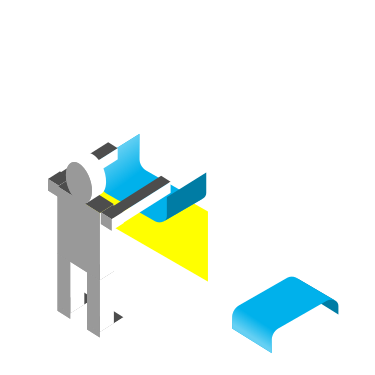 |
1 | Carregamento de peças | Sem movimento: o operador carrega as peças; a máquina aguarda as condições programadas na coluna. | Sempre |
 |
2 | Seleção do modelo | Reconhece o modelo (cavidade esquerda ou direita) com base na presença das peças ou na seleção manual e carrega os parâmetros para esse lado. | Com ferramentas multicavidades (guia Configuração da cavidade em Configurações da ferramenta > Configuração) |
 |
3 | Início do ciclo | Aguarda o botão de início do ciclo, com as medidas de segurança do operador em vigor. Reinicia o resultado do último ciclo. | Sempre |
 |
4 | Fixação da peça | Fixa as peças utilizando as braçadeiras e os ventosas programadas na coluna. | Sempre |
 |
5 | Fechamento das portas | Fecha as portas e aguarda que elas se fechem; não se aguarda o fechamento de uma porta ausente ou excluída. | Sempre |
 |
6 | Posicionamento da corrediça da pinça de retirada da peça (unidade Posicionamento da corrediça da pinça de retirada da peça) | Move a corrediça da pinça de retirada da peça até a posição correta. | Com a Pinça de Retirada de Peças Simples (cartão Pinça de Retirada de Peças) |
 |
7 | Posicionamento do recorte na posição alta (unidade Posicionamento da corrediça da pinça de retirada da peça) | Move o recorte para a parte superior e, em seguida, move a mesa em direção à pinça de retirada da peça. | Com a pinça de retirada de peças para o recorte e a posição normal de carregamento Baixa (não disponível no modelo 912-IR) |
 |
8 | Posicionamento da mesa na pinça de retirada de peças (Unidade de posicionamento deslizante da pinça de retirada de peças) | Move a mesa até a altura de preensão da peça. | Com a Pega da peça ativa; a imagem muda dependendo do modo |
 |
9 | Pega da peça (unidade de posicionamento do carro de pega da peça) | Mantém a mesa na posição de pega; os atuadores e pontos de vácuo são controlados a partir da coluna. | Com a Pega de peça ativa; a imagem muda dependendo do modo |
 |
10 | Posicionamento da mesa em uma posição de corte inferior (Unidade de posicionamento do carro da pinça da peça) | Move a mesa para uma posição de corte inferior. | Com a pinça de peça Undercut (não disponível no modelo 912-IR) |
 |
11 | Posicionamento do undercut na posição inferior (unidade de posicionamento do deslizador da pinça de peça) | Move o recorte para a posição inferior, utilizando os atuadores programados na coluna. | Com a pinça de recorte (não disponível no modelo 912-IR) |
 |
12 | Posicionamento para liberação do caminho (Unidade de posicionamento da corrediça da pinça da peça) | Move a mesa para a posição de afastamento. | Com a pinça de peça ativa; a imagem muda dependendo do modo |
 |
13 | Carro da pinça de peça na posição de repouso (unidade de posicionamento do carro da pinça de peça) | Aguarda que o carro da pinça de peça retorne à posição de repouso. | Com pinça de peça simples |
 |
14 | Posicionamento do espelho (unidade de pré-aquecimento) | Coloca o espelho do lado em uso em operação; a partir deste ponto, a lâmpada infravermelha opera em potência máxima. | Com ferramentas de espelho (cartão Tipo de ferramenta) |
 |
15 | Posicionamento da mesa na posição inferior do espelho (unidade de Pré-aquecimento) | Coloca a mesa em contato com o espelho inferior. | Com ferramentas de espelho |
 |
16 | Posicionamento do recorte na posição alta (unidade de pré-aquecimento) | Move o recorte para a parte superior. | Utilizando o soquete de fixação da peça Undercut (não disponível no modelo 912-IR) |
 |
17 | Posicionamento da mesa na posição do espelho superior (unidade de pré-aquecimento) | Move a mesa até o contato com o espelho alto e, em seguida, para a posição de pré-aquecimento; as portas devem estar fechadas. | Com ferramentas de espelho |
 |
18 | Pré-aquecimento (unidade de pré-aquecimento) | Aquece as peças de trabalho na frente do espelho pelo tempo definido de potência máxima (0 a 30 s). | Com ferramentas de espelho |
 |
19 | Posicionamento da mesa na posição do espelho inferior (unidade de pré-aquecimento) | Retorna a mesa ao contato com o espelho inferior. | Com ferramenta de espelho |
 |
20 | Posicionamento do recorte na posição inferior (unidade de Pré-aquecimento) | Move o recorte para baixo. | Com a peça de ranhura no encaixe (não disponível no modelo 912-IR) |
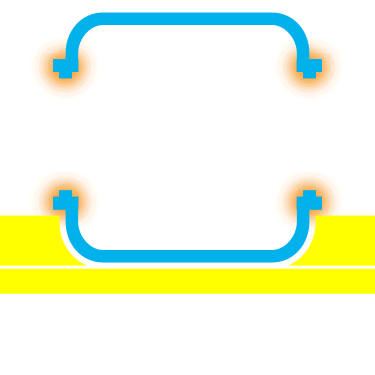 |
21 | Posicionamento fora do caminho (unidade de pré-aquecimento) | Move a mesa para a posição fora do caminho. | Com ferramenta espelhada |
 |
22 | Posicionamento espelhado (unidade de pré-aquecimento) | Retorna os espelhos à sua posição de repouso. | Com ferramentas de espelhamento |
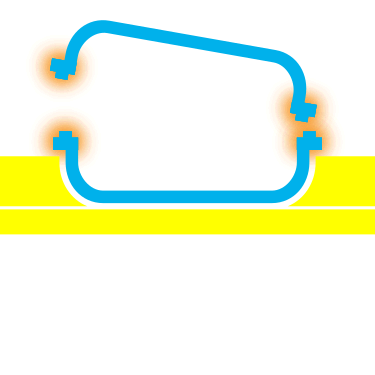 |
23 | Posicionamento da mesa na posição de recorte inferior | Move a mesa para a posição de recorte inferior. | Com o soquete de fixação da peça Undercut (não disponível no modelo 912-IR) |
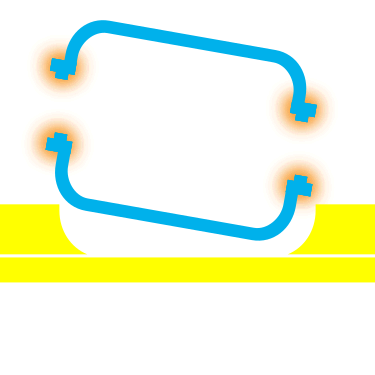 |
24 | Posicionamento do undercut na posição elevada | Move o undercut para a posição elevada. | Utilizando o encaixe da peça Undercut (não disponível no modelo 912-IR) |
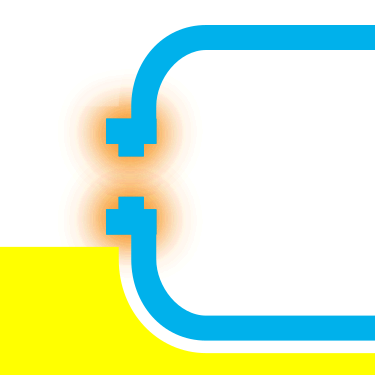 |
25 | Posicionamento da mesa em contato com as peças de trabalho | Move a mesa até que entre em contato com as peças de trabalho e aguarda o contato e a fixação; em seguida, inicia a soldagem. | Sempre; a imagem muda com o espelho e a carga do cabeçote |
 |
26 | Estabilização (unidade de Soldagem) | Aguarda a estabilização dos transdutores. | Sempre |
 |
27 | Soldagem (unidade de Soldagem) | Executa as fases de força; o cabeçote vibra. | Sempre |
 |
28 | Resfriamento (unidade de soldagem) | Mantém as peças sob pressão; a máquina de soldagem determina o resultado. | Sempre |
 |
29 | Liberação da peça | Move a mesa em direção ao ponto de liberação. | Sempre; a imagem muda para Descarregamento do cabeçote |
 |
30 | Posicionamento da mesa na posição de carregamento | Move a mesa para a posição de carregamento. | Sempre; a imagem muda para Descarregamento do cabeçote |
 |
31 | Posicionamento do recorte na posição inferior | Retorna o recorte à posição inferior. | Com a peça Recorte presa e a Posição normal de carregamento definida como Baixa (indisponível no modelo 912-IR) |
 |
32 | Marcação (unidade de Fim de ciclo) | Controla os atuadores de marcação (peça boa ou rejeitada). Se for necessária uma ação para uma rejeição, aguarda a confirmação da rejeição na IHM. | Sempre |
 |
33 | Abertura das portas (unidade de Fim de ciclo) | Abre as portas e aguarda que permaneçam abertas. | Sempre |
 |
34 | Liberação da peça (unidade de Fim de ciclo) | Liberta as garras programadas na coluna. | Sempre |
 |
35 | Descarregamento de peças (unidade de Fim de ciclo) | Aguarda a remoção da peça (interrupção das cortinas de luz, se houver); em seguida, se especificado pelo Feedback do usuário, aguarda a confirmação do operador. | Sempre |
 |
36 | Fim do ciclo (unidade de Fim do ciclo) | Conclui o ciclo, registra-o no histórico e retorna à fase 0. | Sempre |
Fases ignoradas e pendentes
- Ferramentas de cavidade única: a fase 2 fica oculta e a máquina a ignora imediatamente.
- Retirada da peça Desativada: fases 6–13 ignoradas; Simples sem corrediça: fases 6 e 13 ignoradas.
- Ferramentas sem espelho: as etapas de pré-aquecimento 14–22 estão ocultas na página, mas a máquina sempre as executa. Com ferramentas sem espelho, a lâmpada infravermelha não acende e o ciclo é interrompido enquanto se aguarda o pré-aquecimento: no modelo 912-IR, utilize apenas ferramentas com espelho.
- Portas ausentes ou excluídas: as etapas 5 e 33 não as controlam e não aguardam por elas.
- Ciclo de vácuo (guia Ciclo de vácuo em Diagnóstico da máquina > Teste da máquina): a seleção do modelo é ignorada; o ciclo reinicia automaticamente e não aguarda a confirmação de rejeição, as barreiras de descarga ou a decisão do operador. Com a opção Ignorar pré-aquecimento, a lâmpada IR permanece desligada, mas os espelhos e a mesa se movem e o tempo de pré-aquecimento decorre; com a opção Ignorar soldagem, as etapas de soldagem são executadas sem vibração.
Em cada etapa, além das condições descritas, o ciclo aguarda que todos os componentes programados na coluna estejam no estado indicado. Os movimentos de recorte são executados exclusivamente por meio dos atuadores programados nas colunas da fase de recorte.
Ciclos automáticos
As guias na parte superior da página — uma para cada ciclo automático ativado — permitem que você selecione qual ciclo programar: Operador, o ciclo principal, e os ciclos automáticos alternativos, cujo nome é exibido na janela pop-up Ciclo Automático Alternativo. Cada ciclo possui seu próprio cronograma de fases e comandos externos; o ciclo a ser executado pela máquina é selecionado na página Configurações do Equipamento > Configuração, na aba Ciclo Automático Alternativo.
Disponibilidade: opção da máquina configurada pelo CEMAS: Ciclo Automático Alternativo. Opção da ferramenta: as abas aparecem quando a função e pelo menos um ciclo alternativo estão habilitados (Configurações da ferramenta > Configuração, aba Ciclo automático alternativo); sem ciclos alternativos, a barra de abas não aparece.
Aparência: abas exibindo o nome do ciclo, com a aba selecionada destacada.
Posição: página Configurações da ferramenta > Configurações do ciclo, barra de abas na parte superior.
Atraso
O campo Atraso indica o tempo, em segundos (s), com duas casas decimais, que a máquina aguarda no início da fase antes de acionar o atuador para a posição programada na célula. O botão Redefinir, localizado abaixo do campo, redefine o atraso para zero.
A janela pop-up exibe o nome do atuador no título e, abaixo dele, o nome da fase.
Aparência: uma caixa com o título em letras maiúsculas brancas e, à direita, um ícone branco (um cronômetro), um campo branco com borda verde seguido por s e o botão Redefinir.
Posição: página Configurações do equipamento > Configurações do ciclo; uma janela pop-up que se abre quando o usuário mantém pressionada uma célula de atuador, na caixa superior esquerda.
Ação
A caixa Ação exibe o comando programado na célula para a fase (para um atuador: Trabalho, Descanso ou Não utilizado; para um vácuo: Vácuo, Desligado ou Não utilizado) e apresenta a caixa Verificação:
- com a Verificação ativada, a máquina controla o atuador ou o vácuo e aguarda até que ele atinja o estado programado antes de avançar para a próxima fase;
- quando a Verificação está desativada, a ação passa a ser uma Ação não controlada: a máquina a controla, mas não aguarda sua conclusão, e a célula sinaliza isso com um ícone específico.
O botão Redefinir retorna a célula ao estado Não em uso, com a Verificação ativada e o Ignorar comando externo desativado.
Aparência: uma caixa com o título em letras maiúsculas brancas e, à direita, um ícone branco (uma seta de reprodução), o nome da ação, a caixa de seleção Verificar e o botão Redefinir.
Posição: página Configurações do equipamento > Configurações do ciclo; uma janela pop-up que se abre quando o usuário mantém pressionada uma célula de um atuador ou de vácuo; a caixa Ação na parte superior.
Duração do pulso
O campo Duração do pulso corresponde ao tempo, em segundos (s), com duas casas decimais, durante o qual o atuador é controlado até a posição programada; quando definido como zero, o comando permanece ativo. O botão Redefinir redefine a duração para zero.
Aparência: uma caixa com o título em letras maiúsculas brancas e, à direita, um ícone branco (um pulso), um campo branco com borda verde seguido de s e o botão Redefinir.
Posição: página Configurações do equipamento > Configurações do ciclo, janela pop-up que se abre ao manter pressionada uma célula do atuador, caixa no canto superior direito.
Ignorar comando externo
Marcar a caixa Ignorar comando externo faz com que o comando externo associado ao atuador ou ao vácuo seja ignorado nesta etapa: quando essa caixa está marcada, o componente não é controlado pelo comando de entrada externo (por exemplo, um botão ou pedal na ferramenta) nesta etapa, mas apenas pela programação da célula. Os comandos externos são atribuídos na caixa Entradas da mesma janela pop-up, separadamente para cada ciclo automático.
Disponibilidade: aparece somente se pelo menos um comando externo estiver atribuído ao atuador ou ao vácuo no ciclo atual.
Aparência: uma caixa quadrada intitulada Ignorar comando externo, com uma marca de seleção quando ativa.
Localização: página Configurações da ferramenta > Configurações do ciclo, uma janela pop-up que se abre quando o usuário mantém pressionada a célula correspondente a um atuador ou vácuo, ao lado da caixa Entradas.
Restaurar tudo
O botão Redefinir tudo restaura todas as configurações das células aos seus valores padrão: a ação Não utilizada com a opção Verificação ativada, a opção Ignorar comando externo desativada e, para atuadores, o atraso e a duração do pulso definidos como zero. Ele também limpa quaisquer comandos externos associados ao componente no ciclo atual.
Aparência: botão verde com a legenda REINICIAR TUDO.
Posição: página Configurações da ferramenta > Configurações do ciclo; na janela pop-up que aparece quando o usuário mantém pressionado um atuador ou uma célula de vácuo, na parte inferior da janela pop-up.
Parâmetros de soldagem
A página Parâmetros de Soldagem define as etapas do ciclo de soldagem para a ferramenta instalada: uma tabela com uma linha por etapa e, para cada etapa, a duração ou profundidade, a força e os demais parâmetros do processo. O botão Limites de Soldagem, localizado na parte superior, abre os limites de aceitação da peça.
No caso de ferramentas com múltiplas cavidades, os parâmetros são divididos nas guias LH+RH, LH e RH, uma para cada modelo; no caso de uma única cavidade, há apenas uma tabela (Configuração). Ao abrir a página, a guia correspondente ao lado em uso é selecionada.
Na parte inferior da página, se for compatível com a máquina, pode aparecer um botão com o ícone de uma impressora, que exibe uma pré-visualização do comprovante contendo os parâmetros e o imprime, juntamente com o seletor Soldagem Manual: quando ativado, a soldagem do lado exibido é iniciada ao pressionar o botão INICIAR CICLO.
A soldagem manual executa apenas a sequência de soldagem, sem os movimentos do ciclo: estabilização, assentamento, fases de soldagem (com vibração em máquinas com vibração) e resfriamento; em máquinas IR e HP, não há aquecimento e o processo prossegue diretamente para as fases de empurramento. Ela só pode ser iniciada no modo manual, com esta página aberta, a máquina de soldagem pronta, o lado selecionado e a mesa já no modo de controle de força, ou seja, com as peças de trabalho colocadas em contato pelo operador. Desligar o interruptor de alimentação interrompe o processo de soldagem.
Quando a máquina está no modo automático, os parâmetros só são modificados se a opção Alteração automática de parâmetros nas configurações gerais da máquina estiver ativada. As etapas e seu conteúdo dependem da tecnologia da máquina: consulte as entradas relacionadas.
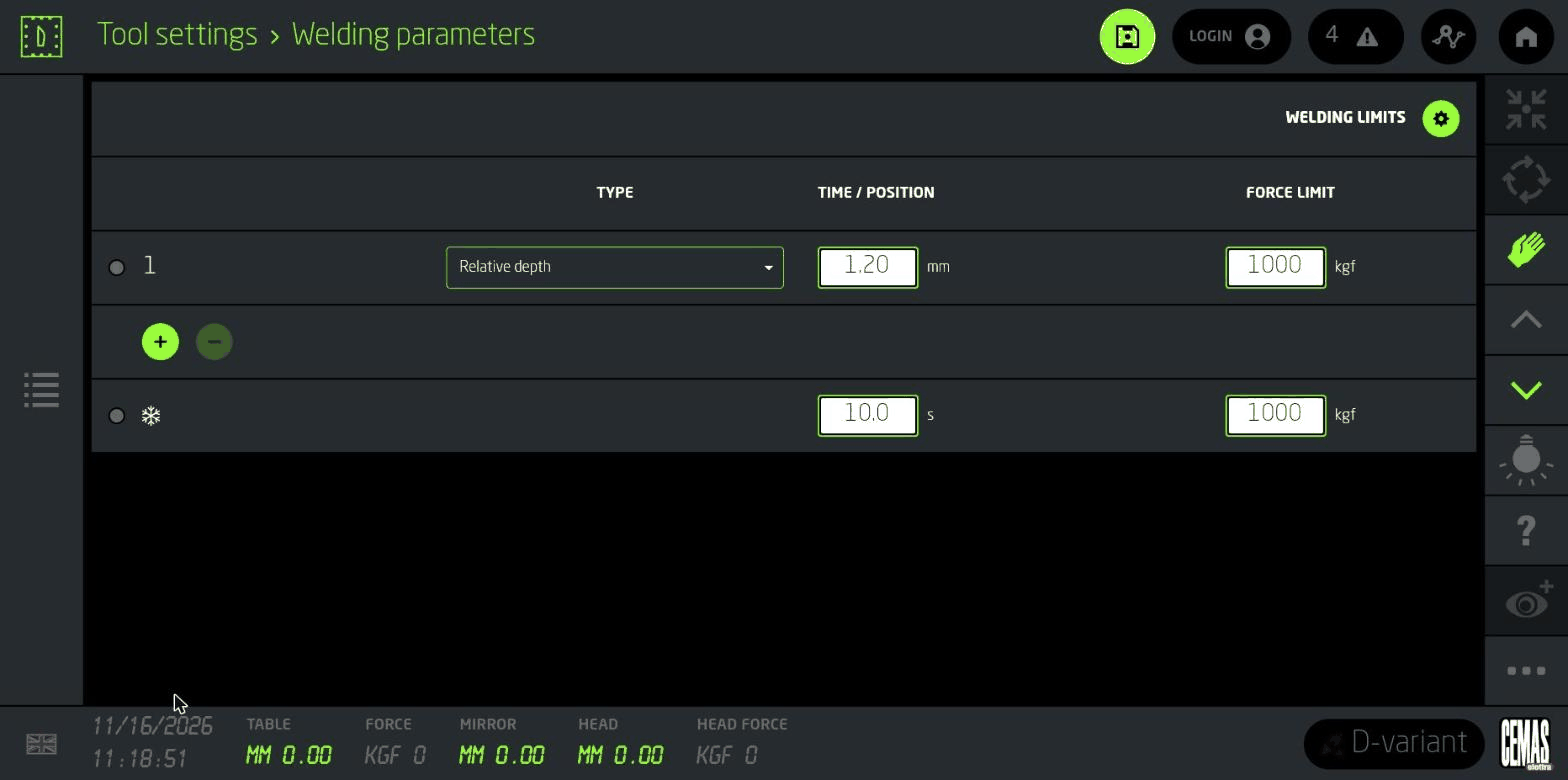
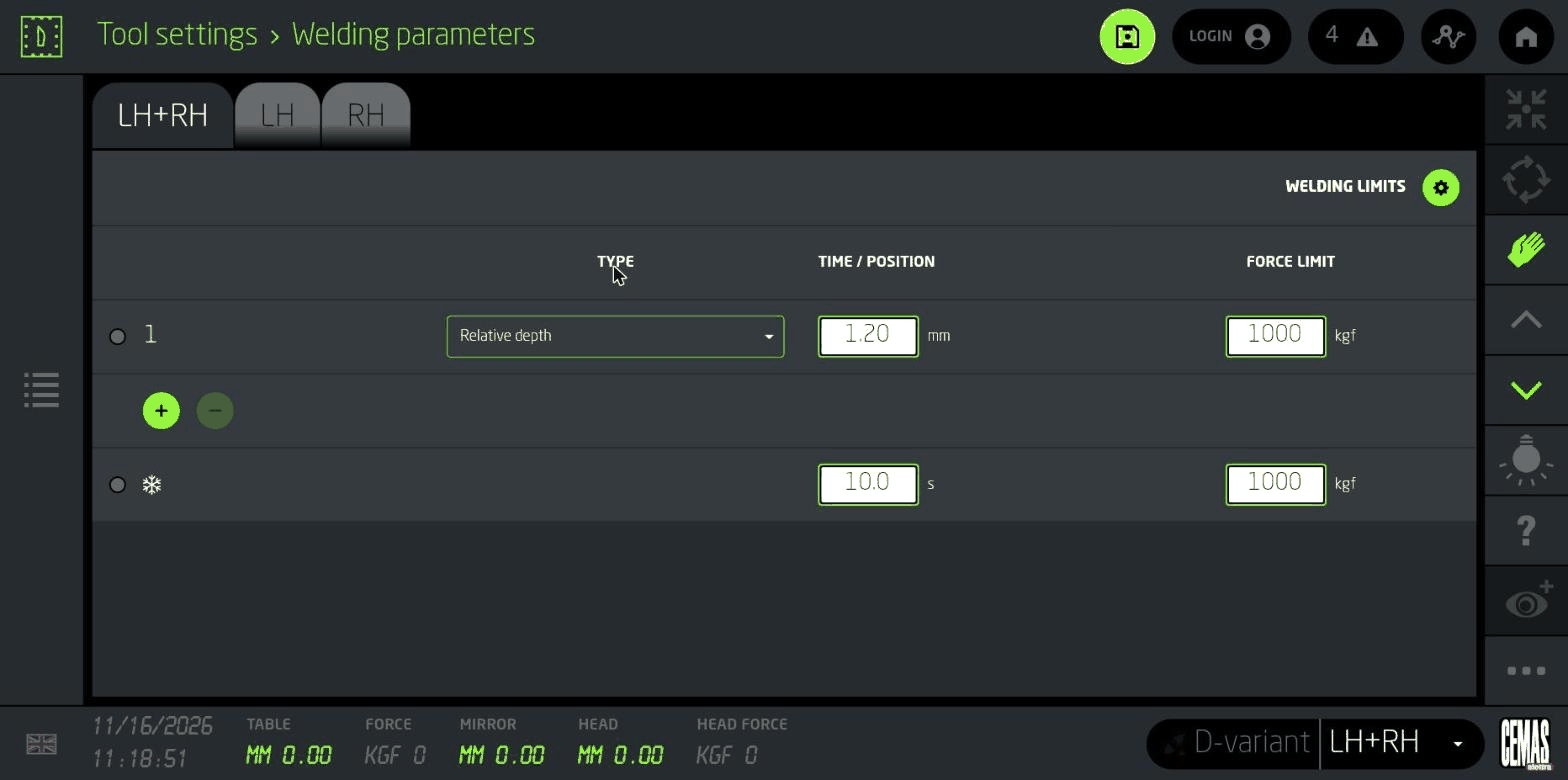
Posição: menu Configurações da ferramenta > Parâmetros de soldagem.
LH+RH, LH, RH
No caso de ferramentas com múltiplas cavidades, os parâmetros de soldagem são divididos em três guias, uma para cada modelo: LH+RH, para ciclos de soldagem em que ambos os lados são soldados, e LH e RH, para ciclos de soldagem que envolvem apenas um lado. Cada guia possui sua própria tabela de fases e seus próprios Limites de Soldagem. Quando a página é aberta, a aba correspondente ao lado atualmente em uso no ciclo é selecionada; alternar entre as abas desativa a Soldagem Manual.
Disponibilidade: opção de ferramentas: as abas aparecem com ferramentas multicavidades (Configurações de Ferramentas > Configuração, cartão Configuração de Cavidades); com uma única cavidade, há apenas uma tabela, sem abas.
Aparência: abas rotuladas como LH+RH, LH e RH; em máquinas IR e HP, as abas estão dispostas em uma coluna à esquerda.
Posição: página Configurações da Ferramenta > Parâmetros de Soldagem, na parte superior (em máquinas IR e HP, à esquerda).
Fase de estabilização
A fase de estabilização é a primeira fase do ciclo de soldagem: as peças são submetidas à Força definida, em kgf, pelo Tempo definido, em segundos (s), para estabilizar as leituras do transdutor de posição antes da soldagem. O Tempo é contado apenas enquanto as leituras do transdutor estiverem estáveis e recomeça caso a estabilidade seja perdida. Ao final da fase, as leituras do transdutor são zeradas e passam a servir de referência para a profundidade de soldagem; em máquinas vibratórias com espelho acionado por came e pré-aquecimento, a zeragem ocorre mais cedo, durante o ciclo. O ponto à esquerda da linha fica verde enquanto a fase está em andamento no lado indicado.
Em máquinas HP, esta entrada descreve as linhas Tabela e Cabeçote da guia Aquecimento: consulte a entrada relacionada.
Disponibilidade: não aparece em máquinas IR (IR9, IR14, IR20).
Posição: página Configurações do equipamento > Parâmetros de soldagem, primeira linha da tabela.
Tempo / Altitude
A coluna Tempo / Profundidade contém o valor que marca o fim da fase: o tempo, em segundos (s), para fases controladas por tempo e para as fases de estabilização, assentamento e resfriamento; a profundidade ou penetração, em milímetros (mm), para fases de soldagem com o Tipo definido como Profundidade relativa ou Profundidade de fim de fase. Posição: página Configurações do equipamento > Parâmetros de soldagem, coluna Tempo/Profundidade da tabela.
Clima
O campo de tempo de uma fase, na coluna Tempo / Elevação, corresponde à duração da fase em segundos (s), com uma casa decimal, até 99,9 s. Nas fases de soldagem, ele aparece quando o Tipo é Tempo; nas fases de estabilização, assentamento e resfriamento, ele está sempre presente. Se outro Tipo for selecionado, o tempo é zerado e o campo de profundidade ou penetração aparece em seu lugar.
Disponibilidade: Opção da máquina configurada pelo CEMAS: Alteração automática de parâmetros; sem essa opção, os valores não podem ser modificados enquanto a máquina estiver no modo automático.
Aparência: campo branco com borda verde seguido de s.
Posição: página Configurações da ferramenta > Parâmetros de soldagem, coluna Tempo / Profundidade da tabela, na linha correspondente à fase.
Força
A coluna Impulso indica a força com que a mesa empurra as peças durante a operação, em kgf. Nas máquinas IR e HP, essa coluna é denominada Impulso Máximo: consulte a entrada relacionada.
Localização: página Configurações do equipamento > Parâmetros de soldagem, coluna Força da tabela.
Período de adaptação
OptionAdvanced view
A fase de assentamento, que é opcional, ocorre após a estabilização e assenta as peças dentro da ferramenta assim que elas já estiverem em contato. Ela é ativada por meio do botão ao lado do ícone; ligá-la ou desligá-la zerará os valores na linha. Ela apresenta Tempo, em segundos (s), Força, em kgf, e, em máquinas com vibração, Amplitude, em milímetros (mm), ou, em máquinas a laser, o botão Fonte de laser, que indica a potência das fontes durante a fase. Durante a fase, a mesa aplica a Força definida pelo Tempo definido e, em máquinas com vibração, o cabeçote vibra na Amplitude definida. Com a estabilização ativa, a zeragem do transdutor e o controle da Posição Inicial de Soldagem são repetidos ao final da estabilização e substituem os da fase de estabilização. Em máquinas IR, essa fase não é executada. O ponto à esquerda da linha fica verde enquanto a fase está em andamento no lado exibido.
A linha aparece na visualização avançada ou quando a estabilização está ativa.
Disponibilidade: não aparece em máquinas HP (HP9, HP14, HP20, HP-P125). Opção da ferramenta: não aparece com o Tipo de soldagem definido como Apenas pré-aquecimento (Configurações da ferramenta > Configuração, guia Tipo de soldagem).
Posição: página Configurações da ferramenta > Parâmetros de soldagem, segunda linha da tabela.
Tempo / Altitude
A coluna Tempo / Profundidade contém o valor que marca o fim da fase: o tempo, em segundos (s), para fases controladas por tempo e para as fases de estabilização, assentamento e resfriamento; a profundidade ou penetração, em milímetros (mm), para fases de soldagem com o Tipo definido como Profundidade relativa ou Profundidade de fim de fase. Posição: página Configurações do equipamento > Parâmetros de soldagem, coluna Tempo/Profundidade da tabela.
Clima
O campo de tempo de uma fase, na coluna Tempo / Elevação, corresponde à duração da fase em segundos (s), com uma casa decimal, até 99,9 s. Nas fases de soldagem, ele aparece quando o Tipo é Tempo; nas fases de estabilização, assentamento e resfriamento, ele está sempre presente. Se outro Tipo for selecionado, o tempo é zerado e o campo de profundidade ou penetração aparece em seu lugar.
Disponibilidade: Opção da máquina configurada pelo CEMAS: Alteração automática de parâmetros; sem essa opção, os valores não podem ser modificados enquanto a máquina estiver no modo automático.
Aparência: campo branco com borda verde seguido de s.
Posição: página Configurações da ferramenta > Parâmetros de soldagem, coluna Tempo / Profundidade da tabela, na linha correspondente à fase.
Força
A coluna Impulso indica a força com que a mesa empurra as peças durante a operação, em kgf. Nas máquinas IR e HP, essa coluna é denominada Impulso Máximo: consulte a entrada relacionada.
Localização: página Configurações do equipamento > Parâmetros de soldagem, coluna Força da tabela.
Amplitude
A coluna Amplitude mostra a amplitude da vibração em fase, em milímetros (mm). Esse valor não pode ser alterado quando o Tipo de soldagem estiver definido como Apenas pré-aquecimento (na página Configurações do equipamento > Configuração).
Disponibilidade: em máquinas que utilizam apenas vibração.
Localização: página Configurações do equipamento > Parâmetros de soldagem, última coluna da tabela.
Fase de soldagem
A FASE DA SOLDAGEM é uma parte do ciclo de usinagem na qual a solda é realmente realizada. É útil dividir um ciclo de soldagem em várias etapas para melhorar o controle sobre a execução da solda e assim obter uma maior qualidade da junta de solda. Cada etapa de soldagem pode ser controlada em um modo diferente, selecionando o ** tipo** de controle.
Tipo
O menu suspenso Tipo permite que o senhor selecione como a fase de soldagem será encerrada:
- Tempo: após o tempo definido, em segundos (s);
- Profundidade relativa: quando as peças tiverem atingido a penetração definida, em milímetros (mm), a partir do início desta fase (em máquinas com vibração, apenas a mesa é medida; em máquinas IR e HP, tanto a mesa quanto o cabeçote são medidos);
- Altura de fim de fase: quando a mesa atinge a posição absoluta definida, em milímetros (mm), conforme medido pelos transdutores.
A profundidade total desde o início da soldagem é exibida separadamente como profundidade de soldagem. A alteração do tipo redefine o valor do tipo anterior para zero.
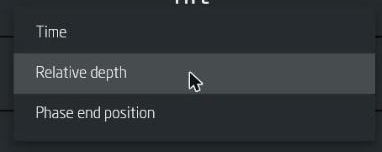
Posição: página Configurações do equipamento > Parâmetros de soldagem, coluna Tipo da tabela.
Tempo / Altitude
A coluna Tempo / Profundidade contém o valor que marca o fim da fase: o tempo, em segundos (s), para fases controladas por tempo e para as fases de estabilização, assentamento e resfriamento; a profundidade ou penetração, em milímetros (mm), para fases de soldagem com o Tipo definido como Profundidade relativa ou Profundidade de fim de fase. Posição: página Configurações do equipamento > Parâmetros de soldagem, coluna Tempo/Profundidade da tabela.
Clima
O campo de tempo de uma fase, na coluna Tempo / Elevação, corresponde à duração da fase em segundos (s), com uma casa decimal, até 99,9 s. Nas fases de soldagem, ele aparece quando o Tipo é Tempo; nas fases de estabilização, assentamento e resfriamento, ele está sempre presente. Se outro Tipo for selecionado, o tempo é zerado e o campo de profundidade ou penetração aparece em seu lugar.
Disponibilidade: Opção da máquina configurada pelo CEMAS: Alteração automática de parâmetros; sem essa opção, os valores não podem ser modificados enquanto a máquina estiver no modo automático.
Aparência: campo branco com borda verde seguido de s.
Posição: página Configurações da ferramenta > Parâmetros de soldagem, coluna Tempo / Profundidade da tabela, na linha correspondente à fase.
Força
A coluna Impulso indica a força com que a mesa empurra as peças durante a operação, em kgf. Nas máquinas IR e HP, essa coluna é denominada Impulso Máximo: consulte a entrada relacionada.
Localização: página Configurações do equipamento > Parâmetros de soldagem, coluna Força da tabela.
Profundidade
O campo “Profundidade” de uma fase de soldagem, na coluna Tempo / Coordenada, aparece quando o Tipo da fase é Profundidade relativa ou Coordenada de fim de fase, em milímetros (mm), com duas casas decimais:
- com Profundidade relativa: a distância em que as peças devem ser afundadas a partir do início da fase;
- com Altura no final da fase: a posição absoluta da mesa, medida pelos transdutores, na qual a fase termina.
Caso selecione o Tipo Tempo, o valor é zerado e o campo de tempo aparece em seu lugar.
Disponibilidade: Opção da máquina configurada pela CEMAS: Alteração automática de parâmetros; sem essa opção, os valores não podem ser modificados enquanto a máquina estiver no modo automático.
Aparência: campo branco com borda verde seguido de mm.
Posição: página Configurações da ferramenta > Parâmetros de soldagem, coluna Tempo / Dimensão da tabela, na linha correspondente à fase.
Amplitude
A coluna Amplitude mostra a amplitude da vibração em fase, em milímetros (mm). Esse valor não pode ser alterado quando o Tipo de soldagem estiver definido como Apenas pré-aquecimento (na página Configurações do equipamento > Configuração).
Disponibilidade: em máquinas que utilizam apenas vibração.
Localização: página Configurações do equipamento > Parâmetros de soldagem, última coluna da tabela.
Fase de resfriamento
A fase de resfriamento segue as fases de soldagem: as peças permanecem em contato com a Força definida, em kgf, pelo Tempo definido, em segundos (s), de modo que a junta se solidifique antes da descarga. O ponto à esquerda da linha fica verde enquanto a fase está em andamento no lado indicado.
Disponibilidade: indisponível em máquinas HP (HP9, HP14, HP20, HP-P125).
Aparência: linha com um ícone branco de floco de neve e campos para tempo e força.

Localização: página Configurações do equipamento > Parâmetros de soldagem, última linha da tabela, abaixo dos botões + e −.
Tempo / Altitude
A coluna Tempo / Profundidade contém o valor que marca o fim da fase: o tempo, em segundos (s), para fases controladas por tempo e para as fases de estabilização, assentamento e resfriamento; a profundidade ou penetração, em milímetros (mm), para fases de soldagem com o Tipo definido como Profundidade relativa ou Profundidade de fim de fase. Posição: página Configurações do equipamento > Parâmetros de soldagem, coluna Tempo/Profundidade da tabela.
Clima
O campo de tempo de uma fase, na coluna Tempo / Elevação, corresponde à duração da fase em segundos (s), com uma casa decimal, até 99,9 s. Nas fases de soldagem, ele aparece quando o Tipo é Tempo; nas fases de estabilização, assentamento e resfriamento, ele está sempre presente. Se outro Tipo for selecionado, o tempo é zerado e o campo de profundidade ou penetração aparece em seu lugar.
Disponibilidade: Opção da máquina configurada pelo CEMAS: Alteração automática de parâmetros; sem essa opção, os valores não podem ser modificados enquanto a máquina estiver no modo automático.
Aparência: campo branco com borda verde seguido de s.
Posição: página Configurações da ferramenta > Parâmetros de soldagem, coluna Tempo / Profundidade da tabela, na linha correspondente à fase.
Força
A coluna Impulso indica a força com que a mesa empurra as peças durante a operação, em kgf. Nas máquinas IR e HP, essa coluna é denominada Impulso Máximo: consulte a entrada relacionada.
Localização: página Configurações do equipamento > Parâmetros de soldagem, coluna Força da tabela.
Limites de soldagem
O botão Limites de Soldagem abre e fecha o painel de limites de aceitação do ciclo, localizado acima da tabela de fases. Para cada parâmetro, há Limite Inferior, Limite Superior e Resultados do Último Ciclo; caso o valor medido esteja fora dos limites, a peça é considerada rejeitada. Os limites são definidos durante o primeiro ciclo com ferramentas novas e são refinados nos ciclos subsequentes com base nos valores reais. O botão também é utilizado quando a máquina está no modo automático.
Os parâmetros monitorados são Tempo de soldagem, Profundidade de soldagem, Posição inicial de soldagem e Posição final de soldagem; estes variam nos modelos IR e HP: consulte a seção pertinente.
Aparência: o texto LIMITES DE SOLDAGEM com um botão redondo verde exibindo um ícone de engrenagem preta; o painel aberto possui uma borda verde.
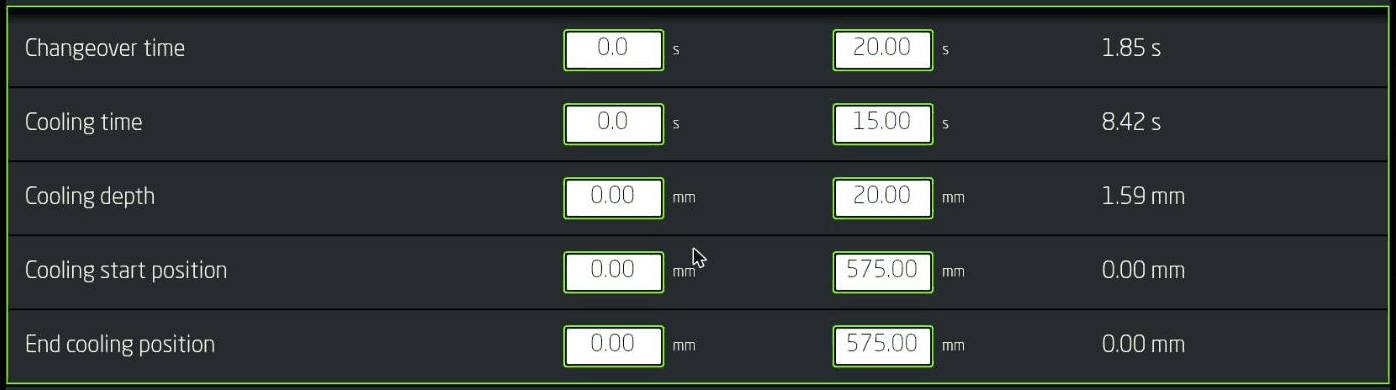
Localização: página Configurações do equipamento > Parâmetros de soldagem, canto superior direito.
Tempo de soldagem
Tempo de execução de todo o ciclo de soldagem, ou seja, o tempo em que a vibração é realmente gerada, expresso em s. Se o tempo real de soldagem não estiver dentro dos limites estabelecidos, o ciclo de soldagem automática da máquina não será interrompido, mas a máquina sinalizará uma anomalia através de um alarme e gerará uma peça rejeitada.
Limite inferior
Coluna que apresenta os valores mínimos aceitáveis para cada parâmetro no painel: um valor medido inferior a esse faz com que a peça seja declarada como rejeitada. Insira o valor no campo, utilizando a unidade indicada ao lado.
Localização: página Configurações do equipamento > Parâmetros de soldagem, painel Limites de soldagem, primeira coluna de campos.
Limite superior
Coluna que apresenta os valores máximos aceitáveis para cada parâmetro no painel: um valor medido superior a esse torna a peça rejeitada. Insira o valor no campo, utilizando a unidade indicada ao lado.
Posição: página Configurações do equipamento > Parâmetros de soldagem, painel Limites de soldagem, segunda coluna de campos.
Resultados do último ciclo
Coluna que exibe os valores medidos pela máquina durante o último ciclo, para serem comparados com os limites, a fim de defini-los ou ajustá-los. Se um valor estiver fora dos limites, a máquina sinaliza a falha com um alarme e a peça é considerada rejeitada.
Aparência: valores em dígitos brancos com a unidade, não podem ser editados.
Localização: página Configurações do equipamento > Parâmetros de soldagem, painel Limites de soldagem, coluna mais à direita.
Profundidade de soldagem
Linha que mostra os limites da profundidade total das peças durante o ciclo, em milímetros (mm): Limite inferior, Limite superior e, na coluna Resultados do último ciclo, a profundidade medida. Nas máquinas IR e HP, essa linha é denominada Profundidade de resfriamento. Se o valor do último ciclo estiver fora dos limites, a máquina sinaliza a falha com um alarme e a peça é rejeitada. O ciclo automático não é interrompido.
Localização: página Configurações do equipamento > Parâmetros de soldagem, painel Limites de soldagem, abaixo da linha do tempo.
Limite inferior
Coluna que apresenta os valores mínimos aceitáveis para cada parâmetro no painel: um valor medido inferior a esse faz com que a peça seja declarada como rejeitada. Insira o valor no campo, utilizando a unidade indicada ao lado.
Localização: página Configurações do equipamento > Parâmetros de soldagem, painel Limites de soldagem, primeira coluna de campos.
Limite superior
Coluna que apresenta os valores máximos aceitáveis para cada parâmetro no painel: um valor medido superior a esse torna a peça rejeitada. Insira o valor no campo, utilizando a unidade indicada ao lado.
Posição: página Configurações do equipamento > Parâmetros de soldagem, painel Limites de soldagem, segunda coluna de campos.
Resultados do último ciclo
Coluna que exibe os valores medidos pela máquina durante o último ciclo, para serem comparados com os limites, a fim de defini-los ou ajustá-los. Se um valor estiver fora dos limites, a máquina sinaliza a falha com um alarme e a peça é considerada rejeitada.
Aparência: valores em dígitos brancos com a unidade, não podem ser editados.
Localização: página Configurações do equipamento > Parâmetros de soldagem, painel Limites de soldagem, coluna mais à direita.
Posição inicial de soldagem
A linha que indica o limite de altura da mesa a partir do qual a soldagem se inicia, em milímetros (mm), com base no valor do último ciclo. Nas máquinas IR e HP, essa linha é denominada Altura de Início do Resfriamento. Com ferramentas novas, comece com limites amplos (por exemplo, de 0,00 a 800,00 mm) e reduza-os após o primeiro ciclo com base no valor real.
Em máquinas de vibração, a posição é verificada ao final da estabilização ou assentamento: se estiver fora dos limites, a soldagem não é iniciada, a máquina aciona um alarme e a peça é rejeitada. Em máquinas IR e HP, a posição é verificada durante a soldagem: se estiver fora dos limites, a máquina aciona um alarme e a peça é rejeitada, mas a soldagem e o resfriamento não são interrompidos.
Posição: página Configurações do equipamento > Parâmetros de soldagem, painel Limites de soldagem, abaixo da linha de profundidade.
Limite inferior
Coluna que apresenta os valores mínimos aceitáveis para cada parâmetro no painel: um valor medido inferior a esse faz com que a peça seja declarada como rejeitada. Insira o valor no campo, utilizando a unidade indicada ao lado.
Localização: página Configurações do equipamento > Parâmetros de soldagem, painel Limites de soldagem, primeira coluna de campos.
Limite superior
Coluna que apresenta os valores máximos aceitáveis para cada parâmetro no painel: um valor medido superior a esse torna a peça rejeitada. Insira o valor no campo, utilizando a unidade indicada ao lado.
Posição: página Configurações do equipamento > Parâmetros de soldagem, painel Limites de soldagem, segunda coluna de campos.
Resultados do último ciclo
Coluna que exibe os valores medidos pela máquina durante o último ciclo, para serem comparados com os limites, a fim de defini-los ou ajustá-los. Se um valor estiver fora dos limites, a máquina sinaliza a falha com um alarme e a peça é considerada rejeitada.
Aparência: valores em dígitos brancos com a unidade, não podem ser editados.
Localização: página Configurações do equipamento > Parâmetros de soldagem, painel Limites de soldagem, coluna mais à direita.
Altura da extremidade da solda
Linha que indica os limites de altura da mesa na qual a soldagem termina, em milímetros (mm), com base no valor do último ciclo. Nas máquinas IR e HP, essa linha é denominada Altura Final de Resfriamento. Se o valor do último ciclo estiver fora dos limites, a máquina sinaliza a falha com um alarme e a peça é rejeitada. O ciclo automático não é interrompido.
Posição: página Configurações do equipamento > Parâmetros de soldagem, painel Limites de soldagem, em Posição inicial de soldagem.
Limite inferior
Coluna que apresenta os valores mínimos aceitáveis para cada parâmetro no painel: um valor medido inferior a esse faz com que a peça seja declarada como rejeitada. Insira o valor no campo, utilizando a unidade indicada ao lado.
Localização: página Configurações do equipamento > Parâmetros de soldagem, painel Limites de soldagem, primeira coluna de campos.
Limite superior
Coluna que apresenta os valores máximos aceitáveis para cada parâmetro no painel: um valor medido superior a esse torna a peça rejeitada. Insira o valor no campo, utilizando a unidade indicada ao lado.
Posição: página Configurações do equipamento > Parâmetros de soldagem, painel Limites de soldagem, segunda coluna de campos.
Resultados do último ciclo
Coluna que exibe os valores medidos pela máquina durante o último ciclo, para serem comparados com os limites, a fim de defini-los ou ajustá-los. Se um valor estiver fora dos limites, a máquina sinaliza a falha com um alarme e a peça é considerada rejeitada.
Aparência: valores em dígitos brancos com a unidade, não podem ser editados.
Localização: página Configurações do equipamento > Parâmetros de soldagem, painel Limites de soldagem, coluna mais à direita.
Parâmetros de soldagem – Vibração
Nas máquinas vibratórias, a tabela mostra, na seguinte ordem: a fase de estabilização, a fase de assentamento (na visualização avançada ou, se ativada), as fases de soldagem e a fase de resfriamento. As colunas são Tipo, Tempo / Cota, Força e Amplitude, sendo que a amplitude da vibração é expressa em milímetros (mm). Com o Tipo de soldagem definido como Apenas pré-aquecimento, a amplitude não pode ser ajustada.
Parâmetros de impressão
O botão com o ícone da impressora abre uma visualização prévia do recibo, exibindo os parâmetros do equipamento: um cabeçalho com o ID do equipamento e os dados do cliente, data e hora; para cada modelo, as etapas e os limites de soldagem; os resultados do último ciclo; as dimensões da mesa; e, em máquinas de infravermelho, os tempos e parâmetros das zonas de IV. O recibo é exibido no idioma de impressão selecionado para a configuração de idioma atual. O botão com o ícone da impressora abaixo da visualização envia-a para a impressora da máquina; a janela pop-up é fechada por meio da seta para baixo. O botão também pode ser utilizado enquanto a máquina estiver no modo automático.
Disponibilidade: opção da máquina configurada pela CEMAS: Impressora; o botão aparece se a máquina estiver equipada com uma impressora.
Aparência: botão redondo verde com um ícone de impressora preto.

Posição: página Configurações de ferramentas > Parâmetros de soldagem, linha inferior, centralizado.
Soldagem manual
O botão Soldagem Manual prepara a máquina para a soldagem manual no lado indicado na aba: quando ativado, o texto muda para Pressione o botão INICIAR CICLO para iniciar a soldagem manual e a soldagem tem início quando se pressiona INICIAR CICLO. A soldagem manual executa apenas a sequência de soldagem utilizando os parâmetros da página, sem os movimentos do ciclo, e inicia-se apenas no modo manual, com a máquina de soldagem pronta e a mesa já no modo de controle de força, ou seja, com as peças em contato. Desativar o botão ou alterar a aba interrompe o processo de soldagem.
O botão fica cinza quando a máquina não permite a soldagem manual.
Disponibilidade: opção da máquina configurada pela CEMAS: Soldagem manual; o botão aparece se a opção estiver ativa.
Aparência: o texto Soldagem manual e um interruptor à direita; quando ativado (círculo verde com uma marca de seleção), o texto é substituído pela mensagem Pressione o botão INICIAR CICLO para iniciar a soldagem manual.

Posição: página Configurações do equipamento > Parâmetros de soldagem, linha inferior no lado direito.
Parâmetros de infravermelho
A página Parâmetros de infravermelho define as zonas do espelho de aquecimento por infravermelho (IR) para as ferramentas instaladas: quais zonas utilizar e, para cada uma delas, a potência, a resistência e o controle de temperatura. Ela está disponível em máquinas de IR e em máquinas de vibração equipadas com um espelho de IR, desde que as ferramentas estejam equipadas com o espelho.
A página está dividida em linhas:
- na parte superior, a grade Zonas, os controles Testar todas as zonas e a unidade de Tempo, em segundos (s): Potência máxima 1 e Potência máxima 2 (somente IR), as durações para o aquecimento das peças no espelho durante o ciclo nas duas configurações de potência, e Pré-aquecimento, o tempo durante o qual uma zona sem sensor de temperatura deve permanecer ligada antes de ser considerada pronta (com Colocação em serviço, a espera é ignorada);
- no centro, a zona selecionada: setas de seleção, Ativar, nome da zona (campo Nome da zona), Cavidade e Teste de zona única;
- abaixo, Potência, Elemento de aquecimento e Valores atuais para a zona;
- Sensor de temperatura, caso a máquina possua sensores de temperatura;
- na parte inferior, a legenda de cores para as zonas.
Quando a máquina estiver no modo automático, os parâmetros só serão alterados se a opção Alteração automática de parâmetros nas configurações gerais da máquina estiver ativada.
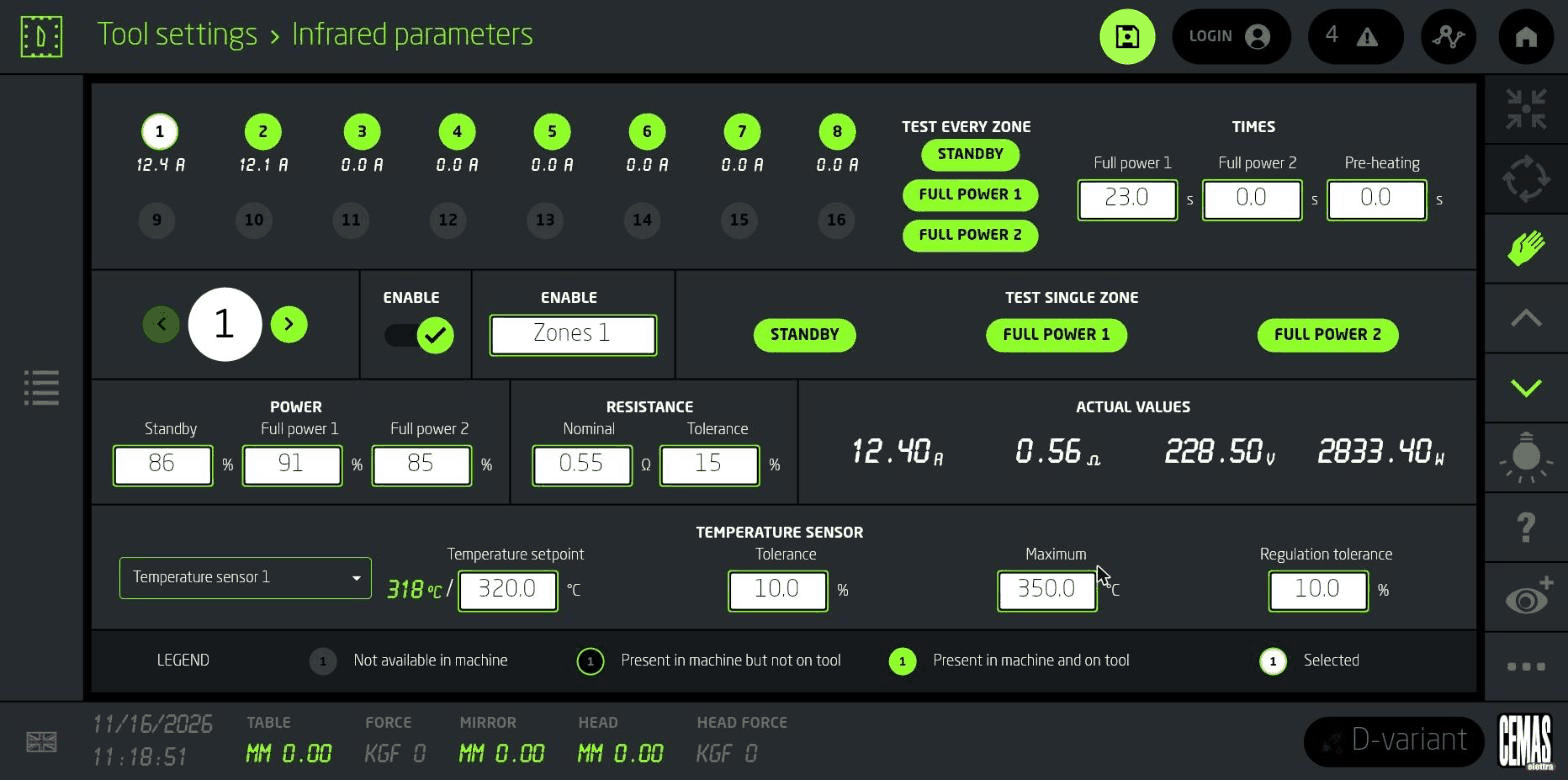
Disponibilidade: apenas em máquinas de infravermelho (IR9, IR14, IR20, 911MK2-IR, 912-IR e 918MK2-IR). Opção de ferramenta: aparece quando uma ferramenta com espelho é selecionada, ou seja, quando o Tipo de ferramenta não for Sem espelho (Configurações da ferramenta > Configuração, guia Tipo de ferramenta).
Posição: menu Configurações do equipamento > Parâmetros de infravermelho.
Áreas
A grade mostra as zonas do espelho infravermelho: 16, dispostas em duas fileiras, ou 32, dispostas em quatro fileiras, caso a máquina possua mais de 16 zonas. Toque em uma zona para selecioná-la e visualizar seus parâmetros abaixo. A corrente de saída, em amperes (A), é exibida abaixo das zonas utilizadas pelas ferramentas.
A cor do número indica o status da zona, conforme explicado na legenda na parte inferior da página:
- cinza: Não disponível na máquina;
- borda verde: Presente na máquina, mas não na ferramenta; zona da máquina não habilitada para esta ferramenta;
- verde sólido: Presente na máquina e na ferramenta;
- branco: Selecionado.
As zonas disponíveis são ativadas na configuração da máquina (Configurações da máquina > Configurações gerais, componentes IR); para a ferramenta, elas são habilitadas por meio da opção Habilitar.
Disponibilidade: apenas em máquinas infravermelhas (IR9, IR14, IR20, 911MK2-IR, 912-IR e 918MK2-IR). Opção da ferramenta: aparece com uma ferramenta espelhada, ou seja, quando o Tipo de Ferramenta não for Sem Espelhamento (Configurações da Ferramenta > Configuração, guia Tipo de Ferramenta).
Aparência: círculos numerados em uma linha, com o valor atual exibido como dígitos abaixo dos círculos verdes sólidos.

Posição: página Configurações do equipamento > Parâmetros de infravermelho, canto superior esquerdo.
Teste todas as áreas
Os botões Standby, Potência máxima 1 e, apenas em máquinas IR, Potência máxima 2 iniciam e interrompem o teste para todas as zonas habilitadas para a configuração de potência correspondente, conforme especificado na unidade Potência de cada zona. O botão correspondente ao teste atualmente em andamento é destacado em verde; enquanto um teste estiver ativo, os comandos de Teste de zona única não estarão disponíveis. A duração dos testes de Potência máxima é definida na unidade Temporizadores ao lado.
O teste permanece ativo até ser interrompido pelo painel de controle; a máquina o interrompe automaticamente em caso de parada de emergência ou falha nos dispositivos de segurança, alarme de infravermelho, saída do modo manual, falta de ferramentas ou após o tempo máximo de espera manual (uma hora, por padrão). Durante o teste, a máquina não verifica se a potência nominal foi atingida: ela mede tensão, corrente, potência, resistência e temperatura para exibi-las em Valores atuais e sinaliza alarmes do módulo de potência (corrente, tensão ou potência fora dos limites, curto-circuito, carga interrompida, comunicação), resistência fora da tolerância após 10 segundos da ativação e temperatura do sensor excedendo o limite máximo (aviso).
Disponibilidade: apenas em máquinas a infravermelho (IR9, IR14, IR20, 911MK2-IR, 912-IR e 918MK2-IR). Opção de ferramenta: aparece com ferramentas equipadas com espelho, ou seja, quando o Tipo de Ferramenta não for Sem Espelho (Configurações da Ferramenta > Configuração, guia Tipo de Ferramenta).
Aparência: três botões verdes rotulados como STANDBY, POTÊNCIA TOTAL 1 e POTÊNCIA TOTAL 2 dispostos em uma coluna, abaixo do título TESTE TODAS AS ZONAS.
Localização: página Configurações do equipamento > Parâmetros de infravermelho, na parte superior, à direita das zonas.
Em espera
O botão Standby inicia o teste da zona na potência de espera. Durante o ciclo, os elementos de aquecimento do espelho não são desligados quando o espelho está inativo, pois levaria muito tempo para que eles retornassem à potência operacional: eles permanecem em um nível de potência mais baixo — a potência de espera — definido como uma porcentagem (%) na unidade Potência. O teste verifica se a potência de espera é alcançada.
Localização: página Configurações do equipamento > Parâmetros de infravermelho, primeiro botão nas unidades Testar todas as zonas e Testar uma única zona.
Potência máxima 1
O botão Potência máxima 1 inicia e interrompe o teste de zona na Potência máxima 1, o primeiro nível de potência operacional, definido como uma porcentagem (%) na unidade Potência para cada zona: na unidade Testar todas as zonas para todas as zonas ativadas e na unidade Testar uma única zona apenas para a zona selecionada. Durante o ciclo, essa é a potência com a qual as zonas aquecem as peças no espelho, pelo tempo especificado como Potência máxima 1 na unidade Tempos. Durante o teste, os valores medidos são exibidos na unidade Valores atuais.
Disponibilidade: apenas em máquinas infravermelhas (IR9, IR14, IR20, 911MK2-IR e 918MK2-IR). Opção de ferramenta: aparece com ferramentas equipadas com espelho, ou seja, quando o Tipo de ferramenta não for Sem espelho (Configurações da ferramenta > Configuração, guia Tipo de ferramenta).
Aparência: botão verde com a inscrição POTÊNCIA TOTAL 1; quando um teste está em andamento, ele apresenta um halo colorido; cinza quando indisponível.
Posição: página Configurações do equipamento > Parâmetros de infravermelho, segundo botão nas unidades Testar todas as zonas e Testar uma única zona.
Horários
A unidade Tempi define os tempos de aquecimento, em segundos (s):
- Potência máxima 1: duração do aquecimento das peças na placa de aquecimento na Potência máxima 1, contada a partir do momento em que se atinge a posição de pré-aquecimento (até 99,9 s);
- Potência máxima 2: apenas em máquinas IR, a duração do aquecimento na Potência máxima 2, que se segue à Potência máxima 1 e se enquadra no tempo de comutação; se definida como 0, a segunda configuração de potência não é utilizada;
- Pré-aquecimento: o tempo durante o qual uma zona sem sensor de temperatura deve permanecer ligada antes de ser considerada pronta (até 9.999 s); durante a colocação em serviço, esse período de espera é ignorado.
As configurações de potência das zonas são definidas na unidade Potência.
Disponibilidade: apenas em máquinas infravermelhas (IR9, IR14, IR20, 911MK2-IR e 918MK2-IR); Potência total 2 apenas em máquinas IR (IR9, IR14, IR20). Opção de ferramenta: aparece ao utilizar ferramentas com espelho, ou seja, quando o Tipo de ferramenta não for Sem espelho (Configurações da ferramenta > Configuração, guia Tipo de ferramenta). Opção da máquina configurada pelo CEMAS: Alteração automática de parâmetros; sem essa opção, os valores não podem ser modificados enquanto a máquina estiver no modo automático.
Aparência: unidade com o título TIMES em layout vertical e campos brancos com borda verde seguidos de s, cada um abaixo de seu próprio nome.
Posição: página Configurações do equipamento > Parâmetros de infravermelho, canto superior direito, à direita de Testar todas as zonas.
Selecione a área
As setas para a esquerda e para a direita ao lado do número da zona selecionam a zona anterior ou a seguinte, como alternativa a tocar na grade Zonas. As setas ficam desativadas na primeira e na última zona.
Disponibilidade: apenas em máquinas com infravermelho (IR9, IR14, IR20, 911MK2-IR, 912-IR e 918MK2-IR). Opção da máquina: aparece se zonas além da décima sexta estiverem habilitadas (Configurações da máquina > Configurações gerais > Componentes, IR). Opção da ferramenta: aparece em ferramentas equipadas com espelho, ou seja, quando o Tipo de Ferramenta não for Sem Espelho (Configurações da Ferramenta > Configuração, guia Tipo de Ferramenta).
Aparência: número da zona em um círculo branco entre dois botões redondos verdes com setas.
Posição: página Configurações do equipamento > Parâmetros de infravermelho, linha central, à esquerda.
Ativar zona
O botão Ativar ativa a zona selecionada para essas ferramentas. Apenas uma zona da máquina pode estar ativada por vez; os parâmetros de uma zona desativada não podem ser modificados.
Ao lado dele, o campo Nome da zona atribui um nome descritivo à zona (por padrão, Zonas seguido de um número).
Disponibilidade: apenas em máquinas infravermelhas (IR9, IR14, IR20, 911MK2-IR, 912-IR e 918MK2-IR). Opção da máquina: aparece para zonas ativadas na máquina (Configurações da máquina > Configurações gerais > Componentes, IR). Opção da ferramenta: aparece em ferramentas com espelho, ou seja, quando o Tipo de ferramenta não for Sem espelho (Configurações da ferramenta > Configuração, guia Tipo de ferramenta).
Aparência: um botão com uma marca de seleção verde quando a zona está ativada.
Posição: página Configurações do equipamento > Parâmetros de infravermelho, linha central, à direita das setas de seleção de zona.
Teste de zona única
Os botões Standby, Potência máxima 1 e, apenas em máquinas IR, Potência máxima 2 iniciam e interrompem o teste da zona selecionada apenas na configuração de potência correspondente. Eles estão disponíveis quando a zona está ativada, não há alarmes na zona e não há um teste de todas as zonas em andamento. O botão “Teste em andamento” apresenta um halo colorido. O halo não indica alarmes: se a zona acionar um alarme durante o teste, a máquina desativa as zonas e encerra o teste, e o halo desaparece.
Disponibilidade: apenas em máquinas infravermelhas (IR9, IR14, IR20, 911MK2-IR, 912-IR e 918MK2-IR). Opção de ferramenta: aparece com ferramentas espelhadas, ou seja, quando o Tipo de Ferramenta for diferente de Sem Espelhamento (Configurações da Ferramenta > Configuração, guia Tipo de Ferramenta), para zonas ativadas por meio de Ativar Zona.
Aparência: três botões verdes rotulados como STANDBY, FULL POWER 1 e FULL POWER 2, dispostos em uma linha; estes ficam cinza quando indisponíveis.

Localização: página Configurações do equipamento > Parâmetros de infravermelho, linha central, à direita.
Em espera
O botão Standby inicia o teste da zona na potência de espera. Durante o ciclo, os elementos de aquecimento do espelho não são desligados quando o espelho está inativo, pois levaria muito tempo para que eles retornassem à potência operacional: eles permanecem em um nível de potência mais baixo — a potência de espera — definido como uma porcentagem (%) na unidade Potência. O teste verifica se a potência de espera é alcançada.
Localização: página Configurações do equipamento > Parâmetros de infravermelho, primeiro botão nas unidades Testar todas as zonas e Testar uma única zona.
Potência máxima 1
O botão Potência máxima 1 inicia e interrompe o teste de zona na Potência máxima 1, o primeiro nível de potência operacional, definido como uma porcentagem (%) na unidade Potência para cada zona: na unidade Testar todas as zonas para todas as zonas ativadas e na unidade Testar uma única zona apenas para a zona selecionada. Durante o ciclo, essa é a potência com a qual as zonas aquecem as peças no espelho, pelo tempo especificado como Potência máxima 1 na unidade Tempos. Durante o teste, os valores medidos são exibidos na unidade Valores atuais.
Disponibilidade: apenas em máquinas infravermelhas (IR9, IR14, IR20, 911MK2-IR e 918MK2-IR). Opção de ferramenta: aparece com ferramentas equipadas com espelho, ou seja, quando o Tipo de ferramenta não for Sem espelho (Configurações da ferramenta > Configuração, guia Tipo de ferramenta).
Aparência: botão verde com a inscrição POTÊNCIA TOTAL 1; quando um teste está em andamento, ele apresenta um halo colorido; cinza quando indisponível.
Posição: página Configurações do equipamento > Parâmetros de infravermelho, segundo botão nas unidades Testar todas as zonas e Testar uma única zona.
Cáries
Em moldes com múltiplas cavidades, as caixas abaixo dos diagramas das cavidades indicam a quais cavidades o elemento pertence: na página Parâmetros de infravermelho, a zona selecionada do espelho, que aquece as peças nas cavidades escolhidas; na página Atuadores e Presenças, a presença, o atuador, o vácuo ou o controle selecionado. As caixas ficam ativas somente quando a zona está habilitada. Para zonas do espelho, durante o ciclo, a potência em Standby é fornecida a todas as zonas habilitadas, enquanto a Potência total 1 e a Potência total 2 são fornecidas apenas às zonas da cavidade que está sendo processada no momento e àquelas atribuídas a ambas as cavidades; os testes manuais ativam as zonas independentemente da cavidade.
Disponibilidade: opção de ferramentas: aparece com ferramentas multicavidades (Configurações de ferramentas > Configuração, guia Configuração da cavidade).
Aparência: desenhos amarelos das cavidades lado a lado, cada um com uma caixa quadrada branca abaixo.
Posição: página Configurações da Ferramenta > Parâmetros de Infravermelho, linha central, unidade Cavidades; página Configurações da Ferramenta > Atuadores e Presenças, unidade Cavidades.
Potência
A unidade Potência define os níveis de potência para a zona selecionada, expressos em porcentagem (%): Standby, o nível de potência quando o espelho está em repouso durante o ciclo; Potência máxima 1 e, apenas em máquinas IR, Potência máxima 2, os níveis de potência de operação. Os campos só podem ser editados quando a zona estiver ativada.
Durante o ciclo, a zona opera em Potência total 1 a partir do momento em que o espelho entra na posição de trabalho e ao longo de toda a fase de pré-aquecimento, pelo tempo de duração de Potência total 1 contado a partir da chegada à posição de pré-aquecimento; em máquinas IR, isso é seguido por Potência total 2 pelo tempo de duração de Potência total 2, caso este valor não seja zero. Em máquinas com vibração e espelho IR, utiliza-se apenas Potência total 1. Com o sensor de temperatura, que fica em modo de espera durante o ciclo automático, a Potência total 1 também aquece uma zona cuja temperatura tenha caído abaixo da faixa de controle.
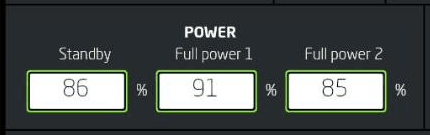
Disponibilidade: apenas em máquinas infravermelhas (IR9, IR14, IR20, 911MK2-IR, 912-IR e 918MK2-IR); Potência máxima 2 apenas em máquinas infravermelhas (IR9, IR14, IR20). Opção de ferramenta: aparece quando uma ferramenta equipada com espelho é selecionada, ou seja, quando o Tipo de ferramenta não for Sem espelho (Configurações da ferramenta > Configuração, guia Tipo de ferramenta), para zonas ativadas por meio de Ativar zona. Posição: página Configurações do equipamento > Parâmetros de infravermelho, terceira linha, à esquerda.
Resistência
A unidade Resistência define a resistência elétrica da zona selecionada: Nomeada, em ohms (Ω), e Tolerância, em porcentagem (%), que corresponde ao desvio permitido em relação ao valor nomeado. Esses campos só podem ser editados enquanto a zona estiver ativada.
Após 10 segundos de ativação, uma resistência medida fora da faixa de tolerância aciona um alarme de alta ou baixa resistência: a zona e o rack param, sendo necessária uma reinicialização. Uma lâmpada queimada pode ser identificada por uma leitura de alta resistência ou por um alarme de interrupção de carga. Com o valor Nominal definido como 0, qualquer zona que estiver ativada acionará um alarme de alta resistência.
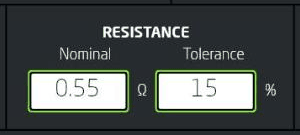
Disponibilidade: apenas em máquinas de infravermelho (IR9, IR14, IR20, 911MK2-IR, 912-IR e 918MK2-IR). Opção de ferramenta: aparece com ferramentas espelhadas, ou seja, quando o Tipo de ferramenta for diferente de Sem espelho (Configurações da ferramenta > Configuração, guia Tipo de ferramenta), para zonas ativadas por meio de Ativar zona.
Posição: página Configurações do equipamento > Parâmetros de infravermelho, terceira linha, no centro.
Valores atuais
A unidade Valores Atuais exibe os valores medidos para a zona selecionada: corrente em amperes (A), resistência em ohms (Ω), tensão em volts (V) e potência em watts (W); na visualização avançada, também mostra a temperatura do módulo de potência em graus Celsius (°C). Os valores são atualizados em tempo real, por exemplo, durante os testes.
Disponibilidade: apenas em máquinas de infravermelho (IR) (IR9, IR14, IR20, 911MK2-IR, 912-IR e 918MK2-IR). Opção de ferramenta: aparece com ferramentas equipadas com espelho, ou seja, quando o Tipo de ferramenta não for Sem espelho (Configurações da ferramenta > Configuração, guia Tipo de ferramenta).
Aparência: valores exibidos em algarismos brancos grandes, com a unidade ao lado deles.

Posição: página Configurações do equipamento > Parâmetros de infravermelho, terceira linha, à direita.
Sensor de temperatura
A unidade Sensor de temperatura atribui um dos sensores de temperatura (termopares) instalados no espelho à zona selecionada, escolhida no menu suspenso (Selecionar sensor para “nenhum”). Quando um sensor é atribuído, os seguintes campos são exibidos: Ponto de ajuste de temperatura, Tolerância, Máximo e Tolerância de controle.
Várias zonas podem utilizar o mesmo sensor: caso selecione um sensor já associado a uma zona anterior, a zona copia seus parâmetros, os quais só podem ser modificados a partir da primeira zona; o texto Parâmetros da zona, acompanhado por um número e um ícone de olho, leva-o àquela zona. Esta unidade só aparece se a máquina possuir sensores de temperatura, configurados em Configurações da máquina > Configurações gerais.

Posição: página Configurações do equipamento > Parâmetros de infravermelho, quarta linha.
Ponto de ajuste da temperatura
A temperatura que a zona deve atingir, em graus Celsius (°C), conforme medida pelo sensor associado. Trata-se da temperatura de espera no ciclo automático: a zona está pronta quando a temperatura ultrapassa o ponto de ajuste menos a Tolerância. A temperatura atual é exibida à esquerda do campo: em verde quando a zona está pronta, em amarelo quando não está. Em máquinas com vibração e espelho do tipo came, o ciclo automático só é iniciado quando as zonas estão prontas.
Disponibilidade: apenas em máquinas infravermelhas (IR9, IR14, IR20, 911MK2-IR, 912-IR e 918MK2-IR). Opção da máquina: aparece se a máquina possuir sensores de temperatura (Configurações da máquina > Configurações gerais > Componentes, Sensores de temperatura). Opção da ferramenta: aparece em ferramentas equipadas com espelho, ou seja, quando o Tipo de ferramenta não for Sem espelho (Configurações da ferramenta > Configuração, aba Tipo de ferramenta), para zonas ativadas por um Sensor de temperatura.
Apresentação: temperatura atual em dígitos verdes ou amarelos, uma barra e o campo branco do ponto de ajuste seguido de °C.
Localização: página Configurações do equipamento > Parâmetros de infravermelho, unidade Sensor de temperatura, à direita do menu do sensor.
Tolerância
Desvio permitido em relação ao ponto de ajuste de temperatura, expresso em porcentagem (%), dentro do qual a zona é considerada pronta. Este controle aplica-se apenas no sentido descendente: se a temperatura cair abaixo da tolerância, a zona não estará pronta e a máquina exibirá um aviso, sem acionar um alarme que parasse a máquina; o ciclo é pausado apenas em máquinas nas quais a inicialização exige que as zonas estejam prontas (consulte Ponto de ajuste de temperatura).
Disponibilidade: apenas em máquinas infravermelhas (IR9, IR14, IR20, 911MK2-IR, 912-IR e 918MK2-IR). Opção da máquina: aparece se a máquina possuir sensores de temperatura (Configurações da máquina > Configurações gerais > Componentes, Sensores de temperatura). Opção da ferramenta: aparece para ferramentas com espelho, ou seja, quando o Tipo de ferramenta não for Sem espelho (Configurações da ferramenta > Configuração, guia Tipo de ferramenta), para zonas ativadas por um Sensor de temperatura.
Posição: página Configurações do equipamento > Parâmetros de infravermelho, unidade Sensor de temperatura, após Ponto de ajuste de temperatura.
Massimo
Temperatura máxima permitida para a zona, em graus Celsius (°C). Quando os equipamentos estão conectados, caso a temperatura exceda esse limite, a máquina exibe um aviso na lista de alarmes: a zona não é desligada, mas, no modo de espera, a configuração é reduzida para a potência de Espera. No entanto, a temperatura máxima indicada pelo módulo de potência aciona um alarme efetivo, que desliga as zonas.
Disponibilidade: apenas em máquinas de infravermelho (IR9, IR14, IR20, 911MK2-IR, 912-IR e 918MK2-IR). Opção da máquina: aparece se a máquina possuir sensores de temperatura (Configurações da máquina > Configurações gerais > Componentes, Sensores de temperatura). Opção da ferramenta: aparece para ferramentas com espelho, ou seja, quando o Tipo de ferramenta não for Sem espelho (Configurações da ferramenta > Configuração, guia Tipo de ferramenta), para zonas ativadas por um Sensor de temperatura.
Posição: página Configurações do equipamento > Parâmetros de infravermelho, unidade Sensor de temperatura, após Tolerância.
Tolerância de ajuste
Faixa de ajuste em torno do ponto de ajuste de temperatura, acima e abaixo, expressa em porcentagem (%), utilizada apenas no modo de espera durante o ciclo automático: abaixo da faixa, a zona muda para Potência total 1; acima dela, retorna à potência de Espera. Não deve exceder a Tolerância, que se aplica, ao invés disso, à condição de “pronto”. Enquanto as peças estão sendo aquecidas, a potência não é controlada pela temperatura: o processo de aquecimento dura o tempo definido.
Disponibilidade: apenas em máquinas infravermelhas (IR9, IR14, IR20, 911MK2-IR, 912-IR e 918MK2-IR). Opção da máquina: aparece se a máquina possuir sensores de temperatura (Configurações da máquina > Configurações gerais > Componentes, Sensores de temperatura). Opção da ferramenta: aparece para ferramentas com espelho, ou seja, quando o Tipo de ferramenta não for Sem espelho (Configurações da ferramenta > Configuração, guia Tipo de ferramenta), para zonas ativadas por um Sensor de temperatura.
Posição: página Configurações do equipamento > Parâmetros de infravermelho, unidade Sensor de temperatura, último campo à direita.
Sinóptico
A página Sinótica é dedicada à representação gráfica de uma ferramenta inteligente. Na versão atual do software, a página ainda está em desenvolvimento: ela exibe apenas uma grade na qual é possível arrastar determinados ícones de teste com o dedo e que pode ser ampliada ou reduzida usando dois dedos. Quaisquer ações realizadas nesta página não são salvas e não têm efeito sobre a máquina ou a ferramenta.
Disponibilidade: opção de ferramenta: aparece quando uma ferramenta inteligente é carregada (Configurações da Ferramenta > Configuração, guia Tipo de Conector da Mesa com o conector IoLink selecionado e a caixa Ferramenta Inteligente marcada).
Aparência: uma grade xadrez cinza sobre um fundo escuro com vários ícones quadrados brancos exibindo um visor.
Posição: menu Configurações do equipamento > SYNOPTICS.
Ferramentas inteligentes
A página Smart Tool destina-se à configuração de uma ferramenta inteligente: uma ferramenta equipada com seu próprio PLC que troca sinais com a máquina de soldagem por meio do conector IoLink. Na versão atual do software, esta página está em desenvolvimento e não exibe nenhum conteúdo.
Os sinais da Ferramenta Inteligente já são utilizados na página Configurações da Ferramenta > Atuadores e Presenças, nas guias Comandos de Entrada e Comandos de Saída, ao selecionar o modo Ferramenta Inteligente na unidade Sinal. Quando uma ferramenta inteligente é carregada, a barra na parte inferior exibe, ao lado da ferramenta, um ícone azul com a legenda Sistema de Ferramenta Inteligente.
Disponibilidade: opção de ferramenta: aparece quando uma ferramenta inteligente é carregada (Configurações do Equipamento > Configuração, ficha Tipo de Conector da Mesa com o conector IoLink e a caixa Ferramenta Inteligente marcada).
Aparência: página em branco.
Posição: menu Configurações do Equipamento > Ferramentas Inteligentes.