Status da máquina
A unidade Status da Máquina contém as páginas que mostram o que a máquina está fazendo: o ciclo de soldagem atual ou o que acabou de ser concluído, os alarmes e o histórico de produção.
Páginas da unidade:
- PÁGINA DE CONTROLE: andamento do ciclo atual e resultados do último ciclo;
- Monitor de alarmes: alarmes ativos e histórico de alarmes;
- Relatório de produção: histórico dos ciclos realizados;
- Controle estatístico de processo: somente se essa opção estiver ativada na máquina.
Ao tocar na unidade na página inicial, abre-se uma janela pop-up que exibe, à esquerda, o ícone, o nome e a descrição da unidade e, à direita, a lista de páginas; essas mesmas páginas também estão no menu lateral.
Aparência: ícone quadrado verde com um i.
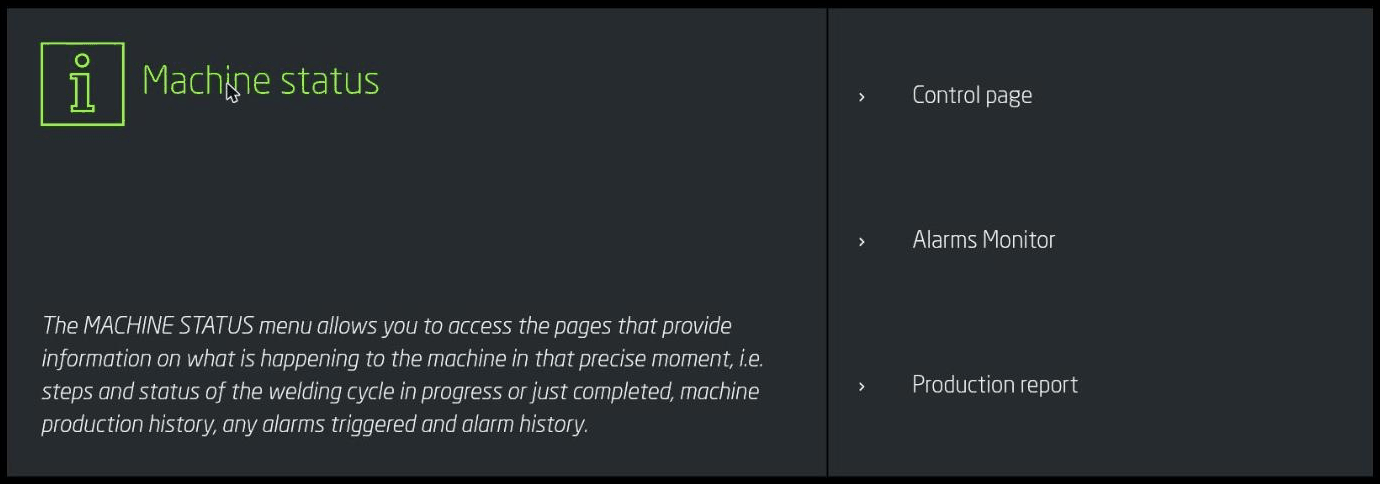
Posição: na página inicial, primeiro grupo na linha superior.
PÁGINA DE CONTROLE
A PÁGINA DE CONTROLE exibe o andamento do ciclo de soldagem atual e os resultados do último ciclo concluído. Esta é a página que o operador mantém aberta durante a produção no modo de ciclo automático.
A página está dividida em três áreas:
- linha superior de cartões: da esquerda para a direita, Tempo de soldagem, Profundidade de soldagem, Tempo de ciclo, Frequência de vibração (em máquinas apenas com vibração) e Resultado da soldagem; para usuários com acesso à página Parâmetros de soldagem, o botão Parâmetros de soldagem também aparece na extremidade direita;
- área central: quando a máquina está no modo manual, exibe o modo ativo (a mão verde com a indicação Manual); no modo automático, exibe as etapas do ciclo e, a partir do início do aquecimento ou da soldagem, o gráfico do ciclo;
- linha inferior: à esquerda, o Lote de produção (ou Ciclo de vácuo, quando ativo); à direita, os contadores de Peças boas e Peças rejeitadas.
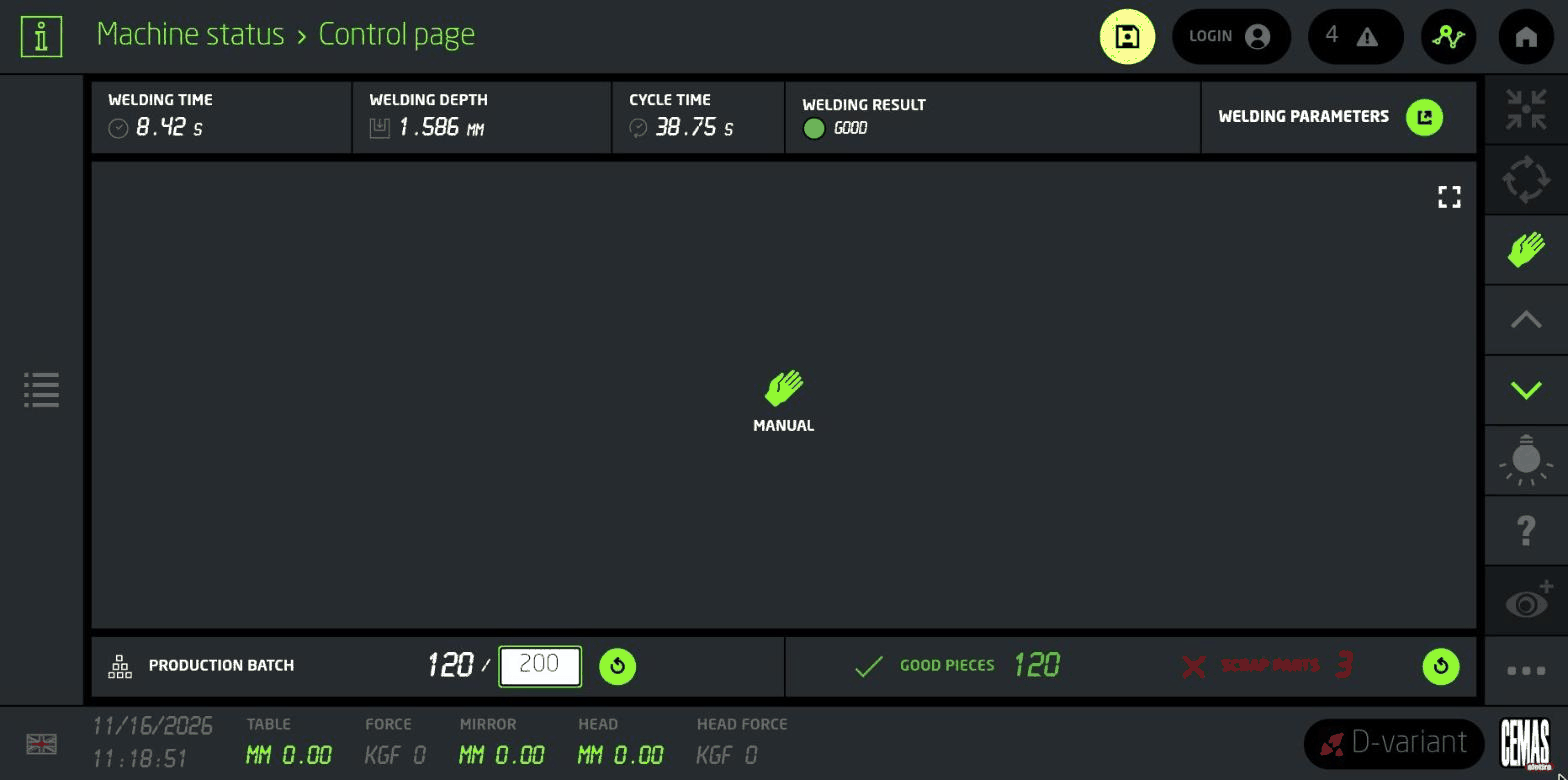
Posição: menu Status da máquina > PÁGINA DE CONTROLE.
Tempo de soldagem
O cartão Tempo de Soldagem exibe a duração da solda no último ciclo concluído, em segundos (s), com duas casas decimais.
O valor é atualizado em tempo real durante a soldagem e é finalizado ao término da fase de soldagem. Ele permanece visível até o próximo ciclo, quando é zerado no momento da fixação das peças, imediatamente após a inicialização.
O significado do valor depende da tecnologia da máquina: consulte as entradas relacionadas.
Aparência: uma aba com o título Tempo de soldagem, um ícone de relógio cinza com uma marca de verificação e o valor em dígitos brancos seguido de s.
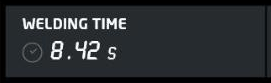
Posição: página Status da máquina > PÁGINA DE CONTROLE, linha superior de cartões, primeiro cartão à esquerda.
Nas máquinas a laser, o tempo de soldagem é o período durante o qual a máquina direciona o feixe de laser sobre as peças a serem unidas.
Profundidade de soldagem
A guia Profundidade de Soldagem mostra até que ponto as peças se uniram uma à outra durante a soldagem, em milímetros (mm), com três casas decimais.
A profundidade refere-se ao movimento das peças uma em direção à outra devido ao derretimento do material, medido desde o início do derretimento até o final da soldagem. O valor é atualizado em tempo real durante a soldagem e o resfriamento, permanecendo então no valor final do último ciclo de soldagem até o início da próxima soldagem. A posição a partir da qual o cálculo se inicia depende da tecnologia: consulte as entradas relacionadas.
O significado do valor depende da tecnologia da máquina: consulte as entradas relacionadas.
Aparência: guia com o título Profundidade de soldagem, um ícone cinza representando um quadrado com uma seta apontando para baixo e o valor em algarismos brancos seguido de mm.
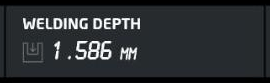
Localização: página Status da máquina > PÁGINA DE CONTROLE, linha superior de cartões, segundo cartão a partir da esquerda.
Profundidade de soldagem – Laser
Nas máquinas a laser, a profundidade depende da força exercida pela mesa sobre as peças e da potência de saída: à medida que a potência aumenta, a profundidade também aumenta.
Tempo de ciclo
A guia Tempo de ciclo mostra a duração do último ciclo de soldagem concluído, em segundos (s), com duas casas decimais.
O tempo de ciclo é o parâmetro de referência para avaliar a produtividade da máquina. Ele começa quando o ciclo tem início (incluindo a fixação das peças e o fechamento das portas) e termina após a abertura das portas: em máquinas com sistemas de vibração e laser, no início da descarga; em máquinas com espelho infravermelho, e em máquinas infravermelhas e de alta potência, quando as peças são liberadas; a descarga nunca é incluída. O valor é atualizado em tempo real, permanece estático enquanto se aguarda a confirmação de uma rejeição e é zerado no início do próximo ciclo.
Aparência: um cartão com o título Tempo de ciclo, um ícone de relógio cinza com uma seta circular e o valor em dígitos brancos seguido de s.
Posição: Status da máquina > PÁGINA DE CONTROLE, linha superior de cartões, à direita do cartão Profundidade de solda.
Resultado da soldagem
O cartão Resultado da Soldagem indica se o último ciclo concluído produziu uma peça boa ou uma peça rejeitada.
O resultado baseia-se nos parâmetros definidos em Configurações do equipamento > Parâmetros de soldagem e nos limites definidos em Configurações do equipamento > Parâmetros de soldagem > Limites de soldagem. Quando a peça é rejeitada, o motivo aparece ao lado da luz indicadora:
- Tempo mínimo de soldagem / Tempo máximo de soldagem;
- Profundidade mínima / Profundidade máxima;
- Posição inicial de soldagem muito baixa / Posição inicial de soldagem muito alta;
- Altura final muito baixa / Altura final muito alta;
- Tempo mínimo de comutação de soldagem / Tempo máximo de comutação de soldagem (máquinas IR e HP);
- um erro de soldagem diferente dos listados acima; caso o motivo não esteja disponível, a mensagem Rejeitado é exibida.
Há apenas um motivo por ciclo de soldagem: caso vários limites sejam excedidos, o primeiro é exibido na seguinte ordem: tempo mínimo, tempo máximo, profundidade mínima, profundidade máxima, posição inicial mínima e máxima de soldagem, altura final mínima e máxima de soldagem, tempo de comutação mínimo e máximo, alturas de aquecimento da mesa, alturas de aquecimento do cabeçote, outro alarme da máquina de soldagem. O motivo é reinicializado no início do próximo procedimento de soldagem.
Aparência: um cartão com o título Resultado da Soldagem e uma luz indicadora redonda:
- luz indicadora verde e o texto Bom: o procedimento de soldagem está dentro dos limites definidos;
- luz indicadora vermelha e o motivo da rejeição;
- luz indicadora cinza, sem texto: nenhum resultado disponível.
| Status | Aparência |
|---|---|
| Aprovado |  |
| Reprovado |  |
| Sem resultado |  |
Posição: Status da máquina > PÁGINA DE CONTROLE, linha superior de cartões, à direita; com o botão Parâmetros de soldagem visível, o cartão fica à sua esquerda.
Parâmetros de soldagem
O botão Parâmetros de Soldagem abre diretamente a página Configurações do Equipamento > Parâmetros de Soldagem, permitindo que você verifique ou edite os parâmetros de soldagem da ferramenta carregada.
O botão só fica visível para usuários com acesso à página Parâmetros de Soldagem.
Disponibilidade: visível apenas para usuários com acesso à página Parâmetros de Soldagem.
Aparência: uma caixa com o texto Parâmetros de Soldagem em branco e, à sua direita, um botão redondo verde com um ícone escuro de uma seta saindo de um quadrado.
Posição: Status da Máquina > PÁGINA DE CONTROLE, linha superior de cartões, na extrema direita, ao lado do cartão Resultado da Soldagem.
Diagrama de ciclo – Laser
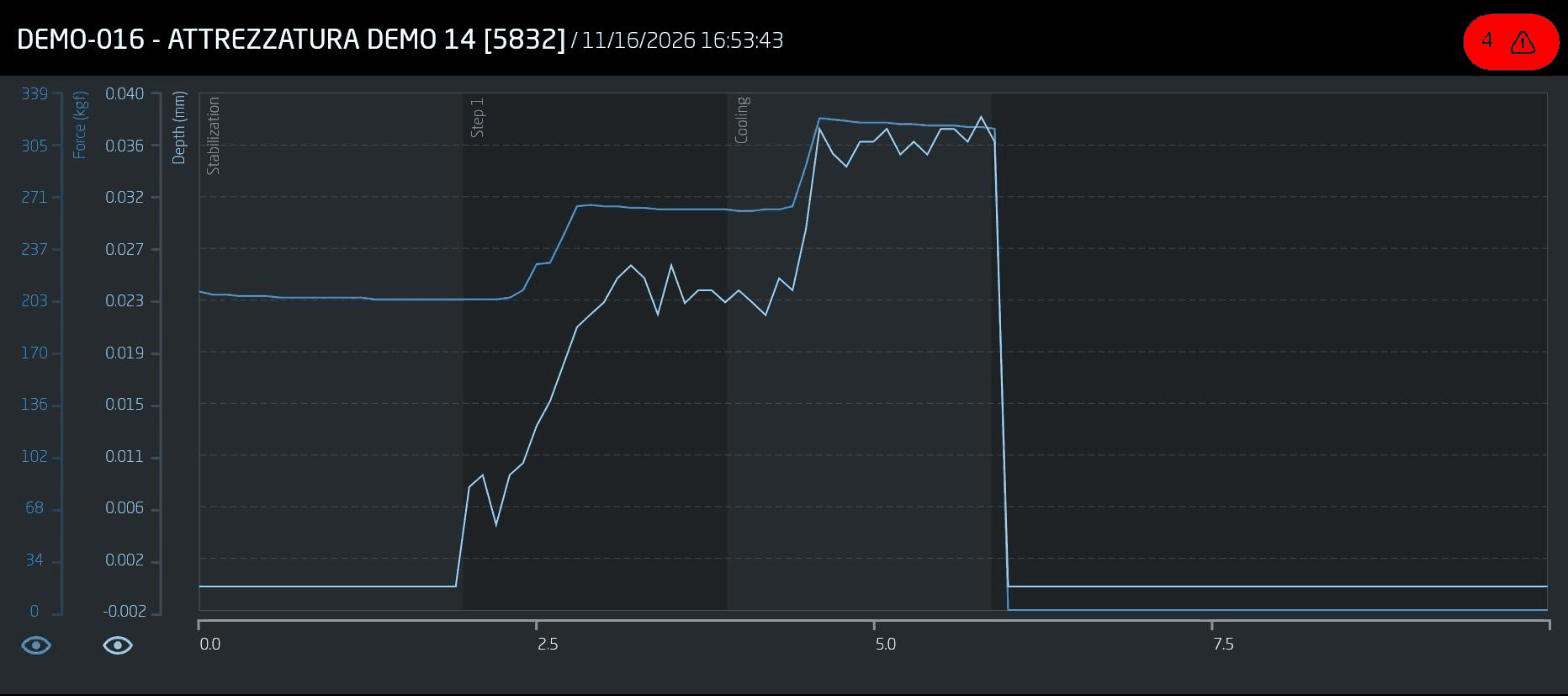
O gráfico do ciclo mostra a tendência dos principais parâmetros de soldagem em função do tempo, em segundos (s): a força (kgf) e a profundidade (mm) indicadas na tabela. Ele é exibido automaticamente no modo de ciclo automático, no início da soldagem; o gráfico é dividido em seções, uma para cada fase do ciclo concluída, identificadas com o nome da respectiva fase.
Abaixo de cada eixo vertical, o ícone Mostrar exibe ou oculta a curva correspondente. Ao tocar em uma curva e arrastar o controle deslizante, é possível ler os valores ponto a ponto.
| Ícone | Ação |
|---|---|
   |
Mostrar: exibe a curva. |
   |
Ocultar: oculta a curva. |
Aparência: gráfico sobre um fundo cinza escuro com os eixos verticais à esquerda (rótulos em azul claro, um por curva), o eixo do tempo na parte inferior e, abaixo de cada eixo vertical, um ícone de olho em azul claro.
Posição: Status da Máquina > PÁGINA DE CONTROLE, área central, à esquerda da caixa Fase Atual.
Fases do ciclo
No modo automático, a área central da página mostra o andamento do ciclo, etapa por etapa. No centro está a etapa atual, ilustrada e identificada; em ambos os lados, em um tom mais claro, estão as etapas anterior e seguinte. Na parte inferior, há uma faixa que exibe ícones para todas as etapas do ciclo, com uma linha verde abaixo daquelas que já foram concluídas.
O que a máquina realiza em cada etapa e quais componentes ela está aguardando é descrito na página Configurações da Ferramenta > Configurações do Ciclo: consulte a entrada vinculada.
A partir do início do processo de aquecimento ou soldagem, as etapas passam para uma caixa estreita à direita, identificada como Etapa Atual, e o gráfico do ciclo aparece no centro.
O ícone no canto superior direito da área altera a exibição:
| Ícone | Ação |
|---|---|
 |
Expandir: exibe o diagrama no modo de tela cheia. |
 |
Recolher: exibe as fases do ciclo no modo de tela cheia. |
Aparência: ilustrações coloridas das etapas (ferramentas, peças, portas) sob o título Etapa atual; a etapa ativa é maior e mais clara. No menu à direita da tela, o ícone do ciclo automático (duas setas circulares) acende em verde e o ícone da mão manual fica cinza.
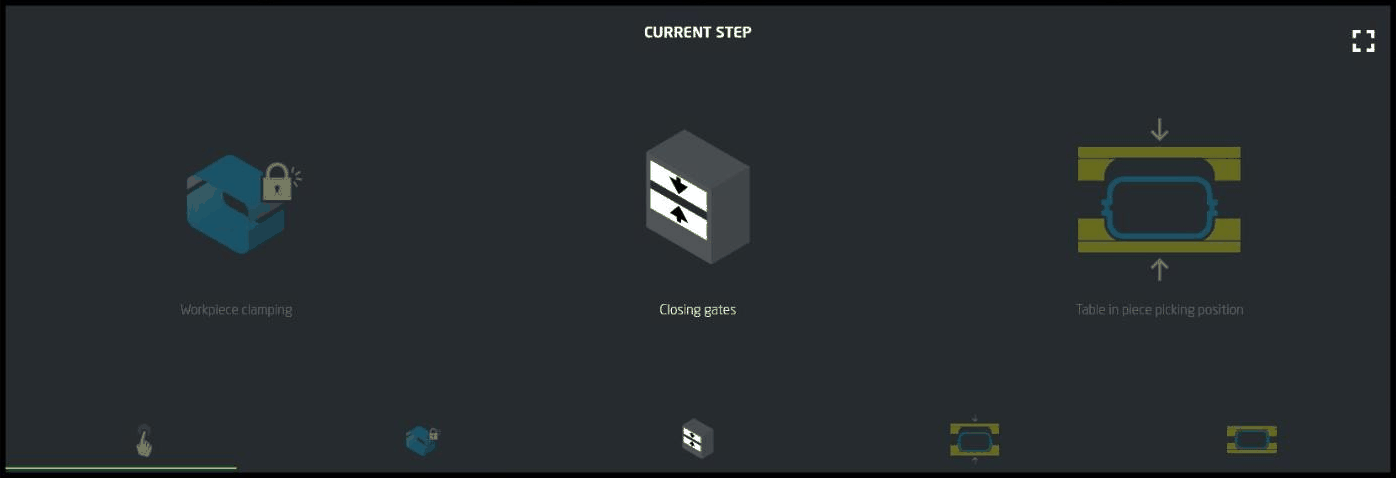
Posição: Status da máquina > PÁGINA DE CONTROLE, área central; o ícone Expandir / Recolher encontra-se no canto superior direito da área.
Lote de produção
O Lote de produção mostra quantas peças em conformidade foram soldadas em relação ao número total de peças do lote.
- O primeiro número representa a contagem de peças em conformidade no lote atual.
- O campo à direita da barra indica o tamanho do lote: toque nele para alterá-lo.
- O botão Redefinir redefine a contagem do lote para zero após a confirmação. Se a opção Redefinir contagem de peças com senha estiver ativada em Configurações da máquina > Configurações gerais, a redefinição exigirá uma senha para prosseguir.
Quando o lote é gerenciado por um sistema externo, o tamanho do lote não pode ser alterado e o botão Redefinir não é exibido.
Quando a contagem atinge o tamanho definido (diferente de zero), o ciclo atual é concluído, mas outro ciclo não pode ser iniciado até que o lote seja reiniciado para zero; a IHM exibe uma mensagem pop-up informando “lote concluído”. Nenhum alarme é gerado.
Quando o ciclo de vácuo está ativo, a caixa ciclo de vácuo aparece no lugar do lote, mostrando o número de ciclos de vácuo realizados em comparação com os definidos; o número definido não pode ser alterado nesta página e o botão Redefinir não aparece. O indicador amarelo DRY também aparece na barra superior da tela.
Aparência: uma caixa com um ícone cinza de uma pirâmide composta por pequenos quadrados e o texto Lote de produção, seguido pela contagem em dígitos brancos, uma barra /, o campo de tamanho do lote com borda verde e um botão redondo verde com uma seta circular (Redefinir). Quando o ciclo de vácuo está ativo, o ícone muda para duas setas circulares com o texto DRY e o campo fica cinza.
| Status | Aparência |
|---|---|
| Lote de produção |  |
| Ciclo de vácuo |  |
Posição: Status da máquina > PÁGINA DE CONTROLE, linha inferior, à esquerda.
Contador de peças
Os contadores Peças boas e Rejeitados mostram quantas peças boas e quantos rejeitados foram produzidos desde a última reinicialização.
O botão Reiniciar, à direita dos contadores, reinicia ambos após confirmação; o Lote de produção possui seu próprio botão de reinicialização e não é alterado. Se a opção Reiniciar contagem de peças com senha estiver ativada em Configurações da máquina > Configurações gerais, a reinicialização exigirá autenticação por senha.
Os contadores também incluem ciclos de teste e ciclos ociosos; os ciclos ociosos não verificam os limites de soldagem e são normalmente registrados como “aprovados”. Um ciclo que é interrompido ao sair do ciclo automático não é contabilizado nem como “aprovado” nem como “rejeitado”.
Aparência: à esquerda, uma marca de seleção verde com o texto Peças boas e o número em verde; à direita, um X vermelho com o texto Peças rejeitadas e o número em vermelho; na extremidade direita, um botão redondo verde com uma seta circular (Redefinir).

Posição: Status da máquina > PÁGINA DE CONTROLE, linha inferior, à direita.
Ciclo de teste a seco
A caixa Ciclo de teste aparece no lugar do Lote de produção quando o ciclo de teste está ativado: a máquina realiza ciclos repetidos automaticamente para fins de teste. Ela exibe o número de ciclos de teste realizados e, no campo após a barra /, o número de repetições definido, que não pode ser alterado nesta página.
O ciclo de vácuo é ativado, juntamente com o número de repetições, na guia Ciclo de vácuo na página Diagnóstico da máquina > Teste da máquina, com a opção Colocação em serviço ativada. Quando ativado, o indicador amarelo DRY também aparece na barra superior.
Aparência: uma caixa contendo um ícone branco de duas setas circulares com o texto DRY, o texto CICLO DE FUNCIONAMENTO A SECO, a contagem em dígitos brancos, uma barra / e o campo cinza exibindo o número de repetições.

Posição: Status da máquina > PÁGINA DE CONTROLE, linha inferior, à esquerda, no lugar do Lote de produção.
Retalho(s)
A caixa PEÇA(S) REJEITADA(S) aparece ao final de um ciclo que resulte em rejeição quando a máquina estiver configurada para solicitar confirmação: a mensagem É necessária confirmação para continuar indica que a máquina permanece parada até que o operador confirme que visualizou a peça rejeitada, tocando no botão com o símbolo de marca de seleção.
Com o comportamento Necessária confirmação com login, o botão só pode ser utilizado por um usuário conectado que possua a permissão Permitir desbloqueio da ferramenta (Configurações da máquina > Senha/crachá); para outros usuários, tocar no botão abre a janela pop-up de login. Após a confirmação, o botão fica cinza.
Disponibilidade: opção da máquina: aparece se o Comportamento de rejeição estiver definido como Confirmar solicitação ou Confirmar solicitação com login (Configurações da máquina > Configurações gerais > Opcionais, Comportamento de rejeição); opção configurada pela CEMAS.
Aparência: texto em tamanho grande PEÇA(S) DE DESPERDÍCIO, abaixo da mensagem e, à direita, um botão redondo verde com uma marca de seleção preta.
Posição: Status da máquina > PÁGINA DE CONTROLE, área central, no lugar do gráfico do ciclo.
Solicita-se feedback
A caixa Solicitação de feedback pede ao operador, ao final do ciclo, que verifique a peça na ferramenta e indique se ela está boa ou se deve ser rejeitada. O ciclo aguarda uma resposta.
- Selecione o sinal de visto verde (peça boa) ou o X vermelho (rejeitada).
- Para peças rejeitadas, selecione o tipo de rejeição no menu suspenso; para alguns tipos, o campo Descrição (até 250 caracteres) também aparece e é obrigatório quando a mensagem É necessária uma descrição para este tipo de rejeição é exibida abaixo.
- Toque no botão de marca de seleção para confirmar: isso só pode ser feito após a conclusão da seleção.
O julgamento do operador prevalece sobre o da máquina no Relatório de Produção, onde a coluna Resultado também mostra o resultado original. Os tipos de rejeição são definidos para cada ferramenta na janela pop-up Tipo de Rejeição no cartão Feedback do Usuário.
Disponibilidade: opção de ferramenta: aparece se Feedback do usuário estiver definido como Sempre ou Somente com refugo e a máquina classificar o ciclo como refugo (Configurações do equipamento > Configuração, guia Feedback do usuário).
Aparência: texto grande com a mensagem Feedback necessário, dois botões de seleção exibindo um visto verde e um X vermelho, o menu suspenso para o tipo de rejeição e, à direita, o botão verde redondo com um visto.
Posição: Status da máquina > PÁGINA DE CONTROLE, área central, no lugar do gráfico do ciclo.
Monitor de alarmes
A página Monitor de alarmes exibe os alarmes ativos na máquina e o histórico de alarmes anteriores.
A página está organizada em abas:
- Alarmes atuais: uma lista de alarmes ativos, com um botão Reiniciar;
- Histórico de alarmes: alarmes registrados durante um período específico, filtráveis por categoria;
- Acessório inteligente: alarmes provenientes do acessório inteligente, disponível apenas em máquinas equipadas com um.
Aparência: na parte superior encontram-se as abas com texto branco; a aba selecionada possui um fundo mais escuro do que as demais. Abaixo, a lista de alarmes em linhas coloridas de acordo com a categoria.
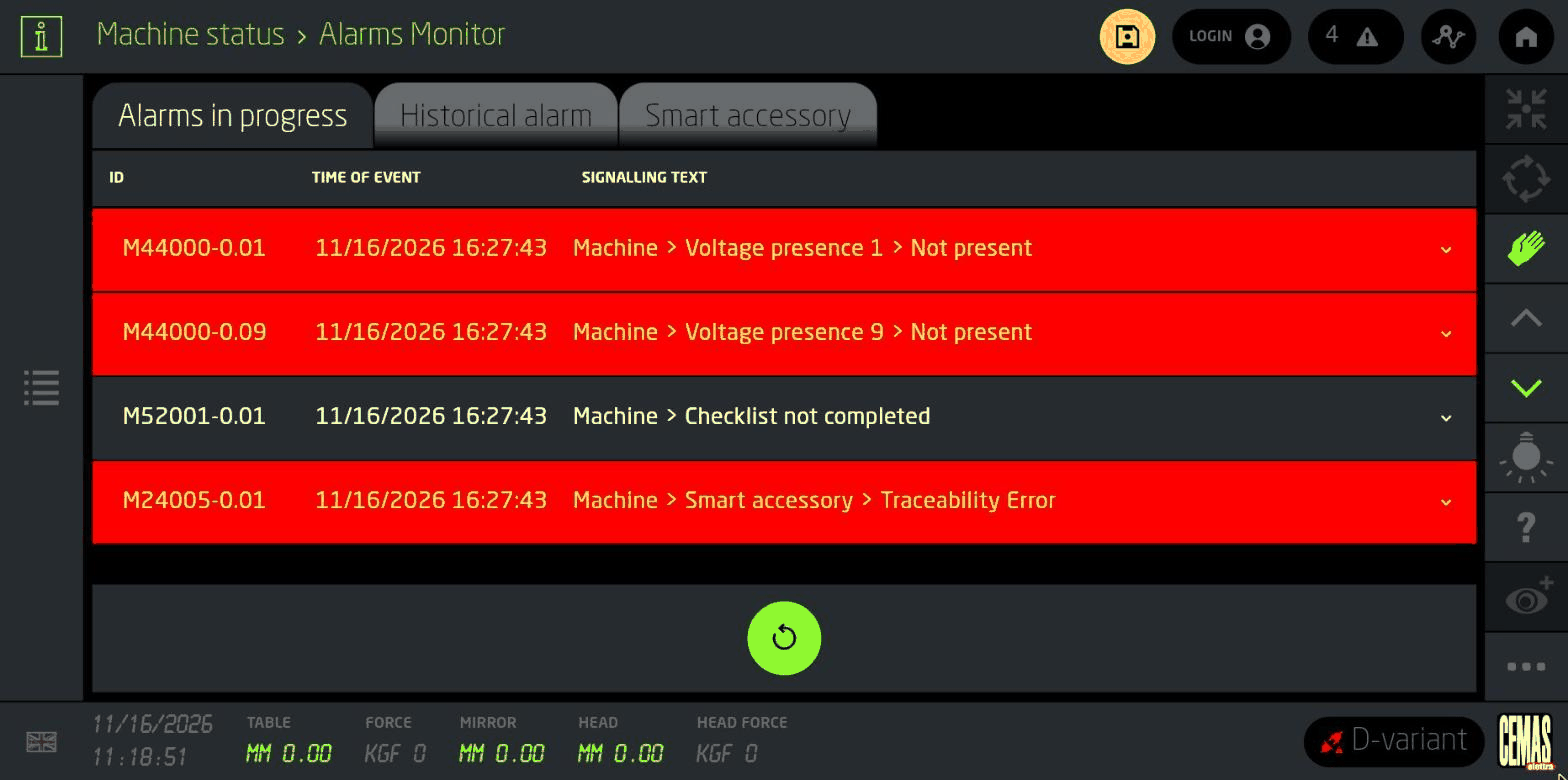

Localização: menu Status da máquina > Monitor de alarmes. As mesmas abas também são abertas em uma janela pop-up quando o usuário toca no botão de alarme na barra superior da tela: o botão com o triângulo de aviso e o número de alarmes ativos, que pisca em vermelho quando há alarmes.
Alertas atuais
A guia Alarmes ativos lista os alarmes ativos na máquina, um por linha, exibindo o ID, a Hora do evento e a Mensagem do alarme.
Ao tocar na seta à direita de uma linha, esta é expandida para exibir a descrição do alarme; no modo de ajuda, o ícone na linha abre o cartão de informações do alarme no guia de alarmes, mostrando possíveis causas e ações corretivas.
O botão Reiniciar, abaixo da lista, confirma os alarmes. Se a opção Reiniciar falhas com senha estiver ativada em Configurações da máquina > Configurações gerais, a reinicialização exigirá uma senha para prosseguir.
A lista é atualizada a cada segundo. Os alarmes armazenados (limites de soldagem, alarmes de ciclo) desaparecem após a reinicialização e reaparecem na próxima verificação, caso a causa ainda esteja presente. Os alertas vinculados a uma condição (recursos de segurança, lista de verificação incompleta, ciclo de teste necessário, inicialização necessária, restrições de movimento desativadas) permanecem enquanto a condição estiver presente e desaparecem automaticamente, sem a necessidade de reinicialização.
Quando não há alarmes ativos, a aba exibe a mensagem Sem alarmes.
Aparência: a cor da linha indica a categoria do alarme.
| Categoria | Aparência | Significado |
|---|---|---|
| Alarme | linha vermelha com texto amarelo  |
condição que impede o funcionamento da máquina |
| Aviso | linha amarela com texto preto | condição anormal que pode impedir o ciclo automático, mas não a operação manual |
| Informação | linha cinza escura com texto branco  |
informação para o operador que não afeta o funcionamento |
À direita de cada linha há uma pequena seta apontando para baixo, que se transforma em uma seta apontando para cima quando a linha é expandida. O botão Reiniciar é redondo, verde, com um ícone de seta circular escura.
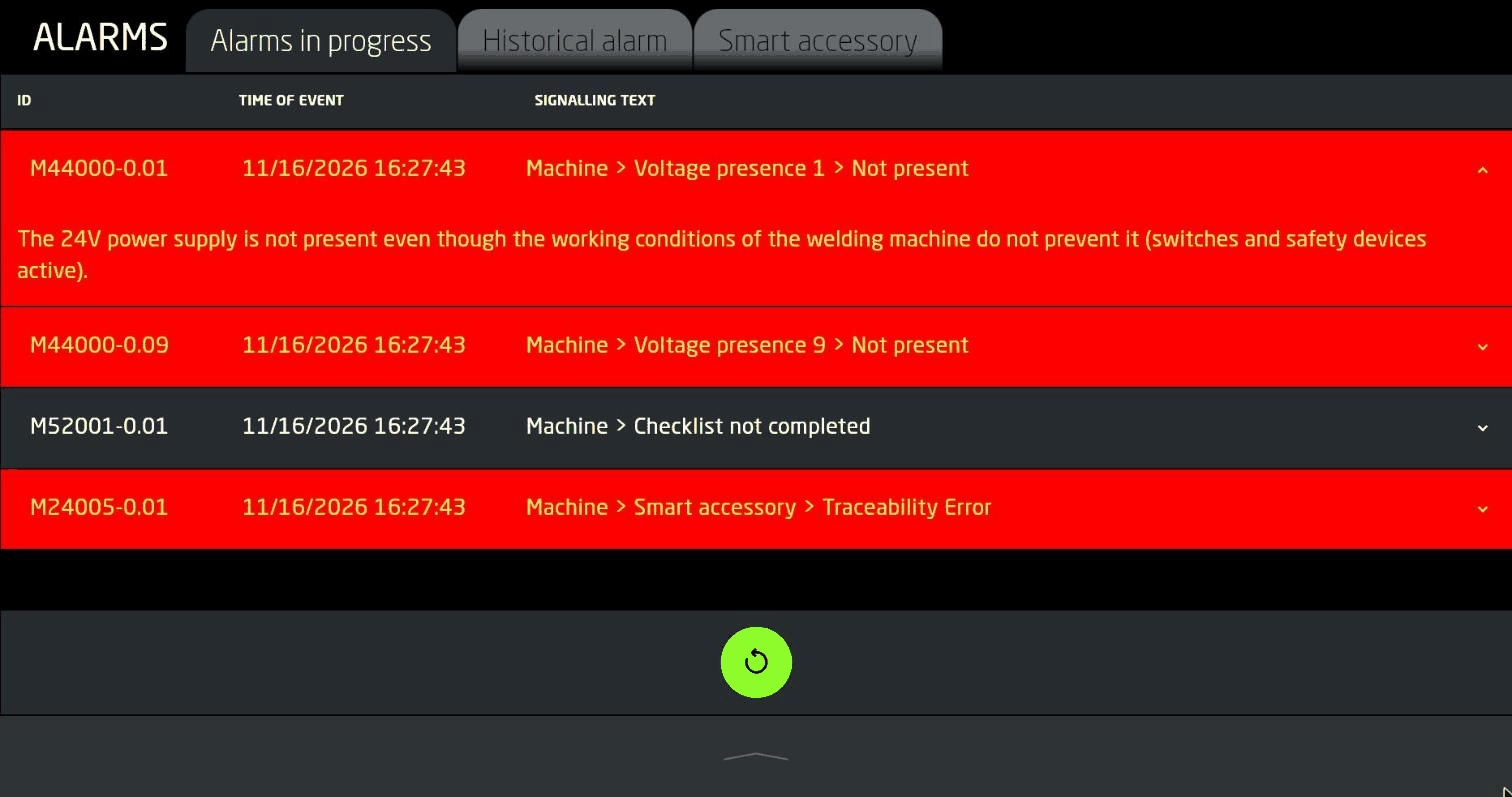

Localização: página Status da máquina > Monitor de alarmes, primeira aba; o botão Reiniciar está no centro, abaixo da lista.
Id
A coluna Id exibe o código de identificação do alarme, composto por uma letra, um número e um índice (por exemplo, M44000-0.01). Esse código permite que o senhor localize o alarme no guia de alarmes e o comunique à equipe de suporte.
Localização: página Status da máquina > Monitor de alarmes, guias Alarmes ativos e Histórico de alarmes, primeira coluna da lista.
Horário do evento
A coluna Hora do evento mostra a data e a hora em que o alarme foi acionado.
Localização: página Status da máquina > Monitor de alarmes, guias Alarmes ativos e Histórico de alarmes, segunda coluna da lista.
Texto do relatório
A coluna Texto do alarme fornece uma breve descrição do alarme: ela especifica a parte da máquina afetada e a condição detectada, separadas pelo símbolo >.
Localização: página Status da máquina > Monitor de alarmes, guias Alarmes atuais e Histórico de alarmes, última coluna da lista.
Histórico de alarmes
A guia Histórico de alarmes lista os alarmes registrados pela máquina durante um determinado período, para verificar se houve algum problema.
- O período é selecionado por meio das datas de início e término; por padrão, abrange os últimos dois dias.
- As caixas de seleção Alarme, Aviso e Informação filtram a lista por categoria: se nenhuma estiver selecionada, todas as categorias serão exibidas.
- A lista exibe ID, Hora do evento, Categoria e Texto da mensagem; abaixo da lista encontram-se os botões “Anterior” e “Próximo” e o número total de entradas encontradas.
Caso não haja alarmes dentro do intervalo, a aba exibe a mensagem Nenhum alarme encontrado.
Layout: na parte superior, uma barra com, à esquerda, as duas datas em branco, cada uma com um botão redondo de calendário verde, e à direita, as três caixas de seleção com bordas verdes; abaixo, os títulos das colunas e a lista.
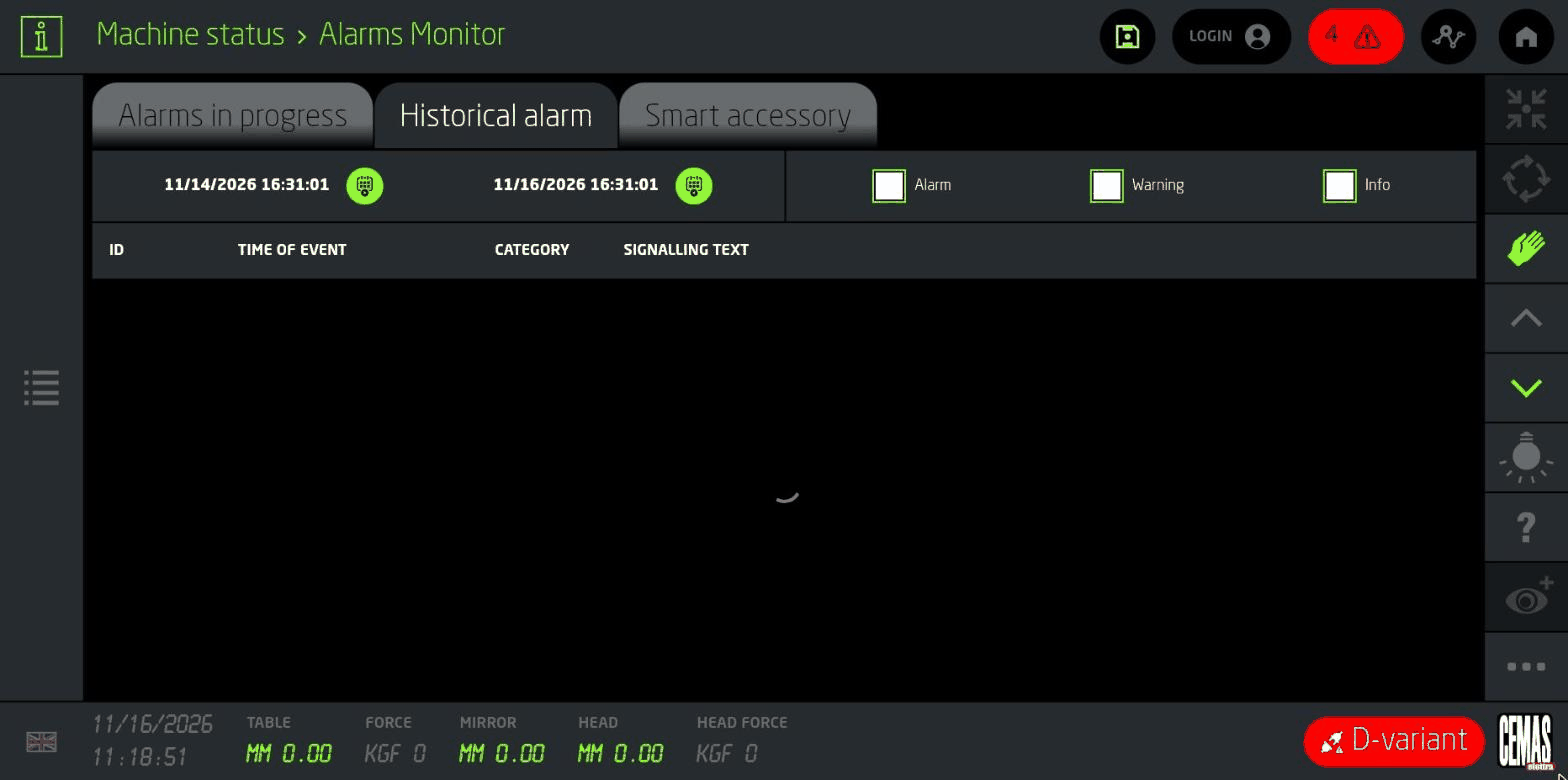
Localização: página Status da máquina > Monitor de alarmes, segunda aba.
Id
A coluna Id exibe o código de identificação do alarme, composto por uma letra, um número e um índice (por exemplo, M44000-0.01). Esse código permite que o senhor localize o alarme no guia de alarmes e o comunique à equipe de suporte.
Localização: página Status da máquina > Monitor de alarmes, guias Alarmes ativos e Histórico de alarmes, primeira coluna da lista.
Horário do evento
A coluna Hora do evento mostra a data e a hora em que o alarme foi acionado.
Localização: página Status da máquina > Monitor de alarmes, guias Alarmes ativos e Histórico de alarmes, segunda coluna da lista.
Texto do relatório
A coluna Texto do alarme fornece uma breve descrição do alarme: ela especifica a parte da máquina afetada e a condição detectada, separadas pelo símbolo >.
Localização: página Status da máquina > Monitor de alarmes, guias Alarmes atuais e Histórico de alarmes, última coluna da lista.
Seleção de um intervalo de tempo
A seleção de um intervalo de tempo limita a lista aos dados compreendidos entre uma data e hora de início e uma data e hora de término.
Ao tocar no botão ao lado de cada data, o seletor de data e hora é aberto; a lista é atualizada com o novo intervalo. Quando aberto, o intervalo abrange os últimos dois dias no Monitor de Alarmes e no Relatório de Produção, e os últimos 30 dias no Controle Estatístico de Processos.
| Ícone | Ação |
|---|---|
  |
Seleção de data: define a data e a hora de início ou término do intervalo. |
Aparência: dois campos de data em branco, cada um seguido por um botão verde redondo com um ícone de calendário escuro.

Posição: canto superior esquerdo da guia Histórico de alarmes na página Status da máquina > Monitor de alarmes, e nas páginas Status da máquina > Relatório de produção e Status da máquina > Controle estatístico de processos.
Filtrar por categoria
As caixas de seleção Alarme, Aviso e Informação filtram o histórico por categoria: se uma ou mais caixas de seleção estiverem marcadas, a lista exibirá apenas os alarmes dessas categorias; se nenhuma estiver marcada, exibirá todos.
Aparência: três caixas de seleção quadradas com bordas verdes, cada uma seguida do nome da categoria em branco.

Localização: página Status da Máquina > Monitor de Alarmes, guia Histórico de Alarmes, canto superior direito.
Categoria
A coluna Categoria indica o tipo de mensagem: Alarme (uma falha que interrompe a máquina ou o ciclo da máquina), Aviso (uma falha que requer atenção) ou Informação (informações sobre o status da máquina). As categorias podem ser filtradas por meio das caixas localizadas no canto superior direito.
Localização: página Status da Máquina > Monitor de Alarmes, guia Histórico de Alarmes, terceira coluna da lista.
Páginas da obra do historiador
Abaixo da lista de alarmes anteriores, os botões com setas exibem a página anterior ou seguinte da lista; entre os dois botões, aparece o número da página atual em relação ao total (por exemplo, 1/5) e, à esquerda, o número total de registros encontrados (Registros).
Aparência: dois botões redondos verdes com uma seta apontando para a esquerda e para a direita; o botão fica desativado quando não há mais páginas nessa direção.
Posição: página Status da Máquina > Monitor de Alarmes, guia Histórico de Alarmes, barra abaixo da lista, centralizada.
Máquina
A guia Máquina exibe os alarmes da máquina de soldagem: ela contém as guias Alarmes atuais e Histórico de alarmes e, em máquinas equipadas com o acessório inteligente, a guia Acessório inteligente.
Aparência: uma guia intitulada Máquina, acima das guias de alarmes.
Localização: página Status da Máquina > Monitor de Alarmes, guia no canto superior esquerdo.
Acessório inteligente
A guia Acessório inteligente exibe a página de alarmes do acessório inteligente — o dispositivo externo conectado à máquina — conforme apresentada pelo próprio dispositivo. Até que a máquina esteja conectada ao acessório inteligente, é exibida uma mensagem informando que a conexão está em andamento.
Os alarmes nesta guia não aparecem nas listas Alarmes atuais e Histórico de alarmes: para conhecer as causas e soluções, consulte a documentação do acessório inteligente.
Disponibilidade: opção da máquina: aparece apenas em máquinas com um acessório inteligente que possua uma página de alarmes; opção configurada pelo CEMAS.
Aparência: guia intitulada Acessório inteligente; o conteúdo é a página da web do acessório inteligente.
Posição: página Status da máquina > Monitor de alarmes, guia Máquina, terceira guia, à direita de Histórico de alarmes.
Relatório de produção
A página Relatório de Produção exibe o histórico dos ciclos de soldagem realizados pela máquina de soldagem, um ciclo por linha, apresentando os principais resultados de cada ciclo.
- Barra superior: intervalo de datas (os dois últimos dias são exibidos por padrão), seleção de ferramenta e o botão Atualizar lista.
- Tabela de ciclos: as colunas Data/Hora e Resultado permanecem visíveis o tempo todo; as demais podem ser percorridas arrastando a tabela para a esquerda. Para cada ciclo, há botões para o gráfico do processo e os alarmes do ciclo.
- Barra inferior: número de ciclos encontrados, páginas anterior e seguinte, exportação para pen drive.
Caso não haja ciclos dentro do intervalo especificado, a página exibe a mensagem Nenhum registro encontrado.
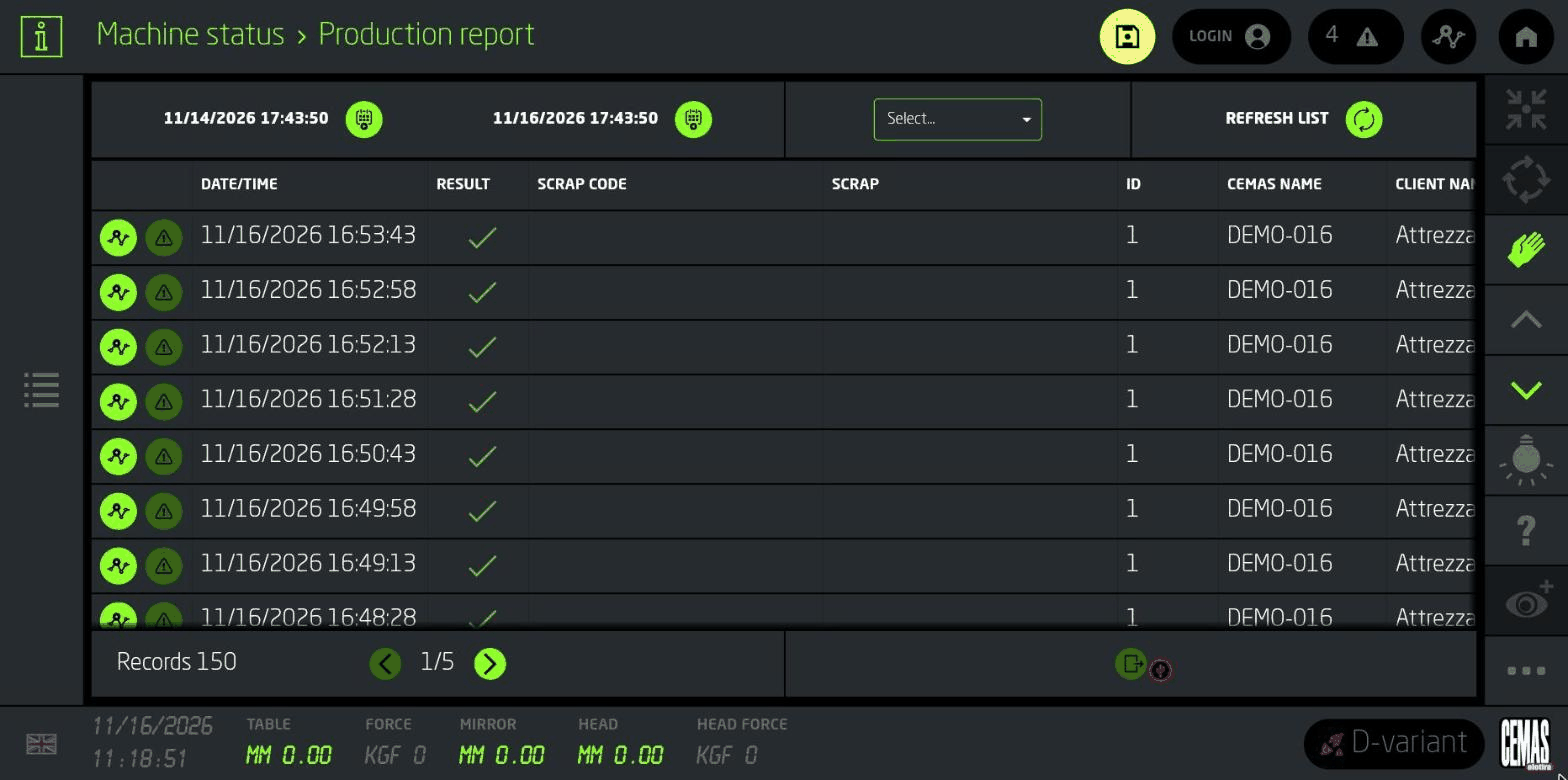
Aparência: barra superior exibindo as duas datas, o Selecionar... com borda verde e o texto Atualizar lista com o botão verde redondo com duas setas circulares.

Localização: menu Status da máquina > Relatório de produção.
Exportar
Option
O botão Exportar salva os ciclos de relatório em um pen drive, em um arquivo do Excel com a data e a hora no nome do arquivo (… Exportar dados.xlsx). Uma mensagem de confirmação é exibida assim que a exportação for concluída.
O botão só pode ser utilizado quando um pen drive estiver conectado ao painel.
Disponibilidade: opção da máquina: aparece no Relatório de Produção se a opção Ativar exportação estiver ativada (Configurações da máquina > Configurações gerais > Opcionais, Relatório de Produção); na Seleção de Produtos se a opção Importar/Exportar parâmetros da ferramenta estiver ativada (Configurações da máquina > Configurações gerais > Opcionais).
Aparência: um botão redondo verde com um ícone de seta saindo de uma caixa; ao lado dele, um pequeno emblema vermelho com o símbolo USB quando nenhum pen drive estiver conectado.

Posição: página Status da máquina > Relatórios de produção, barra inferior, à direita.
Controles de relatório
| Ícone | Ação |
|---|---|
 |
Próxima página: exibe os ciclos na próxima página. |
 |
Página anterior: exibe os ciclos na página anterior. |
 |
Exportar: salva os ciclos do intervalo selecionado em um pen drive. |
 |
Atualizar lista: recarrega os ciclos para o período e as ferramentas selecionados; a lista também é carregada quando a página é aberta. |
Posição: página Status da máquina > Relatórios de produção: Atualizar lista na barra superior direita; os demais comandos estão na barra inferior.
Próxima página
O botão Próxima página exibe os ciclos na próxima página da tabela; o botão Página anterior leva você de volta à página anterior. Entre os dois botões, é exibido o número da página atual em relação ao total (por exemplo, 1/5); à esquerda, está o número total de ciclos encontrados (Registros).
Aparência: dois botões redondos verdes com uma seta apontando para a direita (próxima) e para a esquerda (anterior); o botão fica desativado quando não há mais páginas nessa direção. Os botões só aparecem quando os ciclos da máquina abrangem mais de uma página.

Posição: página Status da Máquina > Relatório de Produção, barra inferior, à esquerda.
Página anterior
O botão Página Anterior exibe as linhas da página anterior da tabela.
Aparência: um botão redondo verde com uma seta apontando para a esquerda; ele fica desativado quando a tabela já está exibindo a primeira página.
Posição: página Status da Máquina > Relatório de Produção, barra inferior, à esquerda do número da página.
Seleção de um intervalo de tempo
A seleção de um intervalo de tempo limita a lista aos dados compreendidos entre uma data e hora de início e uma data e hora de término.
Ao tocar no botão ao lado de cada data, o seletor de data e hora é aberto; a lista é atualizada com o novo intervalo. Quando aberto, o intervalo abrange os últimos dois dias no Monitor de Alarmes e no Relatório de Produção, e os últimos 30 dias no Controle Estatístico de Processos.
| Ícone | Ação |
|---|---|
| |
Seleção de data: define a data e a hora de início ou término do intervalo. |
Aparência: dois campos de data em branco, cada um seguido por um botão verde redondo com um ícone de calendário escuro.
Posição: canto superior esquerdo da guia Histórico de alarmes na página Status da máquina > Monitor de alarmes, e nas páginas Status da máquina > Relatório de produção e Status da máquina > Controle estatístico de processos.
Seleção de ferramentas
O menu suspenso Selecionar... restringe a tabela aos ciclos de uma única ferramenta. Se nenhuma seleção for feita, a tabela exibe os ciclos de todas as ferramentas dentro do intervalo. Após uma troca de ferramenta, pressione Atualizar lista caso a tabela não seja atualizada.
Aparência: menu suspenso intitulado Selecionar... (ou o nome da ferramenta selecionada), com uma borda verde e uma pequena seta para baixo.
Posição: página Status da máquina > Relatório de produção, barra superior, no centro.
Informações sobre o relatório
Após selecionar o intervalo de tempo de interesse e, se necessário, o equipamento cujo relatório deseja visualizar, a página exibirá sempre algumas informações.
Gráfico de ciclo e alarmes
No início de cada linha da tabela, há dois botões:
- Gráfico: abre o gráfico do processo do ciclo no modo de tela cheia (força e profundidade ao longo do tempo, com faixas de fase), exibindo o código e o nome da ferramenta, bem como o número de série da peça, na barra de título. Caso o ciclo não possua dados de processo, é exibida uma mensagem.
- Alarmes: abre o Histórico de Alarmes, exibindo os alarmes registrados durante esse ciclo.
Aparência: dois botões redondos lado a lado: o primeiro é verde com um ícone de linha tracejada (gráfico); o segundo possui um ícone de triângulo de aviso; ele fica verde claro se o ciclo tiver alarmes e verde escuro (inativo) caso não tenha.
Posição: página Status da máquina > Relatórios de produção, tabela de ciclos, primeira coluna de cada linha.
Data/Hora
A coluna Data/Hora exibe a data e a hora do ciclo, no fuso horário definido na máquina.
Localização: página Status da Máquina > Relatórios de Produção, tabela de ciclos, coluna Data/Hora.
Resultado
A coluna Resultado indica se o ciclo produziu uma peça boa ou uma rejeitada. Caso o operador tenha corrigido o resultado após o ciclo, o resultado original da máquina e uma seta aparecem em texto pequeno cinza antes do ícone final.
Aparência: um visto verde para uma peça boa, um X vermelho para uma peça rejeitada.
Localização: página Status da Máquina > Relatório de Produção, tabela de ciclos, coluna Resultado.
ID
A coluna ID exibe o número de identificação da ferramenta utilizada para executar o ciclo.
Localização: página Status da máquina > Relatórios de produção, tabela de ciclos, coluna ID.
Nome: CEMAS
A coluna Nome CEMAS exibe o código da ferramenta atribuído pelo CEMAS.
Localização: página Status da máquina > Relatório de produção, tabela de ciclos, coluna Nome CEMAS.
Nome do cliente
A coluna Nome do cliente exibe o nome da ferramenta utilizada pelo cliente.
Localização: página Status da máquina > Relatórios de produção, tabela de ciclos, coluna Nome do cliente.
Número de série
A coluna Número de série exibe o número de série da peça soldada durante o ciclo.
Localização: página Status da máquina > Relatórios de produção, tabela de ciclos, coluna Número de série.
Modelo
A coluna Modelo indica o lado da ferramenta ao qual a peça foi soldada, no caso de ferramentas com vários lados ou modelos.
Disponibilidade: opção da máquina: aparece se a opção Máquina de cavidade única não estiver ativada (Configurações da máquina > Configurações gerais > Opcionais).
Posição: página Status da máquina > Relatório de produção, tabela de ciclos, coluna Modelo.
Tempo de ciclo
A coluna Tempo de ciclo mostra a duração do ciclo, em segundos (s).
Localização: página Status da máquina > Relatórios de produção, tabela de ciclos, coluna Tempo de ciclo.
Tempo de soldagem
A coluna Tempo de soldagem indica a duração da solda durante o ciclo de soldagem, em segundos (s), com duas casas decimais. Esse valor é o mesmo do campo Tempo de soldagem na PÁGINA DE CONTROLE, no final do ciclo de soldagem.
O significado do valor depende da tecnologia da máquina: consulte as entradas relacionadas.
Posição: página Status da máquina > Relatório de produção, tabela de ciclos, coluna Tempo de soldagem.
Tempo de soldagem – Laser
Em máquinas a laser, a coluna indica o tempo durante o qual as fontes de laser irradiam as peças a serem unidas.
Profundidade
A coluna Profundidade mostra a profundidade de soldagem alcançada durante o ciclo, em milímetros (mm).
Localização: página Status da máquina > Relatórios de produção, tabela de ciclos, coluna Profundidade.
Posição inicial de soldagem para soldagem em mesa
Esta coluna indica a posição da peça no início da soldagem, em milímetros (mm). Em máquinas com vibração e laser, trata-se da posição ao final da estabilização do transdutor (ou assentamento, se ativo); em máquinas IR e HP, trata-se da profundidade de referência: o ponto de fixação da peça, se houver, ou, caso contrário, o ponto de contato entre as peças. Em máquinas de vibração com espelho IR, a posição é registrada no início da vibração, mesmo quando a profundidade é medida pela pinça de fixação da peça: nesse caso, a diferença entre as posições final e inicial não corresponde à profundidade.
Posição: página Status da máquina > Relatório de produção, tabela de ciclos, coluna Tabela de posição inicial de soldagem.
Posição de fim de soldagem na mesa
Esta coluna indica a posição da mesa ao final da soldagem, em milímetros (mm). A diferença entre as posições inicial e final corresponde à profundidade da mesa.
Posição: página Status da máquina > Relatório de produção, tabela de ciclos, coluna Posição da mesa ao final da soldagem.
Posição inicial de soldagem do cabeçote de soldagem
Esta coluna indica a posição do cabeçote no início da soldagem, em milímetros (mm); é relevante para máquinas com cabeçote móvel (IR e HP).
Posição: página Status da máquina > Relatório de produção, tabela de ciclos, coluna Posição inicial da soldagem.
Altura no final da soldagem (cabeçote)
Esta coluna mostra a posição do cabeçote ao final da soldagem, em milímetros (mm); é relevante para máquinas com cabeçote móvel (IR e HP).
Posição: página Status da máquina > Relatório de produção, tabela de ciclos, coluna Posição do cabeçote ao final da soldagem.
Código de rejeição
A coluna Código de Rejeição mostra o motivo pelo qual a máquina classificou o ciclo como rejeitado, ou seja, o limite de soldagem foi excedido: Tempo mínimo de soldagem ou Tempo máximo de soldagem, Profundidade mínima ou Profundidade máxima, Posição inicial de soldagem muito baixa ou muito alta, Posição final de soldagem muito baixa ou muito alta, Tempo mínimo ou máximo de comutação de soldagem (somente IR e HP), ou Outro erro de soldagem para outros erros de soldagem. Para peças em conformidade, a célula fica em branco.
Os limites são definidos em Configurações do equipamento > Parâmetros de soldagem, na guia Limites de soldagem.
Posição: página Status da máquina > Relatório de produção, tabela de ciclos, coluna Código de rejeição.
Descartar
A coluna Rejeição mostra o tipo de rejeição indicado pelo operador na caixa Feedback solicitado na PÁGINA DE CONTROLE, quando a ferramenta solicita feedback ao operador. Se nenhum feedback for fornecido, ou no caso de peças em conformidade, a célula é deixada em branco.
*Disponibilidade*: opção da ferramenta: esta coluna é preenchida somente quando a opção Feedback do usuário estiver ativada (Configurações da ferramenta > Configuração, guia Feedback do usuário**).
Posição: página Status da máquina > Relatório de produção, tabela de ciclos, coluna Rejeição.
Ícones
A última coluna da tabela, que não possui título, exibe um ícone para cada condição específica ativa durante o ciclo; no caso de um ciclo normal, ela permanece vazia. Os ícones são utilizados para identificar ciclos que não devem ser considerados parte da produção regular.
| Ícone | Significado |
|---|---|
 |
Parâmetros não salvos: o ciclo foi executado com alterações nos parâmetros da ferramenta que ainda não foram salvas. |
 |
Colocação em serviço: o ciclo foi executado com a função Colocação em serviço ativada. |
 |
Modo de configuração: o ciclo foi executado com o Modo de configuração ativo. |
 |
Ciclo de vácuo: o ciclo foi realizado como um ciclo de vácuo (Ciclo de vácuo). |
Aparência: até quatro ícones cinza lado a lado: um disquete com um lápis, as ferramentas para colocação em serviço, a engrenagem do modo de configuração e setas circulares com o texto DRY.
Posição: página Status da máquina > Relatórios de produção, tabela de ciclos, coluna mais à direita.
Controle Estatístico de Processos
A página Controle Estatístico de Processos (SPC) analisa os resultados dos ciclos registrados para uma ferramenta ao longo de um período: para cada parâmetro do ciclo, ela exibe a distribuição dos valores, a tendência ao longo do tempo e os índices de capacidade do processo, bem como a classificação das rejeições por causa.
- Barra de filtro na parte superior: intervalo de datas (os últimos 30 dias por padrão), ferramentas, lado, número de sigma e o resultado das peças a serem consideradas.
- Área de resultados: à esquerda, a lista de parâmetros (Tempo de soldagem, Profundidade da solda, Posição inicial da solda, Posição final da solda, Tempo do ciclo de soldagem) e a guia Rejeições; no centro, o gráfico do parâmetro selecionado; à direita, os valores estatísticos.
- Barra inferior: número de ciclos analisados.
Até que uma ferramenta seja selecionada, a página exibe a mensagem Nenhum resultado encontrado (Insira os filtros corretos); se não houver pelo menos três ciclos para a ferramenta dentro do intervalo especificado, aparece a mensagem Nenhum registro encontrado. A página analisa o mesmo histórico de ciclos disponível em Status da máquina > Relatórios de produção.
Disponibilidade: opção da máquina: a página é exibida se o Controle Estatístico de Processos estiver ativado (Configurações da máquina > Configurações gerais > Opcionais); essa opção é configurada pela CEMAS.
Posição: menu Status da máquina > Controle Estatístico de Processos.
Seleção de um intervalo de tempo
A seleção de um intervalo de tempo limita a lista aos dados compreendidos entre uma data e hora de início e uma data e hora de término.
Ao tocar no botão ao lado de cada data, o seletor de data e hora é aberto; a lista é atualizada com o novo intervalo. Quando aberto, o intervalo abrange os últimos dois dias no Monitor de Alarmes e no Relatório de Produção, e os últimos 30 dias no Controle Estatístico de Processos.
| Ícone | Ação |
|---|---|
| |
Seleção de data: define a data e a hora de início ou término do intervalo. |
Aparência: dois campos de data em branco, cada um seguido por um botão verde redondo com um ícone de calendário escuro.
Posição: canto superior esquerdo da guia Histórico de alarmes na página Status da máquina > Monitor de alarmes, e nas páginas Status da máquina > Relatório de produção e Status da máquina > Controle estatístico de processos.
Ferramentas
O menu suspenso é utilizado para selecionar as ferramentas cujos ciclos serão analisados. A lista contém os códigos das ferramentas que possuem pelo menos um ciclo registrado. Ao abrir a página, a ferramenta carregada já está selecionada, desde que possua ciclos registrados; caso contrário, o menu exibe Selecionar... e a página permanece em branco até que uma ferramenta seja selecionada.
Aparência: um menu suspenso com borda verde que exibe o código da ferramenta ou o texto Selecionar....
Posição: página Status da Máquina > Controle Estatístico de Processos, linha superior de filtros, segunda aba a partir da esquerda, à direita das datas.
Lateral
O menu suspenso limita a análise aos ciclos em um dos lados da ferramenta:
- LH+RH: todos os ciclos, em ambos os lados;
- LH ou RH: apenas os ciclos realizados no lado esquerdo ou direito.
O lado também determina os limites utilizados para calcular Cp e Cpk: aqueles definidos para LH, para RH ou para LH+RH nos Limites de Soldagem da ferramenta. Em ferramentas de cavidade única, mantenha a configuração em LH+RH.
Os gráficos Tendência ao longo do tempo e Variação sempre levam em consideração todos os ciclos, sem qualquer filtragem baseada no lado.
Aparência: pequeno menu suspenso com borda verde, exibindo LH+RH, LH ou RH.
Localização: página Status da Máquina > Controle Estatístico de Processos, linha superior de filtros, terceira aba a partir da esquerda.
Número sigma
O menu suspenso σ permite que o(a) senhor(a) selecione a amplitude do gráfico de Distribuição, em termos do número de desvios-padrão (sigma) de cada lado da média, de 1 a 10; o valor padrão é 4. Com um valor de 4, o gráfico abrange valores entre a média − 4σ e a média + 4σ; valores mais distantes não aparecem no gráfico, mas ainda assim são incluídos no cálculo da média, do desvio-padrão e dos índices.
Cada sigma é dividido em 10 intervalos: à medida que o número de sigmas aumenta, o gráfico se alarga, enquanto as barras mantêm a mesma largura.
Aparência: uma guia com a letra grega σ e um pequeno menu suspenso com um número de 1 a 10.
Posição: página Status da Máquina > Controle Estatístico de Processos, linha superior de filtros, quarta guia a partir da esquerda.
Resultado
O menu suspenso permite que o(a) senhor(a) selecione quais execuções incluir na análise:
- Execuções válidas (seleção padrão): apenas execuções com resultado “válido”, ou seja, nas quais o processo foi realizado sob condições de produção aceitáveis;
- Peças rejeitadas: apenas ciclos rejeitados, para investigar as causas das rejeições;
- Todas: todos os ciclos.
A guia Rejeições sempre contabiliza todas as rejeições para o intervalo, independentemente da seleção.
Exibir: um menu suspenso com borda verde que oferece as opções Peças boas, Peças rejeitadas ou Todas.
Localização: página Status da máquina > Controle Estatístico de Processos, linha superior de filtros, última aba à direita.
Parâmetros do ciclo
As guias verticais permitem que o(a) senhor(a) selecione os parâmetros do ciclo de soldagem a ser analisado:
- Tempo de soldagem, em segundos (s);
- Profundidade de soldagem, em milímetros (mm);
- Posição inicial de soldagem e Posição final de soldagem, as posições da mesa no início e no fim da soldagem, em mm;
- Tempo do ciclo, em s.
Para cada parâmetro, a tabela exibe o gráfico de Distribuição ou de Tendência temporal — selecionado por meio dos ícones acima do gráfico — com os valores estatísticos apresentados à direita. Esses são os mesmos parâmetros registrados para cada ciclo no Relatório de Produção; os limites são os das ferramentas: Limites de soldagem para os parâmetros de soldagem e limites de Tempo de ciclo para o tempo de ciclo.
O significado do valor depende da tecnologia da máquina: consulte as entradas relacionadas.
Exibição: coluna de abas que mostra os nomes dos parâmetros; a aba selecionada está destacada.
Distribuição da Profundidade de Soldagem por tecnologia:
Posição: página Status da Máquina > Controle Estatístico de Processos, área de resultados, coluna de abas à esquerda.
Distribuição
O gráfico de Distribuição mostra quantas unidades se enquadraram em cada valor da variável selecionada:
- Unidades produzidas: número de ciclos em cada intervalo de valores (um décimo de sigma);
- a curva teórica da distribuição normal, calculada a partir da média e do desvio-padrão, para comparar a forma real com a esperada;
- uma linha laranja na Média e linhas amarelas no Limite inferior e no Limite superior, se definidos;
- faixas de fundo que marcam os desvios-padrão em relação à média (−1σ, +1σ, …).
Um processo estável apresenta barras agrupadas em torno da média e distantes dos limites. Ao tocar no gráfico, são exibidos o valor e o número de peças.
Neste gráfico, o Desvio-padrão, o Cpk e o Cp também aparecem à direita.
Aparência: guia com um ícone de curva em forma de sino; barras coloridas e curva sobre um fundo escuro com faixas, com linhas verticais laranja e amarelas.
Posição: página Status da máquina > Controle estatístico de processos, área de resultados, primeiro ícone acima do gráfico.
Tendências ao longo do tempo
O gráfico Tendência ao longo do tempo mostra o valor do parâmetro selecionado para cada ciclo, representado por um ponto, em ordem de data e hora, e a linha de tendência calculada a partir dos pontos (regressão linear).
Uma linha inclinada indica um desvio no processo, por exemplo, devido ao desgaste das ferramentas ou a variações no material; a Variação à direita quantifica o desvio em porcentagem. Ao tocar no gráfico, são exibidos a data, a hora e o valor.
Neste gráfico, a Variação aparece à direita no lugar do Desvio Padrão, Cpk e Cp.
Aparência: guia com um ícone de gráfico de dispersão; pontos coloridos e uma linha reta em uma cor diferente, com datas no eixo horizontal.
Posição: página Status da Máquina > Controle Estatístico de Processos, área de resultados, segundo ícone acima do gráfico.
Limites inferior e superior
Os cartões Limite Inferior e Limite Superior exibem os limites de aceitação para a medida definida na ferramenta, na unidade dessa medida: esses são os mesmos limites que o ciclo utiliza para determinar se a peça é boa ou rejeitada. Caso não haja limites registrados para as ferramentas, as abas exibem ??? e os índices Cp e Cpk não são calculados.
Os limites são os atuais para as ferramentas, e não aqueles em vigor no momento de cada ciclo, e dependem do Lado selecionado.
Onde definir: Configurações do equipamento > Parâmetros de soldagem, botão Limites de soldagem; para Tempo de ciclo, Configurações do equipamento > Configuração, ficha Tempo de ciclo.
Aparência: cartão com o nome em cinza e o valor em dígitos brancos com três casas decimais, seguido da unidade.
Posição: página Status da Máquina > Controle Estatístico de Processos, área de resultados, coluna de cartões à direita do gráfico, primeiro e terceiro cartões a partir do topo.
Mídia
O cartão Média mostra o valor médio da variável ao longo dos ciclos analisados, na unidade da variável. No gráfico Distribuição, isso corresponde à linha laranja. Uma média que se situa distante do centro dos limites reduz o Cpk, mesmo quando a variação é baixa.
Aparência: cartão com o nome em cinza e o valor em algarismos brancos com três casas decimais, seguido da unidade.
Posição: página Status da Máquina > Controle Estatístico de Processos, área de resultados, coluna de cartões à direita do gráfico, segundo cartão a partir do topo.
Desvio padrão
O cartão Desvio Padrão (σ) mostra o grau de dispersão dos valores da variável em relação à média, na unidade da variável: quanto menor o valor, mais repetível é o processo. Aproximadamente 99,7% das peças em um processo estável estão dentro de três desvios padrão da média.
Este cartão aparece apenas com o gráfico de Distribuição.
Aparência: um cartão com o nome em cinza e o valor em algarismos brancos com três casas decimais, seguido da unidade.
Posição: página Status da Máquina > Controle Estatístico de Processos, área de resultados, coluna de cartões à direita do gráfico, quarto cartão a partir do topo.
Cpk
O cartão Cpk mostra o índice de capacidade real do processo: ele compara a distância entre a média e o limite mais próximo a três desvios-padrão. Ele leva em consideração tanto a dispersão quanto a centralização do processo.
Como referência comum, um Cpk de pelo menos 1,33 indica um processo capaz; abaixo de 1, algumas das peças não estão dentro dos limites. Se o Cpk for muito inferior ao Cp, o processo apresenta baixa variação, mas não está centralizado: é aconselhável aproximar a média do centro dos limites.
Na ausência de limites da ferramenta, ou quando todos os valores são iguais, o cartão exibe ???. O cartão só aparece com o gráfico de Distribuição.
Aparência: cartão com o nome em cinza e o valor em algarismos brancos com três casas decimais, sem unidades.
Posição: página Status da Máquina > Controle Estatístico de Processos, área de resultados, coluna de cartões à direita do gráfico, quinto cartão a partir do topo.
Cp
O cartão Cp mostra o índice de capacidade potencial do processo: a razão entre a amplitude do intervalo de limites e seis desvios-padrão. Ele indica até que ponto o processo ficaria dentro dos limites se estivesse perfeitamente centralizado; não depende da posição da média.
Como orientação geral, um Cp de pelo menos 1,33 indica que a variação está dentro dos limites; abaixo de 1, a variação é maior do que os limites. Na ausência de limites da ferramenta, ou quando todos os valores são iguais, o cartão exibe ???. O cartão só aparece com o gráfico de Distribuição.
Aparência: cartão com o nome em cinza e o valor em algarismos brancos com três casas decimais, sem unidades.
Posição: página Status da Máquina > Controle Estatístico de Processos, área de resultados, coluna de cartões à direita do gráfico, cartão mais abaixo.
Alterar
O cartão Variação mostra em que medida a quantidade se alterou ao longo do intervalo analisado, em relação à linha de tendência no gráfico Tendência ao longo do tempo, expressa em porcentagem (%): a diferença entre o valor da linha de tendência no último e no primeiro ciclos, em relação ao valor no primeiro ciclo. Um valor positivo indica um aumento na quantidade, um valor negativo, uma diminuição; um valor próximo de zero indica um processo sem tendência.
Este cartão aparece apenas com o gráfico Tendência ao longo do tempo.
Aparência: cartão com o nome em cinza e o valor em algarismos brancos com uma casa decimal, seguido de %.
Posição: página Status da máquina > Controle Estatístico de Processos, área de resultados, coluna de cartões à direita do gráfico, quarto cartão a partir do topo.
Resíduos
A guia Rejeições mostra quantas peças foram rejeitadas por cada causa dentro do intervalo de tempo selecionado, para as ferramentas e o lado selecionados: tempo mínimo ou máximo de soldagem, profundidade mínima ou máxima, ou posição inicial ou final muito baixa ou muito alta. Para cada causa, há uma barra proporcional à proporção de rejeições, ao número de peças e à porcentagem do total de rejeições.
Esta guia sempre contabiliza todas as rejeições, independentemente do filtro Resultado. Caso não haja rejeições, é exibida a mensagem Nenhuma rejeição produzida.
Aparência: guia intitulada Rejeitos; lista de causas, cada uma com seu nome em cinza, uma barra verde sobre fundo cinza claro e, à direita, o número de peças (pcs) e a porcentagem.
Localização: página Status da Máquina > Controle Estatístico de Processos, área de resultados, última guia na coluna à esquerda.
Número de ciclos
A barra na parte inferior mostra o número de ciclos analisados utilizando os filtros selecionados.
Com pelo menos 50 ciclos, a barra fica verde e exibe o número de ciclos (por exemplo, 120 ciclos). Com menos de 50 ciclos, a barra fica laranja e exibe Número insuficiente de amostras, juntamente com o número de ciclos e o mínimo exigido: os resultados podem ser visualizados, mas não são muito confiáveis. Nesse caso, amplie o intervalo de datas ou selecione Todos no filtro Resultado.
Aparência: barra de largura total com texto branco no centro; verde quando há pelo menos 50 ciclos, laranja quando há menos.
Posição: página Status da máquina > Controle Estatístico de Processos, área de resultados, barra na parte inferior.