Troca de ferramenta
A unidade Troca de Ferramenta contém as páginas para a troca da ferramenta instalada na máquina e para o gerenciamento das configurações das ferramentas armazenadas.
Páginas da unidade:
- Troca de Ferramenta: carregamento e descarregamento de ferramentas, seja de forma automática ou manual;
- Seleção de produto: configurações de ferramentas armazenadas na máquina, salvamento e restauração de parâmetros.
Ao tocar na unidade na Página inicial, abre-se uma janela pop-up que exibe, à esquerda, o ícone, o nome e a descrição da unidade e, à direita, a lista de páginas; as mesmas páginas estão disponíveis no menu lateral.
Aparência: um ícone quadrado verde com duas setas apontando em direções opostas.
Posição: na página inicial, segunda unidade na linha superior.
Troca de ferramenta
A página Troca de Ferramentas contém os comandos para carregar e descarregar ferramentas da máquina, seja de forma automática ou manual.
A página está dividida em abas:
- Automático: procedimentos guiados para carregar e descarregar ferramentas; esta aba não é exibida se a opção Desativar troca automática de ferramentas estiver ativada em Configurações da máquina > Configurações gerais;
- Manual: transferência de dados da ferramenta para o PLC e controle manual de eixos, portas, grampos, centralizadores e conectores;
- Posições: apenas em máquinas com infravermelho (IR) e placa aquecida (HP);
- Decodificação de pinos: status dos pinos nos conectores das ferramentas.
Os comandos só funcionam quando a máquina está no modo de troca de ferramenta, indicado pelo piscar do botão CICLO MANUAL no painel frontal. Quando esse modo não está ativo, a barra laranja “Modo de troca de ferramenta não ativo” aparece abaixo das abas; quando há alterações nos parâmetros da ferramenta que ainda não foram salvas, aparece a barra “Salve os parâmetros para iniciar o procedimento de ‘Troca de ferramenta’”.
O modo de troca de ferramenta é ativado ao abrir esta página, desde que a máquina esteja no modo manual e não haja alarmes da máquina ou da ferramenta. Em máquinas com um seletor traseiro de troca de ferramenta, ele também pode ser ativado por meio do seletor, sem a necessidade de verificar se há alarmes. Sair da página não desativa o modo: para retornar ao modo manual, pressione Ciclo Manual no painel de controle.
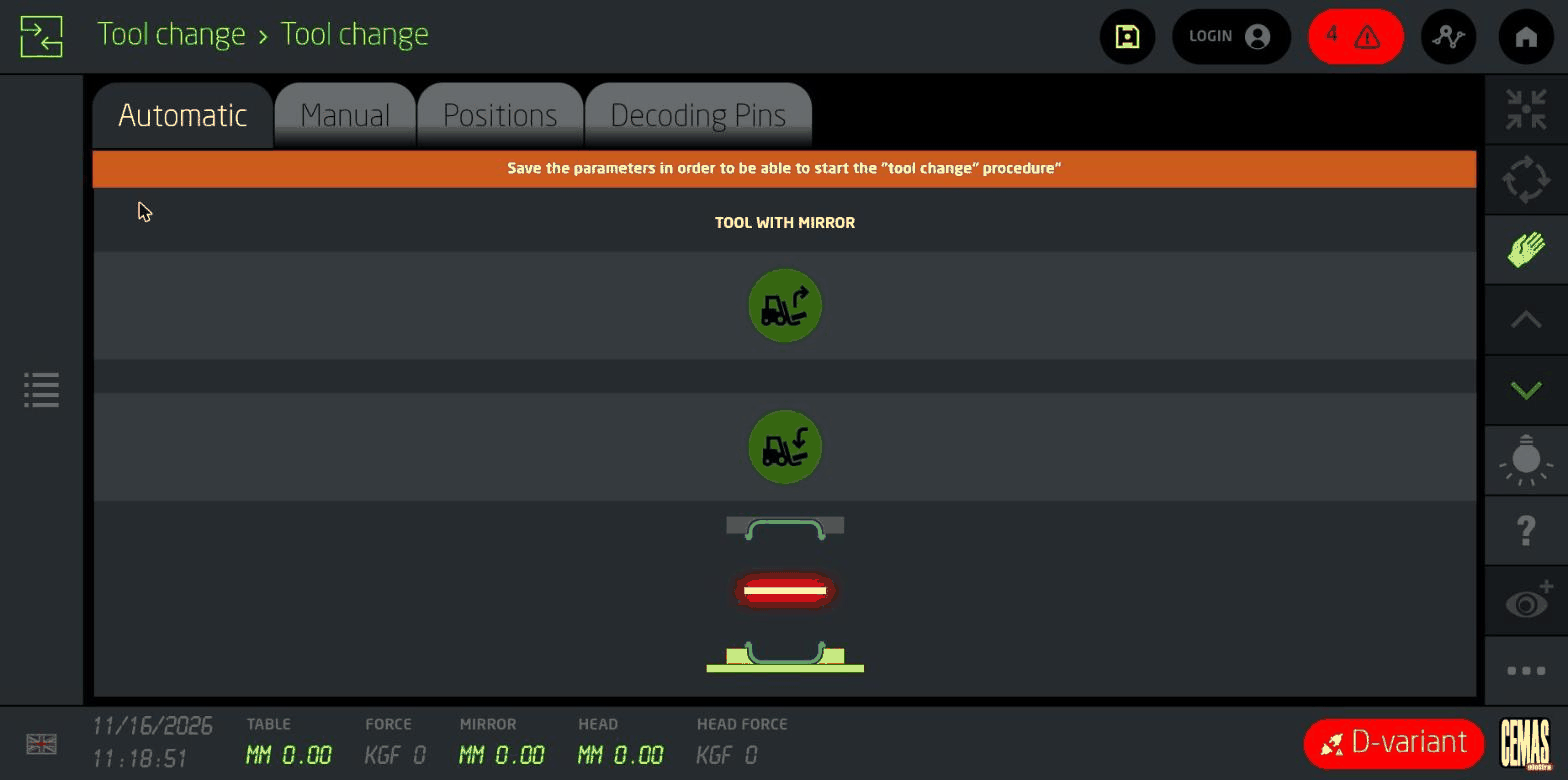
Aparência: barra laranja com texto branco abaixo das abas.


Posição: menu Troca de ferramenta > Troca de ferramenta.
Automático
A guia Automático inicia os assistentes para o carregamento e descarregamento das ferramentas; durante esse processo, a máquina realiza os movimentos automaticamente, solicitando ao operador que execute operações manuais e forneça confirmações.
A guia está dividida em colunas, uma para cada tipo de troca suportada pela máquina:
- Ferramenta: apenas as partes superior e inferior da ferramenta (cabeçote e mesa); esta opção está sempre presente em máquinas sem espelho;
- Espelho: apenas a parte da ferramenta montada no espelho;
- Ferramenta com espelho: a ferramenta inteira.
As colunas exibidas dependem das configurações de carregamento e descarregamento da máquina, com uma coluna por tipo de troca. A troca da ferramenta inteira está habilitada por padrão; a troca apenas do Espelho está disponível apenas em máquinas com infravermelho (IR) e placa aquecida (HP). Em máquinas com vibração, o carregamento e o descarregamento sempre envolvem a ferramenta inteira.
Cada coluna contém, a partir do topo, o botão de carregamento, o botão de descarregamento e um diagrama das partes relevantes da ferramenta.
Disponibilidade: opção da máquina: aparece se a opção Desativar troca automática de ferramenta não estiver ativada (Configurações da máquina > Configurações gerais > Opcionais).
Aparência: colunas com o título em letras maiúsculas, dois botões redondos verdes com um ícone de empilhadeira e, abaixo, um diagrama esquemático das ferramentas.
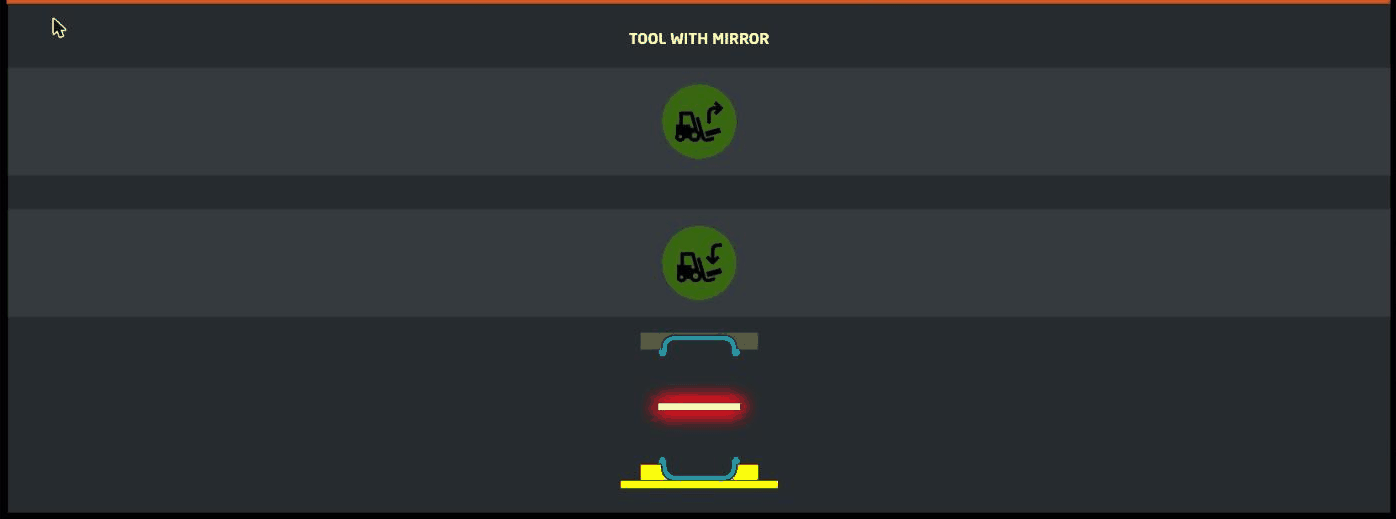
Localização: página Troca de ferramenta > Troca de ferramenta, guia Automática, primeira guia no canto superior esquerdo.
Carregamento automático de ferramentas
O botão de carregamento inicia o procedimento automático de Carregamento do Equipamento: a máquina realiza os movimentos necessários automaticamente e orienta o operador, passo a passo, sobre as operações manuais a serem realizadas e as confirmações necessárias.
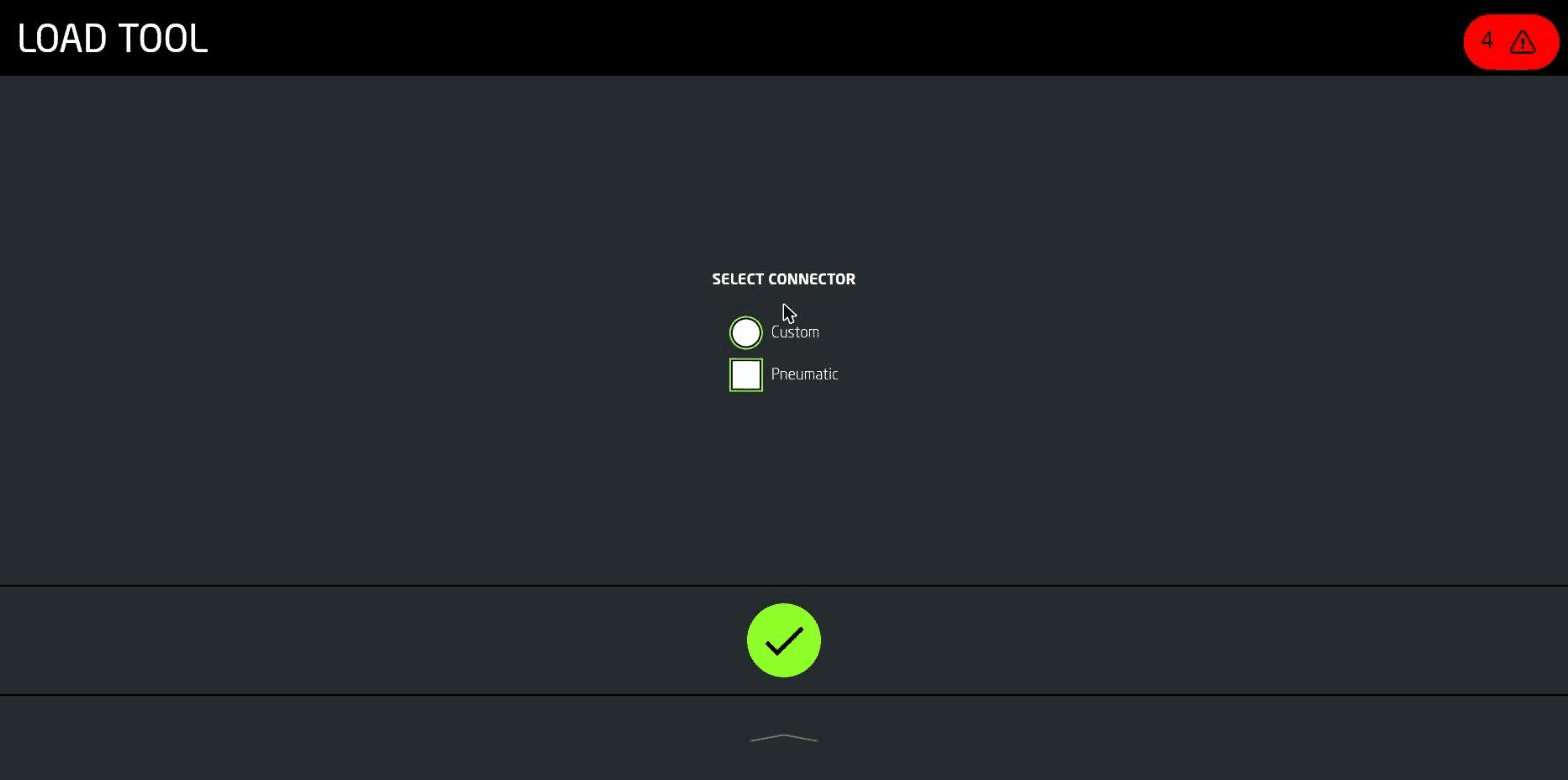
Antes que as etapas sejam exibidas, surge a janela pop-up Carregamento de Ferramentas, na qual você seleciona o conector ao qual as ferramentas estão conectadas em Selecionar Conector; em máquinas com a opção Troca Traseira de Ferramentas ativada, você também seleciona o Modo (Central, Dianteiro, Traseiro). Confirme marcando a caixa de seleção; a seta para baixo fecha a janela pop-up sem iniciar o procedimento.
O procedimento continua em uma janela pop-up em tela cheia, exibindo a sequência de etapas; as etapas dependem da tecnologia e da configuração da máquina. Se o procedimento for interrompido pelo fechamento da janela pop-up, os comandos Reiniciar ciclo e Retomar ciclo aparecerão no lugar do botão.
O botão só pode ser utilizado quando:
- a máquina estiver no modo de troca de ferramenta e nenhum procedimento de carregamento ou descarregamento estiver em andamento;
- os parâmetros de ferramentas estiverem salvos;
- não houver parâmetros de ferramentas carregados na máquina, nem nenhuma ferramenta conectada (essa condição é ignorada quando o sensor de presença de ferramentas da mesa estiver ativo);
- o cabeçote e o espelho não detectarem nenhuma ferramenta;
- em máquinas IR e HP, o espelho estiver na altura mínima.
O comportamento varia de acordo com a tecnologia da máquina: consulte as entradas relacionadas.
Disponibilidade: opção da máquina: aparece se a opção Desativar troca automática de ferramentas não estiver ativa (Configurações da máquina > Configurações gerais > Opcionais); as colunas dependem dos tipos de troca habilitados; esta opção é configurada pela CEMAS.
Aparência: um botão redondo com um ícone preto de empilhadeira e uma seta apontando para cima; verde claro quando disponível, verde escuro quando indisponível.

Posição: página Troca de ferramenta > Troca de ferramenta, guia Automático, o primeiro botão em cada coluna abaixo do título.
Etapas do carregamento automático de ferramentas
O procedimento de carregamento automático consiste em uma sequência de etapas que o assistente exibe uma de cada vez. Em geral:
- Verifique se há conectores, grampos e centralizadores abertos;
- Abaixe a mesa até a altura do carrinho e aguarde até que o operador carregue as ferramentas;
- Inserção dos centralizadores, grampos e conectores, e detecção do código da ferramenta, com carregamento dos dados ou início da configuração caso a ferramenta não esteja na memória;
- Fixação da ferramenta superior enquanto a mesa avança;
- Retorno à posição de carregamento e remoção das colunas.
As etapas exatas dependem da tecnologia da máquina: consulte as entradas relacionadas.
Disponibilidade: opção da máquina: aparece se a opção Desativar troca automática de ferramentas não estiver ativa (Configurações da máquina > Configurações gerais > Opcionais).
Posição: janela pop-up em tela cheia Assistente de carregamento de ferramentas.
Estações de carregamento automático de ferramentas – IR e HP
Em máquinas de infravermelho (IR) e de placa aquecida (HP), o procedimento consiste em carregar primeiro as ferramentas da mesa e do cabeçote e, em seguida, o espelho. As etapas relacionadas ao transportador de roletes aplicam-se apenas a máquinas equipadas com uma ferramenta de transportador de roletes.
| Nº | Etapa | Descrição |
|---|---|---|
| 0 | Iniciar ciclo | Inicie o procedimento de CARREGAMENTO DE FERRAMENTAS. |
| 1 | Verificar os conectores da mesa e do espelho | Os conectores automáticos das ferramentas para a mesa e o espelho são verificados. Desconecte o plugue manualmente caso não haja nenhum presente. |
| 2 | Verificar as braçadeiras da mesa e do espelho | Os mecanismos de fixação automáticos da mesa e do espelho são verificados. Caso não haja nenhum presente, remova os parafusos inferiores do dispositivo de fixação. |
| 3 | Verificar dispositivos de centralização da mesa | Verifique os dispositivos de centralização automáticos da mesa e do espelho. Remova-os manualmente caso sejam manuais. |
| 4 | Verificar conectores do cabeçote | Verifique os conectores automáticos do cabeçote. Desconecte o plugue manualmente caso não haja nenhum presente. |
| 5 | Verificar as braçadeiras do cabeçote | Verifique as braçadeiras do cabeçote. Caso não haja nenhuma, remova os parafusos do dispositivo de fixação superior. |
| 6 | Verificar o centragem do cabeçote | Verifique os dispositivos de centragem automática do cabeçote. Remova-os manualmente caso sejam manuais. |
| 7 | Mesa na posição de engate do carrinho | A mesa está posicionada na altura do carrinho para permitir que este seja inserido. |
| 8 | Transportador na posição de trabalho | O transportador se move para a posição de trabalho para permitir que as ferramentas sejam carregadas. O carrinho deve estar posicionado corretamente. |
| 9 | Aguardando o carregamento das ferramentas | Carregue as ferramentas, empilhadas corretamente sobre a mesa da máquina de solda, e verifique se estão perfeitamente centralizadas. Após concluir, libere a área. |
| 10 | Transportador na posição de repouso | O transportador se move para a posição de repouso para concluir o carregamento das ferramentas. |
| 11 | Inserção dos centralizadores da mesa | Insira os centralizadores automáticos inferiores das ferramentas. Posicione-os manualmente caso sejam do tipo manual. |
| 12 | Fechamento das braçadeiras da mesa | Feche as braçadeiras inferiores das ferramentas. Caso não estejam instaladas, insira-as manualmente. |
| 13 | Inserção dos conectores | Insira os conectores automáticos das ferramentas. Conecte manualmente o conector caso não haja nenhum presente. Conecte quaisquer conectores opcionais, se houver |
| 14 | Detecção do código de ferramentas da mesa | Inicie o processo de detecção do código das ferramentas carregadas na mesa. |
| 15 | Aguardando o reconhecimento da ferramenta | Reconhecimento da ferramenta. Se a ferramenta não estiver presente no banco de dados da máquina, o procedimento de configuração é iniciado. Caso já esteja presente, os dados são carregados. |
| 16 | Posicionamento dos atuadores | Os atuadores presentes na ferramenta são posicionados. |
| 17 | Verificação dos conectores opcionais | Verifica se os conectores opcionais estão corretamente conectados. O uso dos conectores pode ser definido na configuração da ferramenta. |
| 18 | Mesa na posição de fixação da ferramenta | A mesa se desloca para a posição de fixação da ferramenta. |
| 19 | Mesa na posição de fixação da ferramenta | A mesa se desloca para a posição de fixação da ferramenta. |
| 20 | Cabeçote na posição de fixação da ferramenta | O cabeçote se desloca para a posição de fixação da ferramenta. |
| 21 | Cabeçote na posição de fixação da ferramenta | O cabeçote se desloca para a posição de fixação da ferramenta. |
| 22 | Mesa na posição de pressão | A mesa exerce força para garantir o contato. |
| 23 | Apertar os parafusos e conectar os sistemas de vácuo | Aperte TODOS os parafusos na placa de fixação superior da máquina de solda utilizando uma chave dinamométrica. Aperte os parafusos a 90 Nm. Os parafusos não devem penetrar na placa em mais de 20 mm. Conecte os vácuos superiores à máquina. Remova as travas da coluna, se houver. |
| 24 | Montagem dos centralizadores do cabeçote | Monte os centralizadores automáticos do cabeçote para a ferramenta superior. Posicione-os manualmente, caso sejam manuais. |
| 25 | Fechamento das braçadeiras do cabeçote | Feche as braçadeiras da ferramenta superior. Caso não estejam presentes, aperte os parafusos na fixação superior. |
| 26 | Inserção dos conectores do cabeçote | Insira os conectores automáticos da ferramenta superior. Conecte o plugue manualmente caso não estejam presentes. Conecte quaisquer conectores opcionais, se houver |
| 27 | Detecção do código da ferramenta do cabeçote | Inicie a detecção do código da ferramenta carregada no cabeçote. |
| 28 | Verificação das portas | As portas são verificadas para garantir que estejam fechadas. |
| 29 | Cabeçote na posição de carregamento do espelho | O cabeçote se move para a posição de carregamento do espelho para permitir que o espelho seja carregado. |
| 30 | Mesa na posição de carregamento do espelho | A mesa se move para a posição de carregamento do espelho para permitir que o espelho seja carregado. |
| 31 | Espelho na posição de trabalho | A interface do espelho se move horizontalmente para a posição de trabalho para permitir que o espelho seja carregado. |
| 32 | Mesa na posição de armazenamento do espelho | A mesa se move para a posição de armazenamento do espelho. |
| 33 | Conexão da zona de aquecimento | Conecte manualmente os plugues da zona de aquecimento se a ferramenta tiver sido previamente configurada; caso contrário, continue com o procedimento guiado. |
| 34 | Verificação das portas | As portas são verificadas para garantir que estejam fechadas. |
| 35 | Fechamento das braçadeiras do espelho | As braçadeiras do espelho são fechadas. Caso não estejam fixadas, aperte os parafusos de fixação. |
| 36 | Inserção dos conectores do espelho | Os conectores automáticos da ferramenta do espelho são inseridos. Conecte manualmente o plugue caso não haja nenhum presente. Conecte quaisquer conectores opcionais, se houver. |
| 37 | Espelho na posição de repouso | O espelho se move para a posição de repouso. |
| 38 | Máquina na posição de carregamento | A máquina se move para a posição de carregamento. |
| 39 | Fim do ciclo | Fim do procedimento de CARREGAMENTO DO EQUIPAMENTO. |
O número da etapa atual aparece no título do assistente, ao lado do nome do procedimento.
Descarga automática de equipamentos
O procedimento de DESCARGA DE EQUIPAMENTO AUTOMÁTICA é iniciado pelo operador e permite que o equipamento seja carregado da máquina com total autonomia e segurança. O operador deve seguir os passos descritos pelo procedimento, que aparecerão na tela do Painel do Operador, realizando as operações manuais necessárias ou verificando as solicitações do procedimento automático.
Etapas do processo de descarregamento automático de ferramentas
O procedimento de descarregamento automático consiste em uma sequência de etapas que o assistente exibe uma de cada vez. Em geral:
- Remoção das peças do dispositivo de fixação e verificação dos centralizadores, grampos e conectores;
- Inserção das colunas e aplicação de força na mesa para desmontar a ferramenta superior;
- Remova os parafusos e verifique se o dispositivo de fixação está desengatado;
- Abaixe a mesa até a altura do carrinho e salve os parâmetros da ferramenta, caso tenham sido modificados;
- Desengate os conectores, grampos e centralizadores e aguarde a remoção das ferramentas.
As etapas exatas dependem da tecnologia da máquina: consulte as entradas relacionadas.
Disponibilidade: opção da máquina: aparece se a opção Desativar troca automática de ferramentas não estiver ativa (Configurações da máquina > Configurações gerais > Opcionais).
Posição: janela pop-up em tela cheia Assistente de descarregamento de ferramentas.
Etapas do processo de descarregamento automático de ferramentas – IR e HP
Em máquinas de infravermelho (IR) e de placa aquecida (HP), o procedimento consiste em descarregar primeiro o espelho e, em seguida, as ferramentas do cabeçote e da mesa.
| Nº | Etapa | Descrição |
|---|---|---|
| 0 | Iniciar ciclo | Inicie o procedimento de DESCARGA DO EQUIPAMENTO. |
| 1 | Remoção de peças | Verifique se não há peças soldadas ou ferramentas no dispositivo de fixação. |
| 2 | Verificar o centragem da mesa | Verifique a centragem automática das ferramentas para a mesa e o espelho. Remova-as manualmente caso sejam manuais. |
| 3 | Verificar as braçadeiras da mesa e do espelho | Verifique as braçadeiras das ferramentas para a mesa e o espelho. Caso não estejam presentes, remova os parafusos do dispositivo de fixação inferior. |
| 4 | Verifique os conectores da mesa e do espelho | Verifique os conectores automáticos da mesa e do espelho. Desconecte o conector manualmente caso não haja nenhum presente. Desconecte quaisquer conectores opcionais, se houver. |
| 5 | Verifique os centragens do cabeçote | As centragens automáticas do cabeçote são verificadas. Remova-as manualmente caso sejam manuais. |
| 6 | Verificar as braçadeiras do cabeçote | As braçadeiras do cabeçote são verificadas. Caso não haja nenhuma, remova os parafusos do suporte inferior. |
| 7 | Verificar os conectores do cabeçote | Verifique os conectores automáticos na ferramenta. Desconecte o plugue manualmente caso não haja nenhum. Desconecte quaisquer conectores opcionais, se houver. |
| 8 | Posicionamento dos atuadores | Posicione os atuadores na ferramenta. |
| 9 | Cabeçote na posição de repouso | O cabeçote se move para a posição de repouso na altura 0. |
| 10 | Mesa na posição de repouso | A mesa se move para a posição de repouso na altura 0. |
| 11 | Espelho na posição de trabalho | O espelho se move para a posição de trabalho para permitir a descarga. |
| 12 | Desengate dos conectores do espelho | Desengate os conectores automáticos do espelho. Desconecte o plugue manualmente caso não haja nenhum. Desconecte também quaisquer conectores opcionais e conectores pneumáticos, caso estejam presentes na ferramenta. |
| 13 | Abertura das braçadeiras do espelho | As braçadeiras de fixação da ferramenta no espelho são abertas. |
| 14 | Desconexão das zonas de aquecimento | Desconecte manualmente os plugues das zonas de aquecimento. |
| 15 | Verificação das portas | As portas são verificadas para garantir que estejam fechadas. |
| 16 | Mesa na posição de armazenamento do espelho | A mesa se move para a posição de armazenamento do espelho. |
| 17 | Mesa na posição de entrada do espelho | A mesa se move para a posição de entrada do espelho para levantá-lo. |
| 18 | Espelho na posição de repouso | A interface do espelho se move para a posição de repouso. |
| 19 | Cabeçote na posição de fixação da ferramenta | O cabeçote se move para a posição de fixação da ferramenta. |
| 20 | Cabeçote na posição de fixação da ferramenta | O cabeçote se move para a posição de fixação da ferramenta. |
| 21 | Mesa na posição de fixação da ferramenta | A mesa se move para a posição de fixação da ferramenta. Assim que essa operação estiver concluída, a máquina passará para a próxima fase, na qual manterá a força para garantir o contato. |
| 22 | Mesa na posição de aplicação de força | A mesa aplica força para garantir o contato. |
| 23 | Remoção dos parafusos | Desaparafuse TODOS os parafusos da placa de fixação superior da máquina de solda. Desconecte as linhas de vácuo superiores da máquina. Insira os blocos de coluna, se houver. |
| 24 | Verificação das portas | Verifique se as portas estão fechadas. |
| 25 | Desconexão dos conectores da cabeça | Desconecte os conectores automáticos da ferramenta superior. Desconecte manualmente o plugue, caso não haja conectores automáticos. Desconecte quaisquer conectores opcionais, se houver |
| 26 | Abertura das braçadeiras da cabeça | Abra as braçadeiras da ferramenta superior. Se não houver nenhuma, desaparafuse os parafusos de fixação superiores. |
| 27 | Desengate dos centralizadores da cabeça | Desengate os centralizadores automáticos da ferramenta superior. Remova-os manualmente, caso sejam manuais. |
| 28 | Verifique se as ferramentas superiores foram desengatadas | Verifique se as ferramentas superiores foram desengatadas |
| 29 | Cabeçote na posição de repouso | O cabeçote se move para a posição de repouso na altura 0. |
| 30 | Mesa na posição de engate do carrinho | A mesa se move até a altura do carrinho para permitir que este seja inserido. |
| 31 | Salvar parâmetros de ferramentas | Salve os parâmetros de ferramentas caso tenham sido feitas alterações. Estas são indicadas por um ícone amarelo piscando. |
| 32 | Desconectando os conectores da mesa | Desconecte os conectores automáticos das ferramentas inferiores. Desconecte o plugue manualmente caso não haja nenhum presente. Desconecte também quaisquer conectores opcionais, caso estejam presentes na ferramenta. |
| 33 | Verifique os conectores opcionais | Verifique se os conectores opcionais estão desconectados. |
| 34 | Liberar as braçadeiras da mesa | Liberem as braçadeiras automáticas das ferramentas inferiores. Caso não haja nenhuma, removam-nas manualmente. Fixem o carrinho de ferramentas. |
| 35 | Desengatar os centralizadores da mesa | Desengatem os centralizadores automáticos da ferramenta inferior. Removam-nos manualmente caso sejam manuais. |
| 36 | Transportador na posição de trabalho | O transportador se move para a posição de trabalho para permitir o carregamento da ferramenta. O carrinho deve estar posicionado corretamente. |
| 37 | Aguardando a remoção das ferramentas | Descarregue as ferramentas sobre a mesa da máquina de solda. Após concluir, libere a área. |
| 38 | Transportador na posição de repouso | O transportador se move para a posição de repouso para concluir o carregamento das ferramentas. |
| 39 | Fim do ciclo | Fim do procedimento DESCARREGAMENTO DE FERRAMENTAS. |
O número da etapa atual aparece no título do assistente, ao lado do nome do procedimento.
Carregamento de ferramentas
A janela pop-up Carregamento de Ferramentas é exibida após pressionar o botão de carregamento automático, antes do início do procedimento: ela mostra como as ferramentas a serem carregadas estão conectadas.
Ela contém:
- a guia Selecionar Conector, que mostra o conector da ferramenta;
- a guia Modo, que mostra o lado pelo qual as ferramentas são carregadas, apenas quando se utiliza a troca traseira de ferramentas;
- na parte inferior, o botão de seleção que confirma e inicia o assistente.
Com a troca traseira de ferramentas, a mesma janela pop-up também aparece antes do descarregamento, com o título Descarregamento de Ferramentas e apenas a guia Modo. A seta na parte superior fecha a janela pop-up sem iniciar o procedimento.
Disponibilidade: não aparece em máquinas com placa aquecedora (HP). Opção da máquina: aparece se a opção Desativar troca automática de ferramentas não estiver ativada (Configurações da máquina > Configurações gerais > Opcionais); a guia Modo aparece se a opção Troca de ferramenta traseira estiver ativada (na mesma página).
Aparência: janela pop-up em tela cheia com o título na parte superior, um ou dois cartões pretos lado a lado com títulos em letras maiúsculas e, na parte inferior, uma barra com um botão verde redondo exibindo uma marca de seleção.
Posição: janela pop-up aberta por meio do botão de carregamento (ou descarregamento) na página Troca de ferramenta > Troca de ferramenta, guia Automático.
Selecione o conector
A guia Selecionar conector indica a qual conector as ferramentas a serem carregadas estão conectadas na mesa, para que a máquina saiba onde ler o código e os sinais das ferramentas. Selecione um dos conectores habilitados na máquina; a caixa Conector pneumático indica que as ferramentas também utilizam o conector pneumático.
Estas são as mesmas opções do cartão Tipo de Conector da Mesa em Configurações do Equipamento > Configuração: consulte a entrada relacionada.
Disponibilidade: somente durante o carregamento. Os conectores listados são aqueles habilitados na máquina, uma opção configurada pelo CEMAS.
Aparência: guia preta com o título SELECIONAR CONECTOR, uma lista de botões redondos de seleção e uma caixa de seleção.
Posição: janela pop-up Carregamento de Ferramentas, guia à esquerda.
Métodos
A guia Modo permite que o(a) senhor(a) selecione em qual lado da máquina a troca de ferramenta será realizada:
- Centro: a partir da posição central, como na troca padrão;
- Frente: a partir da frente;
- Traseira: a partir da traseira.
Essa seleção se aplica ao procedimento que está sendo iniciado e substitui o tipo de troca da coluna a partir da qual o processo teve início.
Disponibilidade: opção da máquina: aparece se a Troca de ferramenta traseira estiver habilitada (Configurações da máquina > Configurações gerais > Opcionais).
Aparência: cartão preto com o título MODO e três botões de seleção redondos, dispostos um abaixo do outro.
Posição: janela pop-up Carregamento de ferramenta ou Descarregamento de ferramenta, cartão à direita (na tela de descarregamento, este é o único cartão).
Confirmar e iniciar
O botão com o sinal de visto confirma as seleções feitas na janela pop-up e abre o assistente para o procedimento automático de carregamento ou descarregamento.
Aparência: um botão redondo verde com uma marca de seleção preta, no centro de uma barra preta.
Posição: janela pop-up Carregar ferramentas ou Descarregar ferramentas, barra inferior.
Assistente para carregamento e descarregamento de ferramentas
O assistente orienta o usuário ao longo do processo automático de carregamento ou descarregamento de ferramentas: ele exibe uma etapa por vez, mostrando o título e a descrição da operação que a máquina está realizando ou que o operador deve executar, e avança quando a etapa é concluída.
A partir do topo:
- o título Assistente de Carregamento de Ferramentas ou Assistente de Descarregamento de Ferramentas, com o número da etapa atual em relação ao total; à direita, o botão de alarmes e o botão Fechar;
- no centro, o título e a descrição da etapa, com Voltar à esquerda e, à direita, Confirmar Operação e Avançar;
- abaixo, nas etapas que movimentam um eixo, o eixo em movimento com sua posição atual, força e posição alvo, além do controle deslizante de velocidade;
- na parte inferior, a barra de progresso verde.
Se o conector da ferramenta for desconectado durante o procedimento, a barra exibirá Conector da ferramenta removido. Reconecte para continuar.
As etapas dependem da tecnologia da máquina: consulte as entradas relacionadas.
Disponibilidade: opção da máquina: aparece se a opção Desativar troca automática de ferramenta não estiver ativada (Configurações da máquina > Configurações gerais > Opcionais).
Aparência: janela pop-up cinza em tela cheia; uma varinha mágica amarela no canto superior esquerdo e o título em amarelo.
Posição: janela pop-up em tela cheia para o Assistente de carregamento de ferramentas ou o Assistente de descarregamento de ferramentas, aberta por meio dos botões de carregamento e descarregamento na página Troca de ferramentas > Troca de ferramentas, na guia Automático.
Fechar
O botão Fechar pausa o procedimento automático e fecha o assistente, retornando à guia Automático. O procedimento permanece pausado na etapa em que estava: em vez dos botões de carregamento ou descarregamento, aparecem as opções Reiniciar ciclo (para cancelá-lo) e Retomar ciclo (para reabrir o assistente e continuar).
Aparência: botão pequeno, redondo e vermelho com um X branco.
Posição: janela pop-up em tela cheia do Assistente de carregamento de ferramentas ou do Assistente de descarregamento de ferramentas, no canto superior direito, ao lado do botão de alarmes.
Voltar
O botão Voltar instrui o PLC a retornar à etapa anterior do procedimento, por exemplo, para repetir uma operação que falhou (durante a descarga, quando as ferramentas superiores não conseguiram se desengatar). Ele só aparece nas etapas em que o PLC permite que você retorne.
Aparência: um botão redondo verde com uma seta preta apontando para a esquerda.
Posição: na janela pop-up em tela cheia do Assistente de Carregamento de Ferramentas ou do Assistente de Descarregamento de Ferramentas, à esquerda do título da etapa.
Próximo
O botão Próximo leva você à próxima etapa do procedimento. Ele só pode ser utilizado quando o PLC indicar que as condições para essa etapa foram atendidas, por exemplo, quando o eixo atingir a posição definida ou quando a operação manual for confirmada. Na etapa final, o botão exibe uma marca de seleção e fecha o assistente assim que o procedimento for concluído.
Aparência: botão redondo com uma seta preta apontando para a direita (marca de seleção na etapa final); verde claro quando ativo, verde escuro quando inativo.
Posição: janela pop-up em tela cheia Assistente de Carregamento de Ferramenta ou Assistente de Descarregamento de Ferramenta, à direita do título da etapa, último botão.
Confirmar transação
O botão com a marca de seleção confirma ao PLC que a operação manual exigida pela etapa foi realizada, por exemplo, apertar os parafusos, conectar o cabo ou remover as colunas. Após a confirmação, o botão fica verde escuro e o PLC habilita a opção Próximo.
Aparece apenas nas etapas que exigem uma operação manual por parte do operador.
Aparência: botão redondo com um sinal de visto preto; verde claro antes da confirmação, verde escuro após a confirmação.
Posição: janela pop-up em tela cheia Assistente de Carregamento de Ferramentas ou Assistente de Descarregamento de Ferramentas, à direita do título da etapa, à esquerda de Próximo.
Eixo móvel
Nas etapas que movimentam um eixo, o assistente exibe o nome do eixo (por exemplo, TABLE ou MIRROR) e, dependendo da etapa:
- a posição atual, em milímetros (mm), e a força, em kgf, em números verdes;
- a posição alvo, em algarismos brancos, ou o campo Posição Livre no qual deve ser inserida;
- a mensagem Pressione o botão INÍCIO para executar os movimentos. Mantenha o botão pressionado durante o movimento., quando o movimento é controlado pelo botão físico INÍCIO: o eixo se move apenas enquanto o botão estiver pressionado.
Aparência: nome do eixo em letras maiúsculas brancas, valores em algarismos grandes verdes ou brancos, ícone de botão branco ao lado da mensagem.
Posição: janela pop-up em tela cheia Assistente de carregamento de ferramenta ou Assistente de descarregamento de ferramenta, centralizada abaixo do título da etapa.
Categoria aberta
Este campo especifica a posição, em milímetros (mm), para a qual o eixo deve ser deslocado durante o passo atual, quando o PLC solicitar que o operador o selecione — por exemplo, a altura da ferramenta, conforme indicado na placa de identificação. O valor só poderá ser negativo se o passo o permitir.
Aparência: campo branco com o valor seguido de mm.
Posição: janela pop-up em tela cheia Assistente de Carregamento de Ferramenta ou Assistente de Descarregamento de Ferramenta, centralizada, ao lado da posição atual do eixo.
Velocidade
O controle deslizante ajusta a velocidade dos movimentos controlados durante a etapa, expressa em porcentagem; essa é a mesma velocidade dos movimentos manuais da máquina. Ele aparece apenas nas etapas em que o PLC assim o exige.
Aparência: uma barra horizontal com o controle deslizante e o valor percentual.
Posição: janela pop-up em tela cheia Assistente de Carregamento de Ferramentas ou Assistente de Descarregamento de Ferramentas, no canto inferior esquerdo, acima da barra de progresso.
Conector da ferramenta removido
A barra Conector da ferramenta removido. Reconecte para continuar. aparece quando, durante o procedimento, a máquina sinaliza que o conector da ferramenta se soltou. Reconecte o conector da ferramenta para continuar.
Aparência: barra laranja com texto branco.
Posição: janela pop-up em tela cheia do Assistente de carregamento de ferramentas ou do Assistente de descarregamento de ferramentas, na parte inferior, acima da barra de progresso.
Controles do Assistente de Troca de Ferramenta
Comandos do assistente de carregamento e descarregamento automático de ferramentas:
| Ícone | Ação |
|---|---|
| Fechar: interrompe o procedimento e fecha o assistente. | |
| Voltar: retorna à etapa anterior, quando permitido pelo PLC. | |
| Confirmar operação: confirma que a operação manual necessária foi realizada. | |
| Avançar: prossegue para a próxima etapa; na etapa final, transforma-se em uma marca de seleção que fecha o assistente. |
Disponibilidade: opção da máquina: aparece se a opção Desativar troca automática de ferramenta não estiver ativada (Configurações da máquina > Configurações gerais > Opcionais).
Posição: janela pop-up em tela cheia Assistente de carregamento de ferramenta ou Assistente de descarregamento de ferramenta.
Interrupção na troca de ferramenta
Quando um procedimento automático de carregamento ou descarregamento é interrompido pelo fechamento de sua janela pop-up, o procedimento permanece em pausa e dois comandos aparecem no lugar do botão de carregamento ou descarregamento:
| Ícone | Ação |
|---|---|
 |
Reiniciar ciclo: cancela o procedimento interrompido. |
 |
Retomar ciclo: reabre a janela pop-up e retoma o procedimento a partir da etapa em que foi interrompido. |
Aparência: à esquerda, o ícone cinza de empilhadeira no lugar do botão, seguido pelos dois botões redondos verdes.

Posição: página Troca de ferramenta > Troca de ferramenta, guia Automático, na linha correspondente à operação de carregamento ou descarregamento interrompida.
Ciclo de reinicialização
O botão Reiniciar ciclo cancela o procedimento automático de carregamento ou descarregamento que foi pausado após o fechamento de sua janela pop-up. Após a reinicialização, o botão de carregamento ou descarregamento reaparece e o procedimento pode ser reiniciado desde o início. A reinicialização não move nada: os eixos e atuadores permanecem na posição em que o procedimento os deixou.
Disponibilidade: opção da máquina: aparece se a opção Desativar troca automática de ferramenta não estiver ativa (Configurações da máquina > Configurações gerais > Opcionais); as colunas dependem dos tipos de troca de ferramenta habilitados, uma opção configurada pela CEMAS.
Aparência: botão redondo verde com uma seta circular preta.
Posição: página Troca de ferramenta > Troca de ferramenta, guia Automático, à direita do ícone cinza da empilhadeira, na linha correspondente ao procedimento interrompido.
Retomar o seu ciclo
O botão Retomar ciclo retoma o procedimento automático de carregamento ou descarregamento que foi pausado após o fechamento da janela pop-up: a janela pop-up reabre e o procedimento continua a partir da etapa em que foi interrompido.
Disponibilidade: opção da máquina: aparece se a opção Desativar troca automática de ferramenta não estiver ativada (Configurações da máquina > Configurações gerais > Opcionais); as colunas dependem dos tipos de troca de ferramenta ativados, uma opção configurada pela CEMAS.
Aparência: um botão redondo verde com uma seta preta apontando para a direita.
Posição: página Troca de ferramenta > Troca de ferramenta, guia Automático, à direita do botão Reiniciar ciclo, na linha correspondente ao procedimento interrompido.
Manual
A guia Manual permite que você realize trocas de ferramentas passo a passo, controlando manualmente os eixos e os atuadores, e transfira os dados da ferramenta para o PLC.
Na parte superior, há dois comandos:
| Ícone | Ação |
|---|---|
 |
Carregar ferramentas: transfere para o PLC os dados das ferramentas que estão montadas e conectadas à máquina. |
 |
Remover ferramentas: remove os dados das ferramentas do PLC após elas terem sido desconectadas e desmontadas. Solicita confirmação; caso haja alterações de parâmetros não salvas, avisa que estas serão perdidas. |
Abaixo, as abas verticais agrupam os comandos manuais: Eixos, Portas, Grampos, Centralização, Sensores de proximidade e, se presentes na máquina, Proteções e Transportador de ferramentas. Cada aba aparece somente se a máquina estiver equipada com os dispositivos correspondentes.
Ambos os comandos só podem ser utilizados quando não houver ciclos em andamento e a máquina estiver fora do modo de ciclo automático. Além disso:
- Carregamento de ferramenta: sem parâmetros de ferramenta carregados, sem seleção de ferramenta pendente e com a ferramenta conectada, ou seja, com um código lido do conector;
- Remoção da ferramenta: parâmetros da ferramenta carregados e ferramenta já desconectada.
Aparência: na parte superior, os rótulos CARREGAMENTO DA FERRAMENTA e REMOVIMENTO DA FERRAMENTA, cada um com um pequeno botão redondo verde; à esquerda, a coluna de abas verticais.
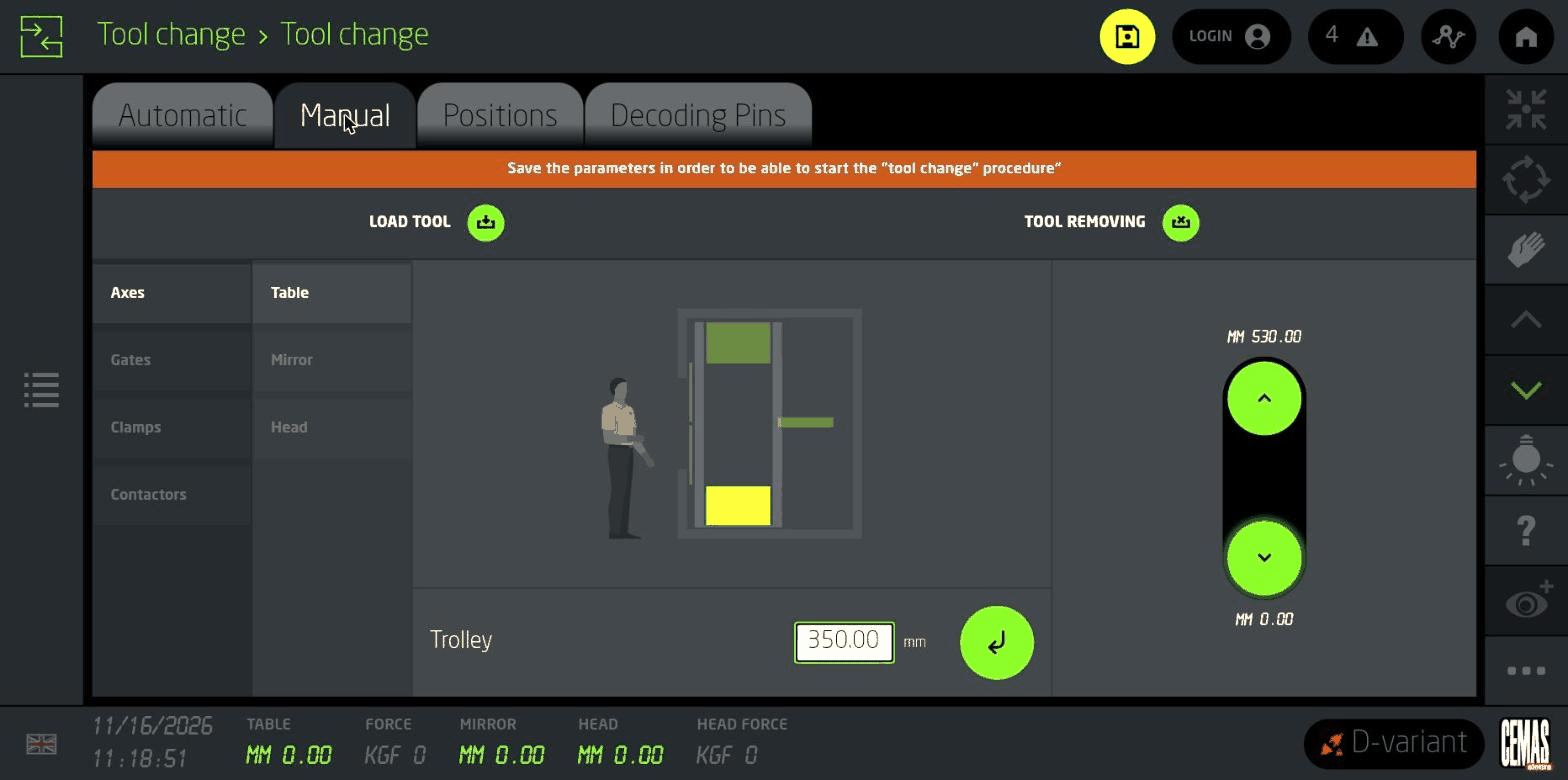

Posição: página Troca de ferramenta > Troca de ferramenta, guia Manual, segunda guia na parte superior.
Eixos
A guia Eixos lista os controles manuais dos eixos utilizados durante a troca de ferramenta, em uma segunda coluna das tabelas:
- Mesa: em todas as máquinas;
- Espelho ou Espelhos: em máquinas com espelho de aquecimento por infravermelho;
- Rotação do espelho: em máquinas IR e HP com rotação do espelho ativada;
- Mesa de translação: em máquinas com mesa de translação;
- Cabeçote: em máquinas IR e HP.
Cada guia exibe um diagrama esquemático da máquina, com a parte móvel destacada em amarelo, além dos botões de movimento.
Aparência: uma coluna de guias com fundo cinza à direita da coluna principal; a guia selecionada apresenta texto em branco.
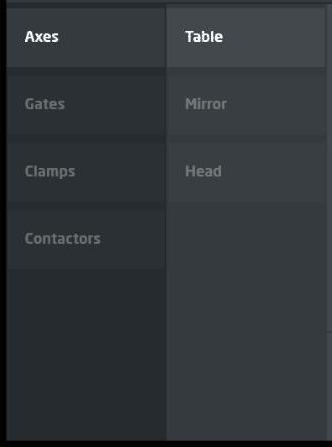
Posição: página Troca de ferramenta > Troca de ferramenta, guia Manual, primeira guia na coluna vertical à esquerda.
Tabela
A guia Mesa controla o eixo da mesa durante a troca de ferramenta.
- À direita, dois botões com setas para cima e para baixo movimentam a mesa; as alturas alvo, em milímetros (mm), são exibidas acima e abaixo dos botões. O movimento ocorre apenas enquanto o botão estiver pressionado e somente quando a máquina estiver no modo de troca de ferramenta.
- Na parte inferior, a barra Carro move a mesa até a altura de acoplamento do carro.
- No centro, um diagrama esquemático da máquina com a mesa destacada em amarelo.
Aparência: uma barra vertical preta com dois botões redondos verdes com setas; o botão apresenta um contorno verde quando a mesa está na altura indicada ao lado dele.
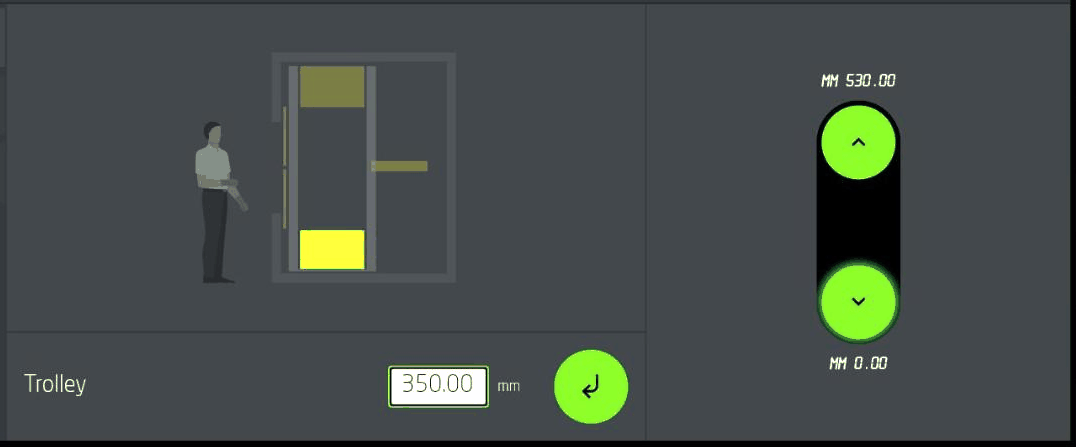
Localização: página Troca de ferramenta > Troca de ferramenta, guia Manual > Eixos > Mesa.
Carrinho
Option
A linha Trolley eleva a mesa até a altura na qual o carrinho que transporta as ferramentas é acoplado, de modo que o carregamento e o descarregamento possam ocorrer com segurança.
O campo exibe a altura em milímetros (mm) e pode ser editado ao tocar nele. O botão à direita move a mesa até a altura especificada: o movimento ocorre apenas enquanto o botão estiver pressionado e somente quando a máquina estiver no modo de troca de ferramenta. A altura é atingida quando o botão fica destacado em verde.
Aparência: o texto Carrinho, um campo branco exibindo a altura seguida de mm e um botão redondo verde com uma seta preta inclinada.

Posição: página Troca de Ferramenta > Troca de Ferramenta, guia Manual > Eixos > Mesa, linha inferior.
# Ir para a posição
A linha Ir para a posição move o eixo para uma posição selecionada. Insira a posição no campo, em milímetros (mm), e, em seguida, mantenha pressionado o botão à direita: o eixo se move enquanto o botão estiver pressionado e para na posição inserida.
A posição inserida está restrita aos limites definidos nas Configurações da máquina. O botão fica desativado quando o movimento não é permitido.
Aparência: uma linha intitulada Ir para a posição, um campo branco contendo o valor seguido de mm e um botão verde redondo com uma seta de reprodução; o botão apresenta um halo verde quando o eixo está na altura inserida.

Posição: página Diagnósticos da máquina > Movimentos manuais, guia Máquina > Eixos, na parte inferior da guia de cada eixo.
Movimento
Os botões de seta movem a mesa para cima ou para baixo. A mesa só se move enquanto o botão estiver pressionado e para na altura indicada acima (botão superior) ou abaixo (botão inferior), em milímetros (mm).
As alturas alvo dependem da página e do status da máquina:
- no modo Troca de Ferramenta, essas são as alturas de troca de ferramenta;
- no modo Movimentos Manuais, sem ferramenta carregada, essas são o curso máximo e a abertura mínima da mesa; com a ferramenta carregada, são a altura de contato com a peça (ou altura de pré-aquecimento, com o espelho na posição) e a altura de carregamento.
Em máquinas hidráulicas com a mesa deslizante no modo de corte em contra-formato, o botão superior move a mesa para a altura de inserção, indicada à direita dos botões, e surge um terceiro botão que a move para a altura de retirada da peça.
Aparência: uma barra vertical preta com dois botões redondos verdes com setas; o botão apresenta um contorno verde quando a mesa está na altura indicada ao lado dele.
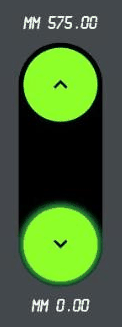
Localização: página Diagnóstico da máquina > Movimentos manuais, guia Máquina > Eixos > Mesa, à direita do desenho; página Troca de ferramenta > Troca de ferramenta, guia Manual > Eixos > Mesa.
Espelhos
A guia Espelhos (Espelho em máquinas com um único espelho) controla o movimento do espelho de aquecimento infravermelho durante a troca de ferramenta. Ela exibe um diagrama esquemático da máquina com o espelho destacado em amarelo e os botões de movimento indicando as posições de destino, em milímetros (mm). O movimento ocorre somente enquanto o botão estiver pressionado e apenas quando a máquina estiver no modo de troca de ferramenta.
O número de espelhos e as direções de movimento dependem da tecnologia da máquina: consulte as entradas relacionadas.
Disponibilidade: apenas em máquinas com espelho aquecido (IR, HP, 911MK2-IR, 912-IR e 918MK2-IR).
Localização: página Troca de Ferramenta > Troca de Ferramenta, guia Manual > Eixos, na guia Tabela.
Espelhos – IR e HP
Nas máquinas de infravermelho (IR) e de placa aquecida (HP), a aba é denominada Espelho: dois botões com setas movem o espelho (ou a placa aquecida) para as posições de troca de ferramenta indicadas ao lado, em milímetros (mm). O diagrama mostra o espelho destacado em amarelo.
Rotação do espelho
A guia Rotação do espelho controla a rotação do espelho durante a troca de ferramenta. Dois botões com setas movem o espelho para as posições de trabalho e de repouso; o movimento ocorre apenas enquanto o botão estiver pressionado e somente quando a máquina estiver no modo de troca de ferramenta. Abaixo dos botões encontra-se a linha Cilindro de fixação, que fixa e libera a rotação. Ao lado do diagrama encontram-se os ângulos dos eixos Primário e Secundário, em graus (°).
Disponibilidade: apenas em máquinas IR e HP. Opção da máquina: aparece se a rotação do espelho estiver habilitada; esta opção é configurada pela CEMAS.
Aparência: desenho do espelho, dois botões redondos verdes com setas e a linha preta Fixação.
Posicionamento: página Troca de ferramenta > Troca de ferramenta, guia Manual > Eixos > Rotação do espelho.
Cilindro de fixação
Option
A linha Cilindro de fixação controla o cilindro que fixa a mesa deslizante na posição ou, nas máquinas IR e HP, a rotação do espelho. Os dois botões movem o cilindro para as posições de travamento e destravamento; o movimento ocorre apenas enquanto o botão estiver pressionado e somente quando a máquina estiver no modo de troca de ferramenta. O botão fica destacado em verde quando o cilindro atinge essa posição; se o cilindro estiver em modo de alarme, os botões ficam escuros com destaque em vermelho e não podem ser utilizados.
Disponibilidade: apenas em máquinas com mesa deslizante (950-ST, 950-HL, 999-HL, 999-XT), na guia Mesa Deslizante, e em máquinas IR e HP com rotação do espelho, na guia Rotação do Espelho.
Aparência: uma barra preta arredondada com a legenda Braçadeira e dois botões verdes com as legendas Bloqueado e Desbloqueado.

Posição: página Troca de ferramenta > Troca de ferramenta, guia Manual > Eixos > Mesa deslizante ou Rotação espelhada, abaixo dos botões com setas; também na página Diagnóstico da máquina > Movimentos manuais.
Chefe
A guia Cabeçote controla o eixo do cabeçote durante a troca de ferramenta. Dois botões com setas movem o cabeçote para as posições de troca de ferramenta indicadas acima e abaixo, em milímetros (mm); o movimento ocorre apenas enquanto o botão estiver pressionado e somente quando a máquina estiver no modo de troca de ferramenta. O diagrama mostra o cabeçote destacado em amarelo.
Disponibilidade: apenas em máquinas IR e HP.
Aparência: uma barra vertical preta com dois botões redondos verdes com setas; o botão apresenta um contorno verde quando o cabeçote está na posição indicada ao lado dele.
Localização: página Troca de Ferramenta > Troca de Ferramenta, guia Manual > Eixos > Cabeçote, última guia da coluna.
Portões
A guia Portas controla as portas da máquina durante a troca de ferramenta. Há uma linha para cada porta: Dianteira e Traseira.
Os botões Abrir e Fechar movimentam a porta enquanto forem mantidos pressionados, mas somente quando a máquina estiver no modo de troca de ferramenta. O botão fica destacado em verde quando a porta está totalmente aberta ou fechada; se a porta estiver em modo de alarme, os botões escurecem com um destaque vermelho e não podem ser utilizados.
Em máquinas com comando bimanual, em vez de botões, há um menu suspenso no qual você seleciona o movimento, que é então iniciado por meio do botão físico START.
Disponibilidade: opção da máquina: aparece se houver pelo menos um portão, seja na parte dianteira ou traseira (Configurações da máquina > Configurações gerais > Componentes, Portões).
Aparência: uma barra preta arredondada exibindo o nome do portão e dois botões verdes rotulados como ABRIR e FECHAR; à esquerda, um diagrama esquemático da máquina com os portões destacados em amarelo.
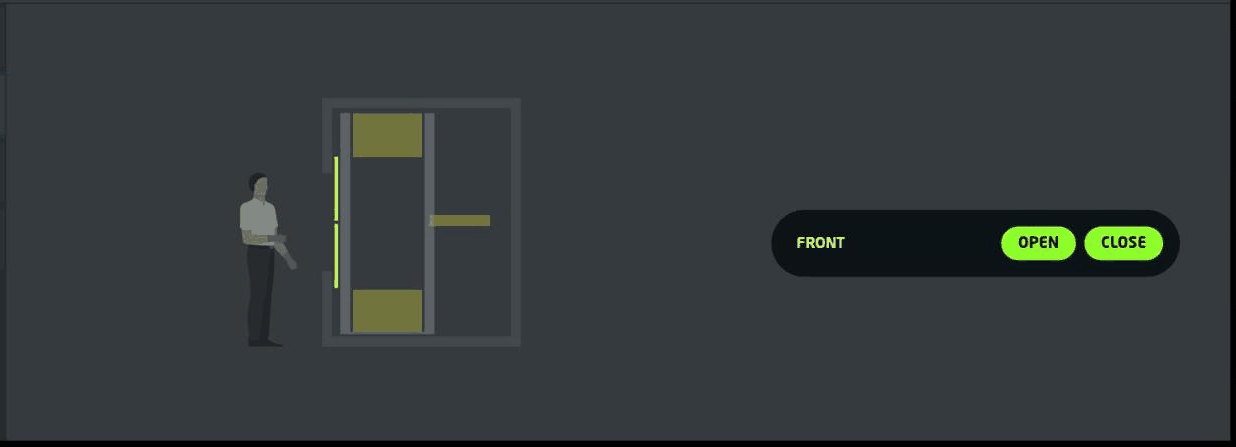

Localização: página Troca de ferramenta > Troca de ferramenta, guia Manual, guia Portões na coluna vertical à esquerda.
Definição de porta lógica
Cada portão motorizado possui uma linha identificada com seu nome, Dianteiro ou Traseiro, e botões Abrir e Fechar, que movimentam o portão enquanto forem mantidos pressionados. Os portões se movem tanto no modo manual quanto durante a troca de ferramenta somente quando os dispositivos de segurança do operador estiverem acionados (parada de emergência restabelecida, portas fechadas e barreira de segurança ou portão fechado e não retraído); o fechamento dos portões pneumáticos também exige que os dispositivos de segurança do portão (barreiras e nervuras de segurança) estejam acionados. Durante o procedimento de troca de ferramenta, os portões não são movidos automaticamente.
Se a máquina de soldagem possuir um controle de duas mãos, em vez de botões, há um menu suspenso no qual o movimento é selecionado, sendo então executado por meio dos botões físicos da máquina.
Disponibilidade: opção da máquina: a linha correspondente a cada porta aparece se essa porta estiver presente (Configurações da máquina > Configurações gerais > Componentes, Portas).
Aparência: uma linha preta arredondada com o nome em branco e dois botões verdes rotulados como ABRIR e FECHAR. O botão apresenta um contorno verde quando o portão está totalmente aberto ou fechado; quando o portão está no modo de alarme, os botões ficam escuros com um contorno vermelho e não podem ser utilizados.

Posição: página Diagnóstico da máquina > Movimentos manuais, guia Máquina > Portões, à direita do diagrama da máquina; página Troca de ferramenta > Troca de ferramenta, guia Manual > Portões.
Grampos
Option
A guia Grampos controla os grampos que fixam as ferramentas à máquina. Há uma linha para cada parte da máquina que possui grampos: Cabeçote (máquinas IR, HP e a laser), Espelho ou Espelho esquerdo e Espelho direito (máquinas com espelho aquecido) e Mesa.
Disponibilidade: opção da máquina: aparece se pelo menos uma parte da máquina possuir uma braçadeira (Configurações da máquina > Configurações gerais > Interfaces de ferramentas, Braçadeira).
Aparência: linhas pretas arredondadas exibindo o nome da peça e os botões TRABALHO e INATIVO; à esquerda, um diagrama esquemático da máquina.
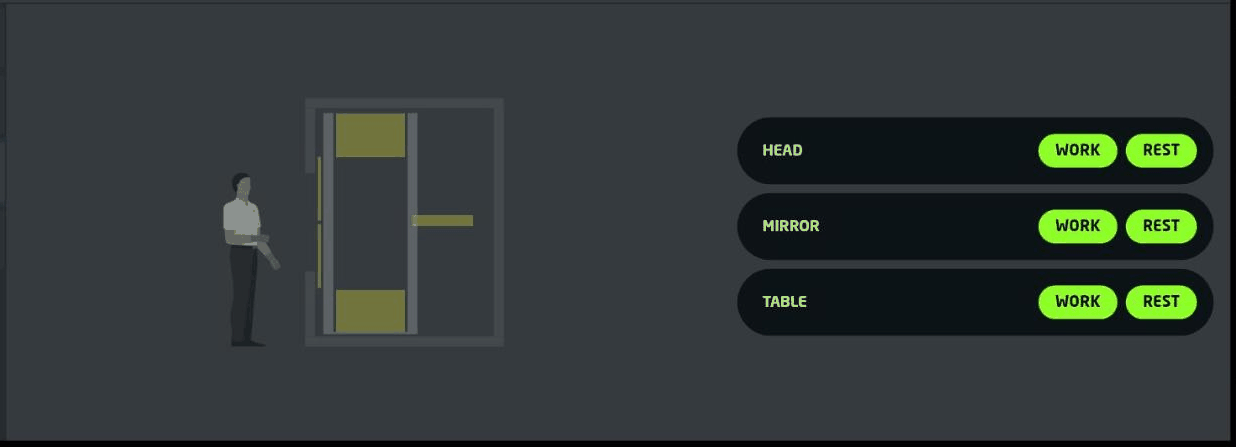
Posição: página Troca de Ferramenta > Troca de Ferramenta, guia Manual, guia Grampos na coluna vertical à esquerda.
Definição de “clamp”
Option
Cada linha na aba Grampos controla os grampos de uma parte da máquina. O botão Trabalho move o grampo para a posição de trabalho (ferramenta fixada), enquanto o botão Descanso o move para a posição de descanso (ferramenta liberada). O movimento ocorre somente enquanto o botão estiver pressionado e somente quando a máquina estiver no modo de troca de ferramenta.
A posição alcançada é detectada pelas braçadeiras; seu número depende da máquina e está indicado no diagrama de fiação.
Disponibilidade: apenas nas máquinas IR, HP e a laser para o Cabeçote; nas máquinas IR, HP, 911MK2-IR e 918MK2-IR para o Espelho; na 912-IR para o Espelho Esquerdo e o Espelho Direito; a Mesa está sempre disponível. Opção da máquina: cada linha aparece se essa peça tiver a fixação ativada (Configurações da máquina > Configurações gerais > Interfaces de ferramentas, Fixação).
Aparência: o botão apresenta um halo verde quando a pinça atinge essa posição; quando a pinça está no modo de alarme, ambos os botões ficam verde-escuros com um halo vermelho e não podem ser utilizados.


Posição: página Troca de ferramenta > Troca de ferramenta, guia Manual > Travas, linhas à direita.
Centralizações
Option
A guia Centralizações controla as centralizações que posicionam a ferramenta na máquina. Há uma linha para cada parte da máquina com suas respectivas centralizações: Cabeçote (máquinas IR, HP e a laser), Espelho ou Espelho esquerdo e Espelho direito (máquinas com espelho aquecido) e Mesa.
Disponibilidade: opção da máquina: aparece se pelo menos uma parte da máquina possuir centralizações (Configurações da máquina > Configurações gerais > Interfaces de ferramentas, Centralizações).
Aparência: linhas pretas arredondadas exibindo o nome da peça e os botões IN e OUT; à esquerda, um diagrama esquemático da máquina.
Posição: página Troca de Ferramenta > Troca de Ferramenta, guia Manual, guia Centralizações na coluna vertical à esquerda.
Definição de centralização
Option
Cada linha na guia Centralização controla a centralização de uma parte específica da máquina. O botão In move o mecanismo de centralização para a posição de trabalho (ferramenta centralizada), enquanto o botão Out o retrai. O movimento ocorre apenas enquanto o botão estiver pressionado e somente quando a máquina estiver no modo de troca de ferramenta.
Durante o carregamento automático, os centralizadores são movidos para a posição In; antes da inserção e durante o descarregamento, eles são verificados ou movidos para a posição Out. A posição alcançada é detectada pelos sensores de centralização; seu número depende da máquina e é indicado no esquema de fiação.
Disponibilidade: apenas em máquinas IR, HP e a laser para o Cabeçote; em máquinas IR, HP, 911MK2-IR e 918MK2-IR para o Espelho; na 912-IR para o Espelho Esquerdo e o Espelho Direito; a Mesa está sempre disponível. Opção da máquina: cada linha aparece se essa peça possuir centralizações (Configurações da Máquina > Configurações Gerais > Interfaces de Ferramentas, Centralizações).
Aparência: o botão apresenta um halo verde quando a centralização atinge essa posição; quando a centralização está em modo de alarme, ambos os botões ficam verde-escuros com um halo vermelho e não podem ser utilizados.
Posição: página Troca de Ferramenta > Troca de Ferramenta, guia Manual > Centralizações, linhas à direita.
Conectores
Option
A guia Conectores controla os atuadores que acionam e desacionam os conectores – ou seja, os conectores que ligam as ferramentas às máquinas por meio de conexões elétricas ou pneumáticas. Há uma linha para cada atuador presente, numerada por seção da máquina: Cabeça 1 (máquinas IR, HP e a laser), Espelho 1 ou Espelho Esquerdo 1 e Espelho Direito 1 (máquinas com espelho de aquecimento), Mesa 1 e assim por diante.
Disponibilidade: opção da máquina: aparece se pelo menos uma parte da máquina possuir um atuador para conectores (Configurações da Máquina > Configurações Gerais > Interfaces de Ferramentas, Conectores).
Aparência: linhas pretas arredondadas exibindo o nome e o número do atuador, juntamente com os botões IN e OUT; à esquerda, um diagrama esquemático da máquina.
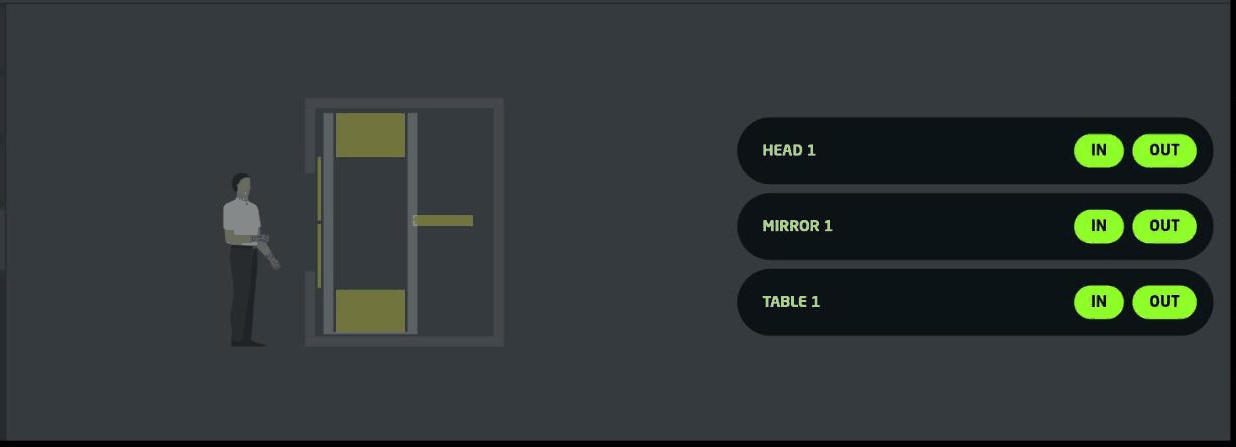
Posição: página Troca de Ferramenta > Troca de Ferramenta, guia Manual, guia Conectores na coluna vertical à esquerda.
Definição de conector
Option
Cada linha na guia Conectores controla um atuador de conector. O botão In aciona o mecanismo do conector, enquanto o botão Out o desativa. O movimento ocorre apenas enquanto o botão estiver pressionado e somente quando a máquina estiver no modo de troca de ferramenta.
A posição alcançada é detectada pelos sensores do atuador; o número de sensores depende da máquina e está indicado no diagrama de fiação.
Disponibilidade: apenas em máquinas IR, HP e a laser para o Cabeçote; em máquinas IR, HP, 911MK2-IR e 918MK2-IR para o Espelho; na 912-IR para o Espelho Esquerdo e o Espelho Direito; a Mesa está sempre disponível. Opção da máquina: cada linha aparece para os atuadores dos conectores presentes (Configurações da máquina > Configurações gerais > Interfaces de ferramentas, Conectores).
Aparência: o botão apresenta um halo verde quando o atuador atinge essa posição; quando o atuador está em estado de alarme, ambos os botões ficam verde-escuros com um halo vermelho e não podem ser utilizados.



Posição: página Troca de ferramenta > Troca de ferramenta, guia Manual > Conectores, linhas à direita.
Equipamento de proteção
A guia Proteções controla as tampas de proteção do equipamento de espelhamento durante a troca de ferramenta. Há uma linha para cada tampa de proteção presente (por exemplo, Traseira), com os botões Trabalho e Descanso; o movimento ocorre somente enquanto o botão estiver pressionado e somente quando a máquina estiver no modo de troca de ferramenta. O botão fica destacado em verde quando a proteção atinge essa posição; se a proteção estiver no modo de alarme, os botões escurecem e ficam destacados em vermelho.
Disponibilidade: apenas em máquinas com espelho. Opção da máquina: aparece se uma proteção de espelho estiver instalada, uma opção configurada pela CEMAS.
Aparência: vista lateral da máquina e, à direita, linhas pretas arredondadas com o nome da proteção e dois botões verdes.
Posição: página Troca de Ferramenta > Troca de Ferramenta, guia Manual, guia Proteções na coluna vertical à esquerda.
Ferramenta para correia transportadora
A guia Ferramenta do transportador controla a esteira transportadora na qual as ferramentas se deslocam durante o carregamento e descarregamento do carrinho. Há uma linha para cada componente presente: Corrediça, Braçadeira e Transportador, cada uma com os botões Trabalho e Descanso. O movimento ocorre apenas enquanto o botão estiver pressionado e somente quando a máquina estiver no modo de troca de ferramenta. Se a esteira transportadora estiver no modo de alarme, os botões ficam escuros com um contorno vermelho e não podem ser utilizados.
Disponibilidade: opção da máquina: aparece se a ferramenta da esteira transportadora tiver pelo menos uma peça presente; esta opção é configurada pela CEMAS.
Aparência: um diagrama da máquina à esquerda e, à direita, linhas pretas arredondadas exibindo o nome da peça e dois botões verdes.
Posição: página Troca de Ferramenta > Troca de Ferramenta, guia Manual, guia Transportador de Ferramentas, última entrada na coluna vertical à esquerda.
Sledge
A linha Sled move o trenó do transportador de roletes para a posição de trabalho ou de repouso. O botão fica destacado em verde quando o trenó atinge essa posição.
Disponibilidade: opção da máquina: aparece se o trenó do transportador de roletes estiver instalado; opção configurada pela CEMAS.
Posição: página Troca de ferramenta > Troca de ferramenta, guia Manual > Ferramenta do transportador de roletes, primeira linha à direita.
Braçadeira
A linha Clamp define a pinça do transportador de roletes para a posição de trabalho (ferramentas presas no transportador de roletes) ou para a posição de repouso (ferramentas soltas). O botão fica destacado em verde quando a pinça atinge essa posição.
Disponibilidade: opção da máquina: aparece se a braçadeira do transportador de roletes estiver instalada; esta opção é configurada pela CEMAS.
Posição: página Troca de ferramenta > Troca de ferramenta, guia Manual > Ferramenta do transportador de roletes, linha abaixo de Corrediça.
Correia transportadora
A linha Transportador move o transportador para a posição de trabalho, a fim de permitir que as ferramentas deslizem entre o carrinho e a mesa, ou para a posição de repouso assim que o carregamento ou descarregamento for concluído. Nos procedimentos automáticos para máquinas IR e HP, essas são as etapas Transportador na posição de trabalho e Transportador na posição de repouso. O botão fica destacado em verde quando o transportador de roletes atinge essa posição.
Disponibilidade: opção da máquina: aparece se o transportador de roletes estiver instalado; opção configurada pela CEMAS.
Posição: página Troca de ferramenta > Troca de ferramenta, guia Manual > Ferramenta do transportador de roletes, última linha à direita.
Carregamento de ferramentas
O botão Carregar Ferramenta transfere os dados da ferramenta que está montada e conectada à máquina para o PLC, sem realizar nenhum movimento: esta é a etapa final de uma troca manual de ferramenta. A máquina lê o código da ferramenta a partir do conector e procura a configuração armazenada sob o mesmo ID; caso não a encontre, solicita que o operador a configure.
O botão só pode ser utilizado quando não houver ciclos em andamento, com a máquina fora do modo de ciclo automático, sem parâmetros de ferramentas já carregados, sem seleção de ferramentas pendente e com a ferramenta conectada.
Aparência: texto CARREGAR FERRAMENTAS com um pequeno botão redondo; verde claro quando disponível, verde escuro quando indisponível.
Posição: página Troca de Ferramentas > Troca de Ferramentas, guia Manual, barra superior, à esquerda.
Retirada das ferramentas
O botão Remover Ferramenta remove os dados da ferramenta do PLC assim que a ferramenta for desconectada e desmontada manualmente. Ele solicita confirmação na janela pop-up Remover Ferramenta; caso haja alterações de parâmetros não salvas, a janela pop-up avisa que estas serão perdidas.
O botão só pode ser utilizado quando não houver ciclos em andamento, com a máquina fora do modo de ciclo automático, com os parâmetros da ferramenta carregados e com a ferramenta já desconectada.
Aparência: texto REMOVER FERRAMENTAS com um pequeno botão redondo; verde claro quando disponível, verde escuro quando não estiver.
Posição: página Troca de ferramenta > Troca de ferramenta, guia Manual, barra superior, à direita.
Cargos
A guia Posições lista as dimensões utilizadas pelos procedimentos automáticos de carregamento e descarregamento da mesa, do cabeçote e do espelho, em milímetros (mm). Cada linha representa uma posição, com uma coluna por eixo (Mesa, Cabeçote, Espelho); o indicador ao lado do campo fica verde quando o eixo está nessa posição, e a linha é destacada quando todos os seus eixos estão posicionados.
As linhas são Alta / Trabalho, Alta / Trabalho com espelho, Baixa / Descanso, Contato com espelho na posição baixa e Contato com espelho na posição alta; na parte inferior, a barra Ir para a posição move um eixo para uma coordenada livre.
Os valores só podem ser editados e os botões utilizados por um usuário autorizado a gerenciar as ferramentas; para os demais, os campos ficam desativados e em modo somente leitura. A altura pode ser inserida no campo ou obtida a partir da posição atual da máquina.
Disponibilidade: apenas em máquinas IR e HP.
Aparência: uma tabela intitulada POSIÇÕES, com títulos de colunas para os eixos, campos em branco contendo valores seguidos de mm e indicadores redondos em cinza ou verde; na parte inferior, encontra-se a barra Ir para a posição.
Posição: página Troca de ferramenta > Troca de ferramenta, guia Posições, terceira guia a partir do topo.
Página inicial / Trabalho
A linha Altura / Operação contém a altura da mesa e as alturas de operação do cabeçote e do espelho utilizadas durante a troca de ferramenta: a mesa sobe e o cabeçote desce para fixar a ferramenta superior.
Posição: página Troca de ferramenta > Troca de ferramenta, guia Posições, primeira linha.
Página inicial / Trabalhando com um espelho
A linha Alta / Trabalho com espelho contém a posição alta da mesa e a posição de trabalho do cabeçote, utilizadas quando o espelho também está envolvido na troca. Não há indicador de “posição alcançada” para essas posições.
Posição: página Troca de ferramenta > Troca de ferramenta, guia Posições, segunda linha.
Graves / Modo de espera
A linha Baixa / Repouso mostra a posição baixa da mesa e a posição de repouso da lâmina durante a troca de ferramenta. Essas duas posições são calculadas pelo PLC e não podem ser modificadas.
Aparência: campos cinza que não podem ser editados.
Posição: página Troca de ferramenta > Troca de ferramenta, guia Posições, terceira linha.
Contato superficial com o espelho
A linha Contato inferior com o espelho contém a dimensão da mesa na qual ela entra em contato com o espelho por baixo; isso é utilizado para posicionar ou remover o espelho durante a troca de ferramenta.
Posição: página Troca de ferramenta > Troca de ferramenta, guia Posições, quarta linha.
Alto contato com o espelho
A linha Contato alto com o espelho contém a dimensão da mesa na qual, à medida que se eleva, a mesa entra em contato com o espelho para levantá-lo durante a troca da ferramenta do espelho.
Posição: página Troca de ferramenta > Troca de ferramenta, guia Posições, última linha.
Ir para a posição
A barra Ir para a posição move um eixo para uma posição definida pelo usuário durante a troca de ferramenta: insira a posição no campo abaixo da coluna do eixo (Mesa, Cabeçote, Espelho), em milímetros (mm), e, em seguida, mantenha pressionado o botão ao lado dela. O eixo se move enquanto o botão estiver pressionado e para na altura inserida.
Os valores só podem ser editados e os botões utilizados por um usuário autorizado a gerenciar ferramentas; para outros usuários, os campos ficam desativados e são somente para leitura. O botão só funciona quando a máquina está no modo de troca de ferramenta.
Aparência: uma barra intitulada Ir para a posição e, para cada eixo, um campo branco seguido de mm e um botão verde redondo com uma seta para frente, com um halo verde quando o eixo estiver na posição inserida.
Posição: página Troca de Ferramenta > Troca de Ferramenta, guia Posições, barra inferior.
Decodificação do PIN
A aba Decodificação de Pinos exibe os pinos nos conectores das ferramentas e seu status, para que você possa verificar qual código de ferramenta a máquina está lendo.
Cada pino possui uma luz indicadora: cinza quando o pino está desligado, verde quando está ligado. A cada pino é atribuído um peso binário (1, 2, 4, 8, 16, 32): a soma dos pesos dos pinos ativos fornece o código da ferramenta conectada. A guia é, portanto, utilizada para fins de diagnóstico: para localizar o pino no conector, verificar seu status e confirmar o código lido.
Os conectores são agrupados por seção da máquina (Mesa, Cabeçote, Eixo-árvore) e por tipo de soquete (barramento de 24 pinos, 32 pinos, 64 pinos), de acordo com aqueles instalados e habilitados. Caso nenhum conector esteja habilitado, a aba exibe a mensagem Nenhum conector para exibir.
Posição: Troca de ferramenta > Troca de ferramenta, guia superior; a mesma guia também pode ser encontrada na página Diagnóstico da máquina > PLC.
24 pinos
A aba 24 pinos mostra o layout do soquete de 24 pinos das ferramentas, com um indicador para cada pino de codificação e seu peso, de Peso 1 a Peso 32. O indicador fica verde quando o pino está ativo; a soma dos pesos dos pinos ativos corresponde ao código da ferramenta lido pela máquina.
Disponibilidade: opção da máquina: aparece se o soquete de 24 pinos estiver habilitado para essa parte da máquina; essa opção é configurada via CEMAS.
Aparência: diagrama do soquete com luzes indicadoras redondas cinzas ou verdes e os rótulos de peso.
Localização: página Troca de Ferramenta > Troca de Ferramenta, guia Decodificação de Pinos, guia 24 Pinos na seção da máquina (Mesa, Cabeçote, Espelho); também em Diagnóstico da Máquina > PLC.
32 pinos
A aba 32 pinos mostra o layout do soquete de 32 pinos das ferramentas, com o indicador para cada pino de codificação e seu peso, de Peso 1 a Peso 64, e a palavra Colunas no pino de coluna. O indicador fica verde quando o pino está ativo; a soma dos pesos dos pinos ativos corresponde ao código da ferramenta lido pela máquina.
Disponibilidade: opção da máquina: aparece se o soquete de 32 pinos estiver habilitado para essa parte da máquina; essa opção é configurada via CEMAS.
Aparência: ilustração do soquete com luzes indicadoras redondas cinzas ou verdes e as etiquetas de peso.
Posicionamento: página Troca de Ferramenta > Troca de Ferramenta, guia Decodificação de Pinos, guia 32 Pinos na seção relevante da máquina; também em Diagnóstico da Máquina > PLC.
Barramento de 64 pinos
A guia Barramento de 64 pinos exibe um diagrama do soquete de barramento de 64 pinos da ferramenta, mostrando o indicador de cada pino de codificação e seu peso. O indicador fica verde quando o pino está ativo; a soma dos pesos dos pinos ativos corresponde ao código da ferramenta lido pela máquina.
Disponibilidade: opção da máquina: aparece se o soquete de barramento de 64 pinos estiver habilitado para essa seção da máquina; essa opção é configurada via CEMAS.
Aparência: diagrama do soquete com luzes indicadoras redondas cinzas ou verdes e etiquetas de peso.
Posição: página Troca de Ferramenta > Troca de Ferramenta, guia Decodificação de Pinos, guia Barramento de 64 pinos na seção da máquina; também em Diagnóstico da Máquina > PLC.
Personalizado
A guia Personalizado é exibida para um porta-ferramentas personalizado, que difere dos porta-ferramentas CEMAS. O desenho do porta-ferramentas não está disponível: em vez disso, é exibida uma imagem genérica.
Disponibilidade: opção da máquina: aparece se o porta-ferramentas personalizado estiver habilitado e for de um tipo exibível; essa opção é configurada pelo CEMAS.
Posicionamento: página Troca de ferramenta > Troca de ferramenta, guia Decodificação de pinos, guia Personalizado na seção da máquina; também em Diagnóstico da máquina > PLC.
Seleção de produtos
A página Seleção de Produtos reúne as configurações das ferramentas armazenadas na máquina: para cada ferramenta, ela mantém os parâmetros salvos ao longo do tempo e quaisquer notas, além de permitir que você salve, compare e restaure configurações.
A página está dividida em três áreas:
- lista de ferramentas, à esquerda: uma linha por ferramenta, exibindo ID, nome CEMAS e nome do cliente; na parte inferior da linha, encontra-se o botão para adicionar uma nova ferramenta;
- barra de botões, canto inferior esquerdo: renomear, duplicar, importar, exportar, anotar e salvar, referentes à ferramenta selecionada;
- salvamentos e notas, à direita: o histórico da ferramenta selecionada, começando pelo mais recente.
Ao tocar em uma linha da lista, a ferramenta é selecionada e seu histórico é exibido à direita.
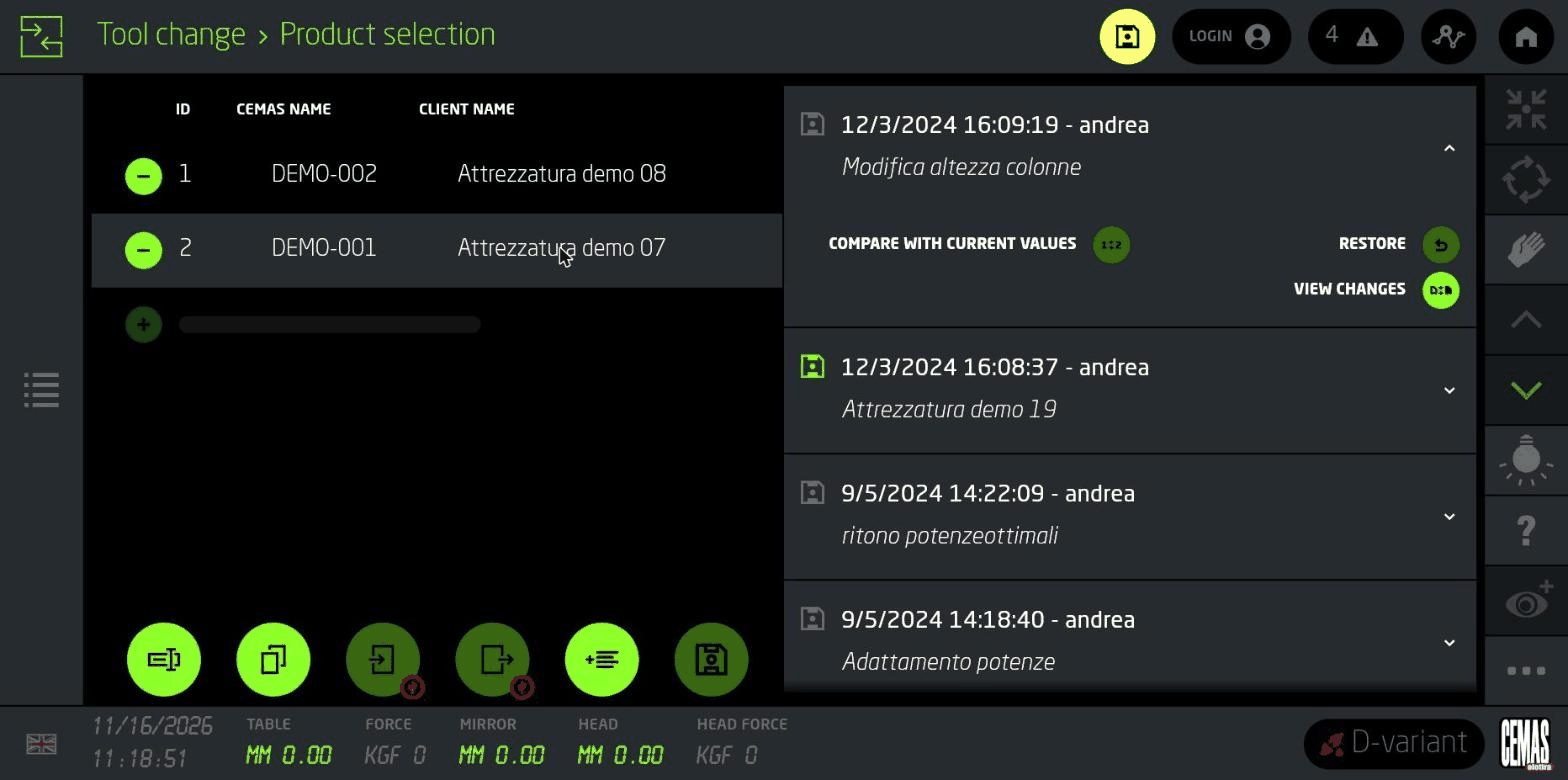
Posição: menu Troca de ferramenta > Seleção de produto.
Ferramentas salvas
A lista à esquerda mostra as ferramentas armazenadas na máquina, uma por linha, com ID, nome CEMAS e nome do cliente. Se a lista for longa, é possível percorrê-la arrastando para cima.
- Ao tocar em uma linha, a ferramenta é selecionada: a linha fica destacada em cinza e suas configurações e notas salvas aparecem à direita.
- O texto na linha fica verde quando essa é a ferramenta carregada na máquina com os parâmetros carregados.
- Um ícone aparece ao lado do ID quando a ferramenta é uma ferramenta inteligente.
- O botão − à esquerda da linha exclui a ferramenta da memória, após confirmação na janela pop-up Excluir configuração da ferramenta. Não é possível excluir uma ferramenta que esteja carregada no momento.
- A linha com o botão + na parte inferior adiciona uma nova ferramenta.
Aparência: um cabeçalho com os rótulos ID, NOME CEMAS, NOME DO CLIENTE e linhas com texto branco sobre fundo preto; à esquerda de cada linha há um botão verde redondo com um sinal de menos.
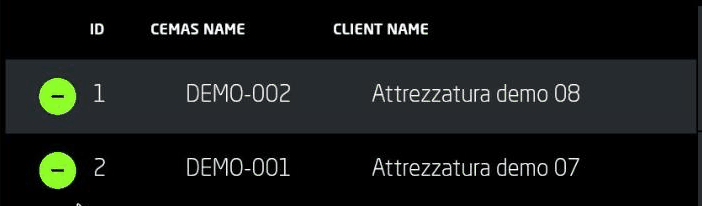
Posição: página Troca de ferramenta > Seleção de produto, lista de ferramentas à esquerda.
Id
A coluna Id exibe o código que identifica a ferramenta. Quando uma ferramenta é carregada, a máquina procura a configuração armazenada cujo Id corresponda ao código lido na ferramenta e, caso a encontre, a restaura. O código é aquele lido nos pinos do conector da ferramenta (a guia Decodificação de pinos em Troca de ferramenta), variando de 1 a 64. Se, fora do processo de troca de ferramenta, o código lido não corresponder ao da ferramenta carregada, a máquina aciona um alarme de ferramenta.
Posição: página Troca de Ferramenta > Seleção de Produto, lista de ferramentas à esquerda, coluna Id.
Nome: CEMAS
A coluna Nome CEMAS exibe o código utilizado pelo CEMAS para identificar as ferramentas (número do projeto).
Localização: página Troca de ferramenta > Seleção de produto, lista de ferramentas à esquerda, coluna Nome CEMAS.
Nome do cliente
A coluna Nome do cliente exibe a descrição das ferramentas fornecidas pelo cliente. É possível editá-la utilizando o botão Renomear na barra de ferramentas inferior.
Localização: página Troca de ferramenta > Seleção de produto, lista de ferramentas à esquerda, coluna Nome do cliente.
Ícones de operação
A barra no canto inferior esquerdo contém os comandos da ferramenta selecionada na lista:
| Ícone | Ação |
|---|---|
 |
Renomear: altera o nome do cliente. |
 |
Duplicar: cria uma nova ferramenta com a mesma configuração. |
 |
Importar: carrega uma configuração a partir de um pen drive. |
 |
Exportar: salva a configuração em um pen drive. |
 |
Nota: adiciona uma nota à ferramenta. |
 |
Salvar: salva a configuração atual. |
As opções Importar e Exportar só aparecem se a opção Importar/Exportar parâmetros da ferramenta estiver ativada em Configurações da máquina > Configurações gerais.
Aparência: seis botões redondos verdes; um botão verde escuro está indisponível no momento. Nos botões Importar e Exportar, um pequeno ícone vermelho com o símbolo USB indica que nenhum pen drive está conectado.

Posicionamento: página Troca de ferramenta > Seleção de produto, barra de botões no canto inferior esquerdo.
Renovação do mandato
O botão Renomear permite que você edite o Nome do cliente da ferramenta selecionada diretamente em sua linha, com até 20 caracteres. O novo nome é salvo após a confirmação e a nota Nome do cliente renomeado aparece no histórico. Ao tocar no botão novamente, você sai do modo de edição.
Aparência: um botão verde redondo com um ícone preto representando um campo de texto com um cursor.
Posição: página Troca de ferramenta > Seleção de produto, barra de botões no canto inferior esquerdo, primeiro botão à esquerda.
Duplicado
O botão Duplicar cria uma nova ferramenta com a mesma configuração da ferramenta selecionada. A janela pop-up Configuração da ferramenta duplicada é exibida, na qual você deve inserir o nome CEMAS, o nome do cliente e o ID da nova ferramenta; o ID e o nome CEMAS não devem já estar em uso por outra ferramenta.
Aparência: um botão redondo verde com um ícone preto representando duas folhas de papel sobrepostas.
Posição: página Troca de ferramenta > Seleção de produto, barra de botões no canto inferior esquerdo, segundo botão a partir da esquerda.
Importar
Option
O botão Importar carrega na máquina uma configuração de ferramenta salva em um pen drive. A janela pop-up Importar configuração de ferramenta é exibida, mostrando as configurações encontradas no pen drive; após selecionar a configuração a ser importada, é possível editar o nome CEMAS, o nome do cliente e o ID antes de confirmar.
Este botão só pode ser utilizado quando um pen drive estiver conectado ao painel de controle e só aparece se a opção Importar/Exportar parâmetros da ferramenta estiver ativada em Configurações da máquina > Configurações gerais.
Disponibilidade: opção da máquina: aparece se a opção Importação/Exportação de parâmetros da ferramenta estiver ativada (Configurações da máquina > Configurações gerais > Opcionais).
Aparência: um botão redondo verde com um ícone preto de uma seta entrando em uma caixa; verde escuro com um pequeno emblema vermelho exibindo o símbolo USB quando nenhum pen drive estiver conectado.
Posição: página Troca de ferramenta > Seleção do produto, barra de botões no canto inferior esquerdo, terceiro botão a partir da esquerda.
Exportar
Option
O botão Exportar salva os ciclos de relatório em um pen drive, em um arquivo do Excel com a data e a hora no nome do arquivo (… Exportar dados.xlsx). Uma mensagem de confirmação é exibida assim que a exportação for concluída.
O botão só pode ser utilizado quando um pen drive estiver conectado ao painel.
Disponibilidade: opção da máquina: aparece no Relatório de Produção se a opção Ativar exportação estiver ativada (Configurações da máquina > Configurações gerais > Opcionais, Relatório de Produção); na Seleção de Produtos se a opção Importar/Exportar parâmetros da ferramenta estiver ativada (Configurações da máquina > Configurações gerais > Opcionais).
Aparência: um botão redondo verde com um ícone de seta saindo de uma caixa; ao lado dele, um pequeno emblema vermelho com o símbolo USB quando nenhum pen drive estiver conectado.

Posição: página Status da máquina > Relatórios de produção, barra inferior, à direita.
Nota
O botão Nota abre o campo Adicionar nota na parte superior da lista à direita, permitindo que você escreva uma nota sobre a ferramenta selecionada, como uma tarefa de manutenção ou uma falha. A nota aparece no histórico com a data, a hora e o usuário. Ao tocar no botão novamente, o campo é fechado.
Aparência: um botão redondo verde com um ícone preto exibindo linhas de texto e um sinal de mais.
Posição: página Troca de ferramenta > Seleção de produto, barra de botões na parte inferior esquerda, quinto botão a partir da esquerda.
Salvar
O botão Salvar salva a configuração atual da ferramenta. A janela pop-up Salvar configuração é exibida, apresentando uma lista de alterações não salvas e o campo Adicionar nota, onde é possível descrever o que está sendo salvo; o botão “Salvar” na janela pop-up fica ativo quando a nota contiver pelo menos dois caracteres. A data, a hora e o usuário são atribuídos automaticamente.
O botão só pode ser utilizado quando a ferramenta selecionada for aquela carregada na máquina.
Aparência: botão redondo verde com um ícone de disquete preto; verde escuro quando a ferramenta selecionada não é a que está carregada.
Posição: página Troca de ferramenta > Seleção de produto, barra de botões no canto inferior esquerdo, último botão à direita.
Salvar configurações
A janela pop-up Salvar configuração exibe as alterações não salvas na parte superior e, abaixo dela, o campo Adicionar nota, onde é possível descrever o salvamento (até 5.000 caracteres). O botão do disquete salva a configuração juntamente com a nota; ele fica ativo quando a nota contém pelo menos dois caracteres. O botão X fecha a janela pop-up sem salvar. Se não houver alterações, o campo de nota não aparece.
Aparência: janela pop-up em tela cheia com o título Salvar configuração e o nome da ferramenta; na parte inferior, um campo branco de várias linhas e dois botões redondos verdes, um com um X e outro com um disquete.
Posição: janela pop-up aberta por meio do botão Salvar na página Troca de ferramenta > Seleção de produto, na barra de botões no canto inferior esquerdo.
Informações sobre a ferramenta
A lista à direita mostra o histórico da ferramenta selecionada, começando pela mais recente: salvamentos de configuração e notas. Cada entrada exibe a data, a hora e o usuário, seguidos da nota inserida (Configuração da ferramenta modificada, caso o salvamento não tenha nenhuma nota).
Ao tocar na seta à direita de um arquivo salvo, são exibidos seus comandos: Comparar com os valores atuais, Restaurar e, caso exista um arquivo salvo anterior, Visualizar alterações. Usuários com permissões de gerenciamento de máquinas também visualizam a opção Excluir, para remover um arquivo salvo que não seja o que está em uso no momento.
Aparência: linhas cinzas; à esquerda, um ícone de disquete para arquivos salvos (verde para a configuração atual, cinza para os demais) ou um ícone de folha de papel para notas; à direita, uma seta para abrir as opções. Uma estrela pode aparecer abaixo do disquete, indicando o arquivo salvo favorito.
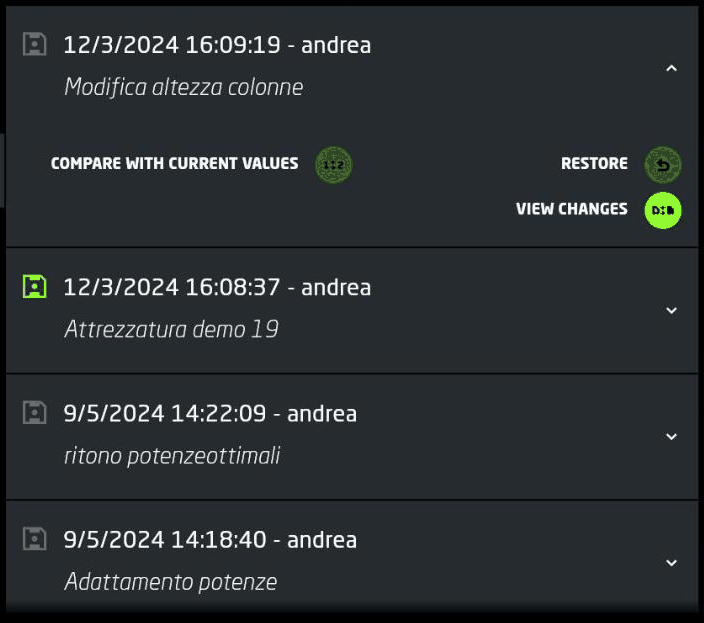
Posição: página Troca de ferramenta > Seleção de produto, com a lista de arquivos salvos e notas à direita.
Ícones de salvar
Opções de salvamento, visíveis ao tocar na seta à direita do item:
| Ícone | Ação |
|---|---|
 |
Comparar com os valores atuais: mostra as diferenças entre os valores salvos e aqueles atualmente em uso. |
 |
Restaurar: redefine as ferramentas para os valores contidos no arquivo salvo. |
 |
Visualizar alterações: mostra o que mudou desde o último salvamento. |
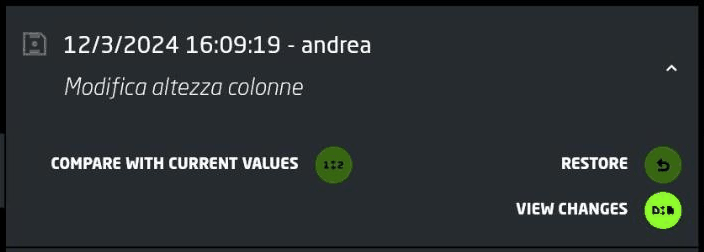
Posição: página Troca de ferramenta > Seleção de produto, lista de salvamentos e notas à direita, abaixo da entrada aberta.
Compare com os números atuais
O botão Comparar com os valores atuais abre a janela pop-up Alterações, mostrando as diferenças entre os valores do arquivo salvo e aqueles atualmente no PLC.
Este botão só pode ser utilizado quando a ferramenta selecionada for aquela carregada na máquina.
Aparência: texto COMPARAR COM OS VALORES ATUAIS com um pequeno botão redondo verde exibindo um ícone de dois valores sendo comparados; verde escuro quando indisponível.
Posição: página Troca de ferramenta > Seleção de produto, lista de itens salvos e notas à direita, abaixo do item salvo aberto, à esquerda.
Restaurar
O botão Restaurar carrega os valores salvos no PLC, restaurando as ferramentas para essa configuração. Primeiramente, solicita confirmação na janela pop-up Restaurar Configuração; uma vez concluído, uma mensagem indica se a restauração foi bem-sucedida.
O botão só pode ser utilizado quando a ferramenta selecionada for aquela carregada na máquina e a máquina não estiver em ciclo automático.
Aparência: o texto RESTORE com um pequeno botão redondo verde exibindo uma seta circular; verde escuro quando indisponível.
Posição: página Troca de Ferramenta > Seleção de Produto, lista de configurações salvas e notas à direita, abaixo da configuração salva aberta, à direita.
Visualizar alterações
O botão Visualizar alterações abre a janela pop-up Alterações, exibindo os valores que foram alterados neste salvamento em comparação com o anterior. Ele só aparece se houver um salvamento anterior.
Aparência: o texto VISUALIZAR ALTERAÇÕES com um pequeno botão redondo verde.
Posição: página Troca de ferramenta > Seleção de produto, lista de salvamentos e notas à direita, abaixo do salvamento aberto, à direita de Restaurar.
Alterações
A tabela de alterações lista os parâmetros da ferramenta que apresentam valores diferentes entre duas configurações, com as colunas Parâmetro, Valor antigo e Novo valor. Acima da tabela, encontram-se os dois termos que estão sendo comparados (data, hora e usuário do arquivo salvo, ou PLC para os valores atualmente em uso) e suas notas.
Ela aparece em três locais:
- na janela pop-up aberta por Comparar com os valores atuais: o arquivo salvo selecionado e os valores atualmente em uso;
- na janela pop-up aberta por Visualizar alterações: o arquivo salvo selecionado e o arquivo salvo anterior;
- na janela pop-up Salvar configuração: alterações ainda não salvas.
Aparência: janela pop-up em tela cheia com o título da configuração e o subtítulo Alterações; tabela com títulos em letras maiúsculas e uma linha por parâmetro.
Posição: janelas pop-up abertas por meio dos comandos de salvamento, da página Troca de ferramenta > Seleção de produto, com a lista de salvamentos e notas à direita, e por meio do botão Salvar na página Troca de ferramenta > Seleção de produto, com a barra de botões no canto inferior esquerdo.
Favorito
A estrela abaixo do ícone do disco de um arquivo salvo indica o arquivo salvo favorito da ferramenta, ou seja, a configuração de referência a ser mantida. Os usuários autorizados a gerenciar a máquina veem a estrela em todos os arquivos salvos e tocam nela para selecionar seu favorito; os demais usuários só a veem no arquivo salvo favorito. Um arquivo salvo favorito não pode ser excluído.
Disponibilidade: a seleção de um favorito é restrita aos usuários autorizados a gerenciar a máquina.
Aparência: uma pequena estrela abaixo do ícone do disquete; verde no arquivo salvo favorito, cinza nos demais (para usuários sem direitos de gerenciamento da máquina, ela é sempre cinza).
Posição: página Troca de Ferramenta > Seleção de Produto, lista de itens salvos e notas à direita, à esquerda de cada item salvo, abaixo do ícone do disquete.
Excluir
O botão Excluir remove um salvamento ou uma nota do histórico da ferramenta, após a confirmação na janela pop-up Excluir configuração da ferramenta ou Excluir nota da ferramenta. Não é possível excluir o salvamento atualmente ativo nem o salvamento favorito: nesses casos, o botão fica desativado.
Disponibilidade: visível apenas para usuários autorizados a gerenciar a máquina; para os demais, as notas não podem ser abertas.
Aparência: a palavra EXCLUIR com um pequeno botão redondo vermelho exibindo um ícone de lixeira.
Posição: página Troca de ferramenta > Seleção de produto, lista de itens salvos e notas à direita, abaixo do item salvo ou da nota aberta, no canto inferior direito.
Adicionar ferramentas
O botão + na parte inferior da lista adiciona uma nova ferramenta: ele inicia o carregamento da ferramenta conectada à máquina. Se o código da ferramenta lido pela máquina não corresponder a nenhuma das ferramentas armazenadas, o Assistente de Configuração de Ferramentas será aberto, orientando-o durante a configuração sem a necessidade de acessar o menu Configurações da Ferramenta; isso é útil quando os parâmetros da ferramenta já são conhecidos.
O assistente começa com uma página contendo detalhes gerais (Nome CEMAS, Nome do cliente, ID, Tipo de ferramenta) e continua com as páginas do menu Configurações da ferramenta (consulte as entradas relacionadas). Uma vez concluída, a configuração é salva na memória.
| Ícone | Ação |
|---|---|
 |
Retorna à página anterior do assistente. |
 |
Avança para a próxima página do assistente. |
 |
Confirme e conclua a configuração, salvando as configurações da ferramenta na memória. |
 |
Fecha o assistente sem salvar. |
Este botão só está disponível quando não há parâmetros de ferramenta carregados na máquina.
A máquina exige que a ferramenta seja selecionada após o comando Carregar ferramenta na guia Manual da opção Troca de ferramenta, ou durante o carregamento automático, assim que a ferramenta for conectada; caso a ferramenta não seja conectada em até 10 segundos (s), um alarme é acionado. A solicitação é encerrada quando o operador confirma ou rejeita a configuração.
Aparência: botão redondo verde com um sinal de mais; verde escuro quando indisponível.

Posição: página Troca de ferramenta > Seleção do produto, lista de ferramentas à esquerda, linha inferior.
Assistente de configuração de ferramentas
O Assistente de Configuração de Ferramentas orienta o usuário na configuração de uma nova ferramenta, página por página, sem a necessidade de acessar o menu Configurações da Ferramenta.
Ele é aberto automaticamente ao carregar uma ferramenta (por meio do botão + em Seleção de Produto, Carregar Ferramenta na guia Manual ou carregamento automático por meio de Troca de Ferramenta), quando a máquina solicitar que você selecione uma ferramenta e não houver nenhuma configuração na memória com o ID lido da ferramenta conectada. Se a configuração existir, ela será carregada sem abrir o assistente.
As páginas, em ordem:
- Configurações gerais: nome, ID e tipo da ferramenta (consulte a entrada relacionada);
- as páginas do menu Configurações da ferramenta: Configuração, Atuadores e Presenças, Posições, Configurações do ciclo, Parâmetros de soldagem e, dependendo da tecnologia, Parâmetros de infravermelho ou Placa de aquecimento (consulte as entradas relacionadas).
As páginas seguintes à primeira aparecem somente se a opção Iniciar assistente de configuração estiver ativada na primeira página; caso contrário, o processo é confirmado imediatamente apenas com os dados gerais. Nas páginas do assistente, os comandos para movimentar e testar os atuadores, vácuos, controles e posições não estão disponíveis.
Após a confirmação, a configuração é salva na memória, com a nota Assistente de Configuração da Ferramenta no histórico de Seleção de Produto, e o carregamento continua. Fechar o assistente faz com que os dados inseridos sejam perdidos e o código da ferramenta seja rejeitado.
O assistente abre-se apenas no painel de operação principal da máquina.
Aparência: uma janela pop-up em tela cheia sobre um fundo cinza que desliza para baixo a partir da parte superior. No canto superior esquerdo, há um ícone amarelo de varinha mágica e o título em amarelo; no canto superior direito, encontram-se os botões Alarmes, visualização avançada e Fechar; em ambos os lados, há botões em forma de crescente para avançar e retroceder; na parte inferior, a posição e a força da mesa, o número da página (por exemplo, 1/6) e o logotipo da CEMAS.
Posição: uma janela pop-up em tela cheia sobre a página aberta enquanto as ferramentas estão sendo carregadas.
Configurações gerais
A guia Configurações Gerais é a primeira página do assistente e contém os detalhes que identificam a nova ferramenta: Nome do CEMAS, Nome do cliente, ID e, para máquinas com vibração e aquecimento por infravermelho, Tipo de equipamento. Na parte inferior, a caixa Iniciar Assistente de Configuração permite que o senhor escolha se deseja prosseguir para as outras páginas.
Cada valor é verificado assim que é confirmado: um campo inválido exibe uma mensagem de erro abaixo dele, e o botão para continuar permanece desativado até que todos os campos estejam corretos.
Aparência: um cartão com o título CONFIGURAÇÕES GERAIS no canto superior esquerdo e os campos dispostos em uma coluna no centro.
Posição: janela pop-up Assistente de Configuração de Ferramentas, primeira página.
Nome: CEMAS
O campo Nome CEMAS é o código da ferramenta atribuído pelo CEMAS, com até 20 caracteres. É obrigatório e deve ser diferente do código de todas as ferramentas já registradas.
Possíveis mensagens de erro:
- Defina um nome CEMAS para a ferramenta: o campo está vazio;
- Já existe uma ferramenta com este nome CEMAS: o nome já está sendo utilizado por outra ferramenta na Seleção de Produtos.
O nome aparece na coluna Nome CEMAS da Seleção de Produtos.
Aparência: uma linha com o nome do campo em cinza à esquerda e o campo de entrada à direita; ao tocar no campo, o teclado é exibido.
Posição: janela pop-up do Assistente de Configuração de Equipamentos, primeira página, cartão Configurações Gerais, primeiro campo.
Nome do cliente
O campo Nome do cliente é o nome que o cliente utiliza para identificar a ferramenta; deve ter entre 2 e 20 caracteres. Se for mais curto, será exibida a mensagem Defina um nome de cliente para a ferramenta (mín.: 2 caracteres).
O nome aparece na coluna Nome do cliente da Seleção de produtos e nas informações da ferramenta na barra inferior.
Aparência: uma linha com o nome do campo em cinza à esquerda e o campo de entrada à direita; ao tocar no campo, o teclado é aberto.
Posição: janela pop-up Assistente de Configuração de Equipamentos, primeira página, cartão Configurações Gerais, abaixo de Nome CEMAS.
Id
O campo Id é o número que identifica a ferramenta. Ao abrir o assistente, ele sugere o código lido da ferramenta conectada — ou seja, o código que a máquina utiliza para reconhecê-la durante carregamentos subsequentes.
O valor deve ser diferente de zero e não deve estar em uso por nenhuma outra ferramenta armazenada; caso contrário, aparecerá a mensagem Defina um ID válido para a ferramenta ou O ID da ferramenta já existe.
Aparência: uma linha com o nome do campo em cinza à esquerda e o campo de entrada à direita; o campo é curto e numérico; ao tocar no campo, o teclado numérico é aberto.
Posição: janela pop-up Assistente de Configuração do Equipamento, primeira página, guia Configurações Gerais, abaixo de Nome do Cliente.
Inicie o Assistente de Configuração
A caixa Assistente de Configuração Inicial determina como proceder após a inserção dos dados gerais:
- desativado: o botão à direita funciona como confirmação e salva imediatamente as ferramentas apenas com os dados gerais; os parâmetros são então preenchidos por meio do menu Configurações da Ferramenta;
- ativado: o botão à direita leva você às próximas páginas do assistente, onde todos os parâmetros são definidos antes do salvamento.
Aparência: caixa de seleção, verde quando ativa.
Posição: janela pop-up do Assistente de Configuração de Ferramentas, primeira página, guia Configurações Gerais, última linha.
Página anterior
Este botão leva-o de volta à página anterior do assistente sem perder os valores que você inseriu. Ele não pode ser utilizado na primeira página.
Aparência: um botão cinza em forma de crescente com uma seta verde apontando para a esquerda; ele fica mais escuro quando não pode ser utilizado.
Posição: janela pop-up Assistente de Configuração de Ferramentas, na borda esquerda, na metade da altura.
Próxima página e confirmar
O botão à direita leva você para a próxima etapa do assistente ou encerra o assistente:
- se a opção Iniciar Assistente de Configuração estiver ativada e o usuário estiver em qualquer página que não seja a última, o botão o levará para a próxima página; nesse caso, também é possível percorrer a página com o dedo;
- na página final, ou quando a opção Iniciar Assistente de Configuração estiver desativada, o botão confirma: ele salva a configuração na memória e continua carregando as ferramentas.
O botão só pode ser utilizado quando todos os dados gerais estiverem corretos.
Aparência: botão em forma de crescente; cinza com uma seta verde apontando para a direita para prosseguir, verde com uma marca de seleção cinza para confirmar; mais escuro quando indisponível.
Posição: janela pop-up do Assistente de Configuração de Ferramentas, na borda direita, na metade da altura.
Fechar o assistente
Este botão fecha o assistente sem salvar: quaisquer dados inseridos serão perdidos e o código das ferramentas conectadas será rejeitado, de modo que o carregamento não prosseguirá com essas ferramentas.
Aparência: um botão redondo cinza com um X branco.
Posição: janela pop-up Assistente de Configuração de Ferramentas, canto superior direito, último botão.
Barra inferior do assistente
A barra inferior do assistente exibe, à esquerda, a posição da mesa em milímetros (mm) e a força da mesa em kgf, conforme as informações da máquina referentes à estrutura; à direita, o número da página atual em relação ao número total de páginas do assistente, por exemplo, 2/6, e o logotipo da CEMAS.
O número total de páginas depende da tecnologia da máquina e do tipo de ferramentas: consulte as entradas vinculadas ao assistente.
Aparência: uma barra cinza com valores exibidos em números verdes à esquerda, o número da página em branco e o logotipo à direita.
Posição: janela pop-up Assistente de Configuração de Ferramentas, na borda inferior.
Assistente de configuração da ferramenta – Infravermelho
Em máquinas com aquecimento por infravermelho, após os Parâmetros de Soldagem, o assistente adiciona a página Parâmetros de Infravermelho caso a ferramenta esteja equipada com um espelho.
A presença dessa página é determinada ao abrir o assistente, com base no tipo de ferramenta selecionado no momento: a escolha do Tipo de Ferramenta na primeira página não adiciona nem remove a página. Caso ela não esteja presente, os parâmetros de infravermelho podem ser definidos após o salvamento em Configurações do Equipamento > Parâmetros de Infravermelho.
Disponibilidade: apenas em máquinas IR (IR9, IR14, IR20) e máquinas vibratórias com espelho IR acionado por came (911MK2-IR e 918MK2-IR). Opção de ferramenta: quando o Tipo de ferramenta for diferente de Sem espelho.
Ferramentas duplicadas
A janela pop-up Configuração da ferramenta duplicada é exibida quando o botão Duplicar é clicado e cria uma nova ferramenta com a mesma configuração daquela selecionada na lista. Insira os detalhes da nova ferramenta:
- Nome CEMAS: o código utilizado pelo CEMAS para identificar a ferramenta; este campo é obrigatório e não deve já estar em uso por outra ferramenta;
- Nome do cliente: uma descrição da ferramenta, com 2 a 20 caracteres;
- ID: o código da ferramenta lido nos pinos do conector; deve ser diferente de zero e não pode já estar em uso por outra ferramenta.
O motivo do erro é exibido abaixo do campo incorreto, e o botão de confirmação permanece desativado até que todos os dados estejam válidos.
Após a confirmação, a nova ferramenta aparece na lista de ferramentas salvas; o botão com o X fecha a janela pop-up sem duplicá-la.
Aparência: uma janela pop-up com o título Duplicar configuração da ferramenta, seguida do nome CEMAS da ferramenta de origem, três campos brancos dispostos um abaixo do outro e, na parte inferior, os botões “Confirmar” e “Cancelar”.
Posição: janela pop-up aberta pelo botão Duplicar na página Troca de ferramenta > Seleção de produto, na barra de botões no canto inferior esquerdo.
Ferramentas de importação
Option
A janela pop-up Configuração da ferramenta de importação é exibida com o botão Importar e lista as configurações de ferramentas encontradas no pen drive, uma por linha, mostrando o nome do CEMAS, o nome do cliente, a data e a hora do salvamento e a versão. Selecione a configuração a ser importada usando o botão de seleção à esquerda; as configurações que não podem ser importadas aparecem desativadas (em cinza) e exibem o motivo após uma seta. Caso não haja configurações no pen drive, a mensagem Nenhuma configuração de ferramenta disponível! é exibida.
Após a confirmação, você passa para a segunda janela pop-up, onde pode verificar os detalhes da nova ferramenta.
Disponibilidade: opção da máquina: aparece se a opção Importar/Exportar parâmetros da ferramenta estiver ativada (Configurações da máquina > Configurações gerais > Opcionais).
Aparência: uma janela pop-up com uma lista rolável de linhas, cada uma apresentando um botão de seleção redondo e uma descrição da configuração.
Posição: uma janela pop-up aberta por meio do botão Importar na página Troca de ferramenta > Seleção de produto, localizada na barra de botões no canto inferior esquerdo.
Editar importação
Option
Após selecionar a configuração a ser importada, a segunda janela pop-up, Importar configuração da ferramenta, com a mensagem Editar dados da ferramenta, exibe os dados com os quais as ferramentas serão armazenadas, já preenchidos com os detalhes do pen drive (o ID começa em 0 e deve ser inserido):
- Nome CEMAS: o código pelo qual a CEMAS identifica as ferramentas; este campo é obrigatório e não deve já estar em uso por outra ferramenta;
- Nome do cliente: a descrição da ferramenta, com 2 a 20 caracteres;
- ID: o código da ferramenta lido nos pinos do conector; deve ser diferente de zero e não pode já estar em uso por outra ferramenta.
O motivo do erro é exibido abaixo do campo incorreto, e o botão de confirmação permanece desativado até que todos os dados estejam válidos.
Após a confirmação, a configuração é importada e uma mensagem em verde confirma a operação.
Disponibilidade: opção da máquina: aparece se a função Importar/Exportar parâmetros da ferramenta estiver ativada (Configurações da máquina > Configurações gerais > Opcionais).
Aparência: uma janela pop-up com três campos brancos, um abaixo do outro, e, na parte inferior, os botões “Confirmar” e “Cancelar”.
Posição: a segunda janela pop-up de importação, aberta por meio do botão Importar na página Troca de ferramenta > Seleção de produto, na barra de botões no canto inferior esquerdo.