Informacje ogólne
Panel operatorski (HMI) to ekran dotykowy spawarki, służący do sterowania urządzeniem i jego oprzyrządowaniami, ustawiania parametrów oraz monitorowania produkcji. Oprogramowanie zostało opracowane przez firmę Cemas Elettra s.r.l.
Każda strona podzielona jest na dwa obszary:
- obszar wewnętrzny: treść otwartej strony; po uruchomieniu jest to strona główna, na której wyświetlane są jednostki strony;
- ramka: paski otaczające obszar wewnętrzny, które są zawsze widoczne i zawierają najczęściej używane informacje oraz polecenia.
Po uruchomieniu oraz za każdym razem, gdy komunikacja ze sterownikiem PLC maszyny zostanie przerwana, zamiast stron pojawiają się ekrany systemowe:
- Trwa nawiązywanie połączenia: komunikat „Trwa nawiązywanie połączenia z PLC...” wraz z animacją ładowania, do momentu nawiązania połączenia panelu z PLC;
- Brak połączenia z PLC: komunikat „Ups!” wraz z tekstem „Wygląda na to, że nie ma połączenia z PLC” oraz białą ikoną, gdy komunikacja z PLC zostanie utracona po jej nawiązaniu;
- Wersja sterownika PLC nie jest obsługiwana: okno pop-up na całym ekranie z komunikatem „Ooops!”, wersją zainstalowanego oprogramowania sterownika PLC oraz wersją obsługiwanej przez panel. Okno to pojawia się podczas uruchamiania, gdy obie wersje są niekompatybilne: prosimy o zgłoszenie tego faktu do działu pomocy technicznej firmy Cemas Elettra s.r.l. Wersję sterownika PLC można również znaleźć na stronie Diagnostyka maszyny > Pomoc techniczna.
Tekst na ekranach połączeń jest zawsze w języku angielskim, ponieważ pojawia się on przed załadowaniem języka przez panel.
Wygląd: ekrany połączeń zajmują cały ekran, bez ramki: ciemnoszare tło, szary tekst u góry oraz biała animacja lub grafika pośrodku. Okno pop-up ma ten sam układ i pojawia się nad otwartą stroną.
Położenie: pełny ekran panelu operatorskiego.
Rama
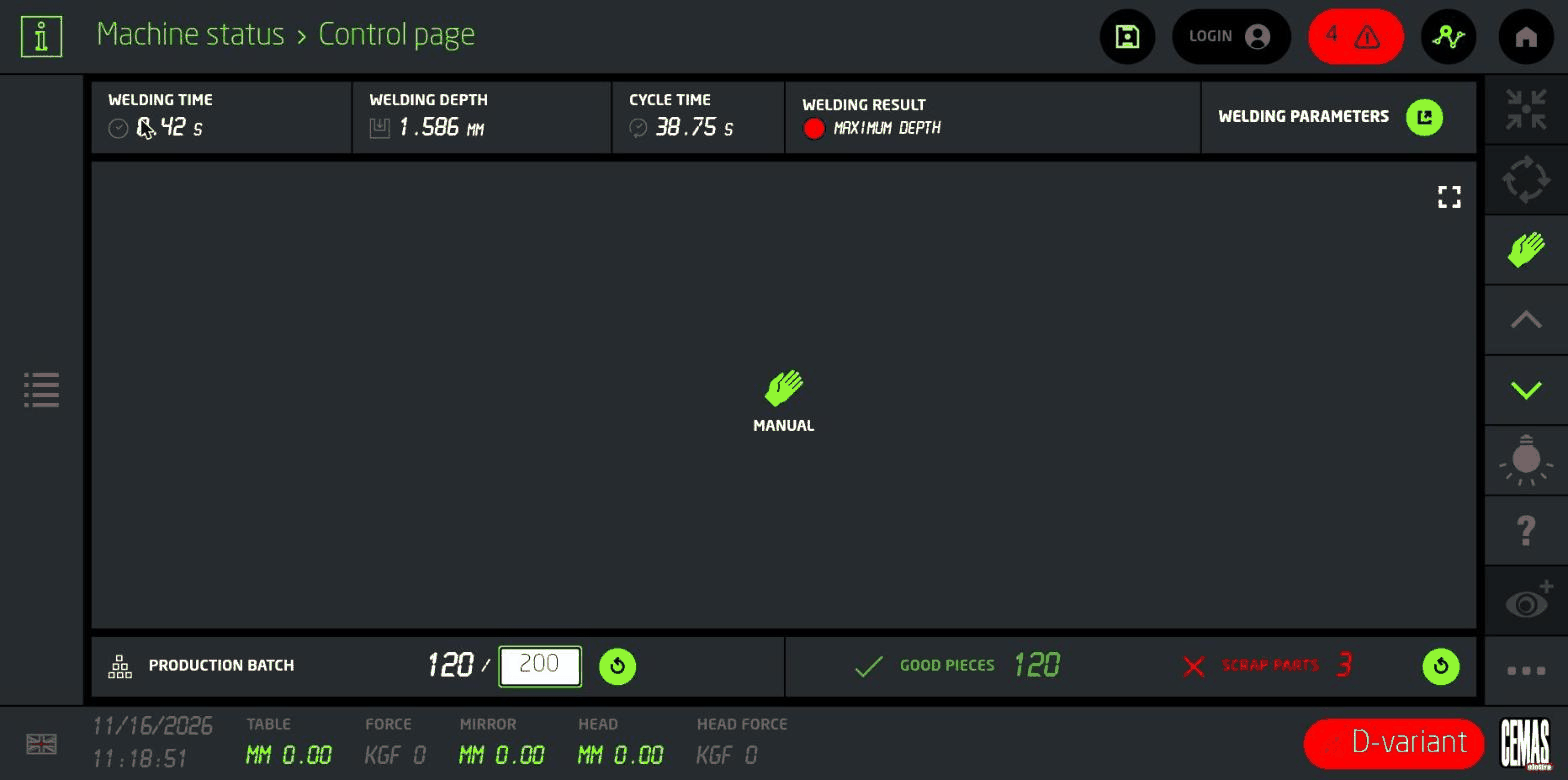
Ramka to część interfejsu, która jest zawsze widoczna wokół otwartej strony: zawiera najczęściej używane informacje i polecenia, do których można uzyskać dostęp z dowolnej strony.
Składa się z czterech części:
- pasek górny: ścieżka otwartej strony, wskaźniki stanu i przyciski trybów, Zapisz zmiany, Zaloguj się, Alarmy, STRONA STEROWANIA oraz Strona główna;
- prawa kolumna: elementy sterujące maszyną (pozycja wyjściowa, cykle automatyczne i ręczne, ruch stołu, oświetlenie) oraz elementy sterujące interfejsem (pomoc, widok zaawansowany, szybkie działania);
- dolny pasek: język, data i godzina, położenie osi i siła, załadowane oprzyrządowania oraz logo CEMAS;
- lewa kolumna: przycisk otwierający menu boczne zawierające wszystkie strony.
W trybie pomocy ikony elementów ramki pojawiają się wyłącznie na stronie głównej; na pozostałych stronach wyświetlane są jedynie ikony dotyczące aktualnie otwartej strony.
Wygląd: ciemnoszare paski wokół obszaru strony, okrągłe czarne przyciski z szarymi ikonami, które zmieniają kolor na zielony, gdy funkcja jest aktywna.
Położenie: krawędź ekranu, wokół otwartej strony.
Górna rama
Górny pasek ramki pokazuje Państwa aktualną lokalizację oraz zawiera wskaźniki stanu i najczęściej używane przyciski.
Od lewej:
- ikona jednostki i ścieżka otwartej strony (
Jednostka > Strona, na zielono): dotknięcie ikony lub ścieżki powoduje otwarcie menu bocznego. W trybie pomocy ikona przy nazwie strony otwiera pomoc dotyczącą tej strony. Jeśli użytkownik nie ma pełnego dostępu do strony, obok nazwy pojawia się mała pomarańczowa ikona. Na stronie głównej ścieżka nie jest wyświetlana; - Wskaźnik DRY: wskazuje, że cykl próżniowy jest włączony (kolor żółty) lub że aktywna jest wyłącznie funkcja pominięcia zgrzewania (kolor szary); nie należy go dotykać. Cykle bezczynności ustawia się na stronie Diagnostyka maszyny > Test maszyny;
- Przyciski Uruchomienie i Tryb konfiguracji – dostępne wyłącznie dla uprawnionych użytkowników lub gdy tryb jest aktywny;
- Zapisz zmiany – dostępne tylko wtedy, gdy zmiany parametrów opryrządowania nie zostały jeszcze zapisane;
- Zaloguj się, Alarmy, STRONA STEROWANIA oraz Strona główna.
Wygląd: ciemnoszary pasek; ścieżka w kolorze zielonym z zieloną ikoną urządzenia po lewej stronie. Wskaźnik DRY to ikona przedstawiająca okrągłe strzałki z napisem „DRY”, bez tła: żółta, gdy włączony jest tryb próżniowy, szara, gdy aktywna jest wyłącznie funkcja pominięcia trybu zgrzewania.


| Żółty wskaźnik DRY | Szary wskaźnik DRY |
|---|---|
 |
 |
Pozycja: ramka, górny pasek.
Tryb konfiguracji
Przycisk Tryb konfiguracji włącza i wyłącza tryb wykorzystywany przez konfigurator oprzyrządowania do nastawy parametrów: maszyna pracuje automatycznie, bez konieczności zapisywania parametrów i ze zmniejszoną prędkością.
Gdy tryb ten jest aktywny, obok suwaka prędkości w menu Szybkie działania pojawia się żółty trójkąt, przypominający użytkownikowi o ograniczeniu prędkości.
Przycisk ten jest widoczny wyłącznie dla użytkowników uprawnionych do zarządzania oprzyrządowaniami; pozostaje on widoczny dla wszystkich, dopóki tryb ten jest aktywny.
W trybie konfiguracji (oraz w trakcie wymaganego cyklu testowego) ręczna prędkość stołu, głowicy, lustra i krzywek jest ograniczona do 20 procent zamiast 50 procent: cała skala suwaka prędkości odpowiada zakresowi 0–20 procent. W cyklu automatycznym prędkość wynosi 20% lub wartość ustawioną w oprzyrządowaniu, w zależności od tego, która z nich jest niższa. Prędkość stołu przesuwnego jest ograniczona do 50%.
Dostępność: widoczne wyłącznie dla użytkowników uprawnionych do zarządzania oprzyrządowaniami oraz dla wszystkich użytkowników w czasie, gdy tryb jest aktywny.
Wygląd: okrągły czarny przycisk z ikoną przedstawiającą trzy poziome suwaki: zielony, gdy tryb jest aktywny, szary, gdy tryb jest wyłączony.

Położenie: ramka, górny pasek, pomiędzy opcjami Uruchomienie a Zapisz zmiany.
Zapisz zmiany
Przycisk Zapisz zmiany pojawia się, gdy parametry załadowanego oprzyrządowania zostały zmodyfikowane, a zmiany nie zostały jeszcze zapisane w konfiguracji oprzyrządowania.
Naciśnięcie tego przycisku powoduje otwarcie strony Zmiana oprzyrządowania > Wybór produktu, na której można przejrzeć zmiany i zdecydować, czy je zapisać, czy odrzucić. Odrzucenie zmian jest przydatne podczas testów optymalizacyjnych, aby wypróbować ustawienia bez ich zapisywania. Po zapisaniu lub odrzuceniu zmian przycisk znika.
Z przycisku mogą korzystać wyłącznie użytkownicy posiadający dostęp do strony Wybór produktu.
Wygląd: okrągły przycisk z ikoną dyskietki, który miga, przełączając się między czarnym tłem z żółtą dyskietką a żółtym tłem z czarną dyskietką.
| Czarne tło | Żółte tło |
|---|---|
 |
 |
Położenie: ramka, górny pasek, po lewej stronie przycisku Zaloguj się.
Użytkownik
Przycisk „Użytkownik” pokazuje, kto jest zalogowany do panelu, oraz umożliwia zalogowanie się lub wylogowanie.
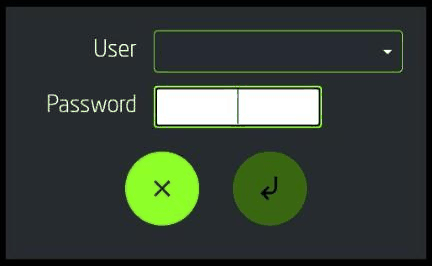
Jeśli żaden użytkownik nie jest zalogowany, wyświetla się tekst LOGIN: dotknięcie tego tekstu otwiera okno pop-up logowania, w którym należy wybrać użytkownika z menu rozwijanego Użytkownik oraz wprowadzić Hasło za pomocą klawiatury ekranowej; zielony przycisk z symbolem X powoduje anulowanie, natomiast przycisk ze strzałką Enter potwierdza wybór.
Gdy użytkownik jest zalogowany, wyświetlana jest nazwa użytkownika oraz kłódka w pierścieniu, który wypełnia się wraz z upływem czasu sesji: po wygaśnięciu sesji użytkownik zostaje wylogowany. Dotknięcie tej ikony powoduje wyświetlenie monitu potwierdzającego Wylogowanie.
Strony i polecenia, które nie są dostępne dla zalogowanego użytkownika, oznaczone są pomarańczową ikoną; dotknięcie ich powoduje wyświetlenie okna pop-up logowania.
Wygląd: wydłużony czarny przycisk z szarym napisem LOGOWANIE oraz szarą ikoną osoby w okręgu; gdy użytkownik jest zalogowany, nazwa pojawia się wielkimi literami, a szara kłódka miga.
Położenie: ramka, górny pasek, pomiędzy opcjami Zapisz zmiany a Powiadomienia.
Alarmy
Przycisk Alarmy wskazuje wszelkie aktywne alarmy na maszynach i oprzyrządowaniach oraz pokazuje ich liczbę. Naciśnięcie tego przycisku powoduje otwarcie okna pop-up Alarmy w trybie pełnoekranowym, zawierającego zakładki Aktualne alarmy i Historia alarmów, które są identyczne jak te na stronie Stan maszyny > Monitor alarmów.
Wygląd: podłużny czarny przycisk z ikoną trójkąta ostrzegawczego oraz, po lewej stronie, liczbą aktywnych alarmów.
- migające czerwone światło: co najmniej jeden alarm; wyświetla się na przemian na czerwonym tle z czarnym trójkątem i liczbą oraz na czarnym tle z szarym trójkątem i liczbą;
- migające żółte światło: co najmniej jedno ostrzeżenie i brak alarmów;
- czarne, stałe światło: brak alarmów lub wyłącznie komunikaty informacyjne (w tym przypadku liczba jest wyświetlana niezależnie od sytuacji).
| Czerwone tło | Czarne tło |
|---|---|
 |
 |
Położenie: ramka, górny pasek, pomiędzy Logowanie a STRONA STEROWANIA.
Przycisk „STRONA STEROWANIA”
Przycisk ten otwiera bezpośrednio stronę Stan maszyny > STRONA STEROWANIA, na której wyświetlany jest przebieg bieżącego cyklu oraz wyniki ostatniego cyklu. Jest to szczególnie przydatne podczas cyklu automatycznego.
Wygląd: okrągły czarny przycisk z ikoną wykresu linii przerywanej: zielony, gdy otwarta jest strona STRONA STEROWANIA, szary na pozostałych stronach.
| Strona otwarta | Inne strony |
|---|---|
 |
 |
Położenie: ramka, górny pasek, pomiędzy pozycjami Alarmy i Strona główna.
Przycisk „Strona główna”
Przycisk Strona główna pozwala powrócić do strony głównej, skąd można uzyskać dostęp do wszystkich sekcji serwisu. Ten sam efekt można osiągnąć, dotykając logo CEMAS w prawym dolnym rogu.
Wygląd: okrągły czarny przycisk z ikoną domu: zielony na stronie głównej, szary na pozostałych stronach.
| Strona główna | Inne strony |
|---|---|
 |
 |
Położenie: ramka, górny pasek, ostatni przycisk po prawej stronie, nad kolumną przycisków.
Rama po prawej stronie
Kolumna po prawej stronie ramy zawiera główne elementy sterujące maszyną oraz interfejsem. Od góry:
- Pozycja wyjściowa: powoduje powrót maszyny do pozycji wyjściowej;
- Cykl automatyczny i Cykl ręczny: umożliwiają wybór trybu pracy maszyny;
- Strzałka w górę i Strzałka w dół: umożliwiają ręczne przesuwanie stołu;
- Oświetlenie: włącza i wyłącza oświetlenie wewnętrzne;
- Informacje: aktywuje tryb pomocy;
- Widok zaawansowany: wyświetla zaawansowane parametry strony;
- Szybkie działania (trzy kropki): otwiera menu zawierające skróty i szybkie polecenia.
Wygląd: kolumna ciemnoszarych kwadratowych przycisków; ikona jest zielona, gdy funkcja jest aktywna, szara, gdy nie jest, a jaśniejsza, gdy polecenie jest niedostępne.

Położenie: ramka, kolumna przycisków po prawej stronie, poniżej przycisku Strona główna.
Pozycja wyjściowa
Przycisk Pozycja wyjściowa powoduje powrót maszyny do pozycji wyjściowej, w której wszystkie elementy mechaniczne znajdują się w pozycjach spoczynkowych. Pozycja wyjściowa jest niezbędna do przejścia do cyklu automatycznego.
Ruch trwa tak długo, jak długo przycisk jest wciśnięty. Jeśli urządzenie nie porusza się podczas przytrzymania przycisku, po upływie czasów monitorowania pojawią się alarmy dotyczące elementów uniemożliwiających osiągnięcie przez urządzenie pozycji wyjściowej.
Polecenie jest aktywne, gdy maszyna znajduje się w trybie ręcznym, a wyłączniki awaryjne zostały przywrócone, pod warunkiem że nie trwa żadna kalibracja, certyfikacja ani próba siły, obejście ograniczenia ruchu nie jest aktywne, nie jest wymagane potwierdzenie odchylenia, a oprzyrządowania są albo w pełni zamontowane, albo całkowicie nieobecne. Aby umożliwić przemieszczenie maszyny, muszą być również włączone urządzenia zabezpieczające operatora. Przy zamontowanych oprzyrządowaniach stół przemieszcza się do pozycji załadunkowej; bez oprzyrządowań przemieszcza się do pozycji minimalnego otwarcia; następnie suwak, bramki i siłowniki powracają do pozycji spoczynkowych. W przypadku maszyn typu IR i HP, jeśli płyta dociskowa nie znajduje się w pozycji wyjściowej, prasa najpierw przemieszcza się poza obszar roboczy.
Wygląd: przycisk z ikoną czterech strzałek skierowanych w stronę punktu centralnego: zielony, gdy maszyna znajduje się w pozycji wyjściowej, w przeciwnym razie szary, a przycisk jest przyciemniony, gdy polecenie jest niedostępne.

Położenie: rama, kolumna przycisków po prawej stronie, górny przycisk.
Cykl automatyczny
Przycisk Cykl automatyczny przełącza maszynę w tryb automatycznej produkcji. Naciśnięcie tego przycisku powoduje również otwarcie strony Stan maszyny > STRONA STEROWANIA, z wyjątkiem sytuacji, gdy aktywna jest funkcja Uruchomienie lub Tryb konfiguracji.
Polecenie to jest dostępne wyłącznie wtedy, gdy urządzenie znajduje się w trybie ręcznym i w pozycji wyjściowej, z zresetowanymi urządzeniami zabezpieczającymi, zamontowanym oprzyrządowaniem, bez alarmów dotyczących urządzenia lub oprzyrządowania, bez oczekującego potwierdzenia odrzucenia oraz z zapisanymi parametrami oprzyrządowania (zapisywanie nie jest wymagane podczas uruchamiania ani w trybie konfiguracji). Niekompletna lista kontrolna oraz żądanie cyklu testowego są sygnalizowane, ale nie powodują zablokowania.
Na początku każdego cyklu maszyna sprawdza również, czy nie występują żadne alarmy spawarki (z wyjątkiem cyklu próżniowego) oraz czy partia nie została zakończona; w przypadku maszyn typu HP sprawdza, czy płyty mają odpowiednią temperaturę; w przypadku maszyn do zgrzewania wibracyjnego z lustrem podczerwieni napędzanym krzywką sprawdza, czy strefy podczerwieni są gotowe.
Wygląd: przycisk z ikoną dwóch krążących strzałek: zielony, gdy maszyna znajduje się w trybie automatycznym, w pozostałych przypadkach szary.
| Automatyczny | Nieaktywny |
|---|---|
 |
 |
Położenie: ramka, prawa kolumna przycisków, drugi przycisk od góry.
Tryb ręczny
Przycisk Cykl ręczny przełącza maszynę w tryb ręczny: operator steruje poszczególnymi ruchami za pomocą stron diagnostycznych oraz panelu sterowania. W trybie wymiany oprzyrządowania ruchy są sterowane wyłącznie za pośrednictwem strony Wymiana oprzyrządowania > Wymiana oprzyrządowania.
Wygląd: przycisk z ikoną dłoni:
- stałe zielone światło: maszyna w trybie ręcznym;
- migające zielone i szare światło: maszyna w trybie wymiany oprzyrządowań;
- szare światło: maszyna w trybie automatycznym.
| Ręczny | Wymiana oprzyrządowań | Automatyczny |
|---|---|---|
 |
 |
 |
Położenie: ramka, prawa kolumna przycisków, trzeci przycisk od góry.
Strzałka w górę
Przycisk strzałki w górę powoduje przesuwanie stołu w górę tak długo, jak długo jest on wciśnięty. Jest on dostępny wyłącznie wtedy, gdy maszyna pracuje w trybie ręcznym.
Po zamontowaniu oprzyrządowania stół podnosi się do wysokości kontaktu z obrabianym elementem w cyklu automatycznym, przechodząc na sterowanie siłą w miarę zbliżania się do tej wysokości; bez oprzyrządowania stół podnosi się do maksymalnego skoku. W maszynach typu IR i HP, jeśli stół nie znajduje się w pozycji wyjściowej, zatrzymuje się on na wysokości podgrzewania wstępnego.
Przycisk świeci się po osiągnięciu siły mocowania (przy zamontowanych oprzyrządowaniach) lub górnej granicy (bez oprzyrządowań).
Wygląd: przycisk z ikoną strzałki skierowanej w górę: zielony, gdy stół znajduje się w pozycji podniesionej, w pozostałych przypadkach szary, a przy słabszym podświetleniu, gdy nie jest włączony tryb ręczny.
| Dostępne | Niedostępne |
|---|---|
 |
 |
Położenie: ramka, prawa kolumna przycisków, czwarty przycisk od góry.
Strzałka w dół
Przycisk strzałki w dół przesuwa stół w dół tak długo, jak długo jest wciśnięty. Jest on dostępny wyłącznie wtedy, gdy maszyna pracuje w trybie ręcznym.
Osiągnięta pozycja zależy od opryrządowania:
- bez opryrządowań: najniższa pozycja dopuszczalna przez maszynę;
- z narzędziami: pozycja załadunku, która odpowiada pozycji podstawowej.
Przycisk świeci się, gdy stół znajduje się w dolnej pozycji: w przypadku zamontowanych oprzyrządowań jest to poziom załadunku, na którym zatrzymuje się opuszczanie; bez oprzyrządowań jest to dolna granica.
Wygląd: przycisk z ikoną strzałki w dół: zielony, gdy stół znajduje się w najniższej pozycji, w pozostałych przypadkach szary, a przycisk świeci słabiej, gdy nie jest włączony tryb ręczny.

Położenie: ramka, kolumna przycisków po prawej stronie, piąty przycisk od góry.
Oświetlenie
Przycisk Oświetlenie służy do włączania i wyłączania oświetlenia wewnętrznego urządzenia oraz – o ile zostało zainstalowane – opcjonalnego oświetlenia dodatkowego.
Oświetlenie wyłącza się automatycznie po upływie jednej godziny – jest to stały czas, którego nie można regulować – liczone wyłącznie wtedy, gdy stół pozostaje w bezruchu i nie jest zasilany: każdy ruch stołu resetuje licznik czasu. Cykl automatyczny nie włącza oświetlenia; pozostaje ono włączone podczas kolejno wykonywanych cykli, ale wyłącza się po upływie ponad jednej godziny przerwy między cyklami.
Wygląd: przycisk z ikoną żarówki z promieniami: zielony, gdy oświetlenie jest włączone, szary, gdy jest wyłączone.
| Włączone | Wyłączone |
|---|---|
 |
 |
Położenie: ramka, kolumna przycisków po prawej stronie, szósty przycisk od góry.
Informacje
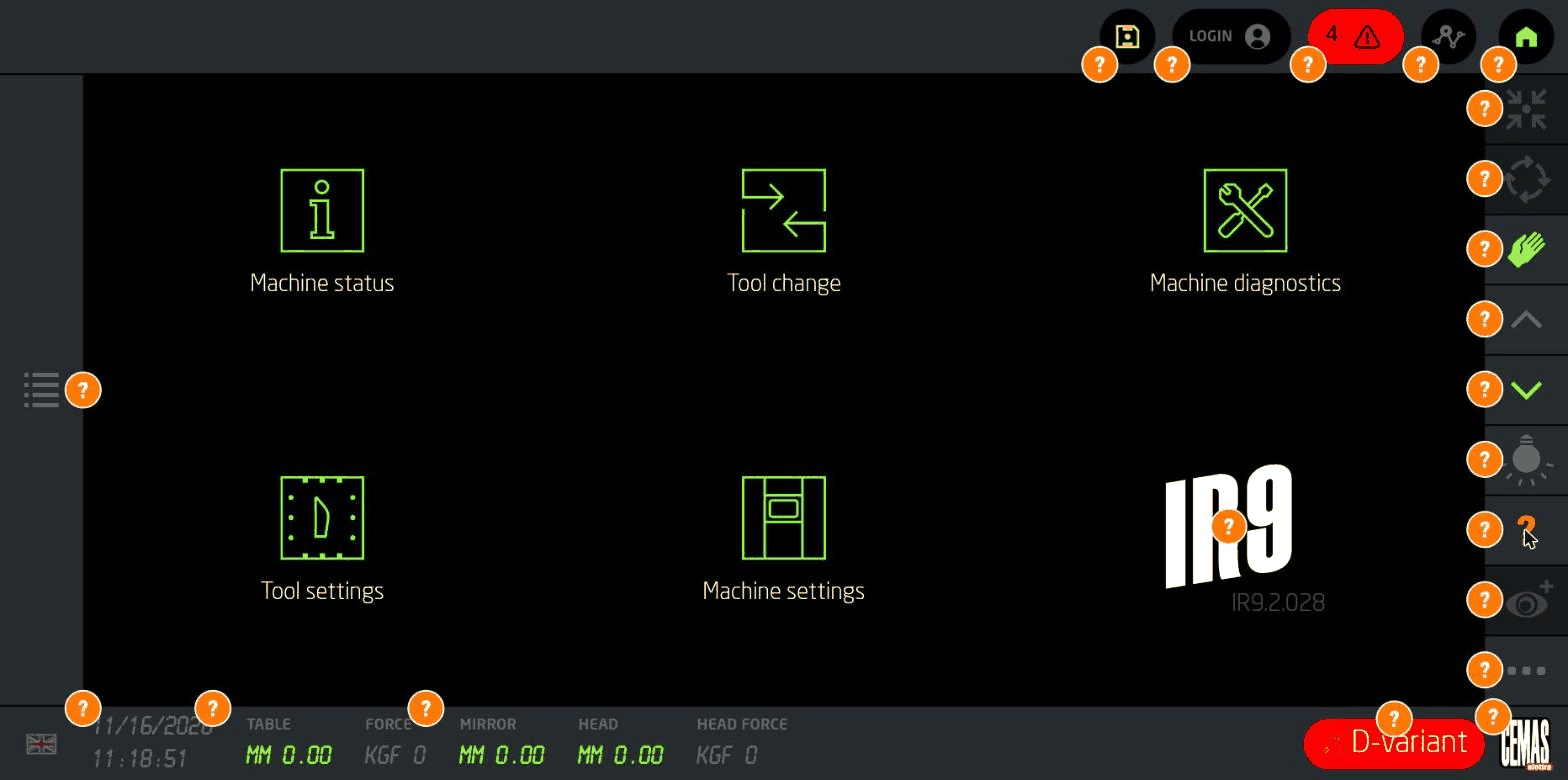
Przycisk Informacje służy do włączania i wyłączania trybu pomocy. Gdy tryb pomocy jest aktywny, obok opisanych elementów pojawia się pomarańczowa plakietka z znakiem zapytania: dotknięcie jej powoduje otwarcie wpisu pomocy dotyczącego danego elementu wraz z linkami do powiązanych wpisów.
Ikony elementów na pasku bocznym pojawiają się wyłącznie na stronie głównej; na pozostałych stronach wyświetlane są ikony elementów danej strony, a ikona strony pojawia się obok jej nazwy na górnym pasku.
Wygląd: przycisk z ikoną znaku zapytania: pomarańczowy, gdy tryb pomocy jest aktywny, szary, gdy jest wyłączony.
| Włączony | Wyłączony |
|---|---|
 |
 |
Położenie: ramka, prawa kolumna przycisków, siódmy przycisk od góry.
Widok zaawansowany
Przycisk Widok zaawansowany służy do wyświetlania lub ukrywania zaawansowanych parametrów i funkcji bieżącej strony. Jest on dostępny wyłącznie na stronach zawierających zaawansowaną treść, takich jak te w sekcji Ustawienia oprzyrządowań.
Wygląd: przycisk z ikoną oka i znakiem +: zielony, gdy widok zaawansowany jest aktywny; szary, gdy jest dostępny, ale wyłączony; oraz o słabszym nasyceniu na stronach bez treści zaawansowanych.
| Aktywny | Dostępny | Niedostępny |
|---|---|---|
 |
 |
 |
Położenie: ramka, prawa kolumna przycisków, ósmy przycisk od góry.
Szybkie działania
Przycisk Szybkie działania powoduje wyświetlenie lub ukrycie paska szybkich poleceń znajdującego się po lewej stronie przycisku. Od prawej strony:
- prędkość urządzenia: suwak umieszczony pomiędzy żółwiem a zającem; żółty trójkąt obok niego wskazuje, że prędkość jest ograniczona (wymagany cykl testowy lub aktywny tryb konfiguracji);
- alarm dźwiękowy: wycisza syrenę, wyłącznie jeśli listwa świetlna posiada aktywny alarm dźwiękowy;
- odblokowanie drzwiczek dostępu: odblokowuje drzwiczki dostępu lub, jeśli są już odblokowane, ponownie je blokuje; dotyczy wyłącznie maszyn z drzwiami sterowanymi. Ikona kłódki jest zielona, gdy co najmniej jedne drzwiczki są otwarte, szara, gdy wszystkie drzwiczki są zamknięte i zablokowane, a we wszystkich pozostałych przypadkach miga na zielono;
- zamykanie i otwieranie bramki przedniej: wyłącznie w maszynach wyposażonych w bramkę przednią bez sterowania dwuręcznego.
Wygląd: przycisk z ikoną trzech kropek, zielony, gdy menu jest otwarte. Polecenia szybkiego dostępu to szare pola ułożone obok siebie nad dolnym paskiem.
| Zamknięte | Otwarte |
|---|---|
 |
 |
Położenie: ramka, prawa kolumna przycisków, przycisk znajdujący się najniżej.
Prędkość maszyny
Suwak prędkości reguluje prędkość ruchów maszyny zarówno w trybie ręcznym, jak i automatycznym: przesunięcie go w stronę zająca (w prawo) zwiększa prędkość, natomiast przesunięcie w stronę żółwia (w lewo) ją zmniejsza.
Prędkość jest ograniczona, gdy maszyna wymaga przeprowadzenia cyklu testowego – na przykład po zmianie określonych parametrów opryrządowania – oraz gdy aktywny jest tryb konfiguracji: w takich przypadkach obok suwaka pojawia się żółty trójkąt z wykrzyknikiem.
Wygląd: poziomy suwak z zieloną linią i pokrętłem, z białym żółwiem po lewej stronie i białym zającem po prawej.
Pozycja: ramka, menu Szybkie działania (trzy kropki w prawym dolnym rogu), pierwsze pole po lewej stronie przycisku.
Sygnał dźwiękowy
Option
Przycisk ten wycisza alarm dźwiękowy (syrenę) na listwie świetlnej, a po ponownym naciśnięciu ponownie go aktywuje. Jest on widoczny tylko wtedy, gdy listwa świetlna jest aktywna i skonfigurowano dla niej alarm dźwiękowy.
Wygląd: szare pole z ikoną brzęczyka; zielone, gdy brzęczyk jest wyciszony.
Położenie: ramka, menu Szybkie działania (trzy kropki w prawym dolnym rogu), po lewej stronie suwaka prędkości.
Zamknięcie bramy
Ten przycisk powoduje zamknięcie bramki przedniej maszyny tak długo, jak długo jest wciśnięty. Znajduje się on wyłącznie w maszynach wyposażonych w bramkę przednią, które nie posiadają sterowania dwuręcznego.
Wygląd: szare pole z ikoną bramki i dwiema strzałkami skierowanymi do środka; bramka jest zielona, gdy jest zamknięta, a w pozostałych przypadkach szara.
Położenie: ramka, menu „Szybkie działania” (trzy kropki w prawym dolnym rogu), drugie pole od lewej.
Odblokowywanie drzwi
Ten przycisk odblokowuje drzwiczki dostępu urządzenia, które są wyposażone w funkcję odblokowania; jeśli wszystkie drzwiczki są już odblokowane, ponowne naciśnięcie przycisku spowoduje ich ponowne zablokowanie. Odblokowane drzwiczki można otworzyć; cykl automatyczny wymaga, aby drzwiczki były zamknięte i zablokowane.
Dostępność: opcja urządzenia: pojawia się, jeśli obecne są co najmniej jedne drzwi i włączono dla nich polecenie odblokowania lub ponownego zablokowania (Ustawienia urządzenia > Ustawienia ogólne > Komponenty, Drzwi); opcja konfigurowana przez CEMAS.
Wygląd: szare pole z ikoną drzwi i kłódki. Kłódka ma kolor zielony, gdy co najmniej jedne drzwi są otwarte, szary, gdy wszystkie drzwi są zamknięte i zablokowane, a w pozostałych przypadkach miga na zielono (drzwi są zamknięte, ale nie wszystkie są zablokowane).
Położenie: ramka, menu Szybkie działania (trzy kropki w prawym dolnym rogu), po lewej stronie przycisku brzęczyka (lub suwaka prędkości, jeśli nie ma brzęczyka).
Otwarcie bramy
Ten przycisk otwiera bramkę przednią maszyny tak długo, jak długo jest wciśnięty. Znajduje się on wyłącznie w maszynach wyposażonych w bramkę przednią, które nie posiadają sterowania dwuręcznego.
Wygląd: szare pole z ikoną bramki i dwiema strzałkami skierowanymi na zewnątrz; bramka jest zielona, gdy jest otwarta, a w pozostałych przypadkach szara.
Położenie: ramka, menu „Szybkie działania” (trzy kropki w prawym dolnym rogu), pierwsze pole po lewej stronie.
Dolna rama
W dolnym pasku ramki wyświetlany jest ogólny stan maszyny i oprzyrządowań. Od lewej:
- flaga języka: umożliwia zmianę języka interfejsu;
- data i godzina maszyny;
- informacje o maszynie: pozycje osi i siła; wyświetlane wartości zależą od technologii i konfiguracji maszyny;
- wybrany cykl: cykl automatyczny, który maszyna wykona, pod warunkiem że załadowane oprzyrządowania mają włączone alternatywne cykle automatyczne;
- informacje o oprzyrządowaniach: nazwa i kod oprzyrządowania, używana wnęka, stan załadowania;
- logo CEMAS: link do strony głównej.
W trybie pomocy ikony elementów paska narzędzi pojawiają się wyłącznie na stronie głównej.
Wygląd: ciemnoszary pasek; wartości osi przedstawione zielonymi cyframi z nazwą w kolorze szarym powyżej, zaokrąglone czarne opryrządowania oraz logo CEMAS po prawej stronie.

Położenie: ramka, pasek dolny.
Język
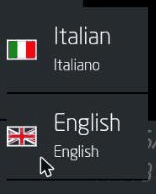
Flaga wskazuje język interfejsu. Dotknięcie jej powoduje wyświetlenie listy dostępnych języków, z których każdy jest oznaczony flagą, nazwą w języku bieżącym oraz nazwą w Państwa języku; dotknięcie danego języka powoduje natychmiastową zmianę języka interfejsu.
Dostępne języki można wybrać na stronie Ustawienia urządzenia > Wybór języka.
Wygląd: mała flaga reprezentująca bieżący język.
| Flaga | Lista języków |
|---|---|
 |
 |
Położenie: ramka, dolny pasek, pierwsza pozycja po lewej stronie.
Data i godzina
Data i godzina urządzenia, odczytane ze sterownika PLC.
Użytkownicy uprawnieni do zarządzania urządzeniem lub oprzyrządowaniami mogą kliknąć te elementy, aby zmienić strefę czasową: otworzy się okno pop-up pokazujące aktualną strefę czasową oraz menu rozwijane umożliwiające wybór innej strefy, co należy następnie potwierdzić.
Wygląd: dwa wiersze szarych cyfr, z datą u góry i godziną poniżej.
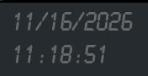
Położenie: ramka, dolny pasek, po prawej stronie flagi języka.
Informacje o urządzeniu
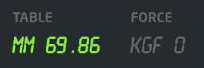
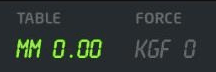
Informacje o maszynie wyświetlają położenie głównych osi w czasie rzeczywistym, w milimetrach (mm), oraz siłę nacisku, w kgf. Położenia są podawane z dokładnością do dwóch miejsc po przecinku; siły są podawane bez miejsc po przecinku.
Wszystkie maszyny wyświetlają TABLE (pozycja stołu) oraz FORCE (siła stołu); siła jest wyświetlana na zielono, gdy stół wykonuje ruch posuwowy, a na szaro, gdy wynosi zero. W zależności od technologii i konfiguracji maszyny po prawej stronie mogą pojawiać się inne osie:
| Maszyna | Dodatkowe wartości |
|---|---|
| wibracje elektryczne i hydrauliczne ze stołem przesuwnym | STÓŁ PRZESUWNY |
| wibracje z lustrem na podczerwień napędzanym krzywką (911MK2-IR, 918MK2-IR) | LUSTRO PIONOWE, PŁYTA POZIOMA |
| podczerwień (IR) i płyta grzewcza (HP) | PŁYTA, GŁOWICA, SIŁA GŁOWICY |
| laser, wibracje bez stołu przesuwnego | brak |
Znaczenie tych wartości zależy od technologii maszyny: proszę zapoznać się z odpowiednimi wpisami.
Dostępność: opcja maszyny: STÓŁ PRZESUWNY pojawia się wyłącznie w maszynach z wibracją elektryczną (901-SC, 911MK2, 918MK2) oraz wibracją hydrauliczną (901-ST, 901-HL, 902-HL, 911, 918, 950-ST, 950-HL, 999-HL, 999-XT) wyposażonych w stół przesuwny (Ustawienia maszyny > Ustawienia ogólne > Komponenty, Stół przesuwny); opcja konfigurowana przez CEMAS.
Wygląd: dla każdej wartości nazwa jest wyświetlana szarymi wielkimi literami, a poniżej, zielonymi cyframi, podana jest jednostka i wartość.

| Wibracje | Wibracje ze stołem przesuwnym | Laser |
|---|---|---|
 |
 |
 |
Położenie: ramka, dolny pasek, po prawej stronie daty i godziny.
W przypadku maszyn z czujnikiem podczerwieni (IR) i płytą grzewczą (HP) po pozycjach TABLE i FORCE pojawiają się następujące pozycje:
- MIRROR: położenie osi, na której zamontowane jest lustro podczerwieni (IR) lub płyta grzewcza (HP) pomiędzy obrabianymi elementami, w mm;
- HEAD: położenie ruchomej głowicy, w mm;
- HEAD FORCE: siła głowicy, w kgf; podobnie jak w przypadku stołu, kolor zielony oznacza, że głowica wywiera nacisk, a kolor szary – że siła wynosi zero.
Wybrany cykl
Pole Wybrany cykl wskazuje, który cykl automatyczny zostanie uruchomiony przez maszynę po załadowaniu oprzyrządowań: Operator, cykl główny lub jeden z cykli alternatywnych. Cykle alternatywne wyświetlane są pod nazwą podaną w oknie pop-up Alternatywny cykl automatyczny; jeśli nie podano nazwy, wyświetlane są jako Cykl 2, Cykl 3 itd.
Cykl wybiera się z menu rozwijanego na karcie Alternatywny cykl automatyczny (Ustawienia oprzyrządowania > Konfiguracja, widok zaawansowany) i zaczyna obowiązywać od następnego uruchomienia cyklu automatycznego; etapy każdego cyklu ustawia się w odpowiedniej zakładce w sekcji Ustawienia oprzyrządowania > Ustawienia cyklu. Proszę nie zmieniać zawartości tego pola.
Dostępność: opcja oprzyrządowania: pojawia się po załadowaniu oprzyrządowań oraz gdy opcja Włącz jest aktywna na karcie Alternatywny cykl automatyczny (Ustawienia oprzyrządowań > Konfiguracja).
Wygląd: szary tekst WYBRANY CYKL pisany wielkimi literami, z nazwą cyklu w jasnoszarym kolorze poniżej, bez tła.
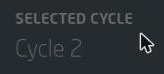
Położenie: ramka, dolny pasek, po prawej stronie informacji o maszynie.
Informacje o oprzyrządowaniu
Informacje o oprzyrządowaniu zawierają nazwę i kod oprzyrządowania, a w przypadku oprzyrządowania wielogniazdowego – numer używanego gniazda (na przykład LH lub RH). Podczas ręcznego wyboru gniazda należy je wybrać z menu rozwijanego; wyboru tego nie można zmienić w trakcie cyklu automatycznego. W przypadku oprzyrządowania inteligentnego pojawia się również ikona Smart Tool System. Jeśli żadne oprzyrządowanie nie jest podłączone ani załadowane, element ten nie jest wyświetlany.
Możliwe stany:
| Stan | Wygląd | Działanie przy dotknięciu |
|---|---|---|
| oprzyrządowanie podłączone i załadowane | czarne tło, biała nazwa, kod | brak działania |
| podłączone, ale nie załadowane | migająca ikona podłączonej wtyczki, wyświetlane ??? i kod |
monit o załadowanie oprzyrządowania |
| załadowane, ale niepodłączone | migająca ikona odłączonej wtyczki, nazwa | monit o usunięcie oprzyrządowań |
| podłączone z kodem innym niż załadowany | migające | monit o usunięcie oprzyrządowań |
Przed usunięciem, jeśli istnieją niezapisane zmiany parametrów, pojawi się drugie okno pop-up z prośbą o potwierdzenie, czy rzeczywiście chcą Państwo odrzucić te zmiany. Funkcje ładowania i usuwania są dostępne dla użytkowników posiadających dostęp do strony Wybór produktu; w przypadku pozostałych osób dotknięcie tej opcji spowoduje otwarcie okna logowania.
Dostępność: opcja oprzyrządowania: używana gniazda pojawia się w przypadku oprzyrządowań wielogniazdowych (Ustawienia oprzyrządowania > Konfiguracja, zakładka Konfiguracja gniazd); menu rozwijane pojawia się tylko wtedy, gdy wybór w zakładce Wybór modelu nie jest automatyczny.
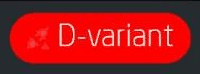
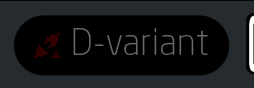
Wygląd: zaokrąglone pole. W stanach migających wyświetla się na przemian na czerwonym tle z białym tekstem i ikoną oraz na czarnym tle z szarym tekstem i czerwoną ikoną.
| Czerwone tło | Czarne tło |
|  |
 |
Położenie: ramka, dolny pasek, po lewej stronie logo CEMAS.
Logo CEMAS
Logo CEMAS prowadzi do strony głównej, podobnie jak przycisk Strona główna znajdujący się w prawym górnym rogu.
Wygląd: czarno-białe logo CEMAS Elettra.

Położenie: ramka, dolny pasek, ostatnia pozycja po prawej stronie.
Menu boczne
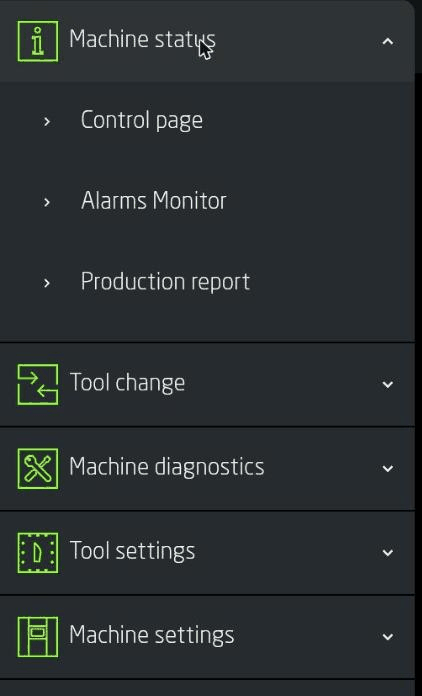
Przycisk po lewej stronie ramki otwiera menu boczne, w którym wyświetlone są wszystkie strony interfejsu uporządkowane według jednostek: można przechodzić między stronami bez konieczności powrotu do strony głównej. Menu otwiera się również po dotknięciu ścieżki strony na górnym pasku.
Dotknięcie jednostki powoduje wyświetlenie listy jej stron; dotknięcie strony powoduje jej otwarcie. Strony niedostępne dla zalogowanego użytkownika są wyszarzone i oznaczone pomarańczową ikoną; ikona przedstawiająca strzałkę skierowaną na zewnątrz ramki oznacza stronę, która otwiera się w oknie pop-up.
Wygląd: ciemnoszara kolumna z szarą ikoną listy punktowanej. Menu to szary panel po lewej stronie zawierający jednostki, z których każda ma zieloną ikonę i strzałkę służącą do jej rozwinięcia.
| Przycisk | Menu boczne |
|---|---|
 |
 |
Położenie: ramka, lewa kolumna.
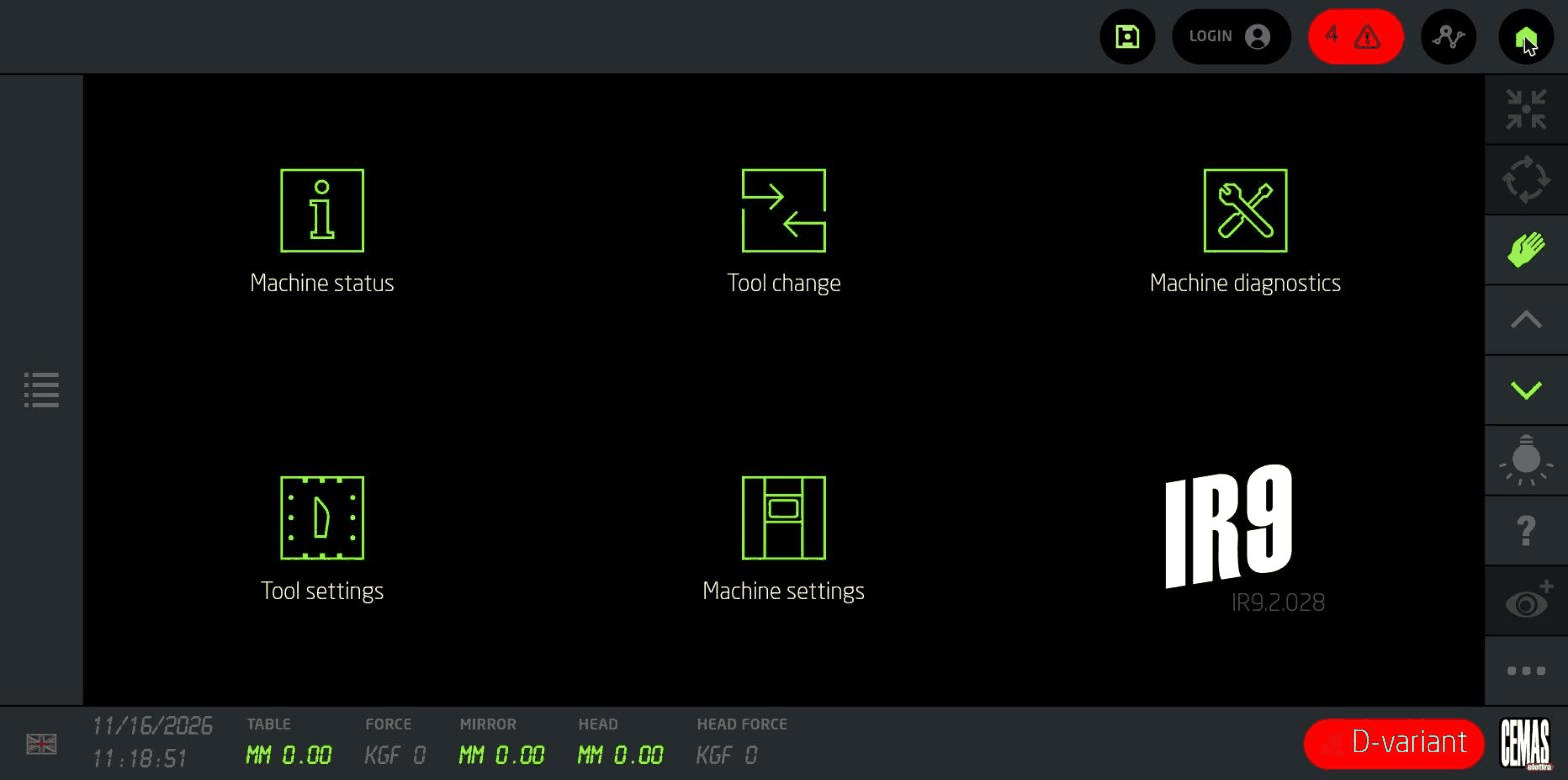
Strona główna
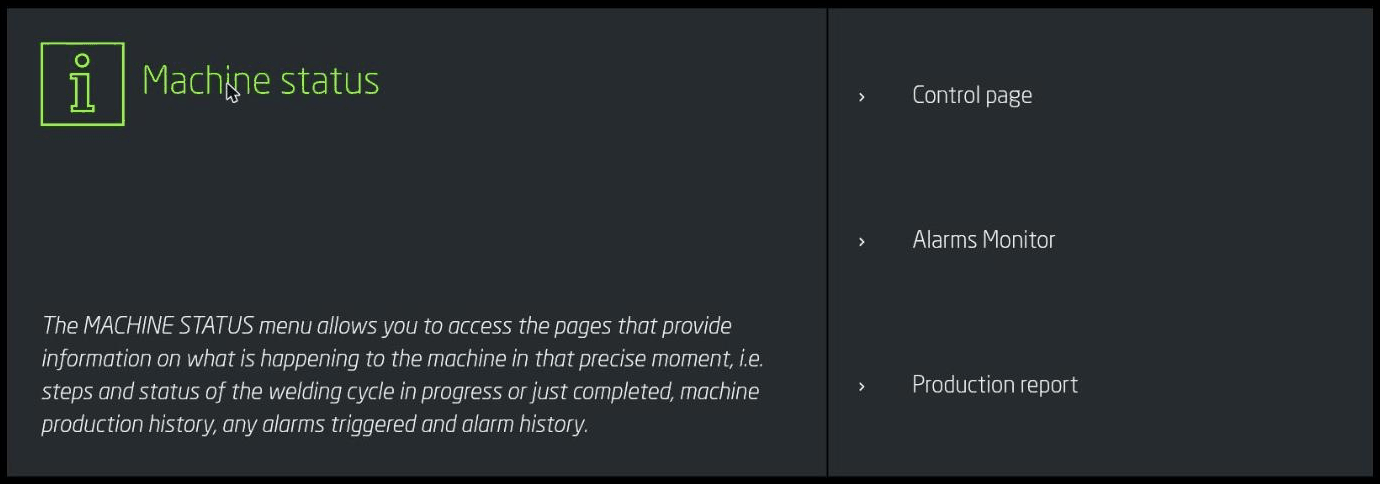
Strona główna stanowi stronę startową interfejsu: gromadzi ona moduły strony i wyświetla model maszyny.
Strona zawiera:
- pięć modułów: Stan maszyny, Wymiana oprzyrządowania i Diagnostyka maszyny w górnym rzędzie oraz Ustawienia oprzyrządowania i Ustawienia maszyny w dolnym rzędzie. Dotknięcie modułu powoduje wyświetlenie okna pop-up z opisem modułu i listą jego stron; dotknięcie strony powoduje jej otwarcie. Strony niedostępne dla zalogowanego użytkownika są wyszarzone i oznaczone pomarańczową ikoną;
- logo modelu wraz z numerem seryjnym maszyny w prawym dolnym rogu.
Strona otoczona jest ramką, a elementy sterujące są zawsze dostępne. W trybie pomocy ikony jednostek w ramce pojawiają się wyłącznie na tej stronie.
Wygląd: czarne tło; każda jednostka posiada zieloną kwadratową ikonę z białą nazwą umieszczoną poniżej.
Położenie: strona główna; dostępna z dowolnej strony za pomocą przycisku Strona główna w prawym górnym rogu lub logo CEMAS w prawym dolnym rogu.
Logo modelu
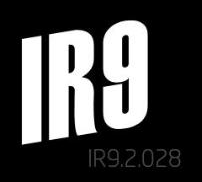
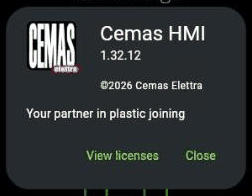
Logo przedstawia model urządzenia; numer seryjny znajduje się poniżej logo. Dotknięcie logo lub numeru seryjnego powoduje wyświetlenie okna pop-up zawierającego informacje o oprogramowaniu: nazwę i wersję interfejsu HMI, informację o prawach autorskich oraz przycisk Wyświetl licencje, który wyświetla listę licencji dla używanego oprogramowania; przycisk Zamknij powoduje zamknięcie okna pop-up.
Dostępność: opcja maszyny: pojawia się, jeśli ustawiono model maszyny (Ustawienia maszyny > Ustawienia ogólne > Opcje).
Wygląd: nazwa modelu napisana dużymi, pochyłymi białymi literami, z numerem seryjnym w kolorze szarym poniżej.
| Logo | Informacje o oprogramowaniu |
|---|---|
 |
 |
Położenie: na stronie głównej, w prawym dolnym rogu, w miejscu szóstej jednostki.
Nawiązanie połączenia z PLC...
Po włączeniu panelu, dopóki nie zostanie on podłączony do sterownika PLC maszyny, zamiast standardowych stron wyświetla się ekran połączenia z komunikatem „Trwa nawiązywanie połączenia z PLC...” oraz animacją ładowania. W tej fazie nie ma możliwości sterowania maszyną za pomocą panelu.
Ekran ten zwykle wyświetla się przez kilka sekund. Jeśli pozostaje wyświetlony przez dłuższy czas, należy sprawdzić, czy maszyna jest włączona oraz czy kabel sieciowy między panelem a rozdzielnicą elektryczną jest podłączony; jeśli problem nadal występuje, należy skontaktować się z działem pomocy technicznej firmy CEMAS Elettra.
Wygląd: bezramkowy wyświetlacz pełnoekranowy: ciemnoszare tło, szary tekst u góry oraz biała animacja pośrodku. Tekst jest zawsze w języku angielskim.
Położenie: pełny ekran panelu operatorskiego, podczas uruchamiania.
Sterownik PLC nie jest podłączony
W przypadku utraty łączności z sterownikiem PLC po jej nawiązaniu, zamiast stron wyświetla się ekran Ooops! z komunikatem Wygląda na to, że sterownik PLC nie jest podłączony. Panel automatycznie ponawia próbę nawiązania połączenia i, gdy tylko sterownik PLC odpowie, powraca do wyświetlania stron.
Najczęstsze przyczyny: sterownik PLC został wyłączony lub zrestartowany, kabel sieciowy został odłączony, sterownik PLC został wyłączony w celu przeprowadzenia konserwacji. Jeśli ekran nie zniknie, należy sprawdzić zasilanie i połączenia oraz skontaktować się z działem pomocy technicznej firmy CEMAS Elettra.
Wygląd: wyświetlacz pełnoekranowy bez ramek: ciemnoszare tło, duży tekst o treści „Ooops!” oraz, poniżej komunikatu, na szarym tle, pośrodku, biała ilustracja przedstawiająca odłączony sterownik PLC. Tekst jest zawsze w języku angielskim.
Położenie: cały ekran panelu operatorskiego.
Wersja PLC nie jest obsługiwana
Podczas uruchamiania panel porównuje wersję oprogramowania sterownika PLC z wersją, którą obsługuje (dwie pierwsze cyfry, na przykład 5.1). Jeśli wersje te się różnią, pojawia się okno pop-up z komunikatem Wersja oprogramowania sterownika PLC … nie jest obsługiwana. oraz Obsługiwana wersja sterownika PLC: ….
Po zamknięciu okna pop-up panel nadal działa, jednak niektóre funkcje mogą nie działać poprawnie: prosimy o zgłoszenie obu wersji do działu pomocy technicznej firmy Cemas Elettra s.r.l. w celu aktualizacji sterownika PLC lub panelu. Wersję sterownika PLC można również znaleźć na stronie Diagnostyka maszyny > Pomoc techniczna, gdzie w przypadku braku kompatybilności podana jest również wersja obsługiwana.
Wygląd: pełnoekranowe okno pop-up nakładające się na otwartą stronę, zawierające duży tekst Ooops!, dwa komunikaty oraz białą ilustrację PLC; strzałka u dołu służy do zamknięcia okna.
Położenie: pełnoekranowe okno pop-up, wyświetlane podczas uruchamiania panelu.