Generalità
Il pannello operatore (HMI) è lo schermo touch della saldatrice da cui si comandano la macchina e l'attrezzatura, si impostano i parametri e si controlla la produzione. Il software è sviluppato da CEMAS Elettra.
Ogni pagina è divisa in due aree:
- area interna: il contenuto della pagina aperta; all'avvio è la Home page, con i gruppi di pagine;
- cornice: le barre intorno all'area interna, sempre visibili, con le informazioni e i comandi di uso più frequente.
All'avvio, e ogni volta che la comunicazione con il PLC della macchina si interrompe, al posto delle pagine compaiono le schermate di sistema:
- collegamento in corso: la scritta
Connection to PLC in progress...con un'animazione di caricamento, finché il pannello non si collega al PLC; - PLC non collegato: la scritta
Ooops!conIt seems that the PLC is not connectede un disegno bianco, quando la comunicazione con il PLC si interrompe dopo essere stata stabilita; - versione PLC non supportata: un popup a schermo intero con
Ooops!, la versione del software PLC installata e la versione supportata dal pannello. Compare all'avvio quando le due versioni non sono compatibili: segnalarlo all'assistenza CEMAS Elettra. La versione del PLC si legge anche nella pagina Diagnostica macchina > Assistenza.
Le scritte delle schermate di collegamento sono sempre in inglese, perché compaiono prima che il pannello carichi la lingua.
Aspetto: le schermate di collegamento occupano tutto lo schermo, senza cornice: sfondo grigio scuro, scritta grigia in alto e animazione o disegno bianco al centro. Il popup della versione ha la stessa disposizione, sopra la pagina aperta.
Posizione: schermo intero del pannello operatore.
Cornice
La cornice è la parte dell'interfaccia sempre visibile intorno alla pagina aperta: contiene le informazioni e i comandi di uso più frequente, raggiungibili da qualsiasi pagina.
È composta da quattro parti:
- barra in alto: percorso della pagina aperta, spie e pulsanti di modalità, Salva modifiche, Login, Allarmi, Schermata di controllo e Home;
- colonna a destra: comandi della macchina (posizione base, ciclo automatico e manuale, movimento della tavola, luce) e dell'interfaccia (help, visualizzazione avanzata, azioni rapide);
- barra in basso: lingua, data e ora, posizione e forza degli assi, attrezzatura caricata e logo CEMAS;
- colonna a sinistra: il pulsante che apre il menu laterale con tutte le pagine.
In modalità help i badge degli elementi della cornice compaiono solo nella Home page; nelle altre pagine compaiono solo quelli della pagina aperta.
Aspetto: barre grigio scuro intorno all'area della pagina, pulsanti tondi neri con icone grigie che diventano verdi quando la funzione è attiva.
Posizione: bordo dello schermo, intorno alla pagina aperta.
Cornice superiore
La barra in alto della cornice mostra dove ci si trova e raccoglie gli indicatori di stato e i pulsanti di uso più frequente.
Da sinistra:
- icona del gruppo e percorso della pagina aperta (
Gruppo > Pagina, in verde): toccando l'icona o il percorso si apre il menu laterale. In modalità help il badge sul nome della pagina apre l'help della pagina. Se l'utente non ha accesso completo alla pagina, accanto al nome compare una piccola icona arancione. Nella Home page il percorso non c'è; - spia DRY: indica che il ciclo a vuoto è abilitato (gialla) o che è attivo solo il salto della saldatura (grigia); non si tocca. I cicli a vuoto si impostano nella pagina Diagnostica macchina > Test macchina;
- pulsanti Messa in servizio e Modalità configurazione, solo per gli utenti abilitati o quando la modalità è attiva;
- Salva modifiche, solo con modifiche ai parametri dell'attrezzatura non ancora salvate;
- Login, Allarmi, Schermata di controllo e Home.
Aspetto: barra grigio scuro; percorso in verde con l'icona verde del gruppo a sinistra. La spia DRY è un'icona di frecce circolari con la scritta DRY, senza sfondo: gialla con il ciclo a vuoto abilitato, grigia con il solo salto della saldatura.


| Spia DRY gialla | Spia DRY grigia |
|---|---|
 |
 |
Posizione: cornice, barra in alto.
Modalità configurazione
Il pulsante Modalità configurazione attiva e disattiva la modalità usata dal configuratore dell'attrezzatura per mettere a punto i parametri: la macchina lavora in automatico senza richiedere il salvataggio dei parametri e a velocità ridotta.
Con la modalità attiva, nel menu delle Azioni rapide compare un triangolo giallo accanto al cursore della velocità, per ricordare che la velocità è limitata.
Il pulsante è visibile solo agli utenti abilitati alla gestione delle attrezzature; resta visibile a tutti finché la modalità è attiva.
In modalità configurazione (e finché è richiesto il ciclo di prova) la velocità manuale di tavola, testa, specchio e camme è limitata al 20% invece che al 50%: l'intera scala del cursore della velocità corrisponde allo 0–20%. In ciclo automatico la velocità è la minore tra il 20% e la velocità impostata nell'attrezzatura. Il piano traslante è limitato al 50%.
Disponibilità: visibile solo agli utenti abilitati alla gestione delle attrezzature, e a tutti finché la modalità è attiva.
Aspetto: pulsante tondo nero con l'icona di tre cursori orizzontali: verde con la modalità attiva, grigia con la modalità spenta.

Posizione: cornice, barra in alto, tra Messa in servizio e Salva modifiche.
Salva modifiche
Il pulsante Salva modifiche compare quando i parametri dell'attrezzatura caricata sono stati modificati e le modifiche non sono ancora state salvate nella configurazione dell'attrezzatura.
Toccandolo si apre la pagina Cambio attrezzatura > Selezione prodotto, dove si controllano le modifiche e si sceglie se salvarle o annullarle. Annullare è utile durante le prove di ottimizzazione, per provare impostazioni senza conservarle. Dopo il salvataggio o l'annullamento il pulsante scompare.
Il pulsante è utilizzabile solo dagli utenti con accesso alla pagina Selezione prodotto.
Aspetto: pulsante tondo con l'icona di un dischetto che lampeggia alternando sfondo nero con dischetto giallo e sfondo giallo con dischetto nero.
| Sfondo nero | Sfondo giallo |
|---|---|
 |
 |
Posizione: cornice, barra in alto, a sinistra del pulsante Login.
Utente
Il pulsante dell'utente mostra chi è collegato al pannello e permette di accedere o uscire.
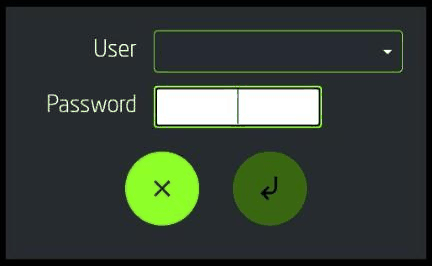
Senza utente collegato mostra la scritta LOGIN: toccandolo si apre il popup di accesso, dove si sceglie l'utente dal menu a tendina Utente e si digita la Password con la tastiera sullo schermo; il pulsante verde con la X annulla, quello con la freccia di invio conferma.
Con un utente collegato mostra il nome dell'utente e un lucchetto dentro un anello che si riempie man mano che passa il tempo della sessione: allo scadere l'utente viene scollegato. Toccandolo si apre la richiesta di conferma del Logout.
Le pagine e i comandi non accessibili all'utente collegato mostrano un'icona arancione; toccandoli si apre il popup di accesso.
Aspetto: pulsante nero allungato con la scritta grigia LOGIN e l'icona grigia di una persona in un cerchio; con un utente collegato, il nome in maiuscolo e il lucchetto grigio che pulsa.
Posizione: cornice, barra in alto, tra Salva modifiche e Allarmi.
Allarmi
Il pulsante Allarmi segnala gli allarmi attivi sulla macchina e sull'attrezzatura e mostra quanti sono. Toccandolo si apre a schermo intero il popup Allarmi, con le tab Allarmi in corso e Storico allarmi, le stesse della pagina Stato macchina > Monitor allarmi.
Aspetto: pulsante nero allungato con l'icona di un triangolo di avvertimento e, a sinistra, il numero degli allarmi attivi.
- lampeggiante rosso: almeno un allarme; alterna lo sfondo rosso con il triangolo e il numero neri allo sfondo nero con triangolo e numero grigi;
- lampeggiante giallo: almeno un avviso e nessun allarme;
- nero, fisso: nessun allarme o solo messaggi informativi (in questo caso compare comunque il numero).
| Sfondo rosso | Sfondo nero |
|---|---|
 |
 |
Posizione: cornice, barra in alto, tra Login e Schermata di controllo.
Pulsante Schermata di controllo
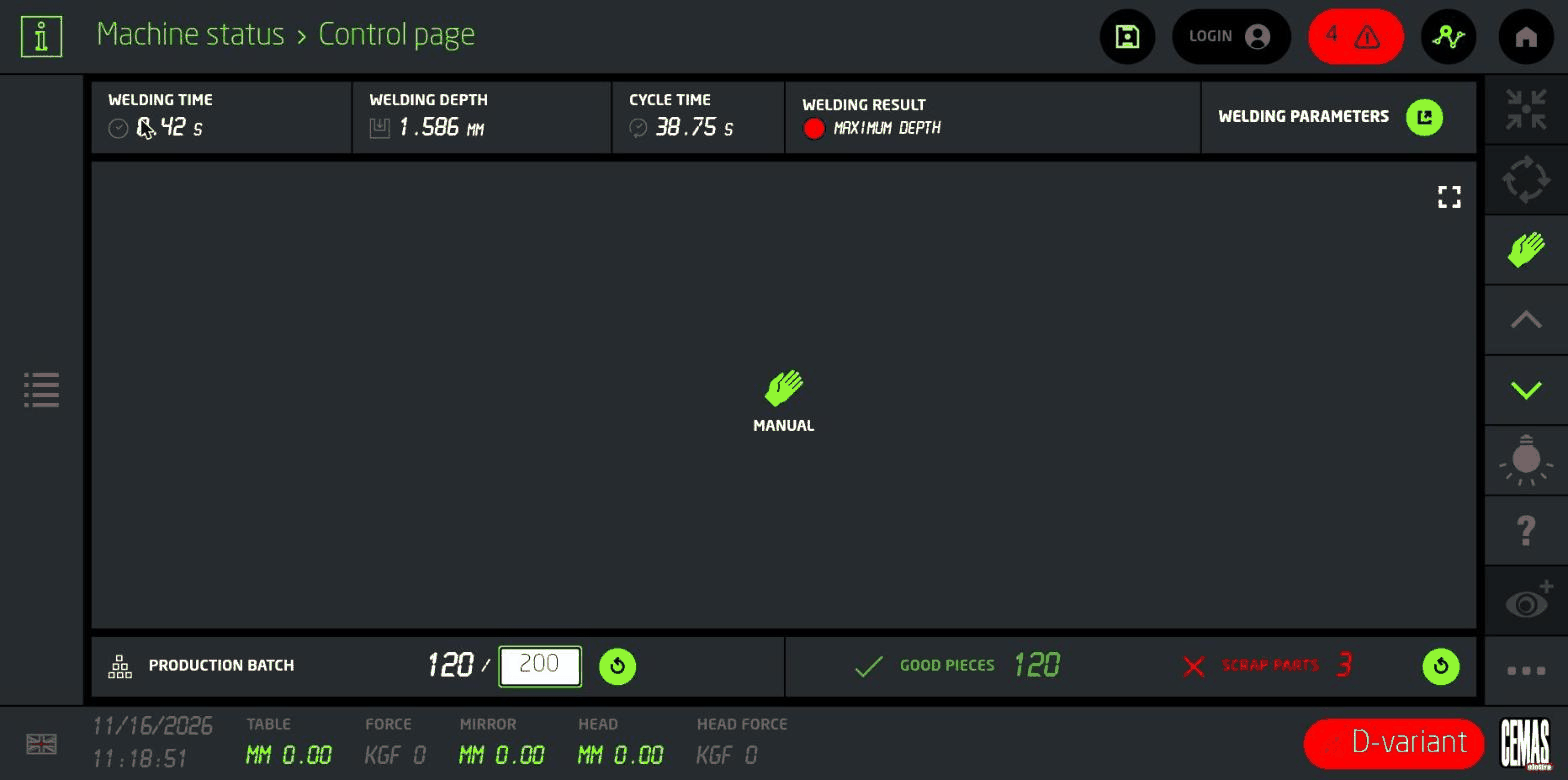
Il pulsante apre direttamente la pagina Stato macchina > Schermata di controllo, con l'andamento del ciclo in corso e i risultati dell'ultimo ciclo. È utile soprattutto durante il ciclo automatico.
Aspetto: pulsante tondo nero con l'icona di un grafico a linea spezzata: verde quando la Schermata di controllo è aperta, grigia nelle altre pagine.
| Pagina aperta | Altre pagine |
|---|---|
 |
 |
Posizione: cornice, barra in alto, tra Allarmi e Home.
Pulsante Home
Il pulsante Home riporta alla Home page, da cui si raggiungono tutti i gruppi di pagine. Lo stesso effetto si ottiene toccando il logo CEMAS in basso a destra.
Aspetto: pulsante tondo nero con l'icona di una casa: verde nella Home page, grigia nelle altre pagine.
| Home page | Altre pagine |
|---|---|
 |
 |
Posizione: cornice, barra in alto, ultimo pulsante a destra, sopra la colonna di pulsanti.
Cornice laterale destra
La colonna a destra della cornice raccoglie i comandi principali della macchina e dell'interfaccia. Dall'alto:
- Home position: riporta la macchina in posizione base;
- Ciclo automatico e Ciclo manuale: scelgono la modalità della macchina;
- Freccia su e Freccia giù: muovono la tavola in manuale;
- Illuminazione: accende e spegne la luce interna;
- Informazioni: attiva la modalità help;
- Visualizzazione avanzata: mostra i parametri avanzati della pagina;
- Azioni rapide (tre puntini): apre il menu con velocità e comandi rapidi.
Aspetto: colonna di pulsanti quadrati grigio scuro; l'icona è verde quando la funzione è attiva, grigia quando non lo è e più tenue quando il comando non è disponibile.

Posizione: cornice, colonna di pulsanti a destra, sotto il pulsante Home.
Home position
Il pulsante Home position riporta la macchina nella posizione base, con ogni parte meccanica nella sua posizione di riposo. La posizione base è necessaria per passare al ciclo automatico.
Il movimento avviene finché il pulsante resta premuto. Se tenendolo premuto la macchina non si muove, allo scadere dei tempi di controllo compaiono gli allarmi dei componenti che impediscono di raggiungere la posizione base.
Il comando è abilitato con la macchina in manuale e le emergenze ripristinate, quando non è in corso una calibrazione, certificazione o prova di capability della forza, non è attivo il bypass dei vincoli di movimento, non è richiesta la conferma di uno scarto e l'attrezzatura è completa oppure del tutto assente. Per muoversi servono anche le sicurezze dell'operatore. Con l'attrezzatura la tavola va in posizione di carico, senza attrezzatura all'apertura minima; poi slitta, cancelli e attuatori tornano a riposo. Sulle macchine IR e HP, se lo specchio non è in posizione base, la pressa si porta prima fuori ingombro.
Aspetto: pulsante con l'icona di quattro frecce che puntano verso un punto centrale: verde con la macchina in posizione base, grigia altrimenti, più tenue quando il comando non è disponibile.

Posizione: cornice, colonna di pulsanti a destra, primo pulsante in alto.
Ciclo automatico
Il pulsante Ciclo automatico porta la macchina in modalità automatica per la produzione. Al tocco si apre anche la pagina Stato macchina > Schermata di controllo, tranne quando sono attive la Messa in servizio o la Modalità configurazione.
Il comando è disponibile solo con la macchina in manuale e in posizione base, le sicurezze ripristinate, l'attrezzatura presente, nessun allarme della macchina o dell'attrezzatura, nessuna conferma di scarto in attesa e i parametri dell'attrezzatura salvati (il salvataggio non è richiesto in messa in servizio o in modalità configurazione). La checklist non completata e la richiesta del ciclo di prova vengono segnalate ma non bloccano.
All'avvio di ogni ciclo la macchina controlla anche che non ci siano allarmi della saldatrice (salvo nel ciclo a vuoto) e che il lotto non sia completo; sulle macchine HP che le lame siano in temperatura, sulle macchine a vibrazione con specchio IR a camma che le zone IR siano pronte.
Aspetto: pulsante con l'icona di due frecce che girano in cerchio: verde con la macchina in automatico, grigia altrimenti.
| Automatico | Non attivo |
|---|---|
 |
 |
Posizione: cornice, colonna di pulsanti a destra, secondo pulsante dall'alto.
Ciclo manuale
Il pulsante Ciclo manuale porta la macchina in modalità manuale: l'operatore comanda i singoli movimenti dalle pagine di diagnostica e dalla cornice. In modalità cambio attrezzatura i movimenti si comandano solo dalla pagina Cambio attrezzatura > Cambio attrezzatura.
Aspetto: pulsante con l'icona di una mano:
- verde fissa: macchina in manuale;
- lampeggiante verde e grigia: macchina in cambio attrezzatura;
- grigia: macchina in automatico.
| Manuale | Cambio attrezzatura | Automatico |
|---|---|---|
 |
 |
 |
Posizione: cornice, colonna di pulsanti a destra, terzo pulsante dall'alto.
Freccia su
Il pulsante Freccia su muove la tavola verso l'alto finché resta premuto. È disponibile solo con la macchina in modalità manuale.
Con l'attrezzatura montata la tavola sale fino alla quota di Contatto pezzi del ciclo automatico, passando in controllo di forza in prossimità della quota; senza attrezzatura sale fino alla corsa massima. Sulle macchine IR e HP, se lo specchio non è in posizione base, la tavola si ferma alla quota di Preriscaldo.
Il pulsante si illumina quando è raggiunta la forza di serraggio (con l'attrezzatura) o il limite superiore (senza attrezzatura).
Aspetto: pulsante con l'icona di una freccia verso l'alto: verde con la tavola in posizione alta, grigia altrimenti, più tenue fuori dalla modalità manuale.
| Disponibile | Non disponibile |
|---|---|
 |
 |
Posizione: cornice, colonna di pulsanti a destra, quarto pulsante dall'alto.
Sulle macchine a vibrazione la posizione raggiunta dalla tavola dipende dall'attrezzatura:
- senza attrezzatura: la posizione massima consentita dalla macchina, compresa tra l'apertura massima e la corsa massima del cilindro;
- con attrezzatura: la posizione di contatto, poi la tavola spinge contro la testa. La posizione massima dipende dal parametro Altezza attrezzatura.
Freccia giù
Il pulsante Freccia giù muove la tavola verso il basso finché resta premuto. È disponibile solo con la macchina in modalità manuale.
La posizione raggiunta dipende dall'attrezzatura:
- senza attrezzatura: la posizione minima consentita dalla macchina;
- con attrezzatura: la posizione di carico, che corrisponde alla posizione base.
Il pulsante si illumina quando la tavola è nella posizione bassa: con l'attrezzatura montata la quota di Carico, dove si ferma la discesa; senza attrezzatura il limite inferiore.
Aspetto: pulsante con l'icona di una freccia verso il basso: verde con la tavola in posizione bassa, grigia altrimenti, più tenue fuori dalla modalità manuale.

Posizione: cornice, colonna di pulsanti a destra, quinto pulsante dall'alto.
Illuminazione
Il pulsante Illuminazione accende e spegne la luce interna della macchina e, se installata, la luce aggiuntiva opzionale.
La luce si spegne da sola dopo un'ora, tempo fisso e non impostabile, contato solo mentre la tavola è ferma e non alimentata: ogni movimento della tavola fa ripartire il conteggio. Il ciclo automatico non accende la luce; finché i cicli si susseguono resta accesa, ma dopo più di un'ora di attesa tra un ciclo e l'altro si spegne.
Aspetto: pulsante con l'icona di una lampadina con i raggi: verde con la luce accesa, grigia con la luce spenta.
| Accesa | Spenta |
|---|---|
 |
 |
Posizione: cornice, colonna di pulsanti a destra, sesto pulsante dall'alto.
Informazioni
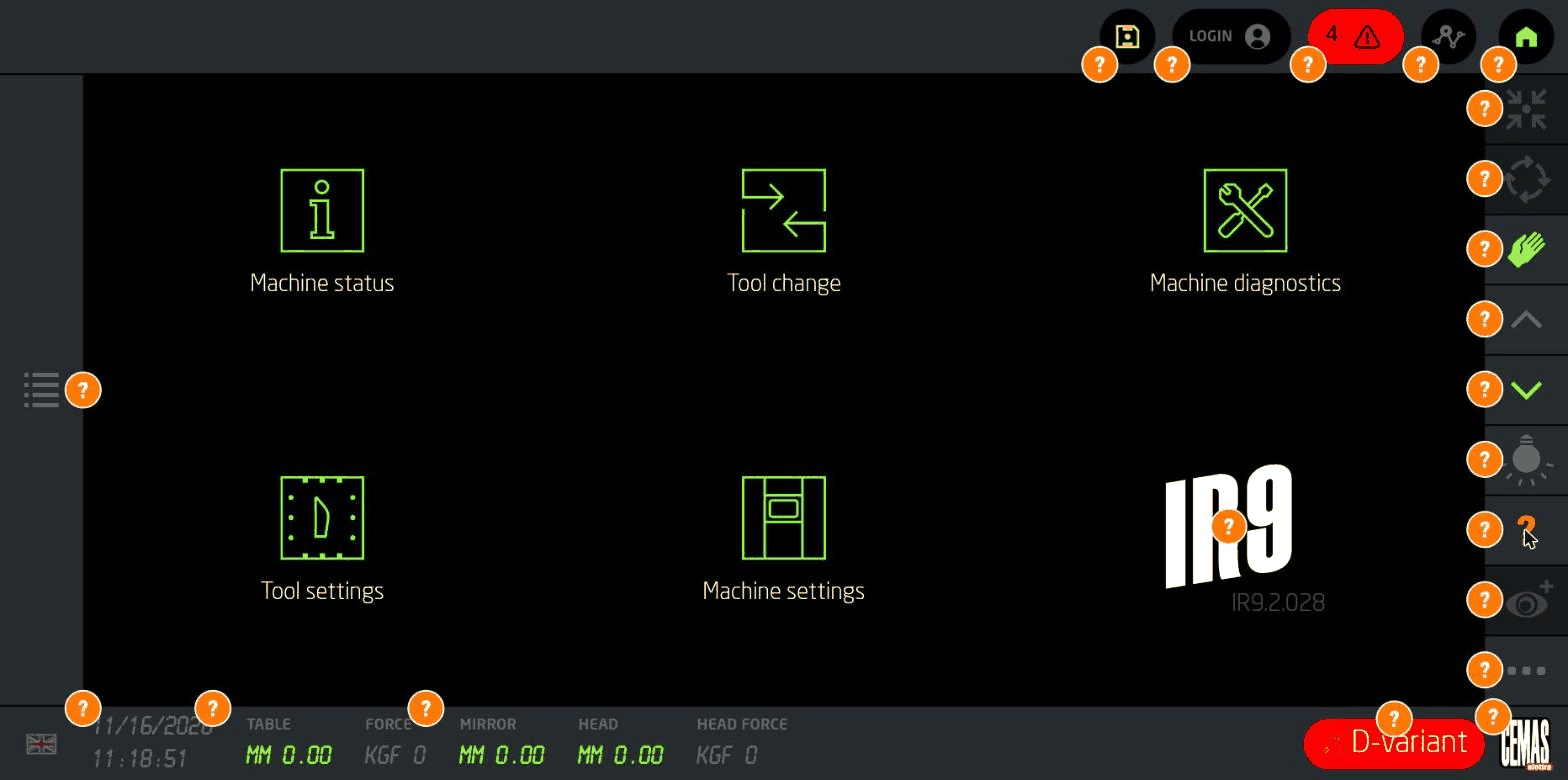
Il pulsante Informazioni attiva e disattiva la modalità help. Con la modalità attiva, accanto agli elementi documentati compare un badge arancione con il punto interrogativo: toccandolo si apre la voce di help dell'elemento, con i collegamenti alle voci correlate.
I badge degli elementi della cornice compaiono solo nella Home page; nelle altre pagine compaiono i badge degli elementi della pagina e, sul nome della pagina nella barra in alto, quello della pagina.
Aspetto: pulsante con l'icona di un punto interrogativo: arancione con la modalità help attiva, grigia con la modalità spenta.
| Attiva | Spenta |
|---|---|
 |
 |
Posizione: cornice, colonna di pulsanti a destra, settimo pulsante dall'alto.
Visualizzazione avanzata
Il pulsante Visualizzazione avanzata mostra o nasconde i parametri e le funzioni avanzate della pagina aperta. È disponibile solo nelle pagine che hanno contenuti avanzati, ad esempio quelle di Impostazioni attrezzatura.
Aspetto: pulsante con l'icona di un occhio con un segno +: verde con la visualizzazione avanzata attiva, grigia quando è disponibile ma spenta, più tenue nelle pagine senza contenuti avanzati.
| Attiva | Disponibile | Non disponibile |
|---|---|---|
 |
 |
 |
Posizione: cornice, colonna di pulsanti a destra, ottavo pulsante dall'alto.
Azioni rapide
Il pulsante Azioni rapide apre e chiude, a sinistra del pulsante, una fila di comandi rapidi. Da destra:
- velocità della macchina: cursore tra una tartaruga e una lepre; un triangolo giallo accanto indica che la velocità è limitata (ciclo di prova richiesto o Modalità configurazione attiva);
- segnalatore acustico: tacita la sirena, solo se la colonna luminosa ha un segnalatore acustico attivo;
- sblocco porte: sblocca le porte di accesso o, se sono già sbloccate, ne ripristina il blocco; solo sulle macchine con porte controllate. Il lucchetto dell'icona è verde con almeno una porta aperta, grigio con tutte le porte chiuse e bloccate, lampeggiante verde negli altri casi;
- chiusura e apertura del cancello frontale: solo sulle macchine con cancello frontale senza comando bimanuale.
Aspetto: pulsante con l'icona di tre puntini, verdi con il menu aperto. I comandi rapidi sono riquadri grigi affiancati sopra la barra in basso.
| Chiuso | Aperto |
|---|---|
 |
 |
Posizione: cornice, colonna di pulsanti a destra, ultimo pulsante in basso.
Velocità macchina
Il cursore della velocità regola la velocità dei movimenti della macchina, sia in manuale sia in automatico: verso la lepre (destra) la velocità aumenta, verso la tartaruga (sinistra) diminuisce.
La velocità è limitata quando la macchina richiede un ciclo di prova, ad esempio dopo la modifica di alcuni parametri dell'attrezzatura, e quando è attiva la Modalità configurazione: in questi casi accanto al cursore compare un triangolo giallo con il punto esclamativo.
Aspetto: cursore orizzontale con la linea e il pomello verdi, la tartaruga bianca a sinistra e la lepre bianca a destra.
Posizione: cornice, menu Azioni rapide (tre puntini in basso a destra), primo riquadro a sinistra del pulsante.
Segnalatore acustico
Option
Il pulsante tacita il segnalatore acustico (sirena) della colonna luminosa e lo riattiva al tocco successivo. È visibile solo se la colonna luminosa è attiva e ha un segnalatore acustico configurato.
Aspetto: riquadro grigio con l'icona del segnalatore acustico, verde con il segnalatore tacitato.
Posizione: cornice, menu Azioni rapide (tre puntini in basso a destra), a sinistra del cursore della velocità.
Chiusura cancello
Il pulsante chiude il cancello frontale della macchina finché resta premuto. È presente solo sulle macchine con cancello frontale senza comando bimanuale.
Aspetto: riquadro grigio con l'icona del cancello e due frecce che puntano verso il centro; il cancello è verde quando è chiuso, grigio altrimenti.
Posizione: cornice, menu Azioni rapide (tre puntini in basso a destra), secondo riquadro da sinistra.
Sblocco porte
Il pulsante sblocca le porte di accesso della macchina che hanno il comando di sblocco; se le porte sono già tutte sbloccate, lo stesso tocco ne ripristina il blocco. Una porta sbloccata si può aprire; il ciclo automatico richiede le porte chiuse e bloccate.
Disponibilità: opzione della macchina: compare se almeno una porta è presente e ha il comando di sblocco o di ripristino abilitato (Impostazioni macchina > Impostazioni generali > Componenti, Porte); opzione configurata da CEMAS.
Aspetto: riquadro grigio con l'icona di una porta e di un lucchetto. Il lucchetto è verde con almeno una porta aperta, grigio con tutte le porte chiuse e bloccate, verde lampeggiante negli altri casi (porte chiuse ma non tutte bloccate).
Posizione: cornice, menu Azioni rapide (tre puntini in basso a destra), a sinistra del pulsante del segnalatore acustico (o del cursore della velocità, se il segnalatore non c'è).
Apertura cancello
Il pulsante apre il cancello frontale della macchina finché resta premuto. È presente solo sulle macchine con cancello frontale senza comando bimanuale.
Aspetto: riquadro grigio con l'icona del cancello e due frecce che puntano verso l'esterno; il cancello è verde quando è aperto, grigio altrimenti.
Posizione: cornice, menu Azioni rapide (tre puntini in basso a destra), primo riquadro a sinistra.
Cornice inferiore
La barra in basso della cornice mostra lo stato generale della macchina e dell'attrezzatura. Da sinistra:
- bandiera della lingua: cambia la lingua dell'interfaccia;
- data e ora della macchina;
- informazioni macchina: posizione degli assi e forza di spinta; i valori mostrati dipendono dalla tecnologia e dalla configurazione della macchina;
- ciclo selezionato: il ciclo automatico che la macchina eseguirà, solo con un'attrezzatura caricata che ha i cicli automatici alternativi abilitati;
- informazioni attrezzatura: nome e codice dell'attrezzatura, cavità in uso, stato di carico;
- logo CEMAS: riporta alla Home page.
In modalità help i badge degli elementi della barra compaiono solo nella Home page.
Aspetto: barra grigio scuro; valori degli assi in cifre verdi con il nome grigio sopra, riquadro nero arrotondato dell'attrezzatura e logo CEMAS a destra.

Posizione: cornice, barra in basso.
Lingua
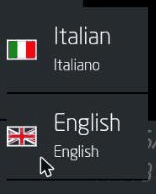
La bandiera mostra la lingua dell'interfaccia. Toccandola si apre l'elenco delle lingue disponibili, ciascuna con la bandiera, il nome nella lingua corrente e il nome nella propria lingua; toccando una lingua l'interfaccia cambia subito.
Le lingue disponibili si scelgono nella pagina Impostazioni macchina > Selezione lingua.
Aspetto: piccola bandiera della lingua corrente.
| Bandiera | Elenco delle lingue |
|---|---|
 |
 |
Posizione: cornice, barra in basso, primo elemento a sinistra.
Data e ora
Data e ora della macchina, lette dal PLC.
Gli utenti abilitati alla gestione della macchina o delle attrezzature possono toccarle per cambiare il Fuso orario: si apre un popup con il fuso attuale e un menu a tendina per sceglierne un altro, da confermare.
Aspetto: due righe in cifre grigie, la data sopra e l'ora sotto.
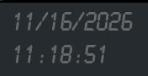
Posizione: cornice, barra in basso, a destra della bandiera della lingua.
Informazioni macchina
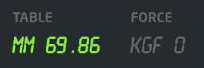
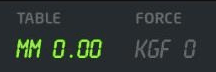
Le informazioni macchina mostrano in tempo reale la posizione degli assi principali, in millimetri (mm), e la forza di spinta, in chilogrammi forza (kgf). Le posizioni hanno due decimali, le forze nessun decimale.
Su tutte le macchine ci sono TAVOLA (posizione della tavola) e FORZA (forza di spinta della tavola); la forza è verde quando la tavola spinge, grigia quando è zero. A destra possono comparire altri assi, secondo la tecnologia e la configurazione della macchina:
| Macchina | Valori in più |
|---|---|
| vibrazione elettrica e idraulica con piano traslante | PIANO TRASLANTE |
| vibrazione con specchio IR a camma (911MK2-IR, 918MK2-IR) | SPECCHIO VERTICALE, SPECCHIO ORIZZONTALE |
| infrarossi (IR) e lama calda (HP) | SPECCHIO, TESTA, FORZA TESTA |
| laser, vibrazione senza piano traslante | nessuno |
Il significato dei valori dipende dalla tecnologia della macchina: vedere le voci collegate.
Disponibilità: opzione della macchina: PIANO TRASLANTE compare solo sulle macchine a vibrazione elettriche (901-SC, 911MK2, 918MK2) e idrauliche (901-ST, 901-HL, 902-HL, 911, 918, 950-ST, 950-HL, 999-HL, 999-XT) con il piano traslante presente (Impostazioni macchina > Impostazioni generali > Componenti, Piano traslante); opzione configurata da CEMAS.
Aspetto: per ogni valore il nome in maiuscolo grigio e, sotto, l'unità e il valore in cifre verdi.

| Vibrazione | Vibrazione con piano traslante | Laser |
|---|---|---|
 |
 |
 |
Posizione: cornice, barra in basso, a destra di data e ora.
Sulle macchine a vibrazione con specchio IR a camma (911MK2-IR, 918MK2-IR), dopo TAVOLA e FORZA, compaiono SPECCHIO VERTICALE e SPECCHIO ORIZZONTALE, con la posizione dei due assi che muovono lo specchio a infrarossi, in mm. Il piano traslante non compare su questi modelli.
Il colore dei due valori indica lo stato degli assi dello specchio:
- verde: assi agganciati, funzionamento normale;
- giallo: azionamento acceso ma asse non ancora agganciato alla camma: gli assi si stanno riallineando per l'accoppiamento meccanico;
- grigio: l'attrezzatura caricata non ha lo specchio motorizzato (Tipologia attrezzatura in Impostazioni attrezzatura > Configurazione).
| Normale | Riallineamento | Senza specchio motorizzato |
|---|---|---|
 |
 |
Ciclo selezionato
Il riquadro Ciclo selezionato indica quale ciclo automatico eseguirà la macchina con l'attrezzatura caricata: Operatore, il ciclo principale, oppure uno dei cicli alternativi. I cicli alternativi compaiono con il nome dato nel popup Ciclo automatico alternativo; senza nome compaiono come Cycle 2, Cycle 3 e così via.
Il ciclo si sceglie dal menu a tendina della card Ciclo automatico alternativo (Impostazioni attrezzatura > Configurazione, vista avanzata) e vale dal successivo avvio del ciclo automatico; le fasi di ogni ciclo si impostano nella tab corrispondente di Impostazioni attrezzatura > Impostazioni ciclo. Il riquadro non si tocca.
Disponibilità: opzione dell'attrezzatura: compare con un'attrezzatura caricata che ha Abilita attivo nella card Ciclo automatico alternativo (Impostazioni attrezzatura > Configurazione).
Aspetto: scritta grigia CICLO SELEZIONATO in maiuscolo e, sotto, il nome del ciclo in grigio chiaro, senza sfondo.
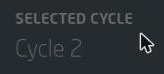
Posizione: cornice, barra in basso, a destra delle informazioni macchina.
Informazioni attrezzatura
Le informazioni attrezzatura mostrano il nome e il codice dell'attrezzatura e, con un'attrezzatura a più cavità, la cavità in uso (ad esempio LH o RH). Con la selezione della cavità manuale, la cavità si sceglie da un menu a tendina, non modificabile in ciclo automatico. Con un'attrezzatura intelligente compare anche l'icona Smart Tool System. Senza attrezzatura collegata né caricata, l'elemento non c'è.
Gli stati possibili:
| Stato | Aspetto | Tocco |
|---|---|---|
| attrezzatura collegata e caricata | sfondo nero, nome bianco, codice | nessuna azione |
| collegata ma non caricata | lampeggiante, icona della spina collegata, ??? e codice letto |
richiesta di Carico attrezzatura |
| caricata ma non collegata | lampeggiante, icona della spina scollegata, nome | richiesta di Rimozione attrezzatura |
| collegata con un codice diverso da quella caricata | lampeggiante | richiesta di Rimozione attrezzatura |
Prima della rimozione, se ci sono modifiche non salvate ai parametri, un secondo popup chiede di confermare la perdita delle modifiche. Carico e rimozione sono disponibili agli utenti con accesso alla pagina Selezione prodotto; per gli altri il tocco apre il popup di accesso.
Disponibilità: opzione dell'attrezzatura: la cavità in uso compare con un'attrezzatura a più cavità (Impostazioni attrezzatura > Configurazione, card Configurazione cavità); il menu a tendina solo se nella card Selezione modello la selezione non è automatica.
Aspetto: riquadro arrotondato. Negli stati lampeggianti alterna lo sfondo rosso con scritte e icona bianche allo sfondo nero con scritte grigie e icona rossa.
| Sfondo rosso | Sfondo nero |
|---|---|
 |
 |
Posizione: cornice, barra in basso, a sinistra del logo CEMAS.
Logo CEMAS
Il logo CEMAS riporta alla Home page, come il pulsante Home in alto a destra.
Aspetto: logo CEMAS Elettra bianco e nero.

Posizione: cornice, barra in basso, ultimo elemento a destra.
Menu laterale
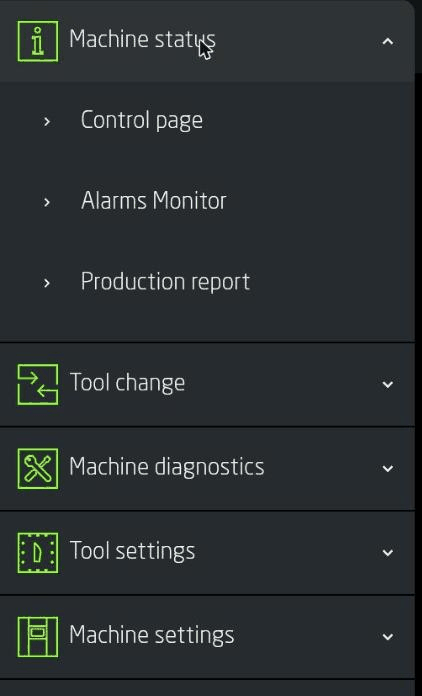
Il pulsante a sinistra della cornice apre il menu laterale, che elenca tutte le pagine dell'interfaccia divise per gruppo: si passa da una pagina all'altra senza tornare alla Home page. Il menu si apre anche toccando il percorso della pagina nella barra in alto.
Toccando un gruppo si apre l'elenco delle sue pagine; toccando una pagina la si apre. Le pagine non accessibili all'utente collegato sono sbiadite e hanno un'icona arancione; un'icona con una freccia che esce da un riquadro indica una pagina che si apre in un popup.
Aspetto: colonna grigio scuro con l'icona grigia di un elenco puntato. Il menu è un pannello grigio a sinistra con i gruppi, ciascuno con l'icona verde e la freccia per espanderlo.
| Pulsante | Menu laterale |
|---|---|
 |
 |
Posizione: cornice, colonna a sinistra.
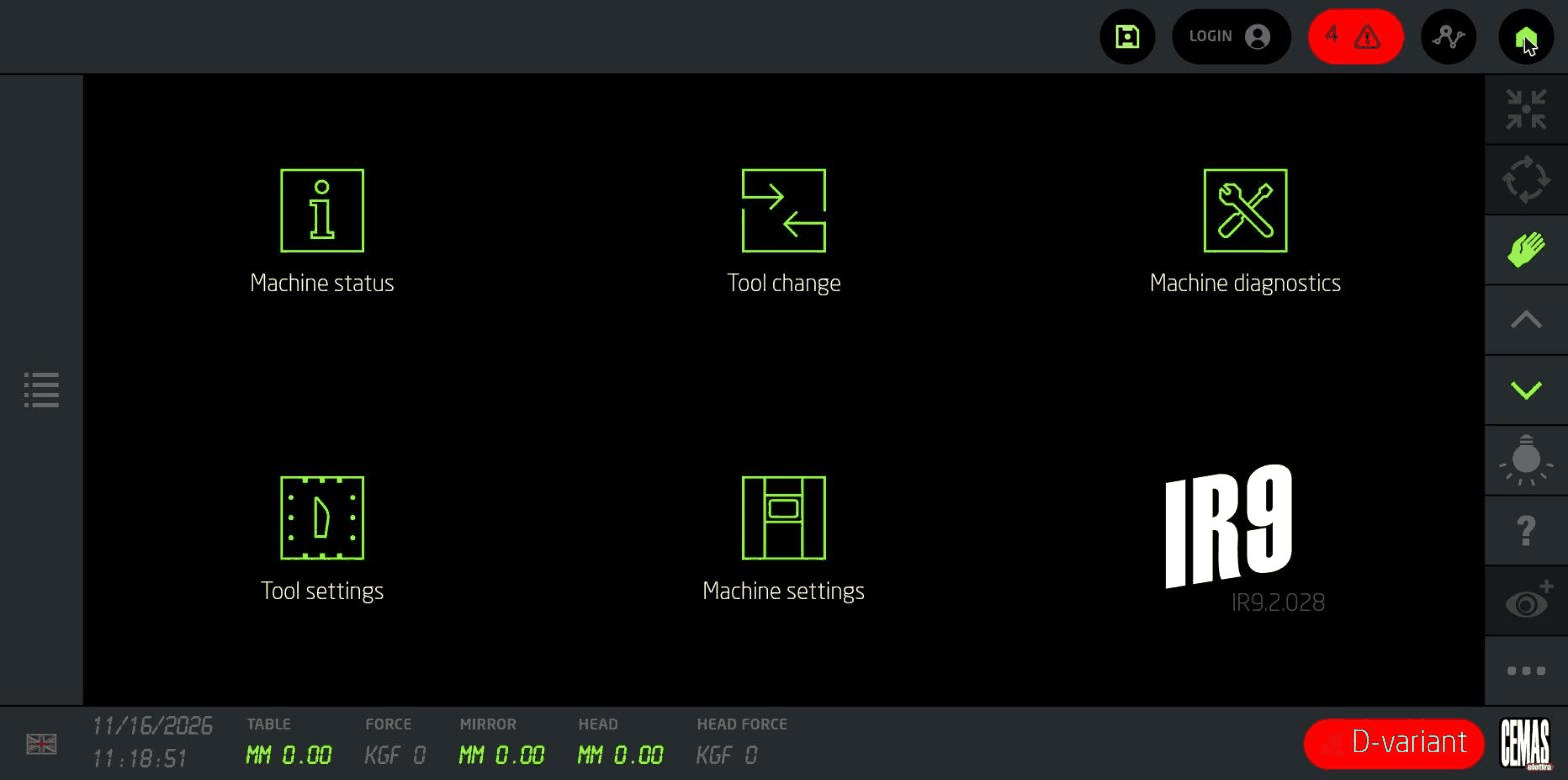
Home page
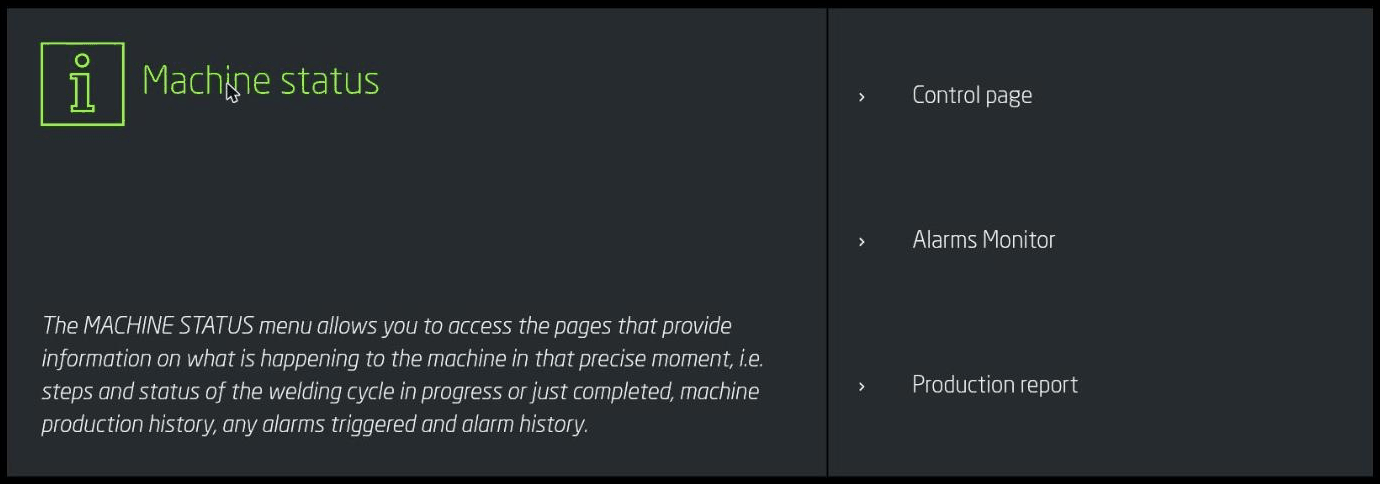
La Home page è la pagina iniziale dell'interfaccia: raccoglie i gruppi di pagine e mostra il modello della macchina.
Nella pagina ci sono:
- cinque gruppi: Stato macchina, Cambio attrezzatura e Diagnostica macchina nella riga in alto, Impostazioni attrezzatura e Impostazioni macchina nella riga in basso. Toccando un gruppo si apre il popup con la descrizione del gruppo e l'elenco delle sue pagine; toccando una pagina la si apre. Le pagine non accessibili all'utente collegato sono sbiadite e hanno un'icona arancione;
- il logo del modello con il numero di serie della macchina, in basso a destra.
Intorno alla pagina c'è la cornice, con i comandi sempre disponibili. In modalità help i badge degli elementi della cornice compaiono solo in questa pagina.
Aspetto: sfondo nero; ogni gruppo ha un'icona quadrata verde con il nome bianco sotto.
Posizione: pagina iniziale; si raggiunge da qualsiasi pagina con il pulsante Home in alto a destra o con il logo CEMAS in basso a destra.
Logo del modello
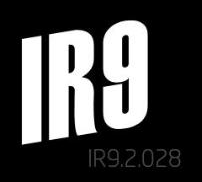
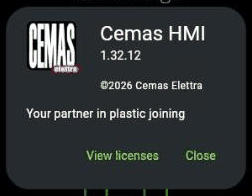
Il logo mostra il modello della macchina; sotto il logo c'è il numero di serie. Toccando il logo o il numero di serie si apre il popup delle informazioni sul software: nome e versione dell'HMI, copyright e il pulsante View licenses, che elenca le licenze del software usato; Close chiude il popup.
Disponibilità: opzione della macchina: compare se è impostato il Modello della macchina (Impostazioni macchina > Impostazioni generali > Optionals).
Aspetto: nome del modello in grandi lettere bianche inclinate, con il numero di serie grigio sotto.
| Logo | Informazioni sul software |
|---|---|
 |
 |
Posizione: nella Home page, in basso a destra, al posto del sesto gruppo.
Collegamento al PLC in corso
All'accensione del pannello, finché il pannello non è collegato al PLC della macchina, al posto delle pagine compare la schermata di collegamento con la scritta Connection to PLC in progress... e un'animazione di caricamento. In questa fase la macchina non si comanda dal pannello.
Di solito la schermata dura pochi secondi. Se resta a lungo, controllare che la macchina sia accesa e che il cavo di rete tra pannello e quadro elettrico sia collegato; se il problema continua, contattare l'assistenza CEMAS Elettra.
Aspetto: schermata a tutto schermo senza cornice: sfondo grigio scuro, scritta grigia in alto e animazione bianca al centro. La scritta è sempre in inglese.
Posizione: schermo intero del pannello operatore, all'avvio.
PLC non collegato
Quando la comunicazione con il PLC si interrompe dopo essere stata stabilita, al posto delle pagine compare la schermata Ooops! con la scritta It seems that the PLC is not connected. Il pannello ritenta il collegamento da solo e, appena il PLC risponde, torna alle pagine.
Cause tipiche: PLC spento o riavviato, cavo di rete scollegato, PLC in arresto per manutenzione. Se la schermata non scompare, controllare alimentazione e collegamenti e contattare l'assistenza CEMAS Elettra.
Aspetto: schermata a tutto schermo senza cornice: sfondo grigio scuro, scritta grande Ooops! e sotto il messaggio, in grigio, e al centro il disegno bianco di un PLC scollegato. Le scritte sono sempre in inglese.
Posizione: schermo intero del pannello operatore.
Versione PLC non supportata
All'avvio il pannello confronta la versione del software del PLC con quella che supporta (prime due cifre, ad esempio 5.1). Se sono diverse compare il popup Ooops! con il messaggio La versione … del software PLC non è supportata. e Versione PLC supportata: ….
Il pannello resta utilizzabile chiudendo il popup, ma alcune funzioni potrebbero non funzionare correttamente: segnalare le due versioni all'assistenza CEMAS Elettra per l'aggiornamento del PLC o del pannello. La versione del PLC si legge anche nella pagina Diagnostica macchina > Assistenza, dove è seguita dalla versione supportata quando non è compatibile.
Aspetto: popup a schermo intero sopra la pagina aperta, con la scritta grande Ooops!, i due messaggi e il disegno bianco di un PLC; la freccia in basso chiude il popup.
Posizione: popup a schermo intero, all'avvio del pannello.