Diagnostica macchina
Il gruppo Diagnostica macchina raccoglie le pagine per controllare lo stato della macchina e dei suoi componenti, muovere a mano gli elementi della macchina e dell'attrezzatura, eseguire prove e consultare calibrazioni e certificazioni.
Pagine del gruppo:
- PLC, Stato motori, Test macchina, Assistenza, Movimenti manuali, Calibrazioni e certificazioni;
- Trasduttori: solo sulle macchine con trasduttori di posizione;
- Sistema raffreddamento: solo su alcuni modelli laser;
- Sistema laser: solo sulle macchine laser;
- Smart accessory: solo con lo smart accessory installato, si apre in un popup;
- Operazioni periodiche: solo sulle macchine IR e HP.
Toccando il gruppo nella Home page si apre un popup con, a sinistra, l'icona, il nome e la descrizione del gruppo e, a destra, l'elenco delle pagine; le stesse pagine sono nel menu laterale.
Aspetto: icona quadrata verde con una chiave e un cacciavite incrociati.
Posizione: nella Home page, terzo gruppo della riga in alto.
PLC
La pagina PLC mostra lo stato dei segnali e delle schede del PLC che comanda la macchina. Serve per la ricerca guasti: verificare se un sensore arriva al PLC, se un'uscita viene comandata o se una scheda è in errore.
La pagina è divisa in tab:
- Monitoraggio schede: ingressi e uscite di ogni scheda, presenze tensioni e tempo di scansione del PLC;
- Hardware PLC: le schede montate nel PLC e il loro stato;
- Decodifica Pins: stato dei pin dei connettori dell'attrezzatura e codice letto;
- Smart accessory: segnali scambiati con lo smart accessory, solo se presente e configurato;
- Segnali: segnali scambiati con dispositivi esterni (pulsanti remoti, segnalazioni, robot, tracciabilità), solo se configurati.
La pagina è sempre accessibile, anche senza login.
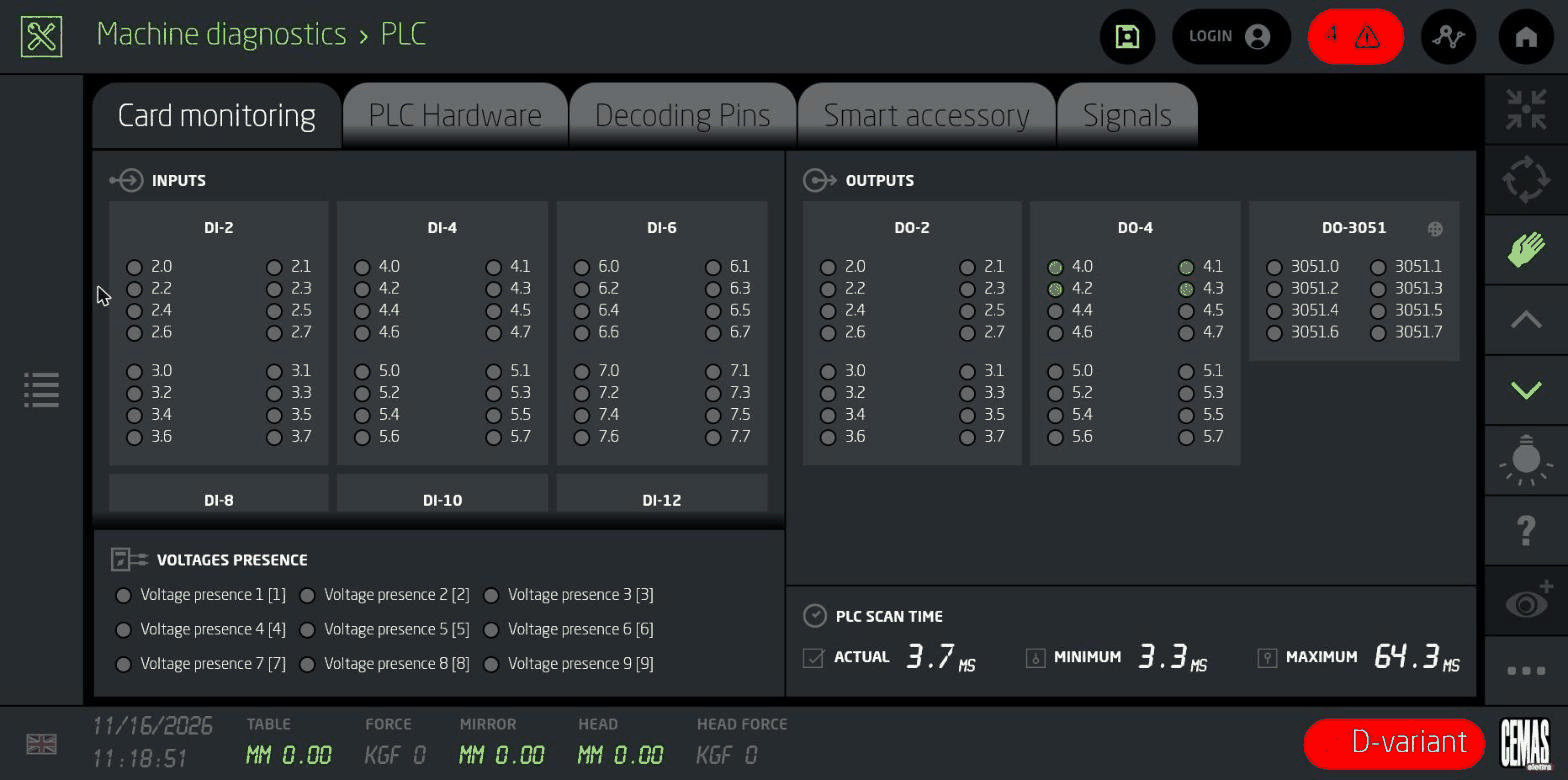
Posizione: menu Diagnostica macchina > PLC.
Monitoraggio schede
La tab Monitoraggio schede mostra in tempo reale lo stato degli ingressi e delle uscite del PLC, scheda per scheda.
La tab è divisa in quattro aree:
- Ingressi, in alto a sinistra: le schede di ingresso;
- Presenze tensioni, in basso a sinistra: i circuiti di alimentazione controllati, se configurati;
- Uscite, in alto a destra: le schede di uscita;
- Tempo scansione PLC, in basso a destra: i tempi di ciclo del PLC.
L'elenco completo dei segnali, con il significato di ogni indirizzo, è nello schema elettrico della macchina.
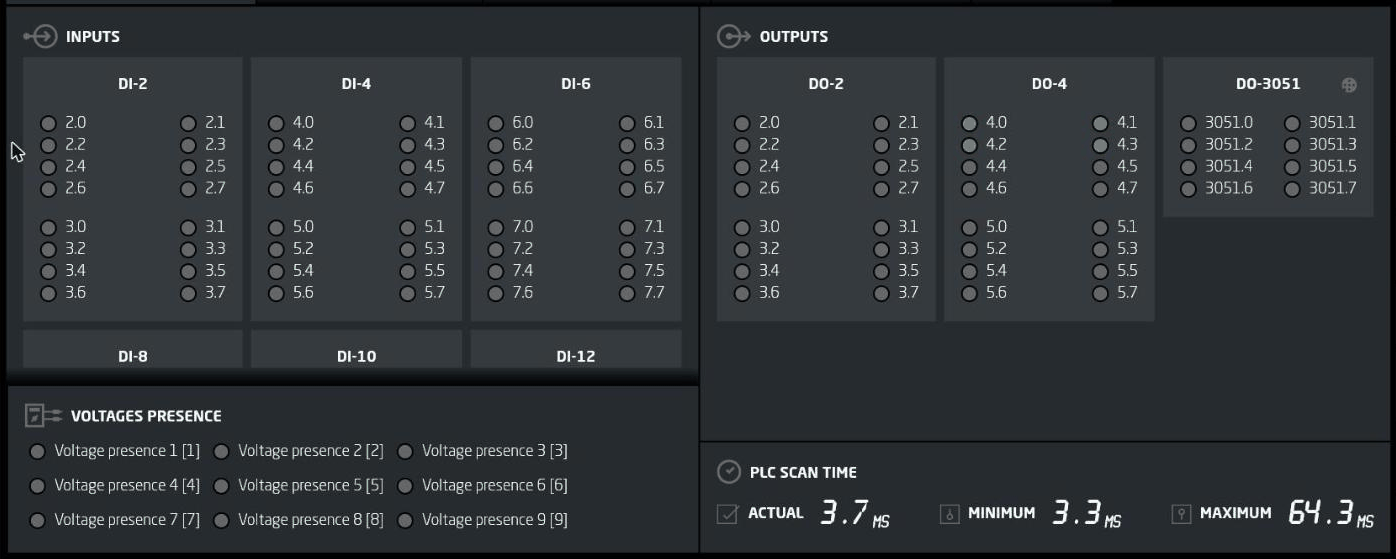
Posizione: pagina Diagnostica macchina > PLC, tab Monitoraggio schede, prima tab in alto a sinistra.
Ingressi
L'area Ingressi mostra una card per ogni scheda di ingresso presente, in ordine di indirizzo.
- Schede digitali: il titolo è
DI-seguito dal primo byte di indirizzo; ogni ingresso ha una spia e l'indirizzo nella forma byte.bit (es.4.3). La spia è verde quando l'ingresso è attivo, grigia quando non lo è. - Schede analogiche: il titolo è
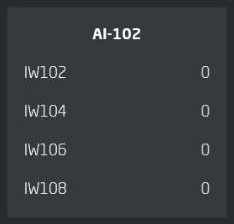
AI-seguito dall'indirizzo; ogni canale mostra l'indirizzo (es.IW102) e il valore letto.
Un simbolo a destra del titolo indica il tipo di scheda:
| Icona | Tipo di scheda |
|---|---|
 |
Nessuna icona: scheda del modulo di ingressi e uscite della macchina. |
 |
Safety: scheda per le funzioni di sicurezza. |
 |
Connettore generico: segnali da periferia decentrata, come ciabatte PROFINET o moduli remoti. |
Se le schede non stanno tutte nell'area, l'elenco scorre in verticale.
Aspetto: card grigie con il titolo in maiuscolo e due colonne di spie tonde con l'indirizzo accanto.
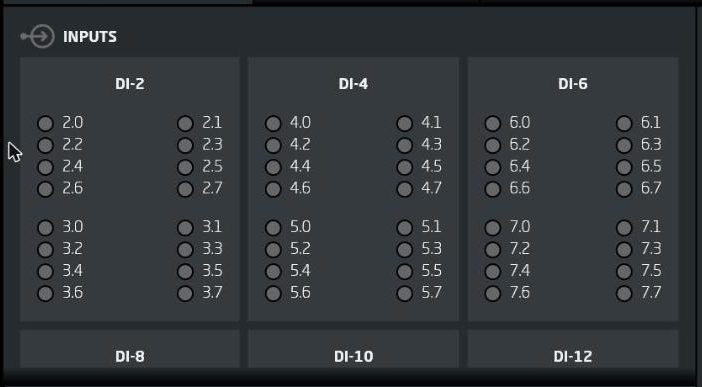
Posizione: pagina Diagnostica macchina > PLC, tab Monitoraggio schede, area in alto a sinistra con il titolo INGRESSI.
Presenze tensioni
L'area Presenze tensioni mostra lo stato dei circuiti di alimentazione controllati dal PLC. Ogni circuito ha una spia, il nome e, tra parentesi quadre, il numero del controllo: la spia è verde quando la tensione è presente, grigia quando manca.
Sulle macchine sono di solito presenti questi circuiti:
- Aux: alimentazione dei servizi a tensione ausiliaria (24 V);
- 24B: circuito di emergenza;
- 24C: circuito di sicurezza operatore, che permette alla macchina di eseguire in sicurezza i movimenti pericolosi per l'operatore.
Nomi e numero dei circuiti dipendono dalla configurazione della macchina. L'area compare solo se è configurato almeno un controllo.
Disponibilità: opzione della macchina: compare se è configurato almeno un controllo delle tensioni (Impostazioni macchina > Impostazioni generali > Componenti, Presenze tensioni).
Aspetto: elenco di spie tonde con il nome del circuito.
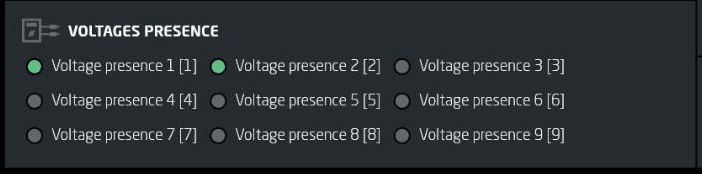
Posizione: pagina Diagnostica macchina > PLC, tab Monitoraggio schede, area in basso a sinistra con il titolo PRESENZE TENSIONI.
Uscite
L'area Uscite mostra una card per ogni scheda di uscita presente, in ordine di indirizzo.
- Schede digitali: il titolo è
DO-seguito dal primo byte di indirizzo; ogni uscita ha una spia e l'indirizzo nella forma byte.bit. La spia è verde quando il PLC comanda l'uscita, grigia quando non la comanda. - Schede analogiche: il titolo è
AO-seguito dall'indirizzo; ogni canale mostra l'indirizzo (Qseguito dal tipo e dall'indirizzo, comeQW) e il valore scritto.
Il simbolo a destra del titolo indica il tipo di scheda, come per gli Ingressi.
Aspetto: card grigie con il titolo in maiuscolo e due colonne di spie tonde con l'indirizzo accanto.
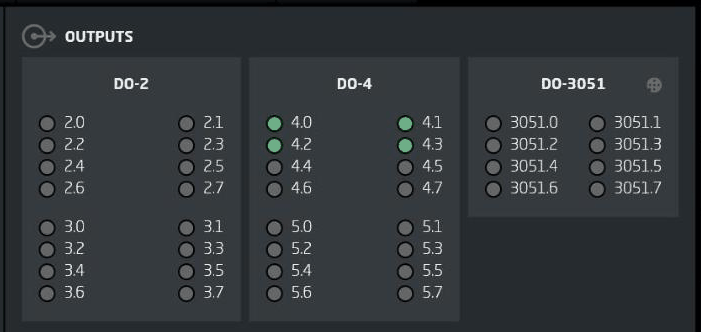
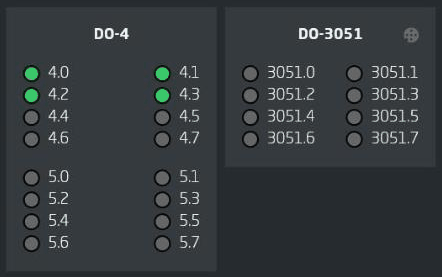
Posizione: pagina Diagnostica macchina > PLC, tab Monitoraggio schede, area in alto a destra con il titolo USCITE.
Tempo scansione PLC
L'area Tempo scansione PLC mostra quanto tempo impiega il PLC a eseguire un ciclo completo del suo programma, in millisecondi (ms):
- Attuale: durata dell'ultimo ciclo;
- Minimo: ciclo più breve registrato;
- Massimo: ciclo più lungo registrato.
Tempi alti o un massimo molto superiore all'attuale possono indicare un sovraccarico del PLC. Minimo e Massimo si azzerano a ogni riavvio del PLC (passaggio da STOP a RUN).
Aspetto: tre valori in cifre bianche seguiti da ms, ciascuno con la sua icona grigia.

Posizione: pagina Diagnostica macchina > PLC, tab Monitoraggio schede, area in basso a destra con il titolo TEMPO SCANSIONE PLC.
Hardware PLC
La tab Hardware PLC mostra il disegno delle schede montate nel modulo di ingressi e uscite del PLC, nella posizione in cui sono installate, e lo stato di ciascuna. Sotto ogni scheda c'è il numero della posizione; sulle schede è indicato l'indirizzo.
Sopra ogni scheda c'è un indicatore:
- segno di spunta verde: la scheda funziona correttamente;
- punto esclamativo rosso: la scheda è in errore e va verificata da un manutentore.
Le cause più frequenti di una scheda in errore sono:
- scheda non inserita correttamente nella sua sede;
- base difettosa (verificare spostando in quella posizione una scheda funzionante);
- scheda difettosa o danneggiata: sostituirla con una dello stesso modello.
La tab è di sola lettura: la configurazione delle schede si imposta in Impostazioni macchina > Impostazioni generali, riservata agli operatori autorizzati.
Aspetto: disegno delle schede affiancate, con un'icona tonda verde o rossa sopra ciascuna.
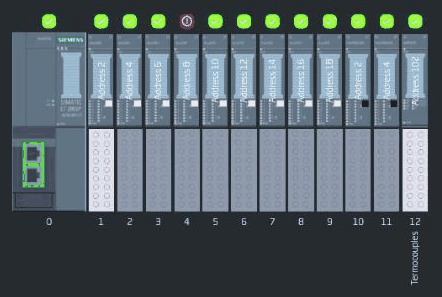
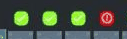
Posizione: pagina Diagnostica macchina > PLC, seconda tab in alto.
Hardware PLC – Laser
Sulle macchine laser il PLC può avere più moduli di ingressi e uscite: a sinistra compare una colonna di tab verticali IM1, IM2 e IM3, una per ogni modulo con almeno una scheda configurata, e ogni tab mostra le schede del suo modulo.
Configurazione PLC
La configurazione delle schede del PLC (quali schede sono montate e in quale posizione) è impostata da CEMAS alla messa in servizio della macchina. La tab Hardware PLC la mostra in sola lettura, insieme allo stato di ogni scheda.
Se una scheda viene sostituita con una di modello diverso, o ne viene aggiunta una, la configurazione va aggiornata da un tecnico CEMAS: altrimenti la scheda risulta in errore.
Posizione: pagina Diagnostica macchina > PLC, tab Hardware PLC.
Decodifica Pins
La tab Decodifica Pins mostra i pin dei connettori dell'attrezzatura e il loro stato, per verificare quale codice di attrezzatura legge la macchina.
Ogni pin ha una spia: grigia quando il pin è spento, verde quando è acceso. A ogni pin è associato un peso binario (1, 2, 4, 8, 16, 32): la somma dei pesi dei pin accesi dà il codice dell'attrezzatura collegata. La tab serve quindi per la diagnostica: individuare il pin nel connettore, verificarne lo stato e controllare il codice letto.
I connettori sono raggruppati per parte di macchina (Tavola, Testa, Specchio) e per tipo di presa (24 pin, 32 pin, bus 64 pin), secondo quelli installati e abilitati. Se nessun connettore è abilitato, la tab mostra il messaggio Nessun connettore visualizzabile.
Posizione: Cambio attrezzatura > Cambio attrezzatura, ultima tab in alto; la stessa tab si trova anche nella pagina Diagnostica macchina > PLC.
24 Pin
La tab 24 Pin mostra il disegno della presa a 24 pin dell'attrezzatura con la spia di ogni pin di codifica e il suo peso, da Peso 1 a Peso 32. La spia è verde quando il pin è attivo; la somma dei pesi dei pin attivi è il codice dell'attrezzatura letto dalla macchina.
Disponibilità: opzione della macchina: compare se la presa a 24 pin è abilitata per quella parte di macchina, opzione configurata da CEMAS.
Aspetto: disegno della presa con spie tonde grigie o verdi e le scritte dei pesi.
Posizione: pagina Cambio attrezzatura > Cambio attrezzatura, tab Decodifica Pins, tab 24 Pin sotto la parte di macchina (Tavola, Testa, Specchio); anche in Diagnostica macchina > PLC.
32 Pin
La tab 32 Pin mostra il disegno della presa a 32 pin dell'attrezzatura con la spia di ogni pin di codifica e il suo peso, da Peso 1 a Peso 64, e la scritta Colonne sul pin delle colonne. La spia è verde quando il pin è attivo; la somma dei pesi dei pin attivi è il codice dell'attrezzatura letto dalla macchina.
Disponibilità: opzione della macchina: compare se la presa a 32 pin è abilitata per quella parte di macchina, opzione configurata da CEMAS.
Aspetto: disegno della presa con spie tonde grigie o verdi e le scritte dei pesi.
Posizione: pagina Cambio attrezzatura > Cambio attrezzatura, tab Decodifica Pins, tab 32 Pin sotto la parte di macchina; anche in Diagnostica macchina > PLC.
Bus 64 pin
La tab Bus 64 pin mostra il disegno della presa bus a 64 pin dell'attrezzatura con la spia di ogni pin di codifica e il suo peso. La spia è verde quando il pin è attivo; la somma dei pesi dei pin attivi è il codice dell'attrezzatura letto dalla macchina.
Disponibilità: opzione della macchina: compare se la presa bus a 64 pin è abilitata per quella parte di macchina, opzione configurata da CEMAS.
Aspetto: disegno della presa con spie tonde grigie o verdi e le scritte dei pesi.
Posizione: pagina Cambio attrezzatura > Cambio attrezzatura, tab Decodifica Pins, tab Bus 64 pin sotto la parte di macchina; anche in Diagnostica macchina > PLC.
Personalizzato
La tab Personalizzato compare per una presa personalizzata dell'attrezzatura, diversa dalle prese CEMAS. Il disegno della presa non è disponibile: al suo posto compare un'immagine generica.
Disponibilità: opzione della macchina: compare se la presa personalizzata è abilitata ed è di un tipo visualizzabile, opzione configurata da CEMAS.
Posizione: pagina Cambio attrezzatura > Cambio attrezzatura, tab Decodifica Pins, tab Personalizzato sotto la parte di macchina; anche in Diagnostica macchina > PLC.
Smart accessory
Option
La tab Smart accessory mostra i segnali scambiati tra la macchina e lo smart accessory.
- Ingressi, a sinistra: i segnali che lo smart accessory invia alla macchina;
- Uscite, a destra: i segnali che la macchina invia allo smart accessory.
Ogni segnale è una riga con il nome configurato e una spia, verde quando il segnale è attivo. Se una colonna non ha segnali, compare il messaggio Nessun comando disponibile.
La tab compare solo se lo smart accessory è presente e almeno un segnale è configurato per lo smart accessory. I segnali si definiscono in base all'impianto e li configura solo un tecnico autorizzato Cemas. Gli altri segnali verso dispositivi esterni sono nella tab Segnali.
Disponibilità: opzione della macchina: compare se lo Smart accessory è presente (Impostazioni macchina > Impostazioni generali > Optionals, Smart accessory) e almeno un segnale è assegnato allo smart accessory (Impostazioni macchina > Impostazioni generali > Componenti, Comandi input o Comandi output).
Aspetto: righe nere arrotondate con un'icona, il nome in maiuscolo e la spia a destra.
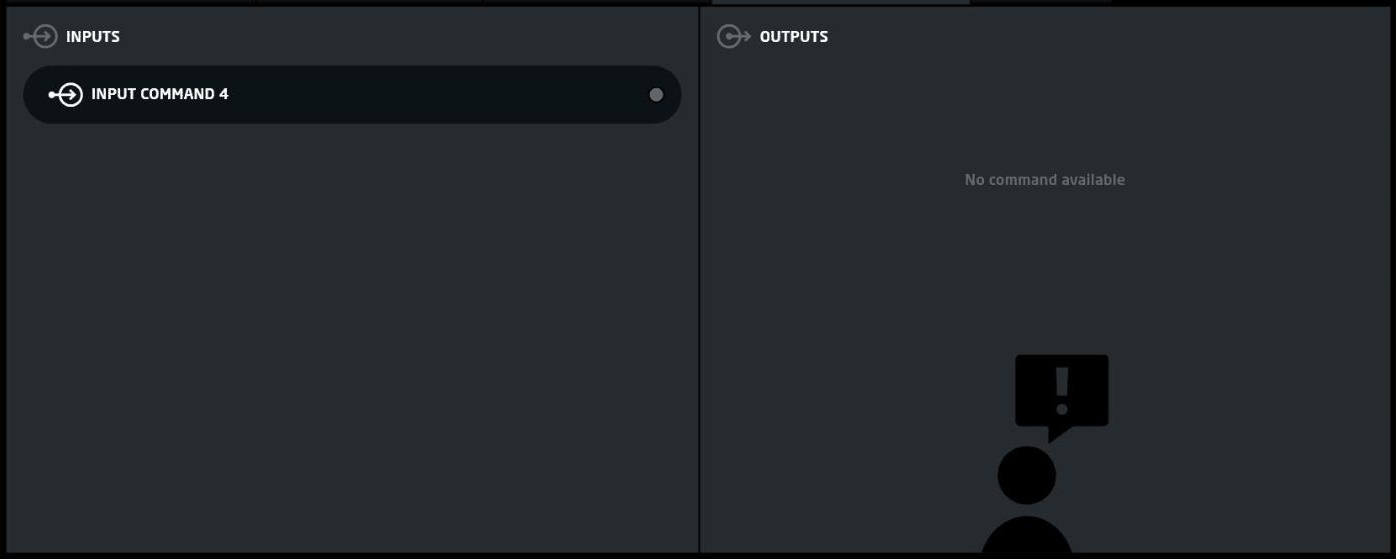
Posizione: pagina Diagnostica macchina > PLC, tab Smart accessory in alto, dopo Decodifica Pins.
Segnali
La tab Segnali mostra lo stato dei segnali digitali scambiati con dispositivi esterni, ad esempio pulsanti remoti, segnalazioni, robot o sistemi di tracciabilità. È divisa in due colonne:
- Ingressi, a sinistra: i segnali che i dispositivi esterni inviano alla macchina;
- Uscite, a destra: i segnali che la macchina invia ai dispositivi esterni.
Ogni segnale è una riga con il nome configurato (oppure Comando input o Comando output seguito dal numero, se non ha un nome) e una spia, verde quando il segnale è attivo. Se una colonna non ha segnali compare il messaggio Nessun comando disponibile. Qui i segnali sono solo consultabili: le uscite comandabili a mano si azionano nella pagina Diagnostica macchina > Movimenti manuali, tab Segnali.
Disponibilità: opzione della macchina: compare se almeno un ingresso o un'uscita è configurato come segnale digitale (Comandi input e Comandi output), opzione configurata da CEMAS.
Aspetto: tab con la scritta Segnali in alto; due colonne con l'icona grigia e il titolo INGRESSI e USCITE; righe nere arrotondate con un'icona, il nome in maiuscolo e la spia a destra.
Posizione: pagina Diagnostica macchina > PLC, ultima tab in alto.
Stato motori
La pagina Stato motori mostra i valori di funzionamento degli azionamenti della macchina: corrente, coppia, forza, posizione, temperatura e stato di referenziazione. Serve per la diagnostica e per verificare il comportamento degli assi durante i movimenti.
Nella tab Macchina c'è una card per ogni azionamento, con il nome in alto a sinistra. Quali card compaiono dipende dalla tecnologia e dalla configurazione della macchina:
- Specchio/Testa (macchine a infrarossi e a lama calda) o Specchi (macchine a vibrazione con due specchi IR);
- Asse rotazione, sulle macchine IR e HP con la rotazione dello specchio abilitata;
- Motore tavolo, su tutte le macchine;
- Piano traslante, sulle macchine a vibrazione idrauliche con piano traslante.
La tab Cancelli compare solo sulle macchine con cancelli motorizzati e mostra gli stessi valori per i motori dei cancelli.
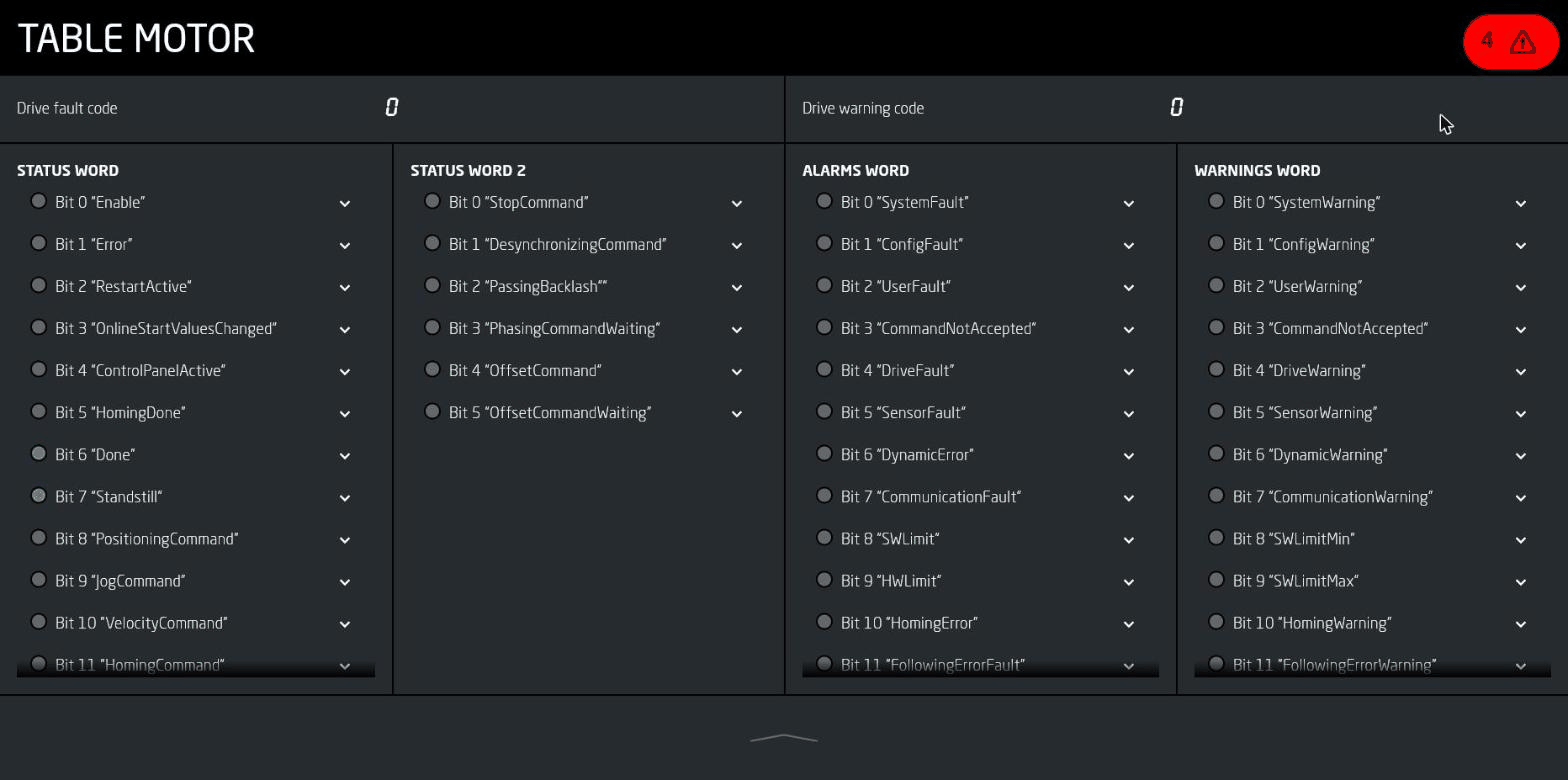
Ogni card ha in alto a destra l'icona i, che apre il popup di diagnostica dell'azionamento: codici di guasto e di avviso del drive e lo stato dei singoli bit di stato, allarme e avviso; toccando un bit si legge la sua descrizione.
La spia Referenziato di ogni asse è verde quando l'asse ha la quota di riferimento: l'encoder è stato azzerato alla quota corretta durante la messa in servizio. In caso di sostituzione di un motore, contattare Cemas per eseguire la procedura di azzeramento della quota.
La pagina è sempre accessibile, anche senza login.
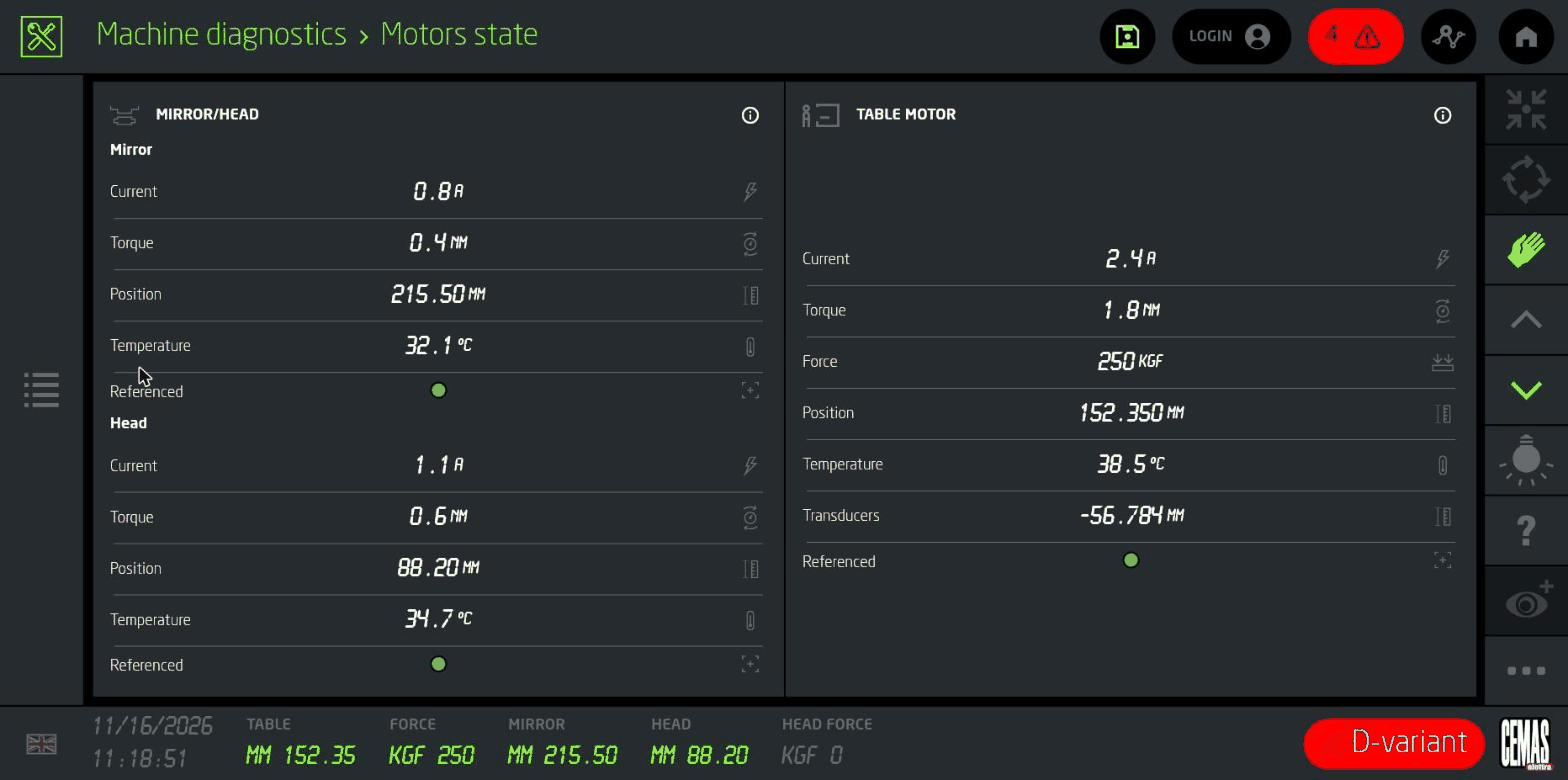
Aspetto: la spia Referenziato è verde quando l'asse è referenziato, grigia quando non lo è.

Posizione: menu Diagnostica macchina > Stato motori.
Motore tavolo
La card Motore tavolo mostra i valori di funzionamento del motore elettrico che muove la tavola:
- Corrente e Coppia del motore (la coppia solo con alcuni tipi di azionamento);
- Forza di spinta e, se presente, Cella di carico;
- Posizione della tavola e Trasduttori;
- Temperatura del motore;
- spia Referenziato; sulle macchine a vibrazione con specchio IR a camma anche la spia In Cam.
L'icona i in alto a destra apre il popup di diagnostica dell'azionamento.
Aspetto: card con l'icona grigia della tavola e il titolo MOTORE TAVOLO; ogni riga ha il nome a sinistra, il valore in cifre bianche al centro e un'icona grigia a destra.
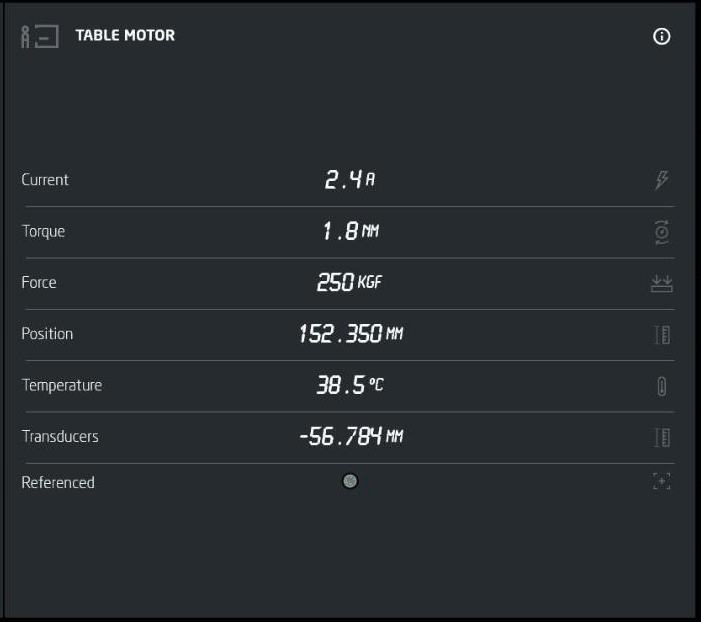
Posizione: pagina Diagnostica macchina > Stato motori, tab Macchina, card Motore tavolo, a destra delle card dello specchio e dell'asse di rotazione, se presenti.
Corrente
La riga Corrente mostra la corrente assorbita dal motore, in ampere (A), con un decimale. Il valore si aggiorna in tempo reale ed è nullo con il motore fermo e non alimentato.
Disponibilità: nella card Motore tavolo non compare sulle macchine a vibrazione idrauliche (901-ST, 901-HL, 902-HL, 911, 918, 950-ST, 950-HL, 999-HL, 999-XT).
Aspetto: riga con il valore in cifre bianche seguito da A e l'icona grigia di un fulmine.

Posizione: pagina Diagnostica macchina > Stato motori, tab Macchina, nelle card degli azionamenti; nella card Motore tavolo è la prima riga.
Coppia
La riga Coppia mostra la coppia sviluppata dal motore, in newton metro (Nm), con un decimale. Compare solo con alcuni tipi di azionamento.
Disponibilità: nella card Motore tavolo non compare sulle macchine a vibrazione idrauliche (901-ST, 901-HL, 902-HL, 911, 918, 950-ST, 950-HL, 999-HL, 999-XT). Opzione della macchina: compare solo per gli assi di tipo Siemens, opzione configurata da CEMAS.
Aspetto: riga con il valore in cifre bianche seguito da Nm e l'icona grigia di un cerchio con due frecce curve.

Posizione: pagina Diagnostica macchina > Stato motori, tab Macchina, nelle card degli azionamenti, sotto Corrente.
Forza
La riga Forza mostra la forza di spinta della tavola, in chilogrammi forza (kgf), senza decimali. È la forza calcolata dalla macchina, tramite la calibrazione della forza, a partire da:
- la coppia del motore, sulle macchine elettriche;
- la pressione dell'olio, sulle macchine idrauliche;
- la cella di carico interna, se la macchina la usa per la regolazione della spinta.
Se è installata la cella di carico, la forza da essa misurata compare anche nella riga Cella di carico.
Aspetto: riga con il valore in cifre bianche seguito da kgf e l'icona grigia di frecce verso il basso su una base.

Posizione: pagina Diagnostica macchina > Stato motori, tab Macchina, card Motore tavolo, sotto Coppia.
Cella di carico
Option
La riga Cella di carico mostra la forza misurata dalla cella di carico installata sotto la tavola, in chilogrammi forza (kgf). La cella di carico è opzionale e permette una regolazione più precisa della spinta.
La riga compare solo sulle macchine con la cella di carico.
Disponibilità: opzione della macchina: compare se la tavola ha la cella di carico, opzione configurata da CEMAS.
Aspetto: riga con il valore in cifre bianche seguito da kgf e la stessa icona della Forza.

Posizione: pagina Diagnostica macchina > Stato motori, tab Macchina, card Motore tavolo, sotto Forza.
Posizione
La riga Posizione mostra la posizione dell'asse letta dal motore, in millimetri (mm): con tre decimali per la tavola, con due per gli altri assi.
Aspetto: riga con il valore in cifre bianche seguito da mm e l'icona grigia di un righello.

Posizione: pagina Diagnostica macchina > Stato motori, tab Macchina, in tutte le card degli azionamenti.
Temperatura
La riga Temperatura mostra la temperatura del motore, in gradi Celsius (°C), con un decimale. Nelle card dello specchio e della testa compare solo con alcuni tipi di azionamento.
Disponibilità: nella card Motore tavolo non compare sulle macchine a vibrazione idrauliche (901-ST, 901-HL, 902-HL, 911, 918, 950-ST, 950-HL, 999-HL, 999-XT).
Aspetto: riga con il valore in cifre bianche seguito da °C e l'icona grigia di un termometro.

Posizione: pagina Diagnostica macchina > Stato motori, tab Macchina, nelle card degli azionamenti; nella card Motore tavolo sotto Posizione.
Trasduttori
La riga Trasduttori mostra la posizione assoluta della tavola misurata dai trasduttori di posizione, rispetto allo zero macchina, in millimetri (mm), con tre decimali. I trasduttori sono configurati macchina per macchina: solo in basso, due sensori su un trasduttore o due trasduttori. Con i trasduttori la misura è indipendente dalla Posizione letta dal motore; sulle macchine senza trasduttori la riga mostra la posizione letta dal motore della tavola.
Aspetto: riga con il valore in cifre bianche seguito da mm e l'icona grigia di un righello.

Posizione: pagina Diagnostica macchina > Stato motori, tab Macchina, card Motore tavolo, sopra la spia Referenziato.
Referenziato
La spia Referenziato indica se l'asse ha la quota di riferimento: l'encoder del motore è stato azzerato alla quota corretta durante la messa in servizio, quindi le posizioni lette sono affidabili. Se la spia è spenta l'asse non può eseguire movimenti a quota. In caso di sostituzione di un motore, contattare CEMAS per la procedura di azzeramento della quota.
Aspetto: riga con l'icona grigia di una casetta e la spia tonda, verde quando l'asse è referenziato, grigia quando non lo è.
Posizione: pagina Diagnostica macchina > Stato motori, tab Macchina e tab Cancelli, ultima riga di ogni motore.
Cancelli
La tab Cancelli mostra i valori di funzionamento dei motori dei cancelli motorizzati, con una card per il cancello Frontale e una per il Posteriore.
Disponibilità: Opzione della macchina: compare se il cancello è presente ed è motorizzato con un asse (Cancelli, tipo HDT o Siemens), opzione configurata da CEMAS.
Aspetto: tab con la scritta Cancelli in alto, a destra della tab Macchina.
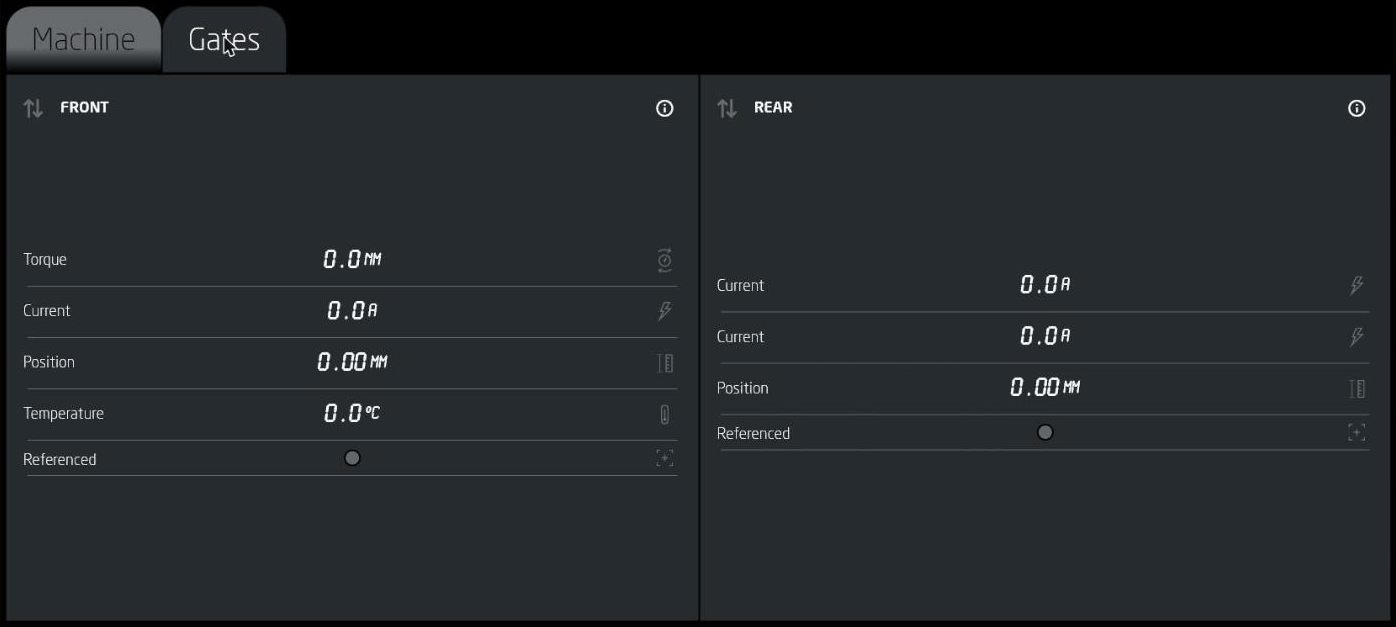
Posizione: pagina Diagnostica macchina > Stato motori, seconda tab in alto.
Motore cancello
Le card Frontale e Posteriore mostrano i valori del motore del cancello: Corrente, Posizione in millimetri (mm) e la spia Referenziato; con l'azionamento Siemens anche Coppia e Temperatura.
L'icona i in alto a destra apre il popup di diagnostica dell'azionamento.
Disponibilità: Opzione della macchina: compare se il cancello è presente ed è motorizzato con un asse (Cancelli, tipo HDT o Siemens), opzione configurata da CEMAS.
Aspetto: card con l'icona grigia dell'asse verticale e il titolo FRONTALE o POSTERIORE; ogni riga ha il nome a sinistra, il valore in cifre bianche e un'icona grigia a destra.
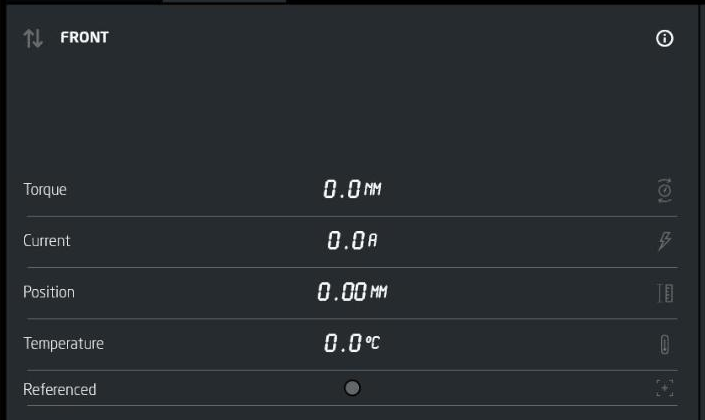
Posizione: pagina Diagnostica macchina > Stato motori, tab Cancelli, card Frontale a sinistra e Posteriore a destra.
Referenziato
La spia Referenziato indica se l'asse ha la quota di riferimento: l'encoder del motore è stato azzerato alla quota corretta durante la messa in servizio, quindi le posizioni lette sono affidabili. Se la spia è spenta l'asse non può eseguire movimenti a quota. In caso di sostituzione di un motore, contattare CEMAS per la procedura di azzeramento della quota.
Aspetto: riga con l'icona grigia di una casetta e la spia tonda, verde quando l'asse è referenziato, grigia quando non lo è.
Posizione: pagina Diagnostica macchina > Stato motori, tab Macchina e tab Cancelli, ultima riga di ogni motore.
Status word
Il popup di diagnostica dell'azionamento si apre con l'icona i di ogni card e ha una tab per ogni motore. In alto, per gli azionamenti Siemens, ci sono Drive fault code e Drive warning code, i codici di guasto e di avviso del drive da comunicare all'assistenza. Sotto, le card Status word e Status word 2 elencano i bit di stato dell'asse, ad esempio Enable (asse abilitato), HomingDone (asse referenziato), Standstill (asse fermo) o i limiti software e hardware raggiunti.
Toccando un bit si apre la sua descrizione. I nomi dei bit sono quelli standard degli azionamenti e restano in inglese.
Aspetto: card con un elenco di righe, ognuna con una spia tonda (verde quando il bit è attivo) e il nome del bit; la freccia a destra apre la descrizione.
Posizione: pagina Diagnostica macchina > Stato motori, tab Macchina, popup aperto con l'icona i di una card, card a sinistra.
Alarms word
La card Alarms word elenca i bit di allarme dell'azionamento, ad esempio DriveFault (guasto del drive), SensorFault (errore dell'encoder), FollowingErrorFault (errore di inseguimento) o HomingError (errore di referenziazione). Un bit attivo indica la causa dell'allarme dell'asse; toccandolo si legge la descrizione.
Aspetto: elenco di righe con la spia tonda rossa quando il bit è attivo, grigia altrimenti.
Posizione: pagina Diagnostica macchina > Stato motori, tab Macchina, popup aperto con l'icona i di una card, card Alarms word.
Warnings word
La card Warnings word elenca i bit di avviso dell'azionamento, ad esempio DriveWarning, SWLimitMin e SWLimitMax (limiti software raggiunti) o FollowingErrorWarning. Un avviso non ferma l'asse ma segnala una condizione da controllare; toccando il bit si legge la descrizione.
Aspetto: elenco di righe con la spia tonda gialla quando il bit è attivo, grigia altrimenti.
Posizione: pagina Diagnostica macchina > Stato motori, tab Macchina, popup aperto con l'icona i di una card, card Warnings word.
Test macchina
La pagina Test macchina raccoglie le prove di collaudo che verificano il funzionamento della saldatrice. È divisa in card affiancate:
- VCU: prova di vibrazione, solo sulle macchine a vibrazione;
- Spinta: verifica della forza di spinta della tavola;
- Dry run cycle: cicli di collaudo ripetuti in automatico.
I comandi della pagina si usano solo con la macchina in modalità manuale (tasto CICLO MANUALE sulla cornice del pannello) e solo dagli utenti con accesso alla pagina; con la macchina in ciclo automatico sono disabilitati.
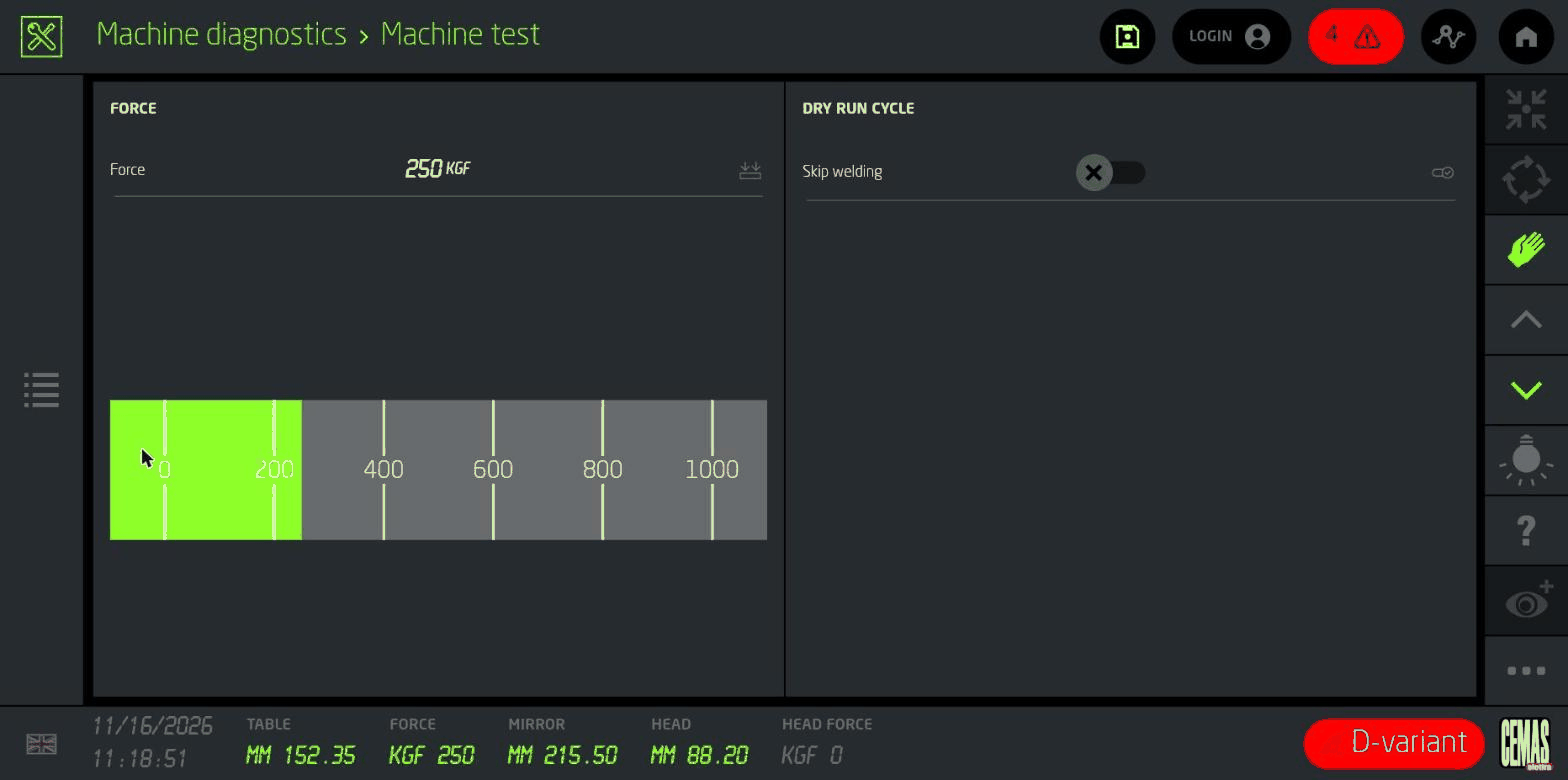
Posizione: menu Diagnostica macchina > Test macchina.
Spinta
La card Spinta permette di verificare la forza di spinta della tavola.
Con la macchina in modalità manuale, muovere la tavola con i tasti freccia sulla cornice del pannello fino alla quota utile per la prova: la card mostra in tempo reale la forza di spinta e una barra orizzontale verde che va da 0 alla forza massima della macchina.
Aspetto: card con il titolo SPINTA, una riga con il valore e una barra orizzontale verde su fondo grigio, con la scala in kgf.
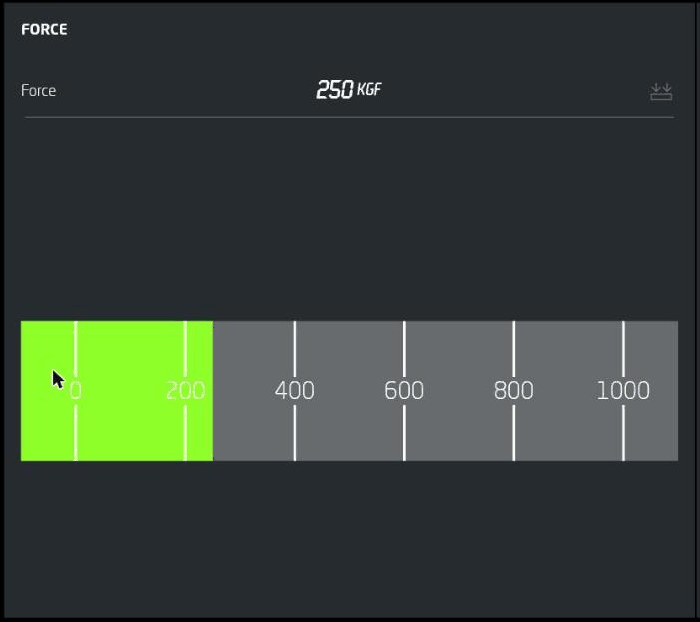
Posizione: pagina Diagnostica macchina > Test macchina, card Spinta: prima a sinistra, o a destra della card VCU sulle macchine a vibrazione.
Spinta
La riga Spinta mostra la forza di spinta della tavola durante la prova, in chilogrammi forza (kgf), senza decimali.
Aspetto: riga con il valore in cifre bianche seguito da kgf e l'icona grigia di frecce verso il basso su una base.

Posizione: pagina Diagnostica macchina > Test macchina, card Spinta, prima riga.
Dry run cycle
La card Dry run cycle imposta il ciclo di collaudo della saldatrice: la macchina esegue da sola cicli di lavorazione ripetuti, per il numero di volte impostato e con una pausa tra un ciclo e il successivo.
- Salta saldatura: esegue i cicli senza la fase di saldatura; è sempre visibile.
- Abilitato, Ripetizione e Ritardo: compaiono solo con la Messa in servizio attiva, che si attiva con il pulsante con gli attrezzi nella barra in alto.
Quando il ciclo di collaudo è abilitato, nella barra in alto compare l'icona DRY gialla; se è attivo solo Salta saldatura, l'icona è grigia.
Sulle macchine a vibrazione con specchio IR la card ha una riga in più: vedere le voci collegate.
Aspetto: card con il titolo DRY RUN CYCLE e righe con interruttori e campi.
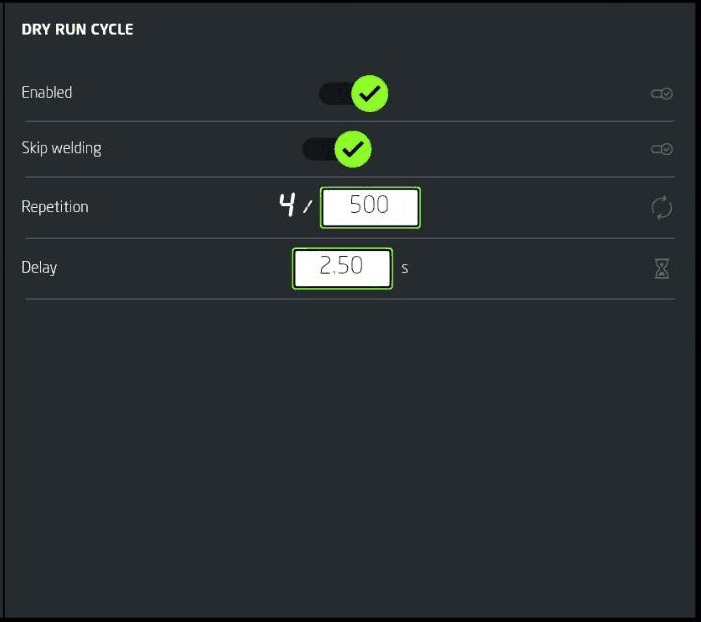

Posizione: pagina Diagnostica macchina > Test macchina, card Dry run cycle, a destra.
Abilitato
L'interruttore Abilitato attiva il ciclo di collaudo. Con l'interruttore attivo si possono modificare Ripetizione e Ritardo e nella barra in alto compare l'icona DRY gialla.
I cicli di collaudo si eseguono solo in ciclo automatico con la Messa in servizio attiva. Il primo ciclo si avvia con il pulsante AVVIO CICLO; i successivi partono da soli dopo il Ritardo (di serie 2 s), fino al numero impostato in Ripetizione. Sulle macchine a vibrazione, al termine la macchina torna in modalità manuale. Gli allarmi della saldatrice non bloccano i cicli di collaudo.
La riga compare solo con la Messa in servizio attiva.
Disponibilità: solo con la Messa in servizio attiva, che possono attivare gli utenti abilitati alla gestione della macchina.
Aspetto: interruttore grigio con una X quando è disattivo, verde con il segno di spunta quando è attivo.

Posizione: pagina Diagnostica macchina > Test macchina, card Dry run cycle, prima riga.
Salta saldatura
L'interruttore Salta saldatura fa eseguire i cicli senza la fase di saldatura: i movimenti del ciclo vengono eseguiti, ma:
- sulle macchine a vibrazione, anche con riscaldo a infrarossi, la testa non vibra;
- sulle macchine laser la sorgente non emette;
- sulle macchine IR e HP il riscaldo viene eseguito, poi il ciclo salta il contatto dei pezzi e la saldatura e riporta la tavola in posizione di carico.
Con l'interruttore attivo, nella barra in alto compare l'icona DRY.
Aspetto: interruttore grigio con una X quando è disattivo, verde con il segno di spunta quando è attivo.

Posizione: pagina Diagnostica macchina > Test macchina, card Dry run cycle, sotto Abilitato; senza la Messa in servizio è la prima riga.
Ripetizione
La riga Ripetizione mostra a sinistra il numero di cicli di collaudo già eseguiti e, nel campo a destra, il numero di cicli da eseguire. Di solito si impostano 250 cicli per le saldatrici idrauliche e 500 per quelle elettriche.
Il campo si modifica solo con Abilitato attivo. La riga compare solo con la Messa in servizio attiva.
Disponibilità: solo con la Messa in servizio attiva, che possono attivare gli utenti abilitati alla gestione della macchina.
Aspetto: contatore in cifre bianche, una barra / e il campo bianco con il numero di cicli.

Posizione: pagina Diagnostica macchina > Test macchina, card Dry run cycle, sotto Salta saldatura.
Ritardo
Il campo Ritardo imposta la pausa tra la fine di un ciclo di collaudo e l'inizio del successivo, in secondi (s), con due decimali.
Il campo si modifica solo con Abilitato attivo. La riga compare solo con la Messa in servizio attiva.
Disponibilità: solo con la Messa in servizio attiva, che possono attivare gli utenti abilitati alla gestione della macchina.
Aspetto: campo bianco con il valore seguito da s.

Posizione: pagina Diagnostica macchina > Test macchina, card Dry run cycle, sotto Ripetizione.
Assistenza
La pagina Assistenza riporta i dati identificativi della saldatrice e i contatori di lavoro, lo stato dell'assistenza remota e i riferimenti per contattare il servizio di assistenza Cemas Elettra. Sono i dati da comunicare quando si chiede assistenza.
La pagina è divisa in due colonne:
- a sinistra i dati della macchina: Tecnologia, Modello, Data produzione, Numero seriale, Release HMI, Release PLC, Ore di lavoro, Cicli totali, Pezzi prodotti, PLC serial number e Memory card serial number;
- a destra l'area Assistenza remota, il codice QR della Documentazione e, in basso, i Contatti.
La pagina è sempre accessibile, anche senza login.
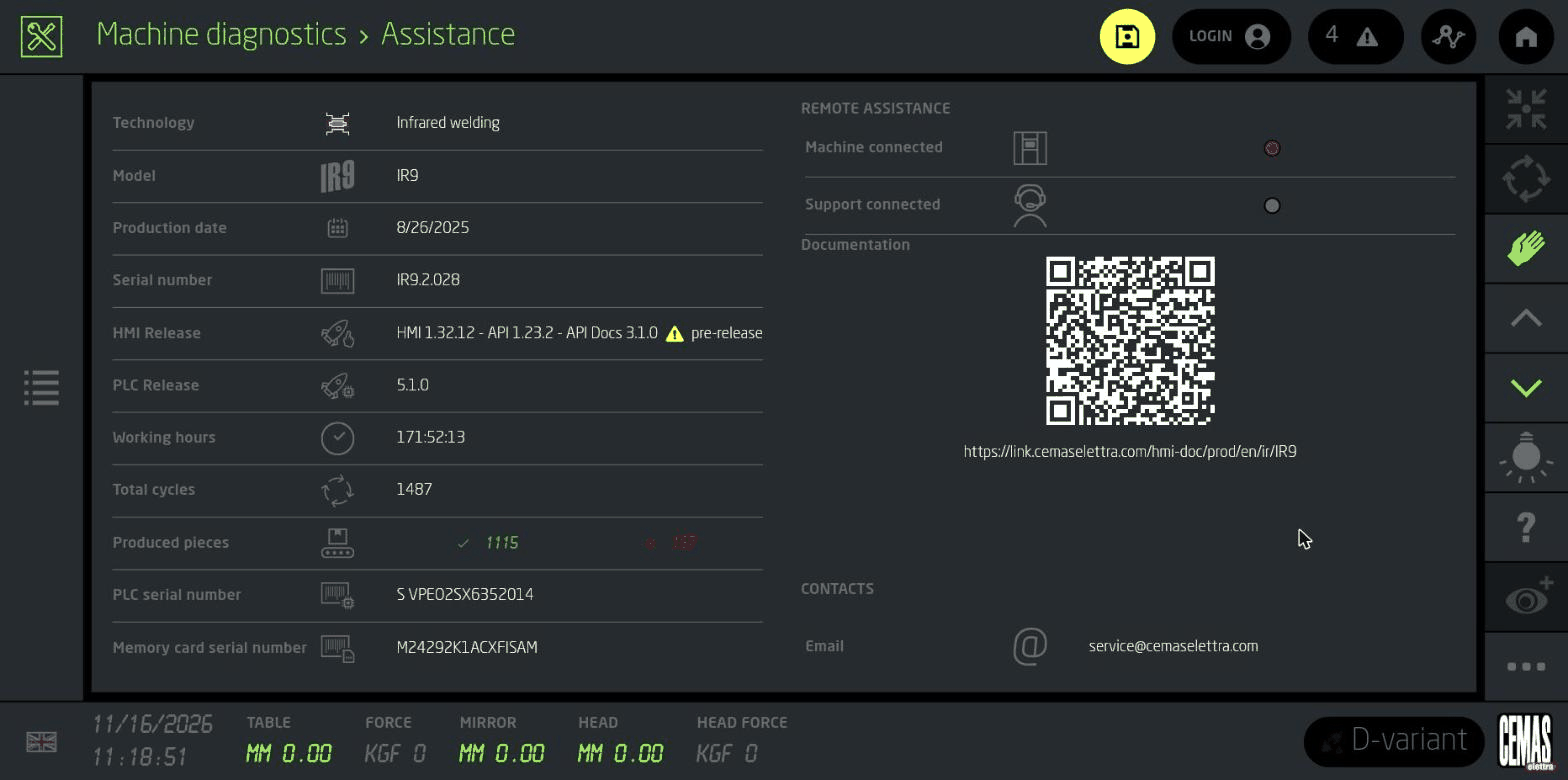
Posizione: menu Diagnostica macchina > Assistenza.
Informazioni assistenza
La colonna a sinistra della pagina Assistenza raccoglie i dati di identificazione della saldatrice da comunicare all'assistenza CEMAS: Tecnologia, Modello, Data produzione, Numero seriale, Release HMI, Release PLC, Ore di lavoro, Cicli totali, Pezzi prodotti, PLC serial number e Memory card serial number. Ogni riga ha la sua voce di help.
I dati sono di sola lettura.
Aspetto: colonna di righe con il titolo in grigio a sinistra, il valore in bianco e un'icona grigia.
Posizione: pagina Diagnostica macchina > Assistenza, colonna dei dati macchina a sinistra.
Tecnologia
La riga Tecnologia indica la tecnologia di saldatura della macchina, ad esempio Saldatura a infrarossi.
Aspetto: riga con il titolo Tecnologia in grigio, il simbolo colorato della tecnologia e il nome in bianco.

Posizione: pagina Diagnostica macchina > Assistenza, colonna dei dati macchina a sinistra, prima riga.
Modello
La riga Modello indica il modello della saldatrice, ad esempio IR9.
Aspetto: riga con il titolo Modello in grigio, il logo grigio del modello e il nome in bianco.

Posizione: pagina Diagnostica macchina > Assistenza, colonna dei dati macchina a sinistra, seconda riga.
Informazioni assistenza remota
L'area a destra della pagina Assistenza riguarda l'assistenza remota e la documentazione della saldatrice:
- Assistenza remota, con le spie Macchina connessa e Supporto collegato;
- Documentazione, con il QR code e il link alla documentazione online della saldatrice;
- Email, l'indirizzo per richiedere assistenza a CEMAS.
Ogni elemento ha la sua voce di help.
Posizione: pagina Diagnostica macchina > Assistenza, colonna a destra.
Data produzione
La riga Data produzione indica la data di produzione della saldatrice (giorno, mese e anno), registrata da CEMAS al collaudo. Insieme al Numero seriale identifica la macchina nelle richieste di assistenza.
Aspetto: riga con il titolo Data produzione in grigio, l'icona grigia di un calendario e il valore in bianco.

Posizione: pagina Diagnostica macchina > Assistenza, colonna dei dati macchina a sinistra, terza riga.
Numero seriale
La riga Numero seriale indica il numero di matricola della saldatrice, da comunicare al servizio di assistenza.
Aspetto: riga con il titolo Numero seriale in grigio, l'icona grigia di un codice a barre e il valore in bianco.

Posizione: pagina Diagnostica macchina > Assistenza, colonna dei dati macchina a sinistra, sotto Data produzione.
Release HMI
La riga Release HMI indica le versioni del software installato sul pannello: HMI (l'interfaccia), API (il servizio che collega l'interfaccia alla macchina e al suo database) e API Docs (il servizio della documentazione).
Toccando la riga si apre il popup CHANGELOG - HMI con l'elenco delle novità e delle correzioni di ogni versione dell'interfaccia; la freccia in basso chiude il popup.
Sulle versioni di prova, dopo le versioni compaiono un triangolo giallo e la scritta pre-release.
Aspetto: riga con il titolo Release HMI in grigio, l'icona grigia di un razzo e il valore in bianco.

Posizione: pagina Diagnostica macchina > Assistenza, colonna dei dati macchina a sinistra, sotto Numero seriale.
Release PLC
La riga Release PLC indica la versione del programma installato sul PLC.
Se la versione non è compatibile con quella dell'interfaccia, accanto compaiono la scritta Versione PLC supportata con la versione richiesta e un triangolo giallo: in questo caso contattare il servizio di assistenza.
Toccando la riga si apre un popup con la versione seguita dal codice di controllo del programma PLC, utile al servizio di assistenza per identificare esattamente il programma installato; l'icona rossa con la X chiude il popup.
Aspetto: riga con il titolo Release PLC in grigio, l'icona grigia di un razzo con un ingranaggio e il valore in bianco.

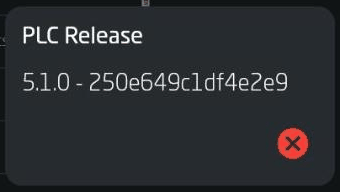
Posizione: pagina Diagnostica macchina > Assistenza, colonna dei dati macchina a sinistra, sotto Release HMI.
Ore di lavoro
La riga Ore di lavoro indica il tempo di lavoro totale della saldatrice, nel formato ore:minuti:secondi. Conta il tempo in cui la macchina esegue il ciclo automatico, escluse le attese per la conferma dello scarto; il tempo con la macchina solo accesa non è conteggiato.
Aspetto: riga con il titolo Ore di lavoro in grigio, l'icona grigia di un orologio con il segno di spunta e il valore in bianco.

Posizione: pagina Diagnostica macchina > Assistenza, colonna dei dati macchina a sinistra, sotto Release PLC.
Cicli totali
La riga Cicli totali indica il numero totale di cicli di lavorazione eseguiti dalla saldatrice. Il contatore aumenta a ogni fine ciclo registrata, compresi i cicli di collaudo (Dry run cycle) e i cicli interrotti dopo le prime fasi. Non si può azzerare dal pannello.
Aspetto: riga con il titolo Cicli totali in grigio, l'icona grigia di due frecce circolari e il valore in bianco.

Posizione: pagina Diagnostica macchina > Assistenza, colonna dei dati macchina a sinistra, sotto Ore di lavoro.
Pezzi prodotti
La riga Pezzi prodotti indica il numero totale di pezzi prodotti dalla saldatrice: a sinistra i pezzi buoni, a destra i pezzi di scarto.
Aspetto: riga con il titolo Pezzi prodotti in grigio, l'icona grigia di un nastro trasportatore, il numero dei pezzi buoni in verde preceduto da un segno di spunta e il numero degli scarti in rosso preceduto da una X.

Posizione: pagina Diagnostica macchina > Assistenza, colonna dei dati macchina a sinistra, sotto Cicli totali.
PLC serial number
La riga PLC serial number indica il numero di serie della CPU del PLC installata sulla saldatrice.
Aspetto: riga con il titolo PLC serial number in grigio, l'icona grigia di un PLC e il valore in bianco.

Posizione: pagina Diagnostica macchina > Assistenza, colonna dei dati macchina a sinistra, sotto Pezzi prodotti.
Memory card serial number
La riga Memory card serial number indica il numero di serie della memory card del PLC, che contiene il programma della macchina.
Aspetto: riga con il titolo Memory card serial number in grigio, l'icona grigia di una scheda di memoria e il valore in bianco.

Posizione: pagina Diagnostica macchina > Assistenza, colonna dei dati macchina a sinistra, ultima riga.
Assistenza remota
L'area Assistenza remota mostra lo stato del collegamento remoto con il servizio di assistenza Cemas Elettra, con due spie: Macchina connessa e Supporto collegato.
Mentre un tecnico è collegato, in un angolo dello schermo compare l'icona tonda grigia di un operatore con le cuffie, su tutte le pagine; toccandola si sposta nell'angolo successivo, per liberare la parte di schermo che serve.
Aspetto: titolo ASSISTENZA REMOTA in grigio e due righe con un'icona grigia e una spia tonda.
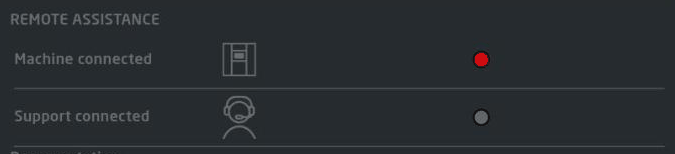
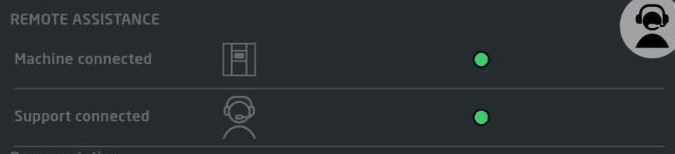
Posizione: pagina Diagnostica macchina > Assistenza, area Assistenza remota in alto a destra.
Macchina connessa
La spia Macchina connessa indica se la macchina è pronta per il collegamento remoto con il servizio di assistenza:
- verde: la macchina è pronta per il collegamento;
- rossa: il collegamento remoto è previsto, ma la macchina non è pronta;
- grigia: il segnale non è configurato su questa macchina.
Il segnale arriva al PLC come ingresso dal dispositivo di teleassistenza installato nella macchina.
Aspetto: riga con l'icona grigia di un armadio elettrico e la spia tonda a destra.


Posizione: pagina Diagnostica macchina > Assistenza, area Assistenza remota in alto a destra, prima riga.
Supporto collegato
La spia Supporto collegato è verde quando un tecnico del servizio di assistenza Cemas Elettra è collegato alla macchina da remoto, grigia quando non c'è nessun collegamento.
Durante il collegamento compare anche l'icona tonda dell'operatore con le cuffie in un angolo dello schermo; toccandola si sposta nell'angolo successivo.
Aspetto: riga con l'icona grigia di un operatore con le cuffie e la spia tonda a destra.


Posizione: pagina Diagnostica macchina > Assistenza, area Assistenza remota in alto a destra, sotto Macchina connessa.
Documentazione
L'area Documentazione mostra un codice QR e, sotto, l'indirizzo della documentazione online della saldatrice, nella lingua selezionata sul pannello. Inquadrando il codice con uno smartphone si apre la documentazione del modello di macchina.
Con la Messa in servizio attiva, il codice punta alla documentazione riservata al personale Cemas.
Disponibilità: compare se il tipo di macchina è impostato, opzione configurata da CEMAS.
Aspetto: codice QR bianco con l'indirizzo sotto.
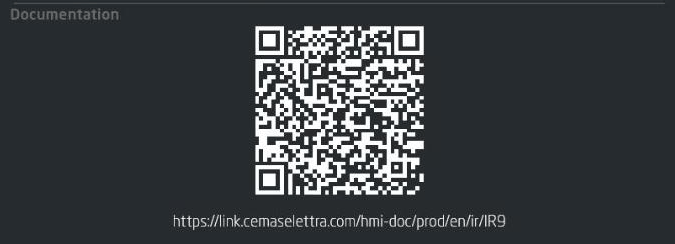
Posizione: pagina Diagnostica macchina > Assistenza, sotto l'area Assistenza remota.
La riga Email indica l'indirizzo email del servizio di assistenza Cemas Elettra, [email protected], da usare per le richieste di assistenza insieme al Modello e al Numero seriale della macchina.
Aspetto: riga con l'icona grigia di una chiocciola e l'indirizzo in bianco.

Posizione: pagina Diagnostica macchina > Assistenza, area Contatti in basso a destra.
Movimenti manuali
La pagina Movimenti manuali permette di comandare a mano gli elementi dell'attrezzatura installata e i movimenti principali della macchina, ad esempio per verificarne il funzionamento o per liberare un pezzo. È divisa in tab:
- Attrezzatura: presenze, attuatori e vuoti configurati sull'attrezzatura caricata;
- Macchina: assi della macchina, cancelli e, se presenti, protezioni;
- Smart accessory: comandi manuali dello smart accessory, solo se è presente e ha almeno un'uscita comandabile a mano;
- Segnali: segnali digitali verso dispositivi esterni, solo se almeno uno è comandabile a mano.
I comandi sono disponibili in queste modalità:
- Tavola: movimenti manuali in modalità manuale; in cambio attrezzatura si usano i movimenti del cambio attrezzatura, con velocità limitata al 30% (50% con la Messa in servizio);
- Cancelli: apertura e chiusura in modalità manuale e in cambio attrezzatura;
- centraggi: in tutte le modalità tranne il ciclo automatico;
- bloccaggi, attuatori, vuoti e soffi: solo in modalità manuale.
Cancelli, bloccaggi e, sulle macchine elettriche, la tavola si muovono solo con le sicurezze dell'operatore a posto (arresto di emergenza ripristinato, porte chiuse e barriera di sicurezza o cancello chiusi e non esclusi); sulle macchine idrauliche la tavola richiede solo l'arresto di emergenza ripristinato. Gli attuatori si muovono solo se i loro vincoli di sicurezza sono rispettati.
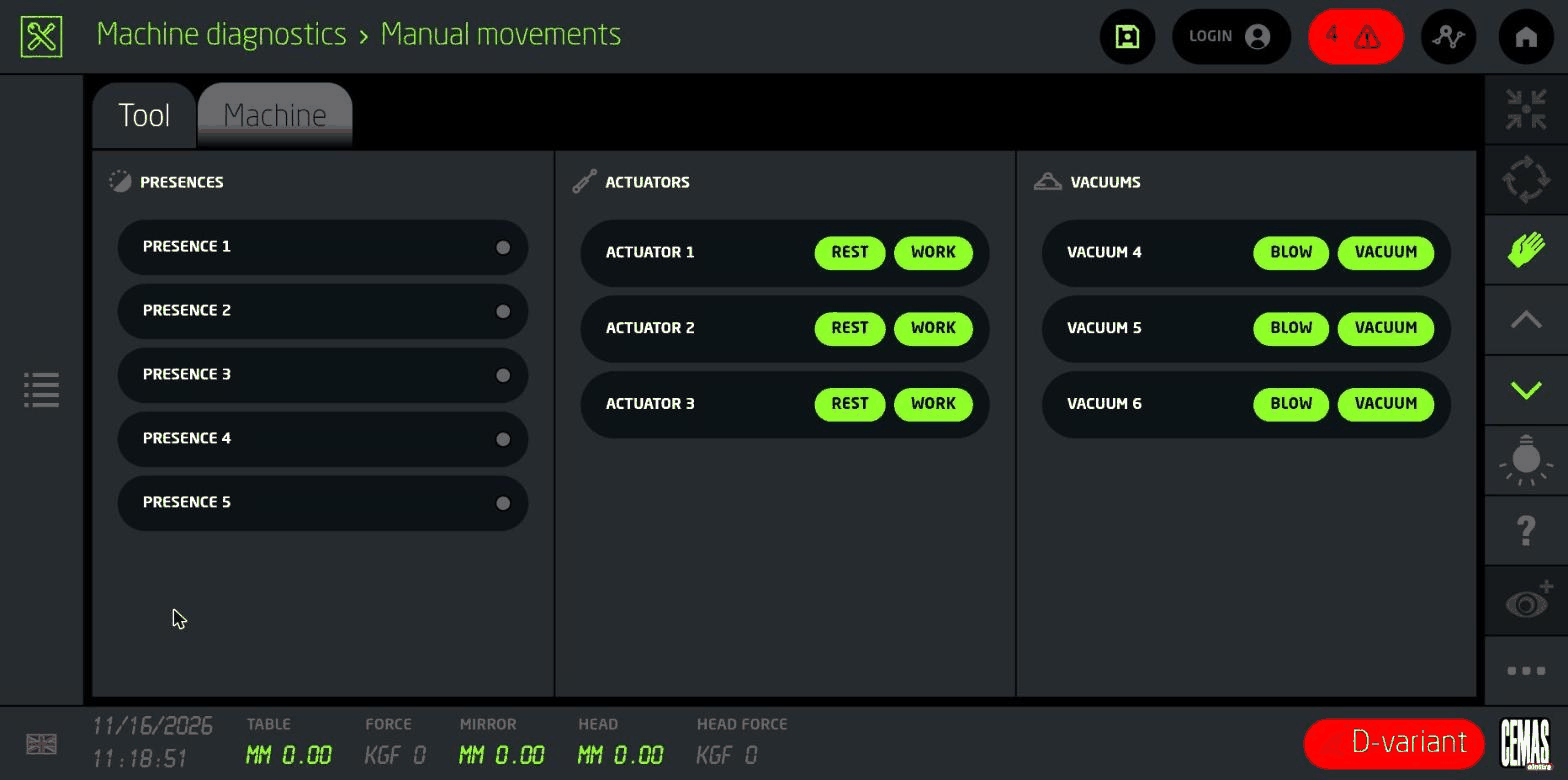
Posizione: menu Diagnostica macchina > Movimenti manuali.
Attrezzatura
La tab Attrezzatura mostra gli elementi configurati sull'attrezzatura caricata, divisi in tre colonne: Presenze, Attuatori e Vuoti. Ogni elemento è una riga con il nome assegnato nella configurazione e i suoi comandi o la sua spia.
Gli elementi si configurano nella pagina Impostazioni attrezzatura > Attuatori, presenze e vuoti; una colonna senza elementi mostra un messaggio, ad esempio Nessun attuatore disponibile.
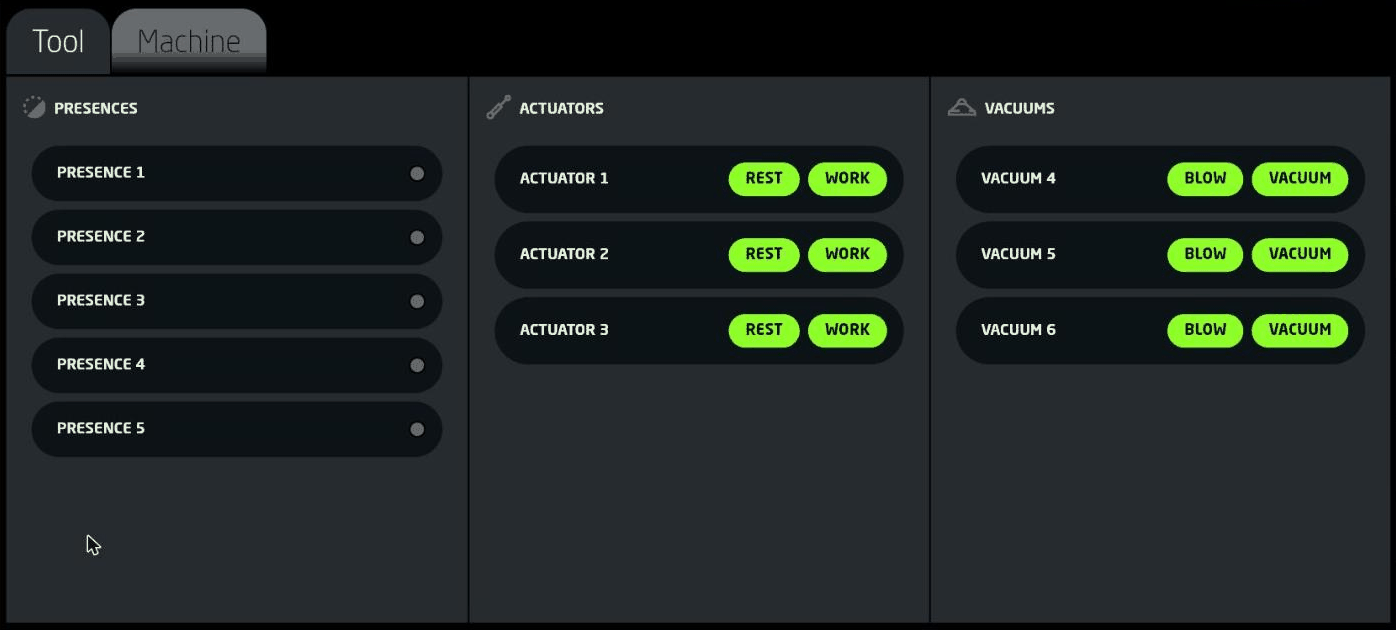
Aspetto: tab con la scritta Attrezzatura in alto a sinistra; tre colonne affiancate, ciascuna con l'icona grigia e il titolo in maiuscolo.
Posizione: pagina Diagnostica macchina > Movimenti manuali, prima tab in alto.
Presenze
La colonna Presenze elenca i sensori di presenza dell'attrezzatura, ad esempio quelli che rilevano il pezzo in posizione. Ogni riga ha il nome della presenza e una spia che indica lo stato del sensore.
Le presenze si configurano nella pagina Impostazioni attrezzatura > Attuatori, presenze e vuoti, tab Presenze.
Aspetto: riga nera arrotondata con il nome in bianco e la spia tonda a destra: verde quando la presenza è attiva, grigia quando non lo è, rossa quando la presenza è in allarme.
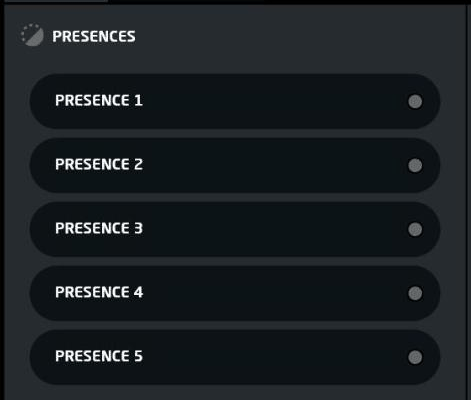
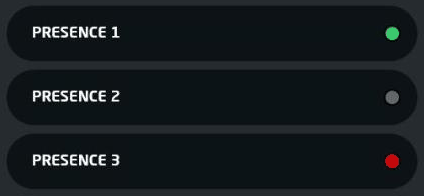
Posizione: pagina Diagnostica macchina > Movimenti manuali, tab Attrezzatura, colonna a sinistra.
Attuatori
La colonna Attuatori elenca gli attuatori dell'attrezzatura, ad esempio cilindri e pinze. Ogni riga ha il nome dell'attuatore e due pulsanti:
- Riposo porta l'attuatore in posizione di riposo;
- Lavoro lo porta in posizione di lavoro.
Il movimento avviene solo finché il pulsante resta premuto. Con l'attuatore in allarme i pulsanti sono disabilitati.
Gli attuatori si configurano nella pagina Impostazioni attrezzatura > Attuatori, presenze e vuoti, tab Attuatori.
Aspetto: riga nera arrotondata con il nome in bianco e due pulsanti verdi con le scritte RIPOSO e LAVORO. Il pulsante ha un alone verde quando l'attuatore ha raggiunto la posizione corrispondente; con l'attuatore in allarme i due pulsanti diventano verde scuro con l'alone rosso.
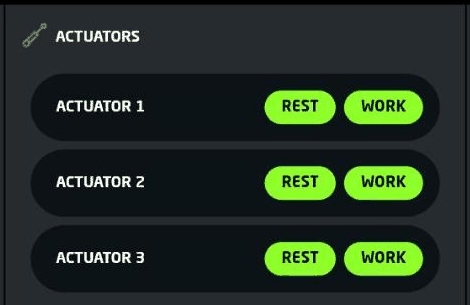
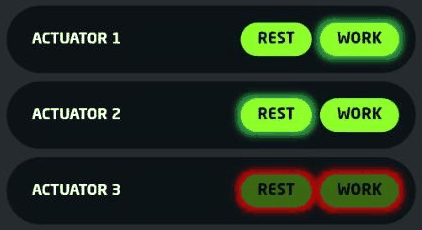
Posizione: pagina Diagnostica macchina > Movimenti manuali, tab Attrezzatura, colonna centrale.
Vuoti
La colonna Vuoti elenca le prese a vuoto dell'attrezzatura, che trattengono i pezzi per aspirazione. Ogni riga ha il nome del vuoto e due pulsanti:
- Vuoto attiva l'aspirazione;
- Soffio attiva il soffio, che stacca il pezzo.
I comandi si danno con un tocco. Il vuoto resta attivo finché non si comanda il soffio, non interviene un allarme o il vuoto non viene disattivato nella configurazione. Il soffio spegne il vuoto e si spegne da solo dopo il tempo di soffio (di serie 2 s). Il pulsante fisico di bloccaggio della macchina alterna vuoto e soffio. Con il vuoto in allarme i pulsanti sono disabilitati.
I vuoti si configurano nella pagina Impostazioni attrezzatura > Attuatori, presenze e vuoti, tab Vuoti.
Aspetto: riga nera arrotondata con il nome in bianco e due pulsanti verdi con le scritte SOFFIO e VUOTO. Vuoto ha un alone verde quando il vuoto è raggiunto, Soffio quando il soffio è attivo; con il vuoto in allarme i due pulsanti diventano verde scuro con l'alone rosso.
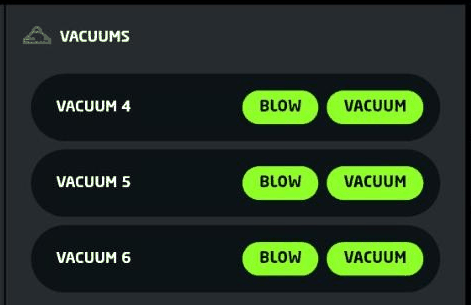
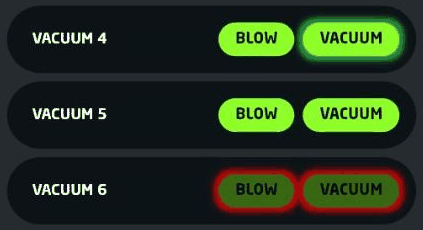
Posizione: pagina Diagnostica macchina > Movimenti manuali, tab Attrezzatura, colonna a destra.
Macchina
La tab Macchina comanda a mano i movimenti principali della saldatrice. A sinistra una colonna di tab sceglie il gruppo:
- Assi: una seconda colonna di tab, una per ogni asse; su tutte le macchine c'è Tavola, sulle macchine con piano traslante anche Piano traslante;
- Cancelli: solo se la macchina ha almeno un cancello motorizzato;
- Protezioni: solo se è presente la protezione dello specchio.
Ogni tab degli assi mostra al centro il disegno schematico della macchina con la parte che si muove evidenziata in giallo, a destra i pulsanti di movimento e in basso la riga Vai a quota.
Gli assi disponibili dipendono dalla tecnologia della macchina: vedere le voci collegate.
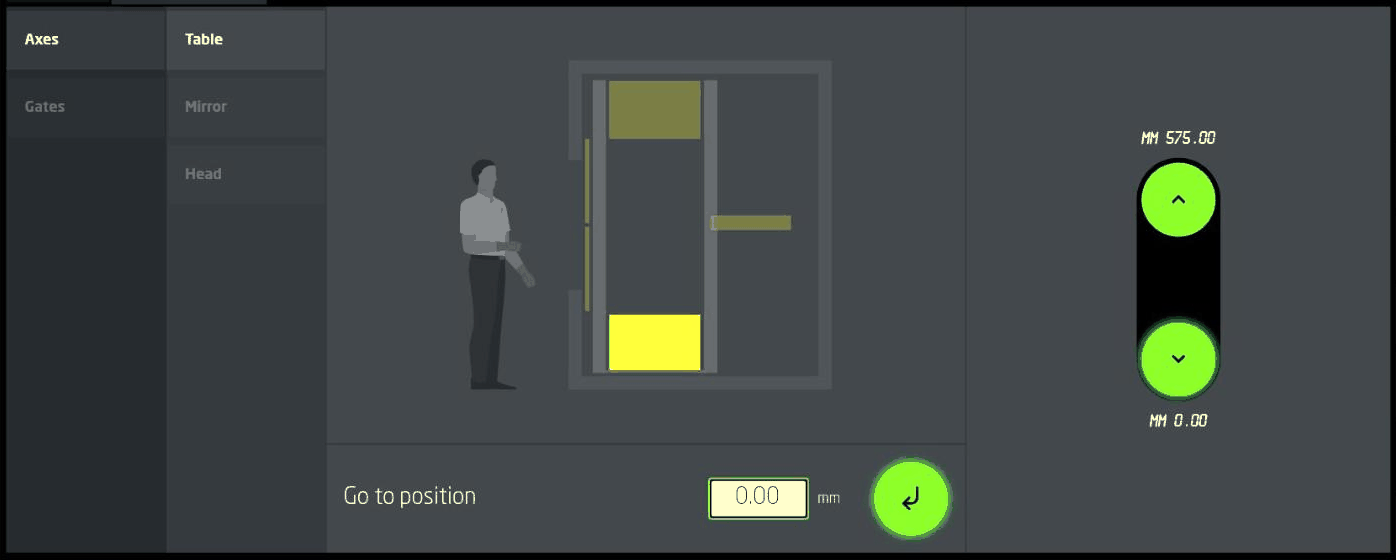
Aspetto: tab con la scritta Macchina in alto; colonne di tab grigie a sinistra, con la tab selezionata in bianco.
Posizione: pagina Diagnostica macchina > Movimenti manuali, seconda tab in alto.
Assi
La tab Assi raccoglie i comandi manuali degli assi usati durante il cambio attrezzatura, in una seconda colonna di tab:
- Tavola: su tutte le macchine;
- Specchio o Specchi: sulle macchine con specchio di riscaldo a infrarossi;
- Rotazione specchio: sulle macchine IR e HP con la rotazione dello specchio abilitata;
- Piano traslante: sulle macchine con piano traslante;
- Testa: sulle macchine IR e HP.
Ogni tab mostra un disegno schematico della macchina, con la parte che si muove evidenziata in giallo, e i pulsanti di movimento.
Aspetto: colonna di tab con sfondo grigio a destra della colonna principale; la tab selezionata ha la scritta bianca.
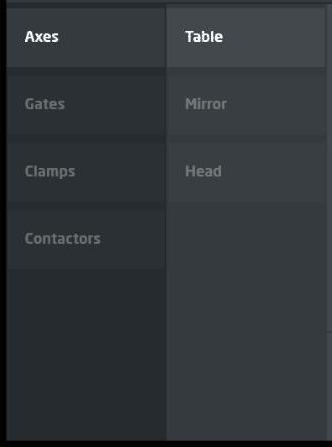
Posizione: pagina Cambio attrezzatura > Cambio attrezzatura, tab Manuale, prima tab della colonna verticale a sinistra.
Tavola
La tab Tavola comanda l'asse della tavola durante il cambio attrezzatura.
- A destra, due pulsanti con le frecce in alto e in basso spostano la tavola; sopra e sotto i pulsanti sono indicate le quote di destinazione, in millimetri (mm). Il movimento avviene solo finché il pulsante resta premuto e solo con la macchina in modalità cambio attrezzatura.
- In basso, la riga Trolley porta la tavola alla quota di aggancio del trolley.
- Al centro, il disegno schematico della macchina con la tavola evidenziata in giallo.
Aspetto: barra verticale nera con due pulsanti tondi verdi con le frecce; il pulsante ha l'alone verde quando la tavola si trova alla quota indicata accanto.
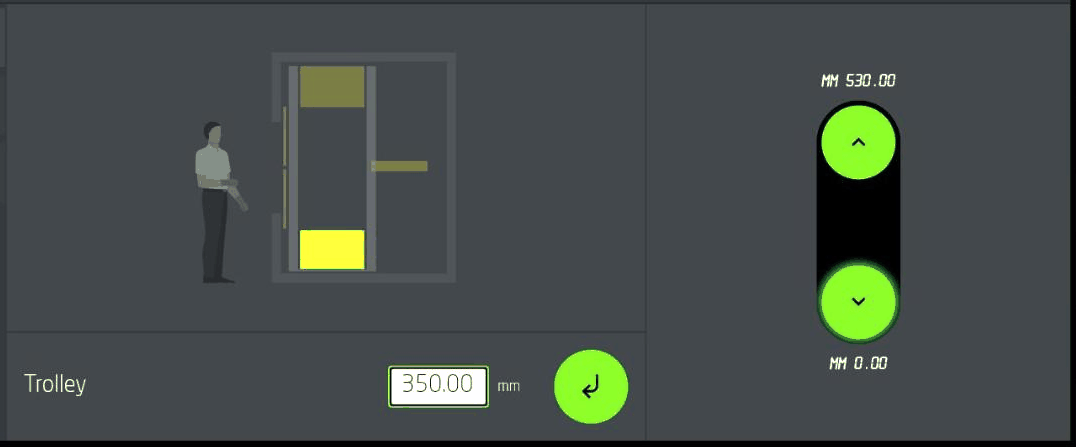
Posizione: pagina Cambio attrezzatura > Cambio attrezzatura, tab Manuale > Assi > Tavola.
Trolley
Option
La riga Trolley porta la tavola alla quota a cui si aggancia il trolley che trasporta l'attrezzatura, così che il carico o lo scarico avvengano in sicurezza.
Il campo mostra la quota in millimetri (mm) e si può modificare toccandolo. Il pulsante a destra porta la tavola alla quota: il movimento avviene solo finché il pulsante resta premuto e solo con la macchina in modalità cambio attrezzatura. La quota è raggiunta quando il pulsante ha l'alone verde.
Aspetto: scritta Trolley, campo bianco con la quota seguito da mm e pulsante tondo verde con una freccia ad angolo nera.

Posizione: pagina Cambio attrezzatura > Cambio attrezzatura, tab Manuale > Assi > Tavola, riga in basso.
# Vai a quota
La riga Vai a quota porta l'asse a una quota scelta. Inserire la quota nel campo, in millimetri (mm), poi tenere premuto il pulsante a destra: l'asse si muove finché il pulsante resta premuto e si ferma alla quota inserita.
La quota inserita viene limitata ai limiti definiti nelle Impostazioni macchina. Il pulsante è disabilitato quando il movimento non è consentito.
Aspetto: riga con la scritta Vai a quota, un campo bianco con il valore seguito da mm e un pulsante tondo verde con una freccia di invio; il pulsante ha l'alone verde quando l'asse si trova alla quota inserita.

Posizione: pagina Diagnostica macchina > Movimenti manuali, tab Macchina > Assi, in basso nella tab di ogni asse.
Spostamento
I pulsanti a freccia spostano la tavola verso l'alto o verso il basso. Il movimento avviene solo finché il pulsante resta premuto e si ferma alla quota indicata sopra (pulsante in alto) o sotto (pulsante in basso), in millimetri (mm).
Le quote di destinazione dipendono dalla pagina e dallo stato della macchina:
- in Cambio attrezzatura sono le quote di cambio attrezzatura;
- in Movimenti manuali, senza attrezzatura caricata, sono la corsa massima e l'apertura minima della tavola; con l'attrezzatura caricata sono la quota di contatto pezzi (o di preriscaldo, con lo specchio in area) e la quota di carico.
Sulle macchine idrauliche con il piano traslante in modalità sottosquadro il pulsante in alto porta la tavola alla quota di inserimento, indicata a destra dei pulsanti, e compare un terzo pulsante che la porta alla quota di presa pezzo.
Aspetto: barra verticale nera con due pulsanti tondi verdi con le frecce; il pulsante ha l'alone verde quando la tavola si trova alla quota indicata accanto.
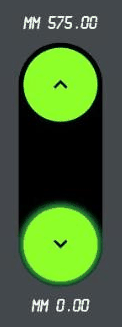
Posizione: pagina Diagnostica macchina > Movimenti manuali, tab Macchina > Assi > Tavola, a destra del disegno; pagina Cambio attrezzatura > Cambio attrezzatura, tab Manuale > Assi > Tavola.
Cancelli
La tab Cancelli comanda i cancelli della macchina durante il cambio attrezzatura. C'è una riga per ogni cancello presente: Frontale e Posteriore.
I pulsanti Apri e Chiudi muovono il cancello finché restano premuti, solo con la macchina in modalità cambio attrezzatura. Il pulsante ha l'alone verde quando il cancello è completamente aperto o chiuso; con il cancello in allarme i pulsanti diventano scuri con l'alone rosso e non si possono usare.
Sulle macchine con comando bimanuale, al posto dei pulsanti c'è un menu a tendina in cui si sceglie il movimento, che si avvia poi con il pulsante fisico START.
Disponibilità: opzione della macchina: compare se è presente almeno un cancello, frontale o posteriore (Impostazioni macchina > Impostazioni generali > Componenti, Cancelli).
Aspetto: riga nera arrotondata con il nome del cancello e due pulsanti verdi con le scritte APRI e CHIUDI; a sinistra il disegno schematico della macchina con i cancelli evidenziati in giallo.
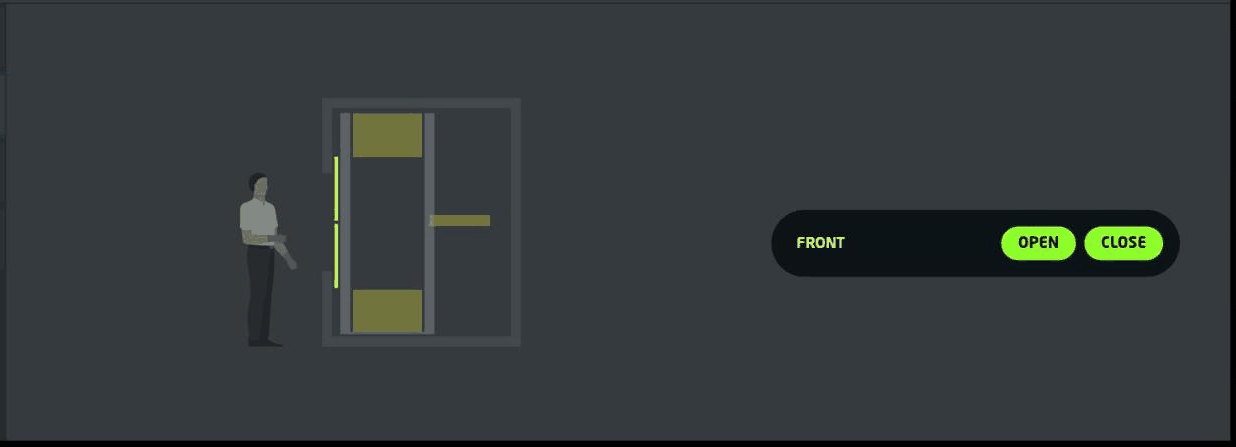

Posizione: pagina Cambio attrezzatura > Cambio attrezzatura, tab Manuale, tab Cancelli della colonna verticale a sinistra.
Definizione cancello
Ogni cancello motorizzato ha una riga con il suo nome, Frontale o Posteriore, e i pulsanti Apri e Chiudi, che muovono il cancello finché restano premuti. I cancelli si muovono sia in modalità manuale sia in cambio attrezzatura, solo con le sicurezze dell'operatore a posto (arresto di emergenza ripristinato, porte chiuse e barriera di sicurezza o cancello chiusi e non esclusi); la chiusura dei cancelli pneumatici richiede anche le sicurezze del cancello (barriere e costole di sicurezza). Durante la procedura di cambio attrezzatura i cancelli non vengono mossi automaticamente.
Se la saldatrice ha il comando bimanuale, al posto dei pulsanti c'è un menu a tendina in cui si sceglie il movimento, che si esegue poi con i pulsanti fisici della macchina.
Disponibilità: opzione della macchina: la riga di ogni cancello compare se quel cancello è presente (Impostazioni macchina > Impostazioni generali > Componenti, Cancelli).
Aspetto: riga nera arrotondata con il nome in bianco e due pulsanti verdi con le scritte APRI e CHIUDI. Il pulsante ha l'alone verde quando il cancello è completamente aperto o chiuso; con il cancello in allarme i pulsanti diventano scuri con l'alone rosso e non si possono usare.

Posizione: pagina Diagnostica macchina > Movimenti manuali, tab Macchina > Cancelli, a destra del disegno della macchina; pagina Cambio attrezzatura > Cambio attrezzatura, tab Manuale > Cancelli.
Spostamento
I pulsanti a freccia spostano la tavola verso l'alto o verso il basso. Il movimento avviene solo finché il pulsante resta premuto e si ferma alla quota indicata sopra (pulsante in alto) o sotto (pulsante in basso), in millimetri (mm).
Le quote di destinazione dipendono dalla pagina e dallo stato della macchina:
- in Cambio attrezzatura sono le quote di cambio attrezzatura;
- in Movimenti manuali, senza attrezzatura caricata, sono la corsa massima e l'apertura minima della tavola; con l'attrezzatura caricata sono la quota di contatto pezzi (o di preriscaldo, con lo specchio in area) e la quota di carico.
Sulle macchine idrauliche con il piano traslante in modalità sottosquadro il pulsante in alto porta la tavola alla quota di inserimento, indicata a destra dei pulsanti, e compare un terzo pulsante che la porta alla quota di presa pezzo.
Aspetto: barra verticale nera con due pulsanti tondi verdi con le frecce; il pulsante ha l'alone verde quando la tavola si trova alla quota indicata accanto.
Posizione: pagina Diagnostica macchina > Movimenti manuali, tab Macchina > Assi > Tavola, a destra del disegno; pagina Cambio attrezzatura > Cambio attrezzatura, tab Manuale > Assi > Tavola.
Vai a quota
La riga Vai a quota porta l'asse a una quota scelta. Inserire la quota nel campo, in millimetri (mm), poi tenere premuto il pulsante a destra: l'asse si muove finché il pulsante resta premuto e si ferma alla quota inserita.
La quota inserita viene limitata ai limiti definiti nelle Impostazioni macchina. Il pulsante è disabilitato quando il movimento non è consentito.
Aspetto: riga con la scritta Vai a quota, un campo bianco con il valore seguito da mm e un pulsante tondo verde con una freccia di invio; il pulsante ha l'alone verde quando l'asse si trova alla quota inserita.
Posizione: pagina Diagnostica macchina > Movimenti manuali, tab Macchina > Assi, in basso nella tab di ogni asse.
Movimenti manuali sistema laser
La scheda SISTEMA LASER consente di azionare in modalità manuale i movimenti principali del sistema di emissione laser installato sulla saldatrice. I movimenti devono essere precedentemente configurati nel menù IMPOSTAZIONI MACCHINA.
Sorgente laser
Nell’area sorgenti laser sono elencate le sorgenti laser installate sulla saldatrice. Le sorgenti laser presenti sulla saldatrice devono essere definite nel menù IMPOSTAZIONI MACCHINA, pagina IMPOSTAZIONI GENERALI, scheda COMPONENTI.
Definizione sorgente laser
Ad ogni sorgente è assegnato un oggetto che riporta il nome identificativo della sorgente stessa. L’oggetto contiene: un campo editabile in cui inserire la potenza di emissione laser, espressa in %, e il tasto on, che consente di attivare la sorgente. Il tasto deve essere mantenuto premuto per attivare la sorgente. Se il led relativo al tasto è retroilluminato, la sorgente è attiva.
Smart accessory
La tab Smart accessory comanda a mano le uscite verso lo smart accessory abilitate al comando manuale. Ogni uscita è una riga con il nome configurato, il pulsante On e una spia: il pulsante attiva l'uscita con un tocco e la disattiva con il tocco successivo; la spia è verde quando il segnale è attivo.
Disponibilità: opzione della macchina: compare se lo Smart accessory è presente e almeno una sua uscita è abilitata al comando manuale (Comandi output), opzione configurata da CEMAS.
Aspetto: colonna USCITE con righe nere arrotondate; ogni riga ha il nome, un pulsante verde ON con l'alone verde quando l'uscita è comandata e la spia tonda.
Posizione: pagina Diagnostica macchina > Movimenti manuali, tab Smart accessory in alto, dopo Macchina.
Segnali
La tab Segnali comanda a mano le uscite digitali verso dispositivi esterni abilitate al comando manuale, ad esempio segnalazioni o consensi verso un robot. Ogni uscita è una riga con il nome configurato, il pulsante On, che attiva l'uscita con un tocco e la disattiva con il tocco successivo, e una spia verde quando il segnale è attivo.
Disponibilità: opzione della macchina: compare se almeno un'uscita digitale è abilitata al comando manuale (Comandi output), opzione configurata da CEMAS.
Aspetto: colonna USCITE con righe nere arrotondate; ogni riga ha il nome, un pulsante verde ON e la spia tonda.
Posizione: pagina Diagnostica macchina > Movimenti manuali, ultima tab in alto.
Calibrazioni e certificazioni
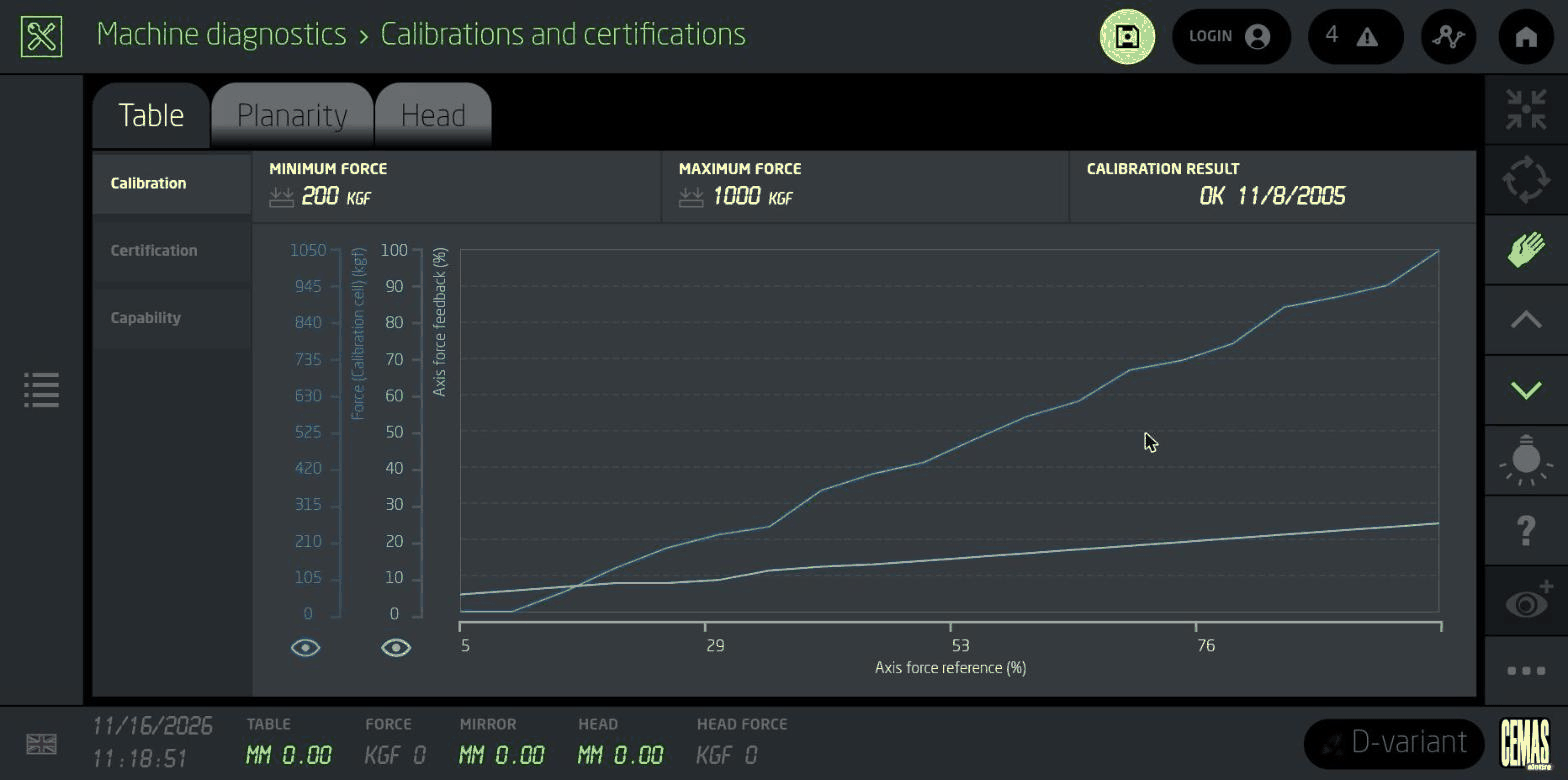
La pagina Calibrazioni e certificazioni mostra i risultati delle procedure che verificano la forza degli assi e, sulle macchine a vibrazione, l'ampiezza di vibrazione: valori misurati, esito e data dell'ultima esecuzione. È una pagina di sola consultazione: da qui le procedure non si avviano.
La pagina è divisa in tab:
- Tavola: calibrazione, certificazione e capability della forza della tavola;
- Planarità: misure di planarità rilevate sulla tavola e, sulle macchine IR e HP, sugli specchi;
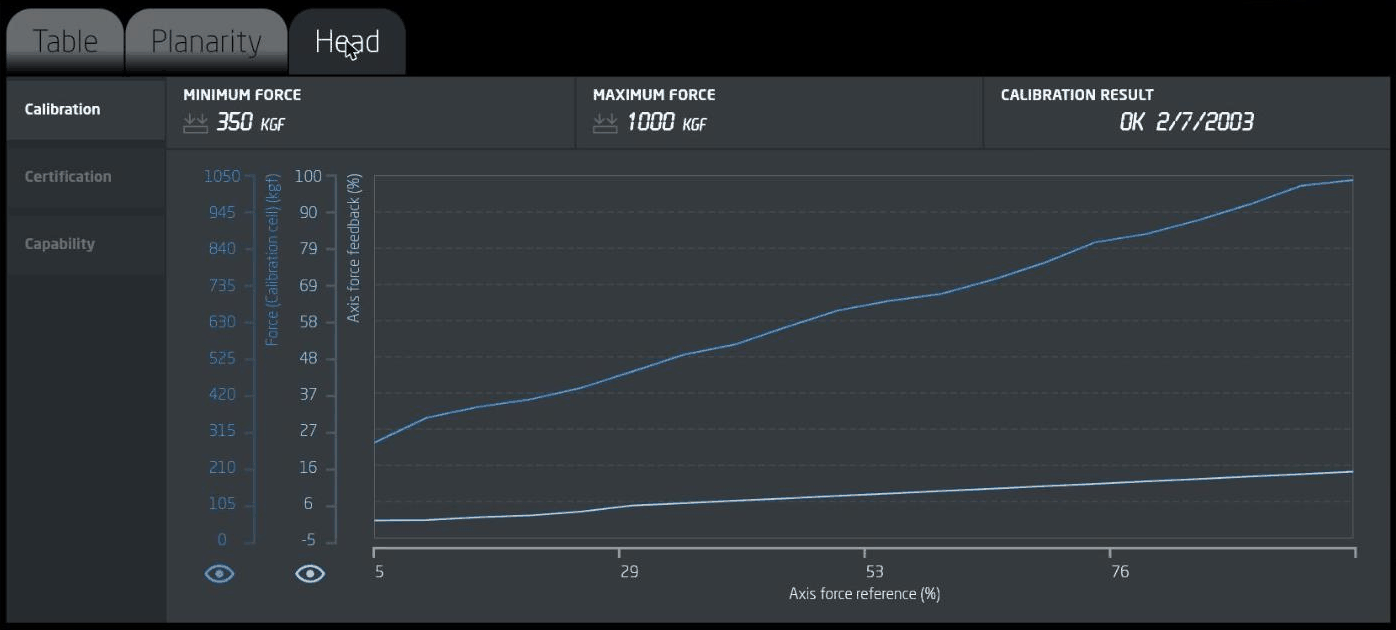
- Testa: calibrazione, certificazione e capability della forza della testa, solo sulle macchine IR e HP;
- VCU: calibrazione, certificazione e capability dell'ampiezza di vibrazione, solo sulle macchine a vibrazione;
- Sorgenti laser: calibrazione e certificazione di ogni sorgente laser abilitata, solo sulle macchine laser.
Se la calibrazione della tavola o della testa è stata modificata a mano, la tab mostra solo Calibrazione, con la scritta Calibrazione editata manualmente su una fascia arancione, e le tab Certificazione e Capability non vengono mostrate.
La pagina è sempre accessibile, anche senza login.

Posizione: menu Diagnostica macchina > Calibrazioni e certificazioni.
Definizione calibrazione
La calibrazione mette in relazione il valore comandato dalla macchina con il valore reale misurato da uno strumento di riferimento, ad esempio una cella di carico per la forza o un power meter per la potenza laser. Grazie alla calibrazione il valore impostato nei parametri corrisponde a quello che la macchina esercita davvero.
La calibrazione è diversa dalla taratura: la taratura determina le caratteristiche attuali di uno strumento e la sua precisione, la calibrazione corregge la risposta della macchina per renderla più accurata.
Sulla saldatrice la calibrazione della forza della tavola (e della testa, sulle macchine IR e HP) rende accurata la spinta durante il ciclo; le procedure si eseguono da CEMAS o da tecnici autorizzati e i risultati si consultano in questa pagina.
Posizione: pagina Diagnostica macchina > Calibrazioni e certificazioni.
Definizione capability
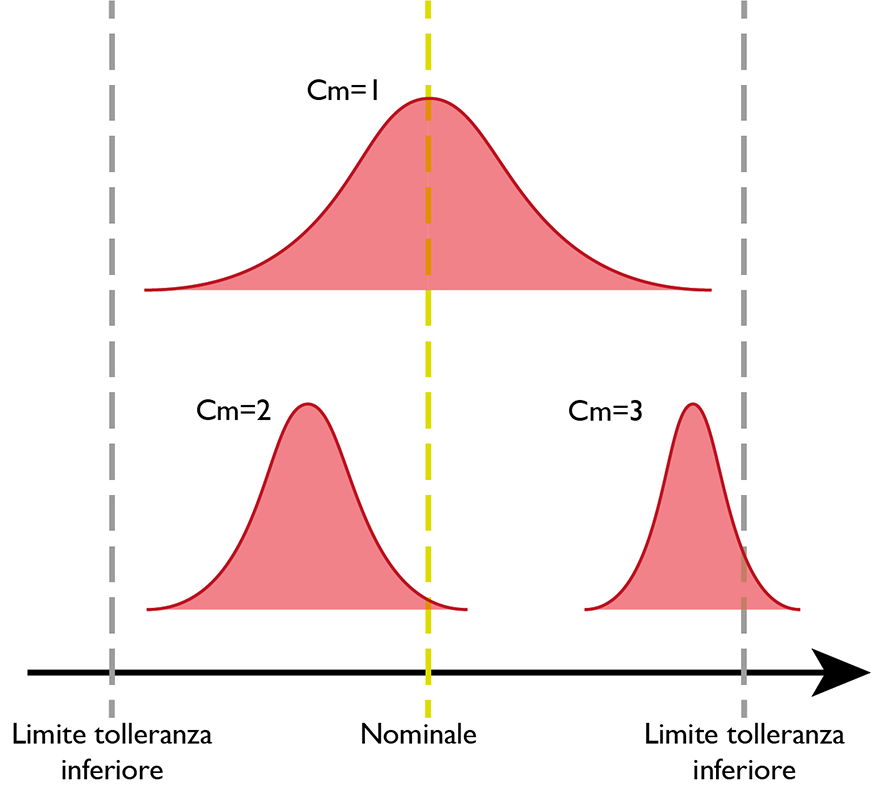
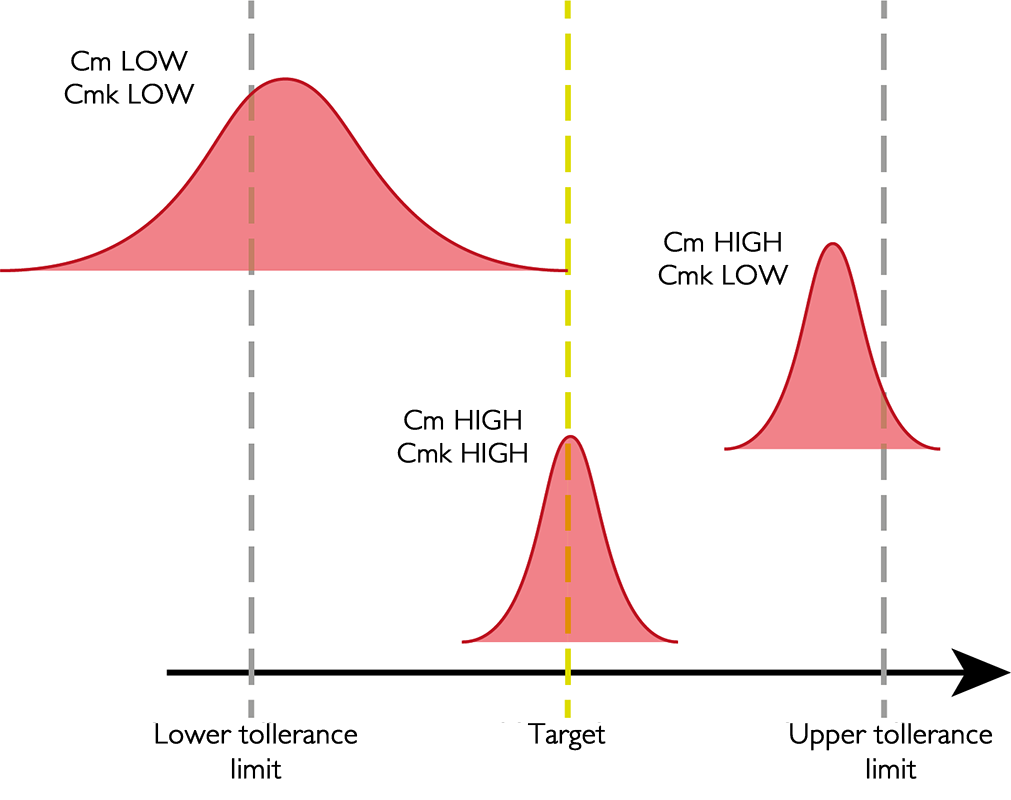
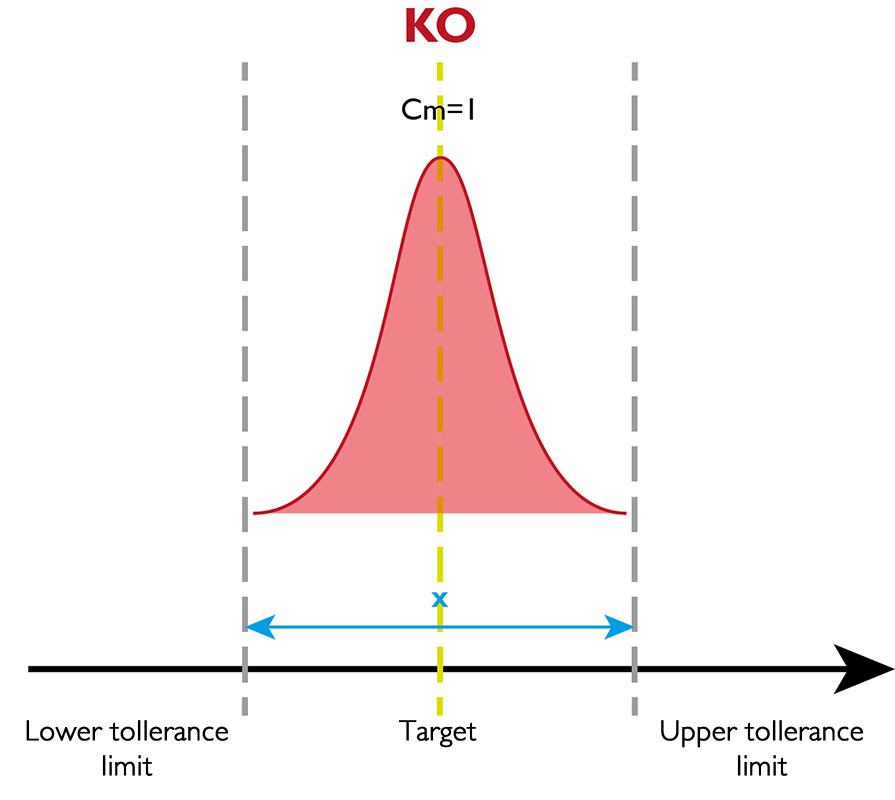
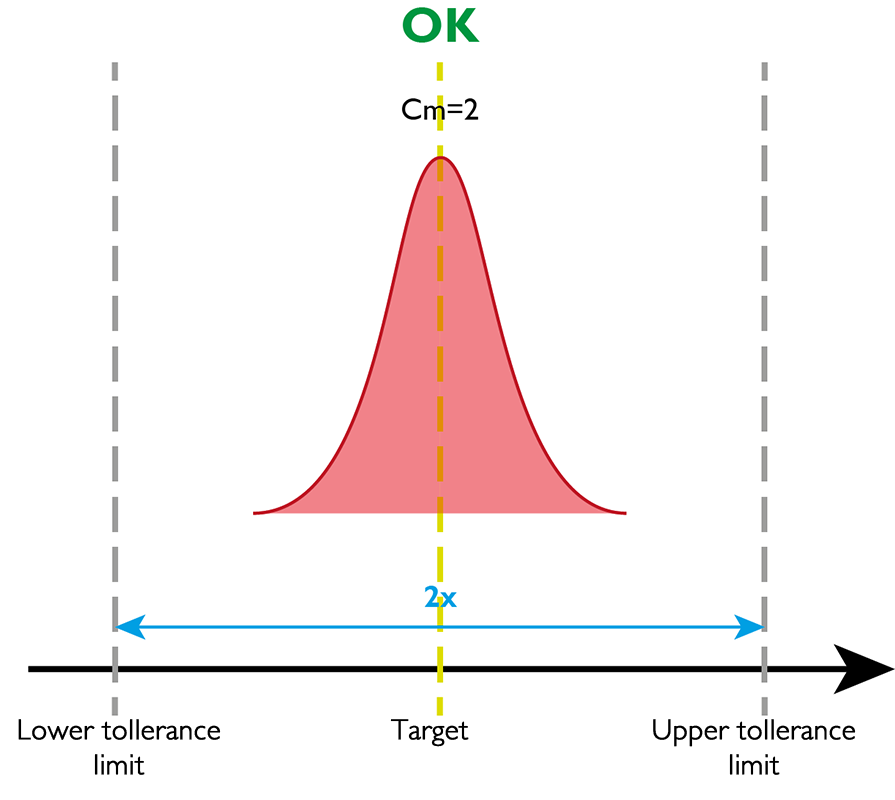
Il controllo statistico di processo (SPC) è un insieme di verifiche statistiche su un processo o su una singola macchina, per tenere sotto controllo la qualità, prevenire gli errori e ridurre gli scarti. Il test di capability valuta la variabilità della macchina con due indici:
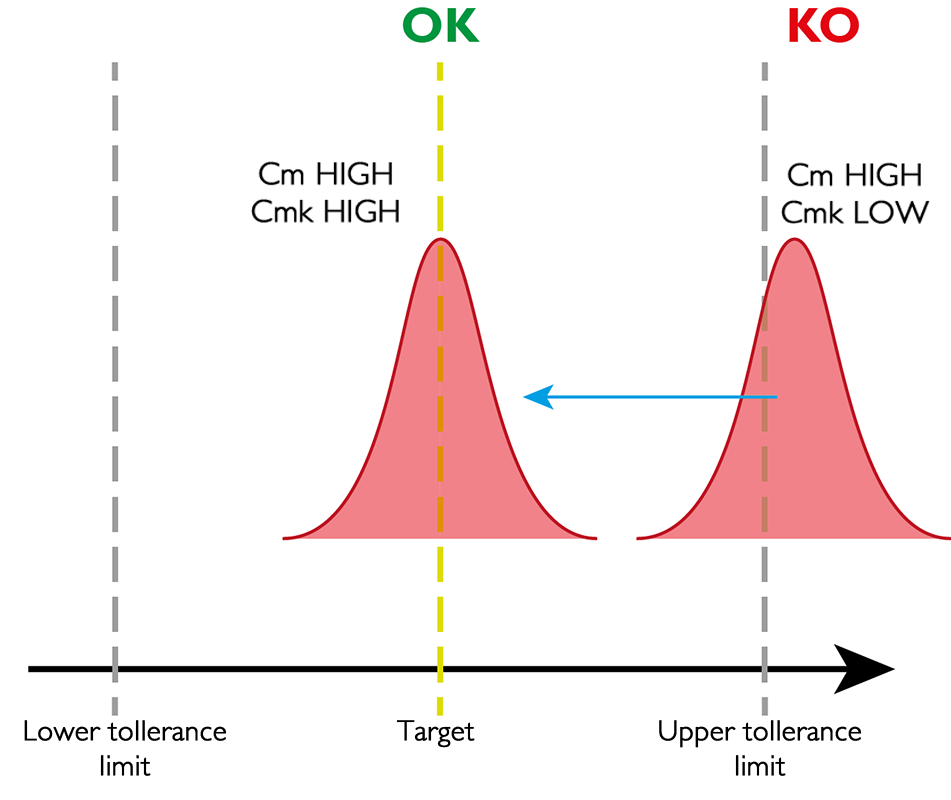
- Cm (capacità macchina): quante volte la dispersione della macchina sta nell'intervallo di tolleranza. Descrive la ripetibilità, senza considerare se i valori sono centrati sul valore nominale; più è alto, migliore è la macchina.
- Cmk: lega la capacità al centraggio rispetto al valore nominale. Un Cmk alto indica bassa dispersione e valori ben centrati nella tolleranza.
Un buon Cm è fondamentale: se è basso, l'unica alternativa alla riparazione è allargare la tolleranza. Se il Cmk è basso ma il Cm è alto, la macchina può tornare nei limiti con una nuova calibrazione.
Posizione: pagina Diagnostica macchina > Calibrazioni e certificazioni, tab Capability.
Tavola
La tab Tavola raccoglie i risultati delle procedure sulla forza di spinta della tavola, in una colonna di tab a sinistra:
- Calibrazione: relazione tra il comando di forza dell'asse e la forza misurata;
- Certificazione: verifica che la forza rientri nella tolleranza su più valori;
- Capability: verifica della ripetibilità della forza.
Con la calibrazione modificata a mano compare solo Calibrazione. La tab Testa, sulle macchine IR e HP, ha la stessa struttura e mostra gli stessi dati per l'asse della testa.
Aspetto: tab con la scritta Tavola in alto; colonna di tab grigie a sinistra, con la tab selezionata in bianco.
Posizione: pagina Diagnostica macchina > Calibrazioni e certificazioni, prima tab in alto.
Calibrazione
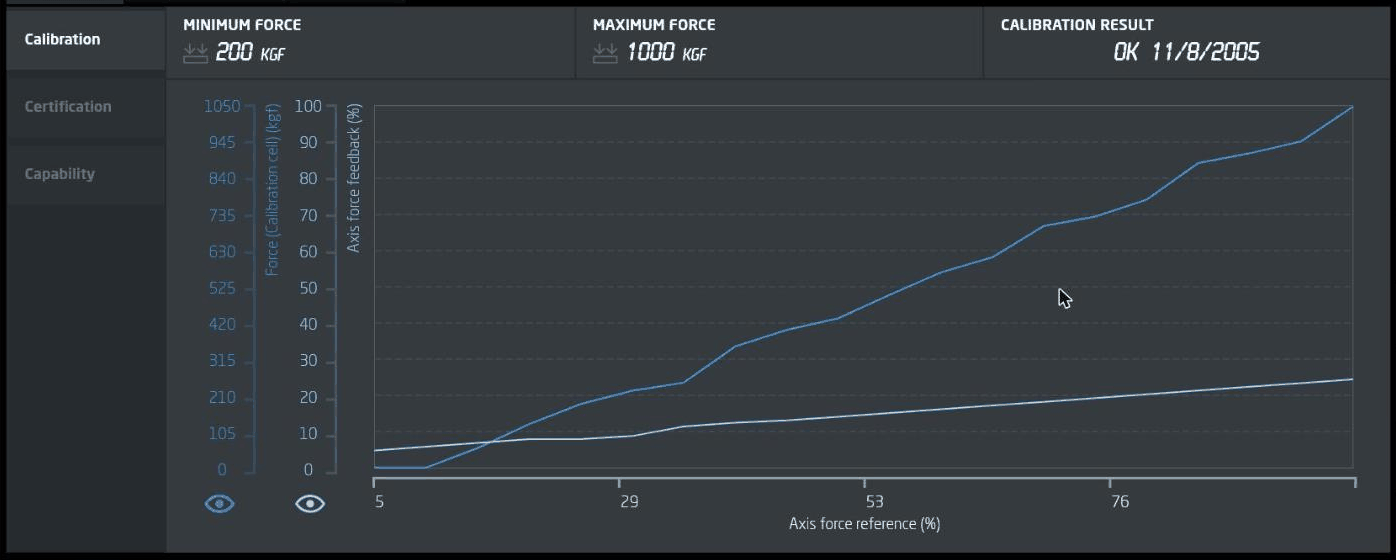
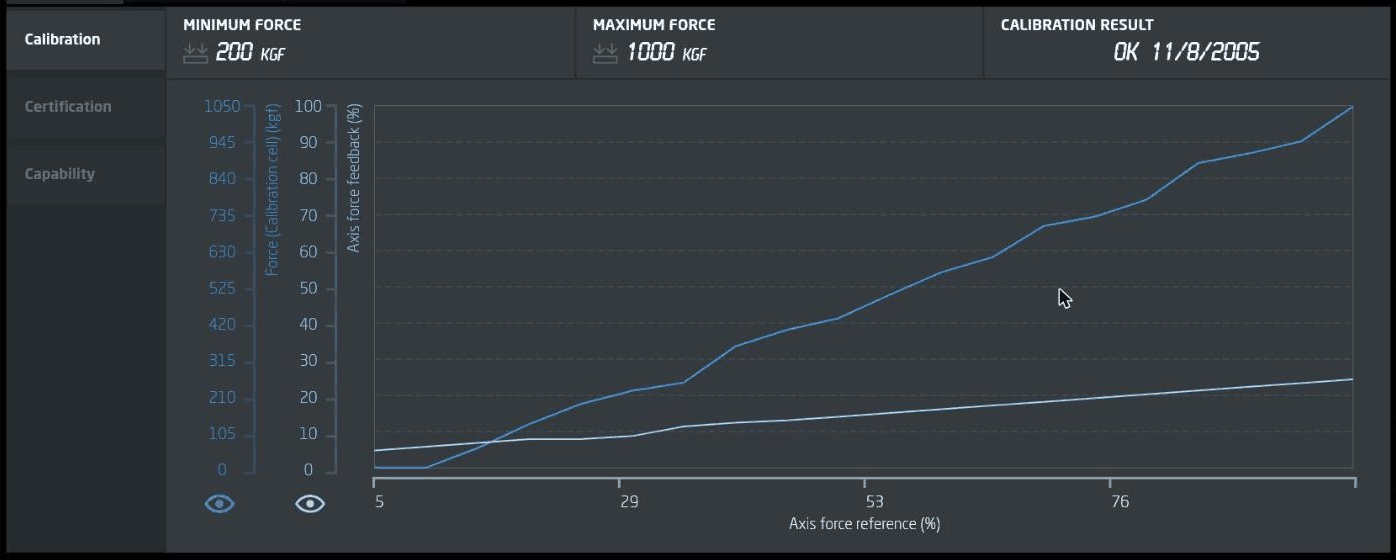
La tab Calibrazione mostra il risultato dell'ultima calibrazione della forza dell'asse: la calibrazione mette in relazione il comando di forza dell'asse con la forza misurata da una cella di carico di riferimento, così che la forza impostata nei parametri corrisponda a quella reale.
In alto ci sono le card Forza minima, Forza massima e Risultato calibrazione; sotto, il grafico della calibrazione.
Posizione: pagina Diagnostica macchina > Calibrazioni e certificazioni, tab Tavola o Testa, tab Calibrazione della colonna a sinistra.
Forza minima
La card Forza minima mostra la forza minima che l'asse può esercitare secondo l'ultima calibrazione, in chilogrammi forza (kgf): sotto questo valore la forza non è garantita.
Aspetto: card con il titolo FORZA MINIMA, l'icona grigia di frecce verso il basso su una base e il valore in cifre bianche seguito da kgf.

Posizione: pagina Diagnostica macchina > Calibrazioni e certificazioni, tab Tavola o Testa, tab Calibrazione, Certificazione o Capability, prima card in alto.
Forza massima
La card Forza massima mostra la forza massima che l'asse può esercitare secondo l'ultima calibrazione, in chilogrammi forza (kgf): oltre questo valore la macchina potrebbe danneggiarsi.
Aspetto: card con il titolo FORZA MASSIMA, l'icona grigia di frecce verso il basso su una base e il valore in cifre bianche seguito da kgf.

Posizione: pagina Diagnostica macchina > Calibrazioni e certificazioni, tab Tavola o Testa, tab Calibrazione, Certificazione o Capability, seconda card in alto.
Risultato calibrazione
Il riquadro Risultato calibrazione mostra lo stato della procedura:
- OK seguito dalla data (giorno/mese/anno), se la calibrazione è stata completata;
- In corso... mentre la procedura è in esecuzione;
- Interrotta se l'ultima procedura è stata interrotta;
- Non eseguita se la procedura non è mai stata completata.
Aspetto: card con il titolo RISULTATO CALIBRAZIONE e lo stato in cifre bianche; durante la procedura a sinistra della scritta gira un cerchio bianco.



Posizione: pagina Diagnostica macchina > Calibrazioni e certificazioni, tab Tavola o Testa, tab Calibrazione, card in alto a destra.
Grafico calibrazione
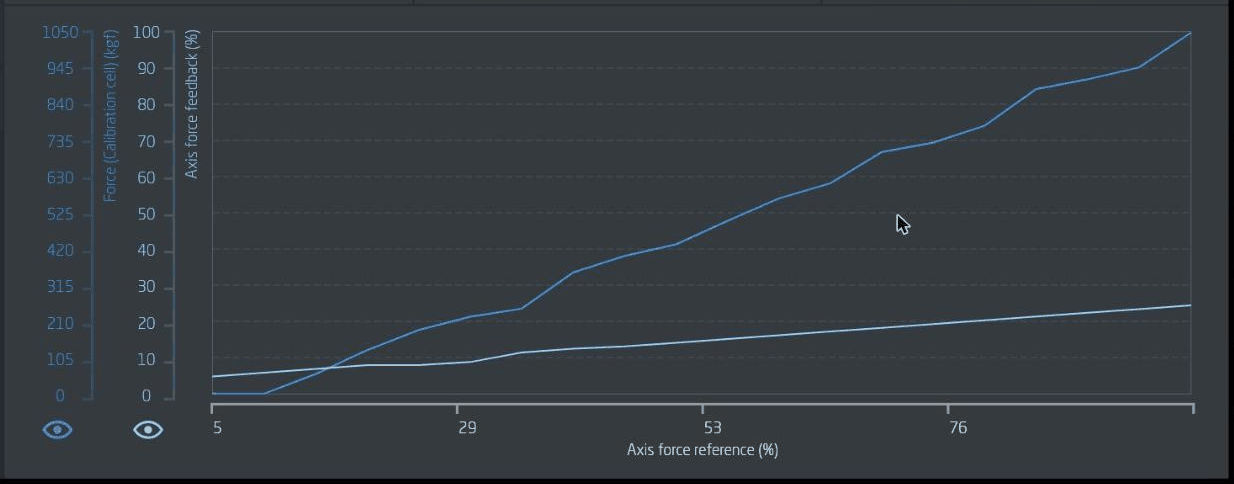
Il grafico mostra i punti rilevati durante la calibrazione. Sull'asse orizzontale c'è il Riferimento forza asse, cioè il comando di forza dato all'asse in percentuale (%) della forza massima, da 5 a 100; le curve sono:
- Spinta (Cella calibrazione): la forza misurata dalla cella di carico di riferimento, in chilogrammi forza (kgf);
- Feedback spinta asse: la forza letta dall'asse, in %;
- Cella di carico: la forza letta dalla cella di carico della macchina, in %, solo se la cella è installata.
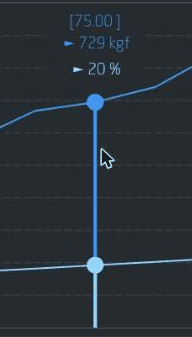
Ogni curva ha la sua scala verticale a sinistra, con l'icona di un occhio sotto: toccando l'occhio la curva si nasconde o si mostra. Toccando il grafico compare un cursore verticale con i valori delle curve in quel punto.
Disponibilità: opzione della macchina: la curva Cella di carico compare se la tavola ha la cella di carico, opzione configurata da CEMAS.
Aspetto: grafico a linee azzurre su sfondo grigio scuro, con le scale verticali a sinistra dello stesso colore della curva; l'occhio barrato indica una curva nascosta.


Posizione: pagina Diagnostica macchina > Calibrazioni e certificazioni, tab Tavola o Testa, tab Calibrazione, sotto le card.
Certificazione
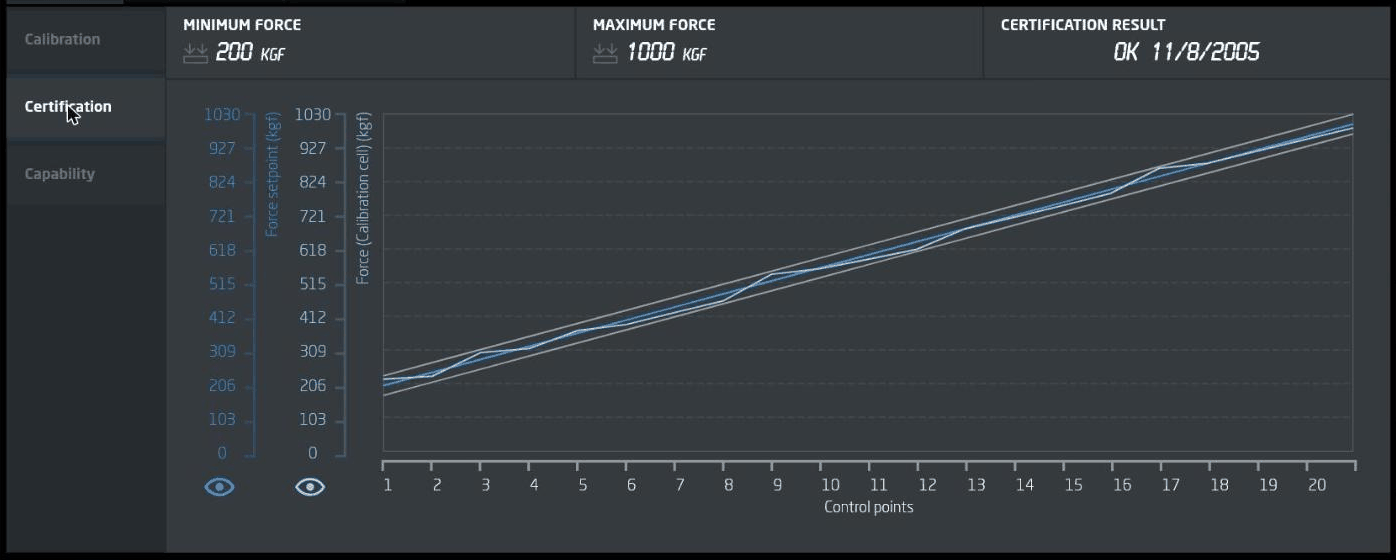
La tab Certificazione mostra il risultato dell'ultima certificazione della forza dell'asse: la macchina applica una serie di forze impostate (punti di controllo) e verifica che la forza misurata dalla cella di carico di riferimento rientri nella tolleranza.
In alto ci sono le card Forza minima, Forza massima e Risultato certificazione; sotto, il grafico della certificazione.
La tab non compare se la calibrazione è stata modificata a mano.
Posizione: pagina Diagnostica macchina > Calibrazioni e certificazioni, tab Tavola o Testa, tab Certificazione della colonna a sinistra.
Forza minima
La card Forza minima mostra la forza minima che l'asse può esercitare secondo l'ultima calibrazione, in chilogrammi forza (kgf): sotto questo valore la forza non è garantita.
Aspetto: card con il titolo FORZA MINIMA, l'icona grigia di frecce verso il basso su una base e il valore in cifre bianche seguito da kgf.
Posizione: pagina Diagnostica macchina > Calibrazioni e certificazioni, tab Tavola o Testa, tab Calibrazione, Certificazione o Capability, prima card in alto.
Forza massima
La card Forza massima mostra la forza massima che l'asse può esercitare secondo l'ultima calibrazione, in chilogrammi forza (kgf): oltre questo valore la macchina potrebbe danneggiarsi.
Aspetto: card con il titolo FORZA MASSIMA, l'icona grigia di frecce verso il basso su una base e il valore in cifre bianche seguito da kgf.
Posizione: pagina Diagnostica macchina > Calibrazioni e certificazioni, tab Tavola o Testa, tab Calibrazione, Certificazione o Capability, seconda card in alto.
Risultato certificazione
Il riquadro Risultato certificazione mostra lo stato della procedura:
- OK seguito dalla data (giorno/mese/anno), se la forza misurata è rimasta nella tolleranza in tutti i punti di controllo; Non superata seguito dalla data se almeno un punto è fuori tolleranza;
- In corso... mentre la procedura è in esecuzione;
- Interrotta se l'ultima procedura è stata interrotta;
- Non eseguita se la procedura non è mai stata completata.
Aspetto: card con il titolo RISULTATO CERTIFICAZIONE e lo stato in cifre bianche.


Posizione: pagina Diagnostica macchina > Calibrazioni e certificazioni, tab Tavola o Testa, tab Certificazione, card in alto a destra.
Grafico certificazione
Il grafico mostra la certificazione punto per punto. Sull'asse orizzontale ci sono i Punti di controllo; le curve sono:
- Setpoint forza: la forza richiesta in ogni punto, in chilogrammi forza (kgf);
- Spinta (Cella calibrazione): la forza misurata dalla cella di carico di riferimento, in kgf;
- due linee grigie senza scala, il Limite superiore e il Limite inferiore della tolleranza, calcolata in percentuale della forza massima o del setpoint di ogni punto, secondo le impostazioni della macchina.
La certificazione è superata se la curva misurata resta tra le due linee grigie. Come negli altri grafici, l'occhio sotto ogni scala nasconde o mostra la curva e toccando il grafico compare il cursore con i valori.
Aspetto: grafico con due linee azzurre quasi sovrapposte, comprese tra due linee grigie parallele.
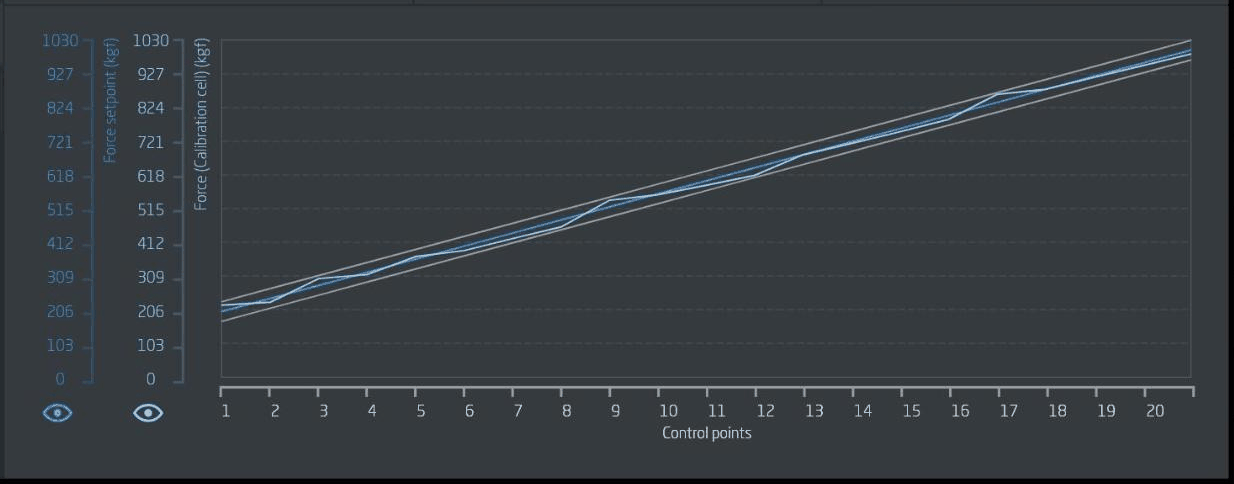
Posizione: pagina Diagnostica macchina > Calibrazioni e certificazioni, tab Tavola o Testa, tab Certificazione, sotto le card.
Capability
La tab Capability mostra il risultato dell'ultima prova di capability della forza dell'asse: la macchina ripete più volte la stessa forza e verifica che la forza misurata sia ripetibile e centrata sul valore richiesto.
In alto ci sono le card Forza minima, Forza massima, Cmk e Risultato capability; sotto, il grafico della prova.
La tab non compare se la calibrazione è stata modificata a mano.
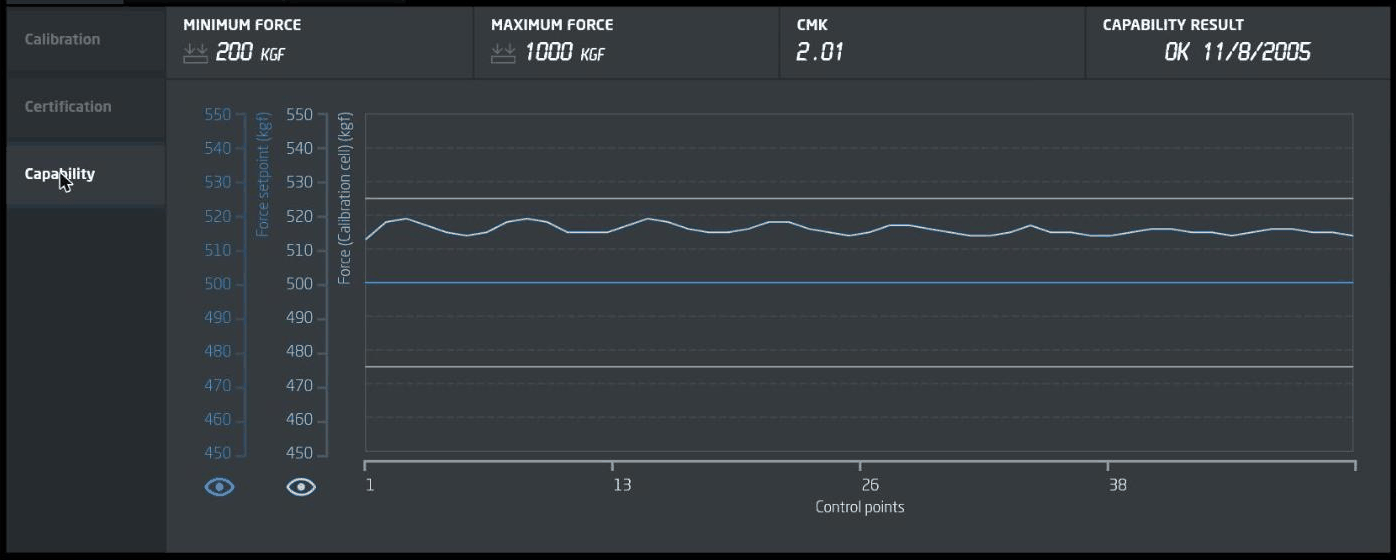
Posizione: pagina Diagnostica macchina > Calibrazioni e certificazioni, tab Tavola o Testa, tab Capability della colonna a sinistra.
Forza minima
La card Forza minima mostra la forza minima che l'asse può esercitare secondo l'ultima calibrazione, in chilogrammi forza (kgf): sotto questo valore la forza non è garantita.
Aspetto: card con il titolo FORZA MINIMA, l'icona grigia di frecce verso il basso su una base e il valore in cifre bianche seguito da kgf.
Posizione: pagina Diagnostica macchina > Calibrazioni e certificazioni, tab Tavola o Testa, tab Calibrazione, Certificazione o Capability, prima card in alto.
Forza massima
La card Forza massima mostra la forza massima che l'asse può esercitare secondo l'ultima calibrazione, in chilogrammi forza (kgf): oltre questo valore la macchina potrebbe danneggiarsi.
Aspetto: card con il titolo FORZA MASSIMA, l'icona grigia di frecce verso il basso su una base e il valore in cifre bianche seguito da kgf.
Posizione: pagina Diagnostica macchina > Calibrazioni e certificazioni, tab Tavola o Testa, tab Calibrazione, Certificazione o Capability, seconda card in alto.
Cmk
La card Cmk mostra l'indice di capacità macchina Cmk calcolato nell'ultima prova di capability, con due decimali. Più il valore è alto, più la forza è ripetibile e centrata sul valore richiesto rispetto alla tolleranza. La prova è superata con un Cmk maggiore di 1,66. Il Cmk è il minore tra le distanze della media dai due limiti (valore richiesto più e meno la tolleranza percentuale), divise per tre volte la deviazione standard delle misure.
Aspetto: card con il titolo CMK e il valore in cifre bianche, senza unità.
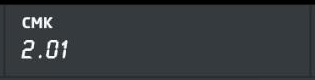
Posizione: pagina Diagnostica macchina > Calibrazioni e certificazioni, tab Tavola o Testa, tab Capability, terza card in alto.
Risultato capability
Il riquadro Risultato capability mostra lo stato della procedura:
- OK seguito dalla data (giorno/mese/anno), se la prova è superata; Non superata seguito dalla data se la prova non è superata;
- In corso... mentre la procedura è in esecuzione;
- Interrotta se l'ultima procedura è stata interrotta;
- Non eseguita se la procedura non è mai stata completata.
Aspetto: card con il titolo RISULTATO CAPABILITY e lo stato in cifre bianche.
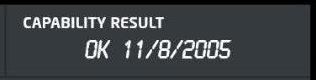
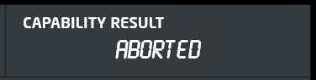
Posizione: pagina Diagnostica macchina > Calibrazioni e certificazioni, tab Tavola o Testa, tab Capability, card in alto a destra.
Grafico capability
Il grafico mostra la prova di capability ripetizione per ripetizione. Sull'asse orizzontale ci sono i Punti di controllo, da 1 a 50; le curve sono:
- Setpoint forza: la forza richiesta, uguale in tutti i punti, in chilogrammi forza (kgf);
- Spinta (Cella calibrazione): la forza misurata dalla cella di carico di riferimento a ogni ripetizione, in kgf;
- due linee grigie senza scala, il Limite superiore e il Limite inferiore: il setpoint più e meno la tolleranza in percentuale.
Come negli altri grafici, l'occhio sotto ogni scala nasconde o mostra la curva e toccando il grafico compare il cursore con i valori.
Aspetto: grafico con una linea azzurra orizzontale (il setpoint), la curva misurata azzurra chiara e due linee grigie orizzontali sopra e sotto.
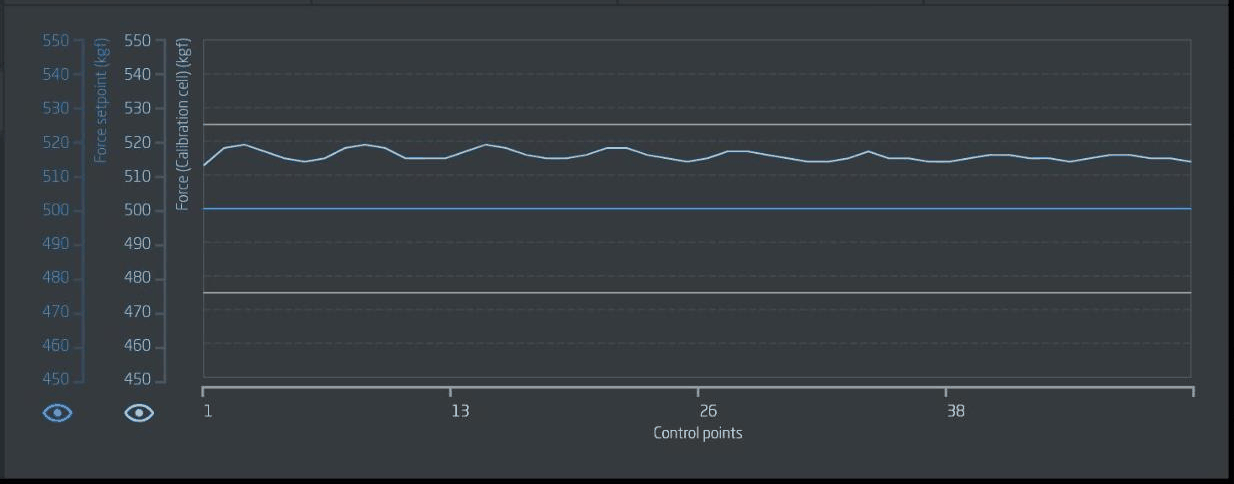
Posizione: pagina Diagnostica macchina > Calibrazioni e certificazioni, tab Tavola o Testa, tab Capability, sotto le card.
Planarità
La tab Planarità mostra le misure rilevate per verificare la planarità della tavola e, sulle macchine IR e HP, degli specchi superiore e inferiore (tab Tavola, Specchio superiore, Specchio inferiore nella colonna a sinistra).
Le misure sono rilevate da un tecnico Cemas Elettra con un comparatore, rispetto al gruppo testa, dopo un'eventuale regolazione. Il disegno visto dall'alto riporta lo scostamento dei quattro angoli in millimetri (mm), con tre decimali: l'angolo anteriore destro, contrassegnato da un mirino, è il punto di riferimento. I valori sono conformi se compresi entro ± 0,05 mm rispetto al punto di riferimento.
Sopra il disegno sono indicati l'esito e la data dell'ultima rilevazione (Ok - seguito dalla data) oppure Non eseguita.
Aspetto: disegno grigio della tavola vista dall'alto, con l'operatore in basso; tre campi grigi con i valori accanto agli angoli e il valore del punto di riferimento a destra in basso.
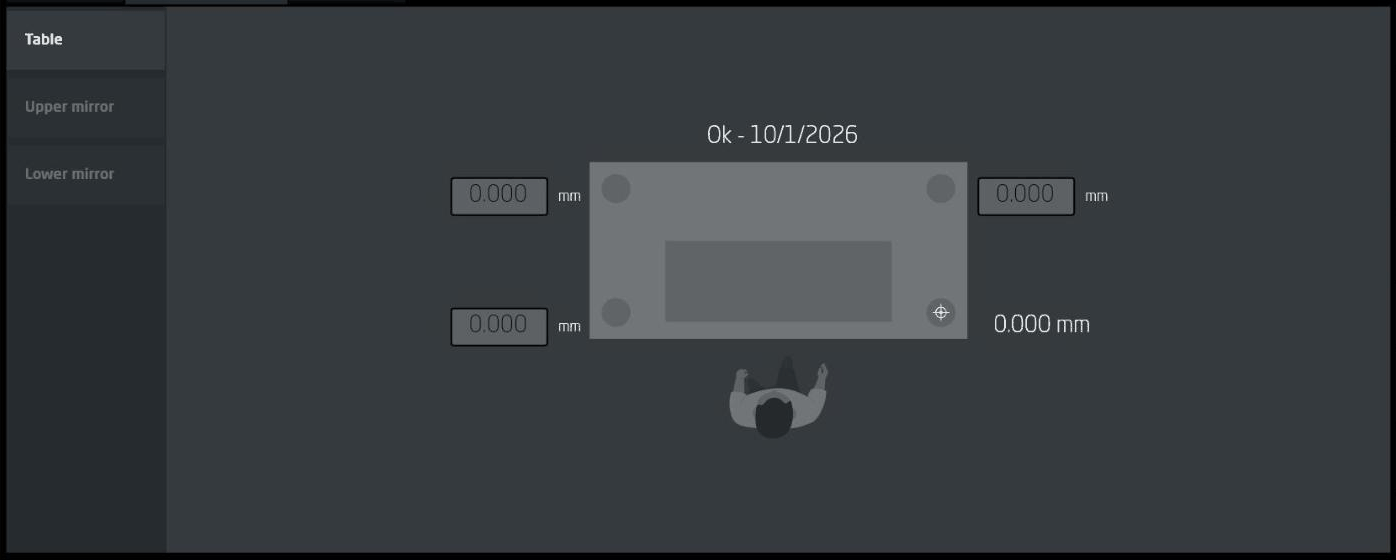
Posizione: pagina Diagnostica macchina > Calibrazioni e certificazioni, tab Planarità.
Sorgenti laser
La tab Sorgenti laser mostra i risultati della calibrazione e della certificazione della potenza di ogni sorgente laser abilitata. A sinistra c'è una colonna di tab numerate, una per sorgente; per ogni sorgente una seconda colonna di tab sceglie Calibrazione o Certificazione.
Le procedure misurano la potenza emessa con un power meter e si eseguono da CEMAS o da tecnici autorizzati; qui i risultati sono solo consultabili.
Disponibilità: solo sulle macchine laser. Opzione della macchina: compaiono solo le sorgenti abilitate, entro il numero previsto dalla Tipologia rack, opzione configurata da CEMAS.
Aspetto: tab con la scritta Sorgenti laser in alto; due colonne di tab grigie a sinistra, la prima numerata.
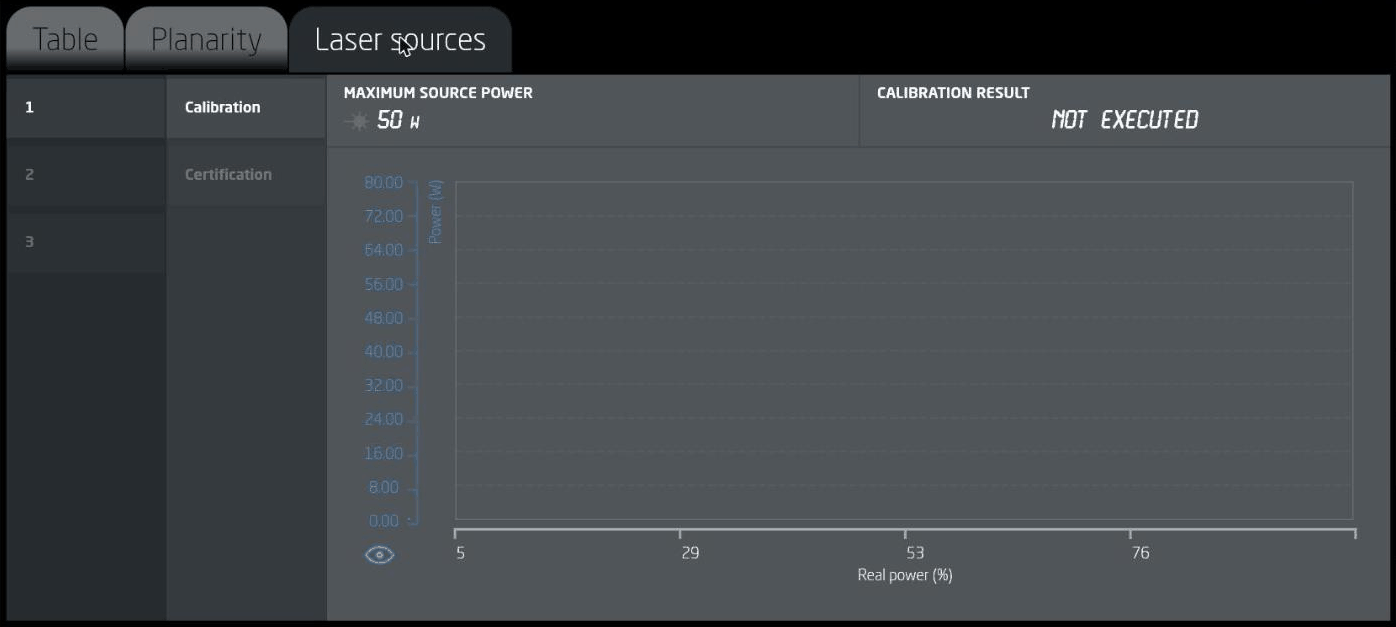
Posizione: pagina Diagnostica macchina > Calibrazioni e certificazioni, ultima tab in alto.
Calibrazione – Sorgente laser
La tab Calibrazione di una sorgente mostra il risultato dell'ultima calibrazione della potenza: la calibrazione mette in relazione la potenza richiesta alla sorgente, in percentuale, con la potenza reale misurata dal power meter, in watt (W).
In alto ci sono le card Potenza massima sorgente e Risultato calibrazione; sotto, il grafico della calibrazione. Se la calibrazione è stata modificata a mano compare la scritta Calibrazione editata manualmente.
Disponibilità: solo sulle macchine laser.
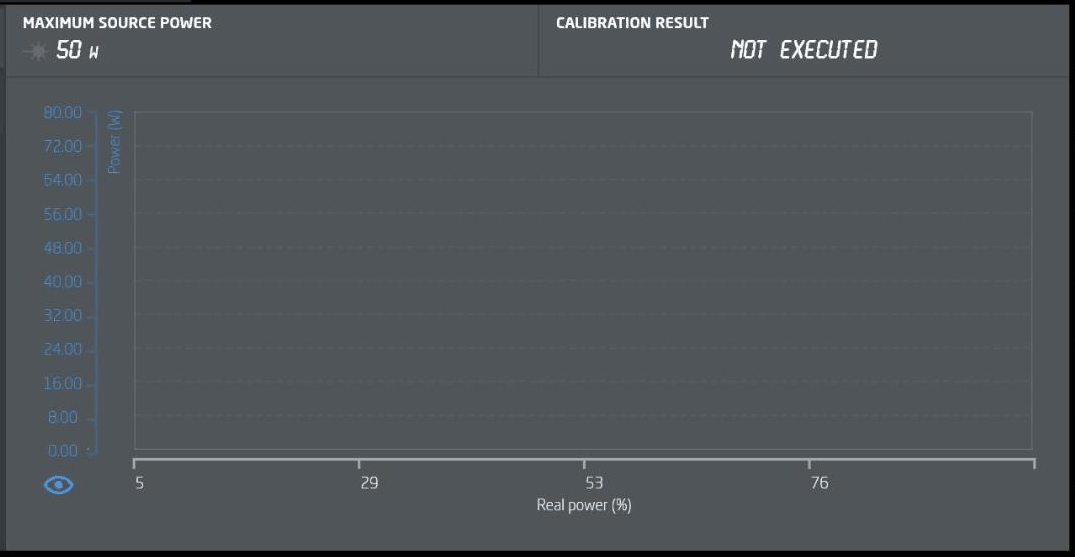
Posizione: pagina Diagnostica macchina > Calibrazioni e certificazioni, tab Sorgenti laser, tab numerata della sorgente, tab Calibrazione.
Potenza massima sorgente
La card Potenza massima sorgente mostra la potenza massima che ogni sorgente può emettere, in watt (W), senza decimali. È il valore di riferimento per le percentuali di potenza ed è impostato da CEMAS.
Aspetto: card con il titolo POTENZA MASSIMA SORGENTE, l'icona grigia del laser e il valore in cifre bianche seguito da W.

Posizione: pagina Diagnostica macchina > Calibrazioni e certificazioni, tab Sorgenti laser, tab numerata della sorgente, tab Calibrazione o Certificazione, prima card in alto.
Grafico calibrazione – Sorgente laser
Il grafico della calibrazione mostra, per ogni punto misurato, la potenza reale emessa dalla sorgente, in watt (W), in funzione della potenza richiesta, in percentuale (asse orizzontale Potenza reale (%), da 5 a 100). Una curva regolare e crescente indica una sorgente in buono stato.
Aspetto: grafico a linea su sfondo scuro, con la griglia e la curva colorata della potenza.
Posizione: pagina Diagnostica macchina > Calibrazioni e certificazioni, tab Sorgenti laser, tab numerata della sorgente, tab Calibrazione, sotto le card.
Certificazione – Sorgente laser
La tab Certificazione di una sorgente mostra il risultato dell'ultima certificazione della potenza: la certificazione verifica, su più punti di controllo, che la potenza misurata dal power meter rientri nella tolleranza rispetto a quella richiesta.
In alto ci sono le card Potenza massima sorgente e Risultato certificazione; sotto, il grafico della certificazione.
Disponibilità: solo sulle macchine laser.
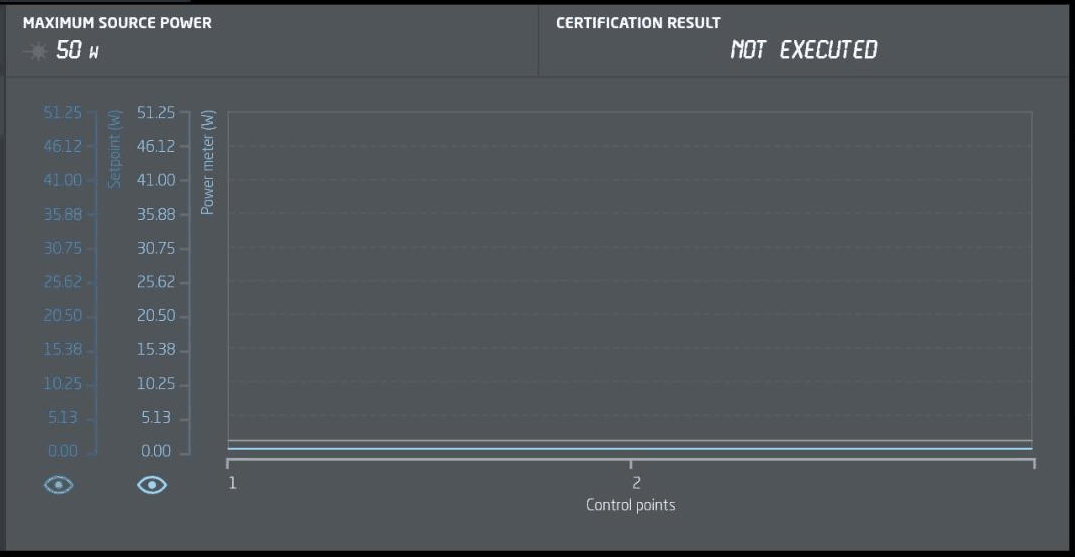
Posizione: pagina Diagnostica macchina > Calibrazioni e certificazioni, tab Sorgenti laser, tab numerata della sorgente, tab Certificazione.
Potenza massima sorgente
La card Potenza massima sorgente mostra la potenza massima che ogni sorgente può emettere, in watt (W), senza decimali. È il valore di riferimento per le percentuali di potenza ed è impostato da CEMAS.
Aspetto: card con il titolo POTENZA MASSIMA SORGENTE, l'icona grigia del laser e il valore in cifre bianche seguito da W.
Posizione: pagina Diagnostica macchina > Calibrazioni e certificazioni, tab Sorgenti laser, tab numerata della sorgente, tab Calibrazione o Certificazione, prima card in alto.
Grafico certificazione – Sorgente laser
Il grafico della certificazione mostra, per ogni punto di controllo (asse orizzontale Punti di controllo), la potenza richiesta (Setpoint), i limiti di tolleranza superiore e inferiore e la potenza misurata dal Power meter, in watt (W). La certificazione è superata se tutti i valori misurati restano tra i due limiti.
Aspetto: grafico con quattro linee colorate: setpoint, limite superiore, limite inferiore e valore misurato.
Posizione: pagina Diagnostica macchina > Calibrazioni e certificazioni, tab Sorgenti laser, tab numerata della sorgente, tab Certificazione, sotto le card.
Trasduttori
La pagina Trasduttori mostra le quote lette dai trasduttori di posizione, i sensori lineari che misurano la posizione della tavola (e, sulle macchine IR e HP, della testa) indipendentemente dai motori. Serve per verificare le quote e l'allineamento degli assi.
La pagina mostra:
- lo schema dei trasduttori, con la quota letta da ogni sensore;
- sotto lo schema, le card Posizione (o Posizione testa) e Posizione tavola;
- con due trasduttori, le card Errore disallineamento testa e Errore disallineamento tavola.
È una pagina di sola consultazione e sempre accessibile, anche senza login. La configurazione dei trasduttori (quanti, quali sensori, limiti di disallineamento) è impostata da CEMAS.
Disponibilità: opzione della macchina: compare se la macchina ha i Trasduttori, opzione configurata da CEMAS.
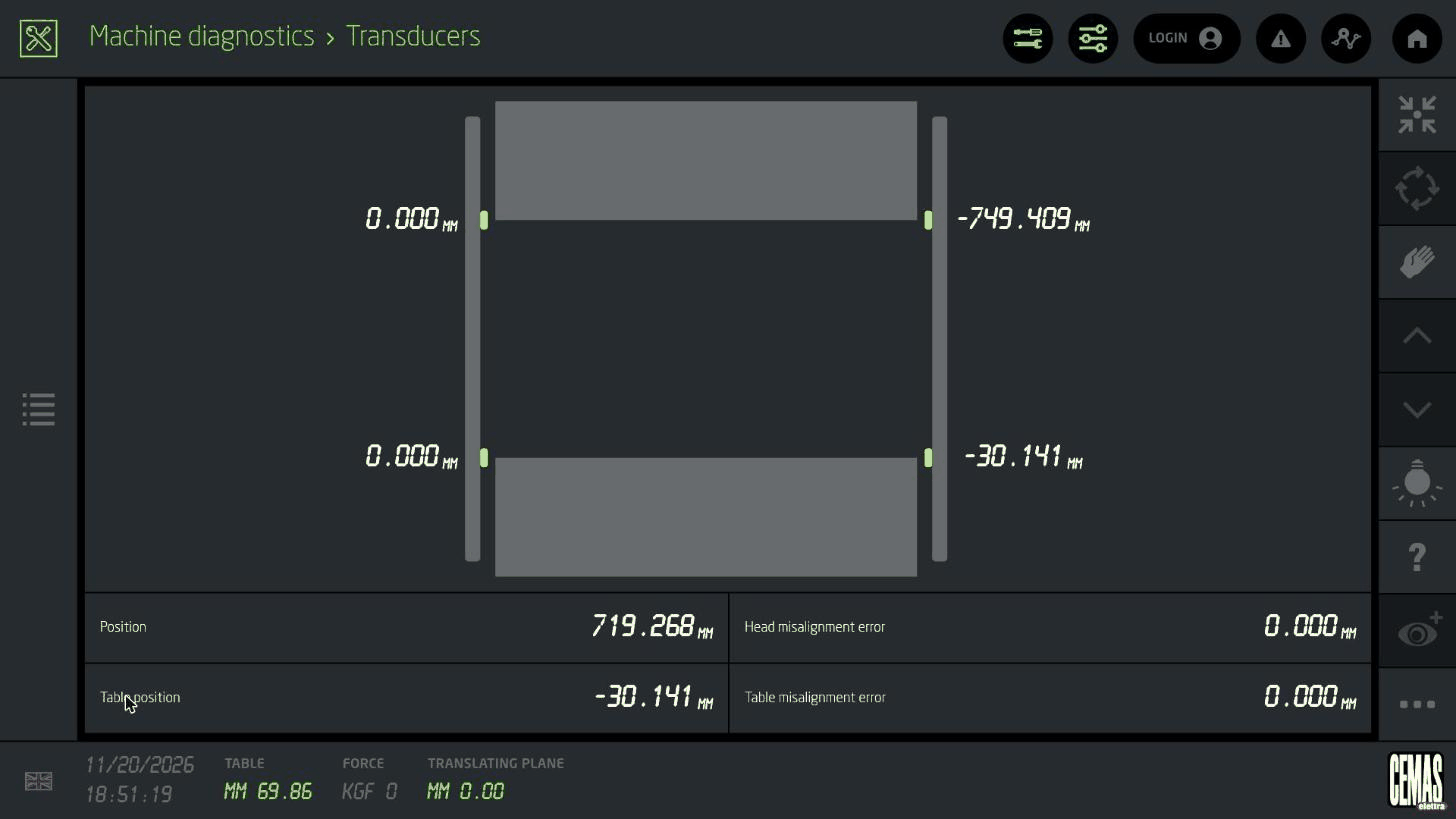
Posizione: menu Diagnostica macchina > Trasduttori.
Schema trasduttori
Lo schema mostra i trasduttori montati a sinistra e a destra della macchina: ogni trasduttore è una barra grigia verticale, i magneti dei sensori sono rettangoli gialli e accanto a ogni sensore c'è la quota letta, in millimetri (mm), con tre decimali.
La disposizione dipende dalla configurazione dei trasduttori:
- Sensore singolo: un solo sensore per trasduttore, in basso, sulla tavola;
- Sensore doppio: due sensori sullo stesso trasduttore, uno in basso (tavola) e uno in alto (testa);
- Sensore doppio su 2 trasduttori: due trasduttori separati, uno per la tavola e uno per la testa.
Un trasduttore non presente è disegnato in grigio chiaro e senza quote.
Disponibilità: opzione della macchina: lato, numero di trasduttori e tipo di configurazione dipendono dalla configurazione dei Trasduttori, opzione configurata da CEMAS.
Aspetto: barre grigie verticali ai lati con rettangoli gialli e quote in cifre bianche; al centro due tratti grigi che rappresentano tavola e testa.
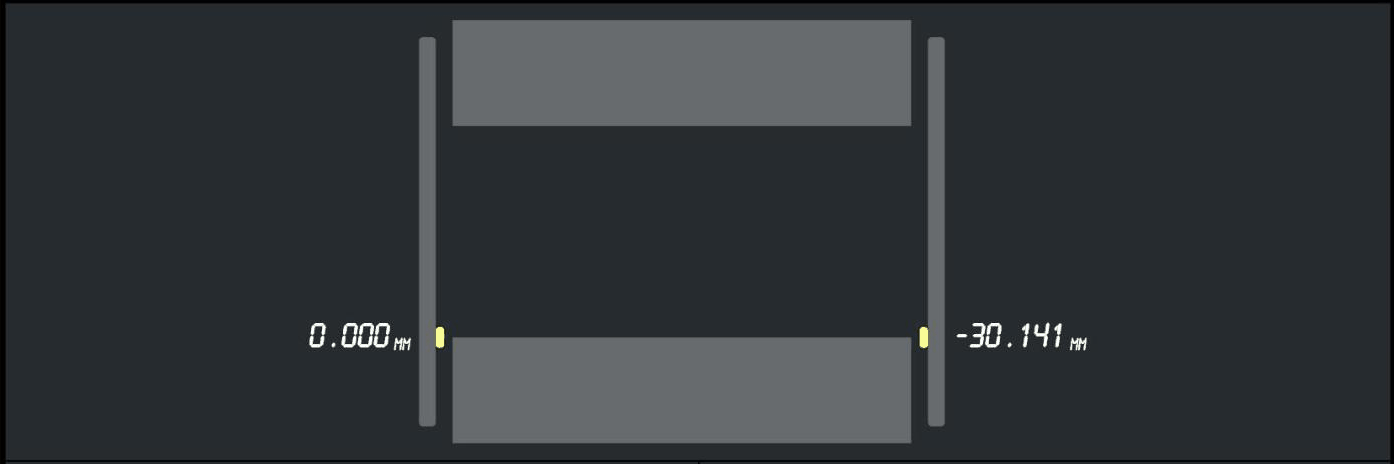
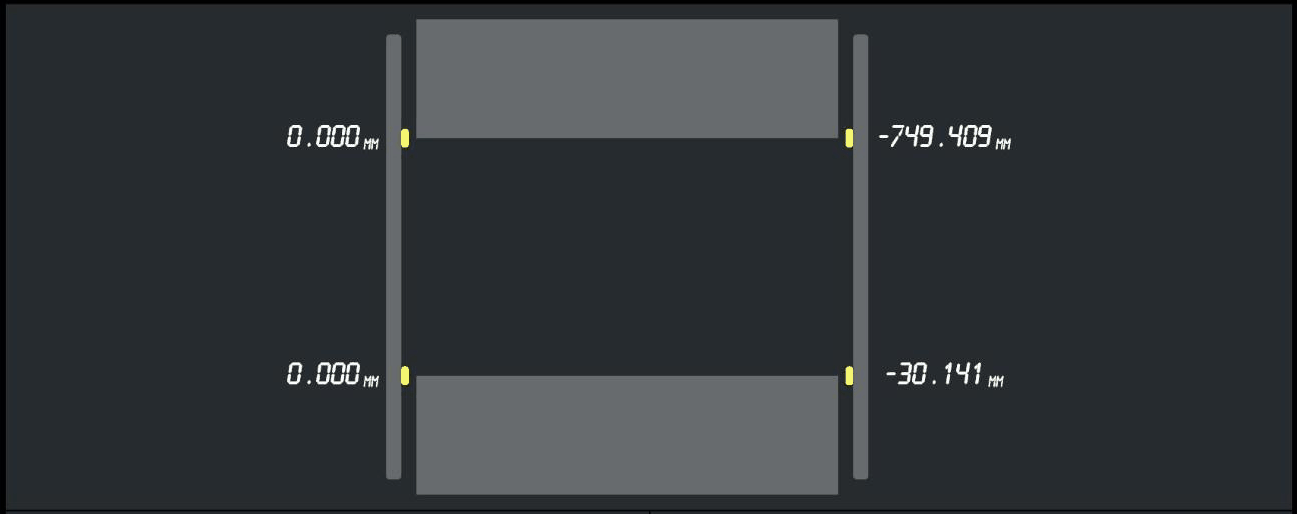
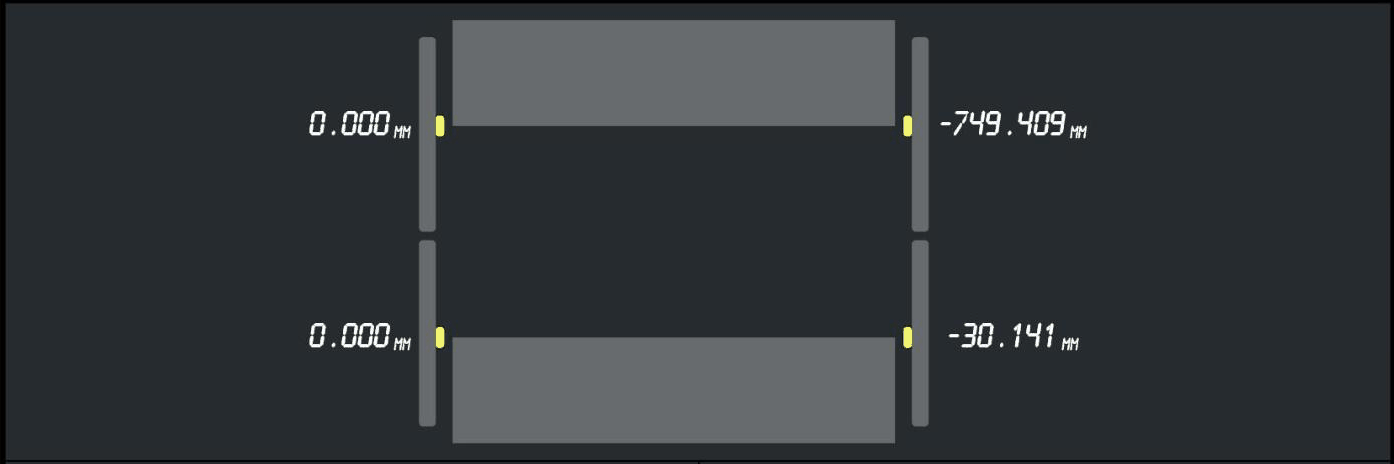
Posizione: pagina Diagnostica macchina > Trasduttori, card grande in alto.
Posizione
La card Posizione mostra la quota del sistema di trasduttori, in millimetri (mm), con tre decimali. Senza trasduttori il valore è la posizione letta dall'encoder della tavola.
Il valore mostrato dipende dalla tecnologia della macchina: vedere le voci collegate.
Aspetto: card con il titolo a sinistra e il valore in cifre bianche grandi seguito da mm.

Posizione: pagina Diagnostica macchina > Trasduttori, riga di card sotto lo schema, prima card a sinistra.
Posizione tavola
La card Posizione tavola mostra la posizione della tavola letta dai trasduttori rispetto allo zero macchina, in millimetri (mm), con tre decimali.
Aspetto: card con il titolo a sinistra e il valore in cifre bianche grandi seguito da mm.

Posizione: pagina Diagnostica macchina > Trasduttori, riga di card sotto lo schema, sotto la card Posizione.
Errore disallineamento testa
La card Errore disallineamento testa mostra la differenza tra la quota della testa letta dal trasduttore destro e quella letta dal trasduttore sinistro, in millimetri (mm), con tre decimali. Un valore diverso da zero indica che la testa non è parallela; oltre il limite impostato da CEMAS la macchina segnala un allarme.
Disponibilità: opzione della macchina: compare se sono presenti sia il trasduttore sinistro sia quello destro (Trasduttori, Sinistro e Destro), opzione configurata da CEMAS.
Aspetto: card con il titolo a sinistra e il valore in cifre bianche grandi seguito da mm.

Posizione: pagina Diagnostica macchina > Trasduttori, riga di card sotto lo schema, a destra della card Posizione.
Errore disallineamento tavola
La card Errore disallineamento tavola mostra la differenza tra la quota della tavola letta dal trasduttore destro e quella letta dal trasduttore sinistro, in millimetri (mm), con tre decimali. Un valore diverso da zero indica che la tavola non è parallela; oltre il limite impostato da CEMAS la macchina segnala un allarme.
Disponibilità: opzione della macchina: compare se sono presenti sia il trasduttore sinistro sia quello destro (Trasduttori, Sinistro e Destro), opzione configurata da CEMAS.
Aspetto: card con il titolo a sinistra e il valore in cifre bianche grandi seguito da mm.

Posizione: pagina Diagnostica macchina > Trasduttori, riga di card sotto lo schema, a destra della card Posizione tavola.
Sistema laser
La pagina Sistema laser mostra lo stato delle sorgenti laser installate nella testa e permette di comandarle a mano, insieme agli shutter dei rack. Serve per la diagnostica delle sorgenti e per le verifiche di manutenzione.
La pagina è divisa in tab:
- Sorgenti laser: una tab numerata per ogni sorgente, con i valori di funzionamento e il comando manuale di emissione;
- Racks: i comandi di apertura e chiusura degli shutter delle fibre e delle lenti di ogni rack.
Il numero di sorgenti e di rack dipende dalla Tipologia rack della macchina: 4 rack da 3 sorgenti (12 sorgenti), 3 rack da 8 sorgenti (24 sorgenti) o 6 rack da 16 sorgenti (96 sorgenti).
I comandi richiedono l'accesso alla pagina; senza login i valori sono solo consultabili.
Disponibilità: solo sulle macchine laser.
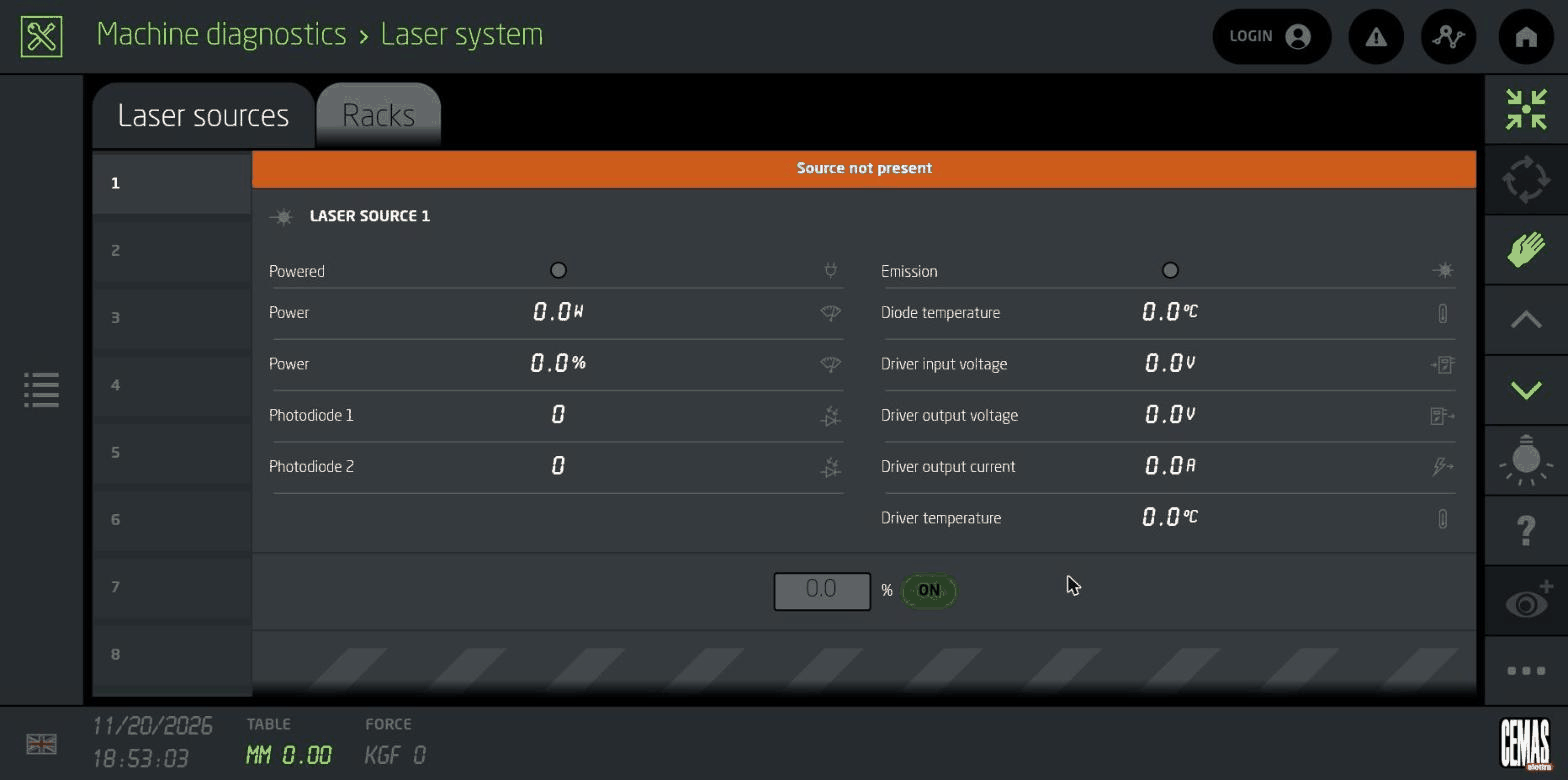
Posizione: menu Diagnostica macchina > Sistema laser.
Sorgenti laser
La tab Sorgenti laser ha a sinistra una colonna di tab numerate, una per ogni sorgente della macchina (12, 24 o 96 secondo la Tipologia rack). Ogni tab mostra la card Sorgente laser con i valori di funzionamento e, sotto, i comandi manuali della sorgente.
Se una sorgente non è presente nella configurazione, in alto compare la scritta Sorgente non presente e i comandi sono disabilitati.
Disponibilità: opzione della macchina: compare se la Tipologia rack prevede almeno una sorgente, opzione configurata da CEMAS.
Aspetto: tab con la scritta Sorgenti laser in alto; colonna di tab grigie numerate a sinistra, con la tab selezionata in bianco.
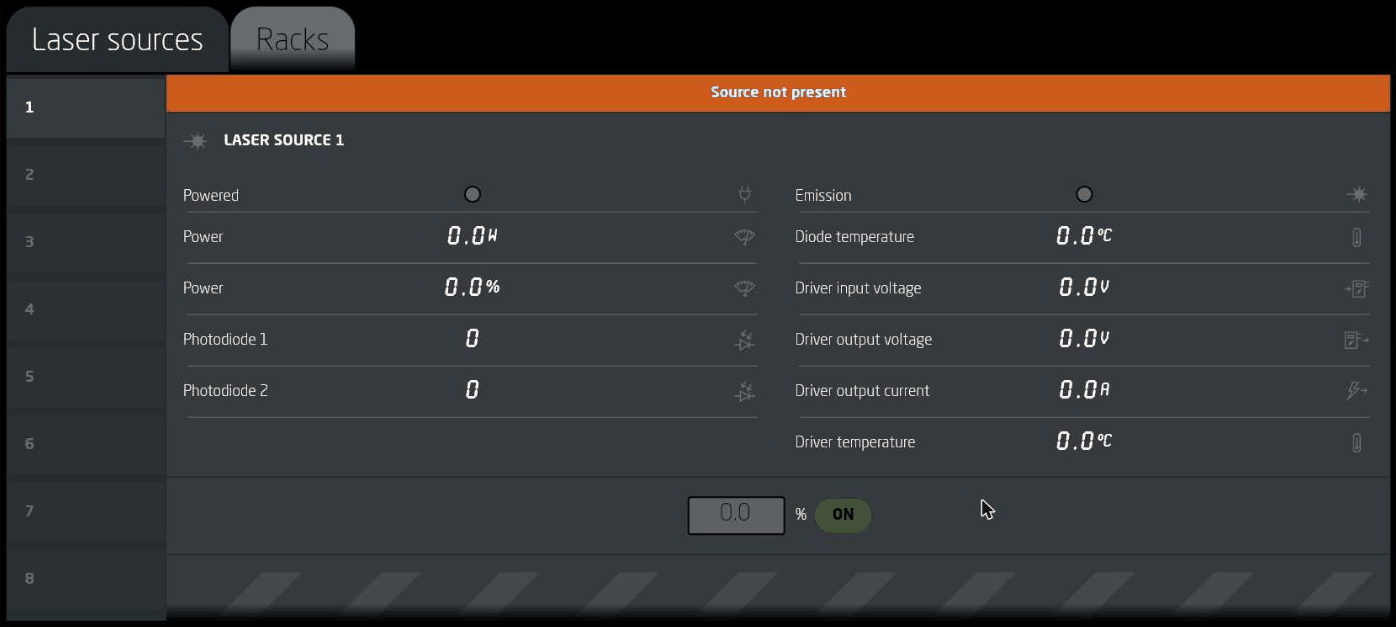

Posizione: pagina Diagnostica macchina > Sistema laser, prima tab in alto.
Sorgente laser
La card Sorgente laser seguita dal numero mostra i valori di funzionamento della sorgente selezionata, in due colonne:
- a sinistra Alimentato, Potenza in watt e in percentuale, Fotodiodo 1 e Fotodiodo 2;
- a destra Emissione, Temperatura diodo e i valori del driver che alimenta la sorgente: Tensione ingresso driver, Tensione uscita driver, Corrente uscita driver e Temperatura driver.
I valori si aggiornano in tempo reale.
Aspetto: card con l'icona grigia del laser e il titolo SORGENTE LASER seguito dal numero; riga con il nome a sinistra, il valore in cifre bianche al centro e un'icona grigia a destra.
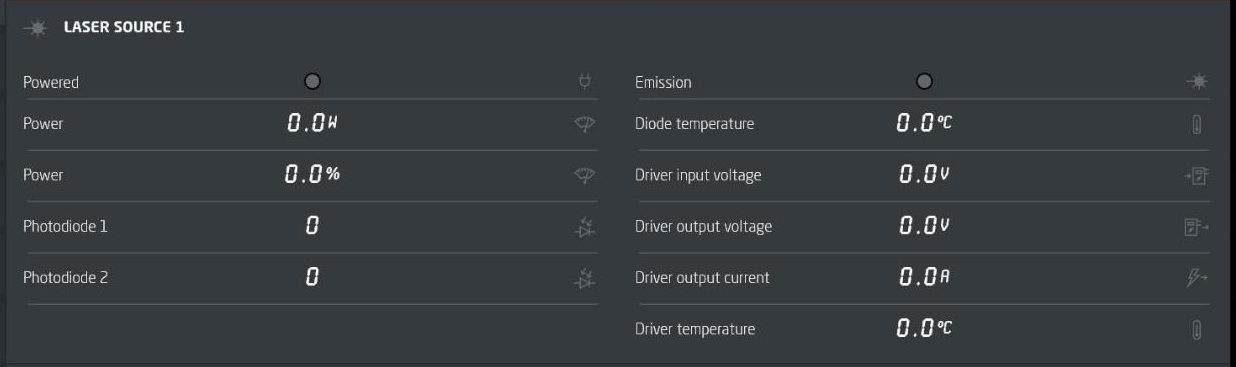
Posizione: pagina Diagnostica macchina > Sistema laser, tab Sorgenti laser, tab numerata della sorgente, card in alto.
Alimentato
La spia Alimentato indica se la sorgente è alimentata. Durante l'accensione della sorgente la spia lampeggia.
Aspetto: spia tonda verde accesa quando la sorgente è alimentata, lampeggiante durante l'accensione, grigia quando è spenta.

Posizione: pagina Diagnostica macchina > Sistema laser, tab Sorgenti laser, tab numerata della sorgente, card Sorgente laser, prima riga a sinistra.
Potenza
La riga Potenza con l'unità W mostra la potenza emessa in quel momento dalla sorgente, in watt (W), con un decimale. Con la sorgente non in emissione il valore è nullo.
Aspetto: riga con il nome a sinistra, il valore in cifre bianche al centro e un'icona grigia a destra; valore seguito da W.

Posizione: pagina Diagnostica macchina > Sistema laser, tab Sorgenti laser, tab numerata della sorgente, card Sorgente laser, colonna a sinistra, seconda riga.
Potenza %
La riga Potenza con l'unità % mostra la potenza emessa in quel momento dalla sorgente in percentuale della sua potenza massima, con un decimale.
Aspetto: riga con il nome a sinistra, il valore in cifre bianche al centro e un'icona grigia a destra; valore seguito da %.

Posizione: pagina Diagnostica macchina > Sistema laser, tab Sorgenti laser, tab numerata della sorgente, card Sorgente laser, colonna a sinistra, terza riga.
Fotodiodo 1
La riga Fotodiodo 1 mostra il livello letto dal primo fotodiodo della sorgente, il sensore che rileva la luce emessa. Il valore è un numero intero senza unità.
Aspetto: riga con il nome a sinistra, il valore in cifre bianche al centro e un'icona grigia a destra; valore senza unità.

Posizione: pagina Diagnostica macchina > Sistema laser, tab Sorgenti laser, tab numerata della sorgente, card Sorgente laser, colonna a sinistra, quarta riga.
Fotodiodo 2
La riga Fotodiodo 2 mostra il livello letto dal secondo fotodiodo della sorgente. Il valore è un numero intero senza unità.
Aspetto: riga con il nome a sinistra, il valore in cifre bianche al centro e un'icona grigia a destra; valore senza unità.

Posizione: pagina Diagnostica macchina > Sistema laser, tab Sorgenti laser, tab numerata della sorgente, card Sorgente laser, colonna a sinistra, ultima riga.
Emissione
La spia Emissione indica se la sorgente sta emettendo il laser, in ciclo o con il comando manuale On.
Aspetto: spia tonda verde accesa durante l'emissione, grigia altrimenti.

Posizione: pagina Diagnostica macchina > Sistema laser, tab Sorgenti laser, tab numerata della sorgente, card Sorgente laser, prima riga a destra.
Temperatura diodo
La riga Temperatura diodo mostra la temperatura del diodo laser della sorgente, in gradi Celsius (°C), con un decimale. Una temperatura alta indica in genere un problema di raffreddamento del rack: verificare la pagina Diagnostica macchina > Sistema raffreddamento.
Aspetto: riga con il nome a sinistra, il valore in cifre bianche al centro e un'icona grigia a destra; valore seguito da °C e icona di un termometro.

Posizione: pagina Diagnostica macchina > Sistema laser, tab Sorgenti laser, tab numerata della sorgente, card Sorgente laser, colonna a destra, seconda riga.
Tensione ingresso driver
La riga Tensione ingresso driver mostra la tensione di alimentazione in ingresso al driver della sorgente, in volt (V), con un decimale.
Aspetto: riga con il nome a sinistra, il valore in cifre bianche al centro e un'icona grigia a destra; valore seguito da V.

Posizione: pagina Diagnostica macchina > Sistema laser, tab Sorgenti laser, tab numerata della sorgente, card Sorgente laser, colonna a destra, terza riga.
Tensione uscita driver
La riga Tensione uscita driver mostra la tensione che il driver applica al diodo laser, in volt (V), con un decimale.
Aspetto: riga con il nome a sinistra, il valore in cifre bianche al centro e un'icona grigia a destra; valore seguito da V.

Posizione: pagina Diagnostica macchina > Sistema laser, tab Sorgenti laser, tab numerata della sorgente, card Sorgente laser, colonna a destra, quarta riga.
Corrente uscita driver
La riga Corrente uscita driver mostra la corrente che il driver fornisce al diodo laser, in ampere (A), con un decimale. Cresce con la potenza richiesta alla sorgente.
Aspetto: riga con il nome a sinistra, il valore in cifre bianche al centro e un'icona grigia a destra; valore seguito da A.

Posizione: pagina Diagnostica macchina > Sistema laser, tab Sorgenti laser, tab numerata della sorgente, card Sorgente laser, colonna a destra, quinta riga.
Temperatura driver
La riga Temperatura driver mostra la temperatura del driver della sorgente, in gradi Celsius (°C), con un decimale.
Aspetto: riga con il nome a sinistra, il valore in cifre bianche al centro e un'icona grigia a destra; valore seguito da °C e icona di un termometro.

Posizione: pagina Diagnostica macchina > Sistema laser, tab Sorgenti laser, tab numerata della sorgente, card Sorgente laser, colonna a destra, ultima riga.
Comando manuale sorgente
La card sotto i valori comanda a mano l'emissione della sorgente:
- il campo, in percentuale (%), con un decimale, imposta la potenza di emissione manuale;
- il pulsante On accende l'emissione finché resta premuto e la spegne al rilascio.
Campo e pulsante sono disabilitati se la sorgente non è presente o è in allarme.
Aspetto: campo bianco con il valore seguito da % e pulsante verde con la scritta ON; il pulsante ha l'alone verde durante l'emissione, l'alone rosso con la sorgente in allarme.
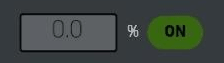
Posizione: pagina Diagnostica macchina > Sistema laser, tab Sorgenti laser, tab numerata della sorgente, card sotto la card Sorgente laser.
On
Il pulsante On accende l'emissione manuale della sorgente alla potenza impostata nel campo accanto, solo finché resta premuto. È disabilitato se la sorgente non è presente o è in allarme.
Aspetto: pulsante verde con la scritta ON, con l'alone verde durante l'emissione e rosso con la sorgente in allarme.
Posizione: pagina Diagnostica macchina > Sistema laser, tab Sorgenti laser, tab numerata della sorgente, card dei comandi, a destra del campo della potenza.
Racks
La tab Racks comanda a mano gli shutter dei rack, i cassetti che contengono le sorgenti laser. È divisa in due colonne:
- Shutter fibre: gli otturatori delle fibre ottiche;
- Shutter lenti: gli otturatori delle lenti.
Ogni colonna elenca gli shutter configurati, uno per rack; se non ce n'è nessuno compare il messaggio Nessuno shutter disponibile.
Aspetto: tab con la scritta Racks in alto; due colonne con l'icona grigia e il titolo in maiuscolo.
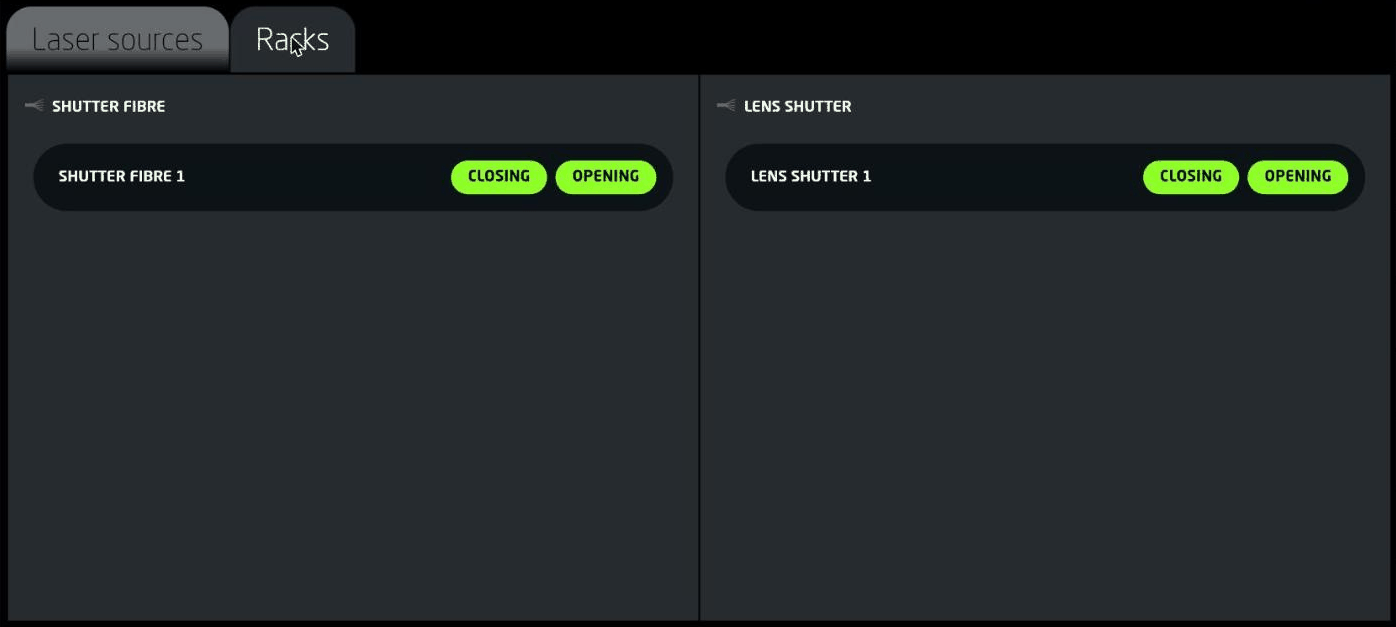
Posizione: pagina Diagnostica macchina > Sistema laser, tab Racks in alto.
Shutter fibre
La colonna Shutter fibre elenca gli otturatori delle fibre ottiche, uno per ogni rack che li ha configurati, con il nome Shutter fibre seguito dal numero del rack.
Disponibilità: opzione della macchina: ogni riga compare se lo shutter fibre del rack è configurato, opzione configurata da CEMAS.
Aspetto: colonna con l'icona grigia di un fascio di fibre e il titolo SHUTTER FIBRE.
Posizione: pagina Diagnostica macchina > Sistema laser, tab Racks, colonna a sinistra.
Definizione shutter fibre
Ogni riga ha i pulsanti Chiusura e Apertura, che chiudono o aprono lo shutter delle fibre del rack con un tocco. I pulsanti sono disabilitati se il rack non è presente o lo shutter è in allarme.
Aspetto: riga nera arrotondata con il nome in bianco e due pulsanti verdi con le scritte CHIUSURA e APERTURA; il pulsante ha l'alone verde quando lo shutter ha raggiunto la posizione corrispondente, entrambi l'alone rosso con lo shutter in allarme.

Posizione: pagina Diagnostica macchina > Sistema laser, tab Racks, colonna Shutter fibre.
Shutter lenti
La colonna Shutter lenti elenca gli otturatori delle lenti, uno per ogni rack che li ha configurati, con il nome Shutter lenti seguito dal numero del rack.
Disponibilità: opzione della macchina: ogni riga compare se lo shutter lenti del rack è configurato, opzione configurata da CEMAS.
Aspetto: colonna con l'icona grigia di un fascio di fibre e il titolo SHUTTER LENTI.
Posizione: pagina Diagnostica macchina > Sistema laser, tab Racks, colonna a destra.
Definizione shutter lenti
Ogni riga ha i pulsanti Chiusura e Apertura, che chiudono o aprono lo shutter delle lenti del rack con un tocco. I pulsanti sono disabilitati se il rack non è presente o lo shutter è in allarme.
Aspetto: come le righe degli shutter fibre: due pulsanti verdi CHIUSURA e APERTURA, con l'alone verde sulla posizione raggiunta e rosso in allarme.

Posizione: pagina Diagnostica macchina > Sistema laser, tab Racks, colonna Shutter lenti.
Smart accessory
La voce di menu Smart accessory apre, in una finestra a tutto schermo, l'interfaccia web dello smart accessory collegato alla macchina: lo smart accessory è un dispositivo esterno che scambia segnali con la saldatrice e ha una propria pagina di configurazione e diagnostica.
All'apertura la finestra mostra Connessione con il device in corso... finché la pagina dello smart accessory non viene caricata. Se lo smart accessory non è collegato compare il messaggio Ooops... Il device risulta disconnesso!!!: verificare l'alimentazione e il collegamento di rete del dispositivo.
I segnali scambiati con lo smart accessory si vedono nella pagina Diagnostica macchina > PLC, tab Smart accessory.
Disponibilità: opzione della macchina: compare se lo Smart accessory è presente e ha il Web server, opzione configurata da CEMAS. La pagina è riservata agli utenti abilitati alla gestione della macchina e ai tecnici CEMAS.
Aspetto: nel menu, voce Smart accessory con l'icona di una finestra con una freccia, che indica l'apertura in una finestra separata.
Posizione: menu Diagnostica macchina > Smart accessory.