Stato macchina
Il gruppo Stato macchina raccoglie le pagine che mostrano cosa sta facendo la macchina: il ciclo di saldatura in corso o appena concluso, gli allarmi e lo storico della produzione.
Pagine del gruppo:
- Schermata di controllo: andamento del ciclo in corso e risultati dell'ultimo ciclo;
- Monitor allarmi: allarmi attivi e storico degli allarmi;
- Report di produzione: storico dei cicli eseguiti;
- Controllo statistico di processo: solo se l'opzione è attiva sulla macchina.
Toccando il gruppo nella Home page si apre un popup con, a sinistra, l'icona, il nome e la descrizione del gruppo e, a destra, l'elenco delle pagine; le stesse pagine sono nel menu laterale.
Aspetto: icona quadrata verde con una i.
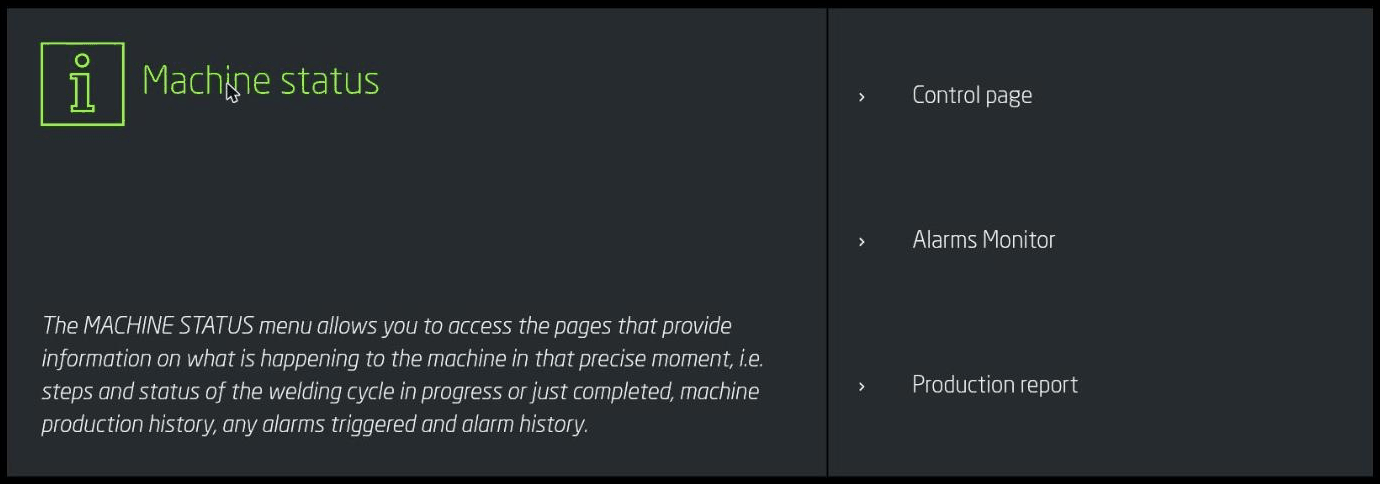
Posizione: nella Home page, primo gruppo della riga in alto.
Schermata di controllo
La pagina Schermata di controllo mostra l'andamento del ciclo di saldatura in corso e i risultati dell'ultimo ciclo completato. È la pagina che l'operatore tiene aperta durante la produzione in ciclo automatico.
La pagina è divisa in tre aree:
- riga di card in alto: da sinistra Tempo di saldatura, Profondità saldatura, Tempo ciclo, Frequenza di vibrazione (solo sulle macchine a vibrazione) ed Esito saldatura; agli utenti con accesso alla pagina Parametri saldatura compare, all'estrema destra, anche il pulsante Parametri saldatura;
- area centrale: con la macchina in manuale mostra la modalità attiva (la mano verde con la scritta Manuale); in ciclo automatico mostra le fasi del ciclo e, dall'inizio del riscaldo o della saldatura, il grafico del ciclo;
- riga in basso: a sinistra il Lotto di produzione (o il Ciclo a vuoto, quando è attivo), a destra i contatori Pezzi buoni e Pezzi scarto.
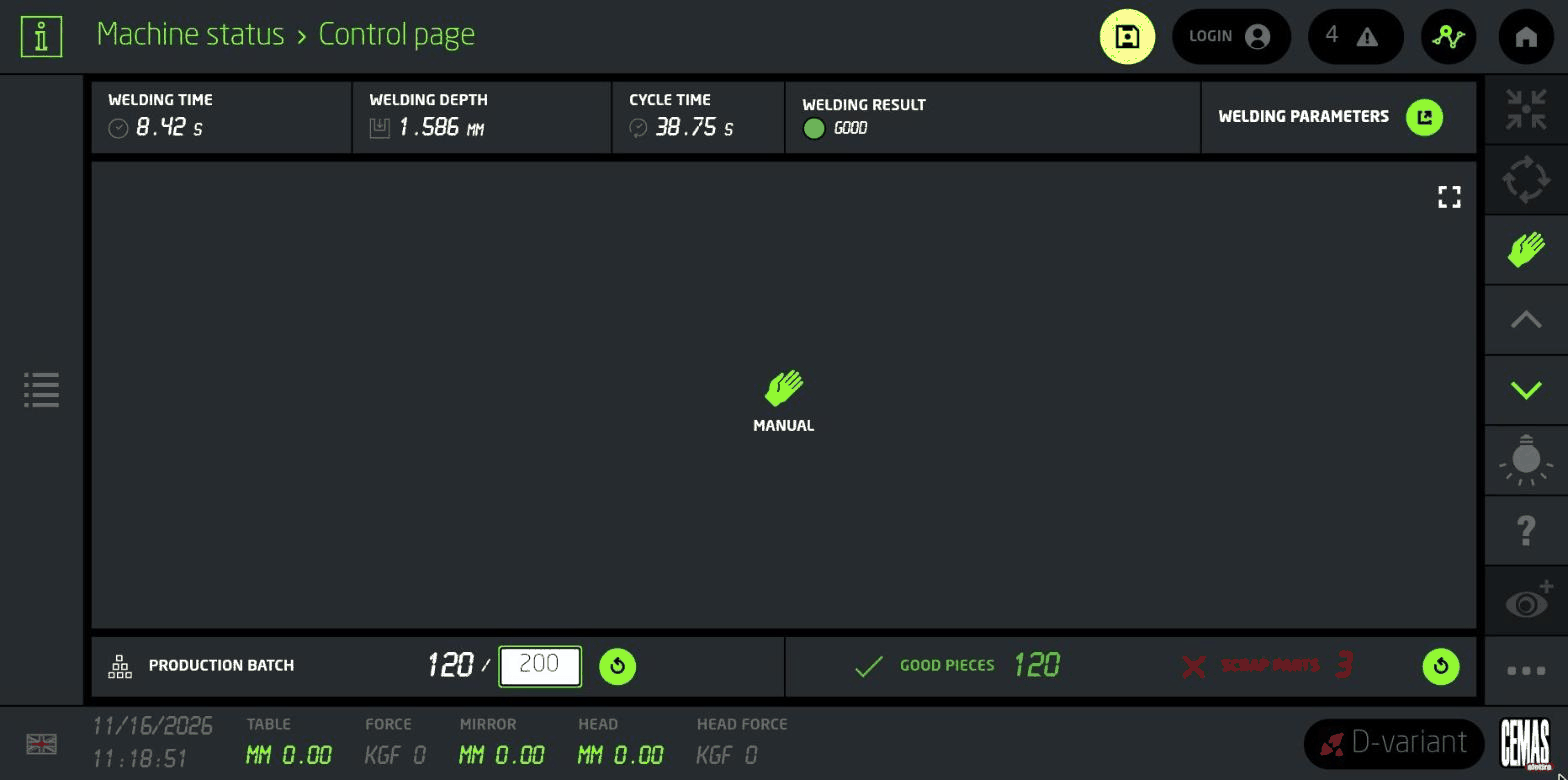
Posizione: menu Stato macchina > Schermata di controllo.
Tempo di saldatura
La card Tempo di saldatura mostra la durata della saldatura nell'ultimo ciclo completato, in secondi (s), con due decimali.
Il valore si aggiorna in tempo reale durante la saldatura ed è definitivo alla fine della fase di saldatura. Resta visibile fino al ciclo successivo, quando si azzera al bloccaggio dei pezzi, subito dopo l'avvio.
Il significato del valore dipende dalla tecnologia della macchina: vedere le voci collegate.
Aspetto: card con il titolo Tempo di saldatura, l'icona grigia di un orologio con il segno di spunta e il valore in cifre bianche seguito da s.
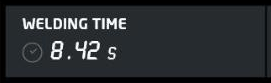
Posizione: pagina Stato macchina > Schermata di controllo, riga di card in alto, prima card a sinistra.
Tempo di saldatura – IR e HP
Sulle macchine a infrarossi (IR) e a lama calda (HP) il tempo di saldatura è la durata delle fasi in cui i pezzi, dopo il riscaldo, vengono uniti in pressione. Non comprende il raffreddamento in pressione né il tempo di commutazione; se la prima fase di unione è disabilitata il tempo è zero. La durata del riscaldo e il tempo di commutazione si leggono separatamente toccando la card Profondità saldatura.
Profondità saldatura
La card Profondità saldatura mostra di quanto i pezzi sono affondati l'uno nell'altro durante la saldatura, in millimetri (mm), con tre decimali.
L'affondamento è l'avvicinamento dei pezzi dovuto alla fusione del materiale, misurato dall'inizio della fusione al termine della saldatura. Il valore si aggiorna in tempo reale durante la saldatura e il raffreddamento, poi resta quello finale dell'ultimo ciclo fino all'inizio della saldatura successiva. La posizione da cui parte il calcolo dipende dalla tecnologia: vedere le voci collegate.
Il significato del valore dipende dalla tecnologia della macchina: vedere le voci collegate.
Aspetto: card con il titolo Profondità saldatura, l'icona grigia di un quadrato con una freccia verso il basso e il valore in cifre bianche seguito da mm.
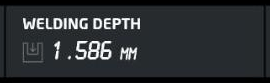
Posizione: pagina Stato macchina > Schermata di controllo, riga di card in alto, seconda card da sinistra.
Profondità saldatura – IR
Sulle macchine a infrarossi l'affondamento dipende dalla fase di riscaldo (tempo di permanenza davanti allo specchio, distanza dei pezzi dallo specchio e potenza di riscaldo) e dalla spinta durante l'unione dei pezzi. Se il ciclo prevede la presa pezzo, la posizione di riferimento per il calcolo dell'affondamento viene acquisita durante questa fase.
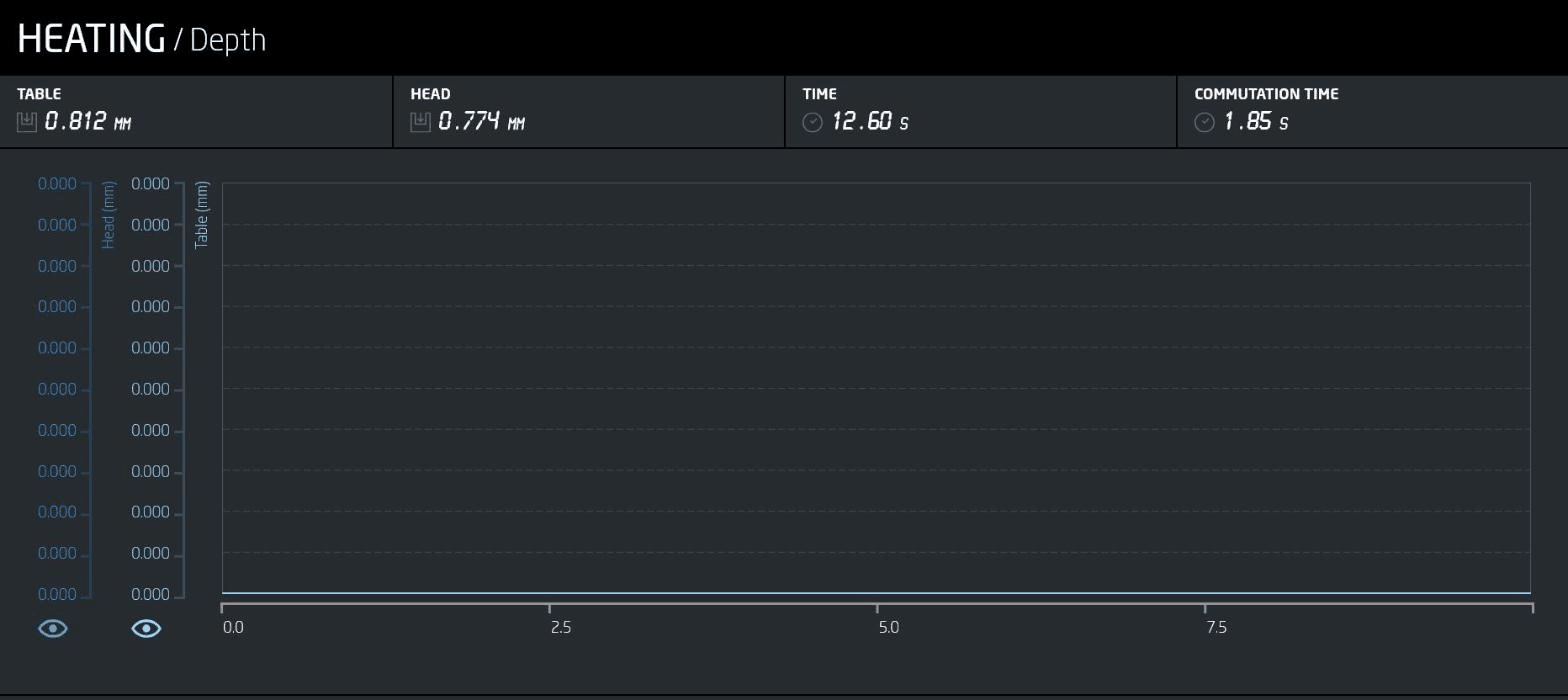
Toccando la card si apre il popup Riscaldamento / Affondamento, che mostra:
- Tavola e Testa: l'affondamento misurato separatamente sulla tavola e sulla testa, in mm;
- Tempo: la durata del riscaldo, in s;
- Tempo di commutazione: il tempo che intercorre tra la fine del riscaldo e l'unione dei pezzi, in s;
- il grafico dell'affondamento di tavola e testa nel tempo; l'icona azzurra a forma di occhio sotto ciascun asse mostra o nasconde la relativa curva.
Per chiudere il popup toccare la freccia in basso.
Sulle macchine a infrarossi (IR) la profondità è la somma degli affondamenti della tavola e della testa, misurata dalla quota di presa pezzo, se prevista, altrimenti dal contatto dei pezzi; i limiti di profondità si controllano sulla stessa somma. Il tempo di commutazione va dalla fine della prima fase di riscaldo a piena potenza all'arrivo della tavola al contatto dei pezzi: se si usa la seconda fase a piena potenza, la sua durata è compresa nella commutazione.
Aspetto: popup a schermo intero con il titolo Riscaldamento / Affondamento, quattro card in alto e il grafico sotto.
Riscaldamento / Affondamento
Il popup Riscaldamento / Affondamento mostra i risultati della fase di riscaldo dell'ultimo ciclo, separati per tavola e testa. Si apre toccando la card Profondità saldatura.
Contiene quattro card in alto (Tavola, Testa, Tempo, Tempo di commutazione) e, sotto, il grafico dell'affondamento di tavola e testa durante il riscaldo. I valori delle card sono quelli presenti all'apertura del popup: per vederli aggiornati dopo un nuovo ciclo, chiudere e riaprire il popup.
Per chiudere il popup toccare la freccia in basso.
Disponibilità: solo sulle macchine a infrarossi (IR9, IR14, IR20) e a lama calda (HP9, HP14, HP20, HP-P125).
Aspetto: popup a schermo intero con il titolo Riscaldamento e il sottotitolo Affondamento, quattro card grigie con icona e valore in cifre bianche, e il grafico con due curve.
Posizione: pagina Stato macchina > Schermata di controllo, popup Riscaldamento / Affondamento (toccando la card Profondità saldatura).
Tavola
La card Tavola mostra di quanto è affondato il pezzo della tavola durante il riscaldo dell'ultimo ciclo, in millimetri (mm), con tre decimali: sulle macchine IR per la fusione davanti allo specchio, sulle macchine HP per la spinta contro la lama calda.
Disponibilità: solo sulle macchine a infrarossi (IR9, IR14, IR20) e a lama calda (HP9, HP14, HP20, HP-P125).
Aspetto: card con il titolo Tavola, l'icona grigia di un quadrato con una freccia verso il basso e il valore seguito da mm.
Posizione: pagina Stato macchina > Schermata di controllo, popup Riscaldamento / Affondamento (toccando la card Profondità saldatura), prima card a sinistra.
Testa
La card Testa mostra di quanto è affondato il pezzo della testa durante il riscaldo dell'ultimo ciclo, in millimetri (mm), con tre decimali.
Disponibilità: solo sulle macchine a infrarossi (IR9, IR14, IR20) e a lama calda (HP9, HP14, HP20, HP-P125).
Aspetto: card con il titolo Testa, l'icona grigia di un quadrato con una freccia verso il basso e il valore seguito da mm.
Posizione: pagina Stato macchina > Schermata di controllo, popup Riscaldamento / Affondamento (toccando la card Profondità saldatura), seconda card da sinistra.
Tempo
La card Tempo mostra la durata del riscaldo nell'ultimo ciclo, in secondi (s), con due decimali. Il riscaldo si imposta in Impostazioni attrezzatura > Parametri saldatura.
Disponibilità: solo sulle macchine a infrarossi (IR9, IR14, IR20) e a lama calda (HP9, HP14, HP20, HP-P125).
Aspetto: card con il titolo Tempo, l'icona grigia di un orologio con il segno di spunta e il valore seguito da s.
Posizione: pagina Stato macchina > Schermata di controllo, popup Riscaldamento / Affondamento (toccando la card Profondità saldatura), terza card da sinistra.
Tempo di commutazione
La card Tempo di commutazione mostra il tempo trascorso nell'ultimo ciclo tra la fine del riscaldo e il contatto dei pezzi, in secondi (s): è il tempo in cui lo specchio o la lama escono dall'area di lavoro e i pezzi si avvicinano. Un tempo più breve riduce il raffreddamento delle superfici prima dell'unione.
Disponibilità: solo sulle macchine a infrarossi (IR9, IR14, IR20) e a lama calda (HP9, HP14, HP20, HP-P125).
Aspetto: card con il titolo Tempo di commutazione, l'icona grigia di un orologio con il segno di spunta e il valore seguito da s.
Posizione: pagina Stato macchina > Schermata di controllo, popup Riscaldamento / Affondamento (toccando la card Profondità saldatura), quarta card da sinistra.
Grafico del riscaldamento
Il grafico mostra l'affondamento della testa e della tavola nel tempo durante il riscaldo dell'ultimo ciclo, in mm. Sotto il grafico, per ciascun asse, l'icona a forma di occhio mostra o nasconde la relativa curva.
Disponibilità: solo sulle macchine a infrarossi (IR9, IR14, IR20) e a lama calda (HP9, HP14, HP20, HP-P125).
Aspetto: grafico su sfondo grigio scuro con due curve colorate, Testa e Tavola, e la legenda con l'icona dell'occhio sotto il grafico.
Posizione: pagina Stato macchina > Schermata di controllo, popup Riscaldamento / Affondamento (toccando la card Profondità saldatura), sotto le card.
Tempo ciclo
La card Tempo ciclo mostra la durata dell'ultimo ciclo di saldatura completato, in secondi (s), con due decimali.
Il tempo ciclo è il riferimento per valutare la produttività della macchina. Parte con l'avvio del ciclo (bloccaggio dei pezzi, chiusura del cancello compresa) e si ferma dopo l'apertura dei cancelli: sulle macchine a vibrazione e laser all'inizio dello scarico, su quelle con specchio IR e sulle IR e HP allo sblocco dei pezzi; lo scarico non è mai compreso. Il valore si aggiorna in tempo reale, resta fermo mentre si attende la conferma di uno scarto e si azzera all'avvio del ciclo successivo.
Aspetto: card con il titolo Tempo ciclo, l'icona grigia di un orologio con una freccia circolare e il valore in cifre bianche seguito da s.
Posizione: pagina Stato macchina > Schermata di controllo, riga di card in alto, a destra della card Profondità saldatura.
Esito saldatura
La card Esito saldatura indica se l'ultimo ciclo completato ha prodotto un pezzo buono o uno scarto.
L'esito si basa sui parametri impostati in Impostazioni attrezzatura > Parametri saldatura e sui limiti impostati in Impostazioni attrezzatura > Parametri saldatura > Limiti saldatura. Quando il pezzo è scarto, accanto alla spia compare il motivo:
- Tempo minimo saldatura / Tempo massimo saldatura;
- Profondità minima / Profondità massima;
- Quota inizio troppo bassa / Quota inizio troppo alta;
- Quota fine troppo bassa / Quota fine troppo alta;
- Tempo di commutazione minimo saldatura / Tempo di commutazione massimo saldatura (macchine IR e HP);
- un errore di saldatura diverso dai precedenti; se il motivo non è disponibile compare la scritta Scarto.
Il motivo è uno solo per ciclo: se più limiti sono superati, viene mostrato il primo in quest'ordine: tempo minimo, tempo massimo, profondità minima, profondità massima, quota d'inizio saldatura minima e massima, quota di fine saldatura minima e massima, tempo di commutazione minimo e massimo, quote di riscaldo della tavola, quote di riscaldo della testa, altro allarme della saldatrice. Il motivo si azzera all'inizio della saldatura successiva.
Aspetto: card con il titolo Esito saldatura e una spia rotonda:
- spia verde e scritta Buono: la saldatura è entro i limiti impostati;
- spia rossa e il motivo dello scarto;
- spia grigia, senza scritta: nessun esito disponibile.
| Stato | Aspetto |
|---|---|
| Buono |  |
| Scarto |  |
| Nessun esito |  |
Posizione: pagina Stato macchina > Schermata di controllo, riga di card in alto, a destra; con il pulsante Parametri saldatura visibile, la card si trova alla sua sinistra.
Parametri saldatura
Il pulsante Parametri saldatura apre direttamente la pagina Impostazioni attrezzatura > Parametri saldatura, per controllare o modificare i parametri di saldatura dell'attrezzatura caricata.
Il pulsante è visibile solo agli utenti con accesso alla pagina Parametri saldatura.
Disponibilità: visibile solo agli utenti con accesso alla pagina Parametri saldatura.
Aspetto: riquadro con la scritta Parametri saldatura in bianco e, alla sua destra, un pulsante tondo verde con l'icona scura di una freccia che esce da un quadrato.
Posizione: pagina Stato macchina > Schermata di controllo, riga di card in alto, all'estrema destra, accanto alla card Esito saldatura.
Grafico del ciclo
Il grafico del ciclo mostra l'andamento delle grandezze principali della saldatura in funzione del tempo, in secondi (s). Compare automaticamente in ciclo automatico all'inizio della saldatura; il grafico è diviso in fasce, una per ogni fase del ciclo eseguita, con il nome della fase (ad esempio Stabilizzazione, Assestamento, Raffreddamento).
Sotto ciascun asse verticale, l'icona Visualizza mostra o nasconde la relativa curva. Toccando una curva e trascinando il cursore si leggono i valori punto per punto.
| Icona | Azione |
|---|---|
   |
Visualizza on: mostra la curva. |
   |
Visualizza off: nasconde la curva. |
Le curve disponibili dipendono dalla tecnologia della macchina: vedere le voci collegate.
Aspetto: grafico su sfondo grigio scuro con gli assi verticali a sinistra (etichette azzurre, una per curva), l'asse del tempo in basso e, sotto ogni asse verticale, l'icona azzurra di un occhio. A destra del grafico resta visibile il riquadro Fase in corso con la fase attiva.
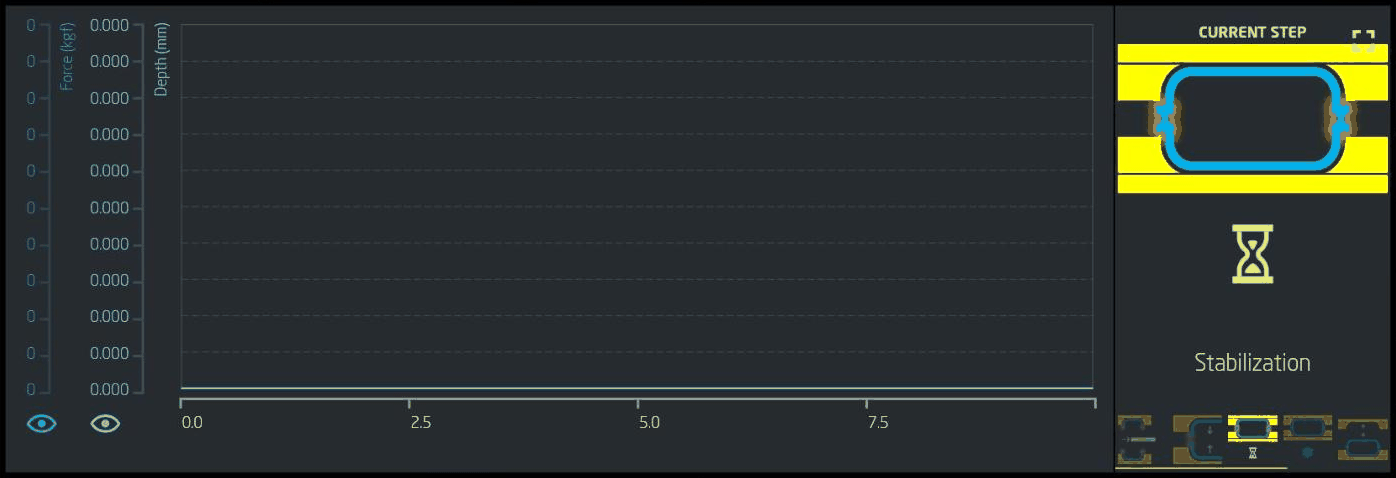
Posizione: pagina Stato macchina > Schermata di controllo, area centrale, a sinistra del riquadro Fase in corso.
Grafico del ciclo – IR e HP
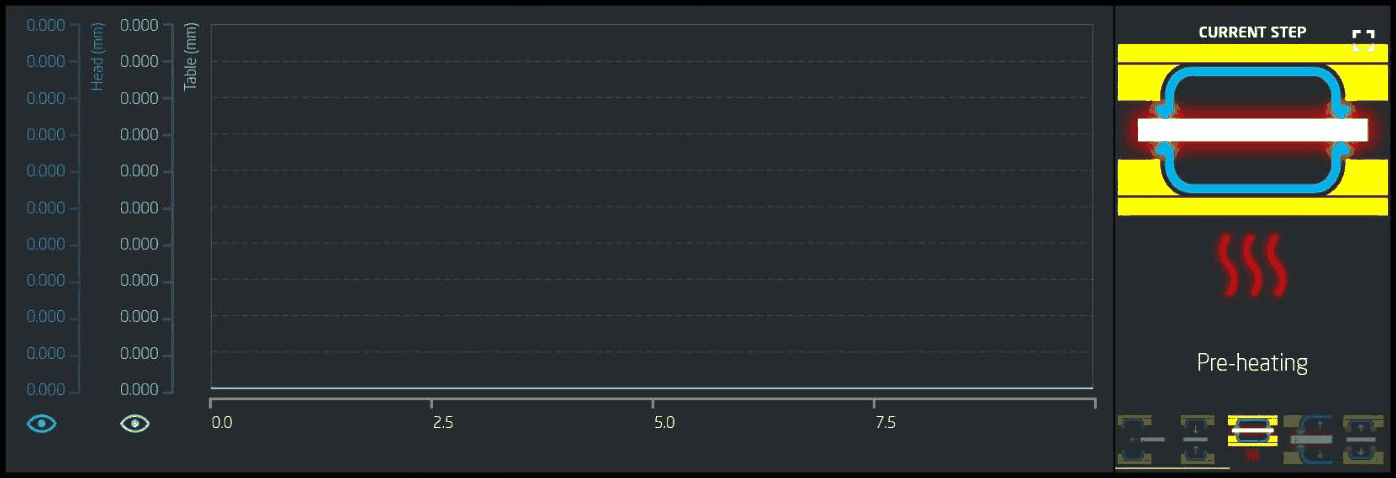
Sulle macchine a infrarossi (IR) e a lama calda (HP) il grafico della saldatura mostra due curve: la forza di spinta (kgf) e l'affondamento (mm).
Durante il riscaldo, al posto del grafico della saldatura compare il grafico del riscaldo, con l'affondamento della testa e della tavola (mm); il riquadro Fase in corso mostra la fase di Preriscaldo con l'icona delle onde di calore rosse. Lo stesso grafico si apre toccando la card Profondità saldatura.
Fasi del ciclo
In ciclo automatico l'area centrale della pagina mostra l'avanzamento del ciclo, fase per fase. Al centro c'è la fase in corso, illustrata e con il suo nome; ai lati, più sbiadite, la fase precedente e la successiva. In basso, una striscia con le icone di tutte le fasi del ciclo e una linea verde sotto quelle già eseguite.
Cosa fa la macchina in ogni fase e quali componenti attende è descritto nella pagina Impostazioni attrezzatura > Impostazioni ciclo: vedere la voce collegata.
Dall'inizio del riscaldo o della saldatura le fasi si spostano in un riquadro stretto a destra, con il titolo Fase in corso, e al centro compare il grafico del ciclo.
L'icona nell'angolo in alto a destra dell'area cambia la visualizzazione:
| Icona | Azione |
|---|---|
 |
Espandi: mostra il grafico a schermo intero. |
 |
Riduci: mostra le fasi del ciclo a schermo intero. |
Aspetto: illustrazioni a colori delle fasi (attrezzatura, pezzi, cancelli) sotto il titolo Fase in corso; la fase attiva è più grande e luminosa. Nel menu a destra dello schermo si accende in verde l'icona del ciclo automatico (due frecce circolari) e la mano del manuale diventa grigia.
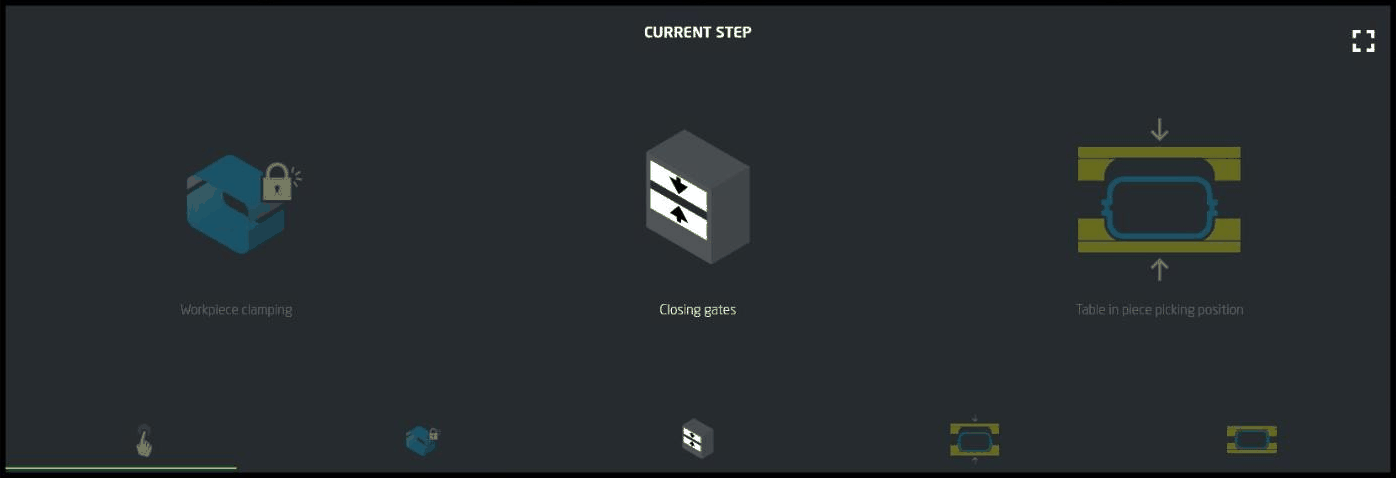
Posizione: pagina Stato macchina > Schermata di controllo, area centrale; l'icona Espandi / Riduci è nell'angolo in alto a destra dell'area.
Lotto di produzione
Il Lotto di produzione mostra quanti pezzi buoni sono stati saldati rispetto al numero di pezzi che compongono il lotto.
- Il primo numero è il conteggio dei pezzi buoni del lotto in corso.
- Il campo a destra della barra è la dimensione del lotto: toccarlo per modificarla.
- Il pulsante Reset azzera il conteggio del lotto, dopo la conferma. Se in Impostazioni macchina > Impostazioni generali è attiva l'opzione Reset conteggio pezzi sotto password, il reset richiede l'accesso con password.
Quando il lotto è gestito da un sistema esterno, la dimensione del lotto non è modificabile e il pulsante Reset non compare.
Quando il conteggio raggiunge la dimensione impostata (diversa da zero) il ciclo in corso si completa, ma non se ne può avviare un altro finché il lotto non viene azzerato; l'HMI mostra il popup di lotto completato. Non viene generato un allarme.
Quando è attivo il ciclo a vuoto, al posto del lotto compare il riquadro Dry run cycle con il numero di cicli a vuoto eseguiti rispetto a quelli impostati; il numero impostato non è modificabile dalla pagina e il pulsante Reset non compare. Nella barra in alto dello schermo compare inoltre l'indicatore giallo DRY.
Aspetto: riquadro con l'icona grigia di una piramide di quadratini e la scritta Lotto di produzione, poi il conteggio in cifre bianche, una barra /, il campo con la dimensione del lotto bordato di verde e il pulsante tondo verde con una freccia circolare (Reset). Con il ciclo a vuoto attivo l'icona diventa due frecce circolari con la scritta DRY e il campo è grigio.
| Stato | Aspetto |
|---|---|
| Lotto di produzione |  |
| Ciclo a vuoto |  |
Posizione: pagina Stato macchina > Schermata di controllo, riga in basso, a sinistra.
Contapezzi
I contatori Pezzi buoni e Pezzi scarto mostrano quanti pezzi buoni e quanti scarti sono stati prodotti dall'ultimo azzeramento.
Il pulsante Reset a destra dei contatori li azzera entrambi, dopo la conferma; il Lotto di produzione ha un reset proprio e non cambia. Se in Impostazioni macchina > Impostazioni generali è attiva l'opzione Reset conteggio pezzi sotto password, il reset richiede l'accesso con password.
I contatori comprendono anche i cicli di prova e i cicli a vuoto; i cicli a vuoto non controllano i limiti di saldatura e di norma risultano buoni. Un ciclo interrotto uscendo dal ciclo automatico non è conteggiato come buono né come scarto.
Aspetto: a sinistra un segno di spunta verde con la scritta Pezzi buoni e il numero in verde; a destra una X rossa con la scritta Pezzi scarto e il numero in rosso; all'estrema destra il pulsante tondo verde con una freccia circolare (Reset).

Posizione: pagina Stato macchina > Schermata di controllo, riga in basso, a destra.
Dry run cycle
Il riquadro Dry run cycle compare al posto del Lotto di produzione quando è abilitato il ciclo a vuoto: la macchina esegue da sola cicli ripetuti per il collaudo. Mostra il numero di cicli a vuoto eseguiti e, nel campo dopo la barra /, il numero di ripetizioni impostato, che dalla pagina non si modifica.
Il ciclo a vuoto si abilita, con il numero di ripetizioni, nella card Dry run cycle della pagina Diagnostica macchina > Test macchina, con la Messa in servizio attiva. Quando è abilitato, nella barra in alto compare anche la spia gialla DRY.
Aspetto: riquadro con l'icona bianca di due frecce circolari con la scritta DRY, la scritta DRY RUN CYCLE, il conteggio in cifre bianche, una barra / e il campo grigio con le ripetizioni.

Posizione: pagina Stato macchina > Schermata di controllo, riga in basso, a sinistra, al posto del Lotto di produzione.
Pezzo/i di scarto
Il riquadro PEZZO/I DI SCARTO compare alla fine di un ciclo con esito scarto quando la macchina è impostata per chiedere una conferma: il messaggio Necessaria conferma per proseguire indica che la macchina resta ferma finché l'operatore non conferma di aver visto lo scarto, toccando il pulsante con il segno di spunta.
Con il comportamento Conferma richiesta con login il pulsante è utilizzabile solo da un utente collegato che ha il permesso Permetti sblocco attrezzatura (Impostazioni macchina > Password/badge); per gli altri utenti il tocco apre il popup di accesso. Dopo la conferma il pulsante diventa grigio.
Disponibilità: opzione della macchina: compare se Comportamento allo scarto è Conferma richiesta o Conferma richiesta con login (Impostazioni macchina > Impostazioni generali > Optionals, Comportamento allo scarto); opzione configurata da CEMAS.
Aspetto: scritta grande PEZZO/I DI SCARTO, sotto il messaggio e, a destra, un pulsante tondo verde con il segno di spunta nero.
Posizione: pagina Stato macchina > Schermata di controllo, area centrale, al posto del grafico del ciclo.
Richiesto feedback
Il riquadro Richiesto feedback chiede all'operatore, alla fine del ciclo, di controllare il pezzo sull'attrezzatura e indicare se è buono o scarto. Il ciclo attende la risposta.
- Scegliere il segno di spunta verde (pezzo buono) o la X rossa (scarto).
- Per lo scarto, scegliere dal menu a tendina la tipologia di scarto; per alcune tipologie compare anche il campo Descrizione (fino a 250 caratteri), obbligatorio quando sotto compare Per questa tipologia di scarto è richiesta una descrizione.
- Toccare il pulsante con il segno di spunta per confermare: è utilizzabile solo quando la scelta è completa.
Il giudizio dell'operatore sostituisce quello della macchina nel Report di produzione, dove la colonna Risultato mostra anche l'esito originale. Le tipologie di scarto si impostano per ogni attrezzatura nel popup Tipologia scarti della card Feedback utente.
Disponibilità: opzione dell'attrezzatura: compare se Feedback utente è Sempre, oppure Solo con scarto e la macchina giudica scarto il ciclo (Impostazioni attrezzatura > Configurazione, card Feedback utente).
Aspetto: scritta grande Richiesto feedback con il messaggio, due pulsanti di scelta con il segno di spunta verde e la X rossa, il menu a tendina della tipologia di scarto e, a destra, il pulsante tondo verde con il segno di spunta.
Posizione: pagina Stato macchina > Schermata di controllo, area centrale, al posto del grafico del ciclo.
Monitor allarmi
La pagina Monitor allarmi mostra gli allarmi attivi sulla macchina e lo storico degli allarmi passati.
La pagina è organizzata in tab:
- Allarmi in corso: l'elenco degli allarmi attivi, con il pulsante Reset;
- Storico allarmi: gli allarmi registrati in un intervallo di tempo, filtrabili per categoria;
- Smart accessory: gli allarmi dello smart accessory, presente solo sulle macchine che ne sono dotate.
Aspetto: in alto le tab con il nome bianco; la tab selezionata ha lo sfondo più scuro delle altre. Sotto, l'elenco degli allarmi su righe colorate in base alla categoria.
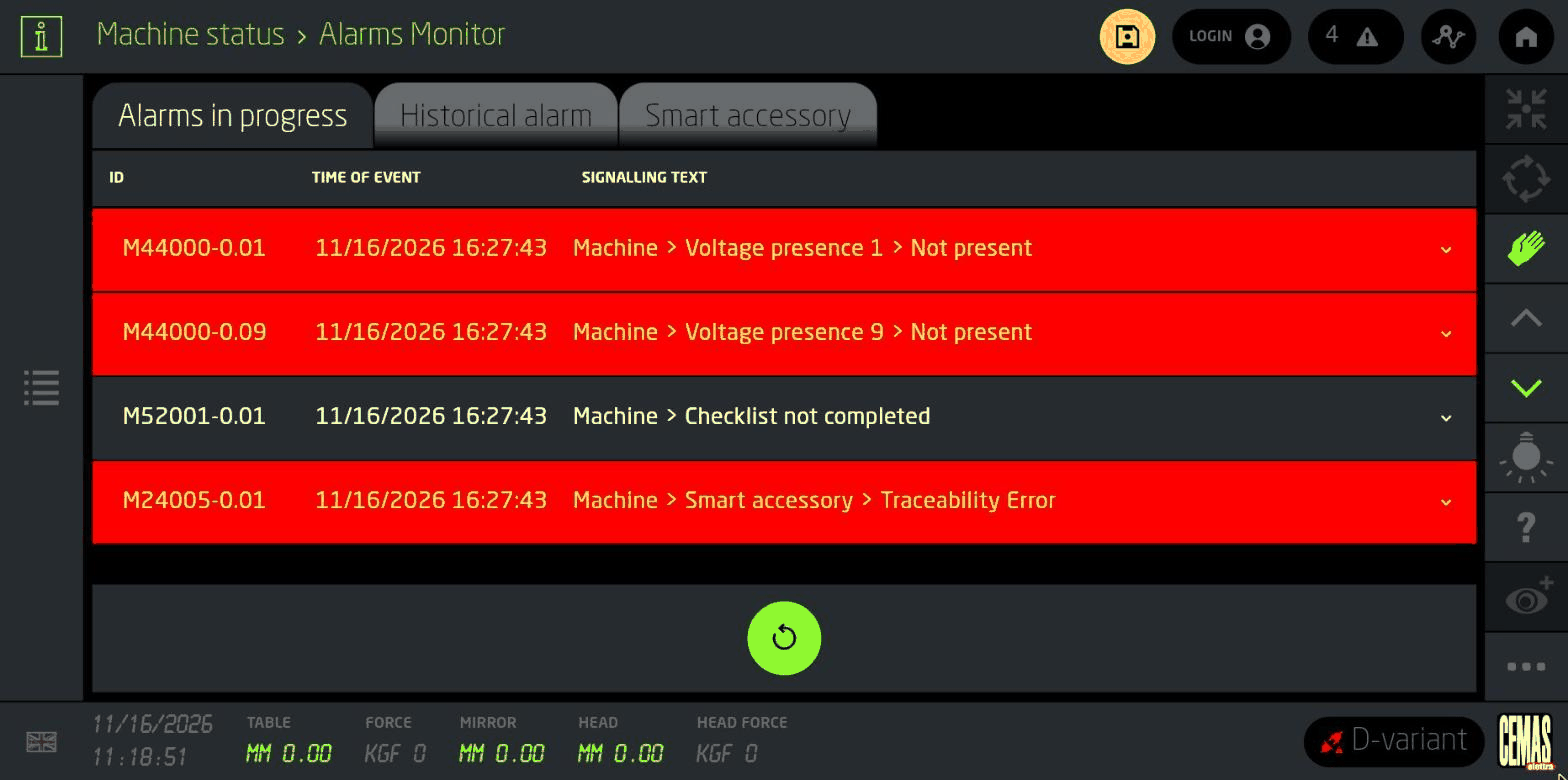

Posizione: menu Stato macchina > Monitor allarmi. Le stesse tab si aprono in un popup anche toccando, nella barra in alto dello schermo, il pulsante degli allarmi: il pulsante con il triangolo di avvertimento e il numero degli allarmi attivi, che lampeggia in rosso quando ci sono allarmi.
Allarmi in corso
La tab Allarmi in corso elenca gli allarmi attivi sulla macchina, uno per riga, con Id, Ora dell'evento e Testo di segnalazione.
Toccando la freccia a destra di una riga, la riga si espande e mostra la descrizione dell'allarme; in modalità help, il badge sulla riga apre la scheda dell'allarme nella guida allarmi, con le possibili cause e le azioni risolutive.
Il pulsante Reset, sotto l'elenco, invia il riconoscimento degli allarmi. Se in Impostazioni macchina > Impostazioni generali è attiva l'opzione Reset anomalie sotto password, il reset richiede l'accesso con password.
L'elenco è aggiornato ogni secondo. Gli allarmi memorizzati (limiti di saldatura, allarmi del ciclo) scompaiono con il reset e ricompaiono al controllo successivo se la causa è ancora presente. Le segnalazioni legate a una condizione (sicurezze, checklist non completata, ciclo di prova richiesto, inizializzazione richiesta, vincoli di movimento disattivati) restano finché la condizione è presente e scompaiono da sole, senza reset.
Quando non ci sono allarmi attivi, la tab mostra il messaggio Nessun allarme presente.
Aspetto: il colore della riga indica la categoria dell'allarme.
| Categoria | Aspetto | Significato |
|---|---|---|
| Allarme | riga rossa con testo giallo  |
condizione bloccante per la macchina |
| Avviso | riga gialla con testo nero | condizione anomala che può impedire il ciclo automatico ma non il funzionamento manuale |
| Info | riga grigio scuro con testo bianco  |
informazione per l'operatore che non pregiudica il funzionamento |
A destra di ogni riga c'è una piccola freccia verso il basso, che diventa verso l'alto quando la riga è espansa. Il pulsante Reset è tondo, verde, con l'icona scura di una freccia circolare.
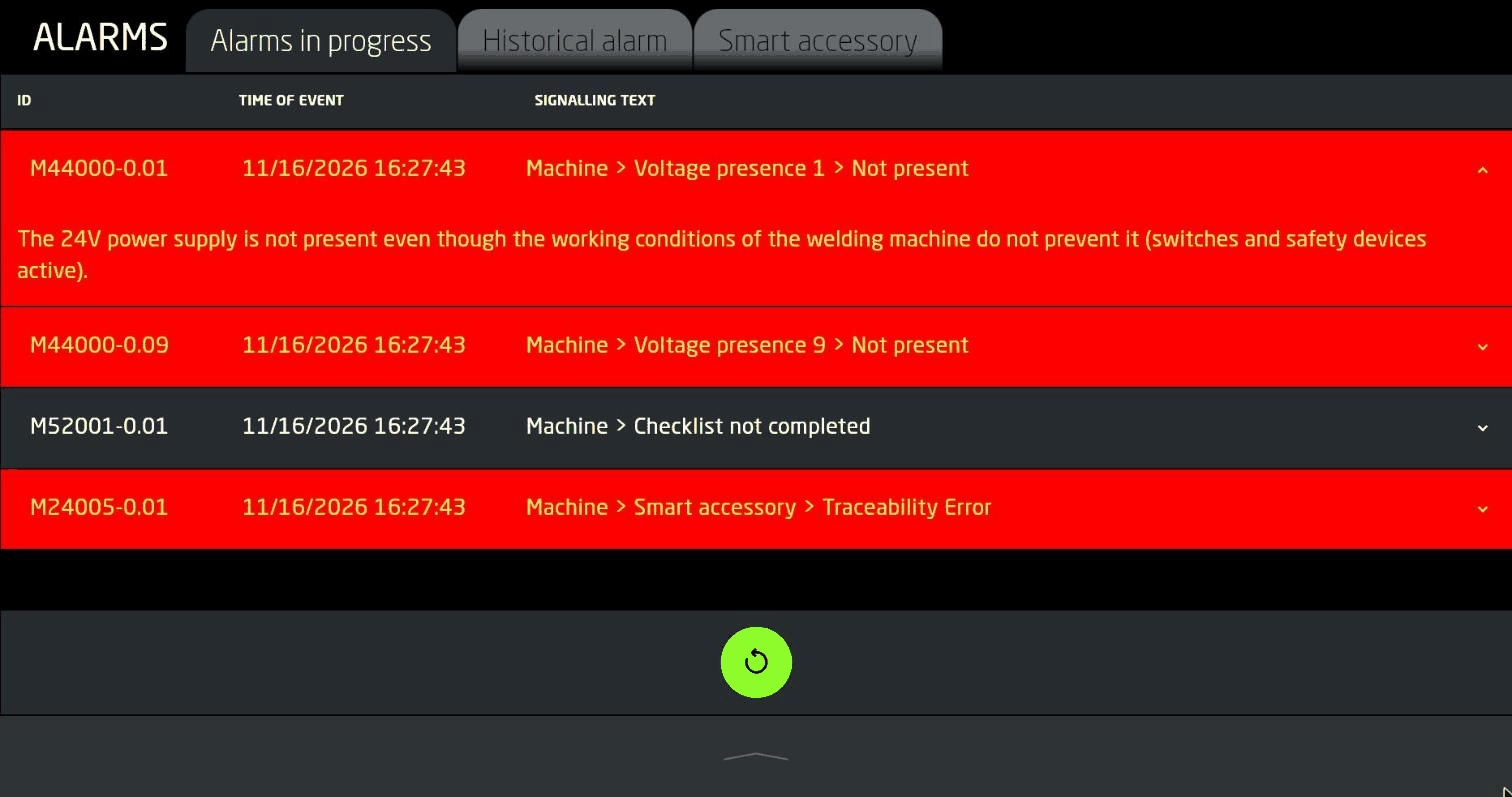

Posizione: pagina Stato macchina > Monitor allarmi, prima tab; il pulsante Reset è al centro, sotto l'elenco.
Id
La colonna Id riporta il codice identificativo dell'allarme, composto da una lettera, un numero e un indice (ad esempio M44000-0.01). Il codice permette di trovare l'allarme nella guida allarmi e di comunicarlo all'assistenza.
Posizione: pagina Stato macchina > Monitor allarmi, tab Allarmi in corso e Storico allarmi, prima colonna dell'elenco.
Ora dell'evento
La colonna Ora dell'evento riporta data e ora in cui l'allarme si è attivato.
Posizione: pagina Stato macchina > Monitor allarmi, tab Allarmi in corso e Storico allarmi, seconda colonna dell'elenco.
Testo di segnalazione
La colonna Testo di segnalazione descrive brevemente l'allarme: indica la parte della macchina interessata e la condizione rilevata, separate dal simbolo >.
Posizione: pagina Stato macchina > Monitor allarmi, tab Allarmi in corso e Storico allarmi, ultima colonna dell'elenco.
Storico allarmi
La tab Storico allarmi elenca gli allarmi registrati dalla macchina in un intervallo di tempo, per verificare i problemi che si sono presentati.
- L'intervallo si sceglie con le date di inizio e di fine; all'apertura comprende gli ultimi due giorni.
- Le caselle Allarme, Avviso e Info filtrano l'elenco per categoria: con nessuna casella selezionata compaiono tutte le categorie.
- L'elenco mostra Id, Ora dell'evento, Categoria e Testo di segnalazione; sotto l'elenco ci sono i pulsanti di pagina precedente e successiva e il numero totale di registrazioni trovate.
Se nell'intervallo non ci sono allarmi, la tab mostra il messaggio Nessun allarme trovato.
Aspetto: in alto una barra con, a sinistra, le due date in bianco, ciascuna con il pulsante tondo verde di un calendario, e a destra le tre caselle di spunta bordate di verde; sotto, le intestazioni delle colonne e l'elenco.
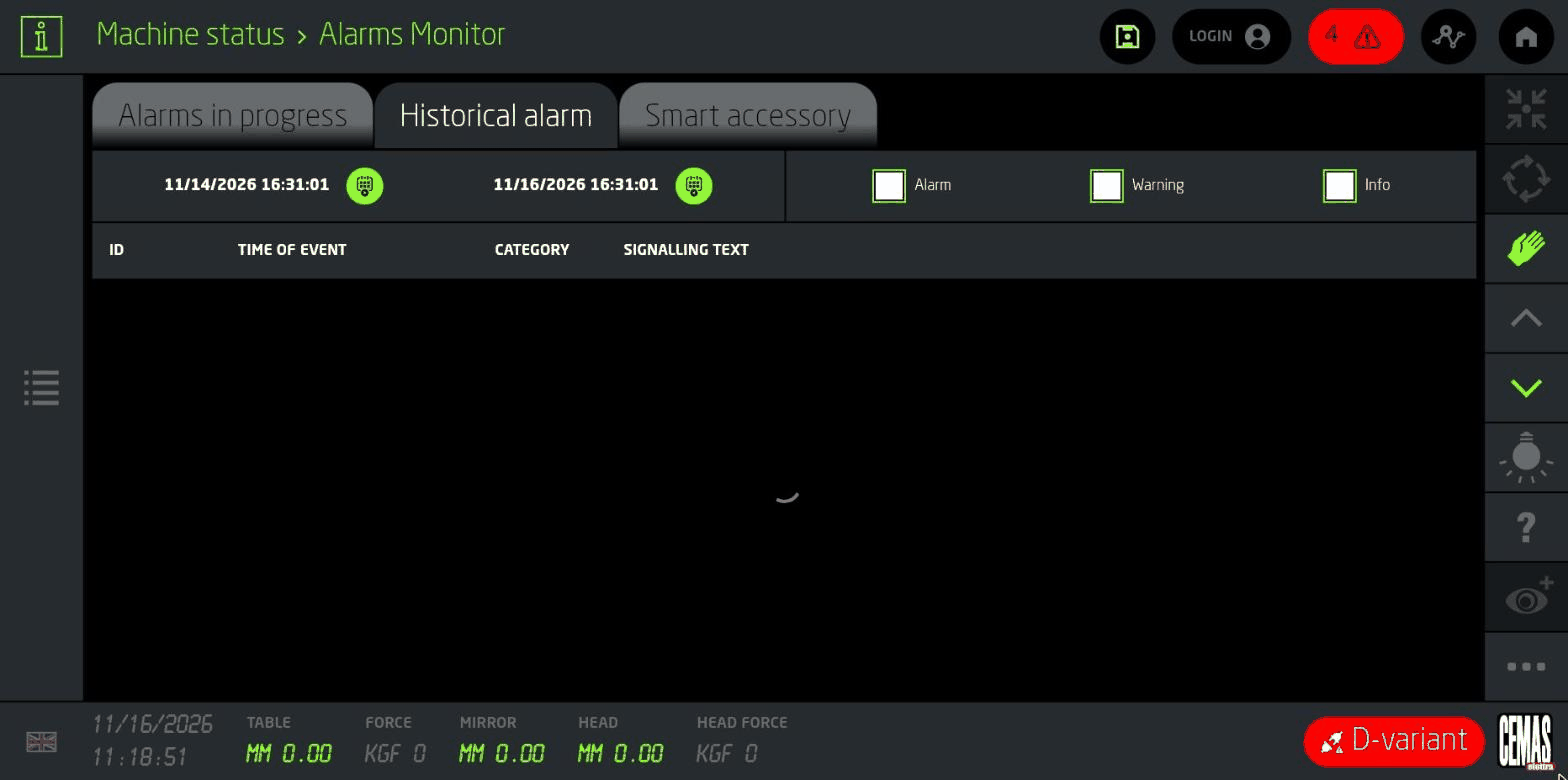
Posizione: pagina Stato macchina > Monitor allarmi, seconda tab.
Id
La colonna Id riporta il codice identificativo dell'allarme, composto da una lettera, un numero e un indice (ad esempio M44000-0.01). Il codice permette di trovare l'allarme nella guida allarmi e di comunicarlo all'assistenza.
Posizione: pagina Stato macchina > Monitor allarmi, tab Allarmi in corso e Storico allarmi, prima colonna dell'elenco.
Ora dell'evento
La colonna Ora dell'evento riporta data e ora in cui l'allarme si è attivato.
Posizione: pagina Stato macchina > Monitor allarmi, tab Allarmi in corso e Storico allarmi, seconda colonna dell'elenco.
Testo di segnalazione
La colonna Testo di segnalazione descrive brevemente l'allarme: indica la parte della macchina interessata e la condizione rilevata, separate dal simbolo >.
Posizione: pagina Stato macchina > Monitor allarmi, tab Allarmi in corso e Storico allarmi, ultima colonna dell'elenco.
Selezione intervallo temporale
La selezione dell'intervallo temporale limita l'elenco ai dati compresi tra una data e ora di inizio e una data e ora di fine.
Toccando il pulsante accanto a ciascuna data si apre il selettore di data e ora; l'elenco si aggiorna con il nuovo intervallo. All'apertura l'intervallo comprende gli ultimi due giorni nel Monitor allarmi e nel Report di produzione, gli ultimi 30 giorni nel Controllo statistico di processo.
| Icona | Azione |
|---|---|
  |
Selezione data: imposta la data e l'ora di inizio o di fine dell'intervallo. |
Aspetto: due date in bianco, ciascuna seguita da un pulsante tondo verde con l'icona scura di un calendario.

Posizione: in alto a sinistra nella tab Storico allarmi della pagina Stato macchina > Monitor allarmi e nelle pagine Stato macchina > Report di produzione e Stato macchina > Controllo statistico di processo.
Filtro per categoria
Le caselle Allarme, Avviso e Info filtrano lo storico per categoria: con una o più caselle selezionate l'elenco mostra solo gli allarmi di quelle categorie; con nessuna casella selezionata le mostra tutte.
Aspetto: tre caselle di spunta quadrate bordate di verde, ciascuna seguita dal nome della categoria in bianco.

Posizione: pagina Stato macchina > Monitor allarmi, tab Storico allarmi, in alto a destra.
Categoria
La colonna Categoria indica il tipo di segnalazione: Allarme (anomalia che ferma la macchina o il ciclo), Avviso (anomalia che richiede attenzione) o Info (informazione sullo stato della macchina). Le categorie si filtrano con le caselle in alto a destra.
Posizione: pagina Stato macchina > Monitor allarmi, tab Storico allarmi, terza colonna dell'elenco.
Pagine dello storico
Sotto l'elenco dello storico allarmi, i pulsanti con le frecce mostrano la pagina precedente o successiva dell'elenco; tra i due pulsanti compare la pagina corrente sul totale (ad esempio 1/5) e a sinistra il numero totale di registrazioni trovate (Records).
Aspetto: due pulsanti tondi verdi con una freccia verso sinistra e verso destra; il pulsante è scuro quando non ci sono altre pagine in quella direzione.
Posizione: pagina Stato macchina > Monitor allarmi, tab Storico allarmi, barra sotto l'elenco, al centro.
Macchina
La tab Macchina raccoglie gli allarmi della saldatrice: contiene le tab Allarmi in corso e Storico allarmi e, sulle macchine con lo smart accessory, la tab Smart accessory.
Aspetto: tab con la scritta Macchina, sopra le tab degli allarmi.
Posizione: pagina Stato macchina > Monitor allarmi, tab in alto a sinistra.
Smart accessory
La tab Smart accessory mostra la pagina degli allarmi dello smart accessory, il dispositivo esterno collegato alla macchina, così come la presenta il dispositivo stesso. Finché la macchina non è collegata allo smart accessory compare il messaggio di collegamento in corso.
Gli allarmi della tab non compaiono negli elenchi Allarmi in corso e Storico allarmi: per le cause e i rimedi fare riferimento alla documentazione dello smart accessory.
Disponibilità: opzione della macchina: compare solo sulle macchine con lo smart accessory che ha una pagina allarmi; opzione configurata da CEMAS.
Aspetto: tab con la scritta Smart accessory; il contenuto è la pagina web dello smart accessory.
Posizione: pagina Stato macchina > Monitor allarmi, tab Macchina, terza tab, a destra di Storico allarmi.
Report di produzione
La pagina Report di produzione mostra lo storico dei cicli di saldatura eseguiti dalla macchina, un ciclo per riga, con i risultati principali di ogni ciclo.
- Barra in alto: intervallo di date (all'apertura gli ultimi due giorni), selezione dell'attrezzatura e pulsante Aggiorna elenco.
- Tabella dei cicli: le colonne Data/Ora e Risultato restano sempre visibili, le altre si scorrono trascinando la tabella verso sinistra. Per ogni ciclo ci sono i pulsanti del grafico di processo e degli allarmi del ciclo.
- Barra in basso: numero di cicli trovati, pagine precedente e successiva, esportazione su chiavetta USB.
Se nell'intervallo non ci sono cicli, la pagina mostra il messaggio Nessun archivio trovato.
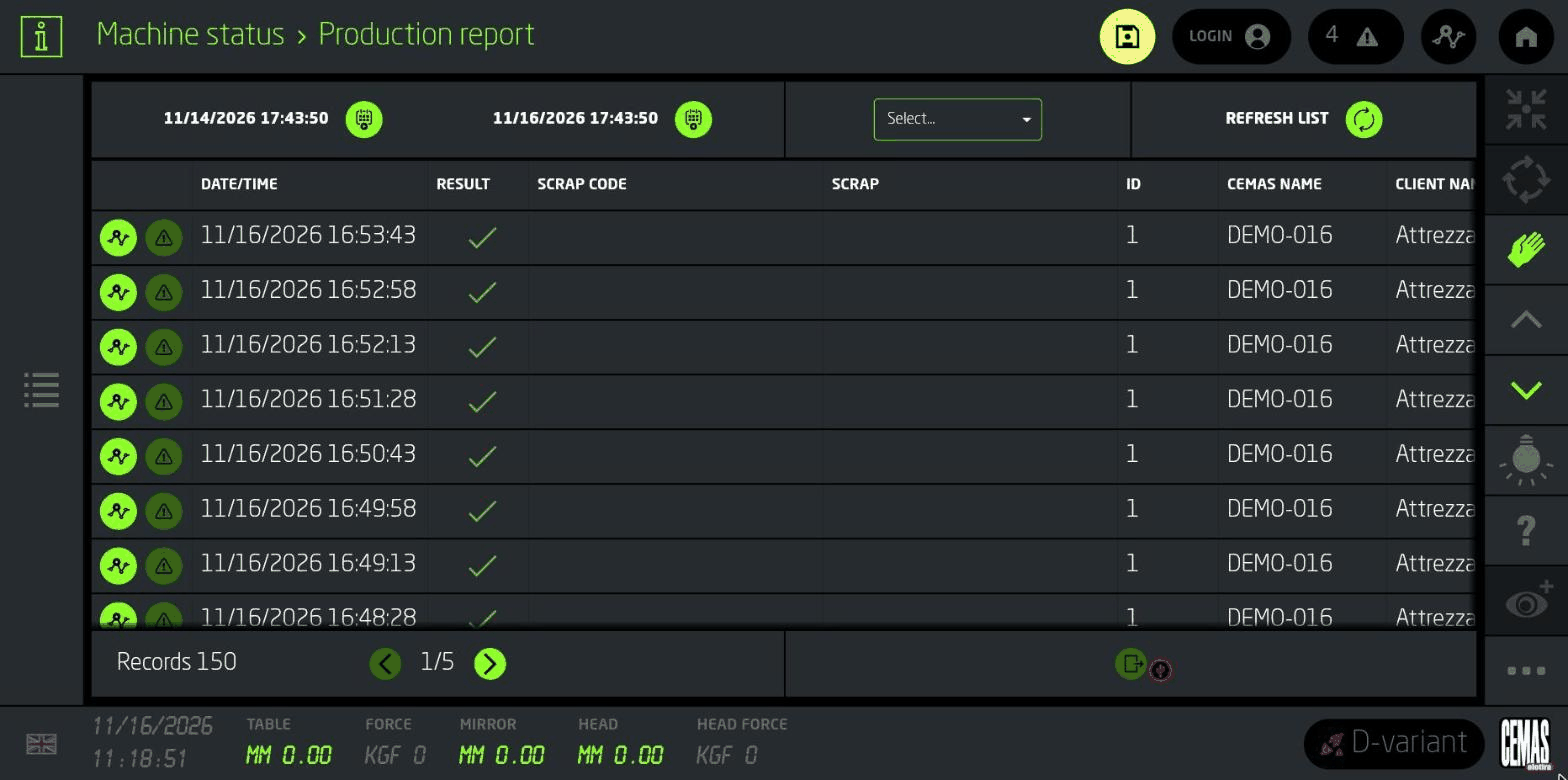
Aspetto: barra in alto con le due date, il menu a tendina Selezionare... bordato di verde e la scritta Aggiorna elenco con il pulsante tondo verde di due frecce circolari.

Posizione: menu Stato macchina > Report di produzione.
Esporta
Option
Il pulsante Esporta salva su chiavetta USB i cicli del report, in un file Excel con data e ora nel nome (… Export data.xlsx). A esportazione completata compare un messaggio di conferma.
Il pulsante è utilizzabile solo con una chiavetta USB collegata al pannello.
Disponibilità: opzione della macchina: nel Report di produzione compare se è attiva Abilita esportazione (Impostazioni macchina > Impostazioni generali > Optionals, Report di produzione); in Selezione prodotto se è attiva Import\Export parametri attrezzatura (Impostazioni macchina > Impostazioni generali > Optionals).
Aspetto: pulsante tondo verde con l'icona di una freccia che esce da un riquadro; accanto, un piccolo badge rosso con il simbolo USB quando nessuna chiavetta è collegata.

Posizione: pagina Stato macchina > Report di produzione, barra in basso, a destra.
Comandi del report
| Icona | Azione |
|---|---|
 |
Pagina successiva: mostra i cicli della pagina successiva. |
 |
Pagina precedente: mostra i cicli della pagina precedente. |
 |
Esporta: salva su chiavetta USB i cicli dell'intervallo selezionato. |
 |
Aggiorna elenco: ricarica i cicli dell'intervallo e dell'attrezzatura selezionati; l'elenco si carica anche all'apertura della pagina. |
Posizione: pagina Stato macchina > Report di produzione: Aggiorna elenco nella barra in alto a destra, gli altri comandi nella barra in basso.
Pagina successiva
Il pulsante Pagina successiva mostra i cicli della pagina successiva della tabella; il pulsante Pagina precedente torna a quella precedente. Tra i due pulsanti compare la pagina corrente sul totale (ad esempio 1/5); a sinistra il numero totale di cicli trovati (Records).
Aspetto: due pulsanti tondi verdi con una freccia verso destra (successiva) e verso sinistra (precedente); il pulsante è scuro quando non ci sono altre pagine in quella direzione. I pulsanti compaiono solo quando i cicli occupano più di una pagina.

Posizione: pagina Stato macchina > Report di produzione, barra in basso, a sinistra.
Pagina precedente
Il pulsante Pagina precedente mostra i cicli della pagina precedente della tabella.
Aspetto: pulsante tondo verde con una freccia verso sinistra; è scuro quando la tabella mostra già la prima pagina.
Posizione: pagina Stato macchina > Report di produzione, barra in basso, a sinistra del numero di pagina.
Selezione intervallo temporale
La selezione dell'intervallo temporale limita l'elenco ai dati compresi tra una data e ora di inizio e una data e ora di fine.
Toccando il pulsante accanto a ciascuna data si apre il selettore di data e ora; l'elenco si aggiorna con il nuovo intervallo. All'apertura l'intervallo comprende gli ultimi due giorni nel Monitor allarmi e nel Report di produzione, gli ultimi 30 giorni nel Controllo statistico di processo.
| Icona | Azione |
|---|---|
| |
Selezione data: imposta la data e l'ora di inizio o di fine dell'intervallo. |
Aspetto: due date in bianco, ciascuna seguita da un pulsante tondo verde con l'icona scura di un calendario.
Posizione: in alto a sinistra nella tab Storico allarmi della pagina Stato macchina > Monitor allarmi e nelle pagine Stato macchina > Report di produzione e Stato macchina > Controllo statistico di processo.
Selezione attrezzatura
Il menu a tendina Selezionare... limita la tabella ai cicli di una sola attrezzatura. Senza selezione la tabella mostra i cicli di tutte le attrezzature dell'intervallo. Dopo aver cambiato attrezzatura, premere Aggiorna elenco se la tabella non si aggiorna.
Aspetto: menu a tendina con la scritta Selezionare... (o il nome dell'attrezzatura scelta), bordato di verde, con una piccola freccia verso il basso.
Posizione: pagina Stato macchina > Report di produzione, barra in alto, al centro.
Informazioni report
Dopo aver selezionato l'intervallo temporale di interesse e, se necessario, l'attrezzatura di cui si vuole visualizzare il report, la pagina riporterà sempre alcune informazioni.
Grafico e allarmi del ciclo
All'inizio di ogni riga della tabella ci sono due pulsanti:
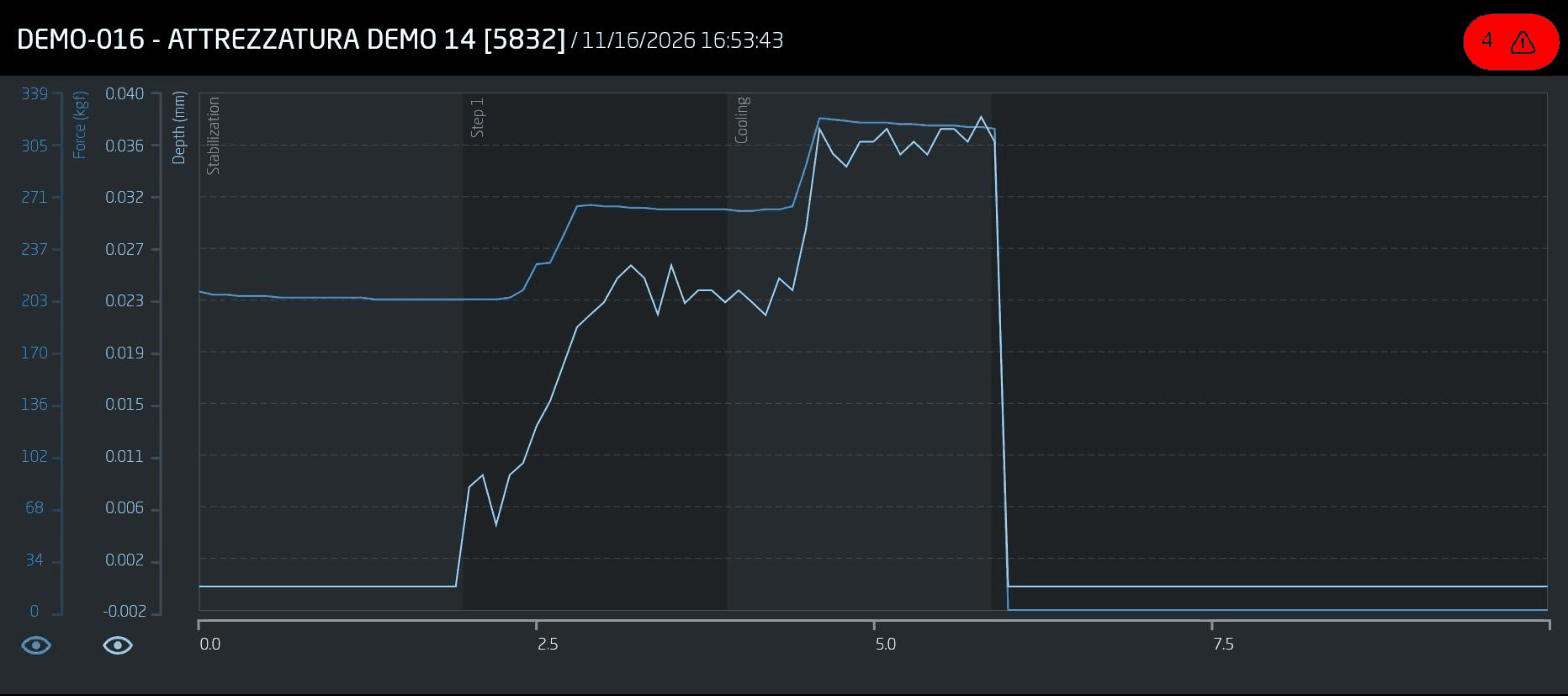
- Grafico: apre a schermo intero il grafico di processo del ciclo (forza e affondamento nel tempo, con le fasce delle fasi), con nel titolo codice e nome dell'attrezzatura e numero seriale del pezzo. Se il ciclo non ha dati di processo compare un messaggio.
- Allarmi: apre lo Storico allarmi degli allarmi registrati durante quel ciclo.
Aspetto: due pulsanti tondi affiancati: il primo verde con l'icona di una linea spezzata (grafico), il secondo con l'icona di un triangolo di avvertimento, verde acceso se il ciclo ha allarmi e verde scuro, non utilizzabile, se non ne ha.
Posizione: pagina Stato macchina > Report di produzione, tabella dei cicli, prima colonna di ogni riga.
Data/Ora
La colonna Data/Ora riporta data e ora del ciclo, nel fuso orario impostato sulla macchina.
Posizione: pagina Stato macchina > Report di produzione, tabella dei cicli, colonna Data/Ora.
Risultato
La colonna Risultato indica se il ciclo ha prodotto un pezzo buono o uno scarto. Se l'operatore ha corretto l'esito dopo il ciclo, prima dell'icona finale compaiono, piccoli e grigi, l'esito originale della macchina e una freccia.
Aspetto: segno di spunta verde per il pezzo buono, X rossa per lo scarto.
Posizione: pagina Stato macchina > Report di produzione, tabella dei cicli, colonna Risultato.
ID
La colonna ID riporta il numero identificativo dell'attrezzatura con cui è stato eseguito il ciclo.
Posizione: pagina Stato macchina > Report di produzione, tabella dei cicli, colonna ID.
Nome Cemas
La colonna Nome Cemas riporta il codice dell'attrezzatura assegnato da Cemas.
Posizione: pagina Stato macchina > Report di produzione, tabella dei cicli, colonna Nome Cemas.
Nome cliente
La colonna Nome cliente riporta il nome dell'attrezzatura usato dal cliente.
Posizione: pagina Stato macchina > Report di produzione, tabella dei cicli, colonna Nome cliente.
Numero seriale
La colonna Numero seriale riporta il numero seriale del pezzo saldato nel ciclo.
Posizione: pagina Stato macchina > Report di produzione, tabella dei cicli, colonna Numero seriale.
Modello
La colonna Modello riporta il lato dell'attrezzatura su cui è stato saldato il pezzo, sulle attrezzature con più lati o modelli.
Disponibilità: opzione della macchina: compare se non è attiva Macchina a cavità singola (Impostazioni macchina > Impostazioni generali > Optionals).
Posizione: pagina Stato macchina > Report di produzione, tabella dei cicli, colonna Modello.
Tempo ciclo
La colonna Tempo ciclo riporta la durata del ciclo, in secondi (s).
Posizione: pagina Stato macchina > Report di produzione, tabella dei cicli, colonna Tempo ciclo.
Tempo di saldatura
La colonna Tempo di saldatura riporta la durata della saldatura nel ciclo, in secondi (s), con due decimali. È lo stesso valore della card Tempo di saldatura della Schermata di controllo alla fine del ciclo.
Il significato del valore dipende dalla tecnologia della macchina: vedere le voci collegate.
Posizione: pagina Stato macchina > Report di produzione, tabella dei cicli, colonna Tempo di saldatura.
Tempo di saldatura – IR e HP
Sulle macchine a infrarossi (IR) e a lama calda (HP) la colonna riporta la durata delle fasi in cui i pezzi, dopo il riscaldo, vengono uniti in pressione; non comprende il riscaldo, il tempo di commutazione e il raffreddamento in pressione.
Affondamento
La colonna Affondamento riporta la profondità di saldatura raggiunta nel ciclo, in millimetri (mm).
Posizione: pagina Stato macchina > Report di produzione, tabella dei cicli, colonna Affondamento.
Quota d'inizio saldatura tavola
La colonna riporta la posizione della tavola all'inizio della saldatura, in millimetri (mm). Sulle macchine a vibrazione e laser è la quota alla fine della stabilizzazione dei trasduttori (o dell'assestamento, se attivo); sulle macchine IR e HP è la quota di riferimento della profondità: la presa pezzo, se prevista, altrimenti il contatto dei pezzi. Sulle macchine a vibrazione con specchio IR la quota è registrata all'inizio della vibrazione anche quando la profondità è misurata dalla presa pezzo: in questo caso la differenza tra quota finale e iniziale non coincide con la profondità.
Posizione: pagina Stato macchina > Report di produzione, tabella dei cicli, colonna Quota d'inizio saldatura tavola.
Quota di fine saldatura tavola
La colonna riporta la posizione della tavola alla fine della saldatura, in millimetri (mm). La differenza tra quota di fine e di inizio corrisponde all'affondamento della tavola.
Posizione: pagina Stato macchina > Report di produzione, tabella dei cicli, colonna Quota di fine saldatura tavola.
Quota d'inizio saldatura testa
La colonna riporta la posizione della testa all'inizio della saldatura, in millimetri (mm); è significativa sulle macchine con testa mobile (IR e HP).
Posizione: pagina Stato macchina > Report di produzione, tabella dei cicli, colonna Quota d'inizio saldatura testa.
Quota di fine saldatura testa
La colonna riporta la posizione della testa alla fine della saldatura, in millimetri (mm); è significativa sulle macchine con testa mobile (IR e HP).
Posizione: pagina Stato macchina > Report di produzione, tabella dei cicli, colonna Quota di fine saldatura testa.
Codice scarto
La colonna Codice scarto riporta il motivo per cui la macchina ha giudicato scarto il ciclo, cioè il limite di saldatura superato: Tempo minimo saldatura o Tempo massimo saldatura, Profondità minima o Profondità massima, Quota inizio troppo bassa o troppo alta, Quota fine troppo bassa o troppo alta, Tempo di commutazione minimo o massimo saldatura (solo IR e HP), oppure Other error in welding per gli altri errori di saldatura. Per i pezzi buoni la cella è vuota.
I limiti si impostano in Impostazioni attrezzatura > Parametri saldatura, tab Limiti saldatura.
Posizione: pagina Stato macchina > Report di produzione, tabella dei cicli, colonna Codice scarto.
Scarto
La colonna Scarto riporta la tipologia di scarto indicata dall'operatore nel riquadro Richiesto feedback della Schermata di controllo, quando l'attrezzatura chiede il feedback dell'operatore. Senza feedback, o per i pezzi buoni, la cella è vuota.
Disponibilità: opzione dell'attrezzatura: la colonna si riempie solo con Feedback utente attivo (Impostazioni attrezzatura > Configurazione, card Feedback utente).
Posizione: pagina Stato macchina > Report di produzione, tabella dei cicli, colonna Scarto.
Icone
L'ultima colonna della tabella, senza titolo, mostra un'icona per ogni condizione particolare attiva durante il ciclo; per un ciclo normale è vuota. Le icone servono a riconoscere i cicli da non considerare come produzione regolare.
| Icona | Significato |
|---|---|
 |
Parametri non salvati: il ciclo è stato eseguito con modifiche ai parametri dell'attrezzatura non ancora salvate. |
 |
Messa in servizio: il ciclo è stato eseguito con la Messa in servizio attiva. |
 |
Modalità configurazione: il ciclo è stato eseguito con la Modalità configurazione attiva. |
 |
Ciclo a vuoto: il ciclo è stato eseguito come ciclo a vuoto (Dry run cycle). |
Aspetto: fino a quattro icone grigie affiancate: un dischetto con una matita, gli attrezzi della messa in servizio, l'ingranaggio della modalità configurazione, le frecce circolari con la scritta DRY.
Posizione: pagina Stato macchina > Report di produzione, tabella dei cicli, ultima colonna a destra.
Controllo statistico di processo
La pagina Controllo statistico di processo (SPC) analizza i risultati dei cicli registrati per un'attrezzatura in un intervallo di tempo: per ogni grandezza del ciclo mostra la distribuzione dei valori, l'andamento nel tempo e gli indici di capacità del processo, oltre alla ripartizione degli scarti per causa.
- Riga dei filtri in alto: intervallo di date (all'apertura gli ultimi 30 giorni), attrezzatura, lato, numero di sigma e risultato dei pezzi da considerare.
- Area dei risultati: a sinistra l'elenco delle grandezze (Tempo di saldatura, Profondità saldatura, Quota d'inizio saldatura, Quota di fine saldatura, Tempo ciclo) e la tab Scarti; al centro il grafico della grandezza scelta; a destra i valori statistici.
- Barra in basso: numero di cicli analizzati.
Finché non è scelta un'attrezzatura la pagina mostra il messaggio Nessun risultato trovato (Inserire dei filtri corretti); se nell'intervallo non ci sono almeno tre cicli dell'attrezzatura compare Nessun archivio trovato. La pagina analizza lo stesso storico dei cicli consultabile in Stato macchina > Report di produzione.
Disponibilità: opzione della macchina: la pagina compare se è attiva Controllo statistico di processo (Impostazioni macchina > Impostazioni generali > Optionals); opzione configurata da CEMAS.
Posizione: menu Stato macchina > Controllo statistico di processo.
Selezione intervallo temporale
La selezione dell'intervallo temporale limita l'elenco ai dati compresi tra una data e ora di inizio e una data e ora di fine.
Toccando il pulsante accanto a ciascuna data si apre il selettore di data e ora; l'elenco si aggiorna con il nuovo intervallo. All'apertura l'intervallo comprende gli ultimi due giorni nel Monitor allarmi e nel Report di produzione, gli ultimi 30 giorni nel Controllo statistico di processo.
| Icona | Azione |
|---|---|
| |
Selezione data: imposta la data e l'ora di inizio o di fine dell'intervallo. |
Aspetto: due date in bianco, ciascuna seguita da un pulsante tondo verde con l'icona scura di un calendario.
Posizione: in alto a sinistra nella tab Storico allarmi della pagina Stato macchina > Monitor allarmi e nelle pagine Stato macchina > Report di produzione e Stato macchina > Controllo statistico di processo.
Attrezzatura
Il menu a tendina sceglie l'attrezzatura di cui analizzare i cicli. L'elenco contiene i codici delle attrezzature che hanno almeno un ciclo registrato. All'apertura della pagina è già scelta l'attrezzatura caricata, se ha cicli registrati; altrimenti il menu mostra Selezionare... e la pagina resta vuota finché non si sceglie un'attrezzatura.
Aspetto: menu a tendina bordato di verde con il codice dell'attrezzatura o la scritta Selezionare....
Posizione: pagina Stato macchina > Controllo statistico di processo, riga dei filtri in alto, seconda card da sinistra, a destra delle date.
Lato
Il menu a tendina limita l'analisi ai cicli di un lato dell'attrezzatura:
- LH+RH: tutti i cicli, di entrambi i lati;
- LH o RH: solo i cicli eseguiti sul lato sinistro o destro.
Il lato sceglie anche i limiti usati per il calcolo di Cp e Cpk: quelli impostati per LH, per RH o per LH+RH nei Limiti saldatura dell'attrezzatura. Sulle attrezzature a cavità singola si lascia LH+RH.
Il grafico Andamento nel tempo e la Variazione considerano sempre tutti i cicli, senza filtro sul lato.
Aspetto: piccolo menu a tendina bordato di verde con LH+RH, LH o RH.
Posizione: pagina Stato macchina > Controllo statistico di processo, riga dei filtri in alto, terza card da sinistra.
Numero di sigma
Il menu a tendina σ sceglie l'ampiezza del grafico Distribuzione, in numero di deviazioni standard (sigma) per parte rispetto alla media, da 1 a 10; il valore iniziale è 4. Con 4 il grafico copre i valori compresi tra media − 4σ e media + 4σ; i valori più lontani non compaiono nel grafico ma restano nel calcolo di media, deviazione standard e indici.
Ogni sigma è diviso in 10 intervalli: aumentando il numero di sigma il grafico si allarga e le barre restano della stessa larghezza.
Aspetto: card con la lettera greca σ e un piccolo menu a tendina con un numero da 1 a 10.
Posizione: pagina Stato macchina > Controllo statistico di processo, riga dei filtri in alto, quarta card da sinistra.
Risultato
Il menu a tendina sceglie quali pezzi considerare nell'analisi:
- Pezzi buoni (scelta iniziale): solo i cicli con esito buono, cioè il processo nelle condizioni di produzione accettate;
- Pezzi scarto: solo i cicli scartati, per studiare le cause degli scarti;
- Tutti: tutti i cicli.
La tab Scarti conta sempre tutti gli scarti dell'intervallo, qualunque sia la scelta.
Aspetto: menu a tendina bordato di verde con Pezzi buoni, Pezzi scarto o Tutti.
Posizione: pagina Stato macchina > Controllo statistico di processo, riga dei filtri in alto, ultima card a destra.
Grandezze del ciclo
Le tab verticali scelgono la grandezza del ciclo da analizzare:
- Tempo di saldatura, in secondi (s);
- Profondità saldatura, in millimetri (mm);
- Quota d'inizio saldatura e Quota di fine saldatura, posizioni della tavola all'inizio e alla fine della saldatura, in mm;
- Tempo ciclo, in s.
Per ogni grandezza la tab mostra il grafico Distribuzione o Andamento nel tempo, scelti con le icone sopra il grafico, e a destra i valori statistici. Sono le stesse grandezze registrate per ogni ciclo nel Report di produzione; i limiti sono quelli dell'attrezzatura: Limiti saldatura per le grandezze di saldatura, limiti del Tempo ciclo per il tempo ciclo.
Il significato del valore dipende dalla tecnologia della macchina: vedere le voci collegate.
Aspetto: colonna di tab con i nomi delle grandezze; la tab scelta è evidenziata.
Distribuzione della Profondità saldatura per tecnologia:
Posizione: pagina Stato macchina > Controllo statistico di processo, area dei risultati, colonna di tab a sinistra.
Distribuzione
Il grafico Distribuzione mostra quanti pezzi hanno avuto ciascun valore della grandezza scelta:
- Pezzi prodotti: numero di cicli in ogni intervallo di valori (un decimo di sigma);
- curva della distribuzione normale teorica calcolata da media e deviazione standard, per confrontare la forma reale con quella attesa;
- linea arancione sulla Media e linee gialle sul Limite inferiore e sul Limite superiore, se impostati;
- fasce di sfondo che segnano le sigma dalla media (−1σ, +1σ, …).
Un processo stabile ha le barre raccolte intorno alla media e lontane dai limiti. Toccando il grafico si leggono valore e numero di pezzi.
Con questo grafico, a destra compaiono anche Deviazione standard, Cpk e Cp.
Aspetto: tab con l'icona di una curva a campana; barre e curva colorate su sfondo scuro a fasce, con le linee verticali arancione e gialle.
Posizione: pagina Stato macchina > Controllo statistico di processo, area dei risultati, prima icona sopra il grafico.
Andamento nel tempo
Il grafico Andamento nel tempo mostra il valore della grandezza scelta per ogni ciclo, come un punto, in ordine di data e ora, e la retta di tendenza calcolata sui punti (regressione lineare).
Una retta inclinata indica una deriva del processo, ad esempio per usura dell'attrezzatura o variazioni del materiale; la Variazione a destra quantifica la deriva in percentuale. Toccando il grafico si leggono data, ora e valore.
Con questo grafico, a destra compare Variazione al posto di Deviazione standard, Cpk e Cp.
Aspetto: tab con l'icona di una nuvola di punti; punti colorati e una retta di colore diverso, con le date sull'asse orizzontale.
Posizione: pagina Stato macchina > Controllo statistico di processo, area dei risultati, seconda icona sopra il grafico.
Limite inferiore e superiore
Le card Limite inferiore e Limite superiore mostrano i limiti di accettazione della grandezza impostati nell'attrezzatura, nell'unità della grandezza: sono gli stessi limiti che il ciclo usa per decidere se il pezzo è buono o scarto. Se l'attrezzatura non ha limiti registrati, le card mostrano ??? e Cp e Cpk non si calcolano.
I limiti sono quelli attuali dell'attrezzatura, non quelli in vigore al momento di ciascun ciclo, e dipendono dal Lato scelto.
Dove si imposta: Impostazioni attrezzatura > Parametri saldatura, pulsante Limiti saldatura; per il Tempo ciclo, Impostazioni attrezzatura > Configurazione, card Tempo ciclo.
Aspetto: card con il nome in grigio e il valore in cifre bianche con tre decimali, seguito dall'unità.
Posizione: pagina Stato macchina > Controllo statistico di processo, area dei risultati, colonna di card a destra del grafico, prima e terza card dall'alto.
Media
La card Media mostra il valore medio della grandezza sui cicli analizzati, nell'unità della grandezza. Nel grafico Distribuzione corrisponde alla linea arancione. Una media lontana dal centro dei limiti riduce il Cpk anche con una dispersione bassa.
Aspetto: card con il nome in grigio e il valore in cifre bianche con tre decimali, seguito dall'unità.
Posizione: pagina Stato macchina > Controllo statistico di processo, area dei risultati, colonna di card a destra del grafico, seconda card dall'alto.
Deviazione standard
La card Deviazione standard (σ) mostra quanto i valori della grandezza si disperdono intorno alla media, nell'unità della grandezza: più è piccola, più il processo è ripetibile. Circa il 99,7 % dei pezzi di un processo stabile cade entro tre deviazioni standard dalla media.
La card compare solo con il grafico Distribuzione.
Aspetto: card con il nome in grigio e il valore in cifre bianche con tre decimali, seguito dall'unità.
Posizione: pagina Stato macchina > Controllo statistico di processo, area dei risultati, colonna di card a destra del grafico, quarta card dall'alto.
Cpk
La card Cpk mostra l'indice di capacità reale del processo: confronta la distanza della media dal limite più vicino con tre deviazioni standard. Tiene conto sia della dispersione sia della centratura del processo.
Come riferimento comune, un Cpk di almeno 1,33 indica un processo capace; sotto 1 una parte dei pezzi esce dai limiti. Se il Cpk è molto più basso del Cp, il processo è disperso poco ma non è centrato: conviene avvicinare la media al centro dei limiti.
Senza limiti dell'attrezzatura, o con tutti i valori uguali, la card mostra ???. La card compare solo con il grafico Distribuzione.
Aspetto: card con il nome in grigio e il valore in cifre bianche con tre decimali, senza unità.
Posizione: pagina Stato macchina > Controllo statistico di processo, area dei risultati, colonna di card a destra del grafico, quinta card dall'alto.
Cp
La card Cp mostra l'indice di capacità potenziale del processo: il rapporto tra l'ampiezza dell'intervallo dei limiti e sei deviazioni standard. Indica quanto il processo starebbe nei limiti se fosse perfettamente centrato; non dipende dalla posizione della media.
Come riferimento comune, un Cp di almeno 1,33 indica una dispersione adatta ai limiti; sotto 1 la dispersione è più ampia dei limiti. Senza limiti dell'attrezzatura, o con tutti i valori uguali, la card mostra ???. La card compare solo con il grafico Distribuzione.
Aspetto: card con il nome in grigio e il valore in cifre bianche con tre decimali, senza unità.
Posizione: pagina Stato macchina > Controllo statistico di processo, area dei risultati, colonna di card a destra del grafico, ultima card in basso.
Variazione
La card Variazione mostra di quanto è cambiata la grandezza nell'intervallo analizzato secondo la retta di tendenza del grafico Andamento nel tempo, in percentuale (%): la differenza tra il valore della retta all'ultimo e al primo ciclo, rispetto al valore al primo ciclo. Un valore positivo indica una grandezza in aumento, negativo in diminuzione; un valore vicino a zero indica un processo senza deriva.
La card compare solo con il grafico Andamento nel tempo.
Aspetto: card con il nome in grigio e il valore in cifre bianche con un decimale, seguito da %.
Posizione: pagina Stato macchina > Controllo statistico di processo, area dei risultati, colonna di card a destra del grafico, quarta card dall'alto.
Scarti
La tab Scarti mostra quanti pezzi sono stati scartati per ciascuna causa nell'intervallo, per l'attrezzatura e il lato scelti: tempo di saldatura minimo o massimo, profondità minima o massima, quota di inizio o di fine troppo bassa o troppo alta. Per ogni causa ci sono una barra proporzionale alla quota degli scarti, il numero di pezzi e la percentuale sul totale degli scarti.
La tab conta sempre tutti gli scarti, indipendentemente dal filtro Risultato. Se non ci sono scarti compare il messaggio Nessun scarto prodotto.
Aspetto: tab con la scritta Scarti; elenco di cause, ciascuna con il nome in grigio, una barra verde su fondo grigio chiaro e a destra il numero di pezzi (pz) e la percentuale.
Posizione: pagina Stato macchina > Controllo statistico di processo, area dei risultati, ultima tab della colonna a sinistra.
Numero di cicli
La barra in basso mostra il numero di cicli analizzati con i filtri scelti.
Con almeno 50 cicli la barra è verde e mostra il numero di cicli (ad esempio 120 Cicli). Con meno di 50 cicli la barra è arancione e mostra Quantità di campioni insufficiente con il numero di cicli e il minimo richiesto: i risultati si possono consultare, ma sono poco affidabili. In questo caso allargare l'intervallo di date o scegliere Tutti nel filtro Risultato.
Aspetto: barra a tutta larghezza con la scritta bianca al centro, verde con almeno 50 cicli, arancione con meno.
Posizione: pagina Stato macchina > Controllo statistico di processo, area dei risultati, barra in basso.