Paramètres de l'outil
La section Paramètres de l'équipement contient les pages permettant de configurer l'équipement installé : dimensions des axes, actionneurs, détecteurs de présence, jeux, cycle de soudage et paramètres de soudage. Les paramètres sont enregistrés avec la configuration de l'équipement.
Pages de la section :
- Configuration, Actionneurs et détecteurs de présence, Positions, Paramètres du cycle, Paramètres de soudage ;
- Paramètres infrarouges : uniquement sur les machines équipées d’un chauffage infrarouge et d’un outil à miroir ;
- Affichage synoptique et Outils intelligents : uniquement lorsque des outils intelligents sont chargés ;
- Plaque chauffante : uniquement sur les machines HP équipées d’outils à plaque chauffante.
Ces pages ne sont disponibles que lorsqu’un outil est chargé ou lorsque la mise en service est active.
En appuyant sur l’unité sur la page d’accueil, une fenêtre contextuelle s’ouvre, affichant, à gauche, l’icône, le nom et la description de l’unité, et, à droite, la liste des pages ; ces mêmes pages figurent également dans le menu latéral.
Apparence : une icône carrée verte représentant les contours pointillés d’un outil.
Emplacement : sur la page d’accueil, dans la première unité de la rangée du bas.
Configuration
La page Configuration contient les paramètres généraux des outils chargés. Ces paramètres sont enregistrés avec la configuration de l'outil et réutilisés à chaque fois que les outils sont chargés sur la machine.
La page se présente sous la forme d’une grille de fiches ; les fiches affichées dépendent de la technologie, des options de la machine et de l’affichage avancé :
- toujours : Configuration, Temps de cycle et Prélèvement des pièces (ou Table coulissante sur les machines qui en sont équipées) ;
- en fonction des options de la machine : Type de connecteur pour la table, la tête et le plateau, Association d’identifiants, points d’injection, Connecteurs optionnels, Protections, Nettoyage du plateau ;
- avec des outils à plusieurs cavités : Sélection du modèle et, à droite, Configuration des cavités ;
- dans la vue avancée : Cycle automatique alternatif et Retour d’information à l’utilisateur.
Les modifications prennent effet immédiatement, avant même d’être enregistrées. Pour pouvoir les réutiliser lors des chargements suivants, elles doivent être enregistrées dans la configuration de l’outil à l’aide du bouton représentant une disquette situé en haut. Tant qu’il existe des modifications non enregistrées, la machine déclenche une alarme d’outil et ne permet pas le cycle automatique, sauf lorsque la fonction Mise en service ou le Mode de configuration est actif ; après l’enregistrement d’une modification, la machine exige un cycle d’essai jusqu’à ce qu’un cycle s’achève avec succès.
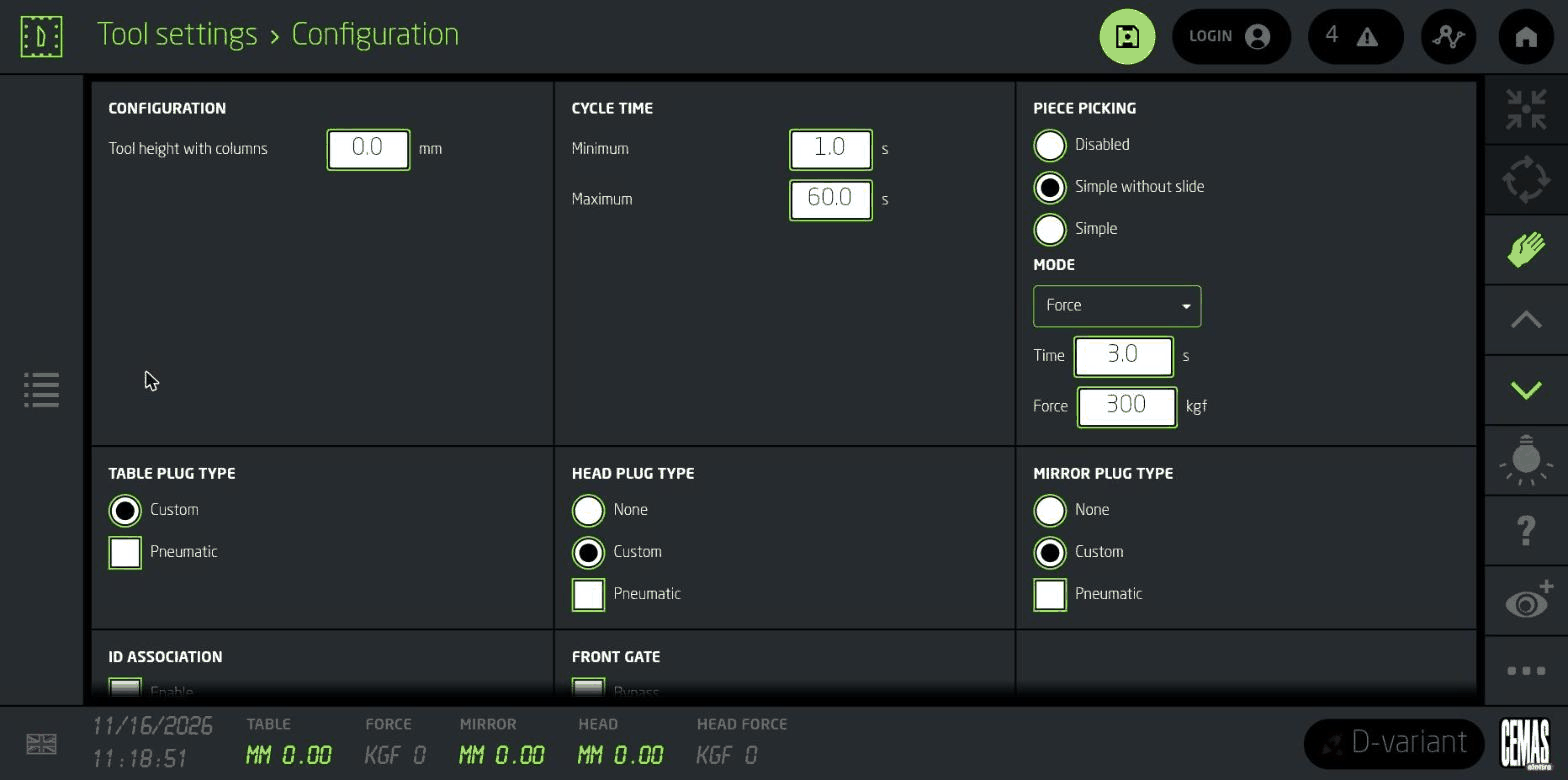
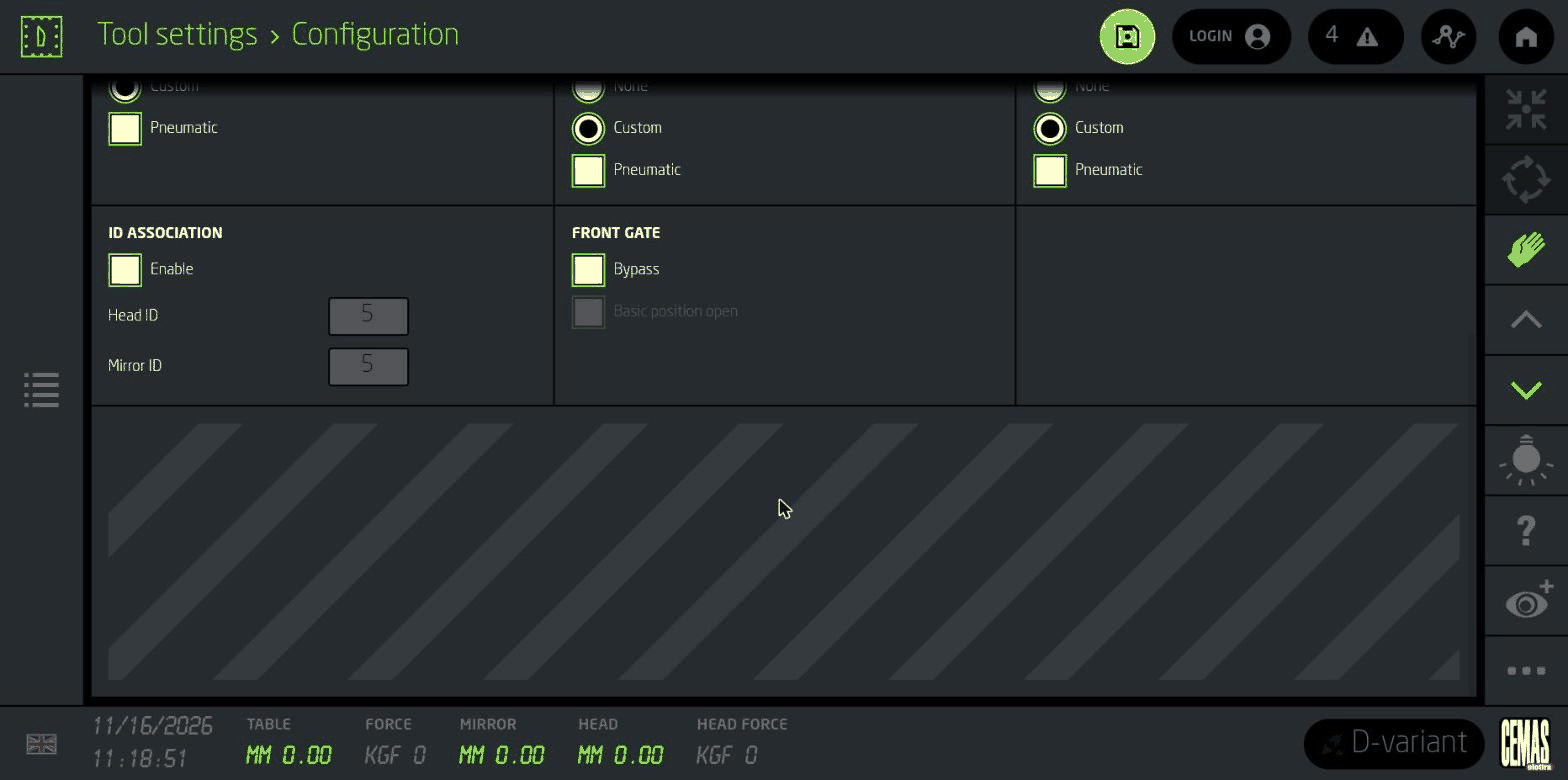
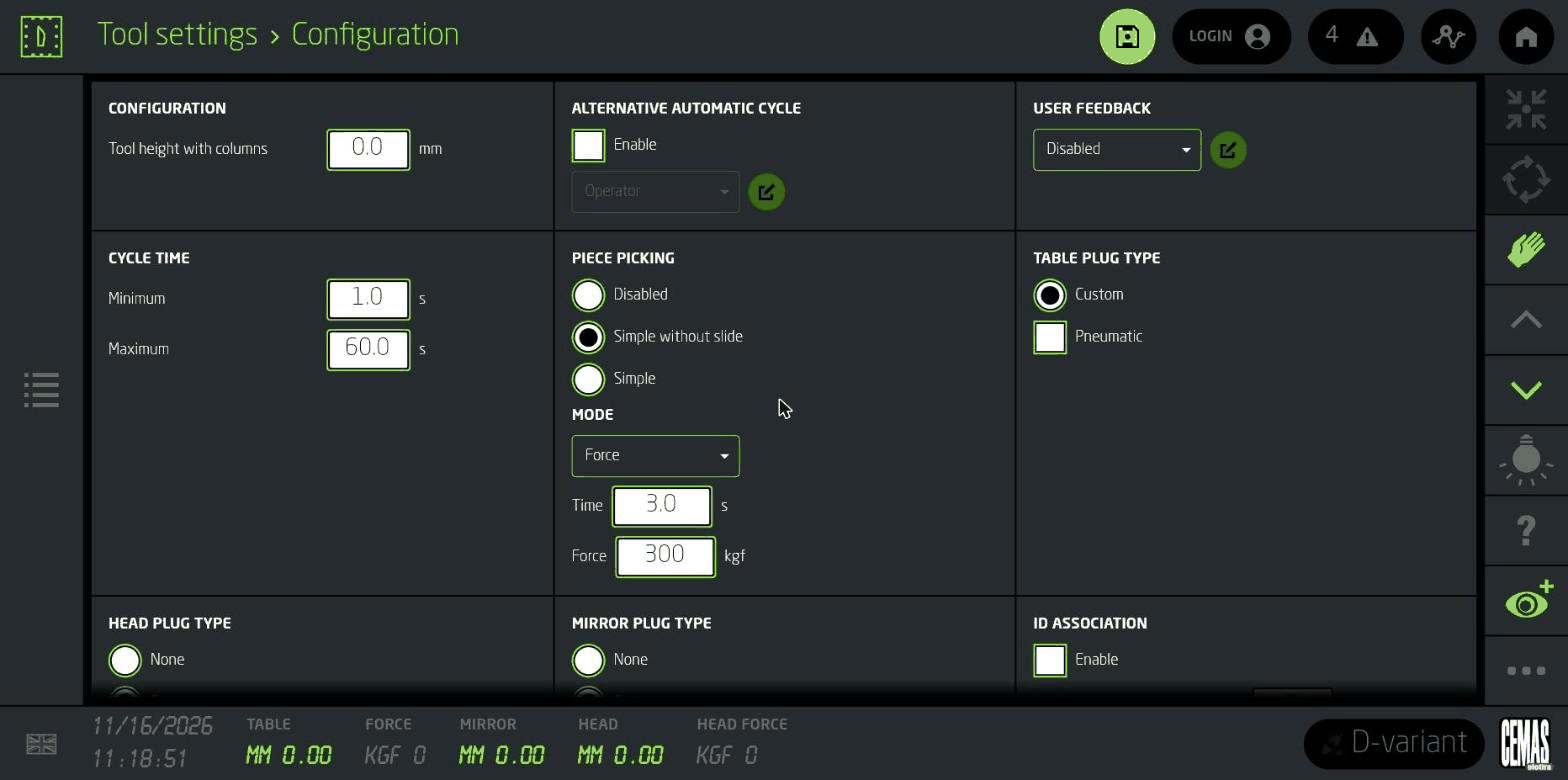
Emplacement : menu Paramètres de l'équipement > Configuration.
Configuration
L'onglet Configuration contient des informations générales sur les outils :
- Hauteur des outils dans la configuration en colonne : hauteur totale des outils assemblés, en millimètres (mm) ;
- Chargement sur la tête et Déchargement de la tête : boutons permettant d’indiquer si la pièce est chargée sur la tête et déchargée de la tête ; l’option Chargement sur la tête ne peut pas être modifiée lorsque vous utilisez le préhenseur Simple. Les mouvements du cycle restent inchangés : ces options servent uniquement à afficher les images correctes au cours des étapes du cycle sur la PAGE DE CONTRÔLE ;
- Poids total de l’outil et Poids inférieur de l’outil : poids en kilogrammes (kg), disponibles uniquement dans la vue avancée. Ces informations sont fournies à titre indicatif uniquement : la machine ne les utilise pas pendant le cycle, ni pour compenser la force, ni pour contrôler la charge.
Charge sur la tête, Déchargement de la tête et les poids ne sont visibles que par les utilisateurs disposant du profil « configurateur de machine ».
Sur les machines laser, les champs changent : consultez les entrées correspondantes. La fiche Cycle automatique alternatif affiche le même texte d’aide : consultez l’entrée correspondante.
Aspect : fiche gris foncé avec le titre en lettres majuscules blanches dans le coin supérieur gauche et des champs blancs bordés de vert, suivis de l’unité.
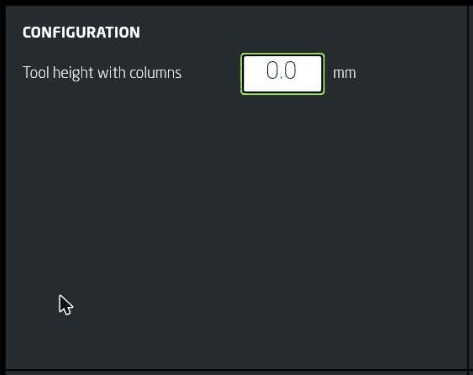
Emplacement : page Paramètres de l’équipement > Configuration, première fiche en haut à gauche.
Hauteur des outils montés sur colonne
Le champ Hauteur des outils empilés correspond à la hauteur totale des outils montés sur la machine, les parties supérieure et inférieure étant empilées l'une sur l'autre, exprimée en millimètres (mm), avec une décimale.
Disponibilité : sur toutes les machines à l'exception des machines laser, qui disposent à la place du champ Hauteur de l'outil.
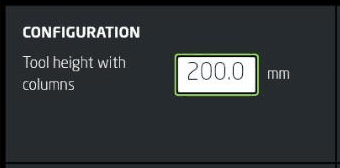
Présentation : champ blanc avec une bordure verte, suivi de « mm ».
Emplacement : page Paramètres de la machine > Configuration, onglet Configuration, première ligne.
Charge sur la tête
Le commutateur Chargement sur la tête indique que la pièce supérieure est chargée sur la tête (sur le dispositif de fixation supérieur) plutôt que sur la table. Il ne modifie pas les mouvements du cycle de la machine : il sert simplement à afficher les images correctes au cours des étapes du cycle dans la rubrique État de la machine > PAGE DE CONTRÔLE.
Il ne peut pas être modifié avec le préhenseur de pièce Simple ; avec le préhenseur de pièce Simple sans glissière, la machine le considère toujours comme désactivé.
Disponibilité : visible uniquement pour les utilisateurs disposant du profil « Configurateur de machine ».
Apparence : commutateur à glissière, vert lorsqu’il est actif, gris lorsqu’il n’est pas modifiable.
Emplacement : page Paramètres d’outillage > Configuration, onglet Configuration, sous la hauteur de l’outil.
Je n'y pense plus
Le commutateur Déchargement depuis la tête indique qu’à la fin du cycle, la pièce soudée reste sur la tête et est déchargée à partir de celle-ci. Il ne modifie pas les mouvements du cycle : il sert simplement à afficher les images correspondantes aux étapes du cycle dans la rubrique État de la machine > PAGE DE CONTRÔLE.
Disponibilité : visible uniquement pour les utilisateurs disposant du profil « Configurateur de machine ».
Aspect : commutateur à glissière, vert lorsqu’il est actif.
Emplacement : page Paramètres de l’équipement > Configuration, onglet Configuration, sous Chargement sur la tête.
Poids total des outils
Le champ Poids total de l'outil correspond au poids de l'outil complet, comprenant les parties supérieure et inférieure, exprimé en kilogrammes (kg), sans décimales. Cette information est fournie à titre indicatif uniquement : la machine n'utilise pas ces données pendant le cycle, ni pour compenser la force, ni pour contrôler la charge.
Disponibilité : visible uniquement dans la vue avancée et pour les utilisateurs disposant du profil « Configurateur de machine ».
Apparence : champ blanc bordé de vert, suivi de « kg ».
Emplacement : page Paramètres de l'équipement > Configuration, fiche Configuration, avant-dernière ligne.
Poids réduit de l'outil
Le champ Poids de la partie inférieure de l'outil correspond au poids de la partie inférieure de l'outil seule, montée sur la table, exprimé en kilogrammes (kg), sans décimales. Cette information est fournie à titre indicatif uniquement : la machine n'utilise pas ces données pendant le cycle.
Disponibilité : visible uniquement dans la vue avancée et pour les utilisateurs disposant du profil « Configurateur de machine ».
Apparence : champ blanc bordé de vert, suivi de « kg ».
Emplacement : page Paramètres de l'équipement > Configuration, fiche Configuration, dernière ligne.
Cycle d'alternance automatique
La carte Cycle automatique alternatif vous permet de disposer de plusieurs cycles automatiques sur un même outil et de choisir celui que vous souhaitez exécuter :
- Activer active la fonction ;
- le menu déroulant vous permet de sélectionner le cycle à exécuter parmi ceux qui sont activés : Opérateur (le cycle principal) et les cycles alternatifs ;
- le bouton situé à droite ouvre la fenêtre contextuelle Cycle automatique alternatif, dans laquelle chaque cycle dispose d’une case à cocher pour l’activer et d’un champ pour le nom.
Le menu et le bouton ne peuvent être utilisés que lorsque la fonction est activée. Les étapes de chaque cycle activé sont définies dans un onglet dédié de la page Paramètres de l’outil > Paramètres du cycle.
Le cycle sélectionné prend effet dès le prochain démarrage du cycle automatique : tant que la machine est en mode automatique, la sélection n’a aucun effet jusqu’à ce que vous reveniez en mode manuel. Si l’option de la machine ou la fonction sur l’outil est désactivée, ou si le cycle sélectionné n’est pas activé, la machine exécute le cycle principal. Le cycle sélectionné détermine les étapes exécutées et les commandes d’entrée externes utilisées par les actionneurs et les vides.
La fiche apparaît dans la vue avancée si la machine dispose de l’option « cycles alternatifs », ou dès lors que la fonction est activée sur les outils.
Apparence : une fiche gris foncé avec le titre en lettres majuscules blanches dans le coin supérieur gauche, la case Activer, un menu déroulant et un bouton rond vert avec une icône de crayon noir ; le menu et le bouton sont gris ou vert foncé lorsqu’ils ne sont pas disponibles.
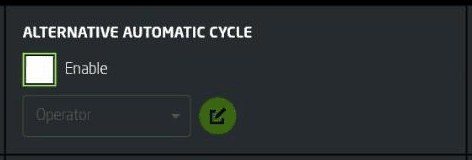
Emplacement : page Paramètres de l’équipement > Configuration, dans la vue avancée, à droite de la fiche Configuration.
Cycle alterné automatique
La fenêtre contextuelle Cycle automatique alternatif répertorie les cycles automatiques des outils, au nombre de quatre au total : le premier est le cycle principal (Opérateur), et les autres sont les cycles alternatifs. Pour chaque cycle :
- la case à cocher située à gauche permet de l’activer : les cycles activés apparaissent dans le menu déroulant de la fiche et disposent d’un onglet sur la page Paramètres de l’outil > Paramètres du cycle ;
- le champ situé à droite contient le nom du cycle, affiché dans le menu et sur l’onglet ; il ne peut être modifié que lorsque le cycle est activé. Si aucun nom n’est fourni, le cycle est désigné par son nom par défaut.
Cette fenêtre s’ouvre à l’aide du bouton en forme de crayon sur la fiche Cycle automatique alternatif ; elle ne peut être utilisée que si la fonction est activée sur la fiche (Activer). Fermez la fenêtre contextuelle à l’aide de la flèche vers le bas.
Disponibilité : option machine configurée par CEMAS : la fiche apparaît dans la vue avancée avec l’option Cycle automatique alternatif ; si la fonction est déjà activée sur les outils, la fiche s’affiche systématiquement.
Apparence : fenêtre contextuelle en plein écran comportant une liste de lignes, chacune contenant une case carrée et un champ de texte blanc (gris lorsque le cycle n’est pas activé) ; le bouton qui l’ouvre est un cercle vert comportant une icône de crayon noir.
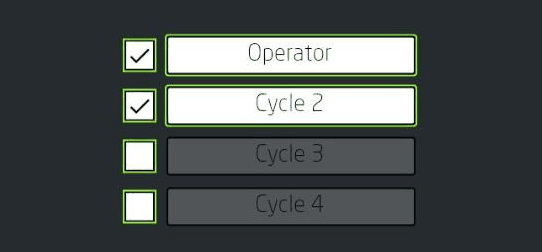
Emplacement : page Paramètres de l'équipement > Configuration, fiche Cycle automatique alternatif, bouton situé à droite du menu déroulant.
Avis des utilisateurs
L'onglet Avis de l'utilisateur détermine si, à la fin du cycle, la PAGE DE CONTRÔLE invite l'opérateur à inspecter la pièce et à indiquer si elle est conforme ou à rejeter, en sélectionnant le type de rejet le cas échéant. Le menu déroulant propose trois options :
- Désactivé : aucune invite ;
- Rejets uniquement : demande uniquement pour les cycles que la machine classe comme rejets ;
- Toujours : demande pour chaque cycle.
Le bouton situé à droite, qui peut être utilisé lorsque le retour d’information est activé, ouvre la fenêtre contextuelle Type de rejet, affichant la liste des types de rejet disponibles pour l’opérateur pour cet outil.
Lorsque cette option est activée, une fois la pièce retirée, le cycle attend que l’opérateur confirme que la pièce est conforme ou la marque comme rejetée. Le jugement de l’opérateur prévaut sur celui de la machine dans l’historique de production.
La fiche apparaît dans la vue avancée ou chaque fois que le retour d’information est actif.
Apparence : une fiche gris foncé avec le titre en lettres majuscules blanches dans le coin supérieur gauche, un menu déroulant et un bouton rond vert comportant une icône de crayon noir, qui vire au vert foncé lorsqu’il n’est pas disponible.
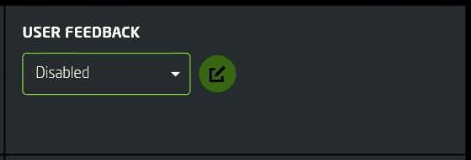
Emplacement : page Paramètres de l'équipement > Configuration, dans la vue avancée, dans la première rangée de cartes, à droite.
Type de déchet
La fenêtre contextuelle Type de rebut définit les types de rebut proposés à l’opérateur pour cet outil lorsque, à la fin du cycle, la PAGE DE CONTRÔLE demande une évaluation de la pièce (fiche Commentaires de l’utilisateur). Ces types sont enregistrés pour l’outil (numéro de série) dans la base de données de la machine, et non dans les paramètres de l’automate.
À gauche se trouve la liste Rejets ; à droite, après avoir sélectionné ou ajouté un type, figurent les champs Rejet et Description, les cases à cocher Autoriser la description et Description obligatoire, ainsi que les boutons permettant d’enregistrer ou de fermer.
Elle s’ouvre via le bouton en forme de crayon de l’onglet Retour d’expérience utilisateur, qui ne peut être utilisé que lorsque le retour d’expérience est actif (Uniquement en cas de rejet ou Toujours).
Disponibilité : l’onglet Retour d’expérience utilisateur apparaît dans la vue avancée, ou dès que le retour d’expérience est actif.
Apparence : fenêtre contextuelle en plein écran ; le bouton qui l’ouvre est un cercle vert comportant une icône de crayon noir, de couleur vert foncé lorsqu’il ne peut pas être utilisé.
Emplacement : page Paramètres de l’équipement > Configuration, fiche Retour d’expérience utilisateur, bouton situé à droite du menu déroulant.
Déchets
La liste Chutes affiche les types de chutes configurés pour l’outil, ainsi que leurs noms. Appuyez sur une ligne pour la modifier dans le panneau qui s’ouvre à droite ; le bouton − situé à gauche de la ligne supprime immédiatement le type ; le bouton + situé en bas de la liste en ajoute un nouveau, indiqué par le mot Nouveau en haut du panneau.
Apparence : lignes dotées d’un bouton rond vert portant le symbole − et le nom ; la ligne sélectionnée est de couleur plus claire ; en bas, un bouton rond vert portant le symbole +.
Emplacement : menu contextuel Type de déchet, moitié gauche.
Ignorer
Le champ Déchet correspond au nom abrégé du type de déchet, d'une longueur maximale de 20 caractères, qui s'affiche à l'opérateur dans la liste des types de déchets lorsqu'il sélectionne un déchet, ainsi que dans l'historique de production.
Aspect : champ blanc bordé de vert, avec le titre au-dessus.
Emplacement : menu déroulant Type de rebut, panneau de droite, premier champ.
Description
Le champ Description fournit une explication du type de rejet, limitée à 50 caractères maximum, ce qui aide l'opérateur à sélectionner le type approprié.
Présentation : un champ blanc bordé de vert, surmonté du titre.
Emplacement : menu déroulant Type de déchet, dans le panneau de droite, sous Déchet.
Afficher la description
La case à cocher Autoriser la description permet à l'opérateur, lorsqu'il sélectionne ce type de rejet, de saisir une description libre du défaut. Le fait de décocher cette case supprime également la mention Description obligatoire.
Apparence : une case carrée cochée lorsqu’elle est active.
Emplacement : menu déroulant Type de rejet, panneau de droite, sous Description.
Description de la demande
Le champ Description de la demande rend obligatoire la saisie d’une description libre du défaut lorsque l’opérateur sélectionne ce type de rejet. Il ne peut être utilisé que lorsque l’option Autoriser la description est activée.
Apparence : une case carrée cochée lorsqu’elle est active, grisée lorsqu’elle n’est pas disponible.
Emplacement : menu déroulant Type de rejet, panneau de droite, dernière case.
Enregistrer
Le bouton représentant une disquette permet d'enregistrer le type de déchet ajouté ou modifié et de fermer le panneau ; le bouton comportant un X à côté permet de fermer le panneau sans enregistrer. Toute modification non enregistrée apportée aux champs sera perdue.
Aspect : deux boutons ronds verts comportant des icônes noires représentant une disquette et un X.
Emplacement : menu déroulant Type de déchet, au bas du panneau de droite.
Durée du cycle
L'onglet Durée du cycle définit les limites de durée du cycle automatique, en secondes (s) :
- Minimum et Maximum : si la durée du cycle sort de ces limites, une alarme se déclenche ; pour la limite maximale, dès que la durée est dépassée ; pour la limite minimale, à la fin du cycle. L’alarme n’est qu’un avertissement : le cycle ne s’arrête pas, la pièce n’est pas rejetée et l’alarme est réinitialisée lors de la remise à zéro. Lors du cycle de test requis à la suite d’une modification, la limite maximale n’est pas vérifiée ;
- Idéal : temps de cycle de référence, visible uniquement dans la vue avancée et par les utilisateurs authentifiés. Il est transmis uniquement au système de collecte de données de l’usine (IoT) : la machine ne l’utilise pas à des fins statistiques.
Indépendamment de ces limites, la machine dispose d’un délai fixe de 180 s ; si celui-ci est dépassé, le cycle est interrompu et une alarme se déclenche.
Présentation : carte gris foncé avec le titre en lettres majuscules blanches dans le coin supérieur gauche et des champs blancs bordés de vert, suivis de « s ».
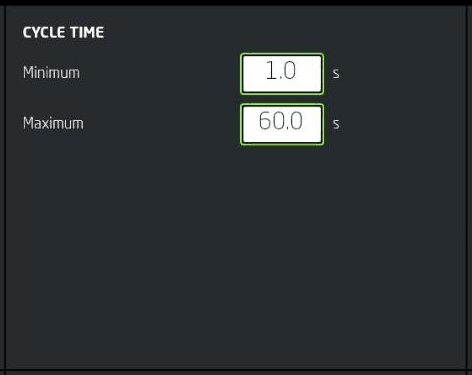
Emplacement : page Paramètres de l’équipement > Configuration, deuxième onglet de la première ligne (en mode d’affichage avancé, premier onglet de la deuxième ligne).
Minimum
Le champ Minimum de la fiche Durée du cycle correspond à la durée minimale prévue du cycle automatique, exprimée en secondes (s), avec une décimale. Si, à la fin du cycle, la durée est inférieure à cette valeur, une alarme se déclenche ; il s'agit simplement d'un signal : la pièce n'est pas rejetée et l'alarme est réinitialisée lors de la remise à zéro. Un cycle trop court peut indiquer, par exemple, une étape sautée ou des pièces manquantes.
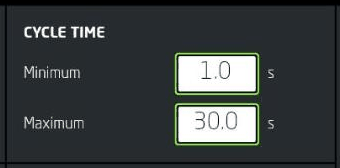
Apparence : champ blanc avec une bordure verte suivi de « s ».
Emplacement : page Paramètres de la machine > Configuration, onglet Durée du cycle, première ligne.
Massimo
Le champ Maximum de l'onglet Durée du cycle correspond à la durée maximale du cycle automatique, exprimée en secondes (s), avec une décimale. Dès que cette durée est dépassée, une alarme se déclenche ; il s'agit simplement d'un signal : le cycle ne s'arrête pas et la pièce n'est pas rejetée. Lors du cycle de test requis à la suite d'une modification, la valeur maximale n'est pas vérifiée. Quelle que soit cette valeur, la machine arrêtera de toute façon le cycle au bout de 180 s.
Aspect : champ blanc avec une bordure verte suivi de « s ».
Emplacement : page Paramètres machine > Configuration, onglet Durée du cycle, deuxième ligne.
Idéal
Le champ Idéal de la fiche Temps de cycle correspond au temps de cycle de référence de l’outil, exprimé en secondes (s) avec une décimale. Il est transmis uniquement au système de collecte de données de l’usine (IoT), qui l’utilise pour comparer le temps réel au temps prévu : la machine ne s’en sert pas pendant le cycle ni pour ses propres statistiques.
Disponibilité : visible uniquement dans la vue avancée et pour les utilisateurs authentifiés.
Apparence : champ blanc avec une bordure verte, suivi de « s ».
Emplacement : page Paramètres de l'équipement > Configuration, fiche Temps de cycle, dernière ligne.
Prise de pièce
L'onglet Prise des pièces définit la manière dont les pièces à souder sont chargées :
- Désactivé : l'opérateur charge les pièces manuellement sur les dispositifs de fixation ;
- Simple : la machine à souder effectue automatiquement les opérations de prélèvement de la pièce supérieure sur le gabarit supérieur, sans intervention de l’opérateur.
Les autres modes et paramètres supplémentaires dépendent de la technologie de la machine : veuillez consulter les rubriques correspondantes. Les dimensions utilisées par le logement de prélèvement des pièces sont définies sur la page Paramètres de l’équipement > Positions.
Sur les machines équipées d’une table coulissante, l’onglet Table coulissante est utilisé à la place de cet onglet.
Disponibilité : option machine : s’affiche si la table coulissante n’est pas présente (Paramètres de la machine > Paramètres généraux > Composants, Table coulissante).
Apparence : onglet gris foncé avec le titre en lettres majuscules blanches dans le coin supérieur gauche et une liste de boutons de sélection ronds blancs bordés de vert ; celui qui est sélectionné comporte un point noir au centre.
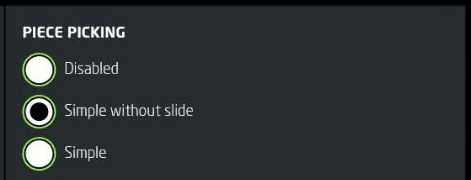
Emplacement : page Paramètres de l'équipement > Configuration, troisième onglet de la première ligne (en mode d'affichage avancé, au centre de la deuxième ligne).
Prélèvement de pièces – Vibrations
Sur les machines dépourvues de chauffage infrarouge, il existe également la fonction Simple avec centrage, qui consiste en une méthode simple de prélèvement des pièces à l'aide de dispositifs de centrage. Le mécanisme de préhension ignore les mouvements du chariot et déplace la table à la hauteur de prélèvement de la pièce, qui sert de butée pour le processus de centrage, puis s'écarte. Les dispositifs de centrage ne disposent pas de commande dédiée : ils se déplacent selon les pas pour lesquels ils sont programmés au sein des phases du cycle (généralement l'étape de prélèvement de la pièce) et le cycle attend qu'ils atteignent leur position.
Plan coulissant
Option
La fiche Table coulissante définit la manière dont les pièces à souder sont chargées sur les machines équipées d’une table coulissante ; elle remplace la fiche Prise de pièce :
- Désactivée : l’opérateur charge les pièces manuellement sur les dispositifs de fixation ;
- Simple : la machine à souder effectue automatiquement les opérations permettant de prélever la pièce supérieure du gabarit supérieur ;
- Contre-dépouille : identique au mode Simple, mais en tenant compte d’une contre-dépouille, c’est-à-dire d’un contour de pièce ne permettant pas de mouvements linéaires.
La fiche n’apparaît que si la table coulissante est activée dans les paramètres généraux de la machine.
Disponibilité : uniquement sur les machines 950-ST, 950-HL, 999-HL et 999-XT. Option machine : apparaît si la table coulissante est présente (Paramètres de la machine > Paramètres généraux > Composants, Table coulissante).
Apparence : une fiche gris foncé avec le titre en lettres majuscules blanches dans le coin supérieur gauche et trois boutons de sélection ronds.
Emplacement : sur la page Paramètres d'outils > Configuration, à la place de la fiche Prise de pièce.
Type de prise
Les cartes « Type de connecteur » déterminent le type de connecteur utilisé pour raccorder l’outil à la machine à souder ; les signaux de l’outil, tels que ceux destinés aux capteurs de présence et aux actionneurs, transitent par ce connecteur. Il existe une carte pour chaque interface :
- Type de connecteur de table : toujours, si la machine dispose d’au moins un connecteur sur la table ;
- Type de connecteur de tête : sur les machines IR, HP et laser ;
- Type de connecteur de miroir : sur les machines équipées d’un miroir, lorsque l’outil est muni d’un miroir ;
- Type de connecteur de miroir droit : sur les machines équipées de deux miroirs (912-IR).
Les options correspondent aux connecteurs activés sur la machine : CEMAS 24, CEMAS 32, Personnalisé, GVX, IoLink (avec le nombre de nœuds) et, sauf pour la table, Aucun. La case Pneumatique indique que l’outil utilise également le connecteur pneumatique ; lorsque IoLink est sélectionné pour la table, la case Outil intelligent apparaît.
Les connecteurs sélectionnés déterminent les broches disponibles sur la page Paramètres de l’outil > Actionneurs et détecteurs de présence.
Disponibilité : Type de connecteur de tête uniquement sur les machines IR, HP et laser ; Type de connecteur miroir uniquement sur les machines IR, HP, 911MK2-IR, 912-IR et 918MK2-IR ; Type de connecteur miroir droit uniquement sur la 912-IR. Option machine : chaque fiche s'affiche si au moins un connecteur est activé pour cette section (Paramètres de la machine > Paramètres généraux > Interfaces d'outils, Connecteurs). Option outil : le type de connecteur miroir s'affiche avec un outil doté d'un miroir, c'est-à-dire lorsque le type d'outil est différent de Sans miroir (Paramètres de l'outil > Configuration, onglet Type d’outil).
Apparence : carte gris foncé avec le titre en lettres majuscules blanches dans le coin supérieur gauche, boutons de sélection ronds pour le connecteur et la case carrée Pneumatique.

Emplacement : page Paramètres de l'équipement > Configuration, deuxième rangée de fiches.
CEMAS 24
La sélection de Cemas 24 indique que l'outil est connecté via le connecteur CEMAS à 24 broches, doté d'entrées et de sorties numériques. La page Paramètres de l'équipement > Actionneurs et détecteurs de présence répertorie les broches de ce connecteur.
Disponibilité : option machine configurée par CEMAS : s'affiche si le connecteur Cemas 24 est activé pour cette pièce.
Apparence : bouton de sélection rond portant la mention Cemas 24.
Emplacement : page Paramètres de l'équipement > Configuration, onglet Type de connecteur (table, tête, miroir).
CEMAS 32
La sélection de Cemas 32 indique que l'outil est connecté via le connecteur CEMAS à 32 broches, doté d'entrées et de sorties numériques. La page Paramètres de l'équipement > Actionneurs et présence répertorie les broches de ce connecteur.
Disponibilité : option machine configurée par CEMAS : s'affiche si le connecteur Cemas 32 est activé pour cette pièce.
Apparence : bouton de sélection rond portant la mention Cemas 32.
Emplacement : page Paramètres de l'équipement > Configuration, onglet Type de connecteur (table, tête, miroir).
Personnalisé
L'option Personnalisé indique que les outils sont raccordés via un connecteur non standard, configuré pour la machine.
Disponibilité : option de la machine configurée par CEMAS : elle s'affiche si le connecteur Personnalisé est activé pour cette pièce.
Apparence : bouton de sélection rond intitulé Personnalisé.
Emplacement : page Paramètres de l'équipement > Configuration, onglet Type de connecteur (table, tête, miroir).
GVX
La sélection GVX indique que l'outil est connecté via le connecteur GVX à 64 broches, utilisé pour les outils non CEMAS dotés d'une communication CANopen.
Disponibilité : option machine configurée par CEMAS : cette option s'affiche si le connecteur GVX est activé pour cette pièce.
Apparence : bouton de sélection rond portant la mention GVX.
Emplacement : page Paramètres de l'équipement > Configuration, onglet Type de connecteur (table, tête, miroir).
IoLink
La sélection de IoLink indique que les outils communiquent avec la machine via des modules IO-Link. Le champ situé à côté, suivi de nœuds, indique le nombre de modules IO-Link (nœuds) présents sur les outils. Lorsque IoLink est sélectionné, la case Smart Tools apparaît également dans le tableau.
Disponibilité : option de la machine configurée par CEMAS : s'affiche si le connecteur IoLink est activé pour cette pièce.
Apparence : bouton de sélection rond portant la mention IoLink et, à droite, un champ blanc bordé de vert suivi de nodes.
Emplacement : page Paramètres de l’équipement > Configuration, onglet Type de connecteur (table, tête, miroir).
Pneumatique
La case à cocher Pneumatique indique que l'outil utilise également le connecteur pneumatique situé sur cette partie de la machine (table, tête ou miroir) pour l'alimentation en air comprimé des actionneurs.
Affichage : une case à cocher carrée qui est cochée lorsqu’elle est active.
Emplacement : page Paramètres de l’équipement > Configuration, onglet Type de connecteur (table, tête, miroir), sous les options de connecteur.
Outils intelligents
La case Smart Tool indique que l’outil connecté via IoLink est un outil intelligent, qui échange des signaux avec la machine. Lorsque l’outil intelligent est chargé, les pages Synoptique et Smart Tool s’affichent, et sur la page Paramètres de l’outil > Actionneurs et présences, les commandes peuvent utiliser les signaux de l’outil intelligent.
Disponibilité : option machine configurée par CEMAS : s’affiche si le connecteur IoLink est activé sur la table. Option d’outil : s’affiche lorsque la prise IoLink est présente sur la table (Paramètres de l’outil > Configuration, onglet Type de prise de la table).
Apparence : une case carrée cochée lorsqu’elle est active.
Position : page Paramètres de l’outil > Configuration, onglet Type de connecteur de la table, dernière ligne.
Sélection du modèle
L'onglet Sélection du modèle s'affiche lorsque vous utilisez un moule à plusieurs cavités. La case Automatique active la sélection automatique du modèle : la machine de soudage détecte, grâce aux capteurs de présence, si les pièces de toutes les cavités ou uniquement celles d'un seul côté doivent être soudées au cours du cycle. Les capteurs à utiliser sont spécifiés sur la page Paramètres du moule > Actionneurs et capteurs, sous l’onglet Capteurs, dans l’unité Sélection du modèle.
Lorsque la sélection automatique est désactivée, le côté à utiliser est sélectionné manuellement.
Disponibilité : option de l’outil : s’affiche avec un outil à plusieurs cavités (Paramètres de l’outil > Configuration, onglet Configuration des cavités).
Apparence : un onglet gris foncé avec le titre en lettres majuscules blanches dans le coin supérieur gauche et la case Automatique, qui est cochée lorsqu’elle est activée.
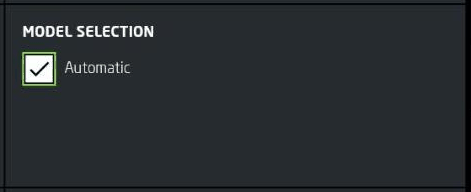
Emplacement : page Paramètres de l'équipement > Configuration, après les onglets Type de connecteur.
Portail d'entrée
L'onglet Porte avant s'affiche sur les machines équipées d'une porte avant et permet de configurer son utilisation à l'aide de cet outil :
- Contournement : exclut la porte du cycle, ce qui signifie qu'elle n'est ni ouverte ni fermée et que la machine démarre avec la porte dans sa position actuelle ; l'arrêt d'urgence et les portes restent actifs, et la sécurité de l'opérateur est assurée par la barrière de sécurité ;
- Déplacement avec la table : uniquement si la porte est conçue pour se déplacer avec la presse, et jamais avec la commande bimanuelle ; la table se déplace pendant que la porte se ferme et, sur les machines équipées d’un système de vibration, la porte commence à s’ouvrir dès que la table revient en position de chargement ;
- Position d’origine ouverte : ne peut être utilisée qu’avec la fonction Bypass activée ; cela détermine la position dans laquelle se trouve la porte lorsqu’elle revient à sa position d’origine en mode manuel ou lors d’un changement d’outil : ouverte lorsque la case est cochée, fermée lorsque la case n’est pas cochée. Le cycle automatique ne la déplace pas.
La fiche Porte arrière, sur les machines qui en sont équipées, comporte les mêmes réglages pour la porte arrière.
Aspect : carte gris foncé avec le titre en lettres majuscules blanches dans le coin supérieur gauche et des cases à cocher carrées ; l’option Position d’origine ouverte est grisée lorsqu’elle n’est pas disponible.
Emplacement : page Paramètres d’outils > Configuration, au bas de la grille des cartes.
Portail avant et portail arrière
Les onglets Porte avant et Porte arrière s'affichent sur les machines équipées de la porte correspondante et permettent de configurer son utilisation à l'aide de cet outil :
- Contournement : exclut la porte du cycle, ce qui signifie qu’elle n’est ni ouverte ni fermée et que la machine démarre avec la porte dans sa position actuelle ; l’arrêt d’urgence et les portes restent actifs, et la sécurité de l’opérateur est assurée par la barrière de sécurité ;
- Déplacement avec la table : uniquement si la porte est conçue pour se déplacer avec la presse, et jamais avec la commande bimanuelle ; la table se déplace pendant que la porte se ferme et, sur les machines à vibration, la porte commence à s’ouvrir dès que la table revient en position de chargement (s’il y a une pièce de rebut nécessitant une intervention, la porte reste fermée). Sur les machines IR et HP, le déplacement simultané n’a lieu que pendant l’attente de la fermeture de la porte ;
- Position d’origine ouverte : utilisable uniquement lorsque le Bypass est actif ; cela détermine où se place la porte lorsqu’elle revient à sa position d’origine en mode manuel ou lors d’un changement d’outil : ouverte lorsque la boîte est active, fermée lorsque la boîte est désactivée. Le cycle automatique ne la déplace pas.
Apparence : fiche gris foncé avec le titre en lettres majuscules blanches dans le coin supérieur gauche et des cases carrées ; la position d'origine ouverte est grise lorsqu'elle n'est pas disponible.
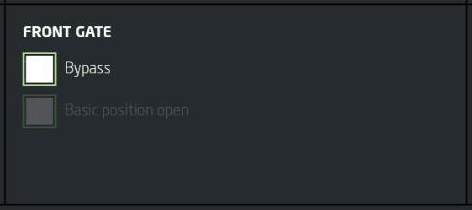
Emplacement : page Paramètres de l’outil > Configuration, au bas de la grille de fiches.
Connecteurs en option
L'onglet Connecteurs optionnels s'affiche sur les machines équipées d'au moins un connecteur optionnel et comporte une case à cocher pour chacun d'entre eux, libellée par le nom du connecteur : cocher la case active le connecteur correspondant à cet outil. Pour un connecteur activé, la machine vérifie la présence de la fiche : le chargement de l'outil attend que tous les connecteurs activés soient branchés, et le déchargement attend qu'ils soient tous débranchés, ce qui déclenche une alarme si cette condition n'est pas remplie. Le connecteur ne peut être activé que si la machine dispose du capteur de présence correspondant.
Présentation : une fiche gris foncé avec le titre en lettres majuscules blanches dans le coin supérieur gauche et une case carrée pour chaque connecteur.
Emplacement : page Paramètres de l'équipement > Configuration, au bas de la grille de fiches.
Configuration de la cavité
L'onglet Configuration des cavités permet de préciser si l'outil dispose d'une seule cavité ou de deux cavités. La cavité détermine l'ensemble des paramètres de soudage utilisés dans le cycle automatique ; en cas de deux cavités, l'onglet Sélection du modèle s'affiche, ce qui permet de choisir si la cavité de travail est sélectionnée automatiquement en fonction de la présence de pièces ou manuellement.
Cet onglet n’apparaît pas sur les machines configurées pour un seul côté. Sa modification nécessite des droits d’écriture.
Disponibilité : option de la machine : apparaît si l’option Machine à une seule cavité n’est pas active (Paramètres de la machine > Paramètres généraux > Options).
Présentation : une colonne comportant le titre en majuscules et deux schémas de l’outil (une cavité, deux cavités), chacun doté de son propre bouton de sélection.
Emplacement : page Paramètres de l’outil > Configuration, colonne située à droite de la grille de fiches.
Actionneurs et présences
La page ACTIONNEURS ET PRÉSENCES permet de visualiser et de contrôler les paramètres des objets présents sur l'équipement, à savoir les présences, les actionneurs et les vides. Dans CONFIGURATION AVANCÉE, il est possible de visualiser et de contrôler les commandes d'entrée et de sortie de l'équipement.
Présences
La fiche PRÉSENCES permet de visualiser et de contrôler les paramètres des objets présents sur l'équipement qui effectuent le contrôle des pièces à souder. Les objets qui effectuent le contrôle peuvent être :
- des capteurs ;
- des photocellules ;
- des micro-interrupteurs mécaniques ;
- des fibres optiques ;
- autres.
Liste de présence
La partie gauche de l'onglet Présence répertorie les présences configurées. Chaque ligne affiche le numéro de la présence, son nom et, dans la colonne Statut, un indicateur :
- vert : présence active ;
- gris : présence inactive ;
- rouge : présence en mode alarme.
Appuyez sur une ligne pour afficher ses paramètres à droite. Le bouton − situé à gauche de la ligne supprime la présence ; le bouton + situé en bas de la liste ajoute une présence en choisissant parmi les numéros disponibles, jusqu’à ce que le nombre maximal autorisé par la machine soit atteint. Si la machine ne prend pas en charge les présences, le message Aucune présence disponible s’affiche.
Apparence : des lignes comportant un bouton rond vert affichant le symbole −, le nombre dans un cercle, le nom en blanc et le voyant lumineux rond ; la ligne sélectionnée est de couleur plus claire. En bas, un bouton rond vert affichant le symbole +.
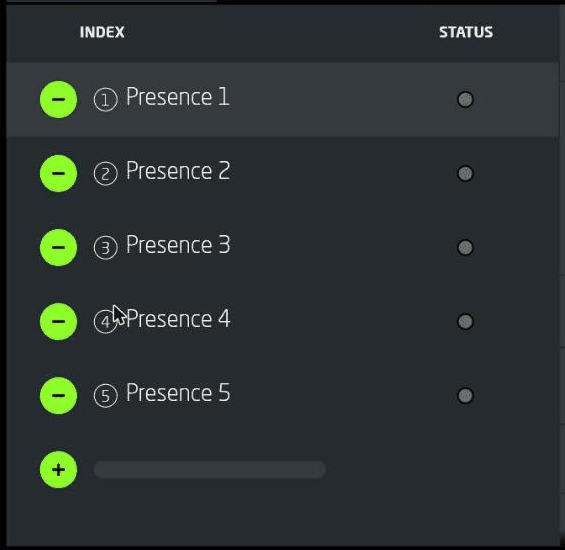
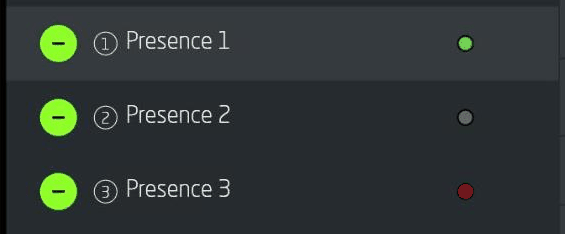
Emplacement : page Paramètres de l'équipement > Actionneurs et détecteurs de présence, onglet Détecteurs de présence, côté gauche.
Paramètres de présence
La partie droite de l’onglet Présences affiche les paramètres de la présence sélectionnée, répertoriés par lignes : nom (Présence suivie du numéro), Cavité, Entrée et Commandes, Délai d’expiration, Délai, Sélection du modèle, Anti-répétition, Contact, Vérification lors du changement d’outil et Mode. Si aucune présence n’est sélectionnée, le message Sélectionnez ou ajoutez une présence s’affiche.
Vérification lors du changement d’outil, visible uniquement dans la vue avancée, permet de déterminer, avec Oui ou Non, si la présence est également vérifiée lors du changement d’outil. Lors du déchargement de l’outil, à l’étape de retrait de la pièce, la machine attend – sous réserve de la confirmation de l’opérateur – que toutes les positions surveillées soient libres. Pendant le changement d’outil, les mouvements de la table et de la tête sont bloqués jusqu’à ce qu’une position surveillée soit occupée, un message indiquant cette position s’affiche, sans déclencher d’alarme.

Emplacement : page Paramètres d’outils > Actionneurs et détecteurs de présence, onglet Détecteurs de présence, partie droite.
Présence
Le champ Présence, qui contient un nombre, renferme le nom d'identification de l'enregistrement de présence, tel qu'il s'affiche dans la liste et sur d'autres pages (par exemple, Mouvements manuels). Ce nom ne peut pas être modifié pendant l'assistant de configuration.
Apparence : champ de texte blanc avec une bordure verte.

Emplacement : page Paramètres de l'équipement > Actionneurs et présences, onglet Présences, première ligne du panneau de droite.
T02000-0.XX - Présence - Délai d'expiration de présence
Ce que cela signifie : lorsqu’une présence est attendue (automatiquement ou lors d’un changement d’outil), le capteur ne s’est pas déclenché dans le délai de Présence spécifié dans l’unité Time-out (Paramètres de l’outil > Actionneurs et présences, onglet Présences ; valeur par défaut : 2 s ; la valeur 0 désactive la vérification). Dans le code, XX correspond au numéro de présence (de 01 à 20).
Conséquence : Alarme (ligne rouge) : lorsque la présence est en mode Sécurité (unité Mode), la machine passe en mode manuel ; le cycle automatique et le changement d’outil restent bloqués. En mode Normal, il s’agit simplement d’un avertissement.
Causes probables :
- pièce manquante ou mal positionnée (Objet absent ou mal positionné) ;
- capteur déplacé ou mal aligné (Vérification non effectuée) ;
- délai d'attente trop court (Temps insuffisant).
Comment y remédier :
- Positionnez correctement la pièce.
- Vérifiez dans Diagnostics machine > Mouvements manuels, sous l’onglet Montage, que l’indicateur de présence passe au vert.
- S’il reste gris alors que la pièce est en place : vérifiez le capteur (technicien de maintenance).
- S’il s’active trop tard : augmentez la durée de Présence.
Réinitialisation : tant que le cycle est en cours, l’alerte reste enregistrée (Réinitialiser dans le Moniteur d’alarmes) ; sinon, elle s’efface automatiquement.
Sécurité :
Si le problème persiste : contactez le service d'assistance de CEMAS Elettra (Diagnostics de la machine > Assistance), en indiquant le code complet, le modèle et le numéro de série, l'heure de l'alarme (onglet Historique des alarmes) ainsi que les vérifications effectuées.
# Article manquant ou mal placé
Comment identifier le problème : l'indicateur de présence reste gris car la pièce est manquante ou ne se trouve pas dans la position où le capteur la détecte.
Vérification :
- Vérifiez que la pièce est dans la bonne position et correctement en place.
- Retirez puis réinsérez la pièce, en observant l’indicateur de présence dans Diagnostics machine > Mouvements manuels, onglet Outil (vert = présence active) ainsi que la LED du capteur.
Solution : positionnez correctement la pièce ; si le voyant ne change pas d’état une fois la pièce en place, le problème provient du capteur (voir Vérification non effectuée ou Capteurs défectueux).
# Pas assez de temps
Comment le reconnaître : le capteur de présence est activé, mais uniquement une fois le délai d'attente écoulé, par exemple parce que la pièce atteint le capteur à la suite d'un mouvement.
Vérification :
- Observez automatiquement le temps nécessaire pour que le voyant de présence passe au vert.
- Comparez ce temps avec la valeur indiquée dans le champ Présence de l’unité Délai d’attente (Paramètres de l’équipement > Actionneurs et présence, onglet Présence ; valeur par défaut : 2 s).
Solution : augmentez la valeur du champ Présence en prévoyant une marge, puis enregistrez (Enregistrer les modifications).
# Vérification non effectuée
Comment identifier ce problème : la pièce est en place, mais le capteur de présence ne la détecte pas : la LED du capteur est éteinte et le voyant de présence est gris.
Vérification :
- Vérifiez la LED du capteur alors que le composant est en place.
- Vérifiez la position, le montage et la propreté du capteur.
- Vérifiez le réglage (sensibilité ou distance d’activation) conformément au manuel du capteur.
Solution : repositionnez, étalonnez ou remplacez le capteur (technicien de maintenance).
# Pour plus d'informations
Comment le reconnaître : l'alarme réapparaît après une réinitialisation, ou les vérifications spécifiées dans l'entrée d'alarme ne permettent pas de la résoudre.
Vérification :
- Notez le code d’alarme complet, y compris le numéro de zone et d’élément, ainsi que l’heure (page État de la machine > Moniteur d’alarmes, onglet Historique des alarmes).
- Notez le modèle, le numéro de série et les versions logicielles (Version IHM, Version API) à partir de la page Diagnostics de la machine > Assistance.
- Notez les vérifications déjà effectuées et leurs résultats.
Solution : contactez le service d'assistance de CEMAS Elettra en lui fournissant les données que vous avez recueillies : les coordonnées et les modalités d'assistance à distance sont disponibles sur la page Diagnostics de la machine > Assistance.
T02001-0.XX – Présence – Délai d'absence
Ce que cela signifie : lorsqu’une absence est attendue (soit automatiquement, soit lors d’un changement d’outil), le capteur ne s’est pas désactivé dans le délai d’absence spécifié dans l’unité Time-out (Paramètres de l’équipement > Actionneurs et présences, onglet Présences ; valeur par défaut : 2 s ; la valeur 0 désactive la vérification). Dans le code, XX correspond au numéro de détecteur de présence (de 01 à 20).
Conséquence : Alarme (ligne rouge) : lorsque le détecteur de présence est en mode Sécurité (unité Mode), la machine passe en mode manuel ; le cycle automatique et le changement d’outil restent bloqués. En mode Normal, il s’agit simplement d’un avertissement.
Causes probables :
- pièce ou résidu devant le capteur (Objet présent ou mal positionné) ;
- capteur déréglé ou constamment actif (Vérification non effectuée) ;
- délai d'attente trop court (Temps insuffisant).
Solution :
- Retirez la pièce et les éventuels débris.
- Vérifiez dans Diagnostics machine > Mouvements manuels, sous l’onglet Outil, que l’indicateur de présence passe au gris.
- S’il reste vert en l’absence de pièce : vérifiez le capteur (technicien de maintenance).
- S’il met trop de temps à se désactiver : augmentez la durée d’absence.
Réinitialisation : tant que le cycle est en cours, l’alerte reste enregistrée (Réinitialiser dans le Moniteur d’alarmes) ; sinon, elle s’efface automatiquement.
Sécurité :
Si le problème persiste : contactez le service d'assistance de CEMAS Elettra (Diagnostics de la machine > Assistance), en indiquant le code complet, le modèle et le numéro de série, l'heure de l'alarme (onglet Historique des alarmes) ainsi que les vérifications effectuées.
# Objet présent ou mal positionné
Comment le reconnaître : le voyant de présence reste vert car la pièce, ou un résidu, se trouve toujours devant le capteur.
Vérification :
- Vérifiez que la pièce a bien été retirée et qu’il ne reste aucun débris ni résidu devant le capteur.
- Remettez en place puis retirez la pièce tout en observant le voyant de présence dans Diagnostics machine > Mouvements manuels, onglet Outillage (gris = présence inactive).
Solution : retirez la pièce et tout résidu ; si le voyant reste vert en l’absence de pièce, le problème provient du capteur (voir Vérification non effectuée ou Capteurs défectueux).
# Pas assez de temps
Comment le reconnaître : le voyant de présence s'éteint, mais seulement une fois le délai d'attente écoulé – par exemple, parce que la pièce s'éloigne lentement du capteur.
Vérification :
- Observez automatiquement le temps nécessaire pour que le voyant de présence devienne gris.
- Comparez ce temps avec celui indiqué dans le champ Absence de l’unité Délai d’expiration (Paramètres de l’équipement > Actionneurs et présence, onglet Présence ; valeur par défaut : 2 s).
Solution : augmentez la valeur du champ Absence en prévoyant une marge, puis enregistrez (Enregistrer les modifications).
# Vérification non effectuée
Comment le reconnaître : l'objet a été retiré mais le capteur continue de le détecter : la LED du capteur est allumée et le voyant de présence vert est allumé.
Vérification :
- Vérifiez que le capteur ne détecte pas des parties fixes des outils ou des reflets.
- Vérifiez la position, le montage et la propreté du capteur.
- Vérifiez l’étalonnage conformément au manuel du capteur.
Solution : repositionnez, étalonnez ou remplacez le capteur (technicien de maintenance).
# Pour plus d'informations
Comment le reconnaître : l'alarme réapparaît après une réinitialisation, ou les vérifications spécifiées dans l'entrée d'alarme ne permettent pas de la résoudre.
Vérification :
- Notez le code d’alarme complet, y compris le numéro de zone et d’élément, ainsi que l’heure (page État de la machine > Moniteur d’alarmes, onglet Historique des alarmes).
- Notez le modèle, le numéro de série et les versions logicielles (Version IHM, Version API) à partir de la page Diagnostics de la machine > Assistance.
- Notez les vérifications déjà effectuées et leurs résultats.
Solution : contactez le service d'assistance de CEMAS Elettra en lui fournissant les données que vous avez recueillies : les coordonnées et les modalités d'assistance à distance sont disponibles sur la page Diagnostics de la machine > Assistance.
T02002-0.XX - Présence - Adresse de broche de connecteur incorrecte
Ce que cela signifie : le capteur de présence est affecté à une broche qui n'existe pas sur le connecteur : pour un connecteur à 24 broches, les broches 3 à 24 sont valides ; pour un connecteur à 32 broches, les broches 3 à 32 sont valides ; pour un connecteur à 64 broches ou un connecteur personnalisé, les broches 1 à 64 sont valides. Dans le code, XX correspond au numéro de présence (de 01 à 20).
Conséquence : Alarme (ligne rouge) : la machine passe en mode manuel ; le cycle automatique et le changement d’outil restent bloqués.
Causes probables :
- broche non attribuée ou non valide (Entrées de réinitialisation) ;
- interface ou connecteur modifié après la configuration.
Comment résoudre le problème :
- Ouvrez la fenêtre contextuelle Entrée du capteur de présence (Paramètres de l’équipement > Actionneurs et capteurs de présence, onglet Présences) et vérifiez la broche sélectionnée (orange).
- Attribuez la broche à partir du schéma de câblage de l’outil.
- Vérifiez l’interface sélectionnée dans l’unité Cavités.
Réinitialisation : une fois la configuration corrigée, enregistrez (Enregistrer les modifications) et appuyez sur Réinitialiser dans le Moniteur d’alarmes.
Si le problème persiste : contactez le service d’assistance de CEMAS Elettra (Diagnostics de la machine > Assistance), en indiquant le code complet, le modèle et le numéro de série, l’heure de l’alarme (onglet Historique des alarmes) ainsi que les vérifications effectuées.
# Réinitialiser les entrées
Comment le reconnaître : l'indicateur de présence ne correspond pas à l'état du composant, ou la fenêtre contextuelle Entrée ne comporte pas de broche valide.
Vérification :
- Ouvrez la fenêtre contextuelle Entrée du capteur de présence (Paramètres de l’équipement > Actionneurs et capteurs de présence, onglet Présence) : la broche sélectionnée (orange) doit correspondre à celle indiquée sur le schéma de câblage et doit s’allumer en vert lorsque le composant est détecté.
- Vérifiez l’interface sélectionnée dans l’unité Cavité.
- Vérifiez l’unité Contact (visible dans la vue avancée) : Normalement ouvert ou Normalement fermé selon le capteur.
Solution : corrigez la broche, l’interface ou le type de contact, puis enregistrez (Enregistrer les modifications).
# Pour plus d'informations
Comment le reconnaître : l'alarme réapparaît après une réinitialisation, ou les vérifications spécifiées dans l'entrée d'alarme ne permettent pas de la résoudre.
Vérification :
- Notez le code d’alarme complet, y compris le numéro de zone et d’élément, ainsi que l’heure (page État de la machine > Moniteur d’alarmes, onglet Historique des alarmes).
- Notez le modèle, le numéro de série et les versions logicielles (Version IHM, Version API) à partir de la page Diagnostics de la machine > Assistance.
- Notez les vérifications déjà effectuées et leurs résultats.
Solution : contactez le service d'assistance de CEMAS Elettra en lui fournissant les données que vous avez recueillies : les coordonnées et les modalités d'assistance à distance sont disponibles sur la page Diagnostics de la machine > Assistance.
T02003-0.XX - Présence - Absent
Ce que cela signifie : un mouvement nécessitant une présence active (contrainte de présence) a été demandé, mais le capteur ne détecte pas la pièce : le mouvement n'est pas exécuté. Dans le code, XX correspond au numéro de présence (de 01 à 20).
Conséquence : Alarme (ligne rouge) : la machine passe en mode manuel ; le cycle automatique et le changement d’outil restent bloqués.
Causes probables :
- pièce manquante ou mal positionnée (Objet absent ou mal positionné) ;
- capteur déplacé ou défectueux (Capteurs hors service) ;
- broches ou contacts mal réglés (Réinitialisez les entrées).
Solution :
- Positionnez correctement la pièce.
- Vérifiez dans Diagnostics machine > Mouvements manuels, sous l’onglet Outils, que l’indicateur de présence passe au vert.
- S’il reste gris : vérifiez le capteur (technicien de maintenance), la broche dans la fenêtre contextuelle Entrée et l’unité Contact (Paramètres des outils > Actionneurs et présences, onglet Présence).
- Répétez le mouvement.
Réinitialisation : une fois la cause corrigée, appuyez sur Réinitialiser dans le Moniteur d’alarmes.
Sécurité :
Si le problème persiste : contactez le service d'assistance de CEMAS Elettra (Diagnostics de la machine > Assistance), en indiquant le code complet, le modèle et le numéro de série, l'heure de l'alarme (onglet Historique des alarmes) ainsi que les vérifications effectuées.
# Les capteurs ne fonctionnent pas
Comment le reconnaître : l'état affiché par la machine ne correspond pas à la réalité : la position ou la présence ne change pas, la LED du capteur reste allumée ou éteinte, ou une valeur mesurée est fixe ou hors plage.
Vérification :
- Placez le composant dans la position à détecter (manuellement, si possible, via Diagnostics machine > Mouvements manuels) et observez la LED du capteur.
- Vérifiez que les signaux parviennent bien à l’automate : dans Diagnostics machine > Automate, sous l’onglet Surveillance des cartes, l’état de l’entrée doit changer, ou la valeur analogique doit être plausible.
- Vérifiez le connecteur, le câble, la fixation et l’étalonnage du capteur.
Solution : Rebranchez, fixez ou étalonnez le capteur ; s’il est défectueux, remplacez-le par un capteur équivalent (technicien de maintenance).
# Article manquant ou mal placé
Comment identifier le problème : l'indicateur de présence reste gris car la pièce est manquante ou ne se trouve pas dans la position où le capteur la détecte.
Vérification :
- Vérifiez que la pièce est dans la bonne position et correctement en place.
- Retirez puis réinsérez la pièce, en observant l’indicateur de présence dans Diagnostics machine > Mouvements manuels, onglet Outil (vert = présence active) ainsi que la LED du capteur.
Solution : positionnez correctement la pièce ; si le voyant ne change pas d’état une fois la pièce en place, le problème provient du capteur (voir Vérification non effectuée ou Capteurs défectueux).
# Réinitialiser les entrées
Comment le reconnaître : l'indicateur de présence ne correspond pas à l'état du composant, ou la fenêtre contextuelle Entrée ne comporte pas de broche valide.
Vérification :
- Ouvrez la fenêtre contextuelle Entrée du capteur de présence (Paramètres de l’équipement > Actionneurs et capteurs de présence, onglet Présence) : la broche sélectionnée (orange) doit correspondre à celle indiquée sur le schéma de câblage et doit s’allumer en vert lorsque le composant est détecté.
- Vérifiez l’interface sélectionnée dans l’unité Cavité.
- Vérifiez l’unité Contact (visible dans la vue avancée) : Normalement ouvert ou Normalement fermé selon le capteur.
Solution : corrigez la broche, l’interface ou le type de contact, puis enregistrez (Enregistrer les modifications).
# Pour plus d'informations
Comment le reconnaître : l'alarme réapparaît après une réinitialisation, ou les vérifications spécifiées dans l'entrée d'alarme ne permettent pas de la résoudre.
Vérification :
- Notez le code d’alarme complet, y compris le numéro de zone et d’élément, ainsi que l’heure (page État de la machine > Moniteur d’alarmes, onglet Historique des alarmes).
- Notez le modèle, le numéro de série et les versions logicielles (Version IHM, Version API) à partir de la page Diagnostics de la machine > Assistance.
- Notez les vérifications déjà effectuées et leurs résultats.
Solution : contactez le service d'assistance de CEMAS Elettra en lui fournissant les données que vous avez recueillies : les coordonnées et les modalités d'assistance à distance sont disponibles sur la page Diagnostics de la machine > Assistance.
T02004-0.XX – Présence – Pas d'absence
Ce que cela signifie : un mouvement nécessitant l'absence de présence (contrainte de mouvement) a été demandé, mais le capteur détecte toujours un objet : le mouvement n'est pas exécuté. Dans le code, XX correspond au numéro de présence (de 01 à 20).
Conséquence : Alarme (ligne rouge) : la machine passe en mode manuel ; le cycle automatique et le changement d’outil restent bloqués.
Causes probables :
- pièce ou résidu devant le capteur (Objet présent ou mal positionné) ;
- capteur déréglé ou constamment actif (Capteurs défectueux) ;
- broches ou contacts mal réglés (Réinitialisez les entrées).
Solution :
- Retirez la pièce ou les résidus.
- Vérifiez dans Diagnostics de la machine > Mouvements manuels, sous l’onglet Outils, que l’indicateur de présence passe au gris.
- S’il reste vert : vérifiez le capteur (technicien de maintenance), la broche dans la fenêtre contextuelle Entrée et l’unité Contact (Paramètres des outils > Actionneurs et présences, onglet Présence).
- Répétez le mouvement.
Réinitialisation : une fois la cause corrigée, sélectionnez Réinitialisation dans le Moniteur d’alarmes.
Sécurité :
Si le problème persiste : contactez le service d'assistance de CEMAS Elettra (Diagnostics de la machine > Assistance), en indiquant le code complet, le modèle et le numéro de série, l'heure de l'alarme (onglet Historique des alarmes) ainsi que les vérifications effectuées.
# Les capteurs ne fonctionnent pas
Comment le reconnaître : l'état affiché par la machine ne correspond pas à la réalité : la position ou la présence ne change pas, la LED du capteur reste allumée ou éteinte, ou une valeur mesurée est fixe ou hors plage.
Vérification :
- Placez le composant dans la position à détecter (manuellement, si possible, via Diagnostics machine > Mouvements manuels) et observez la LED du capteur.
- Vérifiez que les signaux parviennent bien à l’automate : dans Diagnostics machine > Automate, sous l’onglet Surveillance des cartes, l’état de l’entrée doit changer, ou la valeur analogique doit être plausible.
- Vérifiez le connecteur, le câble, la fixation et l’étalonnage du capteur.
Solution : Rebranchez, fixez ou étalonnez le capteur ; s’il est défectueux, remplacez-le par un capteur équivalent (technicien de maintenance).
# Objet présent ou mal positionné
Comment le reconnaître : le voyant de présence reste vert car la pièce, ou un résidu, se trouve toujours devant le capteur.
Vérification :
- Vérifiez que la pièce a bien été retirée et qu’il ne reste aucun débris ni résidu devant le capteur.
- Remettez en place puis retirez la pièce tout en observant le voyant de présence dans Diagnostics machine > Mouvements manuels, onglet Outillage (gris = présence inactive).
Solution : retirez la pièce et tout résidu ; si le voyant reste vert en l’absence de pièce, le problème provient du capteur (voir Vérification non effectuée ou Capteurs défectueux).
# Réinitialiser les entrées
Comment le reconnaître : l'indicateur de présence ne correspond pas à l'état du composant, ou la fenêtre contextuelle Entrée ne comporte pas de broche valide.
Vérification :
- Ouvrez la fenêtre contextuelle Entrée du capteur de présence (Paramètres de l’équipement > Actionneurs et capteurs de présence, onglet Présence) : la broche sélectionnée (orange) doit correspondre à celle indiquée sur le schéma de câblage et doit s’allumer en vert lorsque le composant est détecté.
- Vérifiez l’interface sélectionnée dans l’unité Cavité.
- Vérifiez l’unité Contact (visible dans la vue avancée) : Normalement ouvert ou Normalement fermé selon le capteur.
Solution : corrigez la broche, l’interface ou le type de contact, puis enregistrez (Enregistrer les modifications).
# Pour plus d'informations
Comment le reconnaître : l'alarme réapparaît après une réinitialisation, ou les vérifications spécifiées dans l'entrée d'alarme ne permettent pas de la résoudre.
Vérification :
- Notez le code d’alarme complet, y compris le numéro de zone et d’élément, ainsi que l’heure (page État de la machine > Moniteur d’alarmes, onglet Historique des alarmes).
- Notez le modèle, le numéro de série et les versions logicielles (Version IHM, Version API) à partir de la page Diagnostics de la machine > Assistance.
- Notez les vérifications déjà effectuées et leurs résultats.
Solution : contactez le service d'assistance de CEMAS Elettra en lui fournissant les données que vous avez recueillies : les coordonnées et les modalités d'assistance à distance sont disponibles sur la page Diagnostics de la machine > Assistance.
T02005-0.XX - Présence - Adresse de commande incorrecte
Ce que cela signifie : une commande de sortie associée à une présence (menu contextuel Commandes, rubrique Sorties) n'existe pas ou n'est pas valide, par exemple parce qu'elle a été supprimée de l'onglet Commandes de sortie. Dans le code, XX correspond au numéro de la présence (de 01 à 20).
Conséquence : Alarme (ligne rouge) : la machine passe en mode manuel ; le cycle automatique et le changement d’outil restent bloqués.
Causes probables :
- commande de sortie supprimée ou non valide (Réinitialiser les commandes).
Comment résoudre le problème :
- Ouvrez la fenêtre contextuelle Commandes relative à la présence (Paramètres d’outils > Actionneurs et présences, onglet Présences, visible dans la vue avancée).
- Sélectionnez la commande pour la Présence et l’Absence, ou Sélectionner le signal si cela n’est pas nécessaire.
Réinitialisation : une fois la configuration corrigée, enregistrez (Enregistrer les modifications) et appuyez sur Réinitialiser dans le Moniteur d’alarmes.
Si le problème persiste : contactez le service d’assistance de CEMAS Elettra (Diagnostics de la machine > Assistance), en indiquant le code complet, le modèle et le numéro de série, l’heure de l’alarme (onglet Historique des alarmes) ainsi que les vérifications effectuées.
# Réinitialiser les commandes
Comment le reconnaître : l'alerte s'affiche après la suppression ou la modification des commandes de sortie des outils.
Vérification :
- Ouvrez la fenêtre contextuelle Commandes relative à la présence (Paramètres de l’équipement > Actionneurs et présences, onglet Présence, visible dans la vue avancée).
- Vérifiez que les commandes sélectionnées pour Présence et Absence figurent bien dans l’onglet Commandes de sortie.
Solution : sélectionnez à nouveau les commandes ou Sélectionnez le signal si elles ne sont pas nécessaires, puis enregistrez (Enregistrer les modifications).
# Pour plus d'informations
Comment le reconnaître : l'alarme réapparaît après une réinitialisation, ou les vérifications spécifiées dans l'entrée d'alarme ne permettent pas de la résoudre.
Vérification :
- Notez le code d’alarme complet, y compris le numéro de zone et d’élément, ainsi que l’heure (page État de la machine > Moniteur d’alarmes, onglet Historique des alarmes).
- Notez le modèle, le numéro de série et les versions logicielles (Version IHM, Version API) à partir de la page Diagnostics de la machine > Assistance.
- Notez les vérifications déjà effectuées et leurs résultats.
Solution : contactez le service d'assistance de CEMAS Elettra en lui fournissant les données que vous avez recueillies : les coordonnées et les modalités d'assistance à distance sont disponibles sur la page Diagnostics de la machine > Assistance.
T02006-0.XX - Présence - Contrôle anti-doublons
Ce que cela signifie : au début d’un nouveau cycle, une présence pour laquelle l’option Anti-répétition est activée (Paramètres de l’équipement > Actionneurs et présences, onglet Présences) détecte toujours la pièce soudée lors du cycle précédent : la machine attend qu’elle soit retirée, afin de ne pas la souder deux fois. Dans le code, XX correspond au numéro de présence (de 01 à 20).
Effet : Info (ligne grise) : le cycle ne démarre pas tant que la pièce n’a pas été retirée ; il ne s’agit pas d’un défaut.
Causes possibles :
- Pièce soudée non déchargée (Retirez la pièce soudée) ;
- Capteur déréglé ou constamment actif (Capteurs défectueux).
Comment résoudre :
- Retirez la pièce soudée.
- Si l’erreur persiste : vérifiez dans Diagnostics de la machine > Mouvements manuels, onglet Outils, que l’indicateur de présence est gris ; s’il est vert, vérifiez le capteur (technicien de maintenance).
Réinitialisation : l’erreur disparaît automatiquement dès que la condition n’est plus présente.
Si le problème persiste : contactez le service d’assistance de CEMAS Elettra (Diagnostics de la machine > Assistance), en indiquant le code complet, le modèle et le numéro de série, l’heure de l’alarme (onglet Historique des alarmes) ainsi que les vérifications effectuées.
# Retirez la pièce soudée
Comment le reconnaître : lorsque le cycle démarre, le contrôle anti-répétition s'affiche et la pièce soudée se trouve toujours dans l'outil.
Vérification :
- Vérifiez si la pièce du cycle précédent se trouve toujours dans l’outil.
- Vérifiez quelles détections ont le paramètre Anti-répétition réglé sur Oui (Paramètres de l’outil > Actionneurs et détections, onglet Détections).
Solution : retirez la pièce soudée et relancez le cycle.
# Les capteurs ne fonctionnent pas
Comment le reconnaître : l'état affiché par la machine ne correspond pas à la réalité : la position ou la présence ne change pas, la LED du capteur reste allumée ou éteinte, ou une valeur mesurée est fixe ou hors plage.
Vérification :
- Placez le composant dans la position à détecter (manuellement, si possible, via Diagnostics machine > Mouvements manuels) et observez la LED du capteur.
- Vérifiez que les signaux parviennent bien à l’automate : dans Diagnostics machine > Automate, sous l’onglet Surveillance des cartes, l’état de l’entrée doit changer, ou la valeur analogique doit être plausible.
- Vérifiez le connecteur, le câble, la fixation et l’étalonnage du capteur.
Solution : Rebranchez, fixez ou étalonnez le capteur ; s’il est défectueux, remplacez-le par un capteur équivalent (technicien de maintenance).
# Pour plus d'informations
Comment le reconnaître : l'alarme réapparaît après une réinitialisation, ou les vérifications spécifiées dans l'entrée d'alarme ne permettent pas de la résoudre.
Vérification :
- Notez le code d’alarme complet, y compris le numéro de zone et d’élément, ainsi que l’heure (page État de la machine > Moniteur d’alarmes, onglet Historique des alarmes).
- Notez le modèle, le numéro de série et les versions logicielles (Version IHM, Version API) à partir de la page Diagnostics de la machine > Assistance.
- Notez les vérifications déjà effectuées et leurs résultats.
Solution : contactez le service d'assistance de CEMAS Elettra en lui fournissant les données que vous avez recueillies : les coordonnées et les modalités d'assistance à distance sont disponibles sur la page Diagnostics de la machine > Assistance.
Caries
L'unité Cavité indique où se trouve l'élément sélectionné (présence, actionneur, vide ou commande) :
- Sélectionner la position : l'interface de l'outil à laquelle il est raccordé, sélectionnée à l'aide des boutons situés à côté du schéma (en haut : tête ; au centre : miroir ; en bas : table) ; s'affiche sur les machines équipées d'une tête ou d'un miroir ;
- Sélectionner la cavité : pour les outils à cavités multiples, les cavités auxquelles il appartient, avec une case sous chaque cavité.
L’interface sélectionnée détermine les broches proposées dans la fenêtre contextuelle Entrée et, pour les actionneurs, les vannes disponibles. Cette unité n’apparaît pas sur les machines sans tête ni miroir lorsque vous utilisez un outil à cavité unique, ni pour les actionneurs en mode miroir.
Disponibilité : Sélectionner la position uniquement sur les machines équipées d’une tête ou d’un miroir (IR, HP, laser, 911MK2-IR, 912-IR et 918MK2-IR). Option d’outillage : Sélectionner la cavité s’affiche avec les outils à cavités multiples (Paramètres de l’outil > Configuration, onglet Configuration des cavités).
Présentation : une ligne dans le panneau de droite avec le titre en lettres majuscules blanches à gauche ; au centre, un schéma de la tête, du miroir et de la table avec la pièce sélectionnée surlignée en jaune et trois boutons de sélection ; à droite, des schémas des cavités avec des cases à cocher.
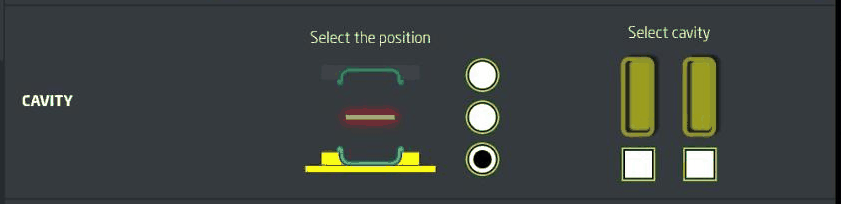
Position : page Paramètres de l'équipement > Actionneurs et présences, onglet Présences, rubriques Actionneurs, Vides, Commandes d'entrée et Commandes de sortie, deuxième ligne du panneau de droite.
Saisie
Le bouton Entrée ouvre la fenêtre contextuelle d’affectation des entrées, dont le titre indique le nom de l’élément. La fenêtre contextuelle affiche les broches du connecteur de l’interface sélectionnée dans la section Prises : appuyez sur la broche à laquelle le capteur est connecté pour l’affecter. Vous trouverez ci-dessous la légende des couleurs des broches :
- Libre : blanc ;
- Occupé : noir, déjà attribué à un autre élément ;
- Inutilisable : gris foncé ;
- Sélectionné : orange, la broche attribuée à l’élément ;
- Entrée active : indicateur vert à côté de la broche sur laquelle des signaux sont présents.
Pour les actionneurs, la fenêtre contextuelle comporte deux onglets, Repos et Fonctionnement, à raison d’un par capteur. Pour les commandes d’entrée, le bouton n’apparaît qu’en mode Connexion. Fermez la fenêtre contextuelle à l’aide de la flèche vers le bas.
Apparence : un bouton rond vert avec une icône de roue dentée noire à côté du mot ENTRÉE.

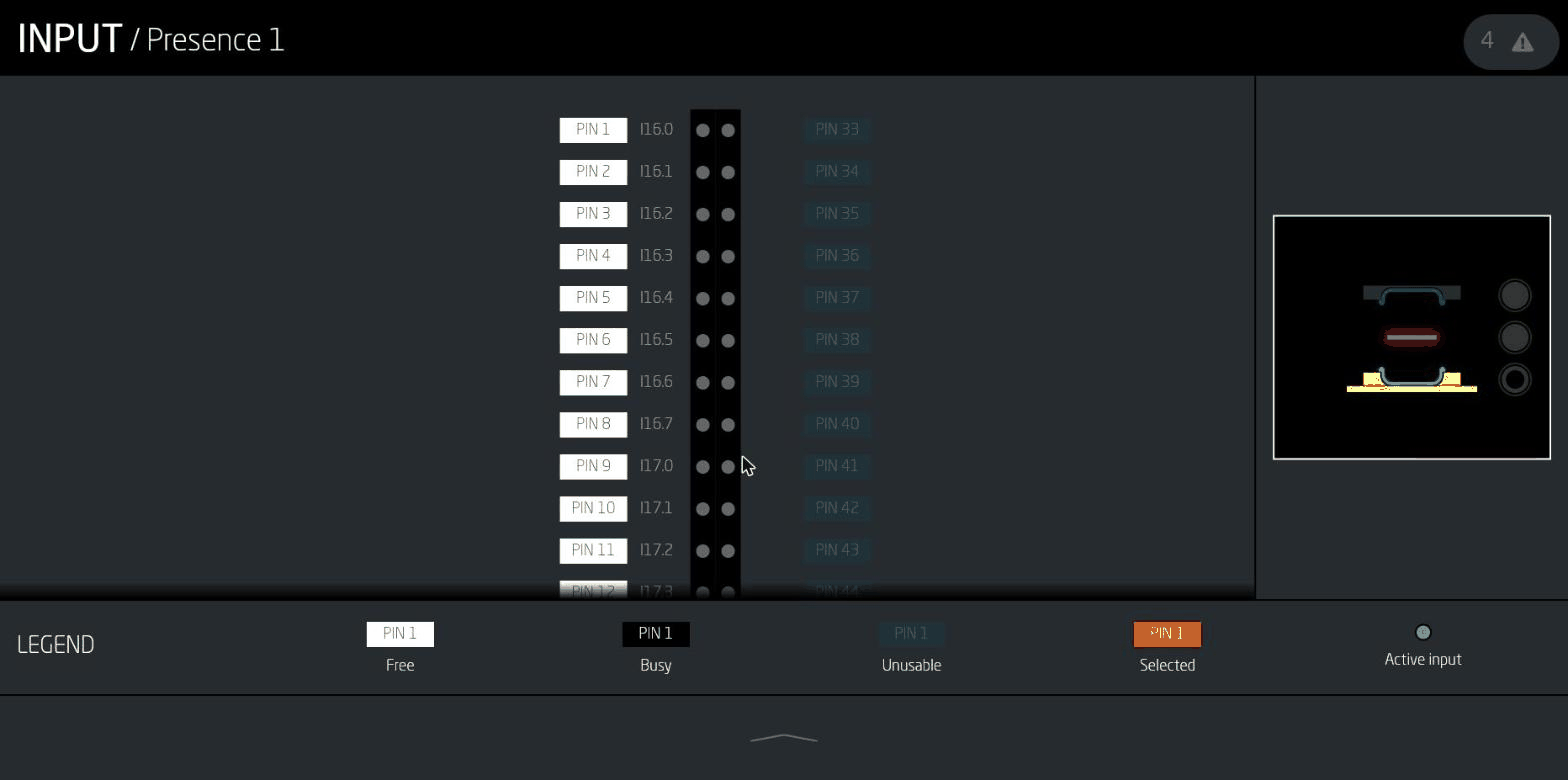
Emplacement : page Paramètres de l'équipement > Actionneurs et détecteurs de présence, onglets Détecteurs de présence, Actionneurs et Commandes d'entrée, panneau de droite.
Temps de présence
Définissez le délai de présence, c'est-à-dire le temps maximal nécessaire pour que la présence sélectionnée s'active. Si le délai est dépassé, un signal d'alarme est généré.
Caries
Dans le cas des moules à plusieurs cavités, les cases situées sous les schémas des cavités indiquent à quelles cavités l’élément appartient : sur la page Paramètres infrarouges, la zone sélectionnée du miroir qui chauffe les pièces dans les cavités choisies ; sur la page Actionneurs et présences, la présence, l’actionneur, le vide ou la commande sélectionnés. Ces cases ne sont actives que lorsque la zone est activée. Pour les zones du miroir, pendant le cycle, l’alimentation Veille est fournie à toutes les zones activées, tandis que les alimentations Pleine puissance 1 et Pleine puissance 2 ne sont fournies qu’aux zones de la cavité en cours de traitement et à celles attribuées aux deux cavités ; les tests manuels activent les zones quelle que soit la cavité.
Disponibilité : option d’outillage : s’affiche avec les outils à plusieurs cavités (Paramètres d’outillage > Configuration, onglet Configuration des cavités).
Apparence : dessins jaunes des cavités côte à côte, chacun avec un carré blanc en dessous.
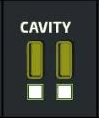
Emplacement : page Paramètres de l'outil > Paramètres infrarouges, ligne centrale, unité Cavités ; page Paramètres de l'outil > Actionneurs et détecteurs de présence, unité Cavités.
Commandes
Advanced view
Le bouton Commandes ouvre une fenêtre contextuelle qui associe les commandes de sortie de l’outil – configurées dans l’onglet Commandes de sortie – à l’élément. Dans l’unité Sorties, vous pouvez utiliser un menu déroulant pour sélectionner la sortie à activer : pour les signaux de présence, choisissez entre Présent et Absent ; pour les actionneurs et les vides, choisissez entre les deux positions. Visible uniquement dans la vue avancée. La sortie n’est pas une impulsion : elle reste active tant que la condition sélectionnée est présente, avec les délais Marche et Arrêt définis dans la commande de sortie.
Disponibilité : option de la machine : cette option apparaît dans l’onglet Vide si la machine dispose d’au moins un système de vide (Paramètres de la machine > Paramètres généraux > Composants, Vide).
Apparence : un bouton rond vert avec une icône d’engrenage noir à côté du texte COMMANDES.


Emplacement : page Paramètres de l'équipement > Actionneurs et détecteurs de présence, onglets Détecteurs de présence, Actionneurs et Systèmes de vide, panneau de droite.
Absence temporaire
Définissez le délai d'absence, c'est-à-dire le temps maximal nécessaire pour que la présence sélectionnée soit désactivée. Si le délai est dépassé, un signal d'alarme est généré.
Retard ON
Advanced view
Réglez le temps de retard pour l'activation de la présence, c'est-à-dire le temps minimum de détection de présence. À la mise sous tension, le signal reçu par la présence n'est pas stable. La définition d'un temps ON permet de stabiliser le signal reçu par la présence. Une fois le temps minimum saisi écoulé, le fonctionnement du signal sera certainement stable. Le champ n'est visible qu'en mode CONFIGURATION AVANCÉE.
Retard désactivé
Advanced view
Définissez le délai avant la désactivation de la présence. Lors de la désactivation, le signal reçu par la présence n'est pas stable. La définition d'un délai d'arrêt permet de stabiliser le signal reçu par la présence. Une fois le délai minimum défini écoulé, le fonctionnement du signal sera stable. Le champ est visible uniquement en mode CONFIGURATION AVANCÉE.
Sélection du modèle
La case à cocher Automatique de l’unité Sélection du modèle utilise la présence pour reconnaître la caractéristique dans la cavité et sélectionner automatiquement le modèle – c’est-à-dire les paramètres de soudage pour le côté correspondant. Une seule présence peut être utilisée par côté.
Cette unité n’apparaît que lorsque la sélection automatique du moule est activée sur la page Paramètres de l’outil > Configuration, avec un outil à cavités multiples et avec la présence affectée à une seule cavité dans le groupe Cavités.
Disponibilité : option d’outil : s’affiche avec un outil à cavités multiples (Paramètres de l’outil > Configuration, onglet Configuration des cavités) et avec la sélection automatique de gabarits (onglet Sélection des gabarits).
Apparence : une case carrée Automatique, cochée lorsqu’elle est active.

Emplacement : page Paramètres de l’équipement > Actionneurs et présences, onglet Présences, panneau de droite, après Délai d’expiration.
Anti-répétition
L'unité Anti-répétition active (Oui) ou désactive (Non) le contrôle anti-répétition sur les capteurs de présence : lorsque ce contrôle est activé, un nouveau cycle ne peut être lancé tant que la pièce soudée lors du cycle précédent n'a pas été déchargée. Lorsqu'un nouveau cycle est lancé, la machine attend que toutes les présences pour lesquelles ce contrôle est activé soient libérées ; par défaut, ce contrôle est désactivé. La détection de la pièce déchargée à la fin du cycle fait l'objet d'un contrôle distinct, effectué à l'aide du rideau lumineux de sécurité.
Présentation : deux boutons de sélection ronds, Non et Oui.

Emplacement : page Paramètres de la machine > Actionneurs et détecteurs de présence, onglet Détecteurs de présence, panneau de droite.
Contact
Advanced view
L'unité Contact indique le type de signal du capteur : Normalement ouvert (signal présent lorsque la pièce est détectée) ou Normalement fermé (signal absent lorsque la pièce est détectée). Visible uniquement dans la vue avancée.
Apparence : deux boutons de sélection ronds.

Emplacement : page Paramètres de l'équipement > Actionneurs et détecteurs, onglet Détecteurs, panneau de droite.
Vérifiez lors du changement d'outil
L'option Vérification lors du changement d'outil permet de déterminer si la présence est également vérifiée lors d'un changement d'outil : Oui active cette vérification, Non l'exclut de la vérification. Visible uniquement dans la vue avancée.
Avec Oui, lors du déchargement des outils, au moment du retrait des pièces, la machine attend la confirmation de l’opérateur indiquant que toutes les présences surveillées sont libres ; en mode changement d’outil, les mouvements de la table et de la tête restent verrouillés jusqu’à ce qu’une présence surveillée soit occupée, avec un message indiquant cette présence, sans déclencher d’alarme. Utilisez Non pour les capteurs qui restent occupés même lorsque les outils sont vides.
Apparence : ligne dans le panneau de droite avec le titre en lettres majuscules blanches à gauche, accompagnée de deux boutons de sélection ronds libellés Oui et Non.
Emplacement : page Paramètres de l’équipement > Actionneurs et détecteurs de présence, onglet Détecteurs de présence, panneau de droite, après Contact.
Actionneurs
La fiche ACTIONNEURS permet de visualiser et de contrôler les paramètres des objets présents sur l'équipement qui actionnent les instruments de l'équipement lui-même. Les objets qui effectuent les mouvements peuvent être :
- des blocages ;
- des chariots ;
- des éjecteurs ;
- des actionneurs ;
- autres.
Liste des actionneurs
La partie gauche de l'onglet Actionneurs répertorie les actionneurs configurés. Chaque ligne affiche le numéro, le nom et deux voyants lumineux, dans les colonnes Repos et Fonctionnement :
- vert : l'actionneur se trouve dans cette position ;
- gris : position non atteinte ;
- les deux rouges : l’actionneur est en mode alarme.
Appuyez sur une ligne pour afficher ses paramètres à droite. Le bouton − supprime l’actionneur ; le bouton + situé en bas de la liste en ajoute un à l’un des emplacements libres. Si la machine ne dispose d’aucun actionneur, le message Aucun actionneur disponible s’affiche.
Apparence : lignes comportant un bouton rond vert portant le symbole −, le nombre encerclé, le nom et deux voyants ronds ; en bas, un bouton rond vert portant le symbole +.
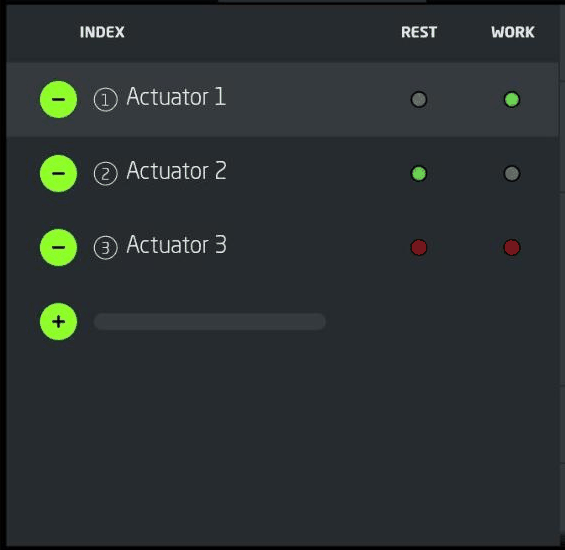
Emplacement : page Paramètres de l’équipement > Actionneurs et détecteurs de présence, onglet Actionneurs, côté gauche.
Configuration de l'actionneur
La partie droite de l’onglet Actionneurs affiche les paramètres de l’actionneur sélectionné, organisés en lignes : nom avec boutons de test (Actionneur suivi du numéro), Mode, Cavité, vanne avec Entrée et Contraintes de sécurité, Commandes, Délai d’expiration, Délai de repos, Délai de travail et Position de changement d’outil. Si aucun actionneur n’est sélectionné, le message Sélectionnez ou ajoutez un actionneur s’affiche.
Position de changement d’outil, visible uniquement dans la vue avancée, permet de sélectionner la position de l’actionneur lors du changement d’outil : Non utilisé, Repos ou Travail. L’actionneur est déplacé vers cette position dès que la machine passe en mode changement d’outil, conformément aux contraintes de sécurité liées au changement d’outil ; les procédures de chargement et de déchargement attendent que cette position soit atteinte et comportent des étapes de confirmation dédiées.

Emplacement : page Paramètres d'outils > Actionneurs et détecteurs, onglet Actionneurs, partie droite.
Actionneur
Veuillez saisir le nom d'identification de l'actionneur sélectionné. Deux boutons sont disponibles sur le côté : « travail » et « repos ». Ils permettent d'effectuer un test de fonctionnement et de repos de l'actionneur sélectionné si la machine est réglée en mode manuel. Si le bouton est rétroéclairé, la position est atteinte. Si le bouton est rétroéclairé en rouge, l'objet est en alarme.
T01000-0.XX - Actionneur - Délai d'attente en position de repos
Ce que cela signifie : suite à la commande de mise en veille, le capteur de veille ne s’est pas activé dans le délai de veille spécifié dans l’unité Time-out (Paramètres de l’équipement > Actionneurs et présence, onglet Actionneurs ; valeur par défaut : 5 s ; la valeur −1 désactive la vérification). Dans le code, XX correspond au numéro de l’actionneur (de 01 à 20).
Conséquence : Alarme (ligne rouge) : la machine passe en mode manuel ; le cycle automatique et le changement d’outil restent bloqués. Les vannes des actionneurs ne sont pas commandées tant que l’alarme n’est pas réinitialisée.
Causes probables :
- course obstruée (Mouvement non achevé) ;
- alimentation en air insuffisante ou flexibles endommagés (Contrôle pneumatique) ;
- capteur déplacé ou défectueux (Capteurs hors service) ;
- délai d'attente plus court que la course (temps insuffisant).
Comment y remédier :
- Réinitialisez et sélectionnez Veille dans Diagnostics de la machine > Mouvements manuels, onglet Équipement : le bouton doit afficher un anneau vert.
- Si l’actionneur ne bouge pas : effacez la course, vérifiez l’alimentation en air et les flexibles (technicien de maintenance).
- S’il bouge mais que le halo vert n’apparaît pas : vérifiez le capteur et les broches (fenêtre contextuelle Entrée, onglet Repos).
- S’il y a un retard : augmentez le temps de Repos.
Réinitialisation : une fois la cause corrigée, appuyez sur Réinitialisation dans le Moniteur d’alarmes.
Sécurité :
Si le problème persiste : contactez l’assistance CEMAS Elettra (Diagnostics de la machine > Assistance), en indiquant le code complet, le modèle et le numéro de série, l’heure de l’alarme (onglet Historique des alarmes) ainsi que les vérifications effectuées.
# Contrôle de la pression des pneus
Comment le reconnaître : les mouvements pneumatiques sont lents, incomplets ou absents, ou bien on entend des fuites d'air.
Vérification :
- Vérifiez la pression d’alimentation en air sur le manomètre de la machine.
- Vérifiez que les flexibles du composant ne sont pas pliés, écrasés, perforés ou déconnectés.
- Vérifiez que la vanne est actionnée (sortie active dans Diagnostics machine > PLC) et que l’air parvient au composant.
Solution : rétablissez la pression, remplacez les flexibles et les raccords endommagés, nettoyez ou remplacez la vanne (par un technicien de maintenance).
# Opération non terminée
Comment le repérer : l'actionneur s'arrête avant d'atteindre la position ou l'atteint sans que le capteur n'envoie de signaux.
Vérification :
- Commandez l’actionneur depuis Diagnostics machine > Mouvements manuels, onglet Outils, et vérifiez s’il atteint la position : le bouton doit afficher un halo vert.
- S’il s’arrête avant d’atteindre la position : vérifiez s’il y a des obstructions mécaniques, des pièces mal positionnées ou d’autres actionneurs sur la trajectoire.
- S’il atteint la position mais que le halo vert n’apparaît pas : dans la fenêtre contextuelle Entrée de l’actionneur (Paramètres de l’équipement > Actionneurs et capteurs, onglet Actionneurs), sous l’onglet Repos ou Travail, la broche attribuée doit s’allumer en vert lorsque l’actionneur est en position.
Solution : dégager la trajectoire ; corriger la broche attribuée (opérateur autorisé à accéder aux réglages de l’outil) ou le câblage du capteur (technicien de maintenance).
# Les capteurs ne fonctionnent pas
Comment le reconnaître : l'état affiché par la machine ne correspond pas à la réalité : la position ou la présence ne change pas, la LED du capteur reste allumée ou éteinte, ou une valeur mesurée est fixe ou hors plage.
Vérification :
- Placez le composant dans la position à détecter (manuellement, si possible, via Diagnostics machine > Mouvements manuels) et observez la LED du capteur.
- Vérifiez que les signaux parviennent bien à l’automate : dans Diagnostics machine > Automate, sous l’onglet Surveillance des cartes, l’état de l’entrée doit changer, ou la valeur analogique doit être plausible.
- Vérifiez le connecteur, le câble, la fixation et l’étalonnage du capteur.
Solution : Rebranchez, fixez ou étalonnez le capteur ; s’il est défectueux, remplacez-le par un capteur équivalent (technicien de maintenance).
# Pas assez de temps
Comment le reconnaître : l'actionneur atteint la position, mais seulement après l'expiration du délai d'attente (le halo vert apparaît en retard).
Vérification :
- Commandez l’actionneur via Diagnostics machine > Mouvements manuels, onglet Outil, et estimez la durée de la course.
- Comparez ce résultat avec les champs Au ralenti et En fonctionnement de l’unité Délai d’attente (Paramètres de l’équipement > Actionneurs et détecteurs de présence, onglet Actionneurs).
Solution : si la course est régulière mais lente, augmentez le délai d'attente en prévoyant une marge ; si la course est devenue plus lente que d'habitude, vérifiez d'abord l'alimentation en air et les régulateurs de débit (technicien de maintenance).
# Pour plus d'informations
Comment le reconnaître : l'alarme réapparaît après une réinitialisation, ou les vérifications spécifiées dans l'entrée d'alarme ne permettent pas de la résoudre.
Vérification :
- Notez le code d’alarme complet, y compris le numéro de zone et d’élément, ainsi que l’heure (page État de la machine > Moniteur d’alarmes, onglet Historique des alarmes).
- Notez le modèle, le numéro de série et les versions logicielles (Version IHM, Version API) à partir de la page Diagnostics de la machine > Assistance.
- Notez les vérifications déjà effectuées et leurs résultats.
Solution : contactez le service d'assistance de CEMAS Elettra en lui fournissant les données que vous avez recueillies : les coordonnées et les modalités d'assistance à distance sont disponibles sur la page Diagnostics de la machine > Assistance.
T01001-0.XX – Actionneur – Délai d'attente en position de travail
Ce que cela signifie : suite à la commande de travail, le capteur de travail ne s’est pas activé dans le délai de travail spécifié dans l’unité Time-out (Paramètres de l’équipement > Actionneurs et présences, onglet Actionneurs ; valeur par défaut : 5 s ; la valeur −1 désactive la vérification). Dans le code, XX correspond au numéro de l’actionneur (de 01 à 20).
Conséquence : Alarme (ligne rouge) : la machine passe en mode manuel ; le cycle automatique et le changement d’outil restent bloqués. Les vannes des actionneurs ne sont pas commandées tant que l’alarme n’est pas réinitialisée.
Causes probables :
- course obstruée (Mouvement non achevé) ;
- alimentation en air insuffisante ou conduites endommagées (Commande pneumatique) ;
- capteur déplacé ou défectueux (Capteurs hors service) ;
- délai d’expiration plus court que la course (temps insuffisant).
Comment y remédier :
- Réinitialisez et sélectionnez Travail dans Diagnostics de la machine > Mouvements manuels, onglet Outils : le bouton doit afficher un anneau vert.
- Si l’actionneur ne bouge pas : effacez la course, vérifiez l’alimentation en air et les flexibles (technicien de maintenance).
- S’il bouge mais que l’indicateur n’apparaît pas : vérifiez le capteur et les broches (fenêtre contextuelle Entrée, onglet Travail).
- S’il y a un retard : augmentez la durée de la Tâche.
Rétablissement : une fois la cause corrigée, appuyez sur Réinitialiser dans le Moniteur d’alarmes.
Sécurité :
Si le problème persiste : contactez l’assistance CEMAS Elettra (Diagnostics de la machine > Assistance), en indiquant le code complet, le modèle et le numéro de série, l’heure de l’alarme (onglet Historique des alarmes) ainsi que les vérifications effectuées.
# Les capteurs ne fonctionnent pas
Comment le reconnaître : l'état affiché par la machine ne correspond pas à la réalité : la position ou la présence ne change pas, la LED du capteur reste allumée ou éteinte, ou une valeur mesurée est fixe ou hors plage.
Vérification :
- Placez le composant dans la position à détecter (manuellement, si possible, via Diagnostics machine > Mouvements manuels) et observez la LED du capteur.
- Vérifiez que les signaux parviennent bien à l’automate : dans Diagnostics machine > Automate, sous l’onglet Surveillance des cartes, l’état de l’entrée doit changer, ou la valeur analogique doit être plausible.
- Vérifiez le connecteur, le câble, la fixation et l’étalonnage du capteur.
Solution : Rebranchez, fixez ou étalonnez le capteur ; s’il est défectueux, remplacez-le par un capteur équivalent (technicien de maintenance).
# Opération non terminée
Comment le repérer : l'actionneur s'arrête avant d'atteindre la position ou l'atteint sans que le capteur n'envoie de signaux.
Vérification :
- Commandez l’actionneur depuis Diagnostics machine > Mouvements manuels, onglet Outils, et vérifiez s’il atteint la position : le bouton doit afficher un halo vert.
- S’il s’arrête avant d’atteindre la position : vérifiez s’il y a des obstructions mécaniques, des pièces mal positionnées ou d’autres actionneurs sur la trajectoire.
- S’il atteint la position mais que le halo vert n’apparaît pas : dans la fenêtre contextuelle Entrée de l’actionneur (Paramètres de l’équipement > Actionneurs et capteurs, onglet Actionneurs), sous l’onglet Repos ou Travail, la broche attribuée doit s’allumer en vert lorsque l’actionneur est en position.
Solution : dégager la trajectoire ; corriger la broche attribuée (opérateur autorisé à accéder aux réglages de l’outil) ou le câblage du capteur (technicien de maintenance).
# Contrôle de la pression des pneus
Comment le reconnaître : les mouvements pneumatiques sont lents, incomplets ou absents, ou bien on entend des fuites d'air.
Vérification :
- Vérifiez la pression d’alimentation en air sur le manomètre de la machine.
- Vérifiez que les flexibles du composant ne sont pas pliés, écrasés, perforés ou déconnectés.
- Vérifiez que la vanne est actionnée (sortie active dans Diagnostics machine > PLC) et que l’air parvient au composant.
Solution : rétablissez la pression, remplacez les flexibles et les raccords endommagés, nettoyez ou remplacez la vanne (par un technicien de maintenance).
# Pas assez de temps
Comment le reconnaître : l'actionneur atteint la position, mais seulement après l'expiration du délai d'attente (le halo vert apparaît en retard).
Vérification :
- Commandez l’actionneur via Diagnostics machine > Mouvements manuels, onglet Outil, et estimez la durée de la course.
- Comparez ce résultat avec les champs Au ralenti et En fonctionnement de l’unité Délai d’attente (Paramètres de l’équipement > Actionneurs et détecteurs de présence, onglet Actionneurs).
Solution : si la course est régulière mais lente, augmentez le délai d'attente en prévoyant une marge ; si la course est devenue plus lente que d'habitude, vérifiez d'abord l'alimentation en air et les régulateurs de débit (technicien de maintenance).
# Pour plus d'informations
Comment le reconnaître : l'alarme réapparaît après une réinitialisation, ou les vérifications spécifiées dans l'entrée d'alarme ne permettent pas de la résoudre.
Vérification :
- Notez le code d’alarme complet, y compris le numéro de zone et d’élément, ainsi que l’heure (page État de la machine > Moniteur d’alarmes, onglet Historique des alarmes).
- Notez le modèle, le numéro de série et les versions logicielles (Version IHM, Version API) à partir de la page Diagnostics de la machine > Assistance.
- Notez les vérifications déjà effectuées et leurs résultats.
Solution : contactez le service d'assistance de CEMAS Elettra en lui fournissant les données que vous avez recueillies : les coordonnées et les modalités d'assistance à distance sont disponibles sur la page Diagnostics de la machine > Assistance.
T01002-0.XX – Actionneur – Position de repos non libérée
Ce que cela signifie : après la commande de tâche, lorsque le délai d'expiration est écoulé (champ Tâche dans l'unité Délai d'expiration, Paramètres de l'équipement > Actionneurs et présences, onglet Actionneurs), le capteur d'inactivité reste actif : soit l'actionneur ne s'est pas mis en marche, soit le capteur reste activé même si l'actionneur s'est déplacé. Dans le code, XX correspond au numéro de l’actionneur (de 01 à 20).
Conséquence : Alarme (ligne rouge) : la machine passe en mode manuel ; le cycle automatique et le changement d’outil restent bloqués. Les vannes de l’actionneur ne sont pas commandées tant qu’une réinitialisation n’a pas été effectuée.
Causes probables :
- actionneur bloqué en position (Actionneur grippé) ;
- absence d’alimentation en air ou vanne non commandée (Commande pneumatique) ;
- capteur de ralenti toujours actif (Capteurs défectueux).
Comment résoudre le problème :
- Effectuez une réinitialisation et sélectionnez Travail dans Diagnostics de la machine > Mouvements manuels, onglet Outils, tout en observant l’actionneur.
- S’il ne démarre pas : desserrez les composants qui le maintiennent en place, vérifiez les contraintes de sécurité, l’alimentation en air et la vanne (technicien de maintenance).
- S’il démarre mais que la LED du capteur de ralenti reste allumée : réglez ou remplacez le capteur (technicien de maintenance).
Réinitialisation : une fois la cause corrigée, appuyez sur Réinitialisation dans le Moniteur d’alarmes.
Sécurité :
Si le problème persiste : contactez l’assistance CEMAS Elettra (Diagnostics de la machine > Assistance), en indiquant le code complet, le modèle et le numéro de série, l’heure de l’alarme (onglet Historique des alarmes) ainsi que les vérifications effectuées.
# Contrôle de la pression des pneus
Comment le reconnaître : les mouvements pneumatiques sont lents, incomplets ou absents, ou bien on entend des fuites d'air.
Vérification :
- Vérifiez la pression d’alimentation en air sur le manomètre de la machine.
- Vérifiez que les flexibles du composant ne sont pas pliés, écrasés, perforés ou déconnectés.
- Vérifiez que la vanne est actionnée (sortie active dans Diagnostics machine > PLC) et que l’air parvient au composant.
Solution : rétablissez la pression, remplacez les flexibles et les raccords endommagés, nettoyez ou remplacez la vanne (par un technicien de maintenance).
# Actionneur bloqué
Comment le reconnaître : l’actionneur ne bouge pas, ou ne se déplace pas de sa position, lorsqu’on lui en donne l’ordre.
Vérification :
- Vérifiez qu’aucun autre élément de l’outil (par exemple, un obturateur ou une pince) n’empêche son mouvement.
- Vérifiez les Contraintes de sécurité de l’actionneur (Paramètres de l’équipement > Actionneurs et présences, onglet Actionneurs) : si les autres actionneurs ne se trouvent pas dans la position requise, le mouvement ne sera pas exécuté.
- Vérifiez que la course ne présente aucun obstacle mécanique.
Solution : desserrez les composants qui le maintiennent en place et répétez la commande depuis Diagnostics de la machine > Mouvements manuels, onglet Équipement ; vérifiez l’absence d’obstacles mécaniques et l’état des joints lorsque la machine est dans un état sûr (technicien de maintenance).
# Les capteurs ne fonctionnent pas
Comment le reconnaître : l'état affiché par la machine ne correspond pas à la réalité : la position ou la présence ne change pas, la LED du capteur reste allumée ou éteinte, ou une valeur mesurée est fixe ou hors plage.
Vérification :
- Placez le composant dans la position à détecter (manuellement, si possible, via Diagnostics machine > Mouvements manuels) et observez la LED du capteur.
- Vérifiez que les signaux parviennent bien à l’automate : dans Diagnostics machine > Automate, sous l’onglet Surveillance des cartes, l’état de l’entrée doit changer, ou la valeur analogique doit être plausible.
- Vérifiez le connecteur, le câble, la fixation et l’étalonnage du capteur.
Solution : Rebranchez, fixez ou étalonnez le capteur ; s’il est défectueux, remplacez-le par un capteur équivalent (technicien de maintenance).
# Pour plus d'informations
Comment le reconnaître : l'alarme réapparaît après une réinitialisation, ou les vérifications spécifiées dans l'entrée d'alarme ne permettent pas de la résoudre.
Vérification :
- Notez le code d’alarme complet, y compris le numéro de zone et d’élément, ainsi que l’heure (page État de la machine > Moniteur d’alarmes, onglet Historique des alarmes).
- Notez le modèle, le numéro de série et les versions logicielles (Version IHM, Version API) à partir de la page Diagnostics de la machine > Assistance.
- Notez les vérifications déjà effectuées et leurs résultats.
Solution : contactez le service d'assistance de CEMAS Elettra en lui fournissant les données que vous avez recueillies : les coordonnées et les modalités d'assistance à distance sont disponibles sur la page Diagnostics de la machine > Assistance.
T01003-0.XX - Actionneur - Position de fonctionnement non libérée
Ce que cela signifie : après la commande de veille, lorsque le délai d'expiration est écoulé (champ Veille dans l'unité Délai d'expiration, Paramètres de l'équipement > Actionneurs et détecteurs de présence, onglet Actionneurs), le capteur de travail reste actif : soit l'actionneur ne s'est pas mis en marche, soit le capteur reste activé même si l'actionneur s'est déplacé. Dans le code, XX correspond au numéro de l’actionneur (de 01 à 20).
Conséquence : Alarme (ligne rouge) : la machine passe en mode manuel ; le cycle automatique et le changement d’outil restent bloqués. Les vannes de l’actionneur ne sont pas commandées tant qu’une réinitialisation n’a pas été effectuée.
Causes probables :
- actionneur bloqué en position (Actionneur grippé) ;
- absence d’alimentation en air ou vanne non commandée (Commande pneumatique) ;
- capteur de pièce constamment actif (Capteurs défectueux).
Comment y remédier :
- Effectuez une réinitialisation et sélectionnez Repos dans Diagnostics de la machine > Mouvements manuels, onglet Outil, tout en observant l’actionneur.
- S’il ne démarre pas : desserrez les composants qui le maintiennent en place, vérifiez les contraintes de sécurité, l’alimentation en air et la vanne (technicien de maintenance).
- S’il démarre mais que la LED du capteur de travail reste allumée : réglez ou remplacez le capteur (technicien de maintenance).
Réinitialisation : une fois la cause corrigée, appuyez sur Réinitialiser dans le Moniteur d’alarmes.
Sécurité :
Si le problème persiste : contactez l’assistance CEMAS Elettra (Diagnostics de la machine > Assistance), en indiquant le code complet, le modèle et le numéro de série, l’heure de l’alarme (onglet Historique des alarmes) ainsi que les vérifications effectuées.
# Contrôle de la pression des pneus
Comment le reconnaître : les mouvements pneumatiques sont lents, incomplets ou absents, ou bien on entend des fuites d'air.
Vérification :
- Vérifiez la pression d’alimentation en air sur le manomètre de la machine.
- Vérifiez que les flexibles du composant ne sont pas pliés, écrasés, perforés ou déconnectés.
- Vérifiez que la vanne est actionnée (sortie active dans Diagnostics machine > PLC) et que l’air parvient au composant.
Solution : rétablissez la pression, remplacez les flexibles et les raccords endommagés, nettoyez ou remplacez la vanne (par un technicien de maintenance).
# Actionneur bloqué
Comment le reconnaître : l’actionneur ne bouge pas, ou ne se déplace pas de sa position, lorsqu’on lui en donne l’ordre.
Vérification :
- Vérifiez qu’aucun autre élément de l’outil (par exemple, un obturateur ou une pince) n’empêche son mouvement.
- Vérifiez les Contraintes de sécurité de l’actionneur (Paramètres de l’équipement > Actionneurs et présences, onglet Actionneurs) : si les autres actionneurs ne se trouvent pas dans la position requise, le mouvement ne sera pas exécuté.
- Vérifiez que la course ne présente aucun obstacle mécanique.
Solution : desserrez les composants qui le maintiennent en place et répétez la commande depuis Diagnostics de la machine > Mouvements manuels, onglet Équipement ; vérifiez l’absence d’obstacles mécaniques et l’état des joints lorsque la machine est dans un état sûr (technicien de maintenance).
# Les capteurs ne fonctionnent pas
Comment le reconnaître : l'état affiché par la machine ne correspond pas à la réalité : la position ou la présence ne change pas, la LED du capteur reste allumée ou éteinte, ou une valeur mesurée est fixe ou hors plage.
Vérification :
- Placez le composant dans la position à détecter (manuellement, si possible, via Diagnostics machine > Mouvements manuels) et observez la LED du capteur.
- Vérifiez que les signaux parviennent bien à l’automate : dans Diagnostics machine > Automate, sous l’onglet Surveillance des cartes, l’état de l’entrée doit changer, ou la valeur analogique doit être plausible.
- Vérifiez le connecteur, le câble, la fixation et l’étalonnage du capteur.
Solution : Rebranchez, fixez ou étalonnez le capteur ; s’il est défectueux, remplacez-le par un capteur équivalent (technicien de maintenance).
# Pour plus d'informations
Comment le reconnaître : l'alarme réapparaît après une réinitialisation, ou les vérifications spécifiées dans l'entrée d'alarme ne permettent pas de la résoudre.
Vérification :
- Notez le code d’alarme complet, y compris le numéro de zone et d’élément, ainsi que l’heure (page État de la machine > Moniteur d’alarmes, onglet Historique des alarmes).
- Notez le modèle, le numéro de série et les versions logicielles (Version IHM, Version API) à partir de la page Diagnostics de la machine > Assistance.
- Notez les vérifications déjà effectuées et leurs résultats.
Solution : contactez le service d'assistance de CEMAS Elettra en lui fournissant les données que vous avez recueillies : les coordonnées et les modalités d'assistance à distance sont disponibles sur la page Diagnostics de la machine > Assistance.
T01004-0.XX – Actionneur – Alarme externe
Signification : alarme d'actionneur externe, c'est-à-dire un défaut signalé par un dispositif connecté à l'actionneur plutôt que par ses capteurs de position. Dans les versions actuelles du logiciel de la machine, cette alarme est prévue mais n'est pas activée. Dans le code, XX correspond au numéro de l'actionneur (de 01 à 20).
Effet : Alarme (ligne rouge) : aucun.
Si ce message s'affiche : contactez le service d'assistance de CEMAS Elettra (Diagnostics de la machine > Assistance), en indiquant le code complet, le modèle et le numéro de série, l'heure de l'alarme (onglet Historique des alarmes) ainsi que les vérifications effectuées.
T01005-0.XX - Actionneur - Les deux signaux de retour de position
Ce que cela signifie : les capteurs de repos et de fonctionnement de l'actionneur sont actifs simultanément : la position de l'actionneur ne peut pas être déterminée. La commande est continue. Dans le code, XX correspond au numéro de l'actionneur (de 01 à 20).
Conséquence : Alarme (ligne rouge) : la machine passe en mode manuel ; le cycle automatique et le changement d’outil restent bloqués. Les vannes de l’actionneur ne sont pas commandées tant que l’alarme n’est pas réinitialisée.
Causes probables :
- un capteur détecte également la position opposée (Positionnement des capteurs) ;
- capteur défectueux ou capteur toujours actif (Capteurs hors service) ;
- même broche attribuée aux deux capteurs.
Comment résoudre le problème :
- Déplacez l’actionneur via Diagnostics de la machine > Mouvements manuels, onglet Outils, tout en observant les LED : un seul capteur doit s’allumer dans chaque position.
- Si une LED reste allumée en permanence : repositionnez ou remplacez le capteur (technicien de maintenance).
- Si les voyants LED sont corrects : vérifiez dans la fenêtre contextuelle Entrée (Paramètres de l’équipement > Actionneurs et présence, onglet Actionneurs) que les broches Repos et Travail sont bien différentes.
Réinitialisation : une fois la cause corrigée, appuyez sur Réinitialiser dans le Moniteur d’alarmes.
Sécurité :
Si le problème persiste : contactez l’assistance CEMAS Elettra (Diagnostics de la machine > Assistance), en indiquant le code complet, le modèle et le numéro de série, l’heure de l’alarme (onglet Historique des alarmes) ainsi que les vérifications effectuées.
# Positionnement des capteurs
Comment identifier ce problème : les deux capteurs de position du composant sont actifs simultanément.
Vérification :
- Placez le composant dans une position et vérifiez que seule la LED du capteur correspondant est allumée.
- Répétez l'opération dans l'autre position.
- Vérifiez que chaque capteur est correctement fixé et ne détecte que sa propre position.
Solution : repositionnez ou remplacez le capteur qui reste actif (technicien de maintenance).
# Les capteurs ne fonctionnent pas
Comment le reconnaître : l'état affiché par la machine ne correspond pas à la réalité : la position ou la présence ne change pas, la LED du capteur reste allumée ou éteinte, ou une valeur mesurée est fixe ou hors plage.
Vérification :
- Placez le composant dans la position à détecter (manuellement, si possible, via Diagnostics machine > Mouvements manuels) et observez la LED du capteur.
- Vérifiez que les signaux parviennent bien à l’automate : dans Diagnostics machine > Automate, sous l’onglet Surveillance des cartes, l’état de l’entrée doit changer, ou la valeur analogique doit être plausible.
- Vérifiez le connecteur, le câble, la fixation et l’étalonnage du capteur.
Solution : Rebranchez, fixez ou étalonnez le capteur ; s’il est défectueux, remplacez-le par un capteur équivalent (technicien de maintenance).
# Pour plus d'informations
Comment le reconnaître : l'alarme réapparaît après une réinitialisation, ou les vérifications spécifiées dans l'entrée d'alarme ne permettent pas de la résoudre.
Vérification :
- Notez le code d’alarme complet, y compris le numéro de zone et d’élément, ainsi que l’heure (page État de la machine > Moniteur d’alarmes, onglet Historique des alarmes).
- Notez le modèle, le numéro de série et les versions logicielles (Version IHM, Version API) à partir de la page Diagnostics de la machine > Assistance.
- Notez les vérifications déjà effectuées et leurs résultats.
Solution : contactez le service d'assistance de CEMAS Elettra en lui fournissant les données que vous avez recueillies : les coordonnées et les modalités d'assistance à distance sont disponibles sur la page Diagnostics de la machine > Assistance.
T01006-0.XX – Actionneur – Les deux commandes
Ce que cela signifie : l’actionneur reçoit simultanément les commandes « repos » et « travail », par exemple à partir de deux commandes externes associées dans l’unité Entrée de la fenêtre contextuelle de l’actionneur (Paramètres de l’équipement > Paramètres de cycle). Dans le code, XX correspond au numéro de l’actionneur (de 01 à 20).
Effet : Alarme (ligne rouge) : la machine passe en mode manuel ; le cycle automatique et le changement d’outil restent bloqués. Les vannes de l’actionneur ne sont pas commandées tant que l’alarme n’est pas réinitialisée.
Causes probables :
- commandes externes « Idle » et « Work » actives simultanément (Réinitialisez les commandes) ;
- un dispositif externe émet les deux signaux.
Comment résoudre le problème :
- Notez les commandes d’entrée associées à Repos et Travail (Paramètres de l’équipement > Paramètres de cycle, menu contextuel de l’actionneur, rubrique Entrées).
- Vérifiez dans Diagnostics de la machine > API qu’elles ne sont pas actives simultanément.
- Corrigez l’association ou identifiez l’appareil qui envoie les commandes (technicien de maintenance).
Réinitialisation : une fois la cause éliminée, appuyez sur Réinitialiser dans le Moniteur d’alarmes.
Si le problème persiste : contactez le service d’assistance de CEMAS Elettra (Diagnostics de la machine > Assistance), en indiquant le code complet, le modèle et le numéro de série, l’heure de l’alarme (onglet Historique des alarmes) ainsi que les vérifications effectuées.
# Réinitialiser les commandes
Comment le reconnaître : l'alarme « Les deux commandes » s'affiche lorsque les commandes externes de l'actionneur sont activées.
Vérification :
- Dans Paramètres de l’équipement > Paramètres de cycle, dans la fenêtre contextuelle de l’actionneur, sous l’onglet Entrée, notez les commandes d’entrée sélectionnées pour Veille et Fonctionnement.
- Vérifiez dans l’onglet Signaux, sous Diagnostics machine > API, que les deux commandes ne sont pas actives en même temps.
Solution : associez les commandes de manière à ce qu’elles ne puissent pas être actives simultanément, ou faites réparer l’appareil qui les envoie (technicien de maintenance).
# Pour plus d'informations
Comment le reconnaître : l'alarme réapparaît après une réinitialisation, ou les vérifications spécifiées dans l'entrée d'alarme ne permettent pas de la résoudre.
Vérification :
- Notez le code d’alarme complet, y compris le numéro de zone et d’élément, ainsi que l’heure (page État de la machine > Moniteur d’alarmes, onglet Historique des alarmes).
- Notez le modèle, le numéro de série et les versions logicielles (Version IHM, Version API) à partir de la page Diagnostics de la machine > Assistance.
- Notez les vérifications déjà effectuées et leurs résultats.
Solution : contactez le service d'assistance de CEMAS Elettra en lui fournissant les données que vous avez recueillies : les coordonnées et les modalités d'assistance à distance sont disponibles sur la page Diagnostics de la machine > Assistance.
T01007-0.XX - Actionneur - N'est pas en position de repos
Ce que cela signifie : un mouvement (table, tête, autres actionneurs, repositionnement) a été demandé, qui nécessite que l'actionneur se trouve en position de repos, mais le capteur de position de repos n'est pas actif : la contrainte de position de sécurité n'est pas respectée et le mouvement n'est pas exécuté. Dans le code, XX correspond au numéro de l'actionneur (de 01 à 20).
Conséquence : Alarme (ligne rouge) : la machine passe en mode manuel ; le cycle automatique et le changement d’outil restent bloqués. Les vannes de l’actionneur ne sont pas commandées tant que l’alarme n’est pas réinitialisée.
Causes probables :
- actionneur hors position ou bloqué (Actionneur bloqué) ;
- pression d’air en baisse ou absente (Commande pneumatique) ;
- capteur de position de repos déplacé ou défectueux (Capteurs hors service).
Comment y remédier :
- Réinitialisez et sélectionnez Repos dans Diagnostics de la machine > Mouvements manuels, onglet Outils : le bouton doit afficher un anneau vert.
- Si l’actionneur ne bouge pas : vérifiez l’absence d’obstacles, l’alimentation en air et la vanne (technicien de maintenance).
- S’il se trouve en position de repos mais que le halo vert n’apparaît pas : vérifiez la LED et la position du capteur (technicien de maintenance).
- Répétez le mouvement requis.
Réinitialisation : une fois la cause corrigée, sélectionnez Réinitialiser dans le Moniteur d’alarmes.
Sécurité :
Si le problème persiste : contactez le service d'assistance de CEMAS Elettra (Diagnostics de la machine > Assistance), en indiquant le code complet, le modèle et le numéro de série, l'heure de l'alarme (onglet Historique des alarmes) ainsi que les vérifications effectuées.
# Contrôle de la pression des pneus
Comment le reconnaître : les mouvements pneumatiques sont lents, incomplets ou absents, ou bien on entend des fuites d'air.
Vérification :
- Vérifiez la pression d’alimentation en air sur le manomètre de la machine.
- Vérifiez que les flexibles du composant ne sont pas pliés, écrasés, perforés ou déconnectés.
- Vérifiez que la vanne est actionnée (sortie active dans Diagnostics machine > PLC) et que l’air parvient au composant.
Solution : rétablissez la pression, remplacez les flexibles et les raccords endommagés, nettoyez ou remplacez la vanne (par un technicien de maintenance).
# Actionneur bloqué
Comment le reconnaître : l’actionneur ne bouge pas, ou ne se déplace pas de sa position, lorsqu’on lui en donne l’ordre.
Vérification :
- Vérifiez qu’aucun autre élément de l’outil (par exemple, un obturateur ou une pince) n’empêche son mouvement.
- Vérifiez les Contraintes de sécurité de l’actionneur (Paramètres de l’équipement > Actionneurs et présences, onglet Actionneurs) : si les autres actionneurs ne se trouvent pas dans la position requise, le mouvement ne sera pas exécuté.
- Vérifiez que la course ne présente aucun obstacle mécanique.
Solution : desserrez les composants qui le maintiennent en place et répétez la commande depuis Diagnostics de la machine > Mouvements manuels, onglet Équipement ; vérifiez l’absence d’obstacles mécaniques et l’état des joints lorsque la machine est dans un état sûr (technicien de maintenance).
# Les capteurs ne fonctionnent pas
Comment le reconnaître : l'état affiché par la machine ne correspond pas à la réalité : la position ou la présence ne change pas, la LED du capteur reste allumée ou éteinte, ou une valeur mesurée est fixe ou hors plage.
Vérification :
- Placez le composant dans la position à détecter (manuellement, si possible, via Diagnostics machine > Mouvements manuels) et observez la LED du capteur.
- Vérifiez que les signaux parviennent bien à l’automate : dans Diagnostics machine > Automate, sous l’onglet Surveillance des cartes, l’état de l’entrée doit changer, ou la valeur analogique doit être plausible.
- Vérifiez le connecteur, le câble, la fixation et l’étalonnage du capteur.
Solution : Rebranchez, fixez ou étalonnez le capteur ; s’il est défectueux, remplacez-le par un capteur équivalent (technicien de maintenance).
# Pour plus d'informations
Comment le reconnaître : l'alarme réapparaît après une réinitialisation, ou les vérifications spécifiées dans l'entrée d'alarme ne permettent pas de la résoudre.
Vérification :
- Notez le code d’alarme complet, y compris le numéro de zone et d’élément, ainsi que l’heure (page État de la machine > Moniteur d’alarmes, onglet Historique des alarmes).
- Notez le modèle, le numéro de série et les versions logicielles (Version IHM, Version API) à partir de la page Diagnostics de la machine > Assistance.
- Notez les vérifications déjà effectuées et leurs résultats.
Solution : contactez le service d'assistance de CEMAS Elettra en lui fournissant les données que vous avez recueillies : les coordonnées et les modalités d'assistance à distance sont disponibles sur la page Diagnostics de la machine > Assistance.
T01008-0.XX – Actionneur – N'est pas en position de fonctionnement
Ce que cela signifie : un mouvement (table, tête, autres actionneurs, repositionnement) a été demandé, ce qui nécessite que l'actionneur soit en fonctionnement, mais le capteur de fonctionnement n'est pas actif : la contrainte de position de sécurité n'est pas respectée et le mouvement n'est pas exécuté. Dans le code, XX correspond au numéro de l'actionneur (de 01 à 20).
Conséquence : Alarme (ligne rouge) : la machine passe en mode manuel ; le cycle automatique et le changement d’outil restent bloqués. Les vannes de l’actionneur ne sont pas commandées tant que l’alarme n’est pas réinitialisée.
Causes probables :
- l’actionneur s’est rétracté ou est bloqué (Actionneur bloqué) ;
- la pression d’air a chuté pendant le cycle (Commande pneumatique) ;
- le capteur de pièce est déplacé ou défectueux (Capteurs hors service).
Solution :
- Réinitialisez et sélectionnez Fonctionnement dans Diagnostics de la machine > Mouvements manuels, onglet Outil : le bouton doit afficher un anneau vert.
- Si l’actionneur ne bouge pas : vérifiez l’absence d’obstacles, l’alimentation en air et la vanne (technicien de maintenance).
- S’il fonctionne mais que le halo vert n’apparaît pas : vérifiez la LED et la position du capteur (technicien de maintenance).
- Répétez le mouvement requis.
Réinitialisation : une fois la cause corrigée, appuyez sur Réinitialiser dans le Moniteur d’alarmes.
Sécurité :
Si le problème persiste : contactez le service d'assistance de CEMAS Elettra (Diagnostics de la machine > Assistance), en indiquant le code complet, le modèle et le numéro de série, l'heure de l'alarme (onglet Historique des alarmes) ainsi que les vérifications effectuées.
# Contrôle de la pression des pneus
Comment le reconnaître : les mouvements pneumatiques sont lents, incomplets ou absents, ou bien on entend des fuites d'air.
Vérification :
- Vérifiez la pression d’alimentation en air sur le manomètre de la machine.
- Vérifiez que les flexibles du composant ne sont pas pliés, écrasés, perforés ou déconnectés.
- Vérifiez que la vanne est actionnée (sortie active dans Diagnostics machine > PLC) et que l’air parvient au composant.
Solution : rétablissez la pression, remplacez les flexibles et les raccords endommagés, nettoyez ou remplacez la vanne (par un technicien de maintenance).
# Actionneur bloqué
Comment le reconnaître : l’actionneur ne bouge pas, ou ne se déplace pas de sa position, lorsqu’on lui en donne l’ordre.
Vérification :
- Vérifiez qu’aucun autre élément de l’outil (par exemple, un obturateur ou une pince) n’empêche son mouvement.
- Vérifiez les Contraintes de sécurité de l’actionneur (Paramètres de l’équipement > Actionneurs et présences, onglet Actionneurs) : si les autres actionneurs ne se trouvent pas dans la position requise, le mouvement ne sera pas exécuté.
- Vérifiez que la course ne présente aucun obstacle mécanique.
Solution : desserrez les composants qui le maintiennent en place et répétez la commande depuis Diagnostics de la machine > Mouvements manuels, onglet Équipement ; vérifiez l’absence d’obstacles mécaniques et l’état des joints lorsque la machine est dans un état sûr (technicien de maintenance).
# Les capteurs ne fonctionnent pas
Comment le reconnaître : l'état affiché par la machine ne correspond pas à la réalité : la position ou la présence ne change pas, la LED du capteur reste allumée ou éteinte, ou une valeur mesurée est fixe ou hors plage.
Vérification :
- Placez le composant dans la position à détecter (manuellement, si possible, via Diagnostics machine > Mouvements manuels) et observez la LED du capteur.
- Vérifiez que les signaux parviennent bien à l’automate : dans Diagnostics machine > Automate, sous l’onglet Surveillance des cartes, l’état de l’entrée doit changer, ou la valeur analogique doit être plausible.
- Vérifiez le connecteur, le câble, la fixation et l’étalonnage du capteur.
Solution : Rebranchez, fixez ou étalonnez le capteur ; s’il est défectueux, remplacez-le par un capteur équivalent (technicien de maintenance).
# Pour plus d'informations
Comment le reconnaître : l'alarme réapparaît après une réinitialisation, ou les vérifications spécifiées dans l'entrée d'alarme ne permettent pas de la résoudre.
Vérification :
- Notez le code d’alarme complet, y compris le numéro de zone et d’élément, ainsi que l’heure (page État de la machine > Moniteur d’alarmes, onglet Historique des alarmes).
- Notez le modèle, le numéro de série et les versions logicielles (Version IHM, Version API) à partir de la page Diagnostics de la machine > Assistance.
- Notez les vérifications déjà effectuées et leurs résultats.
Solution : contactez le service d'assistance de CEMAS Elettra en lui fournissant les données que vous avez recueillies : les coordonnées et les modalités d'assistance à distance sont disponibles sur la page Diagnostics de la machine > Assistance.
T01009-0.XX – Actionneur – Adresse de commande incorrecte
Ce que cela signifie : une commande associée à l'actionneur fait référence à une commande d'entrée ou de sortie inexistante, par exemple une commande qui a été supprimée après l'association. Il s'agit d'une erreur de configuration de l'outil. Dans le code, XX correspond au numéro de l'actionneur (de 01 à 20).
Conséquence : Alarme (ligne rouge) : la machine passe en mode manuel ; le cycle automatique et le changement d’outil restent bloqués.
Causes probables :
- commande supprimée ou non valide (Commandes de réinitialisation).
Comment y remédier :
- Vérifiez les sorties dans la fenêtre contextuelle Commandes de l’actionneur (Paramètres d’outillage > Actionneurs et présences, onglet Actionneurs, visible dans la vue avancée).
- Vérifiez les commandes externes dans l’unité Entrée de la fenêtre contextuelle de l’actionneur (Paramètres d’outillage > Paramètres de cycle).
- Choisissez la commande appropriée ou Sélectionnez le signal si cela n’est pas nécessaire.
Réinitialisation : une fois la configuration corrigée, enregistrez (Enregistrer les modifications) puis appuyez sur Réinitialiser dans le Moniteur d’alarmes.
Si le problème persiste : contactez le service d’assistance de CEMAS Elettra (Diagnostics de la machine > Assistance), en indiquant le code complet, le modèle et le numéro de série, l’heure de l’alarme (onglet Historique des alarmes) ainsi que les vérifications effectuées.
# Réinitialiser les commandes
Comment le reconnaître : l'alerte s'affiche après la suppression ou la modification des commandes d'entrée ou de sortie des outils.
Vérification :
- Ouvrez la fenêtre contextuelle Commandes de l’actionneur (Paramètres de l’équipement > Actionneurs et présences, onglet Actionneurs, visible dans la vue avancée) et vérifiez que les sorties sélectionnées figurent bien dans l’onglet Commandes de sortie.
- Vérifiez les commandes externes dans l’unité Entrée de la fenêtre contextuelle de l’actionneur (Paramètres de l’outil > Paramètres de cycle).
Solution : sélectionnez à nouveau les commandes correctes ou choisissez Sélectionner le signal si elles ne sont pas nécessaires, puis enregistrez (Enregistrer les modifications).
# Pour plus d'informations
Comment le reconnaître : l'alarme réapparaît après une réinitialisation, ou les vérifications spécifiées dans l'entrée d'alarme ne permettent pas de la résoudre.
Vérification :
- Notez le code d’alarme complet, y compris le numéro de zone et d’élément, ainsi que l’heure (page État de la machine > Moniteur d’alarmes, onglet Historique des alarmes).
- Notez le modèle, le numéro de série et les versions logicielles (Version IHM, Version API) à partir de la page Diagnostics de la machine > Assistance.
- Notez les vérifications déjà effectuées et leurs résultats.
Solution : contactez le service d'assistance de CEMAS Elettra en lui fournissant les données que vous avez recueillies : les coordonnées et les modalités d'assistance à distance sont disponibles sur la page Diagnostics de la machine > Assistance.
T01010-0.XX – Actionneur – Adresse de vanne incorrecte
Ce que cela signifie : la vanne attribuée à l’actionneur n’est pas valide : le numéro de la vanne se situe en dehors de la plage autorisée par la machine (jusqu’à 10). Le menu des vannes se trouve à côté du bouton Entrée (Paramètres de l’équipement > Actionneurs et détecteurs de présence, onglet Actionneurs). Dans le code, XX correspond au numéro de l’actionneur (de 01 à 20).
Conséquence : Alarme (ligne rouge) : la machine passe en mode manuel ; le cycle automatique et le changement d’outil restent bloqués.
Causes probables :
- vanne non sélectionnée ou inexistante sur l’interface (Réinitialisez la vanne) ;
- outils créés sur une machine équipée de vannes différentes.
Comment résoudre le problème :
- Dans l’unité Cavités, vérifiez l’interface sur laquelle l’actionneur est monté.
- Sélectionnez dans le menu la vanne qui commande l’actionneur.
- Testez l’actionneur via Diagnostics machine > Mouvements manuels, onglet Outillage.
Réinitialisation : une fois la configuration corrigée, enregistrez (Enregistrer les modifications) puis cliquez sur Réinitialiser dans le Moniteur d’alarmes.
Si le problème persiste : contactez le service d’assistance de CEMAS Elettra (Diagnostics machine > Assistance), en indiquant le code complet, le modèle et le numéro de série, l’heure de l’alarme (onglet Historique des alarmes) ainsi que les vérifications effectuées.
# Réinitialisez la vanne
Comment le reconnaître : l'alerte s'affiche sur un nouvel actionneur ou après modification de l'interface dans l'unité Cavité.
Vérification :
- Vérifiez dans l’unité Cavity (Paramètres d’outillage > Actionneurs et détecteurs, onglet Actionneurs) l’interface sur laquelle l’actionneur est monté.
- Vérifiez dans le menu des vannes, à côté du bouton Entrée, que la vanne commandant l’actionneur est sélectionnée.
Solution : corrigez l’interface et la vanne, enregistrez (Enregistrer les modifications) puis testez l’actionneur via Diagnostics machine > Mouvements manuels, onglet Équipement. Avec l’option machine Pack de vannes général, configurée par CEMAS, les vannes suggérées sont toujours celles indiquées dans le tableau.
# Pour plus d'informations
Comment le reconnaître : l'alarme réapparaît après une réinitialisation, ou les vérifications spécifiées dans l'entrée d'alarme ne permettent pas de la résoudre.
Vérification :
- Notez le code d’alarme complet, y compris le numéro de zone et d’élément, ainsi que l’heure (page État de la machine > Moniteur d’alarmes, onglet Historique des alarmes).
- Notez le modèle, le numéro de série et les versions logicielles (Version IHM, Version API) à partir de la page Diagnostics de la machine > Assistance.
- Notez les vérifications déjà effectuées et leurs résultats.
Solution : contactez le service d'assistance de CEMAS Elettra en lui fournissant les données que vous avez recueillies : les coordonnées et les modalités d'assistance à distance sont disponibles sur la page Diagnostics de la machine > Assistance.
T01011-0.XX - Actionneur - Adresse de broche incorrecte du connecteur de l'actionneur
Ce que cela signifie : un capteur d’actionneur est affecté à une broche qui n’existe pas sur le connecteur : pour un connecteur à 24 broches, les broches 3 à 24 sont valides ; pour un connecteur à 32 broches, les broches 3 à 32 ; et pour un connecteur à 64 broches ou un connecteur personnalisé, les broches 1 à 64. Dans le code, XX correspond au numéro de l'actionneur (de 01 à 20).
Conséquence : Alarme (ligne rouge) : la machine passe en mode manuel ; le cycle automatique et le changement d'outil restent bloqués.
Causes possibles :
- broche non attribuée ou non valide (Entrées de réinitialisation) ;
- interface ou connecteur modifié après la configuration.
Comment résoudre le problème :
- Ouvrez la fenêtre contextuelle Entrées de l’actionneur (Paramètres de la machine > Actionneurs et détecteurs, onglet Actionneurs) et vérifiez la broche sélectionnée (orange) dans les onglets Veille et Travail.
- Attribuez les broches à partir du schéma de câblage de l’outil.
- Vérifiez l’interface sélectionnée dans l’unité Cavité.
Réinitialisation : une fois la configuration corrigée, enregistrez (Enregistrer les modifications) et appuyez sur Réinitialiser dans le Moniteur d’alarmes.
Si le problème persiste : contactez le service d’assistance de CEMAS Elettra (Diagnostics de la machine > Assistance), en indiquant le code complet, le modèle et le numéro de série, l’heure de l’alarme (onglet Historique des alarmes) ainsi que les vérifications effectuées.
# Réinitialiser les entrées
Comment le reconnaître : dans la fenêtre contextuelle Entrée de l’actionneur, la broche sélectionnée (orange) est absente de l’un des onglets, ou une broche non valide a été attribuée à la fiche.
Vérification :
- Ouvrez la fenêtre contextuelle Entrée de l’actionneur (Paramètres de l’équipement > Actionneurs et détecteurs de présence, onglet Actionneurs) et vérifiez les onglets Repos et Travail.
- Comparez les broches avec le schéma de câblage de l’outil.
- Vérifiez que l’interface sélectionnée dans l’unité Cavités est bien celle à laquelle les capteurs sont raccordés.
Solution : attribuez les broches correctes et enregistrez (Enregistrer les modifications).
# Pour plus d'informations
Comment le reconnaître : l'alarme réapparaît après une réinitialisation, ou les vérifications spécifiées dans l'entrée d'alarme ne permettent pas de la résoudre.
Vérification :
- Notez le code d’alarme complet, y compris le numéro de zone et d’élément, ainsi que l’heure (page État de la machine > Moniteur d’alarmes, onglet Historique des alarmes).
- Notez le modèle, le numéro de série et les versions logicielles (Version IHM, Version API) à partir de la page Diagnostics de la machine > Assistance.
- Notez les vérifications déjà effectuées et leurs résultats.
Solution : contactez le service d'assistance de CEMAS Elettra en lui fournissant les données que vous avez recueillies : les coordonnées et les modalités d'assistance à distance sont disponibles sur la page Diagnostics de la machine > Assistance.
Caries
L'unité Cavité indique où se trouve l'élément sélectionné (présence, actionneur, vide ou commande) :
- Sélectionner la position : l'interface de l'outil à laquelle il est raccordé, sélectionnée à l'aide des boutons situés à côté du schéma (en haut : tête ; au centre : miroir ; en bas : table) ; s'affiche sur les machines équipées d'une tête ou d'un miroir ;
- Sélectionner la cavité : pour les outils à cavités multiples, les cavités auxquelles il appartient, avec une case sous chaque cavité.
L’interface sélectionnée détermine les broches proposées dans la fenêtre contextuelle Entrée et, pour les actionneurs, les vannes disponibles. Cette unité n’apparaît pas sur les machines sans tête ni miroir lorsque vous utilisez un outil à cavité unique, ni pour les actionneurs en mode miroir.
Disponibilité : Sélectionner la position uniquement sur les machines équipées d’une tête ou d’un miroir (IR, HP, laser, 911MK2-IR, 912-IR et 918MK2-IR). Option d’outillage : Sélectionner la cavité s’affiche avec les outils à cavités multiples (Paramètres de l’outil > Configuration, onglet Configuration des cavités).
Présentation : une ligne dans le panneau de droite avec le titre en lettres majuscules blanches à gauche ; au centre, un schéma de la tête, du miroir et de la table avec la pièce sélectionnée surlignée en jaune et trois boutons de sélection ; à droite, des schémas des cavités avec des cases à cocher.
Position : page Paramètres de l'équipement > Actionneurs et présences, onglet Présences, rubriques Actionneurs, Vides, Commandes d'entrée et Commandes de sortie, deuxième ligne du panneau de droite.
Modalités
Veuillez sélectionner le type d'actionneur choisi. Le mode actionneur est automatiquement sélectionné, c'est-à-dire le mode générique qui permet une gestion plus libre de l'objet dans le cyclogramme. Si vous sélectionnez l'un des types d'actionneurs plus spécifiques disponibles, il n'est plus possible de gérer l'actionneur dans le cyclogramme car il est géré automatiquement en fonction de sa fonctionnalité.
Étiquetage des bons d'achat
Le mode Marquage des pièces de l’unité Modes consacre l’actionneur au marquage des pièces correctement soudées, par exemple à l’aide d’un poinçon qui laisse une marque sur la pièce. Le marquage a lieu à la fin du cycle, lors de l’étape de marquage et de confirmation du rejet, et uniquement si le cycle s’est déroulé avec succès.
Aspect : bouton de sélection rond Marquage des pièces, situé dans la deuxième colonne de la section Mode.
Emplacement : page Paramètres de l'équipement > Actionneurs et détecteurs, onglet Actionneurs, panneau de droite, section Mode.
Marquage des déchets
Le mode Marquage des rebuts de l’unité Modes consacre l’actionneur au marquage des rebuts, afin que ceux-ci puissent être identifiés même une fois retirés de la machine. Le marquage a lieu à la fin du cycle, lors de l’étape de marquage et de confirmation du rejet, et uniquement si le cycle est un cycle de rebuts.
Aspect : bouton de sélection rond Marquage des rebuts, situé sous Marquage des produits.
Emplacement : page Paramètres de l'équipement > Actionneurs et détecteurs, onglet Actionneurs, panneau de droite, section Mode.
Chariot de prise de pièce
Le mode Coulisseau de préhension de la pièce, accessible dans l’unité Mode, consacre l’actionneur au coulisseau de préhension de la pièce, qui déplace celle-ci vers la position de préhension et la ramène à sa position initiale une fois la préhension terminée. Un seul actionneur de l’outil peut être réglé sur ce mode : sur les autres, le bouton est grisé.
Le chariot fonctionne en mode de préhension simple : il se met en position avant la préhension de la pièce et revient au repos une fois la pièce relâchée. Sur les machines à vibrations de type IR, HP et IR à cames, la machine commande elle-même le chariot pendant les étapes de prise de pièce et le laisse au repos si le mode de prise de pièce ne l’utilise pas ; sur les autres machines, le chariot se déplace selon les lignes du tableau des cycles de prise de pièce (Paramètres de l’équipement > Paramètres de cycle).
Disponibilité : option d’outil : s’affiche lorsque la prise de pièce est active (Paramètres de l’outil > Configuration, onglet Prise de pièce).
Apparence : bouton de sélection rond Chariot de préhension de la pièce, dans la dernière colonne de l’unité Mode.
Position : page Paramètres de l’équipement > Actionneurs et détecteurs, onglet Actionneurs, panneau de droite, unité Mode, dernière colonne.
Veuillez sélectionner la vanne
Dans le menu déroulant qui s'affiche, veuillez sélectionner la vanne présente sur la machine correspondant à l'interface de l'équipement choisi.
Saisie
Le bouton Entrée ouvre la fenêtre contextuelle d’affectation des entrées, dont le titre indique le nom de l’élément. La fenêtre contextuelle affiche les broches du connecteur de l’interface sélectionnée dans la section Prises : appuyez sur la broche à laquelle le capteur est connecté pour l’affecter. Vous trouverez ci-dessous la légende des couleurs des broches :
- Libre : blanc ;
- Occupé : noir, déjà attribué à un autre élément ;
- Inutilisable : gris foncé ;
- Sélectionné : orange, la broche attribuée à l’élément ;
- Entrée active : indicateur vert à côté de la broche sur laquelle des signaux sont présents.
Pour les actionneurs, la fenêtre contextuelle comporte deux onglets, Repos et Fonctionnement, à raison d’un par capteur. Pour les commandes d’entrée, le bouton n’apparaît qu’en mode Connexion. Fermez la fenêtre contextuelle à l’aide de la flèche vers le bas.
Apparence : un bouton rond vert avec une icône de roue dentée noire à côté du mot ENTRÉE.
Emplacement : page Paramètres de l'équipement > Actionneurs et détecteurs de présence, onglets Détecteurs de présence, Actionneurs et Commandes d'entrée, panneau de droite.
Caries
Dans le cas des moules à plusieurs cavités, les cases situées sous les schémas des cavités indiquent à quelles cavités l’élément appartient : sur la page Paramètres infrarouges, la zone sélectionnée du miroir qui chauffe les pièces dans les cavités choisies ; sur la page Actionneurs et présences, la présence, l’actionneur, le vide ou la commande sélectionnés. Ces cases ne sont actives que lorsque la zone est activée. Pour les zones du miroir, pendant le cycle, l’alimentation Veille est fournie à toutes les zones activées, tandis que les alimentations Pleine puissance 1 et Pleine puissance 2 ne sont fournies qu’aux zones de la cavité en cours de traitement et à celles attribuées aux deux cavités ; les tests manuels activent les zones quelle que soit la cavité.
Disponibilité : option d’outillage : s’affiche avec les outils à plusieurs cavités (Paramètres d’outillage > Configuration, onglet Configuration des cavités).
Apparence : dessins jaunes des cavités côte à côte, chacun avec un carré blanc en dessous.
Emplacement : page Paramètres de l'outil > Paramètres infrarouges, ligne centrale, unité Cavités ; page Paramètres de l'outil > Actionneurs et détecteurs de présence, unité Cavités.
Commandes
Advanced view
Le bouton Commandes ouvre une fenêtre contextuelle qui associe les commandes de sortie de l’outil – configurées dans l’onglet Commandes de sortie – à l’élément. Dans l’unité Sorties, vous pouvez utiliser un menu déroulant pour sélectionner la sortie à activer : pour les signaux de présence, choisissez entre Présent et Absent ; pour les actionneurs et les vides, choisissez entre les deux positions. Visible uniquement dans la vue avancée. La sortie n’est pas une impulsion : elle reste active tant que la condition sélectionnée est présente, avec les délais Marche et Arrêt définis dans la commande de sortie.
Disponibilité : option de la machine : cette option apparaît dans l’onglet Vide si la machine dispose d’au moins un système de vide (Paramètres de la machine > Paramètres généraux > Composants, Vide).
Apparence : un bouton rond vert avec une icône d’engrenage noir à côté du texte COMMANDES.
Emplacement : page Paramètres de l'équipement > Actionneurs et détecteurs de présence, onglets Détecteurs de présence, Actionneurs et Systèmes de vide, panneau de droite.
Exigences de sécurité
Le bouton Contraintes de sécurité ouvre une fenêtre contextuelle qui définit les positions que doivent occuper les autres actionneurs pour que l'actionneur sélectionné puisse se déplacer, afin d'éviter toute collision. La fenêtre contextuelle comporte trois onglets : Manuel, Automatique et Changement d’outil, un pour chaque mode de fonctionnement de la machine ; à gauche, vous sélectionnez le mouvement (Repos ou Travail) et, dans le tableau, pour chaque autre actionneur, la position requise : Non spécifiée, Repos ou Travail.
Si la contrainte n’est pas respectée, le mouvement n’est pas exécuté – sans déclencher d’alarme – et les autres actionneurs ne sont pas déplacés. En mode automatique, le cycle reste en pause jusqu’à ce que les phases du cycle amènent l’autre actionneur à la position requise.
Aspect : un bouton rond vert avec une icône d’engrenage noir à côté du texte CONTRAINTES DE SÉCURITÉ ; dans la fenêtre contextuelle, des lignes affichant le nom de l’actionneur et trois boutons de sélection, grisés pour l’actionneur concerné.
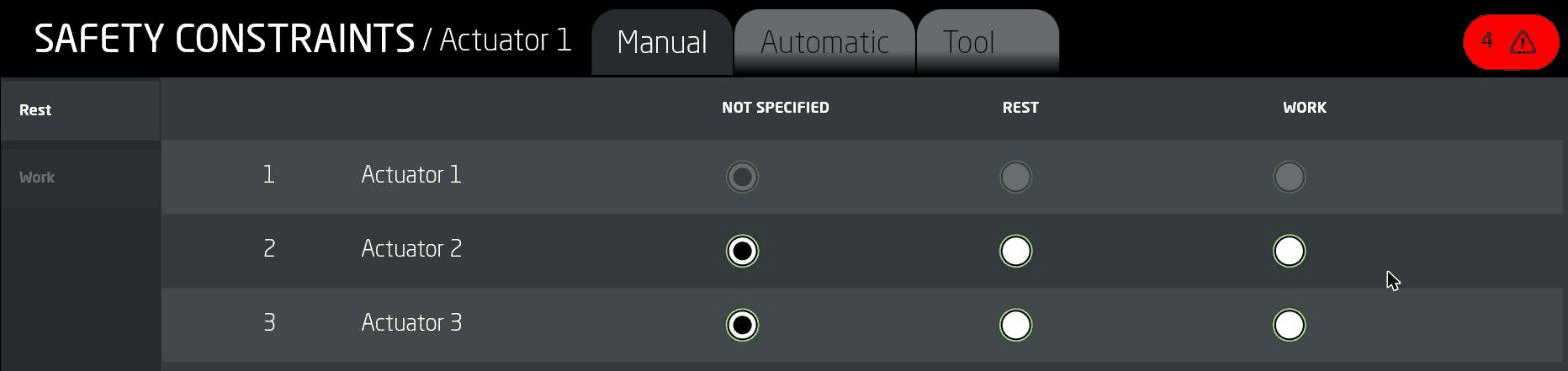
Emplacement : page Paramètres de l’équipement > Actionneurs et détecteurs de présence, onglet Actionneurs, panneau de droite, à droite du bouton Saisie.
Délai d'attente de repos
Le champ Repos de l'unité Délai d'attente correspond au temps maximal, en secondes (s), dans lequel l'actionneur doit atteindre sa position de repos ; si ce délai est dépassé, une alarme se déclenche, tant lorsque l'actionneur ne parvient pas à achever son mouvement que lorsque ses capteurs ne fonctionnent pas correctement.
Apparence : champ blanc bordé de vert, suivi de « s ».

Emplacement : page Paramètres de l'équipement > Actionneurs et présence, onglet Actionneurs, rubrique Délai d'expiration, à gauche.
Pause dans le travail
Le champ Travail de l'unité Délai d'expiration correspond au temps maximal, en secondes (s), dans lequel l'actionneur doit atteindre sa position de travail ; si ce délai est dépassé, une alarme se déclenche, aussi bien lorsque l'actionneur ne parvient pas à achever son mouvement que lorsque ses capteurs ne fonctionnent pas correctement.
**Apparence : champ blanc avec une bordure verte suivi de « s ».
Emplacement : page Paramètres de l’équipement > Actionneurs et présence, onglet Actionneurs, rubrique Time out, à droite.
Retard de sommeil
Advanced view
L'unité Délai de repos comporte deux champs, Activé et Désactivé, exprimés en secondes (s) : il s'agit de la durée pendant laquelle le signal du capteur de repos doit rester activé ou désactivé avant d'être considéré comme stable. Si l'actionneur ne dispose pas de capteur, ce délai influe sur le temps nécessaire pour atteindre la position de repos. Visible uniquement dans la vue avancée.
Apparence : deux champs blancs bordés de vert, suivis de « s ».

Emplacement : page Paramètres de l’équipement > Actionneurs et détecteurs de présence, onglet Actionneurs, panneau de droite, sous Délai d’expiration.
En retard au travail
Advanced view
L'unité Délai de fonctionnement comporte deux champs, Activé et Désactivé, exprimés en secondes (s) : il s'agit de la durée pendant laquelle le signal du capteur de fonctionnement doit rester activé ou désactivé avant d'être considéré comme stable. Si l'actionneur ne dispose pas de capteur, ce délai influe sur le temps nécessaire pour atteindre la position de fonctionnement. Visible uniquement dans la vue avancée.
Apparence : deux champs blancs bordés de vert, suivis de s.

Emplacement : page Paramètres de l’équipement > Actionneurs et présence, onglet Actionneurs, panneau de droite, sous Délai de repos.
Position de changement d'outil
L'unité Position de changement d'outil utilise un menu déroulant pour sélectionner l'emplacement où l'actionneur doit être positionné lors d'un changement d'outil : Non utilisé (l'actionneur ne bouge pas), Repos ou Travail. Visible uniquement dans la vue avancée.
L’actionneur est déplacé vers la position sélectionnée dès que la machine passe en mode de changement d’outil, conformément aux Contraintes de sécurité de l’onglet Changement d’outil ; les procédures de chargement et de déchargement des outils attendent que cette position soit atteinte. Cette fonction est utilisée, par exemple, pour maintenir les pinces ouvertes afin de retirer des pièces ou pour écarter un chariot.
Présentation : ligne dans le panneau de droite avec le titre en lettres majuscules blanches à gauche, accompagnée d’un menu déroulant à gauche.
Emplacement : page Paramètres d’outils > Actionneurs et détecteurs de présence, onglet Actionneurs, dernière ligne du panneau de droite.
Vides
La fiche VUOTI permet de visualiser et de contrôler les paramètres des objets présents sur l'équipement qui permettent de maintenir la pièce à souder par dépression d'air. Les objets qui assurent le maintien peuvent être :
- des ventouses ;
- des cavités à vide ;
- autres.
Liste des postes vacants
La partie gauche de l'onglet Vide répertorie les systèmes de vide configurés. Chaque ligne affiche le numéro, le nom et deux indicateurs dans les colonnes Soufflage et Vide :
- Vert Soufflage : la fonction de soufflage est active, pour détacher la pièce ;
- Aspiration verte : l’aspiration a été établie ;
- Les deux rouges : alarme d’aspiration.
Appuyez sur une ligne pour afficher ses paramètres à droite. Le bouton − supprime l’aspiration ; le bouton + situé en bas de la liste ajoute l’un des systèmes fournis par la machine mais non encore utilisés. Si la machine ne prend pas en charge les vides, le message Aucun vide disponible s'affiche.
Apparence : lignes comportant un bouton rond vert portant le symbole −, le nombre dans un cercle, le nom et deux voyants ronds ; en bas, un bouton rond vert portant le symbole +.
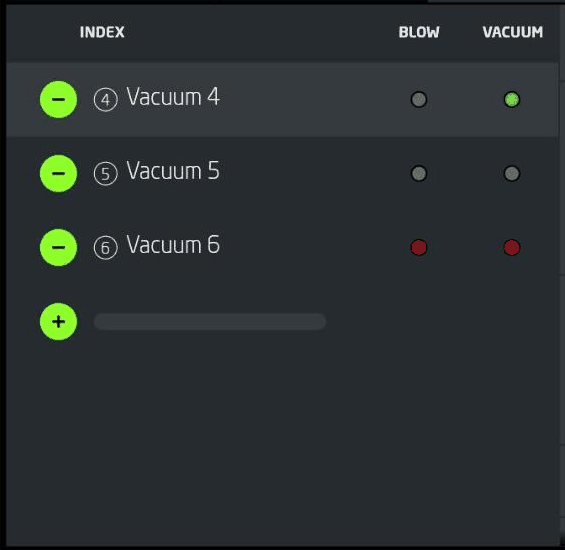
Emplacement : page Paramètres de l’équipement > Actionneurs et détecteurs de présence, onglet Emplacements, côté gauche.
Configuration des aspirateurs
La partie droite de l'onglet Vide affiche les paramètres du vide sélectionné, organisés en lignes : nom avec boutons de test (Vide suivi d'un numéro), Cavités, Durées, Commandes et Délai. Si aucun vide n’est sélectionné, le message Sélectionnez ou ajoutez un vide s’affiche.
L’unité Délai, visible uniquement dans la vue avancée, comporte deux champs, Activation et Désactivation, exprimés en secondes (s), qui filtrent l’activation et la désactivation du signal de vide. Le délai s’applique au signal de vide une fois celui-ci atteint, et non à la vanne ; les délais d’attente, en revanche, utilisent le signal non filtré.
Emplacement : page Paramètres de l’équipement > Actionneurs et détecteurs de présence, onglet Vide, côté droit.
Vide
La rubrique Aspirateur, à côté du numéro, contient le nom d'identification de l'aspirateur – à saisir dans le champ prévu à cet effet – ainsi que les boutons Souffler et Aspirer qui, lorsque la machine est en mode manuel, activent les fonctions de soufflage ou d'aspiration afin de les tester. Le nom ne peut pas être modifié pendant l'assistant de configuration.
Disponibilité : option de la machine : s'affiche si la machine dispose d'au moins un système d'aspiration (Paramètres de la machine > Paramètres généraux > Composants, Systèmes d'aspiration).
Apparence : un champ de texte blanc et deux boutons verts intitulés BLOW et VACUUM ; le bouton Vacuum est entouré d’un contour vert lorsque le vide est atteint, celui de Blow lorsque le soufflage est actif ; si le système de vide est en mode alarme, le contour est rouge.

Emplacement : page Paramètres de l’équipement > Actionneurs et détecteurs de présence, onglet Vide, première ligne du panneau de droite.
T03000-0.XX - Vide - Délai d'attente du vide
Ce que cela signifie : alors que la vanne de vide était ouverte, le contacteur de vide n'a pas signalé la présence d'un vide dans le délai défini sous Délai de vide dans l'unité Temporisations (Paramètres de l'équipement > Actionneurs et détecteurs de présence, onglet Vide ; valeur par défaut : 10 s). Dans le code, XX correspond au numéro de la voie de vide (de 01 à 10).
Conséquence : Avertissement (ligne jaune) : la pièce n’est pas maintenue ; la vanne reste ouverte.
Causes probables :
- pièce mal positionnée (vide non atteint) ;
- ventouses ou flexibles endommagés (Vérification du maintien, Vérification pneumatique) ;
- pressostat de vide déréglé ou défectueux (Vérification non effectuée) ;
- délai d’attente trop court (Temps insuffisant).
Solution :
- Repositionnez la pièce.
- Activez le vide dans Diagnostics machine > Mouvements manuels, onglet Outil : le bouton doit afficher un anneau vert.
- Si le halo vert n'apparaît pas : vérifiez les ventouses, les flexibles et le commutateur de vide (technicien de maintenance).
- Si le vide met du temps à s'établir : augmentez le délai d'attente du vide.
Réinitialisation : celle-ci disparaît automatiquement une fois le vide établi.
Sécurité :
Si le problème persiste : contactez l’assistance CEMAS Elettra (Diagnostics de la machine > Assistance), en indiquant le code complet, le modèle et le numéro de série, l’heure de l’alarme (onglet Historique des alarmes) ainsi que les vérifications effectuées.
# Le vide n'a pas été atteint
Comment le reconnaître : lorsque le vide est activé, l'anneau vert autour du bouton Vide n'apparaît pas.
Vérification :
- Vérifiez que la pièce est bien maintenue par les ventouses ou dans la cavité.
- Vérifiez l’étalonnage du pressostat de vide (valeur typique : −0,65 bar) et sa LED.
- Activez le vide via Diagnostics machine > Mouvements manuels, sous l’onglet Outil, et vérifiez si le vide est établi.
Solution : repositionnez la pièce ; étalonnez ou remplacez le pressostat de vide (technicien de maintenance).
# Vérification des retenues à la source
Comment le reconnaître : il est difficile d'obtenir le vide, celui-ci se perd peu après, ou persiste même après avoir relâché la vanne.
Vérification :
- Vérifiez que les ventouses sont en bon état, propres et non déformées.
- Vérifiez les conduites de vide et les raccords : assurez-vous qu’aucun tuyau n’est perforé, obstrué ou déconnecté.
- Activez les fonctions Vide et Soufflage depuis Diagnostics de la machine > Mouvements manuels, sous l’onglet Outils, tout en écoutant si vous détectez des fuites.
Solution : remplacez les ventouses ou les flexibles endommagés et resserrez les raccords (technicien de maintenance).
# Vérification non effectuée
Comment identifier ce problème : la pièce est bien en place, mais le commutateur à dépression n'indique pas la présence d'une dépression (LED éteinte, pas de lueur autour de Vacuum).
Vérification :
- Vérifiez le raccordement électrique et la LED du commutateur à dépression.
- Vérifiez l'étalonnage du commutateur à dépression.
Solution : rebranchez, étalonnez ou remplacez le commutateur à dépression (technicien de maintenance).
# Pas assez de temps
Comment le reconnaître : le vide est atteint, mais seulement après l'expiration du délai de vide.
Vérification :
- Sélectionnez Vider dans Diagnostics de la machine > Mouvements manuels, sous l’onglet Équipement, et estimez le temps nécessaire.
- Comparez ce temps avec le Délai d’attente de vidange exprimé en temps (Paramètres de l’équipement > Actionneurs et détecteurs de présence, onglet Vidanges ; valeur par défaut : 10 s).
Solution : augmentez le délai de mise sous vide en prévoyant une marge, puis enregistrez (Enregistrer les modifications) ; si la mise sous vide prend plus de temps que d’habitude, vérifiez d’abord s’il y a des fuites et l’état de la pompe (technicien de maintenance).
# Contrôle de la pression des pneus
Comment le reconnaître : les mouvements pneumatiques sont lents, incomplets ou absents, ou bien on entend des fuites d'air.
Vérification :
- Vérifiez la pression d’alimentation en air sur le manomètre de la machine.
- Vérifiez que les flexibles du composant ne sont pas pliés, écrasés, perforés ou déconnectés.
- Vérifiez que la vanne est actionnée (sortie active dans Diagnostics machine > PLC) et que l’air parvient au composant.
Solution : rétablissez la pression, remplacez les flexibles et les raccords endommagés, nettoyez ou remplacez la vanne (par un technicien de maintenance).
# Pour plus d'informations
Comment le reconnaître : l'alarme réapparaît après une réinitialisation, ou les vérifications spécifiées dans l'entrée d'alarme ne permettent pas de la résoudre.
Vérification :
- Notez le code d’alarme complet, y compris le numéro de zone et d’élément, ainsi que l’heure (page État de la machine > Moniteur d’alarmes, onglet Historique des alarmes).
- Notez le modèle, le numéro de série et les versions logicielles (Version IHM, Version API) à partir de la page Diagnostics de la machine > Assistance.
- Notez les vérifications déjà effectuées et leurs résultats.
Solution : contactez le service d'assistance de CEMAS Elettra en lui fournissant les données que vous avez recueillies : les coordonnées et les modalités d'assistance à distance sont disponibles sur la page Diagnostics de la machine > Assistance.
T03001-0.XX - Vide - Pompe défectueuse
Ce que cela signifie : le circuit de vide est associé à une pompe non valide : la machine prend en charge au maximum 4 pompes et le numéro attribué se situe en dehors de la plage valide. Cette association fait partie de la configuration du circuit de vide de la machine (Paramètres de la machine > Paramètres généraux > Composants), définie par CEMAS. Dans le code, XX correspond au numéro du circuit de vide (de 01 à 10).
Conséquence : Alarme (ligne rouge) : la machine passe en mode manuel ; le cycle automatique et le changement d’outil restent bloqués. La vanne de vide est fermée.
Causes probables :
- Configuration incorrecte de la pompe (Configuration incorrecte).
Solution :
- Vérifiez dans Paramètres de l’équipement > Actionneurs et présences, sous l’onglet Vide, que l’outil est configuré pour utiliser le vide
XX. - Si tel est le cas, faites vérifier la configuration du vide et de la pompe (technicien CEMAS).
Réinitialisation : une fois la cause corrigée, appuyez sur Réinitialiser dans le Moniteur d’alarmes.
Sécurité :
Si le problème persiste : contactez le service d'assistance de CEMAS Elettra (Diagnostics de la machine > Assistance), en indiquant le code complet, le modèle et le numéro de série, l'heure de l'alarme (onglet Historique des alarmes) ainsi que les vérifications effectuées.
# Configuration incorrecte
Comment l'identifier : l'alarme Pompe non valide s'affiche dès que l'outil utilise le vide.
Vérification :
- Notez le numéro de vide (
XX) indiqué dans le code d’alarme. - Vérifiez dans Paramètres de l’équipement > Actionneurs et présences, dans l’onglet Vides, que l’outil est configuré pour utiliser ce vide.
Solution : la pompe de chaque système de vide ainsi que les pompes des machines sont configurées par CEMAS : veuillez contacter le service d’assistance de CEMAS Elettra (technicien CEMAS).
# Pour plus d'informations
Comment le reconnaître : l'alarme réapparaît après une réinitialisation, ou les vérifications spécifiées dans l'entrée d'alarme ne permettent pas de la résoudre.
Vérification :
- Notez le code d’alarme complet, y compris le numéro de zone et d’élément, ainsi que l’heure (page État de la machine > Moniteur d’alarmes, onglet Historique des alarmes).
- Notez le modèle, le numéro de série et les versions logicielles (Version IHM, Version API) à partir de la page Diagnostics de la machine > Assistance.
- Notez les vérifications déjà effectuées et leurs résultats.
Solution : contactez le service d'assistance de CEMAS Elettra en lui fournissant les données que vous avez recueillies : les coordonnées et les modalités d'assistance à distance sont disponibles sur la page Diagnostics de la machine > Assistance.
T03002-0.XX – Vide – Le vide n'est pas libéré
Ce que cela signifie : lorsque la vanne de vide est fermée, le contacteur de vide continue de signaler la présence de vide après 5 s (valeur fixe) : la pièce ne doit pas être libérée. Dans le code, « XX » correspond au numéro de vide (de 01 à 10).
Conséquence : Alarme (ligne rouge) : la machine passe en mode manuel ; le cycle automatique et le changement d’outil restent bloqués.
Causes probables :
- pièce coincée ou soufflage insuffisant (Pièce non libérée) ;
- vanne qui ne se ferme pas ou conduite bouchée (Vérifier le système pneumatique, Vérifier le maintien) ;
- pressostat à vide constamment activé (Capteurs défectueux).
Solution :
- Lancez le soufflage dans Diagnostics de la machine > Mouvements manuels, onglet Outils : la pièce doit se détacher et le voyant Vide doit s'éteindre.
- Si la pièce reste fixée : augmentez la durée de soufflage (Paramètres de l’équipement > Actionneurs et détecteurs de présence, onglet Vide, unité Durées) et vérifiez qu’elle n’est pas coincée.
- Si la pièce se détache mais que le vide reste signalé : vérifiez la vanne et le contacteur de vide (technicien de maintenance).
Réinitialisation : une fois la cause corrigée, appuyez sur Réinitialiser dans le Moniteur d’alarmes.
Sécurité :
Si le problème persiste : contactez l’assistance CEMAS Elettra (Diagnostics de la machine > Assistance), en indiquant le code complet, le modèle et le numéro de série, l’heure de l’alarme (onglet Historique des alarmes) ainsi que les vérifications effectuées.
# Contrôle de la pression des pneus
Comment le reconnaître : les mouvements pneumatiques sont lents, incomplets ou absents, ou bien on entend des fuites d'air.
Vérification :
- Vérifiez la pression d’alimentation en air sur le manomètre de la machine.
- Vérifiez que les flexibles du composant ne sont pas pliés, écrasés, perforés ou déconnectés.
- Vérifiez que la vanne est actionnée (sortie active dans Diagnostics machine > PLC) et que l’air parvient au composant.
Solution : rétablissez la pression, remplacez les flexibles et les raccords endommagés, nettoyez ou remplacez la vanne (par un technicien de maintenance).
# Vérification des retenues à la source
Comment le reconnaître : il est difficile d'obtenir le vide, celui-ci se perd peu après, ou persiste même après avoir relâché la vanne.
Vérification :
- Vérifiez que les ventouses sont en bon état, propres et non déformées.
- Vérifiez les conduites de vide et les raccords : assurez-vous qu’aucun tuyau n’est perforé, obstrué ou déconnecté.
- Activez les fonctions Vide et Soufflage depuis Diagnostics de la machine > Mouvements manuels, sous l’onglet Outils, tout en écoutant si vous détectez des fuites.
Solution : remplacez les ventouses ou les flexibles endommagés et resserrez les raccords (technicien de maintenance).
# Les capteurs ne fonctionnent pas
Comment le reconnaître : l'état affiché par la machine ne correspond pas à la réalité : la position ou la présence ne change pas, la LED du capteur reste allumée ou éteinte, ou une valeur mesurée est fixe ou hors plage.
Vérification :
- Placez le composant dans la position à détecter (manuellement, si possible, via Diagnostics machine > Mouvements manuels) et observez la LED du capteur.
- Vérifiez que les signaux parviennent bien à l’automate : dans Diagnostics machine > Automate, sous l’onglet Surveillance des cartes, l’état de l’entrée doit changer, ou la valeur analogique doit être plausible.
- Vérifiez le connecteur, le câble, la fixation et l’étalonnage du capteur.
Solution : Rebranchez, fixez ou étalonnez le capteur ; s’il est défectueux, remplacez-le par un capteur équivalent (technicien de maintenance).
# Morceau inédit
Comment le reconnaître : après le soufflage, la pièce reste fixée aux ventouses ou dans la cavité.
Vérification :
- Lancez le soufflage depuis Diagnostics machine > Mouvements manuels, onglet Outil, et vérifiez si la pièce se détache.
- Vérifiez la durée de soufflage dans l’unité Temporisations (Paramètres de l’outil > Actionneurs et détecteurs, onglet Vide).
- Vérifiez que la pièce n’est pas coincée dans son logement.
Solution : augmentez la durée de soufflage et enregistrez (Enregistrer les modifications) ; retirez la pièce de la machine en toute sécurité.
# Pour plus d'informations
Comment le reconnaître : l'alarme réapparaît après une réinitialisation, ou les vérifications spécifiées dans l'entrée d'alarme ne permettent pas de la résoudre.
Vérification :
- Notez le code d’alarme complet, y compris le numéro de zone et d’élément, ainsi que l’heure (page État de la machine > Moniteur d’alarmes, onglet Historique des alarmes).
- Notez le modèle, le numéro de série et les versions logicielles (Version IHM, Version API) à partir de la page Diagnostics de la machine > Assistance.
- Notez les vérifications déjà effectuées et leurs résultats.
Solution : contactez le service d'assistance de CEMAS Elettra en lui fournissant les données que vous avez recueillies : les coordonnées et les modalités d'assistance à distance sont disponibles sur la page Diagnostics de la machine > Assistance.
T03003-0.XX - Vide - Adresse de commande incorrecte
Ce que cela signifie : une commande associée à un cycle de vide (sorties On et Off dans la fenêtre contextuelle Commandes ou commandes de cycle externes) n'existe pas ou n'est pas valide, par exemple parce qu'elle a été supprimée. Dans le code, XX correspond au numéro du cycle de vide (de 01 à 10).
Conséquence : Alarme (ligne rouge) : la machine passe en mode manuel ; le cycle automatique et le changement d’outil restent bloqués. La vanne de vide est fermée.
Causes probables :
- commande supprimée ou non valide (Commandes de réinitialisation).
Comment y remédier :
- Vérifiez les sorties dans la fenêtre contextuelle Commandes relative au vide (Paramètres de l'équipement > Actionneurs et présences, onglet Vide, visible dans la vue avancée).
- Vérifiez les commandes externes dans la fenêtre contextuelle relative au vide (Paramètres de l'équipement > Paramètres du cycle, unité Entrée).
- Choisissez la commande appropriée ou Sélectionnez le signal si cela n’est pas nécessaire.
Réinitialisation : une fois la configuration corrigée, enregistrez (Enregistrer les modifications) puis cliquez sur Réinitialiser dans le Moniteur d’alarmes.
Si le problème persiste : contactez le service d’assistance de CEMAS Elettra (Diagnostics de la machine > Assistance), en indiquant le code complet, le modèle et le numéro de série, l’heure de l’alarme (onglet Historique des alarmes) ainsi que les vérifications effectuées.
# Réinitialiser les commandes
Comment le reconnaître : l'alerte s'affiche après la suppression ou la modification des commandes d'entrée ou de sortie des outils.
Vérification :
- Ouvrez la fenêtre contextuelle Commandes relative au vide (Paramètres de l’équipement > Actionneurs et présences, onglet Vide, visible dans la vue avancée) et vérifiez les sorties Marche et Arrêt.
- Vérifiez les commandes externes dans la section Entrées de la fenêtre contextuelle du système de vide (Paramètres de l'outil > Paramètres de cycle).
Solution : sélectionnez à nouveau les commandes ou choisissez Sélectionner le signal si elles ne sont pas nécessaires, puis enregistrez (Enregistrer les modifications).
# Pour plus d'informations
Comment le reconnaître : l'alarme réapparaît après une réinitialisation, ou les vérifications spécifiées dans l'entrée d'alarme ne permettent pas de la résoudre.
Vérification :
- Notez le code d’alarme complet, y compris le numéro de zone et d’élément, ainsi que l’heure (page État de la machine > Moniteur d’alarmes, onglet Historique des alarmes).
- Notez le modèle, le numéro de série et les versions logicielles (Version IHM, Version API) à partir de la page Diagnostics de la machine > Assistance.
- Notez les vérifications déjà effectuées et leurs résultats.
Solution : contactez le service d'assistance de CEMAS Elettra en lui fournissant les données que vous avez recueillies : les coordonnées et les modalités d'assistance à distance sont disponibles sur la page Diagnostics de la machine > Assistance.
T03004-0.XX - Vide - Vide d'entrée non configuré
Ce que cela signifie : l’outil utilise le vide XX, qui est présent sur la machine mais pour lequel l’entrée du commutateur de vide n’a pas été activée : le vide ne peut pas être contrôlé. L’entrée est configurée dans l’onglet Outil, sous Paramètres de la machine > Paramètres généraux > Composants, un paramètre CEMAS. Un vide qui n’est pas présent sur la machine ne déclenche pas d’alarme. Dans le code, XX correspond au numéro du vide (de 01 à 10).
Conséquence : Alarme (ligne rouge) : la machine passe en mode manuel ; le cycle automatique et le changement d’outil restent bloqués. La vanne de vide est fermée.
Causes probables :
- Entrée du contacteur de vide non configurée (Définir les entrées) ;
- Outil utilisant un vide non prévu sur cette machine.
Solution :
- Vérifiez dans Paramètres de l’équipement > Actionneurs et détecteurs, sous l’onglet Vide, si le vide
XXest requis ; s’il n’est pas requis, supprimez-le et enregistrez. - S’il est requis, faites configurer l’entrée du contacteur à vide (technicien CEMAS).
Réinitialisation : une fois la cause corrigée, appuyez sur Réinitialiser dans le Moniteur d’alarmes.
Sécurité :
Si le problème persiste : contactez le service d’assistance de CEMAS Elettra (Diagnostics de la machine > Assistance), en indiquant le code complet, le modèle et le numéro de série, l’heure de l’alarme (onglet Historique des alarmes) ainsi que les vérifications effectuées.
# Configurez les entrées
Comment le reconnaître : l'alarme « Entrée de vide non configurée » s'affiche dès que les outils utilisent le vide.
Vérification :
- Vérifiez dans Paramètres de l’équipement > Actionneurs et détecteurs, sous l’onglet Vide, que l’outil est configuré pour utiliser le vide
XX. - Si cela n’est pas nécessaire, supprimez-le de l’outil et enregistrez.
Solution : si le vide est nécessaire, l’entrée du commutateur de vide doit être configurée dans l’onglet Équipement, sous Paramètres de la machine > Paramètres généraux > Composants, par un technicien CEMAS.
# Pour plus d'informations
Comment le reconnaître : l'alarme réapparaît après une réinitialisation, ou les vérifications spécifiées dans l'entrée d'alarme ne permettent pas de la résoudre.
Vérification :
- Notez le code d’alarme complet, y compris le numéro de zone et d’élément, ainsi que l’heure (page État de la machine > Moniteur d’alarmes, onglet Historique des alarmes).
- Notez le modèle, le numéro de série et les versions logicielles (Version IHM, Version API) à partir de la page Diagnostics de la machine > Assistance.
- Notez les vérifications déjà effectuées et leurs résultats.
Solution : contactez le service d'assistance de CEMAS Elettra en lui fournissant les données que vous avez recueillies : les coordonnées et les modalités d'assistance à distance sont disponibles sur la page Diagnostics de la machine > Assistance.
T03005-0.XX – Vide – Perte de vide
Ce que cela signifie : un vide a été établi automatiquement, mais a été perdu alors que la vanne était encore ouverte. La commande est suspendue pendant que la machine attend le chargement ou le démarrage du cycle. Dans le code, XX correspond au numéro de vide (de 01 à 10).
Conséquence : Alarme (ligne rouge) : la machine passe en mode manuel ; le cycle automatique et le changement d’outil restent bloqués. La vanne reste ouverte.
Causes probables :
- pièce déplacée ou détachée (Objet mal positionné) ;
- fuites ou ventouses endommagées (Vérification de la prise, Contrôle pneumatique) ;
- pressostat à vide déréglé (Capteurs défectueux).
Solution :
- Repositionnez la pièce.
- Sélectionnez Vide dans Diagnostics machine > Mouvements manuels, onglet Outils : l’anneau vert doit rester allumé en continu.
- S’il s’éteint : vérifiez les ventouses, les raccords et le pressostat à vide (technicien de maintenance).
Réinitialisation : une fois la cause corrigée, appuyez sur Réinitialiser dans le Moniteur d’alarmes.
Sécurité :
Si le problème persiste : contactez l’assistance CEMAS Elettra (Diagnostics de la machine > Assistance), en indiquant le code complet, le modèle et le numéro de série, l’heure de l’alarme (onglet Historique des alarmes) ainsi que les vérifications effectuées.
# Contrôle de la pression des pneus
Comment le reconnaître : les mouvements pneumatiques sont lents, incomplets ou absents, ou bien on entend des fuites d'air.
Vérification :
- Vérifiez la pression d’alimentation en air sur le manomètre de la machine.
- Vérifiez que les flexibles du composant ne sont pas pliés, écrasés, perforés ou déconnectés.
- Vérifiez que la vanne est actionnée (sortie active dans Diagnostics machine > PLC) et que l’air parvient au composant.
Solution : rétablissez la pression, remplacez les flexibles et les raccords endommagés, nettoyez ou remplacez la vanne (par un technicien de maintenance).
# Vérification des retenues à la source
Comment le reconnaître : il est difficile d'obtenir le vide, celui-ci se perd peu après, ou persiste même après avoir relâché la vanne.
Vérification :
- Vérifiez que les ventouses sont en bon état, propres et non déformées.
- Vérifiez les conduites de vide et les raccords : assurez-vous qu’aucun tuyau n’est perforé, obstrué ou déconnecté.
- Activez les fonctions Vide et Soufflage depuis Diagnostics de la machine > Mouvements manuels, sous l’onglet Outils, tout en écoutant si vous détectez des fuites.
Solution : remplacez les ventouses ou les flexibles endommagés et resserrez les raccords (technicien de maintenance).
# Les capteurs ne fonctionnent pas
Comment le reconnaître : l'état affiché par la machine ne correspond pas à la réalité : la position ou la présence ne change pas, la LED du capteur reste allumée ou éteinte, ou une valeur mesurée est fixe ou hors plage.
Vérification :
- Placez le composant dans la position à détecter (manuellement, si possible, via Diagnostics machine > Mouvements manuels) et observez la LED du capteur.
- Vérifiez que les signaux parviennent bien à l’automate : dans Diagnostics machine > Automate, sous l’onglet Surveillance des cartes, l’état de l’entrée doit changer, ou la valeur analogique doit être plausible.
- Vérifiez le connecteur, le câble, la fixation et l’étalonnage du capteur.
Solution : Rebranchez, fixez ou étalonnez le capteur ; s’il est défectueux, remplacez-le par un capteur équivalent (technicien de maintenance).
# Objet mal placé
Comment le reconnaître : le vide est perdu au cours du cycle car la pièce s'est déplacée ou n'est pas correctement positionnée.
Vérification :
- Vérifiez que la pièce se trouve dans la bonne position et qu’elle repose sur toutes les ventouses.
- Vérifiez qu’aucun mouvement des outils ne la déplace pendant le cycle.
Solution : repositionnez la pièce ; si elle se déplace toujours au même moment du cycle, faites vérifier les outils (par un technicien de maintenance).
# Pour plus d'informations
Comment le reconnaître : l'alarme réapparaît après une réinitialisation, ou les vérifications spécifiées dans l'entrée d'alarme ne permettent pas de la résoudre.
Vérification :
- Notez le code d’alarme complet, y compris le numéro de zone et d’élément, ainsi que l’heure (page État de la machine > Moniteur d’alarmes, onglet Historique des alarmes).
- Notez le modèle, le numéro de série et les versions logicielles (Version IHM, Version API) à partir de la page Diagnostics de la machine > Assistance.
- Notez les vérifications déjà effectuées et leurs résultats.
Solution : contactez le service d'assistance de CEMAS Elettra en lui fournissant les données que vous avez recueillies : les coordonnées et les modalités d'assistance à distance sont disponibles sur la page Diagnostics de la machine > Assistance.
Caries
L'unité Cavité indique où se trouve l'élément sélectionné (présence, actionneur, vide ou commande) :
- Sélectionner la position : l'interface de l'outil à laquelle il est raccordé, sélectionnée à l'aide des boutons situés à côté du schéma (en haut : tête ; au centre : miroir ; en bas : table) ; s'affiche sur les machines équipées d'une tête ou d'un miroir ;
- Sélectionner la cavité : pour les outils à cavités multiples, les cavités auxquelles il appartient, avec une case sous chaque cavité.
L’interface sélectionnée détermine les broches proposées dans la fenêtre contextuelle Entrée et, pour les actionneurs, les vannes disponibles. Cette unité n’apparaît pas sur les machines sans tête ni miroir lorsque vous utilisez un outil à cavité unique, ni pour les actionneurs en mode miroir.
Disponibilité : Sélectionner la position uniquement sur les machines équipées d’une tête ou d’un miroir (IR, HP, laser, 911MK2-IR, 912-IR et 918MK2-IR). Option d’outillage : Sélectionner la cavité s’affiche avec les outils à cavités multiples (Paramètres de l’outil > Configuration, onglet Configuration des cavités).
Présentation : une ligne dans le panneau de droite avec le titre en lettres majuscules blanches à gauche ; au centre, un schéma de la tête, du miroir et de la table avec la pièce sélectionnée surlignée en jaune et trois boutons de sélection ; à droite, des schémas des cavités avec des cases à cocher.
Position : page Paramètres de l'équipement > Actionneurs et présences, onglet Présences, rubriques Actionneurs, Vides, Commandes d'entrée et Commandes de sortie, deuxième ligne du panneau de droite.
Délai d'attente de passage
Le champ Temps de soufflage de l'unité Temporisations correspond au temps maximal, en secondes (s), dans lequel la pièce doit être éjectée de la cavité du moule pendant le cycle de soufflage ; si ce temps est dépassé, une alarme se déclenche.
Disponibilité : option machine : s'affiche si la machine dispose d'au moins un système d'aspiration (Paramètres machine > Paramètres généraux > Composants, Systèmes d'aspiration).
Apparence : champ blanc bordé de vert suivi de « s ».
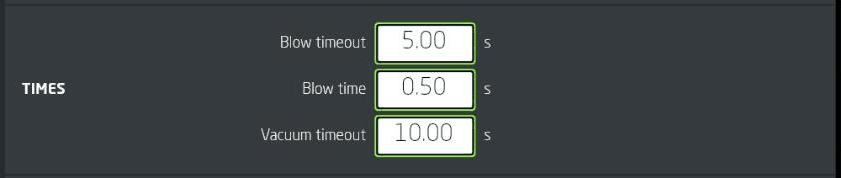
Position : page Paramètres de l’équipement > Actionneurs et détecteurs de présence, onglet Vides, unité Temps, premier champ.
Un souffle de temps
Le champ Durée du soufflage, dans l’unité Temps, correspond à la durée, en secondes (s), du soufflage effectué par la machine à souder après le relâchement de chaque pièce.
Disponibilité : option de la machine : s’affiche si la machine dispose d’au moins un aspirateur (Paramètres de la machine > Paramètres généraux > Composants, Vides).
Apparence : champ blanc bordé de vert, suivi de « s ».
Emplacement : page Paramètres de l'équipement > Actionneurs et détecteurs de présence, onglet Vide, unité Temps, deuxième champ.
Délai d'attente pour les pages vides
Le champ Délai de mise sous vide de l’unité Minuteries correspond à la durée maximale, en secondes (s), dans laquelle la mise sous vide doit être effectuée ; si ce délai est dépassé, une alarme se déclenche.
Disponibilité : option de la machine : s’affiche si la machine dispose d’au moins un système de mise sous vide (Paramètres de la machine > Paramètres généraux > Composants, Vides).
Apparence : champ blanc bordé de vert, suivi de « s ».
Emplacement : page Paramètres de l'équipement > Actionneurs et détecteurs de présence, onglet Vide, unité Temps, troisième champ.
Caries
Dans le cas des moules à plusieurs cavités, les cases situées sous les schémas des cavités indiquent à quelles cavités l’élément appartient : sur la page Paramètres infrarouges, la zone sélectionnée du miroir qui chauffe les pièces dans les cavités choisies ; sur la page Actionneurs et présences, la présence, l’actionneur, le vide ou la commande sélectionnés. Ces cases ne sont actives que lorsque la zone est activée. Pour les zones du miroir, pendant le cycle, l’alimentation Veille est fournie à toutes les zones activées, tandis que les alimentations Pleine puissance 1 et Pleine puissance 2 ne sont fournies qu’aux zones de la cavité en cours de traitement et à celles attribuées aux deux cavités ; les tests manuels activent les zones quelle que soit la cavité.
Disponibilité : option d’outillage : s’affiche avec les outils à plusieurs cavités (Paramètres d’outillage > Configuration, onglet Configuration des cavités).
Apparence : dessins jaunes des cavités côte à côte, chacun avec un carré blanc en dessous.
Emplacement : page Paramètres de l'outil > Paramètres infrarouges, ligne centrale, unité Cavités ; page Paramètres de l'outil > Actionneurs et détecteurs de présence, unité Cavités.
Commandes
Advanced view
Le bouton Commandes ouvre une fenêtre contextuelle qui associe les commandes de sortie de l’outil – configurées dans l’onglet Commandes de sortie – à l’élément. Dans l’unité Sorties, vous pouvez utiliser un menu déroulant pour sélectionner la sortie à activer : pour les signaux de présence, choisissez entre Présent et Absent ; pour les actionneurs et les vides, choisissez entre les deux positions. Visible uniquement dans la vue avancée. La sortie n’est pas une impulsion : elle reste active tant que la condition sélectionnée est présente, avec les délais Marche et Arrêt définis dans la commande de sortie.
Disponibilité : option de la machine : cette option apparaît dans l’onglet Vide si la machine dispose d’au moins un système de vide (Paramètres de la machine > Paramètres généraux > Composants, Vide).
Apparence : un bouton rond vert avec une icône d’engrenage noir à côté du texte COMMANDES.
Emplacement : page Paramètres de l'équipement > Actionneurs et détecteurs de présence, onglets Détecteurs de présence, Actionneurs et Systèmes de vide, panneau de droite.
Retard
L'unité Délai de l'onglet Vide comporte deux champs, Activé et Désactivé, exprimés en secondes (s) : il s'agit de la durée pendant laquelle le signal de vide doit rester activé (Activé) ou désactivé (Désactivé) avant d'être considéré comme stable. Le délai filtre le signal du commutateur de vide ; il ne commande pas la vanne ; les délais d’attente dans l’unité Times utilisent le signal non filtré. Visible uniquement dans la vue avancée.
Disponibilité : option de la machine configurée par CEMAS : s’affiche si la machine dispose d’au moins un vide (Vacuums).
Apparence : ligne dans le panneau de droite avec le titre en lettres majuscules blanches à gauche, suivie de deux champs blancs bordés de vert, puis de « s ».
Emplacement : page Paramètres de l’équipement > Actionneurs et présences, onglet Vide, dernière ligne du panneau de droite.
Commandes de saisie
Advanced view
L'onglet Commandes d'entrée permet de configurer les signaux d'entrée des outils – tels que les boutons ou les pédales dont ils sont équipés – à utiliser dans le cycle. À gauche se trouve la liste des commandes ; à droite, les paramètres de la commande sélectionnée. Visible uniquement en mode d'affichage avancé.
Sur les machines laser, la même aide s’affiche dans l’onglet Ensembles : consultez l’entrée correspondante.
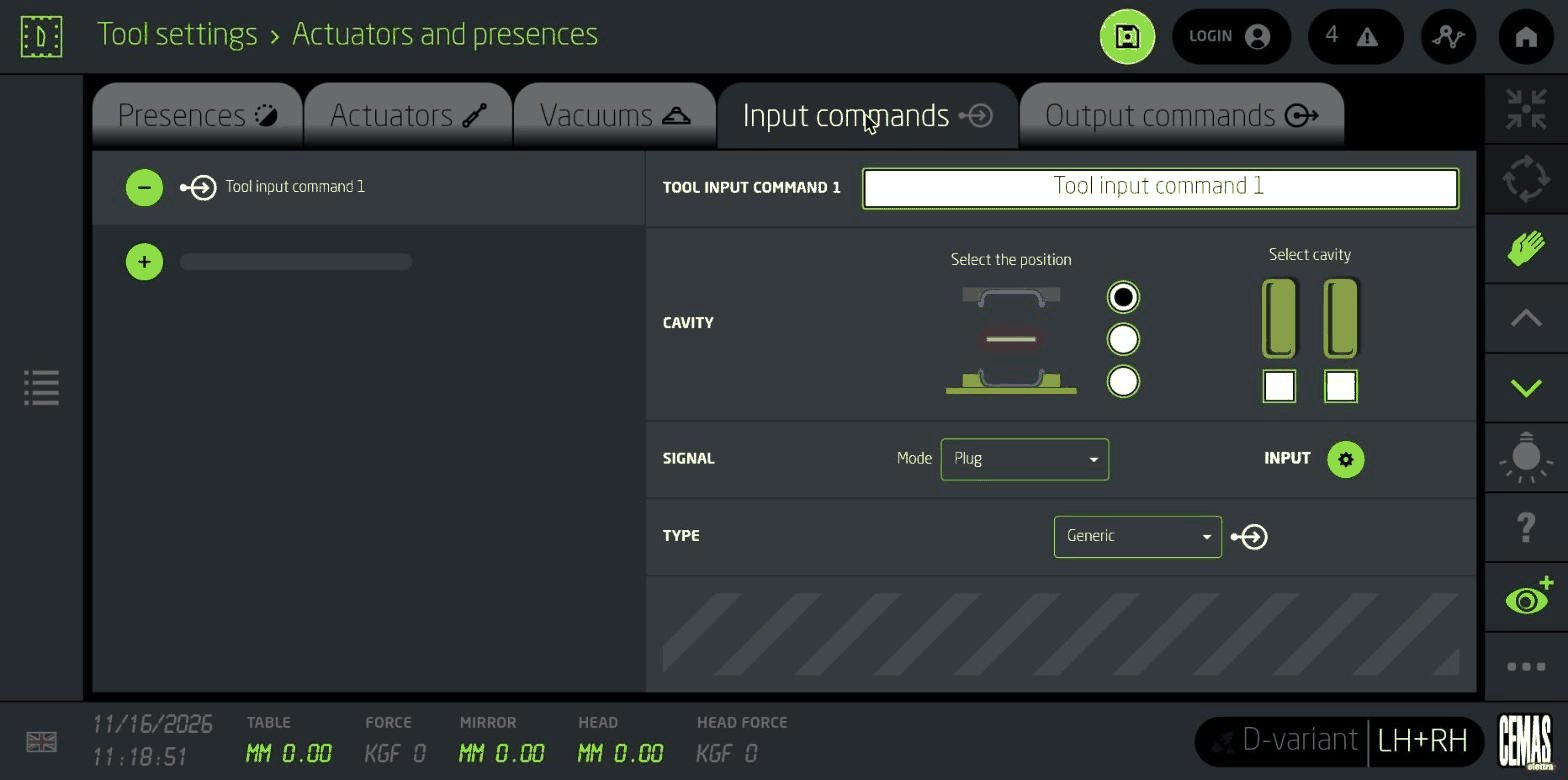
Apparence : onglet intitulé Commandes d'entrée, avec une icône représentant une flèche entrant dans un cercle.
Emplacement : page Paramètres de l'équipement > Actionneurs et détecteurs, onglet supérieur après Ébauches.
Liste des commandes
La partie gauche des onglets Commandes d'entrée et Commandes de sortie répertorie les commandes configurées, en affichant leur nom et leur icône de type. Appuyez sur une ligne pour afficher ses paramètres à droite ; le bouton − supprime la commande, tandis que le bouton + situé en bas de la liste en ajoute une nouvelle dans l'un des emplacements libres.
Aspect : des lignes comportant un bouton rond vert portant le symbole − et le nom ; en bas, un bouton rond vert portant le symbole +.
Emplacement : page Paramètres de l’équipement > Actionneurs et détecteurs de présence, onglets Commandes d’entrée et Commandes de sortie, côté gauche.
Configuration des commandes de saisie
La partie droite de l’onglet Commandes d’entrée affiche les paramètres de la commande sélectionnée, organisés en lignes : nom (Commande de l’outil d’entrée suivie d’un numéro), Cavité, Signal et Type. Si aucune commande n’est sélectionnée, le message Sélectionnez ou ajoutez une commande d’entrée s’affiche.
Le champ Type utilise un menu déroulant pour sélectionner le type de commande, qui est également indiqué par l’icône située à côté : Générique, Bouton, Pédale, Robot ou Traçabilité. Le type sert uniquement à sélectionner l’icône et ne modifie en rien la fonction de la commande au sein du cycle. La commande est utilisée dans les étapes du cycle soit comme condition (le cycle attend qu’elle soit active ou inactive), soit comme commande externe pour un actionneur ou un système de vide, séparément pour chaque cycle alternatif.

Emplacement : page Paramètres de l’équipement > Actionneurs et présence, onglet Commandes d’entrée, partie droite.
Commande « Outils de saisie »
Le champ Commande de l'outil de saisie, qui contient un nombre, renferme le nom d'identification de la commande, tel qu'il s'affiche dans la liste et sur les pages auxquelles la commande est associée, par exemple Paramètres de l'outil > Paramètres du cycle.
Apparence : champ de texte blanc avec une bordure verte.

Emplacement : page Paramètres de l'équipement > Actionneurs et détecteurs de présence, onglet Commandes de saisie, première ligne du panneau de droite.
Caries
L'unité Cavité indique où se trouve l'élément sélectionné (présence, actionneur, vide ou commande) :
- Sélectionner la position : l'interface de l'outil à laquelle il est raccordé, sélectionnée à l'aide des boutons situés à côté du schéma (en haut : tête ; au centre : miroir ; en bas : table) ; s'affiche sur les machines équipées d'une tête ou d'un miroir ;
- Sélectionner la cavité : pour les outils à cavités multiples, les cavités auxquelles il appartient, avec une case sous chaque cavité.
L’interface sélectionnée détermine les broches proposées dans la fenêtre contextuelle Entrée et, pour les actionneurs, les vannes disponibles. Cette unité n’apparaît pas sur les machines sans tête ni miroir lorsque vous utilisez un outil à cavité unique, ni pour les actionneurs en mode miroir.
Disponibilité : Sélectionner la position uniquement sur les machines équipées d’une tête ou d’un miroir (IR, HP, laser, 911MK2-IR, 912-IR et 918MK2-IR). Option d’outillage : Sélectionner la cavité s’affiche avec les outils à cavités multiples (Paramètres de l’outil > Configuration, onglet Configuration des cavités).
Présentation : une ligne dans le panneau de droite avec le titre en lettres majuscules blanches à gauche ; au centre, un schéma de la tête, du miroir et de la table avec la pièce sélectionnée surlignée en jaune et trois boutons de sélection ; à droite, des schémas des cavités avec des cases à cocher.
Position : page Paramètres de l'équipement > Actionneurs et présences, onglet Présences, rubriques Actionneurs, Vides, Commandes d'entrée et Commandes de sortie, deuxième ligne du panneau de droite.
Signal
L'unité Signal indique d'où provient la commande d'entrée. Le menu Mode vous permet de sélectionner :
- Prise : le signal provient d'une broche de la prise de l'outil ; celle-ci doit être attribuée à l'aide du bouton Entrée ;
- Outil intelligent : le signal provient de l’outil intelligent et est sélectionné dans le menu Signal qui s’affiche à la place du bouton.
Apparence : le menu déroulant Mode et, à droite, le bouton Entrée ou le menu Signal.

Position : page Paramètres de la machine > Actionneurs et détecteurs de présence, onglet Commandes d’entrée, panneau de droite, sous Emplacements.
Saisie
Le bouton Entrée ouvre la fenêtre contextuelle d’affectation des entrées, dont le titre indique le nom de l’élément. La fenêtre contextuelle affiche les broches du connecteur de l’interface sélectionnée dans la section Prises : appuyez sur la broche à laquelle le capteur est connecté pour l’affecter. Vous trouverez ci-dessous la légende des couleurs des broches :
- Libre : blanc ;
- Occupé : noir, déjà attribué à un autre élément ;
- Inutilisable : gris foncé ;
- Sélectionné : orange, la broche attribuée à l’élément ;
- Entrée active : indicateur vert à côté de la broche sur laquelle des signaux sont présents.
Pour les actionneurs, la fenêtre contextuelle comporte deux onglets, Repos et Fonctionnement, à raison d’un par capteur. Pour les commandes d’entrée, le bouton n’apparaît qu’en mode Connexion. Fermez la fenêtre contextuelle à l’aide de la flèche vers le bas.
Apparence : un bouton rond vert avec une icône de roue dentée noire à côté du mot ENTRÉE.
Emplacement : page Paramètres de l'équipement > Actionneurs et détecteurs de présence, onglets Détecteurs de présence, Actionneurs et Commandes d'entrée, panneau de droite.
Caries
Dans le cas des moules à plusieurs cavités, les cases situées sous les schémas des cavités indiquent à quelles cavités l’élément appartient : sur la page Paramètres infrarouges, la zone sélectionnée du miroir qui chauffe les pièces dans les cavités choisies ; sur la page Actionneurs et présences, la présence, l’actionneur, le vide ou la commande sélectionnés. Ces cases ne sont actives que lorsque la zone est activée. Pour les zones du miroir, pendant le cycle, l’alimentation Veille est fournie à toutes les zones activées, tandis que les alimentations Pleine puissance 1 et Pleine puissance 2 ne sont fournies qu’aux zones de la cavité en cours de traitement et à celles attribuées aux deux cavités ; les tests manuels activent les zones quelle que soit la cavité.
Disponibilité : option d’outillage : s’affiche avec les outils à plusieurs cavités (Paramètres d’outillage > Configuration, onglet Configuration des cavités).
Apparence : dessins jaunes des cavités côte à côte, chacun avec un carré blanc en dessous.
Emplacement : page Paramètres de l'outil > Paramètres infrarouges, ligne centrale, unité Cavités ; page Paramètres de l'outil > Actionneurs et détecteurs de présence, unité Cavités.
Type
L'unité Type utilise un menu déroulant pour sélectionner le type de commande d'entrée : Générique, Bouton, Pédale, Robot ou Traçabilité. Le type ne modifie que l’icône affichée à côté du menu et dans la liste des commandes, afin qu’elles puissent être reconnues d’un seul coup d’œil ; il ne modifie pas la manière dont la commande est utilisée au sein du cycle.
Apparence : une ligne dans le panneau de droite avec le titre en lettres majuscules blanches à gauche, le menu déroulant et, à droite, l’icône correspondant au type sélectionné.
Emplacement : page Paramètres de l’équipement > Actionneurs et détecteurs de présence, onglet Commandes d’entrée, ligne inférieure du panneau de droite.
Saisie
L'unité Entrées associe les commandes d'entrée provenant des outils qui la contrôlent de manière externe – par exemple, un bouton de verrouillage sur l'outil qui confirme l'action – à un actionneur ou à un système à dépression. Pour un actionneur, les menus Veille et Fonctionnement sont disponibles ; pour une ventouse, Désactivé et Activé : dans chacun d’eux, vous sélectionnez la commande d’entrée qui amène l’élément dans cette position ; Sélectionner le signal permet de quitter la position sans commande externe. Sous les menus, une note décrit l’utilisation type, par exemple celle du bouton CLAMP.
Les commandes d’entrée disponibles sont celles configurées dans l’onglet Commandes d’entrée de la page Paramètres de l’équipement > Actionneurs et présences, accessible dans la vue avancée.
Disponibilité : option machine configurée par CEMAS : Cycle automatique alternatif ; lorsque cette option est activée, la sélection s’applique au cycle alternatif à partir duquel la fenêtre contextuelle a été ouverte ; lorsqu’elle est désactivée, elle s’applique au cycle automatique unique.
Apparence : unité intitulée ENTRÉES comportant deux menus déroulants côte à côte, suivis d’une petite note.
Emplacement : page Paramètres de l’équipement > Paramètres du cycle, au bas de la fenêtre contextuelle relative à l’actionneur ou au vide ouverte à partir du tableau des phases.
Commandes de sortie
Advanced view
L'onglet Commandes de sortie permet de configurer les signaux de sortie vers les outils, tels que les voyants lumineux ou les commandes destinées aux dispositifs montés sur les outils, déclenchés par des détecteurs de présence, des actionneurs ou des systèmes à vide. À gauche figure la liste des commandes ; à droite, les paramètres de la commande sélectionnée. Visible uniquement en mode d'affichage avancé.
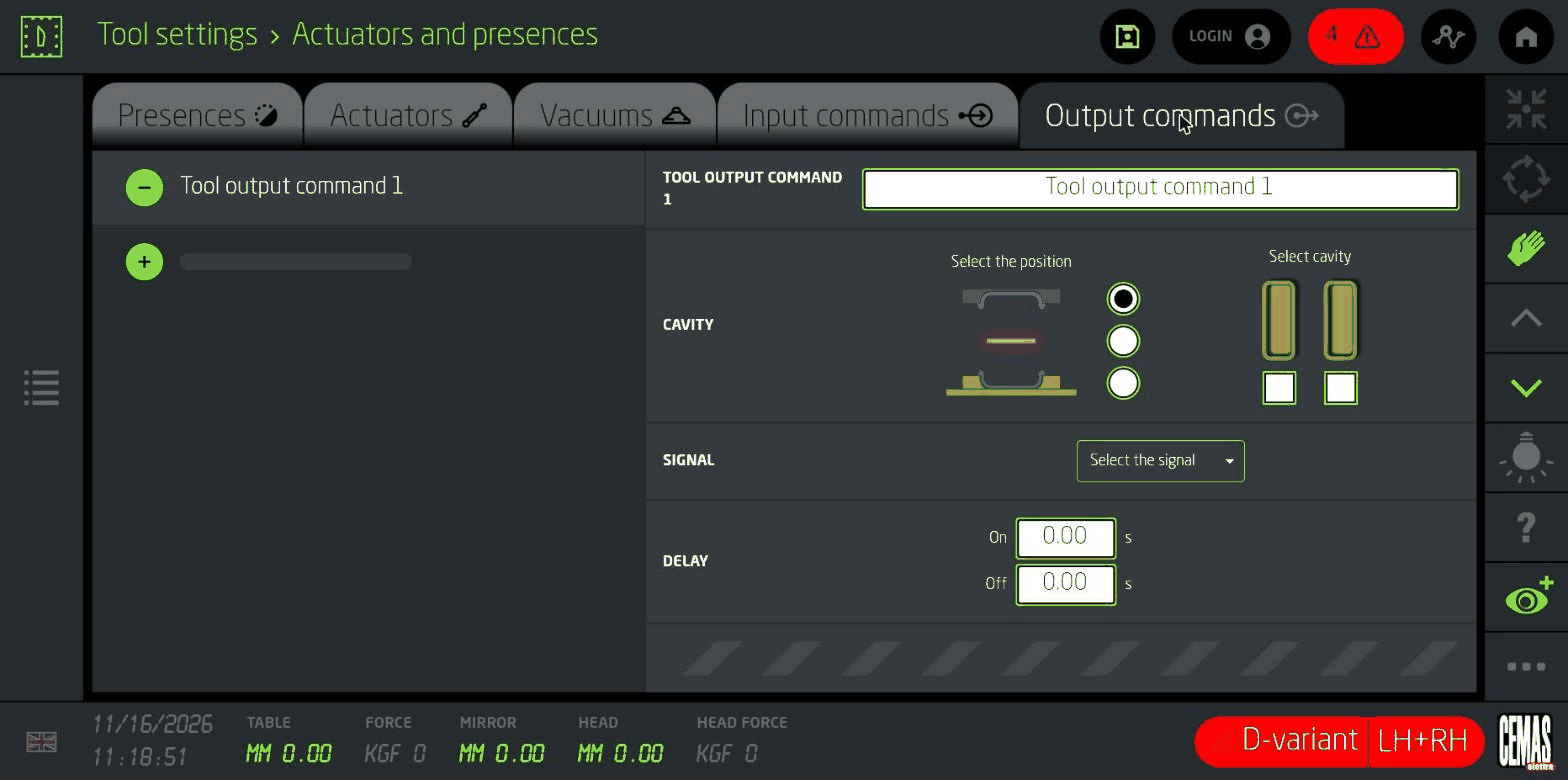
Apparence : un onglet intitulé Commandes de sortie, accompagné d’une icône représentant une flèche sortant d’un cercle.
Emplacement : page Paramètres de l’équipement > Actionneurs et détecteurs de présence, premier onglet en haut de la page.
Liste des commandes
La partie gauche des onglets Commandes d'entrée et Commandes de sortie répertorie les commandes configurées, en affichant leur nom et leur icône de type. Appuyez sur une ligne pour afficher ses paramètres à droite ; le bouton − supprime la commande, tandis que le bouton + situé en bas de la liste en ajoute une nouvelle dans l'un des emplacements libres.
Aspect : des lignes comportant un bouton rond vert portant le symbole − et le nom ; en bas, un bouton rond vert portant le symbole +.
Emplacement : page Paramètres de l’équipement > Actionneurs et détecteurs de présence, onglets Commandes d’entrée et Commandes de sortie, côté gauche.
Configuration des commandes de sortie
La partie droite de l’onglet Commandes de sortie affiche les paramètres de la commande sélectionnée, organisés en lignes : nom (Commande de l’outil de sortie suivie d’un numéro), Cavité, Signal et Délai. Si aucune commande n’est sélectionnée, le message Sélectionnez ou ajoutez une commande de sortie s’affiche.
L’unité Délai comporte deux champs, On et Off, exprimés en secondes (s) : il s’agit du délai avec lequel la sortie s’active et se désactive par rapport à la commande. La sortie s’active On secondes après la commande et reste active pendant Off secondes après la fin de la commande. La sortie n’est activée que pendant les étapes du cycle pour lesquelles elle est programmée.

Emplacement : page Paramètres de l’équipement > Actionneurs et détecteurs de présence, onglet Commandes de sortie, côté droit.
Contrôle des outils de sortie
Le champ Commande de l'équipement de sortie, qui contient un nombre, renferme le nom d'identification de la commande, affiché dans la liste et dans les menus contextuels Commandes des présences, des actionneurs et des vides auxquels la commande est associée.
Apparence : champ de texte blanc avec une bordure verte.

Emplacement : page Paramètres de l'équipement > Actionneurs et détecteurs de présence, onglet Commandes de sortie, première ligne du panneau de droite.
Caries
L'unité Cavité indique où se trouve l'élément sélectionné (présence, actionneur, vide ou commande) :
- Sélectionner la position : l'interface de l'outil à laquelle il est raccordé, sélectionnée à l'aide des boutons situés à côté du schéma (en haut : tête ; au centre : miroir ; en bas : table) ; s'affiche sur les machines équipées d'une tête ou d'un miroir ;
- Sélectionner la cavité : pour les outils à cavités multiples, les cavités auxquelles il appartient, avec une case sous chaque cavité.
L’interface sélectionnée détermine les broches proposées dans la fenêtre contextuelle Entrée et, pour les actionneurs, les vannes disponibles. Cette unité n’apparaît pas sur les machines sans tête ni miroir lorsque vous utilisez un outil à cavité unique, ni pour les actionneurs en mode miroir.
Disponibilité : Sélectionner la position uniquement sur les machines équipées d’une tête ou d’un miroir (IR, HP, laser, 911MK2-IR, 912-IR et 918MK2-IR). Option d’outillage : Sélectionner la cavité s’affiche avec les outils à cavités multiples (Paramètres de l’outil > Configuration, onglet Configuration des cavités).
Présentation : une ligne dans le panneau de droite avec le titre en lettres majuscules blanches à gauche ; au centre, un schéma de la tête, du miroir et de la table avec la pièce sélectionnée surlignée en jaune et trois boutons de sélection ; à droite, des schémas des cavités avec des cases à cocher.
Position : page Paramètres de l'équipement > Actionneurs et présences, onglet Présences, rubriques Actionneurs, Vides, Commandes d'entrée et Commandes de sortie, deuxième ligne du panneau de droite.
Signal
L'unité Signal utilise un menu déroulant pour sélectionner le signal de l'outil intelligent auquel la commande de sortie est envoyée ; tant qu'aucune sélection n'a été effectuée, le menu affiche Sélectionner un signal.
Apparence : menu déroulant au centre de la ligne.

Emplacement : page Paramètres de l'équipement > Actionneurs et détecteurs de présence, onglet Commandes de sortie, panneau de droite, sous Cavités.
Retard
L'unité Délai de l'onglet Commandes de sortie comporte deux champs, On et Off, exprimés en secondes (s) : la sortie s'active On secondes après que la condition qui la contrôle (présence, actionneur ou dépression à laquelle elle est associée) est devenue vraie, et reste activée pendant Off secondes après la fin de cette condition. Avec une valeur de 0 s, la sortie réagit immédiatement à la condition.
Apparence : ligne dans le panneau de droite avec le titre en lettres majuscules blanches à gauche, suivie de deux champs blancs bordés de vert, puis de « s ».
Emplacement : page Paramètres de l'équipement > Actionneurs et détecteurs de présence, onglet Commandes de sortie, dernière ligne du panneau de droite.
Caries
Dans le cas des moules à plusieurs cavités, les cases situées sous les schémas des cavités indiquent à quelles cavités l’élément appartient : sur la page Paramètres infrarouges, la zone sélectionnée du miroir qui chauffe les pièces dans les cavités choisies ; sur la page Actionneurs et présences, la présence, l’actionneur, le vide ou la commande sélectionnés. Ces cases ne sont actives que lorsque la zone est activée. Pour les zones du miroir, pendant le cycle, l’alimentation Veille est fournie à toutes les zones activées, tandis que les alimentations Pleine puissance 1 et Pleine puissance 2 ne sont fournies qu’aux zones de la cavité en cours de traitement et à celles attribuées aux deux cavités ; les tests manuels activent les zones quelle que soit la cavité.
Disponibilité : option d’outillage : s’affiche avec les outils à plusieurs cavités (Paramètres d’outillage > Configuration, onglet Configuration des cavités).
Apparence : dessins jaunes des cavités côte à côte, chacun avec un carré blanc en dessous.
Emplacement : page Paramètres de l'outil > Paramètres infrarouges, ligne centrale, unité Cavités ; page Paramètres de l'outil > Actionneurs et détecteurs de présence, unité Cavités.
Sous-carré
Advanced view
La fiche SOUS-ÉQUIPEMENT, visible uniquement en mode CONFIGURATION AVANCÉE si la fonction sous-équipement est activée dans RÉGLAGES ÉQUIPEMENT/CONFIGURATION, permet de gérer la position des éléments qui permettent de dépasser le sous-équipement pendant la phase de chargement de la pièce à souder dans la machine. Un sous-équerre se produit lorsque la forme de la pièce à souder est telle qu'elle empêche sa division et son extraction de la cavité du positionnement sans endommager la pièce elle-même, c'est-à-dire lorsque la pièce présente des angles inférieurs à 90°, ce qui rend la pièce indivisible de la cavité du positionnement. Il est possible de sélectionner :
- repos, si le système de dépassement du sous-équerrage doit être au repos pendant la phase de chargement de la pièce à souder ;
- travail, si le système de dépassement du sous-équerrage doit être en service pendant la phase de chargement de la pièce à souder.
Postes
La page Positions permet de définir les coordonnées atteintes par les axes de la machine (table, tête, miroir, table coulissante) lors des déplacements automatiques du cycle de la machine avec les outils montés. Les coordonnées sont exprimées en millimètres (mm) et sont enregistrées avec la configuration des outils. Les champs ne peuvent pas être modifiés lorsque la machine est en mode automatique.
Les onglets dépendent de la technologie et de la configuration de la machine :
- Table : machines à vibration et laser ;
- Positions : machines IR et HP, affichant simultanément les positions de la table, de la tête et du miroir ;
- Table coulissante : machines équipées d’une table coulissante ;
- Miroirs : machines à vibration équipées de deux miroirs IR (912-IR) ;
- Miroir et Cames : machines à vibration équipées de miroirs IR actionnés par des cames (911MK2-IR, 918MK2-IR), selon le type de miroir monté sur les outils.
La signification des cotes dépend de la technologie de la machine : veuillez consulter les entrées correspondantes.
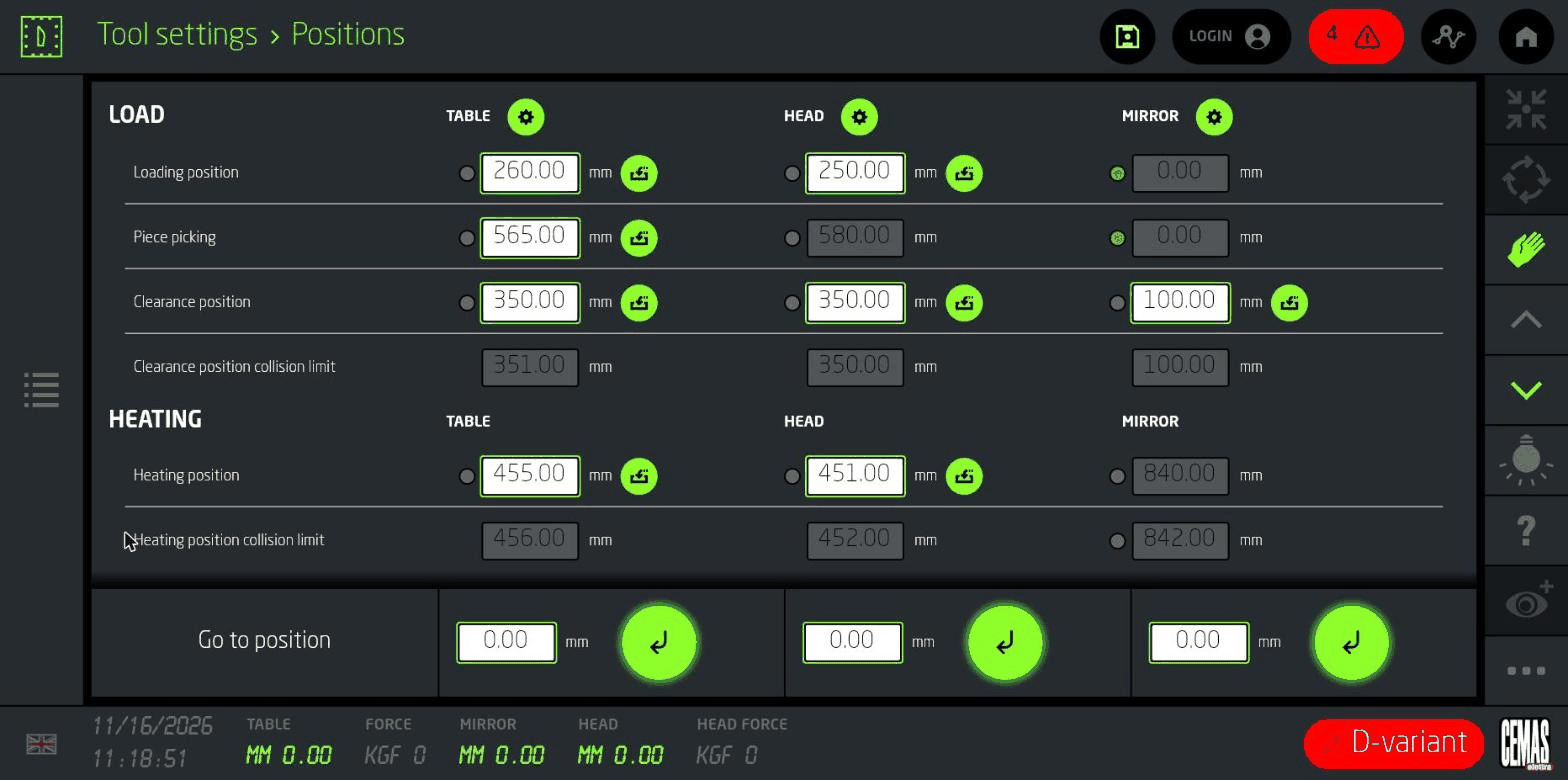
Position : menu Réglages de l'outil > Positions.
Tableau
L'onglet Table permet de définir les coordonnées de la table pour les déplacements automatiques du cycle. À gauche figure la liste des coordonnées : Limite supérieure, Contact avec la pièce, Libération de la pièce, Centrage et Prise de la pièce (en fonction de la pince de préhension), Translation intermédiaire (vibration hydraulique avec une table en translation en position de contre-dépouille), Contre-dépouille (prise de la pièce en position de contre-dépouille), Préchauffage (avec le miroir IR), Hors enveloppe et Chargement ; en dessous, Vitesse automatique de la table et Décélération. Au centre se trouve un schéma de la machine.
À droite figurent la hauteur actuelle de la table et les boutons permettant de la déplacer manuellement : une fois la table amenée à la position souhaitée, la hauteur est enregistrée à l’aide du bouton situé à côté du champ. En bas à droite se trouve le bouton Contraintes. Les champs ne peuvent pas être modifiés lorsque la machine est en mode automatique.
Disponibilité : uniquement sur les machines à vibration et à laser.
Emplacement : page Paramètres de l'équipement > Positions, premier onglet.
Prenez position
Le bouton situé à côté d’un champ de cotation permet de copier la position actuelle de l’axe dans ce champ : déplacez l’axe vers la position souhaitée à l’aide des boutons de déplacement manuel, puis appuyez sur ce bouton pour l’enregistrer comme cote pour le déplacement automatique. Ce bouton n’apparaît pas pendant l’assistant de configuration de l’outil.
Disponibilité : uniquement sur les machines équipées d’un capteur de vibrations et d’un laser.
Apparence : un bouton rond vert avec une icône noire représentant une flèche entrant dans un plateau, à droite du champ de cote.
Emplacement : page Paramètres de l'outil > Positions, onglets Table et Miroirs, à droite de chaque position pouvant être capturée.
Limite supérieure
Hauteur maximale atteinte par la table lors d'un déplacement vers le haut, en millimètres (mm), par exemple lorsqu'aucune pièce à souder ne se trouve dans l'outil. La valeur est saisie dans le champ, en millimètres (mm), ou est relevée à l'aide du bouton situé à côté du champ après avoir déplacé l'axe à la position souhaitée.
Disponibilité : uniquement sur les machines à vibration et à laser.
Emplacement : page Réglages du gabarit > Positions, onglet Table, première entrée de la liste.
Contact concernant la pièce
La hauteur sur la table, en millimètres (mm), à laquelle les pièces à souder entrent en contact. La valeur est saisie dans le champ, en millimètres (mm), ou est relevée à l’aide du bouton situé à côté du champ après avoir déplacé l’axe jusqu’à la position souhaitée. Il s’agit du point final du mouvement ascendant : dans les limites de la tolérance de contact, la table passe en mode de contrôle de la force en fonction de la force de soudage, et à partir de là, la force est régulée par ce dernier. La hauteur est limitée entre la position de chargement et la limite supérieure. Si, en mode de contrôle de la force, la table se trouve à plus de 10 mm au-dessus ou à plus de 30 mm en dessous de cette hauteur, la machine déclenche une alarme de position de contact incorrecte. Avec le suiveur de came, la hauteur est déterminée par la came et ne peut pas être réglée.
Disponibilité : uniquement sur les machines à vibration et à laser. Option d’équipement : n’apparaît pas avec le Type d’équipement Avec miroir à came (Paramètres de l’équipement > Configuration, onglet Type d’équipement).
Position : page Paramètres de l’équipement > Positions, onglet Table, sous Limite supérieure.
Prise de pièce
Hauteur atteinte par la table permettant à la machine de prélever la pièce supérieure à l'aide de l'outil supérieur, sans intervention de l'opérateur, en millimètres (mm). La valeur est saisie dans le champ, en millimètres (mm), ou est relevée à l'aide du bouton situé à côté du champ après avoir déplacé l'axe à la position souhaitée. Elle n'apparaît que lorsque l'outil de préhension des pièces est actif (simple ou avec centrage).
Disponibilité : uniquement sur les machines équipées d’un système anti-vibrations et d’un laser. Option d’outil : s’affiche avec le prise de pièce simple ou simple avec centrage (Paramètres de l’outil > Configuration, onglet Prise de pièce).
Position : page Paramètres de l'outil > Positions, onglet Table, dans la liste des cotes sous Retrait de la pièce.
Dimensions extérieures
Hauteur atteinte par la table pour permettre à d'autres éléments, tels que le miroir, de passer librement pendant le cycle, en millimètres (mm). La valeur est saisie dans le champ, en millimètres (mm), ou est relevée à l'aide du bouton situé à côté du champ après avoir déplacé l'axe à la position souhaitée. Elle s'affiche lorsque le miroir IR ou la pince de préhension de la pièce est actif.
Avec le préhenseur de pièce Simple avec centrage, ce même jeu apparaît sous le nom Centrage, mais la cote du jeu reste inchangée : la table s’arrête pour le centrage au niveau du jeu Préhenseur de pièce, puis à ce jeu et enfin au niveau du Contact de préhension.
Disponibilité : uniquement sur les machines équipées d’un système anti-vibrations et d’un laser. Option d’outillage : s’affiche lorsque la fonction Prise de pièce est active (Paramètres d’outillage > Configuration, onglet Prise de pièce) ou avec des outils à miroir (onglet Type d’outillage).
Position : page Paramètres de la machine > Positions, onglet Table, dans la liste des cotes au-dessus de Chargement.
Découpe de pièces
Hauteur atteinte par la table pour détacher la pièce soudée avant la descente rapide, en millimètres (mm). La valeur est saisie dans le champ, en millimètres (mm), ou est récupérée à l'aide du bouton situé à côté du champ après avoir déplacé l'axe à la position souhaitée.
Disponibilité : uniquement sur les machines à vibration et à laser.
Emplacement : page Paramètres de l'équipement > Positions, onglet Table, sous Contact avec la pièce.
Charger
Hauteur à laquelle la table s'arrête pour le chargement et le déchargement des pièces, en millimètres (mm). La valeur peut être saisie dans le champ, en millimètres (mm), ou récupérée à l'aide du bouton situé à côté du champ après avoir déplacé l'axe à la position souhaitée.
Disponibilité : uniquement sur les machines à vibration et à laser.
Emplacement : page Paramètres de l'équipement > Positions, onglet Table, dernière dimension de la liste.
Vitesse automatique de la table
Vitesse de la table lors des déplacements automatiques entre les positions sur la table, exprimée en pourcentage (%) de la vitesse maximale. Ce paramètre influe également sur le moment où la décélération commence : voir Décélération.
Disponibilité : sur les machines à vibration et à laser uniquement.
Emplacement : page Paramètres de la machine > Positions, onglet Table, sous la liste des positions.
Ralentissement
Distance, en millimètres (mm), avant la position d'arrivée à laquelle la table commence à ralentir après la montée rapide, avant de tenter d'établir un contact entre les pièces. La distance réelle est ajustée en fonction de la vitesse automatique de la table :
début de la décélération = position d'arrivée − (décélération × vitesse définie)
Par exemple, avec une décélération de 150 mm, la table décélère de 150 mm avant la position d’arrivée à une vitesse de 100 %, et de 30 mm avant celle-ci à une vitesse de 20 %.
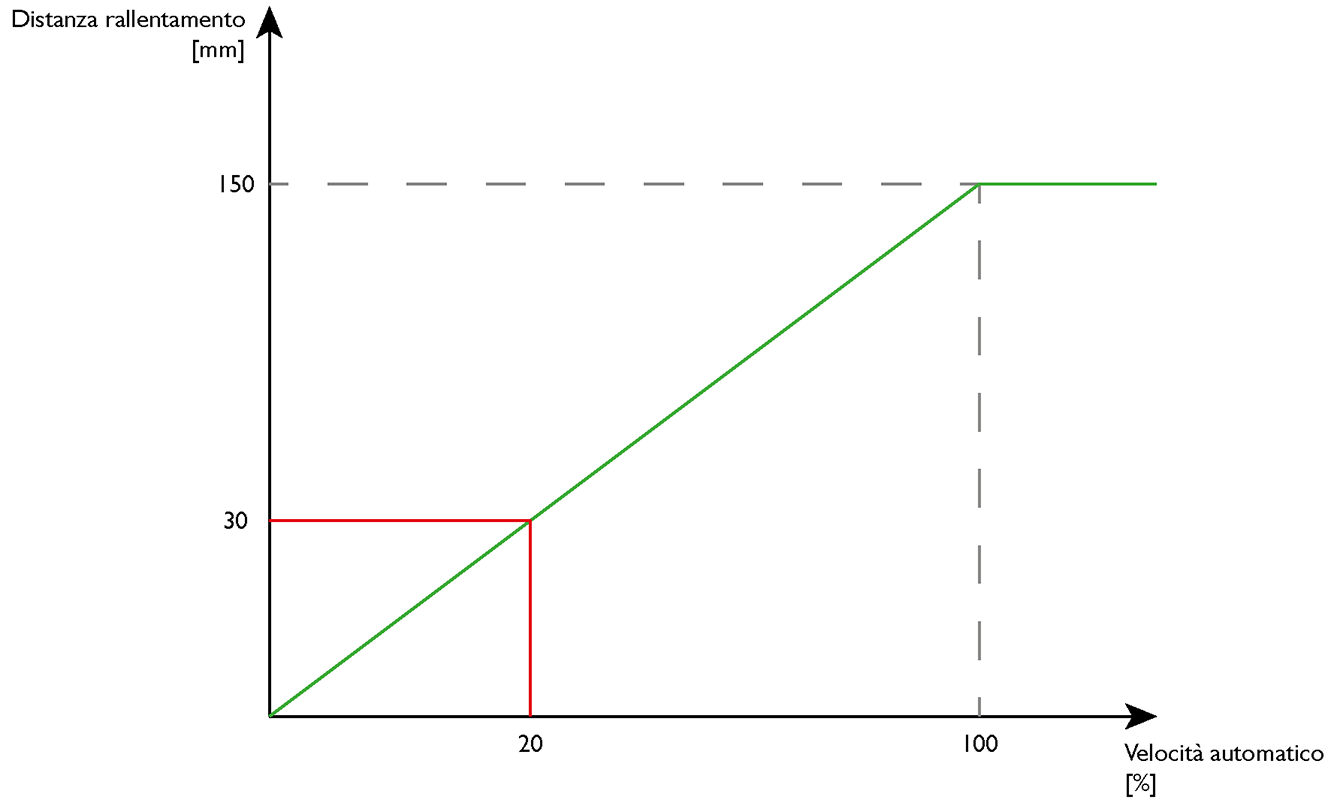
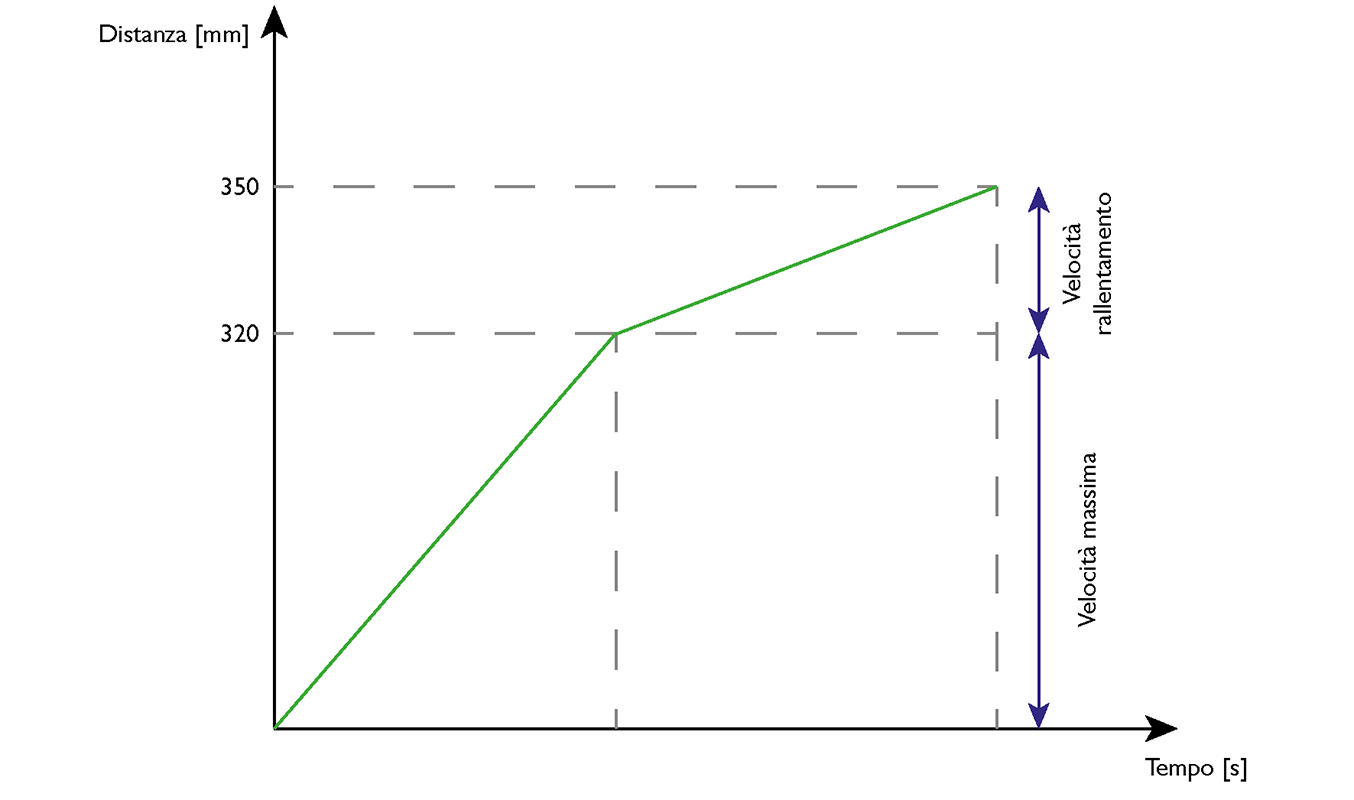
Disponibilité : uniquement sur les machines à vibration et à laser.
Emplacement : page Réglages de la machine > Positions, onglet Table, sous Vitesse automatique de la table.
Restrictions
Le bouton Contraintes ouvre la fenêtre contextuelle Contraintes de sécurité de l’axe, qui comporte trois onglets : Manuel, Automatique et Changement d’outil. Dans chaque onglet, pour chaque mouvement (pour la table : Haut et Bas ; pour le miroir : Travail et Repos), vous spécifiez l’état dans lequel les actionneurs et la présence de l’outil doivent se trouver pour que le mouvement soit autorisé, afin d’éviter toute collision :
- actionneurs : Non spécifié, Repos ou Travail ;
- capteurs : Non spécifié, Présence ou Absence.
Fermez la fenêtre contextuelle à l’aide de la flèche vers le bas. La même fenêtre contextuelle peut être ouverte à l’aide des boutons en forme de roue dentée situés à côté des noms d’axes dans l’onglet Positions pour les machines IR et HP.
Si une contrainte n’est pas respectée, le mouvement s’arrête sans déclencher d’alarme ; en mode automatique, le cycle attend que la limite de durée du cycle (180 s) soit atteinte ou que l’alarme de durée maximale du cycle se déclenche. L’alarme d’axe ne se déclenche que si un mouvement qui a commencé ne parvient pas à atteindre la position (après 3 s sur les machines électriques, 6 s sur les machines hydrauliques). Les positions situées en dehors de leurs limites ne déclenchent pas d’alarmes : elles sont automatiquement limitées.
Disponibilité : uniquement sur les machines à vibration et laser.
Apparence : un bouton rond vert avec une icône d’engrenage noir et le texte CONTRAINTES ; dans la fenêtre contextuelle, des lignes avec des boutons de sélection ronds.
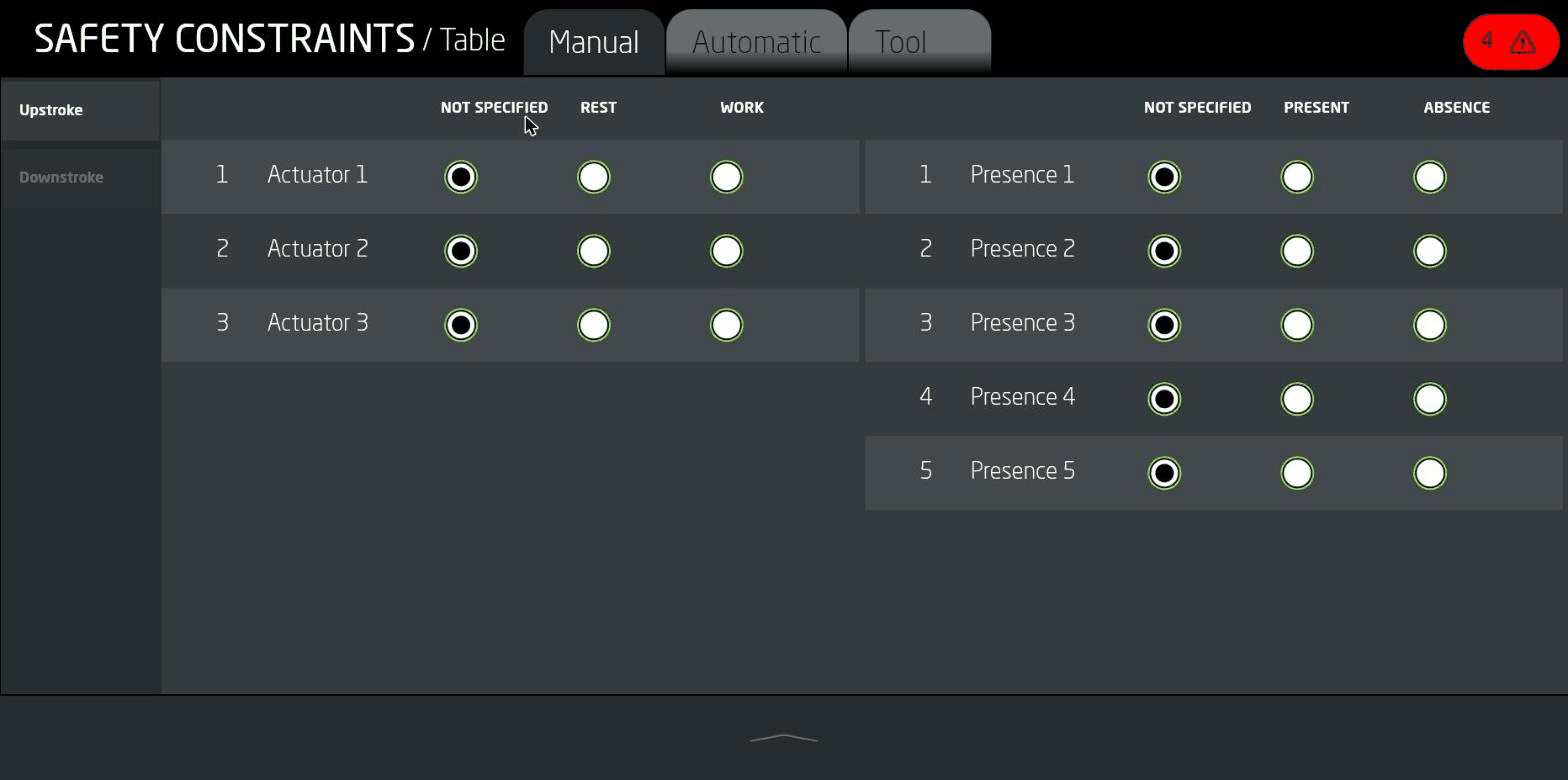
Emplacement : page Paramètres de l'équipement > Positions, onglet Tableau, en bas à droite.
Traduction intermédiaire
Option
La hauteur de traduction intermédiaire de la table correspond à la position, en millimètres (mm), à laquelle la table se déplace avant que la plaque coulissante ne se mette en mouvement, lorsque celle-ci est en mode contre-dépouille : la table s'arrête à cette hauteur avant que la plaque coulissante ne se mette en position de soudage et, après refroidissement, avant que la plaque coulissante ne revienne en position d'insertion. La valeur est saisie dans le champ, en millimètres (mm), ou récupérée à l'aide du bouton situé à côté du champ après avoir déplacé l'axe jusqu'à la position souhaitée.
Disponibilité : uniquement sur les machines à vibration hydraulique (901-ST, 901-HL, 902-HL, 911, 918, 950-ST, 950-HL, 999-HL, 999-XT). Option machine configurée par CEMAS : apparaît avec le composant Table coulissante. Option d’outil : apparaît avec la Table coulissante Contre-dépouille (Paramètres de l’outil > Configuration, onglet Table coulissante).
Affichage : une ligne indiquant le nom de la hauteur, un champ blanc bordé de vert suivi de « mm », un voyant rond vert lorsque l’axe se trouve à cette hauteur, et un bouton d’acquisition rond vert.
Position : page Paramètres de la machine > Positions, onglet Table, dans la liste des cotes après Prise de pièce.
Animation
Le schéma de la machine présente la position des axes de manière simplifiée et permet d'identifier les dimensions définies dans l'onglet.
Disponibilité : uniquement sur les machines à vibration et à laser.
Emplacement : page Paramètres de l'outil > Positions, onglets Table et Miroirs, au centre.
Mouvement
Les boutons fléchés permettent de déplacer la table vers le haut ou vers le bas. La table ne se déplace que tant que le bouton est maintenu enfoncé et s'arrête à la hauteur indiquée ci-dessus (bouton du haut) ou ci-dessous (bouton du bas), en millimètres (mm).
Les hauteurs cibles dépendent de la page et de l'état de la machine :
- en mode Changement d’outil, il s’agit des hauteurs de changement d’outil ;
- en mode Déplacements manuels, sans outil chargé, il s’agit de la course maximale et de l’ouverture minimale de la table ; avec l’outil chargé, il s’agit de la hauteur de contact avec la pièce (ou de la hauteur de préchauffage, lorsque le miroir est en position) et de la hauteur de chargement.
Sur les machines hydrauliques dont la table coulissante est en mode « contre-dépouille », le bouton du haut déplace la table à la hauteur d’insertion, indiquée à droite des boutons, et un troisième bouton apparaît, qui la déplace à la hauteur de prise de la pièce.
Apparence : une barre verticale noire comportant deux boutons ronds verts munis de flèches ; le bouton présente un contour vert lorsque la table se trouve à la hauteur indiquée à côté de celui-ci.
Emplacement : page Diagnostics de la machine > Déplacements manuels, onglet Machine > Axes > Table, à droite du schéma ; page Changement d'outil > Changement d'outil, onglet Manuel > Axes > Table.
Plan coulissant
Option
L'onglet Table de translation permet de définir les coordonnées de la table de translation pour les mouvements automatiques : Position de soudage, où la table déplace l'outil de soudage, et Position de chargement, où la table s'arrête pour le chargement et le déchargement des pièces, ainsi que la Vitesse de la table de translation exprimée en pourcentage (%). La valeur peut être saisie dans le champ en millimètres (mm), ou récupérée à l’aide du bouton situé à côté du champ après avoir déplacé l’axe vers la position souhaitée. À droite se trouve un schéma de la machine ainsi que les boutons permettant de déplacer la table manuellement.
Disponibilité : uniquement sur les machines 950-ST, 950-HL, 999-HL et 999-XT. Option machine : s’affiche si la table coulissante est installée (Paramètres machine > Paramètres généraux > Composants, Table coulissante).
Position : page Paramètres de l'équipement > Positions, onglet Table coulissante.
Prenez position
Le bouton situé à côté d’un champ de cotation permet de copier la position actuelle de l’axe dans ce champ : déplacez l’axe vers la position souhaitée à l’aide des boutons de déplacement manuel, puis appuyez sur ce bouton pour l’enregistrer comme cote pour le déplacement automatique. Ce bouton n’apparaît pas pendant l’assistant de configuration de l’outil.
Disponibilité : uniquement sur les machines équipées d’un capteur de vibrations et d’un laser.
Apparence : un bouton rond vert avec une icône noire représentant une flèche entrant dans un plateau, à droite du champ de cote.
Emplacement : page Paramètres de l'outil > Positions, onglets Table et Miroirs, à droite de chaque position pouvant être capturée.
Traduction intermédiaire
Option
La hauteur de traduction intermédiaire de la table correspond à la position, en millimètres (mm), à laquelle la table se déplace avant que la plaque coulissante ne se mette en mouvement, lorsque celle-ci est en mode contre-dépouille : la table s'arrête à cette hauteur avant que la plaque coulissante ne se mette en position de soudage et, après refroidissement, avant que la plaque coulissante ne revienne en position d'insertion. La valeur est saisie dans le champ, en millimètres (mm), ou récupérée à l'aide du bouton situé à côté du champ après avoir déplacé l'axe jusqu'à la position souhaitée.
Disponibilité : uniquement sur les machines à vibration hydraulique (901-ST, 901-HL, 902-HL, 911, 918, 950-ST, 950-HL, 999-HL, 999-XT). Option machine configurée par CEMAS : apparaît avec le composant Table coulissante. Option d’outil : apparaît avec la Table coulissante Contre-dépouille (Paramètres de l’outil > Configuration, onglet Table coulissante).
Affichage : une ligne indiquant le nom de la hauteur, un champ blanc bordé de vert suivi de « mm », un voyant rond vert lorsque l’axe se trouve à cette hauteur, et un bouton d’acquisition rond vert.
Position : page Paramètres de la machine > Positions, onglet Table, dans la liste des cotes après Prise de pièce.
Décalage de traduction
Option
La valeur Décalage de translation du plan de translation, exprimée en millimètres (mm) avec signe, définit la position d'insertion du plan utilisé en mode Undercut : le plan se déplace vers cette position avant et après le soudage, de sorte que la pièce pénètre dans la contre-dépouille et en ressorte. La valeur est saisie dans le champ, en millimètres (mm), ou est récupérée à l'aide du bouton situé à côté du champ après avoir déplacé l'axe à la position souhaitée.
Disponibilité : uniquement sur les machines à vibration sans chauffage infrarouge. Option de la machine configurée par CEMAS : apparaît avec le composant Table de translation.
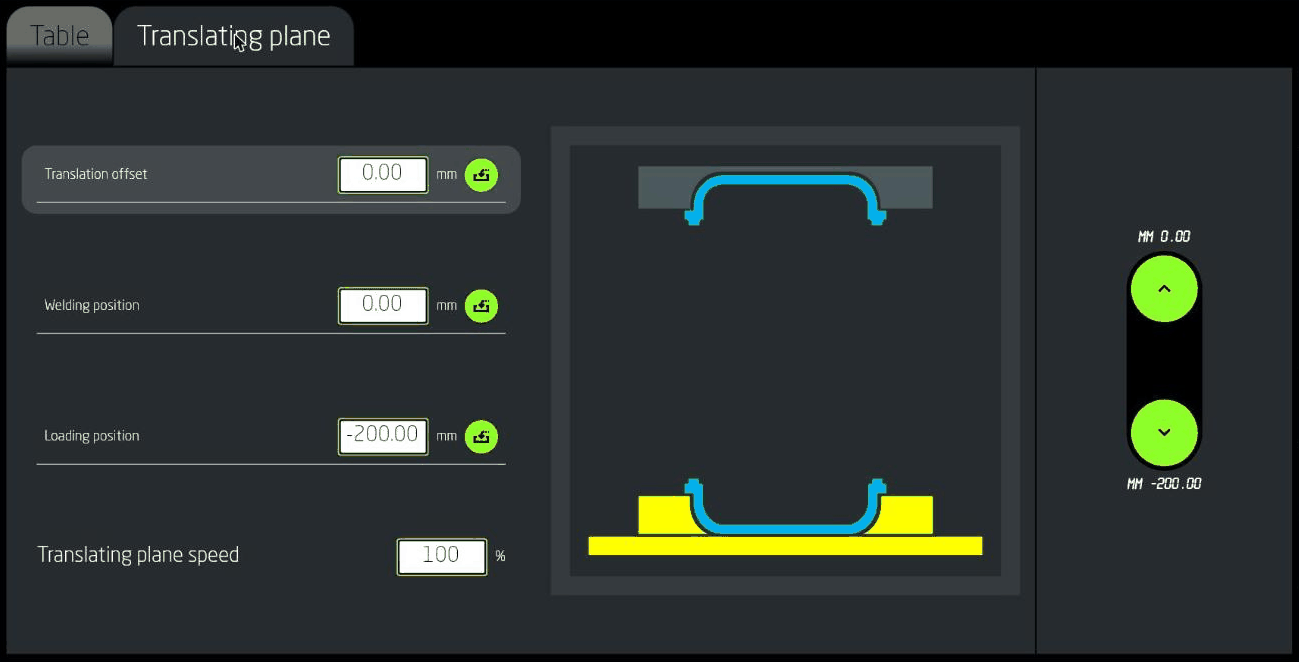
Aspect : une ligne indiquant le nom de la coordonnée, un champ blanc bordé de vert suivi de « mm », un voyant rond vert lorsque l’axe se trouve à cette coordonnée, et un bouton d’acquisition rond vert.
Position : page Paramètres de l’équipement > Positions, onglet Table coulissante, première coordonnée.
Position de soudage
Option
Le paramètre Position de soudage correspond à la position de la table coulissante, exprimée en millimètres (mm) avec signe, à laquelle la table déplace les outils sous la tête de soudage. La valeur est saisie dans le champ, en millimètres (mm), ou est récupérée à l'aide du bouton situé à côté du champ après avoir déplacé l'axe vers la position souhaitée.
Disponibilité : uniquement sur les machines à vibration sans chauffage infrarouge. Option de machine configurée par CEMAS : apparaît avec le composant Table coulissante.
Présentation : une ligne affichant le nom de la hauteur, un champ blanc bordé de vert suivi de « mm », un voyant rond vert lorsque l’axe se trouve à cette hauteur, et un bouton rond vert permettant de valider la valeur.
Emplacement : page Paramètres de l’équipement > Positions, onglet Table coulissante, deuxième hauteur.
Position de la charge
Option
Le paramètre Position de chargement correspond à la position de la table mobile, exprimée en millimètres (mm) avec signe, à laquelle la table s'arrête pour le chargement et le déchargement des pièces ; la table revient à cette position à la fin du cycle, une fois les portes ouvertes. La valeur est saisie dans le champ, en millimètres (mm), ou est relevée à l’aide du bouton situé à côté du champ après avoir déplacé l’axe à la position souhaitée.
Disponibilité : uniquement sur les machines à vibrations sans chauffage infrarouge. Option machine configurée par CEMAS : apparaît avec le composant Table coulissante.
Aspect : une ligne affichant le nom de la hauteur, un champ blanc bordé de vert suivi de « mm », un voyant rond vert lorsque l’axe se trouve à cette hauteur, et un bouton rond vert permettant de valider la valeur.
Emplacement : page Paramètres de l’équipement > Positions, onglet Table coulissante, troisième hauteur.
Vitesse de la table mobile
Option
Le champ Vitesse de la table de déplacement indique la vitesse des mouvements automatiques de la table de déplacement, exprimée en pourcentage (%) de la vitesse maximale, sans décimales. Lorsque le Mode de configuration est activé, la vitesse est limitée à 50 %.
Disponibilité : uniquement sur les machines à vibrations sans chauffage infrarouge. Option de machine configurée par CEMAS : apparaît avec le composant Table de translation.
Présentation : champ blanc avec une bordure verte suivi du symbole %.
Emplacement : page Paramètres d'outils > Positions, onglet Table mobile, sous les dimensions.
Animation
Le schéma de la machine présente la position des axes de manière simplifiée et permet d'identifier les dimensions définies dans l'onglet.
Disponibilité : uniquement sur les machines à vibration et à laser.
Emplacement : page Paramètres de l'outil > Positions, onglets Table et Miroirs, au centre.
Mouvement
Les boutons fléchés permettent de déplacer la table vers le haut ou vers le bas. La table ne se déplace que tant que le bouton est maintenu enfoncé et s'arrête à la hauteur indiquée ci-dessus (bouton du haut) ou ci-dessous (bouton du bas), en millimètres (mm).
Les hauteurs cibles dépendent de la page et de l'état de la machine :
- en mode Changement d’outil, il s’agit des hauteurs de changement d’outil ;
- en mode Déplacements manuels, sans outil chargé, il s’agit de la course maximale et de l’ouverture minimale de la table ; avec l’outil chargé, il s’agit de la hauteur de contact avec la pièce (ou de la hauteur de préchauffage, lorsque le miroir est en position) et de la hauteur de chargement.
Sur les machines hydrauliques dont la table coulissante est en mode « contre-dépouille », le bouton du haut déplace la table à la hauteur d’insertion, indiquée à droite des boutons, et un troisième bouton apparaît, qui la déplace à la hauteur de prise de la pièce.
Apparence : une barre verticale noire comportant deux boutons ronds verts munis de flèches ; le bouton présente un contour vert lorsque la table se trouve à la hauteur indiquée à côté de celui-ci.
Emplacement : page Diagnostics de la machine > Déplacements manuels, onglet Machine > Axes > Table, à droite du schéma ; page Changement d'outil > Changement d'outil, onglet Manuel > Axes > Table.
Mouvement
Option
Les boutons munis de flèches permettent de déplacer la table coulissante. En mode Changement d'outil, le bouton du haut déplace la table à la hauteur de chargement arrière et celui du bas à la hauteur de chargement ; ces hauteurs sont indiquées au-dessus et en dessous des boutons, en millimètres (mm). Le déplacement n'a lieu que tant que le bouton est maintenu enfoncé et uniquement lorsque la machine est en mode changement d'outil. Le bouton est surligné en vert lorsque la table se trouve à la hauteur indiquée à côté de celui-ci.
En dehors du mode « Changement d’outil », les boutons déplacent la table vers la hauteur de soudage et la hauteur de chargement ; lorsque la table est en mode « contre-dépouille », un troisième bouton apparaît, qui la déplace vers la hauteur d’insertion.
Disponibilité : uniquement sur les machines 950-ST, 950-HL, 999-HL et 999-XT. Option machine : s’affiche si la table coulissante est installée (Paramètres de la machine > Paramètres généraux > Composants, Table coulissante).
Apparence : une barre verticale noire comportant deux boutons ronds verts sur lesquels figurent des flèches et des cotes en chiffres blancs.
Position : page Changement d’outil > Changement d’outil, onglet Manuel > Axes > Plan coulissant, à droite du dessin ; également sur la page Paramètres d’outil > Positions, onglet Plan coulissant.
Paramètres du cycle
La page Paramètres du cycle définit, pour chaque étape du cycle automatique, le rôle des composants de l'équipement : actionneurs, vides, détecteurs de présence et, dans la vue avancée, les commandes d'entrée et de sortie de la machine et de l'outil.
Cette page se présente sous la forme d'un tableau :
- colonnes : les étapes du cycle, dans l’ordre dans lequel elles sont exécutées, chacune accompagnée d’un nom et d’une image. Une colonne comportant plusieurs points sous l’image représente un groupe d’étapes : appuyez dessus pour la développer en étapes individuelles ; appuyez sur une étape pour réduire le groupe. Les étapes non utilisées par la configuration de l’outil sont masquées ;
- lignes : les unités Actionneurs, Vacuume, Présences et, dans la vue avancée, Commandes d’entrée, Commandes de sortie, Commandes d’entrée des équipements et Commandes de sortie des équipements. Chaque unité se décompose en une ligne par composant et est accompagnée de sa propre légende ; si l’outil ne comporte aucun composant de ce type, le message Aucun actionneur disponible, Aucun système de vide disponible, Aucun capteur de présence disponible ou Aucune commande disponible.
Il existe un onglet pour chaque cycle automatique activé : Opérateur et, si des cycles automatiques alternatifs sont activés, un onglet pour chacun d’entre eux. S’il n’y a pas de cycles alternatifs, la barre d’onglets n’apparaît pas.
Chaque cellule indique ce que fait un composant au cours d’une phase. Appuyez sur la cellule pour passer à la valeur suivante, appuyez deux fois pour revenir à la précédente :
- actionneur : Non utilisé, Travail, Repos ;
- vide : Non utilisé, Vide, Désactivé (la machine effectue le cycle de soufflage) ;
- présence : Non utilisé, Présence (la pièce doit être présente), Absence (la pièce ne doit pas être présente) ;
- commandes : Non utilisé, Activé, Désactivé.
Le fait de maintenir enfoncée une cellule d’actionneur ouvre une fenêtre contextuelle contenant les options Délai (en secondes, s, avant le mouvement), Action avec la case à cocher Vérification, Durée d’impulsion (s), la case Ignorer la commande externe et le bouton Tout réinitialiser ; pour un vide, la fenêtre contextuelle ne contient que les options Action, Vérification et Ignorer la commande externe. Si Vérification n’est pas cochée, l’action devient Action non contrôlée : la machine émet la commande mais n’attend pas qu’elle soit exécutée.
À chaque étape, la machine applique la colonne et attend que chaque composant programmé soit dans l’état spécifié avant de passer à l’étape suivante ; si le cycle s’arrête à une étape, vérifiez les composants de sa colonne. Avec Non utilisé, l’actionneur ne reçoit aucune commande et reste en position. La programmation ne s’applique qu’en mode cycle automatique.
Les étapes disponibles dépendent de la technologie de la machine : consultez les rubriques correspondantes.
En mode cycle automatique, la colonne correspondant à l’étape en cours est mise en surbrillance et la page ne peut pas être modifiée. La page n’est accessible qu’une fois les paramètres de l’outil chargés.
Présentation : un tableau comportant, dans la première cellule, le texte Étapes du cycle de soudage accompagné d’une flèche pointant vers la droite et Composants de l’outil accompagné d’une flèche pointant vers le bas ; en haut, les colonnes des étapes avec leur nom et leur image ; à gauche, les noms des unités en majuscules (ACTIONNEURS, VACUMS, PRESENCES) suivis de la CLÉ : un carré coloré pour chaque valeur (Présence en vert, Absence en rouge) et les icônes pour Délai, Impulsion, Action non contrôlée et les commandes externes, qui apparaissent également dans les cellules.
Position : menu Paramètres de l’outil > Paramètres du cycle.
Les étapes du cycle
La ligne supérieure de la page Paramètres du cycle répertorie les étapes du cycle automatique, de gauche à droite, dans l’ordre dans lequel elles sont exécutées : chaque colonne contient le nom de l’étape et une image de l’outil utilisé à cette étape. Il s’agit des mêmes étapes, avec les mêmes noms et les mêmes images, que celles affichées par la PAGE DE CONTRÔLE pendant le cycle.
Certaines étapes sont regroupées (par exemple, Soudage ou Fin de cycle) : l’unité occupe une seule colonne, affichant le nom et l’image de l’une de ses étapes ainsi qu’une rangée de points, à raison d’un point par étape. Un simple tapotement sur l’unité agrandit la colonne pour afficher les différentes étapes.
Les phases non utilisées par la configuration de l’outil ou de la machine (par exemple, lorsque la pince de préhension de la pièce est désactivée ou que la table coulissante est absente) sont masquées et la machine les ignore. Chaque étape porte un numéro fixe, qui ne change pas lorsque d’autres étapes sont masquées : les tableaux des entrées associées l’indiquent dans la colonne N°, ce qui est utile pour identifier l’étape même lorsque la numérotation des colonnes visibles comporte des lacunes.
En mode cycle automatique, la colonne correspondant à l’étape en cours est mise en évidence par une bordure blanche ; pour une unité, c’est la colonne de cette unité qui est mise en évidence.
La signification des étapes dépend de la technologie de la machine : veuillez consulter les entrées associées.
Apparence : la ligne d’en-tête du tableau, avec le nom de la phase au-dessus d’une image en couleur et une rangée de points sous l’image.
Emplacement : la page Paramètres de l’équipement > Paramètres du cycle, ligne supérieure du tableau, à droite de la cellule Phases du cycle de soudage.
Les étapes du cycle – Vibration
Sur les machines à vibrations sans chauffage infrarouge, le cycle comprend 28 étapes, de 0 à 27. Les étapes de prélèvement des pièces dépendent de l'onglet Prélèvement des pièces, tandis que celles relatives à la table coulissante dépendent de l'onglet Table coulissante (Paramètres de l'équipement > Configuration), qui n'est disponible que sur les machines équipées d'une table coulissante (950-ST, 950-HL, 999-HL, 999-XT).
| Image | N° | Étape | Action de la machine | Quand elle est exécutée |
|---|---|---|---|---|
 |
0 | Contrôle anti-répétition | Vérifie la présence des pièces afin d’empêcher la répétition du cycle sur les mêmes pièces. | Toujours ; avec la table mobile, l’image montre la table |
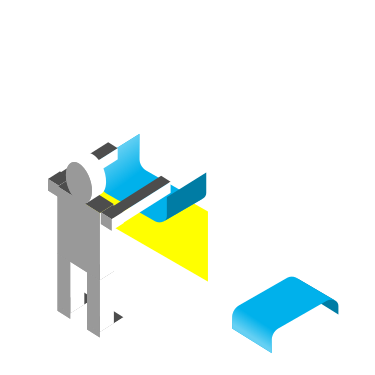 |
1 | Chargement des pièces | Aucun mouvement : l’opérateur charge les pièces ; la machine attend que les conditions programmées dans la colonne soient remplies. | Toujours ; avec la table mobile, l’image montre la table |
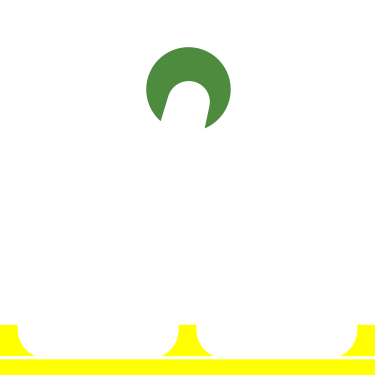 |
2 | Sélection du modèle | Identifie le modèle (cavité gauche ou droite) en fonction de la présence des pièces ou d’une sélection manuelle, puis charge les paramètres correspondant à ce côté. | Avec des outils à cavités multiples (onglet Configuration des cavités dans Paramètres de l'outil > Configuration) |
 |
3 | Démarrage du cycle | Attend que le bouton de démarrage du cycle soit actionné, les dispositifs de sécurité de l'opérateur étant en place. Réinitialise le résultat du dernier cycle. | Toujours |
 |
4 | Serrage des pièces | Serre les pièces à l’aide des pinces et des ventouses programmées dans la colonne ; réinitialise le temps de soudage. | Toujours |
 |
5 | Positionnement de la table coulissante | Déplace la table coulissante vers la position de soudage (Simple) ou la position d’insertion (Undercut). | Si la machine est équipée d’une table coulissante et que les outils l’utilisent (carte Table coulissante : Simple ou Contre-dépouille) |
 |
6 | Fermeture des portillons | Ferme les portillons et attend qu’ils soient fermés ; un portillon manquant ou désactivé n’est pas pris en compte ; un portillon se déplaçant avec la table fait l’objet d’une vérification de contact avec les pièces. | Toujours |
 |
7 | Positionnement du chariot de la pince de préhension des pièces (unité Pince de préhension des pièces) | Déplace le chariot de la pince de préhension des pièces en position. | Avec la pince de préhension simple (fiche « Pince de préhension ») |
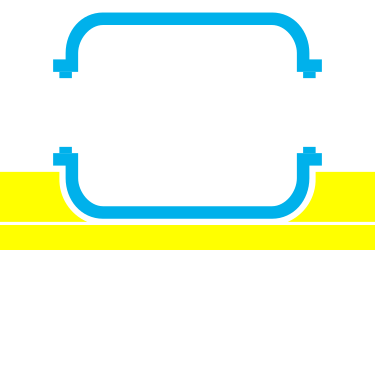 |
8 | Positionnement de la table au niveau de la pince de préhension (unité « Pince de préhension ») | Déplace la table à la hauteur de la pince de préhension. | Avec la pince de préhension simple ou simple avec centrage |
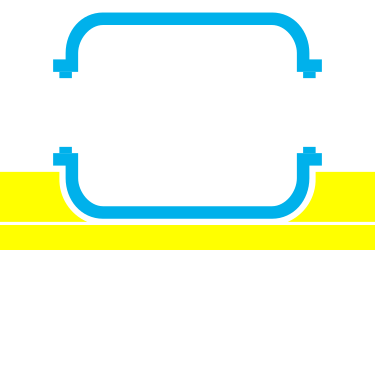 |
9 | Pince de préhension (unité pince de préhension) | Maintient la table dans la pince ; les actionneurs, les points de vide et le centrage de la pince sont commandés depuis la colonne. | Lorsque la pince de préhension est active |
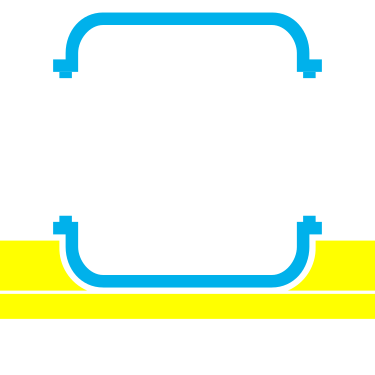 |
10 | Positionnement à l'écart (groupe Unité de préhension) | Déplace la table vers la position de dégagement. | Lorsque l’unité de préhension est active ; avec l’option Simple avec centrage, l’image change |
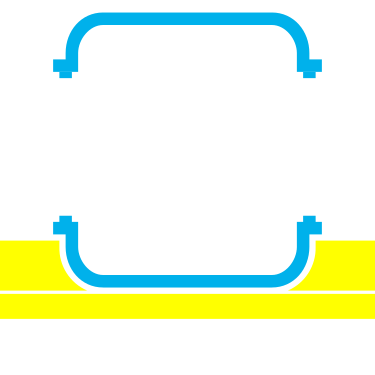 |
11 | Positionnement du chariot de la pince de préhension en position de repos (unité Pince de préhension) | Attend que le chariot de la pince de préhension atteigne la position de repos (avec Simple avec centrage, le chariot n’est pas commandé). | Lorsque la pince de préhension de pièce est active ; avec Simple avec centrage, l’image change |
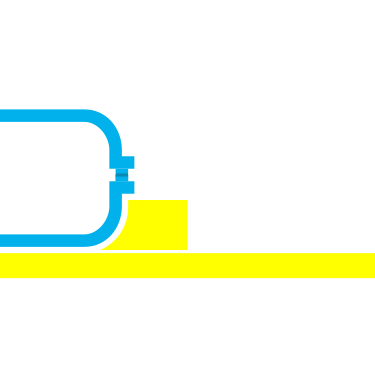 |
12 | Positionnement de la table en position d’insertion | Déplace la table vers la position d’insertion. | Lorsque la table coulissante est réglée sur Contre-dépouille |
 |
13 | Positionnement de la table coulissante en position de soudage | Déplace la table coulissante vers la position de soudage, sans attendre la colonne. | Avec la table coulissante en mode Undercut ; en mode Simple, la colonne apparaît, mais la table se déplace vers la position de soudage dès l’étape 5 |
 |
14 | Positionnement de la table au contact des pièces à souder | Déplace la table jusqu’au contact avec les pièces à souder et attend le contact, le serrage et la fermeture des portes ; lance ensuite le soudage. Une alarme se déclenche si le contact est maintenu pendant 5 secondes sans serrage. | Toujours ; l’image change lorsque la pièce est retirée ou lorsqu’une charge est appliquée sur la tête |
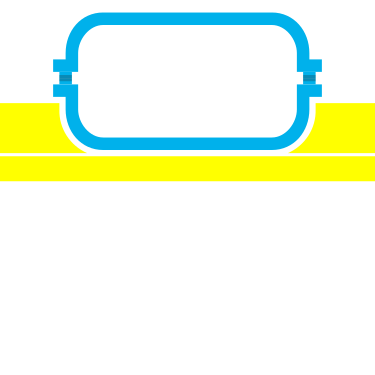 |
15 | Stabilisation (unité de soudage) | Attend que les capteurs se stabilisent, la table étant à l’arrêt. | Toujours |
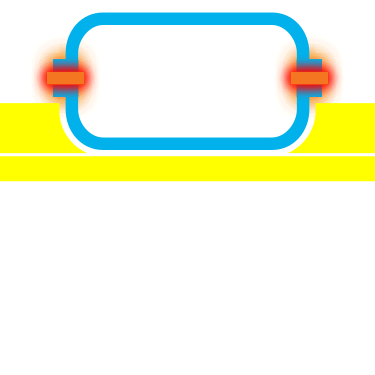 |
16 | Soudage (unité de soudage) | Effectue les réglages nécessaires et les phases de force ; la tête vibre. Se termine lorsque le soudage est terminé ou en cas de rejet. | Toujours |
 |
17 | Refroidissement (unité de soudage) | Maintient les pièces sous pression ; la soudeuse détermine le résultat : acceptation ou rejet. | Toujours |
 |
18 | Positionnement de la table en position d'insertion (unité Positionnement de la table coulissante en position d'insertion) | Déplace la table en position d'insertion. | Avec la table coulissante en contre-dépouille |
 |
19 | Positionnement de la table coulissante en position d'insertion (unité Positionnement de la table coulissante en position d'insertion) | Déplace la table coulissante vers la position d’insertion ; le cycle passe ensuite à la phase 21. | Avec la table coulissante contre-dépouille |
 |
20 | Éjection de la pièce | Déplace la table vers le point d’éjection, sans attendre la colonne. | Sans table de transfert ou avec la table de transfert *Simple ; avec *Déchargement depuis la tête, l’image change |
 |
21 | Positionnement de la table en position de chargement | Déplace la table vers la position de chargement. | Toujours ; l’image change avec le déchargement par la tête et avec la table coulissante Undercut |
 |
22 | Marquage (unité de fin de cycle) | Commande les actionneurs de marquage (pièce conforme ou rebut). Si une action est requise en cas de rejet, le système attend la confirmation du rejet sur l’IHM. | Toujours |
 |
23 | Ouverture des portes (unité de fin de cycle) | Ouvre les portes et attend qu’elles s’ouvrent. | Toujours |
 |
24 | Positionnement de la table coulissante en position de chargement (unité de fin de cycle) | Déplace la table coulissante vers la position de chargement, sans attendre la colonne. | Si la machine dispose d’une table coulissante et que l’outil l’utilise |
 |
25 | Libération des pièces (unité de fin de cycle) | Libère les pinces programmées dans la colonne. | Toujours |
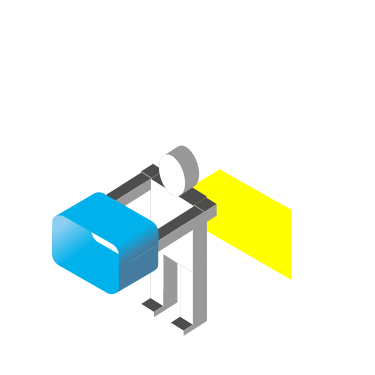 |
26 | Déchargement des pièces (unité Fin de cycle) | Attend que la pièce soit retirée (interruption des barrières lumineuses, le cas échéant) ; puis, si requis par le retour de l’utilisateur, la confirmation de l’opérateur. | Toujours ; avec la table mobile, l’image montre la table |
 |
27 | Fin de cycle (unité de fin de cycle) | Met fin au cycle, l’enregistre dans l’historique et revient à la phase 0. | Toujours |
Étapes ignorées et en attente
- Outillage à cavité unique : l’étape 2 est masquée et la machine l’ignore immédiatement.
- Prise de pièce Désactivée : étapes 7 à 11 ignorées ; Simple avec centrage : étape 7 ignorée.
- Machine sans table coulissante, ou table non utilisée par les outils : les étapes 5, 12, 13, 18, 19 et 24 sont ignorées. Table coulissante Simple : les étapes 12, 18 et 19 sont ignorées ; Contre-dépouille : l’étape 20 est ignorée.
- Portes absentes ou exclues : les étapes 6 et 23 ne les contrôlent pas et n’attendent pas leur action.
- Cycle à vide (carte Cycle à vide dans Diagnostics machine > Test machine) : la sélection du modèle est terminée ; le cycle redémarre automatiquement après le délai défini et n’attend pas la confirmation de rejet, les barrières de déchargement ni la décision de l’opérateur. Avec l’option « Sauter le soudage », les soudures sont effectuées avec tous les mouvements, mais la tête ne vibre pas.
À chaque phase, outre les conditions décrites, le cycle attend que tous les composants programmés dans la colonne soient dans l’état indiqué ; les phases 13, 20 et 24 appliquent la colonne sans attendre.
Cycles automatiques
Les onglets situés en haut de la page – un pour chaque cycle automatique activé – vous permettent de sélectionner le cycle à programmer : Opérateur, le cycle principal, et les cycles automatiques alternatifs, dont le nom s'affiche dans la fenêtre contextuelle Cycle automatique alternatif. Chaque cycle dispose de son propre programme de phases et de ses propres commandes externes ; le cycle que la machine doit exécuter est sélectionné sur la page Paramètres de l’équipement > Configuration, sous l’onglet Cycle automatique alternatif.
Disponibilité : option de la machine configurée par CEMAS : Cycle automatique alternatif. Option d’outil : les onglets s’affichent lorsque la fonction et au moins un cycle alternatif sont activés (Paramètres de l’outil > Configuration, onglet Cycle automatique alternatif) ; en l’absence de cycles alternatifs, la barre d’onglets ne s’affiche pas.
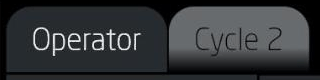
Aspect : onglets affichant le nom du cycle, l’onglet sélectionné étant mis en surbrillance.
Emplacement : page Paramètres de l’outil > Paramètres du cycle, barre d’onglets en haut de la page.
Retard
Le champ Délai correspond au temps, en secondes (s), arrondi à deux décimales, pendant lequel la machine attend au début de la phase avant de commander l’actionneur pour qu’il se place dans la position programmée dans la cellule. Le bouton Réinitialiser situé sous ce champ remet le délai à zéro.
La fenêtre contextuelle affiche le nom de l’actionneur dans son titre et, en dessous, le nom de la phase.
Apparence : une boîte comportant le titre en lettres majuscules blanches et, à droite, une icône blanche (un chronomètre), un champ blanc bordé de vert suivi de « s » et du bouton Réinitialiser.
Emplacement : page Paramètres de l'équipement > Paramètres de cycle ; une fenêtre contextuelle qui s'ouvre lorsque vous maintenez enfoncée une cellule d'actionneur, dans la case en haut à gauche.
Action
La case Action affiche la commande programmée dans la cellule pour la phase (pour un actionneur : Travail, Repos ou Non utilisé ; pour une dépression : Dépression, Arrêt ou Non utilisé) et comporte la case Vérification :
- lorsque la Vérification est activée, la machine commande l’actionneur ou le système de vide et attend qu’il atteigne l’état programmé avant de passer à la phase suivante ;
- lorsque la Vérification est désactivée, l’action devient une Action non contrôlée : la machine la commande mais n’attend pas qu’elle soit terminée, et la cellule le signale à l’aide d’une icône dédiée.
Le bouton Réinitialiser ramène la cellule à l’état Non utilisé, avec la Vérification activée et l’option Ignorer la commande externe désactivée.
Apparence : une boîte comportant le titre en lettres majuscules blanches et, à droite, une icône blanche (une flèche de lecture), le nom de l’action, la case à cocher Vérifier et le bouton Réinitialiser.
Emplacement : page Paramètres de l'équipement > Paramètres du cycle ; une fenêtre contextuelle qui s'ouvre lorsque vous maintenez enfoncée une cellule correspondant à un actionneur ou à un système de vide ; la zone Action en haut de la page.
Durée de l'impulsion
Le champ Durée d'impulsion correspond au temps, en secondes (s), arrondi à deux décimales, pendant lequel l'actionneur est commandé pour atteindre la position programmée ; lorsqu'il est réglé sur zéro, la commande reste active. Le bouton Réinitialiser remet la durée à zéro.
Présentation : une case comportant le titre en lettres majuscules blanches et, à droite, une icône blanche (une impulsion), un champ blanc bordé de vert suivi de « s » et du bouton Réinitialiser.
Emplacement : page Paramètres de l’équipement > Paramètres du cycle, fenêtre contextuelle qui s’ouvre lorsque vous maintenez enfoncée une cellule d’actionneur, encadré en haut à droite.
Ignorer la commande externe
Cochez la case Ignorer la commande externe pour que la commande externe associée à l’actionneur ou au système de dépression soit ignorée à ce stade : lorsque cette case est cochée, le composant n’est pas contrôlé par la commande d’entrée externe (par exemple, un bouton ou une pédale sur l’outil) à ce stade, mais uniquement par la programmation de la cellule. Les commandes externes sont attribuées dans la case Entrées de la même fenêtre contextuelle, séparément pour chaque cycle automatique.
Disponibilité : n’apparaît que si au moins une commande externe est attribuée à l’actionneur ou au système de vide dans le cycle en cours.
Apparence : une case carrée intitulée Ignorer la commande externe, cochée lorsqu’elle est active.
Emplacement : page Paramètres de l’outil > Paramètres du cycle, une fenêtre contextuelle qui s’ouvre lorsque vous maintenez enfoncée la cellule correspondant à un actionneur ou au vide, à côté de la case Entrées.
Tout restaurer
Le bouton Réinitialiser tout rétablit les valeurs par défaut de tous les paramètres des cellules : l’action Non utilisé avec l’option Vérification activée, l’option Ignorer la commande externe désactivée et, pour les actionneurs, le délai et la durée d’impulsion réglés sur zéro. Il efface également toutes les commandes externes associées au composant dans le cycle en cours.
Apparence : bouton vert portant la mention TOUT RÉINITIALISER.
Emplacement : page Paramètres de l'outil > Paramètres du cycle ; dans la fenêtre contextuelle qui s'affiche lorsque vous maintenez enfoncé un actionneur ou une cellule à vide, au bas de cette fenêtre.
Paramètres de soudage
La page Paramètres de soudage permet de définir les étapes du cycle de soudage pour l'outil monté : un tableau comportant une ligne par étape et, pour chaque étape, la durée ou la profondeur, la force et les autres paramètres du processus. Le bouton Limites de soudage situé en haut de la page ouvre la fenêtre des limites d'acceptation de la pièce.
Avec les outils à plusieurs cavités, les paramètres sont répartis entre les onglets LH+RH, LH et RH, à raison d’un par modèle ; avec une seule cavité, il n’y a qu’un seul tableau (Configuration). À l’ouverture, l’onglet correspondant au côté utilisé est sélectionné.
Au bas de la page, si la machine le permet, un bouton représentant une icône d’imprimante peut apparaître ; il permet d’afficher un aperçu du reçu contenant les paramètres et de l’imprimer, ainsi que le commutateur Soudage manuel : lorsqu’il est activé, le soudage du côté affiché commence en appuyant sur le bouton DÉMARRER LE CYCLE.
Le soudage manuel n’effectue que la séquence de soudage, sans les mouvements du cycle : stabilisation, assise, phases de soudage (avec vibration sur les machines équipées de cette fonction) et refroidissement ; sur les machines IR et HP, il n’y a pas de chauffage et le processus passe directement aux phases de poussée. Il ne peut être lancé qu’en mode manuel, avec cette page ouverte, la soudeuse prête, le côté sélectionné et la table déjà en mode de contrôle de force, c’est-à-dire avec les pièces mises en contact par l’opérateur. La mise hors tension de l’interrupteur d’alimentation interrompt le processus de soudage.
Lorsque la machine est en mode automatique, les paramètres ne sont modifiés que si l’option Changement automatique des paramètres est activée dans les paramètres généraux de la machine. Les étapes et leur contenu dépendent de la technologie de la machine : veuillez consulter les rubriques correspondantes.
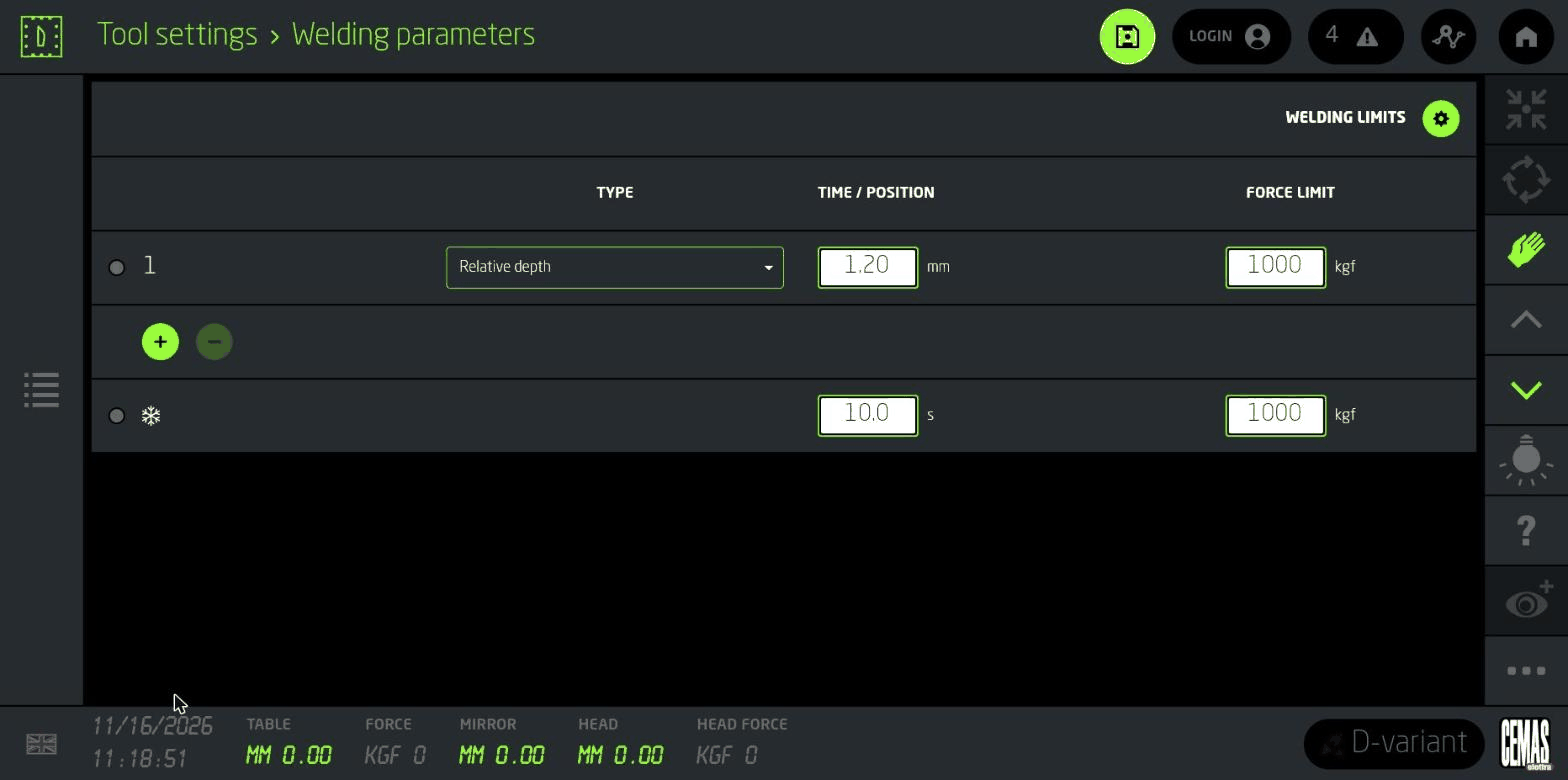
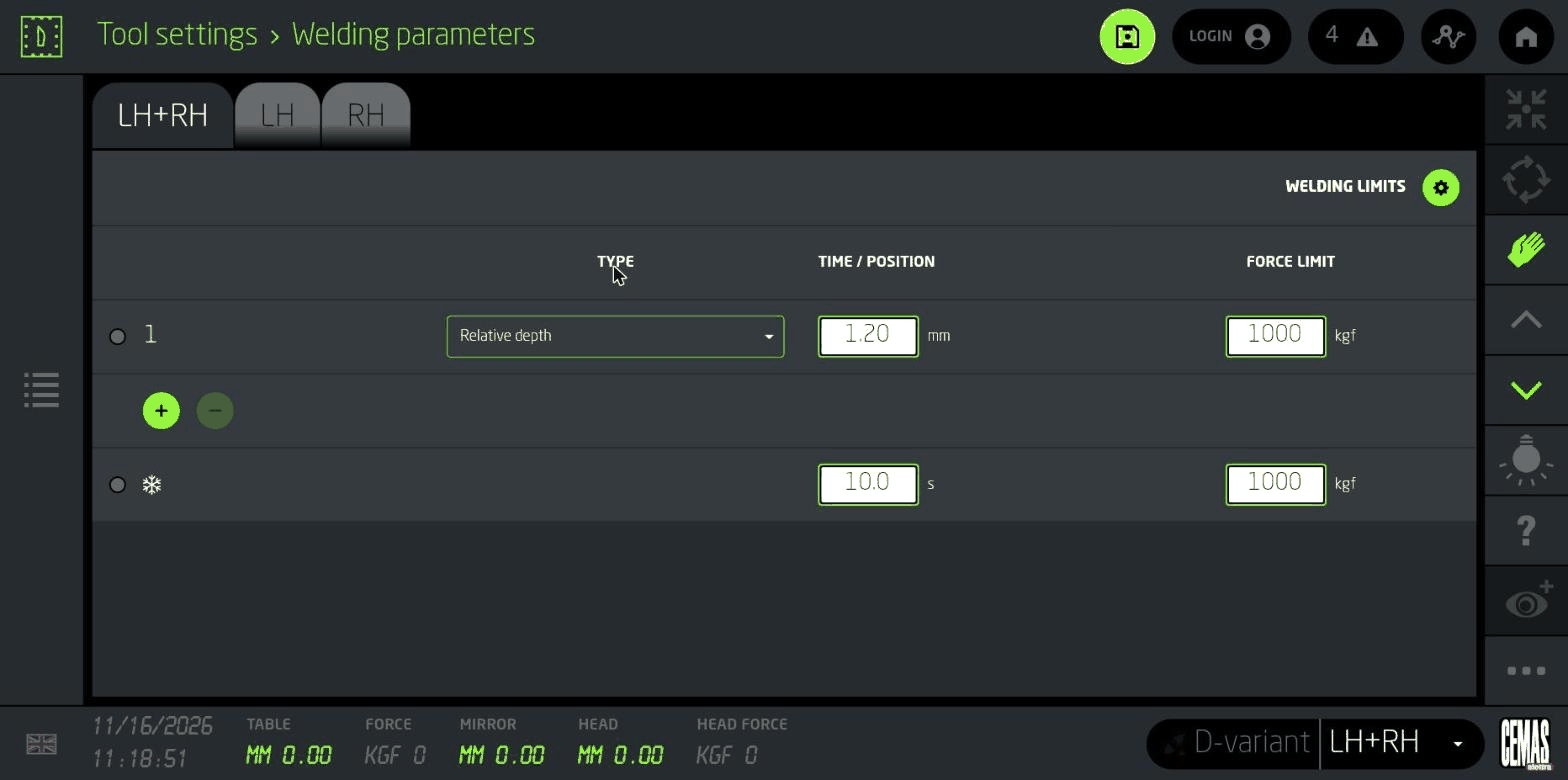
Emplacement : menu Réglages de l’outil > Paramètres de soudage.
LH+RH, LH, RH
Avec les outils à plusieurs cavités, les paramètres de soudage sont répartis sur trois onglets, un pour chaque modèle : LH+RH, pour les cycles de soudage où les deux côtés sont soudés, et LH et RH, pour les cycles de soudage ne concernant qu’un seul côté. Chaque onglet dispose de son propre tableau de phases et de ses propres limites de soudage. À l'ouverture de la page, l'onglet correspondant au côté actuellement utilisé dans le cycle est sélectionné ; le fait de changer d'onglet désactive le soudage manuel.
Disponibilité : option d’outillage : les onglets s’affichent avec des outillages à plusieurs cavités (Paramètres d’outillage > Configuration, fiche Configuration des cavités) ; avec une seule cavité, il n’y a qu’un seul tableau, sans onglets.
Apparence : onglets intitulés LH+RH, LH et RH ; sur les machines IR et HP, les onglets sont disposés en colonne à gauche.
Emplacement : page Paramètres de l'outil > Paramètres de soudage, en haut (sur les machines IR et HP, à gauche).
Phase de stabilisation
La phase de stabilisation est la première phase du cycle de soudage : les pièces sont soumises à la Force définie, en kgf, pendant la Durée définie, en secondes (s), afin de stabiliser les valeurs du capteur de position avant le soudage. La Durée n’est comptabilisée que tant que les valeurs du capteur sont stables et recommence à courir si la stabilité est perdue. À la fin de la phase, les valeurs du capteur sont remises à zéro et servent de référence pour la profondeur de soudage ; sur les machines à vibration équipées d’un miroir à came et d’un préchauffage, la remise à zéro a lieu plus tôt, au cours du cycle. Le point situé à gauche de la ligne devient vert pendant que la phase est en cours du côté indiqué.
Sur les machines HP, cette rubrique décrit les lignes Table et Tête de l’onglet Chauffage : veuillez consulter la rubrique correspondante.
Disponibilité : n’apparaît pas sur les machines IR (IR9, IR14, IR20).
Emplacement : page Paramètres de l’équipement > Paramètres de soudage, première ligne du tableau.
Temps / Altitude
La colonne Temps / Profondeur contient la valeur qui marque la fin de la phase : le temps, en secondes (s), pour les phases à durée contrôlée ainsi que pour les phases de stabilisation, de repos et de refroidissement ; la profondeur ou la pénétration, en millimètres (mm), pour les phases de soudage dont le Type est défini sur Profondeur relative ou Profondeur de fin de phase. Position : page Réglages de l'équipement > Paramètres de soudage, colonne Temps / Profondeur du tableau.
Météo
Le champ « Temps » d’une phase, dans la colonne Temps / Élévation, correspond à la durée de la phase en secondes (s), avec une décimale, jusqu’à 99,9 s. Dans les phases de soudage, il apparaît lorsque le Type est Temps ; dans les phases de stabilisation, de repos et de refroidissement, il est toujours présent. Si un autre Type est sélectionné, le temps est remis à zéro et le champ de profondeur ou de pénétration apparaît à sa place.
Disponibilité : option machine configurée par CEMAS : Changement automatique des paramètres ; sans cette option, les valeurs ne peuvent pas être modifiées lorsque la machine est en mode automatique.
Apparence : champ blanc bordé de vert suivi d’un « s ».
Emplacement : page Réglages de l’outil > Paramètres de soudage, colonne Temps / Profondeur du tableau, dans la ligne correspondant à la phase.
Force
La colonne Poussée indique la force avec laquelle la table pousse les pièces à usiner pendant l'opération, en kgf. Sur les machines IR et HP, cette colonne s'intitule Poussée maximale : voir l'entrée correspondante.
Emplacement : page Paramètres de l'équipement > Paramètres de soudage, colonne Force du tableau.
Période d'adaptation
OptionAdvanced view
La phase de stabilisation, qui est facultative, intervient après la stabilisation et permet de stabiliser les pièces à l'intérieur de l'outil une fois qu'elles sont déjà en contact. Elle s'active à l'aide du commutateur situé à côté de l'icône ; son activation ou sa désactivation remet à zéro les valeurs de la ligne. Elle comprend les paramètres Temps, en secondes (s), Force, en kgf, ainsi que, sur les machines à vibration, l’Amplitude, en millimètres (mm), ou, sur les machines laser, le bouton Source laser indiquant la puissance des sources pendant cette phase. Pendant la phase, la table applique la Force définie pendant la Durée définie et, sur les machines à vibration, la tête vibre à l’Amplitude définie. Lorsque la stabilisation est active, la remise à zéro du transducteur et le contrôle de la Position de début de soudage sont répétés à la fin de la stabilisation et remplacent ceux de la phase de stabilisation. Sur les machines IR, cette phase n’est pas effectuée. Le point situé à gauche de la ligne devient vert pendant que la phase est en cours du côté indiqué.
La ligne apparaît dans la vue avancée ou lorsque la stabilisation est active.
Disponibilité : n’apparaît pas sur les machines HP (HP9, HP14, HP20, HP-P125). Option de l'outil : n'apparaît pas lorsque le Type de soudage est réglé sur Préchauffage uniquement (Paramètres de l'outil > Configuration, onglet Type de soudage).
Position : page Paramètres de l'outil > Paramètres de soudage, deuxième ligne du tableau.
Temps / Altitude
La colonne Temps / Profondeur contient la valeur qui marque la fin de la phase : le temps, en secondes (s), pour les phases à durée contrôlée ainsi que pour les phases de stabilisation, de repos et de refroidissement ; la profondeur ou la pénétration, en millimètres (mm), pour les phases de soudage dont le Type est défini sur Profondeur relative ou Profondeur de fin de phase. Position : page Réglages de l'équipement > Paramètres de soudage, colonne Temps / Profondeur du tableau.
Météo
Le champ « Temps » d’une phase, dans la colonne Temps / Élévation, correspond à la durée de la phase en secondes (s), avec une décimale, jusqu’à 99,9 s. Dans les phases de soudage, il apparaît lorsque le Type est Temps ; dans les phases de stabilisation, de repos et de refroidissement, il est toujours présent. Si un autre Type est sélectionné, le temps est remis à zéro et le champ de profondeur ou de pénétration apparaît à sa place.
Disponibilité : option machine configurée par CEMAS : Changement automatique des paramètres ; sans cette option, les valeurs ne peuvent pas être modifiées lorsque la machine est en mode automatique.
Apparence : champ blanc bordé de vert suivi d’un « s ».
Emplacement : page Réglages de l’outil > Paramètres de soudage, colonne Temps / Profondeur du tableau, dans la ligne correspondant à la phase.
Force
La colonne Poussée indique la force avec laquelle la table pousse les pièces à usiner pendant l'opération, en kgf. Sur les machines IR et HP, cette colonne s'intitule Poussée maximale : voir l'entrée correspondante.
Emplacement : page Paramètres de l'équipement > Paramètres de soudage, colonne Force du tableau.
Amplitude
La colonne Amplitude indique l'amplitude de la vibration en phase, en millimètres (mm). Ce paramètre ne peut pas être modifié lorsque le Type de soudage est défini sur Préchauffage uniquement (sur la page Paramètres de l'équipement > Configuration).
Disponibilité : sur les machines équipées uniquement d'un système de vibration.
Emplacement : page Paramètres de l'équipement > Paramètres de soudage, dernière colonne du tableau.
Phase de soudage
La PHASE DE SOUDAGE est une partie du cycle d'usinage au cours de laquelle le soudage est effectivement réalisé. Il est utile de diviser un cycle de soudage en plusieurs phases afin d'améliorer le contrôle de l'exécution du soudage et d'obtenir ainsi une meilleure qualité du joint soudé. Chaque phase de soudage peut être contrôlée de différentes manières, en sélectionnant le type de contrôle que vous souhaitez effectuer.
Type
Le menu déroulant Type vous permet de sélectionner la manière dont la phase de soudage prend fin :
- Temps : une fois le temps défini écoulé, en secondes (s) ;
- Profondeur relative : lorsque les pièces ont atteint la profondeur définie, en millimètres (mm), depuis le début de cette phase (sur les machines à vibration, seule la table est mesurée ; sur les machines IR et HP, la table et la tête sont toutes deux mesurées) ;
- Hauteur de fin de phase : lorsque la table atteint la position absolue définie, en millimètres (mm), telle que mesurée par les capteurs.
La profondeur totale depuis le début du soudage est indiquée séparément sous le nom de « profondeur de soudage ». La modification du type remet à zéro la valeur du type précédent.
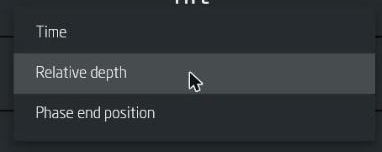
Position : page Paramètres de l’équipement > Paramètres de soudage, colonne Type du tableau.
Temps / Altitude
La colonne Temps / Profondeur contient la valeur qui marque la fin de la phase : le temps, en secondes (s), pour les phases à durée contrôlée ainsi que pour les phases de stabilisation, de repos et de refroidissement ; la profondeur ou la pénétration, en millimètres (mm), pour les phases de soudage dont le Type est défini sur Profondeur relative ou Profondeur de fin de phase. Position : page Réglages de l'équipement > Paramètres de soudage, colonne Temps / Profondeur du tableau.
Météo
Le champ « Temps » d’une phase, dans la colonne Temps / Élévation, correspond à la durée de la phase en secondes (s), avec une décimale, jusqu’à 99,9 s. Dans les phases de soudage, il apparaît lorsque le Type est Temps ; dans les phases de stabilisation, de repos et de refroidissement, il est toujours présent. Si un autre Type est sélectionné, le temps est remis à zéro et le champ de profondeur ou de pénétration apparaît à sa place.
Disponibilité : option machine configurée par CEMAS : Changement automatique des paramètres ; sans cette option, les valeurs ne peuvent pas être modifiées lorsque la machine est en mode automatique.
Apparence : champ blanc bordé de vert suivi d’un « s ».
Emplacement : page Réglages de l’outil > Paramètres de soudage, colonne Temps / Profondeur du tableau, dans la ligne correspondant à la phase.
Force
La colonne Poussée indique la force avec laquelle la table pousse les pièces à usiner pendant l'opération, en kgf. Sur les machines IR et HP, cette colonne s'intitule Poussée maximale : voir l'entrée correspondante.
Emplacement : page Paramètres de l'équipement > Paramètres de soudage, colonne Force du tableau.
Profondeur
Le champ « Profondeur » d’une phase de soudage, dans la colonne Temps / Coordonnées, s’affiche lorsque le Type de la phase est Profondeur relative ou Coordonnée de fin de phase, en millimètres (mm), avec deux décimales :
- avec Profondeur relative : de combien les pièces doivent être enfoncées par rapport au début de la phase ;
- avec Hauteur de fin de phase : la position absolue de la table, mesurée par les capteurs, à laquelle la phase se termine.
Si vous sélectionnez le Type Temps, la valeur est remise à zéro et le champ « Temps » apparaît à sa place.
Disponibilité : option machine configurée par CEMAS : Changement automatique des paramètres ; sans cette option, les valeurs ne peuvent pas être modifiées lorsque la machine est en mode automatique.
Apparence : champ blanc avec une bordure verte suivi de « mm ».
Emplacement : page Paramètres de l'outil > Paramètres de soudage, colonne Temps / Dimension du tableau, dans la ligne correspondant à la phase.
Amplitude
La colonne Amplitude indique l'amplitude de la vibration en phase, en millimètres (mm). Ce paramètre ne peut pas être modifié lorsque le Type de soudage est défini sur Préchauffage uniquement (sur la page Paramètres de l'équipement > Configuration).
Disponibilité : sur les machines équipées uniquement d'un système de vibration.
Emplacement : page Paramètres de l'équipement > Paramètres de soudage, dernière colonne du tableau.
Phase de refroidissement
La phase de refroidissement suit les phases de soudage : les pièces restent en contact avec la Force définie, en kgf, pendant la Durée définie, en secondes (s), afin que l'assemblage se solidifie avant le déchargement. Le point situé à gauche de la ligne devient vert pendant que la phase est en cours du côté indiqué.
Disponibilité : non disponible sur les machines HP (HP9, HP14, HP20, HP-P125).
Apparence : ligne comportant une icône en forme de flocon de neige blanc et des champs pour la durée et la force.

Emplacement : page Paramètres de l'équipement > Paramètres de soudage, dernière ligne du tableau, sous les boutons + et −.
Temps / Altitude
La colonne Temps / Profondeur contient la valeur qui marque la fin de la phase : le temps, en secondes (s), pour les phases à durée contrôlée ainsi que pour les phases de stabilisation, de repos et de refroidissement ; la profondeur ou la pénétration, en millimètres (mm), pour les phases de soudage dont le Type est défini sur Profondeur relative ou Profondeur de fin de phase. Position : page Réglages de l'équipement > Paramètres de soudage, colonne Temps / Profondeur du tableau.
Météo
Le champ « Temps » d’une phase, dans la colonne Temps / Élévation, correspond à la durée de la phase en secondes (s), avec une décimale, jusqu’à 99,9 s. Dans les phases de soudage, il apparaît lorsque le Type est Temps ; dans les phases de stabilisation, de repos et de refroidissement, il est toujours présent. Si un autre Type est sélectionné, le temps est remis à zéro et le champ de profondeur ou de pénétration apparaît à sa place.
Disponibilité : option machine configurée par CEMAS : Changement automatique des paramètres ; sans cette option, les valeurs ne peuvent pas être modifiées lorsque la machine est en mode automatique.
Apparence : champ blanc bordé de vert suivi d’un « s ».
Emplacement : page Réglages de l’outil > Paramètres de soudage, colonne Temps / Profondeur du tableau, dans la ligne correspondant à la phase.
Force
La colonne Poussée indique la force avec laquelle la table pousse les pièces à usiner pendant l'opération, en kgf. Sur les machines IR et HP, cette colonne s'intitule Poussée maximale : voir l'entrée correspondante.
Emplacement : page Paramètres de l'équipement > Paramètres de soudage, colonne Force du tableau.
Limites de soudage
Le bouton Limites de soudage permet d’afficher et de masquer le panneau des limites d’acceptation du cycle situé au-dessus du tableau des phases. Pour chaque paramètre, on trouve une limite inférieure, une limite supérieure et les résultats du dernier cycle ; si la valeur mesurée se situe en dehors de ces limites, la pièce est considérée comme un rebut. Les limites sont définies lors du premier cycle avec des outils neufs, puis affinées au cours des cycles suivants en fonction des valeurs réelles. Ce bouton est également utilisé lorsque la machine est en mode automatique.
Les paramètres surveillés sont le temps de soudage, la profondeur de soudage, la position de début de soudage et la position de fin de soudage ; ceux-ci varient selon les modèles IR et HP : veuillez vous reporter à la section correspondante.
Apparence : le texte LIMITES DE SOUDAGE accompagné d’un bouton rond vert comportant une icône d’engrenage noir ; le panneau ouvert est bordé d’un cadre vert.
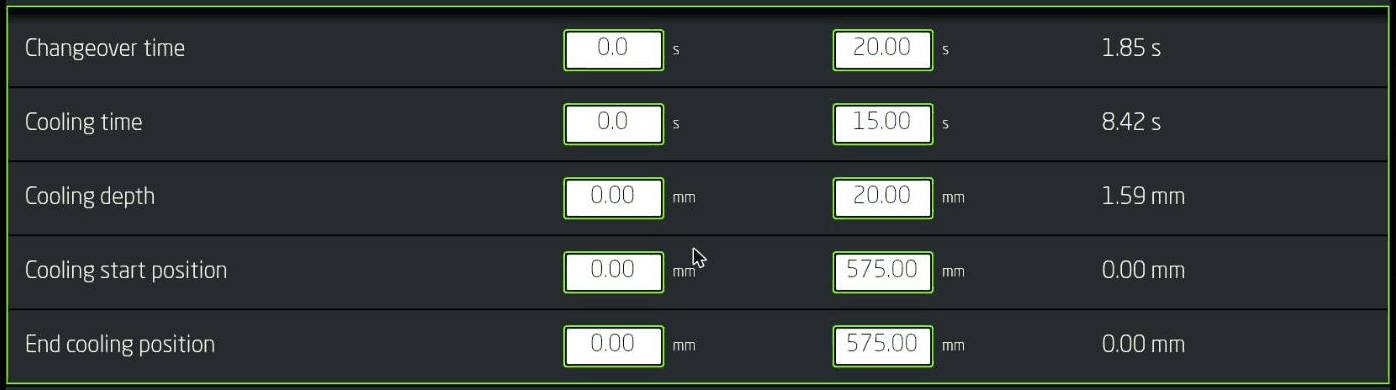
Emplacement : page Réglages de l’équipement > Paramètres de soudage, en haut à droite.
Temps de soudage
Temps d'exécution du cycle de soudage, c'est-à-dire le temps pendant lequel le soudage est effectivement généré, exprimé en s. Si le temps de soudage réel n'est pas compris dans les limites définies, le cycle automatique de travail de la soudeuse ne sera pas interrompu, mais la machine signalera une anomalie par une alarme et générera une pièce rejetée.
Limite inférieure
Colonne indiquant les valeurs minimales acceptables pour chaque paramètre du panneau : si une valeur mesurée est inférieure à celle-ci, la pièce est déclarée hors tolérance. Saisissez la valeur dans le champ, en utilisant l'unité indiquée à côté.
Emplacement : page Paramètres de l'équipement > Paramètres de soudage, panneau Limites de soudage, première colonne de champs.
Limite supérieure
Colonne indiquant les valeurs maximales admissibles pour chaque paramètre du panneau : si une valeur mesurée dépasse cette limite, la pièce est considérée comme hors tolérance. Saisissez la valeur dans le champ, en utilisant l'unité indiquée à côté.
Emplacement : page Paramètres de l'équipement > Paramètres de soudage, panneau Limites de soudage, deuxième colonne de champs.
Résultats du dernier cycle
Colonne affichant les valeurs mesurées par la machine au cours du dernier cycle, à comparer aux limites afin de les définir ou de les ajuster. Si une valeur se situe en dehors des limites, la machine signale le défaut par une alarme et la pièce est considérée comme un rebut.
Affichage : valeurs en chiffres blancs avec l'unité, non modifiables.
Emplacement : page Paramètres de l'équipement > Paramètres de soudage, panneau Limites de soudage, colonne la plus à droite.
Profondeur de soudure
Ligne indiquant les limites de la profondeur totale des pièces à usiner pendant le cycle, en millimètres (mm) : Limite inférieure, Limite supérieure et, dans la colonne Résultats du dernier cycle, la profondeur mesurée. Sur les machines IR et HP, cette ligne est intitulée Profondeur de refroidissement. Si la valeur du dernier cycle se situe en dehors des limites, la machine signale le défaut par une alarme et la pièce est rejetée. Le cycle automatique n’est pas interrompu.
Emplacement : page Paramètres de l’équipement > Paramètres de soudage, panneau Limites de soudage, sous la chronologie.
Limite inférieure
Colonne indiquant les valeurs minimales acceptables pour chaque paramètre du panneau : si une valeur mesurée est inférieure à celle-ci, la pièce est déclarée hors tolérance. Saisissez la valeur dans le champ, en utilisant l'unité indiquée à côté.
Emplacement : page Paramètres de l'équipement > Paramètres de soudage, panneau Limites de soudage, première colonne de champs.
Limite supérieure
Colonne indiquant les valeurs maximales admissibles pour chaque paramètre du panneau : si une valeur mesurée dépasse cette limite, la pièce est considérée comme hors tolérance. Saisissez la valeur dans le champ, en utilisant l'unité indiquée à côté.
Emplacement : page Paramètres de l'équipement > Paramètres de soudage, panneau Limites de soudage, deuxième colonne de champs.
Résultats du dernier cycle
Colonne affichant les valeurs mesurées par la machine au cours du dernier cycle, à comparer aux limites afin de les définir ou de les ajuster. Si une valeur se situe en dehors des limites, la machine signale le défaut par une alarme et la pièce est considérée comme un rebut.
Affichage : valeurs en chiffres blancs avec l'unité, non modifiables.
Emplacement : page Paramètres de l'équipement > Paramètres de soudage, panneau Limites de soudage, colonne la plus à droite.
Position de départ du soudage
La ligne indiquant la limite de hauteur de la table à partir de laquelle le soudage commence, en millimètres (mm), sur la base de la valeur du dernier cycle. Sur les machines IR et HP, cette ligne est appelée Hauteur de début de refroidissement. Avec de nouveaux outils, commencez par définir des limites larges (par exemple, de 0,00 à 800,00 mm) et affinez-les après le premier cycle en fonction de la valeur réelle.
Sur les machines à vibration, la position est vérifiée à la fin de la stabilisation ou de l’assise : si elle se trouve hors des limites, le soudage ne démarre pas, la machine déclenche une alarme et la pièce est rejetée. Sur les machines IR et HP, la position est vérifiée pendant le soudage : si elle se trouve hors des limites, la machine déclenche une alarme et la pièce est rejetée, mais le soudage et le refroidissement ne sont pas interrompus.
Position : page Réglages de l'équipement > Paramètres de soudage, panneau Limites de soudage, sous la ligne de profondeur.
Limite inférieure
Colonne indiquant les valeurs minimales acceptables pour chaque paramètre du panneau : si une valeur mesurée est inférieure à celle-ci, la pièce est déclarée hors tolérance. Saisissez la valeur dans le champ, en utilisant l'unité indiquée à côté.
Emplacement : page Paramètres de l'équipement > Paramètres de soudage, panneau Limites de soudage, première colonne de champs.
Limite supérieure
Colonne indiquant les valeurs maximales admissibles pour chaque paramètre du panneau : si une valeur mesurée dépasse cette limite, la pièce est considérée comme hors tolérance. Saisissez la valeur dans le champ, en utilisant l'unité indiquée à côté.
Emplacement : page Paramètres de l'équipement > Paramètres de soudage, panneau Limites de soudage, deuxième colonne de champs.
Résultats du dernier cycle
Colonne affichant les valeurs mesurées par la machine au cours du dernier cycle, à comparer aux limites afin de les définir ou de les ajuster. Si une valeur se situe en dehors des limites, la machine signale le défaut par une alarme et la pièce est considérée comme un rebut.
Affichage : valeurs en chiffres blancs avec l'unité, non modifiables.
Emplacement : page Paramètres de l'équipement > Paramètres de soudage, panneau Limites de soudage, colonne la plus à droite.
Hauteur de l'extrémité soudée
Ligne indiquant les limites de hauteur de la table à laquelle le soudage prend fin, en millimètres (mm), sur la base de la valeur du dernier cycle. Sur les machines IR et HP, cette ligne est appelée Hauteur de fin de refroidissement. Si la valeur du dernier cycle se situe en dehors des limites, la machine signale le défaut par une alarme et la pièce est rejetée. Le cycle automatique n'est pas interrompu.
Emplacement : page Réglages de l'équipement > Paramètres de soudage, panneau Limites de soudage, sous Position de début de soudage.
Limite inférieure
Colonne indiquant les valeurs minimales acceptables pour chaque paramètre du panneau : si une valeur mesurée est inférieure à celle-ci, la pièce est déclarée hors tolérance. Saisissez la valeur dans le champ, en utilisant l'unité indiquée à côté.
Emplacement : page Paramètres de l'équipement > Paramètres de soudage, panneau Limites de soudage, première colonne de champs.
Limite supérieure
Colonne indiquant les valeurs maximales admissibles pour chaque paramètre du panneau : si une valeur mesurée dépasse cette limite, la pièce est considérée comme hors tolérance. Saisissez la valeur dans le champ, en utilisant l'unité indiquée à côté.
Emplacement : page Paramètres de l'équipement > Paramètres de soudage, panneau Limites de soudage, deuxième colonne de champs.
Résultats du dernier cycle
Colonne affichant les valeurs mesurées par la machine au cours du dernier cycle, à comparer aux limites afin de les définir ou de les ajuster. Si une valeur se situe en dehors des limites, la machine signale le défaut par une alarme et la pièce est considérée comme un rebut.
Affichage : valeurs en chiffres blancs avec l'unité, non modifiables.
Emplacement : page Paramètres de l'équipement > Paramètres de soudage, panneau Limites de soudage, colonne la plus à droite.
Paramètres de soudage – Vibrations
Sur les machines à vibration, le tableau présente, dans l'ordre : la phase de stabilisation, la phase de tassement (dans la vue avancée ou si cette option est activée), les phases de soudage et la phase de refroidissement. Les colonnes sont Type, Durée / Quota, Force et Amplitude, l’amplitude de la vibration étant exprimée en millimètres (mm). Lorsque le Type de soudage est réglé sur Préchauffage uniquement, l’amplitude ne peut pas être réglée.
Paramètres d'impression
Le bouton comportant l’icône d’imprimante ouvre un aperçu du reçu indiquant les paramètres de l’équipement : un en-tête comportant l’identifiant de l’équipement et les coordonnées du client, la date et l’heure ; pour chaque modèle, les étapes et les limites de soudage ; les résultats du dernier cycle ; les dimensions de la table ; et, sur les machines à infrarouge, les durées et les paramètres des zones IR. Le reçu s’affiche dans la langue d’impression sélectionnée pour le paramètre de langue actuel. Le bouton comportant l’icône d’imprimante situé sous l’aperçu permet de l’envoyer vers l’imprimante de la machine ; la fenêtre contextuelle se ferme à l’aide de la flèche vers le bas. Ce bouton peut également être utilisé lorsque la machine est en mode automatique.
Disponibilité : option de la machine configurée par CEMAS : Imprimante ; le bouton s’affiche si la machine est équipée d’une imprimante.
Apparence : bouton rond vert avec une icône d’imprimante noire.

Emplacement : page Paramètres des outils > Paramètres de soudage, ligne du bas, centré.
Soudage manuel
Le commutateur Soudage manuel prépare la machine au soudage manuel du côté indiqué sur l'onglet : lorsqu'il est activé, le texte devient Appuyez sur le bouton DÉMARRER LE CYCLE pour lancer le soudage manuel et le soudage commence dès que vous appuyez sur DÉMARRER LE CYCLE. Le soudage manuel exécute uniquement la séquence de soudage en utilisant les paramètres indiqués sur la page, sans les mouvements du cycle, et ne démarre qu’en mode manuel, lorsque la soudeuse est prête et que la table est déjà en mode de contrôle de force, c’est-à-dire lorsque les pièces sont en contact. La désactivation du commutateur ou le changement d’onglet interrompt le processus de soudage.
Le bouton est gris lorsque la machine n’autorise pas le soudage manuel.
Disponibilité : option machine configurée par CEMAS : Soudage manuel ; le bouton s’affiche si l’option est active.
Aspect : le texte Soudage manuel et un commutateur à droite ; lorsqu’il est activé (cercle vert avec une coche), le texte est remplacé par le message Appuyez sur le bouton DÉMARRER LE CYCLE pour lancer le soudage manuel.

Emplacement : page Paramètres de l'équipement > Paramètres de soudage, ligne du bas à droite.
Synoptique
La page Synoptique est dédiée à la représentation graphique d’un outil intelligent. Dans la version actuelle du logiciel, cette page est encore en cours de développement : elle affiche uniquement une grille sur laquelle vous pouvez faire glisser certaines icônes de test avec votre doigt, et sur laquelle vous pouvez effectuer un zoom avant ou arrière à l’aide de deux doigts. Les actions effectuées sur cette page ne sont pas enregistrées et n’ont aucun effet sur la machine ou l’outil.
Disponibilité : option d’outil : s’affiche lorsqu’un outil intelligent est chargé (Paramètres de l’outil > Configuration, onglet Type de connecteur de table avec le connecteur IoLink sélectionné et la case Outil intelligent cochée).
Apparence : une grille à carreaux gris sur fond sombre, comportant plusieurs icônes carrées blanches représentant un viseur.
Emplacement : menu Paramètres de l'équipement > SYNOPTICS.
Outils intelligents
La page Smart Tool est dédiée à la configuration d’un outil intelligent : un outil équipé de son propre automate programmable (PLC) qui échange des signaux avec la machine à souder via le connecteur IoLink. Dans la version actuelle du logiciel, cette page est en cours de développement et n’affiche aucun contenu.
Les signaux provenant de l’outil intelligent sont déjà utilisés sur la page Paramètres de l’outil > Actionneurs et présences, dans les onglets Commandes d’entrée et Commandes de sortie, en sélectionnant le mode Outil intelligent dans l’unité Signal. Lorsqu’un Smart Tool est chargé, la barre située en bas affiche, à côté de l’outil, une icône bleue intitulée Système Smart Tool.
Disponibilité : option d’outil : s’affiche lorsqu’un Smart Tool est chargé (Paramètres de l’équipement > Configuration, fiche Type de connecteur de table avec le connecteur IoLink et la case Outil intelligent cochée).
Apparence : page vierge.
Emplacement : menu Paramètres de l'équipement > Outils intelligents.