Changement d'outil
La rubrique Changement d'outil regroupe les pages permettant de changer l'outil monté sur la machine et de gérer les configurations des outils enregistrés.
Pages de la rubrique :
- Changement d'outil : chargement et déchargement des outils, de manière automatique ou manuelle ;
- Sélection du produit : configurations d'outils enregistrées dans la machine, enregistrement et restauration des paramètres.
Lorsque vous appuyez sur cette rubrique depuis la page d'accueil, une fenêtre contextuelle s'ouvre, affichant à gauche l'icône, le nom et la description de la rubrique, et à droite la liste des pages ; ces mêmes pages sont accessibles depuis le menu latéral.
Apparence : une icône carrée verte avec deux flèches pointant dans des directions opposées.
Emplacement : sur la page d’accueil, deuxième unité de la rangée du haut.
Changement d'outil
La page Changement d'outil contient les commandes permettant de charger et de décharger des outils de la machine, de manière automatique ou manuelle.
Cette page est divisée en onglets :
- Automatique : procédures guidées pour le chargement et le déchargement des outils ; cet onglet n’apparaît pas si l’option Désactiver le changement automatique d’outils est activée dans Paramètres de la machine > Paramètres généraux ;
- Manuel : transfert des données d’outils vers l’automate programmable (PLC) et commande manuelle des axes, des portillons, des pinces, des centrages et des connecteurs ;
- Positions : uniquement sur les machines à infrarouge (IR) et à plaque chauffante (HP) ;
- Décodage des broches : état des broches sur les connecteurs d’outils.
Les commandes ne fonctionnent que lorsque la machine est en mode de changement d’outil, ce qui est indiqué par le clignotement du bouton CYCLE MANUEL sur le cadre du panneau. Lorsque ce mode n’est pas actif, la barre orange « Mode changement d’outil » inactif s’affiche sous les onglets ; lorsqu’il existe des modifications des paramètres d’outils qui n’ont pas encore été enregistrées, la barre « Enregistrer les paramètres pour lancer la procédure de changement d’outil » s’affiche.
Le mode de changement d’outil est activé en ouvrant cette page, à condition que la machine soit en mode manuel et qu’il n’y ait aucune alarme de machine ou d’outil. Sur les machines équipées d’un sélecteur de changement d’outil à l’arrière, il peut également être activé à l’aide de ce sélecteur, sans vérification des alarmes. La fermeture de la page ne désactive pas le mode : pour revenir au mode manuel, appuyez sur Cycle manuel sur le panneau de commande.
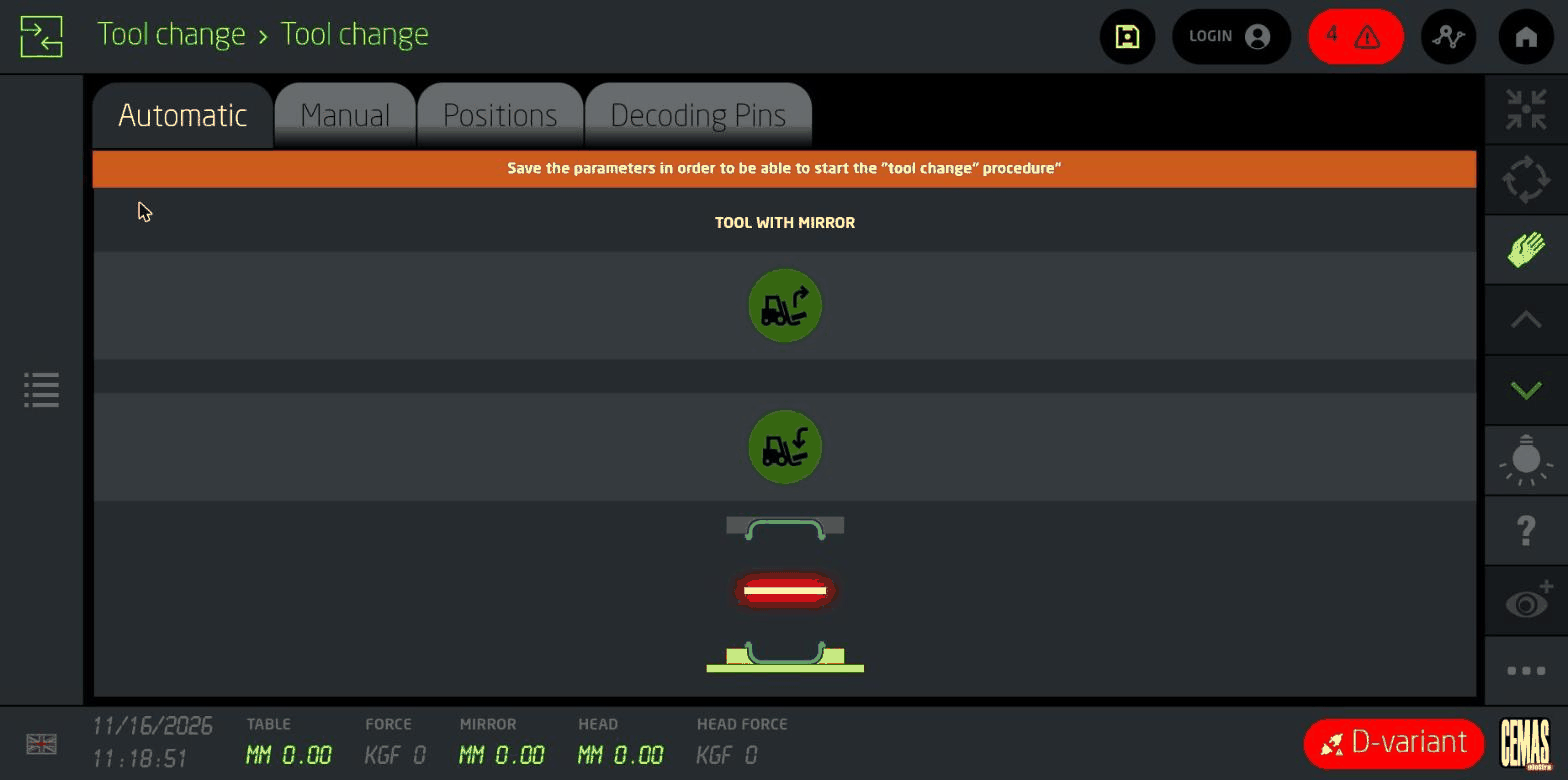
Aspect : barre orange avec du texte blanc sous les onglets.


Emplacement : menu Changement d’outil > Changement d’outil.
Automatique
L'onglet Automatique lance les assistants de chargement et de déchargement des outils ; pendant ces opérations, la machine effectue les mouvements automatiquement tout en invitant l'opérateur à réaliser des opérations manuelles et à donner son accord.
Cet onglet est divisé en colonnes, une pour chaque type de changement pris en charge par la machine :
- Outil : uniquement les parties supérieure et inférieure de l’outil (tête et plateau) ; cette option est toujours présente sur les machines sans miroir ;
- Miroir : uniquement la partie de l’outil montée sur le miroir ;
- Outil avec miroir : l’outil dans son intégralité.
Les colonnes affichées dépendent des paramètres de chargement et de déchargement de la machine, à raison d’une colonne par type de changement d’outil. Le changement de l’outil complet est activé par défaut ; le changement du miroir seul n’est disponible que sur les machines à infrarouge (IR) et à plaque chauffante (HP). Sur les machines à vibration, le chargement et le déchargement concernent toujours l’outil complet.
Chaque colonne contient, en partant du haut, le bouton de chargement, le bouton de déchargement et un schéma des pièces concernées de l’outil.
Disponibilité : option de la machine : s’affiche si l’option Désactiver le changement d’outil automatique n’est pas activée (Paramètres de la machine > Paramètres généraux > Options).
Présentation : colonnes dont le titre est en majuscules, deux boutons ronds verts avec une icône de chariot élévateur et, en dessous, un schéma des outils.
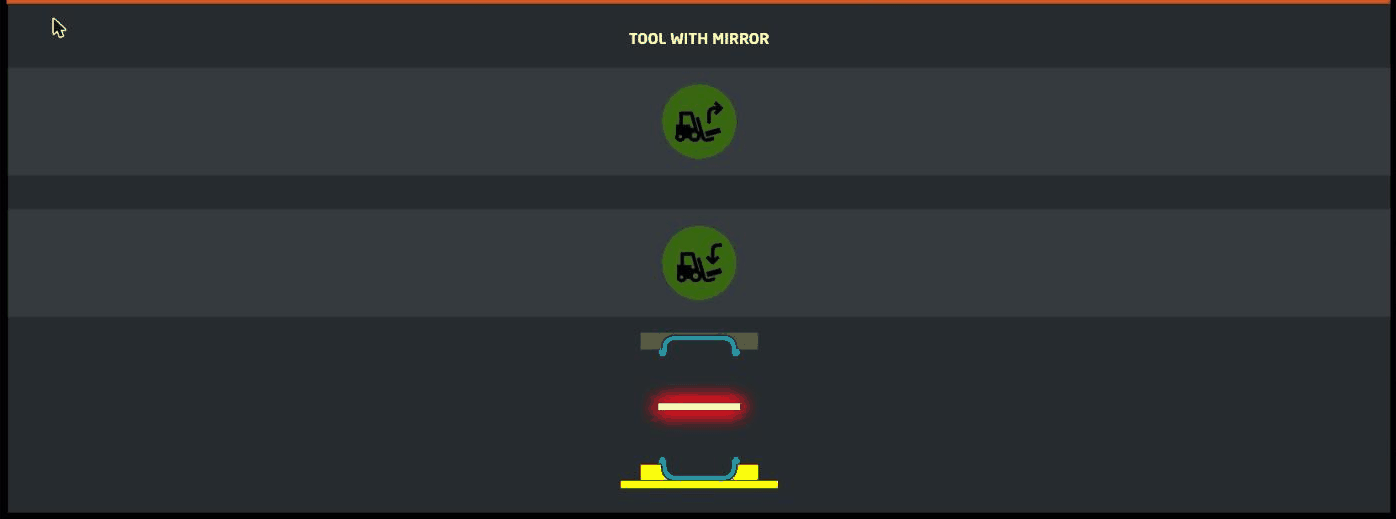
Emplacement : page Changement d'outil > Changement d'outil, onglet Automatique, premier onglet en haut à gauche.
Chargement automatique des outils
Le bouton « Chargement » lance la procédure automatique de chargement de l'équipement : la machine effectue automatiquement les mouvements nécessaires et guide l'opérateur, étape par étape, concernant les opérations manuelles à effectuer et les confirmations requises.
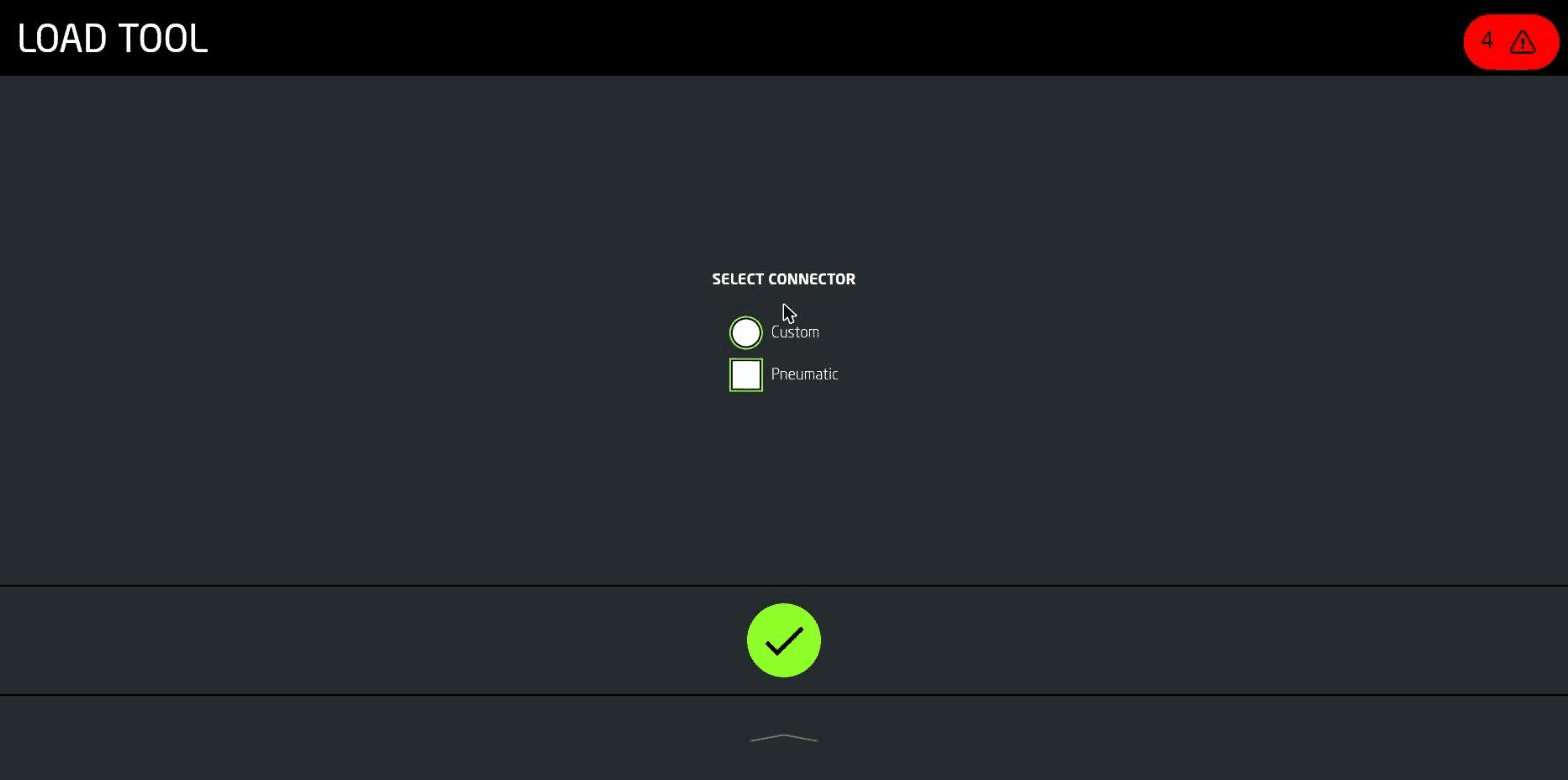
Avant l’affichage des étapes, la fenêtre contextuelle Chargement des outils s’affiche ; vous y sélectionnez, sous Sélectionner le connecteur, le connecteur auquel les outils sont raccordés ; sur les machines équipées de l’option Changement d’outils à l’arrière, vous sélectionnez également le Mode (Central, Avant, Arrière). Confirmez en cochant la case ; la flèche vers le bas ferme la fenêtre contextuelle sans lancer la procédure.
La procédure se poursuit dans une fenêtre contextuelle en plein écran affichant la séquence des étapes ; celles-ci dépendent de la technologie et de la configuration de la machine. Si la procédure est interrompue par la fermeture de la fenêtre contextuelle, les commandes Réinitialiser le cycle et Reprendre le cycle apparaissent à la place du bouton.
Le bouton ne peut être utilisé que lorsque :
- la machine est en mode changement d’outil et qu’aucune procédure de chargement ou de déchargement n’est en cours ;
- les paramètres d’outillage sont enregistrés ;
- aucun paramètre d’outillage n’est chargé sur la machine et aucun outillage n’est connecté (cette condition est ignorée lorsque le capteur de présence d’outillage de la table est actif) ;
- la tête et le miroir ne détectent aucun outillage ;
- sur les machines IR et HP, le miroir se trouve à sa hauteur minimale.
Le comportement varie en fonction de la technologie de la machine : consultez les entrées correspondantes.
Disponibilité : option machine : s’affiche si l’option Désactiver le changement d’outil automatique n’est pas activée (Paramètres machine > Paramètres généraux > Options) ; les colonnes dépendent des types de changement activés ; cette option est configurée par CEMAS.
Apparence : un bouton rond avec une icône de chariot élévateur noir et une flèche pointant vers le haut ; vert clair lorsqu’elle est disponible, vert foncé lorsqu’elle n’est pas disponible.

Emplacement : page Changement d’outil > Changement d’outil, onglet Automatique, premier bouton de chaque colonne sous l’en-tête.
Étapes du chargement automatique des outils
La procédure de chargement automatique consiste en une série d'étapes que l'assistant affiche les unes après les autres. En général :
- Vérification de la présence de connecteurs, de pinces et de centrages ouverts ;
- Abaissement de la table à la hauteur du chariot et attente que l’opérateur charge les outils ;
- Insertion des centrages, des pinces et des connecteurs, et détection du code d’outil, avec chargement des données ou lancement de la configuration si l’outil n’est pas en mémoire ;
- Fixation de l’outil supérieur pendant l’avance de la table ;
- Retour à la position de chargement et retrait des colonnes.
Les étapes précises dépendent de la technologie de la machine : consultez les rubriques correspondantes.
Disponibilité : option machine : s'affiche si l'option Désactiver le changement automatique d'outil n'est pas activée (Paramètres machine > Paramètres généraux > Options).
Position : fenêtre contextuelle en plein écran Assistant de chargement d'outils.
Stations de chargement automatique d'outils – Vibrations des cames IR
Sur les machines présentant des vibrations et équipées d'un miroir IR à came (911MK2-IR, 918MK2-IR), la procédure consiste d'abord à charger la table et les outils de la tête, puis le miroir.
| N° | Étape | Description |
|---|---|---|
| 0 | Démarrage du cycle | Lancez la procédure de CHARGEMENT DES OUTILS. |
| 1 | Vérification des contacts | Les connecteurs des outils sont vérifiés. Débranchez manuellement la fiche s’il n’y en a pas. |
| 2 | Vérification des fixations | Les fixations des outils sont vérifiées. S’il n’y en a pas, retirez les vis de fixation inférieures. |
| 3 | Vérification des centrages | Les centrages automatiques des outils sont vérifiés. Retirez-les manuellement s’ils sont de type manuel. |
| 4 | Miroir vertical en position relevée | L’interface du miroir se déplace verticalement vers la position relevée afin de permettre le chargement des outils. |
| 5 | Table en position d'engagement du chariot | La table se déplace à la hauteur du chariot pour permettre l'insertion de ce dernier. |
| 6 | Attente du chargement des outils | Chargez les outils, correctement empilés, sur la table de la machine à souder et vérifiez qu’ils sont parfaitement centrés. Insérez les goupilles de centrage. |
| 7 | Insertion des dispositifs de centrage | Insérez les dispositifs de centrage automatiques des outils. Positionnez-les manuellement s’il s’agit de dispositifs manuels. |
| 8 | Fermeture des pinces de serrage | Fermez les pinces de serrage des outils. Si celles-ci ne sont pas présentes, serrez les vis du dispositif de fixation inférieur. |
| 9 | Insertion des connecteurs | Insérez les connecteurs automatiques de l'outil. Branchez la fiche manuellement s'il n'y en a pas. Raccordez les connexions pneumatiques et les éventuels connecteurs optionnels, le cas échéant. |
| 10 | Détection du code | Lancez le processus de détection du code pour l'outil chargé. |
| 11 | En attente de la reconnaissance de l’outil | Reconnaissance de l’outil. Si l’outil n’est pas présent dans la base de données de la machine, la procédure de configuration démarre. S’il est déjà présent, les données sont chargées. |
| 12 | Vérification des connecteurs optionnels | Vérifie que les connecteurs optionnels sont correctement raccordés. L’utilisation des connecteurs peut être définie dans la configuration de l’équipement. |
| 13 | Table en position relevée | La table se déplace en position relevée afin de permettre la fixation des outils par le haut. Une fois cette tâche terminée, la machine passe à l’étape suivante, qui consiste à maintenir la force nécessaire pour assurer le contact. |
| 14 | Table en position de force | La table applique une force pour assurer le contact. |
| 15 | Serrage des vis et raccordement des tuyaux à vide | Serrez TOUTES les vis de la plaque de fixation supérieure sur la plaque vibrante de la machine à souder à l’aide d’une clé dynamométrique. Serrez les vis à 90 Nm. Les vis ne doivent pas pénétrer dans la plaque vibrante de plus de 20 mm. Raccordez les tuyaux à vide supérieurs à la machine. |
| 16 | Vérification des portes | Vérifiez que les portes sont fermées. |
| 17 | Table en position basse | La table se déplace vers la position basse. |
| 18 | Retrait des colonnes de miroir | Retirez les colonnes de miroir et placez-les dans les fentes prévues à cet effet de chaque côté du dispositif de fixation inférieur. |
| 19 | Miroir vertical en position de chargement | L’interface du miroir se déplace verticalement vers la position de chargement afin de permettre le chargement du miroir. |
| 20 | Miroir horizontal en position de travail | L’interface du miroir se déplace horizontalement vers la position de travail afin de permettre le chargement du miroir. |
| 21 | Miroir vertical en position de dégagement | Le miroir se déplace verticalement vers la position de dégagement. |
| 22 | Connexion IR | Connectez manuellement les fiches de la zone IR si l’outil a déjà été configuré ; sinon, poursuivez avec l’assistant. |
| 23 | Vérification des portes | Les portes sont vérifiées pour s’assurer qu’elles sont bien fermées. |
| 24 | En attente de la détection de l’outil | Le système attend la vérification de la présence de l’outil. |
| 25 | Retrait des colonnes | Retirez les colonnes (le cas échéant) de la table et placez-les dans les emplacements prévus à cet effet de chaque côté du dispositif de fixation inférieur. |
| 26 | Positionnement des actionneurs | Les actionneurs des outils sont positionnés. |
| 27 | Table horizontale en position de repos | La table se déplace horizontalement vers la position de repos. |
| 28 | Table en position de chargement | La table se déplace vers la position de chargement. |
| 29 | Fin du cycle | Fin de la procédure de CHARGEMENT DES OUTILS. |
Le numéro de l’étape en cours apparaît dans le titre de l’assistant, à côté du nom de la procédure.
Déchargement automatique de l'équipement
La procédure de DÉCHARGEMENT AUTOMATIQUE DE L'ÉQUIPEMENT est lancée par l'opérateur et permet de décharger l'équipement de la machine en toute autonomie et sécurité. L'opérateur doit suivre les étapes décrites dans la procédure, qui s'affichent sur l'écran du panneau de commande, en effectuant les opérations manuelles indispensables requises ou en vérifiant les demandes de la procédure automatique.
| DÉCHARGEMENT DE L'ÉQUIPEMENT |
|---|
 |
Étapes du processus de déchargement automatique des outils
La procédure de déchargement automatique consiste en une série d’étapes que l’assistant affiche l’une après l’autre. En général :
- Retrait des pièces du dispositif de fixation et vérification des centrages, des pinces et des connecteurs ;
- Insertion des colonnes et application d’une force sur la table pour démonter l’outil supérieur ;
- Retirez les vis et vérifiez que le dispositif de fixation est désengagé ;
- Abaissez la table à la hauteur du chariot et enregistrez les paramètres de l'outil, s'ils ont été modifiés ;
- Désengagez les connecteurs, les pinces et les dispositifs de centrage, puis attendez que les outils soient retirés.
Les étapes précises dépendent de la technologie de la machine : consultez les rubriques correspondantes.
Disponibilité : option machine : s'affiche si l'option Désactiver le changement automatique d'outils n'est pas activée (Paramètres machine > Paramètres généraux > Options).
Position : fenêtre contextuelle en plein écran Assistant de déchargement des outils.
Étapes du déchargement automatique des outils – Vibrations de la came IR
Sur les machines présentant des vibrations et équipées d'un miroir IR à came (911MK2-IR, 918MK2-IR), la procédure consiste d'abord à décharger le miroir, puis la tête et les outils de la table.
| N° | Étape | Description |
|---|---|---|
| 0 | Lancement du cycle | Lancez la procédure de DÉCHARGEMENT DE L'ÉQUIPEMENT. |
| 1 | Retrait des pièces | Vérifiez qu'il n'y a pas de pièces soudées ni d'outils dans le dispositif de fixation. |
| 2 | Vérification du centrage | Vérifiez le centrage automatique des outils. Positionnez-les manuellement s’ils sont de type manuel. |
| 3 | Vérification des pinces | Vérifiez les pinces des outils. En leur absence, vérifiez plutôt que les vis du dispositif de fixation inférieur sont bien serrées. |
| 4 | Vérification des connecteurs | Vérifiez les connecteurs automatiques des outils. Branchez la fiche manuellement s’il n’y en a pas. |
| 5 | Positionnement des actionneurs | Positionnez les actionneurs sur les outils. |
| 6 | Table en position basse | La table se déplace vers la position basse. |
| 7 | Insertion des colonnes | Insérez les colonnes (le cas échéant) dans les fentes appropriées de la plaque de fixation inférieure afin de garantir que les outils sont empilés correctement. |
| 8 | Miroir vertical en position de dégagement | Le miroir se déplace verticalement vers la position de dégagement. |
| 9 | Miroir horizontal en position de travail | Le miroir se déplace horizontalement vers la position de travail pour permettre le déchargement. |
| 10 | Miroir vertical en position de chargement | Le miroir se déplace verticalement vers la position de chargement pour permettre son débranchement. |
| 11 | Déconnexion IR | Déconnectez manuellement les zones IR. |
| 12 | Insertion des colonnes du miroir | Insérez les colonnes (le cas échéant) dans les fentes appropriées de la plaque du miroir afin de garantir que le miroir-outil soit correctement empilé. |
| 13 | Vérification des portes | Vérifiez que les portes sont fermées. |
| 14 | Miroir horizontal en position de repos | L’interface du miroir se déplace horizontalement vers la position de repos. |
| 15 | Miroir vertical en position relevée | L’interface du miroir se déplace verticalement vers la position relevée afin de permettre le déchargement des outils. |
| 16 | Table en position relevée | La table se déplace en position relevée pour permettre le démontage des outils. |
| 17 | Table en position de pression | La table se déplace en position de pression pour assurer le contact. |
| 18 | Retrait des vis | Dévissez TOUTES les vis de la plaque de fixation supérieure de la plaque vibrante de la machine à souder. Débranchez les conduites de vide supérieures de la machine. |
| 19 | Vérification des portes | Vérifiez que les portes sont fermées. |
| 20 | Vérification du déverrouillage de l’outil supérieur | Vérifiez que l’outil supérieur a bien été déverrouillé. |
| 21 | Table en position d’engagement du chariot | La table se déplace à la hauteur du chariot afin de permettre l’insertion de ce dernier. |
| 22 | Enregistrement des paramètres de l’outil | Les paramètres de l’outil doivent être enregistrés si des modifications ont été apportées. Celles-ci sont signalées par une icône jaune clignotante. |
| 23 | Débranchement des connecteurs automatiques | Les connecteurs automatiques des outils sont débranchés. Débranchez la fiche manuellement s’il n’y a pas de connecteurs automatiques. Débranchez également les connecteurs optionnels et les raccords pneumatiques s’ils sont présents sur les outils. |
| 24 | Vérification des connecteurs optionnels | Vérifiez que les connecteurs optionnels sont débranchés. |
| 25 | Desserrage des pinces | Desserrez les pinces de fixation des outils. S’il n’y en a pas, dévissez les vis du dispositif de fixation inférieur. |
| 26 | Désengagement des dispositifs de centrage | Désengagez les dispositifs de centrage automatiques des outils. Retirez-les manuellement s’ils sont de type manuel. |
| 27 | Attente du retrait des outils | Déchargez les outils sur la table de la machine à souder. Une fois cette opération terminée, libérez la zone. |
| 28 | Fin du cycle | Fin de la procédure de DÉCHARGEMENT DES OUTILS. |
Le numéro de l'étape en cours apparaît dans le titre de l'assistant, à côté du nom de la procédure.
Chargement des outils
La fenêtre contextuelle Chargement des outils s'affiche après avoir cliqué sur le bouton de chargement automatique, avant le début de la procédure : elle indique comment les outils à charger sont connectés.
Elle contient :
- l'onglet Sélectionner le connecteur, qui affiche la fiche de l'outil ;
- l’onglet Mode, indiquant le côté par lequel les outils sont chargés, uniquement en cas d’utilisation du changement d’outil arrière ;
- en bas, le bouton à cocher qui confirme et lance l’assistant.
Avec le changement d’outil arrière, la même fenêtre contextuelle s’affiche également avant le déchargement, sous le titre Déchargement des outils et ne comportant que l’onglet Mode. La flèche en haut permet de fermer la fenêtre contextuelle sans lancer la procédure.
Disponibilité : n’apparaît pas sur les machines à plaque chauffante (HP). Option machine : s’affiche si l’option Désactiver le changement d’outil automatique n’est pas activée (Paramètres machine > Paramètres généraux > Options) ; l’onglet Mode s’affiche si l’option Changement d’outil arrière est activée (même page).
Présentation : fenêtre contextuelle en plein écran avec le titre en haut, une ou deux fiches noires côte à côte comportant des titres en majuscules et, en bas, une barre avec un bouton rond vert sur lequel figure une coche.
Position : fenêtre contextuelle ouverte via le bouton « Charger » (ou « Décharger ») de la page Changement d’outil > Changement d’outil, onglet Automatique.
Sélectionnez un connecteur
L’onglet Sélectionner le connecteur indique à quel connecteur de la table les outils à charger sont raccordés, afin que la machine sache où lire le code et les signaux des outils. Sélectionnez l’un des connecteurs activés sur la machine ; la case Connecteur pneumatique indique que les outils utilisent également le connecteur pneumatique.
Il s’agit des mêmes options que celles de la fiche Type de connecteur de table dans Paramètres de l’équipement > Configuration : veuillez vous reporter à l’entrée correspondante.
Disponibilité : uniquement pendant le chargement. Les connecteurs répertoriés sont ceux activés sur la machine, une option configurée par CEMAS.
Apparence : onglet noir intitulé SÉLECTIONNER LE CONNECTEUR, comportant une liste de boutons de sélection ronds et une case à cocher.
Emplacement : fenêtre contextuelle Chargement des outils, onglet situé à gauche.
Méthodes
L'onglet Mode vous permet de sélectionner de quel côté de la machine s'effectue le changement d'outil :
- Centre : à partir de la position centrale, comme pour le changement standard ;
- Avant : à partir de l'avant ;
- Arrière : à partir de l'arrière.
Cette sélection s’applique à la procédure en cours et prévaut sur le type de changement défini pour la colonne à partir de laquelle le processus a débuté.
Disponibilité : option machine : s’affiche si le Changement d’outil arrière est activé (Paramètres machine > Paramètres généraux > Options).
Apparence : carte noire portant le titre MODE et comportant trois boutons de sélection ronds, disposés les uns sous les autres.
Position : fenêtre contextuelle Chargement d’outils ou Déchargement d’outils, carte située à droite (dans l’écran de déchargement, il s’agit de la seule carte).
Confirmez et lancez
Le bouton avec la coche confirme les sélections effectuées dans la fenêtre contextuelle et ouvre l'assistant permettant de lancer la procédure de chargement ou de déchargement automatique.
Aspect : un bouton rond vert avec une coche noire, au centre d'une barre noire.
Emplacement : fenêtre contextuelle Charger les outils ou Décharger les outils, barre inférieure.
Assistant de chargement et de déchargement des outils
L'assistant guide l'utilisateur tout au long du processus automatique de chargement ou de déchargement des outils : il affiche les étapes une par une, en indiquant le titre et la description de l'opération que la machine est en train d'effectuer ou que l'opérateur doit réaliser, puis passe à l'étape suivante une fois celle-ci terminée.
En haut :
- le titre Assistant de chargement d'outils ou Assistant de déchargement d'outils, avec le numéro de l'étape en cours sur le nombre total ; à droite, le bouton « Alarmes » et le bouton Fermer ;
- au centre, le titre et la description de l’étape, avec Retour à gauche et, à droite, Confirmer l’opération et Suivant ;
- en dessous, dans les étapes impliquant le déplacement d’un axe, l’axe en mouvement avec sa position actuelle, sa force et sa position cible, ainsi que le curseur de vitesse ;
- tout en bas, la barre de progression verte.
Si le connecteur d’outil est déconnecté pendant la procédure, la barre Connecteur d’outil retiré. Reconnectez-le pour continuer.
Les étapes dépendent de la technologie de la machine : consultez les entrées correspondantes.
Disponibilité : option de la machine : s’affiche si l’option Désactiver le changement automatique d’outil n’est pas activée (Paramètres de la machine > Paramètres généraux > Options).
Apparence : fenêtre contextuelle grise en plein écran ; une baguette magique jaune dans le coin supérieur gauche et le titre en jaune.
Position : fenêtre contextuelle en plein écran pour l’Assistant de chargement d’outils ou l’Assistant de déchargement d’outils, ouverte via les boutons de chargement et de déchargement de la page Changement d’outil > Changement d’outil, sous l’onglet Automatique.
Fermer
Le bouton Fermer met la procédure automatique en pause et ferme l'assistant, vous ramenant à l'onglet Automatique. La procédure reste en pause à l'étape où elle se trouvait : à la place des boutons de chargement ou de déchargement, les options Réinitialiser le cycle (pour l'annuler) et Reprendre le cycle (pour rouvrir l'assistant et continuer) s'affichent.
Aspect : petit bouton rond rouge avec un X blanc.
Emplacement : fenêtre contextuelle en plein écran Assistant de chargement d’outils ou Assistant de déchargement d’outils, en haut à droite, à côté du bouton des alarmes.
Retour
Le bouton Retour ordonne à l’automate de revenir à l’étape précédente de la procédure, par exemple pour répéter une opération qui a échoué (lors du déchargement, lorsque les outils supérieurs n’ont pas réussi à se désengager). Il n’apparaît que dans les étapes où l’automate vous permet de revenir en arrière.
Aspect : un bouton rond vert avec une flèche noire pointant vers la gauche.
Emplacement : dans la fenêtre contextuelle en plein écran de l’Assistant de chargement des outils ou de l’Assistant de déchargement des outils, à gauche du titre de l’étape.
Suivant
Le bouton Suivant vous permet de passer à l'étape suivante de la procédure. Il ne peut être utilisé que lorsque l'automate signale que les conditions requises pour cette étape sont remplies, par exemple lorsque l'axe a atteint la position définie ou que le mode manuel a été confirmé. À la dernière étape, le bouton affiche une coche et ferme l'assistant une fois la procédure terminée.
Aspect : bouton rond avec une flèche noire pointant vers la droite (coche à la dernière étape) ; vert clair lorsqu’il est actif, vert foncé lorsqu’il est inactif.
Emplacement : fenêtre contextuelle en plein écran Assistant de chargement d’outils ou Assistant de déchargement d’outils, à droite du titre de l’étape, dernier bouton.
Confirmer la transaction
Le bouton avec la coche confirme à l’automate que l’opération manuelle requise par l’étape a été effectuée, par exemple le serrage des vis, le branchement du câble ou le retrait des colonnes. Une fois la confirmation effectuée, le bouton devient vert foncé et l’automate active l’option Suivant.
N’apparaît que dans les étapes nécessitant une intervention manuelle de la part de l’opérateur.
Aspect : bouton rond avec une coche noire ; vert clair avant confirmation, vert foncé après confirmation.
Emplacement : fenêtre contextuelle en plein écran Assistant de chargement d'outils ou Assistant de déchargement d'outils, à droite du titre de l'étape, à gauche de Suivant.
Axe de déplacement
Dans les étapes qui déplacent un axe, l'assistant affiche le nom de l'axe (par exemple, TABLE ou MIRROR) et, selon l'étape :
- la position actuelle, en millimètres (mm), et la force, en kgf, en chiffres verts ;
- la position cible, en chiffres blancs, ou le champ Position libre dans lequel la saisir ;
- l’invite Appuyez sur le bouton START pour exécuter les mouvements. Maintenez le bouton enfoncé pendant le déplacement., lorsque le déplacement est contrôlé par le bouton physique START : l’axe ne se déplace que tant que le bouton est maintenu enfoncé.
Présentation : nom de l’axe en lettres majuscules blanches, valeurs en grands chiffres verts ou blancs, icône de bouton blanche à côté du message.
Position : fenêtre contextuelle en plein écran Assistant de chargement d’outil ou Assistant de déchargement d’outil, centrée sous le titre de l’étape.
Catégorie ouverte
Ce champ précise la position, en millimètres (mm), vers laquelle l’axe doit être déplacé au cours de l’étape en cours, lorsque l’automate invite l’opérateur à la sélectionner – par exemple, la hauteur de l’outil telle qu’indiquée sur la plaque signalétique. La valeur ne peut être négative que si l’étape le permet.
Apparence : champ blanc contenant la valeur suivie de « mm ».
Position : fenêtre contextuelle en plein écran « Assistant de chargement d'outil » ou « Assistant de déchargement d'outil », centrée, à côté de la position actuelle de l'axe.
Vitesse
Le curseur permet de régler la vitesse des mouvements contrôlés au cours de l'étape, exprimée en pourcentage ; il s'agit de la même vitesse que celle des mouvements manuels de la machine. Il n'apparaît que dans les étapes où l'automate le requiert.
Apparence : une barre horizontale comportant le curseur et la valeur en pourcentage.
Emplacement : fenêtre contextuelle en plein écran Assistant de chargement d'outils ou Assistant de déchargement d'outils, en bas à gauche, au-dessus de la barre de progression.
Connecteur de l'outil retiré
La barre « Connecteur d'outil débranché. Rebranchez-le pour continuer. » s'affiche lorsque, au cours de la procédure, la machine signale que le connecteur d'outil s'est déconnecté. Rebranchez la fiche de l'outil pour continuer.
Apparence : barre orange avec du texte blanc.
Emplacement : fenêtre contextuelle en plein écran Assistant de chargement d'outil ou Assistant de déchargement d'outil, en bas, au-dessus de la barre de progression.
Commandes de l'assistant de changement d'outil
Commandes de l'assistant de chargement et de déchargement automatiques des outils :
| Icône | Action |
|---|---|
| Fermer : met la procédure en pause et ferme l'assistant. | |
| Retour : revient à l'étape précédente, lorsque l'automate le permet. | |
| Confirmer l'opération : confirme que l'opération manuelle requise a été effectuée. | |
| Suivant : passe à l'étape suivante ; à la dernière étape, ce bouton se transforme en coche et ferme l'assistant. |
Disponibilité : option machine : s'affiche si l'option Désactiver le changement d'outil automatique n'est pas activée (Paramètres machine > Paramètres généraux > Options).
Position : fenêtre contextuelle en plein écran Assistant de chargement d'outils ou Assistant de déchargement d'outils.
Changement d'outil interrompu
Lorsqu'une procédure de chargement ou de déchargement automatique est interrompue par la fermeture de sa fenêtre contextuelle, la procédure reste en pause et deux commandes apparaissent à la place du bouton de chargement ou de déchargement :
| Icône | Action |
|---|---|
 |
Réinitialiser le cycle : annule la procédure interrompue. |
 |
Reprendre le cycle : rouvre la fenêtre contextuelle et reprend la procédure à l'étape où elle a été interrompue. |
Aspect : à gauche, l’icône grise représentant un chariot élévateur à la place du bouton, suivie des deux boutons ronds verts.
Emplacement : page Changement d’outil > Changement d’outil, onglet Automatique, dans la ligne correspondant à l’opération de chargement ou de déchargement interrompue.
Cycle de réinitialisation
Le bouton Réinitialiser le cycle annule la procédure automatique de chargement ou de déchargement qui avait été mise en pause après la fermeture de sa fenêtre contextuelle. Après la réinitialisation, le bouton de chargement ou de déchargement réapparaît et la procédure peut être relancée depuis le début. La réinitialisation ne déplace rien : les axes et les actionneurs restent dans la position où la procédure les avait laissés.
Disponibilité : option machine : s'affiche si l'option « Désactiver le changement d'outil automatique » n'est pas activée (Paramètres machine > Paramètres généraux > Options) ; les colonnes dépendent des types de changement d'outil activés, une option configurée par CEMAS.
Apparence : bouton rond vert avec une flèche circulaire noire.
Emplacement : page Changement d’outil > Changement d’outil, onglet Automatique, à droite de l’icône grise représentant un chariot élévateur, dans la ligne correspondant à la procédure interrompue.
Reprenez vos règles
Le bouton Reprendre le cycle relance la procédure de chargement ou de déchargement automatique qui avait été mise en pause après la fermeture de la fenêtre contextuelle : celle-ci s'ouvre à nouveau et la procédure reprend à l'étape où elle avait été interrompue.
Disponibilité : option machine : s'affiche si l'option Désactiver le changement d'outil automatique n'est pas activée (Paramètres machine > Paramètres généraux > Options) ; les colonnes dépendent des types de changement d'outil activés, une option configurée par CEMAS.
Apparence : un bouton rond vert avec une flèche noire pointant vers la droite.
Emplacement : page Changement d’outil > Changement d’outil, onglet Automatique, à droite du bouton Réinitialiser le cycle, dans la ligne correspondant à la procédure interrompue.
Manuel
L'onglet Manuel vous permet d'effectuer des changements d'outils étape par étape, en contrôlant manuellement les axes et les actionneurs, et de transférer les données d'outils vers l'automate programmable.
En haut de la page se trouvent deux commandes :
| Icône | Action |
|---|---|
 |
Charger l'outillage : transfère vers l'automate les données relatives aux outils montés et connectés à la machine. |
 |
Retirer les outils : supprime les données relatives aux outils de l’automate après leur déconnexion et leur démontage. Le système demande une confirmation ; s’il existe des modifications de paramètres non enregistrées, il avertit que celles-ci seront perdues. |
Ci-dessous, les onglets verticaux regroupent les commandes manuelles : Axes, Portes, Pinces, Centrage, Capteurs de proximité et, s’ils sont présents sur la machine, Protections et Convoyeur d’outils. Chaque onglet n’apparaît que si la machine est équipée des dispositifs correspondants.
Ces deux commandes ne peuvent être utilisées que lorsqu’aucun cycle n’est en cours et que la machine n’est pas en mode de cycle automatique. De plus :
- Chargement de l’outil : aucun paramètre d’outil n’est chargé, aucune sélection d’outil n’est en attente et l’outil est connecté, c’est-à-dire qu’un code a été lu à partir du connecteur ;
- Retrait d’outil : paramètres d’outil chargés et outil déjà déconnecté.
Présentation : en haut, les libellés CHARGEMENT D’OUTIL et RETRAIT D’OUTIL, chacun accompagné d’un petit bouton rond vert ; à gauche, la colonne d’onglets verticaux.
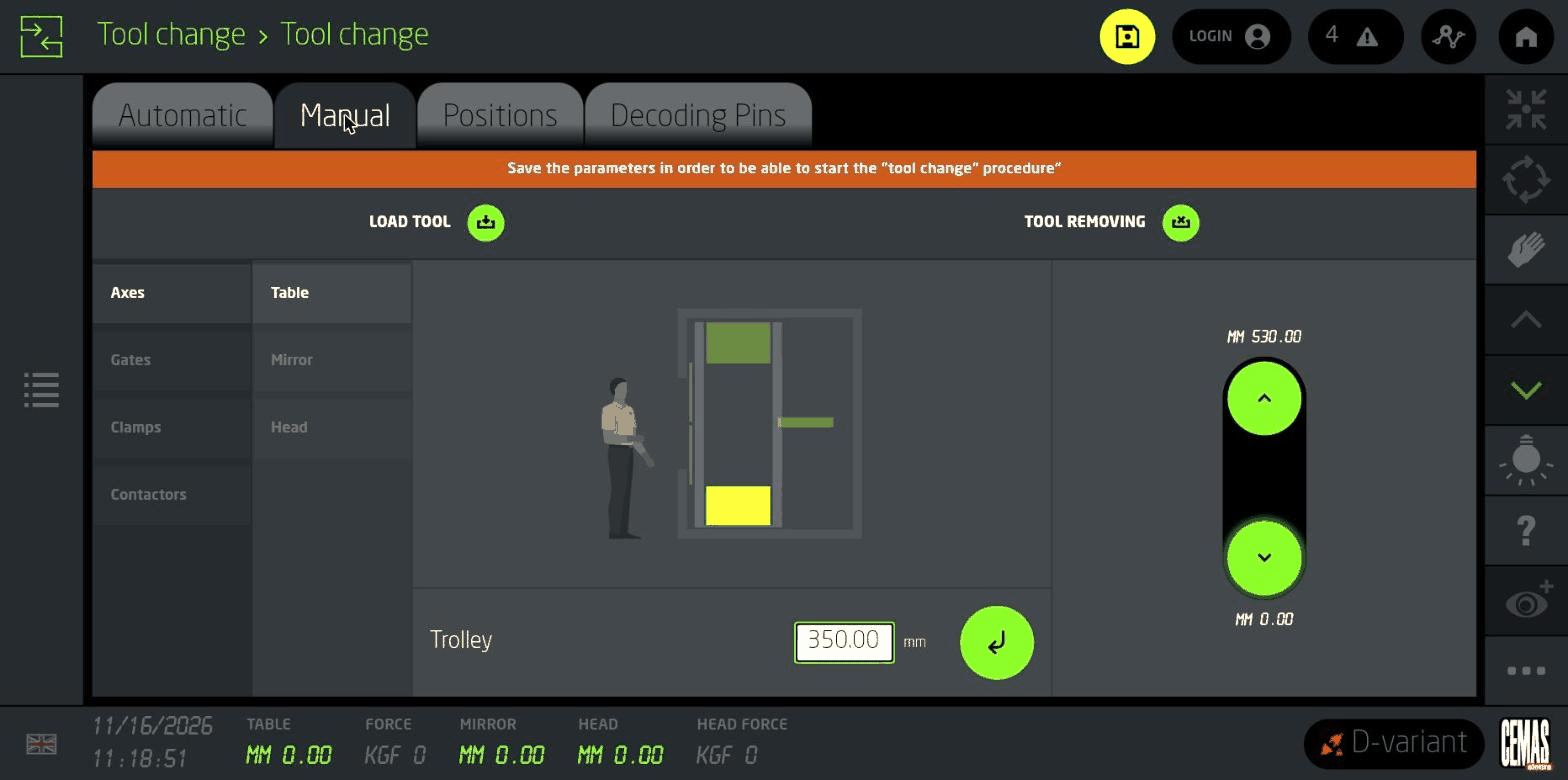

Emplacement : page Changement d’outil > Changement d’outil, onglet Manuel, deuxième onglet en haut.
Axes
L'onglet Axes répertorie les commandes manuelles des axes utilisées lors du changement d'outil, dans une deuxième colonne des tableaux :
- Table : sur toutes les machines ;
- Miroir ou Miroirs : sur les machines équipées d’un miroir chauffant à infrarouge ;
- Rotation du miroir : sur les machines IR et HP dont la rotation du miroir est activée ;
- Table coulissante : sur les machines équipées d’une table coulissante ;
- Tête : sur les machines IR et HP.
Chaque onglet affiche un schéma de la machine, avec la partie mobile mise en évidence en jaune, ainsi que les boutons de déplacement.
Apparence : une colonne d’onglets sur fond gris à droite de la colonne principale ; l’onglet sélectionné est indiqué en blanc.
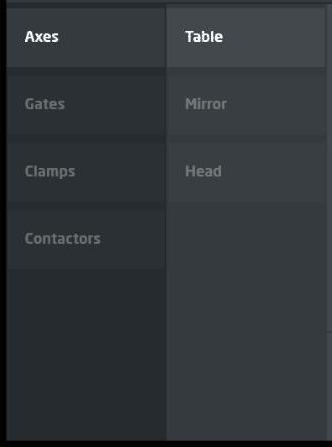
Emplacement : page Changement d’outil > Changement d’outil, onglet Manuel, premier onglet de la colonne verticale à gauche.
Tableau
L'onglet Table permet de contrôler l'axe de la table lors du changement d'outil.
- À droite, deux boutons dotés de flèches vers le haut et vers le bas permettent de déplacer la table ; les hauteurs cibles, en millimètres (mm), sont indiquées au-dessus et en dessous des boutons. Le déplacement n'a lieu que lorsque le bouton est maintenu enfoncé et uniquement lorsque la machine est en mode changement d'outil.
- En bas, la barre Chariot déplace la table à la hauteur d'accouplement du chariot.
- Au centre, un schéma de la machine avec la table mise en évidence en jaune.
Aspect : une barre verticale noire comportant deux boutons ronds verts munis de flèches ; le bouton est souligné en vert lorsque la table se trouve à la hauteur indiquée à côté de celui-ci.
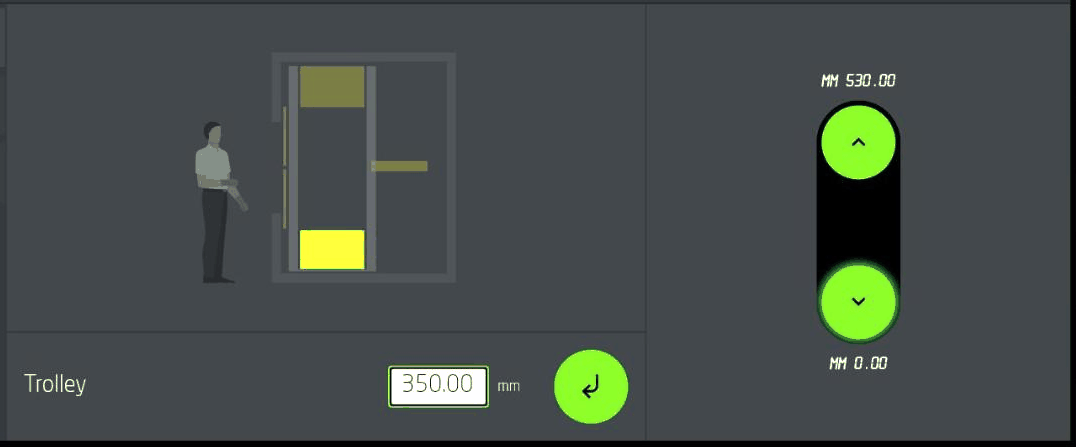
Emplacement : page Changement d’outil > Changement d’outil, onglet Manuel > Axes > Table.
Chariot
Option
La ligne Trolley soulève la table à la hauteur à laquelle le chariot transportant les outils est fixé, afin que le chargement et le déchargement puissent s'effectuer en toute sécurité.
Le champ affiche la hauteur en millimètres (mm) et peut être modifié en appuyant dessus. Le bouton situé à droite déplace la table à la hauteur spécifiée : le déplacement n’a lieu que lorsque le bouton est maintenu enfoncé et uniquement lorsque la machine est en mode de changement d’outil. La hauteur est atteinte lorsque le bouton s’affiche en vert.
Apparence : le texte Chariot, un champ blanc indiquant la hauteur suivie de mm, et un bouton rond vert avec une flèche noire oblique.

Emplacement : page Changement d’outil > Changement d’outil, onglet Manuel > Axes > Table, ligne du bas.
# Aller à la position
La ligne Aller à la position permet de déplacer l’axe vers une position sélectionnée. Saisissez la position dans le champ, en millimètres (mm), puis maintenez enfoncé le bouton situé à droite : l’axe se déplace tant que le bouton est maintenu enfoncé et s’arrête à la position saisie.
La position saisie est limitée aux limites définies dans les Paramètres de la machine. Le bouton est désactivé lorsque le déplacement n’est pas autorisé.
Apparence : une ligne intitulée Aller à la position, un champ blanc contenant la valeur suivie de mm, et un bouton rond vert avec une flèche de lecture ; le bouton est entouré d’un halo vert lorsque l’axe se trouve à la hauteur saisie.

Emplacement : page Diagnostics de la machine > Déplacements manuels, onglet Machine > Axes, au bas de l’onglet de chaque axe.
Mouvement
Les boutons fléchés permettent de déplacer la table vers le haut ou vers le bas. La table ne se déplace que tant que le bouton est maintenu enfoncé et s'arrête à la hauteur indiquée ci-dessus (bouton du haut) ou ci-dessous (bouton du bas), en millimètres (mm).
Les hauteurs cibles dépendent de la page et de l'état de la machine :
- en mode Changement d’outil, il s’agit des hauteurs de changement d’outil ;
- en mode Déplacements manuels, sans outil chargé, il s’agit de la course maximale et de l’ouverture minimale de la table ; avec l’outil chargé, il s’agit de la hauteur de contact avec la pièce (ou de la hauteur de préchauffage, lorsque le miroir est en position) et de la hauteur de chargement.
Sur les machines hydrauliques dont la table coulissante est en mode « contre-dépouille », le bouton du haut déplace la table à la hauteur d’insertion, indiquée à droite des boutons, et un troisième bouton apparaît, qui la déplace à la hauteur de prise de la pièce.
Apparence : une barre verticale noire comportant deux boutons ronds verts munis de flèches ; le bouton présente un contour vert lorsque la table se trouve à la hauteur indiquée à côté de celui-ci.
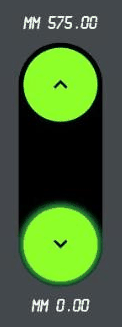
Emplacement : page Diagnostics de la machine > Déplacements manuels, onglet Machine > Axes > Table, à droite du schéma ; page Changement d'outil > Changement d'outil, onglet Manuel > Axes > Table.
Miroirs
L'onglet Miroirs (Miroir sur les machines équipées d'un seul miroir) permet de contrôler le déplacement du miroir de chauffage infrarouge lors du changement d'outil. Il affiche un schéma de la machine sur lequel le miroir est surligné en jaune et où les boutons de déplacement indiquent les positions cibles, en millimètres (mm). Le déplacement n'a lieu que lorsque le bouton est maintenu enfoncé et uniquement lorsque la machine est en mode changement d'outil.
Le nombre de miroirs et les directions de déplacement dépendent de la technologie de la machine : veuillez consulter les rubriques correspondantes.
Disponibilité : uniquement sur les machines équipées d’un miroir chauffant (IR, HP, 911MK2-IR, 912-IR et 918MK2-IR).
Emplacement : page Changement d’outil > Changement d’outil, onglet Manuel > Axes, sous l’onglet Table.
Mouvement du miroir
Sur les machines équipées d'un système anti-vibrations et d'un miroir IR à commande par came (911MK2-IR, 918MK2-IR), le miroir se déplace selon deux axes : vertical et horizontal. Les boutons fléchés permettent de déplacer un axe à la fois vers les positions indiquées ci-contre, en millimètres (mm) ; le déplacement n'a lieu que tant que le bouton est maintenu enfoncé. Les axes ne se déplacent que si le miroir se trouve dans une position sûre, où il ne risque pas d’entrer en collision avec la machine ou les outils.
Dans le menu Changement d’outil, l’axe vertical se déplace entre la position « dégagement » et la position Stockage, définies dans la ligne située sous le schéma ; l’axe horizontal se déplace dans les limites de sa course.
Apparence : schéma du miroir comportant deux paires de boutons ronds verts avec des flèches, verticales et horizontales ; le bouton est entouré d’un contour vert lorsque l’axe se trouve à la hauteur indiquée à côté de celui-ci.
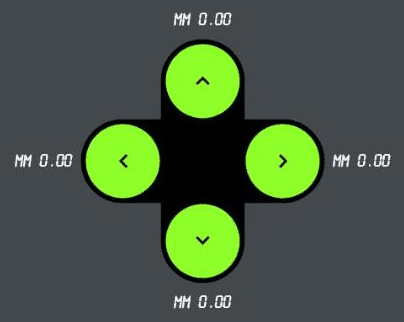
Position : page Changement d'outil > Changement d'outil, onglet Manuel > Axes > Miroir ; également sur la page Paramètres de l'outil > Positions.
Stockage
Le champ Dépôt définit, en millimètres (mm), la position sur l’axe vertical du miroir à laquelle celui-ci est déposé ou récupéré lors du changement d’outil. Il s’agit de la position cible du bouton « Axe vertical vers le bas » situé dans le même onglet. La valeur ne peut être modifiée que lorsque la machine est en mode changement d’outil.
Apparence : une ligne noire intitulée Dépôt et un champ blanc contenant la valeur suivie de mm.

Emplacement : page Changement d’outil > Changement d’outil, onglet Manuel > Axes > Miroir, ligne située sous le dessin.
Portails
L'onglet Portes permet de commander les portes de la machine lors du changement d'outil. Il y a une ligne pour chaque porte : Avant et Arrière.
Les boutons Ouvrir et Fermer déplacent la porte tant qu'ils sont maintenus enfoncés, mais uniquement lorsque la machine est en mode changement d'outil. Le bouton s’affiche en vert lorsque la porte est complètement ouverte ou fermée ; si la porte est en mode alarme, les boutons s’assombrissent et s’affichent en rouge, et ne peuvent pas être utilisés.
Sur les machines équipées d’une commande à deux mains, les boutons sont remplacés par un menu déroulant dans lequel vous sélectionnez le mouvement, qui est ensuite déclenché à l’aide du bouton physique START.
Disponibilité : option de la machine : s’affiche si au moins une porte est présente, à l’avant ou à l’arrière (Paramètres de la machine > Paramètres généraux > Composants, Portes).
Apparence : une barre noire arrondie affichant le nom de la porte et deux boutons verts intitulés OUVRIR et FERMER ; à gauche, un schéma de la machine avec les portes surlignées en jaune.
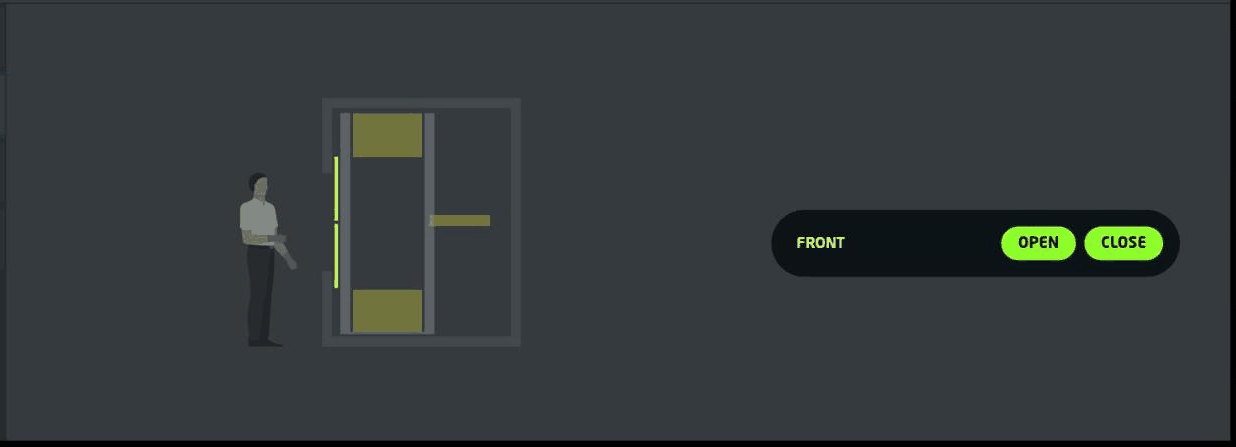

Emplacement : page Changement d'outil > Changement d'outil, onglet Manuel, onglet Portes dans la colonne verticale de gauche.
Définition d'une porte logique
Chaque portail motorisé comporte une rangée sur laquelle figurent son nom, Avant ou Arrière, ainsi que les boutons Ouvrir et Fermer, qui actionnent le portail tant qu’ils sont maintenus enfoncés. Les portails ne se déplacent, tant en mode manuel que pendant le changement d’outil, que lorsque les dispositifs de sécurité de l’opérateur sont en place (arrêt d’urgence rétabli, portes fermées et barrière de sécurité ou portail fermé et non rétracté) ; la fermeture des portails pneumatiques nécessite également que les dispositifs de sécurité du portail (barrières et nervures de sécurité) soient en place. Pendant la procédure de changement d’outil, les portails ne sont pas déplacés automatiquement.
Si la machine à souder est équipée d’une commande à deux mains, les boutons sont remplacés par un menu déroulant dans lequel le mouvement est sélectionné, puis exécuté à l’aide des boutons physiques de la machine.
Disponibilité : option machine : la ligne correspondant à chaque porte s’affiche si cette porte est présente (Paramètres machine > Paramètres généraux > Composants, Portes).
Aspect : une ligne noire arrondie avec le nom en blanc et deux boutons verts intitulés OUVRIR et FERMER. Le bouton présente un contour vert lorsque le portillon est entièrement ouvert ou fermé ; lorsque le portillon est en mode alarme, les boutons s’assombrissent, prennent un contour rouge et ne peuvent pas être utilisés.

Emplacement : page Diagnostics de la machine > Mouvements manuels, onglet Machine > Portes, à droite du schéma de la machine ; page Changement d’outil > Changement d’outil, onglet Manuel > Portes.
Pinces
Option
L'onglet Pinces permet de gérer les pinces qui fixent les outils à la machine. Il existe une ligne pour chaque partie de la machine équipée de pinces : Tête (machines IR, HP et laser), Miroir ou Miroir gauche et Miroir droit (machines équipées d'un miroir chauffant) et Table.
Disponibilité : option de la machine : s'affiche si au moins une partie de la machine est équipée d'une pince (Paramètres de la machine > Paramètres généraux > Interfaces d'outils, Pince).
Apparence : lignes noires arrondies affichant le nom de la pièce et les boutons WORK et IDLE ; à gauche, un schéma de la machine.
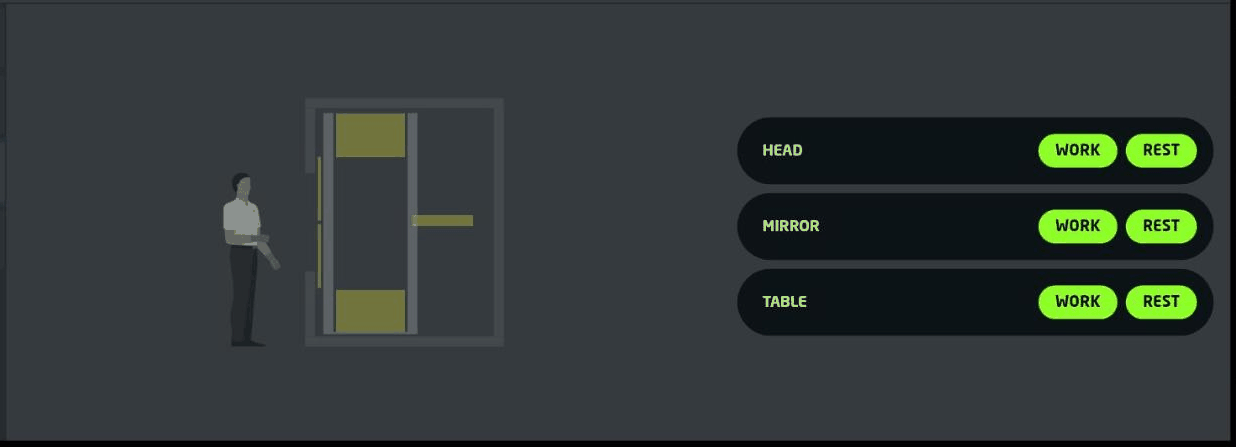
Emplacement : page Changement d’outil > Changement d’outil, onglet Manuel, onglet Pinces dans la colonne verticale de gauche.
Définition du terme « pince »
Option
Chaque ligne de l'onglet Pinces commande les pinces correspondant à une partie de la machine. Le bouton Travail amène la pince en position de travail (outil serré), tandis que le bouton Repos la ramène en position de repos (outil relâché). Le déplacement n'a lieu que tant que le bouton est maintenu enfoncé et uniquement lorsque la machine est en mode de changement d'outil.
La position atteinte est détectée par les pinces ; leur nombre dépend de la machine et est indiqué sur le schéma de câblage.
Disponibilité : uniquement sur les machines IR, HP et laser pour la tête ; sur les machines IR, HP, 911MK2-IR et 918MK2-IR pour le miroir ; sur la 912-IR pour le miroir gauche et le miroir droit ; la table est toujours disponible. Option de la machine : chaque ligne s'affiche si la pince est activée pour cette pièce (Paramètres de la machine > Paramètres généraux > Interfaces d'outils, Pince).
Apparence : le bouton est entouré d’un halo vert lorsque la pince a atteint cette position ; lorsque la pince est en mode alarme, les deux boutons deviennent vert foncé avec un halo rouge et ne peuvent pas être utilisés.


Position : page Changement d’outil > Changement d’outil, onglet Manuel > Verrous, lignes à droite.
Centrages
Option
L'onglet Centres permet de définir les points de centrage qui positionnent l'outil sur la machine. Il existe une ligne pour chaque partie de la machine avec ses points de centrage : Tête (machines IR, HP et laser), Miroir ou Miroir gauche et Miroir droit (machines équipées d'un miroir chauffant) et Table.
Disponibilité : option de la machine : s'affiche si au moins une partie de la machine dispose de centrages (Paramètres de la machine > Paramètres généraux > Interfaces d'outils, Centrages).
Apparence : lignes noires arrondies affichant le nom de la pièce et les boutons IN et OUT ; à gauche, un schéma de la machine.
Emplacement : page Changement d’outil > Changement d’outil, onglet Manuel, onglet Centres dans la colonne verticale de gauche.
Définition du centrage
Option
Chaque ligne de l’onglet Centrage permet de contrôler les dispositifs de centrage d’une partie spécifique de la machine. Le bouton In place le mécanisme de centrage en position de travail (outil centré), tandis que le bouton Out le rétracte. Le mouvement n’a lieu que tant que le bouton est maintenu enfoncé et uniquement lorsque la machine est en mode de changement d’outil.
Lors du chargement automatique, les dispositifs de centrage sont placés en position In ; avant l’insertion et pendant le déchargement, ils sont vérifiés ou placés en position Out. La position atteinte est détectée par les capteurs de centrage ; leur nombre dépend de la machine et est indiqué sur le schéma de câblage.
Disponibilité : uniquement sur les machines IR, HP et laser pour la Tête ; sur les machines IR, HP, 911MK2-IR et 918MK2-IR pour le Miroir ; sur la 912-IR pour le Miroir gauche et le Miroir droit ; la Table est toujours disponible. Option de la machine : chaque ligne s'affiche si cette pièce comporte des centrages (Paramètres de la machine > Paramètres généraux > Interfaces d'outils, Centrages).
Apparence : le bouton est entouré d’un halo vert lorsque le centrage a atteint cette position ; lorsque le centrage est en mode alarme, les deux boutons deviennent vert foncé avec un halo rouge et ne peuvent pas être utilisés.
Position : page Changement d’outil > Changement d’outil, onglet Manuel > Centrages, lignes à droite.
Connecteurs
Option
L'onglet Connecteurs permet de contrôler les actionneurs qui activent et désactivent les connecteurs, c'est-à-dire les connecteurs qui relient les outils aux machines par voie électrique ou pneumatique. Il existe une ligne pour chaque actionneur présent, numérotée selon la section de la machine : Tête 1 (machines IR, HP et laser), Miroir 1 ou Miroir gauche 1 et Miroir droit 1 (machines équipées d’un miroir chauffant), Table 1, etc.
Disponibilité : option de la machine : s’affiche si au moins une partie de la machine dispose d’un actionneur pour les connecteurs (Paramètres de la machine > Paramètres généraux > Interfaces d’outils, Connecteurs).
Apparence : des lignes noires arrondies affichant le nom et le numéro de l’actionneur, ainsi que les boutons IN et OUT ; à gauche, un schéma de la machine.
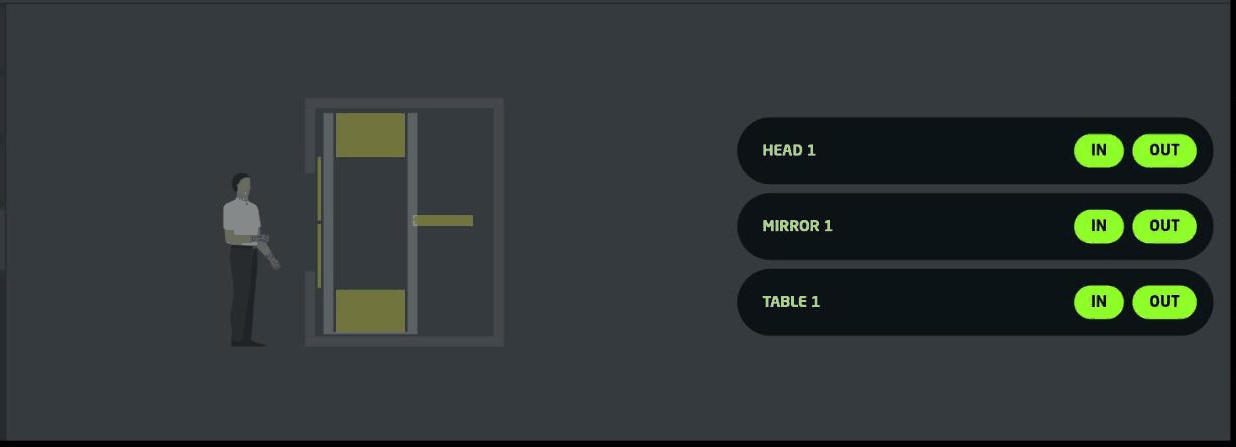
Emplacement : page Changement d’outil > Changement d’outil, onglet Manuel, onglet Connecteurs dans la colonne verticale de gauche.
Définition du terme « connecteur »
Option
Chaque ligne de l'onglet Connecteurs commande un actionneur de connecteur. Le bouton In active le mécanisme du connecteur, tandis que le bouton Out le désactive. Le mouvement n’a lieu que lorsque le bouton est maintenu enfoncé et uniquement lorsque la machine est en mode de changement d’outil.
La position atteinte est détectée par les capteurs de l’actionneur ; le nombre de capteurs dépend de la machine et est indiqué sur le schéma de câblage.
Disponibilité : uniquement sur les machines IR, HP et laser pour la tête ; sur les machines IR, HP, 911MK2-IR et 918MK2-IR pour le miroir ; sur la 912-IR pour le miroir gauche et le miroir droit ; la table est toujours disponible. Option de la machine : chaque ligne s'affiche pour les actionneurs des connecteurs présents (Paramètres de la machine > Paramètres généraux > Interfaces d'outils, Connecteurs).
Apparence : le bouton est entouré d’un halo vert lorsque l’actionneur a atteint cette position ; lorsque l’actionneur est en état d’alarme, les deux boutons deviennent vert foncé avec un halo rouge et ne peuvent pas être utilisés.



Position : page Changement d’outil > Changement d’outil, onglet Manuel > Connecteurs, lignes à droite.
Équipement de protection
L'onglet Protections permet de contrôler les capots de protection de l'équipement de miroirs lors du changement d'outil. Il comporte une ligne pour chaque capot de protection présent (par exemple, Arrière), avec des boutons Travail et *Repos ; le déplacement n'a lieu que lorsque le bouton est maintenu enfoncé et uniquement lorsque la machine est en mode changement d'outil. Le bouton est surligné en vert lorsque le capot a atteint cette position ; si le capot est en mode alarme, les boutons s’assombrissent et sont surlignés en rouge.
Disponibilité : uniquement sur les machines équipées d’un miroir. Option machine : s’affiche si un capot de miroir est installé, une option configurée par CEMAS.
Aspect : vue latérale de la machine et, à droite, des lignes noires arrondies indiquant le nom du dispositif de protection ainsi que deux boutons verts.
Emplacement : page Changement d’outil > Changement d’outil, onglet Manuel, onglet Dispositifs de protection dans la colonne verticale de gauche.
Outil pour tapis roulant
L'onglet Outil de convoyage permet de contrôler le tapis roulant sur lequel les outils se déplacent lors de leur chargement et de leur déchargement du chariot. Il existe une ligne pour chaque composant présent : Glissière, Pince et Convoyeur, chacune comportant des boutons Travail et Repos. Le déplacement n’a lieu que lorsque le bouton est maintenu enfoncé et uniquement lorsque la machine est en mode de changement d’outil. Si le convoyeur à rouleaux est en mode alarme, les boutons s’assombrissent et sont bordés de rouge ; ils ne peuvent alors pas être utilisés.
Disponibilité : option machine : s’affiche si le convoyeur à rouleaux comporte au moins une pièce ; cette option est configurée par CEMAS.
Apparence : un schéma de la machine à gauche et, à droite, des lignes noires arrondies indiquant le nom de la pièce et deux boutons verts.
Emplacement : page Changement d’outil > Changement d’outil, onglet Manuel, onglet Convoyeur d’outils, dernière entrée de la colonne verticale de gauche.
Luge
La ligne Chariot permet de déplacer le chariot du convoyeur à rouleaux vers la position de travail ou de repos. Le bouton s'affiche en vert lorsque le chariot a atteint cette position.
Disponibilité : option machine : s'affiche si le chariot du convoyeur à rouleaux est installé ; option configurée par CEMAS.
Emplacement : page Changement d'outil > Changement d'outil, onglet Manuel > Outil convoyeur à rouleaux, première ligne à droite.
Pince
La ligne Pince permet de régler la pince du convoyeur à rouleaux soit en position de travail (outils maintenus sur le convoyeur à rouleaux), soit en position de repos (outils libérés). Le bouton s'affiche en vert lorsque la pince a atteint cette position.
Disponibilité : option machine : s'affiche si la pince du convoyeur à rouleaux est installée ; cette option est configurée par CEMAS.
Emplacement : page Changement d'outil > Changement d'outil, onglet Manuel > Outil du convoyeur à rouleaux, ligne située sous Chariot.
Tapis roulant
La ligne Convoyeur amène le convoyeur en position de travail, afin de permettre aux outils de glisser entre le chariot et la table, ou en position de repos une fois le chargement ou le déchargement terminé. Dans les procédures automatiques des machines IR et HP, il s’agit des étapes Convoyeur en position de travail et Convoyeur en position de repos. Le bouton s’affiche en vert lorsque le convoyeur à rouleaux a atteint cette position.
Disponibilité : option machine : s'affiche si le convoyeur à rouleaux est installé ; option configurée par CEMAS.
Emplacement : page Changement d'outil > Changement d'outil, onglet Manuel > Outil convoyeur à rouleaux, dernière ligne à droite.
Chargement des outils
Le bouton Charger l'outil transfère au PLC les données relatives à l'outil monté et connecté à la machine, sans effectuer aucun mouvement : il s'agit de la dernière étape d'un changement d'outil manuel. La machine lit le code de l'outil à partir du connecteur et recherche la configuration enregistrée sous le même ID ; si elle ne la trouve pas, elle invite l'opérateur à la configurer.
Ce bouton ne peut être utilisé que lorsqu’aucun cycle n’est en cours, que la machine n’est pas en mode de cycle automatique, qu’aucun paramètre d’outillage n’est déjà chargé, qu’aucune sélection d’outillage n’est en attente et que l’outillage est connecté.
Aspect : texte CHARGER LES OUTILS accompagné d’un petit bouton rond ; vert clair lorsqu’il est disponible, vert foncé lorsqu’il n’est pas disponible.
Emplacement : page Changement d’outils > Changement d’outils, onglet Manuel, barre supérieure, à gauche.
Retrait des outils
Le bouton Supprimer l'outil supprime les données de l'outil de l'automate une fois que celui-ci a été déconnecté et démonté manuellement. Il demande une confirmation dans la fenêtre contextuelle Supprimer l'outil ; s'il existe des modifications de paramètres non enregistrées, la fenêtre contextuelle vous avertit que celles-ci seront perdues.
Ce bouton ne peut être utilisé que lorsqu’aucun cycle n’est en cours, que la machine n’est pas en mode de cycle automatique, que les paramètres de l’outil sont chargés et que l’outil est déjà déconnecté.
Apparence : texte RETIRER LES OUTILS accompagné d’un petit bouton rond ; vert clair lorsqu’il est disponible, vert foncé lorsqu’il ne l’est pas.
Emplacement : page Changement d’outil > Changement d’outil, onglet Manuel, barre supérieure, à droite.
Décodage du code PIN
L'onglet Décodage des broches affiche les broches des connecteurs des outils ainsi que leur état, ce qui vous permet de vérifier quel code d'outil la machine détecte.
Chaque broche est équipée d'un voyant lumineux : gris lorsque la broche est désactivée, vert lorsqu'elle est activée. À chaque broche est attribué un poids binaire (1, 2, 4, 8, 16, 32) : la somme des poids des broches actives donne le code de l’outil connecté. Cet onglet sert donc au diagnostic : pour localiser la broche dans le connecteur, vérifier son état et valider le code lu.
Les connecteurs sont regroupés par section de la machine (Table, Tête, Broche) et par type de prise (bus à 24 broches, 32 broches, 64 broches), en fonction de ceux qui sont installés et activés. Si aucun connecteur n’est activé, l’onglet affiche le message Aucun connecteur à afficher.
Position : Changement d’outil > Changement d’outil, onglet du haut ; ce même onglet se trouve également sur la page Diagnostics de la machine > PLC.
24 broches
L'onglet 24 broches présente la disposition de la prise à 24 broches de l'outil, avec un indicateur pour chaque broche de codage et son poids, allant de Poids 1 à Poids 32. L'indicateur est vert lorsque la broche est active ; la somme des poids des broches actives correspond au code de l'outil lu par la machine.
Disponibilité : option machine : s'affiche si la prise à 24 broches est activée pour cette partie de la machine ; cette option est configurée via CEMAS.
Apparence : schéma de la prise avec des voyants ronds gris ou verts et les libellés de poids.
Emplacement : page Changement d’outil > Changement d’outil, onglet Décodage des broches, onglet 24 broches dans la section machine (Table, Tête, Miroir) ; également dans Diagnostics machine > PLC.
32 broches
L'onglet 32 broches présente la disposition du connecteur à 32 broches de l'outil, avec l'indicateur correspondant à chaque broche de codage et son poids, allant de Poids 1 à Poids 64, ainsi que la mention Colonnes sur la broche de colonne. L’indicateur est vert lorsque la broche est active ; la somme des poids des broches actives correspond au code d’outil lu par la machine.
Disponibilité : option machine : s’affiche si le connecteur à 32 broches est activé pour cette partie de la machine ; cette option est configurée via CEMAS.
Aspect : illustration du connecteur avec des voyants ronds gris ou verts et les étiquettes de poids.
Emplacement : page Changement d’outil > Changement d’outil, onglet Décodage des broches, onglet 32 broches sous la section correspondante de la machine ; également dans Diagnostics machine > PLC.
Bus à 64 broches
L'onglet Bus à 64 broches affiche un schéma du connecteur de bus à 64 broches de l'outil, indiquant l'état de chaque broche de codage et sa valeur. L'indicateur est vert lorsque la broche est active ; la somme des valeurs des broches actives correspond au code de l'outil lu par la machine.
Disponibilité : option machine : s'affiche si le connecteur de bus à 64 broches est activé pour cette section de la machine ; cette option est configurée via CEMAS.
Apparence : schéma du connecteur avec des voyants ronds gris ou verts et des étiquettes indiquant les poids.
Emplacement : page Changement d'outil > Changement d'outil, onglet Décodage des broches, onglet Bus à 64 broches dans la section machine ; également dans Diagnostics machine > PLC.
Personnalisé
L'onglet Personnalisé s'affiche pour un porte-outil personnalisé, qui diffère des porte-outils CEMAS. Le schéma du porte-outil n'est pas disponible : une image générique s'affiche à la place.
Disponibilité : option machine : s'affiche si le porte-outil personnalisé est activé et s'il s'agit d'un type pouvant être affiché ; cette option est configurée par CEMAS.
Emplacement : page Changement d'outil > Changement d'outil, onglet Décodage des broches, onglet Personnalisé dans la section machine ; également dans Diagnostics machine > PLC.
Sélection de produits
La page Sélection des produits regroupe les configurations d'outils enregistrées dans la machine : pour chaque outil, elle conserve les paramètres enregistrés au fil du temps ainsi que les éventuelles remarques, et vous permet d'enregistrer, de comparer et de restaurer des configurations.
La page est divisée en trois zones :
- liste des outils, à gauche : une ligne par outil indiquant l’ID, le nom CEMAS et le nom du client ; au bas de la ligne se trouve le bouton permettant d’ajouter un nouvel outil ;
- barre de boutons, en bas à gauche : renommer, dupliquer, importer, exporter, ajouter une note et enregistrer, pour l’outil sélectionné ;
- enregistrements et notes, à droite : l’historique de l’outil sélectionné, en commençant par le plus récent.
Appuyer sur une ligne de la liste sélectionne l’outil et affiche son historique à droite.
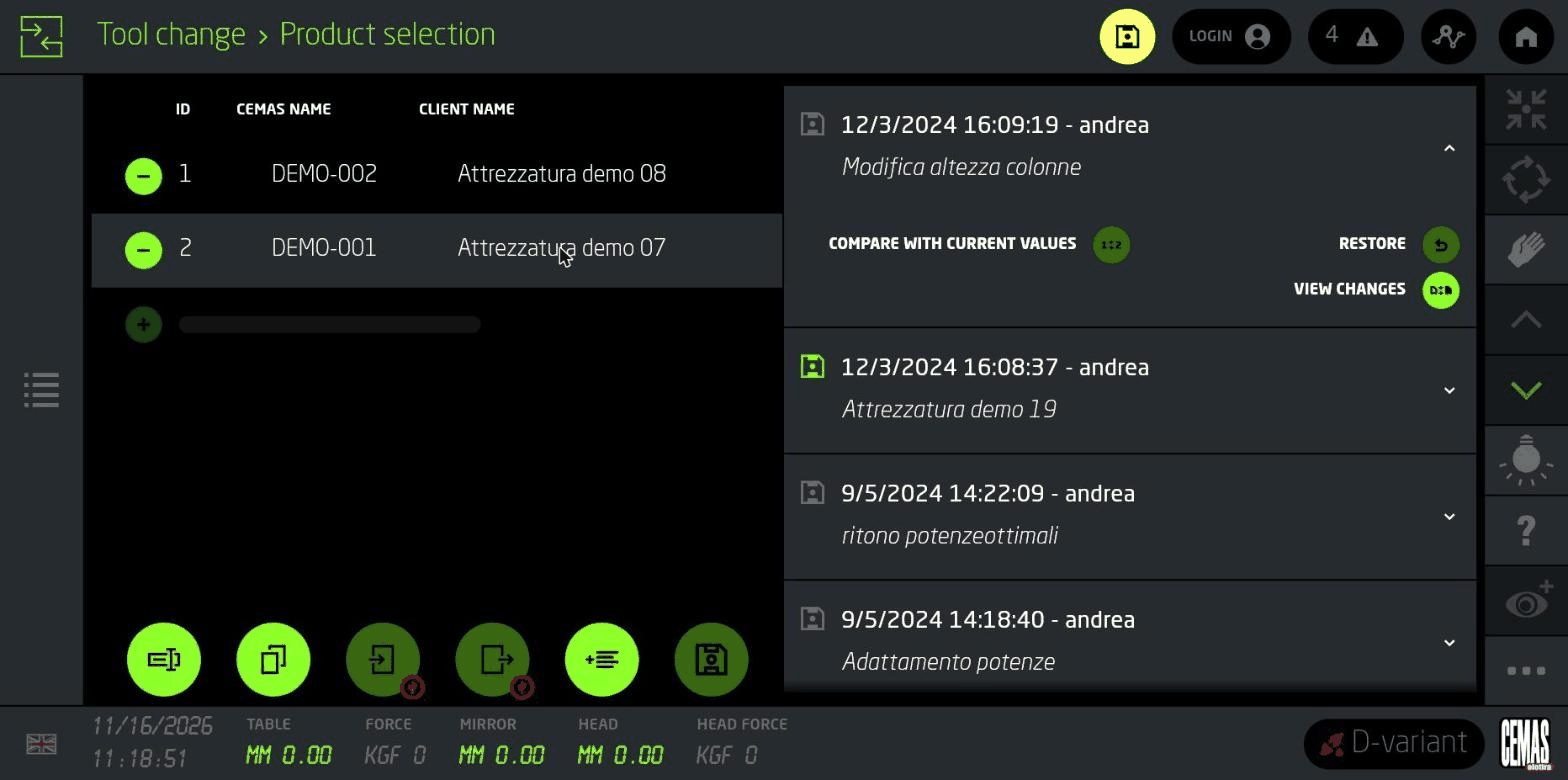
Emplacement : menu Changement d'outil > Sélection du produit.
Outils enregistrés
La liste de gauche affiche les outils enregistrés dans la machine, à raison d’un par ligne, avec leur ID, leur nom CEMAS et le nom du client. Si la liste est longue, vous pouvez la faire défiler en faisant glisser votre doigt vers le haut.
- Appuyez sur une ligne pour sélectionner l’outil : la ligne est alors surlignée en gris et ses paramètres enregistrés ainsi que ses remarques s’affichent à droite.
- Le texte de la ligne s’affiche en vert lorsque l’outil correspondant est chargé sur la machine avec ses paramètres.
- Une icône apparaît à côté de l’ID lorsque l’outil est un outil intelligent.
- Le bouton − situé à gauche de la ligne supprime l’outil de la mémoire, après confirmation dans la fenêtre contextuelle Supprimer la configuration de l’outil. Vous ne pouvez pas supprimer un outil actuellement chargé.
- La ligne comportant le bouton + en bas permet d’ajouter un nouvel outil.
Présentation : un en-tête comportant les libellés ID, NOM CEMAS, NOM DU CLIENT et des lignes avec du texte blanc sur fond noir ; à gauche de chaque ligne se trouve un bouton rond vert avec un signe moins.
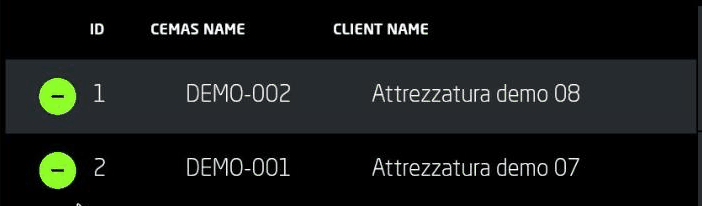
Emplacement : page Changement d'outil > Sélection du produit, liste des outils à gauche.
Id
La colonne Id affiche le code d’identification de l’outil. Lorsqu’un outil est chargé, la machine recherche la configuration enregistrée dont l’Id correspond au code lu sur l’outil et, si elle la trouve, la rétablit. Ce code est celui lu sur les broches du connecteur de l’outil (onglet Décodage des broches dans Changement d’outil) et va de 1 à 64. Si, en dehors du processus de changement d’outil, le code lu ne correspond pas à celui de l’outil chargé, la machine déclenche une alarme d’outil.
Emplacement : page Changement d’outil > Sélection du produit, liste des outils à gauche, colonne Id.
Nom : CEMAS
La colonne Nom CEMAS affiche le code utilisé par CEMAS pour identifier les outils (numéro de projet).
Emplacement : page Changement d'outil > Sélection du produit, liste des outils à gauche, colonne Nom CEMAS.
Nom du client
La colonne Nom du client affiche la description des outils fournis par le client. Vous pouvez la modifier à l'aide du bouton Renommer situé dans la barre d'outils inférieure.
Emplacement : page Changement d'outil > Sélection du produit, liste des outils à gauche, colonne Nom du client.
Icônes de commande
La barre située en bas à gauche contient les commandes correspondant à l'outil sélectionné dans la liste :
| Icône | Action |
|---|---|
 |
Renommer : modifie le nom du client. |
 |
Dupliquer : crée un nouvel outil avec la même configuration. |
 |
Importer : charge une configuration à partir d’une clé USB. |
 |
Exporter : enregistre la configuration sur une clé USB. |
 |
Note : ajoute une note à l’outil. |
 |
Enregistrer : enregistre la configuration actuelle. |
Les options Import et Export n’apparaissent que si l’option Paramètres d’importation/exportation de l’outil est activée sous Paramètres de la machine > Paramètres généraux.
Aspect : six boutons ronds verts ; un bouton vert foncé est actuellement indisponible. Sur les boutons Importer et Exporter, un petit badge rouge comportant le symbole USB indique qu’aucune clé USB n’est connectée.

Emplacement : page Changement d’outil > Sélection du produit, barre de boutons en bas à gauche.
Renouvellement de mandat
Le bouton Renommer vous permet de modifier le nom du client de l'outil sélectionné directement dans sa ligne, dans la limite de 20 caractères. Le nouveau nom est enregistré dès confirmation et la note Nom du client renommé apparaît dans l'historique. Appuyez à nouveau sur le bouton pour quitter le mode édition.
Apparence : un bouton rond vert avec une icône noire représentant un champ de texte avec un curseur.
Emplacement : page Changement d’outil > Sélection du produit, barre de boutons en bas à gauche, premier bouton à gauche.
En double
Le bouton Dupliquer permet de créer un nouvel outil présentant la même configuration que celui sélectionné. La fenêtre contextuelle Configuration de l'outil à dupliquer s'ouvre ; vous y saisissez le nom CEMAS, le nom du client et l'ID du nouvel outil ; l'ID et le nom CEMAS ne doivent pas être déjà utilisés par un autre outil.
Apparence : un bouton rond vert avec une icône noire représentant deux feuilles de papier superposées.
Emplacement : page Changement d'outil > Sélection du produit, barre de boutons en bas à gauche, deuxième bouton à partir de la gauche.
Importer
Option
Le bouton Importer permet de charger dans la machine une configuration d'outil enregistrée sur une clé USB. La fenêtre contextuelle Importer la configuration de l'outil s'ouvre et affiche les configurations présentes sur la clé USB ; une fois que vous avez sélectionné celle que vous souhaitez importer, vous pouvez modifier le nom CEMAS, le nom du client et l'identifiant avant de valider.
Ce bouton ne peut être utilisé que lorsqu’une clé USB est connectée au panneau de commande et n’apparaît que si l’option Import/Export des paramètres d’outils est activée dans Paramètres de la machine > Paramètres généraux.
Disponibilité : option de la machine : s'affiche si l'option Paramètres d'importation/exportation des outils est activée (Paramètres de la machine > Paramètres généraux > Options).
Apparence : un bouton rond vert avec une icône noire représentant une flèche entrant dans un cadre ; vert foncé avec un petit badge rouge portant le symbole USB lorsqu'aucune clé USB n'est connectée.
Emplacement : page Changement d’outil > Sélection du produit, barre de boutons en bas à gauche, troisième bouton à partir de la gauche.
Exporter
Option
Le bouton Exporter enregistre les cycles de rapport sur une clé USB dans un fichier Excel dont le nom comporte la date et l'heure (… Exportation des données.xlsx). Un message de confirmation s'affiche une fois l'exportation terminée.
Ce bouton ne peut être utilisé que lorsqu'une clé USB est connectée au panneau.
Disponibilité : option machine : cette option apparaît dans le Rapport de production si l’option Activer l’exportation est activée (Paramètres de la machine > Paramètres généraux > Options, Rapport de production) ; dans Sélection des produits si l’option Paramètres de l’outil d’importation/exportation est activée (Paramètres de la machine > Paramètres généraux > Options).
Apparence : un bouton rond vert avec une icône en forme de flèche sortant d’un cadre ; à côté, un petit badge rouge avec le symbole USB lorsqu’aucune clé USB n’est connectée.

Emplacement : page État de la machine > Rapports de production, barre inférieure, à droite.
Remarque
Le bouton Note ouvre le champ Ajouter une note en haut de la liste à droite, ce qui vous permet de rédiger une note concernant l’outil sélectionné, par exemple une tâche de maintenance ou un dysfonctionnement. La note apparaît dans l’historique avec la date, l’heure et le nom de l’utilisateur. Appuyez à nouveau sur le bouton pour fermer le champ.
Apparence : un bouton rond vert avec une icône noire représentant des lignes de texte et un signe « + ».
Emplacement : page Changement d'outil > Sélection du produit, barre de boutons en bas à gauche, cinquième bouton à partir de la gauche.
Enregistrer
Le bouton Enregistrer permet d'enregistrer la configuration actuelle de l'outil. La fenêtre contextuelle Enregistrer la configuration s'ouvre, affichant la liste des modifications non enregistrées ainsi que le champ Ajouter une note, dans lequel vous pouvez décrire l'enregistrement ; le bouton d'enregistrement de la fenêtre contextuelle devient actif dès lors que la note contient au moins deux caractères. La date, l'heure et le nom de l'utilisateur sont renseignés automatiquement.
Ce bouton ne peut être utilisé que lorsque l’outil sélectionné est celui qui est chargé sur la machine.
Apparence : bouton rond vert avec une icône de disquette noire ; vert foncé lorsque l’outil sélectionné n’est pas celui qui est chargé.
Emplacement : page Changement d’outil > Sélection du produit, barre de boutons en bas à gauche, dernier bouton à droite.
Enregistrer les paramètres
La fenêtre contextuelle Enregistrer la configuration affiche en haut les modifications non enregistrées et, en dessous, le champ Ajouter une note, dans lequel vous pouvez décrire l'enregistrement (5 000 caractères maximum). Le bouton représentant une disquette enregistre la configuration ainsi que la note ; il devient actif dès lors que la note contient au moins deux caractères. Le bouton « X » ferme la fenêtre contextuelle sans enregistrer. S’il n’y a pas de modifications, le champ de note n’apparaît pas.
Apparence : fenêtre contextuelle en plein écran intitulée Enregistrer la configuration et comportant le nom de l’outil ; en bas, un champ blanc multiligne et deux boutons ronds verts, l’un avec un X et l’autre avec une disquette.
Emplacement : fenêtre contextuelle ouverte via le bouton Enregistrer de la page Changement d’outil > Sélection du produit, dans la barre de boutons en bas à gauche.
Informations sur l'outil
La liste située à droite présente l'historique de l'outil sélectionné, en commençant par le plus récent : les sauvegardes de configuration et les notes. Chaque entrée indique la date, l'heure et l'utilisateur, suivies de la note saisie (Configuration de l'outil modifiée si la sauvegarde ne comporte aucune note).
En appuyant sur la flèche située à droite d’un enregistrement, vous accédez à ses commandes : Comparer avec les valeurs actuelles, Restaurer et, s’il existe un enregistrement précédent, Afficher les modifications. Les utilisateurs disposant de droits de gestion des machines voient également apparaître l’option Supprimer, qui permet de supprimer un enregistrement autre que celui actuellement utilisé.
Apparence : lignes grises ; à gauche, une icône de disquette pour les fichiers de sauvegarde (verte pour la configuration actuelle, grise pour les autres) ou une icône de feuille de papier pour les notes ; à droite, une flèche permettant d’ouvrir les options. Une étoile peut apparaître sous la disquette, indiquant la configuration enregistrée favorite.
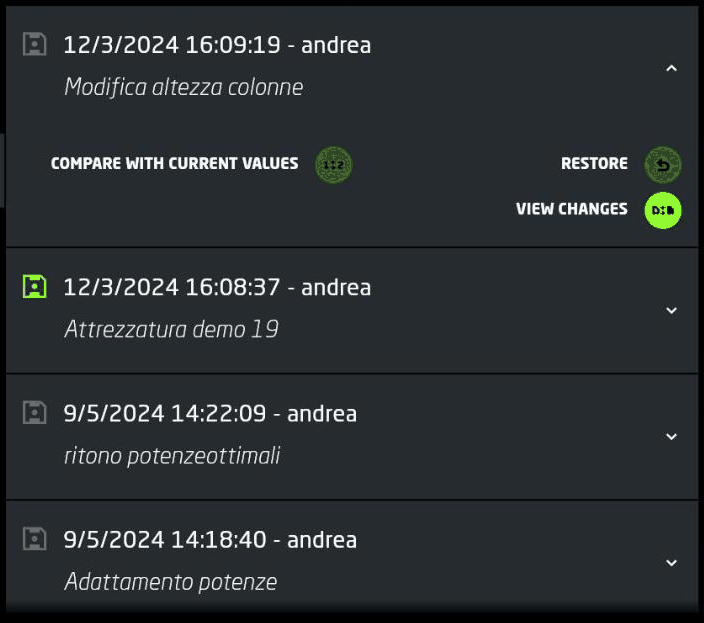
Emplacement : page Changement d'outil > Sélection du produit, liste des configurations enregistrées et des notes à droite.
Icônes d'enregistrement
Options d'enregistrement, visibles après avoir appuyé sur la flèche située à droite de l'élément :
| Icône | Action |
|---|---|
 |
Comparer avec les valeurs actuelles : affiche les différences entre les valeurs enregistrées et celles actuellement utilisées. |
 |
Restaurer : réinitialise les outils aux valeurs contenues dans le fichier de sauvegarde. |
 |
Afficher les modifications : affiche les changements intervenus depuis la dernière sauvegarde. |
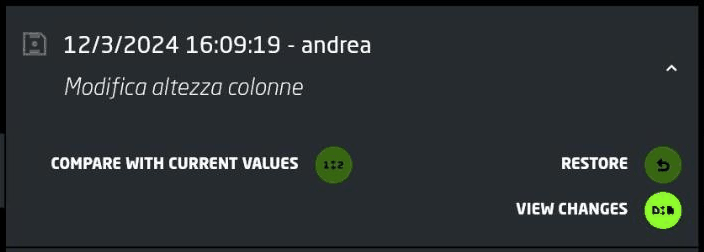
Position : page Changement d'outil > Sélection du produit, liste des sauvegardes et des notes à droite, sous l'entrée ouverte.
Comparez avec les chiffres actuels
Le bouton Comparer avec les valeurs actuelles ouvre la fenêtre contextuelle Modifications, qui affiche les différences entre les valeurs du fichier enregistré et celles actuellement présentes dans l'automate.
Ce bouton ne peut être utilisé que lorsque l'outil sélectionné est celui chargé sur la machine.
Apparence : texte COMPARER AVEC LES VALEURS ACTUELLES accompagné d’un petit bouton rond vert comportant une icône représentant deux valeurs en cours de comparaison ; vert foncé lorsque cette fonction n’est pas disponible.
Emplacement : page Changement d’outil > Sélection du produit, liste des éléments enregistrés et des notes à droite, sous l’élément enregistré ouvert, à gauche.
Restaurer
Le bouton Restaurer charge les valeurs enregistrées dans l’automate, rétablissant ainsi la configuration des outils. Il demande d’abord une confirmation dans la fenêtre contextuelle Restaurer la configuration ; une fois l’opération terminée, un message indique si la restauration a abouti.
Ce bouton ne peut être utilisé que lorsque l’outil sélectionné est celui qui est chargé sur la machine et que celle-ci n’est pas en cycle automatique.
Apparence : le texte RESTORE accompagné d’un petit bouton rond vert comportant une flèche circulaire ; de couleur vert foncé lorsque la fonction n’est pas disponible.
Emplacement : page Changement d’outil > Sélection du produit, liste des réglages enregistrés et des notes à droite, sous le réglage enregistré ouvert, à droite.
Afficher les modifications
Le bouton Afficher les modifications ouvre la fenêtre contextuelle Modifications, qui affiche les valeurs ayant changé lors de cette sauvegarde par rapport à la précédente. Il n'apparaît que s'il existe une sauvegarde antérieure.
Apparence : le texte AFFICHER LES MODIFICATIONS accompagné d'un petit bouton rond vert.
Emplacement : page Changement d'outil > Sélection du produit, liste des sauvegardes et des notes à droite, sous la sauvegarde ouverte, à droite de Restaurer.
Modifications
Le tableau des modifications répertorie les paramètres de l'outil dont les valeurs diffèrent entre deux configurations, avec les colonnes Paramètre, Ancienne valeur et Nouvelle valeur. Au-dessus du tableau figurent les deux éléments comparés (date, heure et utilisateur de la sauvegarde, ou PLC pour les valeurs actuellement utilisées) ainsi que leurs remarques.
Il apparaît à trois endroits :
- dans la fenêtre contextuelle ouverte par Comparer avec les valeurs actuelles : la sauvegarde sélectionnée et les valeurs actuellement utilisées ;
- dans la fenêtre contextuelle ouverte par Afficher les modifications : la sauvegarde sélectionnée et la sauvegarde précédente ;
- dans la fenêtre contextuelle Enregistrer la configuration : les modifications non encore enregistrées.
Présentation : fenêtre contextuelle en plein écran avec le titre de la configuration et le sous-titre Modifications ; tableau dont les en-têtes sont en majuscules et comportant une ligne par paramètre.
Position : fenêtres contextuelles ouvertes via les commandes d’enregistrement, la page Changement d’outil > Sélection du produit, avec la liste des enregistrements et des notes à droite, et via le bouton Enregistrer de la page Changement d’outil > Sélection du produit, avec la barre de boutons en bas à gauche.
Favoris
L'étoile située sous l'icône en forme de disque d'une sauvegarde indique la sauvegarde favorite de l'outil, c'est-à-dire la configuration de référence à conserver. Les utilisateurs autorisés à gérer la machine voient l'étoile sur toutes les sauvegardes et peuvent appuyer dessus pour sélectionner leur favorite ; les autres utilisateurs ne la voient que sur la sauvegarde favorite. Une sauvegarde favorite ne peut pas être supprimée.
Disponibilité : la sélection d’un favori est réservée aux utilisateurs autorisés à gérer la machine.
Apparence : une petite étoile sous l’icône de la disquette ; verte sur l’enregistrement favori, grise sur les autres (pour les utilisateurs ne disposant pas des droits de gestion de la machine, elle est toujours grise).
Emplacement : page Changement d’outil > Sélection du produit, liste des éléments enregistrés et des notes à droite, à gauche de chaque élément enregistré, sous l’icône de la disquette.
Supprimer
Le bouton Supprimer permet de supprimer un enregistrement ou une note de l'historique de l'outil, après confirmation dans la fenêtre contextuelle Supprimer la configuration de l'outil ou Supprimer la note de l'outil. Vous ne pouvez pas supprimer l'enregistrement actuellement actif ni l'enregistrement favori : dans ces cas-là, le bouton est désactivé.
Disponibilité : visible uniquement pour les utilisateurs autorisés à gérer la machine ; pour les autres, les notes ne peuvent pas être ouvertes.
Apparence : le mot SUPPRIMER accompagné d’un petit bouton rond rouge comportant l’icône d’une poubelle.
Emplacement : page Changement d’outil > Sélection du produit, liste des enregistrements et des notes à droite, sous l’enregistrement ou la note ouvert(e), en bas à droite.
Ajouter des outils
Le bouton + situé au bas de la liste permet d’ajouter un nouvel outil : il lance le chargement de l’outil connecté à la machine. Si le code d’outil lu par la machine ne correspond à aucun des outils enregistrés, l’Assistant de configuration des outils s’ouvre et vous guide tout au long de la configuration sans que vous ayez à passer par le menu Paramètres des outils ; cela s’avère utile lorsque les paramètres de l’outil sont déjà connus.
L’assistant commence par une page contenant des informations générales (nom CEMAS, nom du client, ID, type d’outil) et se poursuit avec les pages du menu Paramètres de l’outil (voir les entrées associées). Une fois terminée, la configuration est enregistrée en mémoire.
| Icône | Action |
|---|---|
 |
Revenez à la page précédente de l’assistant. |
 |
Passez à la page suivante de l’assistant. |
 |
Confirmez et terminez la configuration, en enregistrant les paramètres de l'outil en mémoire. |
 |
Ferme l'assistant sans enregistrer. |
Ce bouton n'est disponible que lorsqu'aucun paramètre d'outil n'est chargé sur la machine.
La machine exige que l’outil soit sélectionné après la commande Charger l’outil dans l’onglet Manuel de Changement d’outil, ou lors du chargement automatique, dès que l’outil est connecté ; si l’outil n’est pas connecté dans les 10 secondes (s), une alarme se déclenche. L’invite prend fin lorsque l’opérateur confirme ou rejette la configuration.
Aspect : bouton rond vert avec un signe « plus » ; vert foncé lorsqu’il n’est pas disponible.

Emplacement : page Changement d’outil > Sélection du produit, liste des outils à gauche, ligne du bas.
Assistant de configuration de l'outil
L'Assistant de configuration d'outil vous guide, étape par étape, dans la configuration d'un nouvel outil, sans que vous ayez à passer par le menu Paramètres de l'outil.
Il s'ouvre automatiquement lors du chargement d'un outil (via le bouton + dans Sélection du produit, Charger l’outil dans l’onglet Manuel, ou par chargement automatique via Changement d’outil), lorsque la machine vous invite à sélectionner un outil et qu’aucune configuration n’est présente en mémoire correspondant à l’identifiant lu à partir de l’outil connecté. Si la configuration existe, elle est chargée sans ouvrir l’assistant.
Les pages, dans l’ordre :
- Paramètres généraux : nom, ID et type d’outil (voir l’entrée correspondante) ;
- les pages du menu Paramètres de l’outil : Configuration, Actionneurs et présences, Positions, Paramètres de cycle, Paramètres de soudage et, selon la technologie, Paramètres infrarouges ou Plaque chauffante (voir les rubriques correspondantes).
Les pages suivant la première n’apparaissent que si l’option Lancer l’assistant de configuration est activée sur la première page ; dans le cas contraire, le processus est immédiatement validé avec uniquement les données générales. Sur les pages de l’assistant, les commandes permettant de déplacer et de tester les actionneurs, les systèmes de vide, les commandes et les positions ne sont pas disponibles.
Une fois confirmée, la configuration est enregistrée en mémoire, avec la mention Assistant de configuration de l’outil dans l’historique de Sélection du produit, et le chargement se poursuit. La fermeture de l’assistant entraîne la perte des données saisies et le rejet du code d’outil.
L’assistant s’ouvre uniquement sur le panneau de commande principal de la machine.
Apparence : une fenêtre contextuelle en plein écran sur fond gris qui glisse vers le bas depuis le haut. Dans le coin supérieur gauche se trouvent une icône en forme de baguette magique jaune et le titre en jaune ; dans le coin supérieur droit se trouvent les boutons Alarmes, Affichage avancé et Fermer ; de chaque côté se trouvent des boutons en forme de croissant permettant de revenir en arrière et d’avancer ; en bas, la position et la force de la table, le numéro de page (par exemple 1/6) et le logo CEMAS.
Position : une fenêtre contextuelle en plein écran s’affiche par-dessus la page ouverte pendant le chargement des outils.
Paramètres généraux
L'onglet Paramètres généraux constitue la première page de l'assistant et contient les informations d'identification du nouvel outil : nom CEMAS, nom du client, ID et, pour les machines équipées d'un système de vibration et de chauffage infrarouge, type d'équipement. En bas de la page, la case Lancer l’assistant de configuration vous permet de choisir de passer ou non aux autres pages.
Chaque valeur est vérifiée dès qu’elle est validée : un champ non valide affiche un message d’erreur en dessous, et le bouton permettant de continuer reste désactivé tant que tous les champs ne sont pas correctement renseignés.
Présentation : une fiche intitulée PARAMÈTRES GÉNÉRAUX dans le coin supérieur gauche, avec les champs disposés en colonne au centre.
Position : fenêtre contextuelle Assistant de configuration de l'outil, première page.
Nom : CEMAS
Le champ Nom CEMAS correspond au code d'outil attribué par CEMAS ; il peut comporter jusqu'à 20 caractères. Ce champ est obligatoire et doit être différent de celui de tous les outils déjà enregistrés.
Messages d'erreur possibles :
- Définissez un nom CEMAS pour l'outil : le champ est vide ;
- Un outil portant ce nom CEMAS existe déjà : le nom est déjà utilisé par un autre outil dans la Sélection de produits.
Le nom apparaît dans la colonne Nom CEMAS de la Sélection de produits.
Présentation : une ligne avec le nom du champ en gris à gauche et le champ de saisie à droite ; appuyer sur le champ ouvre le clavier.
Emplacement : fenêtre contextuelle Assistant de configuration de l'équipement, première page, onglet Paramètres généraux, premier champ.
Nom du client
Le champ Nom du client correspond au nom utilisé par le client pour identifier l'outil ; il doit comporter entre 2 et 20 caractères. S'il est plus court, le message Définissez un nom de client pour l'outil (min. : 2 caractères) s'affiche.
Ce nom apparaît dans la colonne Nom du client de la section Sélection des produits ainsi que dans les informations relatives à l’outil, dans la barre inférieure.
Présentation : une ligne comportant le nom du champ en gris à gauche et le champ de saisie à droite ; appuyer sur le champ ouvre le clavier.
Emplacement : fenêtre contextuelle Assistant de configuration de l’équipement, première page, onglet Paramètres généraux, sous Nom CEMAS.
Id
Le champ Id correspond au numéro d'identification de l'outil. À l'ouverture de l'assistant, celui-ci propose le code lu à partir de l'outil connecté, c'est-à-dire le code que la machine utilise pour le reconnaître lors des chargements ultérieurs.
La valeur doit être différente de zéro et ne doit pas être déjà utilisée par un autre outil enregistré ; dans le cas contraire, le message Définissez un identifiant valide pour l’outil ou L’identifiant de l’outil existe déjà s’affichera.
Présentation : une ligne comportant le nom du champ en gris à gauche et le champ de saisie à droite ; le champ est court et numérique ; un appui sur le champ ouvre le pavé numérique.
Emplacement : fenêtre contextuelle Assistant de configuration de l’équipement, première page, onglet Paramètres généraux, sous Nom du client.
Type d'outil
Le menu Type d'outil indique si le nouvel outil est équipé d'un miroir chauffant et, le cas échéant, de quel type il s'agit. Les options sont les suivantes :
- Sans miroir et Avec miroir : toujours ;
- Avec miroir à came ;
- Avec miroir pneumatique et Avec miroir pneumatique à déplacement vertical : uniquement si la machine dispose de l’option miroir pneumatique.
Il s’agit de la même valeur que celle figurant dans l’onglet Type d’outil sous Paramètres de l’équipement > Configuration, qui ne peut être modifiée que par les utilisateurs CEMAS : il est préférable de la sélectionner ici.
Disponibilité : uniquement sur les machines à vibration équipées d’un miroir IR à came (911MK2-IR et 918MK2-IR). Option de la machine : les deux options avec miroir pneumatique s’affichent si l’option Miroir pneumatique est activée (Paramètres de la machine > Paramètres généraux > Options), une option configurée par CEMAS.
Apparence : une ligne avec le nom en gris à gauche et un menu déroulant à droite.
Emplacement : fenêtre contextuelle Assistant de configuration de l'équipement, première page, onglet Paramètres généraux, sous ID.
Lancez l'assistant de configuration
La boîte de dialogue Assistant de configuration de démarrage permet de définir la marche à suivre après la saisie des données générales :
- désactivé : le bouton situé à droite sert de confirmation et enregistre immédiatement les outils avec uniquement les données générales ; les paramètres sont ensuite complétés via le menu Paramètres des outils ;
- activé : le bouton situé à droite vous permet d’accéder aux pages suivantes de l’assistant, où tous les paramètres sont définis avant l’enregistrement.
Apparence : case à cocher, verte lorsqu’elle est active.
Position : fenêtre contextuelle Assistant de configuration des outils, première page, onglet Paramètres généraux, dernière ligne.
Page précédente
Ce bouton vous ramène à la page précédente de l'assistant sans perdre les valeurs que vous avez saisies. Il ne peut pas être utilisé sur la première page.
Apparence : un bouton gris en forme de croissant avec une flèche verte pointant vers la gauche ; il apparaît plus foncé lorsqu'il ne peut pas être utilisé.
Emplacement : fenêtre contextuelle Assistant de configuration des outils, bord gauche, à mi-hauteur.
Passez à la page suivante et confirmez
Le bouton situé à droite vous permet de passer à l'étape suivante de l'assistant ou de le quitter :
- si l'option Lancer l'assistant de configuration est activée et que vous vous trouvez sur une page autre que la dernière, il vous amène à la page suivante ; dans ce cas, vous pouvez également faire défiler la page avec votre doigt ;
- sur la dernière page, ou lorsque l'option Lancer l'assistant de configuration est désactivée, il confirme : il enregistre la configuration en mémoire et poursuit le chargement des outils.
Ce bouton ne peut être utilisé que lorsque toutes les données générales sont correctes.
Apparence : bouton en forme de croissant ; gris avec une flèche verte pointant vers la droite pour continuer, vert avec une coche grise pour confirmer ; plus foncé lorsqu’il n’est pas disponible.
Emplacement : fenêtre contextuelle Assistant de configuration des outils, bord droit, à mi-hauteur.
Fermer l'assistant
Ce bouton permet de fermer l'assistant sans enregistrer : toutes les données saisies seront perdues et le code des outils connectés sera rejeté ; le chargement ne se poursuivra donc pas avec ces outils.
Apparence : un bouton rond gris avec un X blanc.
Emplacement : fenêtre contextuelle Assistant de configuration des outils, coin supérieur droit, dernier bouton.
Barre inférieure de l'assistant
La barre inférieure de l'assistant affiche, à gauche, la position de la table en millimètres (mm) et la force exercée sur la table en kgf, conformément aux informations relatives au châssis de la machine ; à droite, le numéro de la page actuelle par rapport au nombre total de pages de l'assistant, par exemple « 2/6 », ainsi que le logo CEMAS.
Le nombre total de pages dépend de la technologie de la machine et du type d’outils : consultez les entrées liées à l’assistant.
Apparence : une barre grise avec les valeurs affichées en chiffres verts à gauche, le numéro de page en blanc et le logo à droite.
Position : fenêtre contextuelle Assistant de configuration des outils, bord inférieur.
Assistant de configuration de l'outil – Infrarouge
Sur les machines équipées d'un système de chauffage par infrarouge, après la section Paramètres de soudage, l'assistant ajoute la page Paramètres infrarouges si l'outil est équipé d'un miroir.
La présence de cette page est déterminée à l’ouverture de l’assistant, en fonction du type d’outil actuellement sélectionné : le choix du Type d’outil sur la première page n’ajoute ni ne supprime cette page. Si elle est absente, les paramètres infrarouges peuvent être définis après enregistrement dans Paramètres de l’équipement > Paramètres infrarouges.
Disponibilité : uniquement sur les machines IR (IR9, IR14, IR20) et les machines à vibrations équipées d’un miroir IR entraîné par came (911MK2-IR et 918MK2-IR). Option d’outil : lorsque le Type d’outil est différent de Sans miroir.
Outils en double
La fenêtre contextuelle Configuration de l'outil à dupliquer s'ouvre lorsque vous cliquez sur le bouton Dupliquer et permet de créer un nouvel outil présentant la même configuration que celui sélectionné dans la liste. Saisissez les informations relatives au nouvel outil :
- Nom CEMAS : le code utilisé par CEMAS pour identifier l’outil ; ce champ est obligatoire et ne doit pas être déjà utilisé par un autre outil ;
- Nom client : une description de l’outil, comprise entre 2 et 20 caractères ;
- ID : le code de l’outil lu à partir des broches du connecteur ; il doit être différent de zéro et ne pas être déjà utilisé par un autre outil.
La raison de l’erreur s’affiche sous le champ incorrect, et le bouton de confirmation reste désactivé tant que toutes les données ne sont pas valides.
Une fois la confirmation effectuée, le nouvel outil apparaît dans la liste des outils enregistrés ; le bouton marqué d’un « X » ferme la fenêtre contextuelle sans le dupliquer.
Présentation : une fenêtre contextuelle intitulée Dupliquer la configuration de l’outil, suivie du nom CEMAS de l’outil source, de trois champs blancs disposés les uns sous les autres et, en bas, des boutons « Confirmer » et « Annuler ».
Emplacement : fenêtre contextuelle ouverte par le bouton Dupliquer sur la page Changement d’outil > Sélection du produit, dans la barre de boutons en bas à gauche.
Outils d'importation
Option
La fenêtre contextuelle Importation de la configuration de l'outil s'ouvre avec le bouton Importer et répertorie les configurations d'outils présentes sur la clé USB, à raison d'une par ligne, en indiquant le nom CEMAS, le nom du client, la date et l'heure d'enregistrement, ainsi que la version. Sélectionnez celle que vous souhaitez importer à l’aide du bouton de sélection situé à gauche ; les configurations qui ne peuvent pas être importées sont grisées et affichent la raison de ce blocage à la suite d’une flèche. S’il n’y a aucune configuration sur la clé USB, le message Aucune configuration d’outil disponible ! s’affiche.
Une fois la confirmation effectuée, vous accédez à la deuxième fenêtre contextuelle, où vous pouvez vérifier les détails du nouvel outil.
Disponibilité : option machine : s'affiche si l'option Importation/exportation des paramètres d'outils est activée (Paramètres machine > Paramètres généraux > Options).
Affichage : une fenêtre contextuelle comportant une liste défilante de lignes, chacune comportant un bouton de sélection rond et une description de la configuration.
Position : une fenêtre contextuelle ouverte via le bouton Importer de la page Changement d’outil > Sélection du produit, située dans la barre de boutons en bas à gauche.
Modifier l'importation
Option
Après avoir sélectionné la configuration à importer, la deuxième fenêtre contextuelle, Importer la configuration des outils, accompagnée du message Modifier les données des outils, affiche les données avec lesquelles les outils seront enregistrés, déjà renseignées à partir de la clé USB (l’ID commence à 0 et doit être saisi) :
- Nom CEMAS : le code sous lequel CEMAS identifie les outils ; ce champ est obligatoire et ne doit pas être déjà utilisé par un autre outil ;
- Nom du client : la description de l’outil, comprise entre 2 et 20 caractères ;
- ID : le code de l’outil lu à partir des broches du connecteur ; il doit être différent de zéro et ne pas être déjà utilisé par un autre outil.
La raison de l’erreur s’affiche sous le champ incorrect, et le bouton de confirmation reste désactivé tant que toutes les données ne sont pas valides.
Une fois la confirmation effectuée, la configuration est importée et un message en vert confirme l’opération.
Disponibilité : option machine : s’affiche si l’option Importation/exportation des paramètres d’outil est activée (Paramètres de la machine > Paramètres généraux > Options).
Apparence : une fenêtre contextuelle comportant trois champs blancs disposés les uns sous les autres et, en bas, les boutons « Confirmer » et « Annuler ».
Emplacement : la deuxième fenêtre contextuelle d’importation, accessible via le bouton Importer de la page Changement d’outil > Sélection du produit, dans la barre de boutons en bas à gauche.