Estado de la máquina
La unidad Estado de la máquina contiene las páginas que muestran lo que está haciendo la máquina: el ciclo de soldadura actual o el que acaba de finalizar, las alarmas y el historial de producción.
Páginas de la unidad:
- PÁGINA DE CONTROL: progreso del ciclo actual y resultados del último ciclo;
- Monitor de alarmas: alarmas activas e historial de alarmas;
- Informe de producción: historial de ciclos realizados;
- Control estadístico de procesos: solo si esta opción está activada en la máquina.
Al pulsar sobre la unidad en la página de HOME, se abre una ventana emergente que muestra, a la izquierda, el icono, el nombre y la descripción de la unidad y, a la derecha, la lista de páginas; estas mismas páginas también se encuentran en el menú lateral.
Apariencia: icono cuadrado verde con una «i».
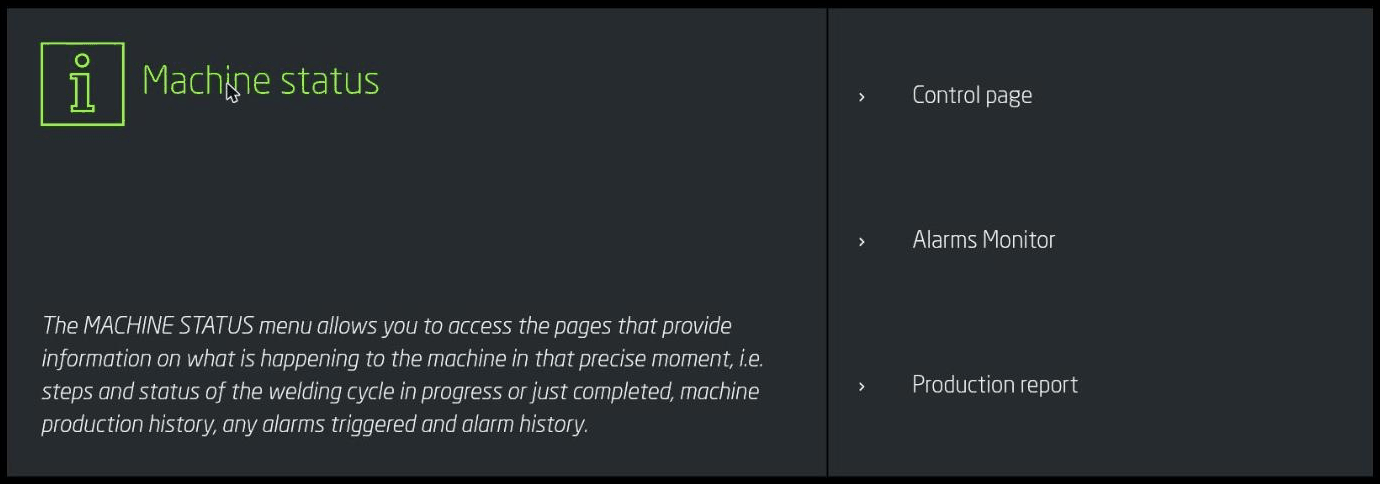
Ubicación: en la página de home, primer grupo de la fila superior.
PÁGINA DE CONTROL
La PÁGINA DE CONTROL muestra el progreso del ciclo de soldadura actual y los resultados del último ciclo completado. Esta es la página que el operador mantiene abierta durante la producción en modo de ciclo automático.
La página se divide en tres áreas:
- Fila superior de fichas: desde la izquierda, Tiempo de soldadura, profundidad de soldadura, tiempo de ciclo, frecuencia de vibración (en máquinas que dispongan de vibración) y resultado de la soldadura; para los usuarios con acceso a la página Parámetros de soldadura, también aparece el botón Parámetros de soldadura en el extremo derecho;
- Área central: cuando la máquina se encuentra en modo manual, muestra el modo activo (la mano verde con la etiqueta Manual); en modo automático, muestra las fases del ciclo y, desde el inicio del calentamiento o la soldadura, el gráfico del ciclo;
- fila inferior: a la izquierda, el lote de producción (o el ciclo de vacío, cuando está activo); a la derecha, los contadores de piezas buenas y piezas de desecho.
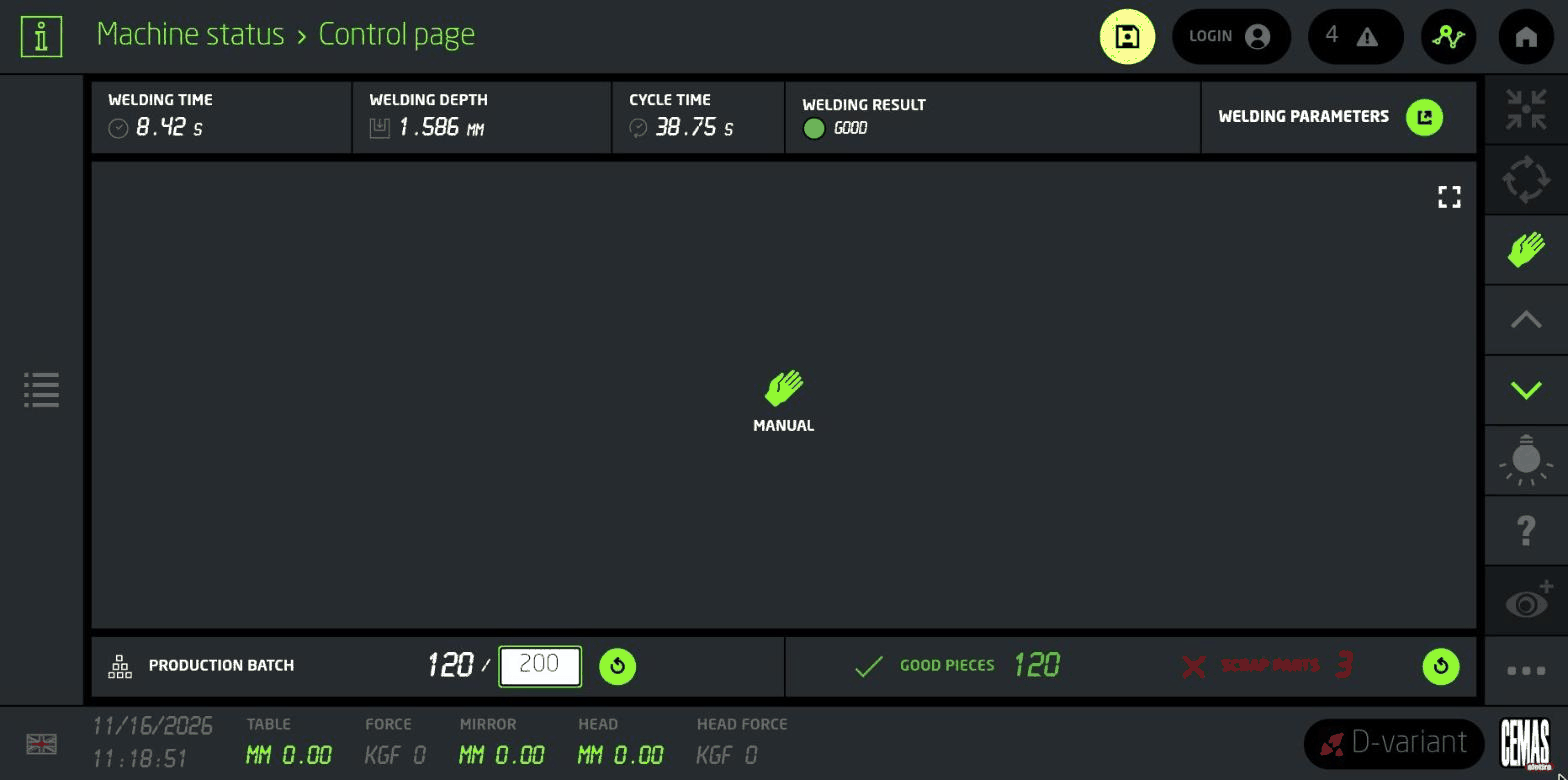
Posición: menú Estado de la máquina > PÁGINA DE CONTROL.
Tiempo de soldadura
La ficha Tiempo de soldadura muestra la duración de la soldadura en el último ciclo completado, en segundos (s), con dos decimales.
El valor se actualiza en tiempo real durante la soldadura y se consolida al finalizar la fase de soldadura. Permanece visible hasta el siguiente ciclo, momento en el que se pone a cero al sujetar las piezas de trabajo, inmediatamente después del arranque.
El significado del valor depende de la tecnología de la máquina: consulte las entradas correspondientes.
Aspecto: una pestaña con el título Tiempo de soldadura, un icono de reloj gris con una marca de verificación y el valor en dígitos blancos seguido de «s».
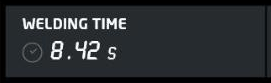
Ubicación: página Estado de la máquina > PÁGINA DE CONTROL, fila superior de fichas, primera ficha a la izquierda.
Tiempo de soldadura – Vibración
En las soldadoras por vibración, el tiempo de soldadura se refiere exclusivamente a la duración de las fases durante las cuales el cabezal vibra contra las piezas que se van a unir: no incluye la estabilización de los transductores, la fase de asentamiento ni el mantenimiento de la presión al final de la vibración (enfriamiento).
Profundidad de soldadura
La pestaña Profundidad de soldadura muestra la distancia a la que las piezas de trabajo se han hundido unas en otras durante la soldadura, en milímetros (mm), con tres decimales.
La profundidad se refiere al movimiento de las piezas de trabajo unas hacia otras debido a la fusión del material, medido desde el inicio de la fusión hasta el final de la soldadura. El valor se actualiza en tiempo real durante la soldadura y el enfriamiento, y posteriormente se mantiene en el valor final del último ciclo de soldadura hasta el inicio de la siguiente soldadura. La posición desde la que comienza el cálculo depende de la tecnología: consulte las entradas relacionadas.
El significado del valor depende de la tecnología de la máquina: consulte las entradas relacionadas.
Aspecto: pestaña con el título Profundidad de soldadura, un icono gris de un cuadrado con una flecha que apunta hacia abajo y el valor en dígitos blancos seguido de mm.
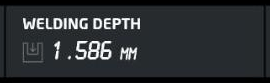
Ubicación: página Estado de la máquina > PÁGINA DE CONTROL, fila superior de fichas, segunda ficha por la izquierda.
Profundidad de soldadura – Vibración
En las máquinas vibratorias, la profundidad depende de la fuerza que ejerce la mesa sobre las piezas de trabajo y de la amplitud de la vibración: para una fuerza determinada, al aumentar la amplitud, aumenta la profundidad.
Tiempo de ciclo
La pestaña Tiempo de ciclo muestra la duración del último ciclo de soldadura completado, en segundos (s), con dos decimales.
El tiempo de ciclo es el parámetro de referencia para evaluar la productividad de la máquina. Comienza cuando se inicia el ciclo (incluida la sujeción de las piezas de trabajo y el cierre de las compuertas) y finaliza una vez que se han abierto las compuertas: en máquinas con sistemas de vibración y láser, al inicio de la descarga; en máquinas con espejo IR, así como en máquinas IR y HP, cuando se liberan las piezas de trabajo; la descarga nunca se incluye. El valor se actualiza en tiempo real, permanece estático mientras se espera la confirmación de un rechazo y se pone a cero al inicio del siguiente ciclo.
Aspecto: una ficha con el título Tiempo de ciclo, un icono de reloj gris con una flecha circular y el valor en dígitos blancos seguido de «s».
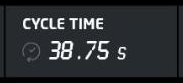
Ubicación: Estado de la máquina > PÁGINA DE CONTROL, fila superior de tarjetas, a la derecha de la tarjeta Profundidad de soldadura.
Frecuencia de vibración
La ficha Frecuencia de vibración muestra la frecuencia a la que vibra el cabezal de soldadura, expresada en hercios (Hz).
La frecuencia es específica de cada herramienta: depende del tamaño y del peso del componente de la herramienta montado en el cabezal, y disminuye a medida que aumenta el peso. La VCU mide este valor únicamente mientras el cabezal está vibrando: se actualiza en tiempo real durante la soldadura y, a continuación, se mantiene en el último valor medido. Este es el mismo valor que se registra en el informe de producción.
Disponibilidad: únicamente en máquinas con vibración (hidráulicas, eléctricas y aquellas con espejo IR).
Aspecto: una ficha con el título Frecuencia de vibración, un icono de onda gris y el valor en dígitos blancos seguido de «Hz».
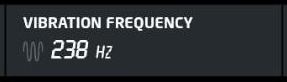
Ubicación: Estado de la máquina > PÁGINA DE CONTROL, fila superior de tarjetas, a la derecha de la tarjeta Tiempo de ciclo.
Resultado de la soldadura
La ficha Resultado de la soldadura indica si el último ciclo completado ha dado lugar a una pieza buena o a una rechazada.
El resultado se basa en los parámetros establecidos en Configuración del equipo > Parámetros de soldadura y en los límites establecidos en Configuración del equipo > Parámetros de soldadura > Límites de soldadura. Cuando la pieza es un rechazo, el motivo aparece junto al indicador luminoso:
- Tiempo mínimo de soldadura / Tiempo máximo de soldadura;
- Profundidad mínima / Profundidad máxima;
- Posición de inicio de la soldadura demasiado baja / Posición de inicio de la soldadura demasiado alta;
- Altura final demasiado baja / Altura final demasiado alta;
- Tiempo mínimo de conmutación de soldadura / Tiempo máximo de conmutación de soldadura (soldadoras IR y HP);
- un error de soldadura distinto de los enumerados anteriormente; si no se dispone del motivo, aparece el mensaje Rechazo.
Solo hay un motivo por ciclo de soldadura: si se superan varios límites, se muestra el primero de ellos en el siguiente orden: tiempo mínimo, tiempo máximo, profundidad mínima, profundidad máxima, posición de inicio de soldadura mínima y máxima, altura de finalización de soldadura mínima y máxima, tiempo de conmutación mínimo y máximo, alturas de calentamiento de la mesa, alturas de calentamiento del cabezal, otras alarmas de la soldadora. El motivo se restablece al inicio del siguiente procedimiento de soldadura.
Aspecto: una tarjeta con el título Resultado de la soldadura y un indicador luminoso redondo:
- Indicador luminoso verde y el texto Bueno: el procedimiento de soldadura se encuentra dentro de los límites establecidos;
- Indicador rojo y el motivo del rechazo;
- Indicador gris, sin texto: no hay resultado disponible.
| Estado | Apariencia |
|---|---|
| Aprobado |  |
| Rechazado |  |
| Sin resultado |  |
Ubicación: Estado de la máquina > PÁGINA DE CONTROL, fila superior de fichas, a la derecha; con el botón Parámetros de soldadura visible, la ficha se encuentra a su izquierda.
Parámetros de soldadura
El botón Parámetros de soldadura abre directamente la página Configuración del equipo > Parámetros de soldadura, lo que le permite consultar o editar los parámetros de soldadura de la herramienta cargada.
El botón solo es visible para los usuarios con acceso a la página Parámetros de soldadura.
Disponibilidad: visible únicamente para los usuarios con acceso a la página Parámetros de soldadura.
Aspecto: un recuadro con el texto Parámetros de soldadura en blanco y, a su derecha, un botón redondo verde con un icono oscuro que representa una flecha saliendo de un cuadrado.
Ubicación: Estado de la máquina > PÁGINA DE CONTROL, fila superior de tarjetas, extremo derecho, junto a la tarjeta Resultado de la soldadura.
Gráfico del ciclo
El gráfico del ciclo muestra la evolución de los principales parámetros de soldadura a lo largo del tiempo, en segundos (s). Aparece automáticamente en el modo automático al inicio de la soldadura; el gráfico se divide en secciones, una por cada fase del ciclo completada, con el nombre de la fase (p. ej., Estabilización, Asentamiento, Enfriamiento).
Debajo de cada eje vertical, el icono Mostrar muestra u oculta la curva correspondiente. Al pulsar sobre una curva y arrastrar el control deslizante, podrá consultar los valores punto por punto.
| Icono | Acción |
|---|---|
   |
Mostrar: muestra la curva. |
   |
Ocultar: oculta la curva. |
Las curvas disponibles dependen de la tecnología de la máquina: consulte las entradas relacionadas.
Aspecto: gráfico sobre un fondo gris oscuro con los ejes verticales a la izquierda (etiquetas en azul claro, una por curva), el eje del tiempo en la parte inferior y, debajo de cada eje vertical, un icono de ojo en azul claro. A la derecha del gráfico, permanece visible el recuadro Fase actual, que muestra la fase activa.
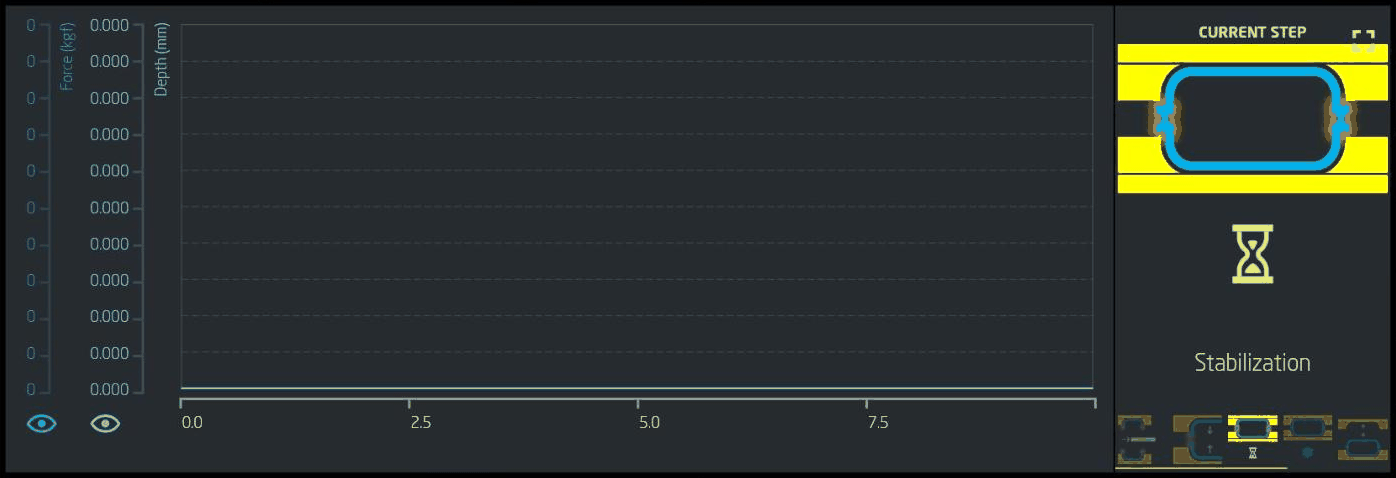
Ubicación: Estado de la máquina > PÁGINA DE CONTROL, zona central, a la izquierda del recuadro Fase actual.
Gráfico de ciclos – Vibración
En las máquinas vibratorias, el gráfico muestra tres curvas: la fuerza ejercida por la mesa (kgf), la profundidad (mm) y la amplitud de la vibración (mm).
Fases del ciclo
En el modo automático, la zona central de la página muestra el progreso del ciclo, etapa por etapa. En el centro se encuentra la etapa actual, ilustrada y etiquetada; a ambos lados, en un tono más claro, se muestran las etapas anterior y siguiente. En la parte inferior, hay una franja que muestra iconos para todas las etapas del ciclo, con una línea verde debajo de aquellas que ya se han completado.
Lo que hace la máquina en cada etapa y qué componentes está esperando se describe en la página Configuración de herramientas > Configuración del ciclo: consulte la entrada enlazada.
Desde el inicio del proceso de calentamiento o soldadura, las etapas se desplazan a un recuadro estrecho situado a la derecha, etiquetado como Etapa actual, y el gráfico del ciclo aparece en el centro.
El icono situado en la esquina superior derecha del área cambia la visualización:
| Icono | Acción |
|---|---|
 |
Expandir: muestra el diagrama en modo de pantalla completa. |
 |
Contraer: muestra las fases del ciclo en modo de pantalla completa. |
Apariencia: ilustraciones a color de las etapas (herramientas, piezas, compuertas) bajo el encabezado Etapa actual; la etapa activa se muestra más grande y con mayor intensidad. En el menú situado en la parte derecha de la pantalla, el icono del ciclo automático (dos flechas circulares) se ilumina en verde y el icono de la mano manual se vuelve gris.
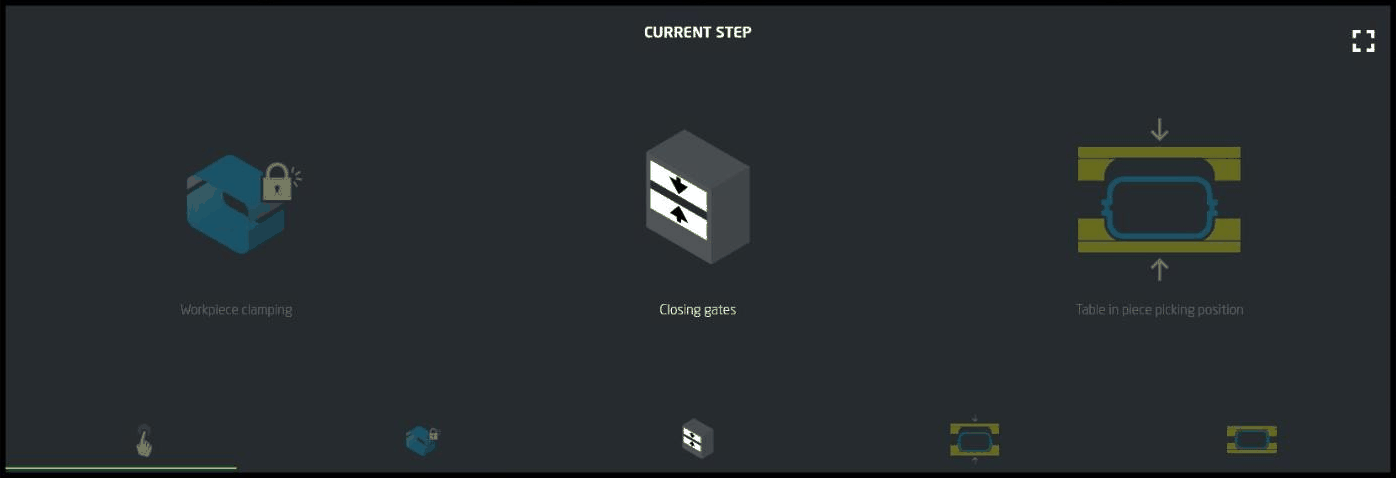
Ubicación: Estado de la máquina > PÁGINA DE CONTROL, zona central; el icono Expandir / Contraer se encuentra en la esquina superior derecha de la zona.
Lote de producción
El lote de producción indica cuántas piezas en buen estado se han soldado en comparación con el número total de piezas del lote.
- El primer número corresponde al recuento de piezas en buen estado del lote actual.
- El campo situado a la derecha de la barra indica el tamaño del lote: pulse sobre él para modificarlo.
- El botón Restablecer restablece el recuento del lote a cero tras la confirmación. Si la opción Restablecer recuento de piezas con contraseña está activada en Configuración de la máquina > Configuración general, el restablecimiento requiere una contraseña para continuar.
Cuando el lote es gestionado por un sistema externo, el tamaño del lote no se puede modificar y el botón Restablecer no aparece.
Cuando el recuento alcanza el tamaño establecido (distinto de cero), se completa el ciclo actual, pero no se puede iniciar otro ciclo hasta que el lote se reinicie a cero; la IHM muestra una ventana emergente que indica «lote completado». No se genera ninguna alarma.
Cuando el ciclo de vacío está activo, aparece el cuadro ciclo de vacío en lugar del lote, mostrando el número de ciclos de vacío realizados en comparación con los establecidos; el número establecido no se puede modificar desde esta página y no aparece el botón Restablecer. El indicador amarillo DRY también aparece en la barra superior de la pantalla.
Aspecto: un recuadro con un icono gris de una pirámide formada por pequeños cuadrados y el texto Lote de producción, seguido del recuento en dígitos blancos, una barra oblicua /, el campo del tamaño del lote con un borde verde y un botón redondo verde con una flecha circular (Restablecer). Cuando el ciclo de vacío está activo, el icono cambia a dos flechas circulares con el texto DRY y el campo se vuelve gris.
| Estado | Apariencia |
|---|---|
| Lote de producción |  |
| Ciclo de vacío |  |
Ubicación: Estado de la máquina > PÁGINA DE CONTROL, fila inferior, a la izquierda.
Contador de piezas
Los contadores de Piezas buenas y Rechazadas indican cuántas piezas buenas y cuántas rechazadas se han producido desde el último reinicio.
El botón «Restablecer» situado a la derecha de los contadores restablece ambos tras la confirmación; el «Lote de producción» tiene su propio botón de restablecimiento y no cambia. Si la opción «Restablecer recuento de piezas con contraseña» está activada en «Configuración de la máquina > Configuración general», el restablecimiento requiere la autenticación mediante contraseña.
Los contadores también incluyen ciclos de prueba y ciclos en reposo; los ciclos en reposo no comprueban los límites de soldadura y normalmente se registran como «buenas». Un ciclo que se interrumpe al salir del ciclo automático no se cuenta ni como «buena» ni como «rechazada».
Aspecto: a la izquierda, una marca verde con el texto Piezas buenas y el número en verde; a la derecha, una X roja con el texto Piezas de desecho y el número en rojo; en el extremo derecho, un botón redondo verde con una flecha circular (Restablecer).

Ubicación: Estado de la máquina > PÁGINA DE CONTROL, fila inferior, a la derecha.
Ciclo de prueba en seco
El cuadro Ciclo de prueba en seco aparece en lugar del Lote de producción cuando se activa el ciclo de prueba en seco: la máquina realiza ciclos repetidos de forma automática con fines de prueba. Muestra el número de ciclos de prueba en seco realizados y, en el campo que sigue a la barra «/», el número de repeticiones establecido, que no se puede modificar desde esta página.
El ciclo de vacío se activa, junto con el número de repeticiones, en la pestaña Ciclo de vacío de la página Diagnóstico de la máquina > Prueba de la máquina, con la opción Puesta en servicio activa. Cuando está activado, también aparece el indicador amarillo DRY en la barra superior.
Aspecto: un recuadro que contiene un icono blanco con dos flechas circulares y el texto «DRY», el texto CICLO DE MARCHA EN VACÍO, el recuento en dígitos blancos, una barra «/» y el campo gris que muestra el número de repeticiones.

Ubicación: Estado de la máquina > PÁGINA DE CONTROL, fila inferior, a la izquierda, en lugar del Lote de producción.
Retal(es)
El cuadro PIEZAS DE DESECHO aparece al final de un ciclo que da lugar a un rechazo cuando la máquina está configurada para solicitar confirmación: el mensaje Se requiere confirmación para continuar indica que la máquina permanece parada hasta que el operario confirme que ha visto la pieza de desecho pulsando el botón con el símbolo de la marca de verificación.
Con el comportamiento Se requiere confirmación con inicio de sesión, el botón solo puede ser utilizado por un usuario que haya iniciado sesión y que disponga del permiso Permitir desbloqueo de herramientas (Configuración de la máquina > Contraseña/badge); para el resto de usuarios, al pulsar el botón se abre la ventana emergente de inicio de sesión. Tras la confirmación, el botón se vuelve gris.
Disponibilidad: opción de la máquina: aparece si el Comportamiento de rechazo está configurado en Confirmar solicitud o Confirmar solicitud con inicio de sesión (Configuración de la máquina > Configuración general > Opcionales, Comportamiento de rechazo); opción configurada por CEMAS.
Aspecto: texto grande PIEZA(S) DE DESECHO, debajo del mensaje y, a la derecha, un botón redondo verde con una marca de verificación negra.
Ubicación: Estado de la máquina > PÁGINA DE CONTROL, zona central, en lugar del gráfico de ciclo.
Se solicita su opinión
El cuadro Se solicita confirmación solicita al operador, al final del ciclo, que compruebe la pieza en la herramienta e indique si es buena o si debe rechazarse. El ciclo espera una respuesta.
- Seleccione la marca verde (pieza buena) o la X roja (rechazada).
- En caso de rechazo, seleccione el tipo de rechazo en el menú desplegable; para algunos tipos, también aparece el campo Descripción (hasta 250 caracteres), que es obligatorio cuando aparece debajo el mensaje Se requiere una descripción para este tipo de rechazo.
- Pulse el botón de la marca de verificación para confirmar: solo se puede utilizar una vez completada la selección.
El criterio del operador prevalece sobre el de la máquina en el Informe de producción, donde la columna Resultado también muestra el resultado original. Los tipos de rechazo se configuran para cada herramienta en la ventana emergente Tipo de rechazo de la ficha Comentarios del usuario.
Disponibilidad: opción de herramienta: aparece si Comentarios del usuario está configurado en Siempre o en Solo con desechos y la máquina clasifica el ciclo como desecho (Ajustes del equipo > Configuración, pestaña Comentarios del usuario).
Aspecto: texto grande que reza Se requiere retroalimentación junto con el mensaje, dos botones de selección que muestran una marca verde y una X roja, el menú desplegable para el tipo de rechazo y, a la derecha, el botón redondo verde con una marca.
Posición: Estado de la máquina > PÁGINA DE CONTROL, zona central, en lugar del gráfico del ciclo.
Monitor de alarmas
La página Monitor de alarmas muestra las alarmas activas en la máquina y el historial de alarmas anteriores.
La página está organizada en pestañas:
- Alarmas actuales: una lista de alarmas activas, con un botón Restablecer;
- Historial de alarmas: alarmas registradas durante un periodo de tiempo específico, que se pueden filtrar por categoría;
- Accesorio inteligente: alarmas procedentes del accesorio inteligente, disponibles únicamente en máquinas equipadas con uno.
Aspecto: en la parte superior se encuentran las pestañas con texto en blanco; la pestaña seleccionada tiene un fondo más oscuro que las demás. Debajo, la lista de alarmas en filas coloreadas según la categoría.
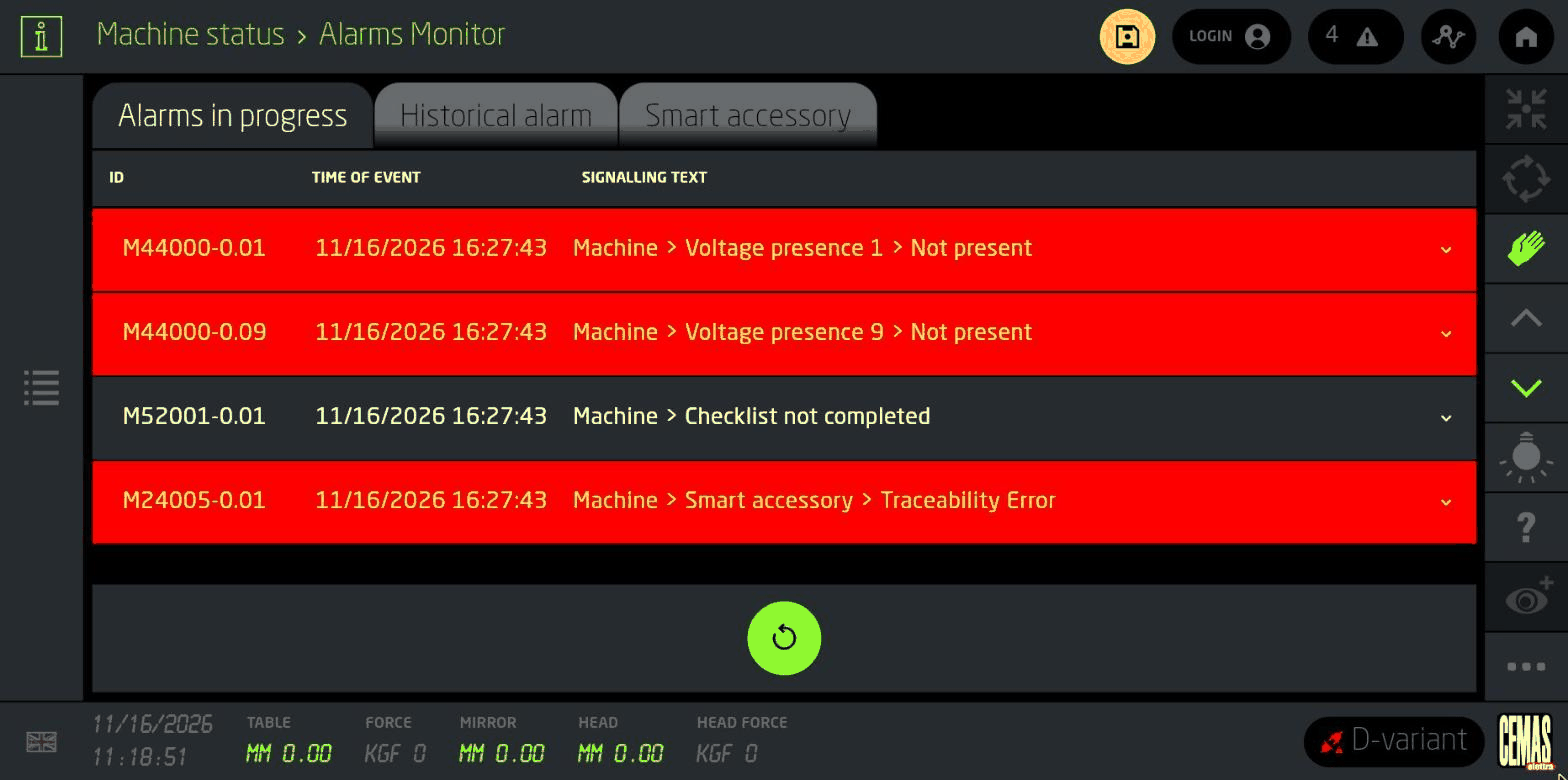

Ubicación: menú Estado de la máquina > Monitor de alarmas. Estas mismas pestañas también se abren en una ventana emergente al pulsar el botón de alarma situado en la barra superior de la pantalla: el botón con el triángulo de advertencia y el número de alarmas activas, que parpadea en rojo cuando hay alarmas.
Alertas actuales
La pestaña Alarmas activas muestra una lista de las alarmas activas de la máquina, una por línea, indicando el ID, la hora del evento y el mensaje de alarma.
Al pulsar la flecha situada a la derecha de una fila, esta se despliega para mostrar la descripción de la alarma; en el modo de ayuda, el badge de la fila abre la ficha de información de la alarma en la guía de alarmas, donde se muestran las posibles causas y las medidas correctivas.
El botón Restablecer, situado debajo de la lista, confirma las alarmas. Si la opción Restablecer fallos con contraseña está activada en Configuración de la máquina > Configuración general, el restablecimiento requiere una contraseña para continuar.
La lista se actualiza cada segundo. Las alarmas almacenadas (límites de soldadura, alarmas de ciclo) desaparecen al reiniciarlas y vuelven a aparecer en la siguiente comprobación si la causa sigue presente. Las alertas vinculadas a una condición (funciones de seguridad, lista de comprobación incompleta, ciclo de prueba requerido, inicialización requerida, restricciones de movimiento desactivadas) permanecen mientras la condición esté presente y desaparecen automáticamente, sin necesidad de reiniciarlas.
Cuando no hay alarmas activas, la pestaña muestra el mensaje No hay alarmas.
Aspecto: el color de la fila indica la categoría de la alarma.
| Categoría | Aspecto | Significado |
|---|---|---|
| Alarma | fila roja con texto amarillo  |
condición que impide el funcionamiento de la máquina |
| Advertencia | fila amarilla con texto negro | condición anómala que puede impedir el ciclo automático, pero no el funcionamiento manual |
| Información | fila gris oscuro con texto blanco  |
información para el operador que no afecta al funcionamiento |
A la derecha de cada línea hay una pequeña flecha que apunta hacia abajo, la cual cambia a una flecha que apunta hacia arriba cuando se despliega la línea. El botón Restablecer es redondo, de color verde, con un icono de flecha circular oscura.
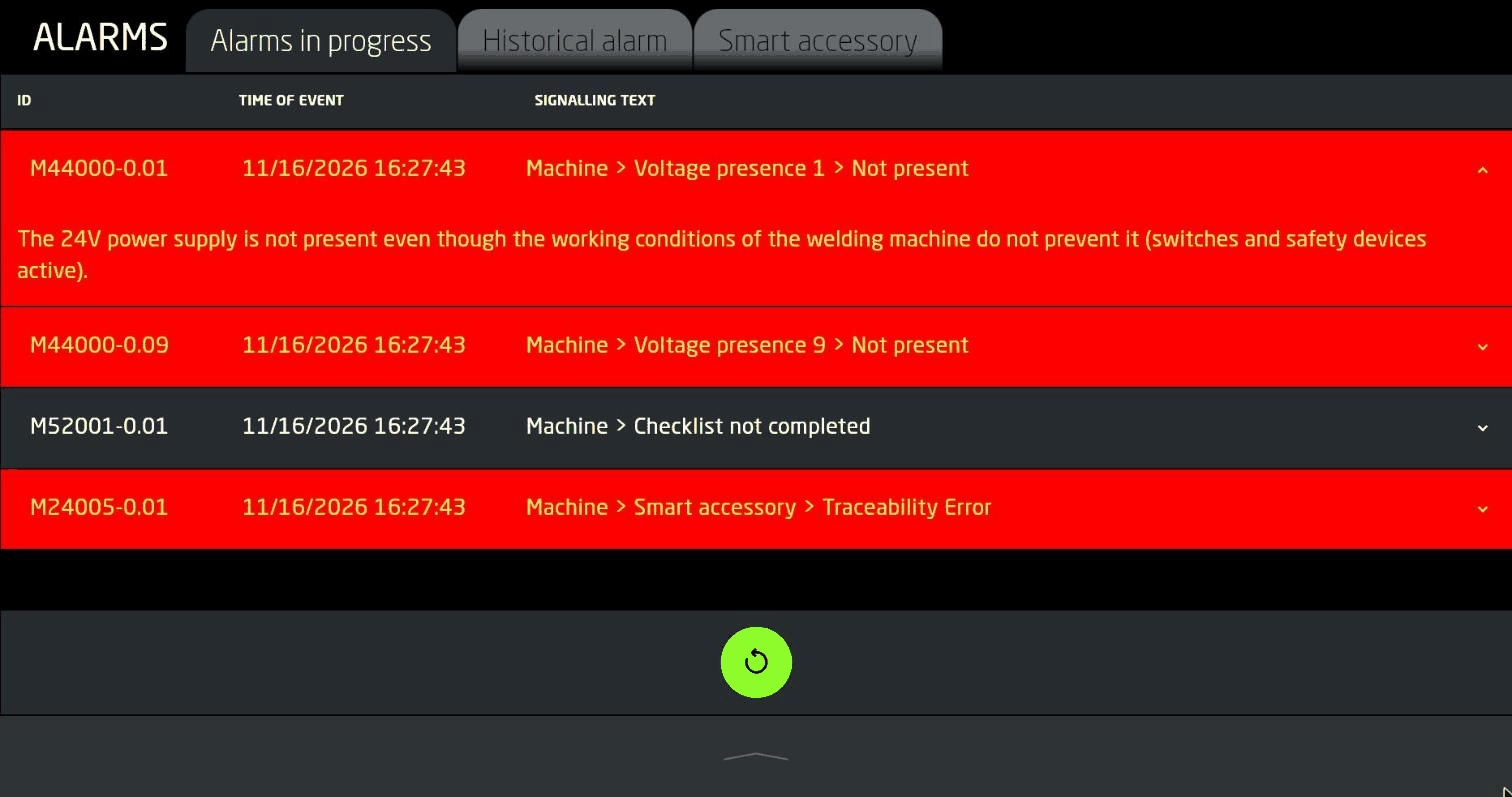

Ubicación: página Estado de la máquina > Monitor de alarmas, primera pestaña; el botón Restablecer se encuentra en el centro, debajo de la lista.
Id
La columna Id muestra el código de identificación de la alarma, compuesto por una letra, un número y un índice (por ejemplo, M44000-0.01). Este código le permite localizar la alarma en la guía de alarmas y comunicársela al equipo de asistencia.
Ubicación: página Estado de la máquina > Monitor de alarmas, pestañas Alarmas activas e Historial de alarmas, primera columna de la lista.
Hora del evento
La columna Hora del evento muestra la fecha y la hora en que se activó la alarma.
Ubicación: página Estado de la máquina > Monitor de alarmas, pestañas Alarmas activas e Historial de alarmas, segunda columna de la lista.
Texto del informe
La columna Texto de la alarma ofrece una breve descripción de la alarma: especifica la parte de la máquina afectada y la condición detectada, separadas por el símbolo >.
Ubicación: página Estado de la máquina > Monitor de alarmas, pestañas Alarmas actuales e Historial de alarmas, última columna de la lista.
Historial de alarmas
La pestaña Historial de alarmas muestra las alarmas registradas por la máquina durante un periodo de tiempo determinado, con el fin de comprobar si se ha producido algún problema.
- El periodo de tiempo se selecciona indicando las fechas de inicio y fin; por defecto, abarca los dos últimos días.
- Las casillas de selección Alarma, Advertencia e Información filtran la lista por categoría: si no se selecciona ninguna, se muestran todas las categorías.
- La lista muestra el ID, la hora del evento, la categoría y el texto del mensaje; debajo de la lista se encuentran los botones «Anterior» y «Siguiente», así como el número total de entradas encontradas.
Si no hay alarmas dentro del intervalo, la pestaña muestra el mensaje No se han encontrado alarmas.
Diseño: en la parte superior, una barra con, a la izquierda, las dos fechas en blanco, cada una con un botón redondo de calendario verde, y a la derecha, las tres casillas de selección con bordes verdes; debajo, los encabezados de las columnas y la lista.
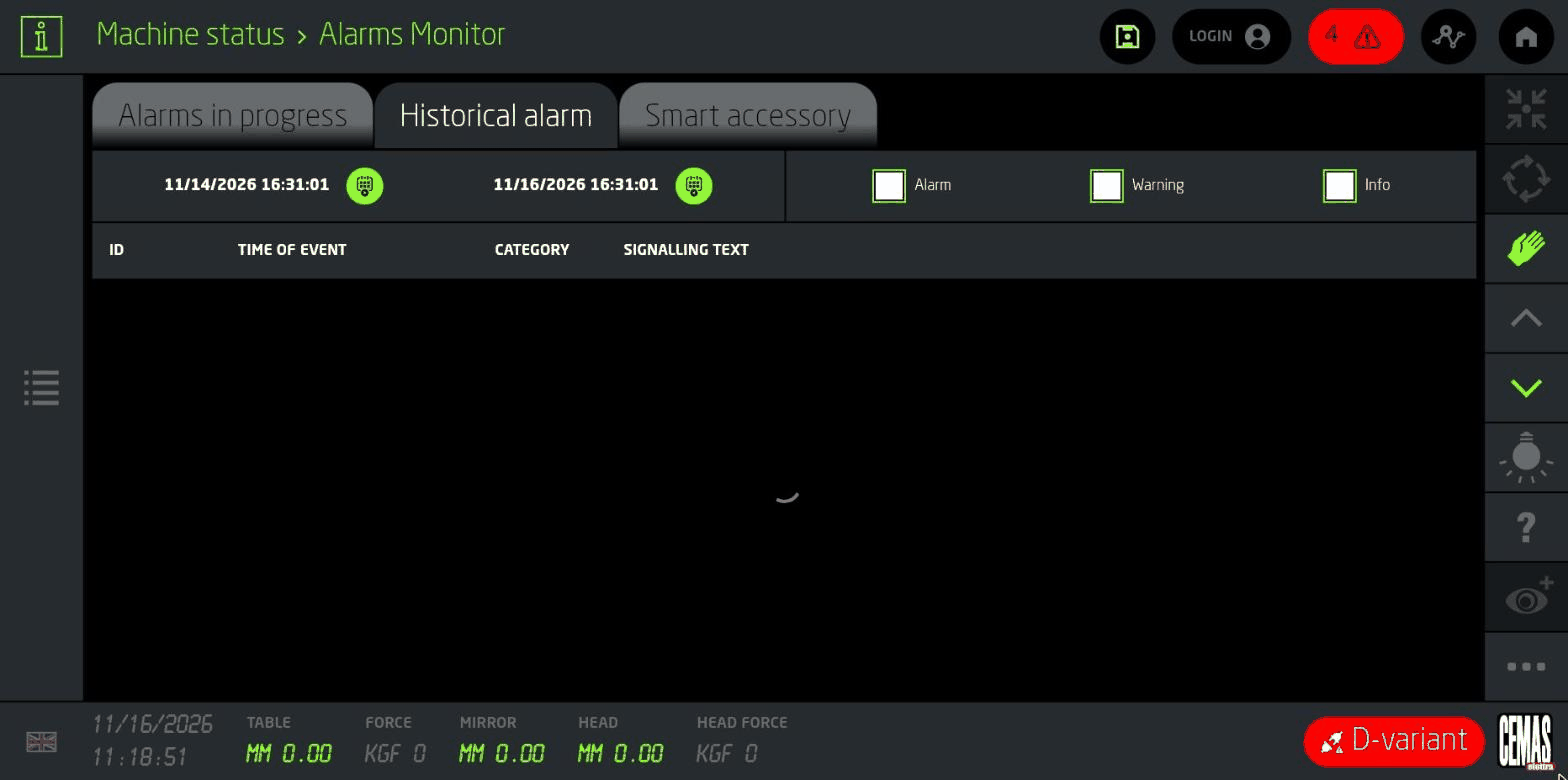
Ubicación: página Estado de la máquina > Monitor de alarmas, segunda pestaña.
Id
La columna Id muestra el código de identificación de la alarma, compuesto por una letra, un número y un índice (por ejemplo, M44000-0.01). Este código le permite localizar la alarma en la guía de alarmas y comunicársela al equipo de asistencia.
Ubicación: página Estado de la máquina > Monitor de alarmas, pestañas Alarmas activas e Historial de alarmas, primera columna de la lista.
Hora del evento
La columna Hora del evento muestra la fecha y la hora en que se activó la alarma.
Ubicación: página Estado de la máquina > Monitor de alarmas, pestañas Alarmas activas e Historial de alarmas, segunda columna de la lista.
Texto del informe
La columna Texto de la alarma ofrece una breve descripción de la alarma: especifica la parte de la máquina afectada y la condición detectada, separadas por el símbolo >.
Ubicación: página Estado de la máquina > Monitor de alarmas, pestañas Alarmas actuales e Historial de alarmas, última columna de la lista.
Selección de un intervalo de tiempo
Al seleccionar un intervalo de tiempo, la lista se limita a los datos comprendidos entre una fecha y hora de inicio y una fecha y hora de fin.
Al pulsar el botón situado junto a cada fecha, se abre el selector de fecha y hora; la lista se actualiza con el nuevo intervalo. Una vez abierto, el intervalo abarca los dos últimos días en el Monitor de alarmas y el Informe de producción, y los últimos 30 días en el Control estadístico de procesos.
| Icono | Acción |
|---|---|
  |
Selección de fecha: establece la fecha y la hora de inicio o de fin del intervalo. |
Aspecto: dos campos de fecha en blanco, cada uno seguido de un botón redondo verde con un icono de calendario oscuro.

Ubicación: en la parte superior izquierda de la pestaña Historial de alarmas de la página Estado de la máquina > Monitor de alarmas, así como en las páginas Estado de la máquina > Informe de producción y Estado de la máquina > Control estadístico de procesos.
Filtrar por categoría
Las casillas de selección Alarma, Advertencia e Información filtran el historial por categoría: si se marcan una o más casillas, la lista muestra únicamente las alarmas de esas categorías; si no se marca ninguna, se muestran todas.
Aspecto: tres casillas de selección cuadradas con bordes verdes, cada una seguida del nombre de la categoría en blanco.

Ubicación: página Estado de la máquina > Monitor de alarmas, pestaña Historial de alarmas, en la parte superior derecha.
Categoría
La columna Categoría indica el tipo de mensaje: Alarma (un fallo que detiene la máquina o el ciclo de la máquina), Advertencia (un fallo que requiere atención) o Información (información sobre el estado de la máquina). Las categorías se pueden filtrar mediante los cuadros situados en la esquina superior derecha.
Ubicación: página Estado de la máquina > Monitor de alarmas, pestaña Historial de alarmas, tercera columna de la lista.
Páginas de la obra del historiador
Debajo de la lista de alarmas anteriores, los botones con flechas permiten acceder a la página anterior o siguiente de la lista; entre ambos botones aparece el número de la página actual respecto al total (por ejemplo, 1/5) y, a la izquierda, el número total de registros encontrados (Registros).
Aspecto: dos botones redondos de color verde con una flecha que apunta hacia la izquierda y hacia la derecha; el botón aparece atenuado cuando no hay más páginas en esa dirección.
Ubicación: página Estado de la máquina > Monitor de alarmas, pestaña Historial de alarmas, barra situada debajo de la lista, centrada.
Máquina
La pestaña Máquina muestra las alarmas de la soldadora: contiene las pestañas Alarmas actuales e Historial de alarmas y, en las máquinas equipadas con el accesorio inteligente, la pestaña Accesorio inteligente.
Aspecto: una pestaña denominada Máquina, situada encima de las pestañas de alarmas.
Ubicación: página Estado de la máquina > Monitor de alarmas, pestaña superior izquierda.
Accesorio inteligente
La pestaña Accesorio inteligente muestra la página de alarmas del accesorio inteligente —el dispositivo externo conectado a la máquina— tal y como la presenta el propio dispositivo. Hasta que la máquina se conecte al accesorio inteligente, se muestra un mensaje que indica que la conexión está en curso.
Las alarmas de esta pestaña no aparecen en las listas Alarmas actuales e Historial de alarmas: para conocer las causas y las soluciones, consulte la documentación del accesorio inteligente.
Disponibilidad: opción de la máquina: solo aparece en máquinas con un accesorio inteligente que disponga de una página de alarmas; opción configurada por CEMAS.
Aspecto: pestaña denominada Accesorio inteligente; el contenido es la página web del accesorio inteligente.
Ubicación: página Estado de la máquina > Monitor de alarmas, pestaña Máquina, tercera pestaña, a la derecha de Historial de alarmas.
Informe de producción
La página Informe de producción muestra el historial de los ciclos de soldadura realizados por la soldadora, un ciclo por fila, indicando los resultados principales de cada ciclo.
- Barra superior: intervalo de fechas (por defecto se muestran los dos últimos días), selección de herramientas y el botón Actualizar lista.
- Tabla de ciclos: las columnas Fecha/Hora y Resultado permanecen visibles en todo momento; se puede desplazarse por las demás arrastrando la tabla hacia la izquierda. Para cada ciclo, hay botones para el gráfico del proceso y las alarmas del ciclo.
- Barra inferior: número de ciclos encontrados, páginas anterior y siguiente, exportación a una memoria USB.
Si no hay ciclos dentro del intervalo especificado, la página muestra el mensaje No se han encontrado registros.
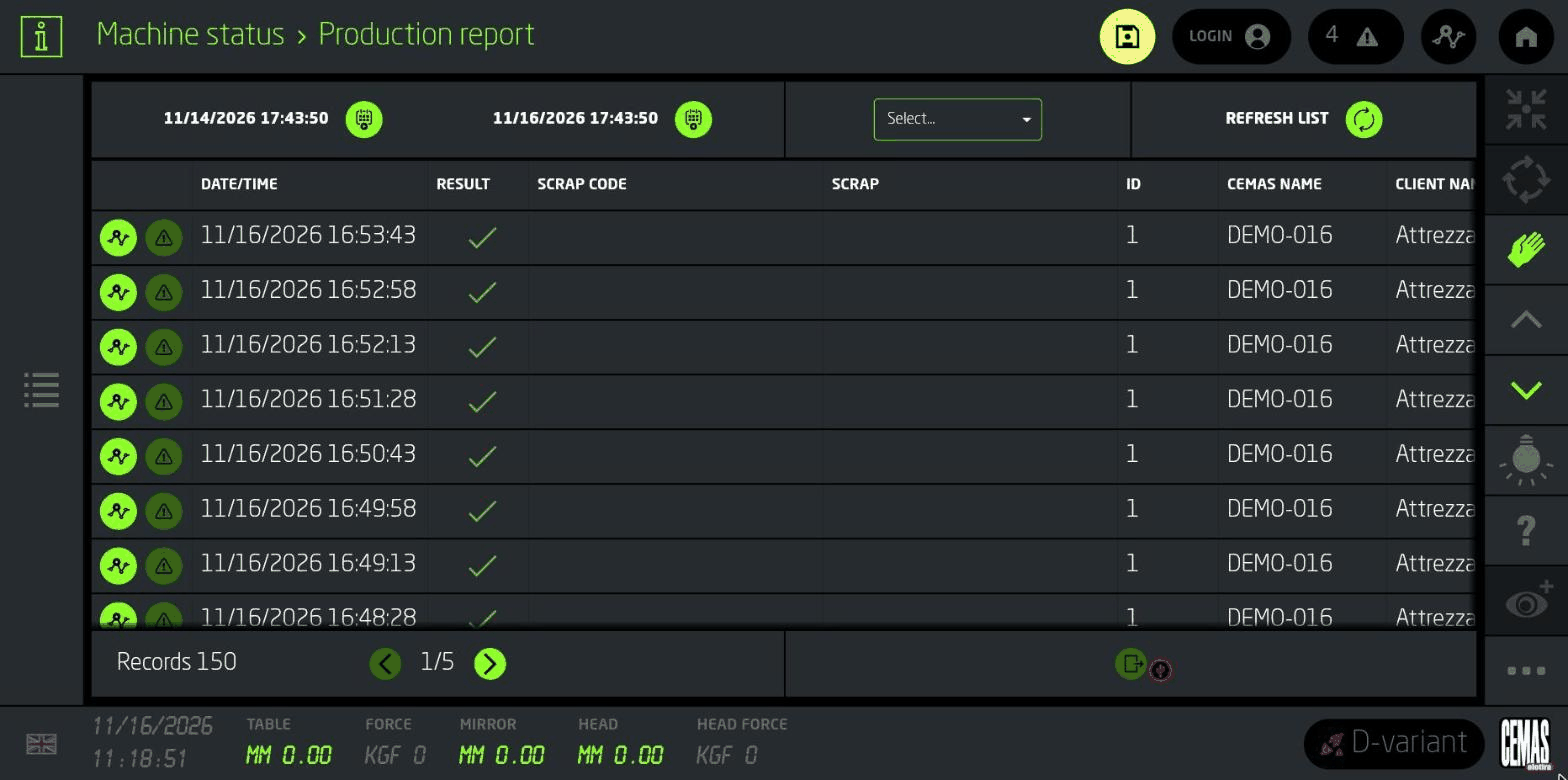
Aspecto: barra superior que muestra las dos fechas, el Seleccionar... con un borde verde y el texto Actualizar lista junto al botón redondo verde con dos flechas circulares.

Ubicación: menú Estado de la máquina > Informe de producción.
Exportar
Option
El botón Exportar guarda los ciclos de informe en una memoria USB en un archivo de Excel cuyo nombre incluye la fecha y la hora (… Exportar datos.xlsx). Una vez finalizada la exportación, aparece un mensaje de confirmación.
Este botón solo se puede utilizar cuando hay una memoria USB conectada al panel.
Disponibilidad: opción de la máquina: aparece en el Informe de producción si se ha activado Habilitar exportación (Configuración de la máquina > Configuración general > Opcionales, Informe de producción); en Selección de productos si se ha activado Importar/Exportar parámetros de la herramienta (Configuración de la máquina > Configuración general > Opcionales).
Aspecto: un botón redondo de color verde con un icono de flecha que sobresale de un recuadro; junto a él, un pequeño badge rojo con el símbolo USB cuando no hay ninguna memoria USB conectada.

Ubicación: página Estado de la máquina > Informes de producción, barra inferior, a la derecha.
Controles de informes
| Icono | Acción |
|---|---|
 |
Página siguiente: muestra los ciclos de la página siguiente. |
 |
Página anterior: muestra los ciclos de la página anterior. |
 |
Exportar: guarda los ciclos del intervalo seleccionado en una memoria USB. |
 |
Actualizar lista: vuelve a cargar los ciclos correspondientes al periodo de tiempo y a las herramientas seleccionadas; la lista también se carga al abrir la página. |
Posición: página Estado de la máquina > Informes de producción: Actualizar lista en la barra superior derecha; el resto de mandos se encuentran en la barra inferior.
Página siguiente
El botón Página siguiente muestra los ciclos de la página siguiente de la tabla; el botón Página anterior le lleva a la página anterior. Entre ambos botones se muestra el número de la página actual respecto al total (por ejemplo, 1/5); a la izquierda figura el número total de ciclos encontrados (Registros).
Aspecto: dos botones redondos de color verde con una flecha que apunta hacia la derecha (siguiente) y hacia la izquierda (anterior); el botón aparece atenuado cuando no hay más páginas en esa dirección. Los botones solo aparecen cuando los ciclos de la máquina abarcan más de una página.

Ubicación: página Estado de la máquina > Informe de producción, barra inferior, a la izquierda.
Página anterior
El botón Página anterior muestra las filas de la página anterior de la tabla.
Aspecto: un botón redondo de color verde con una flecha que apunta hacia la izquierda; aparece desactivado cuando la tabla ya muestra la primera página.
Ubicación: página Estado de la máquina > Informe de producción, barra inferior, a la izquierda del número de página.
Selección de un intervalo de tiempo
Al seleccionar un intervalo de tiempo, la lista se limita a los datos comprendidos entre una fecha y hora de inicio y una fecha y hora de fin.
Al pulsar el botón situado junto a cada fecha, se abre el selector de fecha y hora; la lista se actualiza con el nuevo intervalo. Una vez abierto, el intervalo abarca los dos últimos días en el Monitor de alarmas y el Informe de producción, y los últimos 30 días en el Control estadístico de procesos.
| Icono | Acción |
|---|---|
| |
Selección de fecha: establece la fecha y la hora de inicio o de fin del intervalo. |
Aspecto: dos campos de fecha en blanco, cada uno seguido de un botón redondo verde con un icono de calendario oscuro.
Ubicación: en la parte superior izquierda de la pestaña Historial de alarmas de la página Estado de la máquina > Monitor de alarmas, así como en las páginas Estado de la máquina > Informe de producción y Estado de la máquina > Control estadístico de procesos.
Selección de herramientas
El menú desplegable Seleccionar... limita la tabla a los ciclos de una sola herramienta. Si no se realiza ninguna selección, la tabla muestra los ciclos de todas las herramientas comprendidas en el rango. Tras un cambio de herramienta, pulse Actualizar lista si la tabla no se actualiza.
Apariencia: menú desplegable con el título Seleccionar... (o el nombre de la herramienta seleccionada), con un borde verde y una pequeña flecha hacia abajo.
Ubicación: página Estado de la máquina > Informe de producción, barra superior, en el centro.
Información sobre el informe
Después de seleccionar el intervalo de tiempo de interés y, si es necesario, el equipo cuyo informe desea visualizar, la página siempre mostrará cierta información.
Gráfico de ciclos y alarmas
Al inicio de cada fila de la tabla hay dos botones:
- Gráfico: abre el gráfico del proceso del ciclo en modo de pantalla completa (fuerza y profundidad en función del tiempo, con bandas de fase), mostrando el código y el nombre de la herramienta, así como el número de serie de la pieza, en la barra de título. Si el ciclo no contiene datos de proceso, aparece un mensaje.
- Alarmas: abre el Historial de alarmas, que muestra las alarmas registradas durante ese ciclo.
Aspecto: dos botones redondos uno al lado del otro: el primero es verde con un icono de línea discontinua (gráfico); el segundo tiene un icono de triángulo de advertencia; es de color verde brillante si el ciclo presenta alarmas y de color verde oscuro (inactivo) si no las presenta.
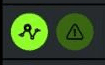
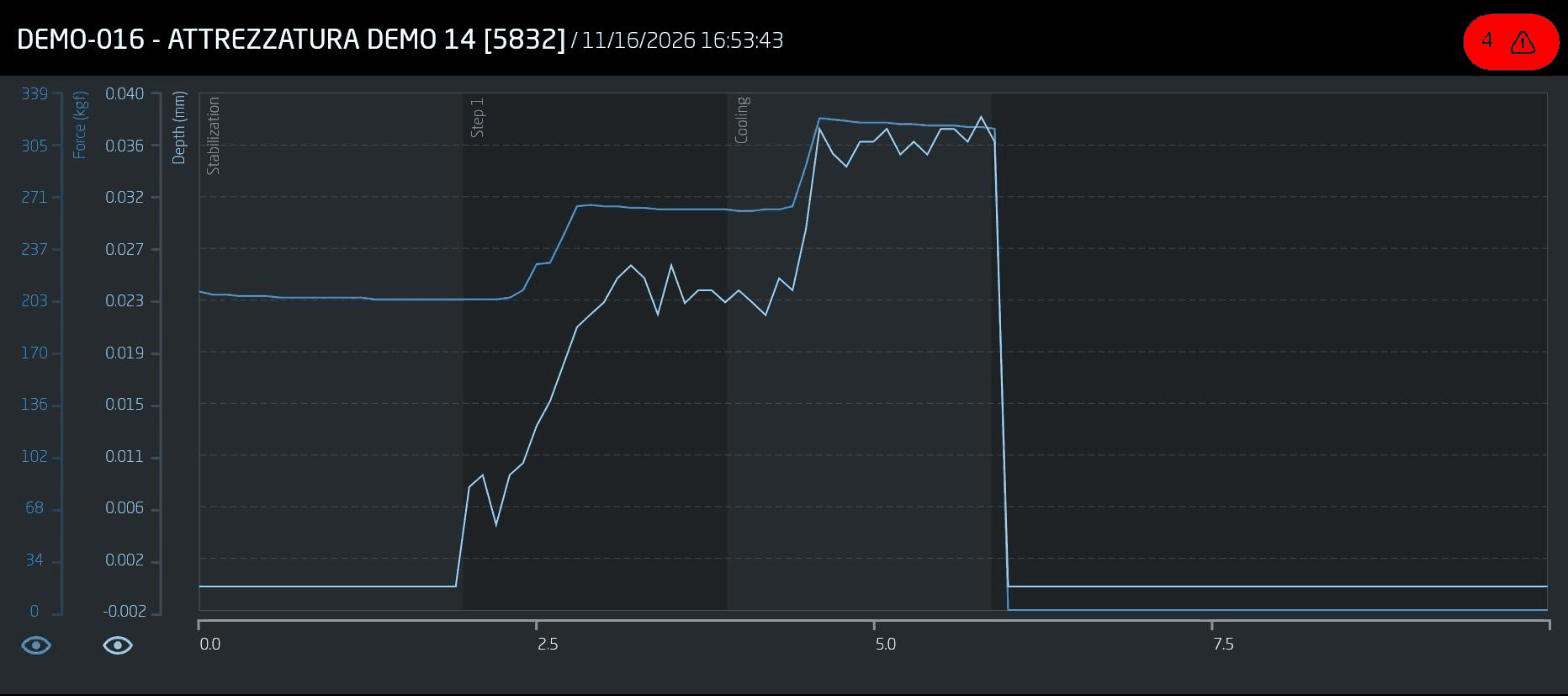
Ubicación: página Estado de la máquina > Informes de producción, tabla de ciclos, primera columna de cada fila.
Fecha/Hora
La columna Fecha/Hora muestra la fecha y la hora del ciclo, según la zona horaria configurada en la máquina.
Ubicación: página Estado de la máquina > Informes de producción, tabla de ciclos, columna Fecha/Hora.
Resultado
La columna Resultado indica si el ciclo ha producido una pieza buena o una rechazada. Si el operador ha corregido el resultado tras el ciclo, el resultado original de la máquina y una flecha aparecen en letra pequeña de color gris antes del icono final.
Aspecto: una marca verde para una pieza buena, una X roja para una pieza rechazada.
Ubicación: página Estado de la máquina > Informe de producción, tabla de ciclos, columna Resultado.
ID
La columna ID muestra el número de identificación de la herramienta utilizada para ejecutar el ciclo.
Ubicación: página Estado de la máquina > Informes de producción, tabla de ciclos, columna ID.
Nombre: CEMAS
La columna Nombre CEMAS muestra el código de herramienta asignado por CEMAS.
Ubicación: página Estado de la máquina > Informe de producción, tabla de ciclos, columna Nombre CEMAS.
Nombre del cliente
La columna Nombre del cliente muestra el nombre de la herramienta utilizada por el cliente.
Ubicación: página Estado de la máquina > Informes de producción, tabla de ciclos, columna Nombre del cliente.
Número de serie
La columna Número de serie muestra el número de serie de la pieza soldada durante el ciclo.
Ubicación: página Estado de la máquina > Informes de producción, tabla de ciclos, columna Número de serie.
Modelo
La columna Modelo indica el lado de la herramienta al que se ha soldado la pieza, en el caso de herramientas con varios lados o modelos.
Disponibilidad: opción de la máquina: aparece si no está activada la opción Máquina de una sola cavidad (Configuración de la máquina > Configuración general > Opcionales).
Posición: página Estado de la máquina > Informe de producción, tabla de ciclos, columna Modelo.
Tiempo de ciclo
La columna Tiempo de ciclo muestra la duración del ciclo, en segundos (s).
Ubicación: página Estado de la máquina > Informes de producción, tabla de ciclos, columna Tiempo de ciclo.
Tiempo de soldadura
La columna Tiempo de soldadura muestra la duración de la soldadura durante el ciclo de soldadura, en segundos (s), con dos decimales. Se trata del mismo valor que el del campo Tiempo de soldadura de la PÁGINA DE CONTROL al final del ciclo de soldadura.
El significado del valor depende de la tecnología de la máquina: consulte las entradas relacionadas.
Posición: página Estado de la máquina > Informe de producción, tabla de ciclos, columna Tiempo de soldadura.
Tiempo de soldadura – Vibración
En el caso de las máquinas vibratorias, la columna muestra únicamente la duración de las fases de vibración: no incluye la estabilización del transductor, el asentamiento ni el mantenimiento de la presión al final de la vibración.
Profundidad
La columna Profundidad muestra la profundidad de soldadura alcanzada durante el ciclo, en milímetros (mm).
Ubicación: página Estado de la máquina > Informes de producción, tabla de ciclos, columna Profundidad.
Posición inicial de soldadura para la soldadura sobre mesa
Esta columna muestra la posición de la pieza de trabajo al inicio de la soldadura, en milímetros (mm). En las máquinas con vibración y láser, se trata de la posición al final de la estabilización del transductor (o de asentamiento, si está activa); en las máquinas IR y HP, corresponde a la profundidad de referencia: la pieza que sujeta la pinza, si está instalada, o, en su defecto, el punto de contacto entre las piezas de trabajo. En las máquinas de vibración con espejo IR, la posición se registra al inicio de la vibración, incluso cuando la profundidad se mide mediante la pinza de sujeción de la pieza: en este caso, la diferencia entre las posiciones final e inicial no se corresponde con la profundidad.
Posición: página Estado de la máquina > Informe de producción, tabla de ciclos, columna Tabla de posiciones de inicio de soldadura.
Posición de final de soldadura sobre la mesa
Esta columna muestra la posición de la mesa al finalizar la soldadura, en milímetros (mm). La diferencia entre las posiciones inicial y final corresponde a la profundidad de la mesa.
Posición: página Estado de la máquina > Informe de producción, tabla de ciclos, columna Posición de la mesa al finalizar la soldadura.
Posición inicial de soldadura del cabezal de soldadura
Esta columna muestra la posición del cabezal al inicio de la soldadura, en milímetros (mm); es relevante para máquinas con cabezal móvil (IR y HP).
Posición: página Estado de la máquina > Informe de producción, tabla de ciclos, columna Posición de inicio de la soldadura.
Altura al finalizar la soldadura (cabezal)
Esta columna muestra la posición del cabezal al finalizar la soldadura, en milímetros (mm); es relevante para máquinas con cabezal móvil (IR y HP).
Posición: página Estado de la máquina > Informe de producción, tabla de ciclos, columna Posición del cabezal al finalizar la soldadura.
Código de rechazo
La columna Código de rechazo muestra el motivo por el que la máquina ha clasificado el ciclo como rechazado, es decir, se ha superado el límite de soldadura: tiempo mínimo de soldadura o tiempo máximo de soldadura, profundidad mínima o profundidad máxima, posición de inicio de la soldadura demasiado baja o demasiado alta, posición de inicio del final de la soldadura demasiado baja o demasiado alta, tiempo mínimo o máximo de conmutación de la soldadura (solo IR y HP), o Otro error de soldadura para otros errores de soldadura. En el caso de las piezas correctas, la celda está vacía.
Los límites se configuran en Ajustes del equipo > Parámetros de soldadura, pestaña Límites de soldadura.
Posición: página Estado de la máquina > Informe de producción, tabla de ciclos, columna Código de rechazo.
Descartar
La columna Rechazo muestra el tipo de rechazo indicado por el operador en el cuadro Se solicita valoración de la PÁGINA DE CONTROL, cuando la herramienta solicita una valoración al operador. Si no se proporciona ninguna valoración, o en el caso de piezas en buen estado, la celda se deja en blanco.
*Disponibilidad*: opción de la herramienta: esta columna se rellena únicamente cuando está activada la opción Comentarios del usuario (Ajustes de la herramienta > Configuración, pestaña Comentarios del usuario**).
Posición: página Estado de la máquina > Informe de producción, tabla de ciclos, columna Rechazo.
Iconos
La última columna de la tabla, que no tiene título, muestra un icono para cada condición específica activa durante el ciclo; en un ciclo normal, está vacía. Los iconos se utilizan para identificar los ciclos que no deben considerarse parte de la producción habitual.
| Icono | Significado |
|---|---|
 |
Parámetros no guardados: el ciclo se ejecutó con modificaciones en los parámetros de la herramienta que aún no se han guardado. |
 |
Puesta en servicio: el ciclo se ejecutó con la opción Puesta en servicio activa. |
 |
Modo de configuración: el ciclo se ha ejecutado con el Modo de configuración activo. |
 |
Ciclo de vacío: el ciclo se ha llevado a cabo como un ciclo de vacío (Ciclo de vacío). |
Aspecto: hasta cuatro iconos grises uno al lado del otro: un disquete con un lápiz, las herramientas para la puesta en servicio, el engranaje del modo de configuración y unas flechas circulares con el texto «DRY».
Ubicación: página Estado de la máquina > Informes de producción, tabla de ciclos, columna del extremo derecho.
Control estadístico de procesos
La página Control Estadístico de Procesos (SPC) analiza los resultados de los ciclos registrados para una herramienta a lo largo de un periodo de tiempo: para cada parámetro del ciclo, muestra la distribución de los valores, la tendencia a lo largo del tiempo y los índices de capacidad del proceso, así como el desglose de los rechazos por causa.
- Barra de filtrado en la parte superior: intervalo de fechas (los últimos 30 días por defecto), herramientas, lado, número de sigma y el resultado de las piezas a tener en cuenta.
- Área de resultados: a la izquierda, la lista de parámetros (tiempo de soldadura, profundidad de soldadura, posición de inicio de soldadura, posición de fin de soldadura, tiempo de ciclo de soldadura) y la pestaña Rechazos; en el centro, el gráfico del parámetro seleccionado; a la derecha, los valores estadísticos.
- Barra inferior: número de ciclos analizados.
Hasta que se seleccione una herramienta, la página muestra el mensaje No se han encontrado resultados (introduzca los filtros correctos); si no hay al menos tres ciclos para la herramienta dentro del rango especificado, aparece No se han encontrado registros. La página analiza el mismo historial de ciclos que el disponible en Estado de la máquina > Informes de producción.
Disponibilidad: opción de la máquina: la página aparece si está activado el Control estadístico de procesos (Configuración de la máquina > Configuración general > Opcionales); esta opción la configura CEMAS.
Ubicación: menú Estado de la máquina > Control estadístico de procesos.
Selección de un intervalo de tiempo
Al seleccionar un intervalo de tiempo, la lista se limita a los datos comprendidos entre una fecha y hora de inicio y una fecha y hora de fin.
Al pulsar el botón situado junto a cada fecha, se abre el selector de fecha y hora; la lista se actualiza con el nuevo intervalo. Una vez abierto, el intervalo abarca los dos últimos días en el Monitor de alarmas y el Informe de producción, y los últimos 30 días en el Control estadístico de procesos.
| Icono | Acción |
|---|---|
| |
Selección de fecha: establece la fecha y la hora de inicio o de fin del intervalo. |
Aspecto: dos campos de fecha en blanco, cada uno seguido de un botón redondo verde con un icono de calendario oscuro.
Ubicación: en la parte superior izquierda de la pestaña Historial de alarmas de la página Estado de la máquina > Monitor de alarmas, así como en las páginas Estado de la máquina > Informe de producción y Estado de la máquina > Control estadístico de procesos.
Herramientas
El menú desplegable se utiliza para seleccionar las herramientas cuyos ciclos se van a analizar. La lista contiene los códigos de las herramientas que tienen al menos un ciclo registrado. Al abrir la página, la herramienta cargada ya aparece seleccionada, siempre que tenga ciclos registrados; de lo contrario, el menú muestra Seleccionar... y la página permanece en blanco hasta que se seleccione una herramienta.
Aspecto: un menú desplegable con borde verde que muestra bien el código de la herramienta, bien el texto Seleccionar....
Ubicación: página Estado de la máquina > Control estadístico de procesos, fila superior de filtros, segunda pestaña por la izquierda, a la derecha de las fechas.
Lateral
El menú desplegable limita el análisis a los ciclos de un solo lado de la herramienta:
- LH+RH: todos los ciclos, en ambos lados;
- LH o RH: solo los ciclos realizados en el lado izquierdo o derecho.
El lado también determina los límites utilizados para calcular Cp y Cpk: los establecidos para LH, para RH o para LH+RH en los Límites de soldadura de la herramienta. En herramientas de una sola cavidad, déjelo configurado en LH+RH.
Los gráficos de Tendencia a lo largo del tiempo y Variación siempre tienen en cuenta todos los ciclos, sin ningún tipo de filtrado por lado.
Aspecto: pequeño menú desplegable con un borde verde, en el que se muestran las opciones LH+RH, LH o RH.
Ubicación: página Estado de la máquina > Control estadístico de procesos, fila superior de filtros, tercera pestaña por la izquierda.
Número sigma
El menú desplegable σ le permite seleccionar la amplitud del gráfico de Distribución, expresada en número de desviaciones estándar (sigma) a ambos lados de la media, desde 1 hasta 10; el valor por defecto es 4. Con un valor de 4, el gráfico abarca valores comprendidos entre la media − 4σ y la media + 4σ; los valores más alejados no aparecen en el gráfico, pero se incluyen igualmente en el cálculo de la media, la desviación estándar y los índices.
Cada sigma se divide en 10 intervalos: a medida que aumenta el número de sigmas, el gráfico se ensancha, mientras que las barras mantienen la misma anchura.
Aspecto: una pestaña con la letra griega σ y un pequeño menú desplegable con un número del 1 al 10.
Ubicación: página Estado de la máquina > Control estadístico de procesos, fila superior de filtros, cuarta pestaña desde la izquierda.
Resultado
El menú desplegable le permite seleccionar qué ciclos incluir en el análisis:
- Ciclos correctos (selección predeterminada): solo los ciclos con un resultado «correcto», es decir, aquellos en los que el proceso se llevó a cabo en condiciones de producción aceptadas;
- Piezas rechazadas: únicamente los ciclos rechazados, para investigar las causas de los rechazos;
- Todas: todos los ciclos.
La pestaña Rechazos siempre contabiliza todos los rechazos del intervalo, independientemente de la selección.
Vista: un menú desplegable con un borde verde que ofrece las opciones Piezas buenas, Piezas de desecho o Todas.
Ubicación: página Estado de la máquina > Control estadístico de procesos, fila superior de filtros, última pestaña a la derecha.
Parámetros del ciclo
Las pestañas verticales le permiten seleccionar los parámetros del ciclo de soldadura que se van a analizar:
- Tiempo de soldadura, en segundos (s);
- Profundidad de soldadura, en milímetros (mm);
- Posición inicial de soldadura y Posición final de soldadura, las posiciones de la mesa al inicio y al final de la soldadura, en mm;
- Tiempo de ciclo, en s.
Para cada parámetro, la tabla muestra el gráfico de Distribución o de Evolución temporal —que se selecciona mediante los iconos situados encima del gráfico— con los valores estadísticos que aparecen a la derecha. Se trata de los mismos parámetros registrados para cada ciclo en el Informe de producción; los límites son los de las herramientas: Límites de soldadura para los parámetros de soldadura y límites de Tiempo de ciclo para el tiempo de ciclo.
El significado del valor depende de la tecnología de la máquina: consulte las entradas correspondientes.
Vista: columna de pestañas que muestra los nombres de los parámetros de soldadura; la pestaña seleccionada aparece resaltada.
Distribución de la profundidad de soldadura por tecnología:
Posición: página Estado de la máquina > Control estadístico de procesos, área de resultados, columna de pestañas de la izquierda.
Distribución
El gráfico de Distribución muestra cuántas unidades se situaban dentro de cada valor de la variable seleccionada:
- Unidades producidas: número de ciclos en cada intervalo de valores (una décima de sigma);
- la curva teórica de distribución normal calculada a partir de la media y la desviación estándar, para comparar la forma real con la esperada;
- una línea naranja en la media y líneas amarillas en el límite inferior y el límite superior, si se han establecido;
- bandas de fondo que marcan las desviaciones estándar respecto a la media (−1σ, +1σ, …).
Un proceso estable presenta barras agrupadas en torno a la media y alejadas de los límites. Al pulsar sobre el gráfico se muestran el valor y el número de piezas.
En este gráfico, también aparecen a la derecha la desviación estándar, el Cpk y el Cp.
Aspecto: pestaña con un icono de curva de campana; barras y curva de colores sobre un fondo oscuro a rayas, con líneas verticales naranjas y amarillas.
Ubicación: página Estado de la máquina > Control estadístico de procesos, área de resultados, primer icono situado encima del gráfico.
Tendencias a lo largo del tiempo
El gráfico Evolución a lo largo del tiempo muestra el valor del parámetro seleccionado para cada ciclo, representado mediante un punto, ordenado por fecha y hora, así como la línea de tendencia calculada a partir de los puntos (regresión lineal).
Una línea inclinada indica una deriva en el proceso, por ejemplo, debido al desgaste de las herramientas o a variaciones en el material; la Variación situada a la derecha cuantifica dicha deriva en forma de porcentaje. Al pulsar sobre el gráfico se muestran la fecha, la hora y el valor.
En este gráfico, la Variación aparece a la derecha en lugar de la Desviación estándar, Cpk y Cp.
Aspecto: pestaña con un icono de diagrama de dispersión; puntos de colores y una línea recta de otro color, con las fechas en el eje horizontal.
Ubicación: página Estado de la máquina > Control estadístico de procesos, área de resultados, segundo icono situado encima del gráfico.
Límites inferior y superior
Las fichas Límite inferior y Límite superior muestran los límites de aceptación para la medida configurada en la herramienta, en la unidad de dicha medida: se trata de los mismos límites que utiliza el ciclo para determinar si la pieza es buena o defectuosa. Si no se han registrado límites para las herramientas, las fichas muestran ??? y no se calculan los valores Cp ni Cpk.
Los límites son los actuales de las herramientas, no los vigentes en el momento de cada ciclo, y dependen del Lado seleccionado.
Dónde configurarlo: Ajustes del equipo > Parámetros de soldadura, botón Límites de soldadura; para el Tiempo de ciclo, Ajustes del equipo > Configuración, ficha Tiempo de ciclo.
Aspecto: ficha con el nombre en gris y el valor en dígitos blancos con tres decimales, seguido de la unidad.
Ubicación: página Estado de la máquina > Control estadístico de procesos, área de resultados, columna de fichas a la derecha del gráfico, primera y tercera fichas desde arriba.
Medios de comunicación
La tarjeta Media muestra el valor medio de la variable a lo largo de los ciclos analizados, en la unidad de medida de la variable. En el gráfico de Distribución, esto se corresponde con la línea naranja. Una media que se sitúe lejos del centro de los límites reduce el Cpk incluso cuando la variación es baja.
Aspecto: tarjeta con el nombre en gris y el valor en dígitos blancos con tres decimales, seguido de la unidad.
Ubicación: página Estado de la máquina > Control estadístico de procesos, área de resultados, columna de tarjetas a la derecha del gráfico, segunda tarjeta desde arriba.
Desviación estándar
La tarjeta Desviación estándar (σ) muestra en qué medida los valores de la variable se dispersan en torno a la media, expresados en la unidad de la variable: cuanto menor sea el valor, mayor será la repetibilidad del proceso. Aproximadamente el 99,7 % de las piezas de un proceso estable se sitúan dentro de un margen de tres desviaciones estándar respecto a la media.
Esta ficha solo aparece con el gráfico de Distribución.
Aspecto: una ficha con el nombre en gris y el valor en dígitos blancos con tres decimales, seguido de la unidad.
Ubicación: página Estado de la máquina > Control estadístico de procesos, área de resultados, columna de fichas situada a la derecha del gráfico, cuarta ficha desde arriba.
Cpk
La tarjeta Cpk muestra el índice de capacidad real del proceso: compara la distancia entre la media y el límite más cercano a tres desviaciones estándar. Tiene en cuenta tanto la dispersión como la centración del proceso.
Como referencia habitual, un Cpk de al menos 1,33 indica un proceso capaz; por debajo de 1, algunas de las piezas no se encuentran dentro de los límites. Si el Cpk es muy inferior al Cp, el proceso presenta una baja variación, pero no está centrado: es recomendable acercar la media al centro de los límites.
En ausencia de límites de herramienta, o cuando todos los valores son iguales, la ficha muestra «???». La ficha solo aparece con el gráfico de Distribución.
Aspecto: tarjeta con el nombre en gris y el valor en dígitos blancos con tres decimales, sin unidades.
Ubicación: página Estado de la máquina > Control estadístico de procesos, área de resultados, columna de tarjetas a la derecha del gráfico, quinta tarjeta desde arriba.
Cp
La tarjeta Cp muestra el índice de capacidad potencial del proceso: la relación entre la amplitud del intervalo de límites y seis desviaciones estándar. Indica en qué medida el proceso se situaría dentro de los límites si estuviera perfectamente centrado; no depende de la posición de la media.
Como pauta general, un valor de Cp de al menos 1,33 indica que la variación se encuentra dentro de los límites; por debajo de 1, la variación es mayor que los límites. Si no hay límites de herramienta, o si todos los valores son iguales, la tarjeta muestra «???». La tarjeta solo aparece con el gráfico de Distribución.
Aspecto: tarjeta con el nombre en gris y el valor en dígitos blancos con tres decimales, sin unidades.
Ubicación: página Estado de la máquina > Control estadístico de procesos, área de resultados, columna de tarjetas a la derecha del gráfico, tarjeta situada en la parte inferior.
Cambiar
La ficha Variación muestra en qué medida ha variado la cantidad durante el intervalo analizado, en relación con la línea de tendencia del gráfico Tendencia a lo largo del tiempo, expresada en porcentaje (%): la diferencia entre el valor de la línea de tendencia en el último y el primer ciclo, en relación con el valor del primer ciclo. Un valor positivo indica un aumento de la cantidad, mientras que un valor negativo indica una disminución; un valor cercano a cero indica un proceso sin tendencia.
Esta tarjeta solo aparece con el gráfico Tendencia a lo largo del tiempo.
Aspecto: tarjeta con el nombre en gris y el valor en dígitos blancos con un decimal, seguido de %.
Ubicación: página Estado de la máquina > Control estadístico de procesos, área de resultados, columna de tarjetas situada a la derecha del gráfico, cuarta tarjeta desde arriba.
Residuos
La pestaña Rechazos muestra cuántas piezas se han rechazado por cada causa dentro del intervalo de tiempo seleccionado, para las herramientas y el lado seleccionados: tiempo de soldadura mínimo o máximo, profundidad mínima o máxima, o posición inicial o final demasiado baja o demasiado alta. Para cada causa, aparece una barra proporcional a la proporción de rechazos, el número de piezas y el porcentaje respecto al total de rechazos.
Esta pestaña contabiliza siempre todos los rechazos, independientemente del filtro Resultado. Si no hay rechazos, aparece el mensaje No se han producido rechazos.
Aspecto: pestaña denominada Desperdicio; lista de causas, cada una con su nombre en gris, una barra verde sobre fondo gris claro y, a la derecha, el número de piezas (pcs) y el porcentaje.
Ubicación: página Estado de la máquina > Control estadístico de procesos, área de resultados, última pestaña de la columna de la izquierda.
Número de ciclos
La barra de la parte inferior muestra el número de ciclos analizados utilizando los filtros seleccionados.
Con al menos 50 ciclos, la barra es de color verde y muestra el número de ciclos (por ejemplo, 120 ciclos). Si hay menos de 50 ciclos, la barra es de color naranja y muestra Número insuficiente de muestras junto con el número de ciclos y el mínimo requerido: los resultados se pueden consultar, pero no son muy fiables. En este caso, amplíe el intervalo de fechas o seleccione Todos en el filtro Resultado.
Aspecto: barra de ancho completo con texto blanco en el centro; verde cuando hay al menos 50 ciclos, naranja cuando hay menos.
Ubicación: página Estado de la máquina > Control estadístico de procesos, área de resultados, barra en la parte inferior.