Información general
El panel operativo (HMI) es la pantalla táctil de la soldadora, que se utiliza para controlar la máquina y sus herramientas, configurar parámetros y supervisar la producción. El software ha sido desarrollado por CEMAS elettra s.r.l.
Cada página se divide en dos áreas:
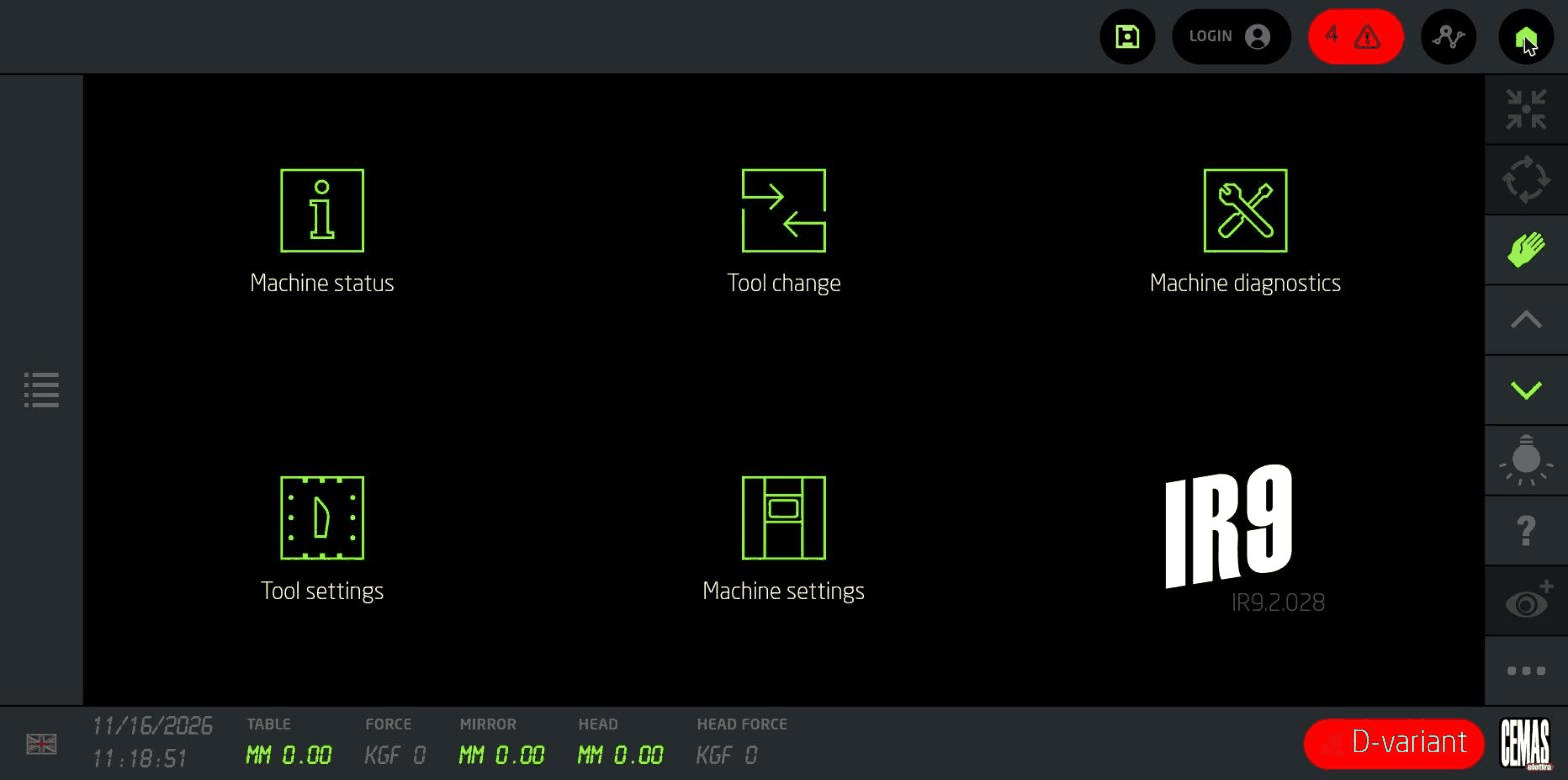
- área interna: el contenido de la página abierta; al iniciar la máquina, se trata de la PÁGINA DE HOME, en la que se muestran las unidades de la página;
- marco: las barras que rodean el área interna, que están siempre visibles y contienen la información y los mandos de uso más frecuente.
Al iniciar el programa, y cada vez que se interrumpe la comunicación con el PLC de la máquina, aparecen pantallas del sistema en lugar de las páginas:
- Conexión en curso: el mensaje «Conexión con el PLC en curso...» con una animación de carga, hasta que el panel se conecte al PLC;
- PLC no conectado: el mensaje «¡Ups!» con «Parece que el PLC no está conectado» y un icono blanco, cuando se pierde la comunicación con el PLC tras haberse establecido;
- Versión del PLC no compatible: una ventana emergente a pantalla completa que muestra «¡Uy!», la versión del software del PLC instalado y la versión compatible con el panel. Esto aparece al iniciar el sistema cuando las dos versiones son incompatibles: por favor, informe de ello al servicio de asistencia de CEMAS elettra s.r.l. La versión del PLC también se puede consultar en la página Diagnóstico de la máquina > Asistencia.
El texto de las pantallas de conexión está siempre en inglés, ya que aparece antes de que el panel cargue el idioma.
Aspecto: las pantallas de conexión ocupan toda la pantalla, sin borde: fondo gris oscuro, texto gris en la parte superior y una animación o gráfico blanco en el centro. La ventana emergente de la versión tiene el mismo diseño y aparece sobre la página abierta.
Posición: pantalla completa del panel operativo.
Marco
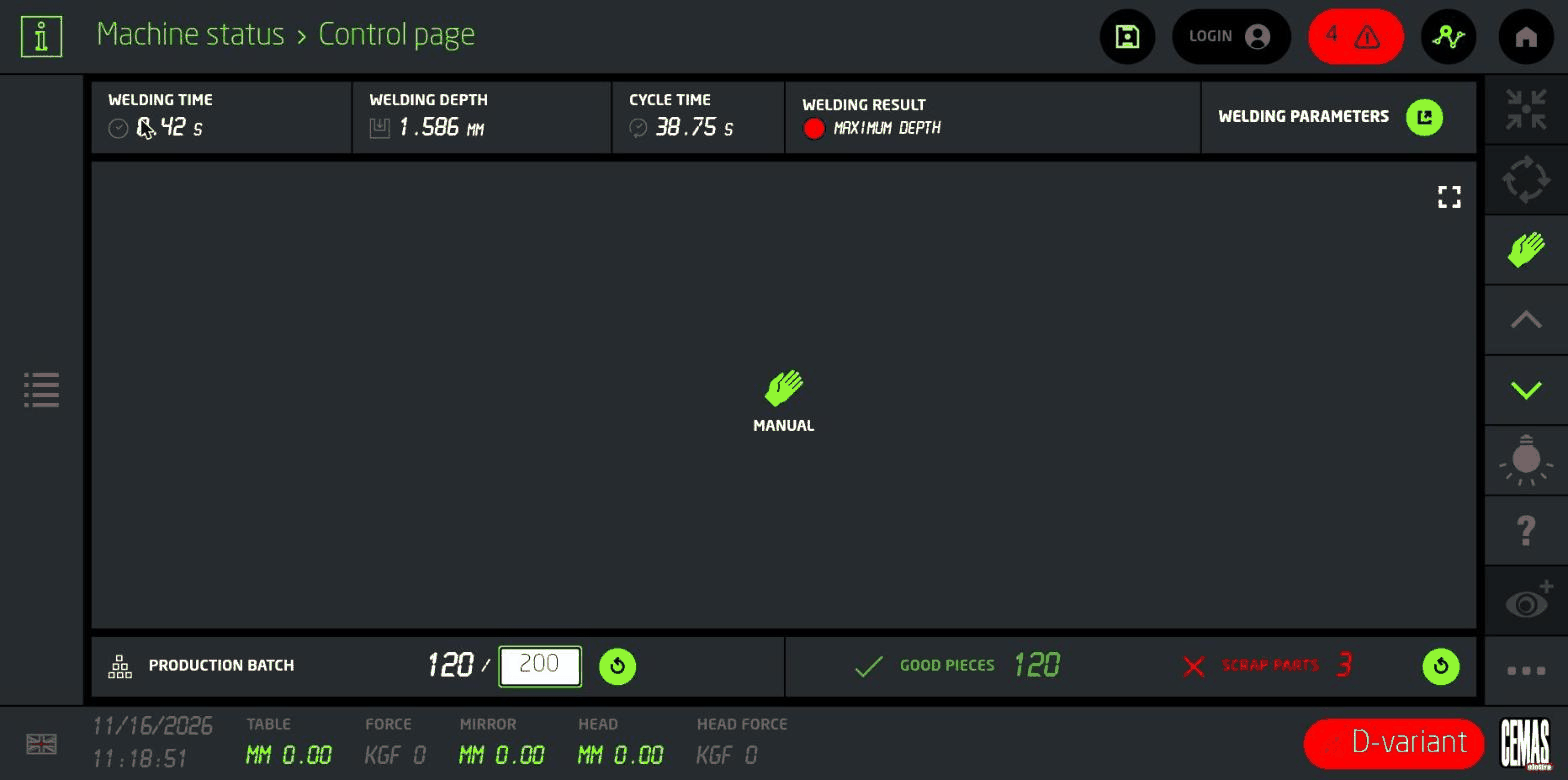
El marco es la parte de la interfaz que permanece siempre visible alrededor de la página abierta: contiene la información y los mandos de uso más frecuente, a los que se puede acceder desde cualquier página.
Consta de cuatro partes:
- barra superior: ruta de la página abierta, indicadores de estado y botones de modo, Guardar cambios, Iniciar sesión, Alarmas, PÁGINA DE CONTROL y Inicio;
- columna derecha: controles de la máquina (posición inicial, ciclos automáticos y manuales, movimiento de la mesa, luz) y controles de la interfaz (ayuda, vista avanzada, acciones rápidas);
- barra inferior: idioma, fecha y hora, posición y fuerza de los ejes, herramientas cargadas y el logotipo de CEMAS;
- columna de la izquierda: el botón que abre el menú lateral con todas las páginas.
En el modo de ayuda, los badges de los elementos del marco solo aparecen en la página de home; en el resto de páginas, solo aparecen los correspondientes a la página actualmente abierta.
Aspecto: barras de color gris oscuro alrededor del área de la página, botones redondos negros con iconos grises que se vuelven verdes cuando la función está activa.
Posición: borde de la pantalla, alrededor de la página abierta.
Marco superior
La barra superior del marco muestra su ubicación actual y contiene indicadores de estado y los botones de uso más frecuente.
Desde la izquierda:
- Icono de la unidad y ruta de la página abierta (
Unidad > Página, en verde): al pulsar el icono o la ruta se abre el menú lateral. En el modo de ayuda, el badge situado junto al nombre de la página abre la ayuda de la misma. Si el usuario no tiene acceso completo a la página, aparece un pequeño icono naranja junto al nombre. En la página de home, no se muestra la ruta; - Indicador DRY: indica que el ciclo de vacío está activado (amarillo) o que solo está activo el salto de soldadura (gris); no lo pulse. Los ciclos en reposo se configuran en la página Diagnóstico de la máquina > Prueba de la máquina;
- Botones Puesta en servicio y Modo de configuración, solo para usuarios autorizados o cuando el modo está activo;
- Guardar cambios, solo si aún no se han guardado los cambios en los parámetros de la herramienta;
- Inicio de sesión, Alarmas, PÁGINA DE CONTROL y Inicio.
Aspecto: barra de color gris oscuro; ruta en verde con el icono verde de la unidad a la izquierda. El indicador DRY es un icono de flechas circulares con la palabra «DRY», sin fondo: amarillo cuando el modo de vacío está activado, gris cuando solo está activo el salto de soldadura.


| Indicador DRY amarillo | Indicador DRY gris |
|---|---|
 |
 |
Posición: marco, barra superior.
Modo de configuración
El botón Modo de configuración activa y desactiva el modo que utiliza el configurador de herramientas para ajustar con precisión los parámetros: la máquina funciona de forma automática sin necesidad de guardar los parámetros y a una velocidad reducida.
Cuando este modo está activo, aparece un triángulo amarillo junto al control deslizante de velocidad en el menú Acciones rápidas, para recordar al usuario que la velocidad está limitada.
El botón solo es visible para los usuarios autorizados a gestionar herramientas; permanece visible para todos mientras el modo está activo.
En el modo de configuración (y mientras se requiera el ciclo de prueba), la velocidad manual de la mesa, el cabezal, el espejo y las levas se limita al 20 % en lugar del 50 %: toda la escala del control deslizante de velocidad corresponde al 0-20 %. En el ciclo automático, la velocidad es la menor entre el 20 % y la velocidad establecida en la herramienta. La mesa de desplazamiento está limitada al 50 %.
Disponibilidad: visible únicamente para los usuarios autorizados a gestionar herramientas, y para todos mientras el modo esté activo.
Aspecto: botón redondo negro con un icono que muestra tres controles deslizantes horizontales: verde cuando el modo está activo, gris cuando está desactivado.

Posición: marco, barra superior, entre Puesta en servicio y Guardar cambios.
Guardar cambios
El botón Guardar cambios aparece cuando se han modificado los parámetros de la herramienta cargada y los cambios aún no se han guardado en la configuración de la herramienta.
Al pulsarlo, se abre la página Cambio de herramienta > Selección de producto, donde podrá revisar los cambios y decidir si desea guardarlos o descartarlos. Descartar los cambios resulta útil durante las pruebas de optimización, para probar ajustes sin guardarlos. Tras guardar o descartar, el botón desaparece.
Solo pueden utilizar este botón los usuarios con acceso a la página Selección de producto.
Aspecto: un botón redondo con un icono de disquete que parpadea, alternando entre un fondo negro con un disquete amarillo y un fondo amarillo con un disquete negro.
| Fondo negro | Fondo amarillo |
|---|---|
 |
 |
Posición: marco, barra superior, a la izquierda del botón Iniciar sesión.
Usuario
El botón de usuario muestra quién ha iniciado sesión en el panel y le permite iniciar o cerrar sesión.
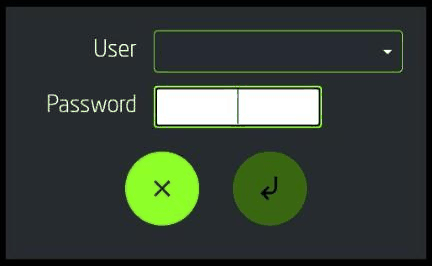
Si no hay ningún usuario conectado, se muestra el texto INICIAR SESIÓN: al pulsarlo, se abre la ventana emergente de inicio de sesión, en la que se selecciona el usuario en el menú desplegable Usuario y se introduce la Contraseña mediante el teclado en pantalla; el botón verde con la X cancela la operación, mientras que el que tiene la flecha de introducción la confirma.
Cuando un usuario ha iniciado sesión, se muestra su nombre y un candado dentro de un anillo que se va llenando a medida que transcurre el tiempo de la sesión: una vez que la sesión caduca, el usuario queda desconectado. Al pulsarlo, se abre el mensaje de confirmación de Cerrar sesión.
Las páginas y los mandos a los que no tiene acceso el usuario que ha iniciado sesión muestran un icono naranja; al pulsarlos, se abre la ventana emergente de inicio de sesión.
Aspecto: un botón negro alargado con el texto gris INICIAR SESIÓN y un icono gris de una persona dentro de un círculo; cuando un usuario ha iniciado sesión, el nombre aparece en mayúsculas y el candado gris parpadea.
Ubicación: marco, barra superior, entre Guardar cambios y Alertas.
Alarmas
El botón Alarmas indica si hay alguna alarma activa en las máquinas y herramientas, y muestra cuántas hay. Al pulsarlo, se abre la ventana emergente Alarmas en modo de pantalla completa, que incluye las pestañas Alarmas actuales e Historial de alarmas, que son las mismas que las de la página Estado de la máquina > Monitor de alarmas.
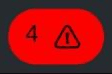
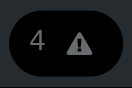
Aspecto: un botón negro alargado con un icono de triángulo de advertencia y, a la izquierda, el número de alarmas activas.
- rojo parpadeante: al menos una alarma; alterna entre un fondo rojo con un triángulo negro y un número, y un fondo negro con un triángulo gris y un número;
- amarillo intermitente: al menos una advertencia y ninguna alarma;
- negro, fijo: ninguna alarma o solo mensajes informativos (en este caso, el número se muestra de todos modos).
| Fondo rojo | Fondo negro |
|---|---|
 |
 |
Posición: marco, barra superior, entre Inicio de sesión y PÁGINA DE CONTROL.
Botón «PÁGINA DE CONTROL»
El botón abre directamente la página Estado de la máquina > PÁGINA DE CONTROL, en la que se muestra el progreso del ciclo actual y los resultados del último ciclo. Esto resulta especialmente útil durante el ciclo automático.
Aspecto: un botón redondo negro con un icono de gráfico de líneas discontinuas: verde cuando la PÁGINA DE CONTROL está abierta, gris en el resto de páginas.
| Página abierta | Otras páginas |
|---|---|
 |
 |
Posición: marco, barra superior, entre Alarmas y Inicio.
Botón de inicio
El botón Inicio le lleva de vuelta a la página de home, desde donde podrá acceder a todas las secciones de la página. Puede obtener el mismo resultado pulsando el logotipo de CEMAS situado en la esquina inferior derecha.
Aspecto: un botón redondo negro con un icono de una casa: verde en la página de HOME, gris en el resto de páginas.
| Página de home | Otras páginas |
|---|---|
 |
 |
Posición: marco, barra superior, último botón a la derecha, encima de la columna de botones.
Marco del lado derecho
La columna situada a la derecha del marco contiene los controles principales de la máquina y de la interfaz. De arriba abajo:
- Posición de origen: devuelve la máquina a su posición de origen;
- Ciclo automático y Ciclo manual: seleccionan el modo de funcionamiento de la máquina;
- Flecha arriba y Flecha abajo: desplazan la mesa manualmente;
- Iluminación: enciende y apaga la luz interna;
- Información: activa el modo de ayuda;
- Vista avanzada: muestra los parámetros avanzados de la página;
- Acciones rápidas (tres puntos): abre el menú con accesos directos y mandos rápidos.
Apariencia: una columna de botones cuadrados de color gris oscuro; el icono es verde cuando la función está activa, gris cuando no lo está y más tenue cuando el mando no está disponible.

Posición: marco, columna de botones a la derecha, debajo del botón Inicio.
Posición inicial
El botón Posición inicial devuelve la máquina a su posición inicial, con todas las piezas mecánicas en sus posiciones de reposo. La posición inicial es necesaria para pasar al ciclo automático.
El movimiento continúa mientras se mantenga pulsado el botón. Si la máquina no se mueve mientras se mantiene pulsado el botón, una vez transcurridos los tiempos de supervisión, aparecerán alarmas correspondientes a los componentes que impiden que la máquina alcance la posición de origen.
El mando se habilita cuando la máquina se encuentra en modo manual y se han restablecido las paradas de emergencia, siempre que no se esté llevando a cabo ninguna calibración, certificación o prueba de capacidad de fuerza, que el bypass de restricción de movimiento no esté activo, que no se requiera la confirmación de una desviación y que las herramientas estén totalmente montadas o estén completamente ausentes. Los dispositivos de seguridad del operario también deben estar activados para mover la máquina. Con las herramientas montadas, la mesa se desplaza a la posición de carga; sin herramientas, se desplaza a la posición mínima de apertura; a continuación, el carro, las compuertas y los actuadores vuelven a sus posiciones de reposo. En las máquinas IR y HP, si el plato no se encuentra en la posición de origen, la prensa se desplaza primero fuera del área de trabajo.
Aspecto: botón con un icono de cuatro flechas que apuntan hacia un punto central: verde cuando la máquina se encuentra en la posición de origen, gris en caso contrario, y con menor intensidad cuando el mando no está disponible.

Ubicación: bastidor, columna de botones a la derecha, botón superior.
Ciclo automático
El botón Ciclo automático cambia la máquina al modo de producción automático. Al pulsarlo, también se abre la página Estado de la máquina > PÁGINA DE CONTROL, salvo cuando esté activo el Puesta en servicio o el Modo de configuración.
Este mando solo está disponible cuando la máquina se encuentra en modo manual y en la posición inicial, con los dispositivos de seguridad reiniciados, la herramienta colocada, sin alarmas de la máquina ni de la herramienta, sin confirmación de rechazo pendiente y con los parámetros de la herramienta guardados (no es necesario guardar los parámetros durante la puesta en servicio ni en el modo de configuración). Una lista de comprobación incompleta y una solicitud de ciclo de prueba se señalan, pero no provocan un bloqueo.
Al inicio de cada ciclo, la máquina comprueba además que no haya alarmas en la soldadora (excepto durante el ciclo de vacío) y que el lote no esté completo; en las máquinas HP, comprueba que las cuchillas estén a la temperatura correcta; en las soldadoras por vibración con espejo IR accionado por leva, comprueba que las zonas IR estén listas.
Aspecto: botón con un icono de dos flechas que giran en círculo: verde cuando la máquina está en modo automático, gris en caso contrario.
| Automático | No activo |
|---|---|
 |
 |
Ubicación: marco, columna derecha de botones, segundo botón desde arriba.
Ciclo manual
El botón Ciclo manual cambia la máquina al modo manual: el operador controla los movimientos individuales a través de las páginas de diagnóstico y del panel de control. En el modo de cambio de herramienta, los movimientos se controlan únicamente a través de la página Cambio de herramienta > Cambio de herramienta.
Aspecto: botón con un icono de una mano:
- verde fijo: máquina en modo manual;
- verde y gris parpadeantes: máquina en modo de cambio de herramienta;
- gris: máquina en modo automático.
| Manual | Cambio de herramienta | Automático |
|---|---|---|
 |
 |
 |
Ubicación: marco, columna derecha de botones, tercer botón desde arriba.
Flecha hacia arriba
El botón Flecha arriba desplaza la mesa hacia arriba mientras se mantiene pulsado. Solo está disponible cuando la máquina se encuentra en modo manual.
Con la herramienta montada, la mesa se eleva hasta la altura de contacto con la pieza de trabajo del ciclo automático, pasando al control de fuerza a medida que se aproxima a dicha altura; sin la herramienta, se eleva hasta su carrera máxima. En las máquinas IR y HP, si la mesa no se encuentra en la posición inicial, se detiene en la altura de precalentamiento.
El botón se ilumina cuando se alcanza la fuerza de sujeción (con herramientas montadas) o el límite superior (sin herramientas).
Aspecto: botón con un icono de flecha apuntando hacia arriba: verde cuando la mesa se encuentra en posición elevada, gris en caso contrario, y con menor intensidad cuando no se está en modo manual.
| Disponible | No disponible |
|---|---|
 |
 |
Ubicación: marco, columna derecha de botones, cuarto botón desde arriba.
Flecha hacia abajo
El botón Flecha hacia abajo desplaza la mesa hacia abajo mientras se mantiene pulsado. Solo está disponible cuando la máquina se encuentra en modo manual.
La posición alcanzada depende de la herramienta:
- sin herramientas: la posición más baja permitida por la máquina;
- con herramientas: la posición de carga, que se corresponde con la posición base.
El botón se ilumina cuando la mesa se encuentra en la posición inferior: con herramientas montadas, este es el nivel de carga, donde se detiene el descenso; sin herramientas, es el límite inferior.
Aspecto: botón con un icono de flecha hacia abajo: verde cuando la mesa se encuentra en la posición más baja, gris en caso contrario, y con menor intensidad cuando no se está en modo manual.

Ubicación: marco, columna de botones de la derecha, quinto botón desde arriba.
Iluminación
El botón Iluminación enciende y apaga la luz interna de la máquina y, si está instalada, la luz adicional opcional.
La luz se apaga automáticamente tras una hora —una duración fija que no se puede ajustar— que se cuenta únicamente mientras la mesa está parada y sin alimentación: cualquier movimiento de la mesa reinicia el temporizador. El ciclo automático no enciende la luz; esta permanece encendida mientras los ciclos se ejecutan de forma consecutiva, pero se apaga tras una espera de más de una hora entre ciclos.
Aspecto: botón con el icono de una bombilla con rayos: verde cuando la luz está encendida, gris cuando está apagada.
| Encendido | Apagado |
|---|---|
 |
 |
Posición: marco, columna de botones de la derecha, sexto botón desde arriba.
Información
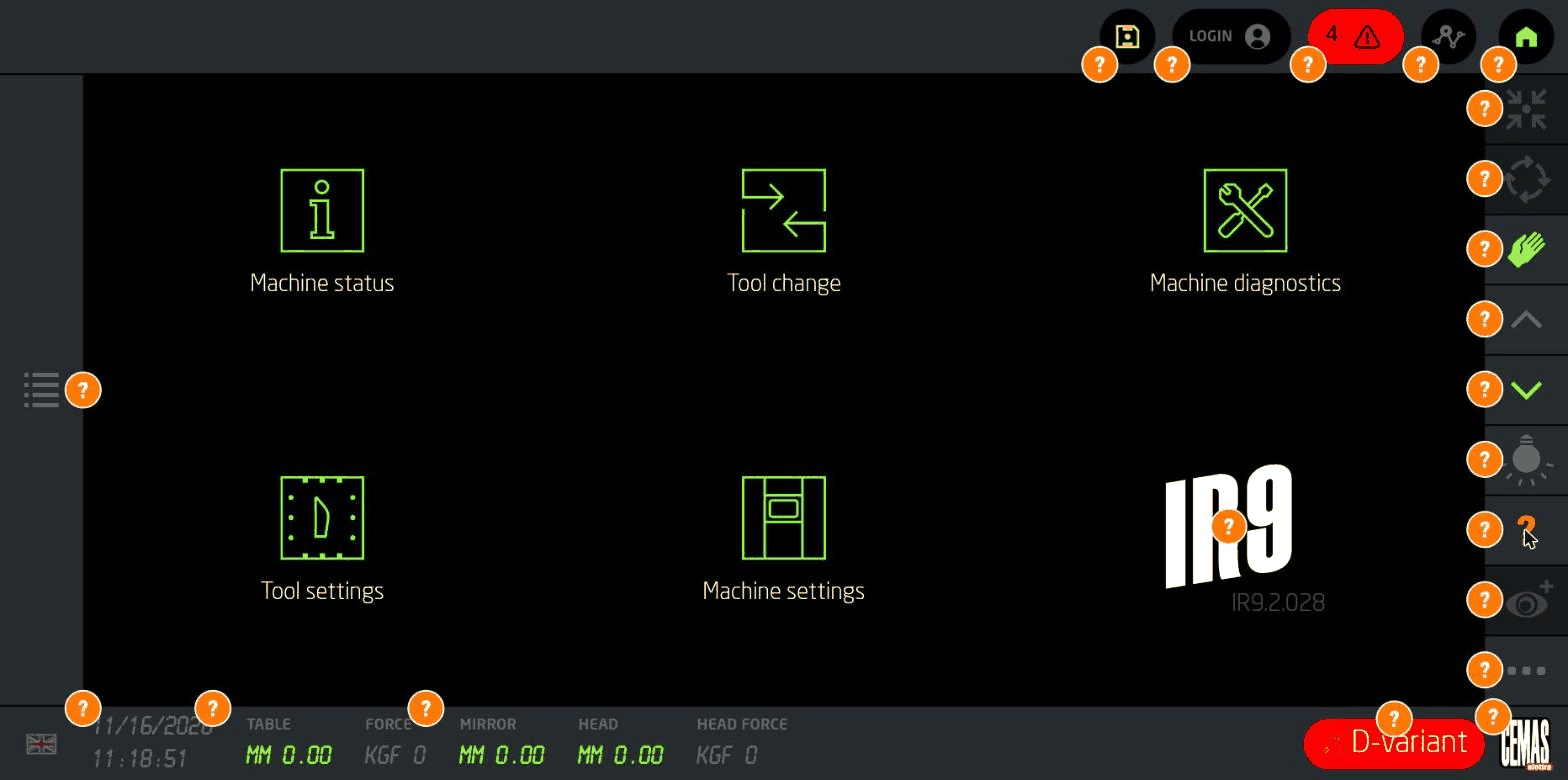
El botón Información activa y desactiva el modo de ayuda. Cuando el modo de ayuda está activo, aparece un badge naranja con un signo de interrogación junto a los elementos documentados: al pulsarlo, se abre la entrada de ayuda correspondiente a ese elemento, con enlaces a entradas relacionadas.
Las insignias de los elementos de la barra lateral solo aparecen en la página de HOME; en el resto de páginas, aparecen las insignias de los elementos de la página, y la insignia de la página aparece junto al nombre de la misma en la barra superior.
Apariencia: botón con un icono de signo de interrogación: naranja cuando el modo de ayuda está activo, gris cuando está desactivado.
| Activado | Desactivado |
|---|---|
 |
 |
Posición: marco, columna de botones de la derecha, séptimo botón desde arriba.
Vista avanzada
El botón Vista avanzada muestra u oculta los parámetros y funciones avanzados de la página actual. Solo está disponible en páginas que contienen contenido avanzado, como las que se encuentran en Configuración de herramientas.
Apariencia: un botón con un icono de ojo y un signo «+»: verde cuando la vista avanzada está activa, gris cuando está disponible pero desactivada, y más tenue en las páginas sin contenido avanzado.
| Activa | Disponible | No disponible |
|---|---|---|
 |
 |
 |
Posición: marco, columna derecha de botones, octavo botón desde arriba.
Acciones rápidas
El botón Acciones rápidas abre y cierra una fila de mandos rápidos situada a la izquierda del botón. Desde la derecha:
- velocidad de la máquina: un control deslizante situado entre una tortuga y una liebre; un triángulo amarillo junto a él indica que la velocidad está limitada (se requiere un ciclo de prueba o el modo de configuración está activo);
- alarma sonora: silencia la sirena, solo si la barra luminosa tiene una alarma sonora activa;
- desbloqueo de puertas: desbloquea las puertas de acceso o, si ya están desbloqueadas, las vuelve a bloquear; solo en máquinas con puertas controladas. El icono del candado es verde cuando al menos una puerta está abierta, gris cuando todas las puertas están cerradas y bloqueadas, y parpadea en verde en todos los demás casos;
- Cierre y apertura de la puerta frontal: solo en máquinas con una puerta frontal sin mando a dos manos.
Aspecto: botón con un icono de tres puntos, de color verde cuando el menú está abierto. Los mandos rápidos son recuadros grises dispuestos uno al lado del otro sobre la barra inferior.
| Cerrada | Abierta |
|---|---|
 |
 |
Ubicación: marco, columna derecha de botones, botón situado más abajo.
Velocidad de la máquina
El control deslizante de velocidad ajusta la velocidad de los movimientos de la máquina, tanto en modo manual como en modo automático: al desplazarlo hacia la liebre (a la derecha) se aumenta la velocidad, mientras que al desplazarlo hacia la tortuga (a la izquierda) se reduce.
La velocidad queda limitada cuando la máquina requiere un ciclo de prueba —por ejemplo, tras modificar determinados parámetros de la herramienta— y cuando el Modo de configuración está activo: en estos casos, aparece un triángulo amarillo con un signo de exclamación junto al control deslizante.
Aspecto: control deslizante horizontal con una línea verde y un mando, una tortuga blanca a la izquierda y una liebre blanca a la derecha.
Posición: fotograma, menú Acciones rápidas (tres puntos en la parte inferior derecha), primer recuadro a la izquierda del botón.
Alarma sonora
Option
Este botón silencia la alarma sonora (sirena) de la barra de luces y la reactiva al pulsarlo de nuevo. Solo es visible si la barra de luces está activa y tiene configurada una alarma sonora.
Aspecto: recuadro gris con el icono del zumbador; de color verde cuando el zumbador está silenciado.
Ubicación: marco, menú Acciones rápidas (tres puntos en la parte inferior derecha), a la izquierda del control deslizante de velocidad.
Cierre de la verja
Este botón cierra la puerta frontal de la máquina mientras se mantiene pulsado. Solo se encuentra en máquinas con puerta frontal que no dispongan de control a dos manos.
Aspecto: un recuadro gris con un icono de puerta y dos flechas que apuntan hacia el centro; la puerta aparece en verde cuando está cerrada y en gris en caso contrario.
Ubicación: marco, menú «Acciones rápidas» (tres puntos en la parte inferior derecha), segundo recuadro por la izquierda.
Desbloqueo de puertas
Este botón desbloquea las puertas de acceso de la máquina que cuentan con un mando de desbloqueo; si todas las puertas ya están desbloqueadas, al pulsar el botón de nuevo se vuelven a bloquear. Una puerta desbloqueada se puede abrir; el ciclo automático requiere que las puertas estén cerradas y bloqueadas.
Disponibilidad: opción de la máquina: aparece si hay al menos una puerta y tiene activado el mando de desbloqueo o volver a bloquear (Configuración de la máquina > Configuración general > Componentes, Puertas); opción configurada por CEMAS.
Aspecto: recuadro gris con un icono de una puerta y un candado. El candado se muestra en verde cuando al menos una puerta está abierta, en gris cuando todas las puertas están cerradas y bloqueadas, y parpadea en verde en los demás casos (puertas cerradas pero no todas bloqueadas).
Ubicación: marco, menú Acciones rápidas (tres puntos en la parte inferior derecha), a la izquierda del botón del timbre (o del control deslizante de velocidad, si no hay timbre).
Apertura de la puerta
Este botón abre la puerta frontal de la máquina mientras se mantiene pulsado. Solo se encuentra en máquinas con puerta frontal que no dispongan de control a dos manos.
Aspecto: un recuadro gris con un icono de puerta y dos flechas que apuntan hacia fuera; la puerta aparece en verde cuando está abierta y en gris en caso contrario.
Ubicación: marco, menú Acciones rápidas (tres puntos en la parte inferior derecha), primer recuadro a la izquierda.
Bastidor inferior
La barra inferior del marco muestra el estado general de la máquina y las herramientas. Desde la izquierda:
- bandera de idioma: cambia el idioma de la interfaz;
- fecha y hora de la máquina;
- información de la máquina: posiciones de los ejes y fuerza; los valores mostrados dependen de la tecnología y la configuración de la máquina;
- ciclo seleccionado: el ciclo automático que realizará la máquina, siempre que las herramientas cargadas tengan habilitados ciclos automáticos alternativos;
- información sobre las herramientas: nombre y código de la herramienta, cavidad en uso, estado de carga;
- Logotipo de CEMAS: enlaza con la página de home.
En el modo de ayuda, los badges de los elementos de la barra de herramientas solo aparecen en la página de home.
Aspecto: barra gris oscuro; valores de los ejes en dígitos verdes con el nombre en gris encima, un cuadro de herramientas negro redondeado y el logotipo de CEMAS a la derecha.

Posición: marco, barra inferior.
Idioma
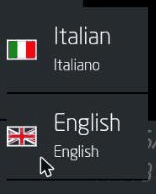
La bandera indica el idioma de la interfaz. Al pulsar sobre ella, se abre una lista de los idiomas disponibles, cada uno con su bandera, el nombre en el idioma actual y el nombre en su propio idioma; al pulsar sobre un idioma, la interfaz cambia de inmediato.
Los idiomas disponibles pueden seleccionarse en la página Configuración del dispositivo > Selección de idioma.
Aspecto: pequeña bandera que representa el idioma actual.
| Bandera | Lista de idiomas |
|---|---|
 |
 |
Posición: marco, barra inferior, primer elemento a la izquierda.
Fecha y hora
Fecha y hora de la máquina, leídas desde el PLC.
Los usuarios autorizados para gestionar la máquina o las herramientas pueden pulsar sobre estos elementos para cambiar el huso horario: se abrirá una ventana emergente que mostrará el huso horario actual y un menú desplegable para seleccionar otro, que deberá confirmarse a continuación.
Aspecto: dos líneas de dígitos grises, con la fecha arriba y la hora abajo.
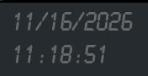
Ubicación: marco, barra inferior, a la derecha de la bandera del idioma.
Información sobre la máquina
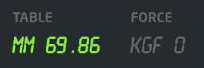
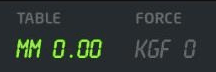
La información de la máquina muestra la posición de los ejes principales en tiempo real, en milímetros (mm), y la fuerza de empuje, en kgf. Las posiciones se muestran con dos decimales; las fuerzas se muestran sin decimales.
Todas las máquinas muestran TABLE (posición de la mesa) y FORCE (fuerza de la mesa); la fuerza se muestra en verde cuando la mesa está empujando y en gris cuando es cero. Es posible que aparezcan otros ejes a la derecha, dependiendo de la tecnología y la configuración de la máquina:
| Máquina | Valores adicionales |
|---|---|
| vibración eléctrica e hidráulica con mesa deslizante | MESA DESLIZANTE |
| vibración con espejo IR accionado por leva (911MK2-IR, 918MK2-IR) | ESPEJO VERTICAL, PLACA HORIZONTAL |
| infrarrojos (IR) y placa calefactora (HP) | PLACA, CABEZAL, FUERZA DEL CABEZAL |
| láser, vibración sin mesa deslizante | ninguno |
El significado de los valores depende de la tecnología de la máquina: consulte las entradas correspondientes.
Disponibilidad: opción de la máquina: MESA TRANSLATORIA solo aparece en máquinas con vibración eléctrica (901-SC, 911MK2, 918MK2) y vibración hidráulica (901-ST, 901-HL, 902-HL, 911, 918, 950-ST, 950-HL, 999-HL, 999-XT) equipadas con una mesa deslizante (Configuración de la máquina > Configuración general > Componentes, Mesa deslizante); opción configurada por CEMAS.
Aspecto: para cada valor, el nombre se muestra en mayúsculas grises, con la unidad y el valor en dígitos verdes debajo.

| Vibración | Vibración con mesa deslizante | Láser |
|---|---|---|
 |
 |
 |
Posición: marco, barra inferior, a la derecha de la fecha y la hora.
En las máquinas de infrarrojos (IR) y de placa calefactora (HP), tras TABLE y FORCE, aparecen los siguientes datos:
- MIRROR: posición del eje que soporta el espejo de infrarrojos (IR) o la placa calefactora (HP) entre las piezas de trabajo, en mm;
- HEAD: posición del cabezal móvil, en mm;
- HEAD FORCE: fuerza del cabezal, en kgf; al igual que con la mesa, aparece en verde cuando el cabezal ejerce empuje y en gris cuando la fuerza es nula.
Ciclo seleccionado
El cuadro Ciclo seleccionado indica qué ciclo automático ejecutará la máquina con las herramientas cargadas: Operador, el ciclo principal o uno de los ciclos alternativos. Los ciclos alternativos aparecen con el nombre que se les haya asignado en el menú emergente Ciclo automático alternativo; si no se les ha asignado ningún nombre, aparecen como «Ciclo 2», «Ciclo 3», y así sucesivamente.
El ciclo se selecciona en el menú desplegable de la ficha Ciclo automático alternativo (Ajustes de herramientas > Configuración, vista avanzada) y entra en vigor a partir del siguiente inicio del ciclo automático; las etapas de cada ciclo se configuran en la pestaña correspondiente en Ajustes de herramientas > Ajustes de ciclo. No modifique esta casilla.
Disponibilidad: opción de herramienta: aparece cuando se cargan las herramientas y la opción Habilitar está activa en la ficha Ciclo automático alternativo (Ajustes de herramientas > Configuración).
Apariencia: texto en gris CICLO SELECCIONADO en mayúsculas, con el nombre del ciclo en gris claro debajo, sin fondo.
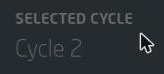
Posición: marco, barra inferior, a la derecha de la información de la máquina.
Información sobre la herramienta
La información sobre el utillaje muestra el nombre y el código del mismo y, en el caso de un utillaje de múltiples cavidades, la cavidad en uso (por ejemplo, LH o RH). Al seleccionar la cavidad manualmente, esta se elige de un menú desplegable; no es posible cambiarla durante el ciclo automático. Si se trata de un utillaje inteligente, también aparece el icono del Smart Tool System. Si no hay ninguna herramienta conectada o cargada, este elemento no se muestra.
Estados posibles:
| Estado | Aspecto | Táctil |
|---|---|---|
| herramienta conectada y cargada | fondo negro, nombre y código en blanco | sin acción |
| conectada pero no cargada | parpadeante, icono de enchufe conectado, se muestran «???» y el código | solicitud para Cargar herramienta |
| cargada pero no conectada | parpadeante, icono de enchufe desconectado, nombre | solicitud para Retirar herramientas |
| conectada con un código diferente al cargado | parpadeante | solicitud para Retirar herramientas |
Antes de la retirada, si hay cambios sin guardar en los parámetros, aparecerá una segunda ventana emergente en la que se le pedirá que confirme si desea descartar dichos cambios. Las funciones de carga y retirada están disponibles para los usuarios con acceso a la página Selección de productos; para el resto, al pulsar se abre la ventana emergente de inicio de sesión.
Disponibilidad: opción de herramienta: la cavidad en uso aparece con herramientas multicavidad (Ajustes de herramienta > Configuración, pestaña Configuración de cavidades); el menú desplegable solo aparece si la selección en la pestaña Selección de modelo no es automática.
Apariencia: cuadro redondeado. Cuando parpadea, alterna entre un fondo rojo con texto e icono blancos y un fondo negro con texto gris e icono rojo.
| Fondo rojo | Fondo negro |
|  |
 |
Posición: marco, barra inferior, a la izquierda del logotipo de CEMAS.
Logotipo de CEMAS
El logotipo de CEMAS enlaza con la página de home, al igual que el botón Inicio situado en la esquina superior derecha.
Aspecto: logotipo de CEMAS Elettra en blanco y negro.

Ubicación: marco, barra inferior, último elemento a la derecha.
Menú lateral
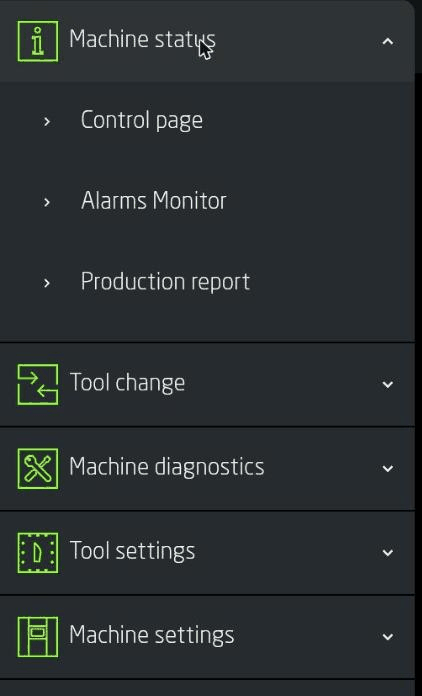
El botón situado a la izquierda del marco abre el menú lateral, que muestra todas las páginas de la interfaz organizadas por unidad: puede desplazarse de una página a otra sin tener que volver a la PÁGINA DE HOME. El menú también se abre al pulsar la ruta de navegación de la barra superior.
Al pulsar sobre una unidad se abre la lista de sus páginas; al pulsar sobre una página, esta se abre. Las páginas a las que el usuario que ha iniciado sesión no tiene acceso aparecen atenuadas y tienen un icono naranja; un icono que muestra una flecha apuntando fuera de un recuadro indica que la página se abre en una ventana emergente.
Aspecto: una columna de color gris oscuro con un icono gris de lista con viñetas. El menú es un panel gris situado a la izquierda que contiene las unidades, cada una con un icono verde y una flecha para desplegarla.
| Botón | Menú lateral |
|---|---|
 |
 |
Posición: marco, columna de la izquierda.
Página de home
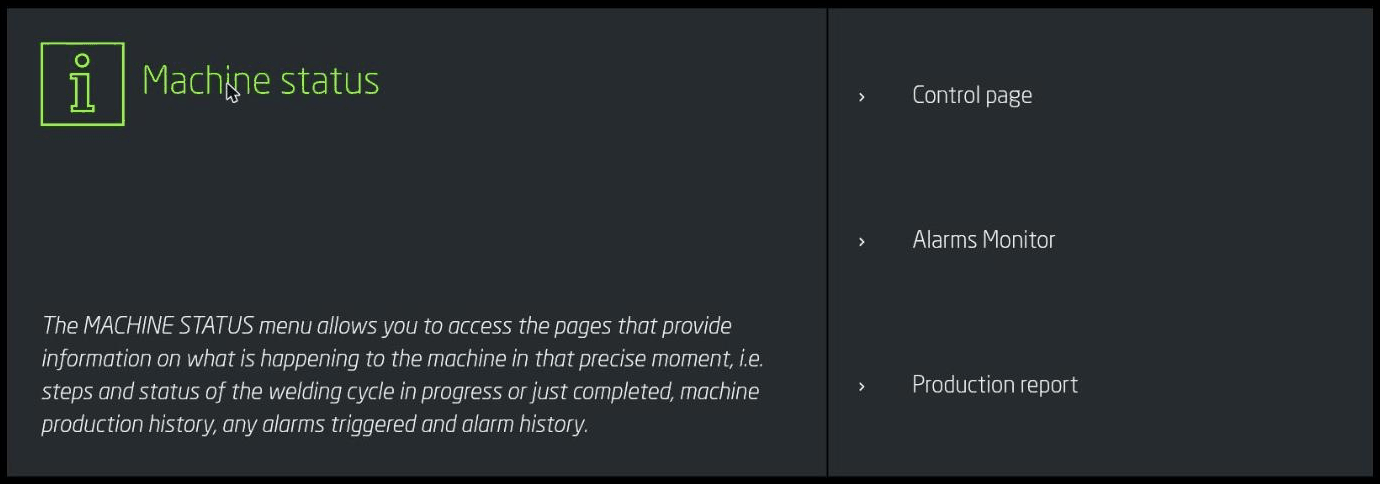
La página de home es la página inicial de la interfaz: reúne las unidades de la página y muestra el modelo de la máquina.
La página contiene:
- cinco unidades: Estado de la máquina, Cambio de herramienta y Diagnóstico de la máquina en la fila superior, Ajustes de la herramienta y Ajustes de la máquina en la fila inferior. Al pulsar sobre una unidad se abre una ventana emergente con una descripción de la misma y una lista de sus páginas; al pulsar sobre una página, esta se abre. Las páginas a las que el usuario que ha iniciado sesión no tiene acceso aparecen atenuadas y tienen un icono naranja;
- el logotipo del modelo con el número de serie de la máquina, en la esquina inferior derecha.
Un marco rodea la página, con los controles siempre disponibles. En el modo de ayuda, los badges de las unidades del marco solo aparecen en esta página.
Apariencia: fondo negro; cada unidad tiene un badge cuadrado verde con el nombre en blanco debajo.
Ubicación: PÁGINA DE HOME; accesible desde cualquier página a través del botón Inicio situado en la esquina superior derecha o del logotipo de CEMAS situado en la esquina inferior derecha.
Logotipo del modelo
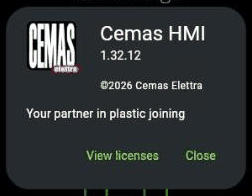
El logotipo muestra el modelo de la máquina; el número de serie se encuentra debajo del logotipo. Al pulsar sobre el logotipo o el número de serie, se abre una ventana emergente que muestra información sobre el software: el nombre y la versión de la HMI, el aviso de derechos de autor y el botón Ver licencias, que muestra la lista de licencias del software en uso; Cerrar cierra la ventana emergente.
Disponibilidad: opción de la máquina: aparece si se ha configurado el Modelo de la máquina (Configuración de la máquina > Configuración general > Opcionales).
Aspecto: nombre del modelo en letras blancas grandes e inclinadas, con el número de serie en gris debajo.
| Logotipo | Información del software |
|---|---|
 |
 |
Ubicación: en la página de home, en la esquina inferior derecha, en lugar de la sexta unidad.
Conectando con el PLC...
Cuando se enciende el panel, hasta que se conecta al PLC de la máquina, aparece la pantalla de conexión en lugar de las páginas habituales, mostrando el mensaje «Conexión con el PLC en curso...» y una animación de carga. Durante esta fase, no es posible controlar la máquina desde el panel.
Esta pantalla suele permanecer visible durante unos segundos. Si permanece activa durante mucho tiempo, compruebe que la máquina esté encendida y que el cable de red entre el panel y el cuadro eléctrico esté conectado; si el problema persiste, póngase en contacto con el servicio de asistencia de CEMAS Elettra.
Aspecto: pantalla completa sin marco: fondo gris oscuro, texto gris en la parte superior y una animación blanca en el centro. El texto está siempre en inglés.
Ubicación: pantalla completa del panel operativo, al arrancar.
El PLC no está conectado
Cuando se pierde la comunicación con el PLC tras haberse establecido, aparece la pantalla Ooops! en lugar de las páginas, mostrando el mensaje «Parece que el PLC no está conectado». El panel vuelve a intentar la conexión automáticamente y, tan pronto como el PLC responde, vuelve a mostrar las páginas.
Causas habituales: el PLC está apagado o se ha reiniciado, el cable de red está desconectado, el PLC se ha apagado por motivos de mantenimiento. Si la pantalla no desaparece, compruebe la alimentación eléctrica y las conexiones, y póngase en contacto con el servicio de asistencia de CEMAS Elettra.
Aspecto: pantalla completa, sin bordes: fondo gris oscuro, texto grande que reza «¡Ups!» y, debajo del mensaje, en gris, una ilustración blanca de un PLC desconectado en el centro. El texto está siempre en inglés.
Ubicación: toda la pantalla del panel operativo.
Versión de PLC no compatible
Al iniciarse, el panel compara la versión del software del PLC con la que admite (los dos primeros dígitos, por ejemplo, 5.1). Si difieren, aparece la ventana emergente Ooops! con el mensaje La versión … del software del PLC no es compatible y Versión del PLC compatible: ….
El panel seguirá siendo utilizable una vez cerrada la ventana emergente, pero es posible que algunas funciones no funcionen correctamente: le rogamos que comunique ambas versiones al servicio de asistencia de CEMAS elettra s.r.l. para actualizar el PLC o el panel. La versión del PLC también se puede consultar en la página Diagnóstico de la máquina > Asistencia, donde aparece seguida de la versión compatible en caso de que no sea compatible.
Aspecto: una ventana emergente a pantalla completa sobre la página abierta, en la que se muestra el texto en grande «¡Ups!», los dos mensajes y una ilustración blanca de un PLC; la flecha situada en la parte inferior cierra la ventana emergente.
Posición: ventana emergente a pantalla completa, que se muestra al iniciarse el panel.