Werkzeugwechsel
Der Bereich Werkzeugwechsel enthält die Seiten zum Wechseln des an der Maschine montierten Werkzeugs und zur Verwaltung der Konfigurationen gespeicherter Werkzeuge.
Seiten in diesem Bereich:
- Werkzeugwechsel: automatischer oder manueller Werkzeugwechsel;
- Produktwahl: in der Maschine gespeicherte Werkzeugkonfigurationen, Speichern und Wiederherstellen von Parametern.
Wenn Sie auf der Startseite auf den Bereich tippen, öffnet sich ein Popup-Fenster, in dem links das Symbol, der Name und die Beschreibung des Bereichs sowie rechts die Liste der Seiten angezeigt werden; dieselben Seiten sind auch im Seitenmenü verfügbar.
Darstellung: ein grünes quadratisches Symbol mit zwei in entgegengesetzte Richtungen zeigenden Pfeilen.
Position: auf der Startseite, zweite Einheit in der obersten Reihe.
Werkzeugwechsel
Die Seite Werkzeugwechsel enthält die Befehle zum automatischen oder manuellen Ein- und Auswechseln von Werkzeugen aus der Maschine.
Die Seite ist in Registerkarten unterteilt:
- Automatisch: geführte Verfahren zum Ein- und Auswechseln von Werkzeugen; diese Registerkarte wird nicht angezeigt, wenn die Option „Automatischen Werkzeugwechsel deaktivieren“ unter „Maschineneinstellungen > Allgemeine Einstellungen“ aktiviert ist;
- Manuell: Übertragung von Werkzeugdaten an die SPS und manuelle Steuerung von Achsen, Toren, Spannvorrichtungen, Zentrierungen und Anschlüssen;
- Positionen: nur bei Infrarot- (IR) und Heizelement- (HP) Maschinen;
- Pin-Dekodierung: Status der Pins an den Werkzeugsteckern.
Die Befehle funktionieren nur, wenn sich die Maschine im Werkzeugwechsel-Modus befindet, was durch das Blinken der Taste MANUAL CYCLE auf der Bedienblende angezeigt wird. Ist dieser Modus nicht aktiv, erscheint unterhalb der Registerkarten die orangefarbene Leiste „Werkzeugwechsel“-Modus nicht aktiv; liegen Änderungen an den Werkzeugparametern vor, die noch nicht gespeichert wurden, erscheint die Leiste „Parameter speichern, um das „Werkzeugwechsel“-Verfahren zu starten“.
Der Werkzeugwechselmodus wird durch das Öffnen dieser Seite aktiviert, vorausgesetzt, die Maschine befindet sich im manuellen Modus und es liegen keine Maschinen- oder Werkzeugalarme vor. Bei Maschinen mit einem hinteren Werkzeugwechselwähler kann er auch über den Wähler aktiviert werden, ohne dass auf Alarme geprüft wird. Das Verlassen der Seite deaktiviert den Modus nicht: Um zum manuellen Modus zurückzukehren, drücken Sie Manueller Zyklus auf dem Bedienfeld.
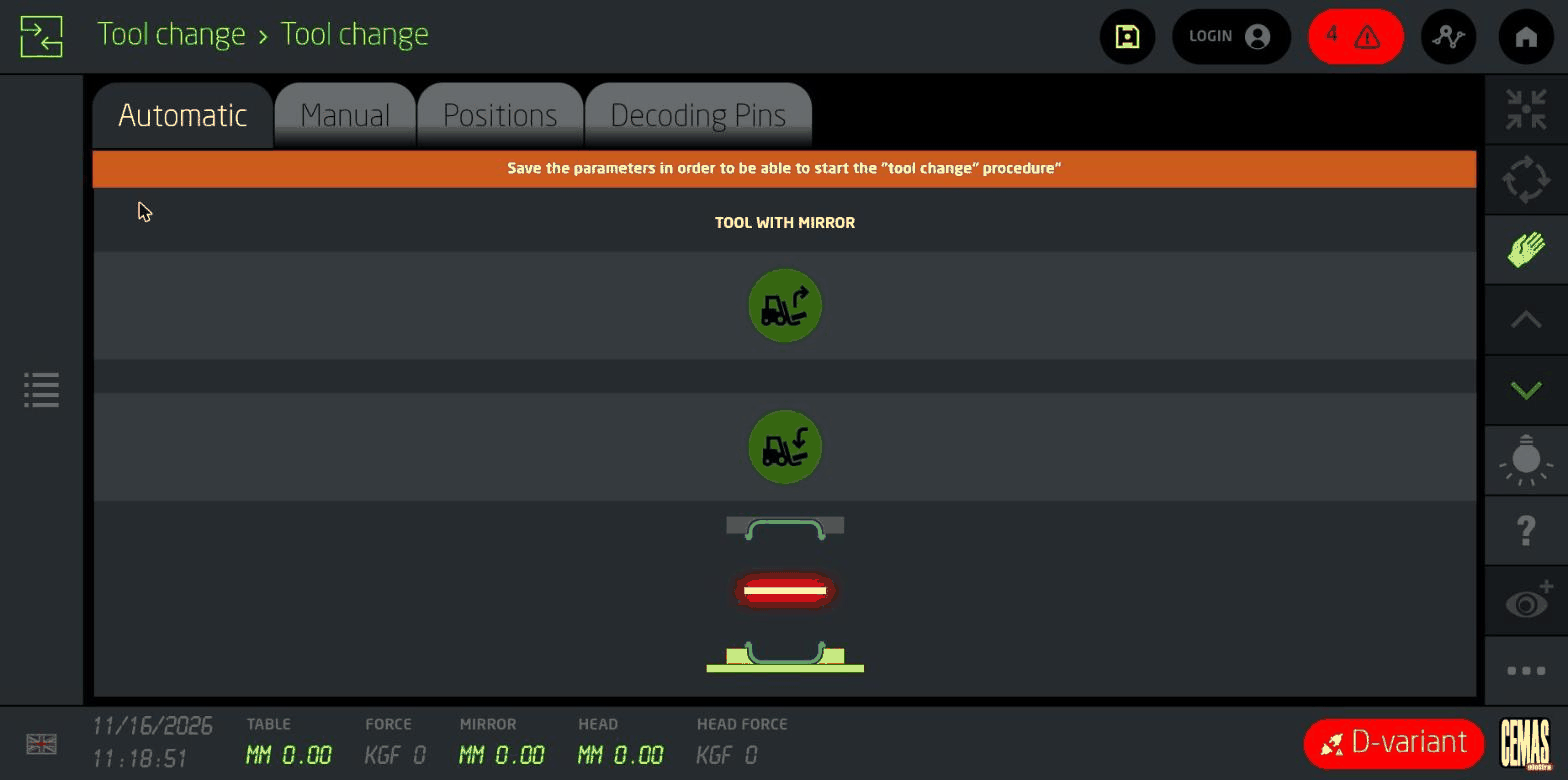
Darstellung: orangefarbene Leiste mit weißem Text unterhalb der Registerkarten.


Position: Menü Werkzeugwechsel > Werkzeugwechsel.
Automatisch
Über die Registerkarte „Automatisch“ werden die Assistenten zum Ein- und Auswechseln der Werkzeuge aufgerufen. Dabei führt die Maschine die Bewegungen automatisch aus, während der Bediener aufgefordert wird, manuelle Vorgänge durchzuführen und Bestätigungen zu erteilen.
Die Registerkarte ist in Spalten unterteilt, wobei jede Spalte einer der von der Maschine unterstützten Umrüstungsarten entspricht:
- Werkzeug: nur der obere und untere Teil des Werkzeugs (Kopf und Tisch); diese Option ist bei Maschinen ohne Spiegel immer vorhanden;
- Spiegel: nur der auf dem Spiegel montierte Teil des Werkzeugs;
- Werkzeug mit Spiegel: das gesamte Werkzeug.
Jede Spalte enthält von oben beginnend die Schaltfläche zum Laden, die Schaltfläche zum Entladen sowie eine schematische Darstellung der entsprechenden Werkzeugteile.
Verfügbarkeit: Maschinenoption: Wird angezeigt, wenn Automatischer Werkzeugwechsel deaktivieren nicht aktiviert ist (Maschineneinstellungen > Allgemeine Einstellungen > Optionen).
Darstellung: Spalten mit dem Titel in Großbuchstaben, zwei runde grüne Schaltflächen mit einem Gabelstapler-Symbol und darunter eine schematische Darstellung der Werkzeuge.
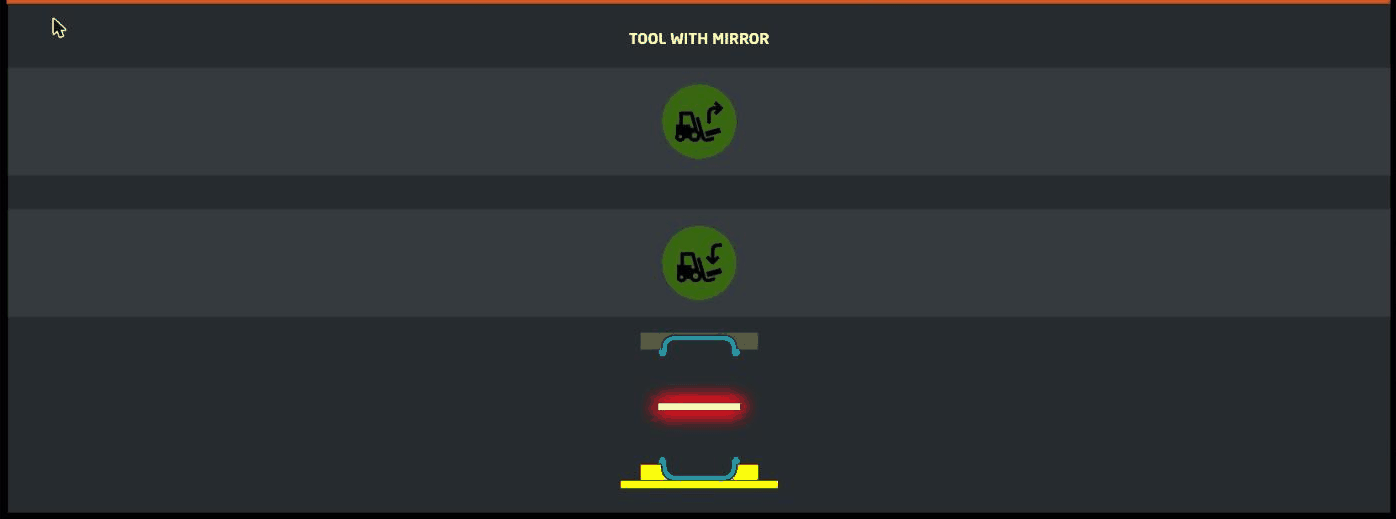
Position: Seite Werkzeugwechsel > Werkzeugwechsel, Registerkarte Automatisch, erste Registerkarte oben links.
Automatisches Laden von Werkzeugen
Die Schaltfläche „Laden“ leitet das automatische Verfahren Werkzeugbeladung ein: Die Maschine führt die erforderlichen Manuelle Bewegungen automatisch aus und fordert den Bediener Schritt für Schritt zur Durchführung der manuellen Vorgänge sowie zu den erforderlichen Bestätigungen auf.
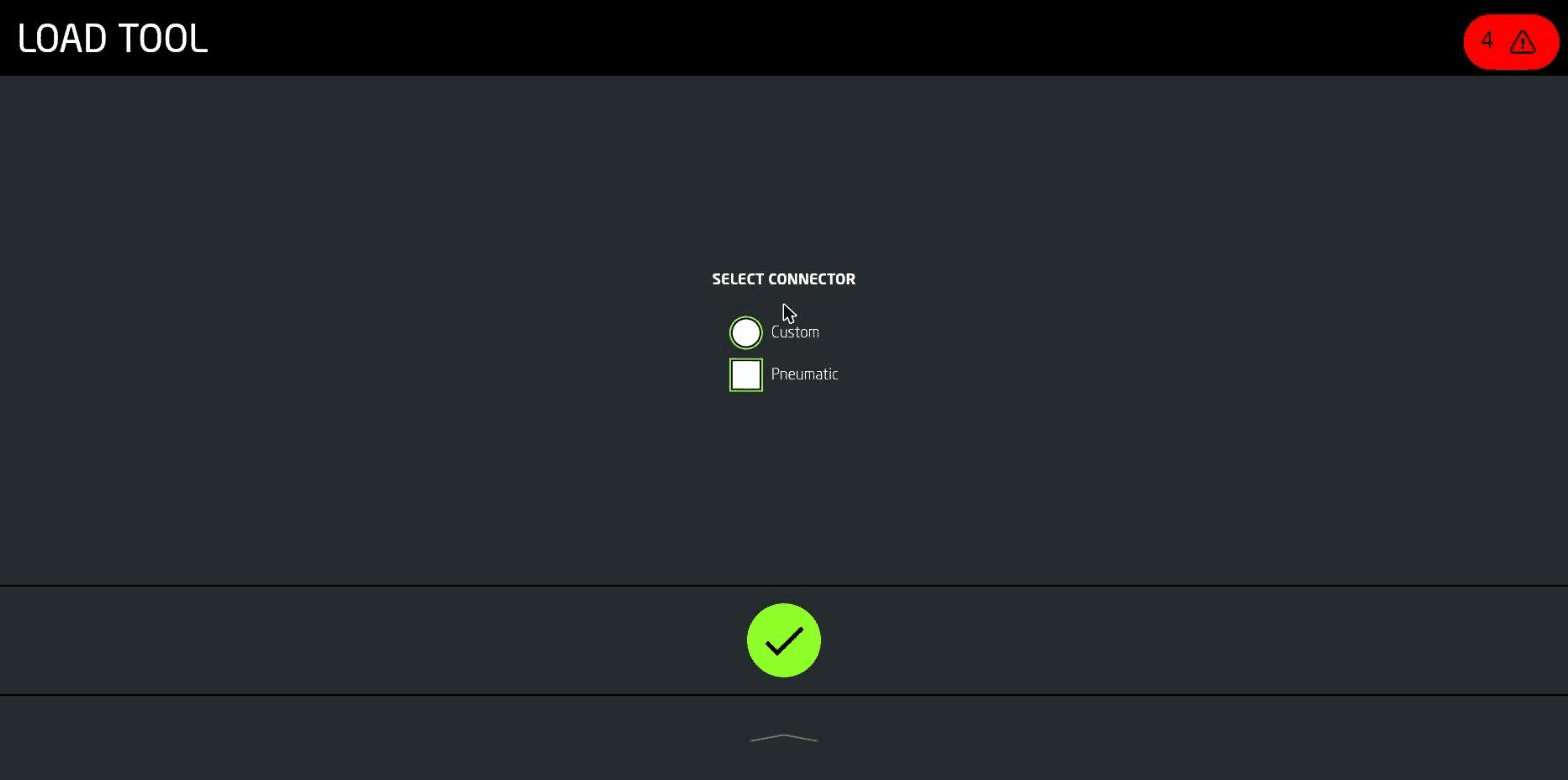
Bevor die einzelnen Schritte angezeigt werden, erscheint das Popup-Fenster Werkzeugbeladung, in dem Sie unter Anschluss auswählen den Anschluss auswählen, an den die Werkzeuge angeschlossen sind; bei Maschinen mit aktivierter Option Werkzeugwechsel hinten wählen Sie zusätzlich den Modus (Mitte, Vorne, Hinten) aus. Bestätigen Sie durch Anklicken des Kontrollkästchens; der Abwärtspfeil schließt das Popup-Fenster, ohne das Verfahren zu starten.
Das Verfahren wird in einem Vollbild-Popup fortgesetzt, das die Abfolge der Schritte anzeigt; die Schritte hängen von der Technologie und Konfiguration der Maschine ab. Wird das Verfahren durch Schließen des Pop-ups unterbrochen, erscheinen anstelle der Schaltfläche die Befehle Zyklus zurücksetzen und Zyklus fortsetzen.
Die Schaltfläche kann nur verwendet werden, wenn:
- sich die Maschine im Werkzeugwechsel-Modus befindet und kein Be- oder Entladeverfahren läuft;
- die Werkzeugparameter gespeichert sind;
- weder geladene Werkzeugparameter auf der Maschine vorhanden sind noch ein Werkzeug angeschlossen ist (diese Bedingung wird ignoriert, wenn der Werkzeugpräsenzsensor des Tisches aktiv ist);
- der Kopf und der Spiegel kein Werkzeug erkennen;
- bei IR- und HP-Maschinen befindet sich der Spiegel auf seiner minimalen Höhe.
Das Verhalten variiert je nach Maschinentechnologie: siehe die entsprechenden Einträge.
Verfügbarkeit: Maschinenoption: wird angezeigt, wenn Automatischer Werkzeugwechsel deaktivieren nicht aktiv ist (Maschineneinstellungen > Allgemeine Einstellungen > Optionen); die Spalten hängen von den aktivierten Umrüstungsarten ab; diese Option wird von CEMAS konfiguriert.
Darstellung: eine runde Schaltfläche mit einem schwarzen Gabelstapler-Symbol und einem nach oben zeigenden Pfeil; hellgrün, wenn verfügbar, dunkelgrün, wenn nicht verfügbar.

Position: Seite Werkzeugwechsel > Werkzeugwechsel, Registerkarte Automatisch, die erste Schaltfläche in jeder Spalte unterhalb der Überschrift.
Schritte beim automatischen Werkzeugwechsel
Das automatische Ladeverfahren besteht aus einer Abfolge von Schritten, die der Assistent nacheinander anzeigt. Im Allgemeinen gilt:
- Überprüfen Sie, ob Verbindungselemente, Spannvorrichtungen und Zentrierungen offen sind;
- Senken Sie den Tisch auf die Höhe des Transportwagens ab und warten Sie, bis der Bediener die Werkzeuge eingelegt hat;
- Einsetzen der Zentrierungen, Spannvorrichtungen und Verbindungselemente sowie Erfassung des Werkzeugcodes, mit Datenladung oder Einleitung der Konfiguration, falls das Werkzeug nicht im Speicher vorhanden ist;
- Befestigung des oberen Werkzeugs während des Tischvorschubs;
- Rückkehr in die Beladeposition und Entfernen der Säulen.
Die genauen Schritte hängen von der Maschinentechnologie ab: siehe die entsprechenden Einträge.
Verfügbarkeit: Maschinenoption: wird angezeigt, wenn Automatischer Werkzeugwechsel deaktivieren nicht aktiv ist (Maschineneinstellungen > Allgemeine Einstellungen > Optionen).
Position: Vollbild-Popup Assistent zum Laden von Werkzeugen.
Automatische Werkzeugladestationen – Vibrationen
Bei Maschinen mit Vibrationen umfasst das Ladeverfahren die folgenden Schritte. Die Schritte, die sich auf den Schiebetisch beziehen, gelten nur für Maschinen, die mit einem Schiebetisch ausgestattet sind.
| Nr. | Schritt | Beschreibung |
|---|---|---|
| 0 | Zyklus-Start | Starten Sie das Verfahren „Werkzeugbeladung“. |
| 1 | Anschlüsse prüfen | Prüfen Sie die automatischen Werkzeuganschlüsse. Trennen Sie den Stecker manuell, falls keine vorhanden sind. |
| 2 | Prüfung der Ausgangsbedingungen | Es wird überprüft, ob sich keine Gegenstände auf dem Hubtisch befinden und ob die Werkzeugzentrierungen, Spannvorrichtungen und Anschlüsse korrekt positioniert sind. |
| 3 | Prüfung der Spannvorrichtungen | Die Werkzeugspannvorrichtungen werden überprüft. Sind keine vorhanden, entfernen Sie die Schrauben aus dem Unterwerkzeug. |
| 4 | Zentriervorrichtungen prüfen | Die automatischen Zentriervorrichtungen der Werkzeuge werden geprüft. Entfernen Sie diese manuell, falls es sich um manuelle Vorrichtungen handelt. |
| 5 | Schiebetisch in Position des Werkzeugwechsels | Der Schiebetisch fährt in die Position des Werkzeugwechsels, um den Tisch zu manövrieren. |
| 6 | Tisch in der Position zum Anbringen des Wagens | Der Tisch fährt auf die Höhe des Wagens, damit dieser eingesetzt werden kann. |
| 7 | Schiebetisch in der Position zum Zyklus-Start | Der Schiebetisch fährt in die Position zum Zyklus-Start, um den Tisch zu bewegen. |
| 8 | Warten auf das Laden der Werkzeuge | Legen Sie die korrekt gestapelten Werkzeuge auf den Tisch der Schweißmaschine und überprüfen Sie, ob sie perfekt zentriert sind. Räumen Sie den Bereich anschließend frei. |
| 9 | Einsetzen der Zentrierungen | Setzen Sie die automatischen Werkzeugzentrierungen ein. Positionieren Sie diese manuell, falls es sich um manuelle Zentrierungen handelt. |
| 10 | Schließen der Spannvorrichtungen | Schließen Sie die Werkzeugspannvorrichtungen. Falls keine vorhanden sind, ziehen Sie die Schrauben am Unterwerkzeug fest. |
| 11 | Einsetzen der Steckverbinder | Setzen Sie die automatischen Werkzeugsteckverbinder ein. Schließen Sie den Stecker manuell an, falls keine vorhanden sind. Schließen Sie gegebenenfalls vorhandene optionale Steckverbinder an. |
| 12 | Codeerkennung | Starten Sie die Codeerkennung für das geladene Werkzeug. |
| 13 | Warten auf die Werkzeugerkennung | Werkzeugerkennung. Ist das Werkzeug nicht in der Datenbank der Maschine vorhanden, beginnt das Konfigurationsverfahren. Ist es bereits vorhanden, werden die Daten geladen. |
| 14 | Prüfung der optionalen Anschlüsse | Es wird geprüft, ob die optionalen Anschlüsse korrekt angeschlossen sind. Die Verwendung von Aktuatoranschlüssen kann in der Werkzeugkonfiguration eingestellt werden. |
| 15 | Positionierung der Aktuatoren | Die Aktuatoren am Werkzeug werden positioniert. |
| 16 | Schiebetisch in Position des Werkzeugwechsels | Der Schiebetisch fährt in die Position des Werkzeugwechsels, um den Tisch zu manövrieren. |
| 17 | Tisch in angehobener Position | Der Tisch fährt in die angehobene Position, damit die Werkzeuge von oben befestigt werden können. Sobald dieser Vorgang abgeschlossen ist, fährt die Maschine mit der nächsten Phase fort, in der die Kraft aufrechterhalten wird, um den Kontakt sicherzustellen. |
| 18 | Tisch in Kraftposition | Der Tisch übt Kraft aus, um den Kontakt sicherzustellen. |
| 19 | Anziehen der Schrauben und Vakuumanschlüsse | Ziehen Sie ALLE Schrauben am Oberwerkzeug zur Vibrationsplatte der Schweißmaschine mit einem Drehmomentschlüssel fest. Ziehen Sie die Schrauben mit einem Drehmomentschlüssel auf 90 Nm an. Die Schrauben dürfen nicht tiefer als 20 mm in die Vibrationsplatte eindringen. Schließen Sie die oberen Vakuumanschlüsse an die Maschine an, sofern vorhanden. |
| 20 | Türprüfung | Die Türen werden überprüft, um sicherzustellen, dass sie geschlossen sind. |
| 21 | Tisch in Ladeposition | Der Tisch fährt in die Ladeposition. |
| 22 | Schiebetisch in Ladeposition | Der Schiebetisch fährt in die Ladeposition. |
| 23 | Entfernen der Säulen | Entfernen Sie die Säulen (falls vorhanden) vom Tisch und setzen Sie sie in die dafür mit der Bezeichnung „Schlitze“ bezeichneten Bereiche auf beiden Seiten des Unterwerkzeugs ein. |
| 24 | Ende des Zyklus | Ende des Verfahrens „Werkzeugbeladung“. |
Die Nummer des aktuellen Schritts wird im Titel des Assistenten neben dem Namen des Verfahrens angezeigt.
Automatische Werkzeugentladung
Die AUTOMATISCHE WERKZEUGENTLADUNG wird vom Bediener eingeleitet und ermöglicht es, das Werkzeug völlig selbständig und sicher aus der Maschine zu nehmen. Der Bediener muss die in der Prozedur beschriebenen Schritte befolgen, die auf dem Bildschirm des Bedienfelds angezeigt werden, indem er die erforderlichen manuellen Vorgänge durchführt oder die Anforderungen des automatischen Verfahrens überprüft.
Schritte des automatischen Werkzeugentladungsprozesses
Der automatische Entlade-Verfahren besteht aus einer Abfolge von Schritten, die der Assistent nacheinander anzeigt. Im Allgemeinen gilt:
- Entnahme der Teile aus der Vorrichtung und Überprüfung der Zentrierungen, Spannvorrichtungen und Verbindungselemente;
- Einsetzen der Säulen und Ausüben von Druck auf den Tisch, um das obere Werkzeug zu demontieren;
- Entfernen Sie die Schrauben und überprüfen Sie, ob die Vorrichtung gelöst ist;
- Senken Sie den Tisch auf die Wagenhöhe ab und speichern Sie die Werkzeugparameter, falls diese geändert wurden;
- Lösen Sie die Verbindungselemente, Spannvorrichtungen und Zentrierungen und warten Sie, bis die Werkzeuge entfernt sind.
Die genauen Schritte hängen von der Maschinentechnologie ab: siehe die entsprechenden Einträge.
Verfügbarkeit: Maschinenoption: Wird angezeigt, wenn Automatischer Werkzeugwechsel deaktivieren nicht aktiv ist (Maschineneinstellungen > Allgemeine Einstellungen > Optionen).
Position: Vollbild-Popup Assistent zum Entladen von Werkzeugen.
Schritte beim automatischen Entladen von Werkzeugen – Vibrationen
Bei Maschinen, die Vibrationen ausgesetzt sind, umfasst das Entladeverfahren die folgenden Schritte. Die Schritte, die sich auf den Schiebetisch beziehen, gelten nur für Maschinen, die mit einem Schiebetisch ausgestattet sind.
| Nr. | Schritt | Beschreibung |
|---|---|---|
| 0 | Zyklus-Start | Starten Sie das Verfahren „ENTLADEN DER ANLAGE“. |
| 1 | Entfernen von Teilen | Vergewissern Sie sich, dass sich keine geschweißten Teile oder Werkzeuge in der Vorrichtung befinden. |
| 2 | Ausgangszustand prüfen | Stellen Sie sicher, dass sich keine geschweißten Teile oder Werkzeuge in der Vorrichtung befinden und dass die Zentrierungen, Spannvorrichtungen und Verbindungselemente des Werkzeugs korrekt positioniert sind. |
| 3 | Zentrierungen prüfen | Überprüfen Sie die automatischen Zentrierungen des Werkzeugs. Positionieren Sie diese manuell, falls es sich um manuelle Zentrierungen handelt. |
| 4 | Spannvorrichtungen prüfen | Prüfen Sie die Spannvorrichtungen des Werkzeugs. Sind keine vorhanden, prüfen Sie stattdessen, ob die Schrauben am Unterwerkzeug festgezogen sind. |
| 5 | Verbindungselemente prüfen | Prüfen Sie die automatischen Verbindungselemente des Werkzeugs. Stecken Sie den Stecker manuell ein, falls keine vorhanden sind. |
| 6 | Positionierung der Stellantriebe | Positionieren Sie die am Werkzeug angebrachten Stellantriebe. |
| 7 | Schiebetisch in hinterer Beladungsposition | Der Schiebetisch befindet sich in der hinteren Beladungsposition. |
| 8 | Einsetzen der Säulen | Setzen Sie die Säulen (falls vorhanden) in die entsprechenden Aufnahmen am Unterwerkzeug ein, um sicherzustellen, dass die Werkzeuge korrekt gestapelt sind. |
| 9 | Schiebetisch in Position des Werkzeugwechsels | Der Schiebetisch fährt in die Position des Werkzeugwechsels, um den Tisch zu manövrieren. |
| 10 | Tisch in angehobener Position | Der Tisch fährt in die angehobene Position, damit die Werkzeuge entnommen werden können. |
| 11 | Tisch in Druckposition | Der Tisch übt eine Aktion aus, um den Kontakt sicherzustellen. |
| 12 | Entfernen der Schrauben | Lösen Sie ALLE Schrauben am Oberwerkzeug der Schweißmaschine von der Vibrationsplatte. Trennen Sie gegebenenfalls die oberen Vakuumleitungen vom Gerät. |
| 13 | Türen prüfen | Vergewissern Sie sich, dass die Türen geschlossen sind. |
| 14 | Überprüfen, ob sich das obere Werkzeug gelöst hat | Überprüfen Sie, ob sich das obere Werkzeug gelöst hat. Sollte es sich nicht korrekt gelöst haben, drücken Sie die Taste „Zurück“. |
| 15 | Tisch in der Einfahrposition für den Wagen | Der Tisch fährt auf die Höhe des Wagens, damit dieser eingeschoben werden kann. |
| 16 | Schiebetisch in Endposition | Der Schiebetisch bewegt sich in die Endposition des Zyklus. |
| 17 | Speichern der Werkzeugparameter | Werkzeugparameter müssen gespeichert werden, wenn Änderungen vorgenommen wurden. Diese werden durch ein blinkendes gelbes Symbol angezeigt. |
| 18 | Trennen der automatischen Steckverbinder | Trennen Sie die automatischen Werkzeugsteckverbinder. Falls keine automatischen Steckverbinder vorhanden sind, ziehen Sie den Stecker manuell ab. Trennen Sie außerdem alle optionalen Steckverbinder, sofern diese am Werkzeug vorhanden sind. |
| 19 | Optionale Steckverbinder prüfen | Vergewissern Sie sich, dass die optionalen Steckverbinder getrennt sind. |
| 20 | Spannvorrichtungen lösen | Lösen Sie die Spannvorrichtungen der Werkzeuge. Falls keine vorhanden sind, lösen Sie die Schrauben am Unterwerkzeug. |
| 21 | Zentrierungen lösen | Lösen Sie die automatischen Zentrierungen der Werkzeuge. Entfernen Sie diese manuell, falls es sich um manuelle Zentrierungen handelt. |
| 22 | Warten auf das Entfernen der Werkzeuge | Entladen Sie die Werkzeuge auf den Tisch der Schweißmaschine. Räumen Sie den Bereich anschließend frei. |
| 23 | Ende des Zyklus | Ende des Verfahrens „WERKZEUGENTLADUNG“. |
Die Nummer des aktuellen Schritts wird im Titel des Assistenten neben dem Namen des Verfahrens angezeigt.
Einlegen von Werkzeugen
Das Popup-Fenster Werkzeugladen erscheint nach dem Drücken der Schaltfläche für das automatische Laden, bevor das Verfahren beginnt: Es zeigt an, wie die zu ladenden Werkzeuge angeschlossen sind.
Es enthält:
- die Registerkarte Anschluss auswählen, auf der der Werkzeugstecker angezeigt wird;
- die Registerkarte Modus, auf der die Seite angezeigt wird, von der aus die Werkzeuge geladen werden (gilt nur bei Verwendung des hinteren Werkzeugwechsels);
- unten die Schaltfläche mit dem Häkchen, mit der der Assistent bestätigt und gestartet wird.
Beim hinteren Werkzeugwechsel erscheint dasselbe Popup-Fenster auch vor dem Entladen, mit dem Titel Werkzeugentladung und ausschließlich der Registerkarte Modus. Der Pfeil oben schließt das Popup-Fenster, ohne das Verfahren zu starten.
Verfügbarkeit: Wird bei Maschinen mit Heizelement (HP) nicht angezeigt. Maschinenoption: Wird angezeigt, wenn Automatischer Werkzeugwechsel deaktivieren nicht aktiviert ist (Maschineneinstellungen > Allgemeine Einstellungen > Optionen); die Registerkarte Modus wird angezeigt, wenn Werkzeugwechsel von hinten aktiviert ist (auf derselben Seite).
Darstellung: Vollbild-Popup mit dem Titel oben, einer oder zwei nebeneinander angeordneten schwarzen Karten mit Titeln in Großbuchstaben und unten einer Leiste mit einer runden grünen Schaltfläche, die ein Häkchen zeigt.
Position: Das Popup-Fenster wird über die Schaltfläche „Laden“ (oder „Entladen“) auf der Seite Werkzeugwechsel > Werkzeugwechsel, Registerkarte Automatisch, geöffnet.
Stecker auswählen
Auf der Registerkarte Anschluss auswählen wird angegeben, an welchem Anschluss die zu ladenden Werkzeuge am Tisch angeschlossen sind, damit die Maschine weiß, wo sie den Code und die Signale der Werkzeuge auslesen muss. Wählen Sie einen der aktivierten Anschlüsse an der Maschine aus; das Kontrollkästchen Pneumatikanschluss zeigt an, dass die Werkzeuge auch den Pneumatikanschluss nutzen.
Es handelt sich um dieselben Optionen wie auf der Registerkarte „Tischsteckertyp“ unter „Geräteeinstellungen > Konfiguration“: siehe den entsprechenden Eintrag.
Verfügbarkeit: nur während des Ladevorgangs. Die aufgeführten Stecker sind diejenigen, die an der Maschine aktiviert sind – eine von CEMAS konfigurierte Option.
Darstellung: schwarze Registerkarte mit der Überschrift ANSCHLUSS AUSWÄHLEN, einer Liste runder Auswahlschaltflächen und einem Kontrollkästchen.
Position: Popup-Fenster Werkzeugladen, Registerkarte auf der linken Seite.
Methoden
Auf der Registerkarte Modus können Sie auswählen, auf welcher Seite der Maschine der Werkzeugwechsel durchgeführt werden soll:
- Mitte: aus der Mittelposition, wie beim Standardwechsel;
- Vorne: von vorne;
- Hinten: von hinten.
Diese Auswahl gilt für das gerade gestartete Verfahren und hat Vorrang vor der Art des Werkzeugwechsels für die Säule, von der aus das Verfahren begonnen hat.
Verfügbarkeit: Maschinenoption: wird angezeigt, wenn Werkzeugwechsel hinten aktiviert ist (Maschineneinstellungen > Allgemeine Einstellungen > Optionen).
Darstellung: schwarze Karte mit der Überschrift MODUS und drei runden Auswahltasten, die untereinander angeordnet sind.
Position: Popup-Fenster Werkzeug laden oder Werkzeug entladen, Karte auf der rechten Seite (im Entlade-Bildschirm ist dies die einzige Karte).
Bestätigen und starten
Die Schaltfläche mit dem Häkchen bestätigt die im Popup-Fenster getroffenen Auswahlen und öffnet den Assistenten für das automatische Lade- oder Entlade-Verfahren.
Darstellung: Eine runde grüne Schaltfläche mit einem schwarzen Häkchen in der Mitte einer schwarzen Leiste.
Position: Popup-Fenster „Werkzeuge laden“ oder „Werkzeuge entladen“, untere Leiste.
Assistent zum Be- und Entladen von Werkzeugen
Der Assistent führt den Benutzer durch den automatischen Vorgang des Ein- oder Ausladens von Werkzeugen: Er zeigt jeweils einen Schritt nach dem anderen an, wobei er den Titel und die Beschreibung des Vorgangs anzeigt, den die Maschine gerade ausführt oder den der Bediener ausführen muss, und fährt fort, sobald der Schritt abgeschlossen ist.
Von oben:
- der Titel Assistent zum Einlegen von Werkzeugen oder Assistent zum Entnehmen von Werkzeugen, mit der Nummer des aktuellen Schritts im Verhältnis zur Gesamtzahl; rechts die Schaltfläche „Alarme“ und die Schaltfläche Schließen;
- in der Mitte der Titel und die Beschreibung des Schritts, links die Schaltfläche Zurück und rechts die Schaltflächen Vorgang bestätigen und Weiter;
- darunter, bei Schritten, die eine Achse verfahren, die zu verfahrende Achse mit ihrer aktuellen Position, Kraft und Zielposition sowie der Geschwindigkeitsregler;
- ganz unten der grüne Fortschrittsbalken.
Wird der Werkzeuganschluss während des Verfahrens getrennt, erscheint die Leiste Werkzeuganschluss entfernt. Zum Fortfahren erneut anschließen.
Die Schritte hängen von der Maschinentechnologie ab: siehe die entsprechenden Einträge.
Verfügbarkeit: Maschinenoption: wird angezeigt, wenn Automatischer Werkzeugwechsel deaktivieren nicht aktiviert ist (Maschineneinstellungen > Allgemeine Einstellungen > Optionen).
Darstellung: graues Vollbild-Popup; ein gelber Zauberstab in der oberen linken Ecke und der Titel in Gelb.
Position: Vollbild-Popup für den Assistenten zum Laden von Werkzeugen oder den Assistenten zum Entladen von Werkzeugen, das über die Schaltflächen „Laden“ und „Entladen“ auf der Seite Werkzeugwechsel > Werkzeugwechsel unter der Registerkarte Automatisch geöffnet wird.
Schließen
Die Schaltfläche Schließen unterbricht das automatische Verfahren, schließt den Assistenten und kehrt zur Registerkarte Automatisch zurück. Das Verfahren bleibt an dem Schritt angehalten, an dem es sich gerade befand: Anstelle der Schaltflächen zum Laden oder Entladen erscheinen nun Zyklus zurücksetzen (zum Abbrechen) und Zyklus fortsetzen (zum erneuten Öffnen des Assistenten und zur Fortsetzung).
Darstellung: kleine, runde, rote Schaltfläche mit einem weißen X.
Position: Vollbild-Popup „Werkzeug-Ladeassistent“ oder „Werkzeug-Entladeassistent“, oben rechts, neben der Alarmschaltfläche.
Zurück
Die Schaltfläche Zurück weist die SPS an, zum vorherigen Schritt des Verfahrens zurückzukehren, beispielsweise um einen fehlgeschlagenen Vorgang zu wiederholen (beim Entladen, wenn sich die oberen Werkzeuge nicht lösen ließen). Sie erscheint nur in Schritten, in denen die SPS ein Zurückgehen zulässt.
Darstellung: eine runde grüne Schaltfläche mit einem schwarzen Pfeil, der nach links zeigt.
Position: im Vollbild-Popup-Fenster des Werkzeug-Ladeassistenten oder des Werkzeug-Entladeassistenten, links neben dem Schritttitel.
Weiter
Die Schaltfläche Weiter führt Sie zum nächsten Schritt des Verfahrens. Sie kann nur verwendet werden, wenn die SPS signalisiert, dass die Bedingungen für diesen Schritt erfüllt sind, beispielsweise wenn die Achse die eingestellte Position erreicht hat oder der manuelle Betrieb bestätigt wurde. Im letzten Schritt wird auf der Schaltfläche ein Häkchen angezeigt, und der Assistent wird geschlossen, sobald das Verfahren abgeschlossen ist.
Darstellung: runde Schaltfläche mit einem schwarzen, nach rechts zeigenden Pfeil (Häkchen im letzten Schritt); hellgrün bei Aktivierung, dunkelgrün bei Inaktivität.
Position: Vollbild-Popup „Werkzeug-Ladeassistent“ oder „Werkzeug-Entladeassistent“, rechts neben dem Schritttitel, letzte Schaltfläche.
Transaktion bestätigen
Die Schaltfläche mit dem Häkchen bestätigt der SPS, dass der in diesem Schritt erforderliche manuelle Vorgang ausgeführt wurde, beispielsweise das Festziehen der Schrauben, das Anschließen des Kabels oder das Entfernen der Säulen. Nach der Bestätigung färbt sich die Schaltfläche dunkelgrün, und die SPS schaltet die Option Weiter frei.
Erscheint nur in Schritten, die einen manuellen Eingriff des Bedieners erfordern.
Darstellung: runde Schaltfläche mit einem schwarzen Häkchen; hellgrün vor der Bestätigung, dunkelgrün danach.
Position: Vollbild-Popup „Werkzeug-Ladeassistent“ oder „Werkzeug-Entladeassistent“, rechts neben dem Schritt-Titel, links neben „Weiter“.
Bewegungsachse
In den Schritten, in denen eine Achse verfahren wird, zeigt der Assistent den Namen der Achse (zum Beispiel TABLE oder MIRROR) sowie – je nach Schritt – Folgendes an:
- die aktuelle Position in Millimetern (mm) und die Kraft in kgf in grüner Schrift;
- die Zielposition in weißen Ziffern oder das Feld Freie Position, in das diese eingegeben werden kann;
- die Aufforderung Drücken Sie die START-Taste, um die Bewegungen auszuführen. Halten Sie die Taste während der Bewegung gedrückt., wenn die Bewegung über die physische START-Taste gesteuert wird: Die Achse bewegt sich nur, solange die Taste gedrückt gehalten wird.
Darstellung: Achsenbezeichnung in weißen Großbuchstaben, Werte in großen grünen oder weißen Ziffern, weißes Schaltflächensymbol neben der Meldung.
Position: Vollbild-Popup Werkzeug-Ladeassistent oder Werkzeug-Entladeassistent, zentriert unterhalb des Schritttitels.
Offene Kategorie
Dieses Feld gibt die Position in Millimetern (mm) an, zu der die Achse während des aktuellen Schritts bewegt werden soll, wenn die SPS den Bediener zur Auswahl auffordert – beispielsweise die auf dem Typenschild angegebene Höhe des Werkzeugs. Der Wert darf nur dann negativ sein, wenn der Schritt dies zulässt.
Darstellung: weißes Feld mit dem Wert, gefolgt von „mm“.
Position: Vollbild-Popup „Werkzeug-Ladeassistent“ oder „Werkzeug-Entladeassistent“, zentriert, neben der aktuellen Achsposition.
Geschwindigkeit
Der Schieberegler dient zur Einstellung der Geschwindigkeit der gesteuerten Bewegungen während des Schritts, ausgedrückt in Prozent; diese entspricht der Geschwindigkeit der Manuellen Bewegungen der Maschine. Er wird nur in Schritten angezeigt, in denen die SPS dies erfordert.
Darstellung: Ein horizontaler Balken mit dem Schieberegler und dem Prozentwert.
Position: Vollbild-Popup „Werkzeug-Ladeassistent“ oder „Werkzeug-Entladeassistent“, unten links über dem Fortschrittsbalken.
Werkzeuganschluss entfernt
Die Leiste „Werkzeugstecker entfernt. Bitte wieder anschließen, um fortzufahren.“ erscheint, wenn die Maschine während des Verfahrens meldet, dass sich der Werkzeugstecker gelöst hat. Schließen Sie den Werkzeugstecker wieder an, um fortzufahren.
Darstellung: orangefarbene Leiste mit weißem Text.
Position: Vollbild-Popup „Werkzeug-Ladeassistent“ oder „Werkzeug-Entladeassistent“, unten über dem Fortschrittsbalken.
Steuerelemente des Werkzeugwechsel-Assistenten
Befehle für den Assistenten zum automatischen Be- und Entladen von Werkzeugen:
| Symbol | Aktion |
|---|---|
| Schließen: Unterbricht das Verfahren und schließt den Assistenten. | |
| Zurück: Kehrt zum vorherigen Schritt zurück, sofern dies von der SPS zugelassen wird. | |
| Vorgang bestätigen: Bestätigt, dass der erforderliche manuelle Vorgang durchgeführt wurde. | |
| Weiter: Fährt mit dem nächsten Schritt fort; im letzten Schritt wird daraus ein Häkchen, das den Assistenten schließt. |
Verfügbarkeit: Maschinenoption: Wird angezeigt, wenn Automatischer Werkzeugwechsel deaktivieren nicht aktiviert ist (Maschineneinstellungen > Allgemeine Einstellungen > Optionen).
Position: Vollbild-Popup Assistent zum Einlegen von Werkzeugen oder Assistent zum Entnehmen von Werkzeugen.
Werkzeugwechsel unterbrochen
Wird ein automatischer Lade- oder Entladevorgang durch das Schließen des Popup-Fensters unterbrochen, bleibt das Verfahren angehalten, und anstelle der Schaltflächen „Laden“ bzw. „Entladen“ werden zwei Befehle angezeigt:
| Symbol | Aktion |
|---|---|
 |
Zyklus zurücksetzen: Bricht das unterbrochene Verfahren ab. |
 |
Zyklus fortsetzen: Öffnet das Popup-Fenster erneut und setzt das Verfahren an der Stelle fort, an der es unterbrochen wurde. |
Darstellung: links das graue Symbol des Gabelstaplers anstelle der Schaltfläche, gefolgt von den beiden runden grünen Schaltflächen.

Position: Seite Werkzeugwechsel > Werkzeugwechsel, Registerkarte Automatisch, in der Zeile für den unterbrochenen Be- oder Entladevorgang.
Zyklus zurücksetzen
Die Schaltfläche Zyklus zurücksetzen bricht das automatische Be- oder Entladeverfahren ab, das nach dem Schließen des Popup-Fensters angehalten wurde. Nach dem Zurücksetzen erscheint die Schaltfläche zum Be- oder Entladen wieder, und das Verfahren kann von Anfang an neu gestartet werden. Durch das Zurücksetzen wird nichts bewegt: Die Achsen und Aktuatoren verbleiben in der Position, in der sie sich zum Zeitpunkt des Abbruchs befanden.
Verfügbarkeit: Maschinenoption: wird angezeigt, wenn „Automatischen Werkzeugwechsel deaktivieren“ nicht aktiv ist (Maschineneinstellungen > Allgemeine Einstellungen > Optionen); die Spalten hängen von den aktivierten Werkzeugwechseltypen ab, einer von CEMAS konfigurierten Option.
Darstellung: runde grüne Schaltfläche mit einem schwarzen kreisförmigen Pfeil.
Position: Seite Werkzeugwechsel > Werkzeugwechsel, Registerkarte Automatisch, rechts neben dem grauen Gabelstapler-Symbol, in der Zeile für das unterbrochene Verfahren.
Ihre Periode wieder aufnehmen
Die Schaltfläche Zyklus fortsetzen setzt das automatische Be- oder Entlade-Verfahren fort, das nach dem Schließen des Pop-up-Fensters unterbrochen wurde: Das Pop-up-Fenster wird erneut geöffnet, und das Verfahren wird ab dem Schritt fortgesetzt, an dem es unterbrochen wurde.
Verfügbarkeit: Maschinenoption: Wird angezeigt, wenn „Automatischen Werkzeugwechsel deaktivieren“ nicht aktiviert ist (Maschineneinstellungen > Allgemeine Einstellungen > Optionen); die Spalten hängen von den aktivierten Werkzeugwechseltypen ab, einer von CEMAS konfigurierten Option.
Darstellung: Eine runde grüne Schaltfläche mit einem schwarzen, nach rechts zeigenden Pfeil.
Position: Seite Werkzeugwechsel > Werkzeugwechsel, Registerkarte Automatisch, rechts neben der Schaltfläche Zyklus zurücksetzen, in der Zeile für das unterbrochene Verfahren.
Handbuch
Über die Registerkarte „Manuell“ können Sie Werkzeugwechsel schrittweise durchführen, indem Sie die Achsen und Aktuatoren manuell steuern, und die Werkzeugdaten an die SPS übertragen.
Im oberen Bereich befinden sich zwei Befehle:
| Symbol | Aktion |
|---|---|
 |
Werkzeuge laden: Überträgt die Daten der an der Maschine montierten und angeschlossenen Werkzeuge an die SPS. |
 |
Werkzeuge entfernen: Entfernt die Werkzeugdaten aus der SPS, nachdem diese getrennt und demontiert wurden. Es wird um Bestätigung gebeten; sollten ungespeicherte Parameteränderungen vorliegen, wird darauf hingewiesen, dass diese verloren gehen. |
Im Folgenden sind die manuellen Befehle in vertikalen Registerkarten gruppiert: Achsen, Schleuse, Spannvorrichtungen, Zentrierung, Näherungssensoren sowie, sofern an der Maschine vorhanden, Schutzvorrichtungen und Werkzeugförderer. Jede Registerkarte wird nur angezeigt, wenn die Maschine mit den entsprechenden Vorrichtungen ausgestattet ist.
Beide Befehle können nur verwendet werden, wenn keine Zyklen laufen und sich die Maschine nicht im Automatikbetrieb befindet. Außerdem:
- Werkzeugladen: Es sind keine Werkzeugparameter geladen, es steht keine Werkzeugauswahl an und das Werkzeug ist angeschlossen, d. h., es wurde ein Code vom Stecker gelesen;
- Werkzeugentnahme: Werkzeugparameter sind geladen und das Werkzeug ist bereits abgezogen.
Darstellung: Oben die Beschriftungen WERKZEUG EINLEGEN und WERKZEUG ENTNEHMEN, jeweils mit einer kleinen runden grünen Schaltfläche; links die Spalte mit den vertikalen Registerkarten.
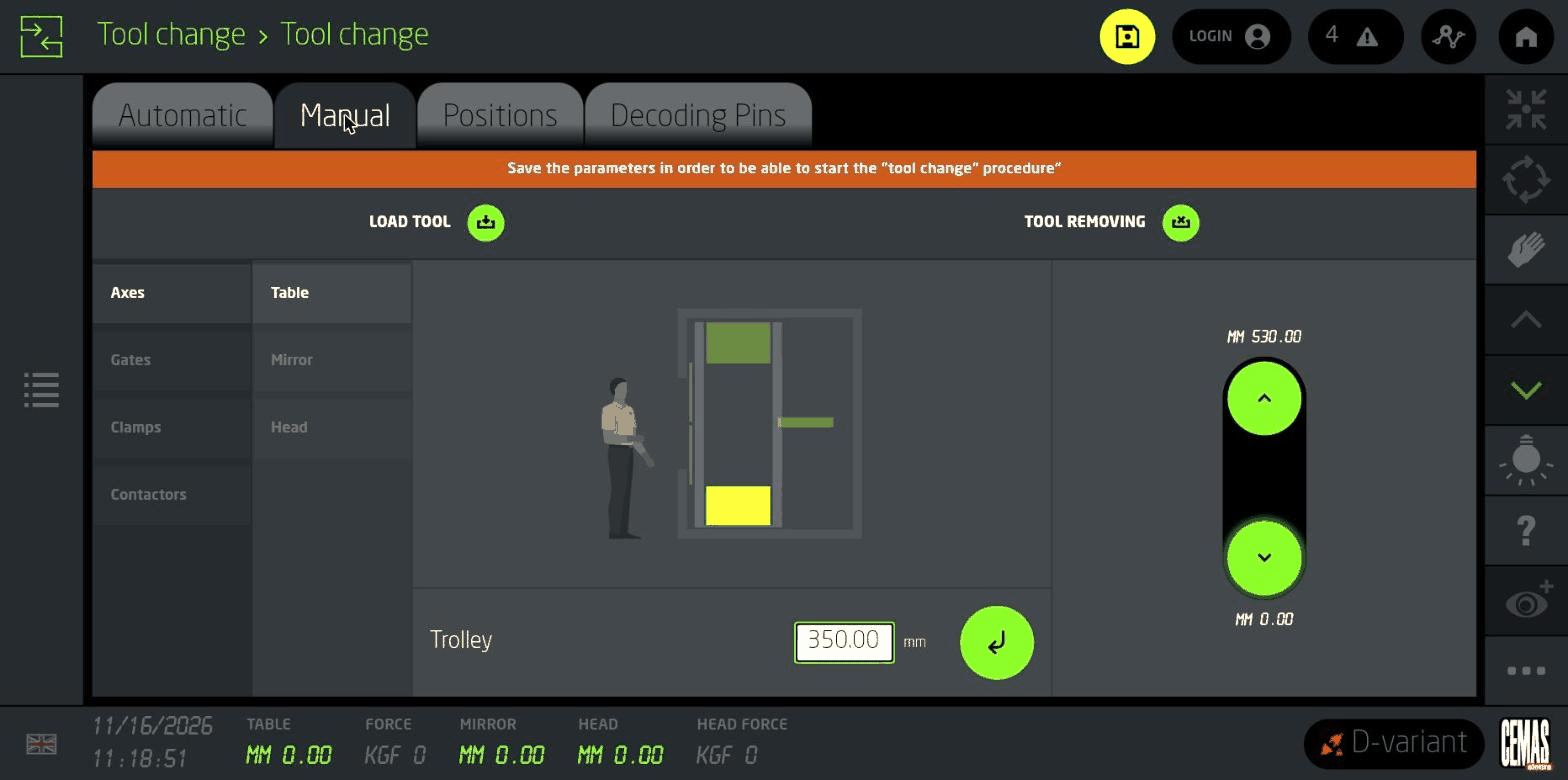

Position: Seite Werkzeugwechsel > Werkzeugwechsel, Registerkarte Manuell, zweite Registerkarte von oben.
Achsen
Auf der Registerkarte Achsen werden die manuellen Achsensteuerungen, die während des Werkzeugwechsels verwendet werden, in einer zweiten Spalte der Tabellen aufgeführt:
- Tisch: bei allen Maschinen;
- Spiegel oder Spiegel: bei Maschinen mit einem IR-Spiegel für die Heizung;
- Spiegeldrehung: bei IR- und HP-Maschinen mit aktivierter Spiegeldrehung;
- Verschiebetisch: bei Maschinen mit einem Verschiebetisch;
- Kopf: auf IR- und HP-Maschinen.
Jede Registerkarte zeigt eine schematische Darstellung der Maschine, wobei der bewegliche Teil gelb hervorgehoben ist, sowie die Bewegungstasten.
Darstellung: eine Spalte mit Registerkarten auf grauem Hintergrund rechts neben der Hauptspalte; die ausgewählte Registerkarte ist mit weißem Text gekennzeichnet.
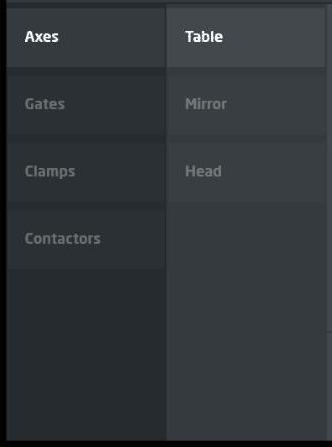
Position: Seite Werkzeugwechsel > Werkzeugwechsel, Registerkarte Manuell, erste Registerkarte in der vertikalen Spalte links.
Tabelle
Die Registerkarte Tisch steuert die Tischachse während des Werkzeugwechsels.
- Auf der rechten Seite befinden sich zwei Schaltflächen mit Aufwärts- und Abwärtspfeilen zum Bewegen des Tisches; die Zielhöhen in Millimetern (mm) werden oberhalb und unterhalb der Schaltflächen angezeigt. Die Bewegung erfolgt nur, solange die Schaltfläche gedrückt gehalten wird, und nur, wenn sich die Maschine im Werkzeugwechselmodus befindet.
- Unten bewegt der Schieberegler Schlitten den Tisch auf die Höhe der Schlittenkupplung.
- In der Mitte befindet sich eine schematische Darstellung der Maschine, wobei der Tisch gelb hervorgehoben ist.
Darstellung: Ein schwarzer vertikaler Balken mit zwei runden grünen Schaltflächen mit Pfeilen; die Schaltfläche ist grün umrandet, wenn sich der Tisch auf der daneben angegebenen Höhe befindet.
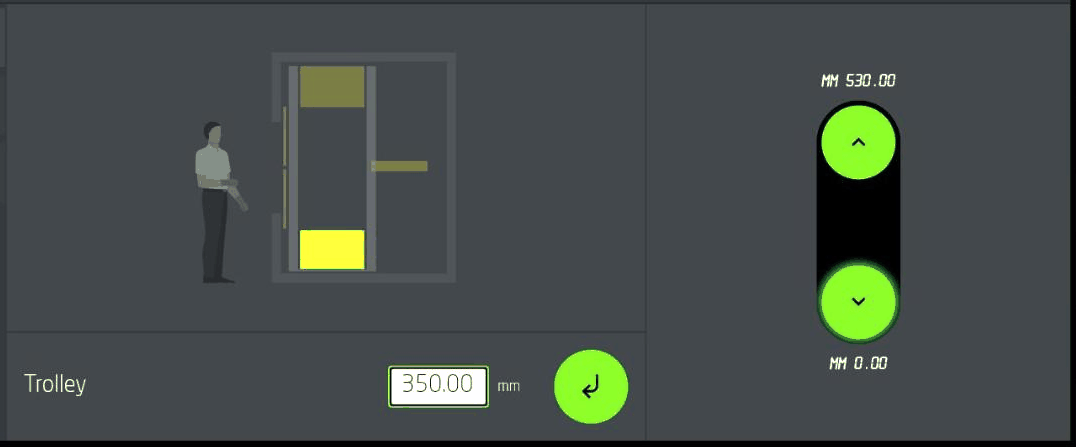
Position: Seite Werkzeugwechsel > Werkzeugwechsel, Registerkarte Manuell > Achsen > Tisch.
Einkaufswagen
Option
Die Trolley-Linie hebt den Tisch auf die Höhe an, in der der Wagen mit den Werkzeugen angekoppelt wird, sodass das Be- und Entladen sicher erfolgen kann.
Das Feld zeigt die Höhe in Millimetern (mm) an und kann durch Antippen bearbeitet werden. Die Schaltfläche auf der rechten Seite bewegt den Tisch auf die angegebene Höhe: Die Bewegung erfolgt nur, solange die Schaltfläche gedrückt gehalten wird und nur, wenn sich die Maschine im Werkzeugwechsel-Modus befindet. Die Höhe ist erreicht, wenn die Schaltfläche grün hervorgehoben ist.
Darstellung: Der Text Trolley, ein weißes Feld, in dem die Höhe gefolgt von mm angezeigt wird, sowie eine runde grüne Schaltfläche mit einem schwarzen, schräg gestellten Pfeil.

Position: Seite Werkzeugwechsel > Werkzeugwechsel, Registerkarte Manuell > Achsen > Tabelle, unterste Zeile.
# Zur Position springen
Die Zeile „Zur Position fahren“ bewegt die Achse zu einer ausgewählten Position. Geben Sie die Position in Millimetern (mm) in das Feld ein und halten Sie anschließend die Schaltfläche auf der rechten Seite gedrückt: Die Achse bewegt sich, solange die Schaltfläche gedrückt gehalten wird, und stoppt an der eingegebenen Position.
Die eingegebene Position ist auf die in den Maschineneinstellungen festgelegten Grenzwerte beschränkt. Die Schaltfläche ist deaktiviert, wenn eine Bewegung nicht zulässig ist.
Darstellung: eine Zeile mit der Bezeichnung Zur Position gehen, ein weißes Feld mit dem Wert, gefolgt von mm, und eine runde grüne Schaltfläche mit einem Wiedergabepfeil; die Schaltfläche ist grün umrandet, wenn sich die Achse auf der eingegebenen Höhe befindet.

Position: Seite Maschinendiagnose > Manuelle Bewegungen, Registerkarte Maschine > Achsen, am unteren Rand der Registerkarte jeder Achse.
Bewegung
Mit den Pfeiltasten können Sie den Tisch nach oben oder unten bewegen. Der Tisch bewegt sich nur, solange die Taste gedrückt gehalten wird, und erreicht bei der oben (obere Taste) bzw. unten (untere Taste) angegebenen Höhe in Millimetern (mm) den Stopp.
Die Zielhöhen hängen von der Seite und dem Status der Maschine ab:
- Im Modus Werkzeugwechsel handelt es sich um die Werkzeugwechselhöhen;
- Im Modus Manuelle Bewegungen sind dies bei nicht eingelegtem Werkzeug der maximale Hub und die minimale Öffnung des Tisches; bei eingelegtem Werkzeug sind es die Werkstückkontakt-Höhe (bzw. die Vorheizhöhe, wenn der Spiegel in Position ist) und die Ladehöhe.
Bei hydraulischen Maschinen mit dem Schiebetisch im Hinterschneidmodus bewegt die obere Schaltfläche den Tisch auf die Einführhöhe, die rechts neben den Schaltflächen angezeigt wird, und es erscheint eine dritte Schaltfläche, die ihn auf die Werkstückaufnahmehöhe bewegt.
Darstellung: ein schwarzer vertikaler Balken mit zwei runden grünen Schaltflächen mit Pfeilen; die Schaltfläche ist grün umrandet, wenn sich der Tisch auf der daneben angegebenen Höhe befindet.
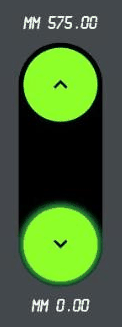
Position: Seite Maschinendiagnose > Manuelle Bewegungen, Registerkarte Maschine > Achsen > Tisch, rechts neben der Zeichnung; Seite Werkzeugwechsel > Werkzeugwechsel, Registerkarte Manuell > Achsen > Tisch.
Tore
Über die Registerkarte Gates werden die Tore der Maschine während des Werkzeugwechsels gesteuert. Für jedes Tor gibt es eine Zeile: Front und Rear.
Die Schaltflächen Open und Close bewegen das Tor, solange sie gedrückt gehalten werden, jedoch nur, wenn sich die Maschine im Werkzeugwechselmodus befindet. Die Schaltfläche wird grün hervorgehoben, wenn das Tor vollständig geöffnet oder geschlossen ist; befindet sich das Tor im Alarmmodus, werden die Schaltflächen dunkel mit roter Markierung und können nicht verwendet werden.
Bei Maschinen mit Zweihandsteuerung gibt es anstelle von Schaltflächen ein Dropdown-Menü, aus dem Sie die Bewegung auswählen, die dann über die physische START-Taste ausgelöst wird.
Verfügbarkeit: Maschinenoption: Wird angezeigt, wenn mindestens ein Tor vorhanden ist, entweder vorne oder hinten (Maschineneinstellungen > Allgemeine Einstellungen > Komponenten, Tore).
Darstellung: Ein abgerundeter schwarzer Balken, auf dem der Name des Tors sowie zwei grüne Schaltflächen mit den Bezeichnungen ÖFFNEN und SCHLIESSEN angezeigt werden; links davon eine schematische Darstellung der Maschine, auf der die Tore gelb hervorgehoben sind.
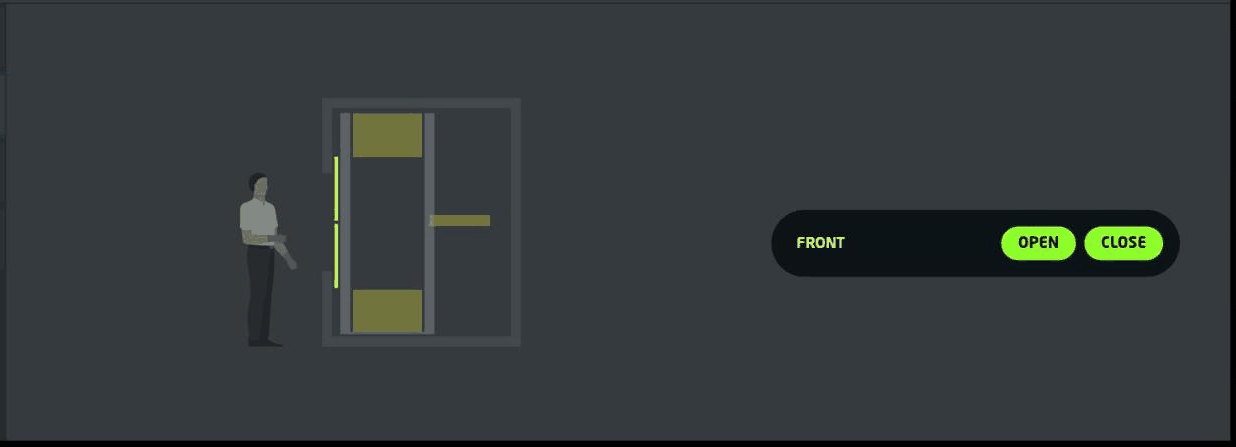

Position: Seite Werkzeugwechsel > Werkzeugwechsel, Registerkarte Manuell, Registerkarte Angüsse in der vertikalen Spalte auf der linken Seite.
Definition eines Gatters
Jedes motorisierte Tor verfügt über eine Leiste, die mit dem jeweiligen Namen – Vorderseite oder Rückseite – beschriftet ist, sowie über die Tasten Öffnen und Schließen, die das Tor bewegen, solange sie gedrückt gehalten werden. Die Tore bewegen sich sowohl im manuellen Modus als auch während des Werkzeugwechsels nur dann, wenn die Sicherheitsvorrichtungen des Bedieners aktiviert sind (Not-Halt zurückgesetzt, Türen geschlossen und Sicherheitslichtvorhang oder Tor geschlossen und nicht eingefahren); zum Schließen der pneumatischen Tore müssen zudem die Sicherheitsvorrichtungen des Tores (Lichtvorhänge und Sicherheitsrippen) aktiviert sein. Während des Werkzeugwechsels werden die Tore nicht automatisch bewegt.
Verfügt die Schweißmaschine über eine Zweihandsteuerung, gibt es anstelle von Tasten ein Dropdown-Menü, aus dem die Bewegung ausgewählt wird, die dann über die physischen Tasten des Geräts ausgeführt wird.
Verfügbarkeit: Maschinenoption: Die Zeile für jedes Tor wird angezeigt, sofern dieses Tor vorhanden ist (Maschineneinstellungen > Allgemeine Einstellungen > Komponenten, Tore).
Darstellung: Eine abgerundete schwarze Zeile mit dem Namen in Weiß und zwei grünen Tasten mit den Bezeichnungen ÖFFNEN und SCHLIESSEN. Die Taste ist grün umrandet, wenn das Tor vollständig geöffnet oder geschlossen ist; befindet sich das Tor im Alarmmodus, werden die Tasten dunkel mit roter Umrandung und können nicht verwendet werden.

Position: Seite Maschinendiagnose > Manuelle Bewegungen, Registerkarte Maschine > Tore, rechts neben dem Maschinendiagramm; Seite Werkzeugwechsel > Werkzeugwechsel, Registerkarte Manuell > Tore.
Spannvorrichtungen
Option
Auf der Registerkarte Spannvorrichtungen werden die Spannvorrichtungen gesteuert, mit denen die Werkzeuge an der Maschine befestigt werden. Für jeden Teil der Maschine, der über Spannvorrichtungen verfügt, gibt es eine Zeile: Kopf (IR-, HP- und Lasermaschinen), Spiegel oder Linker Spiegel und Rechter Spiegel (Maschinen mit Heizung) sowie Tisch.
Verfügbarkeit: Maschinenoption: Wird angezeigt, wenn mindestens ein Teil der Maschine über eine Spannvorrichtung verfügt (Maschineneinstellungen > Allgemeine Einstellungen > Werkzeugschnittstellen, Spannvorrichtung).
Darstellung: Abgerundete schwarze Linien, die den Teilnamen sowie die Schaltflächen WORK und IDLE anzeigen; links eine schematische Darstellung der Maschine.
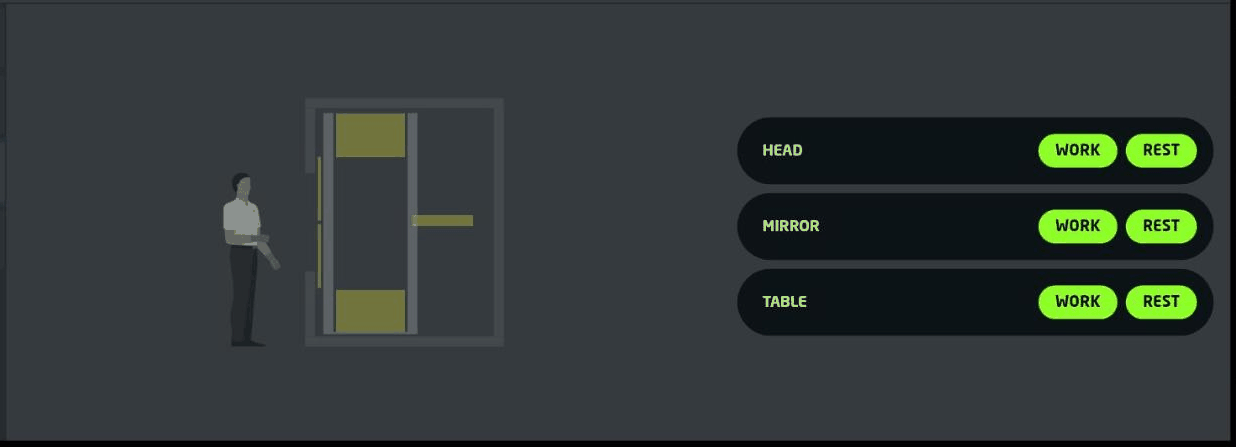
Position: Seite Werkzeugwechsel > Werkzeugwechsel, Registerkarte Manuell, Registerkarte Spannvorrichtungen in der vertikalen Spalte auf der linken Seite.
Definition des Begriffs „Klemme“
Option
Jede Zeile auf der Registerkarte Spannvorrichtungen steuert die Spannvorrichtungen für einen Teil der Maschine. Die Schaltfläche Arbeit bewegt die Spannvorrichtung in die Arbeitsposition (Werkzeug geklemmt), während die Schaltfläche Ruhe sie in die Ruheposition (Werkzeug gelöst) bewegt. Die Bewegung erfolgt nur, solange die Schaltfläche gedrückt gehalten wird, und nur, wenn sich die Maschine im Werkzeugwechsel-Modus befindet.
Die erreichte Position wird von den Spannvorrichtungen erfasst; deren Anzahl hängt von der Maschine ab und ist im Schaltplan angegeben.
Verfügbarkeit: nur bei IR-, HP- und Lasermaschinen für den Kopf; bei IR-, HP-, 911MK2-IR- und 918MK2-IR-Maschinen für den Spiegel; bei der 912-IR für den linken Spiegel und den rechten Spiegel; der Tisch ist immer verfügbar. Maschinenoption: Jede Zeile wird angezeigt, wenn für das jeweilige Teil die Spannvorrichtung aktiviert ist (Maschineneinstellungen > Allgemeine Einstellungen > Werkzeugschnittstellen, Spannvorrichtung).
Darstellung: Die Schaltfläche weist einen grünen Lichtkranz auf, wenn die Spannvorrichtung diese Position erreicht hat; befindet sich die Spannvorrichtung im Alarmmodus, färben sich beide Schaltflächen dunkelgrün mit einem roten Lichtkranz und können nicht verwendet werden.


Position: Seite Werkzeugwechsel > Werkzeugwechsel, Registerkarte Manuell > Arretierungen, Zeilen auf der rechten Seite.
Zentrierungen
Option
Die Registerkarte Zentrierungen steuert die Zentrierungen, mit denen das Werkzeug auf der Maschine positioniert wird. Für jeden Teil der Maschine gibt es eine Zeile mit den entsprechenden Zentrierungen: Kopf (IR-, HP- und Lasermaschinen), Spiegel oder Linker Spiegel und Rechter Spiegel (Maschinen mit Heizung) sowie Tisch.
Verfügbarkeit: Maschinenoption: Wird angezeigt, wenn mindestens ein Teil der Maschine über Zentrierungen verfügt (Maschineneinstellungen > Allgemeine Einstellungen > Werkzeugschnittstellen, Zentrierungen).
Darstellung: Abgerundete schwarze Linien, die den Teilnamen sowie die Schaltflächen IN und OUT anzeigen; links eine schematische Darstellung der Maschine.
Position: Seite Werkzeugwechsel > Werkzeugwechsel, Registerkarte Manuell, Registerkarte Zentrierungen in der vertikalen Spalte auf der linken Seite.
Definition der Zentrierung
Option
Jede Zeile auf der Registerkarte Zentrierung steuert die Zentrierungen für einen bestimmten Teil der Maschine. Die Schaltfläche In bewegt den Zentriermechanismus in die Arbeitsposition (Werkzeug zentriert), während die Schaltfläche Out ihn zurückzieht. Die Bewegung findet nur statt, solange die Schaltfläche gedrückt gehalten wird und nur, wenn sich die Maschine im Werkzeugwechsel-Modus befindet.
Während des automatischen Beladens werden die Zentrierungen in die Position In gebracht; vor dem Einsetzen und während des Entladens werden sie überprüft oder in die Position Out gebracht. Die erreichte Position wird von den Zentrierungssensoren erfasst; deren Anzahl hängt von der Maschine ab und ist im Schaltplan angegeben.
Verfügbarkeit: nur bei IR-, HP- und Lasermaschinen für den Kopf; bei IR-, HP-, 911MK2-IR- und 918MK2-IR-Maschinen für den Spiegel; bei der 912-IR für den linken Spiegel und den rechten Spiegel; der Tisch ist immer verfügbar. Maschinenoption: Jede Zeile wird angezeigt, wenn für dieses Teil Zentrierungen vorhanden sind (Maschineneinstellungen > Allgemeine Einstellungen > Werkzeugschnittstellen, Zentrierungen).
Darstellung: Die Schaltfläche ist mit einem grünen Heiligenschein umrandet, wenn die Zentrierung diese Position erreicht hat; befindet sich die Zentrierung im Alarmmodus, färben sich beide Schaltflächen dunkelgrün mit einem roten Heiligenschein und können nicht verwendet werden.
Position: Seite Werkzeugwechsel > Werkzeugwechsel, Registerkarte Manuell > Zentrierungen, Zeilen auf der rechten Seite.
Steckverbinder
Option
Über die Registerkarte Anschlüsse werden die Aktuatoren gesteuert, die die Anschlüsse ein- und auskuppeln – also jene Anschlüsse, über die die Werkzeuge elektrisch oder pneumatisch mit den Maschinen verbunden sind. Für jeden vorhandenen Aktuator gibt es eine Zeile, die nach Maschinenabschnitt nummeriert ist: Kopf 1 (IR-, HP- und Lasermaschinen), Spiegel 1 oder Linker Spiegel 1 und Rechter Spiegel 1 (Maschinen mit Heizung), Tisch 1 und so weiter.
Verfügbarkeit: Maschinenoption: Wird angezeigt, wenn mindestens ein Teil der Maschine über einen Aktuator für Anschlüsse verfügt (Maschineneinstellungen > Allgemeine Einstellungen > Werkzeugschnittstellen, Anschlüsse).
Darstellung: Abgerundete schwarze Linien, die den Namen und die Nummer des Aktuators anzeigen, zusammen mit den Schaltflächen IN und OUT; links eine schematische Darstellung der Maschine.
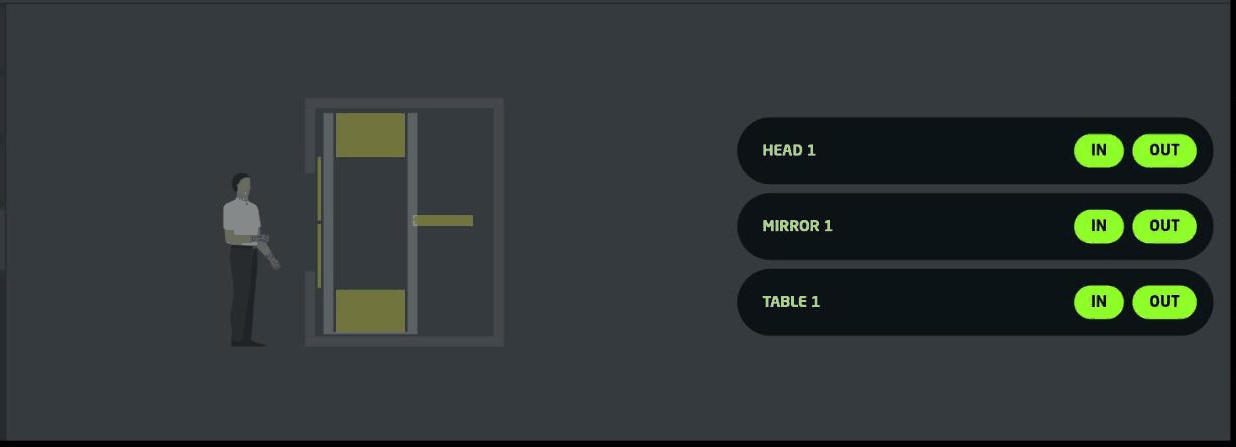
Position: Seite Werkzeugwechsel > Werkzeugwechsel, Registerkarte Manuell, Registerkarte Anschlüsse in der vertikalen Spalte auf der linken Seite.
Definition des Begriffs „Steckverbinder“
Option
Jede Zeile auf der Registerkarte Verbinder steuert einen Verbinderaktuator. Die Schaltfläche Ein aktiviert den Verbindermechanismus, während die Schaltfläche Aus ihn deaktiviert. Eine Bewegung findet nur statt, solange die Schaltfläche gedrückt gehalten wird und nur, wenn sich die Maschine im Modus des Werkzeugwechsels befindet.
Die erreichte Position wird von den Sensoren des Stellantriebs erfasst; die Anzahl der Sensoren hängt von der Maschine ab und ist im Schaltplan angegeben.
Verfügbarkeit: nur bei IR-, HP- und Lasermaschinen für den Kopf; bei IR-, HP-, 911MK2-IR- und 918MK2-IR-Maschinen für den Spiegel; bei der 912-IR für den linken Spiegel und den rechten Spiegel; der Tisch ist immer verfügbar. Maschinenoption: Jede Zeile wird für die Aktuatoren der vorhandenen Anschlüsse angezeigt (Maschineneinstellungen > Allgemeine Einstellungen > Werkzeugschnittstellen, Anschlüsse).
Darstellung: Die Schaltfläche ist mit einem grünen Heiligenschein umrandet, wenn der Aktuator diese Position erreicht hat; befindet sich der Aktuator im Alarmzustand, färben sich beide Schaltflächen dunkelgrün mit einem roten Heiligenschein und können nicht verwendet werden.



Position: Seite Werkzeugwechsel > Werkzeugwechsel, Registerkarte Manuell > Steckverbinder, Zeilen auf der rechten Seite.
Werkzeug für Förderbänder
Die Registerkarte Förderband-Werkzeug steuert das Förderband, auf dem sich die Werkzeuge bewegen, während sie auf den Wagen geladen und von diesem entladen werden. Für jede vorhandene Komponente gibt es eine Zeile: Schlitten, Spannvorrichtungen und Förderband, jeweils mit den Schaltflächen Arbeit und Ruhe. Eine Bewegung findet nur statt, solange die Schaltfläche gedrückt gehalten wird und nur dann, wenn sich die Maschine im Werkzeugwechsel-Modus befindet. Befindet sich das Rollenförderband im Alarmmodus, werden die Schaltflächen dunkel mit rotem Umriss und können nicht verwendet werden.
Verfügbarkeit: Maschinenoption: wird angezeigt, wenn im Rollenförderband-Werkzeug mindestens ein Teil vorhanden ist; diese Option wird von CEMAS konfiguriert.
Darstellung: links ein Schema der Maschine und rechts abgerundete schwarze Linien, die den Teilenamen anzeigen, sowie zwei grüne Schaltflächen.
Position: Seite Werkzeugwechsel > Werkzeugwechsel, Registerkarte Manuell, Registerkarte Werkzeugförderer, letzter Eintrag in der vertikalen Spalte auf der linken Seite.
Schlitten
Die Zeile Schlitten bewegt den Rollenfördererschlitten in die Arbeits- oder Ruheposition. Die Schaltfläche wird grün hervorgehoben, sobald der Schlitten diese Position erreicht hat.
Verfügbarkeit: Maschinenoption: wird angezeigt, wenn der Rollenförderer-Schlitten verbaut ist; Option von CEMAS konfiguriert.
Position: Seite Werkzeugwechsel > Werkzeugwechsel, Registerkarte Manuell > Rollenförderer-Werkzeug, erste Zeile rechts.
Spannvorrichtungen
Die Zeile Spannvorrichtung stellt die Rollenförderer-Spannvorrichtung entweder auf die Arbeitsposition (Werkzeuge werden am Rollenförderer gehalten) oder auf die Ruheposition (Werkzeuge werden freigegeben) ein. Die Schaltfläche wird grün hervorgehoben, sobald die Spannvorrichtung diese Position erreicht hat.
Verfügbarkeit: Maschinenoption: wird angezeigt, wenn die Rollenbahn-Spannvorrichtung verbaut ist; diese Option wird von CEMAS konfiguriert.
Position: Seite Werkzeugwechsel > Werkzeugwechsel, Registerkarte Manuell > Rollenbahn-Werkzeug, Zeile unterhalb von Schlitten.
Förderband
Die Förderbahn-Funktion bewegt die Förderbahn in die Arbeitsposition, damit die Werkzeuge zwischen dem Wagen und dem Tisch gleiten können, oder in die Ruheposition, sobald das Be- oder Entladen abgeschlossen ist. In den automatischen Verfahren für IR- und HP-Maschinen handelt es sich hierbei um die Schritte Förderbahn in Arbeitsposition und Förderbahn in Ruheposition. Die Schaltfläche wird grün hervorgehoben, sobald der Rollenförderer diese Position erreicht hat.
Verfügbarkeit: Maschinenoption: wird angezeigt, wenn der Rollenförderer eingebaut ist; von CEMAS konfigurierte Option.
Position: Seite Werkzeugwechsel > Werkzeugwechsel, Registerkarte Manuell > Rollenförderer-Werkzeug, letzte Zeile rechts.
Einlegen von Werkzeugen
Die Schaltfläche Werkzeug laden überträgt die Daten des an der Maschine montierten und angeschlossenen Werkzeugs an die SPS, ohne dass dabei Bewegungen ausgeführt werden: Dies ist der letzte Schritt bei einem manuellen Werkzeugwechsel. Die Maschine liest den Werkzeugcode vom Stecker aus und sucht nach der unter derselben ID gespeicherten Konfiguration; kann sie diese nicht finden, fordert sie den Bediener auf, das Werkzeug zu konfigurieren.
Die Schaltfläche kann nur verwendet werden, wenn keine Zyklen laufen, sich die Maschine nicht im Automatikbetrieb befindet, noch keine Werkzeugparameter geladen sind, keine Werkzeugauswahl ansteht und das Werkzeug angeschlossen ist.
Darstellung: Text LOAD TOOLS mit einer kleinen runden Schaltfläche; hellgrün, wenn verfügbar, dunkelgrün, wenn nicht verfügbar.
Position: Seite Werkzeugwechsel > Werkzeugwechsel, Registerkarte Manuell, obere Leiste, links.
Entfernung von Werkzeugen
Die Schaltfläche Werkzeug entfernen löscht die Werkzeugdaten aus der SPS, sobald das Werkzeug manuell abgekoppelt und demontiert wurde. Im Popup-Fenster Werkzeug entfernen wird eine Bestätigung angefordert; sollten ungespeicherte Parameteränderungen vorliegen, warnt das Popup-Fenster, dass diese verloren gehen.
Die Schaltfläche kann nur verwendet werden, wenn keine Zyklen laufen, sich die Maschine nicht im Automatikbetrieb befindet, die Werkzeugparameter geladen sind und das Werkzeug bereits abgekoppelt wurde.
Darstellung: Text WERKZEUGE ENTFERNEN mit einer kleinen runden Schaltfläche; hellgrün, wenn verfügbar, dunkelgrün, wenn nicht.
Position: Seite Werkzeugwechsel > Werkzeugwechsel, Registerkarte Manuell, obere Leiste, rechts.
PIN-Entschlüsselung
Auf der Registerkarte Pin-Decodierung werden die Pins an den Anschlüssen der Werkzeuge sowie deren Status angezeigt, sodass Sie überprüfen können, welchen Werkzeugcode die Maschine liest.
Jeder Pin verfügt über eine Kontrollleuchte: grau, wenn der Pin ausgeschaltet ist, grün, wenn er eingeschaltet ist. Jedem Pin ist ein binäres Gewicht (1, 2, 4, 8, 16, 32) zugewiesen: Die Summe der Gewichte der aktiven Pins ergibt den Code des angeschlossenen Werkzeugs. Die Registerkarte dient daher zu Diagnosezwecken: um den Pin im Stecker zu lokalisieren, seinen Status zu überprüfen und den gelesenen Code zu verifizieren.
Die Steckverbinder sind nach Maschinenabschnitten (Tisch, Kopf, Spindel) und nach Steckertyp (24-poliger, 32-poliger, 64-poliger Bus) gruppiert, entsprechend den installierten und aktivierten Steckverbindern. Sind keine Steckverbinder aktiviert, zeigt die Registerkarte die Meldung Keine Steckverbinder zur Anzeige an.
Position: Werkzeugwechsel > Werkzeugwechsel, oberste Registerkarte; dieselbe Registerkarte finden Sie auch auf der Seite Maschinendiagnose > SPS.
24-polig
Die Registerkarte 24-polig zeigt die Anordnung der 24-poligen Buchse des Werkzeugs mit einer Anzeige für jeden Codierpol und dessen Gewicht, von Gewicht 1 bis Gewicht 32. Die Anzeige leuchtet grün, wenn der Pol aktiv ist; die Summe der Gewichte der aktiven Pole entspricht dem von der Maschine gelesenen Werkzeugcode.
Verfügbarkeit: Maschinenoption: Wird angezeigt, wenn die 24-polige Buchse für diesen Teil der Maschine aktiviert ist; diese Option wird über CEMAS konfiguriert.
Darstellung: Schematische Darstellung der Buchse mit runden grauen oder grünen Anzeigeleuchten und den Gewichtsbezeichnungen.
Position: Seite Werkzeugwechsel > Werkzeugwechsel, Registerkarte Pin-Dekodierung, Registerkarte 24-Pin im Maschinenabschnitt (Tisch, Kopf, Spiegel); außerdem unter Maschinendiagnose > SPS.
32-polig
Die Registerkarte 32-Pin zeigt die Anordnung der 32-poligen Buchse des Werkzeugs mit der Kennzeichnung für jeden Codierpin und dessen Gewicht, von Gewicht 1 bis Gewicht 64, sowie die Bezeichnung Spalten auf dem Spaltenpin. Die Anzeige leuchtet grün, wenn der Pin aktiv ist; die Summe der Gewichte der aktiven Pins entspricht dem von der Maschine gelesenen Werkzeugcode.
Verfügbarkeit: Maschinenoption: Wird angezeigt, wenn die 32-polige Buchse für diesen Teil der Maschine aktiviert ist; diese Option wird über CEMAS konfiguriert.
Darstellung: Abbildung der Buchse mit runden grauen oder grünen Kontrollleuchten und den Gewichtsbeschriftungen.
Position: Seite Werkzeugwechsel > Werkzeugwechsel, Registerkarte Pin-Dekodierung, Registerkarte 32-Pin im entsprechenden Maschinenabschnitt; außerdem unter Maschinendiagnose > SPS.
64-poliger Bus
Auf der Registerkarte 64-Pin-Bus wird ein Diagramm der 64-Pin-Busbuchse des Werkzeugs angezeigt, in dem die Anzeige für jeden Codierungs-Pin und dessen Gewicht dargestellt sind. Die Anzeige ist grün, wenn der Pin aktiv ist; die Summe der Gewichte der aktiven Pins entspricht dem von der Maschine gelesenen Werkzeugcode.
Verfügbarkeit: Maschinenoption: Wird angezeigt, wenn die 64-polige Busbuchse für diesen Maschinenabschnitt aktiviert ist; diese Option wird über CEMAS konfiguriert.
Darstellung: Schematische Darstellung der Buchse mit runden grauen oder grünen Anzeigeleuchten und Gewichtsangaben.
Position: Seite Werkzeugwechsel > Werkzeugwechsel, Registerkarte Pin-Dekodierung, Registerkarte 64-Pin-Bus im Maschinenabschnitt; außerdem unter Maschinendiagnose > SPS.
Maßgeschneidert
Für einen benutzerdefinierten Werkzeughalter, der sich von den CEMAS-Werkzeughaltern unterscheidet, wird die Registerkarte „Benutzerdefiniert“ angezeigt. Die Zeichnung des Werkzeughalters ist nicht verfügbar; stattdessen wird ein generisches Bild angezeigt.
Verfügbarkeit: Maschinenoption: Wird angezeigt, wenn der benutzerdefinierte Werkzeughalter aktiviert ist und zu einem darstellbaren Typ gehört; diese Option wird von CEMAS konfiguriert.
Position: Seite Werkzeugwechsel > Werkzeugwechsel, Registerkarte Pin-Dekodierung, Registerkarte Benutzerdefiniert im Maschinenbereich; außerdem unter Maschinendiagnose > SPS.
Produktauswahl
Die Seite Produktauswahl fasst die in der Maschine gespeicherten Werkzeugkonfigurationen zusammen: Für jedes Werkzeug werden die im Laufe der Zeit gespeicherten Parameter sowie etwaige Notizen aufbewahrt, und Sie haben die Möglichkeit, Konfigurationen zu speichern, zu vergleichen und wiederherzustellen.
Die Seite ist in drei Bereiche unterteilt:
- Werkzeugliste, links: eine Zeile pro Werkzeug mit ID, CEMAS-Name und Kundenname; am Ende der Zeile befindet sich die Schaltfläche zum Hinzufügen eines neuen Werkzeugs;
- Schaltflächenleiste, unten links: Umbenennen, Duplizieren, Importieren, Exportieren, Notiz und Speichern, bezogen auf das ausgewählte Werkzeug;
- Speicherungen und Notizen, rechts: der Verlauf des ausgewählten Werkzeugs, beginnend mit dem aktuellsten Eintrag.
Durch Antippen einer Zeile in der Liste wird das Werkzeug ausgewählt und sein Verlauf rechts angezeigt.
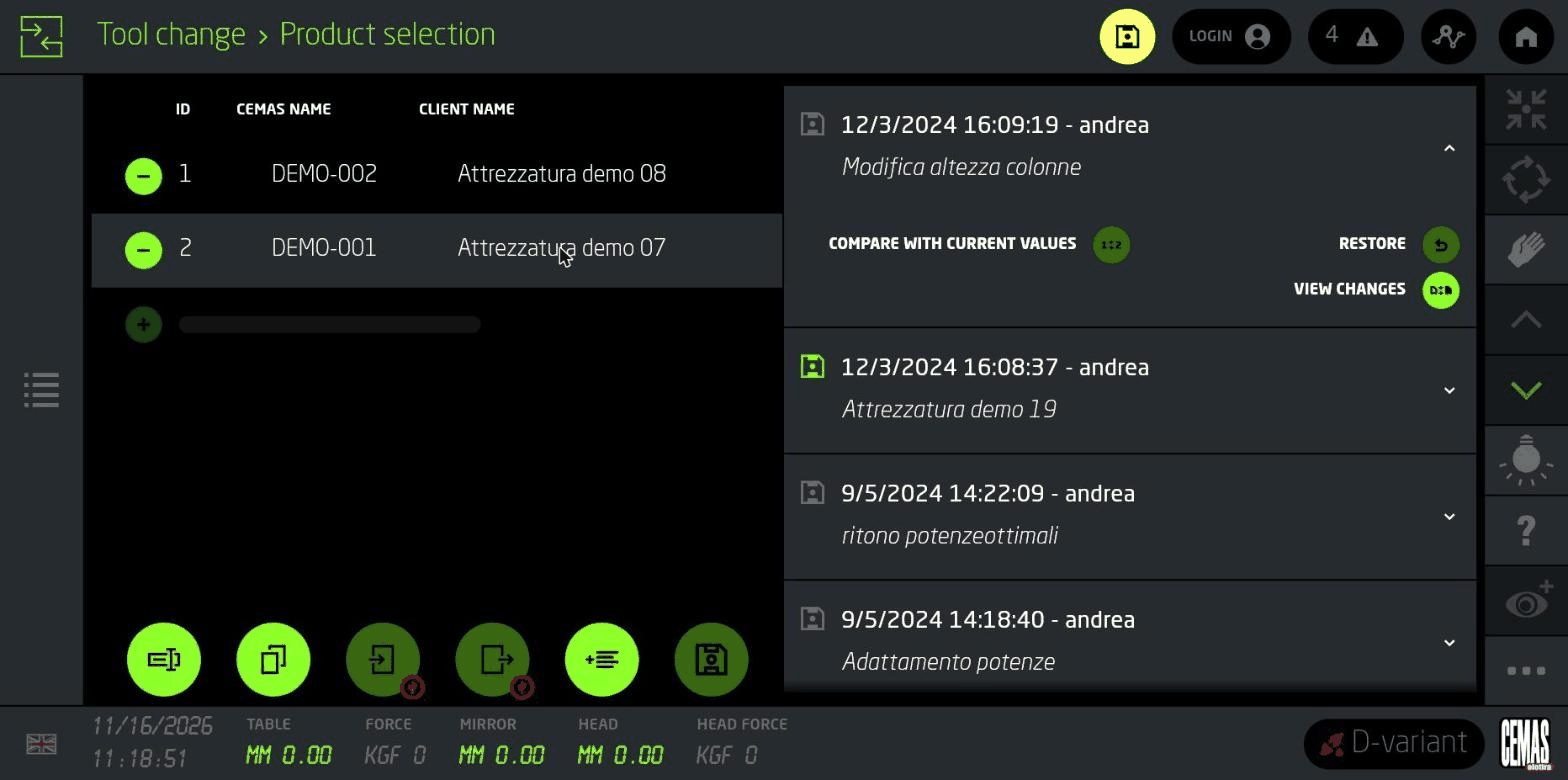
Position: Menü Werkzeugwechsel > Produktauswahl.
Gespeicherte Werkzeuge
Die Liste auf der linken Seite zeigt die in der Maschine gespeicherten Werkzeuge an, jeweils eines pro Zeile, mit ID, CEMAS-Name und Kundenname. Ist die Liste lang, können Sie durch Aufwärtsziehen durch sie scrollen.
- Durch Antippen einer Zeile wird das Werkzeug ausgewählt: Die Zeile wird grau hervorgehoben, und die gespeicherten Einstellungen sowie Notizen werden auf der rechten Seite angezeigt.
- Der Text in der Zeile ist grün, wenn es sich um das Werkzeug handelt, das mit den geladenen Parametern in die Maschine geladen wurde.
- Neben der ID erscheint ein Symbol, wenn es sich um ein Smart-Werkzeug handelt.
- Über die Schaltfläche − links neben der Zeile wird das Werkzeug aus dem Speicher gelöscht, nachdem Sie dies im Popup-Fenster Werkzeugkonfiguration löschen bestätigt haben. Sie können kein Werkzeug löschen, das derzeit geladen ist.
- Über die Zeile mit der Schaltfläche + am unteren Rand fügen Sie ein neues Werkzeug hinzu.
Darstellung: eine Kopfzeile mit den Bezeichnungen ID, CEMAS-NAME, KUNDENNAME sowie Zeilen mit weißem Text auf schwarzem Hintergrund; links neben jeder Zeile befindet sich eine runde grüne Schaltfläche mit einem Minuszeichen.
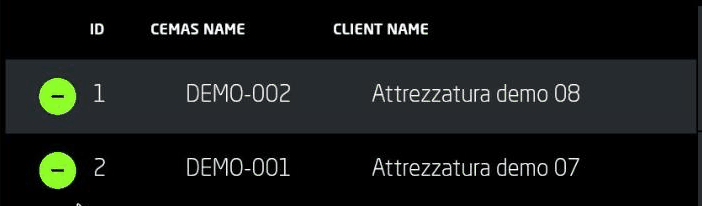
Position: Seite Werkzeugwechsel > Produktauswahl, Liste der Werkzeuge auf der linken Seite.
Id
Die Spalte Id zeigt den Code an, der das Werkzeug identifiziert. Wenn ein Werkzeug geladen wird, sucht die Maschine nach der gespeicherten Konfiguration, deren Id mit dem vom Werkzeug gelesenen Code übereinstimmt, und stellt diese, sofern gefunden, wieder her. Der Code ist derjenige, der von den Pins des Werkzeugsteckers gelesen wird (Registerkarte Pin-Dekodierung unter Werkzeugwechsel) und im Bereich von 1 bis 64 liegt. Sollte der ausgelesene Code außerhalb des Werkzeugwechselvorgangs nicht mit dem des geladenen Werkzeugs übereinstimmen, löst die Maschine einen Werkzeugalarm aus.
Position: Seite Werkzeugwechsel > Produktauswahl, Werkzeugliste auf der linken Seite, Spalte Id.
Name: CEMAS
Die Spalte „CEMAS-Name“ zeigt den von CEMAS zur Identifizierung der Werkzeuge verwendeten Code (Projektnummer) an.
Position: Seite „Werkzeugwechsel > Produktauswahl“, Liste der Werkzeuge auf der linken Seite, Spalte „CEMAS-Name“.
Name des Kunden
Die Spalte Kundenname enthält die Beschreibung der vom Kunden bereitgestellten Werkzeuge. Sie können diese über die Schaltfläche Umbenennen in der unteren Symbolleiste bearbeiten.
Position: Seite Werkzeugwechsel > Produktauswahl, Liste der Werkzeuge auf der linken Seite, Spalte Kundenname.
Bedienungssymbole
Die Leiste unten links enthält die Befehle für das in der Liste ausgewählte Werkzeug:
| Symbol | Aktion |
|---|---|
 |
Umbenennen: Ändert den Client-Namen. |
 |
Duplizieren: Erstellt ein neues Werkzeug mit derselben Konfiguration. |
 |
Importieren: Lädt eine Konfiguration von einem USB-Stick. |
 |
Exportieren: Speichert die Konfiguration auf einem USB-Stick. |
 |
Notiz: Fügt dem Werkzeug eine Notiz hinzu. |
 |
Speichern: Speichert die aktuelle Konfiguration. |
Import und Export werden nur angezeigt, wenn die Option Import-/Export-Werkzeugparameter unter Maschineneinstellungen > Allgemeine Einstellungen aktiviert ist.
Darstellung: sechs runde grüne Schaltflächen; eine dunkelgrüne Schaltfläche ist derzeit nicht verfügbar. Bei Import und Export zeigt ein kleines rotes Symbol mit dem USB-Zeichen an, dass kein USB-Stick angeschlossen ist.

Position: Seite Werkzeugwechsel > Produktauswahl, Schaltflächenleiste unten links.
Wiederernennung
Über die Schaltfläche Umbenennen können Sie den Kundennamen des ausgewählten Werkzeugs direkt in dessen Zeile bearbeiten (maximal 20 Zeichen). Der neue Name wird nach der Bestätigung gespeichert, und in der Historie erscheint der Vermerk Kundenname umbenannt. Durch erneutes Antippen der Schaltfläche verlassen Sie den Bearbeitungsmodus.
Darstellung: eine runde grüne Schaltfläche mit einem schwarzen Symbol, das ein Textfeld mit einem Cursor darstellt.
Position: Seite Werkzeugwechsel > Produktauswahl, Schaltflächenleiste unten links, erste Schaltfläche von links.
Duplikat
Über die Schaltfläche Duplizieren wird ein neues Werkzeug mit derselben Konfiguration wie das ausgewählte erstellt. Es öffnet sich das Popup-Fenster Werkzeugkonfiguration duplizieren, in dem Sie den CEMAS-Namen, den Kundennamen und die ID des neuen Werkzeugs eingeben; die ID und der CEMAS-Name dürfen nicht bereits von einem anderen Werkzeug verwendet werden.
Darstellung: eine runde grüne Schaltfläche mit einem schwarzen Symbol, das zwei übereinanderliegende Blatt Papier darstellt.
Position: Seite Werkzeugwechsel > Produktauswahl, Schaltflächenleiste unten links, zweite Schaltfläche von links.
Importieren
Option
Über die Schaltfläche Importieren wird eine auf einem USB-Stick gespeicherte Werkzeugkonfiguration in die Maschine geladen. Das Popup-Fenster Werkzeugkonfiguration importieren wird geöffnet und zeigt die auf dem USB-Stick gefundenen Konfigurationen an; nachdem Sie die zu importierende Konfiguration ausgewählt haben, können Sie den CEMAS-Namen, den Kundennamen und die ID bearbeiten, bevor Sie den Vorgang bestätigen.
Diese Schaltfläche kann nur verwendet werden, wenn ein USB-Stick an das Bedienfeld angeschlossen ist, und wird nur angezeigt, wenn die Option Werkzeugparameter importieren/exportieren unter Maschineneinstellungen > Allgemeine Einstellungen aktiviert ist.
Verfügbarkeit: Maschinenoption: Wird angezeigt, wenn Import/Export von Werkzeugparametern aktiviert ist (Maschineneinstellungen > Allgemeine Einstellungen > Optionen).
Darstellung: Eine runde grüne Schaltfläche mit einem schwarzen Symbol, das einen in ein Kästchen hineinführenden Pfeil darstellt; dunkelgrün mit einem kleinen roten Abzeichen mit dem USB-Symbol, wenn kein USB-Stick angeschlossen ist.
Position: Seite Werkzeugwechsel > Produktauswahl, Schaltflächenleiste unten links, dritte Schaltfläche von links.
Exportieren
Option
Über die Schaltfläche Exportieren werden die Berichtszyklen auf einem USB-Stick in einer Excel-Datei gespeichert, deren Dateiname das Datum und die Uhrzeit enthält (… Exportdaten.xlsx). Nach Abschluss des Exports wird eine Bestätigungsmeldung angezeigt.
Die Schaltfläche kann nur verwendet werden, wenn ein USB-Stick an das Bedienfeld angeschlossen ist.
Verfügbarkeit: Maschinenoption: Diese Option erscheint im Produktionsbericht, wenn Export aktivieren aktiviert ist (Maschineneinstellungen > Allgemeine Einstellungen > Optionen, Produktionsbericht); in der Produktwahl, wenn Import/Export von Werkzeugparametern aktiviert ist (Maschineneinstellungen > Allgemeine Einstellungen > Optionen).
Darstellung: Eine runde grüne Schaltfläche mit einem Pfeilsymbol, das aus einem Kästchen herausragt; daneben ein kleines rotes Symbol mit dem USB-Zeichen, wenn kein USB-Stick angeschlossen ist.

Position: Seite Maschinenstatus > Produktionsberichte, untere Leiste, rechts.
Anmerkung
Über die Schaltfläche Notiz öffnen Sie das Feld Notiz hinzufügen oben rechts in der Liste, in dem Sie eine Notiz zum ausgewählten Werkzeug verfassen können, beispielsweise zu einer Wartungsmaßnahme oder einem Fehler. Die Notiz wird im Verlauf mit Datum, Uhrzeit und Benutzer angezeigt. Durch erneutes Antippen der Schaltfläche wird das Feld geschlossen.
Darstellung: Eine runde grüne Schaltfläche mit einem schwarzen Symbol, das Textzeilen und ein Pluszeichen zeigt.
Position: Seite Werkzeugwechsel > Produktauswahl, Schaltflächenleiste unten links, fünfte Schaltfläche von links.
Speichern
Über die Schaltfläche Speichern wird die aktuelle Werkzeugkonfiguration gespeichert. Es öffnet sich das Popup-Fenster Konfiguration speichern, in dem eine Liste der ungespeicherten Änderungen sowie das Feld Notiz hinzufügen angezeigt werden, in dem Sie den Speichervorgang beschreiben können; die Schaltfläche „Speichern“ im Popup-Fenster wird aktiv, sobald die Notiz mindestens zwei Zeichen enthält. Datum, Uhrzeit und Benutzer werden automatisch zugewiesen.
Die Schaltfläche kann nur verwendet werden, wenn das ausgewählte Werkzeug dasjenige ist, das in die Maschine geladen ist.
Darstellung: runde grüne Schaltfläche mit einem schwarzen Disketten-Symbol; dunkelgrün, wenn das ausgewählte Werkzeug nicht das auf der Maschine geladene ist.
Position: Seite Werkzeugwechsel > Produktauswahl, Schaltflächenleiste unten links, letzte Schaltfläche rechts.
Einstellungen speichern
Das Popup-Fenster Konfiguration speichern zeigt oben die nicht gespeicherten Änderungen an und darunter das Feld Notiz hinzufügen, in dem Sie den Speichervorgang beschreiben können (maximal 5.000 Zeichen). Die Diskette-Schaltfläche speichert die Konfiguration zusammen mit der Notiz; sie wird aktiv, sobald die Notiz mindestens zwei Zeichen enthält. Die X-Schaltfläche schließt das Popup-Fenster, ohne zu speichern. Liegen keine Änderungen vor, wird das Notizfeld nicht angezeigt.
Darstellung: Vollbild-Popup mit dem Titel Konfiguration speichern und dem Namen des Werkzeugs; unten ein weißes, mehrzeiliges Feld sowie zwei runde grüne Schaltflächen, eine mit einem „X“ und eine mit einer Diskette.
Position: Das Popup-Fenster wird über die Schaltfläche Speichern auf der Seite Werkzeugwechsel > Produktauswahl in der Schaltflächenleiste unten links geöffnet.
Informationen zum Werkzeug
Die Liste auf der rechten Seite zeigt den Verlauf des ausgewählten Werkzeugs an, beginnend mit dem aktuellsten Eintrag: gespeicherte Konfigurationen und Notizen. Jeder Eintrag enthält Datum, Uhrzeit und den Benutzer, gefolgt von der eingegebenen Notiz (Werkzeugkonfiguration geändert, falls der Speichervorgang keine Notiz enthält).
Durch Antippen des Pfeils rechts neben einem Speicherstand werden dessen Befehle angezeigt: Mit aktuellen Werten vergleichen, Wiederherstellen und, sofern ein früherer Speicherstand vorhanden ist, Änderungen anzeigen. Benutzer mit Berechtigungen zur Maschinenverwaltung sehen zusätzlich die Option Löschen, um einen anderen als den aktuell verwendeten Speicherstand zu entfernen.
Darstellung: graue Linien; links ein Disketten-Symbol für Speicherstände (grün für die aktuelle Konfiguration, grau für andere) oder ein Blattpapier-Symbol für Notizen; rechts ein Pfeil zum Öffnen der Optionen. Unterhalb der Diskette kann ein Stern erscheinen, der den Favoriten unter den Speicherständen kennzeichnet.
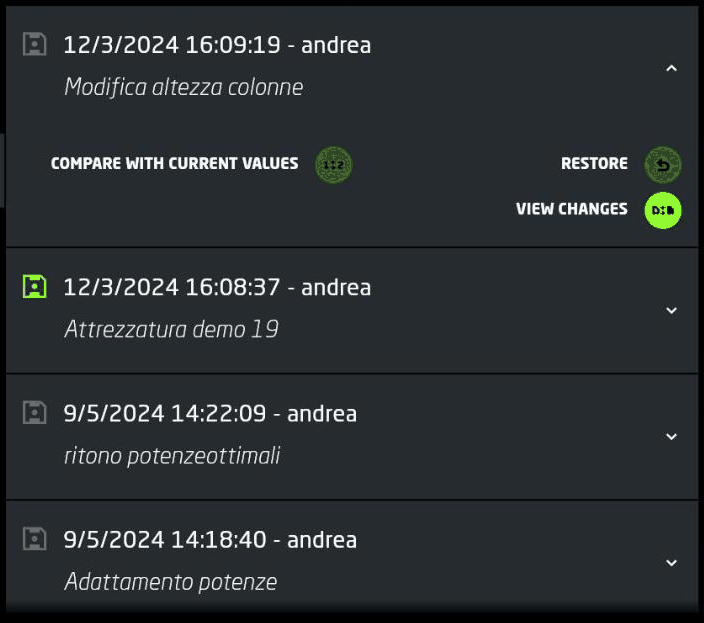
Position: Seite Werkzeugwechsel > Produktauswahl, Liste der Speicherstände und Notizen auf der rechten Seite.
Symbole speichern
Speicheroptionen, die nach dem Antippen des Pfeils rechts neben dem Eintrag angezeigt werden:
| Symbol | Aktion |
|---|---|
 |
Mit aktuellen Werten vergleichen: Zeigt die Unterschiede zwischen den gespeicherten Werten und den derzeit verwendeten Werten an. |
 |
Wiederherstellen: Setzt die Werkzeuge auf die Werte in der Speicherdatei zurück. |
 |
Änderungen anzeigen: Zeigt an, was sich seit dem letzten Speichern geändert hat. |
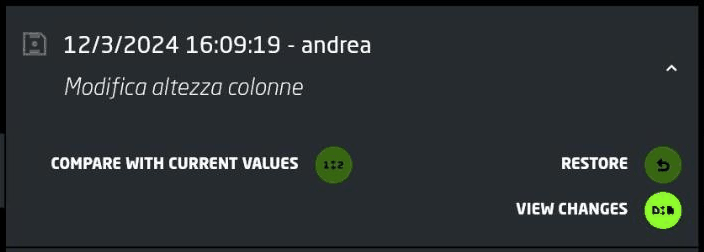
Position: Seite Werkzeugwechsel > Produktauswahl, Liste der Speicherstände und Notizen rechts unterhalb des geöffneten Eintrags.
Vergleichen Sie mit den aktuellen Zahlen
Die Schaltfläche Mit aktuellen Werten vergleichen öffnet das Popup-Fenster Änderungen, in dem die Unterschiede zwischen den Werten in der gespeicherten Datei und den aktuell in der SPS vorhandenen Werten angezeigt werden.
Diese Schaltfläche kann nur verwendet werden, wenn das ausgewählte Werkzeug dasjenige ist, das auf der Maschine geladen ist.
Darstellung: Text MIT AKTUELLEN WERTEN VERGLEICHEN mit einer kleinen runden grünen Schaltfläche, die ein Symbol mit zwei verglichenen Werten zeigt; dunkelgrün, wenn nicht verfügbar.
Position: Seite Werkzeugwechsel > Produktauswahl, Liste der gespeicherten Einträge und Notizen auf der rechten Seite, unterhalb des geöffneten gespeicherten Eintrags auf der linken Seite.
Wiederherstellen
Die Schaltfläche Wiederherstellen lädt die gespeicherten Werte in die SPS und stellt die Werkzeuge in dieser Konfiguration wieder her. Zunächst wird im Popup-Fenster Konfiguration wiederherstellen eine Bestätigung angefordert; nach Abschluss des Vorgangs wird in einer Meldung angezeigt, ob die Wiederherstellung erfolgreich war.
Die Schaltfläche kann nur verwendet werden, wenn das ausgewählte Werkzeug dasjenige ist, das in die Maschine eingelegt ist, und sich die Maschine nicht im Automatikbetrieb befindet.
Darstellung: Der Text RESTORE mit einer kleinen runden grünen Schaltfläche, die einen kreisförmigen Pfeil zeigt; dunkelgrün, wenn die Funktion nicht verfügbar ist.
Position: Seite Werkzeugwechsel > Produktauswahl, Liste der gespeicherten Einstellungen und Notizen auf der rechten Seite, unterhalb der geöffneten gespeicherten Einstellung, rechts.
Änderungen anzeigen
Die Schaltfläche Änderungen anzeigen öffnet das Popup-Fenster Änderungen, in dem die Werte angezeigt werden, die sich bei diesem Speichervorgang im Vergleich zum vorherigen geändert haben. Es wird nur angezeigt, wenn ein vorheriger Speichervorgang vorliegt.
Darstellung: Der Text ÄNDERUNGEN ANZEIGEN mit einer kleinen runden grünen Schaltfläche.
Position: Seite Werkzeugwechsel > Produktauswahl, Liste der Speicherstände und Notizen auf der rechten Seite, unterhalb des geöffneten Speicherstands, rechts neben Wiederherstellen.
Änderungen
Die Änderungstabelle listet die Werkzeugparameter auf, deren Werte sich zwischen zwei Konfigurationen unterscheiden, mit den Spalten Parameter, Alter Wert und Neuer Wert. Über der Tabelle befinden sich die beiden zu vergleichenden Begriffe (Datum, Uhrzeit und Benutzer der Speicherung bzw. SPS für die aktuell verwendeten Werte) sowie deren Anmerkungen.
Sie erscheint an drei Stellen:
- im Popup-Fenster, das über Mit aktuellen Werten vergleichen geöffnet wird: die ausgewählte Speicherung und die derzeit verwendeten Werte;
- im Popup-Fenster, das über Änderungen anzeigen geöffnet wird: die ausgewählte Speicherung und die vorherige Speicherung;
- im Popup-Fenster Konfiguration speichern: noch nicht gespeicherte Änderungen.
Darstellung: Vollbild-Popup-Fenster mit dem Titel der Konfiguration und dem Untertitel Änderungen; Tabelle mit Überschriften in Großbuchstaben und einer Zeile pro Parameter.
Position: Pop-ups, die über die Speicherbefehle, die Seite Werkzeugwechsel > Produktauswahl (mit der Liste der Speicherstände und Notizen auf der rechten Seite) sowie über die Schaltfläche Speichern auf der Seite Werkzeugwechsel > Produktauswahl (mit der Schaltflächenleiste unten links) geöffnet werden.
Favorit
Der Stern unter dem Diskettensymbol eines Speicherstands kennzeichnet den Favoriten des Tools, d. h. die Referenzkonfiguration, die beibehalten werden soll. Benutzer, die zur Verwaltung des Geräts berechtigt sind, sehen den Stern bei allen Speicherständen und können durch Antippen ihren Favoriten auswählen; andere Benutzer sehen ihn nur beim Favoriten. Ein Favorit kann nicht gelöscht werden.
Verfügbarkeit: Die Auswahl eines Favoriten ist auf Benutzer beschränkt, die zur Verwaltung des Geräts berechtigt sind.
Darstellung: Ein kleiner Stern unterhalb des Disketten-Symbols; grün bei der als Favorit gespeicherten Version, grau bei den anderen (für Benutzer ohne Rechte zur Maschinenverwaltung ist er immer grau).
Position: Seite Werkzeugwechsel > Produktauswahl, Liste der gespeicherten Einträge und Notizen auf der rechten Seite, links neben jedem gespeicherten Eintrag, unterhalb des Disketten-Symbols.
Löschen
Die Schaltfläche Löschen entfernt eine Speicherung oder eine Notiz aus dem Werkzeugverlauf, nachdem Sie dies im Popup-Fenster Werkzeugkonfiguration löschen oder Werkzeugnotiz löschen bestätigt haben. Sie können die aktuell aktive Speicherung oder die Favoritenspeicherung nicht löschen: In diesen Fällen ist die Schaltfläche deaktiviert.
Verfügbarkeit: Nur für Benutzer sichtbar, die zur Verwaltung der Maschine berechtigt sind; für andere können die Notizen nicht geöffnet werden.
Darstellung: Das Wort LÖSCHEN mit einer kleinen runden roten Schaltfläche, die ein Papierkorbsymbol zeigt.
Position: Seite Werkzeugwechsel > Produktauswahl, Liste der gespeicherten Einträge und Notizen auf der rechten Seite, unterhalb des geöffneten gespeicherten Eintrags oder der Notiz, unten rechts.
Werkzeuge hinzufügen
Über die Schaltfläche + am unteren Rand der Liste fügen Sie ein neues Werkzeug hinzu: Dadurch wird das Laden des an der Maschine angeschlossenen Werkzeugs gestartet. Wenn der von der Maschine gelesene Werkzeugcode mit keinem der gespeicherten Werkzeuge übereinstimmt, öffnet sich der Werkzeugkonfigurationsassistent, der Ihnen eine Führung durch die Konfiguration bietet, ohne dass Sie das Menü Werkzeugeinstellungen aufrufen müssen; dies ist nützlich, wenn die Werkzeugparameter bereits bekannt sind.
Der Assistent beginnt mit einer Seite mit allgemeinen Angaben (CEMAS-Name, Kundenname, ID, Werkzeugtyp) und setzt sich mit den Seiten des Menüs Werkzeugeinstellungen fort (siehe entsprechende Einträge). Nach Abschluss des Vorgangs wird die Konfiguration im Speicher abgelegt.
| Symbol | Aktion |
|---|---|
 |
Zurück zur vorherigen Seite des Assistenten. |
 |
Weiter zur nächsten Seite des Assistenten. |
 |
Bestätigen und schließen Sie die Konfiguration ab, wobei die Werkzeugeinstellungen im Speicher gespeichert werden. |
 |
Schließt den Assistenten, ohne zu speichern. |
Diese Schaltfläche ist nur verfügbar, wenn keine Werkzeugparameter auf der Maschine geladen sind.
Die Maschine verlangt, dass das Werkzeug nach dem Befehl Werkzeug laden auf der Registerkarte Manuell unter Werkzeugwechsel oder während des automatischen Ladevorgangs ausgewählt wird, sobald das Werkzeug angeschlossen ist; wird das Werkzeug nicht innerhalb von 10 Sekunden (s) angeschlossen, wird ein Alarm ausgelöst. Die Abfrage endet, sobald der Bediener die Konfiguration bestätigt oder ablehnt.
Darstellung: runde grüne Schaltfläche mit einem Pluszeichen; dunkelgrün, wenn nicht verfügbar.

Position: Seite Werkzeugwechsel > Produktauswahl, Liste der Werkzeuge links, unterste Zeile.
Assistent zur Werkzeugkonfiguration
Der Werkzeugkonfigurationsassistent führt Sie Seite für Seite durch die Einrichtung eines neuen Werkzeugs, ohne dass Sie das Menü Werkzeugeinstellungen aufrufen müssen.
Er öffnet sich automatisch beim Laden eines Werkzeugs (über die Schaltfläche + in der Produktauswahl, Werkzeug laden auf der Registerkarte Handbuch oder durch automatisches Laden über Werkzeugwechsel), wenn die Maschine Sie zur Auswahl eines Werkzeugs auffordert und keine Konfiguration mit der vom angeschlossenen Werkzeug gelesenen ID im Speicher vorhanden ist. Ist die Konfiguration vorhanden, wird sie geladen, ohne dass der Assistent geöffnet wird.
Die Seiten in der Reihenfolge:
- Allgemeine Einstellungen: Name, ID und Typ des Werkzeugs (siehe entsprechenden Eintrag);
- die Seiten des Menüs Werkzeugeinstellungen: Konfiguration, Aktuatoren und Anwesenheiten, Positionen, Zyklus-Einstellungen, Schweißparameter sowie, je nach Technologie, Infrarotparameter oder Heizelement (siehe die entsprechenden Einträge).
Die auf die erste Seite folgenden Seiten werden nur angezeigt, wenn auf der ersten Seite die Option Konfigurationsassistent starten aktiviert ist; andernfalls wird der Vorgang sofort nur mit den allgemeinen Daten bestätigt. Auf den Seiten des Assistenten stehen die Befehle zum Bewegen und Testen der Aktuatoren, Vakuumvorrichtungen, Steuerungen und Positionen nicht zur Verfügung.
Nach der Bestätigung wird die Konfiguration im Speicher abgelegt, wobei im Verlauf der Produktwahl der Vermerk Werkzeugkonfigurationsassistent vermerkt wird, und der Ladevorgang wird fortgesetzt. Das Schließen des Assistenten ist die Ursache für den Verlust der eingegebenen Daten und die Ablehnung des Werkzeugcodes.
Der Assistent lässt sich nur über das Hauptbedienfeld der Maschine öffnen.
Darstellung: Ein Vollbild-Popup auf grauem Hintergrund, das von oben nach unten gleitet. In der oberen linken Ecke befinden sich ein gelbes Zauberstab-Symbol und der gelbe Titel; in der oberen rechten Ecke befinden sich die Schaltflächen Alarme, Erweiterte Ansicht und Schließen; auf beiden Seiten befinden sich halbmondförmige Schaltflächen zum Vor- und Zurückblättern; unten werden die Position und Kraft des Tisches, die Seitenzahl (z. B. 1/6) sowie das CEMAS-Logo angezeigt.
Position: Ein Vollbild-Popup über der geöffneten Seite, während die Werkzeuge geladen werden.
Allgemeine Einstellungen
Die Registerkarte Allgemeine Einstellungen ist die erste Seite des Assistenten und enthält die Angaben zur Identifizierung des neuen Geräts: CEMAS-Name, Kundenname, ID sowie – bei Maschinen mit Vibrationen und Infrarot-Heizung – Gerätetyp. Im unteren Bereich können Sie über das Feld Konfigurationsassistenten starten auswählen, ob Sie zu den weiteren Seiten übergehen möchten.
Jeder Wert wird sofort nach der Bestätigung überprüft: Bei einem ungültigen Feld wird darunter eine Fehlermeldung angezeigt, und die Schaltfläche zum Fortfahren bleibt deaktiviert, bis alle Felder korrekt ausgefüllt sind.
Darstellung: Eine Karte mit dem Titel Allgemeine Einstellungen in der oberen linken Ecke und den Feldern, die in einer Spalte in der Mitte angeordnet sind.
Position: Popup-Fenster Werkzeugkonfigurationsassistent, erste Seite.
Name: CEMAS
Das Feld „CEMAS-Name“ enthält den von CEMAS zugewiesenen Werkzeugcode mit einer Länge von bis zu 20 Zeichen. Dieses Feld ist obligatorisch und der Name darf sich nicht mit dem bereits gespeicherten Namen eines anderen Werkzeugs überschneiden.
Mögliche Fehlermeldungen:
- Legen Sie einen CEMAS-Namen für das Werkzeug fest: Das Feld ist leer;
- Ein Werkzeug mit diesem CEMAS-Namen existiert bereits: Der Name wird bereits von einem anderen Werkzeug in der Produktauswahl verwendet.
Der Name erscheint in der Spalte CEMAS-Name der Produktauswahl.
Darstellung: Eine Zeile mit dem Feldnamen in Grau auf der linken Seite und dem Eingabefeld auf der rechten Seite; durch Antippen des Feldes wird die Tastatur geöffnet.
Position: Popup-Fenster Assistent zur Gerätekonfiguration, erste Seite, Registerkarte Allgemeine Einstellungen, erstes Feld.
Name des Kunden
Das Feld Kundenname ist der Name, unter dem der Kunde das Werkzeug identifiziert; er muss zwischen 2 und 20 Zeichen lang sein. Ist er kürzer, erscheint die Meldung Legen Sie einen Kundennamen für das Werkzeug fest (mindestens 2 Zeichen).
Der Name erscheint in der Spalte Kundenname der Produktauswahl sowie in den Werkzeuginformationen in der unteren Leiste.
Darstellung: Eine Zeile mit dem Feldnamen in Grau auf der linken Seite und dem Eingabefeld auf der rechten Seite; durch Antippen des Feldes wird die Tastatur geöffnet.
Position: Popup-Fenster Assistent zur Gerätekonfiguration, erste Seite, Registerkarte Allgemeine Einstellungen, unter CEMAS-Name.
Id
Das Feld Id ist die Nummer, die das Werkzeug identifiziert. Beim Öffnen des Assistenten wird der vom angeschlossenen Werkzeug ausgelesene Code vorgeschlagen – also der Code, anhand dessen die Maschine das Werkzeug bei späteren Ladevorgängen erkennt.
Der Wert darf nicht Null sein und darf nicht bereits von einem anderen gespeicherten Werkzeug verwendet werden; andernfalls erscheint die Meldung Legen Sie eine gültige ID für das Werkzeug fest oder Werkzeug-ID existiert bereits.
Darstellung: Eine Zeile mit dem Feldnamen in Grau auf der linken Seite und dem Eingabefeld auf der rechten Seite; das Feld ist kurz und numerisch; durch Antippen des Feldes wird der Ziffernblock geöffnet.
Position: Popup-Fenster Assistent zur Gerätekonfiguration, erste Seite, Registerkarte Allgemeine Einstellungen, unterhalb von Kundenname.
Starten Sie den Konfigurationsassistenten
Das Feld Konfigurationsassistent starten legt fest, wie nach der Eingabe der allgemeinen Daten fortgefahren wird:
- aus: Die Schaltfläche auf der rechten Seite dient als Bestätigung und speichert die Werkzeuge sofort nur mit den allgemeinen Daten; die Parameter werden anschließend über das Menü Werkzeugeinstellungen vervollständigt;
- ein: Die Schaltfläche auf der rechten Seite führt Sie zu den nächsten Seiten des Assistenten, auf denen alle Parameter vor dem Speichern festgelegt werden.
Darstellung: Kontrollkästchen, grün, wenn aktiv.
Position: Popup-Fenster Werkzeugkonfigurationsassistent, erste Seite, Registerkarte Allgemeine Einstellungen, letzte Zeile.
Vorherige Seite
Über diese Schaltfläche gelangen Sie zurück zur vorherigen Seite des Assistenten, ohne dass die von Ihnen eingegebenen Werte verloren gehen. Auf der ersten Seite kann diese Schaltfläche nicht verwendet werden.
Darstellung: eine graue, halbmondförmige Schaltfläche mit einem grünen, nach links zeigenden Pfeil; sie erscheint dunkler, wenn sie nicht verwendet werden kann.
Position: Popup-Fenster „Tool-Konfigurationsassistent“, linker Rand, in der Mitte der Seite.
Zur nächsten Seite und bestätigen
Über die Schaltfläche auf der rechten Seite gelangen Sie zum nächsten Schritt des Assistenten oder verlassen diesen:
- Wenn Konfigurationsassistent starten aktiviert ist und Sie sich auf einer anderen Seite als der letzten befinden, gelangen Sie zur nächsten Seite; in diesem Fall können Sie auch mit dem Finger durch die Seite blättern;
- Auf der letzten Seite oder wenn Konfigurationsassistent starten deaktiviert ist, wird die Auswahl bestätigt: Die Konfiguration wird im Speicher abgelegt und das Laden der Werkzeuge fortgesetzt.
Die Schaltfläche kann nur verwendet werden, wenn alle allgemeinen Daten korrekt sind.
Darstellung: halbmondförmige Schaltfläche; grau mit einem grünen Pfeil nach rechts zum Fortfahren, grün mit einem grauen Häkchen zum Bestätigen; dunkler, wenn nicht verfügbar.
Position: Popup-Fenster Tool-Konfigurationsassistent, rechter Rand, in der Mitte der Seite.
Assistenten schließen
Diese Schaltfläche schließt den Assistenten, ohne die Daten zu speichern: Alle eingegebenen Daten gehen verloren, und der Code für die verbundenen Werkzeuge wird abgelehnt, sodass der Ladevorgang mit diesen Werkzeugen nicht fortgesetzt wird.
Darstellung: eine runde graue Schaltfläche mit einem weißen X.
Position: Popup-Fenster „Werkzeugkonfigurationsassistent“, obere rechte Ecke, letzte Schaltfläche.
Untere Leiste des Assistenten
In der unteren Leiste des Assistenten werden links die Position des Tisches in Millimetern (mm) und die Tischkraft in kgf gemäß den Maschinenangaben zum Gestell angezeigt; rechts die Nummer der aktuellen Seite im Verhältnis zur Gesamtseitenzahl des Assistenten, zum Beispiel 2/6, sowie das CEMAS-Logo.
Die Gesamtzahl der Seiten hängt von der Maschinentechnologie und der Art der Werkzeuge ab: siehe die mit dem Assistenten verknüpften Einträge.
Darstellung: Ein grauer Balken, auf dem links die Werte in grüner Schrift, rechts die Seitenzahl in weißer Schrift und das Logo angezeigt werden.
Position: Popup-Fenster Werkzeugkonfigurationsassistent, am unteren Rand.
Doppelte Werkzeuge
Das Popup-Fenster Werkzeugkonfiguration duplizieren wird geöffnet, wenn Sie auf die Schaltfläche Duplizieren klicken, und erstellt ein neues Werkzeug mit derselben Konfiguration wie das aus der Liste ausgewählte. Geben Sie die Details für das neue Werkzeug ein:
- CEMAS-Name: Der von CEMAS zur Identifizierung des Werkzeugs verwendete Code; diese Angabe ist obligatorisch und darf nicht bereits von einem anderen Werkzeug verwendet werden;
- Kundenname: Eine Beschreibung des Werkzeugs mit einer Länge von 2 bis 20 Zeichen;
- ID: Der aus den Anschlusspins ausgelesene Werkzeugcode; muss ungleich Null sein und darf nicht bereits von einem anderen Werkzeug verwendet werden.
Die Fehlerursache wird unterhalb des fehlerhaften Feldes angezeigt, und die Schaltfläche „Bestätigen“ bleibt deaktiviert, bis alle Daten gültig sind.
Nach der Bestätigung erscheint das neue Werkzeug in der Liste der gespeicherten Werkzeuge; die Schaltfläche mit dem „X“ schließt das Popup-Fenster, ohne es zu duplizieren.
Darstellung: Ein Popup-Fenster mit dem Titel Werkzeugkonfiguration duplizieren, gefolgt vom CEMAS-Namen des Quellwerkzeugs, drei weißen Feldern untereinander und unten den Schaltflächen „Bestätigen“ und „Abbrechen“.
Position: Das Popup-Fenster wird über die Schaltfläche Duplizieren auf der Seite Werkzeugwechsel > Produktauswahl in der Schaltflächenleiste unten links geöffnet.
Import-Tools
Option
Das Popup-Fenster Werkzeugkonfiguration importieren wird mit der Schaltfläche Importieren geöffnet und listet die auf dem USB-Stick gefundenen Werkzeugkonfigurationen auf – jeweils eine pro Zeile –, wobei der CEMAS-Name, der Kundenname, Datum und Uhrzeit der Speicherung sowie die Version angezeigt werden. Wählen Sie die zu importierende Konfiguration über die Auswahltaste auf der linken Seite aus; Konfigurationen, die nicht importiert werden können, sind ausgegraut und zeigen den Grund hinter einem Pfeil an. Befinden sich keine Konfigurationen auf dem USB-Stick, erscheint die Meldung Keine Werkzeugkonfigurationen verfügbar!.
Nach der Bestätigung gelangen Sie zum zweiten Popup-Fenster, in dem Sie die Details des neuen Werkzeugs überprüfen können.
Verfügbarkeit: Maschinenoption: Wird angezeigt, wenn Werkzeugparameter importieren/exportieren aktiviert ist (Maschineneinstellungen > Allgemeine Einstellungen > Optionen).
Darstellung: Ein Popup-Fenster mit einer scrollbaren Liste von Zeilen, die jeweils eine runde Auswahlschaltfläche und eine Beschreibung der Konfiguration enthalten.
Position: Ein Popup-Fenster, das über die Schaltfläche Importieren auf der Seite Werkzeugwechsel > Produktauswahl geöffnet wird, die sich in der Schaltflächenleiste unten links befindet.
Import bearbeiten
Option
Nach Auswahl der zu importierenden Konfiguration zeigt das zweite Popup-Fenster „Werkzeugkonfiguration importieren“ mit der Meldung „Werkzeugdaten bearbeiten“ die Daten an, unter denen die Werkzeuge gespeichert werden sollen; diese sind bereits mit den Angaben vom USB-Stick vorbelegt (die ID beginnt bei 0 und muss eingegeben werden):
- CEMAS-Name: Der Code, mit dem CEMAS die Werkzeuge identifiziert; dieser ist obligatorisch und darf nicht bereits von einem anderen Werkzeug verwendet werden;
- Kundenname: Die Beschreibung des Werkzeugs, zwischen 2 und 20 Zeichen;
- ID: Der aus den Anschlusspins ausgelesene Werkzeugcode; muss ungleich Null sein und darf nicht bereits von einem anderen Werkzeug verwendet werden.
Die Fehlerursache wird unterhalb des fehlerhaften Feldes angezeigt, und die Bestätigungsschaltfläche bleibt deaktiviert, bis alle Daten gültig sind.
Nach der Bestätigung wird die Konfiguration importiert, und eine grüne Meldung bestätigt den Vorgang.
Verfügbarkeit: Maschinenoption: Wird angezeigt, wenn Werkzeugparameter importieren/exportieren aktiviert ist (Maschineneinstellungen > Allgemeine Einstellungen > Optionen).
Darstellung: Ein Popup-Fenster mit drei weißen Feldern untereinander und unten den Schaltflächen „Bestätigen“ und „Abbrechen“.
Position: Das zweite Import-Popup-Fenster, das über die Schaltfläche Importieren auf der Seite Werkzeugwechsel > Produktauswahl in der Schaltflächenleiste unten links geöffnet wird.