Maschinenstatus
Der Bereich Maschinenstatus enthält die Seiten, auf denen angezeigt wird, was die Maschine gerade tut: der aktuelle Schweißzyklus oder der gerade abgeschlossene Zyklus, Alarme sowie der Produktionsverlauf.
Seiten in diesem Bereich:
- STEUERUNGSSEITE: Fortschritt des aktuellen Zyklus und Ergebnisse des letzten Zyklus;
- Monitor Alarme: aktive Alarme und Alarmverlauf;
- Produktionsbericht: Verlauf der durchgeführten Zyklen;
- Statistische Prozessüberwachung: nur, wenn diese Option an der Maschine aktiviert ist.
Wenn Sie auf der Startseite auf das Gerät tippen, öffnet sich ein Popup-Fenster, in dem links das Symbol, der Name und die Beschreibung des Geräts sowie rechts die Liste der Seiten angezeigt werden; dieselben Seiten finden Sie auch im Seitenmenü.
Darstellung: grünes quadratisches Symbol mit einem i.
Position: auf der Startseite, erste Gruppe in der obersten Zeile.
STEUERUNGSSEITE
Die STEUERUNGSSEITE zeigt den Fortschritt des aktuellen Schweißzyklus sowie die Ergebnisse des zuletzt abgeschlossenen Zyklus an. Diese Seite lässt der Bediener während der Produktion im Automatikbetrieb geöffnet.
Die Seite ist in drei Bereiche unterteilt:
- obere Kartenreihe: von links: Schweißzeit, Schweißtiefe, Zykluszeit, Schwingungsfrequenz (nur bei Maschinen mit Vibrationen) und Schweißergebnis; für Benutzer mit Zugriff auf die Seite Schweißparameter erscheint ganz rechts zusätzlich die Schaltfläche Schweißparameter;
- mittlerer Bereich: Befindet sich die Maschine im manuellen Modus, wird der aktive Modus angezeigt (die grüne Hand mit der Bezeichnung Manuell); im Automatikbetrieb werden die Zyklusphasen und ab Beginn der Heizung oder des Schweißens das Zyklusdiagramm angezeigt;
- untere Zeile: links die Produktionscharge (oder der Vakuumzyklus, sofern aktiv); rechts die Zähler für einwandfreie Teile und Ausschussstücke.
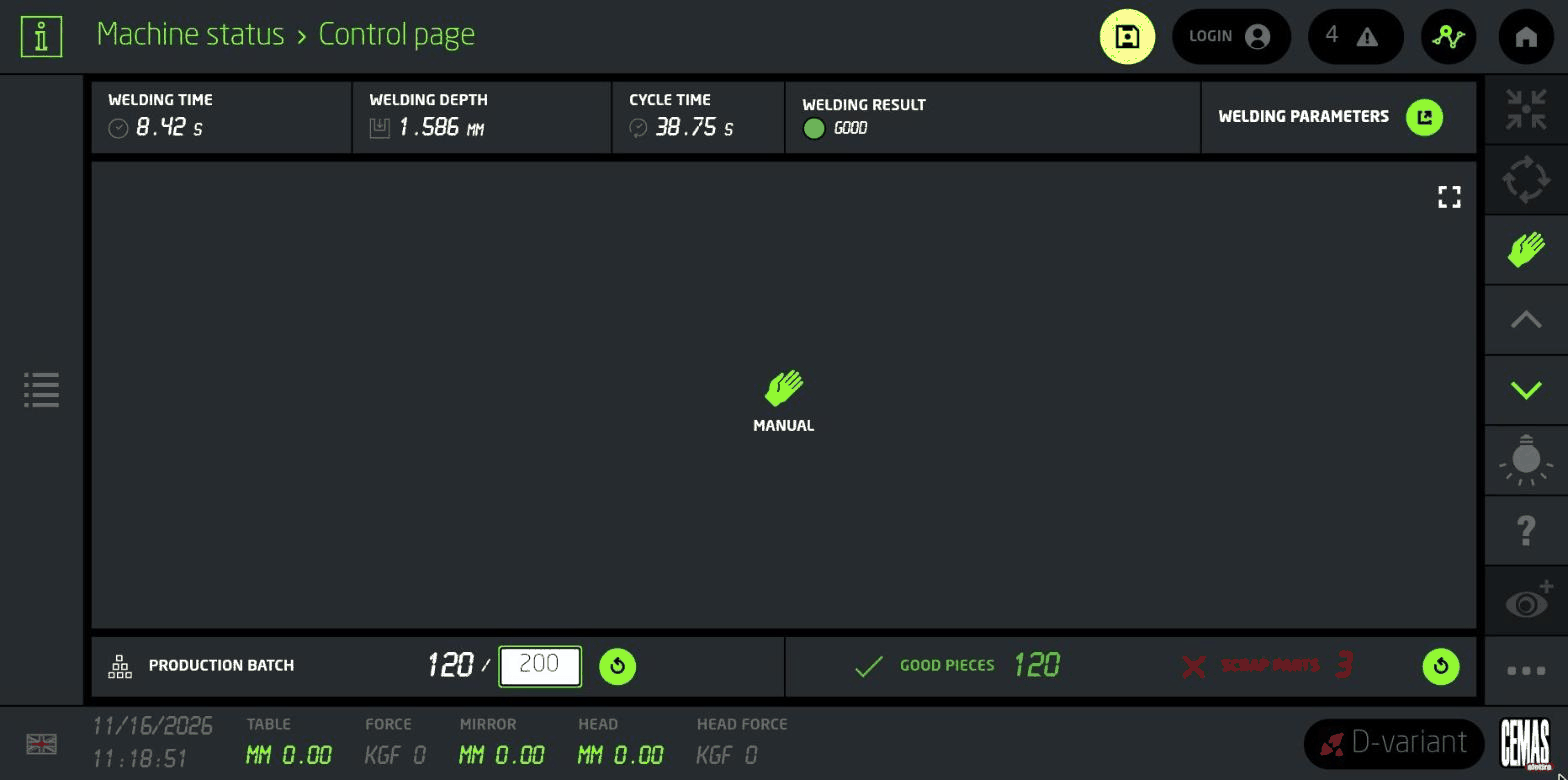
Position: Menü Maschinenstatus > STEUERUNGSSEITE.
Schweißzeit
Die Karte Schweißzeit zeigt die Dauer der Schweißnaht im zuletzt abgeschlossenen Zyklus in Sekunden (s) mit zwei Dezimalstellen an.
Der Wert wird während des Schweißvorgangs in Echtzeit aktualisiert und am Ende der Schweißphase endgültig festgelegt. Er bleibt bis zum nächsten Zyklus sichtbar und wird dann beim Einspannen der Werkstücke unmittelbar nach dem Anfahren auf Null zurückgesetzt.
Die Bedeutung des Wertes hängt von der Maschinentechnologie ab: siehe die entsprechenden Einträge.
Darstellung: Eine Registerkarte mit der Bezeichnung Schweißzeit, ein graues Uhrensymbol mit einem Häkchen sowie der Wert in weißen Ziffern, gefolgt von s.
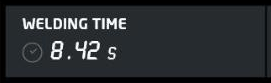
Position: Seite Maschinenstatus > STEUERUNGSSEITE, oberste Kartenreihe, erste Karte links.
Bei Lasermaschinen ist die Schweißzeit die Zeitspanne, in der die Maschine den Laserstrahl auf die zu verbindenden Werkstücke richtet.
Schweißtiefe
Auf der Registerkarte Schweißtiefe wird angezeigt, wie tief die Werkstücke während des Schweißvorgangs ineinander gesunken sind, angegeben in Millimetern (mm) mit drei Dezimalstellen.
Die Tiefe bezieht sich auf die Bewegung der Werkstücke aufeinander zu aufgrund des Schmelzens des Materials, gemessen vom Beginn des Schmelzens bis zum Ende des Schweißvorgangs. Der Wert wird während des Schweißens und des Abkühlens in Echtzeit aktualisiert und bleibt anschließend bis zum Beginn des nächsten Schweißvorgangs auf dem Endwert des letzten Schweißzyklus stehen. Die Position, von der aus die Berechnung beginnt, hängt von der jeweiligen Technologie ab: siehe die entsprechenden Einträge.
Die Bedeutung des Wertes hängt von der Technologie der Maschine ab: siehe die entsprechenden Einträge.
Darstellung: Registerkarte mit dem Titel Schweißtiefe, einem grauen Symbol in Form eines Quadrats mit einem nach unten zeigenden Pfeil sowie dem Wert in weißen Ziffern, gefolgt von mm.
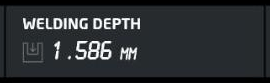
Position: Seite Maschinenstatus > STEUERUNGSSEITE, oberste Kartenreihe, zweite Karte von links.
Schweißtiefe – Laser
Bei Lasermaschinen hängt die Eindringtiefe von der Kraft ab, die der Arbeitstisch auf die Werkstücke ausübt, sowie von der Ausgangsleistung: Mit steigender Leistung nimmt auch die Eindringtiefe zu.
Zykluszeit
Auf der Registerkarte Zykluszeit wird die Dauer des zuletzt abgeschlossenen Schweißzyklus in Sekunden (s) mit zwei Dezimalstellen angezeigt.
Die Zykluszeit dient als Maßstab für die Bewertung der Produktivität der Maschine. Sie beginnt mit dem Start des Zyklus (einschließlich des Einspannens der Werkstücke und des Schließens der Tore) und endet nach dem Öffnen der Tore: bei Maschinen mit Vibrationen und Lasersystemen zu Beginn der Entladung; bei Maschinen mit IR-Spiegel sowie bei IR- und HP-Maschinen beim Freigeben der Werkstücke; die Entladung wird dabei niemals mitgerechnet. Der Wert wird in Echtzeit aktualisiert, bleibt während des Wartens auf die Bestätigung eines Ausschusses unverändert und wird zu Beginn des nächsten Zyklus auf Null zurückgesetzt.
Darstellung: Eine Karte mit dem Titel Zykluszeit, einem grauen Uhrensymbol mit einem kreisförmigen Pfeil und dem Wert in weißen Ziffern, gefolgt von s.
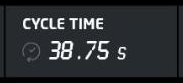
Position: Maschinenstatus > STEUERUNGSSEITE, oberste Kartenreihe, rechts neben der Karte Schweißtiefe.
Schweißergebnis
Die Karte Schweißergebnis gibt an, ob der zuletzt abgeschlossene Schweißzyklus ein einwandfreies Teil oder ein Ausschussteil ergeben hat.
Das Ergebnis basiert auf den unter Geräteeinstellungen > Schweißparameter festgelegten Parametern sowie auf den unter Geräteeinstellungen > Schweißparameter > Schweißgrenzen festgelegten Grenzwerten. Handelt es sich bei dem Teil um einen Ausschuss, wird der Grund neben der Kontrollleuchte angezeigt:
- Mindestschweißzeit / Maximalschweißzeit;
- Mindesttiefe / Maximaltiefe;
- Schweißstartposition zu niedrig / Schweißstartposition zu hoch;
- Endhöhe zu niedrig / Endhöhe zu hoch;
- Minimale Schweißumschaltzeit / Maximale Schweißumschaltzeit (IR- und HP-Schweißmaschinen);
- ein anderer Schweißfehler als die oben aufgeführten; ist der Grund nicht verfügbar, erscheint die Meldung Ausschuss.
Pro Schweißzyklus gibt es nur einen Grund: Werden mehrere Grenzwerte überschritten, wird der erste in der folgenden Reihenfolge angezeigt: Mindestzeit, Höchstzeit, Mindesttiefe, Höchsttiefe, minimale und maximale Schweißstartposition, minimale und maximale Schweißendhöhe, minimale und maximale Umschaltzeit, Tischheizhöhen, Kopfheizhöhen, sonstiger Schweißmaschinenalarm. Der Grund wird zu Beginn des nächsten Verfahrens zurückgesetzt.
Darstellung: eine Karte mit der Überschrift Schweißergebnis und einer runden Kontrollleuchte:
- grüne Kontrollleuchte und der Text Gut: Das Schweißverfahren liegt innerhalb der festgelegten Grenzwerte;
- rote Kontrollleuchte und der Grund für die Ablehnung;
- graue Kontrollleuchte ohne Text: kein Ergebnis verfügbar.
| Status | Darstellung |
|---|---|
| Bestanden |  |
| Ausschuss |  |
| Kein Ergebnis |  |
Position: Maschinenstatus > STEUERUNGSSEITE, oberste Kartenreihe, rechts; wenn die Schaltfläche Schweißparameter sichtbar ist, befindet sich die Karte links davon.
Schweißparameter
Über die Schaltfläche Schweißparameter gelangen Sie direkt zur Seite Geräteeinstellungen > Schweißparameter, auf der Sie die Schweißparameter für das geladene Werkzeug überprüfen oder bearbeiten können.
Die Schaltfläche ist nur für Benutzer sichtbar, die Zugriff auf die Seite Schweißparameter haben.
Verfügbarkeit: Nur für Benutzer sichtbar, die Zugriff auf die Seite Schweißparameter haben.
Darstellung: Ein Feld mit dem Text Schweißparameter in Weiß und rechts davon eine runde grüne Schaltfläche mit einem dunklen Symbol, das einen aus einem Quadrat herausragenden Pfeil darstellt.
Position: Maschinenstatus > STEUERUNGSSEITE, oberste Kartenreihe, ganz rechts, neben der Karte Schweißergebnis.
Zyklusdiagramm – Laser
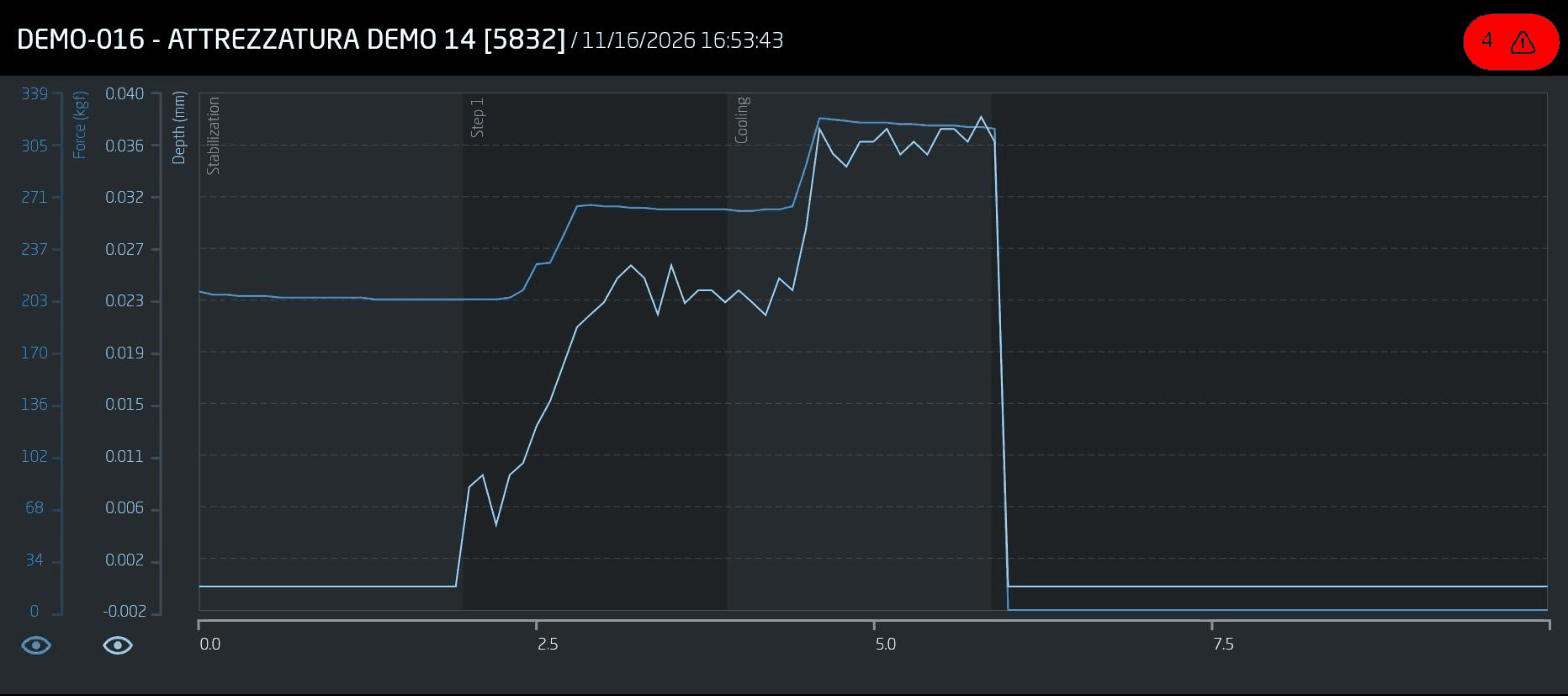
Das Zyklusdiagramm zeigt den Verlauf der wichtigsten Schweißparameter als Funktion der Zeit in Sekunden (s): die Kraft (kgf) und die Tiefe (mm) aus der Tabelle. Es wird im automatischen Zyklusmodus zu Beginn des Schweißvorgangs automatisch angezeigt; das Diagramm ist in Abschnitte unterteilt, wobei jeder Abschnitt einer abgeschlossenen Phase des Zyklus entspricht und mit dem Namen der jeweiligen Phase beschriftet ist.
Unterhalb jeder vertikalen Achse blendet das Symbol „Anzeigen“ die entsprechende Kurve ein oder aus. Durch Antippen einer Kurve und Ziehen des Schiebereglers können Sie die Werte Punkt für Punkt ablesen.
| Symbol | Aktion |
|---|---|
   |
Anzeigen: Zeigt die Kurve an. |
   |
Ausblenden: Blendet die Kurve aus. |
Darstellung: Diagramm auf dunkelgrauem Hintergrund mit den vertikalen Achsen auf der linken Seite (hellblaue Beschriftungen, eine pro Kurve), der Zeitachse am unteren Rand und unter jeder vertikalen Achse einem hellblauen Augensymbol.
Position: Maschinenstatus > STEUERUNGSSEITE, mittlerer Bereich, links neben dem Feld Aktuelle Phase.
Phasen des Zyklus
Im Automatikbetrieb wird im mittleren Bereich der Seite der Fortschritt des Zyklus Schritt für Schritt angezeigt. In der Mitte befindet sich die aktuelle Phase, die grafisch dargestellt und beschriftet ist; auf beiden Seiten sind in einem helleren Farbton die vorherige und die nächste Phase zu sehen. Am unteren Rand befindet sich eine Leiste mit Symbolen für alle Phasen des Zyklus, wobei unter den bereits abgeschlossenen Phasen eine grüne Linie angezeigt wird.
Was die Maschine in den einzelnen Phasen tut und auf welche Komponenten sie wartet, wird auf der Seite Werkzeugeinstellungen > Zykluseinstellungen beschrieben: siehe den verlinkten Eintrag.
Ab Beginn des Vorgangs der Heizung oder des Schweißens werden die Phasen in ein schmales Feld auf der rechten Seite verschoben, das mit Aktuelle Phase beschriftet ist, und die Zyklusgrafik erscheint in der Mitte.
Das Symbol in der oberen rechten Ecke des Bereichs ändert die Darstellung:
| Symbol | Aktion |
|---|---|
 |
Erweitern: Zeigt das Diagramm im Vollbildmodus an. |
 |
Reduzieren: Zeigt die Zyklusphasen im Vollbildmodus an. |
Darstellung: Farbabbildungen der Phasen (Werkzeuge, Teile, Tore) unter der Überschrift Aktuelle Phase; die aktive Phase ist größer und heller dargestellt. Im Menü auf der rechten Seite des Bildschirms leuchtet das Symbol für den automatischen Zyklus (zwei kreisförmige Pfeile) grün auf, während das Symbol für die manuelle Steuerung grau wird.
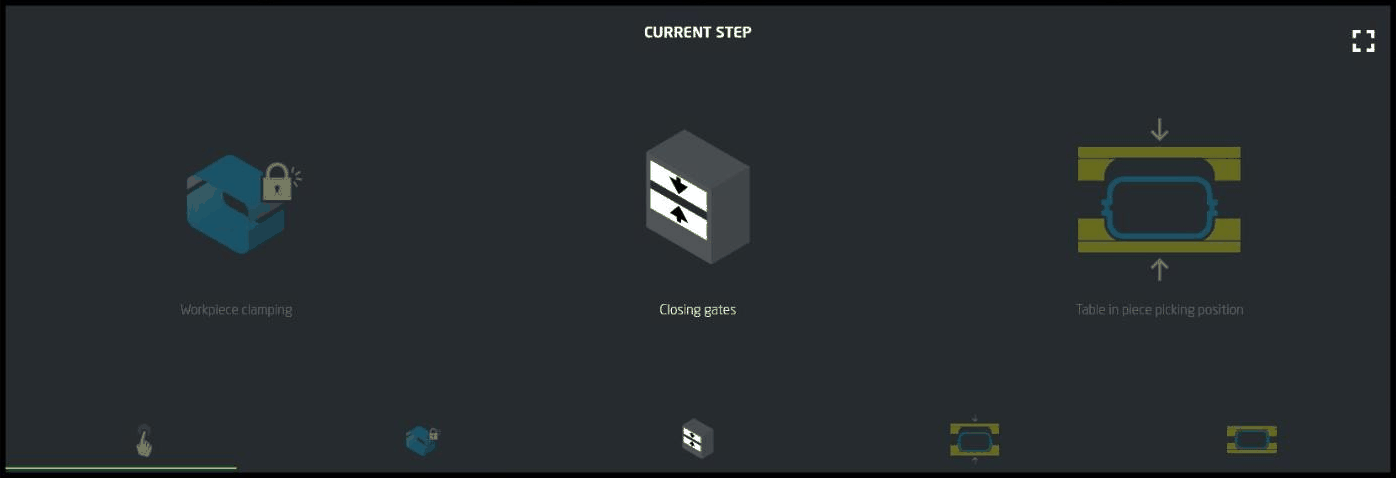
Position: Maschinenstatus > STEUERUNGSSEITE, mittlerer Bereich; das Symbol Erweitern / Reduzieren befindet sich in der oberen rechten Ecke des Bereichs.
Produktionscharge
Die Produktionscharge gibt an, wie viele einwandfreie Teile im Verhältnis zur Gesamtzahl der Teile in der Charge geschweißt wurden.
- Die erste Zahl gibt die Anzahl der einwandfreien Teile in der aktuellen Charge an.
- Das Feld rechts neben dem Balken gibt die Chargengröße an: Tippen Sie darauf, um sie zu ändern.
- Die Schaltfläche Zurücksetzen setzt die Chargenzahl nach Bestätigung auf Null zurück. Ist die Option Stückzahl mit Passwort zurücksetzen unter Maschineneinstellungen > Allgemeine Einstellungen aktiviert, ist für das Zurücksetzen ein Passwort erforderlich.
Wird die Charge von einem externen System verwaltet, kann die Chargengröße nicht geändert werden und die Schaltfläche Zurücksetzen wird nicht angezeigt.
Wenn der Vakuumzyklus aktiv ist, erscheint anstelle der Charge das Feld Vakuumzyklus, in dem die Anzahl der durchgeführten Vakuumzyklen im Vergleich zu den eingestellten Zyklussen angezeigt wird; die eingestellte Anzahl kann auf dieser Seite nicht geändert werden, und die Schaltfläche Zurücksetzen wird nicht angezeigt. Außerdem erscheint die gelbe Anzeige DRY in der oberen Leiste des Bildschirms.
Darstellung: Ein Feld mit einem grauen Symbol in Form einer aus kleinen Quadraten bestehenden Pyramide und dem Text Produktionscharge, gefolgt von der Anzahl in weißen Ziffern, einem Schrägstrich /, dem grün umrandeten Feld für die Chargengröße sowie einer runden grünen Schaltfläche mit einem kreisförmigen Pfeil (Zurücksetzen). Wenn der Zyklus des Vakuums aktiv ist, ändert sich das Symbol zu zwei kreisförmigen Pfeilen mit dem Text DRY und das Feld wird grau.
| Status | Darstellung |
|---|---|
| Produktionscharge |  |
| Vakuumzyklus |  |
Position: Maschinenstatus > STEUERUNGSSEITE, unterste Zeile, links.
Stückzähler
Die Zähler „Gute Teile“ und „Ausschuss“ zeigen an, wie viele gute Teile und wie viel Ausschuss seit dem letzten Zurücksetzen produziert wurden.
Die Schaltfläche Zurücksetzen rechts neben den Zählern setzt beide nach Bestätigung zurück; die Produktionscharge verfügt über einen eigenen Rücksetzvorgang und bleibt unverändert. Ist die Option Stückzahl mit Passwort zurücksetzen unter Maschineneinstellungen > Allgemeine Einstellungen aktiviert, ist für das Zurücksetzen eine Passwortauthentifizierung erforderlich.
Die Zähler erfassen auch Testzyklen und Leerlaufzyklen; bei Leerlaufzyklen werden die Schweißgrenzen nicht überprüft und sie werden normalerweise als „gut“ erfasst. Ein Zyklus, der durch das Verlassen des Automatikzyklus unterbrochen wird, wird weder als „gut“ noch als „Ausschuss“ gezählt.
Darstellung: links ein grünes Häkchen mit dem Text Gute Teile und der Zahl in Grün; rechts ein rotes X mit dem Text Ausschussteile und der Zahl in Rot; ganz rechts eine runde grüne Schaltfläche mit einem kreisförmigen Pfeil (Zurücksetzen).

Position: Maschinenstatus > STEUERUNGSSEITE, unterste Zeile, rechts.
Trockenlaufzyklus
Das Feld Testlauf erscheint anstelle des Feldes Produktionscharge, wenn der Testlauf aktiviert ist: Die Maschine führt zu Testzwecken automatisch wiederholte Zyklen durch. Es zeigt die Anzahl der durchgeführten Testläufe an und im Feld nach dem Schrägstrich / die eingestellte Anzahl der Wiederholungen, die auf dieser Seite nicht geändert werden kann.
Der Vakuumzyklus wird zusammen mit der Anzahl der Wiederholungen auf der Registerkarte Vakuumzyklus auf der Seite Maschinendiagnose > Maschinentest aktiviert, wobei die Option Inbetriebnahme aktiviert sein muss. Bei Aktivierung erscheint zudem die gelbe Anzeige DRY in der oberen Leiste.
Darstellung: Ein Feld mit einem weißen Symbol aus zwei kreisförmigen Pfeilen und dem Text DRY, dem Text Trockenlaufzyklus, der Zählung in weißen Ziffern, einem Schrägstrich / und dem grauen Feld, in dem die Anzahl der Wiederholungen angezeigt wird.

Position: Maschinenstatus > STEUERUNGSSEITE, unterste Zeile, links, anstelle der Produktionscharge.
Reststück(e)
Das Feld AUSFALLSTÜCK(E) erscheint am Ende eines Zyklus, der zu einem Ausschuss führt, wenn die Maschine so eingestellt ist, dass eine Bestätigung angefordert wird: Die Meldung Bestätigung erforderlich, um fortzufahren weist darauf hin, dass die Maschine so lange im Stopp-Modus bleibt, bis der Bediener durch Antippen der Schaltfläche mit dem Häkchen-Symbol bestätigt, dass er das Ausfallstück gesehen hat.
Bei der Einstellung Bestätigung mit Anmeldung erforderlich kann die Schaltfläche nur von einem angemeldeten Benutzer verwendet werden, der über die Berechtigung Werkzeugentriegelung zulassen verfügt (Maschineneinstellungen > Passwort/Ausweis); bei anderen Benutzern öffnet sich durch Antippen der Schaltfläche das Anmeldefenster. Nach der Bestätigung wird die Schaltfläche ausgegraut.
Verfügbarkeit: Maschinenoption: wird angezeigt, wenn das Ablehnungsverhalten auf Anfrage bestätigen oder Anfrage mit Anmeldung bestätigen eingestellt ist (Maschineneinstellungen > Allgemeine Einstellungen > Optionen, Ablehnungsverhalten); Option wird von CEMAS konfiguriert.
Darstellung: Großer Text AUSFALLTEIL(E) unterhalb der Meldung und rechts davon eine runde grüne Schaltfläche mit einem schwarzen Häkchen.
Position: Maschinenstatus > STEUERUNGSSEITE, mittlerer Bereich, anstelle des Zyklusdiagramms.
Bitte um Rückmeldung
Das Feld Feedback erwünscht fordert den Bediener am Ende des Zyklus auf, das Teil am Werkzeug zu prüfen und anzugeben, ob es in Ordnung ist oder aussortiert werden muss. Der Zyklus wartet auf eine Antwort.
- Wählen Sie das grüne Häkchen (Teil in Ordnung) oder das rote X (Aussortierung).
- Wählen Sie bei Ausschuss die Ausschussart aus dem Dropdown-Menü aus; bei einigen Arten erscheint zusätzlich das Feld Beschreibung (bis zu 250 Zeichen), das obligatorisch ist, wenn unten die Meldung Für diese Ausschussart ist eine Beschreibung erforderlich angezeigt wird.
- Tippen Sie zur Bestätigung auf die Häkelschaltfläche: Diese kann erst verwendet werden, wenn die Auswahl abgeschlossen ist.
Die Beurteilung des Bedieners hat im Produktionsbericht Vorrang vor der der Maschine; in der Spalte Ergebnis wird zudem das ursprüngliche Ergebnis angezeigt. Die Ausschussarten werden für jedes Werkzeug im Popup-Fenster Ausschussart auf der Karte Benutzer-Feedback festgelegt.
Verfügbarkeit: Werkzeugoption: Wird angezeigt, wenn Benutzer-Feedback auf Immer oder Nur bei Ausschuss eingestellt ist und die Maschine den Zyklus als Ausschuss einstuft (Geräteeinstellungen > Konfiguration, Registerkarte Benutzer-Feedback).
Darstellung: Großer Text mit der Aufschrift Feedback erforderlich und der entsprechenden Meldung, zwei Auswahlschaltflächen mit einem grünen Häkchen und einem roten X, das Dropdown-Menü für die Ausschussart sowie rechts davon die runde grüne Schaltfläche mit einem Häkchen.
Position: Maschinenstatus > STEUERUNGSSEITE, mittlerer Bereich, anstelle des Zyklusdiagramms.
Monitor Alarme
Auf der Seite Monitor Alarme werden die aktiven Alarme des Geräts sowie der Verlauf vergangener Alarme angezeigt.
Die Seite ist in Registerkarten unterteilt:
- Aktuelle Alarme: eine Liste der aktiven Alarme mit einer Schaltfläche Zurücksetzen;
- Alarmverlauf: Alarme, die über einen bestimmten Zeitraum aufgezeichnet wurden und nach Kategorie gefiltert werden können;
- Smart Accessory: Alarme vom Smart Accessory, verfügbar nur bei Geräten, die damit ausgestattet sind.
Darstellung: Oben befinden sich die Registerkarten mit weißer Schrift; die ausgewählte Registerkarte hat einen dunkleren Hintergrund als die anderen. Darunter befindet sich die Liste der Alarme in Zeilen, die je nach Kategorie in verschiedenen Farben angezeigt werden.
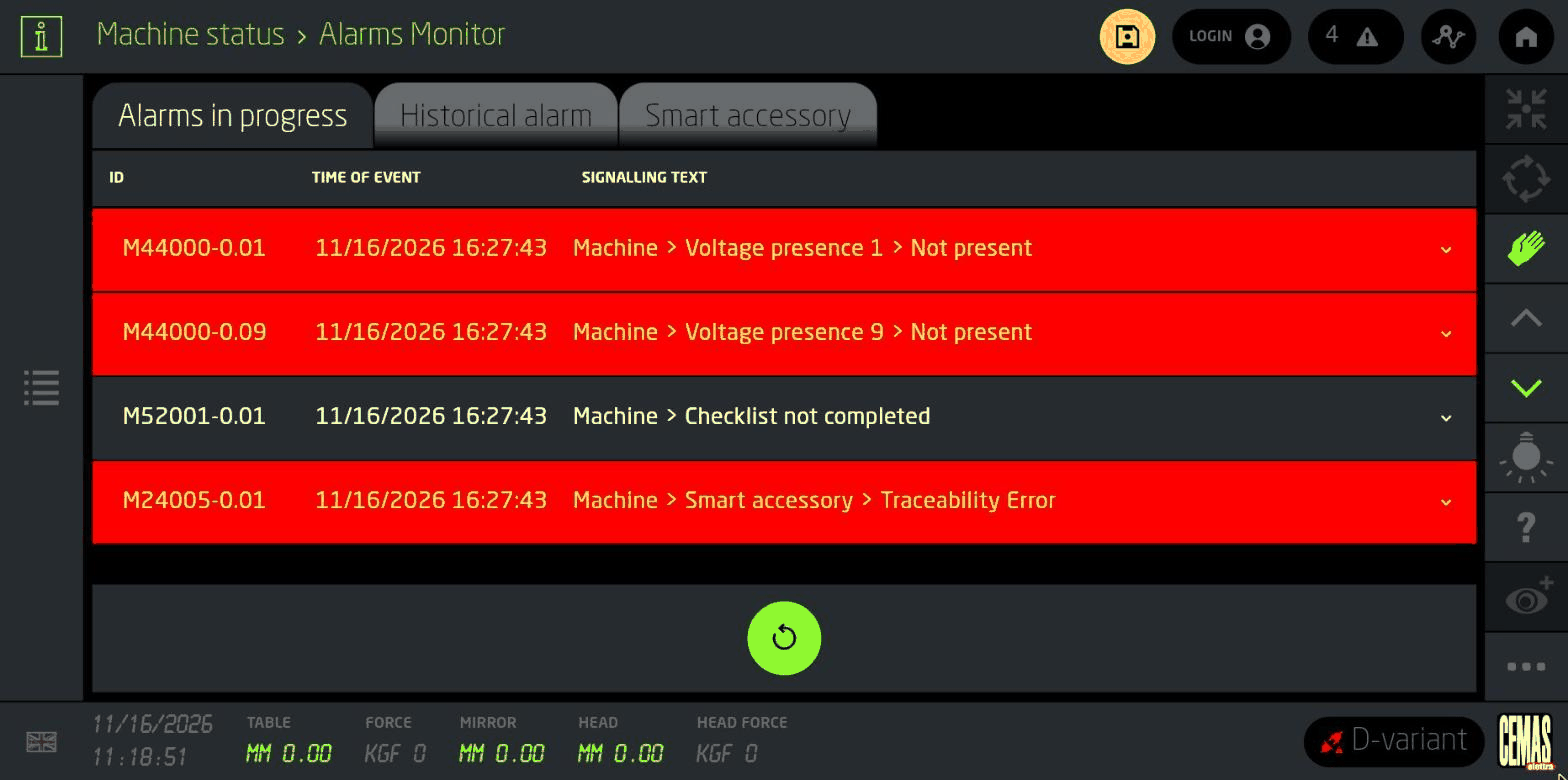

Position: Menü Maschinenstatus > Monitor Alarme. Dieselben Registerkarten öffnen sich auch in einem Popup-Fenster, wenn Sie auf die Alarmschaltfläche in der oberen Leiste des Bildschirms tippen: die Schaltfläche mit dem Warndreieck und der Anzahl der aktiven Alarme, die rot blinkt, wenn Alarme vorliegen.
Aktuelle Meldungen
Auf der Registerkarte Aktive Alarme werden die aktiven Alarme des Geräts aufgelistet – jeweils einer pro Zeile –, wobei die ID, die Ereigniszeit und die Alarmmeldung angezeigt werden.
Wenn Sie auf den Pfeil rechts neben einer Zeile tippen, wird die Zeile erweitert und die Beschreibung des Alarms angezeigt; im Hilfemodus öffnet das Symbol in der Zeile die Informationskarte des Alarms im Alarmleitfaden, in der mögliche Ursachen und Abhilfemaßnahmen aufgeführt sind.
Die Schaltfläche Zurücksetzen unterhalb der Liste quittiert die Alarme. Ist die Option Störung mit Passwort zurücksetzen unter Maschineneinstellungen > Allgemeine Einstellungen aktiviert, ist für das Zurücksetzen ein Passwort erforderlich.
Die Liste wird jede Sekunde aktualisiert. Gespeicherte Alarme (Schweißgrenzen, Zyklusalarme) verschwinden nach dem Zurücksetzen und erscheinen bei der nächsten Überprüfung erneut, sofern die Ursache weiterhin besteht. Warnmeldungen, die mit einem bestimmten Zustand verknüpft sind (Sicherheitsmerkmale, unvollständige Checkliste, erforderlicher Testzyklus, erforderliche Initialisierung, deaktivierte Bewegungsbeschränkungen), bleiben so lange bestehen, wie der Zustand vorliegt, und verschwinden automatisch, ohne dass ein Zurücksetzen erforderlich ist.
Wenn keine aktiven Alarme vorliegen, wird auf der Registerkarte die Meldung Keine Alarme vorhanden angezeigt.
Darstellung: Die Farbe der Zeile gibt die Alarmkategorie an.
| Kategorie | Darstellung | Bedeutung |
|---|---|---|
| Alarm | rote Zeile mit gelbem Text  |
Zustand, der den Betrieb der Maschine verhindert |
| Warnung | gelbe Zeile mit schwarzem Text | abnormaler Zustand, der den automatischen Zyklus verhindern kann, jedoch nicht den manuellen Betrieb |
| Info | dunkelgraue Zeile mit weißem Text  |
Informationen für die Bediener, die den Betrieb nicht beeinträchtigen |
Rechts neben jeder Zeile befindet sich ein kleiner, nach unten zeigender Pfeil, der sich in einen nach oben zeigenden Pfeil verwandelt, wenn die Zeile erweitert wird. Die Schaltfläche Zurücksetzen ist rund, grün und mit einem dunklen, kreisförmigen Pfeilsymbol versehen.
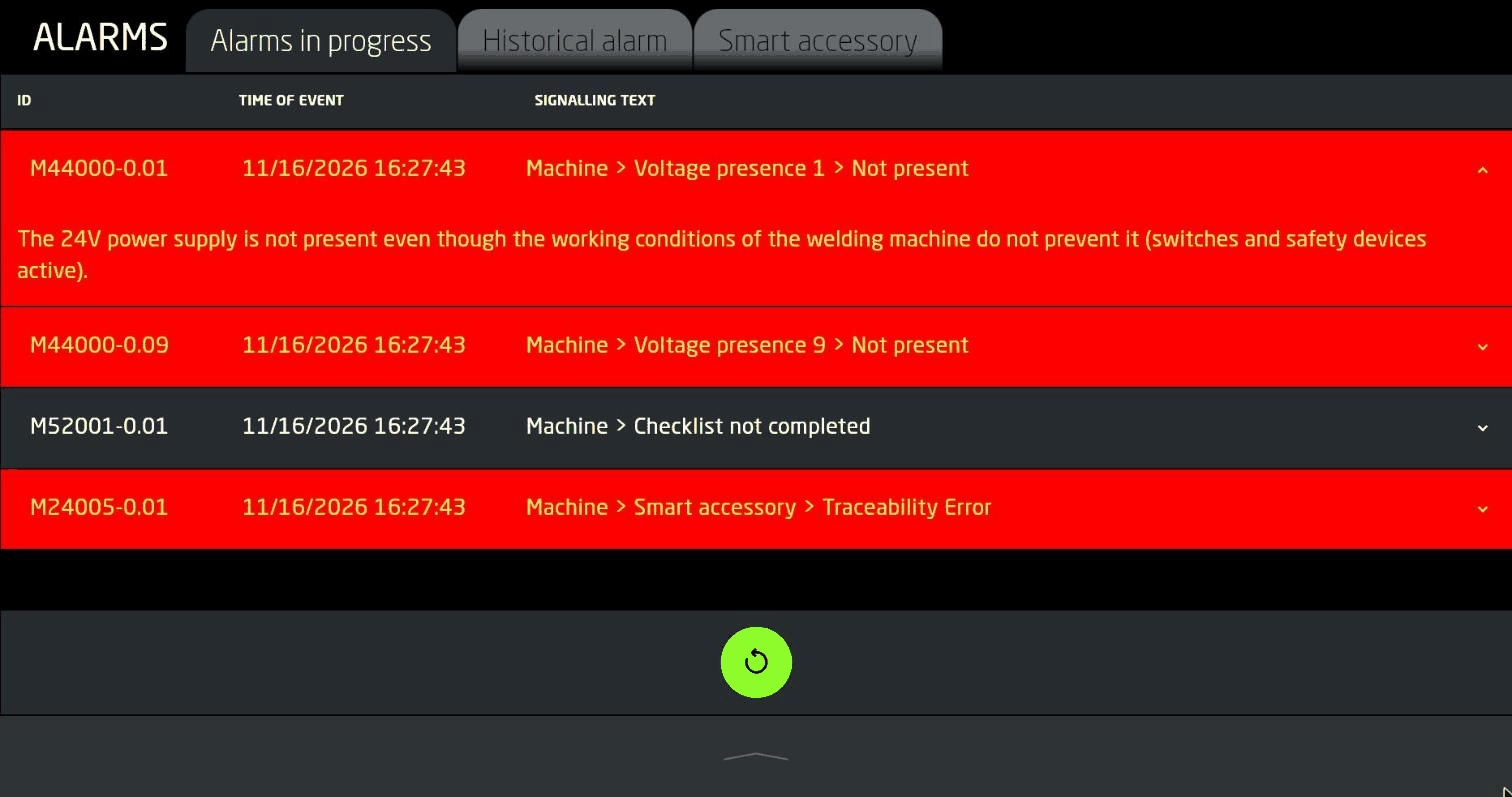

Position: Seite Maschinenstatus > Monitor Alarme, erste Registerkarte; die Schaltfläche Zurücksetzen befindet sich in der Mitte unterhalb der Liste.
Id
Die Spalte Id zeigt den Alarmidentifikationscode an, der aus einem Buchstaben, einer Zahl und einem Index besteht (beispielsweise M44000-0.01). Anhand dieses Codes können Sie den Alarm im Alarmleitfaden finden und ihn dem Support-Team melden.
Position: Seite Maschinenstatus > Monitor Alarme, Registerkarten Aktive Alarme und Alarmverlauf, erste Spalte der Liste.
Zeitpunkt der Veranstaltung
In der Spalte Ereigniszeit werden Datum und Uhrzeit angezeigt, zu denen der Alarm ausgelöst wurde.
Position: Seite Maschinenstatus > Monitor Alarme, Registerkarten Aktive Alarme und Alarmverlauf, zweite Spalte der Liste.
Berichtstext
Die Spalte Alarmtext enthält eine kurze Beschreibung des Alarms: Sie gibt den betroffenen Maschinenbereich und den festgestellten Zustand an, getrennt durch das Symbol >.
Position: Seite Maschinenstatus > Monitor Alarme, Registerkarten Aktuelle Alarme und Alarmverlauf, letzte Spalte der Liste.
Alarmverlauf
Auf der Registerkarte Alarmverlauf werden die von der Maschine über einen bestimmten Zeitraum aufgezeichneten Alarme aufgelistet, um festzustellen, ob Probleme aufgetreten sind.
- Der Zeitraum wird über Start- und Enddatum ausgewählt; standardmäßig umfasst er die letzten zwei Tage.
- Die Kontrollkästchen Alarm, Warnung und Info filtern die Liste nach Kategorien: Sind keine ausgewählt, werden alle Kategorien angezeigt.
- Die Liste zeigt ID, Ereigniszeit, Kategorie und Meldungstext an; unterhalb der Liste befinden sich die Schaltflächen „Zurück“ und „Weiter“ sowie die Gesamtzahl der gefundenen Einträge.
Wenn innerhalb des Zeitraums keine Alarme vorliegen, wird auf der Registerkarte die Meldung Keine Alarme gefunden angezeigt.
Layout: Oben befindet sich eine Leiste, auf der links die beiden Datumsangaben in Weiß mit jeweils einer runden grünen Kalenderschaltfläche und rechts die drei Kontrollkästchen mit grünen Rahmen zu sehen sind; darunter befinden sich die Spaltenüberschriften und die Liste.
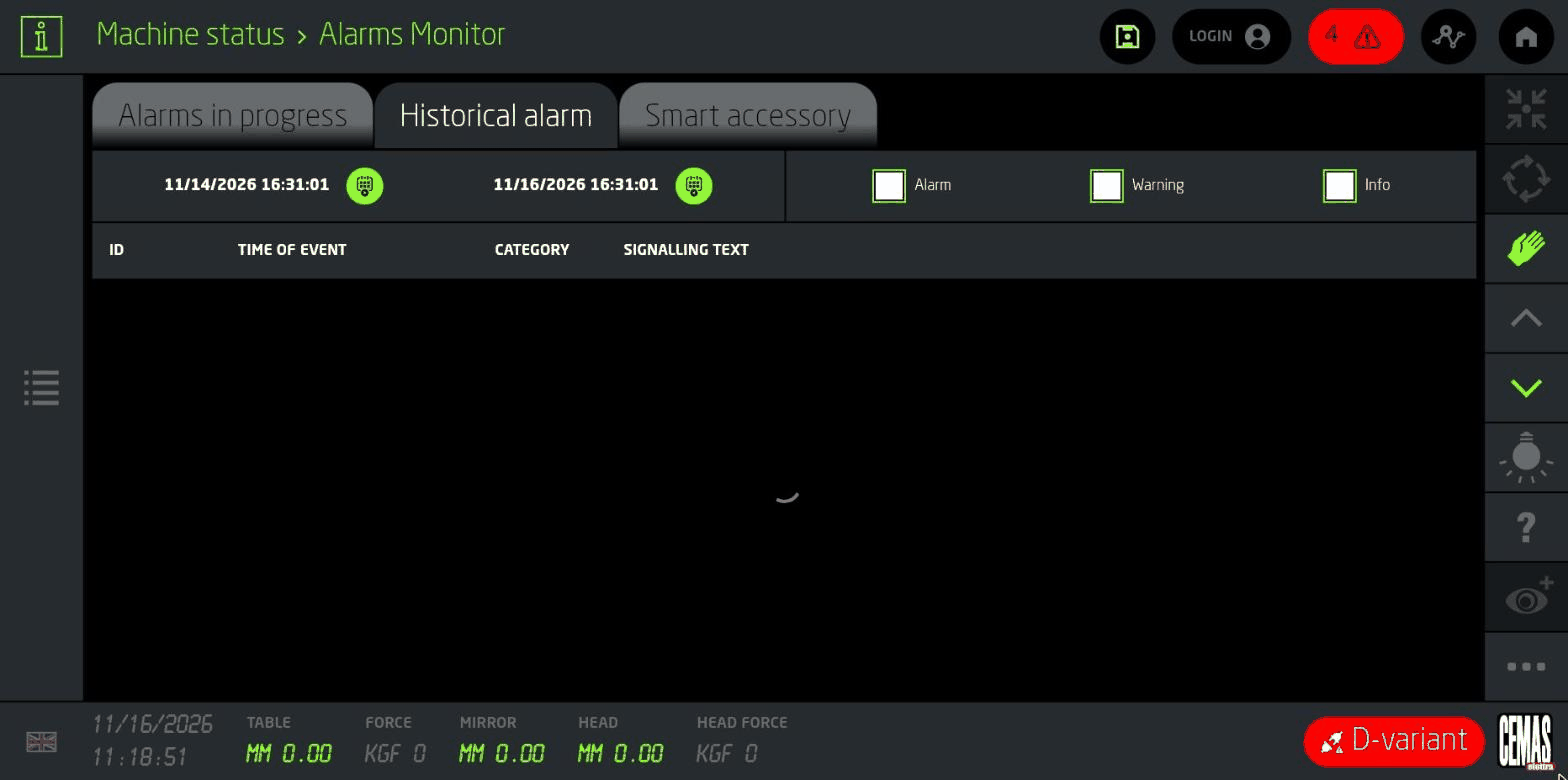
Position: Seite Maschinenstatus > Monitor Alarme, zweite Registerkarte.
Id
Die Spalte Id zeigt den Alarmidentifikationscode an, der aus einem Buchstaben, einer Zahl und einem Index besteht (beispielsweise M44000-0.01). Anhand dieses Codes können Sie den Alarm im Alarmleitfaden finden und ihn dem Support-Team melden.
Position: Seite Maschinenstatus > Monitor Alarme, Registerkarten Aktive Alarme und Alarmverlauf, erste Spalte der Liste.
Zeitpunkt der Veranstaltung
In der Spalte Ereigniszeit werden Datum und Uhrzeit angezeigt, zu denen der Alarm ausgelöst wurde.
Position: Seite Maschinenstatus > Monitor Alarme, Registerkarten Aktive Alarme und Alarmverlauf, zweite Spalte der Liste.
Berichtstext
Die Spalte Alarmtext enthält eine kurze Beschreibung des Alarms: Sie gibt den betroffenen Maschinenbereich und den festgestellten Zustand an, getrennt durch das Symbol >.
Position: Seite Maschinenstatus > Monitor Alarme, Registerkarten Aktuelle Alarme und Alarmverlauf, letzte Spalte der Liste.
Auswahl eines Zeitraums
Durch die Auswahl eines Zeitraums wird die Liste auf Daten beschränkt, die zwischen einem Startdatum und einer Startzeit sowie einem Enddatum und einer Endzeit liegen.
Durch Antippen der Schaltfläche neben jedem Datum wird die Datums- und Zeitauswahl geöffnet; die Liste wird mit dem neuen Zeitraum aktualisiert. Nach dem Öffnen umfasst der Zeitraum die letzten zwei Tage im Monitor Alarme und im Produktionsbericht sowie die letzten 30 Tage in der Statistischen Prozessüberwachung.
| Symbol | Aktion |
|---|---|
  |
Datumsauswahl: Legt das Start- oder Enddatum sowie die Uhrzeit des Zeitraums fest. |
Darstellung: Zwei leere Datumsfelder, jeweils gefolgt von einer runden grünen Schaltfläche mit einem dunklen Kalendersymbol.

Position: oben links auf der Registerkarte Alarmverlauf auf der Seite Maschinenstatus > Monitor Alarme sowie auf den Seiten Maschinenstatus > Produktionsbericht und Maschinenstatus > Statistische Prozessüberwachung.
Nach Kategorie filtern
Die Kontrollkästchen Alarm, Warnung und Info filtern den Verlauf nach Kategorien: Sind ein oder mehrere Kontrollkästchen angekreuzt, werden in der Liste nur die Alarme dieser Kategorien angezeigt; sind keine angekreuzt, werden alle angezeigt.
Darstellung: drei quadratische Kontrollkästchen mit grünem Rand, jeweils gefolgt vom Kategorienamen in weißer Schrift.

Position: Seite Maschinenstatus > Monitor Alarme, Registerkarte Alarmverlauf, oben rechts.
Kategorie
Die Spalte Kategorie gibt die Art der Meldung an: Alarm (ein Fehler, der die Maschine oder den Maschinenzyklus zum Stopp bringt), Warnung (ein Fehler, der Ihre Aufmerksamkeit erfordert) oder Info (Informationen zum Status der Maschine). Die Kategorien können mithilfe der Kontrollkästchen in der oberen rechten Ecke gefiltert werden.
Position: Seite Maschinenstatus > Monitor Alarme, Registerkarte Alarmverlauf, dritte Spalte der Liste.
Auszüge aus dem Werk des Historikers
Unterhalb der Liste der vergangenen Alarme zeigen die Schaltflächen mit den Pfeilen die vorherige bzw. nächste Seite der Liste an; zwischen den beiden Schaltflächen erscheint die aktuelle Seitenzahl im Verhältnis zur Gesamtzahl (beispielsweise 1/5) und links davon die Gesamtzahl der gefundenen Datensätze (Datensätze).
Darstellung: zwei runde grüne Schaltflächen mit einem nach links und rechts zeigenden Pfeil; die Schaltfläche ist ausgegraut, wenn in dieser Richtung keine weiteren Seiten vorhanden sind.
Position: Seite Maschinenstatus > Monitor Alarme, Registerkarte Alarmverlauf, Leiste unterhalb der Liste, zentriert.
Maschine
Auf der Registerkarte Maschine werden die Alarme der Schweißmaschine angezeigt: Sie enthält die Registerkarten Aktuelle Alarme und Alarmverlauf sowie – bei Geräten, die mit dem Smart-Zubehör ausgestattet sind – die Registerkarte Smart-Zubehör.
Darstellung: Eine Registerkarte mit der Bezeichnung Maschine oberhalb der Alarmregisterkarten.
Position: Seite Maschinenstatus > Monitor Alarme, Registerkarte oben links.
Intelligentes Zubehör
Auf der Registerkarte Smart-Zubehör wird die Alarmseite für das Smart-Zubehör – das an das Gerät angeschlossene externe Gerät – so angezeigt, wie sie vom Gerät selbst bereitgestellt wird. Solange das Gerät noch nicht mit dem Smart-Zubehör verbunden ist, wird eine Meldung angezeigt, dass die Verbindung hergestellt wird.
Die Alarme auf dieser Registerkarte erscheinen nicht in den Listen Aktuelle Alarme und Alarmverlauf: Informationen zu Ursachen und Abhilfemaßnahmen entnehmen Sie bitte der Dokumentation des Smart-Zubehörs.
Verfügbarkeit: Maschinenoption: Erscheint nur bei Maschinen mit einem Smart-Zubehör, das über eine Alarmseite verfügt; die Option wird von CEMAS konfiguriert.
Darstellung: Registerkarte mit der Bezeichnung Smart-Zubehör; der Inhalt entspricht der Webseite des Smart-Zubehörs.
Position: Seite Maschinenstatus > Monitor Alarme, Registerkarte Maschine, dritte Registerkarte, rechts neben Alarmverlauf.
Produktionsbericht
Auf der Seite Produktionsbericht wird der Verlauf der von der Schweißmaschine durchgeführten Schweißzyklen angezeigt, wobei pro Zeile ein Zyklus dargestellt wird und die wichtigsten Ergebnisse für jeden Zyklus aufgeführt sind.
- Obere Leiste: Datumsbereich (standardmäßig werden die letzten beiden Tage angezeigt), Werkzeugauswahl und die Schaltfläche Liste aktualisieren.
- Zyklustabelle: Die Spalten Datum/Uhrzeit und Ergebnis bleiben stets sichtbar; die übrigen Spalten können durch Ziehen der Tabelle nach links durchblättert werden. Für jeden Zyklus gibt es Schaltflächen für das Prozessdiagramm und die Zyklusalarme.
- Untere Leiste: Anzahl der gefundenen Zyklen, vorherige und nächste Seite, Export auf USB-Stick.
Wenn innerhalb des angegebenen Bereichs keine Zyklen vorhanden sind, wird auf der Seite die Meldung Keine Datensätze gefunden angezeigt.
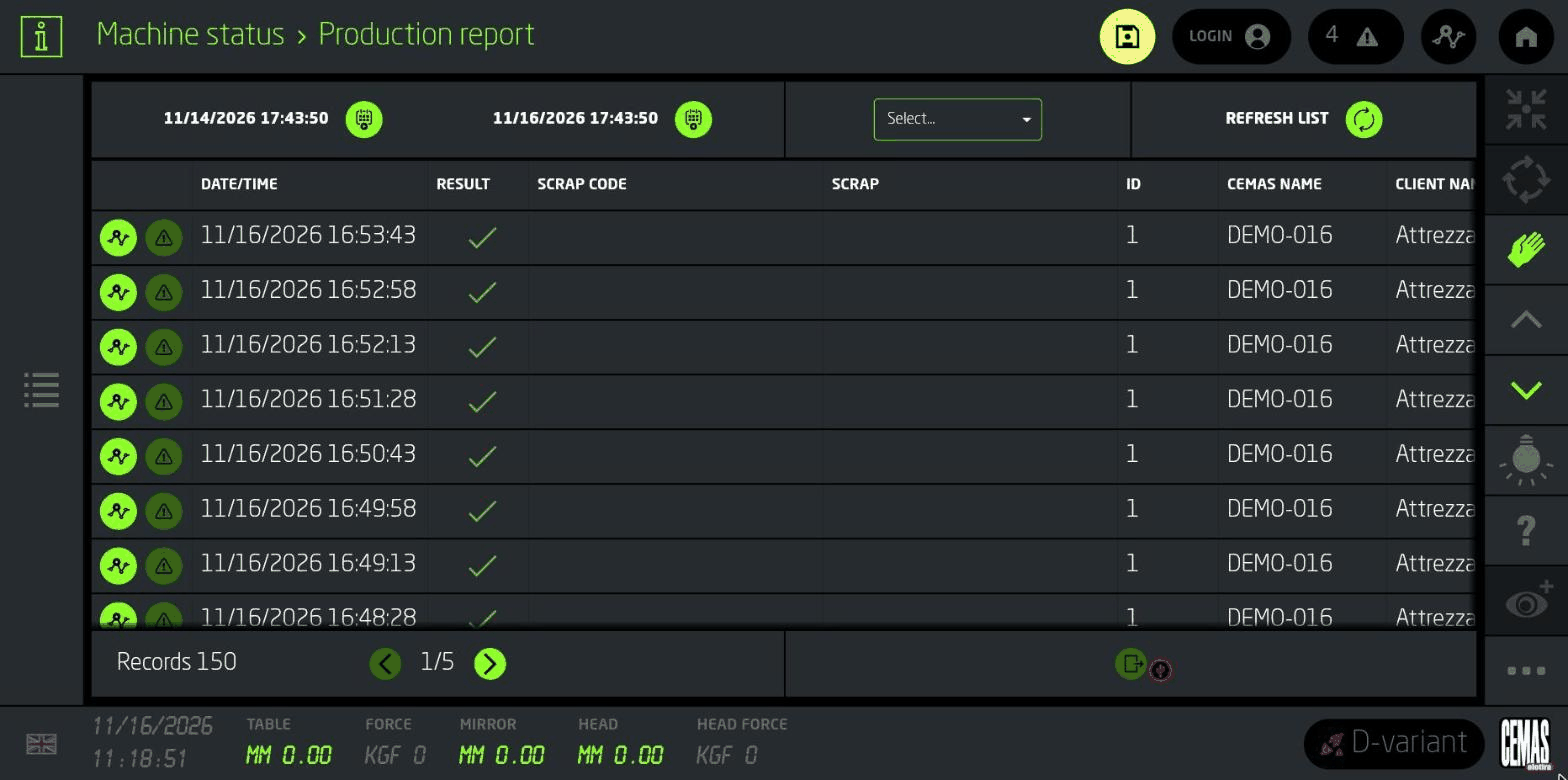
Darstellung: Obere Leiste mit den beiden Datumsangaben, dem Auswählen... mit grünem Rand sowie den Text Liste aktualisieren mit der runden grünen Schaltfläche, die zwei kreisförmige Pfeile zeigt.

Position: Menü Maschinenstatus > Produktionsbericht.
Exportieren
Option
Über die Schaltfläche Exportieren werden die Berichtszyklen auf einem USB-Stick in einer Excel-Datei gespeichert, deren Dateiname das Datum und die Uhrzeit enthält (… Exportdaten.xlsx). Nach Abschluss des Exports wird eine Bestätigungsmeldung angezeigt.
Die Schaltfläche kann nur verwendet werden, wenn ein USB-Stick an das Bedienfeld angeschlossen ist.
Verfügbarkeit: Maschinenoption: Diese Option erscheint im Produktionsbericht, wenn Export aktivieren aktiviert ist (Maschineneinstellungen > Allgemeine Einstellungen > Optionen, Produktionsbericht); in der Produktwahl, wenn Import/Export von Werkzeugparametern aktiviert ist (Maschineneinstellungen > Allgemeine Einstellungen > Optionen).
Darstellung: Eine runde grüne Schaltfläche mit einem Pfeilsymbol, das aus einem Kästchen herausragt; daneben ein kleines rotes Symbol mit dem USB-Zeichen, wenn kein USB-Stick angeschlossen ist.

Position: Seite Maschinenstatus > Produktionsberichte, untere Leiste, rechts.
Berichtskontrollen
| Symbol | Aktion |
|---|---|
 |
Nächste Seite: Zeigt die Zyklen auf der nächsten Seite an. |
 |
Vorherige Seite: Zeigt die Zyklen auf der vorherigen Seite an. |
 |
Exportieren: Speichert die Zyklen für den ausgewählten Bereich auf einem USB-Stick. |
 |
Liste aktualisieren: Lädt die Zyklen für den ausgewählten Zeitraum und die ausgewählten Werkzeuge neu; die Liste wird auch beim Öffnen der Seite geladen. |
Position: Seite Maschinenstatus > Produktionsberichte: Liste aktualisieren in der Leiste oben rechts; die übrigen Befehle befinden sich in der unteren Leiste.
Nächste Seite
Die Schaltfläche Nächste Seite zeigt die Zyklen auf der nächsten Seite der Tabelle an; die Schaltfläche Vorherige Seite führt Sie zurück zur vorherigen Seite. Zwischen den beiden Schaltflächen wird die aktuelle Seitenzahl im Verhältnis zur Gesamtzahl angezeigt (zum Beispiel 1/5); links davon steht die Gesamtzahl der gefundenen Zyklen (Datensätze).
Darstellung: zwei runde grüne Schaltflächen mit einem Pfeil, der nach rechts (Weiter) und nach links (Zurück) zeigt; die Schaltfläche ist ausgegraut, wenn in dieser Richtung keine weiteren Seiten vorhanden sind. Die Schaltflächen werden nur angezeigt, wenn sich die Maschinenzyklen über mehr als eine Seite erstrecken.

Position: Seite Maschinenstatus > Produktionsbericht, untere Leiste, links.
Vorherige Seite
Die Schaltfläche Vorherige Seite zeigt die Zeilen auf der vorherigen Seite der Tabelle an.
Darstellung: eine runde grüne Schaltfläche mit einem nach links zeigenden Pfeil; sie ist ausgegraut, wenn die Tabelle bereits die erste Seite anzeigt.
Position: Seite Maschinenstatus > Produktionsbericht, untere Leiste, links neben der Seitenzahl.
Auswahl eines Zeitraums
Durch die Auswahl eines Zeitraums wird die Liste auf Daten beschränkt, die zwischen einem Startdatum und einer Startzeit sowie einem Enddatum und einer Endzeit liegen.
Durch Antippen der Schaltfläche neben jedem Datum wird die Datums- und Zeitauswahl geöffnet; die Liste wird mit dem neuen Zeitraum aktualisiert. Nach dem Öffnen umfasst der Zeitraum die letzten zwei Tage im Monitor Alarme und im Produktionsbericht sowie die letzten 30 Tage in der Statistischen Prozessüberwachung.
| Symbol | Aktion |
|---|---|
| |
Datumsauswahl: Legt das Start- oder Enddatum sowie die Uhrzeit des Zeitraums fest. |
Darstellung: Zwei leere Datumsfelder, jeweils gefolgt von einer runden grünen Schaltfläche mit einem dunklen Kalendersymbol.
Position: oben links auf der Registerkarte Alarmverlauf auf der Seite Maschinenstatus > Monitor Alarme sowie auf den Seiten Maschinenstatus > Produktionsbericht und Maschinenstatus > Statistische Prozessüberwachung.
Werkzeugauswahl
Das Dropdown-Menü Auswählen... beschränkt die Tabelle auf die Zyklen eines einzelnen Werkzeugs. Wenn keine Auswahl getroffen wird, zeigt die Tabelle die Zyklen aller Werkzeuge innerhalb des Bereichs an. Klicken Sie nach einem Werkzeugwechsel auf Liste aktualisieren, falls die Tabelle nicht aktualisiert wird.
Darstellung: Dropdown-Menü mit der Bezeichnung Auswählen... (oder den Namen des ausgewählten Werkzeugs), mit grünem Rahmen und einem kleinen Abwärtspfeil.
Position: Seite Maschinenstatus > Produktionsbericht, obere Leiste, mittig.
Informationen zum Bericht
Nachdem Sie den gewünschten Zeitraum und gegebenenfalls die Ausrüstung ausgewählt haben, für die Sie den Bericht anzeigen möchten, werden auf der Seite immer einige Informationen angezeigt.
Zyklusdiagramm und Alarme
Am Anfang jeder Zeile der Tabelle befinden sich zwei Schaltflächen:
- Diagramm: Öffnet das Zyklus-Prozessdiagramm im Vollbildmodus (Kraft und Tiefe im Zeitverlauf, mit Phasenbändern) und zeigt in der Titelleiste den Code und den Namen des Werkzeugs sowie die Seriennummer des Werkstücks an. Falls für den Zyklus keine Prozessdaten vorliegen, wird eine Meldung angezeigt.
- Alarme: Öffnet den Alarmverlauf, in dem die während dieses Zyklus aufgezeichneten Alarme angezeigt werden.
Darstellung: Zwei nebeneinander angeordnete runde Schaltflächen: Die erste ist grün und mit einem Symbol in Form einer gestrichelten Linie (Diagramm) versehen, die zweite weist ein Warndreieck-Symbol auf; sie ist hellgrün, wenn der Zyklus Alarme aufweist, und dunkelgrün (inaktiv), wenn dies nicht der Fall ist.
Position: Seite Maschinenstatus > Produktionsberichte, Zyklus-Tabelle, erste Spalten jeder Zeile.
Datum/Uhrzeit
Die Spalte Datum/Uhrzeit zeigt das Datum und die Uhrzeit des Zyklus in der auf der Maschine eingestellten Zeitzone an.
Position: Seite Maschinenstatus > Produktionsberichte, Zyklustabelle, Spalte Datum/Uhrzeit.
Ergebnis
Die Spalte Ergebnis geben an, ob der Zyklus ein gutes Teil oder einen Ausschuss erzeugt hat. Hat der Bediener das Ergebnis nach dem Zyklus korrigiert, werden das ursprüngliche Ergebnis der Maschine und ein Pfeil in kleiner grauer Schrift vor dem endgültigen Symbol angezeigt.
Darstellung: ein grünes Häkchen für ein einwandfreies Teil, ein rotes X für ein Ausschussteil.
Position: Seite Maschinenstatus > Produktionsbericht, Zyklustabelle, Spalte Ergebnis.
ID
Die Spalte ID zeigt die Identifikationsnummer des Werkzeugs an, das zur Ausführung des Zyklus verwendet wurde.
Position: Seite Maschinenstatus > Produktionsberichte, Zyklustabelle, Spalte ID.
Name: CEMAS
In der Spalte „CEMAS-Name“ wird der von CEMAS zugewiesene Werkzeugcode angezeigt.
Position: Seite „Maschinenstatus > Produktionsbericht“, Zyklustabelle, Spalte „CEMAS-Name“.
Name des Kunden
In der Spalte Kundenname wird der Name des vom Kunden verwendeten Werkzeugs angezeigt.
Position: Seite Maschinenstatus > Produktionsberichte, Zyklustabelle, Spalte Kundenname.
Seriennummer
In der Spalte Seriennummer wird die Seriennummer des während des Schweißzyklus geschweißten Teils angezeigt.
Position: Seite Maschinenstatus > Produktionsberichte, Zyklustabelle, Spalte Seriennummer.
Modell
Die Spalte Modell gibt die Seite des Werkzeugs an, an die das Teil angeschweißt wurde, bei Werkzeugen mit mehreren Seiten oder Modellen.
Verfügbarkeit: Maschinenoption: Wird angezeigt, wenn Ein-Kavitäten-Maschine nicht aktiviert ist (Maschineneinstellungen > Allgemeine Einstellungen > Optionen).
Position: Seite Maschinenstatus > Produktionsbericht, Zyklustabelle, Spalte Modell.
Zykluszeit
In der Spalte Zykluszeit wird die Dauer des Zyklus in Sekunden (s) angezeigt.
Position: Seite Maschinenstatus > Produktionsberichte, Zyklustabelle, Spalte Zykluszeit.
Schweißzeit
Die Spalte Schweißzeit gibt die Dauer der Schweißung während des Schweißzyklus in Sekunden (s) mit zwei Dezimalstellen an. Dieser Wert entspricht dem Feld Schweißzeit auf der Seite STEUERUNG am Ende des Schweißzyklus.
Die Bedeutung des Wertes hängt von der Maschinentechnologie ab: siehe die entsprechenden Einträge.
Position: Seite Maschinenstatus > Produktionsbericht, Zyklustabelle, Spalte Schweißzeit.
Schweißzeit – Laser
Bei Lasermaschinen gibt die Spalte die Dauer an, während der die Laserquellen auf die zu fügenden Werkstücke strahlen.
Tiefe
Die Spalte Tiefe zeigt die während des Zyklus erreichte Schweißtiefe in Millimetern (mm) an.
Position: Seite Maschinenstatus > Produktionsberichte, Zyklustabelle, Spalte Tiefe.
Startposition beim Schweißen auf dem Tisch
Diese Spalte zeigt die Position des Werkstücks zu Beginn des Schweißvorgangs in Millimetern (mm) an. Bei Maschinen mit Vibrationen und Lasertechnik entspricht dies der Position am Ende der Sensorstabilisierung (oder des Einpendelns, sofern aktiv); bei IR- und HP-Maschinen handelt es sich um die Referenztiefe: die Position des Werkstückgreifers, sofern vorhanden, oder andernfalls den Kontaktpunkt zwischen den Werkstücken. Bei Vibrationsmaschinen mit IR-Spiegel wird die Position zu Beginn der Vibration erfasst, auch wenn die Tiefe durch den Werkstückgreifer gemessen wird: In diesem Fall entspricht die Differenz zwischen End- und Ausgangsposition nicht der Tiefe.
Position: Seite Maschinenstatus > Produktionsbericht, Zyklustabelle, Spalte Schweißstartpositionstabelle.
Endposition des Schweißvorgangs auf dem Tisch
Diese Spalte zeigt die Position des Tisches am Ende des Schweißvorgangs in Millimetern (mm) an. Die Differenz zwischen End- und Startposition entspricht der Tiefe des Tisches.
Position: Seite Maschinenstatus > Produktionsbericht, Zyklustabelle, Spalte Position des Tisches am Ende des Schweißvorgangs.
Startposition des Schweißkopfes
Diese Spalte zeigt die Position des Schweißkopfes zu Beginn des Schweißvorgangs in Millimetern (mm) an; sie ist für Maschinen mit beweglichem Schweißkopf (IR und HP) relevant.
Position: Seite Maschinenstatus > Produktionsbericht, Zyklustabelle, Spalte Schweißstartposition.
Höhe am Ende des Schweißvorgangs (Kopf)
Diese Spalte zeigt die Position des Schweißkopfes am Ende des Schweißvorgangs in Millimetern (mm) an; sie ist für Maschinen mit beweglichem Schweißkopf (IR und HP) relevant.
Position: Seite Maschinenstatus > Produktionsbericht, Zyklustabelle, Spalte Position des Schweißkopfes am Ende des Schweißvorgangs.
Fehlercode
Die Spalte Ablehnungscode zeigt den Grund an, warum die Maschine den Zyklus als Ablehnung eingestuft hat, d. h., die Schweißgrenze wurde überschritten: Mindestschweißzeit oder Maximalschweißzeit, Mindesttiefe oder Maximaltiefe, Schweißstartposition zu niedrig oder zu hoch, Schweißendposition zu niedrig oder zu hoch, minimale oder maximale Schweißumschaltzeit (nur IR und HP) oder Sonstiger Schweißfehler bei anderen Schweißfehlern. Bei einwandfreien Teilen bleibt die Zelle leer.
Die Grenzwerte werden unter Geräteeinstellungen > Schweißparameter auf der Registerkarte Schweißgrenzwerte festgelegt.
Position: Seite Maschinenstatus > Produktionsbericht, Zyklustabelle, Spalte Ausschusscode.
Verwerfen
Die Spalte Ausschuss zeigt die Art des Ausschusses an, die der Bediener im Feld Feedback angefordert auf der STEUERUNGSSEITE angegeben hat, wenn das Werkzeug den Bediener um Feedback bittet. Wird kein Feedback gegeben oder handelt es sich um einwandfreie Teile, bleibt die Zelle leer.
*Verfügbarkeit*: Werkzeugoption: Diese Spalte wird nur ausgefüllt, wenn Benutzer-Feedback aktiviert ist (Werkzeugeinstellungen > Konfiguration, Registerkarte Benutzer-Feedback**).
Position: Seite Maschinenstatus > Produktionsbericht, Zyklustabelle, Spalte Ausschuss.
Symbole
Die letzte Spalte der Tabelle, die keine Überschrift trägt, zeigt für jede während des Zyklus aktive Sonderbedingung ein Symbol an; bei einem normalen Zyklus bleibt diese Spalte leer. Anhand der Symbole lassen sich Zyklen identifizieren, die nicht als Teil der regulären Produktion betrachtet werden sollten.
| Symbol | Bedeutung |
|---|---|
 |
Parameter nicht gespeichert: Der Zyklus wurde mit Änderungen an den Werkzeugparametern ausgeführt, die noch nicht gespeichert wurden. |
 |
Inbetriebnahme: Der Zyklus wurde mit aktivierter Funktion Inbetriebnahme ausgeführt. |
 |
Konfigurationsmodus: Der Zyklus wurde mit aktiviertem Konfigurationsmodus durchgeführt. |
 |
Vakuumzyklus: Der Zyklus wurde als Vakuumzyklus (Vakuumzyklus) durchgeführt. |
Darstellung: Bis zu vier graue Symbole nebeneinander: eine Diskette mit einem Bleistift, die Werkzeuge für die Inbetriebnahme, das Zahnrad für den Konfigurationsmodus und kreisförmige Pfeile mit dem Text DRY.
Position: Seite Maschinenstatus > Produktionsberichte, Zyklus-Tabelle, Spalte ganz rechts.
Statistische Prozessüberwachung
Die Seite Statistische Prozessüberwachung (SPC) analysiert die Ergebnisse der für ein Werkzeug über einen bestimmten Zeitraum aufgezeichneten Zyklen: Für jeden Zyklusparameter werden die Werteverteilung, der Trend im Zeitverlauf und die Prozessfähigkeitsindizes sowie die Aufschlüsselung der Ausschussstücke nach Ursachen angezeigt.
- Filterleiste oben: Datumsbereich (standardmäßig die letzten 30 Tage), Werkzeuge, Seite, Sigma-Zahl und das Ergebnis der zu berücksichtigenden Teile.
- Ergebnisbereich: links die Liste der Parameter (Schweißzeit, Schweißtiefe, Schweißstartposition, Schweißendposition, Schweißzykluszeit) und die Registerkarte Ausschuss; in der Mitte das Diagramm des ausgewählten Parameters; rechts die statistischen Werte.
- Untere Leiste: Anzahl der analysierten Zyklen.
Solange kein Werkzeug ausgewählt ist, zeigt die Seite die Meldung Keine Ergebnisse gefunden (Bitte geben Sie die richtigen Filter ein) an; liegen für das Werkzeug nicht mindestens drei Zyklen innerhalb des angegebenen Bereichs vor, erscheint Keine Datensätze gefunden. Die Seite analysiert denselben Zyklusverlauf, der auch unter Maschinenstatus > Produktionsberichte verfügbar ist.
Verfügbarkeit: Maschinenoption: Die Seite wird angezeigt, wenn Statistische Prozessüberwachung aktiviert ist (Maschineneinstellungen > Allgemeine Einstellungen > Optionen); diese Option wird von CEMAS konfiguriert.
Position: Menü Maschinenstatus > Statistische Prozessüberwachung.
Auswahl eines Zeitraums
Durch die Auswahl eines Zeitraums wird die Liste auf Daten beschränkt, die zwischen einem Startdatum und einer Startzeit sowie einem Enddatum und einer Endzeit liegen.
Durch Antippen der Schaltfläche neben jedem Datum wird die Datums- und Zeitauswahl geöffnet; die Liste wird mit dem neuen Zeitraum aktualisiert. Nach dem Öffnen umfasst der Zeitraum die letzten zwei Tage im Monitor Alarme und im Produktionsbericht sowie die letzten 30 Tage in der Statistischen Prozessüberwachung.
| Symbol | Aktion |
|---|---|
| |
Datumsauswahl: Legt das Start- oder Enddatum sowie die Uhrzeit des Zeitraums fest. |
Darstellung: Zwei leere Datumsfelder, jeweils gefolgt von einer runden grünen Schaltfläche mit einem dunklen Kalendersymbol.
Position: oben links auf der Registerkarte Alarmverlauf auf der Seite Maschinenstatus > Monitor Alarme sowie auf den Seiten Maschinenstatus > Produktionsbericht und Maschinenstatus > Statistische Prozessüberwachung.
Werkzeuge
Über das Dropdown-Menü wählen Sie die Werkzeuge aus, deren Zyklen analysiert werden sollen. Die Liste enthält die Codes der Werkzeuge, für die mindestens ein Zyklus aufgezeichnet wurde. Beim Öffnen der Seite ist das geladene Werkzeug bereits ausgewählt, sofern für dieses Zyklen aufgezeichnet wurden; andernfalls wird im Menü Auswählen... angezeigt, und die Seite bleibt leer, bis ein Werkzeug ausgewählt wird.
Darstellung: Ein Dropdown-Menü mit grünem Rand, das entweder den Werkzeugcode oder den Text Auswählen... anzeigt.
Position: Seite Maschinenstatus > Prozessüberwachung, oberste Filterzeile, zweite Registerkarte von links, rechts neben den Datumsangaben.
Seite
Das Dropdown-Menü beschränkt die Analyse auf Zyklen auf einer Seite des Werkzeugs:
- LH+RH: alle Zyklen, auf beiden Seiten;
- LH oder RH: nur Zyklen, die auf der linken oder rechten Seite durchgeführt wurden.
Die Seite bestimmt auch die Grenzwerte, die zur Berechnung von Cp und Cpk herangezogen werden: jene, die in den Schweißgrenzen des Werkzeugs für LH, für RH oder für LH+RH festgelegt sind. Bei Werkzeugen mit einer Kavität lassen Sie die Einstellung auf LH+RH.
Die Diagramme Trend im Zeitverlauf und Variation berücksichtigen stets alle Zyklen, ohne eine seitenbezogene Filterung.
Darstellung: kleines Dropdown-Menü mit grünem Rand, das LH+RH, LH oder RH anzeigt.
Position: Seite Maschinenstatus > Prozessüberwachung, oberste Filterzeile, dritte Registerkarte von links.
Sigma-Zahl
Über das Dropdown-Menü σ können Sie die Amplitude des Verteilungs-Diagramms in Form der Anzahl der Standardabweichungen (Sigma) auf beiden Seiten des Mittelwerts zwischen 1 und 10 auswählen; der Standardwert beträgt 4. Bei einem Wert von 4 deckt das Diagramm Werte zwischen dem Mittelwert − 4σ und dem Mittelwert + 4σ ab; weiter entfernte Werte erscheinen nicht im Diagramm, fließen jedoch weiterhin in die Berechnung des Mittelwerts, der Standardabweichung und der Indizes ein.
Jedes Sigma ist in 10 Intervalle unterteilt: Mit steigender Anzahl von Sigmas erweitert sich das Diagramm, während die Balken dieselbe Breite behalten.
Darstellung: Eine Registerkarte mit dem griechischen Buchstaben σ und einem kleinen Dropdown-Menü mit einer Zahl von 1 bis 10.
Position: Seite Maschinenstatus > Prozessüberwachung, oberste Filterzeile, vierte Registerkarte von links.
Ergebnis
Über das Dropdown-Menü können Sie auswählen, welche Durchläufe in die Analyse einbezogen werden sollen:
- Gute Durchläufe (Standardauswahl): nur Durchläufe mit dem Ergebnis „gut“, d. h. bei denen der Prozess unter akzeptierten Produktionsbedingungen durchgeführt wurde;
- Ausschussteile: nur ausgeschleuste Durchläufe, um die Ursachen für Ausschuss zu untersuchen;
- Alle: alle Durchläufe.
Die Registerkarte Ausschuss zählt stets alle Ausschussteile für den Zeitraum, unabhängig von der Auswahl.
Ansicht: Ein Dropdown-Menü mit grünem Rand, das die Optionen Gute Teile, Ausschuss oder Alle bietet.
Position: Seite Maschinenstatus > Statistische Prozessüberwachung, oberste Filterzeile, letzte Registerkarte rechts.
Zyklusparameter
Über die vertikalen Registerkarten können Sie die Parameter des zu analysierenden Schweißzyklus auswählen:
- Schweißzeit, in Sekunden (s);
- Schweißtiefe, in Millimetern (mm);
- Schweißstartposition und Schweißendposition, die Positionen des Tisches zu Beginn und am Ende des Schweißvorgangs, in mm;
- Zykluszeit, in s.
Für jeden Parameter zeigt die Tabelle das Diagramm Verteilung oder Zeitverlauf an – die Auswahl erfolgt über die Symbole oberhalb des Diagramms –, wobei die statistischen Werte auf der rechten Seite angezeigt werden. Es handelt sich dabei um dieselben Parameter, die für jeden Zyklus im Produktionsbericht erfasst werden; die Grenzwerte entsprechen denen der Werkzeuge: Schweißgrenzen für die Schweißparameter und Zykluszeitgrenzen für die Zykluszeit.
Die Bedeutung des Wertes hängt von der Maschinentechnologie ab: siehe die entsprechenden Einträge.
Ansicht: Registerkarte mit den Namen der Parameter; die ausgewählte Registerkarte ist hervorgehoben.
Verteilung der Schweißtiefe nach Technologie:
Position: Seite Maschinenstatus > Statistische Prozessüberwachung, Ergebnisbereich, linke Registerkartenspalte.
Vertrieb
Das Verteilungsdiagramm zeigt, wie viele Einheiten in den einzelnen Wertebereichen der ausgewählten Variablen lagen:
- Produzierte Einheiten: Anzahl der Zyklen in jedem Werteintervall (ein Zehntel Sigma);
- die theoretische Normalverteilungskurve, berechnet aus Mittelwert und Standardabweichung, um die tatsächliche Form mit der erwarteten zu vergleichen;
- eine orangefarbene Linie am Mittelwert sowie gelbe Linien an der Untergrenze und der Obergrenze, sofern diese festgelegt wurden;
- Hintergrundbänder, die die Standardabweichungen vom Mittelwert markieren (−1σ, +1σ, …).
Bei einem stabilen Prozess gruppieren sich die Balken um den Mittelwert und liegen weit entfernt von den Grenzwerten. Durch Antippen des Diagramms werden der Wert und die Anzahl der Stichproben angezeigt.
Bei diesem Diagramm werden rechts außerdem Standardabweichung, Cpk und Cp angezeigt.
Darstellung: Registerkarte mit einem Glockenkurven-Symbol; farbige Balken und Kurve auf einem dunklen, gestreiften Hintergrund mit orangefarbenen und gelben vertikalen Linien.
Position: Seite Maschinenstatus > Statistische Prozessüberwachung, Ergebnisbereich, erstes Symbol oberhalb des Diagramms.
Entwicklungen im Zeitverlauf
Das Diagramm „Trend im Zeitverlauf“ zeigt den Wert des ausgewählten Parameters für jeden Zyklus, dargestellt als Punkt in der Reihenfolge von Datum und Uhrzeit, sowie die aus den Punkten berechnete Trendlinie (lineare Regression).
Eine geneigte Linie deutet auf eine Drift im Prozess hin, beispielsweise aufgrund von Verschleiß an Werkzeugen oder Schwankungen im Material; die Variation auf der rechten Seite quantifiziert die Drift in Prozent. Durch Antippen des Diagramms werden Datum, Uhrzeit und Wert angezeigt.
Bei diesem Diagramm erscheint rechts anstelle der Standardabweichung die Variation, Cpk und Cp.
Darstellung: Registerkarte mit einem Streudiagramm-Symbol; farbige Punkte und eine gerade Linie in einer anderen Farbe, mit Datumsangaben auf der horizontalen Achse.
Position: Seite Maschinenstatus > Statistische Prozessüberwachung, Ergebnisbereich, zweites Symbol oberhalb des Diagramms.
Unter- und Obergrenzen
Die Registerkarten Untergrenze und Obergrenze zeigen die für das Messwerkzeug festgelegten Akzeptanzgrenzen in der Einheit der jeweiligen Messung an: Es handelt sich dabei um dieselben Grenzwerte, anhand derer der Zyklus ermittelt, ob das Teil in Ordnung ist oder aussortiert werden muss. Sind für die Messwerkzeuge keine Grenzwerte hinterlegt, wird auf den Registerkarten ??? angezeigt, und Cp sowie Cpk werden nicht berechnet.
Es handelt sich um die aktuell für die Werkzeuge geltenden Grenzwerte, nicht um die zum Zeitpunkt des jeweiligen Zyklus gültigen, und sie hängen von der ausgewählten Seite ab.
Einstellungsort: Geräteeinstellungen > Schweißparameter, Schaltfläche Schweißgrenzen; für die Zykluszeit: Geräteeinstellungen > Konfiguration, Registerkarte Zykluszeit.
Darstellung: Karte mit dem Namen in Grau und dem Wert in weißen Ziffern mit drei Dezimalstellen, gefolgt von der Einheit.
Position: Seite Maschinenstatus > Statistische Prozessüberwachung, Ergebnisbereich, Spalte mit Karten rechts neben dem Diagramm, erste und dritte Karte von oben.
Medien
Die Karte Mittelwert zeigt den Mittelwert der Variablen über alle analysierten Zyklen hinweg in der Einheit der Variablen an. Im Diagramm Verteilung entspricht dies der orangefarbenen Linie. Ein Mittelwert, der weit außerhalb der Grenzen liegt, verringert den Cpk-Wert, selbst wenn die Streuung gering ist.
Darstellung: Karte mit dem Namen in Grau und dem Wert in weißen Ziffern bis auf drei Dezimalstellen, gefolgt von der Einheit.
Position: Seite Maschinenstatus > Statistische Prozessüberwachung, Ergebnisbereich, Spalte mit Karten rechts neben dem Diagramm, zweite Karte von oben.
Standardabweichung
Die Karte „Standardabweichung“ (σ) zeigt, wie stark die Werte der Variablen um den Mittelwert streuen, und zwar in der Einheit der Variablen: Je kleiner der Wert, desto reproduzierbarer ist der Prozess. Etwa 99,7 Prozent der Teile in einem stabilen Prozess liegen innerhalb von drei Standardabweichungen vom Mittelwert.
Diese Karte erscheint nur im Verteilungsdiagramm.
Darstellung: Eine Karte mit dem Namen in Grau und dem Wert in weißen Ziffern bis auf drei Dezimalstellen, gefolgt von der Einheit.
Position: Seite Maschinenstatus > Statistische Prozessüberwachung, Ergebnisbereich, Kartenspalte rechts neben dem Diagramm, vierte Karte von oben.
Cpk
Die Cpk-Karte zeigt den tatsächlichen Fähigkeitsindex des Prozesses an: Sie vergleicht den Abstand des Mittelwerts von der nächstgelegenen Grenze bis zu drei Standardabweichungen. Dabei werden sowohl die Streuung als auch die Zentrierung des Prozesses berücksichtigt.
Als gängiger Richtwert gilt: Ein Cpk-Wert von mindestens 1,33 weist auf einen fähigen Prozess hin; liegt der Wert unter 1, liegen einige der Teile außerhalb der Grenzwerte. Liegt der Cpk-Wert deutlich unter dem Cp-Wert, weist der Prozess zwar eine geringe Streuung auf, ist jedoch nicht zentriert: Es ist ratsam, den Mittelwert näher an die Mitte der Grenzwerte heranzuführen.
Ohne Werkzeuggrenzen oder wenn alle Werte identisch sind, zeigt die Karte „???“ an. Die Karte erscheint nur im Zusammenhang mit dem Verteilungs-Diagramm.
Darstellung: Karte mit dem Namen in Grau und dem Wert in weißen Ziffern bis auf drei Dezimalstellen, ohne Einheiten.
Position: Seite Maschinenstatus > Statistische Prozessüberwachung, Ergebnisbereich, Kartenspalte rechts neben dem Diagramm, fünfte Karte von oben.
Cp
Die Cp-Karte zeigt den potenziellen Fähigkeitsindex des Prozesses: das Verhältnis der Amplitude des Grenzintervalls zu sechs Standardabweichungen. Sie gibt an, inwieweit der Prozess innerhalb der Grenzen liegen würde, wenn er perfekt zentriert wäre; sie hängt nicht von der Lage des Mittelwerts ab.
Als allgemeine Richtlinie gilt: Ein Cp-Wert von mindestens 1,33 zeigt an, dass die Streuung innerhalb der Grenzwerte liegt; liegt der Wert unter 1, ist die Streuung größer als die Grenzwerte. Ohne Werkzeuggrenzen oder wenn alle Werte identisch sind, wird auf der Karte „???“ angezeigt. Die Karte erscheint nur im Verteilungs-Diagramm.
Darstellung: Karte mit dem Namen in Grau und dem Wert in weißen Ziffern bis auf drei Dezimalstellen, ohne Einheiten.
Position: Seite Maschinenstatus > Statistische Prozessüberwachung, Ergebnisbereich, Kartenspalte rechts neben dem Diagramm, unterste Karte.
Ändern
Die Karte „Variation“ zeigt, um wie viel sich die Menge im analysierten Zeitraum im Verhältnis zur Trendlinie im Diagramm „Trend im Zeitverlauf“ verändert hat, ausgedrückt in Prozent (%): Dabei handelt es sich um die Differenz zwischen dem Wert der Trendlinie im letzten und im ersten Zyklus, bezogen auf den Wert im ersten Zyklus. Ein positiver Wert deutet auf eine steigende Menge hin, ein negativer Wert auf eine sinkende; ein Wert nahe Null deutet auf einen Prozess ohne Trend hin.
Diese Karte erscheint nur in Verbindung mit dem Diagramm Trend im Zeitverlauf.
Darstellung: Karte mit dem Namen in Grau und dem Wert in weißen Ziffern mit einer Dezimalstelle, gefolgt von %.
Position: Seite Maschinenstatus > Statistische Prozessüberwachung, Ergebnisbereich, Kartenspalte rechts neben dem Diagramm, vierte Karte von oben.
Abfall
Die Registerkarte Ausschuss zeigt an, wie viele Teile innerhalb des ausgewählten Zeitraums für die ausgewählten Werkzeuge und die ausgewählte Seite aufgrund der jeweiligen Ursache aussortiert wurden: minimale oder maximale Schweißzeit, minimale oder maximale Schweißtiefe oder zu niedrige bzw. zu hohe Start- oder Endposition. Für jede Ursache wird ein Balken angezeigt, dessen Länge proportional zum Anteil des Ausschusses, zur Anzahl der Teile und zum prozentualen Anteil am Gesamtausschuss ist.
Auf dieser Registerkarte werden stets alle Ausschussteile gezählt, unabhängig vom Filter Ergebnis. Liegen keine Ausschussteile vor, erscheint die Meldung Keine Ausschussteile.
Darstellung: Registerkarte mit der Bezeichnung Ausschuss; Liste der Ursachen, jeweils mit grauer Bezeichnung, einem grünen Balken auf hellgrauem Hintergrund sowie rechts daneben der Stückzahl (Stk) und dem prozentualen Anteil.
Position: Seite Maschinenstatus > Statistische Prozessüberwachung, Ergebnisbereich, letzte Registerkarte in der linken Spalte.
Anzahl der Zyklen
Der Balken am unteren Rand zeigt die Anzahl der unter Anwendung der ausgewählten Filter analysierten Zyklen an.
Bei mindestens 50 Zyklen ist der Balken grün und zeigt die Anzahl der Zyklen an (beispielsweise 120 Zyklen). Bei weniger als 50 Zyklen ist der Balken orange und zeigt neben der Anzahl der Zyklen und der erforderlichen Mindestanzahl den Hinweis Unzureichende Anzahl von Proben an: Die Ergebnisse können zwar eingesehen werden, sind jedoch nicht sehr zuverlässig. Erweitern Sie in diesem Fall den Datumsbereich oder wählen Sie im Filter Ergebnis die Option Alle aus.
Darstellung: Balken in voller Breite mit weißem Text in der Mitte; grün bei mindestens 50 Zyklen, orange bei weniger.
Position: Seite Maschinenstatus > Statistische Prozessüberwachung, Ergebnisbereich, Balken am unteren Rand.