Werkzeugeinstellungen
Der Abschnitt Ausrüstungseinstellungen enthält die Seiten zur Konfiguration der eingebauten Ausrüstung: Achsenabmessungen, Aktuatoren, Sensoren, Spalte, Schweißzyklus und Schweißparameter. Die Einstellungen werden zusammen mit der Ausrüstungskonfiguration gespeichert.
Seiten in diesem Abschnitt:
- Konfiguration, Aktuatoren und Sensoren, Positionen, Zyklus-Einstellungen, Schweißparameter;
- Infrarot-Parameter: nur bei Maschinen mit Infrarot-Heizung und Spiegelwerkzeug;
- Übersichtsanzeige und Smart-Werkzeuge: nur, wenn Smart-Werkzeuge geladen sind;
- Heizelement: nur bei HP-Maschinen mit Heizelement-Werkzeugen.
Diese Seiten sind nur verfügbar, wenn ein Werkzeug geladen ist oder wenn die Inbetriebnahme aktiv ist.
Wenn Sie auf der Startseite auf die Einheit tippen, öffnet sich ein Popup-Fenster, in dem links das Symbol, der Name und die Beschreibung der Einheit sowie rechts die Liste der Seiten angezeigt werden; dieselben Seiten finden Sie auch im Seitenmenü.
Darstellung: ein grünes quadratisches Symbol mit dem gepunkteten Umriss eines Werkzeugs.
Position: auf der Startseite, in der ersten Einheit der unteren Reihe.
Konfiguration
Die Seite Konfiguration enthält die Allgemeinen Einstellungen für die geladenen Werkzeuge. Die Einstellungen werden zusammen mit der Werkzeugkonfiguration gespeichert und bei jedem Laden der Werkzeuge auf die Maschine wiederverwendet.
Die Seite besteht aus einem Raster aus Karten; welche Karten angezeigt werden, hängt von der Technologie, den Maschinenoptionen und der erweiterten Ansicht ab:
- immer: Konfiguration, Zykluszeit und Stückentnahme (oder Schiebetisch bei Maschinen, die über einen solchen verfügen);
- je nach Maschinenoptionen: Steckertyp für Tisch, Kopf und Platte, ID-Zuordnung, Angüsse, Optionale Anschlüsse, Schutzvorrichtungen, Plattenreinigung;
- bei Mehrfachformwerkzeugen: Modellauswahl und rechts davon Kavitätenkonfiguration;
- in der erweiterten Ansicht: Alternativer Automatikzyklus und Benutzerrückmeldung.
Änderungen werden sofort wirksam, noch bevor sie gespeichert werden. Um sie bei späteren Ladevorgängen wiederverwenden zu können, müssen sie in der Werkzeugkonfiguration über die Diskettenschaltfläche oben gespeichert werden. Solange ungespeicherte Änderungen vorliegen, löst die Maschine einen Werkzeugalarm aus und lässt den automatischen Zyklus nicht zu, es sei denn, Inbetriebnahme oder der Konfigurationsmodus ist aktiv; nach dem Speichern einer Änderung verlangt die Maschine einen Testzyklus, bis ein Zyklus erfolgreich abgeschlossen ist.
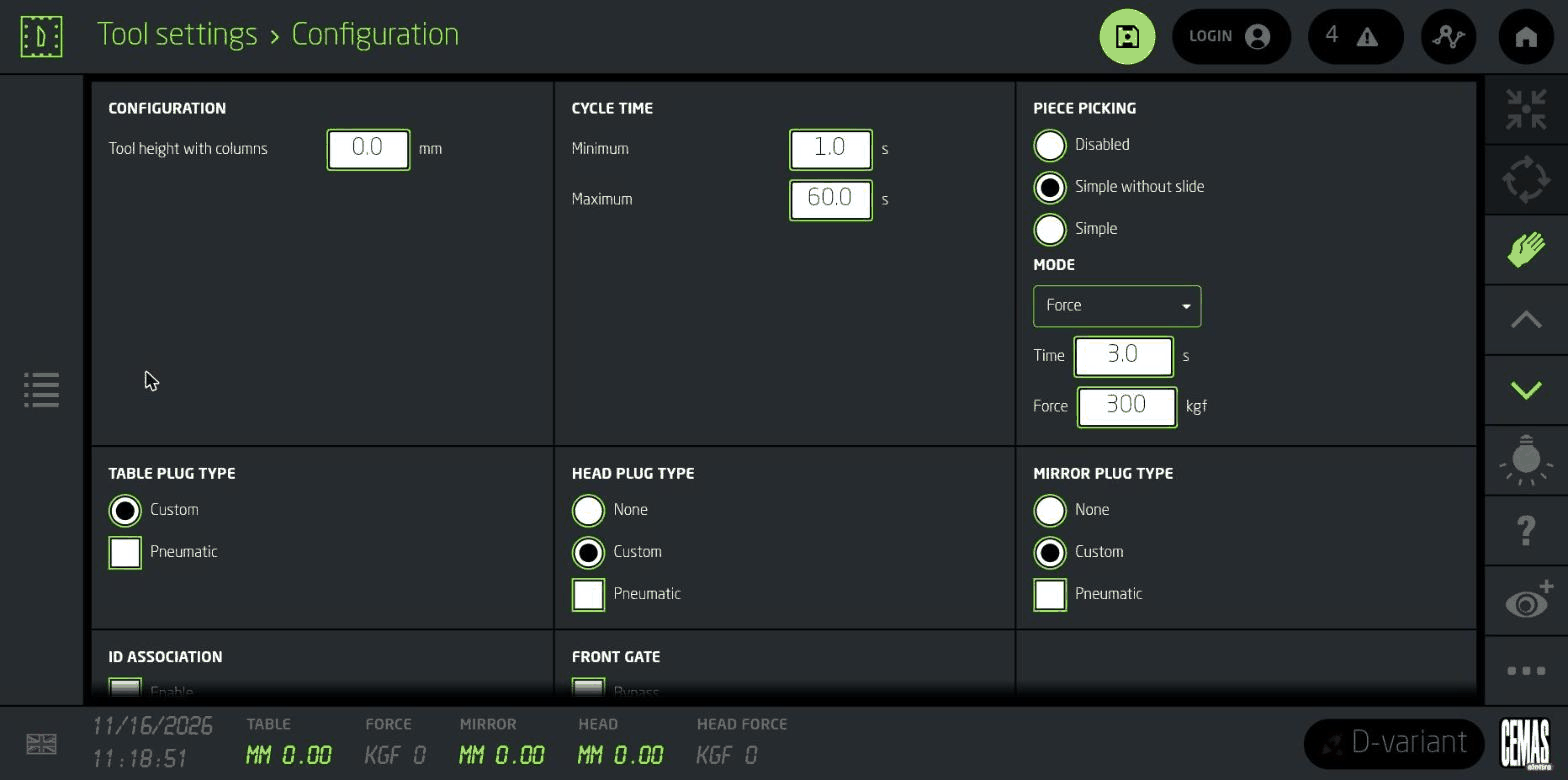
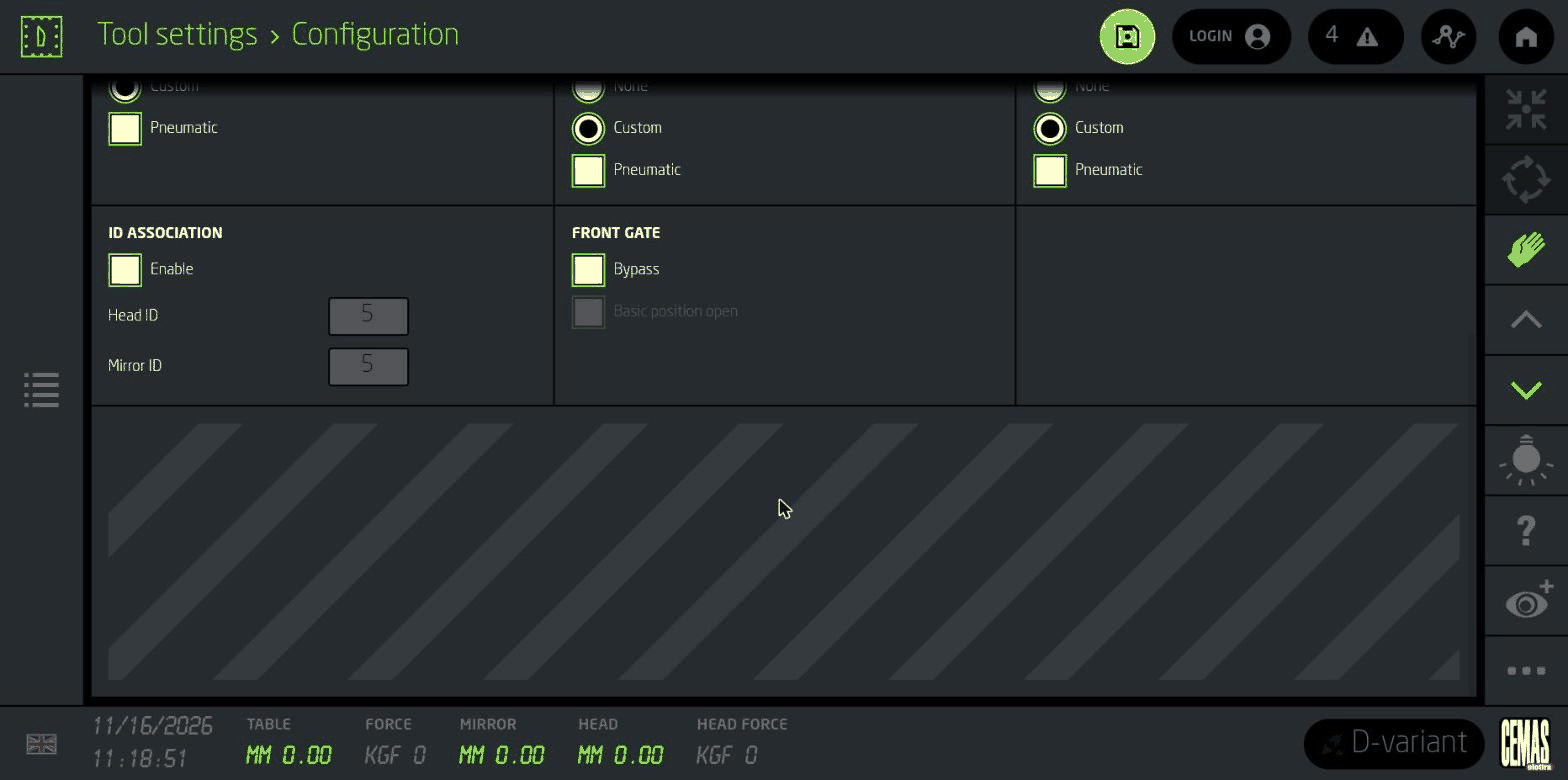
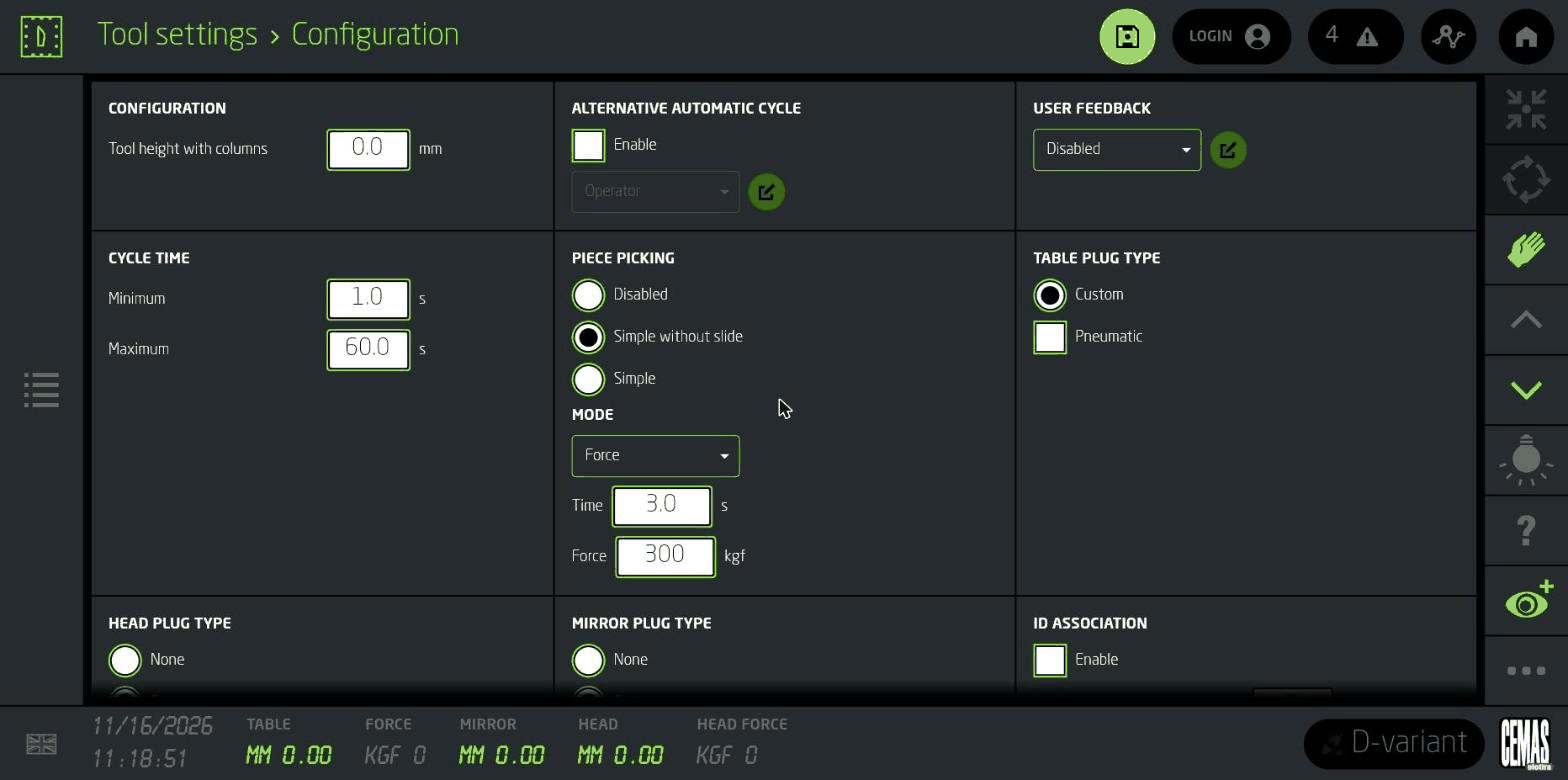
Position: Menü Geräteeinstellungen > Konfiguration.
Konfiguration
Die Registerkarte Konfiguration enthält Allgemeine Informationen zu den Werkzeugen:
- Höhe der Werkzeuge in der Spaltenkonfiguration: Gesamthöhe der montierten Werkzeuge in Millimetern (mm);
- Auf den Kopf laden und Vom Kopf entladen: Schalter, die anzeigen, ob das Werkstück auf den Kopf geladen bzw. vom Kopf entladen wird; Auf den Kopf laden kann bei Verwendung des einfachen Werkstückgreifers nicht geändert werden. Die Zyklusbewegungen bleiben unverändert: Diese dienen lediglich dazu, während der Zyklusphasen auf der STEUERUNGSSEITE die richtigen Bilder anzuzeigen;
- Gesamtgewicht des Werkzeugs und Gewicht des unteren Werkzeugs: Gewichte in Kilogramm (kg), nur in der erweiterten Ansicht verfügbar. Diese dienen lediglich zu Informationszwecken: Die Maschine verwendet sie während des Zyklus weder zum Kraftausgleich noch zur Laststeuerung.
Belastung des Kopfes, Entlastung des Kopfes und die Gewichtsangaben sind nur für Benutzer mit dem Profil „Maschinenkonfigurator“ sichtbar.
Bei Lasermaschinen ändern sich die Felder: siehe die entsprechenden Einträge. Die Karte Alternativer Automatikzyklus zeigt denselben Hilfetext an: siehe den entsprechenden Eintrag.
Darstellung: dunkelgraue Karte mit dem Titel in weißen Großbuchstaben in der oberen linken Ecke und weißen Feldern mit grünem Rand, gefolgt von der Einheit.
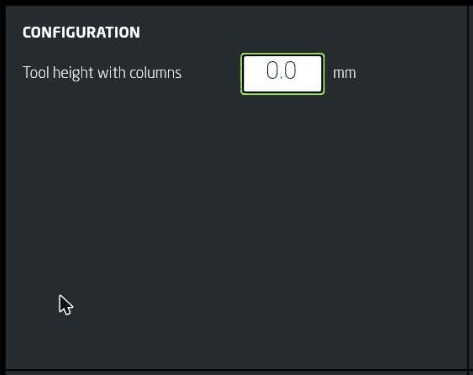
Position: Seite Geräteeinstellungen > Konfiguration, erste Karte oben links.
Höhe der an Säulen montierten Werkzeuge
Das Feld Höhe der gestapelten Werkzeuge bezieht sich auf die Gesamthöhe der an der Maschine montierten Werkzeuge, wobei der obere und der untere Teil übereinander gestapelt sind, angegeben in Millimetern (mm) mit einer Dezimalstelle.
Verfügbarkeit: bei allen Maschinen mit Ausnahme von Lasern, bei denen stattdessen das Feld Werkzeughöhe verwendet wird.
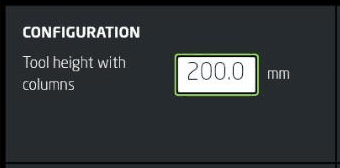
Darstellung: weißes Feld mit grünem Rand, gefolgt von mm.
Position: Seite Maschineneinstellungen > Konfiguration, Registerkarte Konfiguration, erste Zeile.
Belastung des Kopfes
Der Schalter Auf den Kopf laden zeigt an, dass das oberste Werkstück auf den Kopf (auf das Oberwerkzeug) und nicht auf den Tisch geladen wird. Er hat keinen Einfluss auf die Bewegungen des Maschinenzyklus: Er dient lediglich dazu, während der einzelnen Zyklusphasen auf der Seite Maschinenstatus > STEUERUNG die richtigen Bilder anzuzeigen.
Bei Verwendung des Werkstückgreifers „Simple“ kann diese Einstellung nicht geändert werden; bei Verwendung des Werkstückgreifers „Simple ohne Schlitten“ betrachtet die Maschine diese Option stets als deaktiviert.
Verfügbarkeit: Nur für Benutzer mit dem Profil „Maschinenkonfigurator“ sichtbar.
Darstellung: Schiebeschalter, grün bei Aktivierung, grau, wenn nicht bearbeitbar.
Position: Seite Werkzeugeinstellungen > Konfiguration, Registerkarte Konfiguration, unterhalb der Werkzeughöhe.
Ich habe es mir aus dem Kopf geschlagen
Der Schalter Entnahme vom Kopf zeigt an, dass das geschweißte Teil am Ende des Zyklus auf dem Kopf verbleibt und von dort entnommen wird. Er hat keinen Einfluss auf die Zyklusbewegungen: Er dient lediglich dazu, die korrekten Darstellungen für die Zyklusphasen auf der Seite Maschinenstatus > STEUERUNG anzuzeigen.
Verfügbarkeit: Nur für Benutzer mit dem Profil „Maschinenkonfigurator“ sichtbar.
Darstellung: Schiebeschalter, grün bei Aktivierung.
Position: Seite Geräteeinstellungen > Konfiguration, Registerkarte Konfiguration, unter Auf den Kopf laden.
Gesamtgewicht der Werkzeuge
Das Feld Gesamtgewicht des Werkzeugs gibt das Gewicht des kompletten Werkzeugs, bestehend aus Ober- und Unterteil, in Kilogramm (kg) ohne Dezimalstellen an. Diese Angabe dient lediglich zu Informationszwecken: Die Maschine verwendet diese Daten während des Zyklus weder zur Kraftkompensation noch zur Laststeuerung.
Verfügbarkeit: Nur in der erweiterten Ansicht und für Benutzer mit dem Profil „Maschinenkonfigurator“ sichtbar.
Darstellung: Weißes Feld mit grünem Rand, gefolgt von kg.
Position: Seite Geräteeinstellungen > Konfiguration, Karte Konfiguration, vorletzte Zeile.
Geringeres Werkzeuggewicht
Das Feld Gewicht des unteren Werkzeugteils gibt das Gewicht des unteren Werkzeugteils allein, auf dem Tisch montiert, in Kilogramm (kg) ohne Dezimalstellen an. Diese Angabe dient lediglich zu Informationszwecken: Die Maschine verwendet diese Daten während des Zyklus nicht.
Verfügbarkeit: Nur in der erweiterten Ansicht und für Benutzer mit dem Profil „Maschinenkonfigurator“ sichtbar.
Darstellung: Weißes Feld mit grünem Rand, gefolgt von kg.
Position: Seite Geräteeinstellungen > Konfiguration, Karte Konfiguration, letzte Zeile.
Automatischer Wechselzyklus
Mit der Karte Alternativer Automatikzyklus können Sie mehrere Automatikzyklen für dasselbe Werkzeug festlegen und auswählen, welcher davon ausgeführt werden soll:
- Mit Aktivieren wird die Funktion aktiviert;
- Über das Dropdown-Menü können Sie den auszuführenden Zyklus aus den aktivierten Optionen auswählen: Bediener (der Hauptzyklus) und die alternativen Zyklen;
- Die Schaltfläche auf der rechten Seite öffnet das Popup-Fenster Alternativer Automatikzyklus, in dem jeder Zyklus über ein Kontrollkästchen zum Aktivieren sowie ein Feld für den Namen verfügt.
Das Menü und die Schaltfläche können nur verwendet werden, wenn die Funktion aktiviert ist. Die Phasen jedes aktivierten Zyklus werden auf einer eigenen Registerkarte auf der Seite Werkzeugeinstellungen > Zykluseinstellungen festgelegt.
Der ausgewählte Zyklus tritt ab dem nächsten Start des automatischen Zyklus in Kraft: Solange sich die Maschine im Automatikbetrieb befindet, hat die Auswahl keine Auswirkung, bis Sie in den manuellen Modus zurückkehren. Ist die Maschinenoption oder die Funktion am Werkzeug deaktiviert oder ist der ausgewählte Zyklus nicht aktiviert, führt die Maschine den Hauptzyklus aus. Der ausgewählte Zyklus bestimmt die ausgeführten Schritte und die externen Eingabebefehle, die von den Aktuatoren und Vakuumvorrichtungen verwendet werden.
Die Karte wird in der erweiterten Ansicht angezeigt, wenn die Maschine über die Option „Alternative Zyklen“ verfügt oder wenn die Funktion an den Werkzeugen aktiviert ist.
Darstellung: eine dunkelgraue Karte mit dem Titel in weißen Großbuchstaben in der oberen linken Ecke, dem Kontrollkästchen Aktivieren, einem Dropdown-Menü und einer runden grünen Schaltfläche mit einem schwarzen Stiftsymbol; das Menü und die Schaltfläche sind grau oder dunkelgrün, wenn sie nicht verfügbar sind.
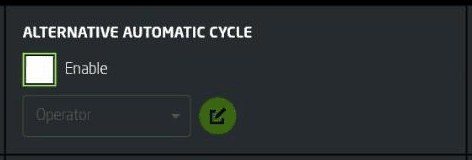
Position: Seite Geräteeinstellungen > Konfiguration, in der erweiterten Ansicht rechts neben der Karte Konfiguration.
Automatischer Wechselzyklus
Das Popup-Fenster Alternativer Automatikzyklus listet die Automatikzyklen der Werkzeuge auf, insgesamt bis zu vier: Der erste ist der Hauptzyklus (Bediener), die anderen sind die alternativen Zyklen. Für jeden Zyklus gilt:
- Das Kontrollkästchen auf der linken Seite aktiviert den Zyklus: Aktivierte Zyklen erscheinen im Dropdown-Menü der Karte und verfügen über eine Registerkarte auf der Seite Werkzeugeinstellungen > Zykluseinstellungen;
- Das Feld auf der rechten Seite enthält den Namen des Zyklus, der im Menü und auf der Registerkarte angezeigt wird; er kann nur bearbeitet werden, solange der Zyklus aktiviert ist. Wird kein Name angegeben, wird der Zyklus mit seinem Standardnamen bezeichnet.
Dieses Fenster wird über die Bleistift-Schaltfläche auf der Karte Alternativer automatischer Zyklus geöffnet, die nur verwendet werden kann, wenn die Funktion auf der Karte aktiviert ist (Aktivieren). Schließen Sie das Popup-Fenster über den Abwärtspfeil.
Verfügbarkeit: Von CEMAS konfigurierte Maschinenoption: Die Karte erscheint in der erweiterten Ansicht mit der Option Alternativer Automatikzyklus; ist die Funktion auf den Werkzeugen bereits aktiviert, wird die Karte stets angezeigt.
Darstellung: Vollbild-Popup mit einer Liste von Zeilen, die jeweils ein quadratisches Feld und ein weißes Textfeld enthalten (grau, wenn der Zyklus nicht aktiviert ist); die Schaltfläche zum Öffnen ist ein grüner Kreis mit einem schwarzen Bleistift-Symbol.
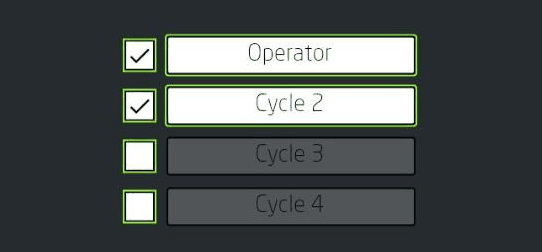
Position: Seite Geräteeinstellungen > Konfiguration, Karte Alternativer automatischer Zyklus, Schaltfläche rechts neben dem Dropdown-Menü.
Nutzer-Feedback
Auf der Registerkarte Benutzerrückmeldung wird festgelegt, ob die STEUERUNGSSEITE den Bediener am Ende des Zyklus auffordert, das Werkstück zu prüfen und anzugeben, ob es in Ordnung ist oder als Ausschuss zu werten ist, wobei gegebenenfalls die Art des Ausschusses auszuwählen ist. Das Dropdown-Menü enthält drei Optionen:
- Deaktiviert: keine Aufforderung;
- Nur Ausschuss: Aufforderung nur bei Zyklen, die die Maschine als Ausschuss einstuft;
- Immer: Aufforderung bei jedem Zyklus.
Die Schaltfläche auf der rechten Seite, die bei aktiviertem Feedback genutzt werden kann, öffnet das Popup-Fenster Ausschussart und zeigt die Liste der Ausschussarten an, die dem Bediener für dieses Werkzeug zur Verfügung stehen.
Ist diese Option aktiviert, wartet der Zyklus nach dem Entnehmen des Teils darauf, dass der Bediener das Teil als gut bestätigt oder als Ausschuss kennzeichnet. Die Beurteilung des Bedieners hat in der Produktionshistorie Vorrang vor der der Maschine.
Die Karte wird in der erweiterten Ansicht oder immer dann angezeigt, wenn das Feedback aktiv ist.
Darstellung: eine dunkelgraue Karte mit dem Titel in weißen Großbuchstaben in der oberen linken Ecke, einem Dropdown-Menü und einer runden grünen Schaltfläche mit einem schwarzen Stiftsymbol, die sich dunkelgrün färbt, wenn sie nicht verfügbar ist.
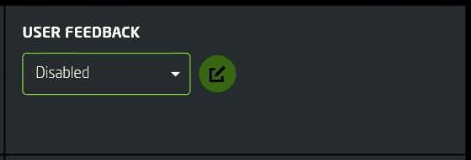
Position: Seite Geräteeinstellungen > Konfiguration, in der erweiterten Ansicht, in der ersten Kartenreihe, rechts.
Abfallart
Das Popup-Fenster Ausschussart definiert die Ausschussarten, die dem Bediener für dieses Werkzeug vorgeschlagen werden, wenn am Ende des Zyklus auf der STEUERUNGSSEITE eine Bewertung des Werkstücks abgefragt wird (Karte Benutzer-Feedback). Die Arten werden für das Werkzeug (Seriennummer) in der Datenbank der Maschine gespeichert, nicht in den SPS-Parametern.
Auf der linken Seite befindet sich die Liste Ausschuss; auf der rechten Seite, nach Auswahl oder Hinzufügen einer Art, befinden sich die Felder Ausschuss und Beschreibung, die Kontrollkästchen Beschreibung zulassen und Beschreibung erforderlich sowie die Schaltflächen zum Speichern oder Schließen.
Das Fenster wird über die Bleistift-Schaltfläche auf der Registerkarte Benutzer-Feedback geöffnet, die nur verwendet werden kann, wenn das Feedback aktiv ist (Nur bei Ausschuss oder Immer).
Verfügbarkeit: Die Registerkarte Benutzer-Feedback wird in der erweiterten Ansicht angezeigt oder immer dann, wenn das Feedback aktiv ist.
Darstellung: Vollbild-Popup; die Schaltfläche zum Öffnen ist ein grüner Kreis mit einem schwarzen Bleistift-Symbol, der dunkelgrün angezeigt wird, wenn die Funktion nicht verfügbar ist.
Position: Seite Geräteeinstellungen > Konfiguration, Karte Benutzer-Feedback, Schaltfläche rechts neben dem Dropdown-Menü.
Abfall
Die Liste „Abfall“ zeigt die für das Werkzeug konfigurierten Abfallarten zusammen mit deren Bezeichnungen an. Tippen Sie auf eine Zeile, um sie in dem sich rechts öffnenden Fenster zu bearbeiten; über die Schaltfläche − links neben der Zeile wird die Abfallart sofort gelöscht; über die Schaltfläche + am unteren Rand der Liste wird eine neue hinzugefügt, was durch den Hinweis „Neu“ oben im Fenster angezeigt wird.
Darstellung: Zeilen mit einer runden grünen Schaltfläche, die das Symbol − und den Namen enthält; die ausgewählte Zeile hat eine andere Farbe; unten befindet sich eine runde grüne Schaltfläche mit dem Symbol +.
Position: Popup-Fenster Abfallart, linke Hälfte.
Verwerfen
Das Feld Ausschnitt enthält die Kurzbezeichnung des Ausschnitttyps mit einer Länge von bis zu 20 Zeichen, die dem Bediener in der Liste der Ausschnitttypen bei der Auswahl eines Ausschnitts sowie in der Produktionshistorie angezeigt wird.
Darstellung: weißes Feld mit grünem Rand, darüber der Titel.
Position: Popup-Fenster Ausschussart, rechter Bereich, erstes Feld.
Beschreibung
Das Feld Beschreibung enthält eine Erläuterung zur Art der Ausschussware, begrenzt auf maximal 50 Zeichen, die dem Bediener bei der Auswahl der richtigen Art hilft.
Darstellung: ein weißes Feld mit grünem Rand, darüber der Titel.
Position: Popup-Menü Abfallart, rechter Bereich, unterhalb von Abfall.
Beschreibung anzeigen
Das Kontrollkästchen Beschreibung zulassen ermöglicht es dem Bediener, bei Auswahl dieser Art der Ablehnung eine frei formulierte Beschreibung des Fehlers einzugeben. Durch Deaktivieren dieses Kontrollkästchens wird auch die Angabe Beschreibung erforderlich entfernt.
Darstellung: ein quadratisches Kästchen, das bei Aktivierung mit einem Häkchen versehen ist.
Position: Popup-Menü Aussortierungsart, rechter Bereich, unterhalb von Beschreibung.
Beschreibung des Antrags
Das Feld Beschreibung der Anfrage schreibt vor, dass eine frei formulierte Beschreibung des Mangels angegeben werden muss, wenn der Bediener diese Art der Ablehnung auswählt. Es kann nur verwendet werden, wenn die Option Beschreibung zulassen aktiviert ist.
Darstellung: ein quadratisches Feld, das bei Aktivierung mit einem Häkchen versehen ist und grau angezeigt wird, wenn es nicht verfügbar ist.
Position: Popup-Menü Aussortierungsart, rechter Bereich, letztes Feld.
Speichern
Die Schaltfläche mit der Diskette speichert die hinzugefügte oder geänderte Abfallart und schließt das Fenster; die Schaltfläche mit dem daneben stehenden X schließt das Fenster, ohne die Änderungen zu speichern. Alle nicht gespeicherten Änderungen an den Feldern gehen verloren.
Darstellung: zwei runde grüne Schaltflächen mit schwarzen Symbolen einer Diskette und eines X.
Position: Popup-Fenster „Abfallart“, unten im rechten Fensterbereich.
Zykluszeit
Auf der Registerkarte Zykluszeit werden die Dauergrenzen für den automatischen Zyklus in Sekunden (s) festgelegt:
- Minimum und Maximum: Liegt die Zyklusdauer außerhalb dieser Grenzen, wird ein Alarm ausgelöst; bei der Maximalgrenze, sobald die Zeit überschritten wird; bei der Minimalgrenze am Ende des Zyklus. Der Alarm dient lediglich als Warnung: Der Zyklus wird nicht gestoppt, das Teil wird nicht aussortiert und der Alarm wird nach dem Zurücksetzen gelöscht. Während des nach einer Änderung erforderlichen Testzyklus wird die maximale Grenze nicht überprüft;
- Ideal: Referenzzykluszeit, die nur in der erweiterten Ansicht und für authentifizierte Benutzer sichtbar ist. Sie wird ausschließlich an das werkseigene Datenerfassungssystem (IoT) übermittelt; die Maschine verwendet sie nicht für statistische Auswertungen.
Unabhängig von diesen Grenzwerten verfügt die Maschine über eine feste Zeitbegrenzung von 180 s; wird diese überschritten, wird der Zyklus unterbrochen und ein Alarm ausgelöst.
Darstellung: dunkelgraue Karte mit dem Titel in weißen Großbuchstaben in der oberen linken Ecke und weißen Feldern mit grünem Rand, gefolgt von s.
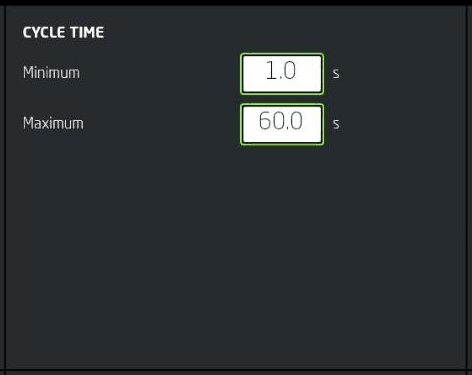
Position: Seite Geräteeinstellungen > Konfiguration, zweite Registerkarte in der ersten Zeile (in der erweiterten Ansicht: erste Registerkarte in der zweiten Zeile).
Mindestwert
Das Feld Minimum auf der Karte Zykluszeit gibt die erwartete Mindestdauer des automatischen Zyklus in Sekunden (s) mit einer Dezimalstelle an. Ist die Dauer am Ende des Zyklus kürzer als dieser Wert, wird ein Alarm ausgelöst; dies ist lediglich ein Signal: Das Teil wird nicht aussortiert, und der Alarm wird nach dem Zurücksetzen gelöscht. Ein zu kurzer Zyklus kann beispielsweise auf einen übersprungenen Schritt oder fehlende Teile hinweisen.
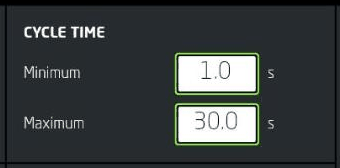
Darstellung: weißes Feld mit grünem Rand, gefolgt von s.
Position: Seite Maschineneinstellungen > Konfiguration, Registerkarte Zykluszeit, erste Zeile.
Massimo
Das Feld Maximum auf der Registerkarte Zykluszeit gibt die maximale Dauer des automatischen Zyklus in Sekunden (s) mit einer Dezimalstelle an. Sobald diese Zeit überschritten wird, wird ein Alarm ausgelöst; dies ist lediglich ein Signal: Der Zyklus wird nicht gestoppt und das Teil wird nicht aussortiert. Während des nach einer Änderung erforderlichen Testzyklus wird der Maximalwert nicht überprüft. Unabhängig von diesem Wert stoppt die Maschine den Zyklus in jedem Fall nach 180 s.
Darstellung: weißes Feld mit grünem Rand, gefolgt von s.
Position: Seite Maschineneinstellungen > Konfiguration, Registerkarte Zykluszeit, zweite Zeile.
Ideal
Das Feld Ideal auf der Karte Zykluszeit gibt die Referenzzykluszeit des Werkzeugs in Sekunden (s) mit einer Dezimalstelle an. Es wird ausschließlich an das Werksdatenerfassungssystem (IoT) übermittelt, das diesen Wert zum Vergleich der Ist-Zeit mit der Soll-Zeit verwendet: Die Maschine nutzt diesen Wert weder während des Zyklus noch für ihre eigenen Statistiken.
Verfügbarkeit: Nur in der erweiterten Ansicht und für authentifizierte Benutzer sichtbar.
Darstellung: Weißes Feld mit grünem Rand, gefolgt von s.
Position: Seite Geräteeinstellungen > Konfiguration, Karte Zykluszeit, letzte Zeile.
Stückentnahme
Auf der Registerkarte Teileentnahme wird festgelegt, wie die zu schweißenden Teile geladen werden:
- Deaktiviert: Der Bediener legt die Teile manuell in die Spannvorrichtungen ein;
- Einfach: Die Schweißmaschine führt die Vorgänge zur Aufnahme des Oberteils vom Oberwerkzeug automatisch und ohne Eingreifen des Bedieners durch.
Die weiteren Betriebsarten und zusätzlichen Parameter hängen von der Maschinentechnologie ab: Siehe die entsprechenden Einträge. Die vom Werkstückentnahme-Sockel verwendeten Abmessungen werden auf der Seite Geräteeinstellungen > Positionen festgelegt.
Bei Maschinen mit Schiebetisch wird anstelle dieser Registerkarte die Registerkarte Schiebetisch verwendet.
Verfügbarkeit: Maschinenoption: wird angezeigt, wenn der Schiebetisch nicht vorhanden ist (Maschineneinstellungen > Allgemeine Einstellungen > Komponenten, Schiebetisch).
Darstellung: dunkelgraue Registerkarte mit dem Titel in weißen Großbuchstaben in der oberen linken Ecke und einer Liste runder weißer Auswahlschaltflächen mit grünem Rand; die ausgewählte Schaltfläche weist in der Mitte einen schwarzen Punkt auf.
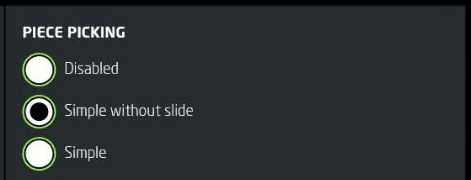
Position: Seite Geräteeinstellungen > Konfiguration, dritte Karte in der ersten Zeile (in der erweiterten Ansicht in der Mitte der zweiten Zeile).
Stückabnahme – IR und HP
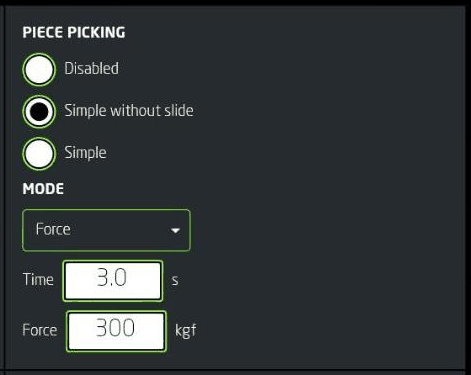
Bei Infrarot- (IR) und Heizelement- (HP) Maschinen gibt es zudem die Option „Einfach ohne Schlitten“, bei der die einfache Werkstückaufnahme ohne Verwendung des Werkstückaufnahmeschlittens erfolgt. Bei Einfach fährt der Schlitten nach dem Schließen der Tore in die Arbeitsposition und verbleibt dort für den gesamten Greifvorgang; anschließend kehrt er in die Ruheposition zurück, sobald sich die Achsen aus dem Arbeitsbereich bewegt haben; bei Einfach ohne Schlitten werden die Schlittenbewegungen übersprungen, Belastung am Kopf ist stets deaktiviert und die Werkstückgreifhöhe des Tisches kann bis zu 1 mm über den Werkstückkontaktpunkt hinausragen.
Wenn die Werkstückaufnahme aktiv ist, wird der Abschnitt Modus angezeigt:
- Dropdown-Menü Position oder Schieben: Bei Position fährt der Tisch nur während der Positionierung auf die Werkstückentnahmehöhe; bei Schieben drückt der Tisch mit der eingestellten Kraft – begrenzt auf die minimale und maximale Kraft des Tisches – und wartet, bis diese Kraft erreicht ist;
- Zeit, in Sekunden (s), von 0 bis 10: Dauer der Haltephase, gezählt ab dem Zeitpunkt, an dem die Kraft erreicht ist (bei Position beginnt sie sofort); anschließend bewegen sich die Achsen aus dem Arbeitsbereich heraus;
- Kraft, in kgf, nur bei Kraft bearbeitbar.
Steckertyp
Die Karten vom Steckertyp legen fest, welcher Steckertyp zum Anschluss des Werkzeugs an die Schweißmaschine verwendet wird; die Signale des Werkzeugs, wie beispielsweise diejenigen für Präsenzsensoren und Aktuatoren, werden über diesen Stecker übertragen. Für jede Schnittstelle gibt es eine Karte:
- Steckertyp am Tisch: immer, wenn das Gerät über mindestens einen Anschluss am Tisch verfügt;
- Anschlussart am Kopf: bei IR-, HP- und Lasermaschinen;
- Anschlussart am Spiegel: bei Maschinen mit Spiegel, bei denen das Werkzeug mit einem Spiegel ausgestattet ist;
- Anschlussart am rechten Spiegel: bei Maschinen mit zwei Spiegeln (912-IR).
Die Optionen entsprechen den an der Maschine aktivierten Anschlüssen: CEMAS 24, CEMAS 32, Custom, GVX, IoLink (mit der Anzahl der Knoten) sowie, mit Ausnahme des Tisches, Keine. Das Kontrollkästchen Pneumatik zeigt an, dass das Werkzeug auch den pneumatischen Anschluss nutzt; wenn für den Tisch IoLink ausgewählt wird, erscheint das Kontrollkästchen Smart-Werkzeug.
Die ausgewählten Anschlüsse bestimmen die auf der Seite Werkzeugeinstellungen > Aktuatoren und Sensoren verfügbaren Pins.
Verfügbarkeit: Kopfsteckertyp nur bei IR-, HP- und Lasermaschinen; Spiegelsteckertyp nur bei IR-, HP-, 911MK2-IR-, 912-IR- und 918MK2-IR-Maschinen; Rechtsdrehender Spiegelsteckertyp nur bei der 912-IR. Maschinenoption: Jede Registerkarte wird angezeigt, wenn für diesen Abschnitt mindestens ein Anschluss aktiviert ist (Maschineneinstellungen > Allgemeine Einstellungen > Werkzeugschnittstellen, Anschlüsse). Werkzeugoption: Der Steckertyp „Spiegel“ wird bei einem Werkzeug angezeigt, das über einen Spiegel verfügt, d. h., wenn der Werkzeugtyp nicht „Ohne Spiegel“ lautet (Werkzeugeinstellungen > Konfiguration, Registerkarte Werkzeugtyp).
Darstellung: dunkelgraue Karte mit dem Titel in weißen Großbuchstaben in der oberen linken Ecke, runde Auswahlschaltflächen für den Anschluss und das quadratische Feld Pneumatik.

Position: Seite Geräteeinstellungen > Konfiguration, zweite Kartenreihe.
CEMAS 24
Die Auswahl von Cemas 24 bedeutet, dass das Werkzeug über den 24-poligen CEMAS-Stecker angeschlossen ist und über digitale Ein- und Ausgänge verfügt. Auf der Seite Geräteeinstellungen > Aktoren und Präsenzmelder sind die Pins dieses Steckers aufgeführt.
Verfügbarkeit: Von CEMAS konfigurierte Maschinenoption: Wird angezeigt, wenn der Cemas 24-Stecker für dieses Bauteil aktiviert ist.
Darstellung: runde Auswahltaste mit der Beschriftung Cemas 24.
Position: Seite Geräteeinstellungen > Konfiguration, Registerkarte Steckertyp (Tisch, Kopf, Spiegel).
CEMAS 32
Die Auswahl von Cemas 32 bedeutet, dass das Werkzeug über den 32-poligen CEMAS-Stecker angeschlossen ist und über digitale Ein- und Ausgänge verfügt. Auf der Seite Geräteeinstellungen > Aktoren und Anwesenheit sind die Pins dieses Steckers aufgeführt.
Verfügbarkeit: Von CEMAS konfigurierte Maschinenoption: Wird angezeigt, wenn der Cemas 32-Stecker für dieses Bauteil aktiviert ist.
Darstellung: runde Auswahltaste mit der Bezeichnung Cemas 32.
Position: Seite Geräteeinstellungen > Konfiguration, Registerkarte Steckertyp (Tisch, Kopf, Spiegel).
Maßgeschneidert
Die Option „Benutzerdefiniert“ gibt an, dass die Werkzeuge über einen nicht standardmäßigen, für die Maschine konfigurierten Stecker angeschlossen sind.
Verfügbarkeit: Von CEMAS konfigurierte Maschinenoption: Diese wird angezeigt, wenn der „Benutzerdefiniert“-Anschluss für dieses Teil aktiviert ist.
Darstellung: Runde Auswahltaste mit der Bezeichnung „Custom“.
Position: Seite Geräteeinstellungen > Konfiguration, Registerkarte Steckertyp (Tabelle, Kopf, Spiegel).
GVX
Die Auswahl GVX gibt an, dass das Werkzeug über den 64-poligen GVX-Stecker angeschlossen ist, der für Nicht-CEMAS-Werkzeuge mit CANopen-Kommunikation verwendet wird.
Verfügbarkeit: Von CEMAS konfigurierte Maschinenoption: Diese wird angezeigt, wenn der GVX-Stecker für dieses Teil aktiviert ist.
Darstellung: runde Auswahltaste mit der Beschriftung GVX.
Position: Seite Geräteeinstellungen > Konfiguration, Registerkarte Steckertyp (Tabelle, Kopf, Spiegel).
IoLink
Die Auswahl von IoLink bedeutet, dass die Werkzeuge über IO-Link-Module mit der Maschine kommunizieren. Das Feld daneben, gefolgt von Knoten, zeigt die Anzahl der an den Werkzeugen vorhandenen IO-Link-Module (Knoten) an. Wenn IoLink ausgewählt ist, erscheint in der Tabelle zusätzlich das Feld Smart Tools.
Verfügbarkeit: Von CEMAS konfigurierte Maschinenoption: Wird angezeigt, wenn der IoLink-Anschluss für dieses Teil aktiviert ist.
Darstellung: runde Auswahlschaltfläche mit der Bezeichnung IoLink und rechts davon ein weißes Feld mit grünem Rand, gefolgt von Knoten.
Position: Seite Geräteeinstellungen > Konfiguration, Registerkarte Steckertyp (Tisch, Kopf, Spiegel).
Pneumatik
Das Kontrollkästchen „Pneumatisch“ zeigt an, dass das Werkzeug auch den pneumatischen Anschluss an diesem Teil der Maschine (Tisch, Kopf oder Spiegel) für die Druckluftversorgung der Aktuatoren nutzt.
Darstellung: Ein quadratisches Kontrollkästchen, das bei Aktivierung angekreuzt ist.
Position: Seite Geräteeinstellungen > Konfiguration, Registerkarte Anschlussart (Tisch, Kopf, Spiegel), unterhalb der Anschlussoptionen.
Intelligente Werkzeuge
Das Feld Smart Tool zeigt an, dass es sich bei dem über IoLink angeschlossenen Werkzeug um ein intelligentes Werkzeug handelt, das Signale mit der Maschine austauscht. Wenn das intelligente Werkzeug geladen ist, werden die Seiten Synoptik und Smart Tool angezeigt, und auf der Seite Werkzeugeinstellungen > Aktuatoren und Präsenz können Befehle die Signale des intelligenten Werkzeugs nutzen.
Verfügbarkeit: Von CEMAS konfigurierte Maschinenoption: Wird angezeigt, wenn der IoLink-Anschluss am Tisch aktiviert ist. Werkzeugoption: Wird angezeigt, wenn der IoLink-Stecker am Tisch vorhanden ist (Werkzeugeinstellungen > Konfiguration, Registerkarte Steckertyp des Tisches).
Darstellung: ein quadratisches Feld mit einem Häkchen, wenn aktiv.
Position: Seite Werkzeugeinstellungen > Konfiguration, Registerkarte Anschlusstyp des Tisches, letzte Zeile.
Modellauswahl
Die Registerkarte Modellauswahl wird angezeigt, wenn Sie eine Mehrfachform verwenden. Das Kontrollkästchen Automatisch aktiviert die automatische Modellauswahl: Die Schweißmaschine erkennt anhand der Anwesenheitssignale, ob während des Schweißzyklus Teile aus allen Kavitäten oder nur solche auf einer Seite geschweißt werden sollen. Die zu verwendenden Sensoren werden auf der Seite Formeinstellungen > Aktuatoren und Sensoren unter der Registerkarte Sensoren im Bereich Modellauswahl festgelegt.
Ist die automatische Auswahl deaktiviert, wird die zu verwendende Seite manuell ausgewählt.
Verfügbarkeit: Werkzeugoption: wird bei einem Mehrfachformwerkzeug angezeigt (Werkzeugeinstellungen > Konfiguration, Registerkarte Kavitätenkonfiguration).
Darstellung: eine dunkelgraue Registerkarte mit dem Titel in weißen Großbuchstaben in der oberen linken Ecke und dem Kontrollkästchen Automatisch, das bei Aktivierung angekreuzt ist.
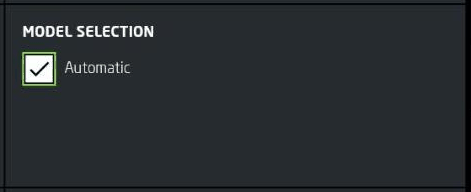
Position: Seite Geräteeinstellungen > Konfiguration, hinter den Registerkarten Steckertyp.
ID-Verband
Die ID-Zuordnungskarte verknüpft die Identifikationscodes der am Kopf und am Spiegel montierten Teile mit den Werkzeugen:
- Aktivieren löst die Prüfung aus;
- Kopf-ID und Spiegel-ID: erwartete Codes, die nur geändert werden können, solange die Prüfung aktiviert ist; sie werden jeweils nur angezeigt, wenn die Maschine über einen Codeleser an der entsprechenden Schnittstelle verfügt.
Ist die Prüfung aktiviert und stimmt der vom Kopf oder Spiegel gelesene Code nicht mit dem eingestellten überein, löst die Maschine einen Werkzeugalarm aus: Der automatische Zyklus kann nicht starten, und falls er bereits läuft, kehrt die Maschine in den manuellen Modus zurück. Ist die Prüfung deaktiviert, werden die Codes nicht verglichen.
Darstellung: Eine dunkelgraue Karte mit dem Titel in weißen Großbuchstaben in der oberen linken Ecke, dem Kontrollkästchen Aktivieren und zwei numerischen Feldern, die grau sind, wenn sie nicht bearbeitet werden können.
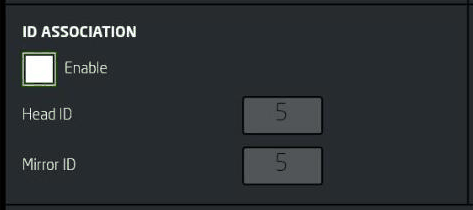
Position: Seite Geräteeinstellungen > Konfiguration, unterhalb der Karten zum Steckertyp.
Vordere Tür
Die Registerkarte Vordere Tür wird bei Maschinen angezeigt, die mit einer Vorderen Tür ausgestattet sind, und dient zur Konfiguration dessen Verwendung mit diesem Werkzeug:
- Umgehen: Schließt die Vordere Tür vom Zyklus aus, d. h., sie wird weder geöffnet noch geschlossen, und die Maschine startet mit der Vorderen Tür in ihrer aktuellen Position; der Not-Halt und die Türen bleiben aktiv, und die Sicherheit des Bedieners wird durch die Sicherheitsbarriere gewährleistet;
- Mit dem Tisch bewegen: Nur wenn das Tor so ausgelegt ist, dass es sich mit der Presse bewegt, und niemals mit der Zweihandsteuerung; der Tisch bewegt sich, während sich das Tor schließt, und bei Maschinen mit Vibrationen beginnt sich das Tor zu öffnen, sobald der Tisch in die Beladeposition zurückkehrt;
- Grundstellung (offen): Kann nur bei aktiviertem Bypass verwendet werden; hiermit wird festgelegt, in welche Position sich das Tor bewegt, wenn es in der Grundstellung im Automatikbetrieb oder während eines Werkzeugwechsels in seine Grundstellung zurückkehrt: offen, wenn das Kontrollkästchen angekreuzt ist, geschlossen, wenn das Kontrollkästchen nicht angekreuzt ist. Der automatische Zyklus bewegt es nicht.
Die Karte Hinteres Tor verfügt bei Maschinen, die mit einem solchen Tor ausgestattet sind, über dieselben Einstellungen für das hintere Tor.
Darstellung: dunkelgraue Karte mit dem Titel in weißen Großbuchstaben in der oberen linken Ecke und quadratischen Kontrollkästchen; Grundstellung „Offen“ ist grau dargestellt, wenn diese Option nicht verfügbar ist.
Position: Seite Werkzeugeinstellungen > Konfiguration, am unteren Rand des Kartenrasters.
Vordere Tür und Hintertor
Die Registerkarten Vordere Tür und Hinteres Tor werden bei Maschinen angezeigt, die mit dem entsprechenden Tor ausgestattet sind, und dienen dazu, dessen Verwendung mit diesem Tool zu konfigurieren:
- Bypass: Schließt das Tor vom Zyklus aus, d. h., es wird weder geöffnet noch geschlossen, und die Maschine startet mit dem Tor in seiner aktuellen Position; der Not-Halt und die Türen bleiben aktiv, und die Sicherheit des Bedieners wird durch die Sicherheitsbarriere gewährleistet;
- Mit dem Tisch bewegen: Nur wenn das Tor so ausgelegt ist, dass es sich mit der Presse bewegt, und niemals bei Verwendung der Zweihandsteuerung; der Tisch bewegt sich, während sich das Tor schließt, und bei Vibrationen beginnt sich das Tor zu öffnen, sobald der Tisch in die Beladeposition zurückkehrt (befindet sich ein Ausschussstück vor, das eine Aktion erfordert, bleibt das Tor geschlossen). Bei IR- und HP-Maschinen erfolgt eine gleichzeitige Bewegung nur während des Wartens auf das Schließen des Tors;
- Offene Grundstellung: Nur bei aktivem Bypass nutzbar; hiermit wird festgelegt, wohin sich das Tor bewegt, wenn es im Automatikbetrieb oder während eines Werkzeugwechsels in seine Grundstellung zurückkehrt: offen, wenn das Feld aktiv ist, geschlossen, wenn das Feld deaktiviert ist. Der automatische Zyklus bewegt es nicht.
Darstellung: dunkelgraue Karte mit dem Titel in weißen Großbuchstaben in der oberen linken Ecke und quadratischen Feldern; Offene Grundstellung ist grau, wenn nicht verfügbar.
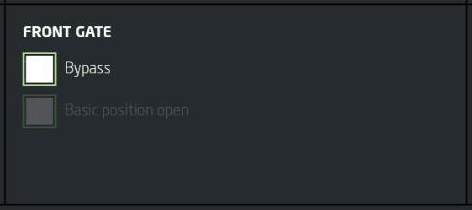
Position: Seite Werkzeugeinstellungen > Konfiguration, am unteren Rand des Kartenrasters.
Optionale Anschlüsse
Die Registerkarte Optionale Anschlüsse wird bei Maschinen mit mindestens einem optionalen Anschluss angezeigt und enthält für jeden Anschluss ein Kontrollkästchen, das mit dem Namen des Anschlusses beschriftet ist: Durch Aktivieren des Kontrollkästchens wird der Anschluss für das jeweilige Werkzeug freigeschaltet. Bei einem freigeschalteten Anschluss prüft die Maschine, ob der Stecker eingesteckt ist: Das Laden des Werkzeugs wartet, bis alle freigeschalteten Anschlüsse verbunden sind, und das Entladen wartet, bis alle wieder getrennt sind; wird diese Bedingung nicht erfüllt, wird ein Alarm ausgelöst. Der Anschluss kann nur aktiviert werden, wenn die Maschine über den entsprechenden Anwesenheitssensor verfügt.
Darstellung: Eine dunkelgraue Karte mit dem Titel in weißen Großbuchstaben in der oberen linken Ecke und einem quadratischen Feld für jeden Anschluss.
Position: Seite Geräteeinstellungen > Konfiguration, am unteren Rand des Kartenrasters.
Schutzausrüstung
Die Registerkarte Schutzvorrichtungen wird bei Maschinen angezeigt, die mit einem Spiegelschutz ausgestattet sind und bei denen das Werkzeug über einen Spiegel verfügt. Das Kontrollkästchen Ein aktiviert die Verwendung des Spiegelschutzes bei diesem Werkzeug.
Der Schutz funktioniert nur bei IR- und HP-Maschinen, die mit einem Spiegelschutz ausgestattet sind: Bevor der Spiegel zum Vorheizen eingefahren wird, deaktiviert sich der Schutz und wird wieder aktiviert, sobald der Spiegel in seine Ruheposition zurückgekehrt ist, noch bevor die Werkstücke mit ihm in Kontakt kommen. Die Bewegung hängt ausschließlich von den Spezifikationen der Maschine ab: Das Kontrollkästchen Ein wird derzeit ignoriert.
Darstellung: dunkelgraue Karte mit dem Titel in weißen Großbuchstaben in der oberen linken Ecke und dem Kontrollkästchen Ein.
Position: Seite Geräteeinstellungen > Konfiguration, am unteren Rand des Kartenrasters.
Reinigung des Spiegels
Die Registerkarte Spiegelreinigung wird angezeigt, wenn die regelmäßige Spiegelreinigung am Gerät aktiviert ist, und legt fest, wann diese ausgelöst werden soll. Es gibt bis zu drei Kriterien, von denen jedes über ein eigenes Aktivierungsfeld und drei Felder verfügt:
- Betriebszeit, mit Werten in Stunden (h);
- Absolute Zeit, mit Werten in Stunden (h);
- Zählwert, mit Werten in Anzahl der Zyklen.
Die Betriebszeit erfasst die im Automatikbetrieb verbrachte Zeit, während die Absolute Zeit die Kalenderzeit erfasst. Für jedes Kriterium ist Sollwert das Intervall, nach dessen Ablauf eine Reinigung erforderlich ist, Aufschieben die Anzahl der möglichen Aufschübe und Wert die Dauer, um die der Vorgang jeweils aufgeschoben wird, innerhalb der Grenzen der Maschineneinstellungen. Die Kriterien schließen sich gegenseitig aus: Die Aktivierung eines Kriteriums deaktiviert die anderen.
Sobald der Sollwert erreicht ist, erscheint das Reinigungs-Popup, und der nächste Zyklus startet erst, wenn die Reinigung bestätigt wurde.
Darstellung: Eine dunkelgraue Registerkarte mit dem Titel in weißen Großbuchstaben in der oberen linken Ecke; für jedes Kriterium ein Feld und drei Zahlenfelder, die grau sind, wenn das Kriterium inaktiv ist.
Position: Seite Geräteeinstellungen > Konfiguration, letzte Registerkarte in der Tabelle.
Konfiguration des Hohlraums
Auf der Registerkarte Kavitätenkonfiguration wird festgelegt, ob das Werkzeug über eine oder zwei Kavitäten verfügt. Die Kavität bestimmt die im automatischen Schweißzyklus verwendeten Schweißparameter; bei zwei Kavitäten erscheint die Registerkarte Modellauswahl, auf der festgelegt wird, ob die aktive Kavität automatisch anhand des Vorhandenseins von Werkstücken oder manuell ausgewählt wird.
Diese Registerkarte wird bei Maschinen mit einseitiger Konfiguration nicht angezeigt. Zur Bearbeitung sind Schreibrechte erforderlich.
Verfügbarkeit: Maschinenoption: Wird angezeigt, wenn Ein-Kavitäten-Maschine nicht aktiv ist (Maschineneinstellungen > Allgemeine Einstellungen > Optionen).
Darstellung: Eine Spalte mit dem Titel in Großbuchstaben und zwei Darstellungen des Werkzeugs (eine Kavität, zwei Kavitäten), jeweils mit einer eigenen Auswahltaste.
Position: Seite Werkzeugeinstellungen > Konfiguration, Spalte rechts neben dem Kartengitter.
Stellglieder und Abfragesensoren
Auf der Seite STELLGLIEDER UND ABFRAGESENSOREN kann man die Parameter der Objekte auf dem Werkzeug, d.h. Abfragesensoren, Stellglieder und Vakuen, anzeigen und steuern. In der ERWEITERTEN KONFIGURATION können Sie die Eingabe- und Ausgabebefehle des Werkzeugs anzeigen und steuern.
Abfragesensoren
In der Platine ABFRAGESENSOREN kann man die Parameter der Objekte auf dem Werkzeug anzeigen und steuern, die die zu schweißenden Teile kontrollieren. Die Objekte, die die Kontrolle durchführen, können folgendes sein:
- Sensoren;
- Fotozellen;
- Mechanische Mikroschalter;
- Optische Fasern;
- Und mehr.
Anwesenheitsliste
Auf der linken Seite der Registerkarte Anwesenheit werden die konfigurierten Anwesenheiten aufgelistet. Jede Zeile enthält die Anwesenheitsnummer, den Namen und in der Spalte Status eine Anzeige:
- grün: aktive Anwesenheit;
- grau: inaktive Anwesenheit;
- rot: Anwesenheit im Alarmmodus.
Darstellung: Zeilen mit einer runden grünen Schaltfläche, auf der das Symbol −, die Zahl in einem Kreis, der Name in Weiß und die runde Kontrollleuchte angezeigt werden; die ausgewählte Zeile hat eine hellere Farbe. Unten befindet sich eine runde grüne Schaltfläche mit dem Symbol +.
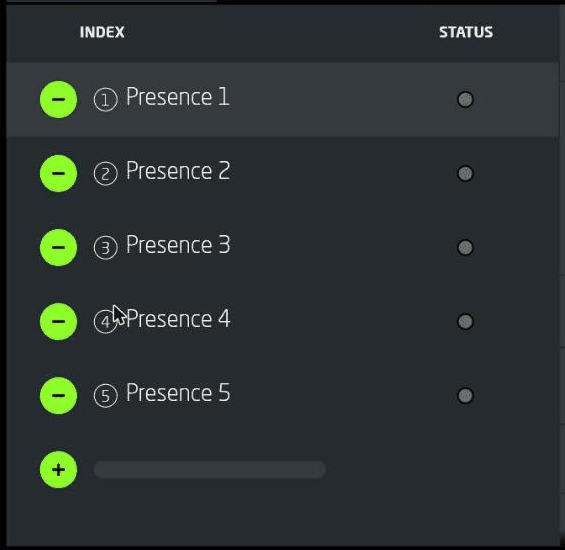
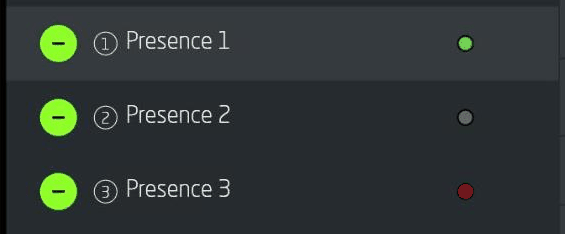
Position: Seite Geräteeinstellungen > Aktoren und Präsenzmelder, Registerkarte Präsenzmelder, linke Seite.
Präsenzeinstellungen
Auf der rechten Seite der Registerkarte Präsenzen werden die Parameter der ausgewählten Präsenz in Zeilen aufgelistet: Name (Präsenz mit Nummer), Kavität, Eingabe und Befehle, Timeout, Verzögerung, Modellauswahl, Wiederholungsschutz, Kontakt, Prüfung beim Werkzeugwechsel und Modus. Sind keine Präsenzpunkte ausgewählt, erscheint die Meldung Präsenzpunkt auswählen oder hinzufügen.
Prüfung beim Werkzeugwechsel, die nur in der erweiterten Ansicht sichtbar ist, legt mit Ja oder Nein fest, ob der Präsenzpunkt auch während des Werkzeugwechsels geprüft wird. Beim Entladen des Werkzeugs, in der Phase der Werkstückentnahme, wartet die Maschine – vorbehaltlich der Bestätigung durch den Bediener – so lange, bis alle überwachten Präsenzpunkte frei sind. Während des Werkzeugwechsels werden Tisch- und Kopfbewegungen gesperrt, bis ein überwachter Präsenzpunkt belegt ist; dabei wird eine Meldung angezeigt, die auf den Präsenzpunkt hinweist, jedoch ohne Alarm.

Position: Seite Werkzeugeinstellungen > Aktuatoren und Sensoren, Registerkarte Sensoren, rechte Seite.
Anwesenheit
Das Feld Anwesenheit, das eine Zahl enthält, enthält den Identifikationsnamen des Anwesenheitsdatensatzes, wie er in der Liste und auf anderen Seiten (z. B. Manuelle Bewegungen) angezeigt wird. Dieser Name kann während des Konfigurationsassistenten nicht bearbeitet werden.
Darstellung: weißes Textfeld mit grünem Rand.

Position: Seite Geräteeinstellungen > Aktoren und Präsenzen, Registerkarte Präsenzen, erste Zeile im rechten Bereich.
T02000-0.XX – Anwesenheit – Zeitüberschreitung bei der Anwesenheitserfassung
Bedeutung: Wenn eine Präsenz erwartet wird (automatisch oder während eines Werkzeugwechsels), wurde der Sensor nicht innerhalb der in der Einheit Time-out festgelegten Präsenz-Zeit ausgelöst (Werkzeugeinstellungen > Aktoren und Präsenzen, Registerkarte Präsenzen; Standardwert 2 s, der Wert 0 deaktiviert die Überprüfung). Im Code steht XX für die Präsenznummer (von 01 bis 20).
Auswirkung: Alarm (rote Linie): Befindet sich die Präsenz im Sicherheits-Modus (Einheit Modus), wechselt die Maschine in den manuellen Modus; der automatische Zyklus und der Werkzeugwechsel bleiben gesperrt. Im Normal-Modus handelt es sich lediglich um eine Warnung.
Mögliche Ursachen:
- Werkstück fehlt oder ist falsch positioniert (Objekt nicht vorhanden oder falsch positioniert);
- Sensor verschoben oder falsch ausgerichtet (Prüfung nicht durchgeführt);
- Zeitlimit zu kurz (Unzureichende Zeit).
Behebung:
- Positionieren Sie das Werkstück korrekt.
- Überprüfen Sie unter Maschinendiagnose > Manuelle Bewegungen auf der Registerkarte Vorrichtung, ob die Anwesenheitsanzeige grün leuchtet.
- Falls die Anzeige grau bleibt, obwohl das Werkstück vorhanden ist: Überprüfen Sie den Sensor (Wartungstechniker).
- Falls die Anzeige zu spät aktiviert wird: Erhöhen Sie die Anwesenheits-Zeit.
Zurücksetzen: Während der Zyklus läuft, bleibt der Fehler gespeichert (Zurücksetzen im Monitor Alarme); andernfalls wird er automatisch gelöscht.
Sicherheit:
Sollte das Problem weiterhin bestehen: Wenden Sie sich an den CEMAS Elettra-Support (Maschinendiagnose > Support) und geben Sie dabei den vollständigen Code, das Modell und die Seriennummer, den Zeitpunkt des Alarms (Registerkarte Alarmverlauf) sowie die durchgeführten Überprüfungen an.
# Artikel fehlt oder ist falsch platziert
So identifizieren Sie das Problem: Die Anwesenheitsanzeige bleibt grau, da das Teil fehlt oder sich nicht an der Position befindet, an der der Sensor es erfasst.
Überprüfung:
- Überprüfen Sie, ob sich das Werkstück in der richtigen Position befindet und korrekt sitzt.
- Entfernen Sie das Werkstück und setzen Sie es erneut ein. Beobachten Sie dabei die Anwesenheitsanzeige unter Maschinendiagnose > Manuelle Bewegungen, Registerkarte Werkzeug (grün = Anwesenheit aktiv) sowie die Sensor-LED.
Abhilfe: Positionieren Sie das Werkstück korrekt; sollte sich der Status der Kontrollleuchte bei eingesetztem Werkstück nicht ändern, liegt die Ursache beim Sensor (siehe Prüfung nicht durchgeführt oder Sensoren funktionieren nicht).
# Zu wenig Zeit
So erkennen Sie das: Der Anwesenheitssensor wird aktiviert, jedoch erst nach Ablauf der Zeitüberschreitung, beispielsweise weil das Werkstück nach einer Bewegung den Sensor erreicht.
Überprüfung:
- Beobachten Sie automatisch, wie lange es dauert, bis die Anwesenheitsanzeige auf Grün wechselt.
- Vergleichen Sie dies mit dem Feld Anwesenheit in der Einheit Timeout (Geräteeinstellungen > Aktoren und Anwesenheit, Registerkarte Anwesenheit; Standardwert 2 s).
Abhilfe: Erhöhen Sie den Wert im Feld Anwesenheit unter Berücksichtigung einer Sicherheitsmarge und speichern Sie die Änderung (Änderungen speichern).
# Die Überprüfung wurde nicht durchgeführt
So erkennen Sie dies: Das Bauteil ist eingebaut, wird jedoch vom Präsenzsensor nicht erkannt: Die Sensor-LED leuchtet nicht und die Präsenzanzeige ist grau.
Überprüfung:
- Überprüfen Sie die Sensor-LED, während das Bauteil montiert ist.
- Überprüfen Sie die Position, die Befestigung und die Sauberkeit des Sensors.
- Überprüfen Sie die Kalibrierung (Empfindlichkeit oder Auslöseabstand) gemäß der Sensor-Bedienungsanleitung.
Maßnahme: Positionieren Sie den Sensor neu, kalibrieren Sie ihn oder tauschen Sie ihn aus (Wartungstechniker).
# Weitere Informationen
So erkennen Sie dies: Der Alarm tritt nach einem Reset erneut auf, oder die im Alarmeintrag angegebenen Überprüfungen führen nicht zu seiner Behebung.
Überprüfung:
- Notieren Sie den vollständigen Alarmcode einschließlich der Zonen- und Elementnummer sowie der Uhrzeit (Seite Maschinenstatus > Monitor Alarme, Registerkarte Alarmverlauf).
- Notieren Sie das Modell, die Seriennummer und die Softwareversionen (HMI-Version, SPS-Version) auf der Seite Maschinendiagnose > Support.
- Notieren Sie die bereits durchgeführten Überprüfungen und deren Ergebnisse.
Maßnahme: Wenden Sie sich mit den von Ihnen gesammelten Daten an den CEMAS Elettra-Support: Kontaktdaten und Informationen zum Fernsupport finden Sie auf der Seite Maschinendiagnose > Support.
T02001-0.XX – Anwesenheit – Zeitlimit bei Abwesenheit
Bedeutung: Wenn eine Abwesenheit erwartet wird (entweder automatisch oder während eines Werkzeugwechsels), hat sich der Sensor nicht innerhalb der in der Einheit Time-out festgelegten Abwesenheits-Zeit deaktiviert (Geräteeinstellungen > Aktoren und Anwesenheiten, Registerkarte Anwesenheiten; Standardwert 2 s, bei 0 wird die Überprüfung deaktiviert). Im Code steht XX für die Präsenznummer (von 01 bis 20).
Auswirkung: Alarm (rote Linie): Befindet sich die Präsenz im Sicherheits-Modus (Einheit Modus), wechselt die Maschine in den manuellen Modus; der automatische Zyklus und der Werkzeugwechsel bleiben gesperrt. Im Normal-Modus handelt es sich lediglich um eine Warnung.
Mögliche Ursachen:
- Werkstück oder Rückstände vor dem Sensor (Objekt vorhanden oder falsch positioniert);
- Sensor ist nicht kalibriert oder ständig aktiv (Prüfung nicht durchgeführt);
- Timeout zu kurz (Unzureichende Zeit).
Behebung:
- Entfernen Sie das Werkstück und eventuelle Rückstände.
- Überprüfen Sie unter Maschinendiagnose > Manuelle Bewegungen auf der Registerkarte Werkzeug, ob die Anwesenheitsanzeige grau wird.
- Bleibt die Anzeige ohne Werkstück grün: Überprüfen Sie den Sensor (Wartungstechniker).
- Falls die Deaktivierung zu lange dauert: Erhöhen Sie die Abwesenheitszeit.
Zurücksetzen: Während der Zyklus läuft, bleibt der Fehler gespeichert (Zurücksetzen im Monitor Alarme); andernfalls wird er automatisch gelöscht.
Sicherheit:
Sollte das Problem weiterhin bestehen: Wenden Sie sich an den CEMAS Elettra-Support (Maschinendiagnose > Support) und geben Sie dabei den vollständigen Code, das Modell und die Seriennummer, den Zeitpunkt des Alarms (Registerkarte Alarmverlauf) sowie die durchgeführten Überprüfungen an.
# Objekt vorhanden oder falsch positioniert
So erkennen Sie dies: Die Anwesenheitsanzeige bleibt grün, da sich das Werkstück oder ein Rest noch vor dem Sensor befindet.
Überprüfung:
- Vergewissern Sie sich, dass das Werkstück entnommen wurde und sich keine Späne oder Rückstände mehr vor dem Sensor befinden.
- Setzen Sie das Werkstück wieder ein und entfernen Sie es, während Sie die Anwesenheitsanzeige unter Maschinendiagnose > Manuelle Bewegungen, Registerkarte Werkzeuge beobachten (grau = Anwesenheitserkennung nicht aktiv).
Abhilfe: Entfernen Sie das Werkstück und etwaige Rückstände; wenn die Kontrollleuchte ohne vorhandenes Werkstück weiterhin grün leuchtet, liegt die Ursache beim Sensor (siehe Prüfung nicht durchgeführt oder Sensoren funktionieren nicht).
# Zu wenig Zeit
So erkennen Sie dies: Die Anwesenheitsanzeige erlischt, jedoch erst nach Ablauf der Zeitüberschreitung – beispielsweise, weil sich das Teil langsam vom Sensor entfernt.
Überprüfung:
- Beobachten Sie automatisch, wie lange es dauert, bis die Anwesenheitsanzeige grau wird.
- Vergleichen Sie dies mit dem Feld Abwesenheit in der Einheit Timeout (Geräteeinstellungen > Aktoren und Anwesenheit, Registerkarte Anwesenheit; Standardwert 2 s).
Abhilfe: Erhöhen Sie den Wert im Feld Abwesenheit unter Berücksichtigung einer Sicherheitsmarge und speichern Sie die Änderung (Änderungen speichern).
# Die Überprüfung wurde nicht durchgeführt
So erkennen Sie dies: Das Objekt wurde entfernt, doch der Sensor erfasst es weiterhin: Die Sensor-LED leuchtet und die grüne Anwesenheitsanzeige ist eingeschaltet.
Überprüfung:
- Stellen Sie sicher, dass der Sensor keine feststehenden Teile der Werkzeuge oder Reflexionen erfasst.
- Überprüfen Sie die Position, die Befestigung und die Sauberkeit des Sensors.
- Überprüfen Sie die Kalibrierung gemäß der Bedienungsanleitung des Sensors.
Abhilfe: Positionieren Sie den Sensor neu, kalibrieren Sie ihn oder tauschen Sie ihn aus (Wartungstechniker).
# Weitere Informationen
So erkennen Sie dies: Der Alarm tritt nach einem Reset erneut auf, oder die im Alarmeintrag angegebenen Überprüfungen führen nicht zu seiner Behebung.
Überprüfung:
- Notieren Sie den vollständigen Alarmcode einschließlich der Zonen- und Elementnummer sowie der Uhrzeit (Seite Maschinenstatus > Monitor Alarme, Registerkarte Alarmverlauf).
- Notieren Sie das Modell, die Seriennummer und die Softwareversionen (HMI-Version, SPS-Version) auf der Seite Maschinendiagnose > Support.
- Notieren Sie die bereits durchgeführten Überprüfungen und deren Ergebnisse.
Maßnahme: Wenden Sie sich mit den von Ihnen gesammelten Daten an den CEMAS Elettra-Support: Kontaktdaten und Informationen zum Fernsupport finden Sie auf der Seite Maschinendiagnose > Support.
T02002-0.XX – Anwesenheit – Falsche Pin-Adresse des Steckers
Bedeutung: Der Anwesenheitssensor ist einem Pin zugeordnet, der am Stecker nicht vorhanden ist: Bei einem 24-poligen Stecker sind die Pins 3–24 gültig; bei einem 32-poligen Stecker sind die Pins 3–32 gültig; bei einem 64-poligen oder kundenspezifischen Stecker sind die Pins 1–64 gültig. Im Code steht XX für die Anwesenheitsnummer (von 01 bis 20).
Auswirkung: Alarm (rote Linie): Die Maschine wechselt in den manuellen Modus; der automatische Zyklus und der Werkzeugwechsel bleiben gesperrt.
Mögliche Ursachen:
- nicht zugewiesener oder ungültiger Pin (Reset-Eingänge);
- Schnittstelle oder Stecker nach der Konfiguration geändert.
Behebung:
- Öffnen Sie das Popup-Fenster Eingänge für den Präsenzsensor (Geräteeinstellungen > Aktoren und Präsenzsensoren, Registerkarte Präsenz) und überprüfen Sie den ausgewählten Pin (orange).
- Weisen Sie den Pin gemäß dem Schaltplan des Werkzeugs zu.
- Überprüfen Sie die in der Einheit Kavitäten ausgewählte Schnittstelle.
Zurücksetzen: Sobald die Konfiguration korrigiert wurde, speichern Sie die Änderungen (Änderungen speichern) und klicken Sie im Monitor Alarme auf Zurücksetzen.
Sollte das Problem weiterhin bestehen: Wenden Sie sich an den CEMAS Elettra-Support (Maschinendiagnose > Support) und geben Sie dabei den vollständigen Code, das Modell und die Seriennummer, den Zeitpunkt des Alarms (Registerkarte Alarmverlauf) sowie die durchgeführten Überprüfungen an.
# Die Eingaben zurücksetzen
So erkennen Sie dies: Die Anwesenheitsanzeige stimmt nicht mit dem Status der Komponente überein, oder im Popup-Fenster Eingabe ist kein gültiger Pin angegeben.
Überprüfung:
- Öffnen Sie das Popup-Fenster Eingang für den Präsenzmelder (Geräteeinstellungen > Aktoren und Präsenzmelder, Registerkarte Präsenz): Der ausgewählte Pin (orange) muss mit dem im Schaltplan angegebenen übereinstimmen und sollte grün leuchten, wenn das Bauteil erkannt wird.
- Überprüfen Sie die in der Einheit Kavität ausgewählte Schnittstelle.
- Überprüfen Sie die Einheit Kontakt (sichtbar in der erweiterten Ansicht): Normalerweise offen oder Normalerweise geschlossen, je nach Sensor.
Abhilfe: Korrigieren Sie den Pin, die Schnittstelle oder den Kontakttyp und speichern Sie die Änderungen (Änderungen speichern).
# Weitere Informationen
So erkennen Sie dies: Der Alarm tritt nach einem Reset erneut auf, oder die im Alarmeintrag angegebenen Überprüfungen führen nicht zu seiner Behebung.
Überprüfung:
- Notieren Sie den vollständigen Alarmcode einschließlich der Zonen- und Elementnummer sowie der Uhrzeit (Seite Maschinenstatus > Monitor Alarme, Registerkarte Alarmverlauf).
- Notieren Sie das Modell, die Seriennummer und die Softwareversionen (HMI-Version, SPS-Version) auf der Seite Maschinendiagnose > Support.
- Notieren Sie die bereits durchgeführten Überprüfungen und deren Ergebnisse.
Maßnahme: Wenden Sie sich mit den von Ihnen gesammelten Daten an den CEMAS Elettra-Support: Kontaktdaten und Informationen zum Fernsupport finden Sie auf der Seite Maschinendiagnose > Support.
T02003-0.XX – Anwesenheit – Abwesend
Bedeutung: Eine Bewegung, die eine aktive Anwesenheit erfordert (Anwesenheitsbedingung), wurde angefordert, doch der Sensor erkennt das Werkstück nicht: Die Bewegung wird nicht ausgeführt. Im Code steht XX für die Anwesenheitsnummer (von 01 bis 20).
Auswirkung: Alarm (rote Linie): Die Maschine wechselt in den Automatikbetrieb; der Automatikzyklus und der Werkzeugwechsel bleiben gesperrt.
Mögliche Ursachen:
- Werkstück fehlt oder ist falsch positioniert (Objekt nicht vorhanden oder falsch positioniert);
- Sensor verschoben oder defekt (Sensoren funktionieren nicht);
- Stifte oder Kontakte falsch eingestellt (Eingänge zurücksetzen).
Behebung:
- Positionieren Sie das Werkstück korrekt.
- Überprüfen Sie unter Maschinendiagnose > Manuelle Bewegungen auf der Registerkarte Werkzeuge, ob die Anwesenheitsanzeige grün leuchtet.
- Falls sie grau bleibt: Überprüfen Sie den Sensor (Wartungstechniker), den Pin im Popup-Fenster Eingang und die Kontakt-Einheit (Werkzeugeinstellungen > Aktuatoren und Anwesenheiten, Registerkarte Anwesenheit).
- Wiederholen Sie die Bewegung.
Zurücksetzen: Sobald die Ursache behoben ist, drücken Sie im Monitor Alarme auf Zurücksetzen.
Sicherheit:
Sollte das Problem weiterhin bestehen: Wenden Sie sich an den CEMAS Elettra-Support (Maschinendiagnose > Support) und geben Sie dabei den vollständigen Code, das Modell und die Seriennummer, den Zeitpunkt des Alarms (Registerkarte Alarmverlauf) sowie die durchgeführten Überprüfungen an.
# Sensoren funktionieren nicht
So erkennen Sie dies: Der vom Gerät angezeigte Status entspricht nicht der tatsächlichen Situation: Die Position oder das Vorhandensein ändert sich nicht, die Sensor-LED bleibt ein- oder ausgeschaltet, oder ein Messwert ist feststehend oder liegt außerhalb des Messbereichs.
Überprüfung:
- Bringen Sie die Komponente in den zu erfassenden Zustand (nach Möglichkeit manuell über Maschinendiagnose > Manuelle Bewegungen) und beobachten Sie die Sensor-LED.
- Überprüfen Sie, ob die Signale die SPS erreichen: Unter Maschinendiagnose > SPS muss auf der Registerkarte Kartenüberwachung der Eingangsstatus wechseln oder der Analogwert plausibel sein.
- Überprüfen Sie den Stecker, das Kabel, die Befestigung und die Kalibrierung des Sensors.
Abhilfe: Schließen Sie den Sensor erneut an, befestigen Sie ihn oder kalibrieren Sie ihn; falls er defekt ist, ersetzen Sie ihn durch ein gleichwertiges Modell (Wartungstechniker).
# Artikel fehlt oder ist falsch platziert
So identifizieren Sie das Problem: Die Anwesenheitsanzeige bleibt grau, da das Teil fehlt oder sich nicht an der Position befindet, an der der Sensor es erfasst.
Überprüfung:
- Überprüfen Sie, ob sich das Werkstück in der richtigen Position befindet und korrekt sitzt.
- Entfernen Sie das Werkstück und setzen Sie es erneut ein. Beobachten Sie dabei die Anwesenheitsanzeige unter Maschinendiagnose > Manuelle Bewegungen, Registerkarte Werkzeug (grün = Anwesenheit aktiv) sowie die Sensor-LED.
Abhilfe: Positionieren Sie das Werkstück korrekt; sollte sich der Status der Kontrollleuchte bei eingesetztem Werkstück nicht ändern, liegt die Ursache beim Sensor (siehe Prüfung nicht durchgeführt oder Sensoren funktionieren nicht).
# Die Eingaben zurücksetzen
So erkennen Sie dies: Die Anwesenheitsanzeige stimmt nicht mit dem Status der Komponente überein, oder im Popup-Fenster Eingabe ist kein gültiger Pin angegeben.
Überprüfung:
- Öffnen Sie das Popup-Fenster Eingang für den Präsenzmelder (Geräteeinstellungen > Aktoren und Präsenzmelder, Registerkarte Präsenz): Der ausgewählte Pin (orange) muss mit dem im Schaltplan angegebenen übereinstimmen und sollte grün leuchten, wenn das Bauteil erkannt wird.
- Überprüfen Sie die in der Einheit Kavität ausgewählte Schnittstelle.
- Überprüfen Sie die Einheit Kontakt (sichtbar in der erweiterten Ansicht): Normalerweise offen oder Normalerweise geschlossen, je nach Sensor.
Abhilfe: Korrigieren Sie den Pin, die Schnittstelle oder den Kontakttyp und speichern Sie die Änderungen (Änderungen speichern).
# Weitere Informationen
So erkennen Sie dies: Der Alarm tritt nach einem Reset erneut auf, oder die im Alarmeintrag angegebenen Überprüfungen führen nicht zu seiner Behebung.
Überprüfung:
- Notieren Sie den vollständigen Alarmcode einschließlich der Zonen- und Elementnummer sowie der Uhrzeit (Seite Maschinenstatus > Monitor Alarme, Registerkarte Alarmverlauf).
- Notieren Sie das Modell, die Seriennummer und die Softwareversionen (HMI-Version, SPS-Version) auf der Seite Maschinendiagnose > Support.
- Notieren Sie die bereits durchgeführten Überprüfungen und deren Ergebnisse.
Maßnahme: Wenden Sie sich mit den von Ihnen gesammelten Daten an den CEMAS Elettra-Support: Kontaktdaten und Informationen zum Fernsupport finden Sie auf der Seite Maschinendiagnose > Support.
T02004-0.XX – Anwesenheit – Nicht abwesend
Bedeutung: Es wurde eine Bewegung angefordert, die eine nichtaktive Anwesenheit erfordert (Bewegungsbeschränkung), doch der Sensor erkennt weiterhin ein Objekt: Die Bewegung wird nicht ausgeführt. Im Code steht XX für die Anwesenheitsnummer (von 01 bis 20).
Auswirkung: Alarm (rote Linie): Die Maschine wechselt in den manuellen Modus; der automatische Zyklus und der Werkzeugwechsel bleiben gesperrt.
Mögliche Ursachen:
- Werkstück oder Rückstände vor dem Sensor (Objekt vorhanden oder falsch positioniert);
- Sensor ist nicht kalibriert oder ständig aktiv (Sensoren sind nicht funktionell);
- Pins oder Kontakte sind falsch eingestellt (Eingänge zurücksetzen).
Behebung:
- Entfernen Sie das Werkstück oder die Rückstände.
- Überprüfen Sie unter Maschinendiagnose > Manuelle Bewegungen auf der Registerkarte Werkzeuge, ob die Anwesenheitsanzeige grau wird.
- Falls sie weiterhin grün bleibt: Überprüfen Sie den Sensor (Wartungstechniker), den Pin im Popup-Fenster Eingang und die Kontakt-Einheit (Werkzeugeinstellungen > Aktuatoren und Anwesenheiten, Registerkarte Anwesenheit).
- Wiederholen Sie die Bewegung.
Zurücksetzen: Sobald die Ursache behoben ist, wählen Sie im Monitor Alarme die Option Zurücksetzen.
Sicherheit:
Sollte das Problem weiterhin bestehen: Wenden Sie sich an den CEMAS Elettra-Support (Maschinendiagnose > Support) und geben Sie dabei den vollständigen Code, das Modell und die Seriennummer, den Zeitpunkt des Alarms (Registerkarte Alarmverlauf) sowie die durchgeführten Überprüfungen an.
# Sensoren funktionieren nicht
So erkennen Sie dies: Der vom Gerät angezeigte Status entspricht nicht der tatsächlichen Situation: Die Position oder das Vorhandensein ändert sich nicht, die Sensor-LED bleibt ein- oder ausgeschaltet, oder ein Messwert ist feststehend oder liegt außerhalb des Messbereichs.
Überprüfung:
- Bringen Sie die Komponente in den zu erfassenden Zustand (nach Möglichkeit manuell über Maschinendiagnose > Manuelle Bewegungen) und beobachten Sie die Sensor-LED.
- Überprüfen Sie, ob die Signale die SPS erreichen: Unter Maschinendiagnose > SPS muss auf der Registerkarte Kartenüberwachung der Eingangsstatus wechseln oder der Analogwert plausibel sein.
- Überprüfen Sie den Stecker, das Kabel, die Befestigung und die Kalibrierung des Sensors.
Abhilfe: Schließen Sie den Sensor erneut an, befestigen Sie ihn oder kalibrieren Sie ihn; falls er defekt ist, ersetzen Sie ihn durch ein gleichwertiges Modell (Wartungstechniker).
# Objekt vorhanden oder falsch positioniert
So erkennen Sie dies: Die Anwesenheitsanzeige bleibt grün, da sich das Werkstück oder ein Rest noch vor dem Sensor befindet.
Überprüfung:
- Vergewissern Sie sich, dass das Werkstück entnommen wurde und sich keine Späne oder Rückstände mehr vor dem Sensor befinden.
- Setzen Sie das Werkstück wieder ein und entfernen Sie es, während Sie die Anwesenheitsanzeige unter Maschinendiagnose > Manuelle Bewegungen, Registerkarte Werkzeuge beobachten (grau = Anwesenheitserkennung nicht aktiv).
Abhilfe: Entfernen Sie das Werkstück und etwaige Rückstände; wenn die Kontrollleuchte ohne vorhandenes Werkstück weiterhin grün leuchtet, liegt die Ursache beim Sensor (siehe Prüfung nicht durchgeführt oder Sensoren funktionieren nicht).
# Die Eingaben zurücksetzen
So erkennen Sie dies: Die Anwesenheitsanzeige stimmt nicht mit dem Status der Komponente überein, oder im Popup-Fenster Eingabe ist kein gültiger Pin angegeben.
Überprüfung:
- Öffnen Sie das Popup-Fenster Eingang für den Präsenzmelder (Geräteeinstellungen > Aktoren und Präsenzmelder, Registerkarte Präsenz): Der ausgewählte Pin (orange) muss mit dem im Schaltplan angegebenen übereinstimmen und sollte grün leuchten, wenn das Bauteil erkannt wird.
- Überprüfen Sie die in der Einheit Kavität ausgewählte Schnittstelle.
- Überprüfen Sie die Einheit Kontakt (sichtbar in der erweiterten Ansicht): Normalerweise offen oder Normalerweise geschlossen, je nach Sensor.
Abhilfe: Korrigieren Sie den Pin, die Schnittstelle oder den Kontakttyp und speichern Sie die Änderungen (Änderungen speichern).
# Weitere Informationen
So erkennen Sie dies: Der Alarm tritt nach einem Reset erneut auf, oder die im Alarmeintrag angegebenen Überprüfungen führen nicht zu seiner Behebung.
Überprüfung:
- Notieren Sie den vollständigen Alarmcode einschließlich der Zonen- und Elementnummer sowie der Uhrzeit (Seite Maschinenstatus > Monitor Alarme, Registerkarte Alarmverlauf).
- Notieren Sie das Modell, die Seriennummer und die Softwareversionen (HMI-Version, SPS-Version) auf der Seite Maschinendiagnose > Support.
- Notieren Sie die bereits durchgeführten Überprüfungen und deren Ergebnisse.
Maßnahme: Wenden Sie sich mit den von Ihnen gesammelten Daten an den CEMAS Elettra-Support: Kontaktdaten und Informationen zum Fernsupport finden Sie auf der Seite Maschinendiagnose > Support.
T02005-0.XX – Anwesenheit – Falsche Befehlsadresse
Bedeutung: Ein mit einer Präsenz verknüpfter Ausgabebefehl (Popup-Fenster Befehle, Einheit Ausgänge) existiert nicht oder ist ungültig, beispielsweise weil er aus der Registerkarte Ausgabebefehle gelöscht wurde. Im Code steht XX für die Präzenznummer (von 01 bis 20).
Auswirkung: Alarm (rote Linie): Die Maschine wechselt in den Modus des Automatikbetriebs; der automatische Zyklus und der Werkzeugwechsel bleiben gesperrt.
Mögliche Ursachen:
- Ausgangsbefehl gelöscht oder ungültig (Befehle zurücksetzen).
Behebung:
- Öffnen Sie das Popup-Fenster Befehle für die Anwesenheitserkennung (Werkzeugeinstellungen > Aktuatoren und Anwesenheitserkennung, Registerkarte Anwesenheitserkennung, sichtbar in der erweiterten Ansicht).
- Wählen Sie den Befehl für Anwesenheit und Abwesenheit aus oder wählen Sie Signal auswählen, falls nicht erforderlich.
Zurücksetzen: Sobald die Konfiguration korrigiert wurde, speichern Sie die Änderungen (Änderungen speichern) und klicken Sie im Monitor Alarme auf Zurücksetzen.
Sollte das Problem weiterhin bestehen: Wenden Sie sich an den CEMAS Elettra-Support (Maschinendiagnose > Support) und geben Sie dabei den vollständigen Code, das Modell und die Seriennummer, den Zeitpunkt des Alarms (Registerkarte Alarmverlauf) sowie die durchgeführten Überprüfungen an.
# Die Bedienelemente zurücksetzen
So erkennen Sie das Problem: Die Fehlermeldung erscheint nach dem Löschen oder Ändern der Ausgabebefehle der Werkzeuge.
Überprüfung:
- Öffnen Sie das Popup-Fenster Befehle für die Anwesenheit (Geräteeinstellungen > Aktoren und Anwesenheiten, Registerkarte Anwesenheit, sichtbar in der erweiterten Ansicht).
- Vergewissern Sie sich, dass die für Anwesenheit und Abwesenheit ausgewählten Befehle auf der Registerkarte Ausgabebefehle vorhanden sind.
Lösung: Wählen Sie die Befehle erneut aus oder wählen Sie Signal auswählen, falls diese nicht benötigt werden, und speichern Sie anschließend (Änderungen speichern).
# Weitere Informationen
So erkennen Sie dies: Der Alarm tritt nach einem Reset erneut auf, oder die im Alarmeintrag angegebenen Überprüfungen führen nicht zu seiner Behebung.
Überprüfung:
- Notieren Sie den vollständigen Alarmcode einschließlich der Zonen- und Elementnummer sowie der Uhrzeit (Seite Maschinenstatus > Monitor Alarme, Registerkarte Alarmverlauf).
- Notieren Sie das Modell, die Seriennummer und die Softwareversionen (HMI-Version, SPS-Version) auf der Seite Maschinendiagnose > Support.
- Notieren Sie die bereits durchgeführten Überprüfungen und deren Ergebnisse.
Maßnahme: Wenden Sie sich mit den von Ihnen gesammelten Daten an den CEMAS Elettra-Support: Kontaktdaten und Informationen zum Fernsupport finden Sie auf der Seite Maschinendiagnose > Support.
T02006-0.XX – Anwesenheit – Prüfung auf doppelte Einträge
Das bedeutet: Zu Beginn eines neuen Zyklus erkennt eine Präsenz, bei der Anti-Wiederholung aktiviert ist (Geräteeinstellungen > Aktoren und Präsenzen, Registerkarte Präsenzen), weiterhin das im vorherigen Zyklus geschweißte Teil: Die Maschine wartet, bis dieses entfernt wird, um eine doppelte Schweißung zu vermeiden. Im Code steht XX für die Präsenznummer (von 01 bis 20).
Auswirkung: Info (graue Zeile): Der Zyklus beginnt erst, wenn das Werkstück entnommen wurde; dies ist kein Fehler.
Mögliche Ursachen:
- Geschweißtes Teil wurde nicht entnommen (Geschweißtes Teil entnehmen);
- Sensor ist nicht kalibriert oder ständig aktiv (Sensoren funktionieren nicht).
Behebung:
- Entfernen Sie das Schweißteil.
- Falls der Fehler weiterhin besteht: Überprüfen Sie unter Maschinendiagnose > Manuelle Bewegungen auf der Registerkarte Werkzeuge, ob die Anwesenheitsanzeige grau ist; falls sie grün ist, überprüfen Sie den Sensor (Wartungstechniker).
Zurücksetzen: Der Fehler wird automatisch gelöscht, sobald die Ursache nicht mehr vorliegt.
Sollte das Problem weiterhin bestehen: Wenden Sie sich an den CEMAS Elettra-Support (Maschinendiagnose > Support) und geben Sie dabei den vollständigen Fehlercode, das Modell und die Seriennummer, den Zeitpunkt des Alarms (Registerkarte Alarmverlauf) sowie die durchgeführten Überprüfungen an.
# Entfernen Sie das geschweißte Teil
So erkennen Sie dies: Bei Zyklus-Start erscheint die Anti-Wiederholungsprüfung, und das Schweißteil befindet sich noch im Werkzeug.
Prüfung:
- Überprüfen Sie, ob sich das Teil aus dem vorherigen Zyklus noch im Werkzeug befindet.
- Überprüfen Sie, bei welchen Präsenzsensoren die Option Wiederholungsschutz auf Ja eingestellt ist (Werkzeugeinstellungen > Aktuatoren und Präsenzsensoren, Registerkarte Präsenzsensoren).
Abhilfe: Entfernen Sie das geschweißte Werkstück und starten Sie den Zyklus neu.
# Sensoren funktionieren nicht
So erkennen Sie dies: Der vom Gerät angezeigte Status entspricht nicht der tatsächlichen Situation: Die Position oder das Vorhandensein ändert sich nicht, die Sensor-LED bleibt ein- oder ausgeschaltet, oder ein Messwert ist feststehend oder liegt außerhalb des Messbereichs.
Überprüfung:
- Bringen Sie die Komponente in den zu erfassenden Zustand (nach Möglichkeit manuell über Maschinendiagnose > Manuelle Bewegungen) und beobachten Sie die Sensor-LED.
- Überprüfen Sie, ob die Signale die SPS erreichen: Unter Maschinendiagnose > SPS muss auf der Registerkarte Kartenüberwachung der Eingangsstatus wechseln oder der Analogwert plausibel sein.
- Überprüfen Sie den Stecker, das Kabel, die Befestigung und die Kalibrierung des Sensors.
Abhilfe: Schließen Sie den Sensor erneut an, befestigen Sie ihn oder kalibrieren Sie ihn; falls er defekt ist, ersetzen Sie ihn durch ein gleichwertiges Modell (Wartungstechniker).
# Weitere Informationen
So erkennen Sie dies: Der Alarm tritt nach einem Reset erneut auf, oder die im Alarmeintrag angegebenen Überprüfungen führen nicht zu seiner Behebung.
Überprüfung:
- Notieren Sie den vollständigen Alarmcode einschließlich der Zonen- und Elementnummer sowie der Uhrzeit (Seite Maschinenstatus > Monitor Alarme, Registerkarte Alarmverlauf).
- Notieren Sie das Modell, die Seriennummer und die Softwareversionen (HMI-Version, SPS-Version) auf der Seite Maschinendiagnose > Support.
- Notieren Sie die bereits durchgeführten Überprüfungen und deren Ergebnisse.
Maßnahme: Wenden Sie sich mit den von Ihnen gesammelten Daten an den CEMAS Elettra-Support: Kontaktdaten und Informationen zum Fernsupport finden Sie auf der Seite Maschinendiagnose > Support.
Karies
Die Einheit Kavität gibt an, wo sich das ausgewählte Element befindet (Präsenz, Aktuator, Vakuum oder Steuerung):
- Position auswählen: die Werkzeugschnittstelle, an die es angeschlossen ist; die Auswahl erfolgt über die Schaltflächen neben dem Diagramm (oben: Kopf; Mitte: Spiegel; unten: Tisch); erscheint bei Maschinen mit einem Kopf oder einem Spiegel;
- Kavität auswählen: Bei Werkzeugen mit mehreren Kavitäten die Kavitäten, zu denen es gehört, mit einem Feld unter jeder Kavität.
Die ausgewählte Schnittstelle bestimmt die im Popup-Fenster Eingabe vorgeschlagenen Pins sowie – bei Aktuatoren – die verfügbaren Ventile. Diese Einheit erscheint nicht auf Maschinen ohne Kopf oder Spiegel, wenn ein Ein-Kavitäten-Werkzeug verwendet wird, und auch nicht für Aktuatoren im Spiegelmodus.
Verfügbarkeit: Position auswählen nur auf Maschinen mit Kopf oder Spiegel (IR, HP, Laser, 911MK2-IR, 912-IR und 918MK2-IR). Werkzeugoption: Kavität auswählen wird bei Mehrkavitätenwerkzeugen angezeigt (Werkzeugeinstellungen > Konfiguration, Registerkarte Kavitätenkonfiguration).
Darstellung: Eine Zeile im rechten Fensterbereich mit dem Titel in weißen Großbuchstaben auf der linken Seite; in der Mitte eine schematische Darstellung des Kopfes, des Spiegels und des Tisches, wobei das ausgewählte Teil gelb hervorgehoben ist und drei Auswahlschaltflächen angezeigt werden; auf der rechten Seite Darstellungen der Kavitäten mit Kontrollkästchen.
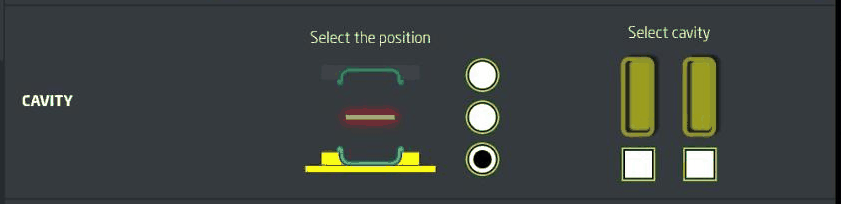
Position: Seite Geräteeinstellungen > Aktuatoren und Anwesenheiten, Registerkarte Anwesenheiten, Aktuatoren, Hohlräume, Eingabebefehle und Ausgabebefehle, zweite Zeile im rechten Fensterbereich.
Eingabe
Die Schaltfläche Eingabe öffnet das Popup-Fenster zur Eingabezuweisung, dessen Titel den Namen des Elements enthält. Das Popup-Fenster zeigt die Pins des Steckers der ausgewählten Schnittstelle im Bereich Buchsen an: Tippen Sie auf den Pin, an den der Sensor angeschlossen ist, um ihn zuzuweisen. Nachstehend finden Sie die Farblegende für die Pins:
- Frei: weiß;
- Belegt: schwarz, bereits einem anderen Element zugewiesen;
- Nicht verwendbar: dunkelgrau;
- Ausgewählt: orange, der dem Element zugewiesene Pin;
- Aktiver Eingang: grüne Anzeige neben dem Pin, an dem Signale anliegen.
Bei Aktoren verfügt das Popup-Fenster über zwei Registerkarten, Ruhe und Betrieb, jeweils eine pro Sensor. Bei Eingabesteuerungen erscheint die Schaltfläche nur im Anschluss-Modus. Schließen Sie das Popup-Fenster über den Abwärtspfeil.
Darstellung: eine runde grüne Schaltfläche mit einem schwarzen Zahnrad-Symbol neben dem Wort INPUT.

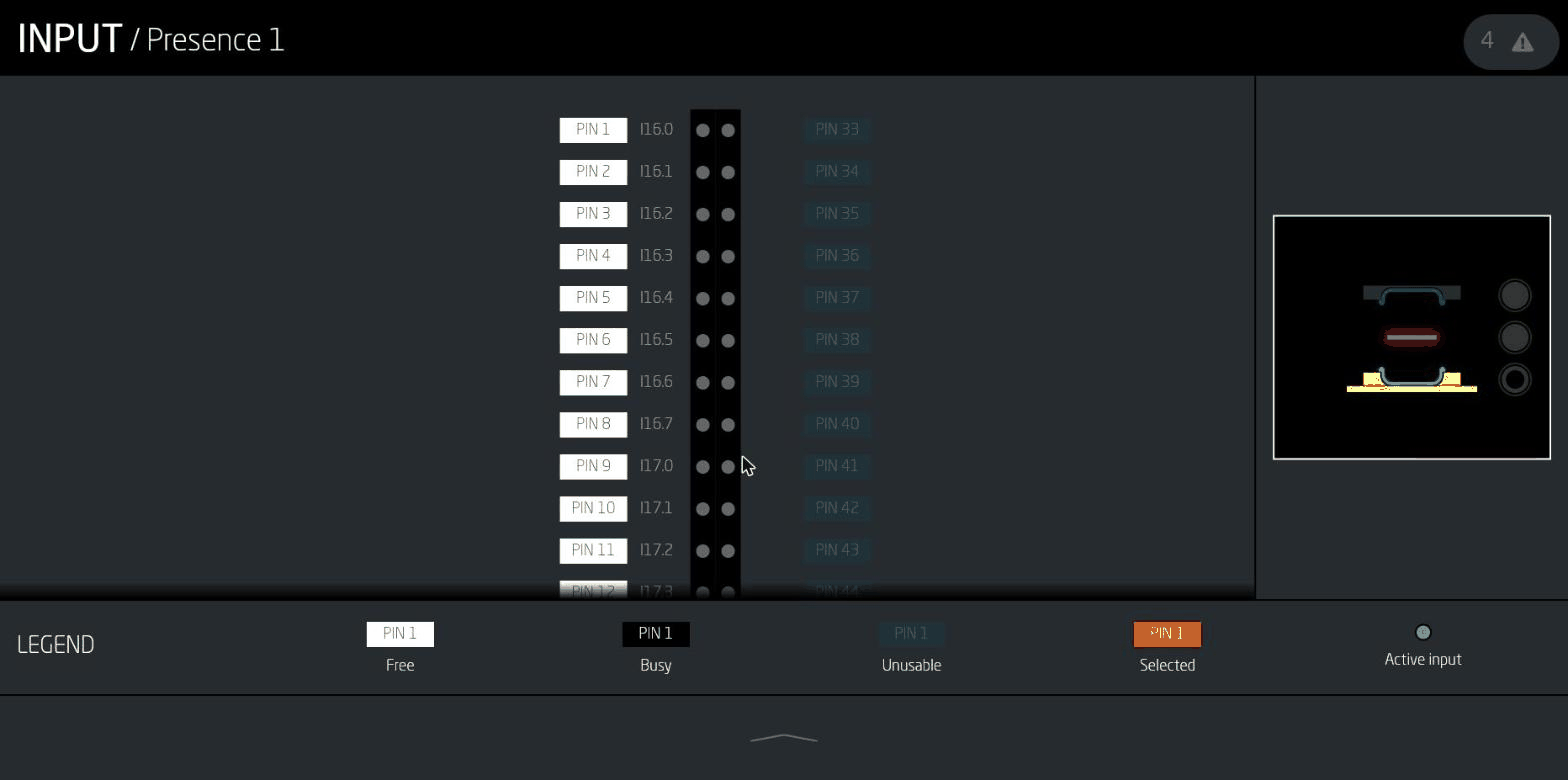
Position: Seite Geräteeinstellungen > Aktoren und Präsenzmelder, Registerkarten Präsenzmelder, Aktoren und Eingabebefehle, rechter Bereich.
Timeout Abfragesensor
Das Timeout des Abfragesensors einstellen, d. h. die maximale Zeit, die für die Aktivierung des ausgewählten Abfragesensors erforderlich ist. Wird das Timeout überschritten, wird ein Alarmsignal erzeugt.
Karies
Bei Mehrfachformwerkzeugen geben die Felder unterhalb der Formnestdiagramme an, zu welchen Formnestern das Element gehört: Auf der Seite Infrarot-Parameter ist dies die ausgewählte Zone des Spiegels, die die Teile in den ausgewählten Formnestern durch Heizung erwärmt; auf der Seite Aktuatoren und Zustände ist dies der ausgewählte Zustand, Aktuator, Vakuum oder Steuerungsbefehl. Die Felder sind nur aktiv, wenn die Zone aktiviert ist. Bei Spiegelzonen wird während des Zyklus allen aktivierten Zonen Standby-Leistung zugeführt, während Vollleistung 1 und Vollleistung 2 nur den Zonen der aktuell bearbeiteten Kavität sowie denjenigen zugeführt werden, die beiden Kavitäten zugeordnet sind; bei manuellen Tests werden die Zonen unabhängig von der Kavität aktiviert.
Verfügbarkeit: Werkzeugoption: wird bei Mehrfachformwerkzeugen angezeigt (Werkzeugeinstellungen > Konfiguration, Registerkarte Formkonfiguration).
Darstellung: gelbe Zeichnungen der Formen nebeneinander, jeweils mit einem weißen quadratischen Feld darunter.
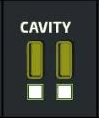
Position: Seite Werkzeugeinstellungen > Infrarot-Parameter, mittlere Zeile, Einheit Kavitäten; Seite Werkzeugeinstellungen > Aktuatoren und Präsenzmelder, Einheit Kavitäten.
Befehle
Advanced view
Über die Schaltfläche Befehle wird ein Popup-Fenster geöffnet, in dem die im Reiter Ausgabebefehle konfigurierten Ausgabebefehle des Tools dem Element zugeordnet werden. Im Bereich Ausgänge können Sie über ein Dropdown-Menü auswählen, welcher Ausgang aktiviert werden soll: Bei Anwesenheitssignalen wählen Sie zwischen An und Aus; bei Aktoren und Vakuumanschlüssen wählen Sie zwischen den beiden Positionen. Nur in der erweiterten Ansicht sichtbar. Der Ausgang ist kein Impuls: Er bleibt aktiv, solange die ausgewählte Bedingung vorliegt, wobei die im Ausgangsbefehl festgelegten Ein- und Aus-Verzögerungen gelten.
Verfügbarkeit: Maschinenoption: Diese wird auf der Registerkarte Vakuum angezeigt, wenn die Maschine über mindestens ein Vakuum verfügt (Maschineneinstellungen > Allgemeine Einstellungen > Komponenten, Vakuum).
Darstellung: Eine runde grüne Schaltfläche mit einem schwarzen Zahnrad-Symbol neben dem Text BEFEHLE.


Position: Seite Geräteeinstellungen > Aktoren und Präsenzmelder, Registerkarten Präsenzmelder, Aktoren und Vakuum, rechter Bereich.
Timeout Fehlen
Das Timeout des fehlenden Abfragesensors einstellen, d. h. die maximale Zeit, die für die Deaktivierung des ausgewählten Abfragesensors erforderlich ist. Wird das Timeout überschritten, wird ein Alarmsignal erzeugt.
Verzögerung ON
Advanced view
Die Verzögerungszeit für die Einschaltung des Abfragesensors einstellen, d. h. die Mindestzeit für die Erkennung des Abfragesensors. Beim Einschalten ist das von dem Abfragesensor empfangene Signal nicht stabil. Die Festlegung einer ON-Zeit ermöglicht die Stabilisierung des von dem Abfragesensor empfangenen Signals. Nach Ablauf der Mindestzeit ist das Signal mit Sicherheit stabil. Das Feld ist nur im Modus ERWEITERTE KONFIGURATION sichtbar.
Verzögerung OFF
Advanced view
Die Verzögerungszeit für das Ausschalten des Abfragesensors einstellen. Beim Ausschalten ist das von dem Abfragesensor empfangene Signal nicht stabil. Die Festlegung einer OFF-Zeit ermöglicht die Stabilisierung des von dem Abfragesensor empfangenen Signals. Nach Ablauf der Mindestzeit ist das Signal mit Sicherheit stabil. Das Feld ist nur im Modus ERWEITERTE KONFIGURATION sichtbar.
Modellauswahl
Das Kontrollkästchen „Automatisch“ im Bereich „Modellauswahl“ nutzt die Anwesenheitsangabe, um das Merkmal im Formhohlraum zu erkennen und automatisch das Modell auszuwählen – d. h. die Schweißparameter für die entsprechende Seite. Pro Seite kann nur eine Anwesenheitsangabe verwendet werden.
Dieser Bereich wird nur angezeigt, wenn die automatische Formauswahl auf der Seite Werkzeugeinstellungen > Konfiguration aktiviert ist, bei Verwendung eines Mehrfachformwerkzeugs und wenn die Präsenz einer einzelnen Kavität in der Gruppe Kavitäten zugewiesen ist.
Verfügbarkeit: Werkzeugoption: Erscheint bei einem Mehrfachformwerkzeug (Werkzeugeinstellungen > Konfiguration, Registerkarte Formnischenkonfiguration) und bei aktivierter automatischer Vorlagenauswahl (Registerkarte Vorlagenauswahl).
Darstellung: Ein quadratisches Kontrollkästchen Automatisch, das bei Aktivierung angekreuzt ist.

Position: Seite Geräteeinstellungen > Aktoren und Zustände, Registerkarte Zustände, rechter Bereich, nach Timeout.
Wiederholungsschutz
Die Einheit Anti-Repeat aktiviert (Ja) oder deaktiviert (Nein) die Anti-Repeat-Prüfung an den Anwesenheitssensoren: Ist diese Prüfung aktiviert, kann ein neuer Zyklus erst gestartet werden, wenn das im vorherigen Zyklus geschweißte Werkstück entladen wurde. Beim Start eines neuen Zyklus wartet die Maschine, bis alle Anwesenheitssensoren, für die diese Prüfung aktiviert ist, frei sind; standardmäßig ist diese Prüfung deaktiviert. Die Erkennung des am Ende des Zyklus entladenen Werkstücks erfolgt durch eine separate Überprüfung, die mithilfe des Sicherheitslichtvorhangs durchgeführt wird.
Darstellung: zwei runde Auswahlschaltflächen, Nein und Ja.

Position: Seite Maschineneinstellungen > Aktuatoren und Präsenzmelder, Registerkarte Präsenzmelder, rechter Bereich.
Kontakt
Advanced view
Die Einheit Kontakt gibt die Art des Sensorsignals an: normalerweise offen (Signal liegt vor, wenn das Teil erkannt wird) oder normalerweise geschlossen (Signal liegt nicht vor, wenn das Teil erkannt wird). Nur in der erweiterten Ansicht sichtbar.
Darstellung: zwei runde Auswahlschaltflächen.

Position: Seite Geräteeinstellungen > Aktoren und Präsenzmelder, Registerkarte Präsenzmelder, rechter Bereich.
Bitte überprüfen Sie dies beim Werkzeugwechsel
Die Einheit Prüfung während des Werkzeugwechsels legt fest, ob die Anwesenheit auch während eines Werkzeugwechsels geprüft wird: Bei Ja wird dies geprüft, bei Nein wird es von der Prüfung ausgeschlossen. Nur in der erweiterten Ansicht sichtbar.
Bei der Einstellung Ja wartet die Maschine während des Werkzeugauswurfs, d. h. in der Phase des Entnehmens der Werkstücke, auf die Bestätigung des Bedieners, dass alle überwachten Präsenzbereiche frei sind; im Werkzeugwechsel-Modus bleiben die Tisch- und Kopfbewegungen gesperrt, bis ein überwachter Präsenzbereich belegt ist, wobei eine Meldung die Belegung anzeigt, jedoch kein Alarm ausgelöst wird. Verwenden Sie Nein für Sensoren, die auch dann belegt bleiben, wenn die Werkzeuge leer sind.
Darstellung: Zeile im rechten Bereich mit dem Titel in weißen Großbuchstaben auf der linken Seite, mit zwei runden Auswahlschaltflächen mit den Bezeichnungen Ja und Nein.
Position: Seite Geräteeinstellungen > Aktoren und Sensoren, Registerkarte Sensoren, rechter Bereich, nach Kontakt.
Stellglieder
In der Platine STELLGLIEDER können Sie die Parameter der Objekte auf der Ausrüstung anzeigen und steuern, die die Werkzeuge der Ausrüstung bewegen. Die Objekte, die die Bewegungen ausführen, können folgendes sein:
- Spannvorrichtungen;
- Schlitten;
- Auswerfern;
- Stellglieder;
- Und mehr.
Liste der Stellantriebe
Auf der linken Seite der Registerkarte Aktuatoren werden die konfigurierten Aktuatoren aufgelistet. Jede Zeile enthält die Nummer, den Namen sowie zwei Anzeigeleuchten in den Spalten Ruhe und Betrieb:
- grün: Der Aktuator befindet sich in dieser Position;
- grau: Position noch nicht erreicht;
- beide rot: Aktuator im Alarmmodus.
Tippen Sie auf eine Zeile, um deren Parameter auf der rechten Seite anzuzeigen. Mit der Schaltfläche − wird der Aktuator entfernt; mit der Schaltfläche + am Ende der Liste wird ein Aktuator zu einem der freien Plätze hinzugefügt. Verfügt die Maschine über keine Aktuatoren, wird Keine Aktuatoren verfügbar angezeigt.
Darstellung: Zeilen mit einer runden grünen Schaltfläche, die das Symbol −, die eingekreiste Zahl, den Namen und zwei runde Kontrollleuchten enthält; unten eine runde grüne Schaltfläche mit dem Symbol +.
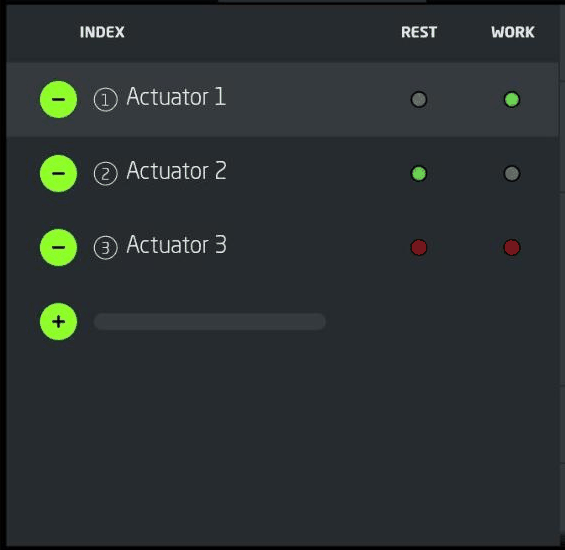
Position: Seite Geräteeinstellungen > Aktoren und Präsenzmelder, Registerkarte Aktoren, auf der linken Seite.
Konfiguration des Stellantriebs
Auf der rechten Seite der Registerkarte Aktuatoren werden die Parameter für den ausgewählten Aktuator in Zeilen angeordnet angezeigt: Name mit Testschaltflächen (Aktuator mit der Nummer), Modus, Kavität, Ventil mit Eingabe und Sicherheitsbeschränkungen, Befehle, Timeout, Ruheverzögerung, Arbeitsverzögerung und Werkzeugwechselposition. Sind keine Aktuatoren ausgewählt, erscheint die Meldung Wählen Sie einen Aktuator aus oder fügen Sie einen hinzu.
Werkzeugwechselposition, die nur in der erweiterten Ansicht sichtbar ist, legt die Position des Aktuators während des Werkzeugwechsels fest: Nicht verwendet, Ruheposition oder Arbeitsposition. Der Aktuator wird gemäß den Sicherheitseinschränkungen für den Werkzeugwechsel in diese Position bewegt, sobald die Maschine in den Werkzeugwechselmodus wechselt; die Be- und Entladeverfahren warten, bis die Position erreicht ist, und verfügen über eigene Bestätigungsschritte.

Ort: Seite Werkzeugeinstellungen > Aktuatoren und Präsenzmelder, Registerkarte Aktuatoren, rechte Seite.
Stellglied
Den Kennnamen des ausgewählten Stellglieds eingeben. An der Seite befinden sich zwei Tasten: Arbeit und Ruhe. Sie ermöglichen einen Arbeits- und Ruhetest des ausgewählten Stellglieds durchzuführen, wenn die Maschine auf einen nichtautomatischen Zyklus eingestellt ist. Die mit der Taste verbundene LED gibt genauere Informationen über die Aktion des ausgewählten Tests:
- Grüne LED: Arbeit/Ruhe erreicht;
- Gelbe LED: Arbeit/Ruhe in Betrieb;
- Rote LED: Arbeit/Ruhe im Fehler; ein Alarm wird ausgelöst.
T01000-0.XX – Stellantrieb – Zeitüberschreitung in der Ruhestellung
Bedeutung: Nach dem Schlafbefehl wurde der Schlaf-Sensor nicht innerhalb der in der Einheit Time-out festgelegten Schlaf-Zeit aktiviert (Geräteeinstellungen > Aktoren und Anwesenheit, Registerkarte Aktoren; Standardwert 5 s, −1 deaktiviert die Überprüfung). Im Code steht XX für die Aktuatornummer (von 01 bis 20).
Auswirkung: Alarm (rote Linie): Die Maschine wechselt in den Modus des Automatikbetriebs; der automatische Zyklus und der Werkzeugwechsel bleiben gesperrt. Die Aktuatorventile werden erst wieder angesteuert, wenn der Alarm zurückgesetzt wird.
Mögliche Ursachen:
- Hub blockiert (Bewegung nicht abgeschlossen);
- unzureichende Luftzufuhr oder beschädigte Schläuche (Pneumatikprüfung);
- Sensor verschoben oder defekt (Sensoren funktionieren nicht);
- Timeout kürzer als der Hub (Unzureichende Zeit).
Behebung:
- Setzen Sie den Alarm zurück und wählen Sie Standby unter Maschinendiagnose > Manuelle Bewegungen, Registerkarte Ausstattung: Die Schaltfläche muss einen grünen Ring anzeigen.
- Falls sich der Aktuator nicht bewegt: Löschen Sie den Hub, überprüfen Sie die Luftzufuhr und die Schläuche (Wartungstechniker).
- Falls er sich bewegt, der grüne Ring jedoch nicht erscheint: Überprüfen Sie den Sensor und die Stifte (Popup-Fenster Eingabe, Registerkarte Pause).
- Falls es zu einer Verzögerung kommt: Erhöhen Sie die Pausenzeit.
Zurücksetzen: Sobald die Ursache behoben ist, drücken Sie im Monitor Alarme auf Zurücksetzen.
Sicherheit:
Sollte das Problem weiterhin bestehen: Wenden Sie sich an den CEMAS Elettra-Support (Maschinendiagnose > Support) und geben Sie dabei den vollständigen Code, das Modell und die Seriennummer, den Zeitpunkt des Alarms (Registerkarte Alarmverlauf) sowie die durchgeführten Überprüfungen an.
# Überprüfung des Reifendrucks
So erkennen Sie das Problem: Die pneumatischen Bewegungen sind langsam, unvollständig oder bleiben ganz aus, oder es sind Luftgeräusche zu hören.
Überprüfung:
- Überprüfen Sie den Versorgungsluftdruck am Manometer der Maschine.
- Vergewissern Sie sich, dass die Schläuche des Bauteils nicht geknickt, gequetscht, durchstochen oder gelöst sind.
- Vergewissern Sie sich, dass das Ventil betätigt wird (Ausgang aktiv unter Maschinendiagnose > SPS) und dass Luft zum Bauteil gelangt.
Abhilfe: Stellen Sie den Druck wieder her, ersetzen Sie beschädigte Schläuche und Anschlüsse, reinigen oder ersetzen Sie das Ventil (durch einen Wartungstechniker).
# Vorgang nicht abgeschlossen
So erkennen Sie das Problem: Der Aktuator setzt den Stopp an, bevor er die Position erreicht, oder erreicht diese, ohne dass der Sensor Signale sendet.
Überprüfung:
- Steuern Sie den Aktuator über Maschinendiagnose > Manuelle Bewegungen auf der Registerkarte Werkzeuge und prüfen Sie, ob er die Position erreicht: Die Schaltfläche muss einen grünen Lichtkranz anzeigen.
- Falls er vor Erreichen der Position einen Stopp einlegt: Prüfen Sie auf mechanische Hindernisse, falsch positionierte Teile oder andere Aktuatoren im Verfahrweg.
- Falls er die Position erreicht, der grüne Lichtkreis jedoch nicht erscheint: Im Popup-Fenster Eingabe des Aktuators (Geräteeinstellungen > Aktuatoren und Sensoren, Registerkarte Aktuatoren) muss unter der Registerkarte Leerlauf oder Betrieb der zugewiesene Pin grün leuchten, wenn sich der Aktuator in Position befindet.
Abhilfe: Räumen Sie den Verfahrweg frei; korrigieren Sie den zugewiesenen Pin (Bediener mit Zugriffsberechtigung auf die Werkzeugeinstellungen) oder die Sensorverkabelung (Wartungstechniker).
# Sensoren funktionieren nicht
So erkennen Sie dies: Der vom Gerät angezeigte Status entspricht nicht der tatsächlichen Situation: Die Position oder das Vorhandensein ändert sich nicht, die Sensor-LED bleibt ein- oder ausgeschaltet, oder ein Messwert ist feststehend oder liegt außerhalb des Messbereichs.
Überprüfung:
- Bringen Sie die Komponente in den zu erfassenden Zustand (nach Möglichkeit manuell über Maschinendiagnose > Manuelle Bewegungen) und beobachten Sie die Sensor-LED.
- Überprüfen Sie, ob die Signale die SPS erreichen: Unter Maschinendiagnose > SPS muss auf der Registerkarte Kartenüberwachung der Eingangsstatus wechseln oder der Analogwert plausibel sein.
- Überprüfen Sie den Stecker, das Kabel, die Befestigung und die Kalibrierung des Sensors.
Abhilfe: Schließen Sie den Sensor erneut an, befestigen Sie ihn oder kalibrieren Sie ihn; falls er defekt ist, ersetzen Sie ihn durch ein gleichwertiges Modell (Wartungstechniker).
# Zu wenig Zeit
So erkennen Sie dies: Der Aktuator erreicht die Position, jedoch erst nach Ablauf der Zeitüberschreitung (der grüne Lichtkranz erscheint verspätet).
Überprüfung:
- Steuern Sie den Aktuator über Maschinendiagnose > Manuelle Bewegungen, Registerkarte Werkzeug, und schätzen Sie die Verfahrzeit.
- Vergleichen Sie diese mit den Feldern Leerlauf und Betrieb in der Einheit Timeout (Geräteeinstellungen > Aktuatoren und Sensoren, Registerkarte Aktuatoren).
Abhilfe: Sollte der Hub gleichmäßig, aber langsam verlaufen, erhöhen Sie das Timeout und lassen Sie dabei einen Spielraum; sollte der Hub langsamer als gewöhnlich geworden sein, überprüfen Sie zunächst die Luftzufuhr und die Durchflussregler (Wartungstechniker).
# Weitere Informationen
So erkennen Sie dies: Der Alarm tritt nach einem Reset erneut auf, oder die im Alarmeintrag angegebenen Überprüfungen führen nicht zu seiner Behebung.
Überprüfung:
- Notieren Sie den vollständigen Alarmcode einschließlich der Zonen- und Elementnummer sowie der Uhrzeit (Seite Maschinenstatus > Monitor Alarme, Registerkarte Alarmverlauf).
- Notieren Sie das Modell, die Seriennummer und die Softwareversionen (HMI-Version, SPS-Version) auf der Seite Maschinendiagnose > Support.
- Notieren Sie die bereits durchgeführten Überprüfungen und deren Ergebnisse.
Maßnahme: Wenden Sie sich mit den von Ihnen gesammelten Daten an den CEMAS Elettra-Support: Kontaktdaten und Informationen zum Fernsupport finden Sie auf der Seite Maschinendiagnose > Support.
T01001-0.XX – Stellantrieb – Zeitüberschreitung in der Arbeitsposition
Bedeutung: Nach dem Arbeitsbefehl wurde der Arbeitssensor nicht innerhalb der in der Einheit Time-out festgelegten Arbeits-Zeit aktiviert (Geräteeinstellungen > Aktoren und Präsenzmelder, Registerkarte Aktoren; Standardwert 5 s, −1 deaktiviert die Überprüfung). Im Code steht XX für die Aktuatornummer (von 01 bis 20).
Auswirkung: Alarm (rote Zeile): Die Maschine wechselt in den manuellen Modus; der automatische Zyklus und der Werkzeugwechsel bleiben gesperrt. Die Aktuatorventile werden erst wieder angesteuert, wenn der Alarm zurückgesetzt wird.
Mögliche Ursachen:
- Hub blockiert (Bewegung nicht abgeschlossen);
- unzureichende Luftzufuhr oder beschädigte Leitungen (Pneumatische Steuerung);
- Sensor verschoben oder defekt (Sensoren funktionieren nicht);
- Timeout kürzer als der Hub (Unzureichende Zeit).
Behebung:
- Setzen Sie den Alarm zurück und wählen Sie Arbeit unter Maschinendiagnose > Manuelle Bewegungen, Registerkarte Werkzeuge: Die Schaltfläche muss einen grünen Ring anzeigen.
- Falls sich der Aktuator nicht bewegt: Löschen Sie den Hub, überprüfen Sie die Luftzufuhr und die Schläuche (Wartungstechniker).
- Falls er sich bewegt, die Anzeige jedoch nicht erscheint: Überprüfen Sie den Sensor und die Stifte (Popup-Fenster Eingabe, Registerkarte Arbeit).
- Falls es zu einer Verzögerung kommt: Erhöhen Sie die Auftrags-Zeit.
Wiederherstellung: Sobald die Ursache behoben ist, drücken Sie im Monitor Alarme auf Zurücksetzen.
Sicherheit:
Sollte das Problem weiterhin bestehen: Wenden Sie sich an den CEMAS Elettra-Support (Maschinendiagnose > Support) und geben Sie dabei den vollständigen Code, das Modell und die Seriennummer, den Zeitpunkt des Alarms (Registerkarte Alarmverlauf) sowie die durchgeführten Überprüfungen an.
# Sensoren funktionieren nicht
So erkennen Sie dies: Der vom Gerät angezeigte Status entspricht nicht der tatsächlichen Situation: Die Position oder das Vorhandensein ändert sich nicht, die Sensor-LED bleibt ein- oder ausgeschaltet, oder ein Messwert ist feststehend oder liegt außerhalb des Messbereichs.
Überprüfung:
- Bringen Sie die Komponente in den zu erfassenden Zustand (nach Möglichkeit manuell über Maschinendiagnose > Manuelle Bewegungen) und beobachten Sie die Sensor-LED.
- Überprüfen Sie, ob die Signale die SPS erreichen: Unter Maschinendiagnose > SPS muss auf der Registerkarte Kartenüberwachung der Eingangsstatus wechseln oder der Analogwert plausibel sein.
- Überprüfen Sie den Stecker, das Kabel, die Befestigung und die Kalibrierung des Sensors.
Abhilfe: Schließen Sie den Sensor erneut an, befestigen Sie ihn oder kalibrieren Sie ihn; falls er defekt ist, ersetzen Sie ihn durch ein gleichwertiges Modell (Wartungstechniker).
# Vorgang nicht abgeschlossen
So erkennen Sie das Problem: Der Aktuator setzt den Stopp an, bevor er die Position erreicht, oder erreicht diese, ohne dass der Sensor Signale sendet.
Überprüfung:
- Steuern Sie den Aktuator über Maschinendiagnose > Manuelle Bewegungen auf der Registerkarte Werkzeuge und prüfen Sie, ob er die Position erreicht: Die Schaltfläche muss einen grünen Lichtkranz anzeigen.
- Falls er vor Erreichen der Position einen Stopp einlegt: Prüfen Sie auf mechanische Hindernisse, falsch positionierte Teile oder andere Aktuatoren im Verfahrweg.
- Falls er die Position erreicht, der grüne Lichtkreis jedoch nicht erscheint: Im Popup-Fenster Eingabe des Aktuators (Geräteeinstellungen > Aktuatoren und Sensoren, Registerkarte Aktuatoren) muss unter der Registerkarte Leerlauf oder Betrieb der zugewiesene Pin grün leuchten, wenn sich der Aktuator in Position befindet.
Abhilfe: Räumen Sie den Verfahrweg frei; korrigieren Sie den zugewiesenen Pin (Bediener mit Zugriffsberechtigung auf die Werkzeugeinstellungen) oder die Sensorverkabelung (Wartungstechniker).
# Überprüfung des Reifendrucks
So erkennen Sie das Problem: Die pneumatischen Bewegungen sind langsam, unvollständig oder bleiben ganz aus, oder es sind Luftgeräusche zu hören.
Überprüfung:
- Überprüfen Sie den Versorgungsluftdruck am Manometer der Maschine.
- Vergewissern Sie sich, dass die Schläuche des Bauteils nicht geknickt, gequetscht, durchstochen oder gelöst sind.
- Vergewissern Sie sich, dass das Ventil betätigt wird (Ausgang aktiv unter Maschinendiagnose > SPS) und dass Luft zum Bauteil gelangt.
Abhilfe: Stellen Sie den Druck wieder her, ersetzen Sie beschädigte Schläuche und Anschlüsse, reinigen oder ersetzen Sie das Ventil (durch einen Wartungstechniker).
# Zu wenig Zeit
So erkennen Sie dies: Der Aktuator erreicht die Position, jedoch erst nach Ablauf der Zeitüberschreitung (der grüne Lichtkranz erscheint verspätet).
Überprüfung:
- Steuern Sie den Aktuator über Maschinendiagnose > Manuelle Bewegungen, Registerkarte Werkzeug, und schätzen Sie die Verfahrzeit.
- Vergleichen Sie diese mit den Feldern Leerlauf und Betrieb in der Einheit Timeout (Geräteeinstellungen > Aktuatoren und Sensoren, Registerkarte Aktuatoren).
Abhilfe: Sollte der Hub gleichmäßig, aber langsam verlaufen, erhöhen Sie das Timeout und lassen Sie dabei einen Spielraum; sollte der Hub langsamer als gewöhnlich geworden sein, überprüfen Sie zunächst die Luftzufuhr und die Durchflussregler (Wartungstechniker).
# Weitere Informationen
So erkennen Sie dies: Der Alarm tritt nach einem Reset erneut auf, oder die im Alarmeintrag angegebenen Überprüfungen führen nicht zu seiner Behebung.
Überprüfung:
- Notieren Sie den vollständigen Alarmcode einschließlich der Zonen- und Elementnummer sowie der Uhrzeit (Seite Maschinenstatus > Monitor Alarme, Registerkarte Alarmverlauf).
- Notieren Sie das Modell, die Seriennummer und die Softwareversionen (HMI-Version, SPS-Version) auf der Seite Maschinendiagnose > Support.
- Notieren Sie die bereits durchgeführten Überprüfungen und deren Ergebnisse.
Maßnahme: Wenden Sie sich mit den von Ihnen gesammelten Daten an den CEMAS Elettra-Support: Kontaktdaten und Informationen zum Fernsupport finden Sie auf der Seite Maschinendiagnose > Support.
T01002-0.XX – Stellantrieb – Ruhestellung nicht freigegeben
Bedeutung: Nach dem Job-Befehl, wenn die Zeitüberschreitung abgelaufen ist (das Feld Job in der Einheit Zeitüberschreitung unter Geräteeinstellungen > Aktoren und Präsenzmelder, Registerkarte Aktoren), ist der Inaktivitätssensor weiterhin aktiv: Entweder hat der Aktor noch nicht gestartet, oder der Sensor bleibt aktiv, obwohl sich der Aktor bereits bewegt hat. Im Code steht XX für die Aktuatornummer (von 01 bis 20).
Auswirkung: Alarm (rote Linie): Die Maschine wechselt in den manuellen Modus; der automatische Zyklus und der Werkzeugwechsel bleiben gesperrt. Die Aktuatorventile werden erst wieder angesteuert, wenn ein Reset durchgeführt wird.
Mögliche Ursachen:
- Aktuator in Position arretiert (Aktuator blockiert);
- keine Luftzufuhr oder Ventil wird nicht angesteuert (Pneumatische Steuerung);
- Leerlaufsensor stets aktiv (Sensoren funktionieren nicht).
Behebung:
- Führen Sie einen Reset durch und wählen Sie Arbeit unter Maschinendiagnose > Manuelle Bewegungen, Registerkarte Werkzeuge, während Sie den Aktuator beobachten.
- Falls der Antrieb nicht anläuft: Lösen Sie die Befestigungselemente, überprüfen Sie die Sicherheitsvorrichtungen, die Luftzufuhr und das Ventil (Wartungstechniker).
- Falls der Antrieb anläuft, die LED des Leerlaufsensors jedoch weiterhin leuchtet: Stellen Sie den Sensor ein oder tauschen Sie ihn aus (Wartungstechniker).
Zurücksetzen: Sobald die Ursache behoben ist, drücken Sie Zurücksetzen im Monitor Alarme.
Sicherheit:
Falls das Problem weiterhin besteht: Wenden Sie sich an den CEMAS Elettra-Support (Maschinendiagnose > Support) und geben Sie dabei den vollständigen Code, das Modell und die Seriennummer, den Zeitpunkt des Alarms (Registerkarte Alarmverlauf) sowie die durchgeführten Überprüfungen an.
# Überprüfung des Reifendrucks
So erkennen Sie das Problem: Die pneumatischen Bewegungen sind langsam, unvollständig oder bleiben ganz aus, oder es sind Luftgeräusche zu hören.
Überprüfung:
- Überprüfen Sie den Versorgungsluftdruck am Manometer der Maschine.
- Vergewissern Sie sich, dass die Schläuche des Bauteils nicht geknickt, gequetscht, durchstochen oder gelöst sind.
- Vergewissern Sie sich, dass das Ventil betätigt wird (Ausgang aktiv unter Maschinendiagnose > SPS) und dass Luft zum Bauteil gelangt.
Abhilfe: Stellen Sie den Druck wieder her, ersetzen Sie beschädigte Schläuche und Anschlüsse, reinigen oder ersetzen Sie das Ventil (durch einen Wartungstechniker).
# Stellantrieb blockiert
So erkennen Sie dies: Der Aktuator bewegt sich nicht oder bewegt sich bei Befehl nicht aus seiner Position.
Überprüfung:
- Vergewissern Sie sich, dass kein anderes Teil des Werkzeugs (z. B. eine Klappe oder eine Spannvorrichtung) dessen Bewegung behindert.
- Überprüfen Sie die Sicherheitsbeschränkungen des Aktuators (Geräteeinstellungen > Aktuatoren und Präsenzmelder, Registerkarte Aktuatoren): Befinden sich die anderen Aktuatoren nicht in der erforderlichen Position, wird die Bewegung nicht ausgeführt.
- Stellen Sie sicher, dass der Hub frei von mechanischen Hindernissen ist.
Abhilfe: Lösen Sie die Komponenten, die den Antrieb fixieren, und wiederholen Sie den Befehl unter Maschinendiagnose > Manuelle Bewegungen, Registerkarte Ausrüstung; überprüfen Sie die Anlage in einem sicheren Zustand auf mechanische Hindernisse und Dichtungen (Wartungstechniker).
# Sensoren funktionieren nicht
So erkennen Sie dies: Der vom Gerät angezeigte Status entspricht nicht der tatsächlichen Situation: Die Position oder das Vorhandensein ändert sich nicht, die Sensor-LED bleibt ein- oder ausgeschaltet, oder ein Messwert ist feststehend oder liegt außerhalb des Messbereichs.
Überprüfung:
- Bringen Sie die Komponente in den zu erfassenden Zustand (nach Möglichkeit manuell über Maschinendiagnose > Manuelle Bewegungen) und beobachten Sie die Sensor-LED.
- Überprüfen Sie, ob die Signale die SPS erreichen: Unter Maschinendiagnose > SPS muss auf der Registerkarte Kartenüberwachung der Eingangsstatus wechseln oder der Analogwert plausibel sein.
- Überprüfen Sie den Stecker, das Kabel, die Befestigung und die Kalibrierung des Sensors.
Abhilfe: Schließen Sie den Sensor erneut an, befestigen Sie ihn oder kalibrieren Sie ihn; falls er defekt ist, ersetzen Sie ihn durch ein gleichwertiges Modell (Wartungstechniker).
# Weitere Informationen
So erkennen Sie dies: Der Alarm tritt nach einem Reset erneut auf, oder die im Alarmeintrag angegebenen Überprüfungen führen nicht zu seiner Behebung.
Überprüfung:
- Notieren Sie den vollständigen Alarmcode einschließlich der Zonen- und Elementnummer sowie der Uhrzeit (Seite Maschinenstatus > Monitor Alarme, Registerkarte Alarmverlauf).
- Notieren Sie das Modell, die Seriennummer und die Softwareversionen (HMI-Version, SPS-Version) auf der Seite Maschinendiagnose > Support.
- Notieren Sie die bereits durchgeführten Überprüfungen und deren Ergebnisse.
Maßnahme: Wenden Sie sich mit den von Ihnen gesammelten Daten an den CEMAS Elettra-Support: Kontaktdaten und Informationen zum Fernsupport finden Sie auf der Seite Maschinendiagnose > Support.
T01003-0.XX – Stellantrieb – Betriebsstellung nicht freigegeben
Bedeutung: Nach dem Standby-Befehl ist der Arbeitssensor bei Ablauf der Zeitüberschreitung (das Feld Standby in der Einheit Zeitüberschreitung unter Geräteeinstellungen > Aktoren und Präsenzmelder, Registerkarte Aktoren) weiterhin aktiv: Entweder hat der Aktor noch nicht angefahren, oder der Sensor bleibt eingeschaltet, obwohl sich der Aktor bewegt hat. Im Code steht XX für die Aktuatornummer (von 01 bis 20).
Auswirkung: Alarm (rote Linie): Die Maschine wechselt in den Modus des Automatikbetriebs; der automatische Zyklus und der Werkzeugwechsel bleiben gesperrt. Die Aktuatorventile werden erst wieder angesteuert, wenn ein Reset durchgeführt wird.
Mögliche Ursachen:
- Aktuator in Position arretiert (Aktuator blockiert);
- keine Luftzufuhr oder Ventil wird nicht angesteuert (Pneumatische Steuerung);
- Arbeitssensor ständig aktiv (Sensoren funktionieren nicht).
Behebung:
- Führen Sie einen Reset durch und wählen Sie „Rest“ unter „Maschinendiagnose > Manuelle Bewegungen“ auf der Registerkarte „Werkzeug“ aus, während Sie den Aktuator beobachten.
- Falls er nicht anläuft: Lösen Sie die Befestigungselemente, überprüfen Sie die Sicherheitsvorrichtungen, die Luftzufuhr und das Ventil (Wartungstechniker).
- Falls er anläuft, die LED des Arbeitssensors jedoch weiterhin leuchtet: Justieren oder ersetzen Sie den Sensor (Wartungstechniker).
Zurücksetzen: Sobald die Ursache behoben ist, drücken Sie Zurücksetzen im Monitor Alarme.
Sicherheit:
Sollte das Problem weiterhin bestehen: Wenden Sie sich an den CEMAS Elettra-Support (Maschinendiagnose > Support) und geben Sie dabei den vollständigen Code, das Modell und die Seriennummer, den Zeitpunkt des Alarms (Registerkarte Alarmverlauf) sowie die durchgeführten Überprüfungen an.
# Überprüfung des Reifendrucks
So erkennen Sie das Problem: Die pneumatischen Bewegungen sind langsam, unvollständig oder bleiben ganz aus, oder es sind Luftgeräusche zu hören.
Überprüfung:
- Überprüfen Sie den Versorgungsluftdruck am Manometer der Maschine.
- Vergewissern Sie sich, dass die Schläuche des Bauteils nicht geknickt, gequetscht, durchstochen oder gelöst sind.
- Vergewissern Sie sich, dass das Ventil betätigt wird (Ausgang aktiv unter Maschinendiagnose > SPS) und dass Luft zum Bauteil gelangt.
Abhilfe: Stellen Sie den Druck wieder her, ersetzen Sie beschädigte Schläuche und Anschlüsse, reinigen oder ersetzen Sie das Ventil (durch einen Wartungstechniker).
# Stellantrieb blockiert
So erkennen Sie dies: Der Aktuator bewegt sich nicht oder bewegt sich bei Befehl nicht aus seiner Position.
Überprüfung:
- Vergewissern Sie sich, dass kein anderes Teil des Werkzeugs (z. B. eine Klappe oder eine Spannvorrichtung) dessen Bewegung behindert.
- Überprüfen Sie die Sicherheitsbeschränkungen des Aktuators (Geräteeinstellungen > Aktuatoren und Präsenzmelder, Registerkarte Aktuatoren): Befinden sich die anderen Aktuatoren nicht in der erforderlichen Position, wird die Bewegung nicht ausgeführt.
- Stellen Sie sicher, dass der Hub frei von mechanischen Hindernissen ist.
Abhilfe: Lösen Sie die Komponenten, die den Antrieb fixieren, und wiederholen Sie den Befehl unter Maschinendiagnose > Manuelle Bewegungen, Registerkarte Ausrüstung; überprüfen Sie die Anlage in einem sicheren Zustand auf mechanische Hindernisse und Dichtungen (Wartungstechniker).
# Sensoren funktionieren nicht
So erkennen Sie dies: Der vom Gerät angezeigte Status entspricht nicht der tatsächlichen Situation: Die Position oder das Vorhandensein ändert sich nicht, die Sensor-LED bleibt ein- oder ausgeschaltet, oder ein Messwert ist feststehend oder liegt außerhalb des Messbereichs.
Überprüfung:
- Bringen Sie die Komponente in den zu erfassenden Zustand (nach Möglichkeit manuell über Maschinendiagnose > Manuelle Bewegungen) und beobachten Sie die Sensor-LED.
- Überprüfen Sie, ob die Signale die SPS erreichen: Unter Maschinendiagnose > SPS muss auf der Registerkarte Kartenüberwachung der Eingangsstatus wechseln oder der Analogwert plausibel sein.
- Überprüfen Sie den Stecker, das Kabel, die Befestigung und die Kalibrierung des Sensors.
Abhilfe: Schließen Sie den Sensor erneut an, befestigen Sie ihn oder kalibrieren Sie ihn; falls er defekt ist, ersetzen Sie ihn durch ein gleichwertiges Modell (Wartungstechniker).
# Weitere Informationen
So erkennen Sie dies: Der Alarm tritt nach einem Reset erneut auf, oder die im Alarmeintrag angegebenen Überprüfungen führen nicht zu seiner Behebung.
Überprüfung:
- Notieren Sie den vollständigen Alarmcode einschließlich der Zonen- und Elementnummer sowie der Uhrzeit (Seite Maschinenstatus > Monitor Alarme, Registerkarte Alarmverlauf).
- Notieren Sie das Modell, die Seriennummer und die Softwareversionen (HMI-Version, SPS-Version) auf der Seite Maschinendiagnose > Support.
- Notieren Sie die bereits durchgeführten Überprüfungen und deren Ergebnisse.
Maßnahme: Wenden Sie sich mit den von Ihnen gesammelten Daten an den CEMAS Elettra-Support: Kontaktdaten und Informationen zum Fernsupport finden Sie auf der Seite Maschinendiagnose > Support.
T01004-0.XX – Stellantrieb – Externer Alarm
Bedeutung: Alarm eines externen Stellantriebs, d. h. ein Fehler, der von einem an den Stellantrieb angeschlossenen Gerät und nicht von dessen Positionssensoren gemeldet wird. In aktuellen Versionen der Maschinensoftware ist dieser Alarm vorgesehen, wird jedoch nicht ausgelöst. Im Code steht „XX“ für die Nummer des Stellantriebs (von 01 bis 20).
Auswirkung: Alarm (rote Linie): keine.
Falls dies auftritt: Wenden Sie sich an den CEMAS Elettra-Support (Maschinendiagnose > Support) und geben Sie dabei den vollständigen Code, das Modell und die Seriennummer, den Zeitpunkt des Alarms (Registerkarte Alarmverlauf) sowie die durchgeführten Überprüfungen an.
T01005-0.XX – Stellantrieb – Beide Stellungsrückmeldesignale
Bedeutung: Die Leerlauf- und Betriebssensoren des Stellantriebs sind gleichzeitig aktiv: Die Position des Stellantriebs kann nicht ermittelt werden. Die Steuerung erfolgt kontinuierlich. Im Code steht XX für die Nummer des Stellantriebs (von 01 bis 20).
Auswirkung: Alarm (rote Linie): Die Maschine wechselt in den Automatikbetrieb; der automatische Zyklus und der Werkzeugwechsel bleiben gesperrt. Die Aktuatorventile werden erst wieder angesteuert, wenn der Alarm zurückgesetzt wurde.
Mögliche Ursachen:
- Ein Sensor erfasst auch die entgegengesetzte Position (Sensorpositionierung);
- Defekter Sensor oder Sensor ist ständig aktiv (Sensoren funktionieren nicht);
- Beiden Sensoren ist derselbe Pin zugewiesen.
Behebung:
- Bewegen Sie den Aktuator über Maschinendiagnose > Manuelle Bewegungen auf der Registerkarte Werkzeuge und beobachten Sie dabei die LEDs: In jeder Position sollte nur ein Sensor aufleuchten.
- Falls eine LED ständig leuchtet: Positionieren Sie den Sensor neu oder tauschen Sie ihn aus (Wartungstechniker).
- Wenn die LEDs korrekt leuchten: Überprüfen Sie im Popup-Fenster Eingabe (Geräteeinstellungen > Aktuatoren und Anwesenheit, Registerkarte Aktuatoren), ob Ruhe und Betrieb unterschiedliche Pins haben.
Zurücksetzen: Sobald die Ursache behoben ist, drücken Sie im Monitor Alarme auf Zurücksetzen.
Sicherheit:
Sollte das Problem weiterhin bestehen: Wenden Sie sich an den CEMAS Elettra-Support (Maschinendiagnose > Support) und geben Sie dabei den vollständigen Code, das Modell und die Seriennummer, den Zeitpunkt des Alarms (Registerkarte Alarmverlauf) sowie die durchgeführten Überprüfungen an.
# Positionierung des Sensors
So erkennen Sie das Problem: Die beiden Positionssensoren des Bauteils sind gleichzeitig aktiv.
Prüfung:
- Bringen Sie das Bauteil in eine Position und überprüfen Sie, ob nur die LED des entsprechenden Sensors leuchtet.
- Wiederholen Sie den Vorgang in der anderen Position.
- Vergewissern Sie sich, dass jeder Sensor fest sitzt und nur seine eigene Position erfasst.
Abhilfe: Positionieren Sie den weiterhin aktiven Sensor neu oder tauschen Sie ihn aus (Wartungstechniker).
# Sensoren funktionieren nicht
So erkennen Sie dies: Der vom Gerät angezeigte Status entspricht nicht der tatsächlichen Situation: Die Position oder das Vorhandensein ändert sich nicht, die Sensor-LED bleibt ein- oder ausgeschaltet, oder ein Messwert ist feststehend oder liegt außerhalb des Messbereichs.
Überprüfung:
- Bringen Sie die Komponente in den zu erfassenden Zustand (nach Möglichkeit manuell über Maschinendiagnose > Manuelle Bewegungen) und beobachten Sie die Sensor-LED.
- Überprüfen Sie, ob die Signale die SPS erreichen: Unter Maschinendiagnose > SPS muss auf der Registerkarte Kartenüberwachung der Eingangsstatus wechseln oder der Analogwert plausibel sein.
- Überprüfen Sie den Stecker, das Kabel, die Befestigung und die Kalibrierung des Sensors.
Abhilfe: Schließen Sie den Sensor erneut an, befestigen Sie ihn oder kalibrieren Sie ihn; falls er defekt ist, ersetzen Sie ihn durch ein gleichwertiges Modell (Wartungstechniker).
# Weitere Informationen
So erkennen Sie dies: Der Alarm tritt nach einem Reset erneut auf, oder die im Alarmeintrag angegebenen Überprüfungen führen nicht zu seiner Behebung.
Überprüfung:
- Notieren Sie den vollständigen Alarmcode einschließlich der Zonen- und Elementnummer sowie der Uhrzeit (Seite Maschinenstatus > Monitor Alarme, Registerkarte Alarmverlauf).
- Notieren Sie das Modell, die Seriennummer und die Softwareversionen (HMI-Version, SPS-Version) auf der Seite Maschinendiagnose > Support.
- Notieren Sie die bereits durchgeführten Überprüfungen und deren Ergebnisse.
Maßnahme: Wenden Sie sich mit den von Ihnen gesammelten Daten an den CEMAS Elettra-Support: Kontaktdaten und Informationen zum Fernsupport finden Sie auf der Seite Maschinendiagnose > Support.
T01006-0.XX – Stellantrieb – Beide Befehle
Bedeutung: Der Aktuator empfängt gleichzeitig die Befehle „Ruhe“ und „Arbeit“, beispielsweise von zwei externen Befehlen, die in der Einheit Eingabe des Popup-Fensters des Aktuators (Geräteeinstellungen > Zykluseinstellungen) miteinander verknüpft sind. Im Code steht XX für die Aktuatornummer (von 01 bis 20).
Auswirkung: Alarm (rote Linie): Die Maschine wechselt in den manuellen Modus; der automatische Zyklus und der Werkzeugwechsel bleiben gesperrt. Die Aktuatorventile werden erst wieder angesteuert, wenn der Alarm zurückgesetzt wurde.
Mögliche Ursachen:
- Externe Befehle „Leerlauf“ und „Arbeit“ sind gleichzeitig aktiv (Befehle zurücksetzen);
- Ein externes Gerät sendet beide Signale.
Behebung:
- Notieren Sie sich die Eingabebefehle, die mit „Rest“ und „Work“ verknüpft sind (Geräteeinstellungen > Zykluseinstellungen, Popup-Fenster „Stellantrieb“, Einheit „Eingänge“).
- Überprüfen Sie unter Maschinendiagnose > SPS, ob diese nicht gleichzeitig aktiv sind.
- Korrigieren Sie die Zuordnung oder das Gerät, das die Befehle sendet (Wartungstechniker).
Zurücksetzen: Sobald die Ursache beseitigt ist, drücken Sie im Monitor Alarme auf Zurücksetzen.
Sollte das Problem weiterhin bestehen: Wenden Sie sich an den CEMAS Elettra-Support (Maschinendiagnose > Support) und geben Sie dabei den vollständigen Code, das Modell und die Seriennummer, den Zeitpunkt des Alarms (Registerkarte Alarmverlauf) sowie die durchgeführten Überprüfungen an.
# Die Bedienelemente zurücksetzen
So erkennen Sie den Fehler: Die Fehlermeldung „Beide Befehle“ erscheint, wenn die externen Befehle des Stellantriebs aktiviert sind.
Überprüfung:
- Notieren Sie unter Geräteeinstellungen > Zykluseinstellungen im Popup-Fenster des Stellantriebs im Abschnitt Eingabe die für Leerlauf und Betrieb ausgewählten Eingabebefehle.
- Überprüfen Sie auf der Registerkarte Signale unter Diagnostik SPS, ob die beiden Befehle nicht gleichzeitig aktiv sind.
Abhilfe: Ordnen Sie die Befehle so zu, dass sie nicht gleichzeitig aktiv sein können, oder lassen Sie das Gerät, das sie sendet, reparieren (Wartungstechniker).
# Weitere Informationen
So erkennen Sie dies: Der Alarm tritt nach einem Reset erneut auf, oder die im Alarmeintrag angegebenen Überprüfungen führen nicht zu seiner Behebung.
Überprüfung:
- Notieren Sie den vollständigen Alarmcode einschließlich der Zonen- und Elementnummer sowie der Uhrzeit (Seite Maschinenstatus > Monitor Alarme, Registerkarte Alarmverlauf).
- Notieren Sie das Modell, die Seriennummer und die Softwareversionen (HMI-Version, SPS-Version) auf der Seite Maschinendiagnose > Support.
- Notieren Sie die bereits durchgeführten Überprüfungen und deren Ergebnisse.
Maßnahme: Wenden Sie sich mit den von Ihnen gesammelten Daten an den CEMAS Elettra-Support: Kontaktdaten und Informationen zum Fernsupport finden Sie auf der Seite Maschinendiagnose > Support.
T01007-0.XX – Stellantrieb – Befindet sich nicht in der Ruhestellung
Bedeutung: Es wurde eine Bewegung (Tisch, Kopf, andere Aktuatoren, Neupositionierung) angefordert, für die sich der Aktuator in der Ruheposition befinden muss, doch der Ruhepositionssensor ist nicht aktiv: Die Sicherheitsposition ist nicht gegeben, und die Bewegung wird nicht ausgeführt. Im Code steht XX für die Aktuatornummer (von 01 bis 20).
Auswirkung: Alarm (rote Linie): Die Maschine wechselt in den Automatikbetrieb; der automatische Zyklus und der Werkzeugwechsel bleiben gesperrt. Die Aktuatorventile werden erst wieder angesteuert, wenn der Alarm zurückgesetzt wurde.
Mögliche Ursachen:
- Aktuator nicht in Position oder blockiert (Aktuator klemmt);
- Luftdruck gesunken oder fehlt (Pneumatische Steuerung);
- Sensor für die Ruheposition verschoben oder defekt (Sensoren funktionieren nicht).
Behebung:
- Führen Sie einen Reset durch und wählen Sie Ruheposition unter Maschinendiagnose > Manuelle Bewegungen auf der Registerkarte Werkzeuge: Die Schaltfläche muss einen grünen Ring anzeigen.
- Falls sich der Aktuator nicht bewegt: Überprüfen Sie, ob Hindernisse vorliegen, sowie die Luftzufuhr und das Ventil (Wartungstechniker).
- Befindet er sich in der Ruheposition, erscheint jedoch kein grüner Ring: Überprüfen Sie die LED und die Sensorposition (Wartungstechniker).
- Wiederholen Sie die erforderliche Bewegung.
Zurücksetzen: Sobald die Ursache behoben ist, wählen Sie Zurücksetzen im Monitor Alarme.
Sicherheit:
Sollte das Problem weiterhin bestehen: Wenden Sie sich an den CEMAS Elettra-Support (Maschinendiagnose > Support) und geben Sie dabei den vollständigen Code, das Modell und die Seriennummer, den Zeitpunkt des Alarms (Registerkarte Alarmverlauf) sowie die durchgeführten Überprüfungen an.
# Überprüfung des Reifendrucks
So erkennen Sie das Problem: Die pneumatischen Bewegungen sind langsam, unvollständig oder bleiben ganz aus, oder es sind Luftgeräusche zu hören.
Überprüfung:
- Überprüfen Sie den Versorgungsluftdruck am Manometer der Maschine.
- Vergewissern Sie sich, dass die Schläuche des Bauteils nicht geknickt, gequetscht, durchstochen oder gelöst sind.
- Vergewissern Sie sich, dass das Ventil betätigt wird (Ausgang aktiv unter Maschinendiagnose > SPS) und dass Luft zum Bauteil gelangt.
Abhilfe: Stellen Sie den Druck wieder her, ersetzen Sie beschädigte Schläuche und Anschlüsse, reinigen oder ersetzen Sie das Ventil (durch einen Wartungstechniker).
# Stellantrieb blockiert
So erkennen Sie dies: Der Aktuator bewegt sich nicht oder bewegt sich bei Befehl nicht aus seiner Position.
Überprüfung:
- Vergewissern Sie sich, dass kein anderes Teil des Werkzeugs (z. B. eine Klappe oder eine Spannvorrichtung) dessen Bewegung behindert.
- Überprüfen Sie die Sicherheitsbeschränkungen des Aktuators (Geräteeinstellungen > Aktuatoren und Präsenzmelder, Registerkarte Aktuatoren): Befinden sich die anderen Aktuatoren nicht in der erforderlichen Position, wird die Bewegung nicht ausgeführt.
- Stellen Sie sicher, dass der Hub frei von mechanischen Hindernissen ist.
Abhilfe: Lösen Sie die Komponenten, die den Antrieb fixieren, und wiederholen Sie den Befehl unter Maschinendiagnose > Manuelle Bewegungen, Registerkarte Ausrüstung; überprüfen Sie die Anlage in einem sicheren Zustand auf mechanische Hindernisse und Dichtungen (Wartungstechniker).
# Sensoren funktionieren nicht
So erkennen Sie dies: Der vom Gerät angezeigte Status entspricht nicht der tatsächlichen Situation: Die Position oder das Vorhandensein ändert sich nicht, die Sensor-LED bleibt ein- oder ausgeschaltet, oder ein Messwert ist feststehend oder liegt außerhalb des Messbereichs.
Überprüfung:
- Bringen Sie die Komponente in den zu erfassenden Zustand (nach Möglichkeit manuell über Maschinendiagnose > Manuelle Bewegungen) und beobachten Sie die Sensor-LED.
- Überprüfen Sie, ob die Signale die SPS erreichen: Unter Maschinendiagnose > SPS muss auf der Registerkarte Kartenüberwachung der Eingangsstatus wechseln oder der Analogwert plausibel sein.
- Überprüfen Sie den Stecker, das Kabel, die Befestigung und die Kalibrierung des Sensors.
Abhilfe: Schließen Sie den Sensor erneut an, befestigen Sie ihn oder kalibrieren Sie ihn; falls er defekt ist, ersetzen Sie ihn durch ein gleichwertiges Modell (Wartungstechniker).
# Weitere Informationen
So erkennen Sie dies: Der Alarm tritt nach einem Reset erneut auf, oder die im Alarmeintrag angegebenen Überprüfungen führen nicht zu seiner Behebung.
Überprüfung:
- Notieren Sie den vollständigen Alarmcode einschließlich der Zonen- und Elementnummer sowie der Uhrzeit (Seite Maschinenstatus > Monitor Alarme, Registerkarte Alarmverlauf).
- Notieren Sie das Modell, die Seriennummer und die Softwareversionen (HMI-Version, SPS-Version) auf der Seite Maschinendiagnose > Support.
- Notieren Sie die bereits durchgeführten Überprüfungen und deren Ergebnisse.
Maßnahme: Wenden Sie sich mit den von Ihnen gesammelten Daten an den CEMAS Elettra-Support: Kontaktdaten und Informationen zum Fernsupport finden Sie auf der Seite Maschinendiagnose > Support.
T01008-0.XX – Stellantrieb – Befindet sich nicht in Betriebsstellung
Bedeutung: Es wurde eine Bewegung (Tisch, Kopf, sonstige Aktuatoren, Neupositionierung) angefordert, für die der Aktuator in Betrieb sein muss, doch der Betriebssensor ist nicht aktiv: Die Bedingung für die sichere Position ist nicht erfüllt, und die Bewegung wird nicht ausgeführt. Im Code steht XX für die Aktuatornummer (von 01 bis 20).
Auswirkung: Alarm (rote Linie): Die Maschine wechselt in den manuellen Modus; der automatische Zyklus und der Werkzeugwechsel bleiben gesperrt. Die Aktuatorventile werden erst wieder angesteuert, wenn der Alarm zurückgesetzt wurde.
Mögliche Ursachen:
- Der Aktuator ist eingefahren oder klemmt (Aktuator blockiert);
- Der Luftdruck ist während des Zyklus abgefallen (Pneumatische Steuerung);
- Der Arbeitssensor ist verschoben oder defekt (Sensoren funktionieren nicht).
Behebung:
- Setzen Sie das System zurück und wählen Sie Betrieb unter Maschinendiagnose > Manuelle Bewegungen, Registerkarte Werkzeug: Die Schaltfläche muss einen grünen Ring anzeigen.
- Falls sich der Aktuator nicht bewegt: Überprüfen Sie, ob Hindernisse vorliegen, sowie die Luftzufuhr und das Ventil (Wartungstechniker).
- Falls der Antrieb zwar funktioniert, der grüne Ring jedoch nicht erscheint: Überprüfen Sie die LED und die Sensorposition (Wartungstechniker).
- Wiederholen Sie die erforderliche Bewegung.
Zurücksetzen: Sobald die Ursache behoben ist, drücken Sie im Monitor Alarme auf Zurücksetzen.
Sicherheit:
Sollte das Problem weiterhin bestehen: Wenden Sie sich an den CEMAS Elettra-Support (Maschinendiagnose > Support) und geben Sie dabei den vollständigen Code, das Modell und die Seriennummer, den Zeitpunkt des Alarms (Registerkarte Alarmverlauf) sowie die durchgeführten Überprüfungen an.
# Überprüfung des Reifendrucks
So erkennen Sie das Problem: Die pneumatischen Bewegungen sind langsam, unvollständig oder bleiben ganz aus, oder es sind Luftgeräusche zu hören.
Überprüfung:
- Überprüfen Sie den Versorgungsluftdruck am Manometer der Maschine.
- Vergewissern Sie sich, dass die Schläuche des Bauteils nicht geknickt, gequetscht, durchstochen oder gelöst sind.
- Vergewissern Sie sich, dass das Ventil betätigt wird (Ausgang aktiv unter Maschinendiagnose > SPS) und dass Luft zum Bauteil gelangt.
Abhilfe: Stellen Sie den Druck wieder her, ersetzen Sie beschädigte Schläuche und Anschlüsse, reinigen oder ersetzen Sie das Ventil (durch einen Wartungstechniker).
# Stellantrieb blockiert
So erkennen Sie dies: Der Aktuator bewegt sich nicht oder bewegt sich bei Befehl nicht aus seiner Position.
Überprüfung:
- Vergewissern Sie sich, dass kein anderes Teil des Werkzeugs (z. B. eine Klappe oder eine Spannvorrichtung) dessen Bewegung behindert.
- Überprüfen Sie die Sicherheitsbeschränkungen des Aktuators (Geräteeinstellungen > Aktuatoren und Präsenzmelder, Registerkarte Aktuatoren): Befinden sich die anderen Aktuatoren nicht in der erforderlichen Position, wird die Bewegung nicht ausgeführt.
- Stellen Sie sicher, dass der Hub frei von mechanischen Hindernissen ist.
Abhilfe: Lösen Sie die Komponenten, die den Antrieb fixieren, und wiederholen Sie den Befehl unter Maschinendiagnose > Manuelle Bewegungen, Registerkarte Ausrüstung; überprüfen Sie die Anlage in einem sicheren Zustand auf mechanische Hindernisse und Dichtungen (Wartungstechniker).
# Sensoren funktionieren nicht
So erkennen Sie dies: Der vom Gerät angezeigte Status entspricht nicht der tatsächlichen Situation: Die Position oder das Vorhandensein ändert sich nicht, die Sensor-LED bleibt ein- oder ausgeschaltet, oder ein Messwert ist feststehend oder liegt außerhalb des Messbereichs.
Überprüfung:
- Bringen Sie die Komponente in den zu erfassenden Zustand (nach Möglichkeit manuell über Maschinendiagnose > Manuelle Bewegungen) und beobachten Sie die Sensor-LED.
- Überprüfen Sie, ob die Signale die SPS erreichen: Unter Maschinendiagnose > SPS muss auf der Registerkarte Kartenüberwachung der Eingangsstatus wechseln oder der Analogwert plausibel sein.
- Überprüfen Sie den Stecker, das Kabel, die Befestigung und die Kalibrierung des Sensors.
Abhilfe: Schließen Sie den Sensor erneut an, befestigen Sie ihn oder kalibrieren Sie ihn; falls er defekt ist, ersetzen Sie ihn durch ein gleichwertiges Modell (Wartungstechniker).
# Weitere Informationen
So erkennen Sie dies: Der Alarm tritt nach einem Reset erneut auf, oder die im Alarmeintrag angegebenen Überprüfungen führen nicht zu seiner Behebung.
Überprüfung:
- Notieren Sie den vollständigen Alarmcode einschließlich der Zonen- und Elementnummer sowie der Uhrzeit (Seite Maschinenstatus > Monitor Alarme, Registerkarte Alarmverlauf).
- Notieren Sie das Modell, die Seriennummer und die Softwareversionen (HMI-Version, SPS-Version) auf der Seite Maschinendiagnose > Support.
- Notieren Sie die bereits durchgeführten Überprüfungen und deren Ergebnisse.
Maßnahme: Wenden Sie sich mit den von Ihnen gesammelten Daten an den CEMAS Elettra-Support: Kontaktdaten und Informationen zum Fernsupport finden Sie auf der Seite Maschinendiagnose > Support.
T01009-0.XX – Stellantrieb – Falsche Steueradresse
Bedeutung: Ein dem Aktuator zugeordneter Befehl bezieht sich auf einen nicht vorhandenen Ein- oder Ausgangsbefehl, beispielsweise einen, der nach der Zuordnung gelöscht wurde. Hierbei handelt es sich um einen Fehler in der Werkzeugkonfiguration. Im Code steht XX für die Aktuatornummer (von 01 bis 20).
Auswirkung: Alarm (rote Linie): Die Maschine wechselt in den Automatikbetrieb; der automatische Zyklus und der Werkzeugwechsel bleiben gesperrt.
Mögliche Ursachen:
- Befehl gelöscht oder ungültig (Befehle zurücksetzen).
Behebung:
- Überprüfen Sie die Ausgänge im Popup-Fenster Befehle des Aktuators (Werkzeugeinstellungen > Aktuatoren und Präsenzmelder, Registerkarte Aktuatoren, sichtbar in der erweiterten Ansicht).
- Überprüfen Sie die externen Befehle im Bereich Eingabe des Aktuator-Popup-Fensters (Werkzeugeinstellungen > Zykluseinstellungen).
- Wählen Sie den richtigen Befehl aus oder Signal auswählen, falls kein Befehl erforderlich ist.
Zurücksetzen: Sobald die Konfiguration korrigiert wurde, speichern Sie die Änderungen (Änderungen speichern) und klicken Sie im Monitor Alarme auf Zurücksetzen.
Sollte das Problem weiterhin bestehen: Wenden Sie sich an den CEMAS Elettra-Support (Maschinendiagnose > Support) und geben Sie dabei den vollständigen Code, das Modell und die Seriennummer, den Zeitpunkt des Alarms (Registerkarte Alarmverlauf) sowie die durchgeführten Überprüfungen an.
# Die Bedienelemente zurücksetzen
So erkennen Sie den Fehler: Die Fehlermeldung erscheint, nachdem Sie die Ein- oder Ausgangsbefehle der Geräte gelöscht oder geändert haben.
Überprüfung:
- Öffnen Sie das Popup-Fenster Befehle des Aktuators (Geräteeinstellungen > Aktuatoren und Präsenzmelder, Registerkarte Aktuatoren, sichtbar in der erweiterten Ansicht) und überprüfen Sie, ob die ausgewählten Ausgänge auf der Registerkarte Ausgangsbefehle vorhanden sind.
- Überprüfen Sie die externen Befehle im Bereich Eingabe des Aktuator-Popups (Werkzeugeinstellungen > Zykluseinstellungen).
Abhilfe: Wählen Sie die richtigen Befehle erneut aus oder wählen Sie Signal auswählen, falls diese nicht benötigt werden, und speichern Sie anschließend die Änderungen (Änderungen speichern).
# Weitere Informationen
So erkennen Sie dies: Der Alarm tritt nach einem Reset erneut auf, oder die im Alarmeintrag angegebenen Überprüfungen führen nicht zu seiner Behebung.
Überprüfung:
- Notieren Sie den vollständigen Alarmcode einschließlich der Zonen- und Elementnummer sowie der Uhrzeit (Seite Maschinenstatus > Monitor Alarme, Registerkarte Alarmverlauf).
- Notieren Sie das Modell, die Seriennummer und die Softwareversionen (HMI-Version, SPS-Version) auf der Seite Maschinendiagnose > Support.
- Notieren Sie die bereits durchgeführten Überprüfungen und deren Ergebnisse.
Maßnahme: Wenden Sie sich mit den von Ihnen gesammelten Daten an den CEMAS Elettra-Support: Kontaktdaten und Informationen zum Fernsupport finden Sie auf der Seite Maschinendiagnose > Support.
T01010-0.XX – Stellantrieb – Falsche Ventiladresse
Bedeutung: Das dem Stellantrieb zugewiesene Ventil ist ungültig: Die Ventilnummer liegt außerhalb des für die Maschine zulässigen Bereichs (bis 10). Das Ventilmenü befindet sich neben der Schaltfläche Eingabe (Geräteeinstellungen > Stellantriebe und Präsenzmelder, Registerkarte Stellantriebe). Im Code steht XX für die Aktuatornummer (von 01 bis 20).
Auswirkung: Alarm (rote Linie): Die Maschine wechselt in den manuellen Modus; der automatische Zyklus und der Werkzeugwechsel bleiben gesperrt.
Mögliche Ursachen:
- Ventil nicht ausgewählt oder auf der Schnittstelle nicht vorhanden (Ventil zurücksetzen);
- Werkzeuge wurden auf einer Maschine mit anderen Ventilen angelegt.
Behebung:
- Überprüfen Sie in der Einheit Kavitäten die Schnittstelle, an der der Aktuator montiert ist.
- Wählen Sie im Menü das Ventil aus, das den Aktuator steuert.
- Testen Sie den Aktuator über Maschinendiagnose > Manuelle Bewegungen, Registerkarte Werkzeuge.
Zurücksetzen: Sobald die Konfiguration korrigiert wurde, speichern Sie die Änderungen (Änderungen speichern) und klicken Sie im Monitor Alarme auf Zurücksetzen.
Sollte das Problem weiterhin bestehen: Wenden Sie sich an den CEMAS Elettra-Support (Maschinendiagnose > Support) und geben Sie dabei den vollständigen Code, das Modell und die Seriennummer, den Zeitpunkt des Alarms (Registerkarte Alarmverlauf) sowie die durchgeführten Überprüfungen an.
# Stellen Sie das Ventil zurück
So erkennen Sie das Problem: Der Alarm erscheint bei einem neuen Aktuator oder nach dem Ändern der Schnittstelle in der Cavity-Einheit.
Überprüfung:
- Überprüfen Sie in der Cavity-Einheit (Werkzeugeinstellungen > Aktuatoren und Sensoren, Registerkarte Aktuatoren) die Schnittstelle, an der der Aktuator montiert ist.
- Überprüfen Sie im Ventilmenü neben der Schaltfläche Eingabe, ob das Ventil ausgewählt ist, das den Aktuator steuert.
Abhilfe: Korrigieren Sie die Schnittstelle und das Ventil, speichern Sie die Änderungen (Änderungen speichern) und testen Sie den Aktuator über Maschinendiagnose > Manuelle Bewegungen, Registerkarte Ausrüstung. Bei der von CEMAS konfigurierten Maschinenoption Allgemeines Ventilpaket werden stets die in der Tabelle aufgeführten Ventile vorgeschlagen.
# Weitere Informationen
So erkennen Sie dies: Der Alarm tritt nach einem Reset erneut auf, oder die im Alarmeintrag angegebenen Überprüfungen führen nicht zu seiner Behebung.
Überprüfung:
- Notieren Sie den vollständigen Alarmcode einschließlich der Zonen- und Elementnummer sowie der Uhrzeit (Seite Maschinenstatus > Monitor Alarme, Registerkarte Alarmverlauf).
- Notieren Sie das Modell, die Seriennummer und die Softwareversionen (HMI-Version, SPS-Version) auf der Seite Maschinendiagnose > Support.
- Notieren Sie die bereits durchgeführten Überprüfungen und deren Ergebnisse.
Maßnahme: Wenden Sie sich mit den von Ihnen gesammelten Daten an den CEMAS Elettra-Support: Kontaktdaten und Informationen zum Fernsupport finden Sie auf der Seite Maschinendiagnose > Support.
T01011-0.XX – Stellantrieb – Falsche Pin-Adresse des Stellantriebssteckers
Bedeutung: Ein Aktuatorsensor wird einem Pin zugewiesen, der am Stecker nicht vorhanden ist: Bei einem 24-poligen Stecker sind die Pins 3–24 gültig; bei einem 32-poligen Stecker die Pins 3–32; und bei einem 64-poligen oder kundenspezifischen Stecker die Pins 1–64. Im Code steht „XX“ für die Aktuatornummer (von 01 bis 20).
Auswirkung: Alarm (rote Linie): Die Maschine wechselt in den manuellen Modus; der automatische Zyklus und der Werkzeugwechsel bleiben gesperrt.
Mögliche Ursachen:
- nicht zugewiesener oder ungültiger Pin (Reset-Eingänge);
- Schnittstelle oder Stecker nach der Konfiguration geändert.
Behebung:
- Öffnen Sie das Popup-Fenster Eingänge des Aktuators (Maschineneinstellungen > Aktuatoren und Präsenzmelder, Registerkarte Aktuatoren) und überprüfen Sie den ausgewählten Pin (orange) auf den Registerkarten Leerlauf und Betrieb.
- Weisen Sie die Pins gemäß dem Schaltplan des Werkzeugs zu.
- Überprüfen Sie die in der Einheit Kavität ausgewählte Schnittstelle.
Zurücksetzen: Sobald die Konfiguration korrigiert wurde, speichern Sie die Änderungen (Änderungen speichern) und klicken Sie im Monitor Alarme auf Zurücksetzen.
Sollte das Problem weiterhin bestehen: Wenden Sie sich an den CEMAS Elettra-Support (Maschinendiagnose > Support) und geben Sie dabei den vollständigen Code, das Modell und die Seriennummer, den Zeitpunkt des Alarms (Registerkarte Alarmverlauf) sowie die durchgeführten Überprüfungen an.
# Die Eingaben zurücksetzen
So erkennen Sie dies: Im Popup-Fenster Eingänge des Aktors fehlt der ausgewählte Pin (orange) auf einer der Registerkarten, oder dem Stecker wurde ein ungültiger Pin zugewiesen.
Überprüfung:
- Öffnen Sie das Popup-Fenster Eingänge des Aktuators (Geräteeinstellungen > Aktoren und Präsenzmelder, Registerkarte Aktoren) und überprüfen Sie die Registerkarten Ruhe und Betrieb.
- Vergleichen Sie die Pins mit dem Schaltplan des Geräts.
- Vergewissern Sie sich, dass die in der Einheit Kavitäten ausgewählte Schnittstelle mit derjenigen übereinstimmt, an die die Sensoren angeschlossen sind.
Abhilfe: Weisen Sie die richtigen Pins zu und speichern Sie die Änderungen (Änderungen speichern).
# Weitere Informationen
So erkennen Sie dies: Der Alarm tritt nach einem Reset erneut auf, oder die im Alarmeintrag angegebenen Überprüfungen führen nicht zu seiner Behebung.
Überprüfung:
- Notieren Sie den vollständigen Alarmcode einschließlich der Zonen- und Elementnummer sowie der Uhrzeit (Seite Maschinenstatus > Monitor Alarme, Registerkarte Alarmverlauf).
- Notieren Sie das Modell, die Seriennummer und die Softwareversionen (HMI-Version, SPS-Version) auf der Seite Maschinendiagnose > Support.
- Notieren Sie die bereits durchgeführten Überprüfungen und deren Ergebnisse.
Maßnahme: Wenden Sie sich mit den von Ihnen gesammelten Daten an den CEMAS Elettra-Support: Kontaktdaten und Informationen zum Fernsupport finden Sie auf der Seite Maschinendiagnose > Support.
Karies
Die Einheit Kavität gibt an, wo sich das ausgewählte Element befindet (Präsenz, Aktuator, Vakuum oder Steuerung):
- Position auswählen: die Werkzeugschnittstelle, an die es angeschlossen ist; die Auswahl erfolgt über die Schaltflächen neben dem Diagramm (oben: Kopf; Mitte: Spiegel; unten: Tisch); erscheint bei Maschinen mit einem Kopf oder einem Spiegel;
- Kavität auswählen: Bei Werkzeugen mit mehreren Kavitäten die Kavitäten, zu denen es gehört, mit einem Feld unter jeder Kavität.
Die ausgewählte Schnittstelle bestimmt die im Popup-Fenster Eingabe vorgeschlagenen Pins sowie – bei Aktuatoren – die verfügbaren Ventile. Diese Einheit erscheint nicht auf Maschinen ohne Kopf oder Spiegel, wenn ein Ein-Kavitäten-Werkzeug verwendet wird, und auch nicht für Aktuatoren im Spiegelmodus.
Verfügbarkeit: Position auswählen nur auf Maschinen mit Kopf oder Spiegel (IR, HP, Laser, 911MK2-IR, 912-IR und 918MK2-IR). Werkzeugoption: Kavität auswählen wird bei Mehrkavitätenwerkzeugen angezeigt (Werkzeugeinstellungen > Konfiguration, Registerkarte Kavitätenkonfiguration).
Darstellung: Eine Zeile im rechten Fensterbereich mit dem Titel in weißen Großbuchstaben auf der linken Seite; in der Mitte eine schematische Darstellung des Kopfes, des Spiegels und des Tisches, wobei das ausgewählte Teil gelb hervorgehoben ist und drei Auswahlschaltflächen angezeigt werden; auf der rechten Seite Darstellungen der Kavitäten mit Kontrollkästchen.
Position: Seite Geräteeinstellungen > Aktuatoren und Anwesenheiten, Registerkarte Anwesenheiten, Aktuatoren, Hohlräume, Eingabebefehle und Ausgabebefehle, zweite Zeile im rechten Fensterbereich.
Modalität
Die Art des gewählten Stellglieds auswählen. Automatisch wird der Modus Stellglied ausgewählt, d. h. der allgemeine Modus, der eine freiere Handhabung des Objekts im Zyklogramm ermöglicht. Wird einer der vorhandenen spezifischeren Stellgliedtypen ausgewählt, ist es nicht mehr möglich, das Stellglied im Zyklogramm zu verwalten, da es automatisch gemäß seiner jeweiligen Funktion verwaltet wird.
Kennzeichnung von Gutscheinen
Der Modus „Voucher-Markierung“ in der Einheit „Modi“ dient dazu, korrekt geschweißte Teile zu kennzeichnen, beispielsweise mithilfe eines Stempels, der eine Markierung auf dem Teil hinterlässt. Die Markierung erfolgt am Ende des Zyklus während des Schritts zur Markierungs- und Ausschussbestätigung und nur dann, wenn der Zyklus erfolgreich war.
Darstellung: Runde Auswahltaste Warenmarkierung in der zweiten Spalte des Bereichs Modus.
Position: Seite Geräteeinstellungen > Aktuatoren und Sensoren, Registerkarte Aktuatoren, rechter Bereich, Bereich Modus.
Kennzeichnung von Abfällen
Der Modus Ausschussmarkierung in der Einheit Modi legt den Aktuator speziell für die Markierung von Ausschussstücken fest, sodass diese auch dann identifiziert werden können, wenn sie aus der Maschine entfernt werden. Die Markierung erfolgt am Ende des Zyklus während des Schritts „Markierung und Ausschussbestätigung“ und nur dann, wenn es sich um einen Ausschusszyklus handelt.
Darstellung: runde Auswahltaste Ausschussmarkierung, unterhalb von Gutmarkierung.
Position: Seite Geräteeinstellungen > Aktuatoren und Sensoren, Registerkarte Aktuatoren, rechter Bereich, Abschnitt Modus.
Schlitten zur Aufnahme von Werkstücken
Der Modus Werkstückgreifer-Schlitten in der Einheit Modus weist den Aktuator dem Werkstückgreifer-Schlitten zu, der das Werkstück in die Greifposition bewegt und es nach Abschluss des Greifvorgangs zurückführt. Nur ein Aktuator am Werkzeug kann in diesen Modus versetzt werden: Bei den anderen ist die Schaltfläche ausgegraut.
Der Schlitten arbeitet im einfachen Werkstückentnahmemodus: Er fährt vor der Werkstückentnahme in Position und kehrt nach dem Freigeben des Werkstücks in die Ruhestellung zurück. Bei IR-, HP- und IR-Nocken-Maschinen mit Vibrationen steuert die Maschine den Schlitten während der Werkstückaufnahmeschritte selbst und lässt ihn in Ruhestellung, wenn der Werkstückaufnahmemodus ihn nicht nutzt; bei anderen Maschinen bewegt sich der Schlitten entsprechend den Zeilen in der Tabelle für den Werkstückaufnahmezyklus (Geräteeinstellungen > Zykluseinstellungen).
Verfügbarkeit: Werkzeugoption: Wird angezeigt, wenn die Werkstückentnahme aktiv ist (Werkzeugeinstellungen > Konfiguration, Registerkarte Werkstückentnahme).
Darstellung: runde Auswahlschaltfläche Werkstückgreifer-Schlitten in der letzten Spalte der Einheit Modus.
Position: Seite Anlageneinstellungen > Aktuatoren und Sensoren, Registerkarte Aktuatoren, rechter Bereich, Einheit Modus, letzte Spalte.
Das Ventil auswählen
Aus dem angezeigten Dropdown-Menü das Ventil an der Maschine für die gewählte Werkzeugschnittstelle auswählen.
Eingabe
Die Schaltfläche Eingabe öffnet das Popup-Fenster zur Eingabezuweisung, dessen Titel den Namen des Elements enthält. Das Popup-Fenster zeigt die Pins des Steckers der ausgewählten Schnittstelle im Bereich Buchsen an: Tippen Sie auf den Pin, an den der Sensor angeschlossen ist, um ihn zuzuweisen. Nachstehend finden Sie die Farblegende für die Pins:
- Frei: weiß;
- Belegt: schwarz, bereits einem anderen Element zugewiesen;
- Nicht verwendbar: dunkelgrau;
- Ausgewählt: orange, der dem Element zugewiesene Pin;
- Aktiver Eingang: grüne Anzeige neben dem Pin, an dem Signale anliegen.
Bei Aktoren verfügt das Popup-Fenster über zwei Registerkarten, Ruhe und Betrieb, jeweils eine pro Sensor. Bei Eingabesteuerungen erscheint die Schaltfläche nur im Anschluss-Modus. Schließen Sie das Popup-Fenster über den Abwärtspfeil.
Darstellung: eine runde grüne Schaltfläche mit einem schwarzen Zahnrad-Symbol neben dem Wort INPUT.
Position: Seite Geräteeinstellungen > Aktoren und Präsenzmelder, Registerkarten Präsenzmelder, Aktoren und Eingabebefehle, rechter Bereich.
Karies
Bei Mehrfachformwerkzeugen geben die Felder unterhalb der Formnestdiagramme an, zu welchen Formnestern das Element gehört: Auf der Seite Infrarot-Parameter ist dies die ausgewählte Zone des Spiegels, die die Teile in den ausgewählten Formnestern durch Heizung erwärmt; auf der Seite Aktuatoren und Zustände ist dies der ausgewählte Zustand, Aktuator, Vakuum oder Steuerungsbefehl. Die Felder sind nur aktiv, wenn die Zone aktiviert ist. Bei Spiegelzonen wird während des Zyklus allen aktivierten Zonen Standby-Leistung zugeführt, während Vollleistung 1 und Vollleistung 2 nur den Zonen der aktuell bearbeiteten Kavität sowie denjenigen zugeführt werden, die beiden Kavitäten zugeordnet sind; bei manuellen Tests werden die Zonen unabhängig von der Kavität aktiviert.
Verfügbarkeit: Werkzeugoption: wird bei Mehrfachformwerkzeugen angezeigt (Werkzeugeinstellungen > Konfiguration, Registerkarte Formkonfiguration).
Darstellung: gelbe Zeichnungen der Formen nebeneinander, jeweils mit einem weißen quadratischen Feld darunter.
Position: Seite Werkzeugeinstellungen > Infrarot-Parameter, mittlere Zeile, Einheit Kavitäten; Seite Werkzeugeinstellungen > Aktuatoren und Präsenzmelder, Einheit Kavitäten.
Befehle
Advanced view
Über die Schaltfläche Befehle wird ein Popup-Fenster geöffnet, in dem die im Reiter Ausgabebefehle konfigurierten Ausgabebefehle des Tools dem Element zugeordnet werden. Im Bereich Ausgänge können Sie über ein Dropdown-Menü auswählen, welcher Ausgang aktiviert werden soll: Bei Anwesenheitssignalen wählen Sie zwischen An und Aus; bei Aktoren und Vakuumanschlüssen wählen Sie zwischen den beiden Positionen. Nur in der erweiterten Ansicht sichtbar. Der Ausgang ist kein Impuls: Er bleibt aktiv, solange die ausgewählte Bedingung vorliegt, wobei die im Ausgangsbefehl festgelegten Ein- und Aus-Verzögerungen gelten.
Verfügbarkeit: Maschinenoption: Diese wird auf der Registerkarte Vakuum angezeigt, wenn die Maschine über mindestens ein Vakuum verfügt (Maschineneinstellungen > Allgemeine Einstellungen > Komponenten, Vakuum).
Darstellung: Eine runde grüne Schaltfläche mit einem schwarzen Zahnrad-Symbol neben dem Text BEFEHLE.
Position: Seite Geräteeinstellungen > Aktoren und Präsenzmelder, Registerkarten Präsenzmelder, Aktoren und Vakuum, rechter Bereich.
Sicherheitsanforderungen
Über die Schaltfläche Sicherheitsbeschränkungen wird ein Popup-Fenster geöffnet, in dem die Positionen festgelegt werden, in denen sich die anderen Aktuatoren befinden müssen, damit sich der ausgewählte Aktuator bewegen kann, um Kollisionen zu vermeiden. Das Popup-Fenster verfügt über drei Registerkarten: Manuell, Automatisch und Werkzeugwechsel, jeweils eine für jeden Maschinenmodus; auf der linken Seite wählen Sie die Bewegung (Ruhe oder Arbeit) aus und legen in der Tabelle für jeden anderen Aktuator die erforderliche Position fest: Nicht festgelegt, Ruhe oder Arbeit.
Wird die Einschränkung nicht erfüllt, wird die Bewegung nicht ausgeführt – ohne dass ein Alarm ausgelöst wird – und die anderen Aktuatoren werden nicht bewegt. Im Automatikbetrieb bleibt der Zyklus angehalten, bis die Zyklusphasen den anderen Aktuator in die erforderliche Position gebracht haben. Darstellung: eine runde grüne Schaltfläche mit einem schwarzen Zahnrad-Symbol neben dem Text SICHERHEITSBESCHRÄNKUNGEN; im Popup-Fenster Zeilen mit dem Namen des Aktuators und drei Auswahlschaltflächen, die für den Aktuator selbst ausgegraut sind.
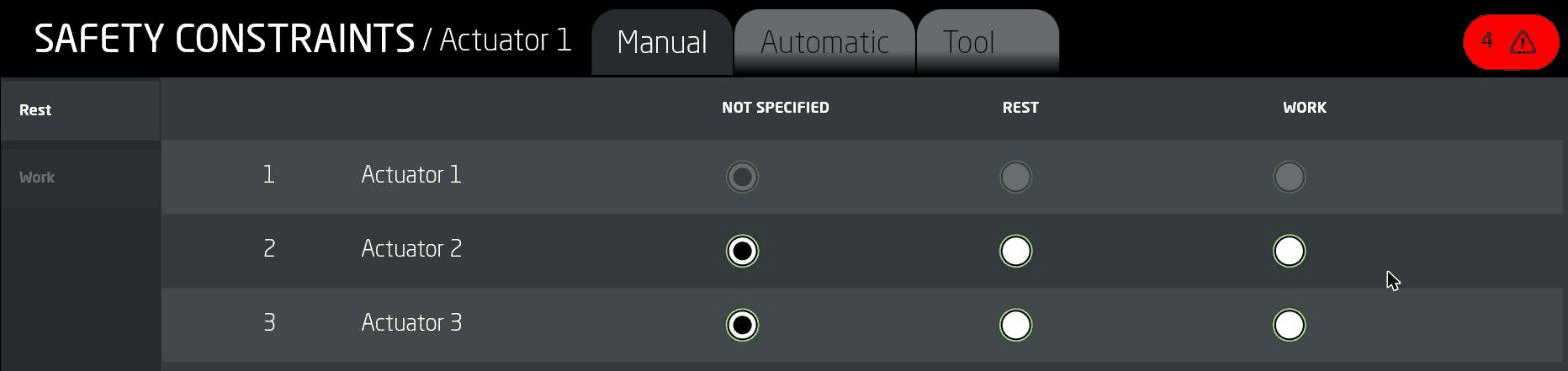
Position: Seite Geräteeinstellungen > Aktoren und Präsenzmelder, Registerkarte Aktoren, rechter Bereich, rechts neben der Schaltfläche Eingabe.
Ruhezeit-Timeout
Das Feld Ruheposition in der Einheit Zeitüberschreitung gibt die maximale Zeit in Sekunden (s) an, innerhalb derer der Stellantrieb seine Ruheposition erreichen muss; wird diese Zeit überschritten, wird ein Alarm ausgelöst – sowohl wenn der Stellantrieb seine Bewegung nicht vollendet als auch wenn die Sensoren des Stellantriebs nicht ordnungsgemäß funktionieren.
Darstellung: weißes Feld mit grünem Rand, gefolgt von s.

Position: Seite Geräteeinstellungen > Aktoren und Anwesenheit, Registerkarte Aktoren, Einheit Timeout, auf der linken Seite.
Auszeit von der Arbeit
Das Feld Arbeit in der Einheit Zeitüberschreitung gibt die maximale Zeit in Sekunden (s) an, innerhalb derer der Antrieb seine Arbeitsposition erreichen muss; wird diese Zeit überschritten, wird ein Alarm ausgelöst, sowohl wenn der Antrieb die Bewegung nicht vollständig ausführt als auch wenn die Sensoren des Antriebs nicht funktionell funktionieren.
Darstellung: weißes Feld mit grünem Rand, gefolgt von s.
Position: Seite Geräteeinstellungen > Aktoren und Anwesenheit, Registerkarte Aktoren, Einheit Timeout, auf der rechten Seite.
Verzögerter Schlaf
Advanced view
Die Einheit Ruheverzögerung verfügt über zwei Felder, Ein und Aus, in Sekunden (s): die Zeit, während der das Signal des Ruhesensors eingeschaltet oder ausgeschaltet bleiben muss, bevor es als stabil gilt. Verfügt der Aktuator nicht über einen Sensor, wirkt sich diese Verzögerung auf die Zeit aus, die zum Erreichen der Ruheposition benötigt wird. Nur in der erweiterten Ansicht sichtbar.
Darstellung: zwei weiße Felder mit grünem Rand, gefolgt von s.

Position: Seite Geräteeinstellungen > Aktoren und Präsenzmelder, Registerkarte Aktoren, rechter Bereich, unter Timeout.
Zu spät zur Arbeit
Advanced view
Die Einheit Arbeitsverzögerung verfügt über zwei Felder, Ein und Aus, in Sekunden (s): die Zeit, während der das Signal des Arbeitssensors eingeschaltet oder ausgeschaltet bleiben muss, bevor es als stabil gilt. Verfügt der Aktuator nicht über einen Sensor, wirkt sich diese Verzögerung auf die Zeit aus, die zum Erreichen der Arbeitsposition benötigt wird. Nur in der erweiterten Ansicht sichtbar.
Darstellung: zwei weiße Felder mit grünem Rand, gefolgt von s.

Position: Seite Geräteeinstellungen > Aktoren und Anwesenheit, Registerkarte Aktoren, rechter Bereich, unter Ruheverzögerung.
Werkzeugwechselposition
Über die Einheit Werkzeugwechselposition können Sie mithilfe eines Dropdown-Menüs auswählen, wo der Aktuator während eines Werkzeugwechsels positioniert werden soll: Nicht verwendet (der Aktuator wird nicht bewegt), Ruheposition oder Arbeitsposition. Nur in der erweiterten Ansicht sichtbar.
Der Aktuator wird in die ausgewählte Position bewegt, sobald die Maschine in den Werkzeugwechselmodus wechselt, gemäß den Sicherheitsbeschränkungen auf der Registerkarte Werkzeugwechsel; die Verfahren zum Ein- und Ausladen des Werkzeugs warten, bis diese Position erreicht ist. Dies wird beispielsweise verwendet, um Spannvorrichtungen zum Entnehmen von Werkstücken offen zu halten oder einen Schlitten aus dem Weg zu bewegen.
Darstellung: Zeile im rechten Fensterbereich mit dem Titel in weißen Großbuchstaben auf der linken Seite und einem Dropdown-Menü links davon.
Position: Seite Werkzeugeinstellungen > Aktuatoren und Sensoren, Registerkarte Aktuatoren, letzte Zeile im rechten Fensterbereich.
Vakuen
In der Platine VAKUEN können Sie die Parameter der Objekte auf dem Werkzeug anzeigen und steuern, die es ermöglichen, das zu schweißende Teil mittels Luftdruck zu halten. Die Objekte, die das Halten durchführen, können folgendes sein:
- Saugnäpfe;
- Vakuum-Vertiefung;
- Und mehr.
Liste der offenen Stellen
Auf der linken Seite der Registerkarte Vakuum werden die konfigurierten Vakuumsysteme aufgelistet. Jede Zeile enthält die Nummer, den Namen sowie zwei Anzeigen in den Spalten Blasen und Vakuum:
- Grün Blasen: Die Blasfunktion ist aktiv, um das Teil zu lösen;
- Grünes Vakuum: Das Vakuum wurde aufgebaut;
- Beide rot: Vakuumalarm.
Tippen Sie auf eine Zeile, um deren Parameter auf der rechten Seite anzuzeigen. Die Schaltfläche − hebt das Vakuum auf; die Schaltfläche + am Ende der Liste fügt eines der von der Maschine bereitgestellten, aber noch nicht verwendeten Vakuumsysteme hinzu. Wenn die Maschine kein Vakuum unterstützt, wird Kein Vakuum verfügbar angezeigt.
Darstellung: Zeilen mit einer runden grünen Schaltfläche mit dem Symbol −, der Zahl in einem Kreis, dem Namen und zwei runden Kontrollleuchten; unten eine runde grüne Schaltfläche mit dem Symbol +.
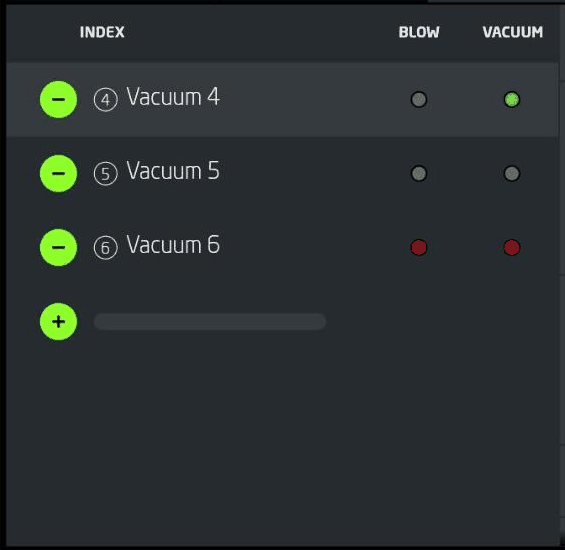
Position: Seite Geräteeinstellungen > Aktoren und Präsenzmelder, Registerkarte Steckplätze, auf der linken Seite.
Konfiguration von Vakuum-Staubsaugern
Auf der rechten Seite der Registerkarte Vakuum werden die Parameter des ausgewählten Vakuums in Zeilen angeordnet angezeigt: Name mit Testschaltflächen (Vakuum mit der Nummer), Kammern, Zeiten, Befehle und Verzögerung. Sind keine Vakuumvorgänge ausgewählt, erscheint die Meldung Wählen Sie ein Vakuum aus oder fügen Sie eines hinzu.
Die Einheit Verzögerung, die nur in der erweiterten Ansicht sichtbar ist, verfügt über zwei Felder, Ein und Aus, in Sekunden (s), die das Ein- und Ausschalten des Vakuumsignals steuern. Die Verzögerung gilt für das Vakuum-Signal, sobald dieses erreicht ist, nicht für das Ventil; die Zeitüberschreitungen hingegen verwenden das ungefilterte Signal.
Position: Seite Geräteeinstellungen > Aktoren und Präsenzmelder, Registerkarte Vakuum, rechte Seite.
Vakuum
Die Einheit Vakuum enthält neben der Nummer den Identifikationsnamen des Vakuums – der in das Feld eingegeben werden muss – sowie die Schaltflächen Blasen und Vakuum, die im manuellen Modus der Maschine die Blas- bzw. Saugfunktionen aktivieren, um diese zu testen. Der Name kann während des Konfigurationsassistenten nicht bearbeitet werden.
Verfügbarkeit: Maschinenoption: Wird angezeigt, wenn die Maschine über mindestens eine Vakuum-Einheit verfügt (Maschineneinstellungen > Allgemeine Einstellungen > Komponenten, Vakuum-Einheiten).
Darstellung: ein weißes Textfeld und zwei grüne Schaltflächen mit den Bezeichnungen BLOW und Vakuum; Vakuum ist grün umrandet, wenn das Vakuum erreicht ist, Blow, wenn die Gebläsefunktion aktiv ist; befindet sich das Vakuum im Alarmmodus, ist die Umrandung rot.

Position: Seite Geräteeinstellungen > Aktoren und Präsenzmelder, Registerkarte Vakuum, erste Zeile im rechten Bereich.
T03000-0.XX – Vakuum – Vakuum-Zeitüberschreitung
Bedeutung: Bei geöffnetem Vakuumventil hat der Vakuumschalter innerhalb der in der Einheit Timings festgelegten Vakuum-Timeout-Zeit (Geräteeinstellungen > Aktoren und Präsenzmelder, Registerkarte Vakuum; Standardwert 10 s) kein Vakuum gemeldet. Im Code steht „XX“ für die Nummer des Vakuums (von 01 bis 10).
Auswirkung: Warnung (gelbe Zeile): Das Werkstück wird nicht gehalten; das Ventil bleibt geöffnet.
Mögliche Ursachen:
- Werkstück nicht korrekt positioniert (Vakuum nicht erreicht);
- Beschädigte Saugnäpfe oder Schläuche (Haltung prüfen, Pneumatikprüfung);
- Vakuumschalter nicht kalibriert oder defekt (Prüfung nicht durchgeführt);
- Zeitlimit zu kurz (Zeit nicht ausreichend).
Behebung:
- Positionieren Sie das Werkstück neu.
- Aktivieren Sie Vakuum unter Maschinendiagnose > Manuelle Bewegungen, Registerkarte Werkzeug: Die Schaltfläche muss einen grünen Ring anzeigen.
- Falls der grüne Ring nicht erscheint: Überprüfen Sie die Saugnäpfe, Schläuche und den Vakuumschalter (Wartungstechniker).
- Falls das Vakuum verzögert auftritt: Erhöhen Sie das Vakuum-Timeout.
Zurücksetzen: Diese Meldung verschwindet automatisch, sobald das Vakuum erreicht ist.
Sicherheit:
Sollte das Problem weiterhin bestehen: Wenden Sie sich an den CEMAS Elettra-Support (Maschinendiagnose > Support) und geben Sie dabei den vollständigen Code, das Modell und die Seriennummer, den Zeitpunkt des Alarms (Registerkarte Alarmverlauf) sowie die durchgeführten Überprüfungen an.
# Es wurde kein Vakuum erreicht
So erkennen Sie das Problem: Wenn die Funktion des Vakuums aktiviert ist, erscheint der grüne Ring um die Taste Vakuum nicht.
Überprüfung:
- Vergewissern Sie sich, dass das Werkstück sicher von den Saugnäpfen oder in der Aufnahme gehalten wird.
- Überprüfen Sie die Kalibrierung des Vakuumschalters (typischer Wert −0,65 bar) und dessen LED.
- Aktivieren Sie Vakuum über Maschinendiagnose > Manuelle Bewegungen auf der Registerkarte Werkzeug und prüfen Sie, ob ein Vakuum erreicht wird.
Abhilfe: Positionieren Sie das Werkstück neu; kalibrieren oder ersetzen Sie den Schalter für das Vakuum (Wartungstechniker).
# Überprüfung der Quellensteuer
So erkennen Sie das Problem: Ein Vakuum lässt sich nur schwer aufbauen, geht kurz darauf verloren oder bleibt auch nach dem Lösen des Ventils bestehen.
Überprüfung:
- Vergewissern Sie sich, dass die Saugnäpfe unbeschädigt, sauber und nicht verformt sind.
- Überprüfen Sie die Vakuumleitungen und Anschlüsse: Stellen Sie sicher, dass keine Schläuche beschädigt, verstopft oder gelöst sind.
- Aktivieren Sie Vakuum und Blasen unter Maschinendiagnose > Manuelle Bewegungen auf der Registerkarte Werkzeuge und achten Sie dabei auf eventuelle Undichtigkeiten.
Abhilfe: Ersetzen Sie beschädigte Saugnäpfe oder Schläuche und ziehen Sie die Anschlüsse fest (Wartungstechniker).
# Die Überprüfung wurde nicht durchgeführt
So erkennen Sie das Problem: Das Bauteil sitzt fest, doch der Vakuumschalter signalisiert kein Vakuum (LED aus, kein Leuchten im Bereich Vakuum).
Prüfung:
- Überprüfen Sie die elektrischen Anschlüsse und die LED des Vakuumschalters.
- Überprüfen Sie die Kalibrierung des Vakuumschalters.
Behebung: Schließen Sie den Vakuumschalter erneut an, kalibrieren Sie ihn oder tauschen Sie ihn aus (Wartungstechniker).
# Zu wenig Zeit
So erkennen Sie das Problem: Das Vakuum wird erreicht, jedoch erst nach Ablauf des Vakuum-Timeouts.
Überprüfung:
- Wählen Sie Leeren unter Maschinendiagnose > Manuelle Bewegungen auf der Registerkarte Ausrüstung aus und schätzen Sie die erforderliche Zeit.
- Vergleichen Sie diese mit dem Leer-Timeout in der Einheit Zeiten (Ausrüstungseinstellungen > Aktuatoren und Präsenzmelder, Registerkarte Entleerungen; Standardwert 10 s).
Abhilfe: Erhöhen Sie das Vakuum-Timeout unter Berücksichtigung einer Sicherheitsmarge und speichern Sie die Änderungen (Änderungen speichern); sollte der Vakuumvorgang länger als gewöhnlich dauern, überprüfen Sie zunächst auf Undichtigkeiten und den Zustand der Pumpe (Wartungstechniker).
# Überprüfung des Reifendrucks
So erkennen Sie das Problem: Die pneumatischen Bewegungen sind langsam, unvollständig oder bleiben ganz aus, oder es sind Luftgeräusche zu hören.
Überprüfung:
- Überprüfen Sie den Versorgungsluftdruck am Manometer der Maschine.
- Vergewissern Sie sich, dass die Schläuche des Bauteils nicht geknickt, gequetscht, durchstochen oder gelöst sind.
- Vergewissern Sie sich, dass das Ventil betätigt wird (Ausgang aktiv unter Maschinendiagnose > SPS) und dass Luft zum Bauteil gelangt.
Abhilfe: Stellen Sie den Druck wieder her, ersetzen Sie beschädigte Schläuche und Anschlüsse, reinigen oder ersetzen Sie das Ventil (durch einen Wartungstechniker).
# Weitere Informationen
So erkennen Sie dies: Der Alarm tritt nach einem Reset erneut auf, oder die im Alarmeintrag angegebenen Überprüfungen führen nicht zu seiner Behebung.
Überprüfung:
- Notieren Sie den vollständigen Alarmcode einschließlich der Zonen- und Elementnummer sowie der Uhrzeit (Seite Maschinenstatus > Monitor Alarme, Registerkarte Alarmverlauf).
- Notieren Sie das Modell, die Seriennummer und die Softwareversionen (HMI-Version, SPS-Version) auf der Seite Maschinendiagnose > Support.
- Notieren Sie die bereits durchgeführten Überprüfungen und deren Ergebnisse.
Maßnahme: Wenden Sie sich mit den von Ihnen gesammelten Daten an den CEMAS Elettra-Support: Kontaktdaten und Informationen zum Fernsupport finden Sie auf der Seite Maschinendiagnose > Support.
T03001-0.XX – Vakuum – Fehlerhafte Pumpe
Bedeutung: Das Vakuum ist einer ungültigen Pumpe zugeordnet: Die Maschine unterstützt maximal 4 Pumpen, und die zugewiesene Nummer liegt außerhalb des gültigen Bereichs. Diese Zuordnung ist Teil der Vakuumkonfiguration der Maschine (Maschineneinstellungen > Allgemeine Einstellungen > Komponenten), die von CEMAS festgelegt wird. Im Code steht XX für die Vakuumnummer (von 01 bis 10).
Auswirkung: Alarm (rote Zeile): Die Maschine wechselt in den manuellen Modus; der automatische Zyklus und der Werkzeugwechsel bleiben gesperrt. Das Vakuumventil ist geschlossen.
Mögliche Ursachen:
- Falsche Pumpenkonfiguration (Falsche Konfiguration).
Behebung:
- Überprüfen Sie unter Geräteeinstellungen > Aktoren und Sensoren auf der Registerkarte Vakuum, ob das Werkzeug auf die Verwendung von Vakuum
XXeingestellt ist. - Ist dies der Fall, lassen Sie die Konfiguration des Vakuums und der Pumpe überprüfen (CEMAS-Techniker).
Zurücksetzen: Sobald die Ursache behoben ist, drücken Sie im Monitor Alarme auf Zurücksetzen.
Sicherheit:
Sollte das Problem weiterhin bestehen: Wenden Sie sich an den CEMAS Elettra-Support (Maschinendiagnose > Support) und geben Sie dabei den vollständigen Code, das Modell und die Seriennummer, den Zeitpunkt des Alarms (Registerkarte Alarmverlauf) sowie die durchgeführten Überprüfungen an.
# Falsche Konfiguration
So erkennen Sie den Fehler: Der Alarm „Ungültige Pumpe“ wird angezeigt, sobald das Gerät Vakuum nutzt.
Überprüfung:
- Notieren Sie sich die im Alarmcode angegebene Vakuumnummer (
XX). - Überprüfen Sie unter Geräteeinstellungen > Aktoren und Präsenzmelder auf der Registerkarte Vakuumsysteme, ob das Werkzeug auf die Verwendung dieses Vakuumsystems eingestellt ist.
Abhilfe: Die Pumpe für jedes Vakuum sowie die Pumpen der Maschinen werden von CEMAS konfiguriert: Wenden Sie sich an den CEMAS Elettra-Support (CEMAS-Techniker).
# Weitere Informationen
So erkennen Sie dies: Der Alarm tritt nach einem Reset erneut auf, oder die im Alarmeintrag angegebenen Überprüfungen führen nicht zu seiner Behebung.
Überprüfung:
- Notieren Sie den vollständigen Alarmcode einschließlich der Zonen- und Elementnummer sowie der Uhrzeit (Seite Maschinenstatus > Monitor Alarme, Registerkarte Alarmverlauf).
- Notieren Sie das Modell, die Seriennummer und die Softwareversionen (HMI-Version, SPS-Version) auf der Seite Maschinendiagnose > Support.
- Notieren Sie die bereits durchgeführten Überprüfungen und deren Ergebnisse.
Maßnahme: Wenden Sie sich mit den von Ihnen gesammelten Daten an den CEMAS Elettra-Support: Kontaktdaten und Informationen zum Fernsupport finden Sie auf der Seite Maschinendiagnose > Support.
T03002-0.XX – Vakuum – Vakuum wird nicht abgebaut
Bedeutung: Bei geschlossenem Vakuumventil meldet der Vakuumschalter nach 5 s (fester Wert) weiterhin Vakuum: Das Werkstück darf nicht freigegeben werden. Im Code steht „XX“ für die Vakuumnummer (von 01 bis 10).
Auswirkung: Alarm (rote Linie): Die Maschine wechselt in den manuellen Modus; der automatische Zyklus und der Werkzeugwechsel bleiben gesperrt.
Mögliche Ursachen:
- Werkstück verklemmt oder unzureichende Abbläsung (Werkstück nicht freigegeben);
- Ventil schließt nicht oder verstopfte Leitung (Pneumatisches System prüfen, Haltemechanismus prüfen);
- Vakuumschalter ständig aktiv (Sensoren funktionieren nicht).
Behebung:
- Starten Sie den Vorgang Ausblasen unter Maschinendiagnose > Manuelle Bewegungen, Registerkarte Werkzeuge: Das Werkstück sollte sich lösen und die Anzeige Vakuum sollte erlöschen.
- Falls das Werkstück weiterhin festsitzt: Erhöhen Sie die Blaszeit (Geräteeinstellungen > Aktuatoren und Sensoren, Registerkarte Vakuum, Einheit Zeiten) und überprüfen Sie, ob es nicht verklemmt ist.
- Falls es sich löst, die Vakuumanzeige jedoch weiterhin leuchtet: Überprüfen Sie das Ventil und den Vakuumschalter (Wartungstechniker).
Zurücksetzen: Sobald die Ursache behoben ist, drücken Sie im Monitor Alarme auf Zurücksetzen.
Sicherheit:
Sollte das Problem weiterhin bestehen: Wenden Sie sich an den CEMAS Elettra-Support (Maschinendiagnose > Support) und geben Sie dabei den vollständigen Code, das Modell und die Seriennummer, den Zeitpunkt des Alarms (Registerkarte Alarmverlauf) sowie die durchgeführten Überprüfungen an.
# Überprüfung des Reifendrucks
So erkennen Sie das Problem: Die pneumatischen Bewegungen sind langsam, unvollständig oder bleiben ganz aus, oder es sind Luftgeräusche zu hören.
Überprüfung:
- Überprüfen Sie den Versorgungsluftdruck am Manometer der Maschine.
- Vergewissern Sie sich, dass die Schläuche des Bauteils nicht geknickt, gequetscht, durchstochen oder gelöst sind.
- Vergewissern Sie sich, dass das Ventil betätigt wird (Ausgang aktiv unter Maschinendiagnose > SPS) und dass Luft zum Bauteil gelangt.
Abhilfe: Stellen Sie den Druck wieder her, ersetzen Sie beschädigte Schläuche und Anschlüsse, reinigen oder ersetzen Sie das Ventil (durch einen Wartungstechniker).
# Überprüfung der Quellensteuer
So erkennen Sie das Problem: Ein Vakuum lässt sich nur schwer aufbauen, geht kurz darauf verloren oder bleibt auch nach dem Lösen des Ventils bestehen.
Überprüfung:
- Vergewissern Sie sich, dass die Saugnäpfe unbeschädigt, sauber und nicht verformt sind.
- Überprüfen Sie die Vakuumleitungen und Anschlüsse: Stellen Sie sicher, dass keine Schläuche beschädigt, verstopft oder gelöst sind.
- Aktivieren Sie Vakuum und Blasen unter Maschinendiagnose > Manuelle Bewegungen auf der Registerkarte Werkzeuge und achten Sie dabei auf eventuelle Undichtigkeiten.
Abhilfe: Ersetzen Sie beschädigte Saugnäpfe oder Schläuche und ziehen Sie die Anschlüsse fest (Wartungstechniker).
# Sensoren funktionieren nicht
So erkennen Sie dies: Der vom Gerät angezeigte Status entspricht nicht der tatsächlichen Situation: Die Position oder das Vorhandensein ändert sich nicht, die Sensor-LED bleibt ein- oder ausgeschaltet, oder ein Messwert ist feststehend oder liegt außerhalb des Messbereichs.
Überprüfung:
- Bringen Sie die Komponente in den zu erfassenden Zustand (nach Möglichkeit manuell über Maschinendiagnose > Manuelle Bewegungen) und beobachten Sie die Sensor-LED.
- Überprüfen Sie, ob die Signale die SPS erreichen: Unter Maschinendiagnose > SPS muss auf der Registerkarte Kartenüberwachung der Eingangsstatus wechseln oder der Analogwert plausibel sein.
- Überprüfen Sie den Stecker, das Kabel, die Befestigung und die Kalibrierung des Sensors.
Abhilfe: Schließen Sie den Sensor erneut an, befestigen Sie ihn oder kalibrieren Sie ihn; falls er defekt ist, ersetzen Sie ihn durch ein gleichwertiges Modell (Wartungstechniker).
# Unveröffentlichter Titel
So erkennen Sie das Problem: Nach dem Ausblasen bleibt das Teil an den Saugnäpfen oder im Formhohlraum haften.
Überprüfung:
- Starten Sie den Vorgang Ausblasen über Maschinendiagnose > Manuelle Bewegungen, Registerkarte Werkzeug, und beobachten Sie, ob sich das Teil löst.
- Überprüfen Sie die Blaszeit in der Einheit Zeitsteuerung (Werkzeugeinstellungen > Aktuatoren und Sensoren, Registerkarte Vakuum).
- Vergewissern Sie sich, dass das Teil nicht in seiner Halterung festsitzt.
Abhilfe: Erhöhen Sie die Blaszeit und speichern Sie die Einstellung (Änderungen speichern); entnehmen Sie das Werkstück vorsichtig aus der Maschine.
# Weitere Informationen
So erkennen Sie dies: Der Alarm tritt nach einem Reset erneut auf, oder die im Alarmeintrag angegebenen Überprüfungen führen nicht zu seiner Behebung.
Überprüfung:
- Notieren Sie den vollständigen Alarmcode einschließlich der Zonen- und Elementnummer sowie der Uhrzeit (Seite Maschinenstatus > Monitor Alarme, Registerkarte Alarmverlauf).
- Notieren Sie das Modell, die Seriennummer und die Softwareversionen (HMI-Version, SPS-Version) auf der Seite Maschinendiagnose > Support.
- Notieren Sie die bereits durchgeführten Überprüfungen und deren Ergebnisse.
Maßnahme: Wenden Sie sich mit den von Ihnen gesammelten Daten an den CEMAS Elettra-Support: Kontaktdaten und Informationen zum Fernsupport finden Sie auf der Seite Maschinendiagnose > Support.
T03003-0.XX – Vakuum – Falsche Befehlsadresse
Bedeutung: Ein mit einem Vakuum verbundener Befehl (Ausgänge Ein und Aus im Popup-Fenster Befehle oder externe Zyklusbefehle) existiert nicht oder ist ungültig, beispielsweise weil er gelöscht wurde. Im Code steht XX für die Vakuumnummer (von 01 bis 10).
Auswirkung: Alarm (rote Zeile): Die Maschine wechselt in den manuellen Modus; der automatische Zyklus und der Werkzeugwechsel bleiben gesperrt. Das Vakuumventil ist geschlossen.
Mögliche Ursachen:
- Befehl gelöscht oder ungültig (Befehle zurücksetzen).
Behebung:
- Überprüfen Sie die Ausgänge im Popup-Fenster Befehle für das Vakuum (Geräteeinstellungen > Aktuatoren und Präsenzmelder, Registerkarte Vakuum, sichtbar in der erweiterten Ansicht).
- Überprüfen Sie die externen Befehle im Popup-Fenster für das Vakuum (Geräteeinstellungen > Zykluseinstellungen, Einheit Eingabe).
- Wählen Sie den richtigen Befehl aus oder Signal auswählen, falls nicht erforderlich.
Zurücksetzen: Sobald die Konfiguration korrigiert wurde, speichern Sie die Änderungen (Änderungen speichern) und klicken Sie im Monitor Alarme auf Zurücksetzen.
Sollte das Problem weiterhin bestehen: Wenden Sie sich an den CEMAS Elettra-Support (Maschinendiagnose > Support) und geben Sie dabei den vollständigen Code, das Modell und die Seriennummer, den Zeitpunkt des Alarms (Registerkarte Alarmverlauf) sowie die durchgeführten Überprüfungen an.
# Die Bedienelemente zurücksetzen
So erkennen Sie den Fehler: Die Fehlermeldung erscheint, nachdem Sie die Ein- oder Ausgabebefehle der Werkzeuge gelöscht oder geändert haben.
Überprüfung:
- Öffnen Sie das Popup-Fenster Befehle für das Vakuum (Geräteeinstellungen > Aktuatoren und Präsenzmelder, Registerkarte Vakuum, sichtbar in der erweiterten Ansicht) und überprüfen Sie die Ausgänge Ein und Aus.
- Überprüfen Sie die externen Befehle im Bereich Eingänge des Vakuum-Popups (Werkzeugeinstellungen > Zykluseinstellungen).
Abhilfe: Wählen Sie die Befehle erneut aus oder wählen Sie Signal auswählen, falls sie nicht benötigt werden, und speichern Sie anschließend die Änderungen (Änderungen speichern).
# Weitere Informationen
So erkennen Sie dies: Der Alarm tritt nach einem Reset erneut auf, oder die im Alarmeintrag angegebenen Überprüfungen führen nicht zu seiner Behebung.
Überprüfung:
- Notieren Sie den vollständigen Alarmcode einschließlich der Zonen- und Elementnummer sowie der Uhrzeit (Seite Maschinenstatus > Monitor Alarme, Registerkarte Alarmverlauf).
- Notieren Sie das Modell, die Seriennummer und die Softwareversionen (HMI-Version, SPS-Version) auf der Seite Maschinendiagnose > Support.
- Notieren Sie die bereits durchgeführten Überprüfungen und deren Ergebnisse.
Maßnahme: Wenden Sie sich mit den von Ihnen gesammelten Daten an den CEMAS Elettra-Support: Kontaktdaten und Informationen zum Fernsupport finden Sie auf der Seite Maschinendiagnose > Support.
T03004-0.XX – Vakuum – Eingangsvakuum nicht konfiguriert
Bedeutung: Das Werkzeug verwendet den Vakuumanschluss XX, der zwar an der Maschine vorhanden ist, für den jedoch der Vakuumschalter-Eingang nicht freigeschaltet wurde: Das Vakuum kann nicht gesteuert werden. Der Eingang wird auf der Registerkarte Werkzeug unter Maschineneinstellungen > Allgemeine Einstellungen > Komponenten konfiguriert – eine CEMAS-Einstellung. Ein Vakuumanschluss, der an der Maschine nicht vorhanden ist, löst keinen Alarm aus. Im Code steht XX für die Vakuumnummer (von 01 bis 10).
Auswirkung: Alarm (rote Zeile): Die Maschine wechselt in den manuellen Modus; der automatische Zyklus und der Werkzeugwechsel bleiben gesperrt. Das Vakuumventil ist geschlossen.
Mögliche Ursachen:
- Eingang des Vakuumschalters nicht konfiguriert (Eingänge einstellen);
- Werkzeug verwendet ein Vakuum, das an dieser Maschine nicht vorgesehen ist.
Behebung:
- Überprüfen Sie unter Geräteeinstellungen > Aktoren und Präsenzmelder auf der Registerkarte Vakuum, ob Vakuum
XXerforderlich ist; falls nicht, löschen Sie den Eintrag und speichern Sie die Änderung. - Falls erforderlich, lassen Sie den Eingang des Vakuumschalters konfigurieren (CEMAS-Techniker).
Zurücksetzen: Sobald die Ursache behoben ist, klicken Sie im Monitor Alarme auf Zurücksetzen.
Sicherheit:
Sollte das Problem weiterhin bestehen: Wenden Sie sich an den CEMAS Elettra-Support (Maschinendiagnose > Support) und geben Sie dabei den vollständigen Code, das Modell und die Seriennummer, den Zeitpunkt des Alarms (Registerkarte Alarmverlauf) sowie die durchgeführten Überprüfungen an.
# Richten Sie die Eingänge ein
So erkennen Sie das Problem: Die Fehlermeldung „Vakuum-Eingabe nicht konfiguriert“ erscheint, sobald die Werkzeuge Vakuum nutzen.
Überprüfung:
- Überprüfen Sie unter Geräteeinstellungen > Aktuatoren und Sensoren auf der Registerkarte Vakuum, ob das Werkzeug für die Verwendung von Vakuum
XXeingestellt ist. - Falls dies nicht erforderlich ist, entfernen Sie die Einstellung aus dem Werkzeug und speichern Sie die Änderung.
Abhilfe: Falls Vakuum erforderlich ist, muss der Vakuumschalter-Eingang auf der Registerkarte Gerät unter Maschineneinstellungen > Allgemeine Einstellungen > Komponenten von einem CEMAS-Techniker konfiguriert werden.
# Weitere Informationen
So erkennen Sie dies: Der Alarm tritt nach einem Reset erneut auf, oder die im Alarmeintrag angegebenen Überprüfungen führen nicht zu seiner Behebung.
Überprüfung:
- Notieren Sie den vollständigen Alarmcode einschließlich der Zonen- und Elementnummer sowie der Uhrzeit (Seite Maschinenstatus > Monitor Alarme, Registerkarte Alarmverlauf).
- Notieren Sie das Modell, die Seriennummer und die Softwareversionen (HMI-Version, SPS-Version) auf der Seite Maschinendiagnose > Support.
- Notieren Sie die bereits durchgeführten Überprüfungen und deren Ergebnisse.
Maßnahme: Wenden Sie sich mit den von Ihnen gesammelten Daten an den CEMAS Elettra-Support: Kontaktdaten und Informationen zum Fernsupport finden Sie auf der Seite Maschinendiagnose > Support.
T03005-0.XX – Vakuum – Vakuumverlust
Bedeutung: Es wurde automatisch ein Vakuum aufgebaut, das jedoch verloren ging, während das Ventil noch geöffnet war. Die Steuerung wird unterbrochen, während die Maschine auf die Beladung oder den Zyklus-Start wartet. Im Code steht „XX“ für die Vakuumnummer (von 01 bis 10).
Auswirkung: Alarm (rote Linie): Die Maschine wechselt in den Modus des Automatikbetriebs; der automatische Zyklus und der Werkzeugwechsel bleiben gesperrt. Das Ventil bleibt geöffnet.
Mögliche Ursachen:
- Werkstück verschoben oder gelöst (Objekt falsch positioniert);
- Undichte oder beschädigte Saugnäpfe (Haftung prüfen, Pneumatikprüfung);
- Vakuumschalter nicht kalibriert (Sensoren funktionieren nicht).
Behebung:
- Positionieren Sie das Werkstück neu.
- Wählen Sie Vakuum unter Maschinendiagnose > Manuelle Bewegungen, Registerkarte Werkzeuge: Der grüne Ring muss dauerhaft leuchten.
- Falls er erlischt: Überprüfen Sie die Saugnäpfe, Anschlüsse und den Vakuumschalter (Wartungstechniker).
Wiederherstellung: Sobald die Ursache behoben ist, drücken Sie im Monitor Alarme auf Zurücksetzen.
Sicherheit:
Sollte das Problem weiterhin bestehen: Wenden Sie sich an den CEMAS Elettra-Support (Maschinendiagnose > Support) und geben Sie dabei den vollständigen Code, das Modell und die Seriennummer, den Zeitpunkt des Alarms (Registerkarte Alarmverlauf) sowie die durchgeführten Überprüfungen an.
# Überprüfung des Reifendrucks
So erkennen Sie das Problem: Die pneumatischen Bewegungen sind langsam, unvollständig oder bleiben ganz aus, oder es sind Luftgeräusche zu hören.
Überprüfung:
- Überprüfen Sie den Versorgungsluftdruck am Manometer der Maschine.
- Vergewissern Sie sich, dass die Schläuche des Bauteils nicht geknickt, gequetscht, durchstochen oder gelöst sind.
- Vergewissern Sie sich, dass das Ventil betätigt wird (Ausgang aktiv unter Maschinendiagnose > SPS) und dass Luft zum Bauteil gelangt.
Abhilfe: Stellen Sie den Druck wieder her, ersetzen Sie beschädigte Schläuche und Anschlüsse, reinigen oder ersetzen Sie das Ventil (durch einen Wartungstechniker).
# Überprüfung der Quellensteuer
So erkennen Sie das Problem: Ein Vakuum lässt sich nur schwer aufbauen, geht kurz darauf verloren oder bleibt auch nach dem Lösen des Ventils bestehen.
Überprüfung:
- Vergewissern Sie sich, dass die Saugnäpfe unbeschädigt, sauber und nicht verformt sind.
- Überprüfen Sie die Vakuumleitungen und Anschlüsse: Stellen Sie sicher, dass keine Schläuche beschädigt, verstopft oder gelöst sind.
- Aktivieren Sie Vakuum und Blasen unter Maschinendiagnose > Manuelle Bewegungen auf der Registerkarte Werkzeuge und achten Sie dabei auf eventuelle Undichtigkeiten.
Abhilfe: Ersetzen Sie beschädigte Saugnäpfe oder Schläuche und ziehen Sie die Anschlüsse fest (Wartungstechniker).
# Sensoren funktionieren nicht
So erkennen Sie dies: Der vom Gerät angezeigte Status entspricht nicht der tatsächlichen Situation: Die Position oder das Vorhandensein ändert sich nicht, die Sensor-LED bleibt ein- oder ausgeschaltet, oder ein Messwert ist feststehend oder liegt außerhalb des Messbereichs.
Überprüfung:
- Bringen Sie die Komponente in den zu erfassenden Zustand (nach Möglichkeit manuell über Maschinendiagnose > Manuelle Bewegungen) und beobachten Sie die Sensor-LED.
- Überprüfen Sie, ob die Signale die SPS erreichen: Unter Maschinendiagnose > SPS muss auf der Registerkarte Kartenüberwachung der Eingangsstatus wechseln oder der Analogwert plausibel sein.
- Überprüfen Sie den Stecker, das Kabel, die Befestigung und die Kalibrierung des Sensors.
Abhilfe: Schließen Sie den Sensor erneut an, befestigen Sie ihn oder kalibrieren Sie ihn; falls er defekt ist, ersetzen Sie ihn durch ein gleichwertiges Modell (Wartungstechniker).
# Gegenstand am falschen Ort
So erkennen Sie dies: Das Vakuum geht während des Zyklus verloren, weil sich das Werkstück verschoben hat oder nicht richtig aufliegt.
Überprüfung:
- Vergewissern Sie sich, dass sich das Werkstück in der richtigen Position befindet und auf allen Saugnäpfen aufliegt.
- Stellen Sie sicher, dass es während des Zyklus nicht durch Bewegungen der Werkzeuge verschoben wird.
Abhilfe: Positionieren Sie das Werkstück neu; sollte es sich stets an derselben Stelle im Zyklus verschieben, lassen Sie die Werkzeuge (von einem Wartungstechniker) überprüfen.
# Weitere Informationen
So erkennen Sie dies: Der Alarm tritt nach einem Reset erneut auf, oder die im Alarmeintrag angegebenen Überprüfungen führen nicht zu seiner Behebung.
Überprüfung:
- Notieren Sie den vollständigen Alarmcode einschließlich der Zonen- und Elementnummer sowie der Uhrzeit (Seite Maschinenstatus > Monitor Alarme, Registerkarte Alarmverlauf).
- Notieren Sie das Modell, die Seriennummer und die Softwareversionen (HMI-Version, SPS-Version) auf der Seite Maschinendiagnose > Support.
- Notieren Sie die bereits durchgeführten Überprüfungen und deren Ergebnisse.
Maßnahme: Wenden Sie sich mit den von Ihnen gesammelten Daten an den CEMAS Elettra-Support: Kontaktdaten und Informationen zum Fernsupport finden Sie auf der Seite Maschinendiagnose > Support.
Karies
Die Einheit Kavität gibt an, wo sich das ausgewählte Element befindet (Präsenz, Aktuator, Vakuum oder Steuerung):
- Position auswählen: die Werkzeugschnittstelle, an die es angeschlossen ist; die Auswahl erfolgt über die Schaltflächen neben dem Diagramm (oben: Kopf; Mitte: Spiegel; unten: Tisch); erscheint bei Maschinen mit einem Kopf oder einem Spiegel;
- Kavität auswählen: Bei Werkzeugen mit mehreren Kavitäten die Kavitäten, zu denen es gehört, mit einem Feld unter jeder Kavität.
Die ausgewählte Schnittstelle bestimmt die im Popup-Fenster Eingabe vorgeschlagenen Pins sowie – bei Aktuatoren – die verfügbaren Ventile. Diese Einheit erscheint nicht auf Maschinen ohne Kopf oder Spiegel, wenn ein Ein-Kavitäten-Werkzeug verwendet wird, und auch nicht für Aktuatoren im Spiegelmodus.
Verfügbarkeit: Position auswählen nur auf Maschinen mit Kopf oder Spiegel (IR, HP, Laser, 911MK2-IR, 912-IR und 918MK2-IR). Werkzeugoption: Kavität auswählen wird bei Mehrkavitätenwerkzeugen angezeigt (Werkzeugeinstellungen > Konfiguration, Registerkarte Kavitätenkonfiguration).
Darstellung: Eine Zeile im rechten Fensterbereich mit dem Titel in weißen Großbuchstaben auf der linken Seite; in der Mitte eine schematische Darstellung des Kopfes, des Spiegels und des Tisches, wobei das ausgewählte Teil gelb hervorgehoben ist und drei Auswahlschaltflächen angezeigt werden; auf der rechten Seite Darstellungen der Kavitäten mit Kontrollkästchen.
Position: Seite Geräteeinstellungen > Aktuatoren und Anwesenheiten, Registerkarte Anwesenheiten, Aktuatoren, Hohlräume, Eingabebefehle und Ausgabebefehle, zweite Zeile im rechten Fensterbereich.
Zeitüberschreitung beim Durchblasen
Das Feld Ausblaszeit in der Einheit Zeitvorgaben gibt die maximale Zeit in Sekunden (s) an, innerhalb derer das Teil während des Ausblaszyklus aus dem Formhohlraum ausgeworfen werden muss; wird diese Zeit überschritten, wird ein Alarm ausgelöst.
Verfügbarkeit: Maschinenoption: Wird angezeigt, wenn die Maschine über mindestens ein Vakuum verfügt (Maschineneinstellungen > Allgemeine Einstellungen > Komponenten, Vakuumsysteme).
Darstellung: weißes Feld mit grünem Rand, gefolgt von s.
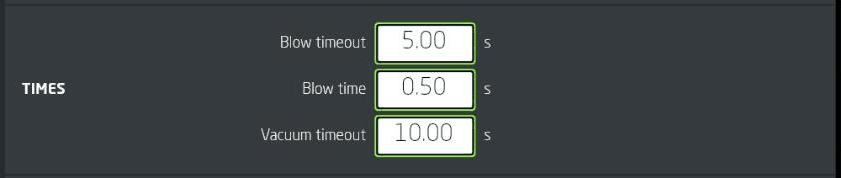
Position: Seite Geräteeinstellungen > Aktuatoren und Sensoren, Registerkarte Vakuum, Einheit Zeiten, erstes Feld.
Ein Hauch von Zeit
Das Feld Blaszeit in der Einheit Zeiten gibt die Dauer in Sekunden (s) des Blasvorgangs an, den die Schweißmaschine nach dem Freigeben jedes Teils durchführt.
Verfügbarkeit: Maschinenoption: wird angezeigt, wenn das Gerät über mindestens einen Vakuumanschluss verfügt (Maschineneinstellungen > Allgemeine Einstellungen > Komponenten, Vakuum).
Darstellung: weißes Feld mit grünem Rand, gefolgt von s.
Position: Seite Geräteeinstellungen > Aktuatoren und Präsenzmelder, Registerkarte Vakuum, Einheit Zeiten, zweites Feld.
Zeitlimit für leere Werte
Das Feld Vakuum-Timeout in der Einheit Timer gibt die maximale Zeit in Sekunden (s) an, innerhalb derer das Vakuum erreicht werden muss; wird diese Zeit überschritten, wird ein Alarm ausgelöst.
Verfügbarkeit: Maschinenoption: wird angezeigt, wenn die Maschine über mindestens ein Vakuum verfügt (Maschineneinstellungen > Allgemeine Einstellungen > Komponenten, Vakuum).
Darstellung: weißes Feld mit grünem Rand, gefolgt von s.
Position: Seite Geräteeinstellungen > Aktoren und Präsenzmelder, Registerkarte Vakuum, Einheit Zeiten, drittes Feld.
Karies
Bei Mehrfachformwerkzeugen geben die Felder unterhalb der Formnestdiagramme an, zu welchen Formnestern das Element gehört: Auf der Seite Infrarot-Parameter ist dies die ausgewählte Zone des Spiegels, die die Teile in den ausgewählten Formnestern durch Heizung erwärmt; auf der Seite Aktuatoren und Zustände ist dies der ausgewählte Zustand, Aktuator, Vakuum oder Steuerungsbefehl. Die Felder sind nur aktiv, wenn die Zone aktiviert ist. Bei Spiegelzonen wird während des Zyklus allen aktivierten Zonen Standby-Leistung zugeführt, während Vollleistung 1 und Vollleistung 2 nur den Zonen der aktuell bearbeiteten Kavität sowie denjenigen zugeführt werden, die beiden Kavitäten zugeordnet sind; bei manuellen Tests werden die Zonen unabhängig von der Kavität aktiviert.
Verfügbarkeit: Werkzeugoption: wird bei Mehrfachformwerkzeugen angezeigt (Werkzeugeinstellungen > Konfiguration, Registerkarte Formkonfiguration).
Darstellung: gelbe Zeichnungen der Formen nebeneinander, jeweils mit einem weißen quadratischen Feld darunter.
Position: Seite Werkzeugeinstellungen > Infrarot-Parameter, mittlere Zeile, Einheit Kavitäten; Seite Werkzeugeinstellungen > Aktuatoren und Präsenzmelder, Einheit Kavitäten.
Befehle
Advanced view
Über die Schaltfläche Befehle wird ein Popup-Fenster geöffnet, in dem die im Reiter Ausgabebefehle konfigurierten Ausgabebefehle des Tools dem Element zugeordnet werden. Im Bereich Ausgänge können Sie über ein Dropdown-Menü auswählen, welcher Ausgang aktiviert werden soll: Bei Anwesenheitssignalen wählen Sie zwischen An und Aus; bei Aktoren und Vakuumanschlüssen wählen Sie zwischen den beiden Positionen. Nur in der erweiterten Ansicht sichtbar. Der Ausgang ist kein Impuls: Er bleibt aktiv, solange die ausgewählte Bedingung vorliegt, wobei die im Ausgangsbefehl festgelegten Ein- und Aus-Verzögerungen gelten.
Verfügbarkeit: Maschinenoption: Diese wird auf der Registerkarte Vakuum angezeigt, wenn die Maschine über mindestens ein Vakuum verfügt (Maschineneinstellungen > Allgemeine Einstellungen > Komponenten, Vakuum).
Darstellung: Eine runde grüne Schaltfläche mit einem schwarzen Zahnrad-Symbol neben dem Text BEFEHLE.
Position: Seite Geräteeinstellungen > Aktoren und Präsenzmelder, Registerkarten Präsenzmelder, Aktoren und Vakuum, rechter Bereich.
Verzögerung
Die Einheit Verzögerung auf der Registerkarte Vakuum verfügt über zwei Felder, Ein und Aus, in Sekunden (s): die Zeit, während der das Vakuumsignal eingeschaltet (Ein) oder ausgeschaltet (Aus) bleiben muss, bevor es als stabil gilt. Die Verzögerung filtert das Vakuumschaltersignal; sie steuert das Ventil nicht; die Zeitüberschreitungen in der Einheit Times verwenden das ungefilterte Signal. Nur in der erweiterten Ansicht sichtbar.
Verfügbarkeit: Von CEMAS konfigurierte Maschinenoption: wird angezeigt, wenn die Maschine über mindestens ein Vakuum verfügt (Vacuums).
Darstellung: Zeile im rechten Bereich mit dem Titel in weißen Großbuchstaben auf der linken Seite, mit zwei weißen Feldern mit grünem Rand, gefolgt von s.
Position: Seite Geräteeinstellungen > Aktoren und Anwesenheiten, Registerkarte Vakuum, letzte Zeile des rechten Bereichs.
Eingabebefehle
Advanced view
Auf der Registerkarte Eingabebefehle werden die Eingangssignale der Werkzeuge – wie beispielsweise an den Werkzeugen angebrachte Tasten oder Pedale – für die Verwendung im Zyklus konfiguriert. Auf der linken Seite befindet sich die Liste der Befehle; auf der rechten Seite sind die Parameter für den ausgewählten Befehl zu sehen. Nur in der erweiterten Ansicht sichtbar.
Bei Lasermaschinen wird dieselbe Hilfe auf der Registerkarte Bundles angezeigt: siehe den verlinkten Eintrag.
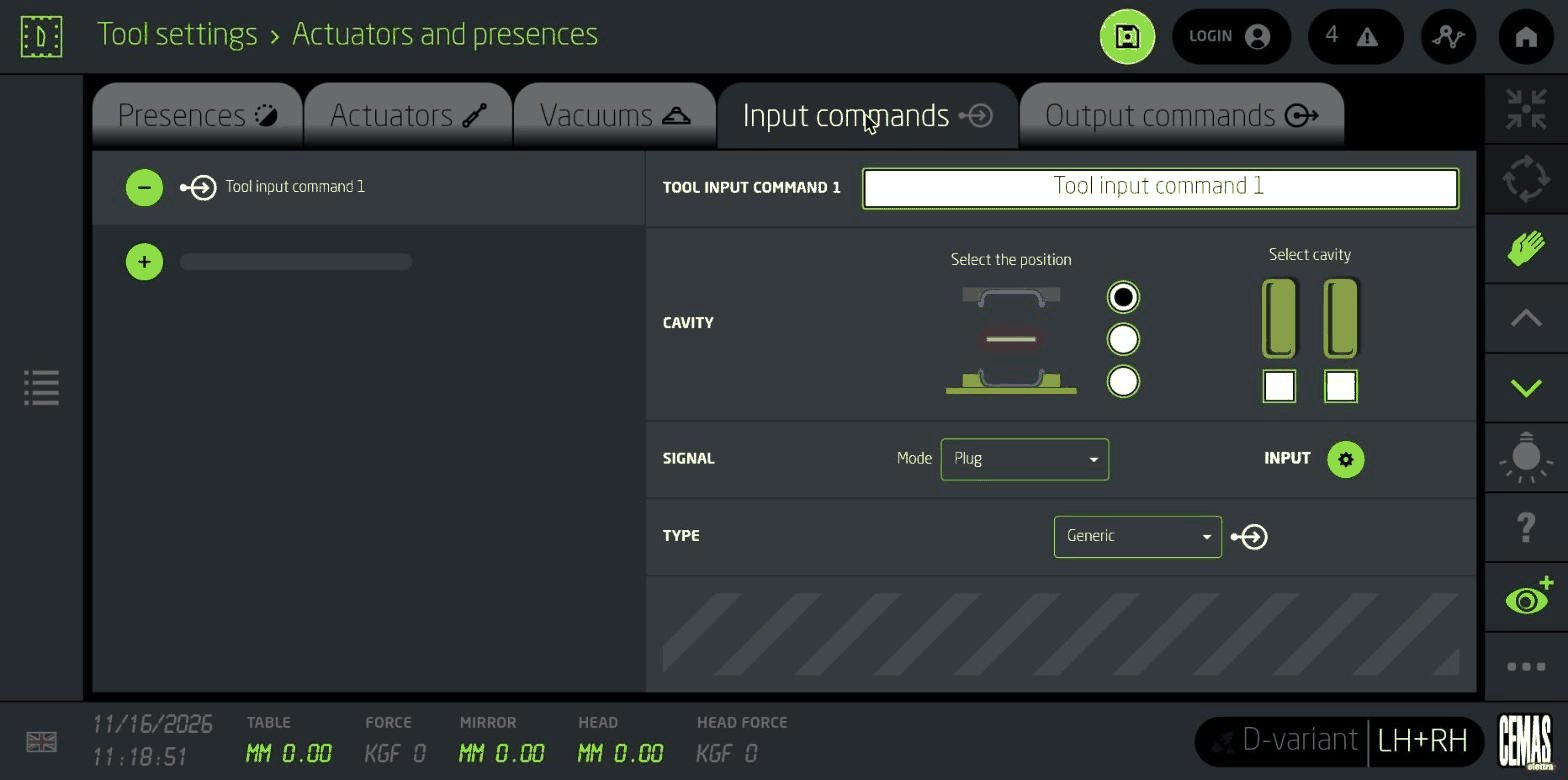
Darstellung: Registerkarte mit der Bezeichnung Eingabebefehle und einem Symbol, das einen in einen Kreis eintretenden Pfeil darstellt.
Position: Seite Geräteeinstellungen > Aktuatoren und Präsenzmelder, oberste Registerkarte nach Rohlinge.
Liste der Befehle
Auf der linken Seite der Registerkarten Eingabebefehle und Ausgabebefehle werden die konfigurierten Befehle mit ihrem Namen und ihrem Typ-Symbol aufgelistet. Tippen Sie auf eine Zeile, um deren Parameter auf der rechten Seite anzuzeigen; mit der Schaltfläche − löschen Sie den Befehl, während die Schaltfläche + am unteren Rand der Liste einen neuen Befehl zu einem der freien Plätze hinzufügt.
Darstellung: Zeilen mit einer runden grünen Schaltfläche, die das Symbol − und den Namen trägt; unten eine runde grüne Schaltfläche mit dem Symbol +.
Position: Seite Geräteeinstellungen > Aktoren und Präsenzmelder, Registerkarten Eingabebefehle und Ausgabebefehle, auf der linken Seite.
Konfiguration des Eingabebefehls
Auf der rechten Seite der Registerkarte Eingabebefehle werden die Parameter für den ausgewählten Befehl in Zeilen angeordnet angezeigt: Name (Eingabewerkzeug-Befehl mit der Nummer), Kavität, Signal und Typ. Sind keine Befehle ausgewählt, erscheint die Meldung Wählen Sie einen Eingabebefehl aus oder fügen Sie einen hinzu.
Im Feld Typ wird über ein Dropdown-Menü der Befehlstyp ausgewählt, der auch durch das daneben befindliche Symbol angezeigt wird: Generisch, Taste, Fußschalter, Roboter oder Rückverfolgbarkeit. Der Typ dient ausschließlich der Auswahl des Symbols und hat keinen Einfluss auf die Funktion des Befehls innerhalb des Zyklus. Der Befehl wird in den Zyklusphasen entweder als Bedingung (der Zyklus wartet darauf, dass er aktiv oder inaktiv wird) oder als externer Befehl für einen Aktuator oder ein Vakuum verwendet, und zwar separat für jeden alternativen Zyklus.

Position: Seite Geräteeinstellungen > Aktoren und Anwesenheit, Registerkarte Eingabebefehle, rechte Seite.
Befehl „Eingabe-Tools“
Das Feld Befehl des Eingabe-Tools, das eine Zahl enthält, gibt den Identifikationsnamen des Befehls an, wie er in der Liste und auf den Seiten angezeigt wird, denen der Befehl zugeordnet ist, beispielsweise unter Tool-Einstellungen > Zyklus-Einstellungen.
Darstellung: weißes Textfeld mit grünem Rand.

Position: Seite Geräteeinstellungen > Aktoren und Präsenzmelder, Registerkarte Eingabebefehle, erste Zeile im rechten Bereich.
Karies
Die Einheit Kavität gibt an, wo sich das ausgewählte Element befindet (Präsenz, Aktuator, Vakuum oder Steuerung):
- Position auswählen: die Werkzeugschnittstelle, an die es angeschlossen ist; die Auswahl erfolgt über die Schaltflächen neben dem Diagramm (oben: Kopf; Mitte: Spiegel; unten: Tisch); erscheint bei Maschinen mit einem Kopf oder einem Spiegel;
- Kavität auswählen: Bei Werkzeugen mit mehreren Kavitäten die Kavitäten, zu denen es gehört, mit einem Feld unter jeder Kavität.
Die ausgewählte Schnittstelle bestimmt die im Popup-Fenster Eingabe vorgeschlagenen Pins sowie – bei Aktuatoren – die verfügbaren Ventile. Diese Einheit erscheint nicht auf Maschinen ohne Kopf oder Spiegel, wenn ein Ein-Kavitäten-Werkzeug verwendet wird, und auch nicht für Aktuatoren im Spiegelmodus.
Verfügbarkeit: Position auswählen nur auf Maschinen mit Kopf oder Spiegel (IR, HP, Laser, 911MK2-IR, 912-IR und 918MK2-IR). Werkzeugoption: Kavität auswählen wird bei Mehrkavitätenwerkzeugen angezeigt (Werkzeugeinstellungen > Konfiguration, Registerkarte Kavitätenkonfiguration).
Darstellung: Eine Zeile im rechten Fensterbereich mit dem Titel in weißen Großbuchstaben auf der linken Seite; in der Mitte eine schematische Darstellung des Kopfes, des Spiegels und des Tisches, wobei das ausgewählte Teil gelb hervorgehoben ist und drei Auswahlschaltflächen angezeigt werden; auf der rechten Seite Darstellungen der Kavitäten mit Kontrollkästchen.
Position: Seite Geräteeinstellungen > Aktuatoren und Anwesenheiten, Registerkarte Anwesenheiten, Aktuatoren, Hohlräume, Eingabebefehle und Ausgabebefehle, zweite Zeile im rechten Fensterbereich.
Signal
Die Einheit Signal gibt an, woher der Eingabebefehl stammt. Über das Menü Modus können Sie Folgendes auswählen:
- Stecker: Das Signal stammt von einem Pin am Stecker des Werkzeugs; dieser muss über die Schaltfläche Eingabe zugewiesen werden;
- Smart Tool: Das Signal stammt vom Smart Tool und wird über das Menü Signal ausgewählt, das anstelle der Schaltfläche erscheint.
Darstellung: Das Dropdown-Menü Modus und rechts davon die Schaltfläche Eingabe oder das Menü Signal.

Position: Seite Maschineneinstellungen > Aktoren und Präsenzmelder, Registerkarte Eingabebefehle, rechter Bereich, unter Kavitäten.
Eingabe
Die Schaltfläche Eingabe öffnet das Popup-Fenster zur Eingabezuweisung, dessen Titel den Namen des Elements enthält. Das Popup-Fenster zeigt die Pins des Steckers der ausgewählten Schnittstelle im Bereich Buchsen an: Tippen Sie auf den Pin, an den der Sensor angeschlossen ist, um ihn zuzuweisen. Nachstehend finden Sie die Farblegende für die Pins:
- Frei: weiß;
- Belegt: schwarz, bereits einem anderen Element zugewiesen;
- Nicht verwendbar: dunkelgrau;
- Ausgewählt: orange, der dem Element zugewiesene Pin;
- Aktiver Eingang: grüne Anzeige neben dem Pin, an dem Signale anliegen.
Bei Aktoren verfügt das Popup-Fenster über zwei Registerkarten, Ruhe und Betrieb, jeweils eine pro Sensor. Bei Eingabesteuerungen erscheint die Schaltfläche nur im Anschluss-Modus. Schließen Sie das Popup-Fenster über den Abwärtspfeil.
Darstellung: eine runde grüne Schaltfläche mit einem schwarzen Zahnrad-Symbol neben dem Wort INPUT.
Position: Seite Geräteeinstellungen > Aktoren und Präsenzmelder, Registerkarten Präsenzmelder, Aktoren und Eingabebefehle, rechter Bereich.
Karies
Bei Mehrfachformwerkzeugen geben die Felder unterhalb der Formnestdiagramme an, zu welchen Formnestern das Element gehört: Auf der Seite Infrarot-Parameter ist dies die ausgewählte Zone des Spiegels, die die Teile in den ausgewählten Formnestern durch Heizung erwärmt; auf der Seite Aktuatoren und Zustände ist dies der ausgewählte Zustand, Aktuator, Vakuum oder Steuerungsbefehl. Die Felder sind nur aktiv, wenn die Zone aktiviert ist. Bei Spiegelzonen wird während des Zyklus allen aktivierten Zonen Standby-Leistung zugeführt, während Vollleistung 1 und Vollleistung 2 nur den Zonen der aktuell bearbeiteten Kavität sowie denjenigen zugeführt werden, die beiden Kavitäten zugeordnet sind; bei manuellen Tests werden die Zonen unabhängig von der Kavität aktiviert.
Verfügbarkeit: Werkzeugoption: wird bei Mehrfachformwerkzeugen angezeigt (Werkzeugeinstellungen > Konfiguration, Registerkarte Formkonfiguration).
Darstellung: gelbe Zeichnungen der Formen nebeneinander, jeweils mit einem weißen quadratischen Feld darunter.
Position: Seite Werkzeugeinstellungen > Infrarot-Parameter, mittlere Zeile, Einheit Kavitäten; Seite Werkzeugeinstellungen > Aktuatoren und Präsenzmelder, Einheit Kavitäten.
Typ
In der Einheit Typ wird über ein Dropdown-Menü der Typ des Eingabebefehls ausgewählt: Allgemein, Schaltfläche, Fußschalter, Roboter oder Rückverfolgbarkeit. Der Typ ändert lediglich das Symbol, das neben dem Menü und in der Befehlsliste angezeigt wird, damit diese auf einen Blick erkennbar sind; er hat keinen Einfluss darauf, wie der Befehl innerhalb des Zyklus verwendet wird.
Darstellung: Eine Zeile im rechten Bereich mit dem Titel in weißen Großbuchstaben auf der linken Seite, dem Dropdown-Menü und rechts davon dem Symbol für den ausgewählten Typ.
Position: Seite Geräteeinstellungen > Aktoren und Präsenzmelder, Registerkarte Eingabebefehle, unterste Zeile des rechten Bereichs.
Eingabe
Die Einheit Eingänge ordnet die Eingabebefehle der Werkzeuge, die sie extern steuern – beispielsweise eine Taste für die Spannvorrichtungen am Werkzeug, die die Aktion bestätigt –, einem Aktuator oder einem Vakuum zu. Für einen Aktuator gibt es die Menüs Leerlauf und Betrieb; für ein Vakuum Aus und Ein: In jedem dieser Menüs wählen Sie den Eingabebefehl aus, der das Element in die entsprechende Position bewegt; mit Signal auswählen wird die Position ohne externen Befehl verlassen. Unterhalb der Menüs beschreibt ein Hinweis die typische Verwendung, beispielsweise die CLAMP-Taste.
Die verfügbaren Eingabebefehle sind diejenigen, die auf der Registerkarte Eingabebefehle auf der Seite Geräteeinstellungen > Aktuatoren und Spannvorrichtungen konfiguriert wurden, die in der erweiterten Ansicht sichtbar ist.
Verfügbarkeit: von CEMAS konfigurierte Maschinenoption: Alternativer Automatikzyklus; ist diese Option aktiviert, gilt die Auswahl für den alternativen Zyklus, aus dem das Popup-Fenster geöffnet wurde; ist sie deaktiviert, gilt sie für den einzelnen Automatikzyklus.
Darstellung: Element mit dem Titel EINGÄNGE und zwei nebeneinander angeordneten Dropdown-Menüs, gefolgt von einem kleinen Hinweis.
Position: Seite Geräteeinstellungen > Zykluseinstellungen, am unteren Rand des Aktuator- oder Vakuum-Popups, das über die Phasentabelle geöffnet wurde.
Ausgabebefehle
Advanced view
Auf der Registerkarte Ausgabebefehle werden die Ausgangssignale an die Werkzeuge konfiguriert, beispielsweise Anzeigeleuchten oder Befehle für an den Werkzeugen angebrachte Geräte, die durch Anwesenheiten, Aktoren oder Vakuum ausgelöst werden. Auf der linken Seite befindet sich die Liste der Befehle; auf der rechten Seite sind die Parameter für den ausgewählten Befehl zu sehen. Nur in der erweiterten Ansicht sichtbar.
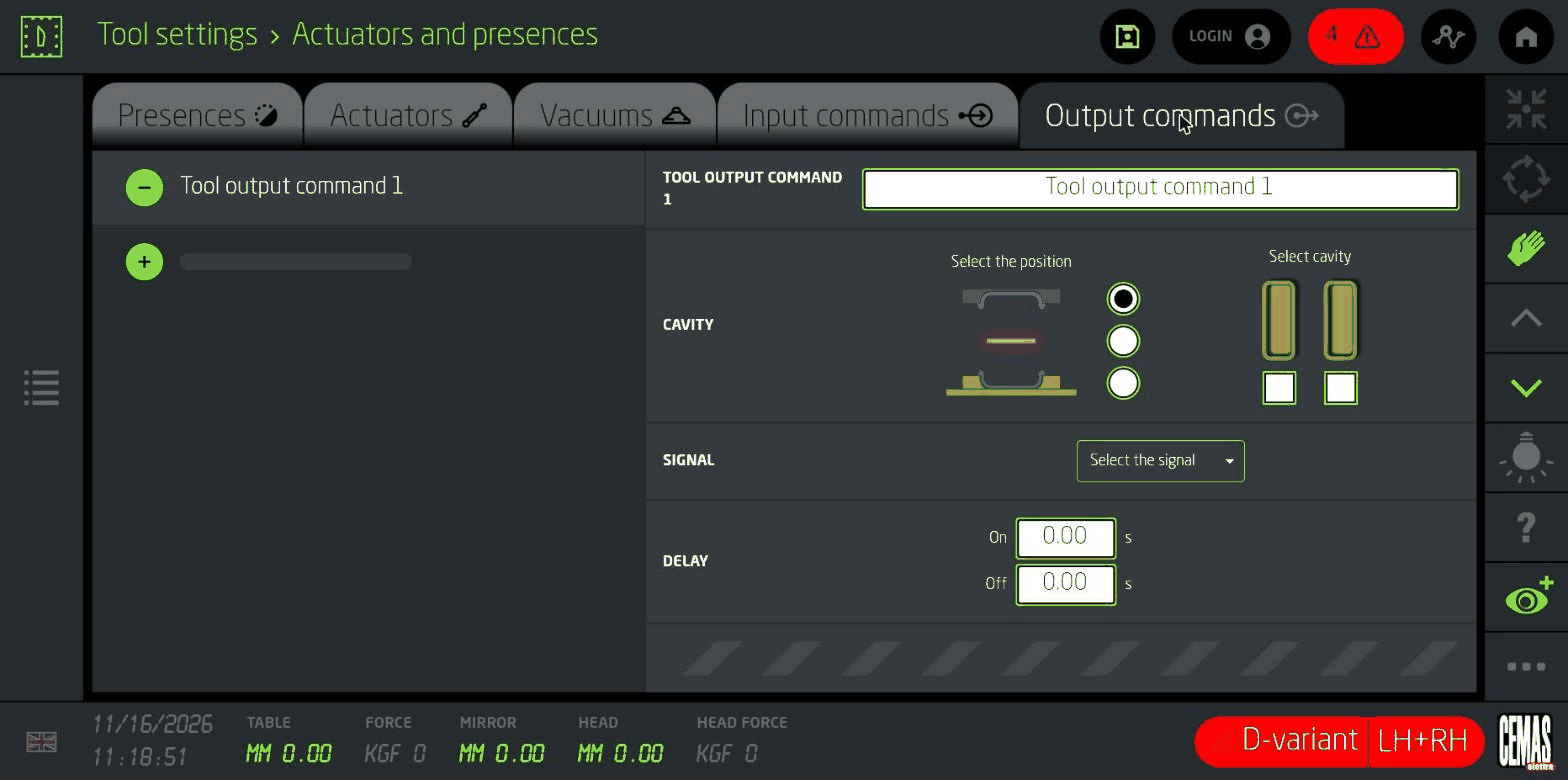
Darstellung: Eine Registerkarte mit der Bezeichnung Ausgabebefehle und einem Symbol, das einen aus einem Kreis herausragenden Pfeil darstellt.
Position: Seite Geräteeinstellungen > Aktoren und Präsenzmelder, oberste Registerkarte.
Liste der Befehle
Auf der linken Seite der Registerkarten Eingabebefehle und Ausgabebefehle werden die konfigurierten Befehle mit ihrem Namen und ihrem Typ-Symbol aufgelistet. Tippen Sie auf eine Zeile, um deren Parameter auf der rechten Seite anzuzeigen; mit der Schaltfläche − löschen Sie den Befehl, während die Schaltfläche + am unteren Rand der Liste einen neuen Befehl zu einem der freien Plätze hinzufügt.
Darstellung: Zeilen mit einer runden grünen Schaltfläche, die das Symbol − und den Namen trägt; unten eine runde grüne Schaltfläche mit dem Symbol +.
Position: Seite Geräteeinstellungen > Aktoren und Präsenzmelder, Registerkarten Eingabebefehle und Ausgabebefehle, auf der linken Seite.
Konfiguration des Ausgabebefehls
Auf der rechten Seite der Registerkarte Ausgabebefehle werden die Parameter für den ausgewählten Befehl in Zeilen angeordnet angezeigt: Name (Ausgabe-Tool-Befehl, gefolgt von einer Zahl), Kavität, Signal und Verzögerung. Sind keine Befehle ausgewählt, erscheint die Meldung Wählen Sie einen Ausgabebefehl aus oder fügen Sie einen hinzu.
Die Einheit Verzögerung verfügt über zwei Felder, Ein und Aus, in Sekunden (s): die Verzögerung, mit der der Ausgang relativ zum Befehl ein- und ausgeschaltet wird. Der Ausgang schaltet sich Ein Sekunden nach dem Befehl ein und bleibt Aus Sekunden nach Beendigung des Befehls eingeschaltet. Der Ausgang wird nur während der Zyklusschritte aktiviert, in denen er programmiert ist.

Position: Seite Geräteeinstellungen > Aktoren und Präsenzmelder, Registerkarte Ausgangsbefehle, rechte Seite.
Steuerung des Ausgabewerkzeugs
Das Feld Befehl für Ausgabegerät, das eine Zahl enthält, enthält den Identifikationsnamen des Befehls, der in der Liste sowie in den Popup-Fenstern Befehle für Präsenzmelder, Aktoren und Leerräume angezeigt wird, denen der Befehl zugeordnet ist.
Darstellung: weißes Textfeld mit grünem Rand.

Position: Seite Geräteeinstellungen > Aktoren und Präsenzmelder, Registerkarte Ausgabebefehle, erste Zeile im rechten Bereich.
Karies
Die Einheit Kavität gibt an, wo sich das ausgewählte Element befindet (Präsenz, Aktuator, Vakuum oder Steuerung):
- Position auswählen: die Werkzeugschnittstelle, an die es angeschlossen ist; die Auswahl erfolgt über die Schaltflächen neben dem Diagramm (oben: Kopf; Mitte: Spiegel; unten: Tisch); erscheint bei Maschinen mit einem Kopf oder einem Spiegel;
- Kavität auswählen: Bei Werkzeugen mit mehreren Kavitäten die Kavitäten, zu denen es gehört, mit einem Feld unter jeder Kavität.
Die ausgewählte Schnittstelle bestimmt die im Popup-Fenster Eingabe vorgeschlagenen Pins sowie – bei Aktuatoren – die verfügbaren Ventile. Diese Einheit erscheint nicht auf Maschinen ohne Kopf oder Spiegel, wenn ein Ein-Kavitäten-Werkzeug verwendet wird, und auch nicht für Aktuatoren im Spiegelmodus.
Verfügbarkeit: Position auswählen nur auf Maschinen mit Kopf oder Spiegel (IR, HP, Laser, 911MK2-IR, 912-IR und 918MK2-IR). Werkzeugoption: Kavität auswählen wird bei Mehrkavitätenwerkzeugen angezeigt (Werkzeugeinstellungen > Konfiguration, Registerkarte Kavitätenkonfiguration).
Darstellung: Eine Zeile im rechten Fensterbereich mit dem Titel in weißen Großbuchstaben auf der linken Seite; in der Mitte eine schematische Darstellung des Kopfes, des Spiegels und des Tisches, wobei das ausgewählte Teil gelb hervorgehoben ist und drei Auswahlschaltflächen angezeigt werden; auf der rechten Seite Darstellungen der Kavitäten mit Kontrollkästchen.
Position: Seite Geräteeinstellungen > Aktuatoren und Anwesenheiten, Registerkarte Anwesenheiten, Aktuatoren, Hohlräume, Eingabebefehle und Ausgabebefehle, zweite Zeile im rechten Fensterbereich.
Signal
Die Einheit Signal verwendet ein Dropdown-Menü zur Auswahl des Signals am Smart-Tool, an das der Ausgabebefehl gesendet wird; solange keine Auswahl getroffen wurde, zeigt das Menü Signal auswählen an.
Darstellung: Dropdown-Menü in der Mitte der Zeile.

Position: Seite Geräteeinstellungen > Aktoren und Präsenzmelder, Registerkarte Ausgangsbefehle, rechter Bereich, unter Kavitäten.
Verzögerung
Die Einheit Verzögerung auf der Registerkarte Ausgangsbefehle verfügt über zwei Felder, Ein und Aus, in Sekunden (s): Der Ausgang schaltet sich Ein Sekunden, nachdem die ihn steuernde Bedingung (Anwesenheit, Aktor oder Vakuum, dem er zugeordnet ist) eintritt, und bleibt Aus Sekunden lang eingeschaltet, nachdem die Bedingung nicht mehr vorliegt. Bei 0 s folgt der Ausgang der Bedingung sofort.
Darstellung: Zeile im rechten Fensterbereich mit dem Titel in weißen Großbuchstaben auf der linken Seite, mit zwei weißen Feldern mit grünem Rand, gefolgt von s.
Position: Seite Geräteeinstellungen > Aktoren und Anwesenheiten, Registerkarte Ausgangsbefehle, letzte Zeile des rechten Fensterbereichs.
Karies
Bei Mehrfachformwerkzeugen geben die Felder unterhalb der Formnestdiagramme an, zu welchen Formnestern das Element gehört: Auf der Seite Infrarot-Parameter ist dies die ausgewählte Zone des Spiegels, die die Teile in den ausgewählten Formnestern durch Heizung erwärmt; auf der Seite Aktuatoren und Zustände ist dies der ausgewählte Zustand, Aktuator, Vakuum oder Steuerungsbefehl. Die Felder sind nur aktiv, wenn die Zone aktiviert ist. Bei Spiegelzonen wird während des Zyklus allen aktivierten Zonen Standby-Leistung zugeführt, während Vollleistung 1 und Vollleistung 2 nur den Zonen der aktuell bearbeiteten Kavität sowie denjenigen zugeführt werden, die beiden Kavitäten zugeordnet sind; bei manuellen Tests werden die Zonen unabhängig von der Kavität aktiviert.
Verfügbarkeit: Werkzeugoption: wird bei Mehrfachformwerkzeugen angezeigt (Werkzeugeinstellungen > Konfiguration, Registerkarte Formkonfiguration).
Darstellung: gelbe Zeichnungen der Formen nebeneinander, jeweils mit einem weißen quadratischen Feld darunter.
Position: Seite Werkzeugeinstellungen > Infrarot-Parameter, mittlere Zeile, Einheit Kavitäten; Seite Werkzeugeinstellungen > Aktuatoren und Präsenzmelder, Einheit Kavitäten.
Hinterschnitt
Advanced view
Die Registerkarte HINTERSCHNITT, die nur im Modus ERWEITERTE KONFIGURATION sichtbar ist, wenn die Funktion Hinterschnitt in WERKZEUGEINSTELLUNGEN/EINSTELLUNGEN/KONFIGURATION aktiviert ist, ermöglicht es, die Position der Elemente zu verwalten, die die Überwindung des Hinterschnitts beim Laden des Werkstücks in die Maschine ermöglichen. Ein Hinterschnitt liegt vor, wenn das zu schweißende Teil so geformt ist, dass es nicht aufgespalten und aus der Vertiefung des Werkzeugs herausgezogen werden kann, ohne das Teil selbst zu beschädigen, d. h. wenn das Teil einen Winkel von weniger als 90° aufweist, so dass es praktisch von der Werkzeugvertiefung nicht getrennt werden kann. Sie können wählen:
- Ruhe, wenn das Überschreitung-System des Hinterschnitts während der Beladung des zu schweißenden Teils in Stillstand sein soll;
- Arbeit, wenn das Überschreitung-System des Hinterschnitts während der Beladung des zu schweißenden Teils im Betrieb sein soll.
Stellenangebote
Auf der Seite Positionen werden die Koordinaten festgelegt, die die Maschinenachsen (Tisch, Kopf, Spiegel, Schiebetisch) während der automatischen Bewegungen des Maschinenzyklus mit montierten Werkzeugen erreichen. Die Koordinaten werden in Millimetern (mm) angegeben und zusammen mit der Werkzeugkonfiguration gespeichert. Die Felder können nicht bearbeitet werden, solange sich die Maschine im Automatikbetrieb befindet.
Die Registerkarten hängen von der Technologie und Konfiguration der Maschine ab:
- Tisch: Maschinen mit Vibrationen und Laser;
- Positionen: IR- und HP-Maschinen, bei denen die Positionen von Tisch, Kopf und Spiegel gemeinsam angezeigt werden;
- Verschiebetisch: Maschinen mit einem Verschiebetisch;
- Spiegel: Vibrationsmaschinen mit zwei IR-Spiegeln (912-IR);
- Spiegel und Nocken: Vibrationsmaschinen mit nockengesteuerten IR-Spiegeln (911MK2-IR, 918MK2-IR), je nach Art des an den Werkzeugen angebrachten Spiegels.
Die Bedeutung der Maße hängt von der Technologie der Maschine ab: siehe die entsprechenden Einträge.
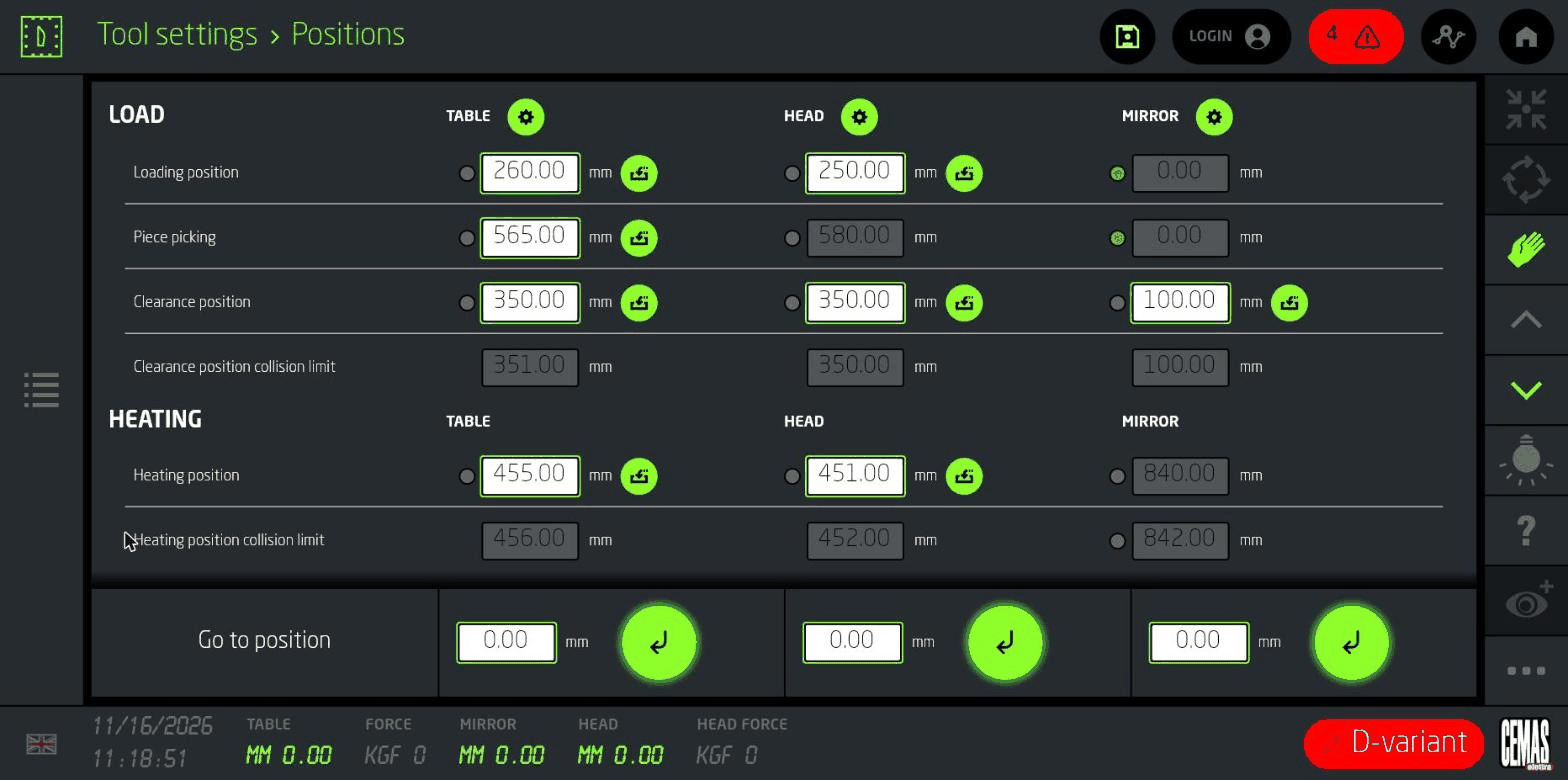
Position: Menü Werkzeugeinstellungen > Positionen.
Stellenangebote – IR und HP
Bei IR- und HP-Maschinen enthält die Seite ausschließlich die Registerkarte Positionen: eine Tabelle mit einer Spalte pro Achse (Tisch, Kopf, Spiegel) und einer Zeile pro Koordinate, unterteilt in Einheiten.
- Beladen: Beladeposition, an der Tisch und Kopf zum Be- und Entladen von Werkstücken anhalten; Werkstückentnahme, nur wenn die Werkstückentnahme aktiv ist: Tischhöhe zum Aufnehmen des obersten Werkstücks; Freiraum: Höhen, in denen die Achsen den Spiegel frei passieren; Freiraumgrenze.
- Heizung: Heizungsposition: Positionen von Tisch und Kopf während der Erwärmung der Werkstücke auf dem Spiegel; Erwärmungsgrenze; nur bei HP-Modellen zusätzlich Erwärmungsgrenze und Kantenverbrennung.
- Abkühlung: Obergrenze, Werkstückkontakt und Werkstückfreigabe für Tisch und Kopf während der Werkstückverbindungsphase.
- Geschwindigkeit: Geschwindigkeit der automatischen Bewegungen jeder Achse, angegeben in Prozent (%).
In den Zeilen Beladeposition und Werkstückentnahme werden ausschließlich die Tischpositionen (Ruhepositionen) und, bei Werkstückentnahme, die Kopfpositionen angezeigt. Die Grenzwerte, die Obergrenze und die Geschwindigkeiten können nur von CEMAS-Bedienern geändert werden; die Arbeitsposition des Spiegels in der Heizposition kann nur von Werkzeugverwaltern geändert werden.
*„Außerhalb des Grenzwerts“* und „Heizgrenze“ sind keine Kollisionsschutzprüfungen, sondern Höchstwerte für die Positionen: „Übergröße“ darf den Grenzwert nicht überschreiten, und die „Heizposition“ darf weder die „Heizgrenze“ überschreiten noch – im Falle des Tisches – unter die „Übergröße“** fallen; im manuellen Modus, wenn sich der Spiegel außerhalb der Ruheposition befindet, bewegen sich die Achsen nicht über die Heizgrenze hinaus. Der Kollisionsschutz nutzt die „Out-of-Limit“-Maße: Der Spiegel bewegt sich nur, wenn sich der Tisch und der Kopf an oder unterhalb der „Out-of-Limit“-Position befinden (und der Spiegel-Schutz in der Ruheposition ist); der Tisch hebt sich nur an, wenn sich der Spiegel in der Ruhe- oder Arbeitsposition befindet oder solange er unterhalb seiner „Out-of-Limit“-Position bleibt.
Nach dem Vorheizen kehren die Achsen in die Freiraumposition zurück, der Spiegel bewegt sich in die Ruheposition und der Tisch hebt sich in die Position Werkstückkontakt. Nach dem Abkühlen kehrt der Tisch direkt in die Beladeposition und der Kopf in die Nullposition zurück; zwischen Werkstückkontakt und Werkstückfreigabe bewegt sich der Tisch mit reduzierter Geschwindigkeit, die sich vom Minimum beim Kontakt bis zum vollen Wert bei der Freigabe erhöht.
Neben jeder bearbeitbaren Koordinate befindet sich eine Schaltfläche, mit der die aktuelle Achsposition in das Feld kopiert wird; die Anzeige links neben dem Feld leuchtet grün, wenn sich die Achse an dieser Koordinate befindet. Die Schaltfläche mit dem Zahnrad-Symbol neben dem Achsnamen öffnet das Popup-Fenster Sicherheitsbeschränkungen der jeweiligen Achse.
Die Leiste „Zur Position gehen“ am unteren Rand bewegt eine Achse zu einer freien Position: Geben Sie die Position unterhalb der Achsen-Spalte ein und halten Sie die runde Schaltfläche daneben gedrückt; die Bewegung stoppt, sobald Sie die Schaltfläche loslassen. Die Schaltfläche ist grün umrandet, wenn sich die Achse an der eingegebenen Position befindet, und inaktiv, wenn die Maschine keine Bewegung zulässt.
Darstellung: weiße Felder mit grünem Rand, gefolgt von „mm“, grau, wenn sie nicht bearbeitet werden können; eine grüne runde Schaltfläche mit einem schwarzen Symbol, das einen Pfeil darstellt, der in eine Schale eintaucht, um Werte zu erfassen; runde graue oder grüne Anzeigeleuchten; in der unteren Leiste grüne runde Schaltflächen mit einem Sende-Pfeil.
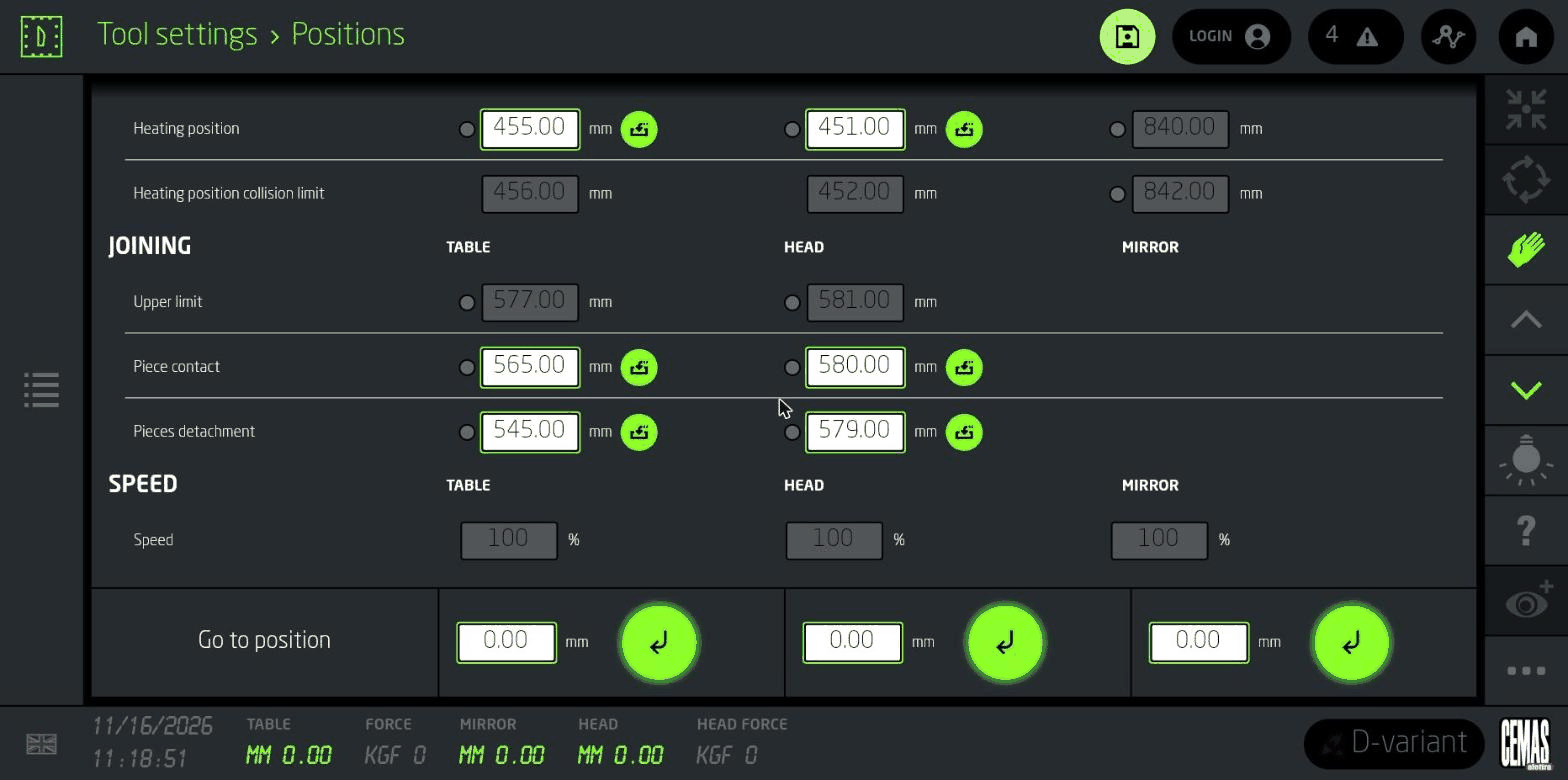

Position: Seite Geräteeinstellungen > Positionen, Registerkarte Positionen; die Leiste Zur Position gehen befindet sich am unteren Rand der Seite.
Ladeposition
Die Zeile Ladeposition enthält die Koordinaten in Millimetern (mm), an denen der Tisch und der Kopf zum Be- und Entladen von Werkstücken zum Stopp kommen; am Ende des Zyklus kehrt der Tisch direkt zu dieser Koordinate zurück. Die Spalte Spiegel zeigt die Ruheposition des Spiegels an; diese dient lediglich zu Anzeigezwecken. Jede Abmessung wird in das Feld eingegeben oder über die Schaltfläche daneben erfasst, nachdem die Achse in die gewünschte Position bewegt wurde.
Aspect: Eine Zeile in der Tabelle, in der links der Maßname steht und unter den Spalten Table, Head und Mirror die weißen Felder mit grünem Rand, gefolgt von mm (grau, wenn nicht bearbeitbar), die runde grüne Anzeige, wenn sich die Achse auf dieser Höhe befindet, sowie die Erfassungsschaltfläche.
Position: Seite Geräteeinstellungen > Positionen, Registerkarte Positionen, Einheit Last, erste Zeile.
Stückentnahme
Die Zeile Werkstückentnahme enthält die Tischposition in Millimetern (mm), auf die sich der Tisch anhebt, damit das Oberwerkzeug das obere Werkstück während der Werkstückentnahme greifen kann; die Anfangs- und Endpositionen werden nur zur Information angezeigt. Bei der Werkstückentnahmemethode Einfach ohne Schlitten kann die Position bis zu 1 mm über den Werkstückkontakt hinausreichen.
Verfügbarkeit: Werkzeugoption: wird angezeigt, wenn Werkstückspannung aktiv ist (Werkzeugeinstellungen > Konfiguration, Registerkarte Werkstückspannung).
Darstellung: Eine Tabellenzeile mit dem Maßnamen auf der linken Seite und unterhalb der Spalten Tabelle, Kopf und Spiegel weiße Felder mit grünem Rand, gefolgt von mm (grau, wenn nicht bearbeitbar), dem runden grünen Indikator, wenn sich die Achse auf diesem Maß befindet, sowie der Erfassungsschaltfläche.
Position: Seite Werkzeugeinstellungen > Positionen, Registerkarte Positionen, Einheit Belastung, unter Belastungsposition.
Außenabmessungen
Die Zeile Freiraum enthält die Abmessungen von Tisch, Kopf und Spiegel in Millimetern (mm), bei denen die Achsen den Spiegel ungehindert passieren lassen. Diese bilden die Grundlage für den Kollisionsschutz: Der Spiegel bewegt sich nur, wenn sich Tisch und Kopf auf oder unterhalb der Freiraumhöhe befinden, und nach dem Aufwärmen kehren die Achsen auf diese Höhe zurück, bevor der Spiegel in die Ruheposition gelangt. Die Abmessungen von Tisch und Kopf dürfen die Grenze des Arbeitsbereichs nicht überschreiten.
Darstellung: Eine Zeile in der Tabelle mit der Bezeichnung der Abmessung auf der linken Seite und darunter die Spalten Tisch, Kopf und Spiegel weiße Felder mit grünem Rand, gefolgt von mm (grau, wenn nicht bearbeitbar), die runde grüne Anzeige, wenn sich die Achse auf dieser Höhe befindet, sowie die Schaltfläche „Speichern“.
Position: Seite Maschineneinstellungen > Positionen, Registerkarte Positionen, Einheit Lade.
Grenzwert für Übergröße
Die Zeile Outsize-Grenzwert enthält die Maximalwerte in Millimetern (mm), die die Outsize-Abmessungen des Tisches und des Kopfes annehmen dürfen: Eine größere Abmessung wird automatisch begrenzt. Hierbei handelt es sich nicht um eine Kollisionsprüfung in Echtzeit. Die Werte können nur von CEMAS-Bedienern bearbeitet werden.
Darstellung: Eine Zeile in der Tabelle mit dem Maßnamen auf der linken Seite und unterhalb der Spalten Tisch, Kopf und Spiegel weiße Felder mit grünem Rand, gefolgt von mm (grau, wenn nicht bearbeitbar), einem runden grünen Indikator, wenn sich die Achse auf diesem Maß befindet, sowie der Erfassungsschaltfläche.
Position: Seite Geräteeinstellungen > Positionen, Registerkarte Positionen, Einheit Last, letzte Zeile.
Heizung
Die Zeile Heizposition enthält die Maße in Millimetern (mm), bei denen der Tisch und der Kopf die Werkstücke für die Heizung vor den IR-Spiegel oder in Kontakt mit dem Sägeblatt bewegen, sowie die Arbeitshöhe des Spiegels. Die Tischhöhe darf weder die Heizgrenze überschreiten noch unter den Sicherheitsabstand fallen. Die Spiegelhöhe kann nur von Werkzeugverwaltern geändert werden.
Darstellung: Eine Zeile in der Tabelle mit dem Maßnamen auf der linken Seite und unterhalb des Tisches Kopf und Spiegel weiße Felder mit grünem Rand, gefolgt von mm (grau, wenn nicht bearbeitbar), eine grüne runde Anzeige, wenn sich die Achse auf dieser Abmessung befindet, sowie die Schaltfläche „Speichern“.
Position: Seite Geräteeinstellungen > Positionen, Registerkarte Positionen, Heizeinheit.
Heizgrenze für die Heizung
Die Zeile Heizgrenze enthält die Maximalwerte in Millimetern (mm) für die Heizung des Tisches und des Kopfes sowie die Obergrenze des Spiegels. Im manuellen Modus, wenn sich der Spiegel nicht in der Ruheposition befindet, heben sich Tisch und Kopf nicht über diese Grenze hinaus. Hierbei handelt es sich nicht um eine Echtzeit-Kollisionsvermeidung, sondern um eine Höhenbegrenzung. Die Werte können nur von CEMAS-Bedienern bearbeitet werden.
Darstellung: Eine Zeile in der Tabelle mit der Höhenbezeichnung auf der linken Seite und unterhalb der Spalte Tisch Kopf und Spiegel weiße Felder mit grünem Rand, gefolgt von mm (grau, wenn nicht bearbeitbar), ein runder grüner Indikator, wenn sich die Achse auf dieser Höhe befindet, sowie die Erfassungsschaltfläche.
Position: Seite Geräteeinstellungen > Positionen, Registerkarte Positionen, Heizeinheit.
Obergrenze
Die Zeile Obergrenze enthält die maximale Höhe der Tabelle und des Kopfes in Millimetern (mm) während des Zusammenfügens der Teile: Die Achsen ragen nicht über diese Höhe hinaus. Diese Werte können nur von CEMAS-Bedienern geändert werden.
Darstellung: Eine Zeile in der Tabelle mit der Bezeichnung der Abmessung auf der linken Seite und unterhalb der Spalten Tabelle, Kopf und Spiegel weiße Felder mit grünem Rand, gefolgt von mm (grau, wenn nicht bearbeitbar), ein runder grüner Indikator, wenn sich die Achse auf dieser Abmessung befindet, sowie die Schaltfläche zum Erfassen.
Position: Seite Maschineneinstellungen > Positionen, Registerkarte Positionen, Einheit Kühlung, erste Zeile.
Teilkontakt
Die Zeile Teilkontakt enthält die Abmessungen von Tisch und Kopf in Millimetern (mm), bei denen die erhitzten Teile zum Verbinden miteinander in Kontakt kommen. Nach der Heizung kehren die Achsen in ihre äußeren Endlagen zurück, die Pressplatte wird in Ruhestellung gebracht und der Tisch hebt sich in diese Position, woraufhin der Pressvorgang beginnt.
Darstellung: Eine Tabellenzeile mit dem Maßnamen auf der linken Seite und unter den Spalten Tisch, Kopf und Pressplatte weiße Felder mit grünem Rand, gefolgt von mm (grau, wenn nicht bearbeitbar), einer runden grünen Anzeige, wenn sich die Achse auf diesem Maß befindet, sowie der Schaltfläche „Speichern“.
Position: Seite Maschineneinstellungen > Positionen, Registerkarte Positionen, Einheit Kühlung.
Teileschneiden
Die Zeile Teileabhebung enthält die Tisch- und Kopfabmessungen in Millimetern (mm), die den Abschnitt für die langsame Annäherung an die Teile definieren: Zwischen Teilkontakt und Teileabhebung bewegt sich der Tisch mit reduzierter Geschwindigkeit, die vom Minimum beim Kontakt bis zum vollen Wert bei der Abhebung ansteigt.
Darstellung: Eine Zeile in der Tabelle mit dem Maßnamen auf der linken Seite und unterhalb der Spalten Tisch, Kopf und Spiegel weiße Felder mit grünem Rand, gefolgt von mm (grau, wenn nicht bearbeitbar), einem runden grünen Indikator, wenn sich die Achse auf diesem Maß befindet, sowie der Erfassungsschaltfläche.
Position: Seite Maschineneinstellungen > Positionen, Registerkarte Positionen, Einheit Kühlung, letzte Zeile.
Geschwindigkeit
Die Zeile Geschwindigkeit enthält die Geschwindigkeit der automatischen Bewegungen des Tisches, des Kopfes und des Spiegels, ausgedrückt als Prozentsatz (%) der Höchstgeschwindigkeit der jeweiligen Achse. Wenn der Konfigurationsmodus aktiv ist, ist die Geschwindigkeit auf 20 Prozent begrenzt. Diese Werte können nur von CEMAS-Bedienern geändert werden.
Darstellung: Eine Zeile mit drei weißen Feldern mit grünem Rand, gefolgt von %; diese Felder erscheinen grau, wenn sie nicht bearbeitet werden können.
Position: Seite Maschineneinstellungen > Positionen, Registerkarte Positionen, Einheit Geschwindigkeit, am unteren Rand der Tabelle.
Zur Position springen
Die Leiste „Zur Position gehen“ bewegt eine Achse auf ein bestimmtes Maß, beispielsweise um eine Position vor deren Festlegung zu überprüfen. Unterhalb der Spalte für jede Achse (Tisch, Kopf, Spiegel) befindet sich ein Feld in Millimetern (mm): Geben Sie das Maß ein und halten Sie die runde Schaltfläche daneben gedrückt; die Bewegung stoppt, sobald Sie die Schaltfläche loslassen. Die Schaltfläche ist grün umrandet, wenn sich die Achse an der eingegebenen Position befindet, und inaktiv, wenn die Maschine keine Bewegung zulässt (beispielsweise außerhalb des manuellen Betriebsmodus oder wenn eine Sicherheitsbedingung nicht erfüllt ist).
Darstellung: Eine Leiste mit der Beschriftung Zur Position gehen sowie für jede Achse ein weißes Feld, gefolgt von „mm“ und einer grünen runden Schaltfläche mit einem Wiedergabepfeil.
Position: Seite Geräteeinstellungen > Positionen, Registerkarte Positionen, Leiste am unteren Rand der Seite.
Sicherheitsanforderungen
Das Zahnrad-Symbol neben dem Namen jeder Achse (Tisch, Kopf, Spiegel) öffnet das Popup-Fenster Sicherheitsbeschränkungen der jeweiligen Achse, das drei Registerkarten enthält: Manuell, Automatisch und Werkzeugwechsel. Auf jeder Registerkarte legen Sie für jede Bewegung (für den Tisch: Nach oben und Nach unten; für den Kopf und den Spiegel: Arbeit und Ruhe) fest, in welchem Zustand sich die Aktuatoren und die Werkzeugpräsenz befinden müssen, damit die Bewegung zulässig ist und Kollisionen vermieden werden:
- Aktuatoren: Nicht festgelegt, Ruhe oder Betrieb;
- Werkzeuge: Nicht festgelegt, Anwesend oder Abwesend.
Wird eine Einschränkung nicht erfüllt, bleibt die Bewegung stehen, ohne dass ein Alarm ausgelöst wird; im Automatikbetrieb wartet der Zyklus. Schließen Sie das Popup-Fenster mit dem Abwärtspfeil.
Darstellung: eine runde grüne Schaltfläche mit einem schwarzen Zahnrad-Symbol neben dem Achsennamen oben in der Spalte; im Popup-Fenster Zeilen mit runden Auswahlschaltflächen.
Position: Seite Maschineneinstellungen > Positionen, Registerkarte Positionen, Spaltenüberschriften Tabelle, Kopf und Spiegel.
Zyklus-Einstellungen
Auf der Seite Zyklus-Einstellungen wird für jede Phase des automatischen Zyklus festgelegt, welche Funktionen die Gerätekomponenten ausführen: Aktoren, Vakuum, Präsenzmelder sowie – in der erweiterten Ansicht – die Ein- und Ausgabesteuerungen für die Maschine und das Werkzeug.
Die Seite ist als Tabelle aufgebaut:
- Spalten: die Zyklusphasen in der Reihenfolge ihrer Ausführung, jeweils mit einem Namen und einem Bild. Eine Spalte mit mehreren Punkten unterhalb des Bildes stellt eine Einheit aus mehreren Phasen dar: Tippen Sie darauf, um sie in einzelne Phasen aufzuklappen; tippen Sie auf eine Phase, um die Einheit wieder zu schließen. Phasen, die von der Werkzeugkonfiguration nicht verwendet werden, sind ausgeblendet;
- Zeilen: die Einheiten Aktuatoren, Vakuum, Präsenz sowie in der erweiterten Ansicht Eingabebefehle, Ausgabebefehle, Geräte-Eingabebefehle und Geräte-Ausgabebefehle. Jede Einheit lässt sich in eine Zeile pro Komponente aufklappen und verfügt über eine eigene Legende daneben; wenn das Werkzeug keine Komponenten dieses Typs besitzt, erscheint die Meldung Keine Aktoren verfügbar, „Keine Vakuum-Einheiten verfügbar“, „Keine Anwesenheitssensoren verfügbar“ oder „Keine Befehle verfügbar“.
Für jeden aktivierten automatischen Zyklus gibt es eine Registerkarte: Bediener sowie – sofern alternative automatische Zyklen aktiviert sind – jeweils eine Registerkarte für jeden dieser Zyklen. Sind keine alternativen Zyklen vorhanden, wird die Registerkartenleiste nicht angezeigt.
Jede Zelle gibt an, welche Funktion eine Komponente während einer Phase ausführt. Tippen Sie auf die Zelle, um zum nächsten Wert zu gelangen, und tippen Sie zweimal darauf, um zum vorherigen Wert zurückzukehren:
- Aktuator: Nicht verwendet, Arbeit, Ruhe;
- Vakuum: Nicht verwendet, Vakuum, Aus (die Maschine führt den Blaszyklus durch);
- Anwesenheit: Nicht verwendet, Anwesenheit (das Teil muss vorhanden sein), Abwesenheit (das Teil darf nicht vorhanden sein);
- Steuerung: Nicht verwendet, Ein, Aus.
Durch Gedrückthalten einer Aktuatorzelle öffnet sich ein Popup-Fenster mit den Optionen Verzögerung (in Sekunden, s, vor der Bewegung), Aktion mit dem Kontrollkästchen Überprüfen, Impulsdauer (s), dem Kontrollkästchen Externen Befehl überspringen und der Schaltfläche Alle zurücksetzen; bei einem Vakuum enthält das Popup-Fenster lediglich die Optionen Aktion, Verifizierung und Externen Befehl überspringen. Ist Verifizierung deaktiviert, wird die Aktion zu einer unkontrollierten Aktion: Die Maschine gibt den Befehl aus, wartet jedoch nicht auf dessen Ausführung.
In jeder Stufe wendet die Maschine die Spalte an und wartet, bis sich jede programmierte Komponente im festgelegten Zustand befindet, bevor sie zur nächsten Stufe übergeht; sollte der Zyklus in einer Stufe stehen bleiben, überprüfen Sie die Komponenten in der entsprechenden Spalte. Bei der Einstellung Nicht verwendet erhält der Aktuator keine Befehle und verbleibt in seiner aktuellen Position. Die Programmierung gilt nur im Automatikbetrieb.
Die verfügbaren Phasen hängen von der Technologie der Maschine ab: siehe die entsprechenden Einträge.
Im Automatikbetrieb ist die Spalte für die aktuelle Phase hervorgehoben, und die Seite kann nicht bearbeitet werden. Die Seite ist erst verfügbar, sobald die Werkzeugparameter geladen wurden.
Darstellung: eine Tabelle, in deren erster Zelle der Text Schweißzyklusphasen mit einem nach rechts zeigenden Pfeil und Werkzeugkomponenten mit einem nach unten zeigenden Pfeil steht; oben die Phasenspalten mit Name und Bild; links die Bezeichnungen der Einheiten in Großbuchstaben (AKTUATOREN, VACUMS, PRESENCES), gefolgt vom KEY: ein farbiges Quadrat für jeden Wert (Anwesenheit in Grün, Abwesenheit in Rot) sowie die Symbole für Verzögerung, Impuls, Ungesteuerte Aktion und externe Befehle, die ebenfalls in den Zellen erscheinen.
Position: Menü Werkzeugeinstellungen > Zykluseinstellungen.
Phasen des Zyklus
In der obersten Zeile der Seite Zyklus-Einstellungen sind die Phasen des automatischen Zyklus von links nach rechts in der Reihenfolge ihrer Ausführung aufgeführt: Jede Spalte enthält den Namen der Phase und ein Bild des in dieser Phase verwendeten Werkzeugs. Es handelt sich um dieselben Phasen mit denselben Namen und Bildern, die die STEUERUNGSSEITE während des Zyklus anzeigt.
Einige Phasen sind zu Gruppen zusammengefasst (zum Beispiel Schweißen oder Zyklusende): Die Einheit nimmt eine einzige Spalte ein und zeigt den Namen sowie das Bild einer ihrer Phasen und eine Reihe von Punkten an, wobei jeder Punkt für eine Phase steht. Durch Antippen der Einheit wird die Spalte erweitert, sodass die einzelnen Phasen angezeigt werden.
Phasen, die von der Werkzeug- oder Maschinenkonfiguration nicht verwendet werden (beispielsweise wenn der Werkstückgreifer deaktiviert ist oder der Schiebetisch fehlt), werden ausgeblendet, und die Maschine überspringt sie. Jede Phase hat eine feste Nummer, die sich nicht ändert, wenn andere Phasen ausgeblendet sind: Die Tabellen der zugehörigen Einträge zeigen dies in der Spalte Nr. an, was hilfreich ist, um die Phase auch dann zu identifizieren, wenn die Nummerierung der sichtbaren Spalten Lücken aufweist.
Im automatischen Zyklusmodus wird die Spalte der aktuellen Phase durch einen weißen Rahmen hervorgehoben; bei einer Einheit wird die Spalte dieser Einheit hervorgehoben.
Die Bedeutung der Phasen hängt von der Maschinentechnologie ab: siehe die zugehörigen Einträge.
Darstellung: Die Kopfzeile der Tabelle, mit dem Phasennamen über einem Bild in Farbe und einer Reihe von Punkten unterhalb des Bildes.
Position: Die Seite Geräteeinstellungen > Zykluseinstellungen, oberste Zeile der Tabelle, rechts neben der Zelle Schweißzyklusphasen.
Phasen des Zyklus – IR und HP
Bei Infrarot- (IR) und Heizelement- (HP) Maschinen umfasst der Zyklus 30 Stufen, die von 0 bis 29 nummeriert sind. Stufe 21 (Schweißen) wird niemals angezeigt oder verwendet: Das Verbinden der Teile unter Druck ist Teil von Stufe 22, die im Abschnitt Abkühlung aufgeführt ist. Aus diesem Grund erscheint Schritt 21 nicht in der Tabelle.
| Abbildung | Nr. | Schritt | Was die Maschine tut | Wann er ausgeführt wird |
|---|---|---|---|---|
 |
0 | Wiederholungsschutz | Überprüft die Anwesenheit der Teile, um zu verhindern, dass der Zyklus für dieselben Teile wiederholt wird. | Immer |
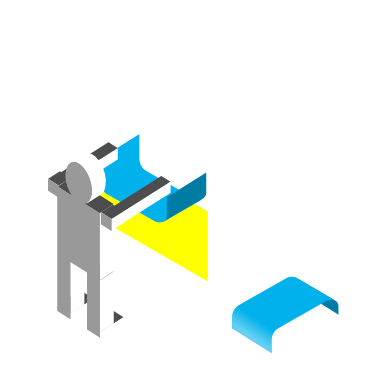 |
1 | Teileeinlegung | Wird sofort übersprungen: Die Teile werden eingelegt, während auf den Zyklus-Start gewartet wird (Phase 3). | Immer |
 |
2 | Modellauswahl | Identifiziert das Modell (linke oder rechte Kavität) anhand der Anwesenheiten oder einer manuellen Auswahl und lädt die Parameter für diese Seite. Gesperrt, wenn eine Formreinigung erforderlich ist. | Bei Mehrfachformwerkzeugen (Registerkarte Kavitätenkonfiguration unter Werkzeugeinstellungen > Konfiguration) |
 |
3 | Zyklus-Start | Wartet auf den Zyklus-Start-Knopf, wobei Sicherheitsmaßnahmen für den Bediener gewährleistet sind. Setzt das Ergebnis des letzten Zyklus zurück. Der Status der geladenen Werkstücke wird in der Regel in dieser Spalte programmiert. | Immer |
 |
4 | Werkstückspannung | Spannt die Werkstücke mithilfe der in der Spalte programmierten Spannvorrichtungen und Vakuumanschlüsse; setzt die Schweißzeit zurück. | Immer |
 |
5 | Schleusenschließung | Schließt die Schleusen und wartet, bis diese geschlossen sind; auf eine fehlende oder ausgeschlossene Schleuse wird nicht gewartet. | Immer |
 |
6 | Positionierung des Werkstückgreifer-Schlittens (Werkstückgreifer-Einheit) | Bewegt den Werkstückgreifer-Schlitten in die Arbeitsposition. | Mit dem einfachen Werkstückgreifer (Karte „Werkstückgreifer“) |
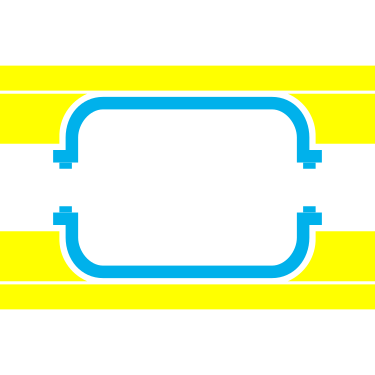 |
7 | Positionierung des Tisches für die Werkstückentnahme (Einheit „Werkstückentnahme“) | Bewegt den Tisch und den Kopf in die Werkstückentnahmeposition. | Bei aktivem Werkstückentnahme-Modus; bei Einfach ohne Schlitten ändert sich die Darstellung |
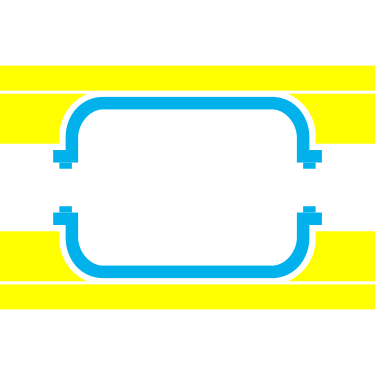 |
8 | Werkstückaufnahme (Werkstückaufnahme-Einheit) | Im Push-Modus wartet das System, bis die eingestellte Kraft erreicht ist, hält dann den Griff für die eingestellte Zeit aufrecht und erfasst den Referenzwert für die Tiefe. | Bei aktivem Werkstückaufnahme; bei Einfach ohne Schieber ändert sich das Bild |
 |
9 | Ausweichpositionierung (Werkstückaufnahme-Einheit) | Bewegt den Tisch und den Kopf in eine Ausweichposition. | Bei aktivem Werkstückgreifer; bei Einfach ohne Schlitten ändert sich das Bild |
 |
10 | Positionierung des Werkstückgreifer-Schlittens in Ruhestellung (Werkstückgreifer-Einheit) | Wartet darauf, dass der Werkstückaufnahmegreifer-Schlitten in die Ruheposition zurückkehrt. | Mit einfachem Werkstückaufnahmegreifer |
 |
11 | Verschieben der Schutzvorrichtungen in die Ruheposition | Bewegt die Spiegel-Schutzvorrichtungen in die Ruheposition. | Bei aktiven Schutzvorrichtungen im Werkzeug (Registerkarte Schutzvorrichtungen) |
 |
12 | Einsetzen des Werkstücks | Bringt das Werkstück in die Arbeitsposition; bewegt bei Bedarf auch den Tisch und den Kopf aus dem Weg. Bei IR-Maschinen ist die Lampe bereits auf Vollleistung eingestellt. | Immer |
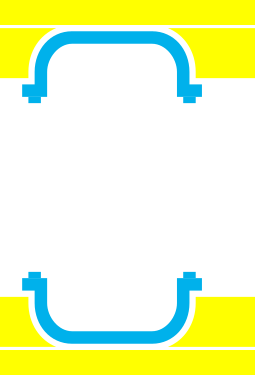 |
13 | Maschine in die Vorheizposition bringen | Bewegt die Achsen in die Vorheizposition (bei HP-Maschinen zuerst die Seite, deren Heizung länger dauert); wartet, bis sich die Klappen geschlossen haben. | Immer |
 |
14 | Vorheizen | Erwärmt die Werkstücke: bei IR-Maschinen vor dem Spiegel mit Vollleistung; bei HP-Maschinen im Kontakt mit dem Heizelement. Eine Verzögerung in der Spalte verzögert den Übergang zur nächsten Phase, nicht die Heizung selbst. | Immer |
 |
15 | Kantenbrennen | Bewegt die Achsen für die eingestellte Zeit in die Position zum Kantenbrennen und anschließend aus dem Arbeitsbereich heraus. | Spalte immer sichtbar; die Phase wird bei IR- und HP-Maschinen ausgeführt, wenn die Zeit für das Kantenbrennen für den Tisch oder den Kopf größer als null ist |
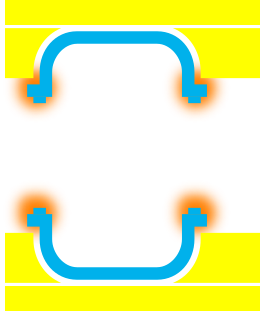 |
16 | Positionierung der Maschine im Nicht-Arbeitsbereich | Bewegt die Achsen in den Nicht-Arbeitsbereich; die Umrüstzeit beginnt. | Immer; nach dem Kantenbrennen befinden sich die Achsen bereits außerhalb des Arbeitsbereichs, und die Phase erscheint nur für einen Augenblick, doch die Spalte bleibt gültig |
 |
17 | Spiegel in Ruhestellung bringen | Bringt den Spiegel in die Ruhestellung zurück. | Immer |
 |
18 | Schutzvorrichtungen in Arbeitsposition bringen | Bringt die Spiegel-Schutzvorrichtungen in die Arbeitsposition zurück. | Wenn Schutzvorrichtungen in den Werkzeugen aktiv sind (Registerkarte Schutzvorrichtungen) |
 |
19 | Positionierung der Maschine in Kontakt mit den Werkstücken | Bewegt den Tisch und den Kopf in Kontakt mit den Werkstücken und leitet den Schweißvorgang ein. Die Spalte ist nur vor der Bewegung erforderlich. | Immer |
 |
20 | Stabilisierung (Kühlung) | Wird sofort übersprungen: Bei den Modellen IR und HP findet keine echte Stabilisierung statt. | Immer |
 |
22 | Kühlung (Kühl-Einheit) | Verbindet die Werkstücke unter Druck mithilfe der Kraftphasen und hält sie anschließend für die Kühlzeit in Position; das Ergebnis wird von der Schweißmaschine bestimmt. | Immer |
 |
23 | Teileentnahme | Bewegt den Tisch in die Beladeposition und den Kopf in die Nullposition. Die Spalte ist nur vor der Bewegung erforderlich. | Immer; bei Entnahme vom Kopf ändert sich das Bild |
 |
24 | Maschinenpositionierung in Ladeposition | Bewegt den Tisch in die Ladeposition, den Kopf in die Nullposition und den Spiegel in die Ruhestellung. | Immer; bei Entnahme vom Kopf ändert sich das Bild |
 |
25 | Kennzeichnung (Zyklusende-Einheit) | Steuert die Kennzeichnungsaktuatoren (Gutes Teil oder Ausschussstück). Ist bei einem Ausschussstück eine Aktion erforderlich, wird auf die Bestätigung des Ausschussstücks am HMI gewartet. Die Tore beginnen sich zu öffnen. | Immer |
 |
26 | Toröffnung (Zyklusende-Einheit) | Öffnet die Tore und wartet, bis diese vollständig geöffnet sind. | Immer |
 |
27 | Teilefreigabe (Zyklusende-Einheit) | Gibt die in der Spalte programmierten Spannvorrichtungen frei (einschließlich Vakuum oder Ausblasen). | Immer |
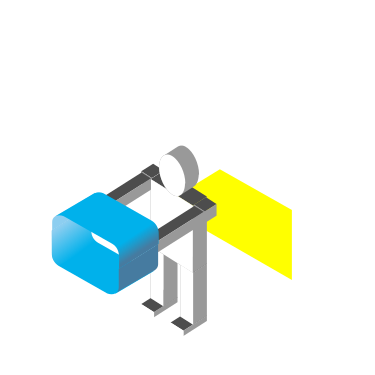 |
28 | Entnahme des Werkstücks (Zyklusende-Einheit) | Wartet, bis das Werkstück entnommen wurde (Unterbrechung der Lichtvorhänge, falls vorhanden); anschließend wird, sofern in der Benutzerrückmeldung festgelegt, auf die Bestätigung des Bedieners gewartet. Programmieren Sie „Abwesenheit“ in den Anwesenheitsprotokollen, um die Entnahme zu bestätigen. | Immer |
 |
29 | Zyklusende (Zyklusende-Einheit) | Beendet den Zyklus, protokolliert ihn im Verlauf und kehrt zu Phase 0 zurück. | Immer |
Übersprungene und ausstehende Phasen
- Ein-Kavitäten-Werkzeug: Phase 2 ist ausgeblendet und wird von der Maschine sofort übersprungen.
- Entnahme deaktiviert: Phasen 6–10 werden übersprungen (die Achsen bewegen sich in Phase 9 oder 12 aus dem Arbeitsbereich heraus); Einfach ohne Schlitten: Die Phasen 6 und 10 werden übersprungen.
- Schutzvorrichtungen für den Spiegelschutz werden nicht verwendet: Die Schritte 11 und 18 werden übersprungen.
- Kantenbrennen: Schritt 15 wird auch bei IR-Maschinen ausgeführt, wenn die Zeit für das Kantenbrennen für den Tisch oder den Kopf größer als Null ist; sind beide Zeiten Null, wird dieser Schritt übersprungen. Die Zeiten werden auf der Registerkarte Kantenanbrennen auf der Seite Geräteeinstellungen > Heizelement (nur bei HP-Modellen) eingestellt, während die Abmessungen auf der Seite Geräteeinstellungen > Positionen festgelegt werden. Nach dem Kantenbrennen erscheint Schritt 16 kurzzeitig ohne jegliche Bewegung, doch die Maschine wartet dennoch auf die in ihrer Spalte programmierten Bauteile: Ein Bauteil, das den angegebenen Status nicht erreicht, unterbricht den Zyklus bei Schritt 16.
- Fehlende oder ausgeschlossene Angüsse: Die Schritte 5 und 26 berücksichtigen diese nicht und warten nicht auf sie.
- Trockenlaufzyklus (Registerkarte Trockenlaufzyklus unter Maschinendiagnose > Maschinentest): Sobald das Modell ausgewählt wurde, startet der Zyklus automatisch neu und wartet weder auf die Bestätigung einer Ausschussmeldung noch auf die Entscheidung des Bedieners. Ist nach Phase 18 die Option Schweißen überspringen ausgewählt, fährt der Zyklus direkt mit Phase 24 fort: Die Phasen 19–23 werden nicht ausgeführt.
In jeder Phase wartet der Zyklus zusätzlich zu den beschriebenen Bedingungen darauf, dass sich alle in der Spalte programmierten Komponenten im vorgegebenen Zustand befinden. Der Schlitten und der Werkstückaufnahmegreiferblock sind nicht in der Tabelle programmiert: Sie folgen den Befehlen des Werkstückaufnahmegreifers.
Automatische Zyklen
Über die Registerkarten am oberen Rand der Seite – jeweils eine für jeden aktivierten Automatikzyklus – können Sie auswählen, welcher Zyklus programmiert werden soll: Bediener, der Hauptzyklus sowie die alternativen Automatikzyklen, deren Namen im Popup-Fenster Alternativer Automatikzyklus angezeigt werden. Jeder Zyklus verfügt über einen eigenen Phasenplan und eigene externe Befehle; der von der Maschine auszuführende Zyklus wird auf der Seite Geräteeinstellungen > Konfiguration unter der Registerkarte Alternativer Automatikzyklus ausgewählt.
Verfügbarkeit: von CEMAS konfigurierte Maschinenoption: Alternativer Automatikzyklus. Werkzeugoption: Die Registerkarten werden angezeigt, wenn die Funktion und mindestens ein alternativer Zyklus aktiviert sind (Werkzeugeinstellungen > Konfiguration, Registerkarte Alternativer Automatikzyklus); ohne alternative Zyklen wird die Registerkartenleiste nicht angezeigt.
Darstellung: Registerkarten mit dem Namen des Zyklus, wobei die ausgewählte Registerkarte hervorgehoben ist.
Position: Seite Werkzeugeinstellungen > Zykluseinstellungen, Registerkartenleiste oben.
Verzögerung
Das Feld Verzögerung gibt die Zeit in Sekunden (s) mit zwei Dezimalstellen an, die die Maschine zu Beginn der Phase wartet, bevor sie den Aktuator auf die in der Zelle programmierte Position steuert. Die Schaltfläche Zurücksetzen unterhalb des Feldes setzt die Verzögerung auf Null zurück.
Das Popup-Fenster enthält im Titel den Namen des Aktuators und darunter den Namen der Phase.
Darstellung: Ein Feld mit dem Titel in weißen Großbuchstaben und rechts davon ein weißes Symbol (eine Stoppuhr), ein weißes Feld mit grünem Rand, gefolgt von „s“ und der Schaltfläche Zurücksetzen.
Position: Seite Geräteeinstellungen > Zykluseinstellungen; ein Popup-Fenster, das sich öffnet, wenn Sie eine Aktuatorzelle gedrückt halten, im Feld oben links.
Aktion
Das Feld Aktion zeigt den in der Zelle für die jeweilige Phase programmierten Befehl an (für einen Aktuator: Arbeit, Ruhe oder Nicht verwendet; für ein Vakuum: Vakuum, Aus oder Nicht verwendet) und enthält das Feld Überprüfung:
- Ist Verifizierung aktiviert, steuert die Maschine den Aktuator oder das Vakuum und wartet, bis der programmierte Zustand erreicht ist, bevor sie zur nächsten Phase übergeht;
- Ist Verifizierung deaktiviert, wird die Aktion zu einer unkontrollierten Aktion: Die Maschine steuert sie, wartet jedoch nicht auf deren Abschluss, und die Zelle signalisiert dies mit einem entsprechenden Symbol.
Die Schaltfläche Zurücksetzen versetzt die Zelle wieder in den Zustand Nicht in Gebrauch, wobei Verifizierung aktiviert und Externen Befehl überspringen deaktiviert ist.
Darstellung: Ein Feld mit dem Titel in weißen Großbuchstaben und rechts davon ein weißes Symbol (ein Wiedergabepfeil), der Name der Aktion, das Kontrollkästchen Überprüfen und die Schaltfläche Zurücksetzen.
Position: Seite Geräteeinstellungen > Zykluseinstellungen; ein Popup-Fenster, das sich öffnet, wenn Sie eine Zelle für einen Aktuator oder ein Vakuum gedrückt halten; das Feld Aktion oben.
Impulsdauer
Das Feld Impulsdauer gibt die Zeit in Sekunden (s) mit zwei Dezimalstellen an, während der der Aktuator in die programmierte Position gesteuert wird; bei der Einstellung Null bleibt der Befehl aktiv. Die Schaltfläche Zurücksetzen setzt die Dauer auf Null zurück.
Darstellung: Ein Feld mit dem Titel in weißen Großbuchstaben und rechts davon ein weißes Symbol (ein Impuls), ein weißes Feld mit grünem Rand, gefolgt von „s“ und der Schaltfläche Zurücksetzen.
Position: Seite Geräteeinstellungen > Zykluseinstellungen, Popup-Fenster, das sich öffnet, wenn Sie eine Aktuatorzelle gedrückt halten, Feld oben rechts.
Externen Befehl überspringen
Wenn Sie das Kontrollkästchen „Externen Befehl überspringen“ aktivieren, wird der mit dem Aktuator oder dem Vakuum verbundene externe Befehl in dieser Phase ignoriert: Ist dieses Kontrollkästchen aktiviert, wird die Komponente in dieser Phase nicht durch den externen Eingabebefehl (z. B. eine Taste oder ein Fußpedal am Werkzeug) gesteuert, sondern ausschließlich durch die Programmierung der Zelle. Externe Befehle werden im Feld Eingaben desselben Popup-Fensters separat für jeden automatischen Zyklus zugewiesen.
Verfügbarkeit: Wird nur angezeigt, wenn dem Aktuator oder dem Vakuum im aktuellen Zyklus mindestens ein externer Befehl zugewiesen ist.
Darstellung: Ein quadratisches Feld mit der Bezeichnung Externen Befehl überspringen, das bei Aktivierung mit einem Häkchen markiert ist.
Position: Seite Werkzeugeinstellungen > Zykluseinstellungen, ein Popup-Fenster, das sich öffnet, wenn Sie die Zelle für einen Aktuator oder das Vakuum gedrückt halten, neben dem Feld Eingaben.
Alle wiederherstellen
Die Schaltfläche Alle zurücksetzen setzt alle Zelleinstellungen auf ihre Standardwerte zurück: die Aktion Nicht verwendet mit aktivierter Überprüfung, deaktiviertem Externen Befehl überspringen und – bei Aktoren – auf Null gesetzten Verzögerungs- und Impulsdauern. Außerdem werden alle externen Befehle gelöscht, die im aktuellen Zyklus mit der Komponente verknüpft sind.
Darstellung: grüne Schaltfläche mit der Beschriftung ALLE ZURÜCKSETZEN.
Position: Seite Werkzeugeinstellungen > Zykluseinstellungen; im Popup-Fenster, das erscheint, wenn Sie eine Aktuator- oder Vakuumzelle gedrückt halten, am unteren Rand des Popup-Fensters.
Schweißparameter
Auf der Seite Schweißparameter werden die Phasen des Schweißzyklus für das eingespannte Werkzeug festgelegt: eine Tabelle mit einer Zeile pro Phase, in der für jede Phase die Dauer oder Tiefe, die Kraft sowie die weiteren Prozessparameter angegeben sind. Über die Schaltfläche Schweißgrenzen oben werden die Werkstück-Zulassungsgrenzen angezeigt.
Bei Werkzeugen mit mehreren Kavitäten sind die Parameter auf die Registerkarten LH+RH, LH und RH aufgeteilt, jeweils eine pro Modell; bei einer einzigen Kavität gibt es nur eine Tabelle (Konfiguration). Beim Öffnen wird die Registerkarte für die jeweils verwendete Seite ausgewählt.
Am unteren Rand der Seite kann, sofern dies von der Maschine unterstützt wird, eine Schaltfläche mit einem Druckersymbol erscheinen, die eine Vorschau des Belegs mit den Parametern anzeigt und diesen ausdruckt, zusammen mit dem Schalter Manuelles Schweißen: Bei Aktivierung beginnt das Schweißen der angezeigten Seite durch Drücken der Schaltfläche Zyklus-Start.
Beim manuellen Schweißen wird nur die Schweißsequenz ausgeführt, ohne die Zyklusbewegungen: Stabilisierung, Absetzen, Schweißphasen (mit Vibrationen bei Maschinen mit Vibrationsfunktion) und Abkühlung; bei IR- und HP-Maschinen erfolgt keine Heizung, und der Vorgang geht direkt in die Schiebephasen über. Er kann nur im manuellen Modus gestartet werden, wenn diese Seite geöffnet ist, die Schweißmaschine betriebsbereit ist, die Seite ausgewählt wurde und sich der Tisch bereits im Kraftregelungsmodus befindet, d. h. wenn die Werkstücke vom Bediener in Kontakt gebracht wurden. Das Ausschalten des Netzschalters stoppt den Schweißvorgang.
Befindet sich die Maschine im Automatikbetrieb, werden die Parameter nur geändert, wenn die Option Automatische Parameteränderung in den Allgemeinen Einstellungen der Maschine aktiviert ist. Die Phasen und deren Inhalt hängen von der Technologie der Maschine ab: siehe die entsprechenden Einträge.
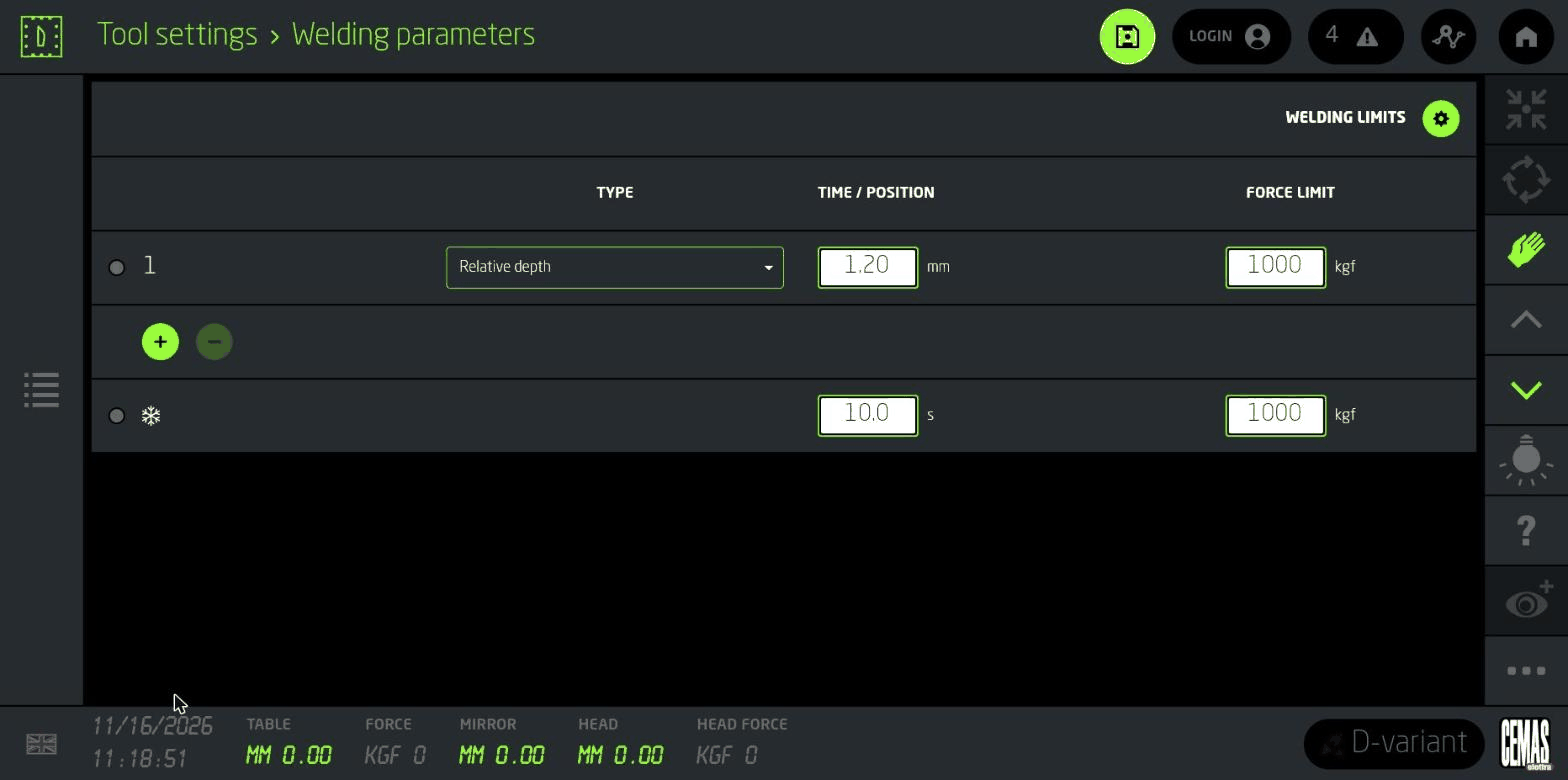
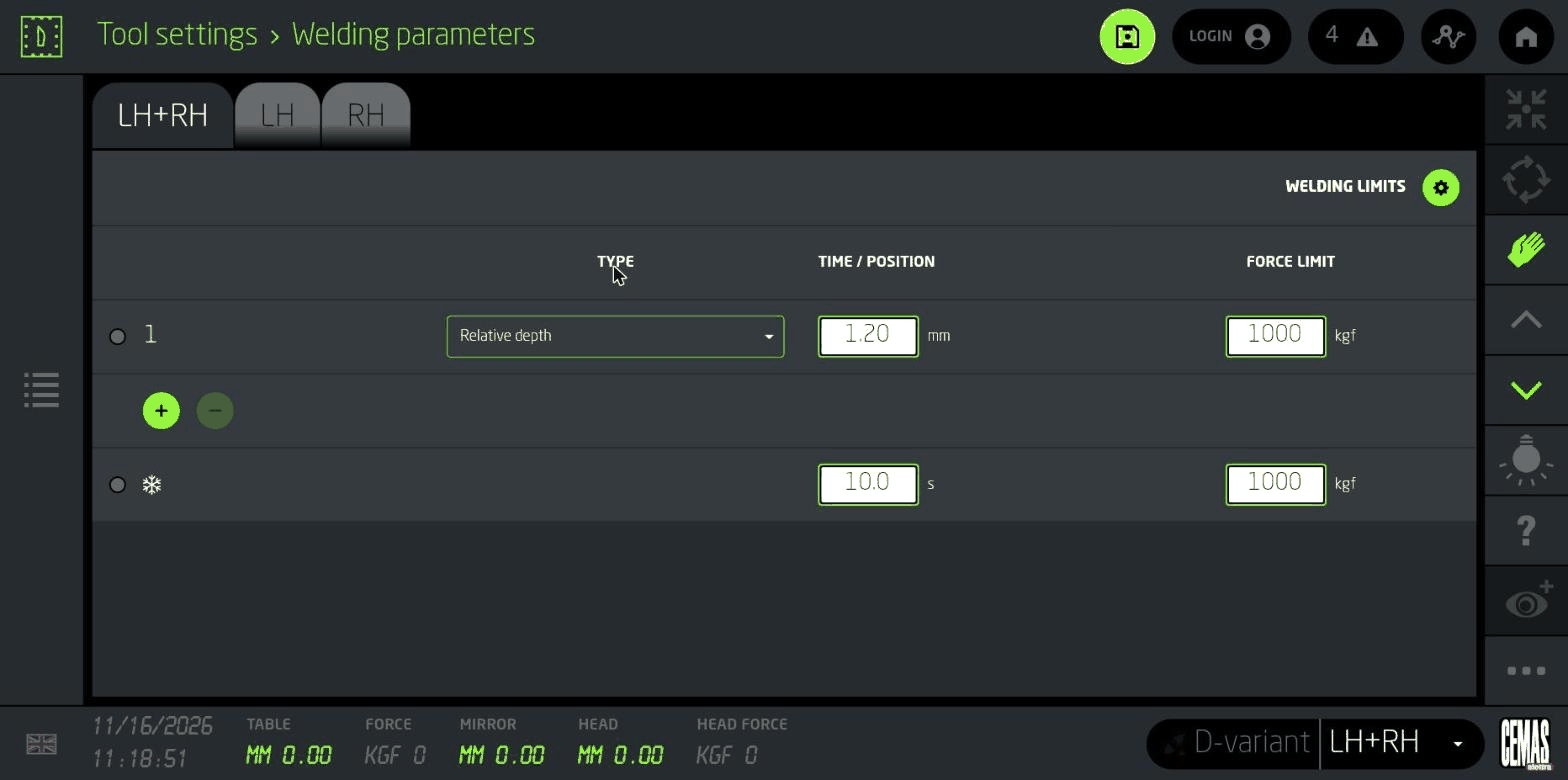
Position: Menü Werkzeugeinstellungen > Schweißparameter.
LH+RH, LH, RH
Bei Mehrfachformwerkzeugen sind die Schweißparameter auf drei Registerkarten aufgeteilt, eine für jedes Modell: LH+RH für Schweißzyklen, bei denen beide Seiten geschweißt werden, sowie LH und RH für Schweißzyklen, bei denen nur eine Seite geschweißt wird. Jede Registerkarte verfügt über eine eigene Phasentabelle und eigene Schweißgrenzen. Beim Öffnen der Seite ist die Registerkarte für die Seite ausgewählt, die derzeit im Zyklus verwendet wird; das Wechseln zwischen den Registerkarten deaktiviert Manuelles Schweißen.
Verfügbarkeit: Werkzeugoption: Die Registerkarten werden bei Mehrfachformwerkzeugen angezeigt (Werkzeugeinstellungen > Konfiguration, Registerkarte Formkonfiguration); bei einer Einzelform gibt es nur eine Tabelle ohne Registerkarten.
Darstellung: Registerkarten mit den Bezeichnungen LH+RH, LH und RH; bei IR- und HP-Maschinen sind die Registerkarten in einer Spalte auf der linken Seite angeordnet.
Position: Seite Werkzeugeinstellungen > Schweißparameter, oben (bei IR- und HP-Maschinen auf der linken Seite).
Eingewöhnungsphase
OptionAdvanced view
Die Einstellphase, die optional ist, folgt auf die Stabilisierung und sorgt für die Ausrichtung der Teile innerhalb der Form, sobald diese bereits miteinander in Kontakt stehen. Sie wird über den Schalter neben dem Symbol aktiviert; durch Ein- oder Ausschalten werden die Werte in der Zeile auf Null zurückgesetzt. Sie umfasst Zeit in Sekunden (s), Kraft in kgf sowie bei Maschinen mit Vibrationen die Amplitude in Millimetern (mm) oder bei Lasermaschinen die Schaltfläche Laserquelle, die die Leistung der Quellen während dieser Phase anzeigt. Während der Phase übt der Tisch die eingestellte Kraft für die eingestellte Zeit aus, und bei Vibrationsmaschinen vibriert der Kopf mit der eingestellten Amplitude. Bei aktivierter Einstellphase werden die Nullstellung des Messwandlers und die Steuerung der Schweißstartposition am Ende der Einstellphase wiederholt und ersetzen die Werte der Stabilisierungsphase. Bei IR-Maschinen wird diese Phase nicht durchgeführt. Der Punkt links neben der Linie leuchtet grün, während die Phase auf der angezeigten Seite läuft.
Die Linie erscheint in der erweiterten Ansicht oder wenn das Einpendeln aktiv ist.
Verfügbarkeit: erscheint nicht bei HP-Maschinen (HP9, HP14, HP20, HP-P125). Werkzeugoption: Wird nicht angezeigt, wenn der Schweißtyp auf Nur Vorwärmen eingestellt ist (Werkzeugeinstellungen > Konfiguration, Registerkarte Schweißtyp).
Position: Seite Werkzeugeinstellungen > Schweißparameter, zweite Zeile der Tabelle.
Zeit / Höhe
Die Spalte Zeit / Tiefe enthält den Wert, der das Ende der Phase kennzeichnet: die Zeit in Sekunden (s) bei zeitgesteuerten Phasen sowie bei Stabilisierungs-, Abkling- und Abkühlphasen; die Tiefe oder Eindringtiefe in Millimetern (mm) bei Schweißphasen, bei denen der Typ auf Relative Tiefe oder Tiefe am Phasenende eingestellt ist. Position: Seite Geräteeinstellungen > Schweißparameter, Spalte Zeit / Tiefe der Tabelle.
Wetter
Das Zeitfeld für eine Phase in der Spalte Zeit / Höhe gibt die Dauer der Phase in Sekunden (s) mit einer Dezimalstelle an, bis zu 99,9 s. Bei Schweißphasen wird es angezeigt, wenn der Typ auf Zeit eingestellt ist; in Stabilisierungs-, Abkling- und Abkühlphasen ist es stets vorhanden. Wird ein anderer Typ ausgewählt, wird die Zeit auf Null zurückgesetzt und an ihrer Stelle erscheint das Feld für Tiefe oder Eindringtiefe.
Verfügbarkeit: Von CEMAS konfigurierte Maschinenoption: Automatische Parameteränderung; ohne diese Option können die Werte nicht geändert werden, solange sich die Maschine im Automatikbetrieb befindet.
Darstellung: weißes Feld mit grünem Rand, gefolgt von einem s.
Position: Seite Werkzeugeinstellungen > Schweißparameter, Spalte Zeit / Tiefe der Tabelle, in der Zeile für die jeweilige Phase.
Kraft
Die Spalte Schubkraft geben die Kraft an, mit der der Tisch die Werkstücke während des Arbeitsvorgangs drückt, in kgf. Bei IR- und HP-Maschinen heißt diese Spalte Maximale Schubkraft: siehe den entsprechenden Eintrag.
Position: Seite Geräteeinstellungen > Schweißparameter, Spalte Kraft der Tabelle.
Kraft – IR und HP
Bei IR- und HP-Maschinen wird dieser Parameter als Schubbegrenzung bezeichnet: Es handelt sich um die Kraft in kgf, mit der der Tisch die Werkstücke während der Phase vorwärtsdrückt; solange Kontakt besteht, arbeitet der Tisch im Kraftregelungsmodus unter Verwendung dieses Wertes, und die Phase endet entweder zeitlich oder nach Erreichen der eingestellten Tiefe. Nachdem die letzte Phase nach Erreichen der eingestellten Tiefe beendet ist, wird der Tisch in seiner Position gehalten.
Schweißphase
Die SCHWEISSPHASE ist ein Teil des Bearbeitungszyklus, in dem die eigentliche Schweißung durchgeführt wird. Es ist sinnvoll, einen Schweißzyklus in mehrere Schritte zu unterteilen, um die Kontrolle über die Schweißausführung zu verbessern und damit eine höhere Qualität der Schweißnaht zu erreichen. Jede Phase der Schweißung kann durch die Auswahl des gewünschten Typs der Kontrolle in einem anderen Modus gesteuert werden.
Typ
Über das Dropdown-Menü Typ können Sie auswählen, wie die Schweißphase beendet werden soll:
- Zeit: nach Ablauf der eingestellten Zeit in Sekunden (s);
- Relative Tiefe: wenn die Werkstücke ab Beginn dieser Phase um den eingestellten Wert in Millimetern (mm) eingedrungen sind (bei Maschinen mit Vibrationen wird nur der Tisch gemessen; bei IR- und HP-Maschinen werden sowohl der Tisch als auch der Kopf gemessen);
- Höhe am Phasenende: wenn der Tisch die eingestellte absolute Position erreicht hat, in Millimetern (mm), gemessen durch die Messwandler.
Die Gesamttiefe ab Beginn des Schweißvorgangs wird separat als Schweißtiefe angezeigt. Durch Ändern des Typs wird der Wert des vorherigen Typs auf Null zurückgesetzt.
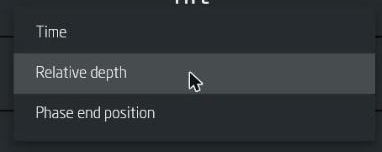
Position: Seite Geräteeinstellungen > Schweißparameter, Spalte Typ der Tabelle.
Zeit / Höhe
Die Spalte Zeit / Tiefe enthält den Wert, der das Ende der Phase kennzeichnet: die Zeit in Sekunden (s) bei zeitgesteuerten Phasen sowie bei Stabilisierungs-, Abkling- und Abkühlphasen; die Tiefe oder Eindringtiefe in Millimetern (mm) bei Schweißphasen, bei denen der Typ auf Relative Tiefe oder Tiefe am Phasenende eingestellt ist. Position: Seite Geräteeinstellungen > Schweißparameter, Spalte Zeit / Tiefe der Tabelle.
Wetter
Das Zeitfeld für eine Phase in der Spalte Zeit / Höhe gibt die Dauer der Phase in Sekunden (s) mit einer Dezimalstelle an, bis zu 99,9 s. Bei Schweißphasen wird es angezeigt, wenn der Typ auf Zeit eingestellt ist; in Stabilisierungs-, Abkling- und Abkühlphasen ist es stets vorhanden. Wird ein anderer Typ ausgewählt, wird die Zeit auf Null zurückgesetzt und an ihrer Stelle erscheint das Feld für Tiefe oder Eindringtiefe.
Verfügbarkeit: Von CEMAS konfigurierte Maschinenoption: Automatische Parameteränderung; ohne diese Option können die Werte nicht geändert werden, solange sich die Maschine im Automatikbetrieb befindet.
Darstellung: weißes Feld mit grünem Rand, gefolgt von einem s.
Position: Seite Werkzeugeinstellungen > Schweißparameter, Spalte Zeit / Tiefe der Tabelle, in der Zeile für die jeweilige Phase.
Kraft
Die Spalte Schubkraft geben die Kraft an, mit der der Tisch die Werkstücke während des Arbeitsvorgangs drückt, in kgf. Bei IR- und HP-Maschinen heißt diese Spalte Maximale Schubkraft: siehe den entsprechenden Eintrag.
Position: Seite Geräteeinstellungen > Schweißparameter, Spalte Kraft der Tabelle.
Kraft – IR und HP
Bei IR- und HP-Maschinen wird dieser Parameter als Schubbegrenzung bezeichnet: Es handelt sich um die Kraft in kgf, mit der der Tisch die Werkstücke während der Phase vorwärtsdrückt; solange Kontakt besteht, arbeitet der Tisch im Kraftregelungsmodus unter Verwendung dieses Wertes, und die Phase endet entweder zeitlich oder nach Erreichen der eingestellten Tiefe. Nachdem die letzte Phase nach Erreichen der eingestellten Tiefe beendet ist, wird der Tisch in seiner Position gehalten.
Tiefe
Das Feld „Tiefe“ für eine Schweißphase in der Spalte Zeit / Koordinate wird angezeigt, wenn der Typ der Phase Relative Tiefe oder Koordinate am Phasenende lautet, angegeben in Millimetern (mm) mit zwei Dezimalstellen:
- bei Relative Tiefe: um wie viel die Werkstücke ab dem Beginn der Phase versenkt werden müssen;
- bei Höhe am Phasende: die absolute Position des Tisches, gemessen durch die Sensoren, an der die Phase endet.
Wenn Sie den Zeit-Typ auswählen, wird der Wert auf Null zurückgesetzt und an seiner Stelle erscheint das Zeitfeld.
Verfügbarkeit: Von CEMAS konfigurierte Maschinenoption: Automatischer Parameterwechsel; ohne diese Option können die Werte nicht geändert werden, solange sich die Maschine im Automatikbetrieb befindet.
Darstellung: weißes Feld mit grünem Rand, gefolgt von mm.
Position: Seite Werkzeugeinstellungen > Schweißparameter, Spalte Zeit / Abmessung der Tabelle, in der Zeile für die Phase.
Abkühlphase
Auf die Schweißphasen folgt die Abkühlphase: Die Werkstücke verbleiben für die eingestellte Zeit in Sekunden (s) unter der eingestellten Kraft in kgf in Kontakt, damit die Verbindung vor dem Entlasten aushärten kann. Der Punkt links neben der Linie leuchtet grün, solange die Phase auf der angezeigten Seite läuft.
Verfügbarkeit: nicht verfügbar auf HP-Maschinen (HP9, HP14, HP20, HP-P125).
Darstellung: Zeile mit einem weißen Schneeflockensymbol und Feldern für Zeit und Kraft.

Position: Seite Geräteeinstellungen > Schweißparameter, letzte Zeile der Tabelle, unterhalb der Schaltflächen + und −.
Zeit / Höhe
Die Spalte Zeit / Tiefe enthält den Wert, der das Ende der Phase kennzeichnet: die Zeit in Sekunden (s) bei zeitgesteuerten Phasen sowie bei Stabilisierungs-, Abkling- und Abkühlphasen; die Tiefe oder Eindringtiefe in Millimetern (mm) bei Schweißphasen, bei denen der Typ auf Relative Tiefe oder Tiefe am Phasenende eingestellt ist. Position: Seite Geräteeinstellungen > Schweißparameter, Spalte Zeit / Tiefe der Tabelle.
Wetter
Das Zeitfeld für eine Phase in der Spalte Zeit / Höhe gibt die Dauer der Phase in Sekunden (s) mit einer Dezimalstelle an, bis zu 99,9 s. Bei Schweißphasen wird es angezeigt, wenn der Typ auf Zeit eingestellt ist; in Stabilisierungs-, Abkling- und Abkühlphasen ist es stets vorhanden. Wird ein anderer Typ ausgewählt, wird die Zeit auf Null zurückgesetzt und an ihrer Stelle erscheint das Feld für Tiefe oder Eindringtiefe.
Verfügbarkeit: Von CEMAS konfigurierte Maschinenoption: Automatische Parameteränderung; ohne diese Option können die Werte nicht geändert werden, solange sich die Maschine im Automatikbetrieb befindet.
Darstellung: weißes Feld mit grünem Rand, gefolgt von einem s.
Position: Seite Werkzeugeinstellungen > Schweißparameter, Spalte Zeit / Tiefe der Tabelle, in der Zeile für die jeweilige Phase.
Kraft
Die Spalte Schubkraft geben die Kraft an, mit der der Tisch die Werkstücke während des Arbeitsvorgangs drückt, in kgf. Bei IR- und HP-Maschinen heißt diese Spalte Maximale Schubkraft: siehe den entsprechenden Eintrag.
Position: Seite Geräteeinstellungen > Schweißparameter, Spalte Kraft der Tabelle.
Kraft – IR und HP
Bei IR- und HP-Maschinen wird dieser Parameter als Schubbegrenzung bezeichnet: Es handelt sich um die Kraft in kgf, mit der der Tisch die Werkstücke während der Phase vorwärtsdrückt; solange Kontakt besteht, arbeitet der Tisch im Kraftregelungsmodus unter Verwendung dieses Wertes, und die Phase endet entweder zeitlich oder nach Erreichen der eingestellten Tiefe. Nachdem die letzte Phase nach Erreichen der eingestellten Tiefe beendet ist, wird der Tisch in seiner Position gehalten.
Schweißgrenzen
Die Schaltfläche Schweißgrenzen öffnet und schließt das Fenster mit den Zyklus-Akzeptanzgrenzen oberhalb der Phasentabelle. Für jeden Parameter gibt es eine Untergrenze, eine Obergrenze und die Ergebnisse des letzten Zyklus; liegt der Messwert außerhalb der Grenzen, gilt das Werkstück als Ausschuss. Die Grenzen werden beim ersten Schweißzyklus mit neuen Werkzeugen festgelegt und in den nachfolgenden Zyklen auf der Grundlage der Ist-Werte verfeinert. Die Schaltfläche wird auch verwendet, wenn sich die Maschine im Automatikbetrieb befindet.
Die überwachten Parameter sind Schweißzeit, Schweißtiefe, Schweißstartposition und Schweißendposition; diese variieren bei den IR- und HP-Modellen: siehe den entsprechenden Abschnitt.
Darstellung: Der Text SCHWEISSGRENZEN mit einer runden grünen Schaltfläche, die ein schwarzes Zahnradsymbol zeigt; das geöffnete Fenster ist grün umrandet.
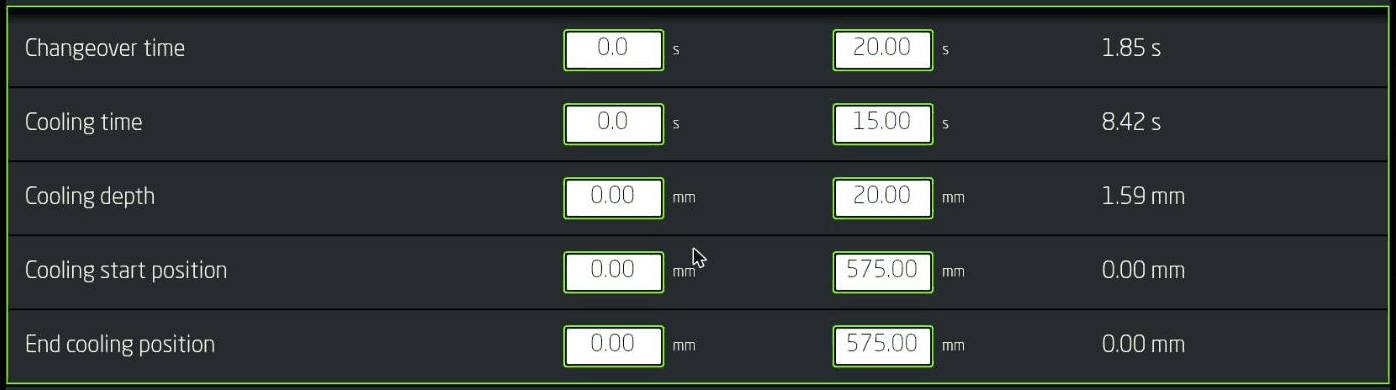
Position: Seite Geräteeinstellungen > Schweißparameter, oben rechts.
Schaltzeit
Zeile „Umschaltzeitgrenzen“ in Sekunden (s): Die Zeit vom Ende der Phase der Heizung bis zum Kontakt der Werkstücke, während sich der Spiegel oder das Schneidmesser zurückzieht und der Tisch auf die Werkstücke zufährt. Bei IR-Maschinen beginnt diese Zeit am Ende von Vollleistung 1 und umfasst Vollleistung 2. Es gibt eine Untergrenze, eine Obergrenze und in der Spalte Ergebnisse des letzten Zyklus die während des letzten Zyklus gemessene Zeit.
Eine Zeit außerhalb der Grenzwerte unterbricht den Schweißvorgang nicht: Das Werkstück gilt als Ausschuss, und der nächste Schweißzyklus beginnt erst, nachdem der Alarm der Schweißmaschine zurückgesetzt wurde. Eine lange Schaltzeit kühlt die erhitzten Oberflächen ab, bevor der Kontakt hergestellt wird.
Verfügbarkeit: nur bei IR-Maschinen (IR9, IR14, IR20) und HP-Maschinen (HP9, HP14, HP20, HP-P125). Von CEMAS konfigurierte Maschinenoption: Automatische Parameteränderung; ohne diese Option können die Werte nicht geändert werden, solange sich die Maschine im Automatikbetrieb befindet.
Position: Seite Geräteeinstellungen > Schweißparameter, Bereich Schweißgrenzen, erste Zeile unterhalb der Überschriften.
Schweißzeit
Ausführungszeit des gesamten Schweißzyklus, d. h. die Zeit, in der die Schwingung tatsächlich erzeugt wird, ausgedrückt in s. Wenn die tatsächliche Schweißzeit nicht innerhalb der eingestellten Grenzen liegt, wird der automatische Schweißzyklus der Maschine nicht unterbrochen, sondern die Maschine meldet eine Anomalie über einen Alarm und erzeugt ein Ausschussstück.
Untergrenze
Spalte, in der die zulässigen Mindestwerte für jeden Parameter im Bereich angezeigt werden: Liegt ein Messwert unter diesem Wert, wird das Teil als Ausschuss deklariert. Geben Sie den Wert unter Verwendung der daneben angegebenen Einheit in das Feld ein.
Position: Seite Geräteeinstellungen > Schweißparameter, Bereich Schweißgrenzen, erste Spalte der Felder.
Obergrenze
Spalte, in der die maximal zulässigen Werte für jeden Parameter im Bedienfeld angezeigt werden: Liegt ein Messwert über diesem Wert, gilt das Teil als Ausschuss. Geben Sie den Wert unter Verwendung der daneben angegebenen Einheit in das Feld ein.
Position: Seite Geräteeinstellungen > Schweißparameter, Bereich Schweißgrenzwerte, zweite Spalte der Felder.
Ergebnisse des letzten Zyklus
Spalte, in der die von der Maschine während des letzten Zyklus gemessenen Werte angezeigt werden; diese dienen dem Vergleich mit den Grenzwerten, um diese festzulegen oder fein abzustimmen. Liegt ein Wert außerhalb der Grenzwerte, meldet die Maschine den Fehler mit einem Alarm, und das Werkstück gilt als Ausschuss.
Darstellung: Werte in weißen Ziffern mit Angabe der Einheit; können nicht bearbeitet werden.
Position: Seite Geräteeinstellungen > Schweißparameter, Bereich Schweißgrenzwerte, die Spalte ganz rechts.
Schweißtiefe
Zeile mit den Grenzwerten für die Gesamttiefe der Werkstücke während des Zyklus in Millimetern (mm): Untergrenze, Obergrenze und in der Spalte Ergebnisse des letzten Zyklus die gemessene Tiefe. Bei IR- und HP-Maschinen wird diese Zeile als Kühltiefe bezeichnet. Liegt der Wert aus dem letzten Zyklus außerhalb der Grenzwerte, meldet die Maschine den Fehler mit einem Alarm und das Werkstück wird aussortiert. Der automatische Zyklus wird nicht unterbrochen.
Position: Seite Geräteeinstellungen > Schweißparameter, Bereich Schweißgrenzwerte, unterhalb der Zeitleiste.
Untergrenze
Spalte, in der die zulässigen Mindestwerte für jeden Parameter im Bereich angezeigt werden: Liegt ein Messwert unter diesem Wert, wird das Teil als Ausschuss deklariert. Geben Sie den Wert unter Verwendung der daneben angegebenen Einheit in das Feld ein.
Position: Seite Geräteeinstellungen > Schweißparameter, Bereich Schweißgrenzen, erste Spalte der Felder.
Obergrenze
Spalte, in der die maximal zulässigen Werte für jeden Parameter im Bedienfeld angezeigt werden: Liegt ein Messwert über diesem Wert, gilt das Teil als Ausschuss. Geben Sie den Wert unter Verwendung der daneben angegebenen Einheit in das Feld ein.
Position: Seite Geräteeinstellungen > Schweißparameter, Bereich Schweißgrenzwerte, zweite Spalte der Felder.
Ergebnisse des letzten Zyklus
Spalte, in der die von der Maschine während des letzten Zyklus gemessenen Werte angezeigt werden; diese dienen dem Vergleich mit den Grenzwerten, um diese festzulegen oder fein abzustimmen. Liegt ein Wert außerhalb der Grenzwerte, meldet die Maschine den Fehler mit einem Alarm, und das Werkstück gilt als Ausschuss.
Darstellung: Werte in weißen Ziffern mit Angabe der Einheit; können nicht bearbeitet werden.
Position: Seite Geräteeinstellungen > Schweißparameter, Bereich Schweißgrenzwerte, die Spalte ganz rechts.
Startposition beim Schweißen
Die Linie, die die Obergrenze der Tischhöhe angibt, bei der der Schweißvorgang beginnt, in Millimetern (mm), basierend auf dem Wert des letzten Zyklus. Bei IR- und HP-Maschinen wird diese Linie als Kühlstart-Höhe bezeichnet. Beginnen Sie bei neuen Werkzeugen mit weiten Grenzwerten (beispielsweise von 0,00 bis 800,00 mm) und schränken Sie diese nach dem ersten Zyklus anhand des tatsächlichen Werts ein.
Bei Vibrationsmaschinen wird die Position am Ende der Stabilisierungs- oder Absetzphase überprüft: Liegt sie außerhalb der Grenzwerte, wird der Schweißvorgang nicht gestartet, die Maschine löst einen Alarm aus und das Werkstück wird aussortiert. Bei IR- und HP-Maschinen wird die Position während des Schweißvorgangs überprüft: Liegt sie außerhalb der Grenzwerte, löst die Maschine einen Alarm aus und das Werkstück wird aussortiert, Schweißen und Abkühlung werden jedoch nicht unterbrochen.
Position: Seite Geräteeinstellungen > Schweißparameter, Bereich Schweißgrenzen, unterhalb der Tiefenlinie.
Untergrenze
Spalte, in der die zulässigen Mindestwerte für jeden Parameter im Bereich angezeigt werden: Liegt ein Messwert unter diesem Wert, wird das Teil als Ausschuss deklariert. Geben Sie den Wert unter Verwendung der daneben angegebenen Einheit in das Feld ein.
Position: Seite Geräteeinstellungen > Schweißparameter, Bereich Schweißgrenzen, erste Spalte der Felder.
Obergrenze
Spalte, in der die maximal zulässigen Werte für jeden Parameter im Bedienfeld angezeigt werden: Liegt ein Messwert über diesem Wert, gilt das Teil als Ausschuss. Geben Sie den Wert unter Verwendung der daneben angegebenen Einheit in das Feld ein.
Position: Seite Geräteeinstellungen > Schweißparameter, Bereich Schweißgrenzwerte, zweite Spalte der Felder.
Ergebnisse des letzten Zyklus
Spalte, in der die von der Maschine während des letzten Zyklus gemessenen Werte angezeigt werden; diese dienen dem Vergleich mit den Grenzwerten, um diese festzulegen oder fein abzustimmen. Liegt ein Wert außerhalb der Grenzwerte, meldet die Maschine den Fehler mit einem Alarm, und das Werkstück gilt als Ausschuss.
Darstellung: Werte in weißen Ziffern mit Angabe der Einheit; können nicht bearbeitet werden.
Position: Seite Geräteeinstellungen > Schweißparameter, Bereich Schweißgrenzwerte, die Spalte ganz rechts.
Höhe des Schweißendes
Linie, die die Höhenbegrenzungen des Tisches angibt, an denen der Schweißvorgang endet, in Millimetern (mm), basierend auf dem Wert des letzten Zyklus. Bei IR- und HP-Maschinen wird diese Linie als Kühlende-Höhe bezeichnet. Liegt der Wert des letzten Zyklus außerhalb der Grenzwerte, meldet die Maschine den Fehler mit einem Alarm und das Werkstück wird aussortiert. Der automatische Zyklus wird nicht unterbrochen.
Position: Seite Geräteeinstellungen > Schweißparameter, Bereich Schweißgrenzen, unter Schweißstartposition.
Untergrenze
Spalte, in der die zulässigen Mindestwerte für jeden Parameter im Bereich angezeigt werden: Liegt ein Messwert unter diesem Wert, wird das Teil als Ausschuss deklariert. Geben Sie den Wert unter Verwendung der daneben angegebenen Einheit in das Feld ein.
Position: Seite Geräteeinstellungen > Schweißparameter, Bereich Schweißgrenzen, erste Spalte der Felder.
Obergrenze
Spalte, in der die maximal zulässigen Werte für jeden Parameter im Bedienfeld angezeigt werden: Liegt ein Messwert über diesem Wert, gilt das Teil als Ausschuss. Geben Sie den Wert unter Verwendung der daneben angegebenen Einheit in das Feld ein.
Position: Seite Geräteeinstellungen > Schweißparameter, Bereich Schweißgrenzwerte, zweite Spalte der Felder.
Ergebnisse des letzten Zyklus
Spalte, in der die von der Maschine während des letzten Zyklus gemessenen Werte angezeigt werden; diese dienen dem Vergleich mit den Grenzwerten, um diese festzulegen oder fein abzustimmen. Liegt ein Wert außerhalb der Grenzwerte, meldet die Maschine den Fehler mit einem Alarm, und das Werkstück gilt als Ausschuss.
Darstellung: Werte in weißen Ziffern mit Angabe der Einheit; können nicht bearbeitet werden.
Position: Seite Geräteeinstellungen > Schweißparameter, Bereich Schweißgrenzwerte, die Spalte ganz rechts.
Schweißgrenzen – IR und HP
Bei IR- und HP-Maschinen enthält das Bedienfeld zudem eine Zeile mit der Bezeichnung Schaltzeit in Sekunden (s): die Zeit vom Ende der Phase der Heizung bis zum Kontakt der Werkstücke; bei IR-Maschinen beginnt diese am Ende von Vollleistung 1 und umfasst somit auch Vollleistung 2. Die übrigen Zeilen tragen die Bezeichnungen Abkühlzeit, Abkühlungstiefe, Abkühlstartposition und Abkühlendposition und beziehen sich auf die Phase, in der die Werkstücke nach der Heizung miteinander verbunden werden. Bei HP-Maschinen gibt es zudem die Angaben Tischposition während der Heizung und Kopfposition während der Heizung in Millimetern (mm). Eine Schaltzeit außerhalb des zulässigen Bereichs unterbricht den Schweißvorgang nicht: Das Werkstück gilt als Ausschuss, und der nächste Zyklus beginnt erst, nachdem der Alarm der Schweißmaschine zurückgesetzt wurde.
Schweißparameter – IR
Bei IR-Maschinen enthält die Tabelle lediglich die Phasen zum Verbinden der Teile nach der Heizung auf dem IR-Spiegel: die nummerierten Schweißphasen, die Abkühlphase (sofern aktiv) und die Kühlphase, die durch ein Schneeflockensymbol gekennzeichnet ist. Die Spalten sind Typ, Zeit / Kontingent und Maximalkraft. Die Heizung der Werkstücke wird auf den Seiten Positionen und IR-Parameter eingestellt.

Druckparameter
Die Schaltfläche mit dem Druckersymbol öffnet eine Vorschau des Belegs, in der die Geräteparameter angezeigt werden: eine Kopfzeile mit der Geräte-ID und den Kundendaten sowie Datum und Uhrzeit; für jedes Modell die Schweißphasen und Grenzwerte; die Ergebnisse des letzten Zyklus; die Tischabmessungen; sowie bei Infrarotgeräten die Zeiten und Parameter der IR-Zonen. Der Beleg wird in der Drucksprache ausgegeben, die für die aktuelle Spracheinstellung ausgewählt wurde. Über die Schaltfläche mit dem Druckersymbol unterhalb der Vorschau wird diese an den Drucker des Geräts gesendet; das Popup-Fenster wird über den Abwärtspfeil geschlossen. Die Schaltfläche kann auch verwendet werden, während sich das Gerät im Automatikbetrieb befindet.
Verfügbarkeit: von CEMAS konfigurierte Geräteoption: Drucker; die Schaltfläche wird angezeigt, wenn das Gerät mit einem Drucker ausgestattet ist.
Darstellung: runde grüne Schaltfläche mit einem schwarzen Druckersymbol.

Position: Seite Werkzeugeinstellungen > Schweißparameter, untere Zeile, zentriert.
Manuelles Schweißen
Der Schalter Manuelles Schweißen bereitet die Maschine auf das manuelle Schweißen auf der auf der Registerkarte angezeigten Seite vor: Bei Aktivierung ändert sich der Text zu Drücken Sie die Taste „START CYCLE“, um das manuelle Schweißen zu starten, und das Schweißen beginnt, sobald START CYCLE gedrückt wird. Beim manuellen Schweißen wird ausschließlich die Schweißsequenz unter Verwendung der auf der Seite angegebenen Parameter ausgeführt, ohne die Zyklusbewegungen, und der Vorgang startet nur im manuellen Modus, wenn die Schweißmaschine betriebsbereit ist und sich der Tisch bereits im Kraftregelungsmodus befindet, d. h. wenn die Werkstücke in Kontakt stehen. Durch Deaktivieren des Schalters oder Wechseln der Registerkarte wird der Schweißvorgang gestoppt.
Der Schalter ist grau, wenn die Maschine kein manuelles Schweißen zulässt.
Verfügbarkeit: von CEMAS konfigurierte Maschinenoption: Manuelles Schweißen; der Schalter wird angezeigt, wenn die Option aktiv ist.
Darstellung: Der Text Manuelles Schweißen und ein Schalter auf der rechten Seite; bei Aktivierung (grüner Kreis mit Häkchen) wird der Text durch die Meldung Drücken Sie die Taste „START CYCLE“, um das manuelle Schweißen zu starten ersetzt.

Position: Seite Geräteeinstellungen > Schweißparameter, untere Zeile auf der rechten Seite.
Infrarot-Parameter
Auf der Seite IR-Parameter werden die Zonen des Infrarot-Heizspiegels (IR) für die montierten Werkzeuge festgelegt: welche Zonen verwendet werden sollen und für jede einzelne die Leistung, den Widerstand sowie die Temperaturregelung. Diese Seite ist auf IR-Maschinen und auf Vibrationsmaschinen mit IR-Spiegel verfügbar, sofern die Werkzeuge mit dem Spiegel ausgestattet sind.
Die Seite ist in Zeilen unterteilt:
- Oben befinden sich das Raster Zonen, die Steuerelemente Alle Zonen testen und die Einheit Zeiten in Sekunden (s): Vollleistung 1 und Vollleistung 2 (nur IR), die Dauer der Heizung der Teile auf dem Spiegel während des Zyklus bei den beiden Leistungsstufen, sowie Vorheizen, die Zeit, die eine Zone ohne Temperatursensor eingeschaltet bleiben muss, bevor sie als bereit gilt (bei Inbetriebnahme wird die Wartezeit übersprungen);
- in der Mitte die ausgewählte Zone: Auswahlpfeile, Aktivieren, Zonenname (Feld Zonenname), Kavität und Einzelzonentest;
- darunter Leistung, Heizung und Stromwerte für die Zone;
- Temperatursensor, sofern die Maschine über Temperatursensoren verfügt;
- unten die Farblegende für die Zonen.
Befindet sich die Maschine im Automatikbetrieb, werden die Parameter nur geändert, wenn die Option Automatische Parameteränderung in den Allgemeinen Einstellungen der Maschine aktiviert ist.
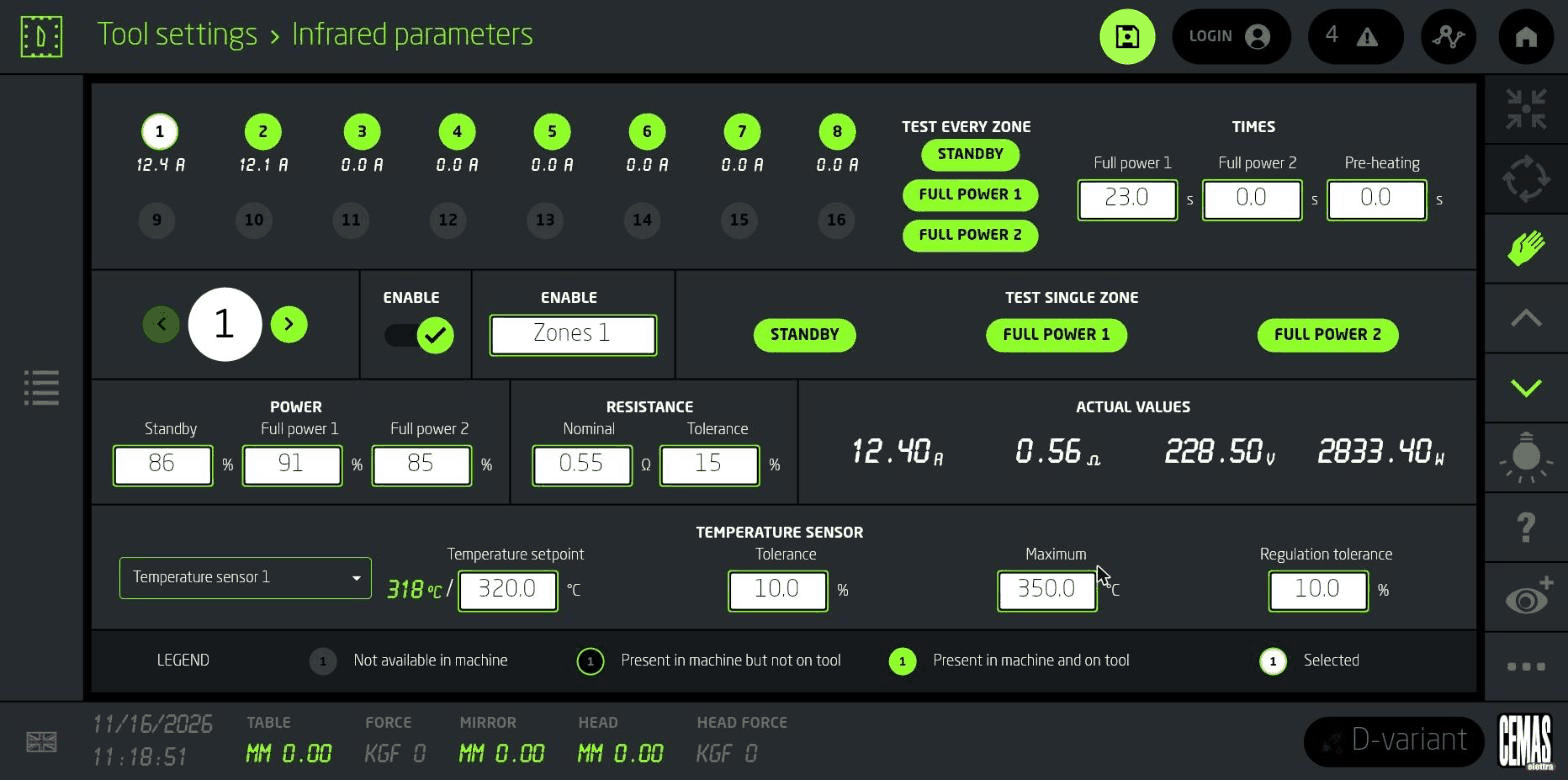
Verfügbarkeit: nur bei Infrarot-Maschinen (IR9, IR14, IR20, 911MK2-IR, 912-IR und 918MK2-IR). Werkzeugoption: Wird angezeigt, wenn ein Werkzeug mit Spiegel ausgewählt ist, d. h. wenn der Werkzeugtyp nicht Ohne Spiegel ist (Werkzeugeinstellungen > Konfiguration, Registerkarte Werkzeugtyp).
Position: Menü Geräteeinstellungen > Infrarot-Parameter.
Bereiche
Die Tabelle zeigt die IR-Spiegel an: 16, angeordnet in zwei Reihen, oder 32, angeordnet in vier Reihen, falls das Gerät über mehr als 16 Zonen verfügt. Tippen Sie auf eine Zone, um sie auszuwählen und die dazugehörigen Parameter darunter anzuzeigen. Die Stromstärke in Ampere (A) wird unterhalb der von den Werkzeugen genutzten Zonen angezeigt.
Die Farbe der Zahl gibt den Status der Zone an, wie in der Legende am unteren Rand der Seite erläutert:
- grau: Auf der Maschine nicht verfügbar;
- grüner Rahmen: Auf der Maschine vorhanden, jedoch nicht am Werkzeug; Maschinenzone für dieses Werkzeug nicht aktiviert;
- durchgehend grün: Auf der Maschine und im Werkzeug vorhanden;
- weiß: Ausgewählt.
Die verfügbaren Zonen werden in der Maschinenkonfiguration aktiviert (Maschineneinstellungen > Allgemeine Einstellungen, IR-Komponenten); für das Werkzeug werden sie über Aktivieren freigeschaltet.
Verfügbarkeit: nur bei Maschinen mit Infrarot-Technologie (IR9, IR14, IR20, 911MK2-IR, 912-IR und 918MK2-IR). Werkzeugoption: Wird bei einem gespiegelten Werkzeug angezeigt, d. h. wenn der Werkzeugtyp nicht Ohne Spiegelung lautet (Werkzeugeinstellungen > Konfiguration, Registerkarte Werkzeugtyp).
Darstellung: Nummerierte Kreise in einer Reihe, wobei der aktuelle Wert als Ziffern unterhalb der durchgezogenen grünen Kreise angezeigt wird.
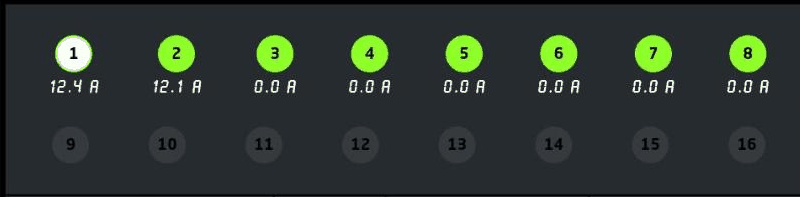

Position: Seite Geräteeinstellungen > Infrarot-Parameter, oben links.
Prüfen Sie alle Bereiche
Die Tasten Standby, Vollleistung 1 und – nur bei IR-Geräten – Vollleistung 2 starten und stoppen den Test für alle Zonen, die für die entsprechende Leistungsstufe aktiviert sind, wie in der Einheit Leistung für jede Zone festgelegt. Die Taste für den aktuell laufenden Test ist grün hervorgehoben; solange ein Test aktiv ist, sind die Befehle für den Einzelzonentest nicht verfügbar. Die Dauer der Vollleistung-Tests wird in der nebenstehenden Einheit Timer eingestellt.
Der Test bleibt aktiv, bis er über das Bedienfeld gestoppt wird; die Maschine beendet ihn automatisch im Falle eines Not-Haltes, bei fehlerhaften Sicherheitsvorrichtungen, bei einem Infrarot-Alarm, beim Verlassen des manuellen Betriebs, bei fehlenden Werkzeugen oder nach Ablauf der maximalen manuellen Standby-Zeit (standardmäßig eine Stunde). Während des Tests überprüft die Maschine nicht, ob die Nennleistung erreicht wird: Sie misst Spannung, Strom, Leistung, Widerstand und Temperatur, um diese unter Aktuelle Werte anzuzeigen, und meldet Alarme des Leistungsmoduls (Strom, Spannung oder Leistung außerhalb der Grenzwerte, Kurzschluss, unterbrochene Last, Kommunikation), einen Widerstand außerhalb der Toleranz nach 10 Sekunden nach dem Einschalten sowie eine Sensortemperatur, die den Höchstwert überschreitet (Warnung).
Verfügbarkeit: nur bei Infrarotgeräten (IR9, IR14, IR20, 911MK2-IR, 912-IR und 918MK2-IR). Werkzeugoption: erscheint bei mit Spiegel ausgestatteten Werkzeugen, d. h. wenn der Werkzeugtyp nicht Ohne Spiegel lautet (Werkzeugeinstellungen > Konfiguration, Registerkarte Werkzeugtyp).
Darstellung: drei grüne Schaltflächen mit den Bezeichnungen STANDBY, Vollleistung 1 und Vollleistung 2 in einer Spalte unter der Überschrift TEST ALL ZONES.
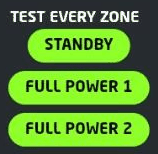
Position: Seite Geräteeinstellungen > Infrarot-Parameter, oben rechts neben den Zonen.
Standby
Die Schaltfläche Standby startet den Zonentest bei Standby-Leistung. Während des Zyklus schalten sich die Heizelemente des Spiegels im Ruhezustand nicht ab, da es zu lange dauern würde, bis sie wieder die Betriebsleistung erreichen: Sie bleiben auf einem niedrigeren Leistungsniveau – der Standby-Leistung –, die als Prozentsatz (%) in der Einheit Leistung eingestellt ist. Der Test überprüft, ob die Standby-Leistung erreicht wird.
Position: Seite Geräteeinstellungen > Infrarot-Parameter, erste Schaltfläche in den Bereichen Alle Zonen testen und Einzelne Zone testen.
Vollleistung 1
Die Schaltfläche Vollleistung 1 startet und setzt den Zonentest bei Vollleistung 1, der ersten Betriebsleistungsstufe, die pro Zone als Prozentsatz (%) in der Einheit Leistung eingestellt ist: im Modus Alle Zonen testen für alle aktivierten Zonen und im Modus Einzelne Zone testen nur für die ausgewählte Zone. Während des Zyklus ist dies die Leistung, mit der die Zonen die Werkstücke auf dem Spiegel heizen, und zwar für die Dauer, die in der Einheit „Times“ als „Vollleistung 1“ festgelegt ist. Während des Tests werden die Messwerte in der Einheit „Current values“ angezeigt.
Verfügbarkeit: nur bei Infrarotmaschinen (IR9, IR14, IR20, 911MK2-IR und 918MK2-IR). Werkzeugoption: Erscheint bei Werkzeugen mit Spiegel, d. h. wenn der Werkzeugtyp nicht Ohne Spiegel lautet (Werkzeugeinstellungen > Konfiguration, Registerkarte Werkzeugtyp).
Darstellung: grüne Schaltfläche mit der Bezeichnung Vollleistung 1; während eines laufenden Tests ist sie mit einem farbigen Heiligenschein umrandet; grau, wenn nicht verfügbar.
Position: Seite Geräteeinstellungen > Infrarot-Parameter, zweite Schaltfläche in den Bereichen Alle Zonen testen und Einzelne Zone testen.
Vollleistung 2
Die Schaltfläche Vollleistung 2 startet und setzt den Zonentest bei Vollleistung 2, der zweiten Leistungsstufe, die pro Zone als Prozentsatz (%) in der Einheit Leistung eingestellt ist: in der Einheit Alle Zonen testen für alle aktivierten Zonen und in der Einheit Einzelne Zone testen nur für die ausgewählte Zone. Während des Zyklus ist dies die Leistungsstufe, die auf Vollleistung 1 folgt, und zwar für die Dauer, die in der Einheit Zeiten als Vollleistung 2 festgelegt ist.
Verfügbarkeit: nur bei IR-Maschinen (IR9, IR14, IR20). Werkzeugoption: wird bei mit IR-Spiegeln ausgestatteten Werkzeugen angezeigt, d. h. wenn der Werkzeuggtyp nicht Ohne Spiegel lautet (Werkzeugeinstellungen > Konfiguration, Registerkarte Werkzeuggtyp).
Darstellung: grüne Schaltfläche mit der Bezeichnung Vollleistung 2; während der Test läuft, ist sie mit einem farbigen Heiligenschein umrandet; grau, wenn nicht verfügbar.
Position: Seite Geräteeinstellungen > Infrarot-Parameter, dritte Schaltfläche in den Bereichen Alle Zonen testen und Einzelne Zone testen.
Zeiten
Die Einheit Tempi legt die Zeiten der Heizung in Sekunden (s) fest:
- Vollleistung 1: Dauer der Heizung der Werkstücke auf der Aufspannplatte bei Vollleistung 1, gerechnet ab Erreichen der Position der Vorheizung (bis zu 99,9 s);
- Vollleistung 2: Nur bei IR-Maschinen die Dauer der Heizung bei Vollleistung 2, die auf Vollleistung 1 folgt und innerhalb der Umschaltzeit liegt; bei Einstellung auf 0 wird die zweite Leistungsstufe nicht verwendet;
- Vorheizen: Die Zeit, die eine Zone ohne Temperatursensor eingeschaltet bleiben muss, bevor sie als bereit gilt (bis zu 9999 s); bei der Inbetriebnahme wird diese Wartezeit übersprungen.
Die Leistungsstufen der Zonen werden in der Einheit Leistung konfiguriert.
Verfügbarkeit: nur bei Infrarotmaschinen (IR9, IR14, IR20, 911MK2-IR und 918MK2-IR); Vollleistung 2 nur bei Infrarot-Maschinen (IR9, IR14, IR20). Werkzeugoption: Wird angezeigt, wenn Werkzeuge mit Spiegel verwendet werden, d. h. wenn der Werkzeugtyp nicht Ohne Spiegel ist (Werkzeugeinstellungen > Konfiguration, Registerkarte Werkzeugtyp). Von CEMAS konfigurierte Maschinenoption: Automatische Parameteränderung; ohne diese Option können die Werte nicht geändert werden, solange sich die Maschine im Automatikbetrieb befindet.
Darstellung: Einheit mit der Überschrift TIMES in vertikaler Anordnung und weißen Feldern mit grünem Rand, gefolgt von s, jeweils unter dem jeweiligen Namen.
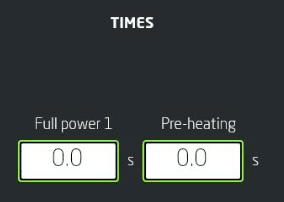
Position: Seite Geräteeinstellungen > Infrarot-Parameter, oben rechts, rechts neben Alle Zonen testen.
Bereich auswählen
Mit den Pfeilen nach links und rechts neben der Zonennummer können Sie die vorherige bzw. nächste Zone auswählen – als Alternative zum Antippen des Rasters Zonen. Bei der ersten und der letzten Zone sind die Pfeile ausgegraut.
Verfügbarkeit: nur bei Infrarot-Maschinen (IR9, IR14, IR20, 911MK2-IR, 912-IR und 918MK2-IR). Maschinenoption: wird angezeigt, wenn mehr als sechzehn Zonen aktiviert sind (Maschineneinstellungen > Allgemeine Einstellungen > Komponenten, IR). Werkzeugoption: Wird bei Werkzeugen mit Spiegel angezeigt, d. h. wenn der Werkzeugtyp nicht Ohne Spiegel ist (Werkzeugeinstellungen > Konfiguration, Registerkarte Werkzeugtyp).
Darstellung: Zonennummer in einem weißen Kreis zwischen zwei runden grünen Schaltflächen mit Pfeilen.
Position: Seite Geräteeinstellungen > Infrarot-Parameter, mittlere Zeile, links.
Zone aktivieren
Der Schalter Aktivieren aktiviert die für diese Werkzeuge ausgewählte Zone. Es kann jeweils nur eine Zone an der Maschine aktiviert sein; die Parameter einer deaktivierten Zone können nicht geändert werden.
Daneben dient das Feld Zonenname dazu, der Zone einen beschreibenden Namen zuzuweisen (standardmäßig Zonen, gefolgt von einer Nummer).
Verfügbarkeit: nur bei Infrarot-Maschinen (IR9, IR14, IR20, 911MK2-IR, 912-IR und 918MK2-IR). Maschinenoption: wird für auf der Maschine aktivierte Zonen angezeigt (Maschineneinstellungen > Allgemeine Einstellungen > Komponenten, IR). Werkzeugoption: Wird bei Werkzeugen mit Spiegel angezeigt, d. h. wenn der Werkzeugtyp nicht Ohne Spiegel ist (Werkzeugeinstellungen > Konfiguration, Registerkarte Werkzeugtyp).
Darstellung: Ein Schalter mit einem grünen Häkchen, wenn die Zone aktiviert ist.
Position: Seite Geräteeinstellungen > Infrarot-Parameter, mittlere Zeile, rechts neben den Pfeilen zur Zonenauswahl.
Einzonentest
Die Tasten Standby, Vollleistung 1 und – nur bei IR-Geräten – Vollleistung 2 starten und stoppen den Test der ausgewählten Zone ausschließlich bei der entsprechenden Leistungsstufe. Sie sind verfügbar, wenn die Zone aktiviert ist, keine Alarme für die Zone vorliegen und kein Test aller Zonen läuft. Die Schaltfläche „Test läuft“ ist mit einem farbigen Umrandungsring versehen. Der Lichtkranz weist nicht auf Alarme hin: Wenn die Zone während des Tests einen Alarm auslöst, schaltet die Maschine die Zonen ab, bricht den Test ab und der Lichtkranz verschwindet.
Verfügbarkeit: nur bei Infrarot-Maschinen (IR9, IR14, IR20, 911MK2-IR, 912-IR und 918MK2-IR). Werkzeugoption: Erscheint bei gespiegelten Werkzeugen, d. h. wenn der Werkzeugtyp nicht Ohne Spiegelung ist (Werkzeugeinstellungen > Konfiguration, Registerkarte Werkzeugtyp), für Zonen, die über Zone aktivieren freigeschaltet wurden.
Darstellung: drei grüne Schaltflächen mit den Bezeichnungen STANDBY, Vollleistung 1 und Vollleistung 2 in einer Reihe; diese werden grau angezeigt, wenn sie nicht verfügbar sind.

Position: Seite Geräteeinstellungen > Infrarot-Parameter, mittlere Zeile, rechts.
Standby
Die Schaltfläche Standby startet den Zonentest bei Standby-Leistung. Während des Zyklus schalten sich die Heizelemente des Spiegels im Ruhezustand nicht ab, da es zu lange dauern würde, bis sie wieder die Betriebsleistung erreichen: Sie bleiben auf einem niedrigeren Leistungsniveau – der Standby-Leistung –, die als Prozentsatz (%) in der Einheit Leistung eingestellt ist. Der Test überprüft, ob die Standby-Leistung erreicht wird.
Position: Seite Geräteeinstellungen > Infrarot-Parameter, erste Schaltfläche in den Bereichen Alle Zonen testen und Einzelne Zone testen.
Vollleistung 1
Die Schaltfläche Vollleistung 1 startet und setzt den Zonentest bei Vollleistung 1, der ersten Betriebsleistungsstufe, die pro Zone als Prozentsatz (%) in der Einheit Leistung eingestellt ist: im Modus Alle Zonen testen für alle aktivierten Zonen und im Modus Einzelne Zone testen nur für die ausgewählte Zone. Während des Zyklus ist dies die Leistung, mit der die Zonen die Werkstücke auf dem Spiegel heizen, und zwar für die Dauer, die in der Einheit „Times“ als „Vollleistung 1“ festgelegt ist. Während des Tests werden die Messwerte in der Einheit „Current values“ angezeigt.
Verfügbarkeit: nur bei Infrarotmaschinen (IR9, IR14, IR20, 911MK2-IR und 918MK2-IR). Werkzeugoption: Erscheint bei Werkzeugen mit Spiegel, d. h. wenn der Werkzeugtyp nicht Ohne Spiegel lautet (Werkzeugeinstellungen > Konfiguration, Registerkarte Werkzeugtyp).
Darstellung: grüne Schaltfläche mit der Bezeichnung Vollleistung 1; während eines laufenden Tests ist sie mit einem farbigen Heiligenschein umrandet; grau, wenn nicht verfügbar.
Position: Seite Geräteeinstellungen > Infrarot-Parameter, zweite Schaltfläche in den Bereichen Alle Zonen testen und Einzelne Zone testen.
Vollleistung 2
Die Schaltfläche Vollleistung 2 startet und setzt den Zonentest bei Vollleistung 2, der zweiten Leistungsstufe, die pro Zone als Prozentsatz (%) in der Einheit Leistung eingestellt ist: in der Einheit Alle Zonen testen für alle aktivierten Zonen und in der Einheit Einzelne Zone testen nur für die ausgewählte Zone. Während des Zyklus ist dies die Leistungsstufe, die auf Vollleistung 1 folgt, und zwar für die Dauer, die in der Einheit Zeiten als Vollleistung 2 festgelegt ist.
Verfügbarkeit: nur bei IR-Maschinen (IR9, IR14, IR20). Werkzeugoption: wird bei mit IR-Spiegeln ausgestatteten Werkzeugen angezeigt, d. h. wenn der Werkzeuggtyp nicht Ohne Spiegel lautet (Werkzeugeinstellungen > Konfiguration, Registerkarte Werkzeuggtyp).
Darstellung: grüne Schaltfläche mit der Bezeichnung Vollleistung 2; während der Test läuft, ist sie mit einem farbigen Heiligenschein umrandet; grau, wenn nicht verfügbar.
Position: Seite Geräteeinstellungen > Infrarot-Parameter, dritte Schaltfläche in den Bereichen Alle Zonen testen und Einzelne Zone testen.
Karies
Bei Mehrfachformwerkzeugen geben die Felder unterhalb der Formnestdiagramme an, zu welchen Formnestern das Element gehört: Auf der Seite Infrarot-Parameter ist dies die ausgewählte Zone des Spiegels, die die Teile in den ausgewählten Formnestern durch Heizung erwärmt; auf der Seite Aktuatoren und Zustände ist dies der ausgewählte Zustand, Aktuator, Vakuum oder Steuerungsbefehl. Die Felder sind nur aktiv, wenn die Zone aktiviert ist. Bei Spiegelzonen wird während des Zyklus allen aktivierten Zonen Standby-Leistung zugeführt, während Vollleistung 1 und Vollleistung 2 nur den Zonen der aktuell bearbeiteten Kavität sowie denjenigen zugeführt werden, die beiden Kavitäten zugeordnet sind; bei manuellen Tests werden die Zonen unabhängig von der Kavität aktiviert.
Verfügbarkeit: Werkzeugoption: wird bei Mehrfachformwerkzeugen angezeigt (Werkzeugeinstellungen > Konfiguration, Registerkarte Formkonfiguration).
Darstellung: gelbe Zeichnungen der Formen nebeneinander, jeweils mit einem weißen quadratischen Feld darunter.
Position: Seite Werkzeugeinstellungen > Infrarot-Parameter, mittlere Zeile, Einheit Kavitäten; Seite Werkzeugeinstellungen > Aktuatoren und Präsenzmelder, Einheit Kavitäten.
Leistung
Die Einheit Leistung legt die Leistungsstufen für die ausgewählte Zone als Prozentsatz (%) fest: Standby, die Leistungsstufe, wenn sich der Spiegel während des Zyklus im Ruhezustand befindet; Vollleistung 1 und – nur bei IR-Geräten – Vollleistung 2, die Betriebsleistungsstufen. Die Felder können nur bearbeitet werden, wenn die Zone aktiviert ist.
Während des Zyklus arbeitet die Zone mit Vollleistung 1 ab dem Zeitpunkt, an dem der Spiegel die Arbeitsposition erreicht, und während der gesamten Vorheizphase für die Dauer von Vollleistung 1, gerechnet ab dem Erreichen der Vorheizposition; bei IR-Geräten folgt darauf Vollleistung 2 für die Dauer von Vollleistung 2, sofern diese nicht Null ist. Bei Maschinen mit Vibrationen und einem IR-Spiegel wird ausschließlich Vollleistung 1 verwendet. Mit dem Temperatursensor, der während des automatischen Zyklus im Standby-Modus ist, erfolgt auch die Heizung einer Zone, deren Temperatur unter den Regelbereich gefallen ist.
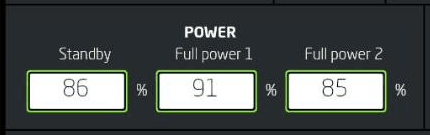
Verfügbarkeit: nur bei Infrarot-Maschinen (IR9, IR14, IR20, 911MK2-IR, 912-IR und 918MK2-IR); Vollleistung 2 nur bei Infrarot-Maschinen (IR9, IR14, IR20). Werkzeugoption: Wird angezeigt, wenn ein mit Spiegel ausgestattetes Werkzeug ausgewählt ist, d. h. wenn der Werkzeugtyp nicht Ohne Spiegel lautet (Werkzeugeinstellungen > Konfiguration, Registerkarte Werkzeugtyp), und zwar für Zonen, die über Zone aktivieren freigeschaltet wurden. Position: Seite Geräteeinstellungen > Infrarot-Parameter, dritte Zeile, links.
Widerstand
Die Einheit Widerstand legt den elektrischen Widerstand der ausgewählten Zone fest: Nennwert in Ohm (Ω) und Toleranz in Prozent (%), d. h. die zulässige Abweichung vom Nennwert. Diese Felder können nur bearbeitet werden, solange die Zone aktiviert ist.
10 Sekunden nach dem Einschalten löst ein außerhalb des Toleranzbereichs gemessener Widerstand einen Alarm wegen zu hohen oder zu niedrigen Widerstands aus: Die Zone und das Regal werden zum Stopp gebracht, und ein Reset ist erforderlich. Eine durchgebrannte Lampe lässt sich anhand eines zu hohen Widerstandswerts oder eines Alarms wegen einer Lastunterbrechung erkennen. Ist der Nennwert auf 0 eingestellt, löst jede eingeschaltete Zone einen Alarm wegen zu hohen Widerstands aus.
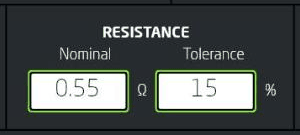
Verfügbarkeit: nur bei Infrarot-Maschinen (IR9, IR14, IR20, 911MK2-IR, 912-IR und 918MK2-IR). Werkzeugoption: Erscheint bei gespiegelten Werkzeugen, d. h. wenn der Werkzeugtyp nicht Ohne Spiegelung ist (Werkzeugeinstellungen > Konfiguration, Registerkarte Werkzeugtyp), für Zonen, die über Zone aktivieren freigeschaltet wurden.
Position: Seite Geräteeinstellungen > Infrarot-Parameter, dritte Zeile, Mitte.
Aktuelle Werte
Die Einheit Aktuelle Werte zeigt die Messwerte für die ausgewählte Zone an: Strom in Ampere (A), Widerstand in Ohm (Ω), Spannung in Volt (V) und Leistung in Watt (W); in der erweiterten Ansicht wird zusätzlich die Temperatur des Leistungsmoduls in Grad Celsius (°C) angezeigt. Die Werte werden in Echtzeit aktualisiert, beispielsweise während Tests.
Verfügbarkeit: nur bei Geräten mit Infrarot-Technologie (IR) (IR9, IR14, IR20, 911MK2-IR, 912-IR und 918MK2-IR). Werkzeugoption: Wird bei Werkzeugen mit Spiegel angezeigt, d. h. wenn der Werkzeugtyp nicht Ohne Spiegel lautet (Werkzeugeinstellungen > Konfiguration, Registerkarte Werkzeugtyp).
Darstellung: Die Werte werden in großen weißen Ziffern mit der Einheit daneben angezeigt.

Position: Seite Geräteeinstellungen > Infrarot-Parameter, dritte Zeile, rechts.
Temperatursensor
Die Einheit Temperatursensor ordnet einen der am Spiegel installierten Temperatursensoren (Thermoelemente) der ausgewählten Zone zu, die aus dem Dropdown-Menü ausgewählt wird (Sensor auswählen für „keiner“). Wenn ein Sensor zugewiesen ist, werden die folgenden Felder angezeigt: Temperatursollwert, Toleranz, Maximalwert und Regeltoleranz.
Mehrere Zonen können denselben Sensor nutzen: Wenn Sie einen Sensor auswählen, der bereits einer früheren Zone zugeordnet ist, übernimmt die Zone deren Parameter, die nur in der ersten Zone geändert werden können; der Text Parameter aus Zone, begleitet von einer Nummer und einem Augensymbol, führt Sie zu dieser Zone. Dieses Element wird nur angezeigt, wenn die Maschine über Temperatursensoren verfügt, die unter Maschineneinstellungen > Allgemeine Einstellungen konfiguriert sind.

Position: Seite Geräteeinstellungen > Infrarot-Parameter, vierte Zeile.
Temperatursollwert
Die Temperatur, die die Zone erreichen muss, in Grad Celsius (°C), gemessen durch den zugehörigen Sensor. Dies ist die Bereitschaftstemperatur im Automatikzyklus: Die Zone ist bereit, sobald die Temperatur den Sollwert abzüglich der Toleranz überschreitet. Die aktuelle Temperatur wird links neben dem Feld angezeigt: grün, wenn die Zone bereit ist, gelb, wenn sie es nicht ist. Bei Maschinen mit Vibrationen und einem nockengesteuerten IR-Spiegel startet der Automatikzyklus erst, wenn die Zonen bereit sind.
Verfügbarkeit: nur bei Infrarot-Maschinen (IR9, IR14, IR20, 911MK2-IR, 912-IR und 918MK2-IR). Maschinenoption: Wird angezeigt, wenn die Maschine über Temperatursensoren verfügt (Maschineneinstellungen > Allgemeine Einstellungen > Komponenten, Temperatursensoren). Werkzeugoption: Wird bei mit einem Spiegel ausgestatteten Werkzeugen angezeigt, d. h. wenn der Werkzeugtyp nicht Ohne Spiegel ist (Werkzeugeinstellungen > Konfiguration, Registerkarte Werkzeugtyp), für Zonen, die durch einen Temperatursensor aktiviert werden.
Darstellung: aktuelle Temperatur in grünen oder gelben Ziffern, ein Balken und das weiße Sollwertfeld, gefolgt von °C.
Position: Seite Geräteeinstellungen > Infrarot-Parameter, Einheit Temperatursensor, rechts neben dem Sensor-Menü.
Toleranz
Zulässige Abweichung vom Temperatursollwert in Prozent (%), innerhalb derer die Zone als bereit gilt. Diese Regelung gilt nur in Abwärtsrichtung: Fällt die Temperatur unter die Toleranzgrenze, gilt die Zone als nicht bereit, und die Maschine zeigt eine Warnung an, ohne einen Alarm auszulösen, der die Maschine zum Stopp bringen würde; der Zyklus wird nur bei Maschinen unterbrochen, bei denen für den Start die Bereitschaft der Zonen erforderlich ist (siehe Temperatursollwert).
Verfügbarkeit: nur bei Infrarotmaschinen (IR9, IR14, IR20, 911MK2-IR, 912-IR und 918MK2-IR). Maschinenoption: wird angezeigt, wenn die Maschine über Temperatursensoren verfügt (Maschineneinstellungen > Allgemeine Einstellungen > Komponenten, Temperatursensoren). Werkzeugoption: Wird für Werkzeuge mit Spiegel angezeigt, d. h. wenn der Werkzeugtyp nicht Ohne Spiegel ist (Werkzeugeinstellungen > Konfiguration, Registerkarte Werkzeugtyp), und zwar für Zonen, die über einen Temperatursensor aktiviert werden.
Position: Seite Geräteeinstellungen > Infrarot-Parameter, Einheit Temperatursensor, nach Temperatursollwert.
Massimo
Maximal zulässige Temperatur für die Zone in Grad Celsius (°C). Wenn die Werkzeuge angeschlossen sind und die Temperatur diesen Grenzwert überschreitet, zeigt das Gerät eine Warnung in der Alarmliste an: Die Zone wird nicht abgeschaltet, sondern im Standby-Modus wird die Leistung auf Standby-Leistung reduziert. Die vom Leistungsmodul angezeigte Höchsttemperatur löst jedoch einen echten Alarm aus, der die Zonen abschaltet.
Verfügbarkeit: nur bei Infrarotmaschinen (IR9, IR14, IR20, 911MK2-IR, 912-IR und 918MK2-IR). Maschinenoption: wird angezeigt, wenn die Maschine über Temperatursensoren verfügt (Maschineneinstellungen > Allgemeine Einstellungen > Komponenten, Temperatursensoren). Werkzeugoption: Wird für Werkzeuge mit Spiegel angezeigt, d. h. wenn der Werkzeugtyp nicht Ohne Spiegel ist (Werkzeugeinstellungen > Konfiguration, Registerkarte Werkzeugtyp), und zwar für Zonen, die durch einen Temperatursensor aktiviert werden.
Position: Seite Geräteeinstellungen > Infrarot-Parameter, Einheit Temperatursensor, nach Toleranz.
Einstellungstoleranz
Einstellbereich um den Temperatursollwert, nach oben und unten, ausgedrückt in Prozent (%), der ausschließlich im Standby-Modus während des automatischen Zyklus verwendet wird: Unterhalb dieses Bereichs schaltet die Zone auf Vollleistung 1 um; oberhalb kehrt sie zur Standby-Leistung zurück. Er darf die Toleranz nicht überschreiten, die stattdessen für den „Bereit“-Zustand gilt. Während der Heizung der Teile erfolgt keine Temperaturregelung der Leistung: Der Vorgang der Heizung dauert die eingestellte Zeit.
Verfügbarkeit: nur bei Infrarotmaschinen (IR9, IR14, IR20, 911MK2-IR, 912-IR und 918MK2-IR). Maschinenoption: Wird angezeigt, wenn die Maschine über Temperatursensoren verfügt (Maschineneinstellungen > Allgemeine Einstellungen > Komponenten, Temperatursensoren). Werkzeugoption: Wird für Werkzeuge mit Spiegel angezeigt, d. h. wenn der Werkzeugtyp nicht Ohne Spiegel lautet (Werkzeugeinstellungen > Konfiguration, Registerkarte Werkzeugtyp), für Zonen, die durch einen Temperatursensor aktiviert werden.
Position: Seite Geräteeinstellungen > Infrarot-Parameter, Einheit Temperatursensor, letztes Feld rechts.
Synoptisch
Die Seite „Synoptic“ dient der grafischen Darstellung eines Smart Tools. In der aktuellen Version der Software befindet sich diese Seite noch in der Entwicklung: Sie zeigt lediglich ein Raster an, auf das Sie bestimmte Testsymbole mit dem Finger ziehen können und das sich mit zwei Fingern vergrößern oder verkleinern lässt. Alle auf dieser Seite durchgeführten Aktionen werden nicht gespeichert und haben keine Auswirkungen auf die Maschine oder das Werkzeug.
Verfügbarkeit: Werkzeugoption: Erscheint, wenn ein Smart-Tool geladen ist (Werkzeugeinstellungen > Konfiguration, Registerkarte Steckertyp, wobei der IoLink-Stecker ausgewählt und das Kontrollkästchen Smart-Tool aktiviert ist).
Darstellung: Ein grau kariertes Raster auf dunklem Hintergrund mit mehreren weißen quadratischen Symbolen, die einen Sucher darstellen.
Position: Menü Geräteeinstellungen > SYNOPTICS.
Intelligente Werkzeuge
Die Seite Smart Tool dient der Konfiguration eines Smart Tools: eines Werkzeugs, das mit einer eigenen SPS ausgestattet ist und über den IoLink-Anschluss Signale mit der Schweißmaschine austauscht. In der aktuellen Version der Software befindet sich diese Seite noch in der Entwicklung und zeigt keine Inhalte an.
Die Signale des Smart Tools werden bereits auf der Seite Werkzeugeinstellungen > Aktoren und Präsenzmelder in den Registerkarten Eingabebefehle und Ausgabebefehle verwendet, indem in der Einheit Signal der Modus Smart Tool ausgewählt wird. Wenn ein Smart Tool geladen ist, wird in der Leiste am unteren Rand neben dem Werkzeug ein blaues Symbol mit der Bezeichnung Smart Tool System angezeigt.
Verfügbarkeit: Werkzeugoption: wird angezeigt, wenn ein Smart Tool geladen ist (Geräteeinstellungen > Konfiguration, Karte Steckertyp mit dem IoLink-Stecker und dem angekreuzten Kästchen Smart Tool).
Darstellung: leere Seite.
Position: Menü Geräteeinstellungen > Smart Tools.