Výměna nástroje
Modul Výměna nástrojů obsahuje stránky pro výměnu nástroje namontovaného na stroji a správu konfigurací uložených nástrojů.
Stránky v modulu:
- Výměna nástrojů: vkládání a vyjímání nástrojů, a to buď automaticky, nebo ručně;
- Výběr produktu: konfigurace nástrojů uložené ve stroji, ukládání a obnovení parametrů.
Klepnutím na tuto jednotku na úvodní stránce se otevře vyskakovací okno, ve kterém se vlevo zobrazí ikona, název a popis jednotky a vpravo seznam stránek; stejné stránky jsou k dispozici také v bočním menu.
Vzhled: zelená čtvercová ikona se dvěma šipkami směřujícími opačným směrem.
Umístění: na úvodní stránce, druhá jednotka v horním řádku.
Výměna nástroje
Stránka Výměna nástroje obsahuje příkazy pro vkládání a vyjímání nástrojů ze stroje, a to buď automaticky, nebo ručně.
Stránka je rozdělena na záložky:
- Automaticky: naváděné postupy pro vkládání a vyjímání nástrojů; tato záložka se nezobrazí, pokud je v části Nastavení stroje > Obecná nastavení zapnuta možnost Zakázat automatickou výměnu nástrojů;
- Ručně: přenos dat o nástrojích do PLC a ruční ovládání os, bran, upínacích prvků, centrovacích prvků a konektorů;
- Polohy: pouze u strojů s infračerveným (IR) a topným (HP) systémem;
- Dekódování pinů: stav pinů na konektorech nástrojů.
Příkazy fungují pouze tehdy, je-li stroj v režimu výměny nástroje, což signalizuje blikání tlačítka MANUAL CYCLE na rámečku panelu. Není-li tento režim aktivní, pod záložkami se zobrazí oranžový pruh „Režim výměny nástroje není aktivní“; pokud došlo ke změnám parametrů nástroje, které ještě nebyly uloženy, zobrazí se pruh „Uložte parametry a spusťte postup ‚Výměna nástroje‘“.
Režim výměny nástroje se aktivuje otevřením této stránky, pokud je stroj v ručním režimu a nevyskytují se žádné alarmy stroje ani nástroje. U strojů s zadním voličem výměny nástroje lze tento režim aktivovat také pomocí voliče, aniž by bylo nutné kontrolovat alarmy. Opuštění stránky tento režim nevypne: pro návrat do ručního režimu stiskněte na ovládacím panelu tlačítko Ruční cyklus.
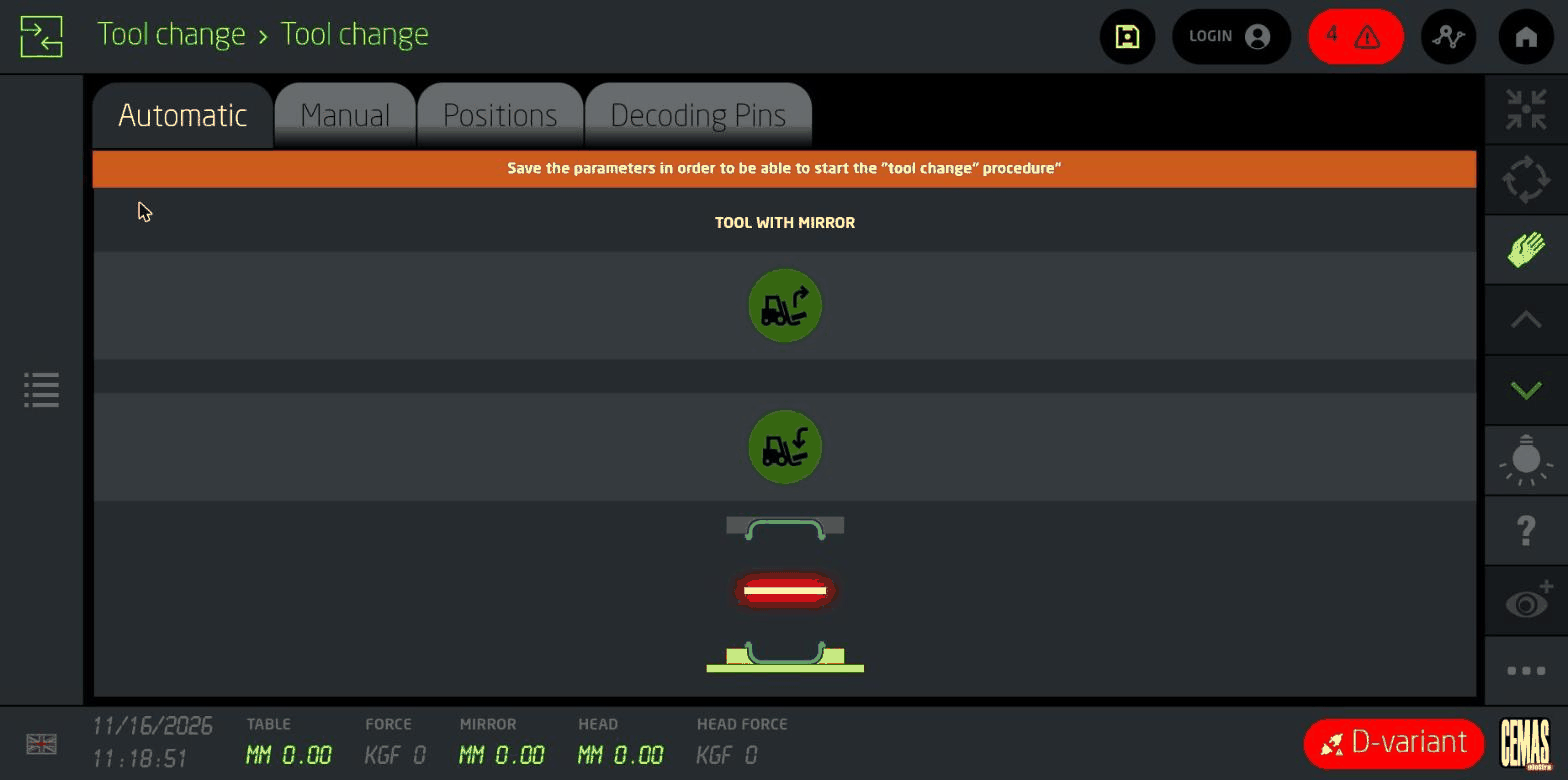
Vzhled: oranžový pruh s bílým textem pod záložkami.


Umístění: menu Výměna nástroje > Výměna nástroje.
Automatický
Karta Automatické spouští průvodce pro vkládání a vykládání nástrojů, během nichž stroj provádí pohyby automaticky a zároveň vyzývá obsluhu k provedení ručních úkonů a zadání potvrzení.
Karta je rozdělena do sloupců, z nichž každý odpovídá jednomu typu výměny podporovanému strojem:
- Nástroj: pouze horní a dolní část nástroje (hlava a stůl); tato možnost je vždy k dispozici u strojů bez zrcadla;
- Zrcadlo: pouze část nástroje namontovaná na zrcadle;
- Nástroj se zrcadlem: celý nástroj.
To, které sloupce se zobrazí, závisí na nastavení nakládání a vykládání stroje, přičemž na každý typ výměny připadá jeden sloupec. Výměna celého nástroje je ve výchozím nastavení povolena; výměna pouze zrcadla je k dispozici pouze u strojů s infračerveným (IR) a topným (HP) systémem. U strojů s vibracemi se nakládání a vykládání vždy týká celého nástroje.
Každý sloupec obsahuje shora dolů tlačítko pro vložení, tlačítko pro vyjmutí a schéma příslušných částí nástroje.
Dostupnost: volitelná funkce stroje: zobrazí se, pokud není povolena možnost Zakázat automatickou výměnu nástroje (Nastavení stroje > Obecná nastavení > Volitelné funkce).
Vzhled: sloupce s názvem velkými písmeny, dvě kulatá zelená tlačítka s ikonou vysokozdvižného vozíku a pod nimi schématický nákres nástrojů.
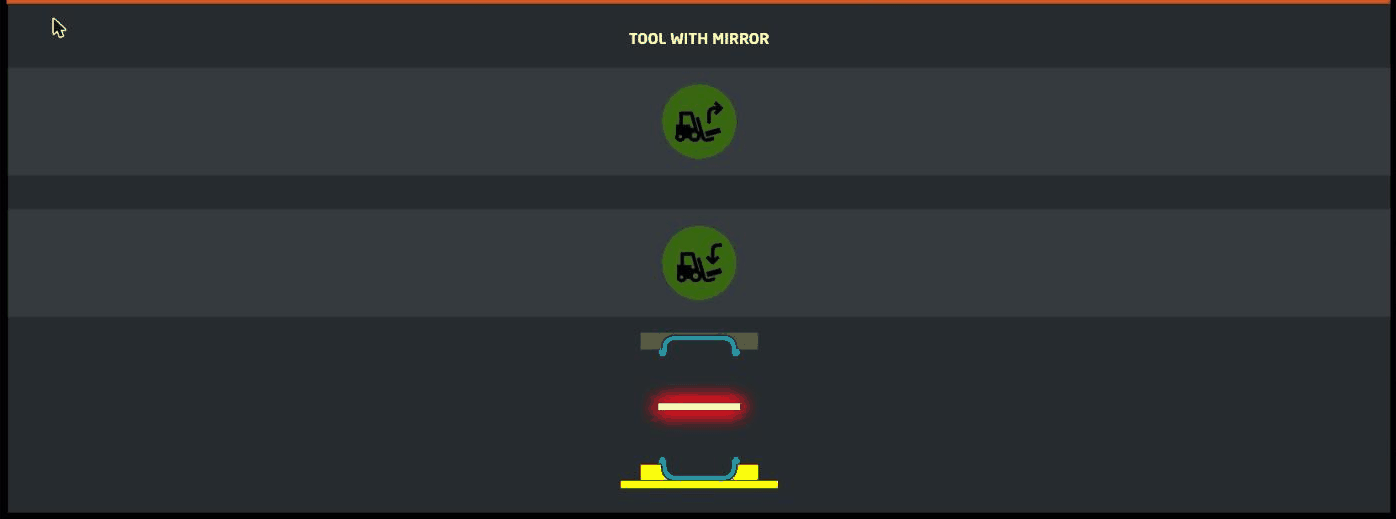
Umístění: stránka Výměna nástrojů > Výměna nástrojů, záložka Automatická, první záložka vlevo nahoře.
Automatické vkládání nástrojů
Tlačítko „Loading“ spustí automatický postup Equipment Loading: stroj automaticky provede potřebné pohyby a krok za krokem vede obsluhu ohledně ručních úkonů, které je třeba provést, a požadovaných potvrzení.
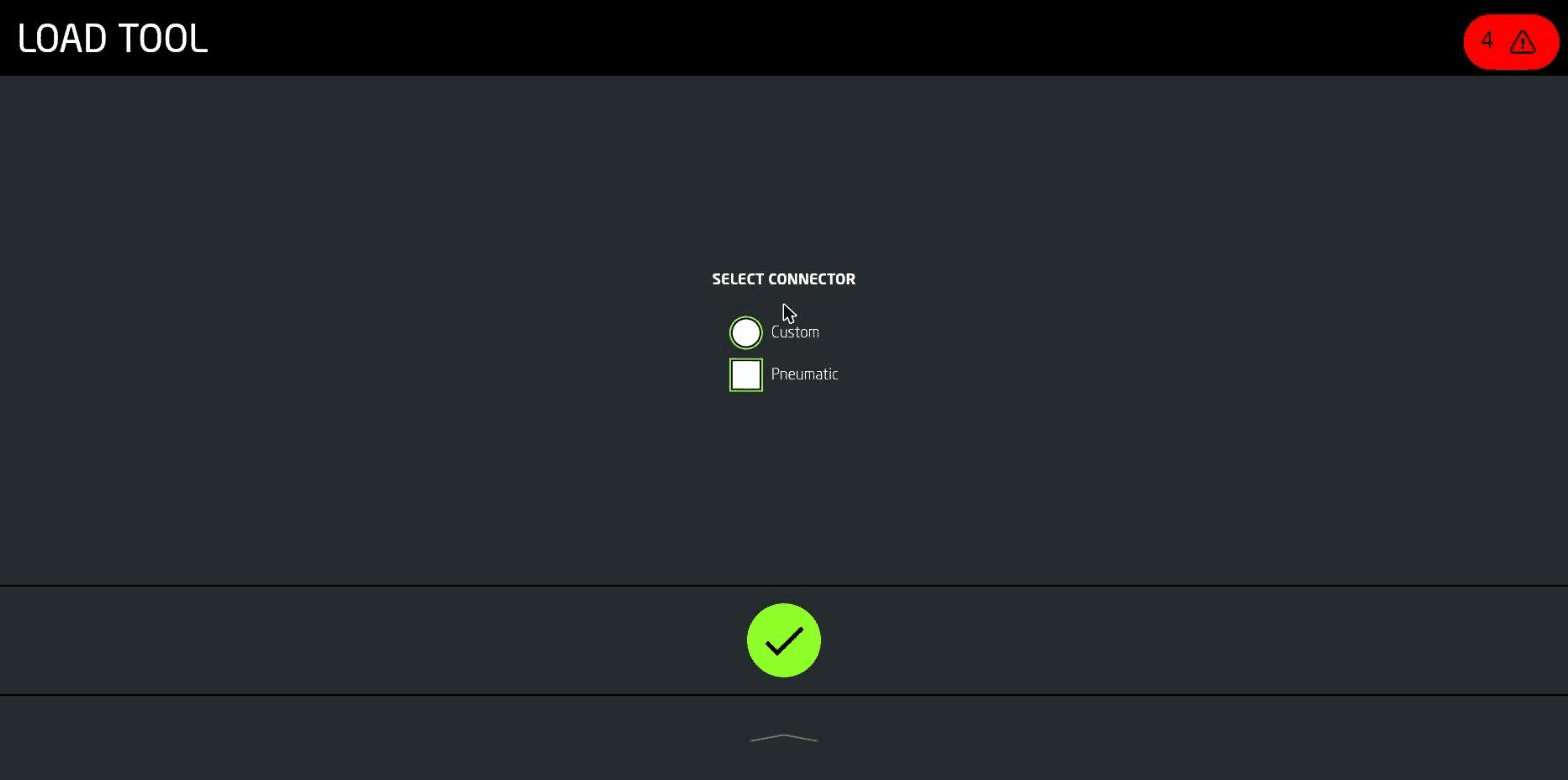
Než se zobrazí jednotlivé kroky, objeví se vyskakovací okno Vkládání nástrojů, ve kterém v části Výběr konektoru vyberete konektor, ke kterému jsou nástroje připojeny; u strojů s povolenou volbou Zadní výměna nástrojů vyberete také Režim (Střední, Přední, Zadní). Potvrďte zaškrtnutím políčka; šipka dolů zavře vyskakovací okno, aniž by se postup spustil.
Postup pokračuje v okně na celou obrazovku, které zobrazuje posloupnost kroků; kroky závisí na technologii a konfiguraci stroje. Pokud je postup přerušen zavřením vyskakovacího okna, namísto tlačítka se zobrazí příkazy Resetovat cyklus a Pokračovat v cyklu.
Tlačítko lze použít pouze v případě, že:
- je stroj v režimu výměny nástroje a neprobíhá žádný proces vkládání ani vyjímání;
- jsou uloženy parametry nástrojů;
- na stroji nejsou načteny žádné parametry nástrojů a není připojen žádný nástroj (tato podmínka se ignoruje, pokud je aktivní snímač přítomnosti nástroje na stole);
- hlava a zrcadlo nedetekují žádný nástroj;
- u strojů IR a HP je zrcadlo v minimální výšce.
Chování se liší v závislosti na technologii stroje: viz příslušné položky.
Dostupnost: volitelná funkce stroje: zobrazí se, pokud není aktivní možnost Zakázat automatickou výměnu nástrojů (Nastavení stroje > Obecná nastavení > Volitelné funkce); sloupce závisí na typech povolených výměn; tuto volbu konfiguruje CEMAS.
Vzhled: kulaté tlačítko s černou ikonou vysokozdvižného vozíku a šipkou směřující nahoru; světle zelené, je-li k dispozici, tmavě zelené, není-li k dispozici.

Umístění: stránka Výměna nástroje > Výměna nástroje, záložka Automatické, první tlačítko v každém sloupci pod nadpisem.
Fáze automatického nakládání nástrojů
Postup automatického nakládání představuje sled kroků, které průvodce zobrazuje jeden po druhém. Obecně platí:
- Zkontrolujte, zda nejsou otevřené spojky, upínky a centrovací prvky;
- Spusťte stůl na výšku vozíku a počkejte, až obsluha naloží nástroje;
- Vložení centrovacích prvků, upínek a spojek a detekce kódu nástroje, včetně načtení dat nebo zahájení konfigurace, pokud nástroj není v paměti;
- upevnění horního nástroje při posunu stolu vpřed;
- návrat do nakládací polohy a odstranění sloupů.
Přesné kroky závisí na technologii stroje: viz příslušné položky.
Dostupnost: volitelná funkce stroje: zobrazí se, pokud není aktivována volba Zakázat automatickou výměnu nástroje (Nastavení stroje > Obecná nastavení > Volitelné funkce).
Poloha: vyskakovací okno Průvodce vkládáním nástroje na celou obrazovku.
Automatické nakládací stanice nástrojů – Vibrace
U strojů s vibračním mechanismem se postup nakládání skládá z následujících kroků. Kroky týkající se posuvného stolu platí pouze pro stroje vybavené posuvným stolem.
| Č. | Krok | Popis |
|---|---|---|
| 0 | Spuštění cyklu | Spusťte postup VLOŽENÍ NÁSTROJŮ. |
| 1 | Kontrola konektorů | Zkontrolujte automatické konektory nástrojů. Pokud žádné nejsou, odpojte zástrčku ručně. |
| 2 | Kontrola výchozích podmínek | Zkontrolujte, zda se na zvedacím stole nenacházejí žádné předměty a zda jsou centrovací prvky, upínací prvky a konektory nástrojů správně umístěny. |
| 3 | Kontrola upínacích prvků | Provede se kontrola upínacích prvků nástrojů. Pokud žádné nejsou přítomny, odstraňte šrouby ze spodního upínacího zařízení. |
| 4 | Kontrola centrovacích zařízení | Zkontrolujte automatická centrovací zařízení nástrojů. Pokud se jedná o ruční zařízení, odstraňte je ručně. |
| 5 | Posuvný stůl v poloze pro výměnu nástroje | Posuvný stůl se přesune do polohy pro výměnu nástroje, aby bylo možné s ním manipulovat. |
| 6 | Stůl v poloze pro připojení vozíku | Stůl se přesune do výšky vozíku, aby bylo možné vozík zasunout. |
| 7 | Posuvný stůl v poloze pro zahájení cyklu | Posuvný stůl se přesune do polohy pro zahájení cyklu, aby bylo možné stůl přesunout. |
| 8 | Čekání na naložení nástrojů | Naložte správně naskládané nástroje na stůl svařovacího stroje a zkontrolujte, zda jsou dokonale vycentrovány. Po dokončení uvolněte prostor. |
| 9 | Vložení centrovacích prvků | Vložte automatické centrovací prvky. Pokud se jedná o ruční centrovací prvky, umístěte je ručně. |
| 10 | Uzavření upínacích svorek | Uzavřete upínací svorky nástrojů. Pokud žádné nejsou k dispozici, utáhněte šrouby na spodním upínacím zařízení. |
| 11 | Vložení konektorů | Vložte automatické konektory nástrojů. Pokud žádné nejsou k dispozici, připojte zástrčku ručně. Připojte případné volitelné konektory, pokud jsou k dispozici. |
| 12 | Detekce kódu | Spusťte detekci kódu pro vložený nástroj. |
| 13 | Čekání na rozpoznání nástroje | Rozpoznání nástroje. Pokud nástroj není v databázi stroje, spustí se konfigurační postup. Pokud již v databázi je, načtou se data. |
| 14 | Kontrola volitelných konektorů | Zkontroluje, zda jsou volitelné konektory správně připojeny. Použití konektorů servopohonů lze nastavit v konfiguraci nástroje. |
| 15 | Polohování servopohonů | Dojde k polohování servopohonů na nástroji. |
| 16 | Posuvný stůl v poloze pro výměnu nástroje | Posuvný stůl se přesune do polohy pro výměnu nástroje, aby bylo možné s ním manipulovat. |
| 17 | Stůl ve zvednuté poloze | Stůl se přesune do zvednuté polohy, aby bylo možné nástroje upevnit shora. Jakmile je tato operace dokončena, stroj přejde do další fáze, během níž bude udržovat sílu k zajištění kontaktu. |
| 18 | Stůl v poloze působení síly | Stůl vyvíjí sílu k zajištění kontaktu. |
| 19 | Utahování šroubů a vakuových přípojek | Utáhněte VŠECHNY šrouby na horní upínací desce k vibrační desce svařovacího stroje pomocí momentového klíče. Šrouby utáhněte momentem 90 Nm. Šrouby nesmí proniknout do vibrační desky hlouběji než 20 mm. Připojte horní vakuové přípojky ke stroji, jsou-li k dispozici. |
| 20 | Kontrola dvířek | Provede se kontrola dvířek, aby se zajistilo, že jsou zavřená. |
| 21 | Stůl v nakládací poloze | Stůl se přesune do nakládací polohy. |
| 22 | Posuvný stůl v nakládací poloze | Posuvný stůl se přesune do nakládací polohy. |
| 23 | Demontáž sloupků | Demontujte sloupky (jsou-li k dispozici) ze stolu a umístěte je do určených drážek po obou stranách spodního upínacího zařízení. |
| 24 | Konec cyklu | Konec postupu VLOŽENÍ NÁSTROJE. |
Číslo aktuálního kroku se zobrazuje v záhlaví průvodce vedle názvu postupu.
Automatické vykládání zařízení
Postup AUTOMATICKÉHO VYKLÁDÁNÍ ZAŘÍZENÍ je iniciován operátorem a umožňuje zcela autonomní a bezpečné vykládání zařízení ze stroje. Operátor musí postupovat podle kroků popsaných v postupu, který se zobrazí na obrazovce operátorského panelu, a provést nezbytné požadované ruční operace nebo ověřit požadavky automatického postupu.
| VYKLÁDÁNÍ ZAŘÍZENÍ |
|---|
 |
Fáze procesu automatického vykládání nástrojů
Postup automatického vykládání představuje sled kroků, které průvodce zobrazuje jeden po druhém. Obecně platí:
- Vyjmutí dílů z upínacího zařízení a kontrola centrování, upínacích prvků a spojovacích prvků;
- Vložení sloupů a vyvinutí síly na stůl za účelem demontáže horního nástroje;
- Odšroubujte šrouby a zkontrolujte, zda je upínací přípravek odpojen;
- Spusťte stůl na výšku vozíku a uložte parametry nástroje, pokud byly změněny;
- Odpojte spojky, upínky a centrovací prvky a počkejte, až budou nástroje vyjmuty.
Přesné kroky závisí na technologii stroje: viz příslušné položky.
Dostupnost: volitelná funkce stroje: zobrazí se, pokud není aktivní možnost Zakázat automatickou výměnu nástrojů (Nastavení stroje > Obecná nastavení > Volitelné funkce).
Poloha: vyskakovací okno Průvodce vykládáním nástrojů na celé obrazovce.
Fáze automatického vykládání nástrojů – Vibrace
U strojů vystavených vibracím se postup vykládání skládá z následujících kroků. Kroky týkající se posuvného stolu platí pouze pro stroje vybavené posuvným stolem.
| Č. | Krok | Popis |
|---|---|---|
| 0 | Spuštění cyklu | Spusťte postup VYKLÁDÁNÍ ZAŘÍZENÍ. |
| 1 | Odstranění dílů | Zkontrolujte, zda se v upínacím zařízení nenacházejí žádné svařované díly ani nástroje. |
| 2 | Kontrola výchozích podmínek | Zkontrolujte, zda se v upínacím zařízení nenacházejí žádné svařované díly ani nástroje a zda jsou centrovací prvky, svorky a spojky upínacího zařízení správně umístěny. |
| 3 | Kontrola centrovacích prvků | Zkontrolujte automatické centrovací prvky upínacího zařízení. Pokud se jedná o ruční centrovací prvky, nastavte je ručně. |
| 4 | Zkontrolujte upínací prvky | Zkontrolujte upínací prvky nástroje. Pokud žádné nejsou, zkontrolujte místo toho, zda jsou šrouby na spodním upínacím zařízení utaženy. |
| 5 | Zkontrolujte spojovací prvky | Zkontrolujte automatické spojovací prvky nástroje. Pokud žádné nejsou, připojte zástrčku ručně. |
| 6 | Nastavení polohy pohonů | Nastavte polohu pohonů namontovaných na nástroji. |
| 7 | Posuvná plošina v zadní nakládací poloze | Posuvná plošina je umístěna v zadní nakládací poloze. |
| 8 | Vložení sloupků | Vložte sloupky (jsou-li k dispozici) do příslušných zásuvek na spodní upínací desce, aby bylo zajištěno správné naskládání nástrojů. |
| 9 | Posuvný stůl v poloze pro výměnu nástrojů | Posuvný stůl se přesune do polohy pro výměnu nástrojů, aby bylo možné s ním manipulovat. |
| 10 | Stůl ve zvednuté poloze | Stůl se přesune do zvednuté polohy, aby bylo možné nástroje vyjmout. |
| 11 | Stůl v poloze pro působení síly | Stůl vyvíjí sílu, aby zajistil kontakt. |
| 12 | Odšroubování šroubů | Odšroubujte VŠECHNY šrouby na horní upínací desce z vibrační desky svařovacího stroje. Odpojte od stroje horní vakuové hadice, jsou-li k dispozici. |
| 13 | Kontrola dvířek | Zkontrolujte, zda jsou dvířka zavřená. |
| 14 | Zkontrolujte, zda se horní nástroj odpojil | Zkontrolujte, zda se horní nástroj odpojil. Pokud se neodpojil správně, stiskněte tlačítko „Zpět“. |
| 15 | Stůl v poloze pro zasunutí vozíku | Stůl se posune do výšky vozíku, aby bylo možné vozík zasunout. |
| 16 | Posuvný stůl v koncové poloze | Posuvný stůl se přesune do koncové polohy cyklu. |
| 17 | Uložení parametrů nástroje | Pokud byly provedeny nějaké změny, je nutné parametry nástroje uložit. Tyto změny jsou signalizovány blikající žlutou ikonou. |
| 18 | Odpojení automatických konektorů | Odpojte automatické konektory nástroje. Pokud nejsou k dispozici žádné automatické konektory, odpojte zástrčku ručně. Odpojte také případné volitelné konektory, pokud jsou na nástroji přítomny. |
| 19 | Kontrola volitelných konektorů | Zkontrolujte, zda jsou volitelné konektory odpojeny. |
| 20 | Uvolnění upínacích svorek | Uvolněte upínací svorky nástroje. Pokud žádné nejsou, odšroubujte šrouby na spodním upínacím zařízení. |
| 21 | Odpojení centrovacích zařízení | Odpojte automatická centrovací zařízení nástrojů. Pokud jsou manuální, odstraňte je ručně. |
| 22 | Čekání na vyjmutí zařízení | Vyložte nástroje na stůl svařovacího stroje. Po dokončení uvolněte prostor. |
| 23 | Konec cyklu | Konec postupu VYLOŽENÍ NÁSTROJŮ. |
Číslo aktuálního kroku se zobrazuje v názvu průvodce vedle názvu postupu.
Vkládání nástrojů
Po stisknutí tlačítka pro automatické vkládání nástrojů se před zahájením procesu zobrazí vyskakovací okno Vkládání nástrojů: ukazuje, jak jsou nástroje určené k vložení připojeny.
Obsahuje:
- kartu Výběr konektoru, na které je zobrazena zástrčka nástroje;
- záložku Režim, která zobrazuje stranu, ze které se nástroje vkládají, a to pouze při použití zadní výměny nástrojů;
- v dolní části tlačítko se zaškrtávací značkou, které potvrzuje a spouští průvodce.
Při zadní výměně nástrojů se stejné vyskakovací okno zobrazí také před vyložením, s názvem Vyložení nástroje a pouze se záložkou Režim. Šipka v horní části zavře vyskakovací okno, aniž by spustila postup.
Dostupnost: nezobrazuje se na strojích s vyhřívací deskou (HP). Možnost stroje: zobrazí se, pokud není povolena volba Zakázat automatickou výměnu nástrojů (Nastavení stroje > Obecná nastavení > Volitelné funkce); karta Režim se zobrazí, pokud je povolena možnost Zadní výměna nástroje (na stejné stránce).
Vzhled: vyskakovací okno na celou obrazovku s nadpisem v horní části, jednou nebo dvěma černými kartami vedle sebe s nadpisy velkými písmeny a v dolní části lištou s kulatým zeleným tlačítkem s háčkem.
Poloha: vyskakovací okno otevřené pomocí tlačítka načtení (nebo vyložení) na stránce Výměna nástroje > Výměna nástroje, záložka Automaticky.
Vyberte konektor
Záložka Vybrat konektor udává, ke kterému konektoru na stole jsou připojeny nástroje určené k naložení, aby stroj věděl, odkud má číst kód a signály nástrojů. Vyberte jeden z aktivních konektorů na stroji; zaškrtávací políčko Pneumatický konektor označuje, že nástroje využívají také pneumatický konektor.
Jedná se o stejné možnosti jako na kartě Typ konektoru na stole v části Nastavení zařízení > Konfigurace: viz příslušný záznam.
Dostupnost: pouze během vkládání. Uvedené konektory jsou ty, které jsou na stroji povoleny; tuto možnost konfiguruje CEMAS.
Vzhled: černá záložka s názvem VYBRAT KONEKTOR, seznam kulatých výběrových tlačítek a zaškrtávací políčko.
Umístění: vyskakovací okno Nakládání nástrojů, záložka vlevo.
Metody
Karta Režim umožňuje vybrat, na které straně stroje se má výměna nástroje provést:
- Střed: ze střední polohy, stejně jako u standardní výměny;
- Vpředu: zepředu;
- Vzadu: zezadu.
Tento výběr se vztahuje na právě zahajovaný postup a má přednost před typem výměny pro sloup, ze kterého byl proces zahájen.
Dostupnost: volitelná výbava stroje: zobrazí se, pokud je povolena Zadní výměna nástroje (Nastavení stroje > Obecná nastavení > Volitelná výbava).
Vzhled: černá karta s názvem MODE a třemi kulatými výběrovými tlačítky, umístěnými jedno pod druhým.
Poloha: vyskakovací okno Vkládání nástroje nebo Vykládání nástroje, karta vpravo (na obrazovce vykládání je to jediná karta).
Potvrdit a spustit
Tlačítko se zaškrtnutím potvrzuje výběr provedený ve vyskakovacím okně a otevře průvodce pro automatické načtení nebo vyložení.
Vzhled: kulaté zelené tlačítko s černým zaškrtnutím uprostřed černého pruhu.
Umístění: vyskakovací okno Načíst nástroje nebo Vyložit nástroje, spodní pruh.
Průvodce vkládáním a vyjímáním nástrojů
Průvodce provází uživatele automatickým procesem vkládání nebo vyjímání nástrojů: zobrazuje jednotlivé kroky, uvádí název a popis operace, kterou stroj právě provádí nebo kterou musí provést obsluha, a po dokončení daného kroku pokračuje dále.
Shora:
- název Průvodce vkládáním nástrojů nebo Průvodce vyjímáním nástrojů s číslem aktuálního kroku z celkového počtu; vpravo tlačítko alarmů a tlačítko Zavřít;
- uprostřed název a popis kroku, vlevo tlačítko Zpět a vpravo tlačítka Potvrdit operaci a Další;
- níže, u kroků, které pohybují osou, se zobrazuje pohybující se osa s aktuální polohou, silou a cílovou polohou a posuvník rychlosti;
- v dolní části zelený ukazatel průběhu.
Pokud dojde během postupu k odpojení konektoru nástroje, zobrazí se lišta Konektor nástroje byl odpojen. Pro pokračování jej znovu připojte.
Kroky závisí na technologii stroje: viz související položky.
Dostupnost: volitelná funkce stroje: zobrazí se, pokud není povolena možnost Zakázat automatickou výměnu nástroje (Nastavení stroje > Obecná nastavení > Volitelné funkce).
Vzhled: šedé vyskakovací okno na celou obrazovku; žlutá kouzelná hůlka v levém horním rohu a název v žluté barvě.
Umístění: vyskakovací okno na celou obrazovku pro Průvodce vložením nástroje nebo Průvodce vyjmutím nástroje, otevřené pomocí tlačítek pro vložení a vyjmutí na stránce Výměna nástroje > Výměna nástroje v záložce Automaticky.
Zavřít
Tlačítko Zavřít pozastaví automatický postup a zavře průvodce, čímž se vrátíte na kartu Automaticky. Postup zůstane pozastaven v kroku, ve kterém se právě nacházel: namísto tlačítka pro vložení nebo vyjmutí se zobrazí Resetovat cyklus (pro zrušení) a Pokračovat v cyklu (pro opětovné otevření průvodce a pokračování).
Vzhled: malé, kulaté, červené tlačítko s bílým X.
Umístění: vyskakovací okno Průvodce načtením nástroje nebo Průvodce vyložením nástroje na celé obrazovce, vpravo nahoře, vedle tlačítka alarmů.
Zpět
Tlačítko Zpět dá PLC pokyn k návratu k předchozímu kroku postupu, například k opakování operace, která selhala (například při vykládání, kdy se horní nástroje nepodařilo uvolnit). Zobrazuje se pouze v krocích, ve kterých PLC umožňuje návrat zpět.
Vzhled: kulaté zelené tlačítko s černou šipkou směřující doleva.
Umístění: v celoobrazovkovém vyskakovacím okně Průvodce vkládáním nástrojů nebo Průvodce vykládáním nástrojů, vlevo od názvu kroku.
Další
Tlačítko Další vás přenese na další krok postupu. Lze jej použít pouze tehdy, když PLC signalizuje, že byly splněny podmínky pro daný krok, například když osa dosáhla nastavené polohy nebo byl potvrzen ruční provoz. V posledním kroku se na tlačítku zobrazí zaškrtnutí a po dokončení postupu se průvodce zavře.
Vzhled: kulaté tlačítko s černou šipkou směřující doprava (zaškrtávací značka v posledním kroku); světle zelené, když je aktivní, tmavě zelené, když je neaktivní.
Umístění: celoobrazovkový vyskakovací Průvodce vkládáním nástroje nebo Průvodce vyjímáním nástroje, vpravo od názvu kroku, poslední tlačítko.
Potvrdit transakci
Tlačítko s háčkem potvrzuje PLC, že byl proveden ruční úkon vyžadovaný daným krokem, například utažení šroubů, zapojení kabelu nebo demontáž sloupků. Po potvrzení se tlačítko zbarví tmavě zeleně a PLC zpřístupní tlačítko Další.
Zobrazuje se pouze v krocích, které vyžadují ruční zásah obsluhy.
Vzhled: kulaté tlačítko s černým zaškrtnutím; před potvrzením světle zelené, po potvrzení tmavě zelené.
Umístění: celoobrazovkové vyskakovací okno Průvodce vkládáním nástrojů nebo Průvodce vyjímáním nástrojů, vpravo od názvu kroku, vlevo od tlačítka Další.
Pohyblivá osa
V krocích, které pohybují osou, průvodce zobrazuje název osy (například TABLE nebo MIRROR) a v závislosti na kroku:
- aktuální polohu v milimetrech (mm) a sílu v kgf, zobrazené zelenými číslicemi;
- cílovou polohu v bílých číslicích nebo pole Volná poloha, do kterého ji lze zadat;
- výzvu Stiskněte tlačítko START pro provedení pohybů. Během pohybu držte tlačítko stisknuté., pokud je pohyb řízen fyzickým tlačítkem START: osa se pohybuje pouze po dobu, kdy je tlačítko stisknuté.
Vzhled: název osy bílými velkými písmeny, hodnoty velkými zelenými nebo bílými číslicemi, bílá ikona tlačítka vedle zprávy.
Poloha: celoobrazovkové vyskakovací okno Průvodce vložením nástroje nebo Průvodce vyjmutím nástroje, vycentrované pod názvem kroku.
Otevřená kategorie
Toto pole určuje polohu v milimetrech (mm), do které se má osa během aktuálního kroku přesunout, když PLC vyzve obsluhu k jejímu výběru – například výšku nástroje uvedenou na typovém štítku. Hodnota může být záporná pouze v případě, že to daný krok umožňuje.
Vzhled: bílé pole s hodnotou následovanou značkou mm.
Umístění: celoobrazovkové vyskakovací okno Průvodce vložením nástroje nebo Průvodce vyjmutím nástroje, vycentrované, vedle aktuální polohy osy.
Rychlost
Posuvník nastavuje rychlost řízených pohybů během kroku, vyjádřenou v procentech; jedná se o stejnou rychlost jako u ručních pohybů stroje. Zobrazuje se pouze v krocích, kde to PLC vyžaduje.
Vzhled: vodorovná lišta s posuvníkem a procentuální hodnotou.
Umístění: celoobrazovkové vyskakovací okno Průvodce vkládáním nástrojů nebo Průvodce vyjímáním nástrojů, v levém dolním rohu nad ukazatelem průběhu.
Odpojen konektor nástroje
Lišta „Odpojený konektor nástroje. Pro pokračování znovu připojte.“ se zobrazí, když stroj během postupu signalizuje, že se uvolnil konektor nástroje. Pro pokračování znovu připojte zástrčku nástroje.
Vzhled: oranžový pruh s bílým textem.
Umístění: vyskakovací okno Průvodce vložením nástroje nebo Průvodce vyjmutím nástroje na celé obrazovce, v dolní části nad ukazatelem průběhu.
Ovládací prvky průvodce výměnou nástrojů
Příkazy pro průvodce automatickým vkládáním a vyjímáním nástrojů:
| Ikona | Akce |
|---|---|
| Zavřít: pozastaví postup a zavře průvodce. | |
| Zpět: vrátí se k předchozímu kroku, pokud to PLC umožňuje. | |
| Potvrdit operaci: potvrdí, že byla provedena požadovaná ruční operace. | |
| Další: přejde k dalšímu kroku; v posledním kroku se změní na zaškrtávací značku, která zavře průvodce. |
Dostupnost: volitelná funkce stroje: zobrazí se, pokud není povolena možnost Zakázat automatickou výměnu nástroje (Nastavení stroje > Obecná nastavení > Volitelné funkce).
Poloha: vyskakovací okno Průvodce vkládáním nástroje nebo Průvodce vyjímáním nástroje na celé obrazovce.
Výměna nástroje byla přerušena
Pokud je proces automatického načítání nebo vykládání přerušen zavřením vyskakovacího okna, zůstane tento proces pozastaven a namísto tlačítka pro načtení nebo vyložení se zobrazí dva příkazy:
| Ikona | Akce |
|---|---|
 |
Resetovat cyklus: zruší přerušený proces. |
 |
Pokračovat v cyklu: znovu otevře vyskakovací okno a pokračuje v procesu od kroku, ve kterém byl přerušen. |
Vzhled: vlevo šedá ikona vysokozdvižného vozíku namísto tlačítka, za ní dvě kulatá zelená tlačítka.

Umístění: stránka Výměna nástroje > Výměna nástroje, záložka Automatická, v řádku pro přerušenou operaci vkládání nebo vyjímání.
Resetovací cyklus
Tlačítko Resetovat cyklus zruší automatický proces nakládání nebo vykládání, který byl pozastaven po zavření jeho vyskakovacího okna. Po resetování se tlačítko pro nakládání nebo vykládání znovu zobrazí a proces lze spustit znovu od začátku. Resetování neprovede žádný pohyb: osy a pohony zůstanou v poloze, ve které je proces zanechal.
Dostupnost: volitelná funkce stroje: zobrazí se, pokud není aktivována volba Zakázat automatickou výměnu nástrojů (Nastavení stroje > Obecná nastavení > Volitelné funkce); sloupce závisí na typech povolené výměny nástrojů, což je volba konfigurovaná společností CEMAS.
Vzhled: kulaté zelené tlačítko s černou kruhovou šipkou.
Umístění: stránka Výměna nástroje > Výměna nástroje, záložka Automatická, vpravo od šedé ikony vysokozdvižného vozíku, v řádku pro přerušený postup.
Obnovit menstruaci
Tlačítko Obnovit cyklus obnoví automatický proces nakládání nebo vykládání, který byl pozastaven po zavření vyskakovacího okna: vyskakovací okno se znovu otevře a proces pokračuje od kroku, ve kterém byl přerušen.
Dostupnost: volitelná funkce stroje: zobrazí se, pokud není povolena volba Zakázat automatickou výměnu nástrojů (Nastavení stroje > Obecná nastavení > Volitelné funkce); sloupce závisí na typech povolené výměny nástrojů, což je volba konfigurovaná společností CEMAS.
Vzhled: kulaté zelené tlačítko s černou šipkou směřující doprava.
Umístění: stránka Výměna nástroje > Výměna nástroje, záložka Automatická, vpravo od tlačítka Resetovat cyklus, v řádku pro přerušený postup.
Návod k použití
Záložka Manuální umožňuje provádět výměnu nástrojů po jednotlivých krocích pomocí ručního ovládání os a pohonů a přenášet data o nástroji do PLC.
V horní části se nacházejí dva příkazy:
| Ikona | Akce |
|---|---|
 |
Načíst nástroje: přenese data o nástrojích, které jsou namontovány a připojeny ke stroji, do PLC. |
 |
Odstranit nástroje: odstraní data o nástrojích z PLC poté, co byly odpojeny a demontovány. Vyžádá si potvrzení; pokud existují nějaké neuložené změny parametrů, upozorní, že tyto budou ztraceny. |
Níže jsou ruční příkazy seskupeny do svislých záložek: Osy, Závory, Upínky, Středění, Přiblížovací senzory a, jsou-li na stroji k dispozici, Ochranné kryty a Dopravník nástrojů. Každá záložka se zobrazí pouze v případě, že je stroj vybaven příslušnými zařízeními.
Oba příkazy lze použít pouze tehdy, když neprobíhají žádné cykly a stroj není v režimu automatického cyklu. Dále platí:
- Vkládání nástroje: nejsou načteny žádné parametry nástroje, není čekající výběr nástroje a nástroj je připojen, tj. s kódem načteným z konektoru;
- Vyjmutí nástroje: parametry nástroje jsou načteny a nástroj je již odpojen.
Vzhled: v horní části jsou popisky NAČTENÍ NÁSTROJE a VYJMUTÍ NÁSTROJE, každý s malým kulatým zeleným tlačítkem; vlevo je sloupec svislých záložek.
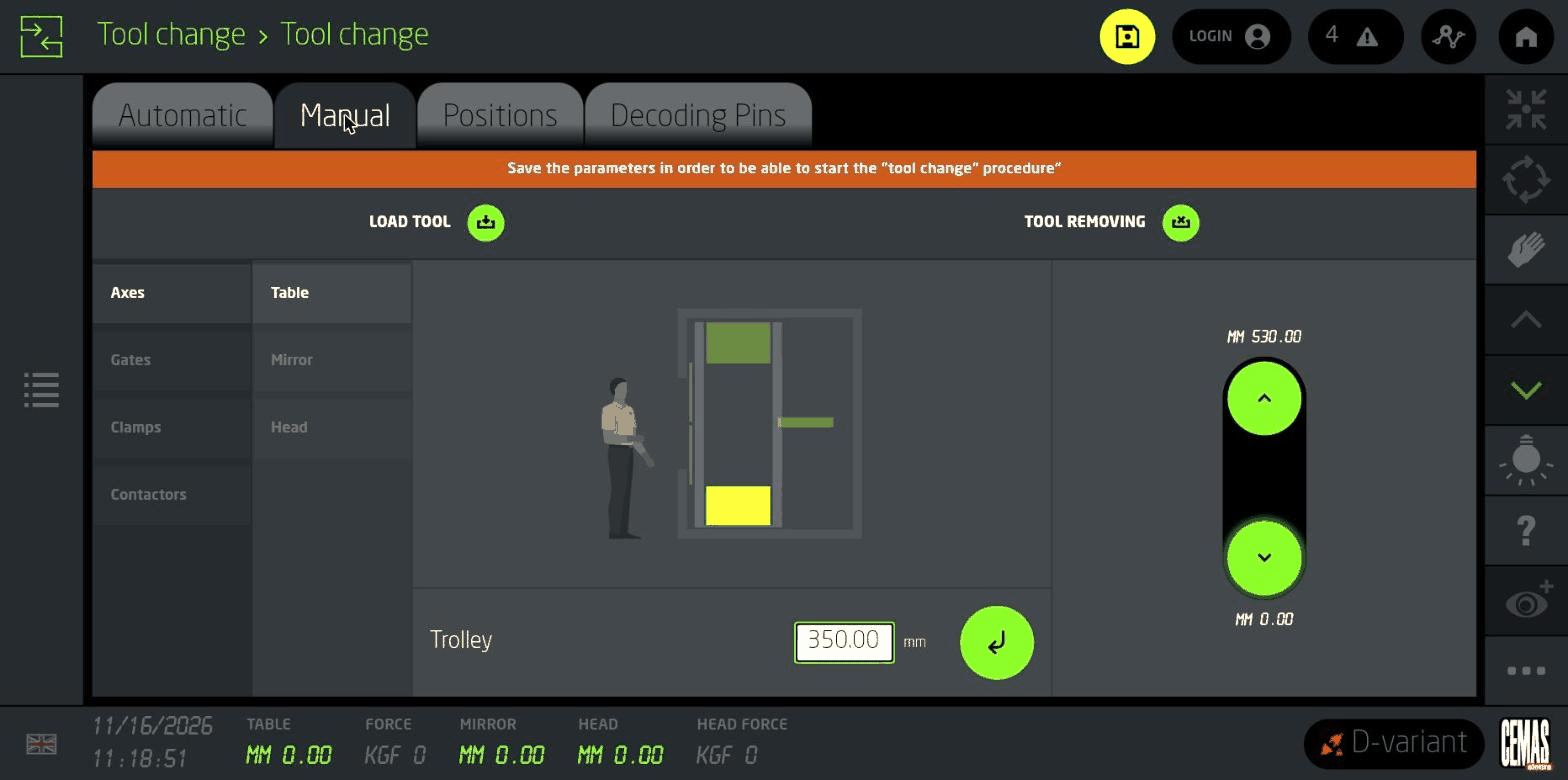

Umístění: stránka Výměna nástroje > Výměna nástroje, záložka Ruční, druhá záložka shora.
Osy
Záložka Osy uvádí ruční ovládací prvky os používané při výměně nástroje, a to ve druhém sloupci tabulek:
- Stůl: na všech strojích;
- Zrcadlo nebo Zrcadla: na strojích s infračerveným vyhřívacím zrcadlem;
- Otáčení zrcadla: na strojích IR a HP s povoleným otáčením zrcadla;
- Posuvný stůl: na strojích s posuvným stolem;
- Hlava: na strojích IR a HP.
Každá záložka zobrazuje schématický nákres stroje, přičemž pohyblivá část je zvýrazněna žlutě, a tlačítka pro pohyb.
Vzhled: sloupec záložek se šedým pozadím napravo od hlavního sloupce; vybraná záložka má bílý text.
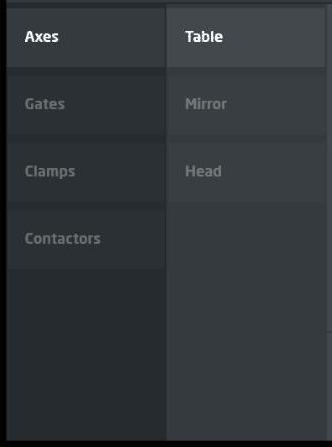
Poloha: stránka Výměna nástroje > Výměna nástroje, záložka Ruční, první záložka ve svislém sloupci vlevo.
Tabulka
Záložka Stůl slouží k ovládání osy stolu během výměny nástroje.
- Vpravo se nacházejí dvě tlačítka se šipkami nahoru a dolů, která slouží k pohybu stolu; cílové výšky v milimetrech (mm) jsou zobrazeny nad a pod tlačítky. K pohybu dochází pouze při stisknutém tlačítku a pouze tehdy, je-li stroj v režimu výměny nástroje.
- Ve spodní části posouvá lišta Vozík stůl do výšky pro připojení vozíku.
- Uprostřed je schematický nákres stroje se stolem zvýrazněným žlutě.
Vzhled: černý svislý pruh se dvěma kulatými zelenými tlačítky se šipkami; tlačítko má zelený obrys, když je stůl ve výšce uvedené vedle něj.
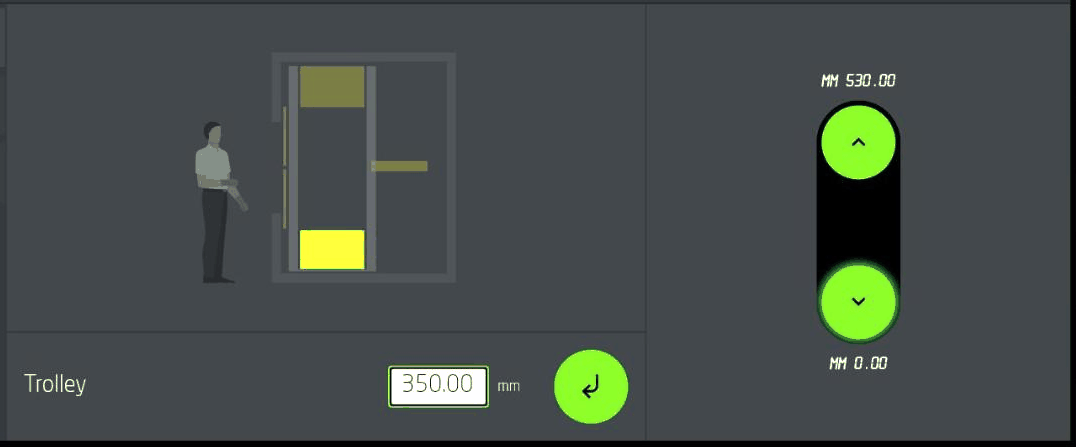
Umístění: stránka Výměna nástroje > Výměna nástroje, záložka Ruční > Osy > Stůl.
Vozík
Option
Řádek Vozík zvedne stůl do výšky, ve které je připojen vozík s nástroji, aby bylo možné bezpečně provádět nakládání a vykládání.
Pole zobrazuje výšku v milimetrech (mm) a lze jej upravit klepnutím. Tlačítko vpravo posune stůl do zadané výšky: k pohybu dochází pouze při podržení tlačítka a pouze v případě, že je stroj v režimu výměny nástroje. Výšky je dosaženo, jakmile se tlačítko zvýrazní zeleně.
Vzhled: text Vozík, bílé pole zobrazující výšku následované značkou mm a kulaté zelené tlačítko s černou šipkou směřující do úhlu.

Umístění: stránka Výměna nástroje > Výměna nástroje, záložka Ruční > Osy > Stůl, spodní řádek.
# Přejít na pozici
Řádek Přejít na pozici přesune osu na vybranou pozici. Zadejte pozici do pole v milimetrech (mm) a poté podržte tlačítko vpravo: osa se bude pohybovat, dokud bude tlačítko stisknuté, a zastaví se na zadané pozici.
Zadaná pozice je omezena na meze definované v Nastavení stroje. Tlačítko je deaktivováno, pokud není pohyb povolen.
Vzhled: řádek s názvem Přejít na pozici, bílé pole obsahující hodnotu následovanou značkou mm a kulaté zelené tlačítko se šipkou přehrávání; tlačítko má zelený svatozář, když se osa nachází ve zadané výšce.

Umístění: stránka Diagnostika stroje > Ruční pohyby, záložka Stroj > Osy, v dolní části záložky každé osy.
Pohyb
Tlačítka se šipkami posouvají stůl nahoru nebo dolů. Stůl se pohybuje pouze po dobu, po kterou je tlačítko stisknuto, a zastaví se ve výšce uvedené nahoře (horní tlačítko) nebo dole (spodní tlačítko) v milimetrech (mm).
Cílové výšky závisí na stránce a stavu stroje:
- v režimu Výměna nástroje se jedná o výšky pro výměnu nástroje;
- v režimu Ruční pohyby, pokud není nasazen nástroj, se jedná o maximální zdvih a minimální otevření stolu; pokud je nástroj nasazen, jedná se o výšku kontaktu s obrobkem (nebo výšku předehřevu, je-li zrcadlo v poloze) a výšku nakládání.
U hydraulických strojů s posuvným stolem v režimu podříznutí horní tlačítko posune stůl do výšky zasunutí, která je uvedena vpravo od tlačítek, a objeví se třetí tlačítko, které jej posune do výšky pro uchopení obrobku.
Vzhled: černý svislý pruh se dvěma kulatými zelenými tlačítky se šipkami; tlačítko má zelený obrys, když je stůl ve výšce uvedené vedle něj.
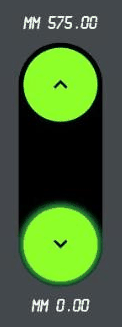
Umístění: stránka Diagnostika stroje > Ruční pohyby, záložka Stroj > Osy > Stůl, vpravo od výkresu; stránka Výměna nástroje > Výměna nástroje, záložka Ruční > Osy > Stůl.
Brány
Záložka Gates slouží k ovládání vrat stroje během výměny nástroje. Pro každé vrata je k dispozici jeden řádek: Přední a Zadní.
Tlačítka Otevřít a Zavřít pohybují vraty po dobu, po kterou jsou stisknuta, avšak pouze v případě, že se stroj nachází v režimu výměny nástroje. Tlačítko je zvýrazněno zeleně, když je brána zcela otevřená nebo zavřená; pokud je brána v alarmovém režimu, tlačítka ztmavnou, jsou zvýrazněna červeně a nelze je použít.
U strojů s dvouručním ovládáním jsou místo tlačítek k dispozici rozevírací nabídky, ze kterých vyberete pohyb, který se poté spustí pomocí fyzického tlačítka START.
Dostupnost: volitelná výbava stroje: zobrazí se, pokud je k dispozici alespoň jedna brána, ať už přední nebo zadní (Nastavení stroje > Obecná nastavení > Komponenty, Brány).
Vzhled: zaoblený černý pruh zobrazující název brány a dvě zelená tlačítka s nápisy OPEN a CLOSE; vlevo je schematický nákres stroje se žlutě zvýrazněnými bránami.
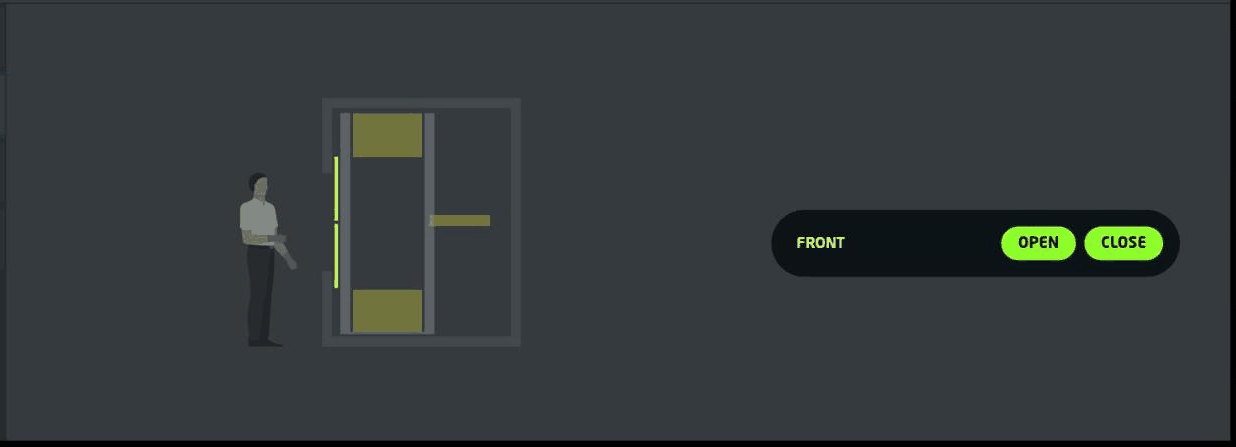

Umístění: stránka Výměna nástroje > Výměna nástroje, záložka Ruční, záložka Brány ve svislém sloupci vlevo.
Definice brány
Každá motorizovaná brána má řadu označenou názvem Přední nebo Zadní a tlačítky Otevřít a Zavřít, která pohybují bránou, dokud jsou stisknutá. Brány se pohybují jak v ručním režimu, tak během výměny nástroje pouze tehdy, jsou-li na místě bezpečnostní zařízení obsluhy (nouzové zastavení obnoveno, dveře zavřené a bezpečnostní zábrana nebo brána zavřená a nevysunutá); zavření pneumatických bran rovněž vyžaduje, aby byla na místě bezpečnostní zařízení brány (zábrany a bezpečnostní žebra). Během postupu výměny nástroje se brány nepohybují automaticky.
Pokud je svařovací stroj vybaven dvouručním ovládáním, namísto tlačítek se zobrazí rozbalovací nabídka, ze které se vybere pohyb, který se poté provede pomocí fyzických tlačítek stroje.
Dostupnost: volitelná výbava stroje: řádek pro každou bránu se zobrazí, pokud je daná brána k dispozici (Nastavení stroje > Obecná nastavení > Komponenty, Brány).
Vzhled: zaoblený černý řádek s názvem v bílé barvě a dvěma zelenými tlačítky s nápisy OPEN a CLOSE. Tlačítko má zelený obrys, když je brána zcela otevřená nebo zavřená; když je brána v alarmovém režimu, tlačítka ztmavnou, mají červený obrys a nelze je použít.

Umístění: stránka Diagnostika stroje > Ruční pohyby, záložka Stroj > Brány, vpravo od schématu stroje; stránka Výměna nástroje > Výměna nástroje, záložka Ruční > Brány.
Svěrky
Option
Záložka Upínací svorky slouží k ovládání upínacích svorek, které upevňují nástroje ke stroji. Pro každou část stroje vybavenou upínacími svorkami je zde vyhrazený řádek: Hlava (IR, HP a laserové stroje), Zrcadlo nebo Levé zrcadlo a Pravé zrcadlo (stroje s vyhřívaným zrcadlem) a Stůl.
Dostupnost: volitelná funkce stroje: zobrazí se, pokud má alespoň jedna část stroje upínací svorku (Nastavení stroje > Obecná nastavení > Rozhraní nástrojů, Upínací svorka).
Vzhled: zaoblené černé čáry zobrazující název součásti a tlačítka WORK a IDLE; vlevo schematický nákres stroje.
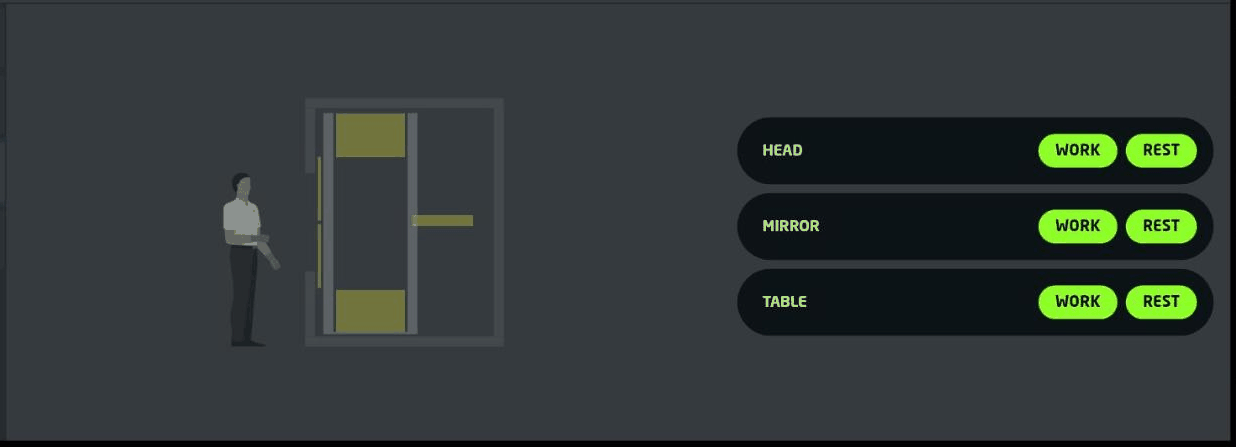
Umístění: stránka Výměna nástroje > Výměna nástroje, záložka Ruční, záložka Upínací prvky ve svislém sloupci vlevo.
Definice pojmu „svorku“
Option
Každý řádek na záložce Svěrky ovládá svěrky pro určitou část stroje. Tlačítko Práce přesune svěrku do pracovní polohy (nástroj upnutý), zatímco tlačítko Klid ji přesune do klidové polohy (nástroj uvolněný). K pohybu dochází pouze při stisknutém tlačítku a pouze tehdy, je-li stroj v režimu výměny nástroje.
Dosažená poloha je detekována upínacími svorkami; jejich počet závisí na stroji a je uveden ve schématu zapojení.
Dostupnost: pouze na strojích IR, HP a laserových pro hlavu; na strojích IR, HP, 911MK2-IR a 918MK2-IR pro zrcadlo; na stroji 912-IR pro levé zrcadlo a pravé zrcadlo; stůl je vždy k dispozici. Možnost stroje: každý řádek se zobrazí, pokud je pro danou součást aktivována svorka (Nastavení stroje > Obecná nastavení > Rozhraní nástrojů, Svorka).
Vzhled: tlačítko má zelený svatozář, když upínací zařízení dosáhlo dané polohy; je-li upínací zařízení v alarmovém režimu, obě tlačítka ztmavnou na tmavě zelenou barvu s červeným svatozářem a nelze je použít.


Poloha: stránka Výměna nástroje > Výměna nástroje, záložka Ruční > Zámky, řádky vpravo.
Centrování
Option
Záložka Centrování slouží k nastavení centrovacích bodů, které určují polohu nástroje na stroji. Pro každou část stroje je k dispozici řádek s příslušnými centrovacími body: Hlava (stroje s infračerveným, vysokotlakým a laserovým vyřezáváním), Zrcadlo nebo Levé zrcadlo a Pravé zrcadlo (stroje s vyhřívaným zrcadlem) a Stůl.
Dostupnost: volitelná funkce stroje: zobrazí se, pokud má alespoň jedna část stroje středicí body (Nastavení stroje > Obecná nastavení > Rozhraní nástrojů, Středicí body).
Vzhled: zaoblené černé čáry zobrazující název součásti a tlačítka IN a OUT; vlevo schematický nákres stroje.
Umístění: stránka Výměna nástroje > Výměna nástroje, záložka Ruční, záložka Centrování ve svislém sloupci vlevo.
Definice centrování
Option
Každý řádek na záložce Centrování řídí centrování konkrétní části stroje. Tlačítko In přesune centrovací mechanismus do pracovní polohy (nástroj vycentrován), zatímco tlačítko Out jej stáhne zpět. K pohybu dochází pouze při stisknutém tlačítku a pouze tehdy, je-li stroj v režimu výměny nástroje.
Během automatického nakládání se centrovací mechanismy přesouvají do polohy In; před vložením a během vykládání se kontrolují nebo přesouvají do polohy Out. Dosažená poloha je detekována centrovacími senzory; jejich počet závisí na stroji a je uveden ve schématu zapojení.
Dostupnost: pouze u strojů IR, HP a laserových pro hlavu; u strojů IR, HP, 911MK2-IR a 918MK2-IR pro zrcadlo; u stroje 912-IR pro levé zrcadlo a pravé zrcadlo; stůl je vždy k dispozici. Možnost stroje: jednotlivé řádky se zobrazí, pokud daná součást obsahuje centrování (Nastavení stroje > Obecná nastavení > Rozhraní nástrojů, Centrování).
Vzhled: tlačítko má zelený svatozář, když centrování dosáhlo dané polohy; pokud je centrování v alarmovém režimu, obě tlačítka ztmavnou na tmavě zelenou barvu s červeným svatozářem a nelze je použít.
Poloha: stránka Výměna nástroje > Výměna nástroje, záložka Ruční > Centrování, řádky vpravo.
Konektory
Option
Záložka Konektory slouží k ovládání akčních členů, které zapínají a vypínají konektory – tedy konektory, které elektricky nebo pneumaticky propojují nástroje se stroji. Pro každý přítomný pohon je k dispozici jeden řádek, očíslovaný podle části stroje: Hlava 1 (IR, HP a laserové stroje), Zrcadlo 1 nebo Levé zrcadlo 1 a Pravé zrcadlo 1 (stroje s vyhřívaným zrcadlem), Stůl 1 a tak dále.
Dostupnost: volitelná funkce stroje: zobrazí se, pokud alespoň jedna část stroje obsahuje akční člen pro konektory (Nastavení stroje > Obecná nastavení > Rozhraní nástrojů, Konektory).
Vzhled: zaoblené černé čáry zobrazující název a číslo aktuátoru spolu s tlačítky IN a OUT; vlevo schéma stroje.
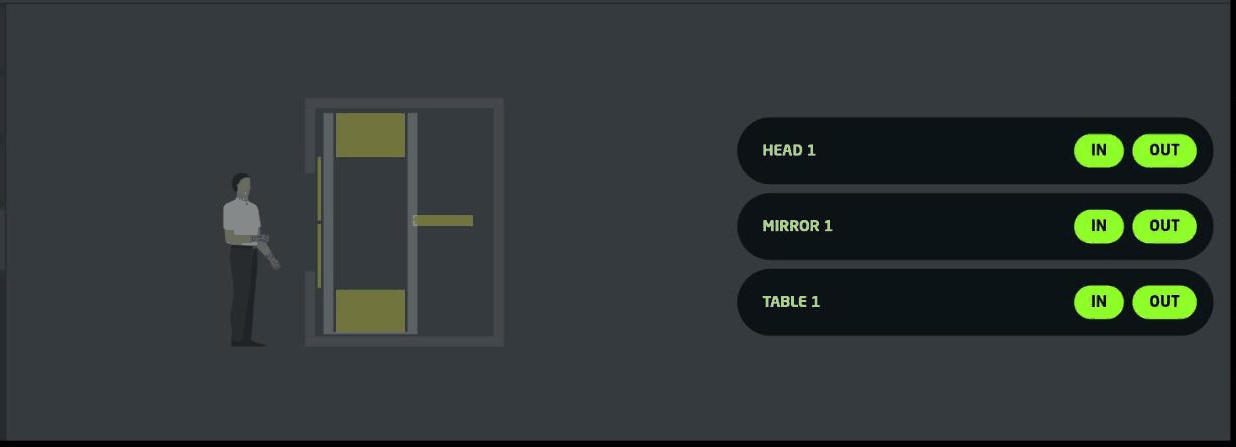
Umístění: stránka Výměna nástroje > Výměna nástroje, záložka Ruční, záložka Konektory ve svislém sloupci vlevo.
Definice konektoru
Option
Každý řádek na záložce Konektory ovládá pohon konektoru. Tlačítko In zapíná mechanismus konektoru, zatímco tlačítko Out jej vypíná. K pohybu dochází pouze při stisknutém tlačítku a pouze tehdy, je-li stroj v režimu výměny nástroje.
Dosažená poloha je detekována senzory pohonu; počet senzorů závisí na stroji a je uveden ve schématu zapojení.
Dostupnost: pouze u strojů IR, HP a laserových pro hlavu; u strojů IR, HP, 911MK2-IR a 918MK2-IR pro zrcadlo; u stroje 912-IR pro levé zrcadlo a pravé zrcadlo; stůl je vždy k dispozici. Možnost stroje: každý řádek se zobrazuje pro pohony přítomných konektorů (Nastavení stroje > Obecná nastavení > Rozhraní nástrojů, Konektory).
Vzhled: tlačítko má zelený svatozář, když servopohon dosáhl dané polohy; pokud je servopohon v alarmovém stavu, obě tlačítka ztmavnou na tmavě zelenou barvu s červeným svatozářem a nelze je použít.



Poloha: stránka Výměna nástroje > Výměna nástroje, záložka Ruční > Konektory, řádky vpravo.
Nástroj pro dopravníkový pás
Záložka Nástroj dopravníku řídí dopravníkový pás, po kterém se nástroje pohybují při nakládání na vozík a vykládání z něj. Pro každou přítomnou součást je k dispozici jeden řádek: Skluz, Svorka a Dopravník, přičemž každý z nich obsahuje tlačítka Práce a Odpočinek. K pohybu dochází pouze při stisknutém tlačítku a pouze tehdy, je-li stroj v režimu výměny nástrojů. Pokud je válečkový dopravník v alarmovém režimu, tlačítka ztmavnou, jsou ohraničena červeným rámečkem a nelze je použít.
Dostupnost: volitelná funkce stroje: zobrazí se, pokud je na válečkovém dopravníku alespoň jedna součást; tuto volbu konfiguruje společnost CEMAS.
Vzhled: vlevo schéma stroje a vpravo zaoblené černé čáry zobrazující název dílu a dvě zelená tlačítka.
Umístění: stránka Výměna nástroje > Výměna nástroje, záložka Ruční, záložka Nástrojový dopravník, poslední položka ve svislém sloupci vlevo.
Sledge
Řádek Sled přesouvá saně válečkového dopravníku do pracovní nebo klidové polohy. Jakmile saně dosáhnou dané polohy, tlačítko se zvýrazní zeleně.
Dostupnost: volitelná výbava stroje: zobrazí se, pokud je namontován vozík válečkového dopravníku; volitelná výbava konfigurovaná společností CEMAS.
Poloha: stránka Výměna nástroje > Výměna nástroje, záložka Ruční > Nástroj válečkového dopravníku, první řádek vpravo.
Svěrka
Řádek Upínání nastavuje upínací zařízení válečkového dopravníku buď do pracovní polohy (nástroje jsou upnuty na válečkovém dopravníku), nebo do klidové polohy (nástroje jsou uvolněny). Tlačítko se zvýrazní zeleně, jakmile upínací zařízení dosáhne dané polohy.
Dostupnost: volitelná výbava stroje: zobrazí se, pokud je upínací zařízení válečkového dopravníku namontováno; tuto volbu konfiguruje společnost CEMAS.
Umístění: stránka Výměna nástroje > Výměna nástroje, záložka Ruční > Nástroj válečkového dopravníku, řádek pod položkou Suváček.
Dopravníkový pás
Linka Conveyor přesune dopravník do pracovní polohy, aby se nástroje mohly zasunout mezi vozík a stůl, nebo do klidové polohy po dokončení nakládky či vykládky. V automatických postupech pro stroje IR a HP se jedná o kroky Conveyor v pracovní poloze a Conveyor v klidové poloze. Tlačítko se zvýrazní zeleně, jakmile válečkový dopravník dosáhne dané polohy.
Dostupnost: volitelná výbava stroje: zobrazí se, pokud je válečkový dopravník namontován; volitelná výbava konfigurovaná společností CEMAS.
Poloha: stránka Výměna nástroje > Výměna nástroje, záložka Ruční > Nástroj válečkového dopravníku, poslední řádek vpravo.
Vkládání nástrojů
Tlačítko Načíst nástroj přenese data o nástroji, který je nasazen a připojen ke stroji, do PLC, aniž by došlo k jakémukoli pohybu: jedná se o závěrečný krok při ruční výměně nástroje. Stroj načte kód nástroje z konektoru a vyhledá konfiguraci uloženou pod stejným ID; pokud ji nenajde, vyzve obsluhu k její konfiguraci.
Tlačítko lze použít pouze tehdy, když neprobíhají žádné cykly, stroj není v režimu automatického cyklu, nejsou načteny žádné parametry nástroje, není čekající výběr nástroje a nástroj je připojen.
Vzhled: text LOAD TOOLS s malým kulatým tlačítkem; světle zelené, pokud je k dispozici, tmavě zelené, pokud není k dispozici.
Umístění: stránka Výměna nástroje > Výměna nástroje, záložka Ruční, horní lišta, vlevo.
Demontáž nástrojů
Tlačítko Odstranit nástroj odstraní data o nástroji z PLC poté, co byl nástroj odpojen a ručně demontován. Vyskočí okno Odstranit nástroj s žádostí o potvrzení; pokud existují nějaké neuložené změny parametrů, okno upozorní, že tyto změny budou ztraceny.
Tlačítko lze použít pouze tehdy, když neprobíhají žádné cykly, stroj není v režimu automatického cyklu, parametry nástroje jsou načteny a nástroj je již odpojen.
Vzhled: text ODSTRANIT NÁSTROJE s malým kulatým tlačítkem; světle zelené, pokud je funkce k dispozici, tmavě zelené, pokud není.
Umístění: stránka Výměna nástroje > Výměna nástroje, záložka Ruční, horní lišta, vpravo.
Dekódování PIN kódu
Záložka Dekódování pinů zobrazuje piny na konektorech nástrojů a jejich stav, takže můžete zkontrolovat, jaký kód nástroje stroj čte.
Každý pin má kontrolku: šedou, když je pin vypnutý, zelenou, když je zapnutý. Každému pinu je přiřazena binární váha (1, 2, 4, 8, 16, 32): součet vah aktivních pinů udává kód připojeného nástroje. Tato záložka se proto používá pro diagnostiku: k lokalizaci pinu v konektoru, kontrole jeho stavu a ověření načteného kódu.
Konektory jsou seskupeny podle části stroje (Stůl, Hlava, Vřeteno) a podle typu zásuvky (24pinová, 32pinová, 64pinová sběrnice), v závislosti na tom, které jsou nainstalovány a aktivovány. Pokud nejsou aktivovány žádné konektory, zobrazí se na záložce zpráva Žádné konektory k zobrazení.
Poloha: Výměna nástroje > Výměna nástroje, horní záložka; stejnou záložku najdete také na stránce Diagnostika stroje > PLC.
24-pinový
Záložka 24-pin zobrazuje rozložení 24-pinového konektoru nástrojů, s indikátorem pro každý kódovací pin a jeho váhu, od Váha 1 po Váha 32. Indikátor svítí zeleně, je-li pin aktivní; součet vah aktivních pinů představuje kód nástroje, který stroj načte.
Dostupnost: volitelná funkce stroje: zobrazí se, pokud je 24-pinová zásuvka pro danou část stroje povolena; tato volba se konfiguruje prostřednictvím CEMAS.
Vzhled: schéma zásuvky s kulatými šedými nebo zelenými kontrolkami a popisky váhových hodnot.
Umístění: stránka Výměna nástroje > Výměna nástroje, záložka Dekódování pinů, záložka 24-pin v sekci stroje (Stůl, Hlava, Zrcadlo); také v části Diagnostika stroje > PLC.
32-pinový
Záložka 32-pin zobrazuje rozložení 32-pinového konektoru nástroje, včetně označení jednotlivých kódovacích pinů a jejich váhy, od Váha 1 po Váha 64, a slova Columns na sloupcovém pinu. Indikátor svítí zeleně, je-li pin aktivní; součet váh aktivních pinů představuje kód nástroje, který stroj načte.
Dostupnost: volitelná výbava stroje: zobrazí se, je-li 32-pinová zásuvka pro danou část stroje aktivována; tato volitelná výbava se konfiguruje prostřednictvím CEMAS.
Vzhled: ilustrace zásuvky s kulatými šedými nebo zelenými kontrolkami a štítky s hmotnostmi.
Umístění: stránka Výměna nástroje > Výměna nástroje, záložka Dekódování pinů, záložka 32-pin v příslušné sekci stroje; také v části Diagnostika stroje > PLC.
64pinová sběrnice
Na záložce 64-pinová sběrnice se zobrazuje schéma 64-pinové sběrnicové zásuvky nástroje, na kterém je znázorněn indikátor pro každý kódovací pin a jeho váha. Indikátor svítí zeleně, je-li pin aktivní; součet vah aktivních pinů představuje kód nástroje, který stroj načte.
Dostupnost: volitelná výbava stroje: zobrazí se, pokud je pro danou část stroje povolena 64-pinová sběrnicová zásuvka; tato volitelná výbava se konfiguruje prostřednictvím CEMAS.
Vzhled: schéma zásuvky s kulatými šedými nebo zelenými kontrolkami a popisky váhových hodnot.
Umístění: stránka Výměna nástroje > Výměna nástroje, záložka Dekódování pinů, záložka 64-pinová sběrnice v sekci stroje; také v části Diagnostika stroje > PLC.
Na míru
U vlastního držáku nástroje, který se liší od držáků nástrojů CEMAS, se zobrazí záložka Vlastní. Výkres držáku nástroje není k dispozici: místo něj se zobrazí obecný obrázek.
Dostupnost: volba stroje: zobrazí se, pokud je vlastní držák nástroje povolen a je typu, který lze zobrazit; tuto volbu konfiguruje systém CEMAS.
Umístění: stránka Výměna nástroje > Výměna nástroje, záložka Dekódování kolíků, záložka Vlastní v sekci stroje; také v části Diagnostika stroje > PLC.
Výběr produktů
Stránka Výběr produktu shromažďuje konfigurace nástrojů uložené ve stroji: u každého nástroje uchovává parametry uložené v průběhu času a případné poznámky a umožňuje ukládat, porovnávat a obnovovat konfigurace.
Stránka je rozdělena do tří oblastí:
- seznam nástrojů, vlevo: jeden řádek pro každý nástroj zobrazující ID, název CEMAS a název zákazníka; ve spodní části řádku se nachází tlačítko pro přidání nového nástroje;
- lišta tlačítek, vlevo dole: přejmenovat, duplikovat, importovat, exportovat, poznámka a uložit, týkající se vybraného nástroje;
- uložené položky a poznámky, vpravo: historie vybraného nástroje, počínaje nejnovějšími záznamy.
Klepnutím na řádek v seznamu vyberete nástroj a vpravo se zobrazí jeho historie.
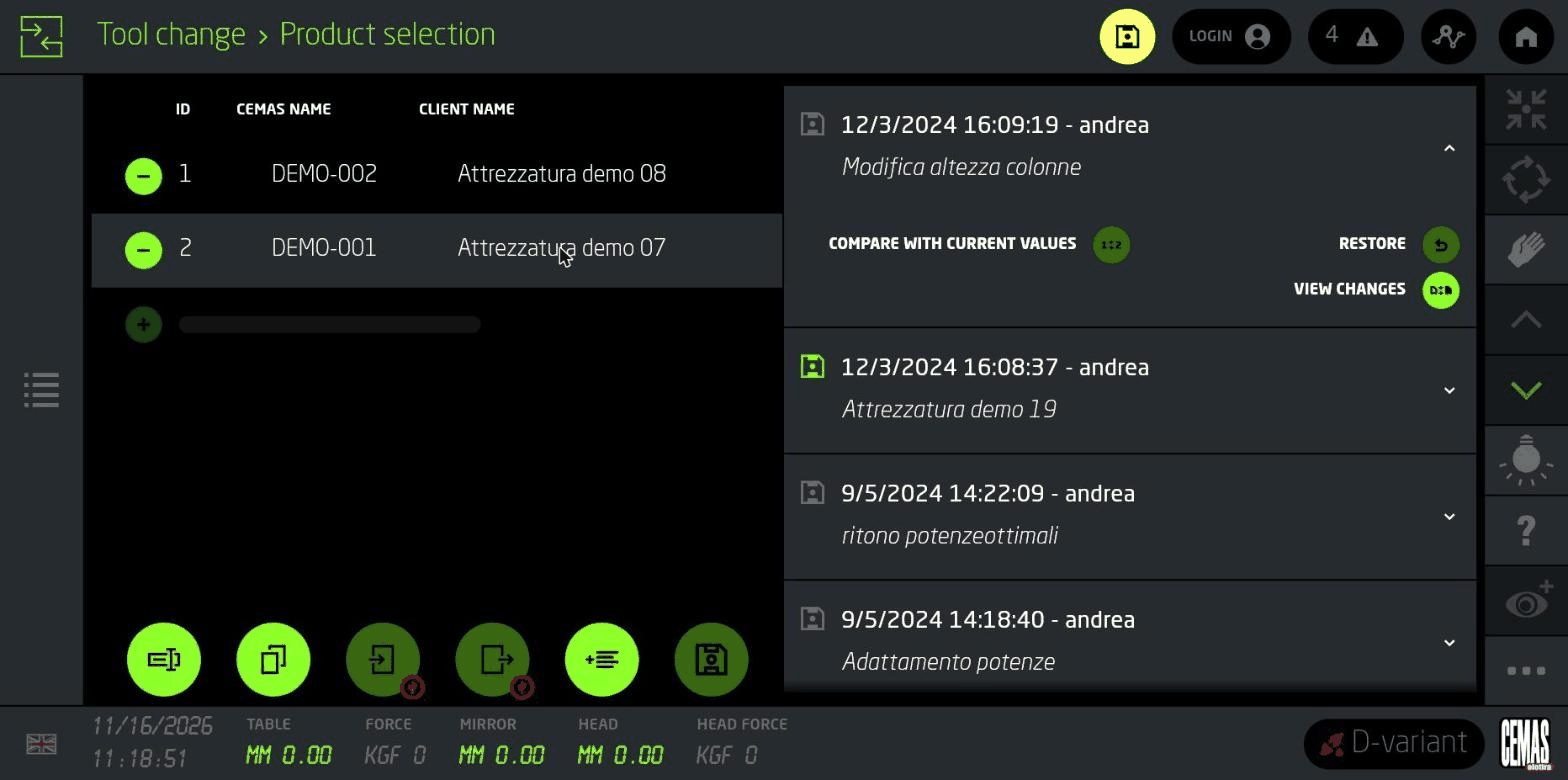
Umístění: Menu Výměna nástroje > Výběr produktu.
Uložené nástroje
Seznam vlevo zobrazuje nástroje uložené ve stroji, jeden na řádek, s ID, názvem CEMAS a názvem zákazníka. Pokud je seznam dlouhý, můžete v něm listovat tažením nahoru.
- Klepnutím na řádek nástroj vyberete: řádek se zvýrazní šedě a jeho uložená nastavení a poznámky se zobrazí vpravo.
- Text v řádku je zelený, pokud se jedná o nástroj načtený do stroje s načtenými parametry.
- Pokud se jedná o inteligentní nástroj, zobrazí se vedle ID ikona.
- Tlačítko − vlevo od řádku odstraní nástroj z paměti po potvrzení v rozbalovacím okně Odstranit konfiguraci nástroje. Nástroj, který je aktuálně načten, nelze odstranit.
- Řádek s tlačítkem + v dolní části přidá nový nástroj.
Vzhled: záhlaví s popisky ID, CEMAS NAME, NÁZEV ZÁKAZNÍKA a řádky s bílým textem na černém pozadí; vlevo od každého řádku je kulaté zelené tlačítko se znaménkem minus.
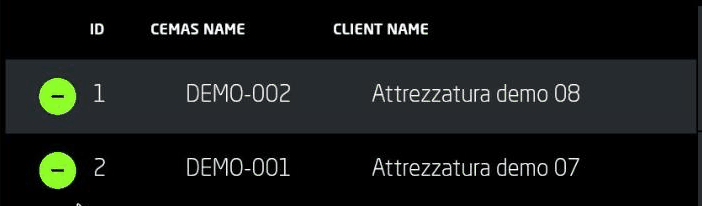
Umístění: stránka Výměna nástroje > Výběr produktu, seznam nástrojů vlevo.
Id
Sloupec Id zobrazuje kód, který identifikuje nástroj. Při vložení nástroje stroj vyhledá uloženou konfiguraci s identifikátorem Id, který odpovídá kódu načtenému z nástroje, a pokud ji najde, obnoví ji. Jedná se o kód načtený z pinů konektoru nástroje (záložka Dekódování pinů v okně Výměna nástroje), jehož hodnota se pohybuje v rozmezí 1 až 64. Pokud se mimo proces výměny nástroje načtený kód neshoduje s kódem načteného nástroje, stroj spustí alarm nástroje.
Poloha: stránka Výměna nástroje > Výběr produktu, seznam nástrojů vlevo, sloupec Id.
Název: CEMAS
Sloupec Název CEMAS zobrazuje kód, který systém CEMAS používá k identifikaci nástrojů (číslo projektu).
Umístění: stránka Výměna nástroje > Výběr výrobku, seznam nástrojů vlevo, sloupec Název CEMAS.
Jméno zákazníka
Sloupec Název zákazníka zobrazuje popis nástrojů poskytnutých zákazníkem. Tento údaj můžete upravit pomocí tlačítka Přejmenovat na spodní liště nástrojů.
Umístění: stránka Výměna nástroje > Výběr produktu, seznam nástrojů vlevo, sloupec Název zákazníka.
Ikony ovládacích prvků
Lišta v levém dolním rohu obsahuje příkazy pro nástroj vybraný v seznamu:
| Ikona | Akce |
|---|---|
 |
Přejmenovat: změní název klienta. |
 |
Duplikovat: vytvoří nový nástroj se stejnou konfigurací. |
 |
Importovat: načte konfiguraci z USB flash disku. |
 |
Exportovat: uloží konfiguraci na USB flash disk. |
 |
Poznámka: přidá k nástroji poznámku. |
 |
Uložit: uloží aktuální konfiguraci. |
Import a Export se zobrazí pouze v případě, že je v části Nastavení stroje > Obecná nastavení povolena možnost Import/Export parametrů nástroje.
Vzhled: šest kulatých zelených tlačítek; tmavě zelené tlačítko je momentálně nedostupné. U tlačítek Import a Export malá červená ikona se symbolem USB signalizuje, že není připojen žádný USB flash disk.

Umístění: stránka Výměna nástroje > Výběr produktu, lišta tlačítek vlevo dole.
Opětovné jmenování
Tlačítko Přejmenovat umožňuje upravit název zákazníka vybraného nástroje přímo v jeho řádku, a to až na 20 znaků. Nový název se uloží po potvrzení a v historii se zobrazí poznámka Název zákazníka přejmenován. Dalším klepnutím na tlačítko opustíte režim úprav.
Vzhled: kulaté zelené tlačítko s černou ikonou znázorňující textové pole s kurzorem.
Umístění: stránka Výměna nástroje > Výběr produktu, lišta tlačítek vlevo dole, první tlačítko zleva.
Duplikát
Tlačítko Duplicate vytvoří nový nástroj se stejnou konfigurací jako vybraný nástroj. Otevře se vyskakovací okno Duplicate tool configuration, kde zadáte název CEMAS, název zákazníka a ID nového nástroje; ID a název CEMAS nesmí být již použity jiným nástrojem.
Vzhled: kulaté zelené tlačítko s černou ikonou dvou překrývajících se listů papíru.
Umístění: stránka Výměna nástroje > Výběr produktu, lišta tlačítek vlevo dole, druhé tlačítko zleva.
Importovat
Option
Tlačítko Import načte do stroje konfiguraci nástroje uloženou na USB flash disku. Otevře se vyskakovací okno Importovat konfiguraci nástroje, které zobrazí konfigurace nalezené na USB flash disku; jakmile vyberete tu, kterou chcete importovat, můžete před potvrzením upravit název CEMAS, název zákazníka a ID.
Toto tlačítko lze použít pouze v případě, že je k ovládacímu panelu připojen USB flash disk, a zobrazí se pouze tehdy, je-li v části Nastavení stroje > Obecná nastavení povolena možnost Import/export parametrů nástroje.
Dostupnost: volitelná funkce stroje: zobrazí se, pokud je povolena možnost Import/export parametrů nástrojů (Nastavení stroje > Obecná nastavení > Volitelné funkce).
Vzhled: kulaté zelené tlačítko s černou ikonou šipky směřující do rámečku; tmavě zelené s malým červeným štítkem se symbolem USB, pokud není připojen žádný USB flash disk.
Umístění: stránka Výměna nástroje > Výběr produktu, lišta tlačítek vlevo dole, třetí tlačítko zleva.
Exportovat
Option
Tlačítko Export uloží cykly reportů na USB flash disk do souboru Excel, jehož název obsahuje datum a čas (… Export data.xlsx). Po dokončení exportu se zobrazí potvrzovací zpráva.
Toto tlačítko lze použít pouze v případě, že je k panelu připojen USB flash disk.
Dostupnost: volitelná funkce stroje: zobrazí se v části Výrobní zpráva, pokud je povolena možnost Povolit export (Nastavení stroje > Obecná nastavení > Volitelné funkce, Výrobní zpráva); v části Výběr produktu, pokud je povolena možnost Import/export parametrů nástroje (Nastavení stroje > Obecná nastavení > Volitelné funkce).
Vzhled: kulaté zelené tlačítko s ikonou šipky vycházející z rámečku; vedle něj je malá červená značka se symbolem USB, pokud není připojena žádná USB paměťová karta.

Umístění: stránka Stav stroje > Výrobní zprávy, spodní lišta, vpravo.
Poznámka
Tlačítko Poznámka otevře pole Přidat poznámku v horní části seznamu vpravo, kde můžete zapsat poznámku k vybranému nástroji, například údržbářský úkol nebo závadu. Poznámka se zobrazí v historii spolu s datem, časem a jménem uživatele. Dalším klepnutím na tlačítko pole zavřete.
Vzhled: kulaté zelené tlačítko s černou ikonou znázorňující řádky textu a znaménko plus.
Umístění: stránka Výměna nástroje > Výběr produktu, lišta tlačítek vlevo dole, páté tlačítko zleva.
Uložit
Tlačítko Uložit uloží aktuální konfiguraci nástroje. Otevře se vyskakovací okno Uložit konfiguraci, které zobrazuje seznam neuložených změn a pole Přidat poznámku, kde můžete uloženou konfiguraci popsat; tlačítko pro uložení ve vyskakovacím okně se aktivuje, jakmile poznámka obsahuje alespoň dva znaky. Datum, čas a uživatel se vyplní automaticky.
Tlačítko lze použít pouze v případě, že vybraný nástroj je ten, který je načten do stroje.
Vzhled: kulaté zelené tlačítko s ikonou černé diskety; tmavě zelené, pokud vybraný nástroj není ten, který je naložen.
Umístění: stránka Výměna nástroje > Výběr produktu, lišta tlačítek vlevo dole, poslední tlačítko vpravo.
Uložit nastavení
Vyskakovací okno Uložit konfiguraci zobrazuje v horní části neuložené změny a pod nimi pole Přidat poznámku, kde můžete popsat účel uložení (maximálně 5 000 znaků). Tlačítko s ikonou diskety uloží konfiguraci spolu s poznámkou; stane se aktivním, jakmile poznámka obsahuje alespoň dva znaky. Tlačítko X zavře vyskakovací okno bez uložení. Pokud nejsou žádné změny, pole pro poznámku se nezobrazí.
Vzhled: vyskakovací okno na celou obrazovku s názvem Uložit konfiguraci a názvem nástroje; ve spodní části bílé víceřádkové pole a dvě kulatá zelená tlačítka, jedno s X a druhé s ikonou diskety.
Umístění: vyskakovací okno otevřené pomocí tlačítka Uložit na stránce Změna nástroje > Výběr produktu, v liště tlačítek vlevo dole.
Informace o nástroji
Seznam vpravo zobrazuje historii vybraného nástroje, počínaje nejnovějšími záznamy: uložené konfigurace a poznámky. Každý záznam obsahuje datum, čas a jméno uživatele, za nimiž následuje zadaná poznámka (Konfigurace nástroje byla změněna, pokud uložený záznam neobsahuje žádnou poznámku).
Klepnutím na šipku vpravo od uložení se otevřou příslušné příkazy: Porovnat s aktuálními hodnotami, Obnovit a, pokud existuje předchozí uložení, Zobrazit změny. Uživatelé s oprávněními pro správu zařízení vidí také možnost Odstranit, která slouží k odstranění jiného uložení než toho, které je aktuálně používáno.
Vzhled: šedé čáry; vlevo ikona diskety pro uložené soubory (zelená pro aktuální konfiguraci, šedá pro ostatní) nebo ikona listu papíru pro poznámky; vpravo šipka pro otevření možností. Pod ikonou diskety se může zobrazit hvězdička, která označuje oblíbenou uloženou konfiguraci.
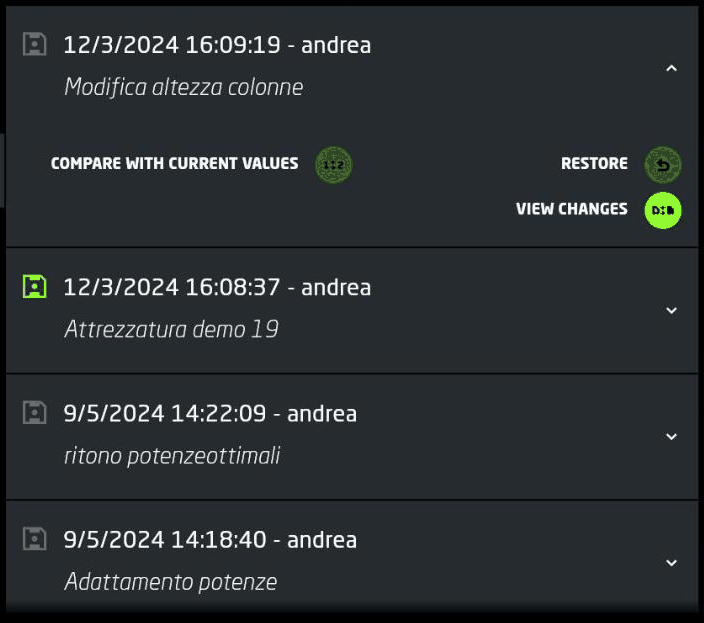
Umístění: stránka Výměna nástroje > Výběr produktu, seznam uložených konfigurací a poznámek vpravo.
Ikony pro uložení
Možnosti uložení, které se zobrazí po klepnutí na šipku vpravo od položky:
| Ikona | Akce |
|---|---|
 |
Porovnat s aktuálními hodnotami: zobrazí rozdíly mezi uloženými hodnotami a hodnotami, které se aktuálně používají. |
 |
Obnovit: obnoví nastavení nástrojů na hodnoty ze souboru s uloženými nastaveními. |
 |
Zobrazit změny: zobrazí, co se změnilo od posledního uložení. |
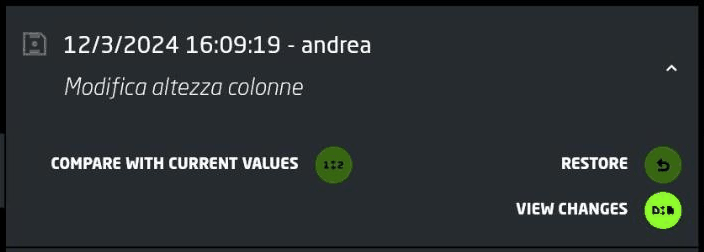
Poloha: stránka Výměna nástroje > Výběr produktu, seznam uložených hodnot a poznámek vpravo pod otevřeným záznamem.
Porovnejte s aktuálními údaji
Tlačítko Porovnat s aktuálními hodnotami otevře vyskakovací okno Změny, které zobrazuje rozdíly mezi hodnotami v uloženém souboru a hodnotami aktuálně uloženými v PLC.
Toto tlačítko lze použít pouze v případě, že vybraný nástroj je ten, který je naložen na stroji.
Vzhled: text POROVNAT S AKTUÁLNÍMI HODNOTAMI s malým kulatým zeleným tlačítkem s ikonou dvou porovnávaných hodnot; tmavě zelené, pokud není k dispozici.
Umístění: stránka Výměna nástroje > Výběr produktu, seznam uložených položek a poznámek vpravo, pod otevřenou uloženou položkou vlevo.
Obnovit
Tlačítko Obnovit načte uložené hodnoty do PLC a obnoví konfiguraci nástrojů. Nejprve se zobrazí vyskakovací okno Obnovit konfiguraci s žádostí o potvrzení; po dokončení se zobrazí zpráva, zda bylo obnovení úspěšné.
Tlačítko lze použít pouze v případě, že vybraný nástroj je ten, který je naložen na stroji, a stroj není v automatickém cyklu.
Vzhled: text RESTORE s malým kulatým zeleným tlačítkem s kruhovou šipkou; tmavě zelené, pokud není k dispozici.
Umístění: stránka Výměna nástroje > Výběr produktu, seznam uložených nastavení a poznámek vpravo, pod otevřeným uloženým nastavením, vpravo.
Zobrazit změny
Tlačítko Zobrazit změny otevře vyskakovací okno Změny, které zobrazuje hodnoty, které se při tomto uložení změnily oproti předchozímu uložení. Zobrazí se pouze v případě, že existuje předchozí uložení.
Vzhled: text ZOBRAZIT ZMĚNY s malým kulatým zeleným tlačítkem.
Umístění: stránka Výměna nástroje > Výběr produktu, seznam uložených verzí a poznámek vpravo, pod otevřenou uloženou verzí, vpravo od tlačítka Obnovit.
Změny
Tabulka změn uvádí parametry nástroje, které mají v obou konfiguracích odlišné hodnoty, a to ve sloupcích Parametr, Původní hodnota a Nová hodnota. Nad tabulkou jsou uvedeny dva porovnávané pojmy (datum, čas a uživatel uložení, případně PLC pro aktuálně používané hodnoty) a jejich poznámky.
Zobrazuje se na třech místech:
- ve vyskakovacím okně otevřeném příkazem Porovnat s aktuálními hodnotami: vybraná konfigurace a aktuálně používané hodnoty;
- ve vyskakovacím okně otevřeném příkazem Zobrazit změny: vybraná konfigurace a předchozí konfigurace;
- ve vyskakovacím okně Uložit konfiguraci: dosud neuložené změny.
Vzhled: vyskakovací okno na celou obrazovku s názvem konfigurace a podtitulem Změny; tabulka s nadpisy velkými písmeny a jedním řádkem pro každý parametr.
Umístění: vyskakovací okna otevřená pomocí příkazů pro uložení, stránka Výměna nástroje > Výběr produktu se seznamem uložených dat a poznámkami vpravo a pomocí tlačítka Uložit na stránce Výměna nástroje > Výběr produktu s lištou tlačítek vlevo dole.
Oblíbené
Hvězdička pod ikonou disku u uložení označuje oblíbené uložení daného nástroje, tj. referenční konfiguraci, která má být zachována. Uživatelé oprávnění ke správě stroje vidí hvězdičku u všech uložení a klepnutím na ni si vyberou své oblíbené; ostatní uživatelé ji vidí pouze u oblíbeného uložení. Oblíbené uložení nelze smazat.
Dostupnost: výběr oblíbené konfigurace je omezen na uživatele oprávněné ke správě počítače.
Vzhled: malá hvězdička pod ikonou diskety; zelená u oblíbené uložené konfigurace, šedá u ostatních (pro uživatele bez oprávnění ke správě stroje je vždy šedá).
Umístění: stránka Výměna nástroje > Výběr produktu, seznam uložených položek a poznámek vpravo, vlevo od každé uložené položky, pod ikonou diskety.
Odstranit
Tlačítko Odstranit odstraní uloženou konfiguraci nebo poznámku z historie nástroje po potvrzení v rozbalovacím okně Odstranit konfiguraci nástroje nebo Odstranit poznámku k nástroji. Aktuálně aktivní uloženou konfiguraci ani oblíbenou uloženou konfiguraci nelze odstranit: v těchto případech je tlačítko neaktivní.
Dostupnost: viditelné pouze pro uživatele oprávněné ke správě stroje; ostatní uživatelé nemohou poznámky otevřít.
Vzhled: slovo ODSTRANIT s malým kulatým červeným tlačítkem s ikonou koše.
Umístění: stránka Výměna nástroje > Výběr produktu, seznam uložených položek a poznámek vpravo, pod otevřenou uloženou položkou nebo poznámkou, vpravo dole.
Přidat nástroje
Tlačítko + v dolní části seznamu přidá nový nástroj: spustí načítání nástroje připojeného ke stroji. Pokud se kód nástroje načtený strojem neshoduje s žádným z uložených nástrojů, otevře se Průvodce konfigurací nástroje, který vás provede konfigurací, aniž byste museli procházet nabídkou Nastavení nástroje; to je užitečné v případě, že jsou parametry nástroje již známy.
Průvodce začíná stránkou s obecnými údaji (název CEMAS, název zákazníka, ID, typ nástroje) a pokračuje stránkami nabídky Nastavení nástroje (viz související položky). Po dokončení se konfigurace uloží do paměti.
| Ikona | Akce |
|---|---|
 |
Návrat na předchozí stránku průvodce. |
 |
Přejít na další stránku průvodce. |
 |
Potvrdit a dokončit konfiguraci, čímž se nastavení nástroje uloží do paměti. |
 |
Zavře průvodce bez uložení. |
Toto tlačítko je k dispozici pouze v případě, že na stroji nejsou načteny žádné parametry nástroje.
Stroj vyžaduje výběr nástroje po zadání příkazu Načíst nástroj na záložce Ruční v části Výměna nástroje nebo během automatického načítání, jakmile je nástroj připojen; pokud není nástroj připojen do 10 sekund (s), spustí se alarm. Výzva skončí, jakmile obsluha konfiguraci potvrdí nebo odmítne.
Vzhled: kulaté zelené tlačítko se znaménkem plus; tmavě zelené, pokud není k dispozici.

Umístění: stránka Výměna nástroje > Výběr produktu, seznam nástrojů vlevo, spodní řádek.
Průvodce konfigurací nástroje
Průvodce konfigurací nástroje vás krok za krokem provede nastavením nového nástroje, aniž byste museli procházet nabídkou Nastavení nástroje.
Otevře se automaticky při načítání nástroje (pomocí tlačítka + v části Výběr produktu, Načíst nástroj na záložce Ruční nebo automatickým načtením přes Výměna nástroje), když vás stroj vyzve k výběru nástroje a v paměti není žádná konfigurace s ID načteným z připojeného nástroje. Pokud konfigurace existuje, načte se bez otevření průvodce.
Stránky v pořadí:
- Obecná nastavení: název, ID a typ nástroje (viz související položka);
- stránky nabídky Nastavení nástroje: Konfigurace, Pohonné jednotky a snímače, Polohy, Nastavení cyklu, Parametry svařování a, v závislosti na technologii, Infračervené parametry nebo Vyhřívací deska (viz související položky).
Stránky následující po první se zobrazí pouze v případě, že je na první stránce povolena volba Spustit průvodce konfigurací; v opačném případě je proces okamžitě potvrzen pouze s obecnými údaji. Na stránkách průvodce nejsou k dispozici příkazy pro pohyb a testování akčních členů, vakuových systémů, ovládacích prvků a poloh.
Po potvrzení se konfigurace uloží do paměti s poznámkou Průvodce konfigurací nástroje v historii Výběru produktu a načítání pokračuje. Ukončení průvodce způsobí ztrátu zadaných údajů a zamítnutí kódu nástroje.
Průvodce se otevírá pouze na hlavním ovládacím panelu stroje.
Vzhled: vyskakovací okno na celou obrazovku na šedém pozadí, které se posouvá dolů z horní části. V levém horním rohu se nachází žlutá ikona kouzelné hůlky a žlutý nadpis; v pravém horním rohu jsou tlačítka Alarmy, pokročilé zobrazení a Zavřít; po obou stranách jsou tlačítka ve tvaru půlměsíce pro pohyb zpět a vpřed; ve spodní části jsou uvedeny poloha a síla stolu, číslo stránky (např. 1/6) a logo CEMAS.
Umístění: vyskakovací okno na celou obrazovku nad otevřenou stránkou během načítání nástrojů.
Obecná nastavení
Karta Obecná nastavení je první stránkou průvodce a obsahuje údaje identifikující nový nástroj: název CEMAS, název zákazníka, ID a u strojů s vibracemi a infračerveným ohřevem také typ zařízení. V dolní části pole Spustit průvodce konfigurací umožňuje zvolit, zda chcete pokračovat na další stránky.
Každá hodnota se ověřuje ihned po potvrzení: u neplatného pole se pod ním zobrazí chybová zpráva a tlačítko pro pokračování zůstane neaktivní, dokud nebudou všechna pole vyplněna správně.
Vzhled: karta s názvem OBECNÁ NASTAVENÍ v levém horním rohu a poli uspořádanými ve sloupci uprostřed.
Poloha: vyskakovací okno Průvodce konfigurací nástroje, první stránka.
Název: CEMAS
Pole Název CEMAS představuje kód nástroje přidělený systémem CEMAS, který může mít délku až 20 znaků. Je povinné a musí se lišit od názvů všech již uložených nástrojů.
Možné chybové hlášky:
- Zadejte název CEMAS pro nástroj: pole je prázdné;
- Nástroj s tímto názvem CEMAS již existuje: název již používá jiný nástroj v Výběru produktu.
Název se zobrazuje ve sloupci Název CEMAS v Výběru produktu.
Vzhled: řádek s názvem pole v šedé barvě vlevo a vstupním polem vpravo; klepnutím na pole se otevře klávesnice.
Umístění: vyskakovací okno Průvodce konfigurací zařízení, první stránka, karta Obecná nastavení, první pole.
Jméno zákazníka
Pole Název zákazníka představuje název, který zákazník používá k identifikaci nástroje; musí mít délku 2 až 20 znaků. Pokud je kratší, zobrazí se hlášení Zadejte název zákazníka pro nástroj (min. 2 znaky).
Název se zobrazuje ve sloupci Název zákazníka v části Výběr produktu a v informacích o nástroji na spodní liště.
Vzhled: řádek s názvem pole v šedé barvě vlevo a vstupním polem vpravo; klepnutím na pole se otevře klávesnice.
Umístění: vyskakovací okno Průvodce konfigurací zařízení, první stránka, karta Obecná nastavení, pod položkou Název CEMAS.
Id
Pole Id je číslo, které identifikuje nástroj. Po spuštění průvodce se v něm zobrazí kód načtený z připojeného nástroje – tedy kód, který stroj používá k jeho rozpoznání při následném načítání.
Hodnota nesmí být nulová a nesmí být již použita žádným jiným uloženým nástrojem; v opačném případě se zobrazí hlášení Nastavte platné ID nástroje nebo ID nástroje již existuje.
Vzhled: řádek s názvem pole v šedé barvě vlevo a vstupním polem vpravo; pole je krátké a číselné; klepnutím na pole se otevře číselná klávesnice.
Umístění: vyskakovací okno Průvodce konfigurací zařízení, první stránka, záložka Obecná nastavení, pod položkou Jméno zákazníka.
Spusťte průvodce konfigurací
Okno Spustit průvodce konfigurací určuje, jak se bude postupovat po zadání obecných údajů:
- vypnuto: tlačítko vpravo slouží jako potvrzení a okamžitě uloží nástroje pouze s obecnými údaji; parametry se poté doplní prostřednictvím nabídky Nastavení nástrojů;
- zapnuto: tlačítko vpravo vás přesměruje na další stránky průvodce, kde se před uložením nastaví všechny parametry.
Vzhled: zaškrtávací políčko, zelené, pokud je aktivní.
Poloha: vyskakovací okno Průvodce konfigurací nástrojů, první stránka, záložka Obecná nastavení, poslední řádek.
Předchozí stránka
Toto tlačítko vás vrátí na předchozí stránku průvodce, aniž by došlo ke ztrátě zadaných hodnot. Nelze jej použít na první stránce.
Vzhled: šedé tlačítko ve tvaru půlměsíce se zelenou šipkou směřující doleva; pokud jej nelze použít, je tmavší.
Umístění: vyskakovací okno Průvodce konfigurací nástrojů, levý okraj, uprostřed.
Další stránka a potvrdit
Tlačítko vpravo vás přenese na další krok průvodce nebo průvodce ukončí:
- pokud je zapnuta možnost Spustit průvodce konfigurací a nacházíte se na jakékoli stránce kromě poslední, přejde na další stránku; v tomto případě můžete stránkou také listovat prstem;
- na poslední stránce nebo pokud je možnost Spustit průvodce konfigurací vypnutá, potvrdí akci: uloží konfiguraci do paměti a pokračuje v načítání nástrojů.
Tlačítko lze použít pouze tehdy, jsou-li všechna obecná data správná.
Vzhled: tlačítko ve tvaru půlměsíce; šedé se zelenou šipkou směřující doprava pro pokračování, zelené se šedým zaškrtnutím pro potvrzení; tmavší, pokud není k dispozici.
Umístění: vyskakovací okno Průvodce konfigurací nástrojů, pravý okraj, uprostřed.
Zavřít průvodce
Toto tlačítko zavře průvodce bez uložení: veškerá zadaná data budou ztracena a kód pro připojené nástroje bude zamítnut, takže načítání s těmito nástroji nebude pokračovat.
Vzhled: kulaté šedé tlačítko s bílým X.
Umístění: vyskakovací okno Průvodce konfigurací nástrojů, pravý horní roh, poslední tlačítko.
Spodní lišta průvodce
Spodní lišta průvodce zobrazuje vlevo polohu stolu v milimetrech (mm) a sílu stolu v kgf, podle informací o stroji pro daný rám; vpravo pak číslo aktuální stránky z celkového počtu stránek v průvodci, například 2/6, a logo CEMAS.
Celkový počet stránek závisí na technologii stroje a typu nástrojů: viz položky propojené s průvodcem.
Vzhled: šedý pruh s hodnotami zobrazenými zelenými číslicemi vlevo, číslem stránky v bílé barvě a logem vpravo.
Umístění: vyskakovací okno Průvodce konfigurací nástrojů, spodní okraj.
Duplicitní nástroje
Po kliknutí na tlačítko Duplicate se otevře vyskakovací okno Duplicate tool configuration, které vytvoří nový nástroj se stejnou konfigurací jako ten, který byl vybrán ze seznamu. Zadejte údaje pro nový nástroj:
- Název CEMAS: kód používaný systémem CEMAS k identifikaci nástroje; toto pole je povinné a kód nesmí být již používán jiným nástrojem;
- Název zákazníka: popis nástroje, 2 až 20 znaků;
- ID: kód nástroje načtený z kontaktů konektoru; nesmí být nulový a nesmí být již používán jiným nástrojem.
Důvod chyby se zobrazí pod nesprávným polem a tlačítko pro potvrzení zůstane neaktivní, dokud nebudou všechna data platná.
Po potvrzení se nový nástroj zobrazí v seznamu uložených nástrojů; tlačítko s X zavře vyskakovací okno, aniž by došlo k jeho duplikaci.
Vzhled: vyskakovací okno s názvem Duplikovat konfiguraci nástroje, za kterým následuje název zdrojového nástroje v systému CEMAS, tři bílá pole pod sebou a v dolní části tlačítka pro potvrzení a zrušení.
Umístění: vyskakovací okno otevřené tlačítkem Duplikovat na stránce Změna nástroje > Výběr produktu, v liště tlačítek vlevo dole.
Nástroje pro import
Option
Otevře se vyskakovací okno Import konfigurace nástroje s tlačítkem Importovat, které obsahuje seznam konfigurací nástrojů nalezených na USB flash disku (každá na samostatném řádku) s uvedením názvu CEMAS, jména zákazníka, data a času uložení a verze. Pomocí výběrového tlačítka vlevo vyberte konfiguraci, kterou chcete importovat; konfigurace, které nelze importovat, jsou zašedlé a za šipkou se zobrazuje důvod. Pokud na USB flash disku nejsou žádné konfigurace, zobrazí se zpráva Žádné konfigurace nástrojů nejsou k dispozici!.
Po potvrzení přejdete do druhého vyskakovacího okna, kde můžete zkontrolovat podrobnosti o novém nástroji.
Dostupnost: volitelná funkce stroje: zobrazí se, pokud je povolena funkce Import/export parametrů nástroje (Nastavení stroje > Obecná nastavení > Volitelné funkce).
Vzhled: vyskakovací okno s rolovatelným seznamem řádků, z nichž každý obsahuje kulaté výběrové tlačítko a popis konfigurace.
Poloha: vyskakovací okno otevřené pomocí tlačítka Import na stránce Výměna nástroje > Výběr produktu, které se nachází na liště tlačítek v levém dolním rohu.
Upravit import
Option
Po výběru konfigurace k importu se v druhém vyskakovacím okně Importovat konfiguraci nástrojů s hláškou Upravit údaje o nástrojích zobrazí údaje, pod kterými budou nástroje uloženy, již vyplněné údaji z USB flash disku (ID začíná od 0 a je nutné jej zadat):
- Název CEMAS: kód, pod kterým systém CEMAS identifikuje nástroje; tento údaj je povinný a nesmí být již používán jiným nástrojem;
- Název zákazníka: popis nástroje, 2 až 20 znaků;
- ID: kód nástroje načtený z kontaktů konektoru; nesmí být nulový a nesmí být již používán jiným nástrojem.
Důvod chyby se zobrazí pod nesprávným polem a potvrzovací tlačítko zůstane neaktivní, dokud nebudou všechna data platná.
Po potvrzení se konfigurace naimportuje a zelená zpráva potvrdí provedení operace.
Dostupnost: volitelná funkce stroje: zobrazí se, pokud je povolena funkce Import/export parametrů nástroje (Nastavení stroje > Obecná nastavení > Volitelné funkce).
Vzhled: vyskakovací okno se třemi bílými poli pod sebou a v dolní části tlačítky Potvrdit a Zrušit.
Umístění: druhé vyskakovací okno pro import, které se otevírá pomocí tlačítka Import na stránce Výměna nástroje > Výběr produktu v liště tlačítek vlevo dole.